
Personenkonten
Personenkonten
Debitoren
Die Debitorenkonten bilden zusammen mit den Kreditoren den Block der Personenkonten. Die Personenkontenbuchführung ermöglicht gleichzeitig die Offene-Posten-Buchführung.
Hinweis:
Die Kunden-/Interessentenerfassung hat nicht allein für das Programm ServiceERP GmbH WinFibu Relevanz, sondern wird auch von vorgelagerten Programmen wie zvoove PDL, zvoove GDL, und ServiceERP GmbH L3 verwendet. Daher kommen für die Finanzbuchhaltung nicht unbedingt benötigte Datenfelder vor. Auf keinen Fall sollten Sie die Inhalte löschen oder verändern, da sie für andere Programme elementar wichtig sein können.
Die gesamte Erfassung besteht aus mehreren Eingabemasken. Beginnen wir zunächst mit dem Hauptbildschirm, der Eingabemaske, die gleich nach dem Aufruf erscheint.
Der Hauptbildschirm
Neuanlage von Kunden/Interessenten
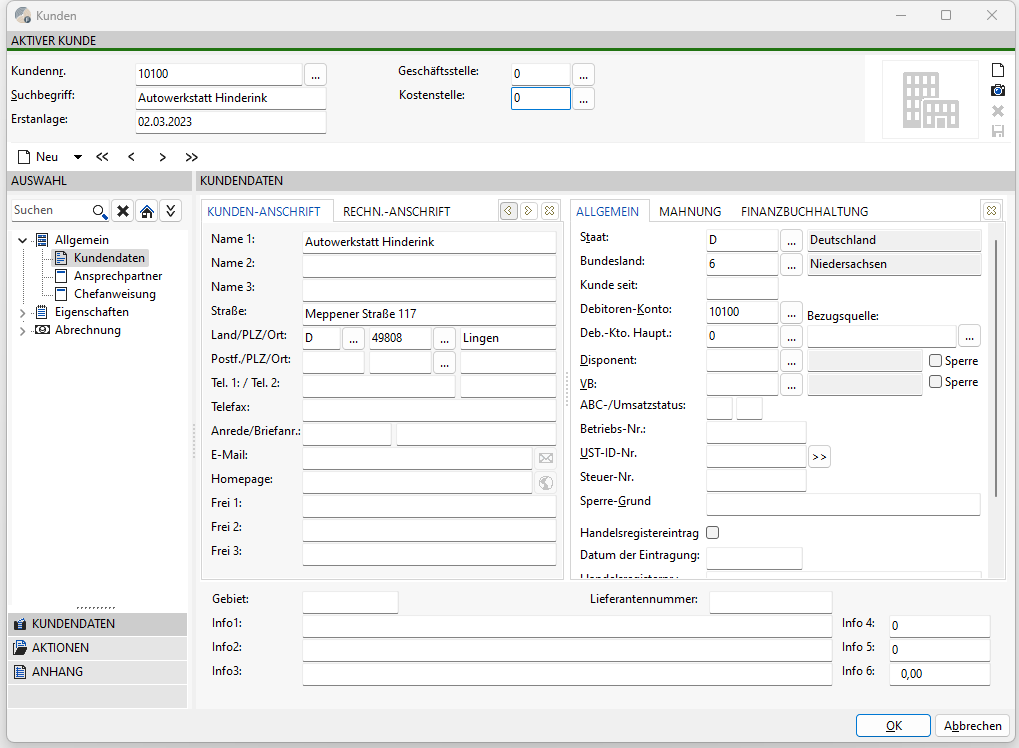
Zur Neuanlage können Sie auf verschiedene Art vorgehen:
Sie klicken auf die Schaltfläche „Neu", links unter dem Feld Erstanlage In diesem Fall wird Ihnen ein Menü mit den Funktionen „Nächste freie Nr. vorschlagen" und „Nächste freie Nr. einer anderen Geschäftsstelle"
Über die erste Funktion erfolgt die automatische Nummernvergabe aus dem Nummernkreis Kunden/Interessenten.
Die zweite Funktion gilt wieder für die Arbeit mit vorgelagerten Programmen für den Fall, dass ein Kunde für eine andere Niederlassung angelegt werden soll.
Sie können die Satznummer durch manuelle Eingabe in das Feld Interessenten-Nr. auch manuell vergeben. Dies ist z.B. sinnvoll für die Beibehaltung der Nummern eines anderen Systems.
Hinweis:
Bei der Kunden-/Interessenten-Nr. handelt es sich nicht um die Konto-Nr., sondern lediglich um die Datensatz-Nr. für das Speichern. Dies hängt damit zusammen, dass in vorgelagerten
Programmen wie zvoove PDL, zvoove GDL oder ServiceERP GmbH L3 in derselben Maske nicht nur aktive Kunden (Debitoren) sondern auch Interessenten verwaltet werden.
Die Datenfelder des Hauptbildschirmes
Sie haben nun die Nummer für einen neu anzulegenden Kunden oder Interessenten vergeben. Jetzt füllen Sie die weiteren Datenfelder. Wir empfehlen Ihnen, sich mit Hilfe der <TAB>-Taste von Feld zu Feld zu bewegen und nicht die Maus dazu zu benutzen, da Sie nur so die richtige Reihenfolge einhalten.
Erstanlage
Datum der Erstanlage. Dieses Feld wird automatisch mit dem aktuellen Tagesdatum der Anlage vorbelegt.
Geschäftsstelle
Geschäftsstelle, haben Sie einen Filialnummernkreis verwendet, so wird hier die Nummer der Filiale automatisch eingetragen (nur mittelbar relevant für die ServiceERP GmbH WinFibu).
KSt.
Kostenstelle, tragen Sie die Kostenstelle ein, sofern der Kunde/Interessent fest einer Kostenstelle zugeordnet werden soll (nicht für die ServiceERP GmbH WinFibu relevant)
Suchbegriff
Dies ist der Begriff, unter dem der Kunde in den Suchlisten der Kontenauswahl auftaucht. Standardmäßig wird der Inhalt vom Feld „Name1" hier eingetragen, kann aber anschließend zur Optimierung der Suche manuell geändert werden kann.
Anschriften
Wählen Sie aus, ob Sie die Postanschrift, die Rechnungsanschrift oder die Auftragsanschrift eingeben möchten. Die Firmenanschrift muss immer vorhanden sein.
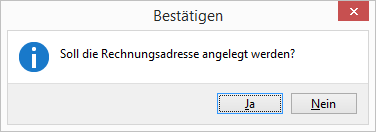 Zur Verhinderung der ungewollten Anlage von zusätzlichen Adressen erscheint eine Abfrage beim Aufruf der Rechnungs- und Auftragsanschrift.
Zum Löschen bereits angelegter zusätzlicher Adressen klicken Sie die jeweilige Registerkarte an und wählen über einen Klick der rechten Maustaste die Funktion zum Löschen aus.
Name 1, Name 2, Name 3
Alle drei Felder dienen der vollständigen Bezeichnung des Kunden/Interessenten
Straße
Straße des Kunden
Land
Länderkennzeichen, bei Kunden im Inland kann dieses Feld leer übersprungen werden. Es wird dann automatisch ein "D" eingetragen. Enthält dieses Feld kein "D", so wird der Kunde
als ausländisches Unternehmen angesehen, was zur Folge hat, dass die Rechnungen in den vorgelagerten Programmen ohne UST gebucht werden.
PLZ
Postleitzahl zur Anschrift
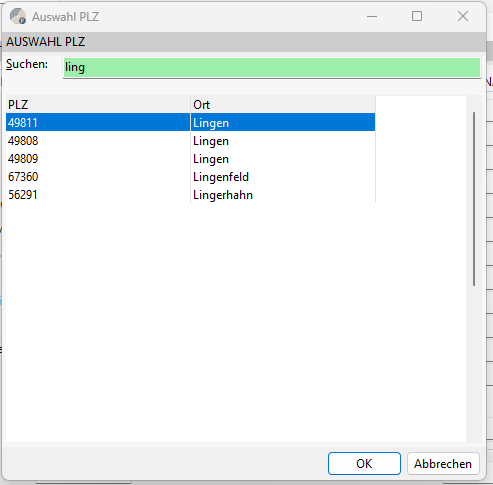
Sind in den vorgelagerten Programmen zvoove PDL, zvoove GDL und ServiceERP GmbH L3 die Postleitzahlen mit Ort in der Datenbank hinterlegt, wird der Ort in den Stammdaten der Debitoren/Kreditoren über die Eingabe der PLZ vorgegeben.
Sie klicken mit Doppelklick in das Feld „PLZ" oder mit einem Klick auf das Auswahlkästchen rechts neben dem Eingabefeld. In der geöffneten Maske geben Sie die PLZ
Ort
Ortsbezeichnung zur Straßenanschrift
Postf./PLZ/Ort
Postfachnummer, Postleitzahl und Ortsbezeichnung zur Postfachanschrift
Telefon 1, Telefon 2, Telefax
Telefon- und Faxnummern des Kunden.
Anrede/Briefanr.:
Diese Eingaben in diesem Feld können als Anrede im Anschriftenfeld des Schriftverkehrs genutzt werden (z.B. Firma). Ist für den Mahnungsdruck und in der vorlagerten Programmen von Bedeutung.
E-Mail-Kennung des Kunden und Aufruf von Outlook über die Schaltfläche rechts neben der Adresse.
Internet-Homepage
Internet-Kennung des Kunden
Frei 1/Frei 2/Frei 3
Felder zur Eintragung von Informationen zum Kunden. Diese Felder können zum Druck für eine alternative Adresse auf den Mahnungen verwendet werden. Die dazu notwendigen Textmarken finden Sie im Fach 8 Textmarken.
Staat
Zuordnung Staat, mit einem Doppelklick greifen Sie auf die Staatentabelle zu.
Bundesland
Auswahl Bundesland, hat für die ServiceERP GmbH WinFibu nur informativen Charakter.
Kunde seit
Nach der Vergabe der Debitorenkonto-Nummer wird automatisch das Tagesdatum eingetragen. Sie können manuell Änderungen an dem Datum vornehmen.
Debitoren-Konto
Über die Zuordnung eines Debitorenkontos, zu dem dieser Kunde in der Finanzbuchhaltung geführt wird, wechseln Sie den Status von Interessent in Kunde. Das gelbe Statuskennzeichen wird nach der Vergabe grün. Sie können eine Nummer manuell eintragen oder durch Doppelklick die Nummer automatisch anhand des Kundennamens erzeugen. In diesem Fall geben Sie die erste Stelle der Debitoren-Nr. vor. Die restlichen Stellen werden anhand des ersten Buchstaben im Felde „Name 1" ermittelt.
Beispiel:
Als erste Stelle geben Sie einen „1" vor. Der Name des Kunden beginnt mit „C". Da „C" der 3. Buchstabe im Alphabet ist, wird als Debitoren-Nr. 10300 (5-stellige Debitoren-Nr.). Für den 2. Debitoren mit „C" beginnend wird eine 10301 vergeben.
Ist bereits die Nummer 10399 vergeben, wird beim nächsten Kunden mit „C" die Nummer 12700 vergeben.
Haben Sie die Nummer vergeben werden Ihnen die Merkmale des Debitorenkontos angezeigt:
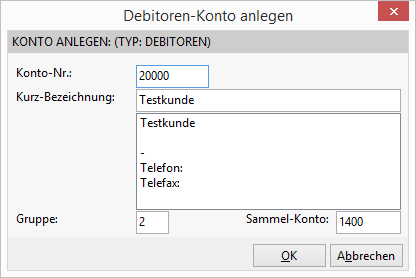
Mit OK übernehmen Sie die Einstellungen.
Eine Änderung der Debitoren-Nr. ist gesperrt, sobald zu dieser Nummer Buchungen vorhanden sind.
Hinweis:
Die Vergabe der gleichen Debitor-Nr. zu mehreren angelegten Kunden ist nicht zu empfehlen. In der ServiceERP GmbH WinFibu werden zu den Buchungen die Debitoren-Nr. abgespeichert. Eine Unterscheidung nach verschiedenen Kunden-Nr. erfolgt nicht. Beachten Sie dies bitte auch in den vorgelagerten Programmen zvoove PDL, zvoove GDL und ServiceERP GmbH L3.
Deb.-Kto.Haupt
Hauptkunde, hat für die ServiceERP GmbH WinFibu keine Bedeutung. Wird vom Programm ServiceERP GmbH L3 genutzt.
Disponent
Zuordnung eines Disponenten per Doppelklick
VB
Vertriebsbeauftragter. Auswahl per Doppelklick
ABC-/Umsatzstatus
Freies Klassifizierungskennzeichen, relevant nur für vorgelagerte Programme.
Betriebsnummer
Betriebsnummer, relevant nur für vorgelagerte Programme.
USt.-Id.-Nr.
Umsatzsteuer-Identifikations-Nr., ist für ausländischen Kunden innerhalb der EU zur Erstellung der zusammenfassenden Meldung wichtig. Bei der Eingabe wird automatisch auf Großbuchstaben umgeschaltet. Die Hinterlegung mehrerer UST-ID-Nr. ist über die Schaltfläche rechts neben dem Eingabefeld vorgesehen.
Steuer-Nr.
Eingabe der Steuer-Nr. hat in Verbindung mit dem Programm ServiceERP GmbH L3 eine Bedeutung, ansonsten ist die Eintragung nur informativ.
Sperre-Grund
Tragen Sie hier einen Sperrgrund ein, so erfolgt bei Angebots- und Auftragserfassung ein Warnhinweis (nur für vorgelagerte Programme).
Handelsregistereintrag / Datum der Eintragung / Handelsregisternummer
Diese Felder haben nur informativen Charakter.
Fax-Sperre
Aktivieren Sie dieses Kontrollkästchen, so können Sie in der Akquise die Kunden herausfiltern, die z.B. an einer Mailing-Aktion nicht teilnehmen sollen (nur für vorgelagerte Programme relevant).
Gebiet
Dieses Feld dient als Selektionskriterium (z.B. in zvoove PDL) und kann z.B. die Zuordnung zu einem regionalen Verkaufsgebiet bedeuten. Die Eingabe ist frei.
Lieferanten-Nr.
Feld wird für die ServiceERP GmbH WinFibu nicht benötigt.
Info 1 -- Info 6
Drei Textzeilen (Info 1-3) und drei numerische Felder (Info 4-6) für freie Eingabe von allgemeinen Hinweisen zu dem Kunden.
Registerkarte Mahnung
Rechts neben der Registerkarte Allgemein steht Ihnen eine weitere Registerkarte Mahnungen für die Angaben Mahnadresse, Sprache und den Versand zur Verfügung.
Die Mahnadresse dient für die Adressierung der Mahnung, zur Verfügung stehen die links angelegten Adressen, Postanschrift, Rechnungen und Auftragsanschrift.
Die Zuordnung der Sprache bzw. des Staates dient für den Ausdruck von mehrsprachigen Mahnungen. Die Einstellung des Staates bildet für den Mahnungsdruck die Grundlage für die Auswahl der Sprache.
Als Standard ist bei der Neuanlage eines Debitors Deutschland eingestellt.
Über den Versand hinterlegen Sie, ob die Mahnung gedruckt, per E-Mail verschickt oder gedruckt und zusätzlich per E-Mail verschickt werden soll.
Die Voreinstellung können Sie später im Mahnvorschlag für den Mahnlauf ändern.
Diese Eintragungen korrespondieren nicht mit den vorgelagerten Programmen.
Rechts daneben finden Sie den Reiter Finanzbuchhaltung.
Unter diesem Punkt können Sie das Sammelkonto für diesen Kunden individuell anpassen.
Wenn Sie zvoove Payroll nutzen können Sie die Krankenkassen als Lieferanten führen. Diese Buchungen wollen Sie aber nicht auf dem Sammelkonto für Verbindlichkeiten aus Lieferungen und Leistungen buchen. Hier können sie dann ein abweichendes Konto eintragen wie Verbindlichkeiten aus Sozialversicherung.
Nachfolgende Abbildung zeigt einen Beispieldatensatz:
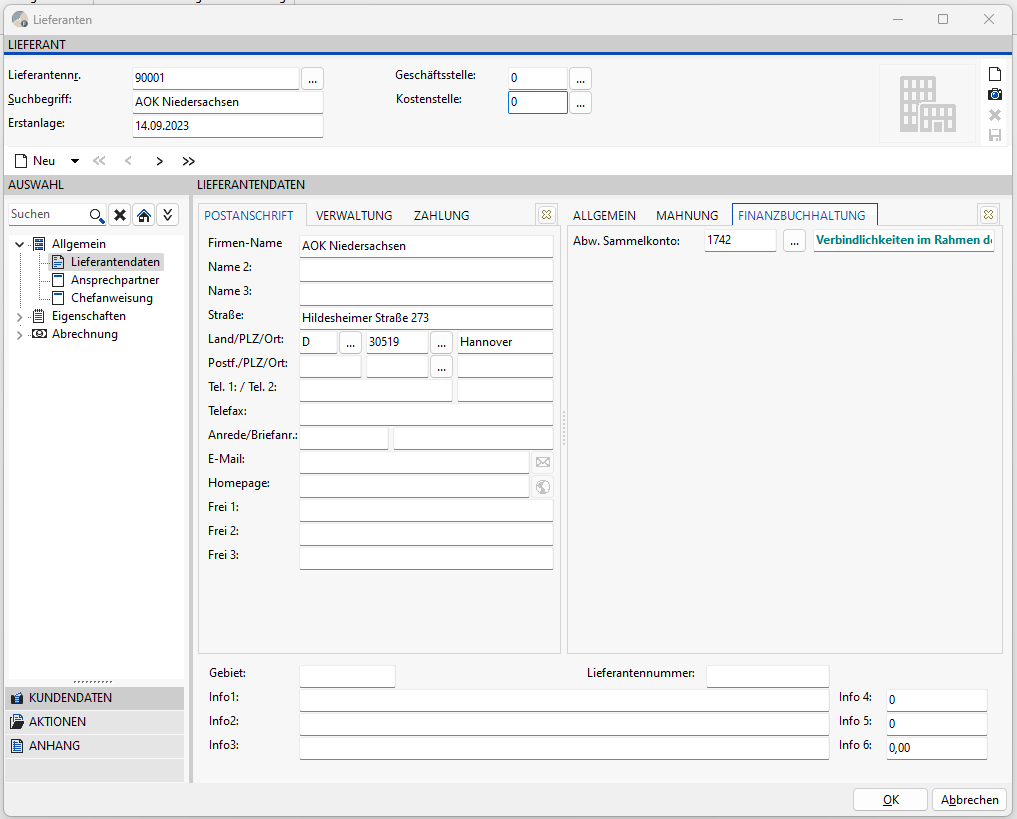
Links von den allgemeinen Angaben zum Kunden finden Sie unter Auswahl ein Menü zur Hinterlegung von weiteren Informationen zum Kunden.
Über das Eingabefeld besteht die Möglichkeit direkt nach den Menüpunkten zu suchen. Die vorhandenen Funktionen rechts neben dem Feld dienen zur Änderung der Menüansicht.
Allgemein
Kundendaten
Anzeige der der Hauptmaske für die Stammdaten des Kunden.
Ansprechpartner
Unter Ansprechpartner erfassen Sie alle relevanten Personen zu Kunden. Insbesondere für Schriftverkehr aus dem Akquise-Modul (in den Programmen zvoove PDL, zvoove GDL und ServiceERP GmbH L3 enthalten) und für Mailing-Aktionen sind Ansprechpartner sehr wichtig.
Die Angaben zum Ansprechpartner sind selbsterklärend. Geben Sie die Informationen ein, die für Sie von Bedeutung sind.
Zusätzlich zur Auswahl der Anrede Herr/Frau kann eine manuelle Eingabe erfolgen. Es ist für die Erfassung von internationalen Anreden von Bedeutung, z.B. zur Eingabe „Mister". In diesem Fall wird die Brief-Anrede nicht automatisch vorgegeben.
Für Felder mit einer Schaltfläche für die Auswahl rechts neben dem Eingabefeld, können Sie über eine Schaltfläche Neu die Informationen als Stammdaten fest eingeben und somit für andere Ansprechpartner verwenden.
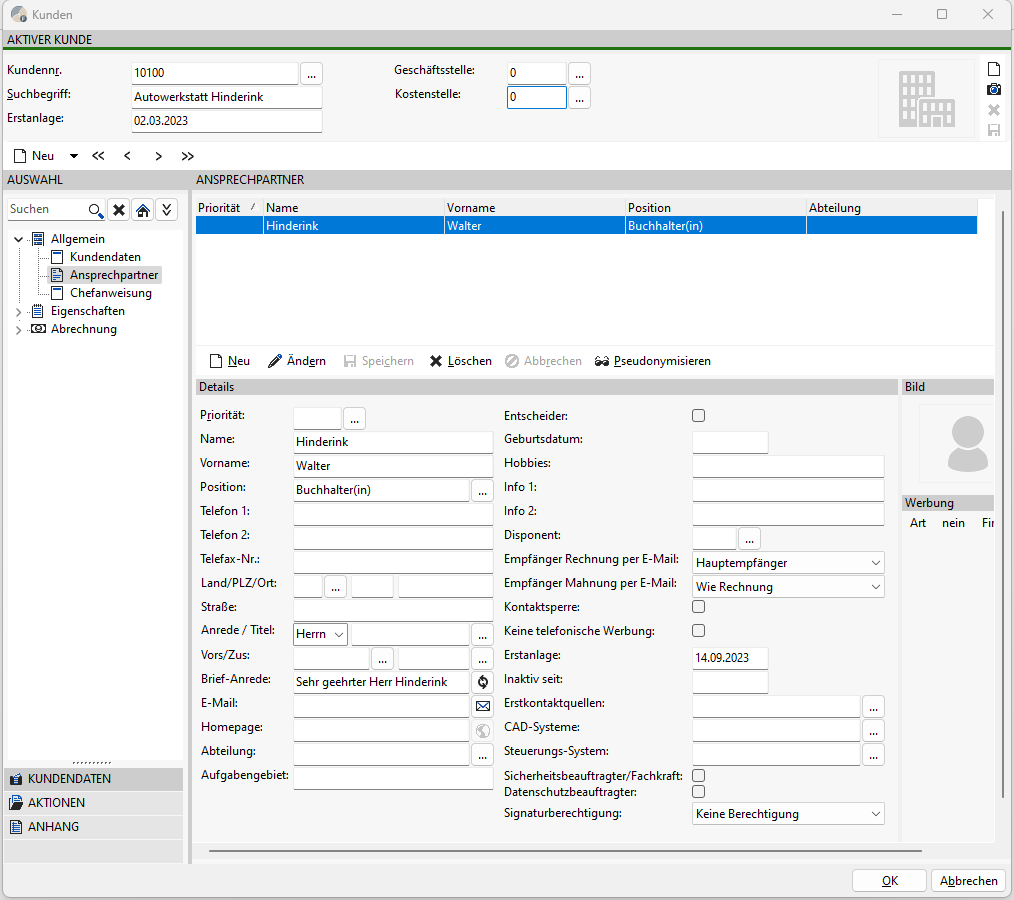
Ausgeschiedene Ansprechpartner können über die Schaltfläche Pseudonymisieren anonymisiert werden. In diesem Fall werden die wichtigsten Angaben zur Person mit „XXXX" ersetzt oder der Inhalt der Felder wird entfernt.
Ansprechpartner die anonymisiert worden, können nicht wieder aktiviert werden. Die Priorität wird auf 999 gesetzt.
Chefanweisung
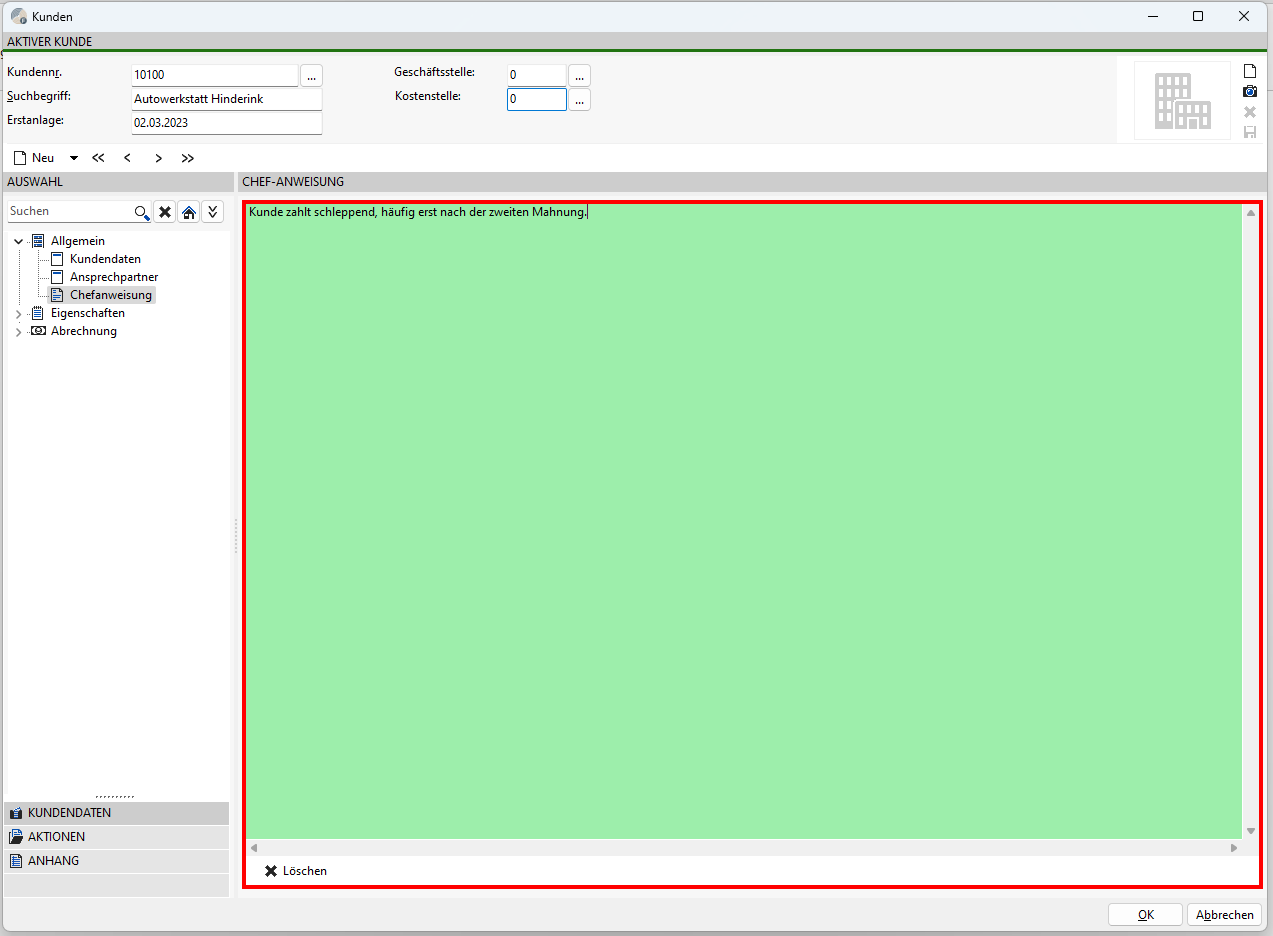
In der Chefanweisung tragen Sie nur äußerst wichtige Informationen über den Kunden ein, z.B. Fakten, deren Nichtbeachtung schwerwiegende Konsequenzen nach sich ziehen würde. Beachten Sie, dass bei Vorhandensein einer Chefanweisung diese bei jeder Aktivierung des Kunden angezeigt wird und bestätigt werden muss.
Über Optionen, Allgemein, Voreinstellungen können Sie die Anzeige der Chefanweisung für die ServiceERP GmbH WinFibu deaktivieren.
Beispiel einer Chefanweisung:
Eigenschaften
Datenschutz
Menüpunkt zur Erfassung von notwendigen Angaben für den Datenschutz entsprechend der DSGVO.
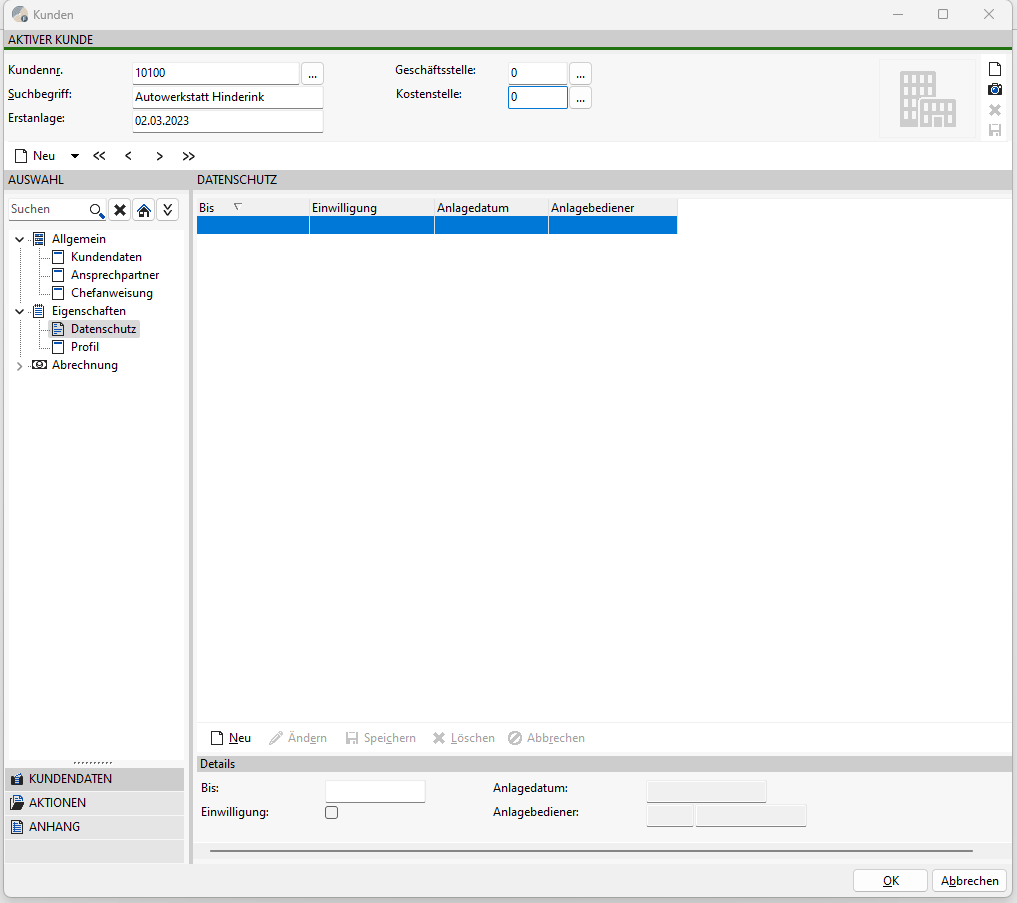
Die Kennzeichnung „Einwilligung" erfolgt automatisch als Standard, eine Änderung ist natürlich möglich.
Profil
Das Kundenprofil dient der Hinterlegung von Zusatzinformationen des Kunden/Interessenten:
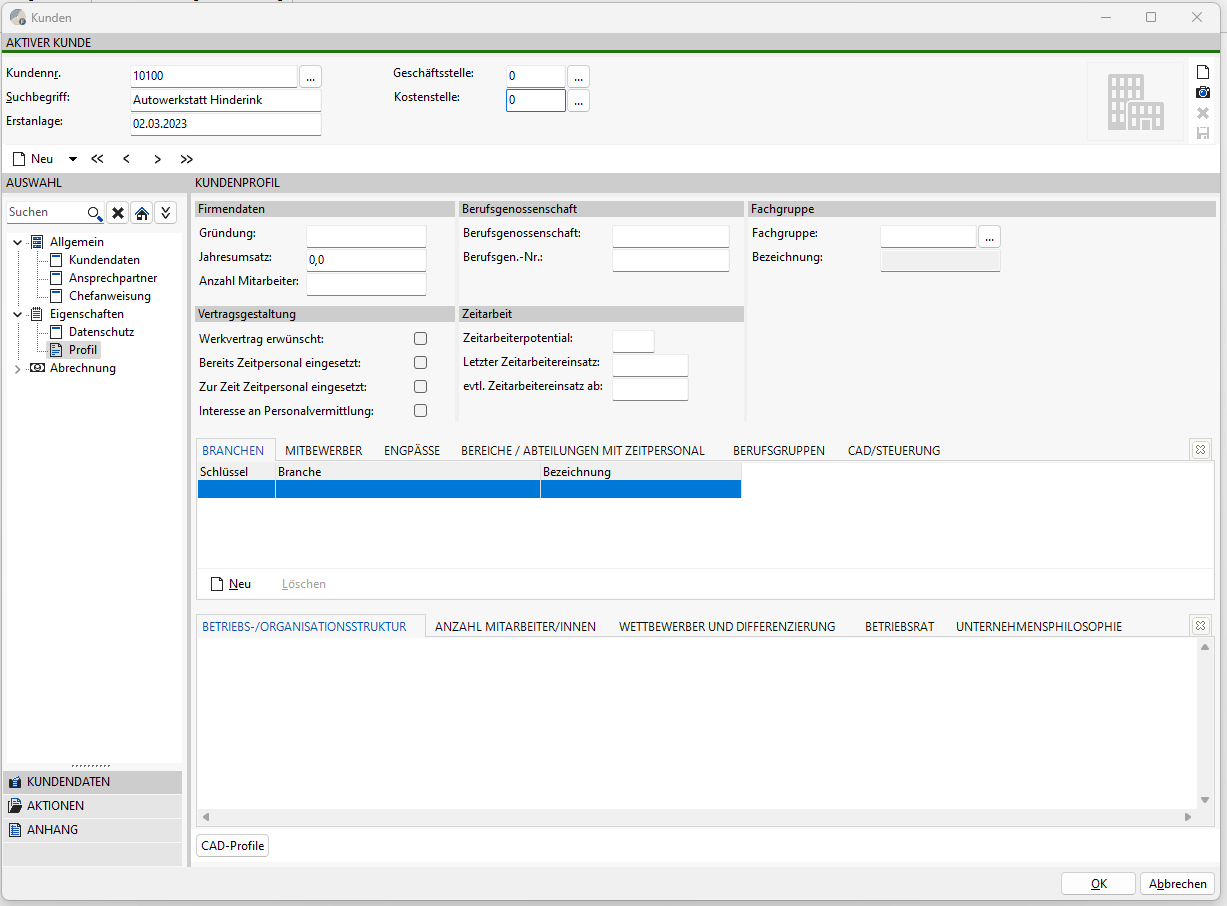
Datenfelder bei denen eine Auswahl aus vorgegebenen Informationen möglich ist bzw. die Informationen hinterlegt werden können sind:
Branchen, Mitbewerber
Alle anderen Felder können durch freie Eingabe gefüllt werden.
Abrechnung
Bank/Zahlungsverkehr
Hinterlegung von abrechnungstechnischen Informationen zum Kunden.
Zahlungsbedingungen
Sofern Sie im Firmenstamm bereits Standard-Zahlungskonditionen hinterlegt haben, werden diese bei der Neuanlage des Kunden/Interessenten vorgegeben. Selbstverständlich können Sie hier kundenindividuelle Änderungen vornehmen.
Mahnungen per Fax
Hat keine Bedeutung mehr. Der Versand der Mahnungen ist nur als E-Mail und per Post vorgesehen.
Mahnsperre
Trotz fälliger Offener Posten erfolgt zum Kunden kein Druck von Mahnungen. Sollte immer gesetzt werden, wenn ein Lastschrifteinzug erfolgt.
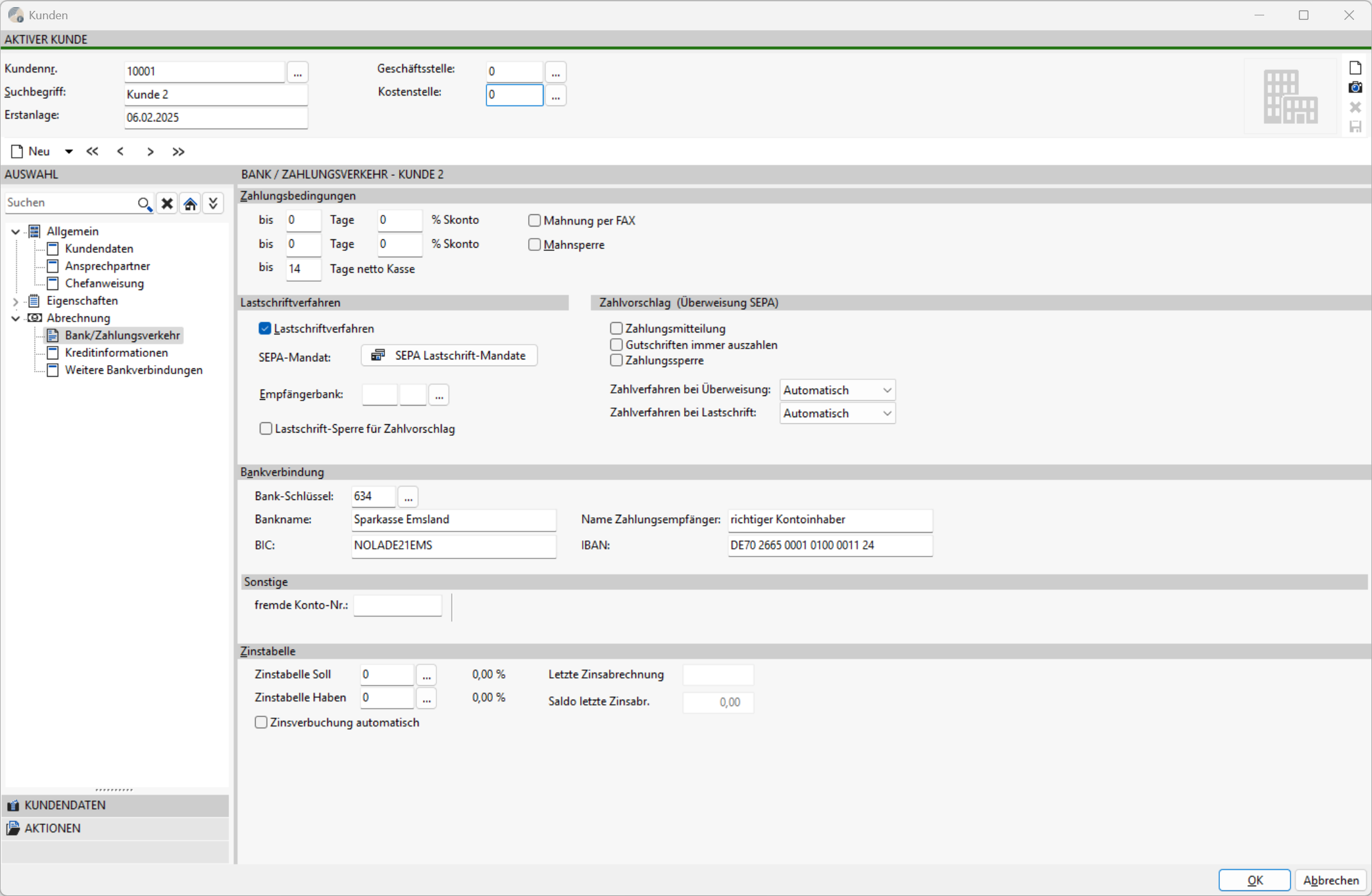
Lastschriftverfahren
Haben Sie die Möglichkeit, Offene Posten vom Konto Ihres Kunden einzuziehen zu, so aktivieren Sie Lastschriftverfahren. Erfolgt der Einzug per Lastschrift nur für einzelne OP, darf keine Aktivierung des Lastschriftverfahrens vorgenommen werden. In diesem Fall kennzeichnen Sie die entsprechenden OP in der OP-Anzeige. Setzen Sie das vorgelagerte Programm ServiceERP GmbH L3 ein, wird die Kennzeichnung von dort mit den Buchungen bereitgestellt.
Die Hinterlegung eines SEPA-Lastschriftmandats ist notwendig, siehe nachfolgende Beschreibung.
Anschließend wählen Sie per Doppelklick Ihre Empfängerbank aus. Sie kann im Zahlungsprogramm zur Eingrenzung der Kundenauswahl verwendet werden, eine Auswahl ist demzufolge nicht unbedingt erforderlich. Dieses Feld kann auch leer bleiben.
Selbstverständlich müssen Sie bei Kennzeichnung Lastschriftverfahren die Bankverbindung des Kunden erfassen. Suchen Sie dazu unter Bank-Schlüssel per Doppelklick die Bank aus der Tabelle Banken aus. Ist die gesuchte Bank dort nicht enthalten, wird sie über Neu in der Tabelle angelegt und anschließend zugeordnet.
Wählen Sie keine Bank aus und geben gleich die BIC ein, werden die Angaben aus dem Bankenstamm automatisch eingetragen. Ist die BIC nicht im Bankenstamm enthalten, besteht die Möglichkeit die Bank im Bankenstamm anzulegen. Dabei wird der Bankschlüssel automatisch vergeben, der im Debitorenstamm erfasste Bankenname in den Bankenstamm übernommen. Geben Sie in diesem Fall zuerst den Banknamen an.
Bei Änderung einer vorhandenen BIC erfolgt programmseitig die Anlage einer neuen Bank im zentralen Bankenstamm mit der geänderten BIC. Damit wird vermieden, dass bei einer falschen Änderung einer BIC die Bankverbindungen zu anderen Debitoren/Kreditoren mit der gleichen Bankverbindung verfälscht werden.
Nach der Zuordnung der Bank tragen Sie die IBAN ein. Zur Erfassung der Länderkennzeichen werden automatisch Großbuchstaben verwendet.
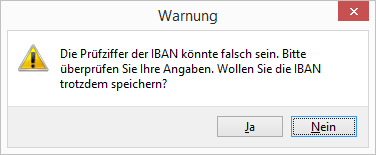 Es erfolgt eine Prüfung der Prüfziffer zur IBAN. Bei einer fehlerhaften Prüfziffer wird ein Hinweis angezeigt. Eine Speicherung der IBAN ist trotz fehlerhafter Prüfziffer möglich.
Eine weitere Prüfung betrifft die Anzahl der Stellen. Einschließlich des Kürzels „DE" müssen 22 Zeichen vorhanden sein, ansonsten kann die Maske nicht verlassen werden.
Für Kunden aus Österreich erfolgt die Prüfung auf 20 Zeichen einschließlich „AT".
Zu anderen Ländern wird keine Prüfung durchgeführt.
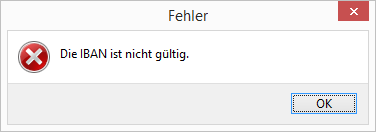
Im Zusammenhang mit dem SEPA-Verfahren achten Sie bitte auf das Vorhandensein der BIC und der IBAN zur Bankverbindung.
Die Bearbeitung der Stammdaten der Banken können Sie über die Bedienerberechtigung 12.09 „Stammdaten Banken" für Bediener sperren.
Bei den hier hinterlegten Bankverbindungen handelt es sich um die Standardbankverbindung. Sollten zum Debitor mehrere Bankverbindungen vorhanden sein, hinterlegen Sie diese über den Menüpunkt „Weitere Bankverbindungen" unter Abrechnung.
Sollte der Name des Debitor/Kreditor nicht mit dem Kontoinhaber übereinstimmen, können Sie im Feld Name Zahlungsempfänger den abweichenden Namen eintragen. Dies betrifft nur Überweisungen.
SEPA-Lastschrift- Mandate
Hinterlegung der SEPA-Lastschrift-Mandate. Sie sind für das Lastschriftverfahren zum Einzug der Forderungen notwendig.
Das SEPA-Lastschriftmandat wird entweder für den einmaligen Einzug erteilt oder für den wiederkehrenden Einzug.
Nach Anwahl der Schaltfläche SEPA Lastschriftmandate erfassen bzw. bearbeiten Sie die Mandate über die dafür vorgesehenen Schaltflächen.
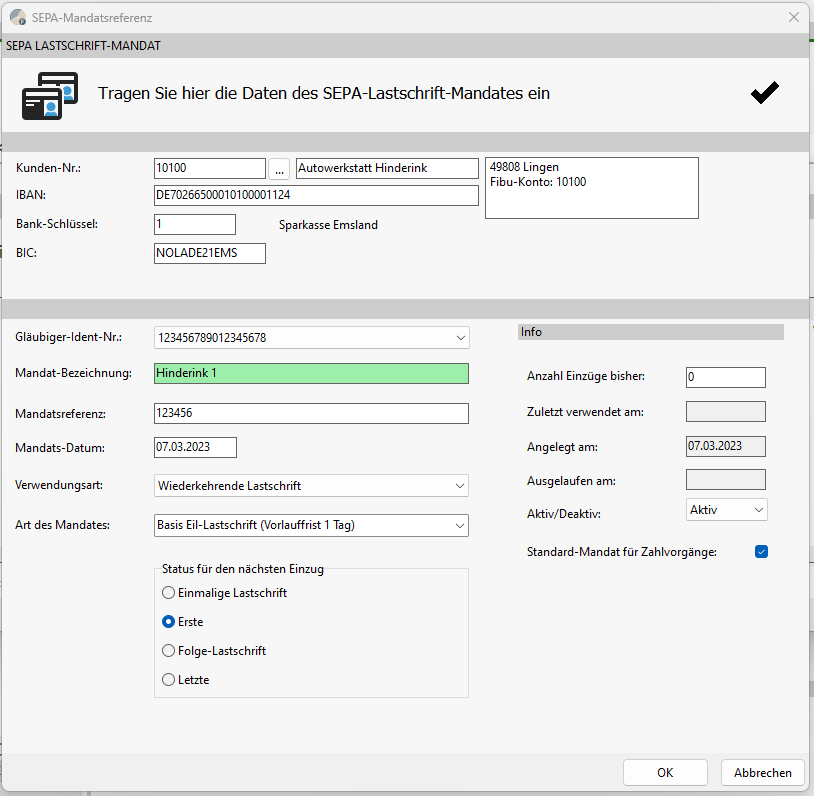
In der Erfassungsmaske wurden in den oberen Teil die Angaben zur Bank übernommen. Eine Änderung ist hier nicht vorgesehen, sondern nur wie bisher in der vorherigen Bildschirmmaske. Zur Bankverbindung müssen unbedingt die BIC und die IBAN vorhanden sein, sonst sind Lastschriften über SEPA nicht möglich.
Zuerst tragen Sie die Mandatsbezeichnung ein. Die Gläubiger-Ident-Nr. wird aus den Optionen übernommen. Sind dort mehrere Nummern hinterlegt, wählen Sie über den schwarzen Pfeil die zutreffende aus.
Als nächstes erfassen Sie die Mandatsreferenz mit Datum. Die Mandatsreferenz wird auf unzulässige Zeichen, wie z.B. Leer- und Sonderzeichen geprüft. Es ist eine Eingabe von bis zu 35 Zeichen möglich.
Anschließend legen sie fest, ob es sich um eine wiederkehrende oder einmalige Lastschrift handelt. Die Umstellung von erster Lastschrift auf Folge-Lastschrift erfolgt nach der Erstellung der ersten Lastschrift über das Zahlungsmodul automatisch.
Zum letztmaligen Einzug einer Lastschrift, kennzeichnen Sie unten die Checkbox „Letzte Lastschrift". Nach der Aktivierung dieser Funktion ist nur noch ein Einzug als Lastschrift im SEPA-Verfahren möglich.
Die letzte Festlegung betrifft die Art des Mandats, hier stehen Firmen Lastschrift-Mandat, Basis Lastschrift-Mandat und Basis-Eillastschrift (Vorlauffrist 1 Tag) zur Auswahl.
Die anderen Felder auf der rechten Seite werden entsprechend der Eingaben und Abläufe automatisch gefüllt.
Eine Ausnahme ist hierbei das Feld „Aktiv/Deaktiv", hier ist eine manuelle Bearbeitung vorgesehen.
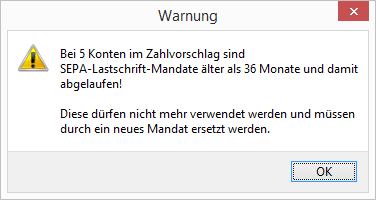
Wurde ein Mandat seit 36 Monate nicht mehr verwendet, wird in den Stammdaten zum Mandat und bei der Erstellung des Zahlungsvorschlages ein Hinweis angezeigt.
Sind zu einem Debitor mehrere Mandate hinterlegt, können Sie ein Mandat als Standardmandat festlegen. Im Zahlungsprogramm wird es bei der Erstellung des Zahlungsvorschlages automatisch ausgewählt. Erfolgt keine Kennzeichnung als Standardmandat, ist im Zahlungsprogramm eine manuelle Auswahl des Mandates erforderlich. Die Festlegung für ein Mandat ist dort für alle OP eines Debitors oder je OP möglich.
Lastschrift-Sperre für Zahlvorschlag
Soll für diesen Kunden im Zusammenhang mit dem Lastschriftverfahren kein automatischer Zahlungsvorschlag erstellt werden, kennzeichnen Sie das Kästchen „Lastschrift-Sperre für Zahlvorschlag".
Zahlvorschlag (Überweisung SEPA / DTA)
Soll generell eine Zahlungsmitteilung im Zusammenhang mit den Lastschriften bzw. Überweisungen ausgedruckt werden, kennzeichnen Sie die Checkbox „Zahlungsmitteilung".
Im Zahlungsvorschlag des Zahlungsprogramms muss dann der Druck der Zahlungsmitteilung nicht gesondert aktiviert werden.
In der Einstellung „Gutschriften immer auszahlen" werden auch Debitoren mit einem Soll-Saldo im Zahlungsvorschlag für die Überweisungen aufgeführt. Vorgeschlagen werden in diesem Fall nur die offenen Posten mit einem Haben-Saldo. Dient hauptsächlich zur
Berücksichtigung von Kunden mit Guthaben (Gutschriften, Kaufabrechnungen aus dem Landhandel).
Ohne diese Einstellung berücksichtigt das Zahlungsmodul nur Debitoren mit einem Haben-Saldo mit der Aufführung aller OP unabhängig von der Wertstellung.
Die Zahlungssperre bezieht sich auf die Funktion im Zahlungsprogramm für die Überweisung „Debitoren mit einbeziehen". Ist die Sperre aktiviert, werden diese Debitoren bei der Erstellung des Zahlungsvorschlages nicht mit einbezogen.
Vorgaben zum Zahlverfahren getrennt nach Überweisung und Lastschrift
Bei der Einstellung „automatisch" wird SEPA vorgeschlagen, wenn BIC und IBAN gefüllt sind.
Die anderen Einstellungen zum Zahlungsverkehr Scheck, DTA, und SEPA übersteuern aber die Angaben unter Optionen, Zahlwesen.
Das Zahlverfahren Scheck steht nur für die Überweisung zur Verfügung.
Beachten Sie bitte, dass der Zahlungsverkehr nur noch über SEPA und Scheck zulässig ist.
fremde Konto-Nr.
Das Feld fremde Konto-Nr. hat im Zusammenhang mit Debitoren und Kreditoren nur für den Verwendungszweck Auswirkungen. Dieser Wert wird im Verwendungszweck bei Überweisungen angegeben.
Nichtteilnehmer am Commerz-Factoring
Die Checkbox „Nichtteilnehmer an „Commerz-Factoring", „Crefo-Factoring" usw. steht im Zusammenhang mit der Übergabe von offenen Posten an die Commerz-Factoring, Crefo-
Factoring, sowie weitere Factoring-Firmen. Nicht am Factoring teilnehmende Kunden werden hierüber gekennzeichnet. Beachten Sie bitte dazu auch die Einstellungen unter Optionen, Export-Schnittstellen.
Zinstabelle
Sofern Sie das Programm-Modul Zinsabrechnung nutzen möchten, ist es notwendig, Zinssätze für Sollzinsen (Schuldzinsen) und Habenzinsen (Guthabenzinsen) zu hinterlegen.
Dazu können Sie in den entsprechenden Feldern auf eine Soll-Zinstabelle und/oder auf eine Haben-Zinstabelle zurückgreifen, indem Sie das dazugehörige Drop-Down-Menü öffnen.
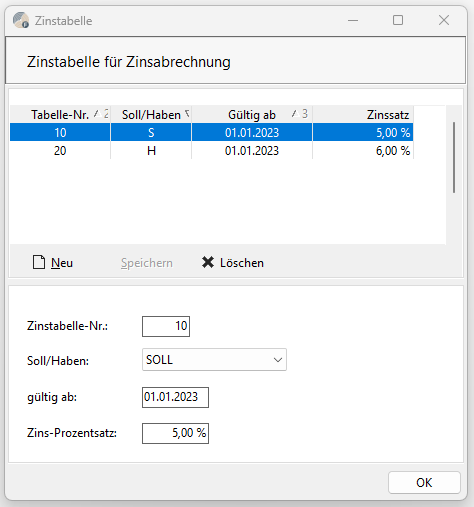
Wählen Sie die gewünschte Position durch Doppelklick aus oder übernehmen die markierte Zeile mit der Schaltfläche OK.
Möchten Sie die Buchung der Zinsen zu diesem Kunden automatisch vornehmen, kennzeichnen Sie das Kontrollkästchen „Zinsverbuchung automatisch".
Durch diese Kennzeichnung wird die Zinsabrechnung sofort für die automatische Buchung gekennzeichnet. Außerdem können Sie das Kennzeichen in der Zinsabrechnung als zusätzliche Vorauswahl verwenden.
Die Felder „Letzte Zinsabrechnung" und „Saldo letzte Zinsabr." Werden durch die Durchführung der Zinsabrechnung aktualisiert. Für die erstmalige Zinsabrechnung können Sie Felder als „SYS" bearbeiten.
Abschließend speichern Sie die gesamten Eingaben dieses Fensters durch Klicken auf OK.
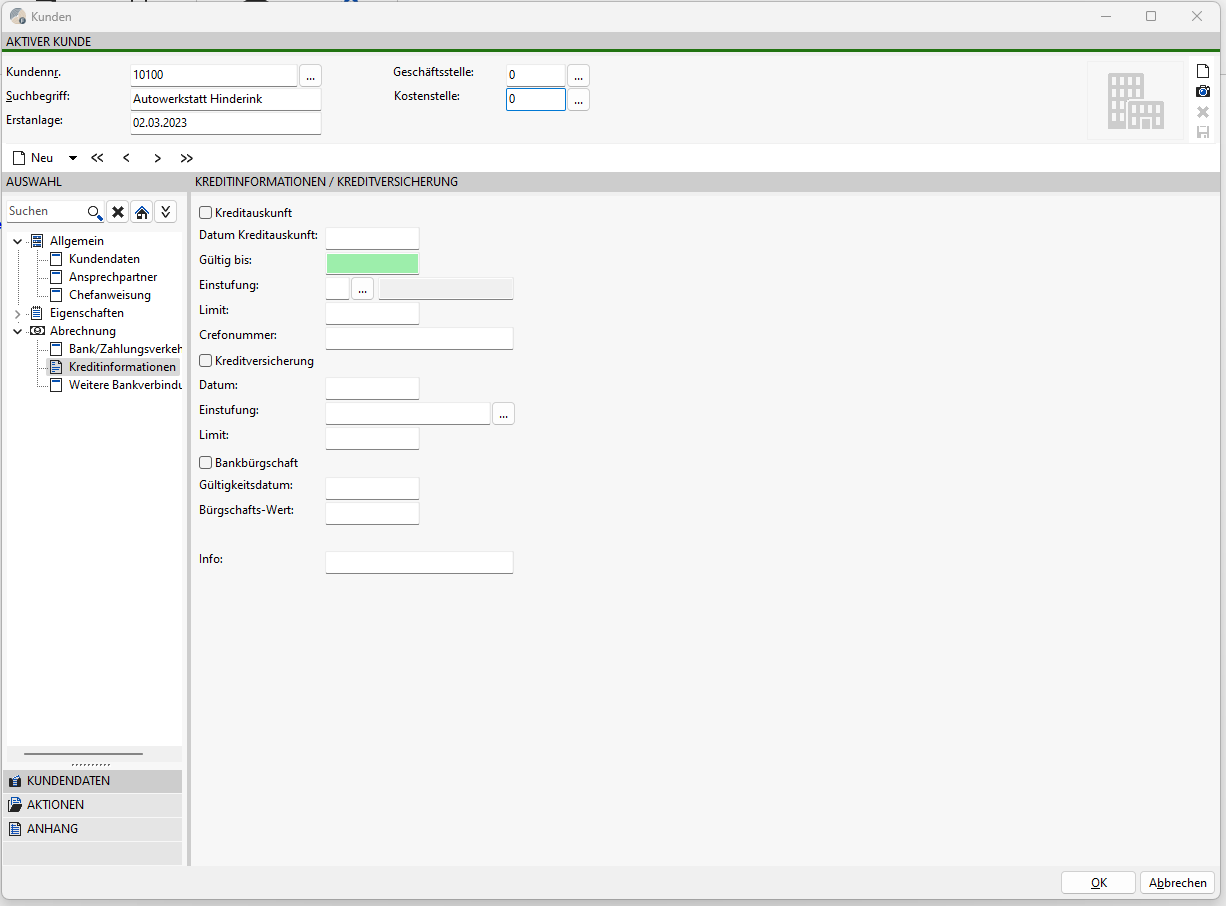
Kreditinformationen
Hier hinterlegen Sie Informationen zu einer Kreditsicherung. Es handelt sich um Angaben über Kreditauskunft, Bankbürgschaft oder Kreditversicherung.
Das eingetragene Limit kann durch eine Einstellung unter Optionen, Buchungserfassung beim Buchen von Rechnungsausgängen auf Überschreitung kontrolliert werden.
Weitere Bankverbindungen
Existieren zum Debitor weitere Bankverbindungen, legen Sie diese hier an.
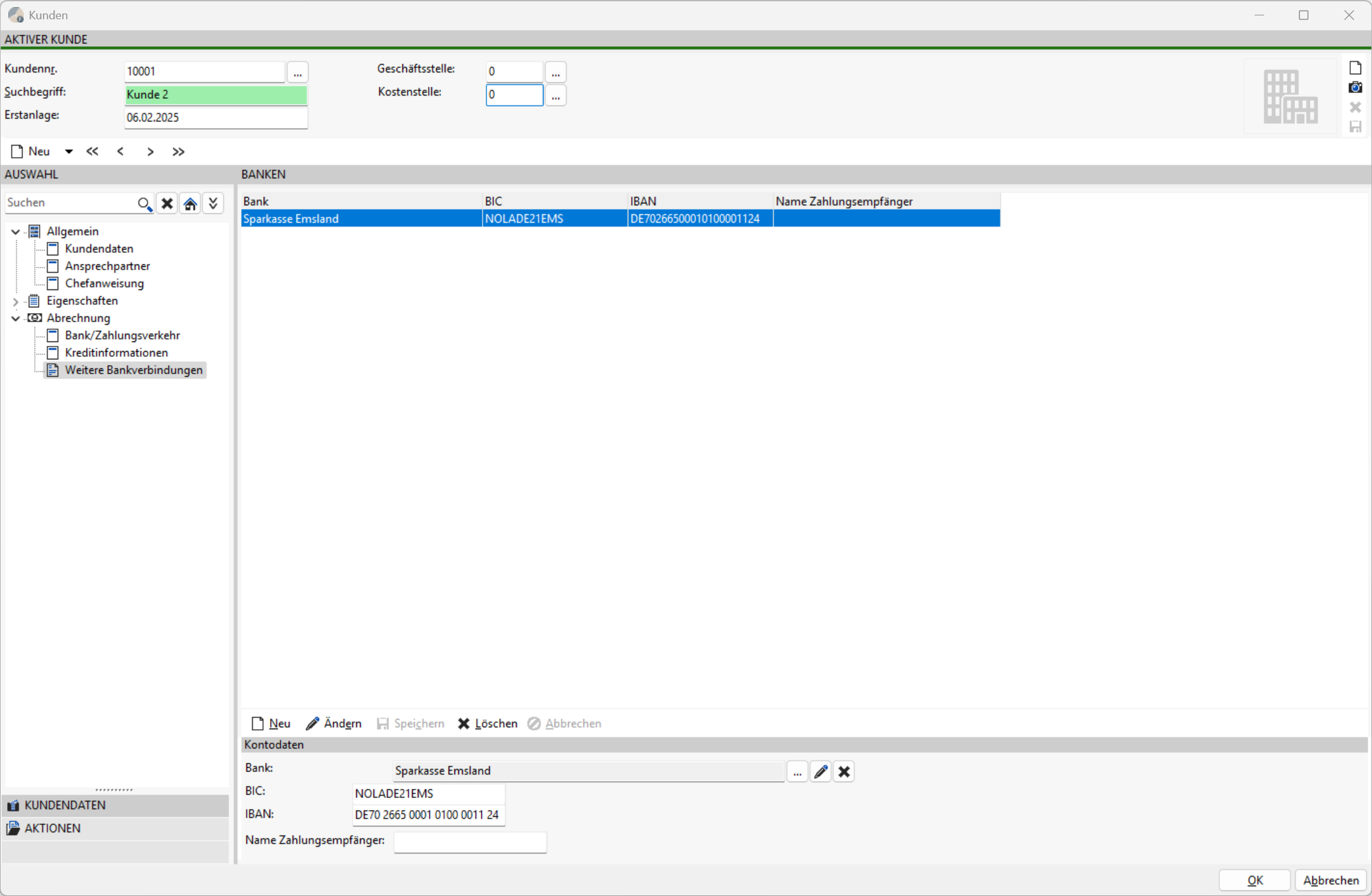
Nach Aufruf des Menüpunktes klicken Sie „Neu" an und wählen anschließend die Bank aus dem zentralen Bankenstamm aus. Nicht vorhandene Banken legen Sie in der Auswahlmaske wie gewohnt über „Neu" an.
Nach der Auswahl der Bank geben Sie die IBAN ein und beenden anschließend die Eingabe über „Speichern".
Die Prüfungen zur Richtigkeit der IBAN werden hier ebenfalls durchgeführt.
Zur Änderung und zum Löschen bereits eingetragener Bankverbindung stehen Ihnen entsprechende Schaltflächen zur Verfügung.
Bei der Eingabe einer IBAN werden automatisch anhand der in der IBAN vorhandenen Bankleitzahl der Bankname und die BIC vorgetragen. Die jeweilige Bank muss aber im internen Bankenstamm vorhanden sein. Ist die Bank dort nicht vorhanden, wird eine Abfrage zur Anlage der Bank im internen Bankenstamm angezeigt.
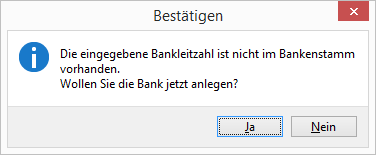
Nach Bestätigung der Abfrage mit „JA" tragen Sie die Angaben zur Bank Name der Bank, BLZ, BIC, PLZ und Ort in der angezeigten Erfassungsmaske ein.
Diese Funktion ist nur aktiv bei ausgeschalteter Anzeige der BLZ und der Kontonummer unter Optionen, System, Programm-Module.
Die bereits unter „Bank/ Zahlungsverkehr" hinterlegte Bank ist die Standardbank. Sie wird im Zahlungsmodul zu den Debitoren/Kreditoren vorbelegt. Ist dort keine Bankverbindung hinterlegt, müssen Sie die Bankverbindung im Zahlungsmodul aus den zusätzlich erfassten Bankverbindungen auswählen.
Kundendaten
Dient zum Aufruf der Hauptmaske zum Kundenstamm nach Anwahl der folgenden Menüpunkte im unteren Teil.
Aktionen
Funktion zum Druck des Kundenstammblatts.
Löschen
Die Funktion Löschen ist möglich, wenn für diesen Kunden noch keine Bewegungsdaten erfasst sind. Dies sind Buchungen der ServiceERP GmbH WinFibu aber auch Angebote, Aufträge usw. der anderen Erfassungsprogramme, die ebenfalls diese Daten nutzen.
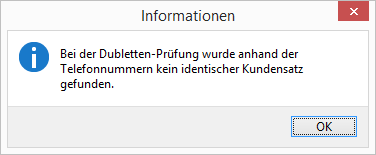
Dublettentest
Überprüfung anhand der Telefon-Nr., ob doppelt angelegte Kunden vorhanden sind.
Pseudonymisieren
Interessenten und auf ehemalig oder inaktive gesetzte Kunden können pseudonymisiert werden. Für aktive Kunden ist die Funktion „Pseudonymisieren" erst unter Aktionen sichtbar, wenn diese auf ehemalig oder inaktiv gesetzt wurden. Lieferanten müssen dazu auf ehemalig gesetzt werden.
Nach Ausführung der Funktion „Pseudonymisieren" sind die wichtigsten Kundendaten und die Daten von eventuell vorhandenen Ansprechpartnern auf „XXXX" gesetzt. Siehe auch Beschreibung zu den Ansprechpartnern.
Hinterlegte Bankverbindungen sind gelöscht, zusätzliche Bankverbindungen sind für die Bearbeitung gesperrt.
Kunden bzw. Lieferanten die anonymisiert worden, können nicht wieder aktiviert werden. Bereits erfasste Kontakte in den vorgelagerten Programmen zvoove PDL, zvoove GDL oder ServiceERP GmbH L3 bleiben erhalten.
Kunde erledigen
Durch Anklicken dieses Buttons, wird ein aktiver Kunde (grünes Symbol) zu einem inaktiven oder ehemaligen Kunden gemacht. Gründe dafür könnten z.B. Geschäftsaufgabe oder Konkurs des Kundenunternehmens sein.
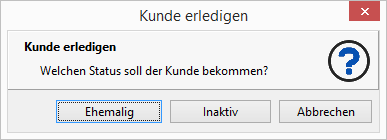
Auswirkungen auf das Buchen des Debitorenkontos hat dieser Statuswechsel nicht.
Eine Umstellung zum aktiven Kunden ist jederzeit möglich.
Int. <> Kunde
Ist für die ServiceERP GmbH WinFibu nicht aktiv.
FACTO-Export
Über diese Funktionen werden Kunden an ein Fremdprogramm bereitgestellt. Es handelt sich um eine Sonderprogrammierung für einige Anwender der ServiceERP GmbH WinFibu. Zur Aktivierung der Funktion ist die Einstellung des Übergabepfades unter Optionen, Pfade notwendig.
Abschließend speichern Sie den Datensatz durch Klicken auf OK.
Wiederauffinden eines gespeicherten Datensatzes
Um einen bereits gespeicherten Datensatz wieder aufzurufen, geben Sie einfach die Kunden- bzw. - Interessenten-Nr. oder die Debitoren-Nr. in das Feld Interessenten-Nr. ein und bestätigen die Eingabe mit der Tab-Taste. Da Sie natürlich nicht alle Satznummern auswendig wissen können und auch keine numerischen Listen auf dem Schreibtisch liegen haben wollen, gehen Sie wie folgt vor.
Statt die Nummer einzugeben, klicken Sie das leere Feld Interessenten-Nr. doppelt mit der Maus an. Es öffnet sich jetzt ein Auswahlbildschirm.
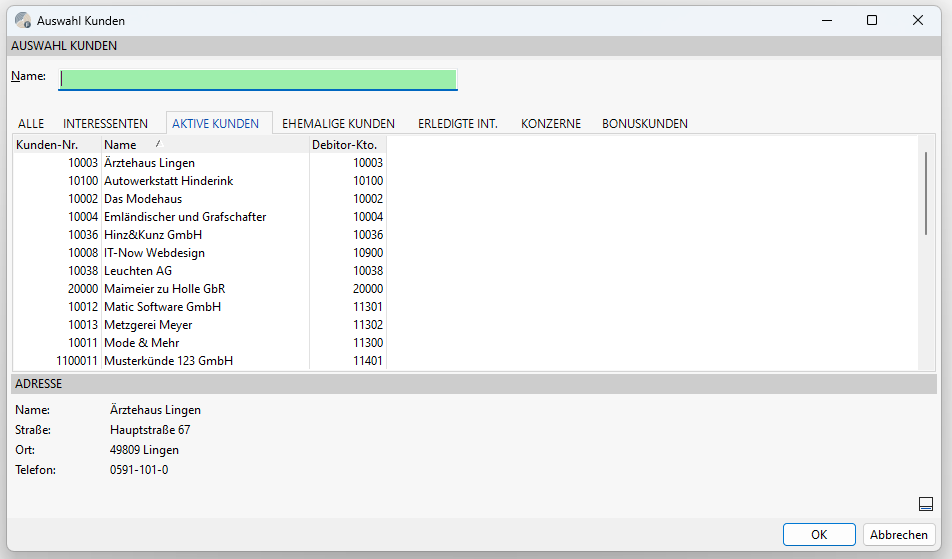
Sie sehen jetzt eine alphabetische Liste der gespeicherten Kunden. Im Eingabefeld Name geben Sie einen Teil des Kundensuchbegriffes ein. Sobald Sie mit TAB bestätigen, setzt das Programm in der alphabetischen Liste mit der Zeichenkette auf, die Sie eingegeben haben. Je
mehr Zeichen des Suchbegriffes Sie eingeben, desto näher kommen Sie dem gesuchten Satz. Schreibfehler können dazu führen, dass etwas Falsches oder auch gar nichts gefunden wird.
Die Suche nach einem Wortteil ist über ein vorangestelltes %-Zeichen möglich.
Der Aufruf eines bestimmten Debitors ist ebenfalls über die Eingabe der Debitoren-Nr. im Eingabefeld Name möglich.
Die Voreinstellung ist so ausgelegt, dass zunächst nur die aktiven Kunden (die mit Debitorenkonto) angezeigt werden, möchten Sie z. B. nur Interessenten oder nur ehemalige Kunden in der Liste sehen, so klicken Sie auf die entsprechenden Registerkartenüberschriften.
Auch innerhalb dieser Listen können Sie wiederum, wie oben beschrieben, alphabetisch suchen.
Mit der Bild ↓ -Taste springen Sie vom Eingabefeld des Suchbegriffs in die Kundenauswahl und können dort den gesuchten Kunden ebenfalls auswählen.
Die Eingabe der Debitoren-Nr. zum Aufruf eines vorhandenen Kunden können Sie bei Bedarf unter Optionen, System, Stammdaten sperren.
Bei der Eingabe einer Kreditoren-Nr. im Kundenstamm wird in den Lieferantenstamm verzweigt und umgekehrt bei der Eingabe einer Debitoren-Nr. im Lieferantenstamm in den Kundenstamm. Das Gleiche gilt in diesem Fall auch für die Eingaben der Kunden- bzw. Lieferanten-Nr.
Kreditoren
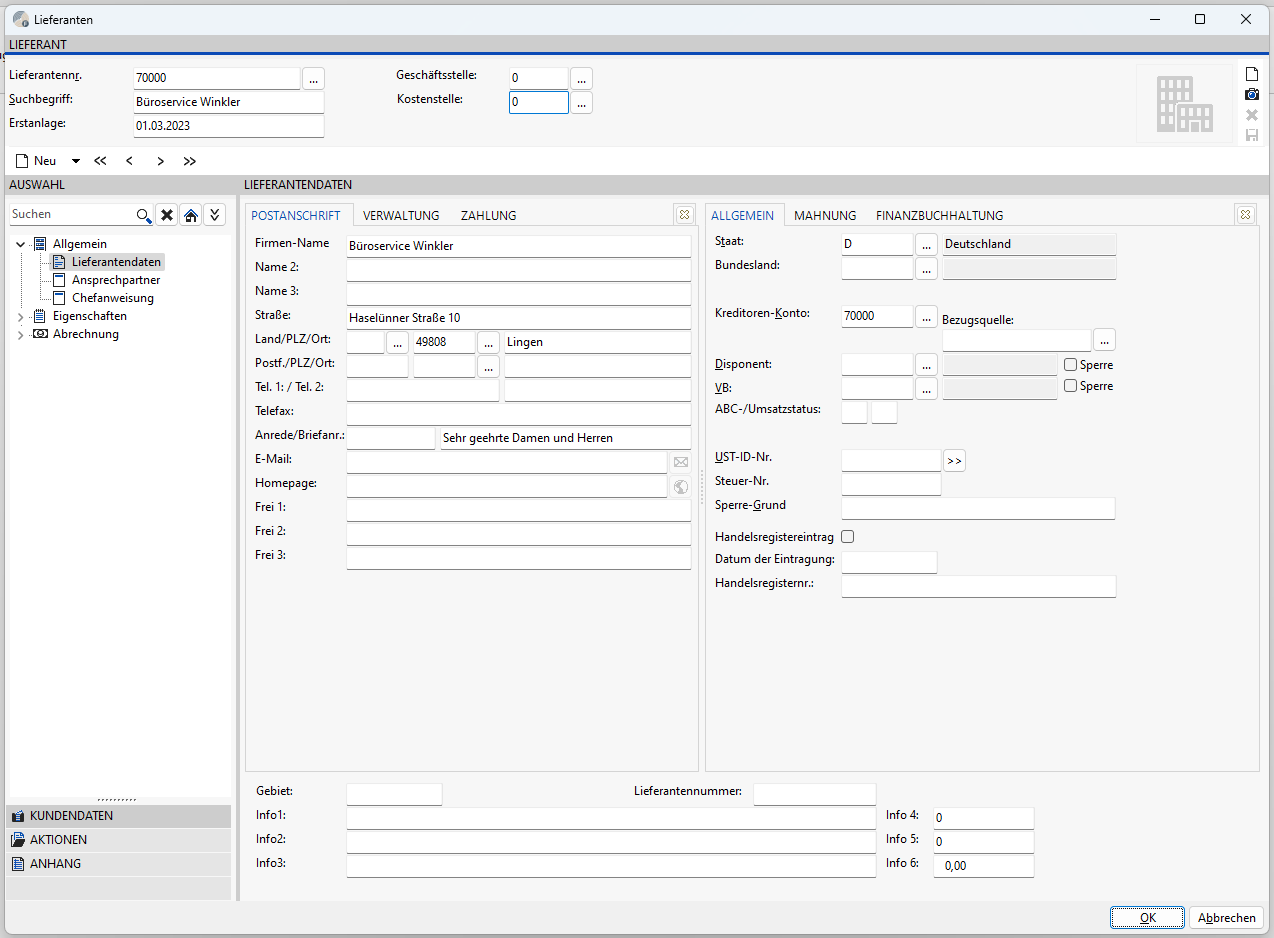
In der Erfassungsmaske Kreditoren, die Sie ebenfalls innerhalb der Registerkarte Personenkonten öffnen, legen Sie Ihre Kreditorenkonten an. Diese bilden neben den Debitoren den 2. Teil der Personenkontenbuchhaltung.
Die Erfassungs-Logik gestaltet sich analog den Debitorenkonten und soll daher hier nicht mehr im Detail aufgeführt werden.
Die nachfolgende Abbildung zeigt den beispielhaften Datensatz eines Kreditorenkontos.
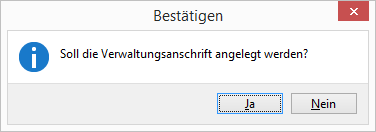 Zur
Zur
Verhinderung der ungewollten Anlage von zusätzlichen Adressen erscheint auch hier eine zusätzliche Abfrage beim Aufruf der Verwaltungs- und Zahlungsanschrift.
Der Name aus der Zahlungsanschrift wird für die Abspeicherung als Empfängername in der SEPA-Datei verwendet, wenn diese von der Postadresse abweicht.
Es ist unabhängig von der Einstellung, Name aus Suchbegriff oder aus Postadresse verwenden, unter Datei, Einstellungen, Optionen, Zahlwesen, Zahlvorschlag.
Über den Menüpunkt Bank/Zahlungsverkehr kennzeichnen Sie im Gegensatz zum Kundenstamm unter Zahlungssperre, dass bestimmte Kreditoren im Zahlungsprogramm nicht in den Vorschlag übernommen werden.
Im Zusammenhang mit dem SEPA-Verfahren achten Sie hier nur auf das Vorhandensein der BIC und der IBAN zur Bankverbindung. Die Hinterlegung von Mandaten hat im Kreditorenstamm nur informativen Charakter und wird im Zahlungsmodul nicht ausgewertet.
Ebenso besteht hier programmseitig die Möglichkeit Lieferanten anzumahnen. Diese Möglichkeit ist z.B. für die Rückforderung von Vorauszahlungen gedacht.
Rechts außen unter Finanzbuchhaltung kann wieder ein abweichendes Sammelkonto hinterlegt werden.
Mehrfachzuordnung Debitoren/Kreditoren
Über diesen Menüpunkt erhalten Sie eine Kontrolle welche Kunden bzw. Lieferanten die gleiche Debitoren- bzw. Kreditoren-Nr. haben.
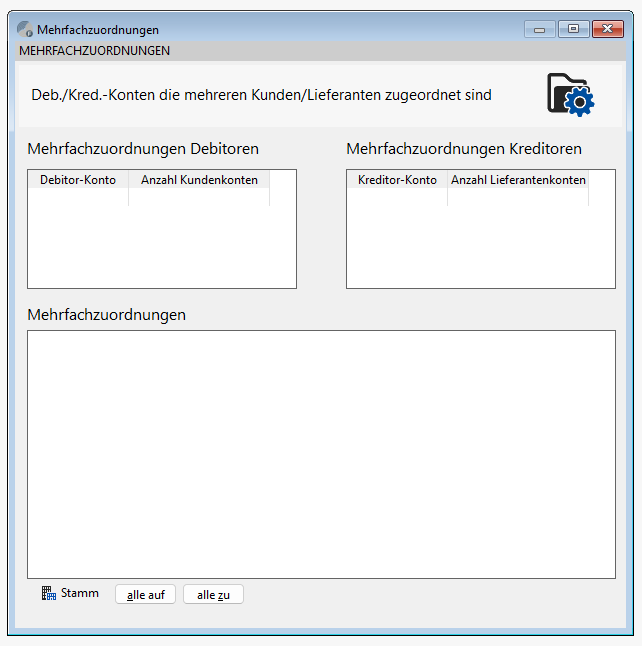
Markieren Sie im oberen oder unteren Teil einen Debitoren oder Kreditoren, können Sie über die Schaltfläche Stamm die Stammdaten dazu aufrufen.
Über die Schaltfläche alle zu blenden Sie die Detailanzeige aus, d.h. es wird nur der Debitor bzw. Kreditor mit angezeigt, dem mehreren Kunden bzw. Lieferanten zugeordnet sind. Die
Schaltfläche alle auf schaltet wieder auf die vollständige Anzeige mit alle Kunden und Lieferanten mit der gleichen Debitoren/Kreditoren-Nr. zurück.
Konzernzugehörigkeit
Anzeige der Kunden zur Zugehörigkeit eines Konzerns. Die Zuordnung zu einem Konzern erfolgt in den Stammdaten der Debitoren bzw. Kreditoren.
Sachk./Deb./Kred. drucken
Über eine Vorauswahl können Sachkonten, Debitoren und Kreditoren ausgedruckt werden. Dabei sind unterschiedliche Einstellungen möglich.
Sachkonten
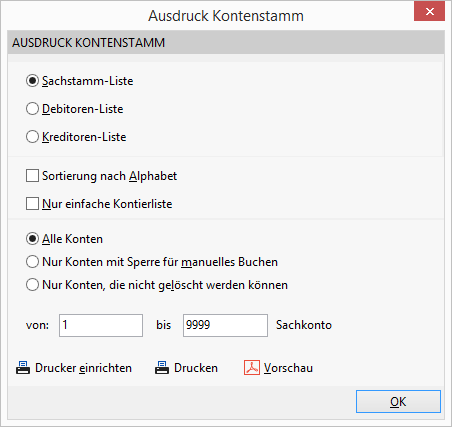
Möchten Sie die Liste nicht in numerisch, sondern alphabetisch geordnet ausdrucken, kennzeichnen Sie die Auswahl „Sortierung nach Alphabet". Dazu müssen im unteren Teil der Eingabemaske die Bezeichnungen in den Feldern „von/bis" eingegeben werden. Beachten Sie, dass die Länge beider Begriffe muss gleich sein. Weiterhin können Sie zwischen dem Ausdruck aller eingegebenen Daten zu einem Konto und einer einfachen Kontierliste wählen. Auf dieser werden nur das Sachkonto und die Bezeichnung ausgedruckt. Bei Bedarf lassen sich Konten mit einer Sperre für manuelles Buchen und Konten die nicht gelöscht werden können ausdrucken. Eine Auswahl bestimmter Sachkonten zum Druck ist ebenfalls möglich.
Zusätzlich besteht die Möglichkeit die Liste um den Druck der vollständigen Angaben zur Bankverbindung zu erweitern. Wenden Sie sich bitte dazu an den Softwaresupport der
ServiceERP GmbH WinFibu. Ansonsten finden Sie die entsprechenden Textmarken im Fach Textmarken des Handbuches.
Debitoren
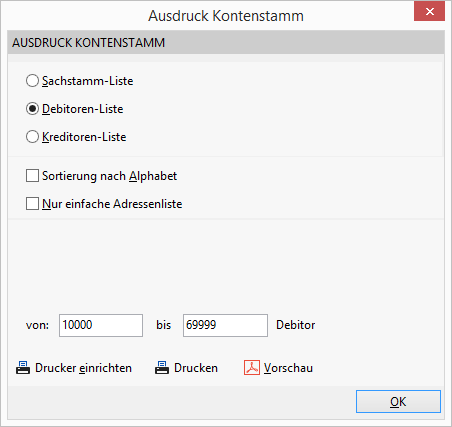
Eine alphabetische Auswahl der Debitoren ist auch hier wie bei den Sachkonten möglich. Möchten Sie keine Liste mit umfangreichen Angaben zu einem Debitor haben, wählen Sie die einfache Adressliste an. Eine Auswahl bestimmter Debitorennummern ist möglich.
Kreditoren
Die Auswahlvarianten zum Druck der Kreditorenliste entsprechen dem der Debitorenliste.
Änderungen
v0.6.0am6fa64-amc79f1-am97389-am