
Kontoauszug
Kontoauszug
Kontoauszug
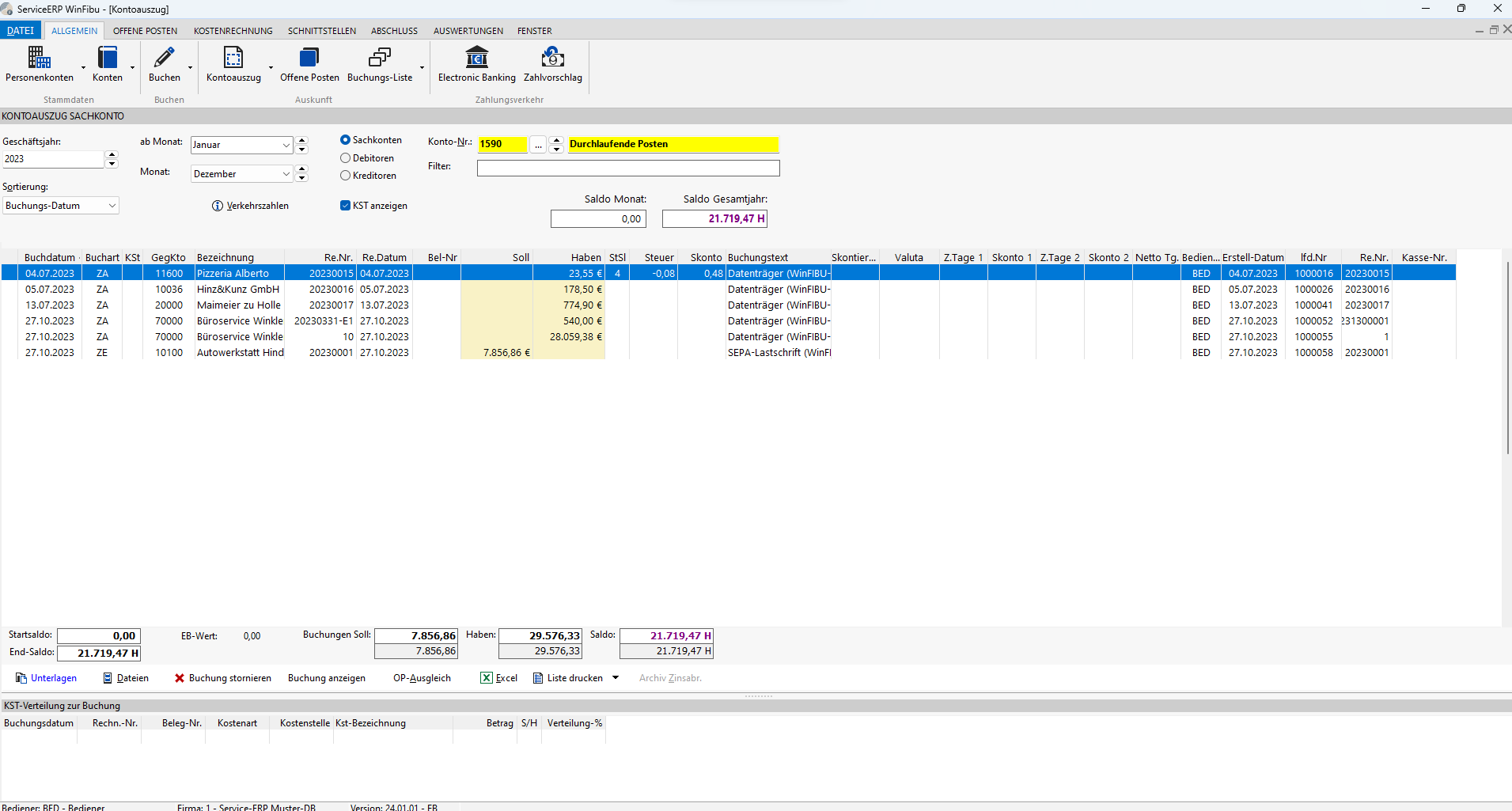
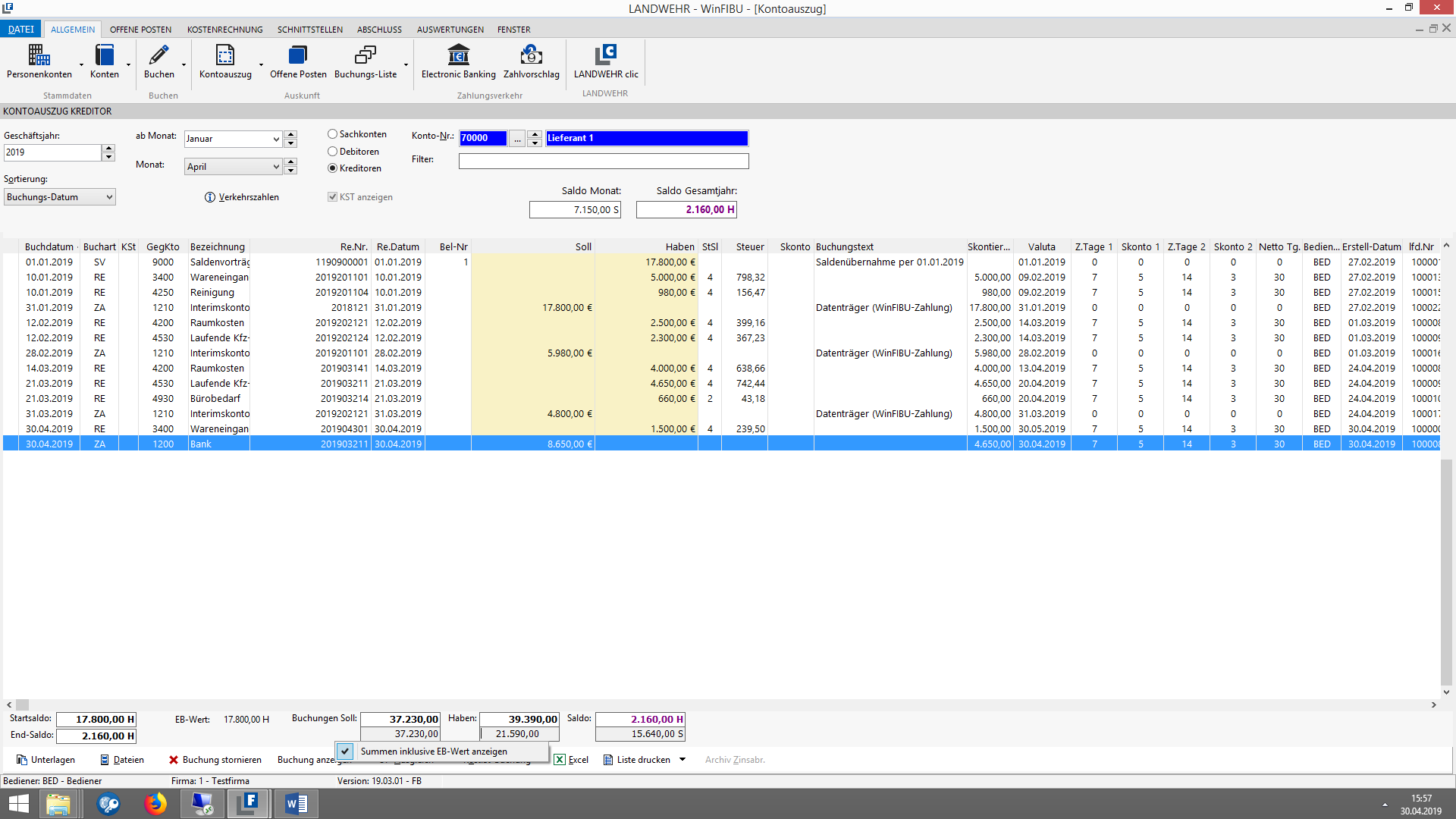
Die Kontenanzeige dient dazu, Bewegungen eines bestimmten Kontos für einen bestimmten Zeitraum zu kontrollieren.
Jahr
Tragen Sie das Jahr für die zu kontrollierenden Bewegungen ein (auch aus abgeschlossenen Jahren können die Bewegungen angezeigt werden). Mit den Pfeilsymbolen kann rauf- bzw. heruntergeblättert werden.
Monat
Für die Anzeige der Buchungen eines Monats, wählen Sie im Feld „Monat" den gewünschten Monat aus.
ab Monat
Diese Eingabe kann zusätzlich zur obigen Angabe vorgenommen werden. Die Buchungssätze sind dann für den Zeitraum ab diesen Monat bis zum unten eingestellten Monat zu sehen.
Kontenauswahl
Bestimmen Sie durch Mausklick, ob Sie ein Debitoren-, Kreditoren- oder Sachkonto ansehen möchten.
Konto-Nr.
Tragen Sie die Kontonummer des zu betrachtenden Kontos ein oder wählen ein Konto per Doppelklick oder über die Schaltfläche rechts neben dem Eingabefeld aus. Über die Pfeilsymbole kann vom aktuellen Konto aus herauf- bzw. heruntergeblättert werden. Es werden dabei nur Konten gefunden, die im voreingestellten Zeitraum auch Bewegungen hatten.
Name
Der Name des aktiven Kontos wird angezeigt.
Sortierung
Die Sortierung der Buchungssätze ist nach unterschiedlichen Kriterien vorgesehen.
Verkehrszahlen
Die Anzeige bezieht sich auf die Verkehrszahlen, d.h. Ausweis der Werte Soll, Haben und Salden des ausgewählten Kontos. Diese Auswertung ist bereits an mehreren Stellen in der WinFibu aufrufbar.
KST anzeigen
Für Sachkonten mit KST-Verteilung werden durch die Kennzeichnung der Checkbox „KST anzeigen" zu jeder angewählten Buchung im unteren Teil der Bildschirmanzeige die dazu gebuchten Kostenstellen angezeigt (siehe obige Abbildung).
Die Aktivierung der Checkbox wird je Bediener abgespeichert.
Für Personenkonten entfällt die Anzeige der unteren Maske für die Kostenstellen.
Nach dieser Auswahl werden nun die Bewegungen angezeigt mit den Daten des Buchungssatzes.
Mit Hilfe des Feldes „Filter" besteht die Möglichkeit Buchungen u.a. nach Rechnungs-Nr., Buchungsarten und Buchungstexten zu suchen.
Beachten Sie bitte dabei, dass es sich hierbei um einen Filter handelt und nicht um eine konkrete Suche nach einem bestimmten Wert. Die Buchungssätze werden nach dem eingegebenen Wert in den zur Verfügung stehenden Feldern gefiltert. Somit können z.B. mit Eingabe einer „3" mehrere Buchungssätze angezeigt werden, da sich die „3" in mehreren Rechnungs-Nr. befindet.
Saldo Monat
Saldo aus den Soll- und Habenbuchungen dieses Kontos des gewählten Buchungsmonats
Saldo Gesamtjahr
Der aktuell gespeicherte Saldo des Kontos für das gesamte Jahr einschließlich EB-Vortrag.
Unter der Anzeige der Buchungen befinden sich zusätzliche Schaltflächen zur weiteren Auswertung. Über einen Klick mit der rechten Maustaste in dieser Zeile erhalten Sie ein Menü zum Ausblenden von nicht benötigten Schaltflächen. Die Abspeicherung der Einstellung erfolgt je Bediener.
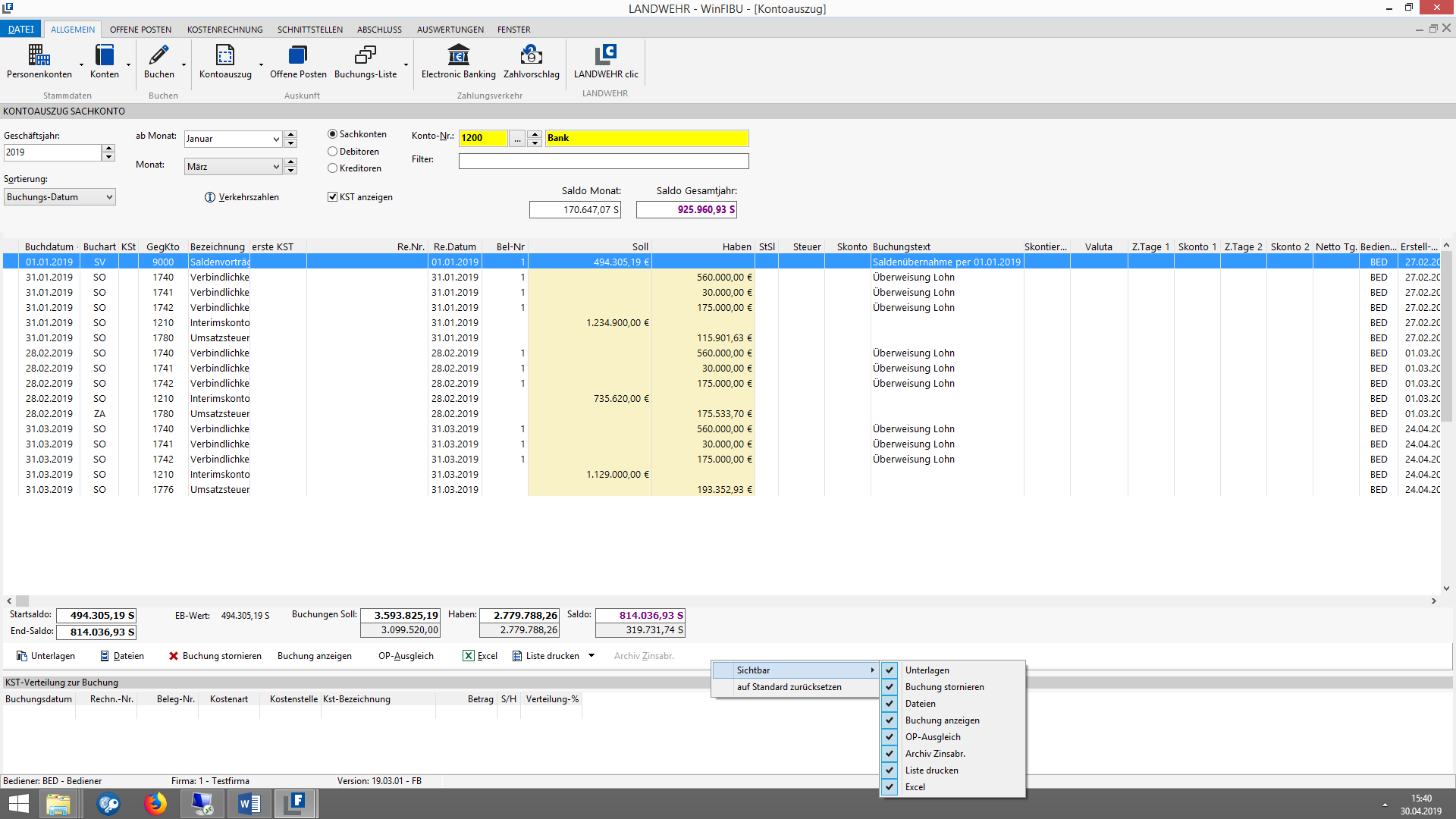
Unterlagen
Rechnungen, die mit einem vorgelagerten Programm (zvoove PDL, zvoove GDL, ServiceERP GmbH L3) geschrieben wurden, können Sie sich anzeigen lassen.
Über eine Einstellung unter Optionen, Voreinstellungen, ist der Aufruf zusätzlich über einen Doppelklick der linken Maustaste auf dem Buchungssatz möglich. Dies betrifft auch den Aufruf von Dateien, der nachfolgenden beschrieben ist.
Rechnungen, insbesondere Eingangsrechnungen, können Sie über diese Funktion einscannen und sich anschließend ebenfalls ansehen. Das Scannen ist in diesem Fach unter Punkt 2.10 Archivverwaltung beschrieben.
Wurden Rechnungen zu einer Buchung eingescannt, wird der Button blau angezeigt.
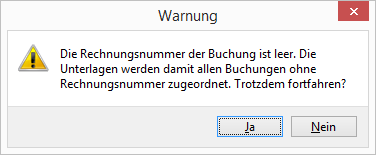
Hinweis zum Einscannen von Unterlagen zu Buchungen ohne Rechnungs-Nr.:
Scannen Sie Unterlagen zu einer Buchung ohne Rechnungs-Nr. ist eine Abspeicherung der Unterlagen zu dieser Buchung nicht möglich. Die Rechnungs-Nr. ist das Kriterium zum Zugriff auf die abgespeicherten Unterlagen. Ist diese nicht vorhanden erfolgt die Abspeicherung unter der Rechnungs-Nr. = 0, d.h. zu jeder Buchung ohne Rechnungs-Nr. sind alle Unterlagen zu sehen, die ohne Rechnungs-Nr. eingescannt wurden.
Ein entsprechender Hinweis wird in diesem Fall angezeigt.
 Dateien
Dateien können Sie über diese Funktion zu einer Buchung hinterlegen bzw. aufrufen. Hinterlegte Dateien zum Konto einer Buchung werden blau und zum Gegenkonto violett dargestellt. Über das PopUp-Menü (rechte Maustaste) sehen Sie zusätzlich die Anzahl der Dateien zum Konto und Gegenkonto.
Buchung stornieren
Durchgeführte Buchungen können Sie über diese Schaltfläche stornieren. Diese Möglichkeit finden Sie noch in folgenden Masken: Buchungsliste, Buchungserfassung. In der Buchungserfassung steht die Funktion nur so lange zur Verfügung bis die Maske verlassen wird. Spätere Stornierung führen Sie dann hier in der Kontenanzeige oder in der Buchungsliste durch.
Nach Anwahl der Schaltfläche erhalten Sie folgende Maske:
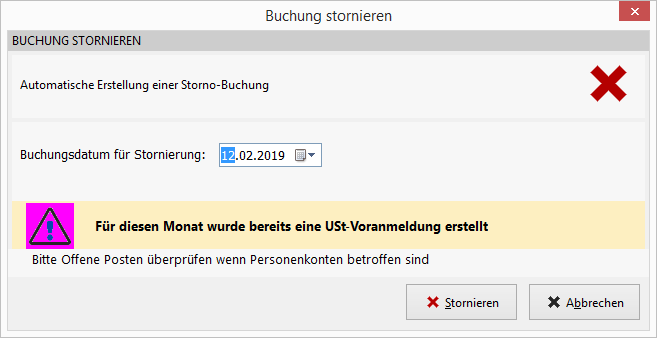
Als Buchungsdatum für die Stornierung wird immer das Buchungsdatum der zu stornierenden Buchung vorgegeben. Eine Änderung des Datums ist möglich.
Die Stornobuchung wird in allen Anzeigen der Buchungssätze blau und die stornierte Buchung rot angezeigt.
Stornieren Sie eine Zahlung zu einer Rechnungs-Nr., wird der OP zu dieser Rechnungs-Nr. wieder aktiviert mit negativen OP-Betrag und der Wertstellung der Zahlung, z.B. bei einem ZE -1000,00 € H.
Wurden mit einer Zahlung mehrere OP ausgeglichen, wird ein neuer OP nach dem gleichen Prinzip mit der Gesamtsumme der Zahlung erzeugt. Die OP der ausgeglichenen einzelnen OP bleiben als beglichen markiert.
Für den angelegten negativen ZE wird eine Rechnungs-Nr. automatisch erzeugt nach dem Schema JahrMonatTaglfdNr, z.B. 1405071.
Hinweis:
Diese Funktion ist nur für Buchungsätze ohne Abgrenzung möglich. Abgrenzungsbuchungen müssen durch die Eingabe der gleichen Buchung und dem Wert im Minus storniert werden.
Im Zusammenhang mit automatischen Stornierungen von RA bzw. RE an diverse erscheint folgender Hinweis:
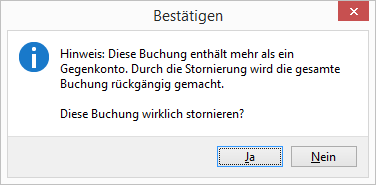
Damit können Sie bei Splitbuchungen mit zahlreichen Gegenkonten eine Stornierung verhindern. In diesem Fall ist es u.a. sinnvoller bei einem falschen Gegenkonto eine Umbuchung an das richtige Sachkonto vorzunehmen.
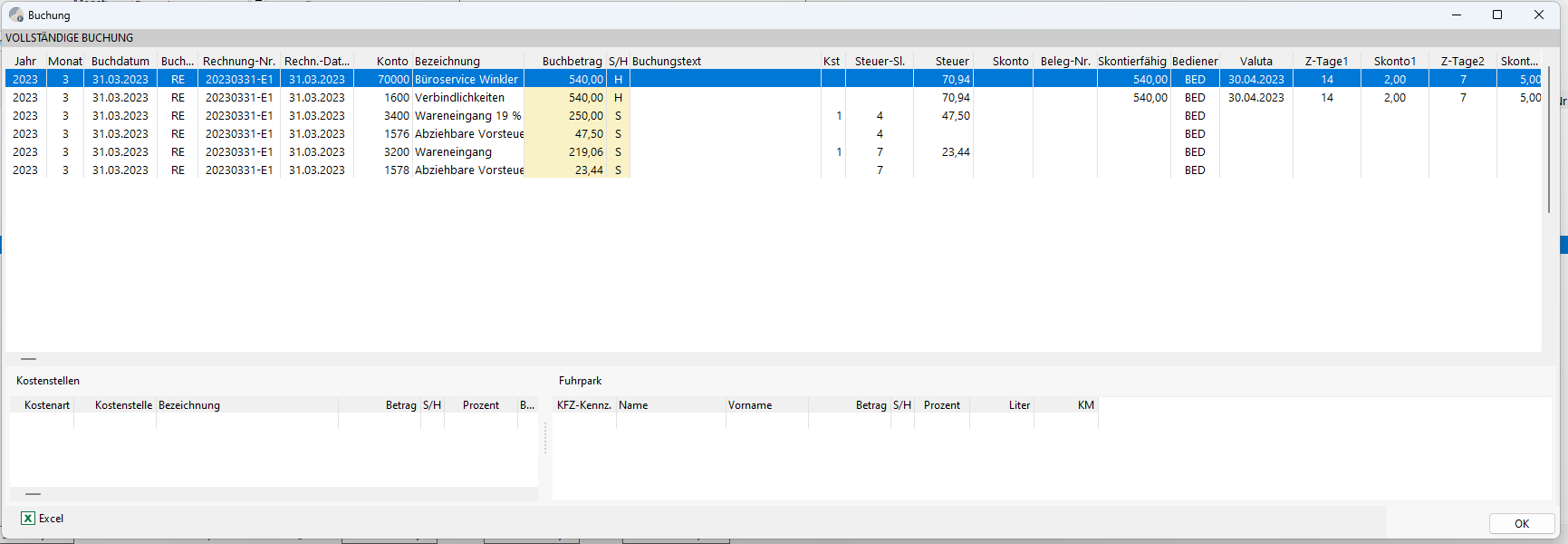
Buchung anzeigen
Anzeige aller angesprochenen Konten zur angewählten Buchung. Zu Auswertungen von Buchungen an „diverse" ist diese Anzeige u.a. von Bedeutung.
OP-Ausgleich
Anzeige der offene Posten, die z.B. durch eine ZE oder ZA-Buchung zu Debitoren oder Kreditoren ausgeglichen wurden. Demzufolge gibt es auch nur bei den Buchungsarten ZA/ZE, mit denen ein OP ausgeglichen wurde, eine Anzeige.
Zum jeweils markierten OP sehen Sie innerhalb dieser Anzeige die Historie zum OP.
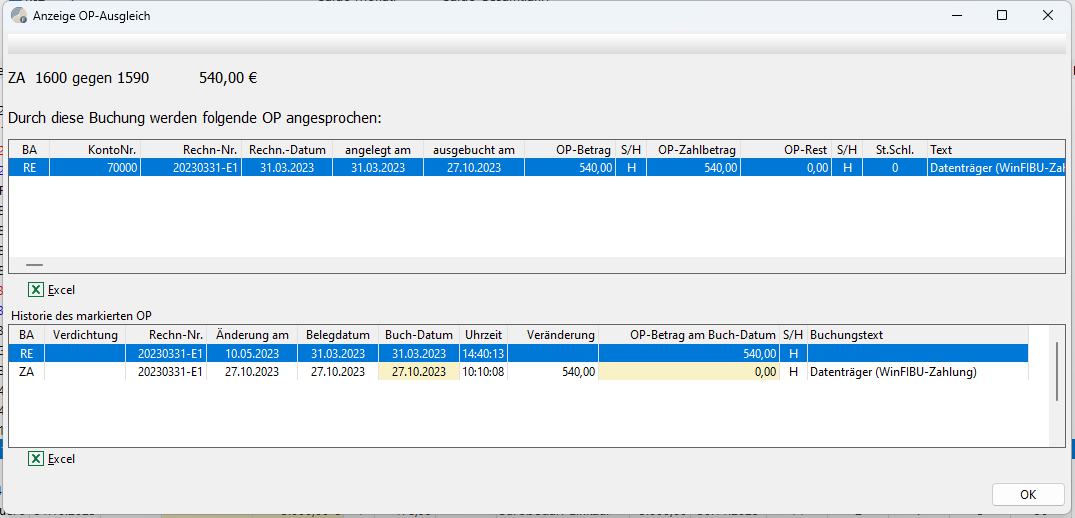
In der Anzeige werden der OP-Betrag, der OP-Zahlbetrag und der OP-Rest getrennt ausgewiesen.
Der Zahlbetrag bezieht sich auf die Buchung für die die ausgeglichenen OP aufgelistet werden. Das ist in diesem Fall immer der letzte Veränderungstag des jeweiligen OP.
Kost.-St.-Buchung
Die Schaltfläche ist nur aktiv, wenn im oberen Bereich der Bildschirmmaske die Checkbox „KST anzeigen" deaktiviert wurde.
Hierüber kann eingesehen werden, auf welche Kostenstelle(n) ein Buchungsbetrag verteilt wurde.
Wahlweise ist über eine Einstellung unter Optionen, Auswertungen, Allgemein die Anzeige der ersten Kostenstelle der Kostenstellenverteilung innerhalb der Kontenanzeige vorgesehen. Die übrigen Kostenstellen sehen Sie weiterhin über diese Funktion.
Excel
Übergabe der angezeigten Daten an Excel.
Liste Drucken
Weitere Unterteilung in
Drucken, Vorschau, nach Excel und Drucker einrichten
Info-Druck für das ausgewählte Konto und dem Zeitraum.
Über eine Einstellung unter Optionen, Voreinstellungen, Kontenanzeige ist der Druck im Querformat möglich. Eine Anpassung der Druckdateien ist aber erforderlich.
Vorschau
Anzeige einer Druckvorschau im PDF-Format.
Nach Excel
Nochmalige Funktion zur Übergabe der Daten an Excel
Drucker einrichten
Funktion zur Auswahl des Druckers und Veränderung der Voreinstellungen zum Druck.
Archiv Zinsabrechnung
Ist nur zur Anzeige von Debitoren aktiv, Beschreibung zur „Zinsabrechnung aus Archiv" im Fach Abschluss.
Änderung der angezeigten Spalten
Mit Hilfe der rechten Maustaste (Klick in die Überschrift) können Sie die Anzeige der Spalten verändern.
Eine vorgenommene Änderung der Spaltenbreite wird je Bediener abgespeichert. Ruf also der Bediener nach einer Änderung die Auswertung später wieder auf, erfolgt die Anzeige der Spalten entsprechend seiner Änderung.
Zusätzlich können Sie eine Sortierung der Spalten durch einen Klick in die Spaltenüberschrift vornehmen.
Zusätzliches Menü
Über einen Klick mit der rechten Maustaste in die Anzeige der Buchungen erhalten Sie folgende Funktionen:
Buchungstext ändern -- Änderung kann wahlweise für das aufgerufene Konto oder für alle
Buchungssätze einer Buchung geändert werden.
Valuta-Datum ändern
Buchung anzeigen
Buchung stornieren
Beleg-Nr. eintragen
Dateien zum Konto anzeigen
Dateien zum Gegenkonto anzeigen
Hinweise zur Eintragung einer Beleg-Nr. und zur Änderung des Valutadatums
Den nachträglichen Eintrag einer Beleg-Nr. zu einer Buchung können Sie nur vornehmen, wenn die Beleg-Nr. noch nicht vorhanden ist.
Eine Änderung des Valutadatums hat Auswirkungen für die Zinsabrechnung.
Unterhalb der zusätzlichen Funktionen werden zusätzliche Informationen zu den Salden angezeigt.
Startsaldo
Saldo bis zum Auswertungszeitraum.
Zum Beispiel, Anzeige der Buchungen zum Februar, es wird der Saldo bis Januar einschließlich EB-Vortrag ausgewiesen.
Endsaldo
Saldo bis zum Ende des Auswertungszeitraumes.
Zum Beispiel, der aktuelle Monat ist September, als Auswertungszeitraum haben Sie März bis Juli gewählt. Es wird in diesem Feld der Saldo bis Juli angezeigt.
EB-Wert
Alle Saldenvortragsbuchungen (Buchungsart SV) werden unabhängig vom Buchungsdatum gesondert als EB-Wert ausgewiesen.
Buchungen Soll, Haben, Saldo
Die Werte in den oberen Feldern der Anzeige ergeben sich aus den Summen der Buchungssätze, die der unteren Felder aus den abgespeicherten Salden ohne Berücksichtigung des EB-Vortrages. Dieser wird links davon gesondert ausgewiesen.
Die Summen Soll, Haben, Saldo und den Endsaldo der ausgewählten Buchungssätze können Sie über die Funktion „Summe inklusive EB-Wert anzeigen" mittels rechter Maustaste ausschalten bzw. wieder einschalten. Diese Einstellung gilt für den jeweiligen Bediener welcher die Funktion aktiviert hat.
Mit dem Ausschalten der Summen zu den Buchungen vermeiden Sie bei umfangreichen Buchungen zu einem Konto Verzögerungen zur Anzeige der Buchungsätze.
Verkehrszahlen
Verkehrszahlen sind die Darstellung der aufgelaufenen (kumulierten) Monats- und Jahreswerte eines Sach- oder Personenkontos.
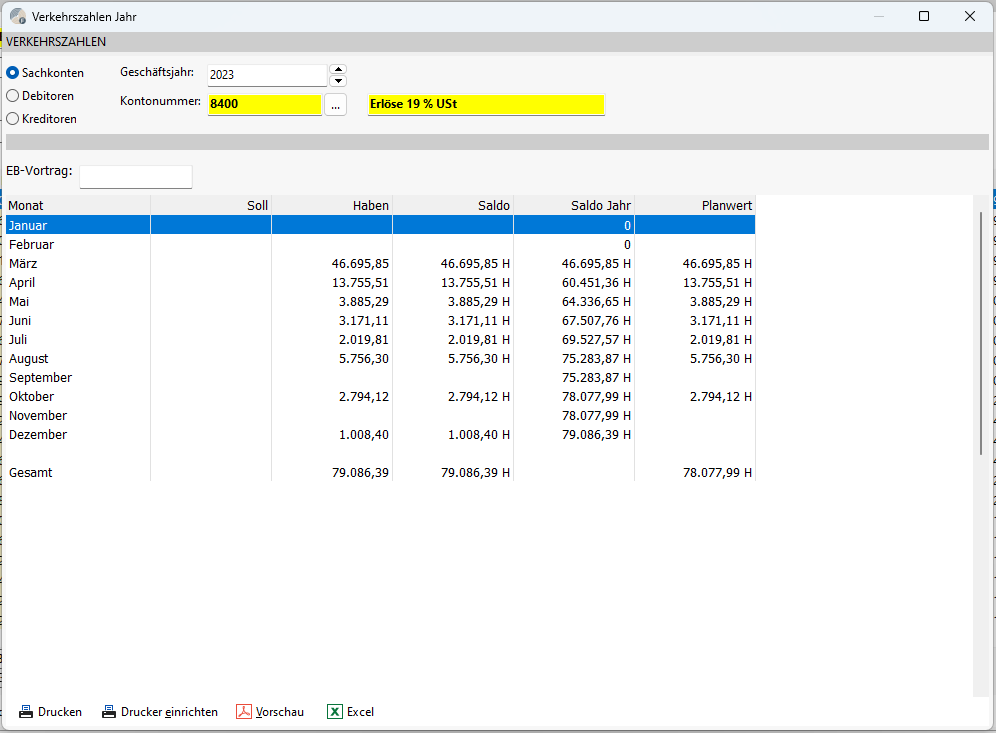
Wählen Sie den zuerst Debitoren, Kreditoren oder Sachkonten aus. Anschließend ordnen Sie das Geschäftsjahr zu.
Nun werden die Zahlen auf dem Bildschirm dargestellt. Oben steht zunächst der EB-Wert des Kontos, der durch Jahresabschluss automatisch bzw. durch Buchungen der Buchungsart SV gebildet wurde. Darunter stehen dann in Tabellenform die Soll-, Haben- und Jahreswerte der einzelnen Monate sowie die Gesamtwerte für das Wirtschaftsjahr. Außerdem wird ein Saldo für jeden einzelnen Monat und Gesamt mitgeführt.
Haben Sie für dieses Konto eine Planwerteingabe gemacht, so haben Sie die Möglichkeit die einzelnen Monate und den Jahresgesamtwert mit der Planvorgabe zu vergleichen.
Mit einem Doppelklick der linken Maustaste auf einem Monat verzweigen Sie in die Kontenanzeige zum ausgewählten Geschäftsjahr, Konto und Monat. Wählen Sie die Gesamtsummen an, werden die Buchungen zum aktuellen Kalendermonat angezeigt.
Änderungen
v0.7.0am6fa64-amc79f1-am97389-am