
Electronic Banking
Electronic Banking
Allgemeine Informationen zur Bankkontoauszug-Verbuchung
Es handelt sich um ein Zusatzmodul zum Einlesen und Verbuchen der elektronischen Kontoauszüge aus Ihrer Banking-Software.
Vor der Buchung sind die Kontenumsätze zu kontieren. Mit Hilfe von definierten Kontierungsregeln kann die Kontierung automatisch vorgenommen werden. Die Kontierungsregeln erstellen Sie anhand von konstanten Angaben in den Informationsfeldern der Kontenbewegung.
Vor dem Einsatz dieses Moduls informieren Sie sich bei Ihren Hausbanken über das Dateiformat und die Dateierweiterung der elektronischen Kontoauszüge. Im Normalfall handelt es sich um eine CAMT53.XML-Datei. Aktuell ist das Format MT940 evtl. noch nutzbar. Als Dateierweiterung gibt es u.a. „PCC" und „STA". Dieses Format beinhaltet keine IBAN oder BIC sondern nur Bankleitzahl und Kontonummer. Durch bankseitige Änderungen im Aufbau der Datei kann es hier immer wieder zu Problemen beim Import führen.
Beachten Sie bitte in Ihrem Bankprogramm den eingestellten Zeitraum für die Übernahme der Kontoauszüge. Bereits übernommene Kontoauszüge werden dort nicht markiert und somit besteht die Gefahr einer doppelten Übernahme der Kontenbewegungen.
Weiterhin besteht die Möglichkeit über eine Einstellung im Bankprogramm Splitbuchungen zu übernehmen, d.h. z.B. bei einer Sammelüberweisung über das Zahlungsprogramm werden die Zahlungen an die Kreditoren einzeln als Buchungen übergeben.
Im Zusammenhang mit dem Programm zvoove payroll und der dort eingestellten Kreditorenverwaltung sind die Splitbuchungen von Bedeutung.
Das Modul Electronic Banking ist im Standard enthalten.
Einstellungen in den Stammdaten
Optionen
Unter Datei -- Einstellungen -- Optionen - Zahlwesen befinden sich die zusätzlichen Punkte „Electronic Banking Allgemein" und „Electronic Banking Kontierung".
Die Beschreibung zu den dort vorhandenen Einstellungen finden Sie im Fach 1 Datei unter Einstellungen - Optionen.
Firmenstamm
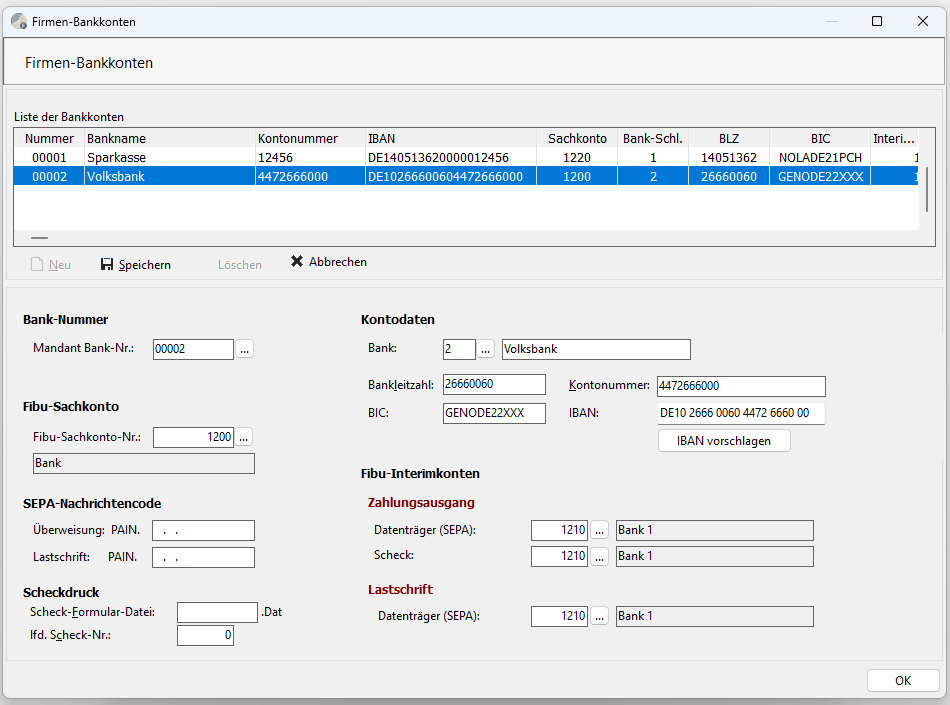
Im Firmenstamm unter Banken tragen Sie für Ihre Hausbanken die korrekte Bankverbindung und das Sachkonto der Bank ein.
Banking
Einrichtung einer Kontierungs-Regel
Den Menüpunkt „Banking" finden in der Schaltflächenleiste des Programms unter Zahlungen. Nach Anwahl des Menüpunktes und Einlesen der Auszüge erhalten Sie die folgende Maske auf Ihrem Bildschirm (zu Testzwecken wurden hier Kontoauszüge mehrfach eingelesen):
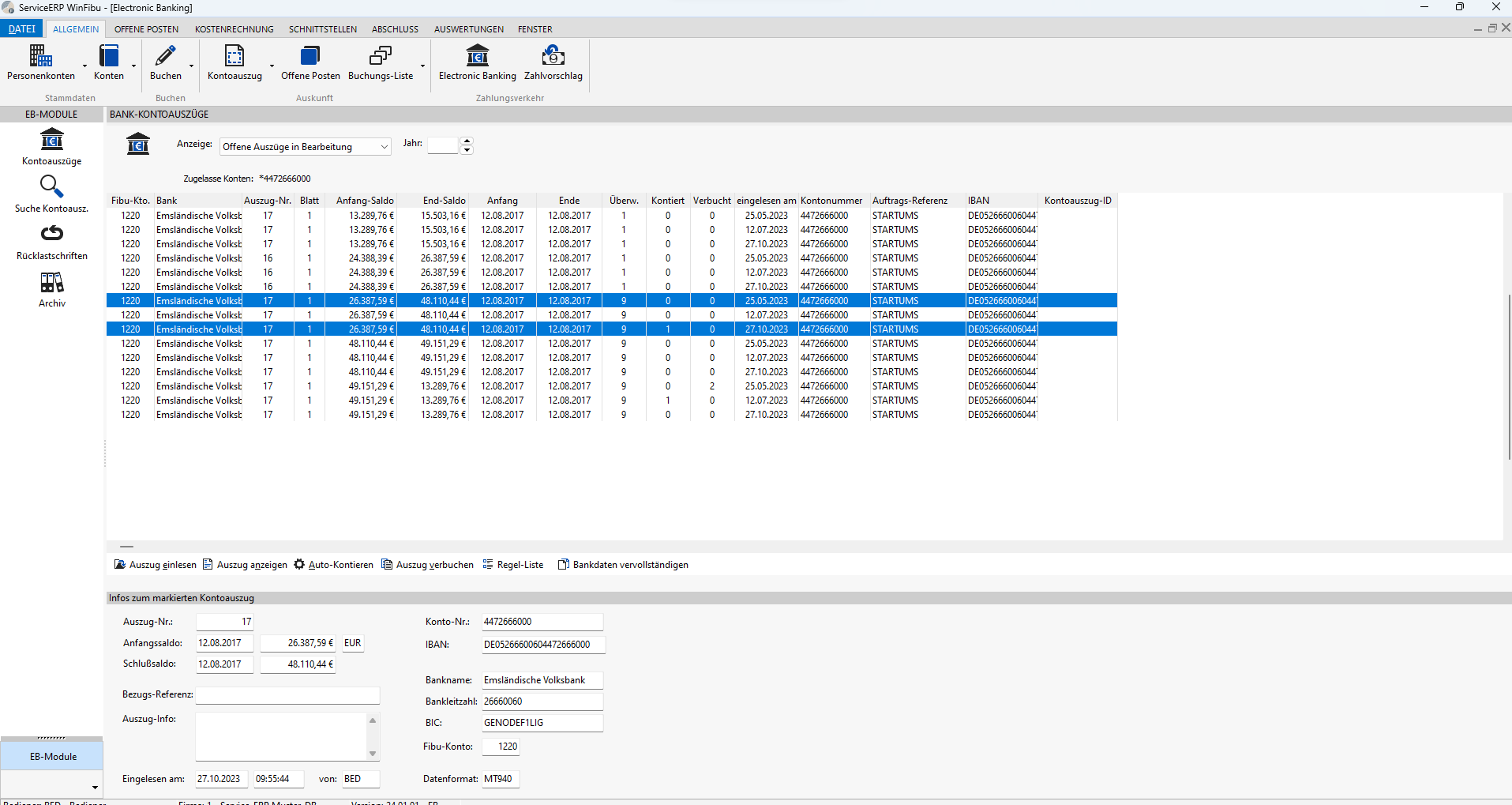
Hier erfolgt die gesamte Bearbeitung der Kontoauszüge, dazu gehören das Einlesen, die
Kontierung und die Buchung. Die Kontierung können Sie manuell oder automatisch über eine Regelliste durchführen. Die Einrichtung einer Regel für die Kontierung ist sinnvoll, wenn Angaben für die Kontobewegungen gleich sind. Die automatische Kontierung wird auch ohne Regelliste für übereinstimmende Rechnungs- und Kunden-Nr. durchgeführt.
Zur Anlage einer Regel klicken Sie die Schaltfläche „+ Neue Regel" an.
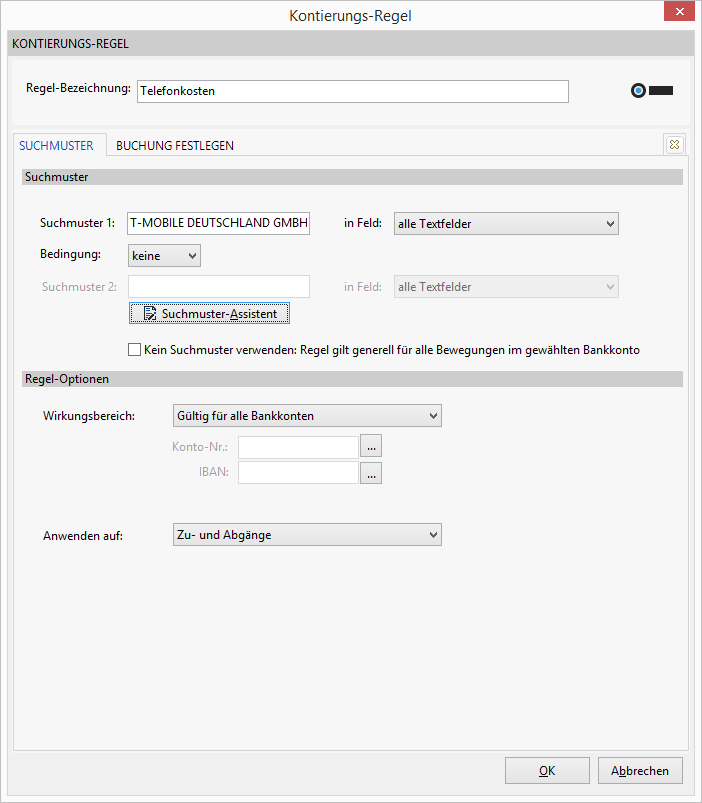
Zuerst geben Sie eine Bezeichnung für die Regel ein. Unter der bereits aktiven Registerkarte „Erkennung" tragen Sie das Suchmuster 1 für die Regel ein und legen über die vorgegebene Auswahl fest, in welchen Feldern gesucht werden soll. Wählen Sie als Bedingung „und" bzw. „oder" aus ist eine Eingabe im Feld „Suchmuster2" erforderlich. Eine Auswahl der für die Suche zur Verfügung stehen Feldern ist ebenfalls notwendig.
Die Eintragung der Suchmuster sollten Sie nach Möglichkeit so exakt wie möglich durchführen.
Der Suchmusterassistent steht nur zur Verfügung, wenn die Regel innerhalb der Anzeige des Auszuges für eine angewählte Überweisung angelegt werden soll. In diesem Fall übernehmen Sie die Angaben direkt aus den Kontobewegungen in die Suchmuster. Somit werden Schreibfehler vermieden. Aus diesem Grund empfehlen wir diese Variante zur Erstellung eines Suchmusters und nicht über die Regelliste.
Im unteren Teil der Maske geben Sie vor für welche Bankkonten und für welche Bewegungen diese Regel zutreffen soll.
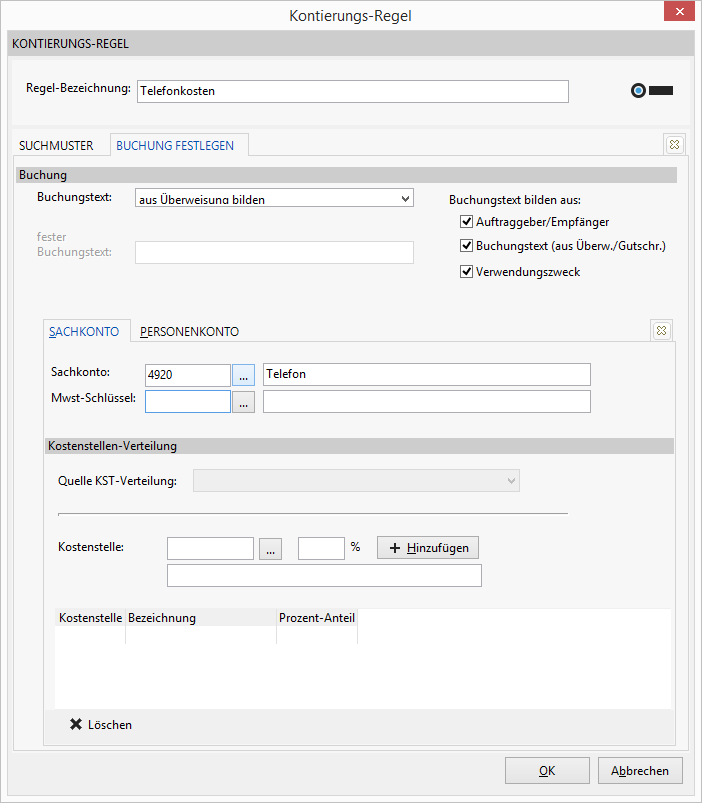
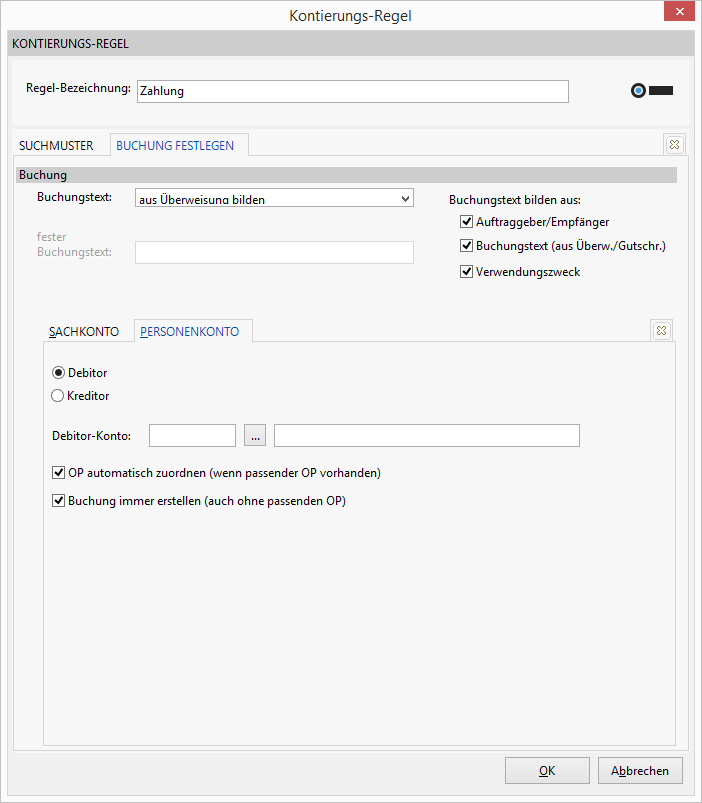
Unter der Registerkarte „Buchung festlegen" legen Sie die Vorgabe für den Buchungstext fest. Dazu steht die Übernahme aus der Überweisung oder eine individuelle Eingabe zur Auswahl.
Zur Übernahme des Buchungstextes aus der Kontenbewegungen können Sie eine Auswahl zu den vorhandenen Angaben vornehmen (Einstellung „Buchungstext bilden aus:). Kennzeichnen Sie dort keine Option, wird als Buchungstext folgender Text vergeben: „EB-Buchung, Auszugs-Nr., Bankkonto".
Weiterhin wählen Sie das Personen- oder Sachkonto für die Kontierung aus. Durch die Aktivierung der Checkbox „OP automatisch zuordnen (wenn möglich)" erfolgt bei einer
Übereinstimmung des Suchmusters und eines entsprechend vorhandenen OP die automatische Zuordnung.
Zur Kontierung auf ein Sachkonto ist zusätzlich die Eingabe zur Verteilung auf Kostenstellen vorgesehen. Die Verteilung auf Kostenstellen ist hier nicht zwingend.
Über die Auswahl „KST-Verteilung aus Sachkonten-Stamm verwenden" legen Sie Variante der Kostenstellenverteilung fest, entweder lt. dieser Regel oder aus der Hinterlegung im Sachkontenstamm (KZ-KST-Verteilung 1 oder 3).
Zur Änderung oder zum Löschen von vorhandenen Regeln stehen Ihnen die Schaltflächen zur Verfügung.
Einrichten einer Generalregel
Im Banking-Modul ist zusätzlich die Einrichtung einer, für ein bestimmtes Bankkonto, gültige Regel (General-Regel) vorgesehen. Zu dieser Regel hinterlegen Sie ein Sachkonto, welches für alle Kontenbewegungen zum ausgewählten Bankkonto gilt, d.h. alle Bewegungen werden mit diesem Konto kontiert.
Für die Einrichtung einer General-Regel gehen Sie erst einmal wie gewohnt vor. Sie wählen aber kein Suchmuster aus, sondern kennzeichnen die Checkbox „Kein Suchmuster verwenden, Regel gilt generell für gewähltes Konto".
Anschließend geben Sie über das Feld „Wirkungsbereich" das gültige Bankkonto vor. Die Auswahl des Bankkontos ist unbedingt notwendig. Die vorgegebene Einstellung „Gültig für alle Bankkoten" ist ohne Bedeutung.
Die nächste Auswahl betrifft die Gültigkeit für Zu- oder Abgänge oder Beides.
Die weiteren Festlegungen nehmen Sie wie gewohnt vor.
Mit Hilfe der General-Regel erfolgt die Kontierung für alle Kontenbewegungen einer Bank.
 Sinnvoll ist die Anwendung der General-Regel für die Buchung von Kreditkartenabrechnungen. In diesem Fall werden alle Kontenbewegungen zu einer Bank auf ein Konto kontiert.
Für die Generalregel gibt es zur Festlegung zur Buchung auf Personenkonten eine weitere Option „Buchung immer erstellen (auch ohne passenden OP)". Sie realisiert die Anlage von offenen Posten mit Buchungsart ZE/ZA, wenn kein passender OP vorhanden ist.
Der Ausgleich des OP erfolgt dann mit der späteren Buchung der Rechnung.
In der Regelliste werden die so angelegten Regeln über die zusätzliche Spalte „General-Regel für Konto" als GENERAL gekennzeichnet.
Einlesen der Kontoauszüge
Zum Einlesen der Kontoauszüge wählen Sie die Schaltfläche „Auszug einlesen" an. Entsprechend des unter Optionen eingestellten Verzeichnisses, wird Ihnen die MT940-Datei oder CAMT53.XML zur Auswahl angezeigt. Zur Übernahme dieser Datei klicken Sie auf „Öffnen"
Im oberen Teil der Bildschirmmaske sind nach dem Einlesen die Bankbewegungen zu sehen.
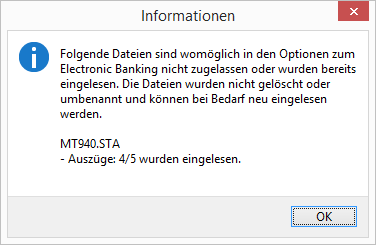
Arbeiten Sie mit mehreren Hausbanken können Sie die Kontoauszüge für mehrere Banken zusammen einzulesen. Dazu ist unter Optionen, Zahlwesen, Electronic Banking eine Beschränkung auf Bankverbindungen vorgegeben. In diesem Fall wird die MT940-Datei nicht gelöscht bzw. umbenannt, wenn sich in dieser Datei Kontenbewegungen zu anderen Banken befinden. Ein entsprechender Hinweis wird beim Einlesen der Datei angezeigt.
Zusätzlich werden in der Bildschirmmaske des Banking-Moduls zu den unter Optionen hinterlegten Banken die Konto-Nr. bzw. die IBAN im oberen Teil angezeigt.
Zu den Kontobewegungen werden Ihnen u.a. folgende Informationen angezeigt: Auszug-Nr., der Anfangs- und Endsaldo für jede Bewegung, Informationen zur Kontierung und Verbuchung. Die Anzeige der Salden ist von der Qualität der Bankdaten abhängig.
Die Anzahl der Auszüge zu einer Auszugs-Nr. wird von der Bank vorgegeben und kann nicht beeinflusst werden. Die Auszugsnummer stimmt auch nicht der der Nummer auf dem Ausdruck der Kontoauszüge überein. In einer zusätzlichen Spalte „Blatt" in dieser Anzeige werden zu einem Konto der Bank die dort aufgeführten einzelnen Kontoauszüge nummeriert.
Es handelt sich aber um eine Information der Bank, die in der MT940.Datei enthalten ist.
Die Auszugs-Nr. trägt die ServiceERP WinFibu im Zusammenhang mit der Buchung im Buchungssatz als Beleg-Nr. ein. Ist keine Auszugs-Nr. vorhanden, wird programmseitig das Tagesdatum in umgekehrter Reihenfolge JJJJMMTT vergeben, z.B. 2015611 für den 11.06.2015.
Im unteren Teil des Bildschirms sind links noch einmal die Angaben zur oben angewählten Bankbewegung zu sehen. Auf der rechten Seite werden Ihnen die Angaben zu ihrer Hausbank
angezeigt. Sollten diese nicht mit den Angaben aus der MT940-Datei übereinstimmen oder das Sachkonto für die Bank in der obigen Anzeige fehlen, aktualisieren Sie diese Angaben im Firmenstamm und wählen anschließend die Schaltfläche „Bankdaten vervollständigen" an. Nachfolgend sind die Angaben korrigiert.
Im Firmenstamm nicht vorhandene Bankverbindungen können Sie beim Einlesen der Kontoauszüge über eine Abfrage anlegen.
Lesen Sie Dateien im Camt53 Format ein, werden die Bankverbindungen automatisch im Firmenstamm angelegt.
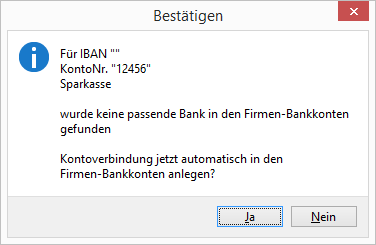
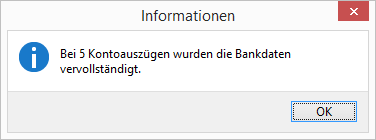
Die Anlage der Banken erfolgt im Firmenstamm und ggf. im globalen Bankenstamm. Zu den Banken im Firmenstamm ist danach die Hinterlegung der Sachkonten. für diese Banken erforderlich.
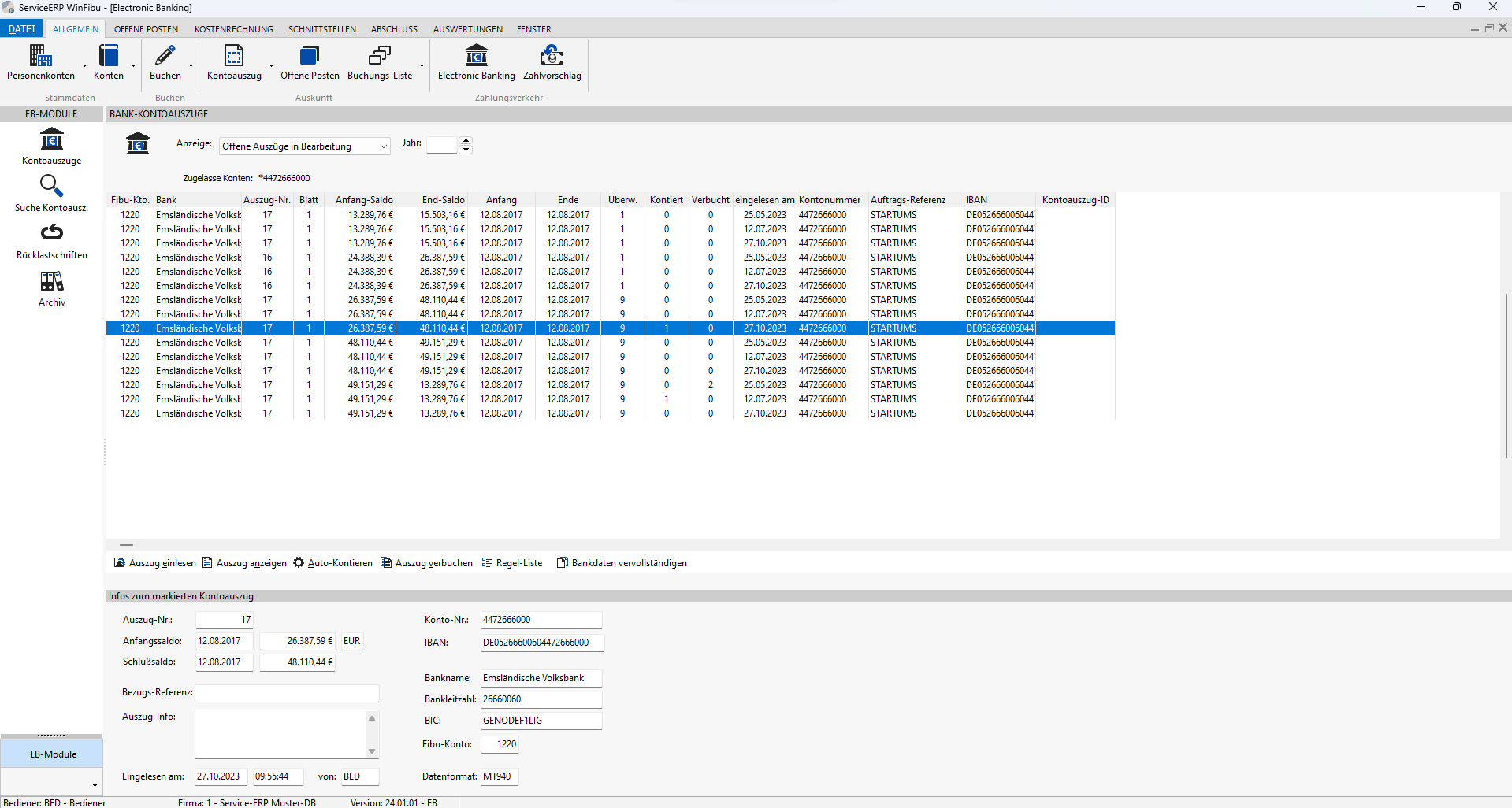
Mit Hilfe des Filters können Sie auf abgeschlossene Auszüge entsprechend des ausgewählten Zeitraumes zurückgreifen.
Links befinden sich die Schaltflächen Kontoauszüge, Suche Kontoausz., Rücklastschriften und Archiv.
Kontoauszüge
Aufruf der eingelesenen Auszüge nach Anwahl der Schaltflächen Suche Kontoausz. und Archiv. Nach Aufruf des Menüpunktes Banking ist die Anzeige der Auszüge immer aktiv.
Suche Kontoausz.
Suche nach Kontenbewegungen in den eingelesenen Auszügen. Zur Eingrenzung der Suche und der Sortierung beachten Sie die Möglichkeiten der Voreinstellungen.
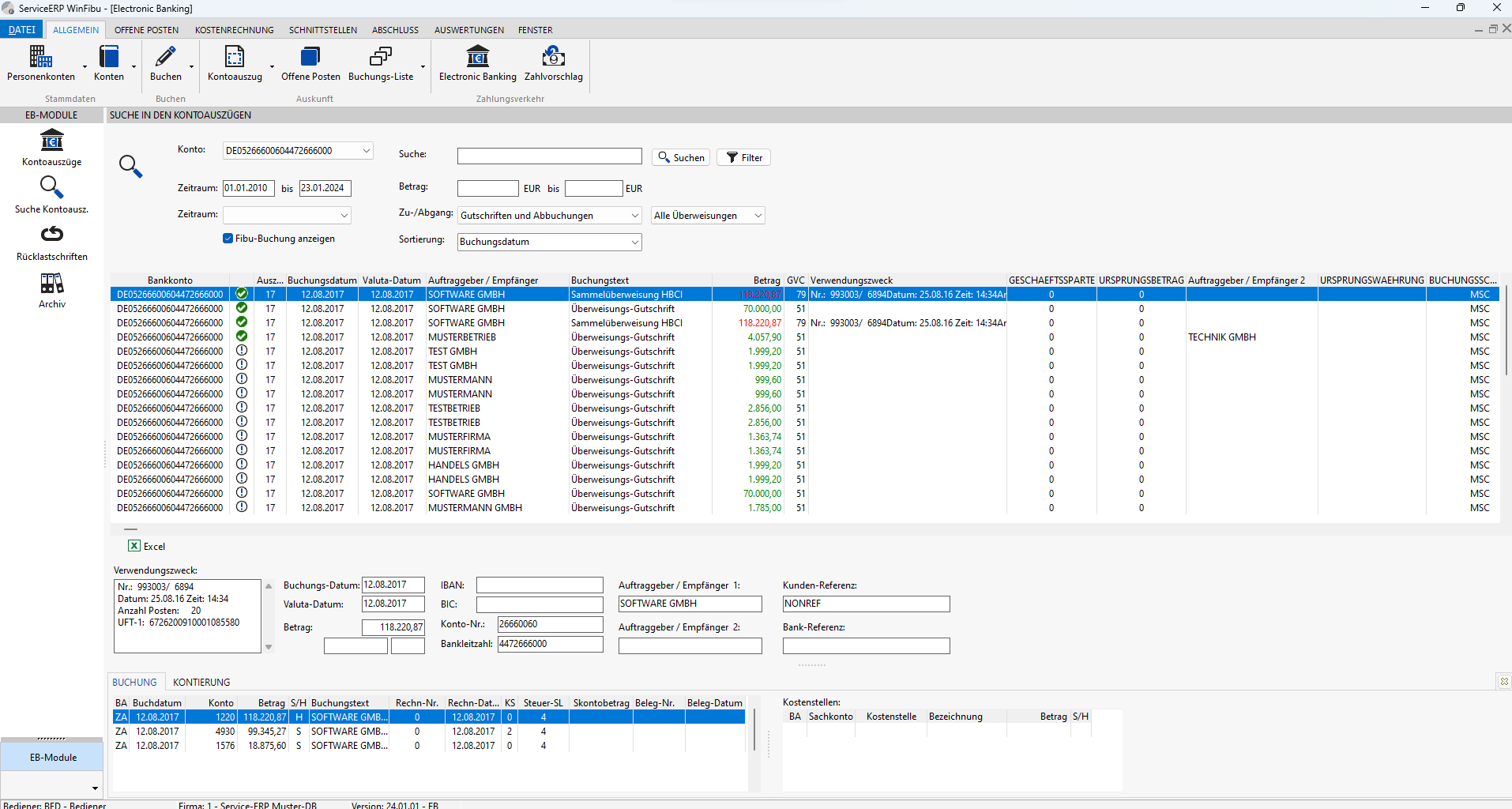
Eine Übergabe der Anzeige an Excel ist vorgesehen.
Rücklastschriften
Anzeige der Rücklastschriften. Die Erkennnung des Kunden erfolgt hier über die Mandatsreferenz. Die Kontierung nehmen Sie über die Neuanlage des OP vor.
Archiv
Archiv der eingelesenen Dateien. Innerhalb des Archivs können Dateien gelöscht und über die Funktion Speichern wiederhergestellt werden.
Weitere Schaltflächen zur Bearbeitung der Kontenbewegungen:
Auszug anzeigen
Detaillierte Anzeige des angewählten Kontoauszüges, die dazugehörige Anzahl der Kontenbewegung wird von der Banksoftware vorgegeben.
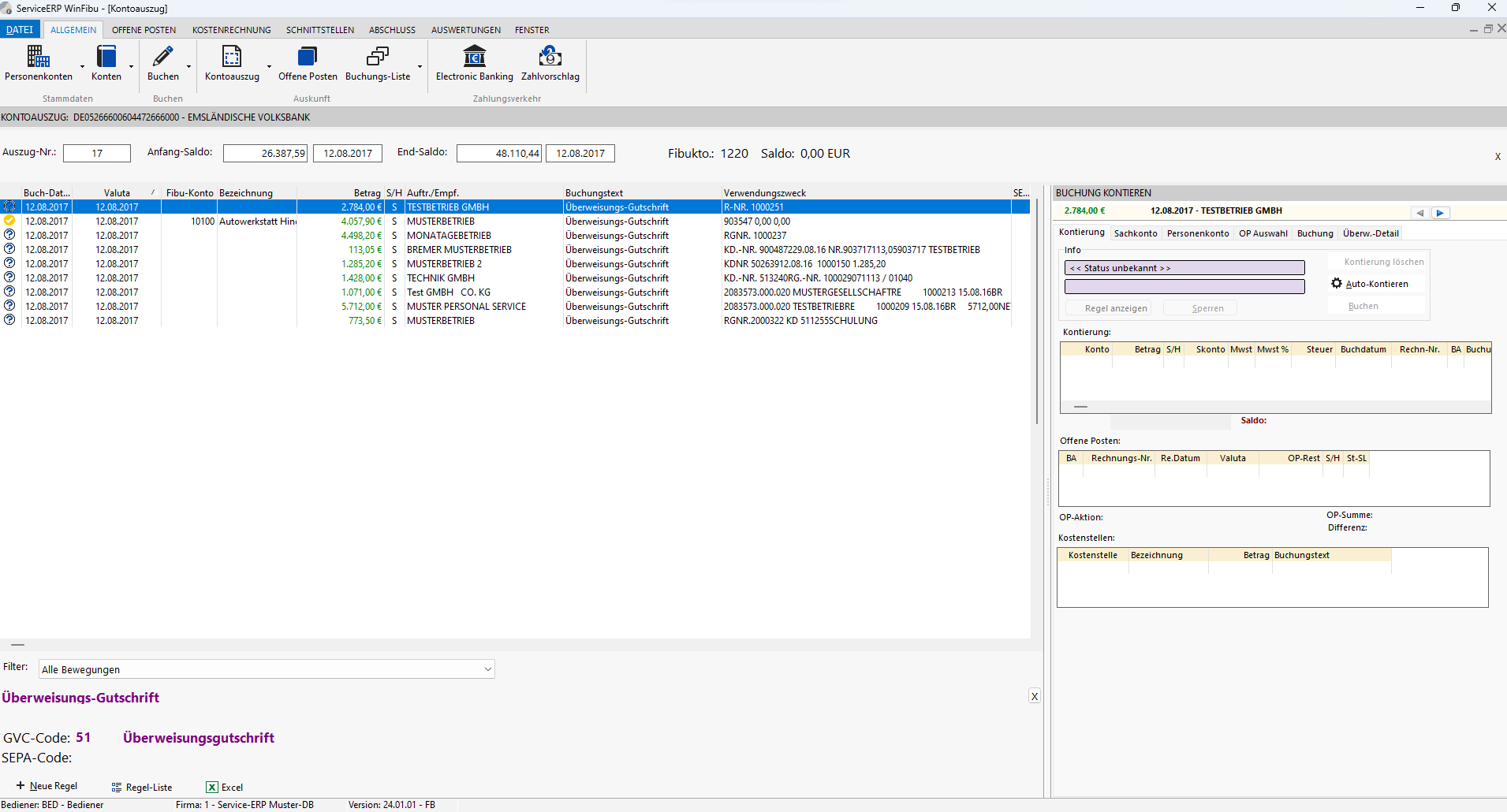
Die Anzeige der Beträge im Soll erfolgt in grüner Farbe und die Haben-Beträge in rot. Innerhalb dieser Maske werden automatisch kontierte Sätze angezeigt. Die manuelle Kontierung erfolgt ebenfalls in dieser Maske. Die Beschreibung erfolgt anschließend.
Eine Übergabe der Anzeige an Excel ist vorgesehen.
Zu den Kontenbewegungen sind unten links Informationen zur angewählten Zeile zu sehen. Klicken Sie mit der rechten Maustaste auf eine Zeile, können diese ein- bzw. ausgeblendet werden.
Eine Neuanlage bzw. Änderung von Regellisten ist innerhalb dieser Anzeige über Schaltflächen vorgesehen. In diesem Fall können Sie bei einer Neuanlage der Regelliste über den Suchmuster-Assistent Angaben aus der Überweisung als Suchmuster übernehmen.
Der Anzeige des Auszuges können Sie auch über einen Doppelklick der linken Maustaste vornehmen.
Im oberen Teil der Anzeige sind die Anfangs und Endsalden des Kontoauszuges und der aktuelle Saldo des Sachkontos für die Bank zu sehen.
Auto-Kontieren
Anhand hinterlegter Regellisten, Übereinstimmung von Rechnungs- und Kunden-Nr., sowie optional im Debitoren-bzw. Kreditorenstamm vorhandender Bankverbindungen, erfolgt eine automatisch Konvertierung. Aus diesem Grund wählen Sie diese Funktion zuerst nach dem Einlesen der Kontoauszüge an. Die Ausführung dieser Funktion ist für jeden Kontoauszug erforderlich.
Besteht eine 100 prozentige Übereinstimmung mit einem vorhandenen OP bekommen die jeweiligen Bewegungen eine Kennzeichnung in der zweiten Spalte von links. Fehlt z.B. der dazugehörige OP erfolgt die Markierung als Warnung.
Auf der rechten Seite des Bildschirms ist die Kontierung zu sehen. Eventuelle Änderungen können Sie dort vornehmen. Die Anleitung finden Sie dazu unter dem Punkt manuelle Kontierung.
Reihenfolg bei der automatischen Kontierung.
1. Suche der offenen Posten mit Nummern aus dem Verwendungszweck und Vergleich der OP-Salden mit dem Überweisungsbetrag.
2. Suche nach einem einzelnen OP zum Kunden mit dem exakten Überweisungsbetrag. Die Debitoren-Nr. muss in diesem Fall im Verwendungszweck enthalten sein.
Für die automatische Kontierung wird die zu den Debitoren hinterlegte Mandatsreferenz berücksichtigt. Zu den Lastschriftbuchungen auf dem Bankkonto ist diese im Verwendungszweck hinterlegt.
Für Rücklastschriften ist Mandatsreferenz für die Erkennung der Kunden von Bedeutung. Die Kontierung wird anschließend über die Neuanlage des offenen Postens vorgenommen. Siehe auch manuelle Kontierung von Personenkonten
Über die Info erhalten Sie Informationen über den Stand der automatischen Kontierung bzw. über eine manuelle Kontierung.
Auszug verbuchen
Nach der Kontierung Durchführung der Verbuchung der kontierten Kontoauszüge. Dazu erscheint eine Abfrage nach dem Buchungsdatum. Sie steuern somit die Buchung der Kontenbewegungen nach dem Buchungsdatum des Auszuges.
Als Buchungsdatum wird das vorgegebene Datum aus dem Kontoauszug verwendet, eine Änderung ist nicht vorgesehen.
Sonstige Funktionen
Menü über rechte Maustaste
Mit einem Klick der rechten Maustaste erhalten Sie ein weiteres Menü zur Bearbeitung der Kontoauszüge. Einige dort enthaltene Funktionen sind auch als Schaltflächen vorhanden und wurden bereits beschrieben. Die nachfolgende Beschreibung betrifft nur die zusätzlichen Funktionen.
Zusätzliche Funktionen:
Auszug als „abgeschlossen" kennzeichnen
Unabhängig von der Kontierung bzw. Buchung wird der Auszug als abgeschlossen gekennzeichnet. Nach Buchung aller Bewegungen eines Auszuges ist der Auszug automatisch abgeschlossen. Beachten Sie auch Einstellung unter Optionen, Zahlwesen, Electronic Banking.
Alle Kontierungen für den Auszug löschen
Für den angewählten Auszug werden alle Kontierungen gelöscht
Datei wiederherstellen
Wiederherstellung der Kontoauszugs-Datei.
Kontoauszug löschen
Löschen des ausgewählten Kontoauszuges.
Für das Löschen von mehreren Kontoauszügen markieren Sie die betreffenden Kontoauszüge mit der Strg-Taste bzw. mit der Shift-Taste und Pfeiltasten als Block.
Manuelle Kontierung
Eine manuelle Kontierung ist für Kontenbewegungen ohne Regelliste notwendig.
Zur manuellen Kontierung wählen Sie den Auszug an und klicken auf die Schaltfläche „Auszug anzeigen" oder klicken den Auszug mit einem Doppelklick der linken Maustaste an.
Sollte die Bildschirmmaske auf Grund einer zu geringen Bildschirmauflösung nicht vollständig angezeigt werden, klicken Sie mit einem Doppelklick der linken Maustaste auf die Registerkarte „Allgemein". Die Maske wird anschließend vergrößert.
Sachkonto
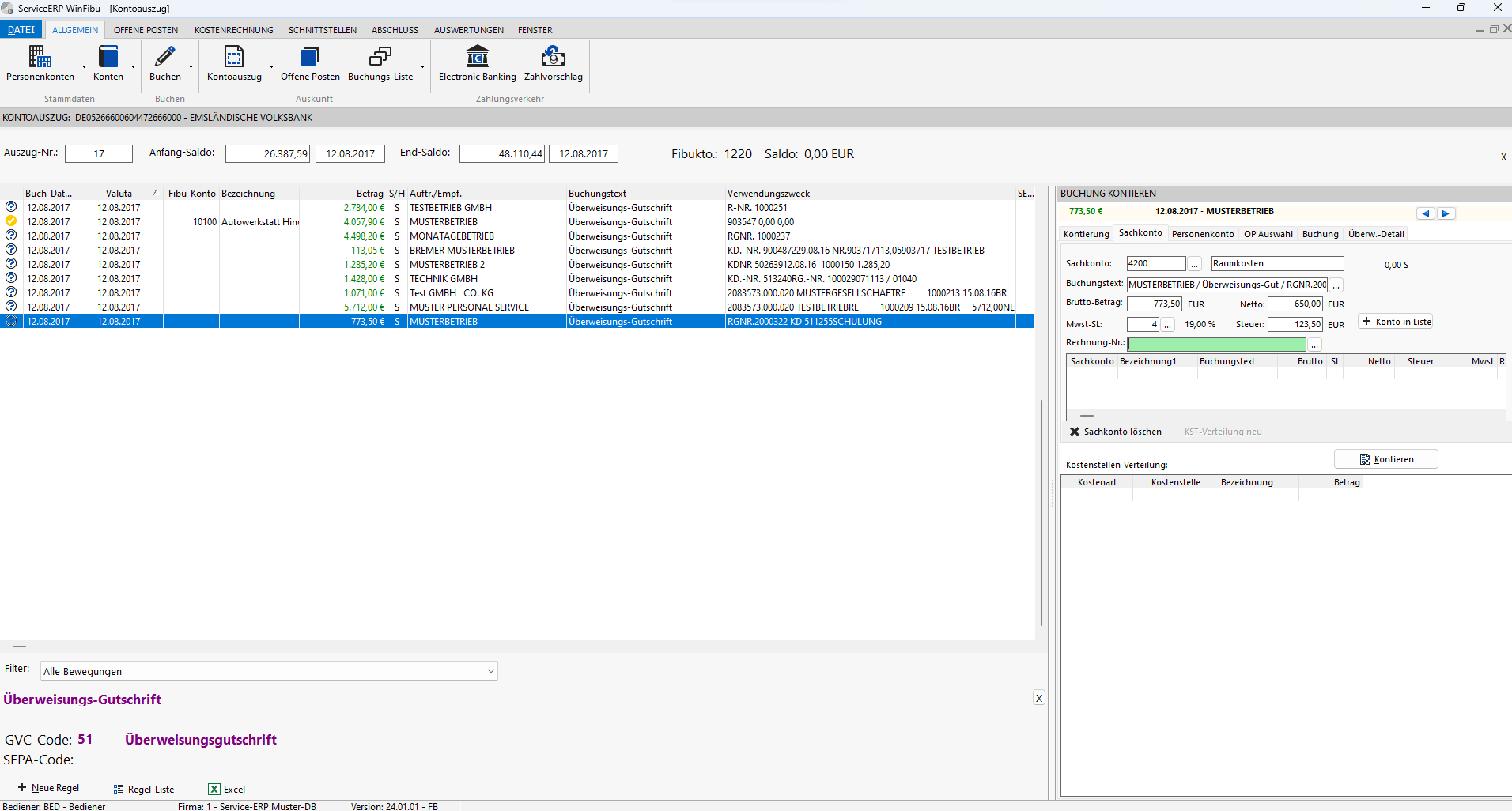
Kontierung auf ein Sachkonto, in diesem Fall bezieht sich die Kontenbewegung auf kein Personenkonto sondern die Buchung erfolgt direkt auf ein oder mehrere Sachkonten.
Nach der Eingabe eines Kontos ist rechts in der Bildschirmmaske die zusätzliche Schaltfläche
+ Konto in Liste aktiv. Soll die Kontierung nur an ein Sachkonto erfolgen wählen Sie die Schaltfläche Kontieren an. Zu einer Kontierung an mehrere Sachkonten ändern Sie den Brutto- oder Nettobetrag entsprechend und wählen Sie die Schaltfläche + Konto in Liste an. Zu einem Konto mit einer Kostenstellenverteilung (bei aktivierter Kostenstellenrechnung) öffnet sich nun die Maske zur Kostenstellenverteilung. Nach Abschluss der Verteilung auf die Kostenstellen wird das Sachkonto mit dem Betrag als Zeile in den mittleren Teil der Bildschirmmaske eingetragen. Eventuelle Verteilungen auf Kostenstellen werden darunter angezeigt. Die weiteren Sachkonten erfassen Sie nach dem gleichen Prinzip. Nach Abschluss der Verteilung des Betrages auf die Sachkonten wählen Sie die Schaltfläche Kontieren an und die Kontierung ist abgeschlossen.
Alternativ können Sie auch nach der Eingabe des Sachkontos und des abgeänderten Betrages die Schaltfläche Kontieren anwählen. Es öffnet sich das Fenster zur Kostenstellenverteilung.
Nach Beendigung der Verteilung befindet sich der Cursor auf dem Feld Sachkonto zur Eingabe des nächsten Sachkontos. In diesem Fall entfällt die anschließende Anwahl der Schaltfläche Kontieren, da die Kontierung in diesem Fall bereits erfolgt ist.
Entscheiden Sie für sich, welche Variante die Beste ist.
Eine Änderung des Steuerschlüssels zu jeder Verteilung des Betrages auf ein Sachkonto ist vorgesehen.
Hinweis zur Kostenstellenverteilung:
Im Banking-Modul wird die gleiche Maske zur Kostenstellenverteilung wie in der Buchungserfassung verwendet. Die Beschreibung dazu finden Sie in diesem Fach zur Buchungserfassung.
Hinweis:
Konten mit Kennzeichnung für Fuhrpark-, Handy- und Geräteverteilung können Sie für die Kontierung nicht verwenden. In diesem Fall empfehlen wir diese Buchungen über Rechnungseingang und einem Kreditor zu buchen. Über die Kontierung erfolgt die Buchung der Zahlung.
Den Buchungstext übernimmt das Programm automatisch aus den Angaben der Kontenbewegungen. Diese Angaben können Sie mit einem individuellen Buchungstext überschreiben oder mit Doppelklick auf Standardtexte zurückgreifen bzw. zusätzlich anlegen.
Sie können die Kontierung über entsprechende Schaltflächen Sperren, Löschen und Verbuchen. Die Verbuchung ist zusätzlich aus der Bildschirmanzeige der Kontoauszüge zusammen für alle Kontierungen möglich.
Das Auswahlfeld für die Rechnungs-Nr. verwenden Sie im Zusammenhang mit offenen Posten zu einem Sachkonto zur Zuordnung der vorhandenen OP.
Personenkonto
Nach der Auswahl des Personenkontos verzweigt das Programm in die Registerkarte „OP Auswahl". Dort sehen Sie die offenen Posten zu den eingegebenen Debitoren bzw. Kreditoren. Die Anzeige der offenen Posten können Sie nach Rechnungsbeträgen, Rechnungsnummer und über einen Filter nach Kundenname und Buchungstext eingrenzen. Rechts neben dem Feld „Betrag von" befindet sich eine Schaltfläche zur automatischen Vergrößerung des Bereichs für den Betrag. Über eine Einstellung unter Optionen, Zahlwesen, Electronic Banking wird der Überweisungsbetrag durch die automatische Kontierung in die Felder „Betrag von" und „Betrag bis" vorbelegt.
Eine weitere Einstellung regelt, dass die OP erst nach Bestätigung des dann angezeigten Buttons Ausführen angezeigt werden.
Die Übernahme in die Kontierung erfolgt über die Schaltfläche „OP in Kontierung übernehmen".
Für eine Zahlung mit Ausgleich von mehreren OP können Sie auch mehrere OP zuordnen. Danach springt das Programm zurück in die Registerkarte „Personenkonto".
Stimmt der Zahlungsbetrag nicht mit dem ausgewählten Rechnungsbetrag überein, haben Sie die Möglichkeit die Differenz als Skonto, den Restbetrag auf einer neuen Rechnungsnummer oder einer Rechnungsnummer der ausgewählten OP zu buchen.
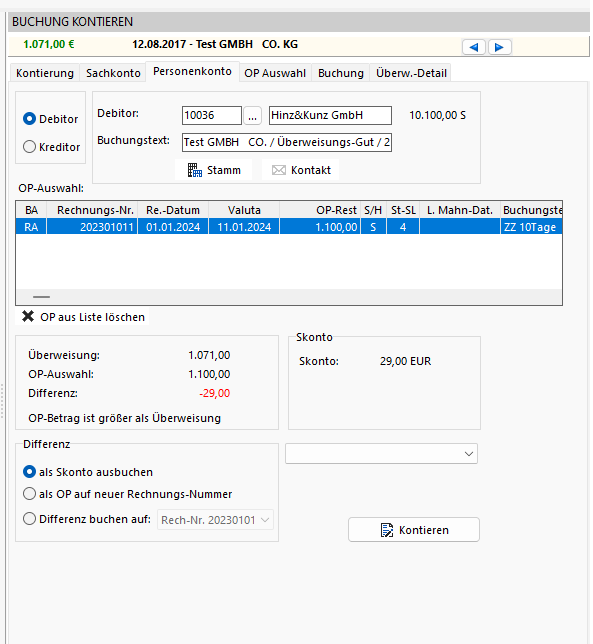
Zur Auswahl von mehreren OP halten Sie die STRG-Taste fest und markieren mit der linken Maustaste die jeweiligen OP.
Für die Skontobuchung beachten Sie die Checkbox zur Skonto-Steuerkorrektur. Sie ist als Standard aktiviert. Es wird zusätzlich zur Buchung auf das Konto Skonto eine Buchung zur Korrektur der Mehrwertsteuer auf die Steuerkonten durchgeführt. Die Deaktivierung der Checkbox sollte nur in Ausnahmefällen vorgenommen werden.
Die Kontierung erfolgt anschließend über die entsprechende Schaltfläche. Danach verzweigt das Programm in die Registerkarte „Kontierung".
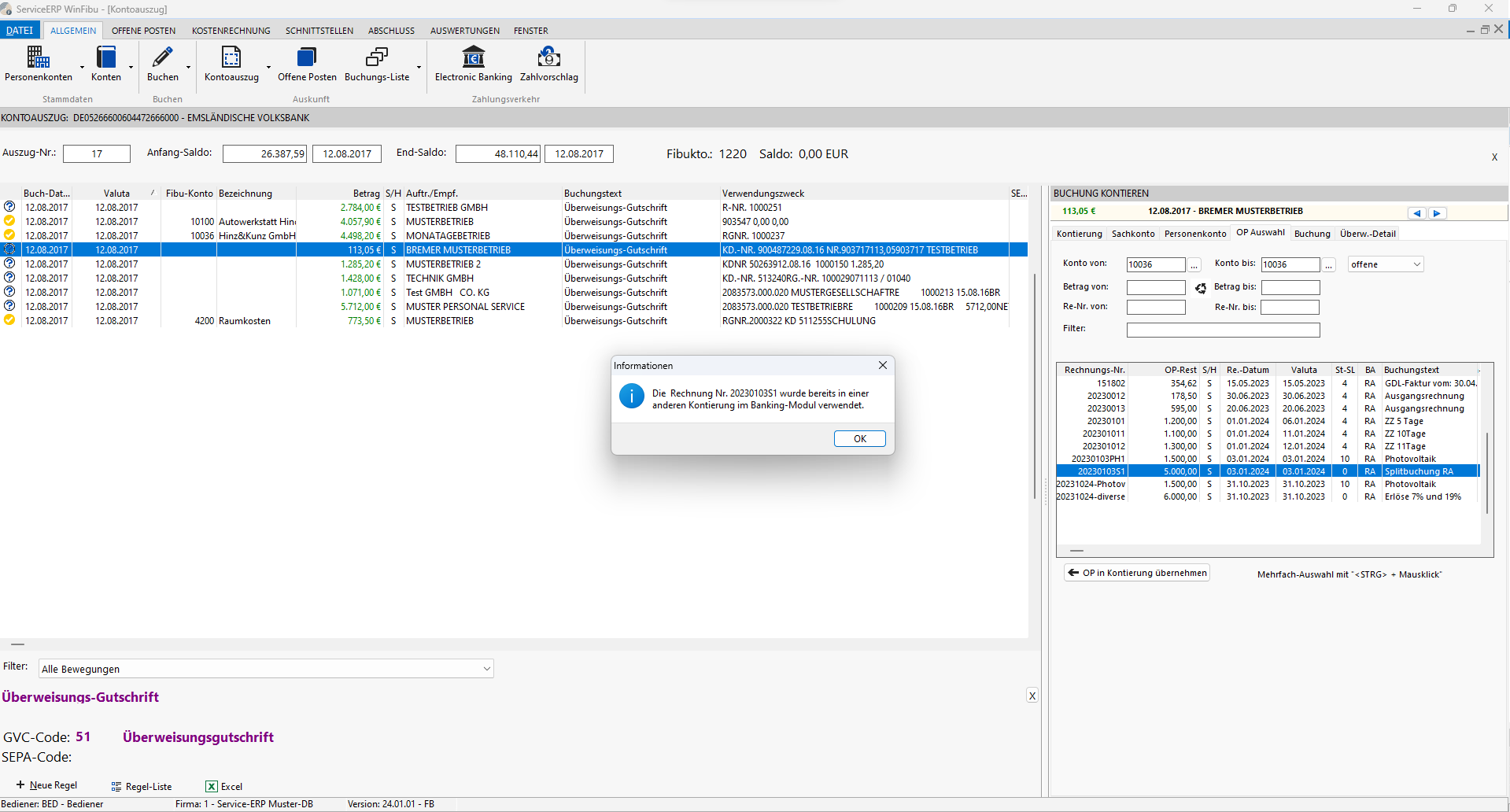
Zur Vermeidung von Differenzen ist die Kontierung eines OP nur einmal innerhalb eines Auszuges möglich. Sollte zum gleichen OP im Kontoauszug noch einmal eine Zahlung vorhanden sein, muss die bereits zum OP erfolgte Kontierung gebucht werden, bevor die nächste Zahlung kontiert werden kann. Ein entsprechender Hinweis wird angezeigt.
Ist eine Zuordnung der zu einem OP nicht möglich, da eventuell die Rechnung zur Zahlung noch nicht gebucht wurde, klicken Sie die Registerkarte „Personenkonto" an und anschließend die Schaltfläche Kontieren. Es öffnet sich eine Bildschirmmaske zur Anlage der Zahlung als offener Posten. Die automatische Vorgabe der Rechnung-Nr. erfolgt nach dem Format 1JJKW+5-stellige fortlaufende Nummer.
Ist schon eine höhere Rechnungs-Nr. vorhanden, wird diese weitergezählt, z.B. vorhandene Nummer 2018111112 -- automatisch vergebene Nummer 2018111113.
Bis auf den Betrag und die Wertstellung Soll bzw. Haben können Sie alle Vorgaben ändern.
Innerhalb der Registerkarte „Personenkonto" gibt es Funktionen zum Aufruf der Debitoren- bzw. Kreditorenstammdaten und zur Anlage eines Kontaktes in der Akquise der eventuell mit der ServiceERP GmbH WinFibu verbundenen Programmen zvoove PDL, zvoove GDL, ServiceERP GmbH L3.
Kontonummer suchen
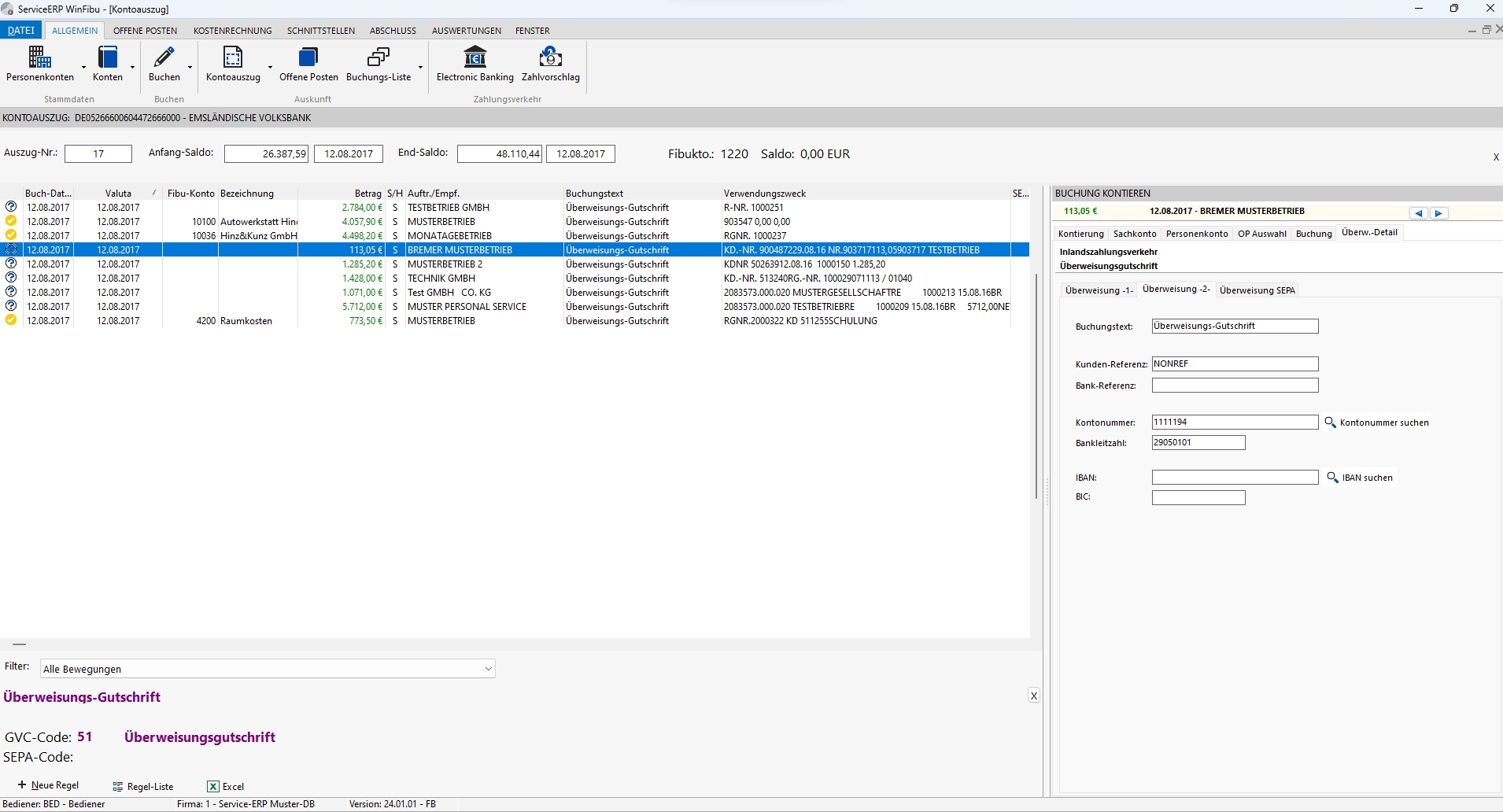
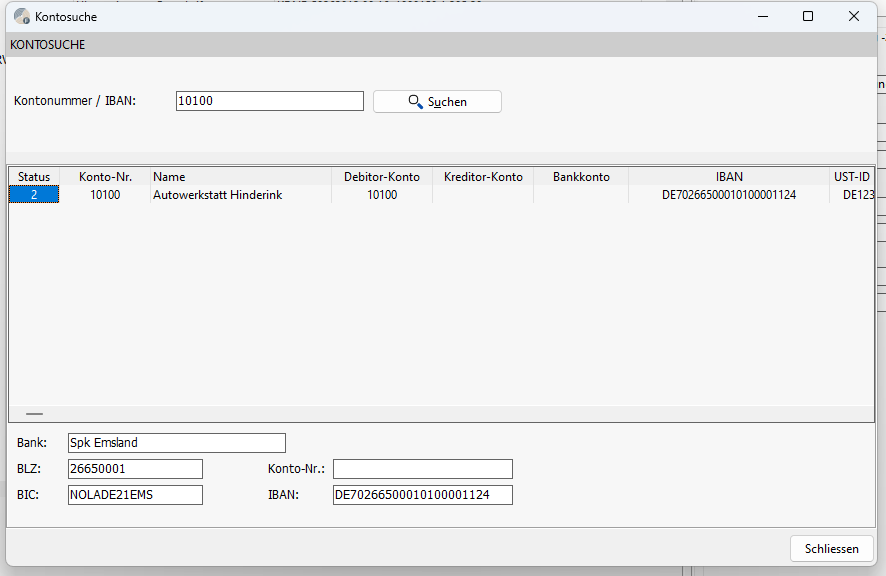
Kunden/Lieferanten können Sie zusätzlich über die Bankkonto-Nr. oder IBAN aus den Überweisungsdetails suchen, falls keine anderen eindeutigen Angaben vorhanden sind. Alle Kunden/Lieferanten mit der dort angegebenen Bankkonto-Nr. oder IBAN werden angezeigt. Die Suche erfolgt unter Überweisungsdetails, Überweisung -2- mit Hilfe der dort vorhandenen Schaltflächen Kontonummer suchen und IBAN suchen.
Anzeige des Kunden mit der gesuchten Konto-Nr.
Buchung
Anzeige der durchgeführten Buchung.
Überw.- Details
Anzeige von Details zur Überweisung.
Filter zur Auswahl des GVO-Codes (Geschäftsvorfallcodes)
In der Anzeige der Kontoauszüge gibt es unten links einen Filter zur Anzeige des GVO-Codes. Darüber können Sie innerhalb der Anzeige eines Auszuges alle Rücklastschriften selektieren. Der Filter steht standardmäßig immer auf alle Bewegungen. Zur Auswahl stehen nur die im Auszug vorhandenen GVO-Codes.
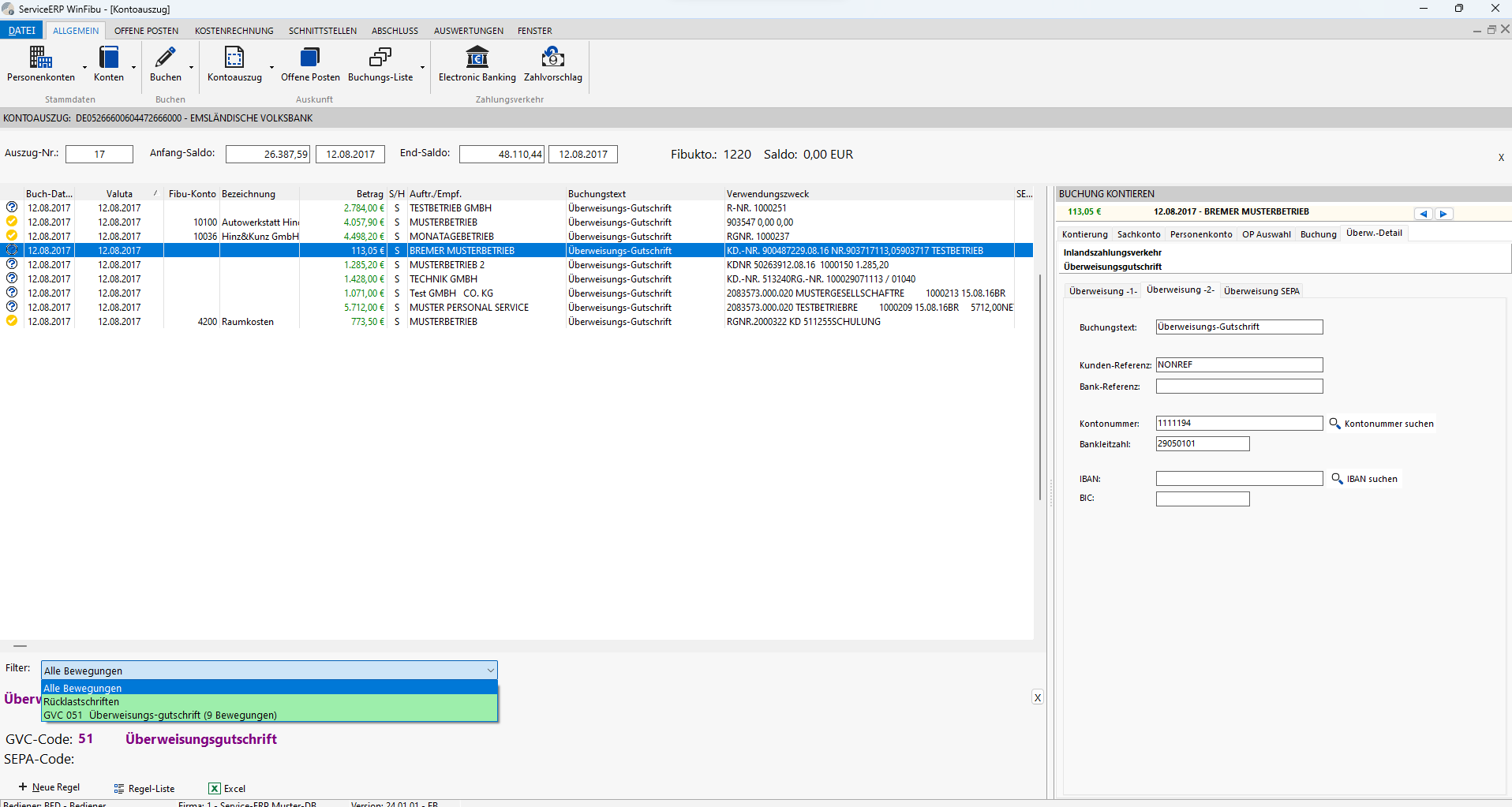
Zu den Bewegungen der Rücklastschriften legen Sie über die Kontierung einen neuen OP an. Zusätzlich besteht in diesem Zusammenhang die Möglichkeit über das Auswahlfeld unter der Einstellung zur Steuerkorrektur die Vorgabe des Vorgangs entsprechend zu ändern. Allerdings wird diese Änderung nicht im Buchungstext abgespeichert.
Zum Beispiel wurde eine Rücklastschrift im Verwendungszweck mit „kein gültiges Mandat" gekennzeichnet, ist hier eine Änderung auf „ungültige IBAN" möglich.
Änderungen
v0.7.0am6fa64-amc79f1-am97389-am