
Offene Posten
Offene Posten
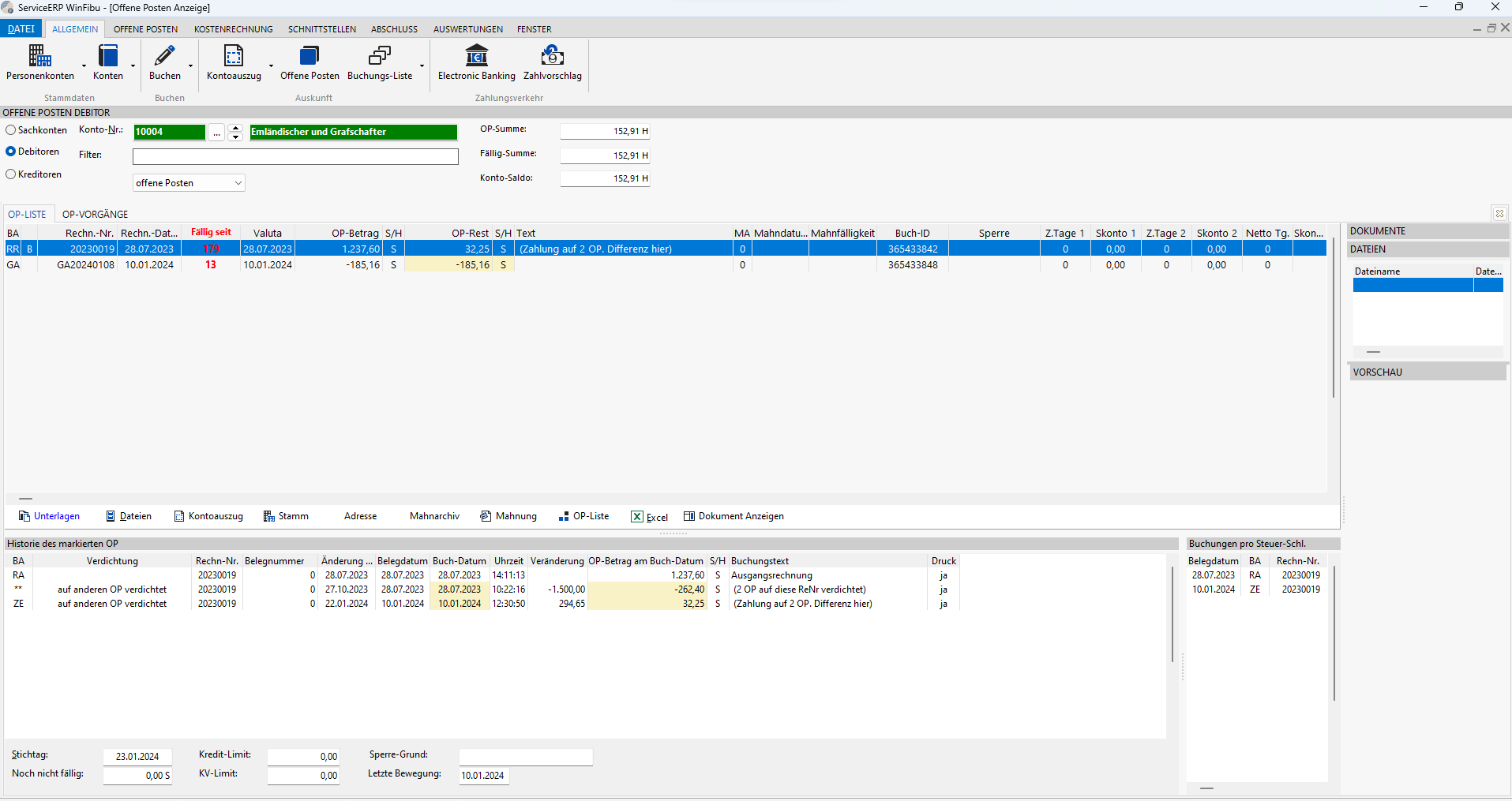
In der Offenen Posten Anzeige lassen sich die offenen Posten für einzelne Debitoren bzw. Kreditoren und Sachkontenkonten anzeigen.
Die Anzeige unterteilt sich in zwei Registerkarten OP-Liste und OP-Vorgänge.
Offene Posten
Hier finden Sie die allgemeinen Angaben zu den offenen Posten der Debitoren, Kreditoren und ggf. Sachkonten.
Zur OP-Verwaltung von Sachkonten siehe dazu Beschreibung unter Datei, Einstellungen, Optionen, Voreinstellungen.
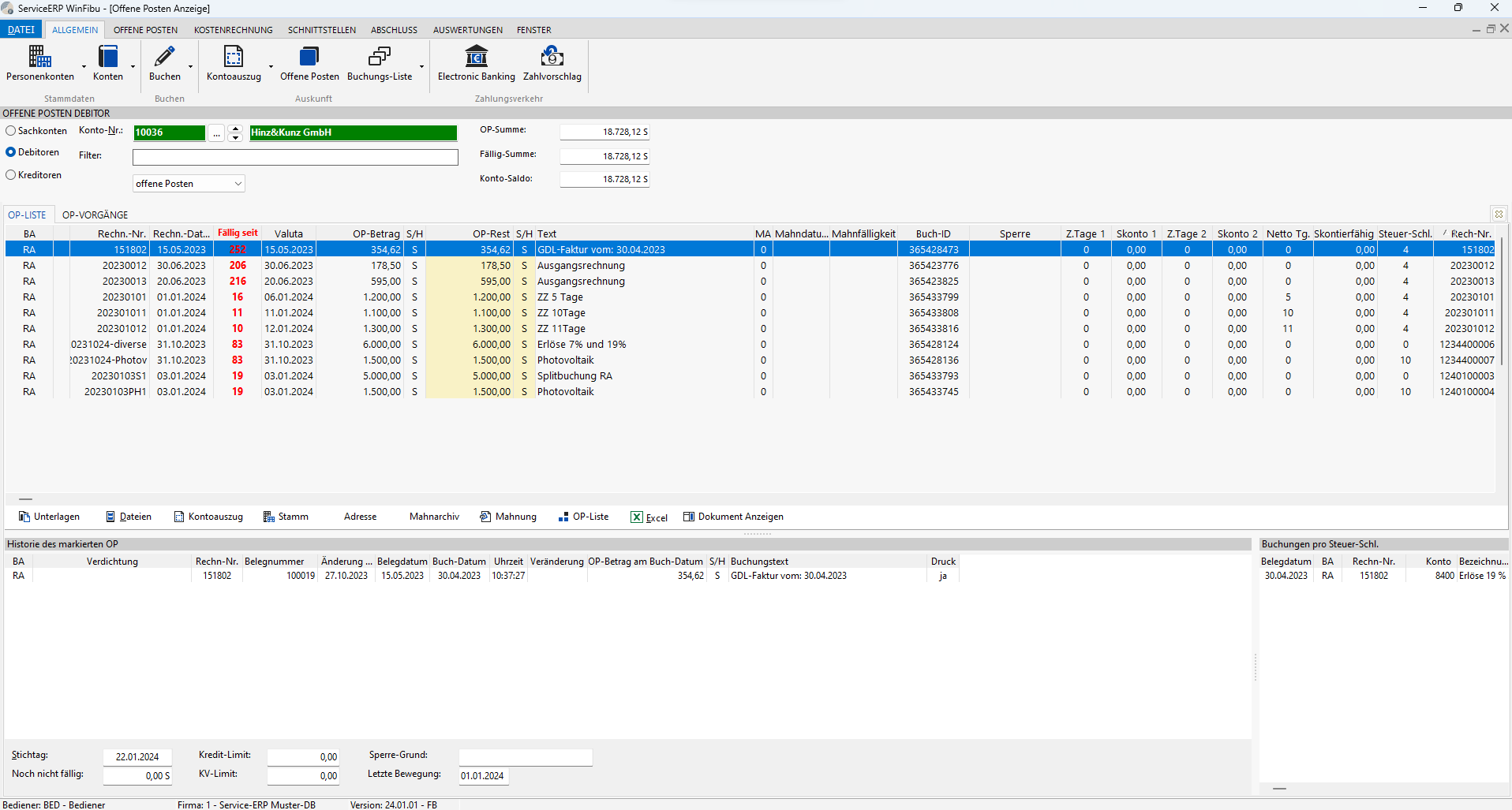
Oben links wählen Sie durch Anklicken der entsprechenden Option aus, ob Sie auf Debitoren oder Kreditoren zugreifen möchten. Danach geben Sie unter Konto-Nr. die Debitoren- bzw. Kreditoren-Nr. ein. Per Doppelklick oder über die Schaltfläche rechts neben dem Eingabefeld suchen Sie wie gewohnt auch nach Namen. Unter Name wird nach der Auswahl der Kunden- bzw. Lieferanten-Name des Kontos angezeigt.
Durch Klicken auf die Pfeilsymbole neben der Konto-Nr. blättern Sie numerisch aufwärts bzw. abwärts. Es wird dann jeweils das nächste Konto mit offenen Posten angezeigt. Konten ohne OP werden übergangen.
Ehemalige Kunden sind in roter Farbe dargestellt.
Sie können auch im Feld „Konto-Nr." direkt die Debitoren- bzw. Kreditoren-Nr. oder das Sachkonto eingeben. Anhand der eingegebenen Nummer unterscheidet das Programm automatisch zwischen Debitoren, Kreditoren und Sachkonten.
Mit Hilfe des Feldes „Filter" besteht die Möglichkeit offene Posten u.a. nach Rechnungs-Nr., Buchungsarten und Buchungstexten zu suchen.
Beachten Sie bitte dabei, dass es sich hierbei um einen Filter handelt und nicht um eine konkrete Suche nach einem bestimmten Wert. Die offenen Posten werden nach dem eingegebenen Wert in den zur Verfügung stehenden Feldern gefiltert. Somit können z.B. in der
OP-Anzeige zur Eingabe einer „3" mehrere offenen Posten angezeigt werden, da sich die „3" in mehreren Rechnungs-Nr. befindet.
Unter dem Feld zur Eingabe eines Filters wählen Sie für die Anzeige zwischen offenen und beglichenen offenen Posten aus. Somit besteht zusätzlich einer Kontrolle bereits bezahlter OP. Die Anzeige der beglichenen offenen Posten können Sie über eine Datumseingabe eingrenzen.
Rechts neben der Angabe zum aufgerufenen Personenkonto bzw. Sachkonto werden komprimiert folgende Informationen dargestellt:
OP-Summe gesamt, Summe der bereits fälligen OP, aktueller Kontosaldo.
Ist in roter Schrift das Wort „Differenz zu OP" zu sehen stimmt die Summen der offenen Posten nicht mit dem Saldo des Debitoren/Kreditoren oder Sachkontos überein. In diesem Fall ist die Ursache zu klären, z.B. sind solche Differenzen oftmals auf falsche Korrekturen des OP und dem Menüpunkt „OP-Ausgleich ohne Buchung" zurückzuführen.
Eine weitere mögliche Ursache sind Buchungen zu einem Personenkonto nach durchgeführtem Jahresabschluss. In diesem Fall wird der Vorjahressaldo zum Vergleich OP zu Salden nicht berücksichtigt. Nach einer erneuten Durchführung des Jahresabschlusses ist in diesem Fall die Differenz beseitigt.
Differenzen entstehen ebenfalls bei nicht durchgeführtem Jahreswechsel für Wirtschaftsjahre noch vor dem Vorjahr. In diesem Fall führen Sie nachträglich alle Jahreswechsel der Reihenfolge nach durch.
In dem weißen Tabellenfenster in der Mitte des OP-Anzeigefensters werden nach der Kontenauswahl die vorhandenen OP dargestellt. Von links nach rechts lesen Sie folgende Informationen über die OP ab:
Buchungsart, Rechnungsnummer, Rechnungsdatum, Fälligkeitstage (gerechnet vom aktuellen Datum), Valutadatum, OP-Betrag, Buchungskennzeichen S = Soll, H = Haben, OP-Rest mit Wertstellung (farbig dargestellt), Buchungstext, Mahnstufe, Mahndatum, Mahnfälligkeit,
Mahnsperre, Zahlungsbedingungen, skontierfähiger Betrag, Steuerschlüssel, interne Rechnungs-Nr. und das Feld „Info" (Feld zur Hinterlegung von Informationen zum OP über
die rechte Maustaste. Benutzen Sie ggf. den Rollbalken horizontal, um die gewünschten Informationen darzustellen.
Im Feld rechts neben der Buchungsart erfolgen programmseitig nur Eintragungen bei Verdichtungen von OP. Eintrag „B" bedeutet, dass eine Verdichtung auf einen bestehenden OP durchgeführt wurde und ein „N" weist auf einen, bei der Verdichtung, neu angelegten OP hin.
Die Mahnfälligkeit ergibt sich aus dem Mahndatum + dem Wert „Zahlbar in" im Mahnungsdruck.
Verwenden Sie den Rollbalken vertikal um weitere OP anzuzeigen.
Eine Bearbeitung der Spalten der offenen Posten Anzeige nehmen Sie mit einem Klick der rechten Maustaste in die Spaltenüberschrift vor. Sie können somit die Größe der Spalten verändern und die Anzeige nach Ihren Wünschen verändern. Zum Ausblenden der Anzeige von Spalten tragen Sie eine „-1" ein.
Die vorgenommene Veränderung der Anzeige wird je Bediener abgespeichert.
Zusätzlich können Sie in den oben aufgeführten Auswertungen eine Sortierung der Spalten durch einen Klick in die Spaltenüberschrift vornehmen.
Im unteren Teil ist die Historie der oben markierten offenen Posten zu sehen. Angezeigt werden die offenen Posten und eventuelle Teilzahlungen oder Verdichtungen. Zu verdichteten OP wird ein Hinweis auf die Art der Verdichtung eingetragen. Haben Sie die Anzeige der beglichenen offenen Posten ausgewählt, sehen Sie zum Beispiel den Rechnungsausgang und den dazu gebuchten Zahlungseingang oder verdichtete OP.
Die rechte Spalte „Druck" dient zur Steuerung zum Ausdruck der angezeigten Sätze innerhalb der Historie auf der OP-Liste. Die Einstellung erfolgt über einen Klick der rechten Maustaste. Über diese Funktion ist ebenfalls eine Änderung des Buchungstextes zur Historie möglich.
Im unteren Bereich der Bildschirmanzeige sehen Sie weitere Informationen. Stichtagsdatum, zu dem die Fälligkeit abgegrenzt wird, noch nicht fälliger OP-Betrag, in den Stammdaten eingetragene Informationen. Dazu gehören Kredit-Limit, KV-Limit, Sperre-Grund. Weiterhin ist das Datum der letzten Kontenbewegung zu sehen.
Einzelne ausgewählte OP können Sie zu Ermittlung einer Zwischensumme mit der linken
Maustaste und der Strg-Taste markieren. Zusätzlich wird die Anzahl der ausgewählten OP angezeigt.
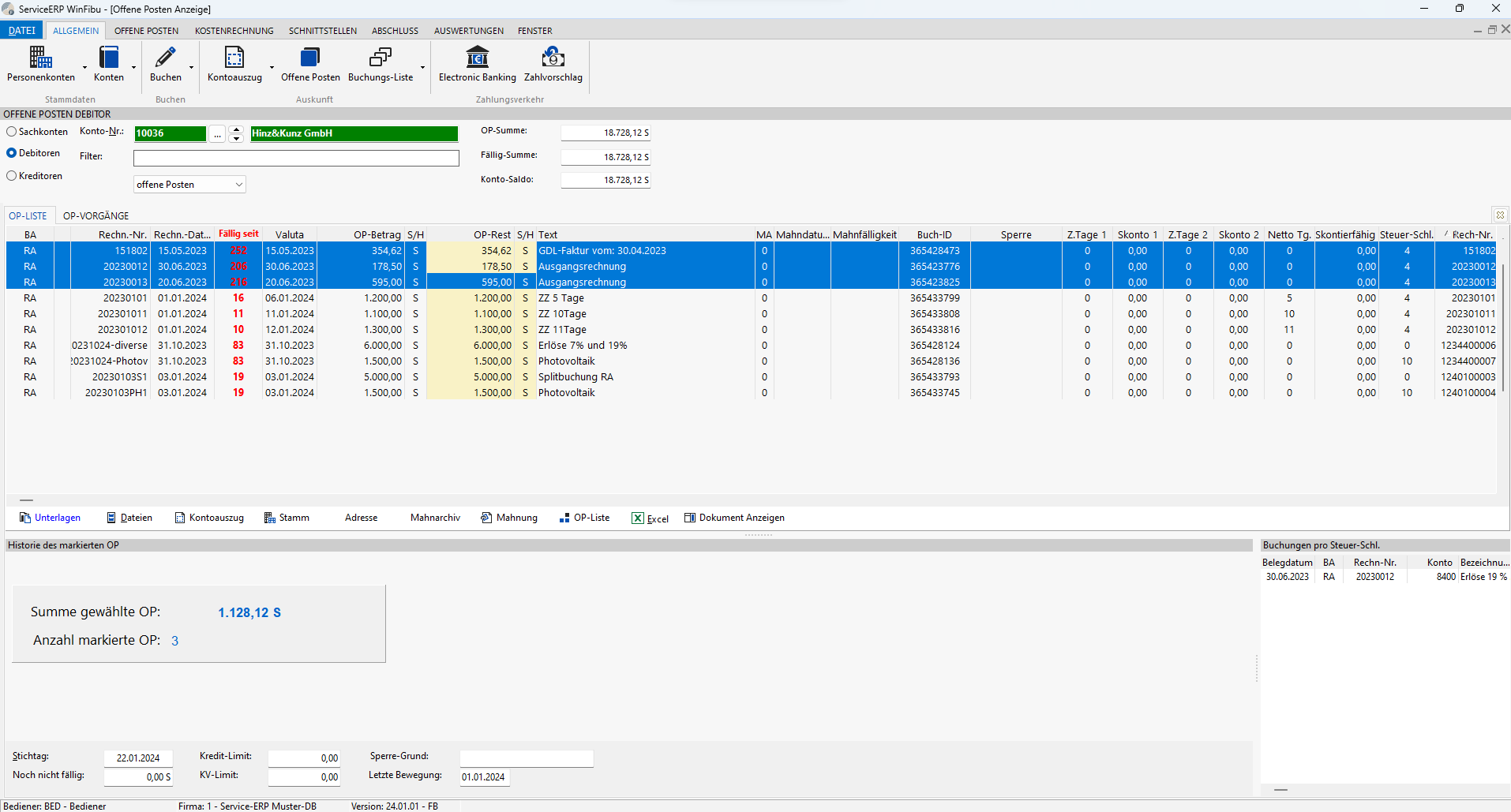
Rechts unten sind die zum offenen Posten dazugehörigen Buchungen u.a. mit Steuerschlüssel zu sehen.
Mit einem Klick der rechten Maustaste erhalten Sie ein weiteres Menü mit folgenden Funktionen:
Buchungstext ändern, ist auch für beglichene OP vorgesehen
Infotext bearbeiten
Zahlsperre setzen
Lastschrift-Kennzeichen ändern
Original-Rechnung anzeigen
Dateien zur Rechnung anzeigen
Das Feld für den Info-Text befindet sich in der oberen Anzeige am äußersten rechten Rand. Bei Bedarf können Sie dieses Feld über die Funktion „Einstellungen zu den Spalten vornehmen" weiter nach rechts schieben und vergrößern. Es ist eine Eingabe bis zu 100 Zeichen vorgesehen. Der erfasste Info-Text ist nur in der OP-Anzeige zu sehen.
Mahnsperre setzen
Die in der Mahnvorschlagsliste gesetzten Mahnsperren werden in der OP-Anzeige angezeigt. In dieser Anzeige gesetzten Mahnsperren sind in der Mahnvorschlagsliste enthalten.
Mit Anwahl der Funktion „Mahnsperre" öffnet sich ein 2. Fenster mit folgender Auswahl:
Keine Mahnsperre
Sperre für Mahnung
Klage
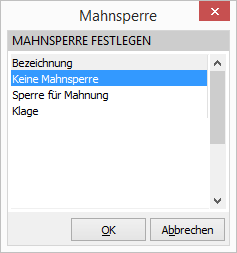
Mit der Einstellung Klage kennzeichnet Sie einen sogenannten ungeklärten OP. Nach der Kennzeichnung wird dieser für den Mahnungsdruck nicht berücksichtigt und in einigen Auswertungen gesondert behandelt.
Setzen Sie zu einem OP eine Zahlsperre, wird dieser im Zahlungsprogramm nicht vorgeschlagen.
Hier in der OP-Anzeige ist er im Feld Sperre mit dem Hinweis „Zahlung" markiert.
Lastschrift-Kennzeichen ändern
Sie können für Kunden ohne Kennzeichnung Lastschrift im Kundenstamm einzelne OP zum Lastschrifteinzug kennzeichnen.
In diesem Fall muss zum Kunden in den Stammdaten ein Mandat hinterlegt sein. Da der Lastschrifteinzug nur für einzeln OP erfolgen soll, dürfen Sie die Checkbox „Lastschriftverfahren" in diesem Fall nicht kennzeichnen.
Für Kunden mit Kennzeichnung Lastschrift besitzen alle OP die Kennzeichnung Lastschrift. Somit können in diesem Fall einzelne OP vom Lastschriftverfahren ausgeschlossen werden.
Alle vorgenommenen Einstellungen werden im Zahlungsmodul für die Aufbereitung des Zahlvorschlages berücksichtigt.
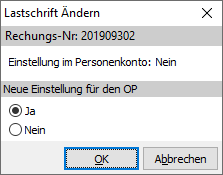
Das vorgelagerten Programm ServiceERP GmbH L3 stellt ab Version 20.01.01 das Kennzeichen für Lastschrift in den Buchungssätzen für die Schnittstelle zur WinFibu bereit und wird dort für die Verbuchung verwendet.
Die Funktionen zur Anzeige von Rechnungen bzw. Dateien zum OP erklären sich selbst.
Über Schaltflächen zwischen der OP-Anzeige und der Historie lassen sich weitere Funktionen aufrufen:
Unterlagen
Rechnungen, die mit einem vorgelagerten Programm (zvoove PDL, zvoove GDL, ServiceERP GmbH L3) geschrieben wurden, können Sie sich anzeigen lassen.
Rechnungen, insbesondere Eingangsrechnungen, können Sie über diese Funktion einscannen und sich anschließend ebenfalls ansehen. Das Scannen ist unter Fach 2 Archivverwaltung beschrieben.
Die Schaltfläche wird blau dargestellt bei eingescannten Belegen zu einer Rechnung.
Über eine Einstellung unter Optionen, Voreinstellungen, ist der Aufruf zusätzlich über einen Doppelklick der linken Maustaste auf dem OP möglich. Dies betrifft auch den Aufruf von Dateien, im nachfolgenden Gliederungspunkt.
Dateien
Möglichkeit zum Abspeichern von Dateien zu einer Rechnung bzw. zur Anzeige von abgespeicherten Dateien. Sind zu einer Rechnung Dateien vorhanden, wird die Schaltfläche blau angezeigt.
Beachten Sie bitte dazu die Schaltfläche Dokument Anzeigen.
Kontoauszug
Hiermit wird die Funktion Kontenanzeige bezogen auf das aktive Konto aufgerufen.
Stamm
Aufruf der Stammdatenmaske mit den Daten des aktiven Kontos.
Adresse
Anzeige der Adressdaten des aktiven Kontos.
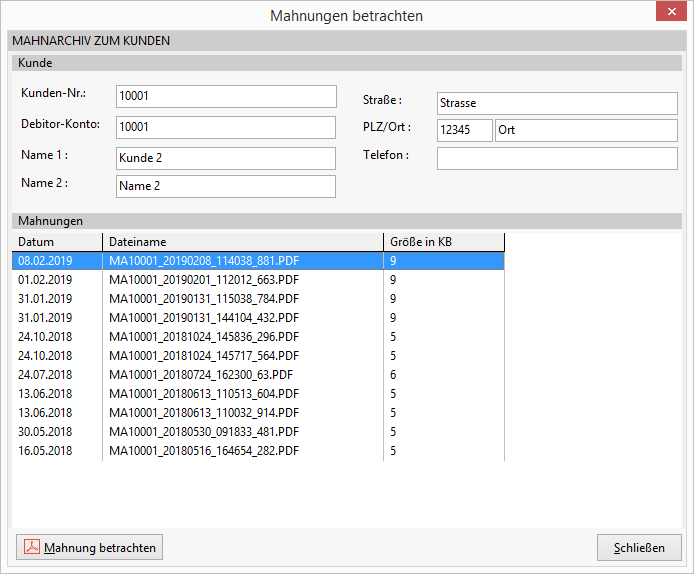
Mahnarchiv
Alle gedruckten Mahnungen lassen sich hier als PDF-Datei aufrufen und drucken.
Mahnungen drucken
Der Druck von Mahnungen ist für den ausgewählten Debitor, Kreditor auch direkt aus der offenen Posten Anzeige vorgesehen. Es besteht die Möglichkeit in der Anzeige der offenen Posten für jeden Kunden zu entscheiden, ob eine Mahnung für ihn erstellt werden soll oder nicht.
Nach Anklicken der Schaltfläche Mahnung wird zum 1. Kunden/Lieferanten die Bildschirmmaske zur Erstellung des Mahnvorschlags aufgerufen. In der Auswahl ist nur die Debitoren/Kreditoren-Nr. des in der OP-Anzeige aufgerufen Kunden/Lieferanten eingetragen. Alle nachfolgend aufgerufenen Kunden /Lieferanten werden mit Ihren offenen Posten, entsprechend den Einstellungen zum Mahnvorschlag, mit den in den Mahnvorschlag übernommen. Die Maske zur Erstellung des Mahnvorschlags öffnet sich dann nicht mehr. Nach Abschluss der Auswahl über die OP-Anzeige, schließen Sie den Mahnlauf ab.
Die Beschreibung dazu finden Sie im Fach „Offener Posten" in diesem Handbuch.
OP-Liste
Druck der OP-Liste, die Beschreibung zum Druck finden Sie im Fach „Offene Posten".
Excel
Übergabe der offenen Posten, ohne Historie, an Excel.
Dokument Anzeigen
Mit Hilfe der Schaltfläche „Dokument Anzeigen" erweitern Sie die Bildschirmanzeige rechts. Dort sehen Sie nach Aktivierung der Schaltfläche zum OP hinterlegte Dateien. Zusätzlich wird über die Vorschau der Inhalt in Abhängigkeit von Format der Datei angezeigt.
Durch einen wiederholten Klick auf die Schaltfläche „Dokument Anzeigen" deaktivieren Sie die Anzeige wieder.
OP-Vorgänge
Diese Anzeige dient speziell zur Auswertung von verdichteten offenen Posten.
Eine Verdichtung von offenen Posten kann über den Menüpunkt „OP-Bearbeitung" und innerhalb einer Buchung zum Ausgleich von offenen Posten erfolgen.
Alle zu einem Vorgang verdichteten OP erhalten für spätere Auswertungen und eventuelle Stornierungen die gleiche Buch-ID.
Innerhalb der Anzeige „OP-Vorgänge" sind eine Suche und ein Filter nach Buch-ID, Rechnungs-Nr. und Buchungstext vorgesehen. Weiterhin gibt es eine Eingrenzung für einen Zeitraum.
Über die Funktion Suche springt der blaue Balken auf den Satz in der Anzeige entsprechend des eingegebenen Suchbegriffs. Klicken Sie erneut auf die Suche, springt der Balken auf weitere Sätze mit dem gleichen Suchbegriff.
Wählen Sie Filter an, werden nur die Sätze mit dem jeweiligen Suchbegriff angezeigt. Die Bezeichnung der Schaltfläche ändert sich dann in Alle. Klicken Sie die Schaltfläche erneut an, werden alle Sätze entsprechend der Voreinstellung zum Zeitraum angezeigt und Bezeichnung ändert sich wieder in Filter.
Die Checkbox „nur OP-Ausgleich/Bearbeitung zeigen" realisiert nur die Anzeige der über die OP-Bearbeitung und über die Buchung von Zahlungen verdichteten OP. In diesem Zusammenhang spielt auch 2. Anzeige der Buchungsart eine Rolle. Es handelt sich dabei um die sogenannte Ursprungsbuchungsart, also die Buchungsart mit der der offene Posten erzeugt wurde.
Für die OP-Vorgänge sind ein Ausdruck und die Übergabe an Excel vorgesehen.
Der Druck enthält die Adresse des Debitoren bzw. Kreditoren zur eventuellen Versendung des Ausdrucks.
Verdichtung von OP über den Menüpunkt „OP-Bearbeitung"
Verdichtungen über diesen Menüpunkt kommen zum Beispiel zur Anwendung, wenn erst eine Zahlung gebucht wird und später die dazugehörigen Rechnungen. Da die Rechnungs-Nr. nicht übereinstimmen, erfolgt kein automatischer Ausgleich der offenen Posten.
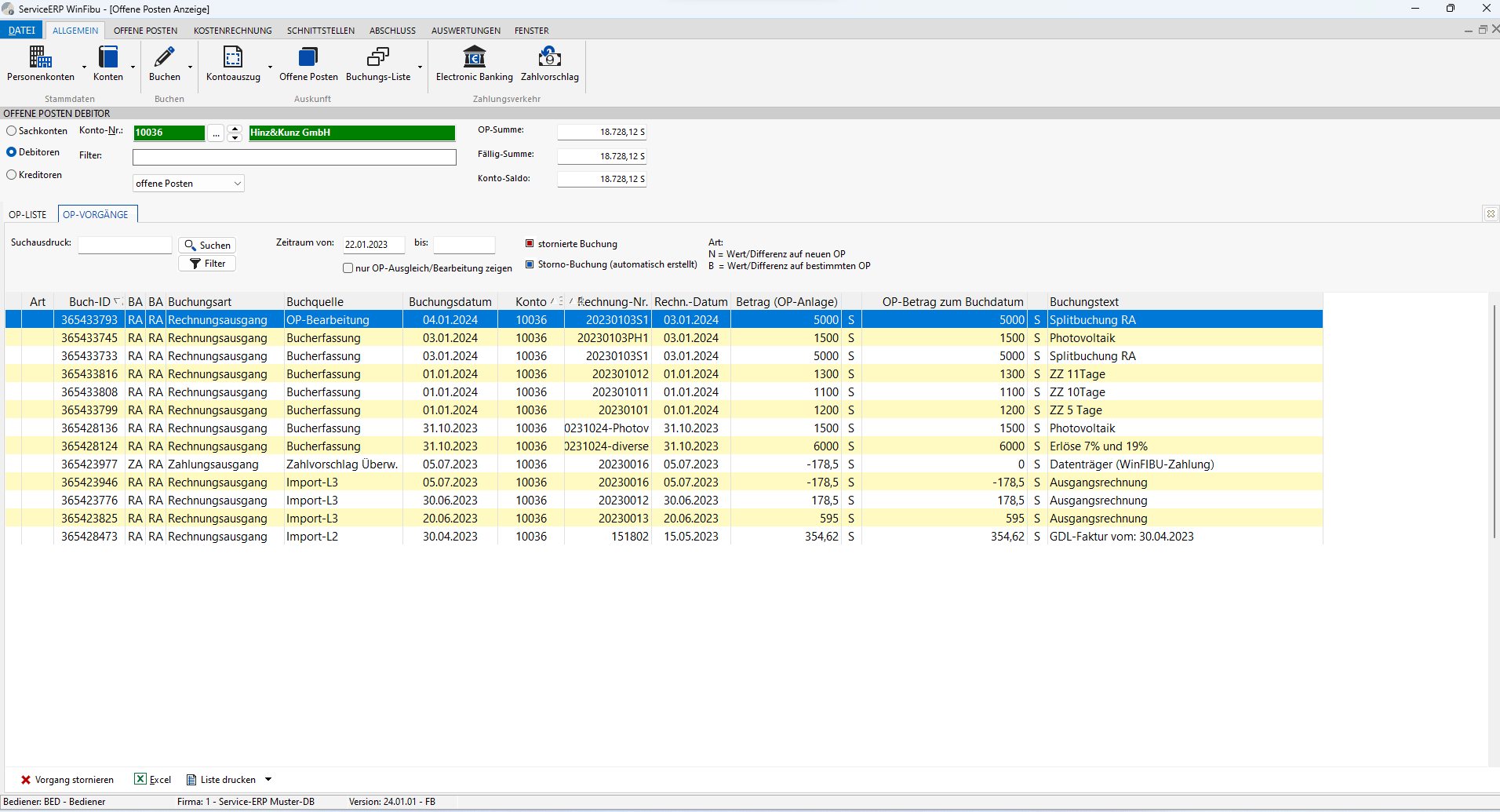
Für alle verdichteten Rechnungs-Nr. ist in diesem Fall der OP-Betrag zum
Buchungsdatum = 0.
Die Buchungsart „**" kennzeichnet den Ausgleich über den Menüpunkt OP-Bearbeitung.
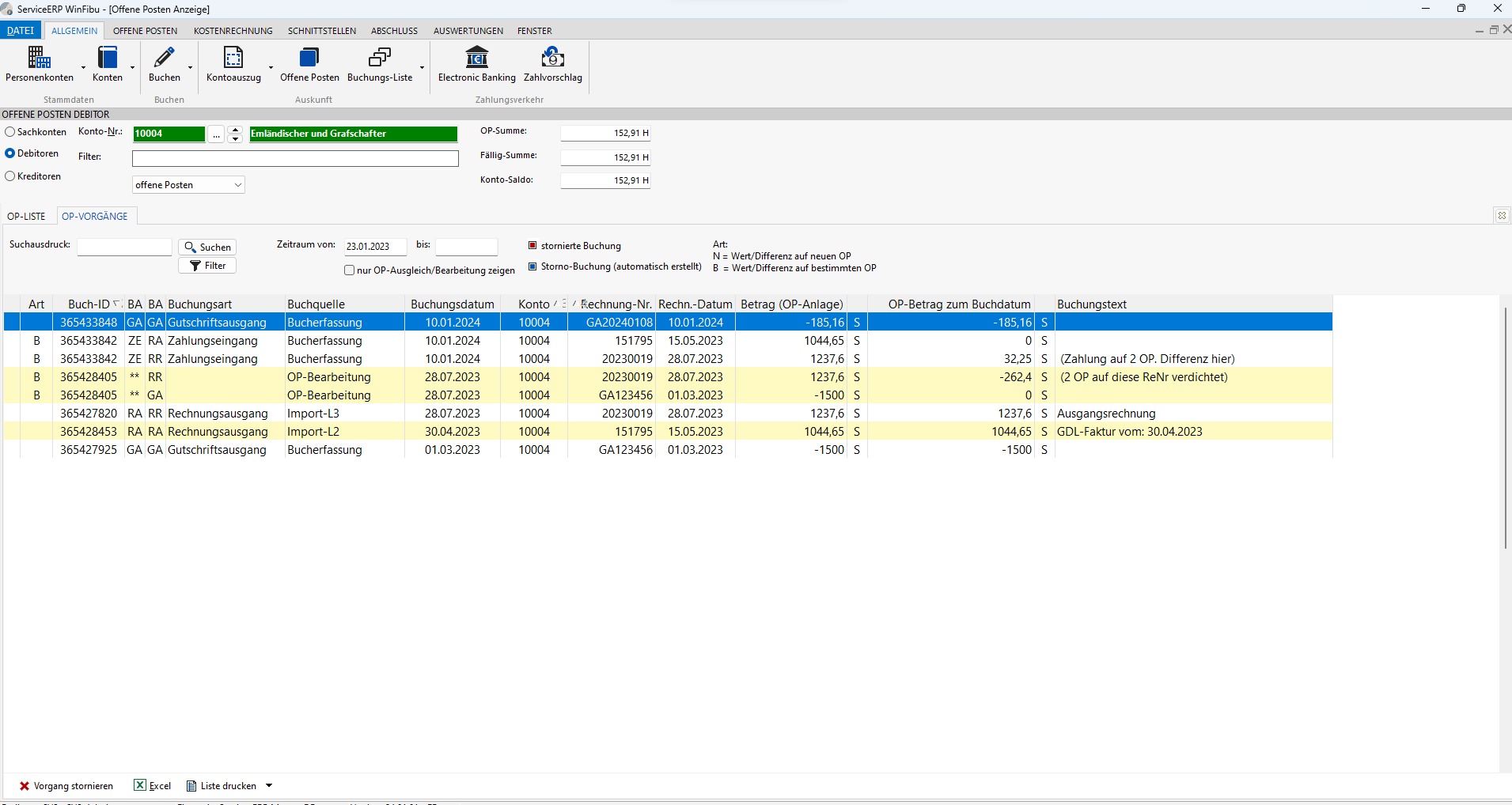
Im Fall einer Stornierung der Verdichtung werden in der OP-Anzeige alle Rechnungen und der für den Restposten angelegte OP wieder einzeln angezeigt. Die OP-Summe und der Saldo des Personenkontos ändern sich nicht.
Verdichtung von OP im Zusammenhang mit Buchungen von Zahlungen
In diesem Fall erfolgt eine Zahlung zu bereits vorhandenen Rechnungen über die Buchungserfassung bzw. über das Banking-Modul.
Auch hier kann sich der Zahlbetrag mit den Rechnungen ausgleichen oder es bleibt ein Restbetrag übrig.
Zu den Stornierungen zu diesen Vorgängen stehen Ihnen zwei Optionen zur Verfügung. Die Einstellung dafür erfolgt unter Datei, Einstellungen, Optionen, System, Programm-Module, Option „OP-Vorgang Storno" (Anmeldung als „SYS").
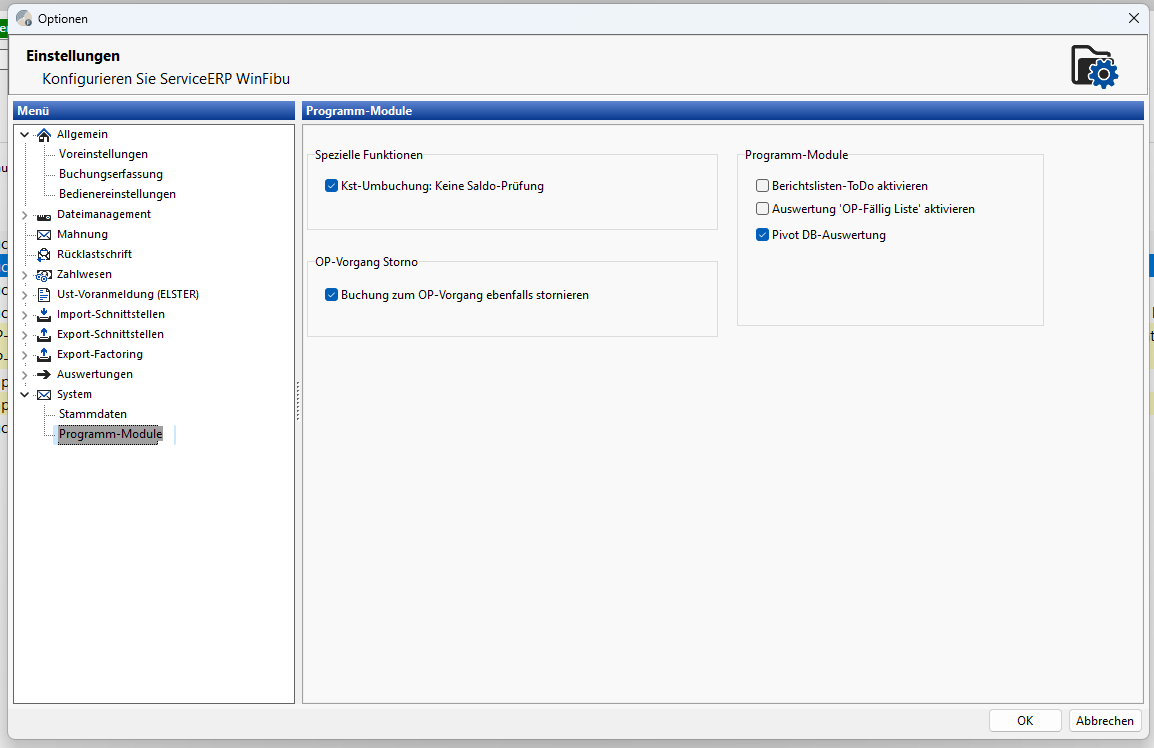
Bei Aktivierung der Option wird zusätzlich zur Stornierung der verdichteten OP eine Buchung durchgeführt, d.h. die Zahlung wird storniert.
Alle durch die Zahlung ausgeglichen Rechnungen werden in der OP-Anzeige anschließend wieder als offen dargestellt.
Ist die Funktion nicht aktiviert bezieht sich die Stornierung nur auf die offenen Posten. Eine Buchung erfolgt nicht.
Die ausgeglichenen Rechnungen und die Zahlung werden in der OP-Anzeige angezeigt.
In beiden Fällen ist es wichtig, dass bei Anwahl der Funktion „Vorgang stornieren" der Cursor auf der zu stornierenden Verdichtung steht.
Weiterhin können Sie zusätzlich rechts über der Anzeige der offenen Posten mit den Schaltflächen „x" und „↓" zwischen der Anzeige der OP-Vorgänge und OP-Liste wechseln.
Änderungen
v0.7.0am6fa64-amc79f1-am97389-am