
Buchen
Buchen
Buchen
Über den Menüpunkte Buchen öffnen Sie eine Erfassungsmaske zur Erfassung von Buchungsvorgängen.
Hinweis:
Alle in der Buchungsmaske vorgenommen Eingaben können Sie auch mit der ENTER-Taste bestätigen. Die Bestätigung mit der TAB-Taste ist natürlich ebenfalls möglich.
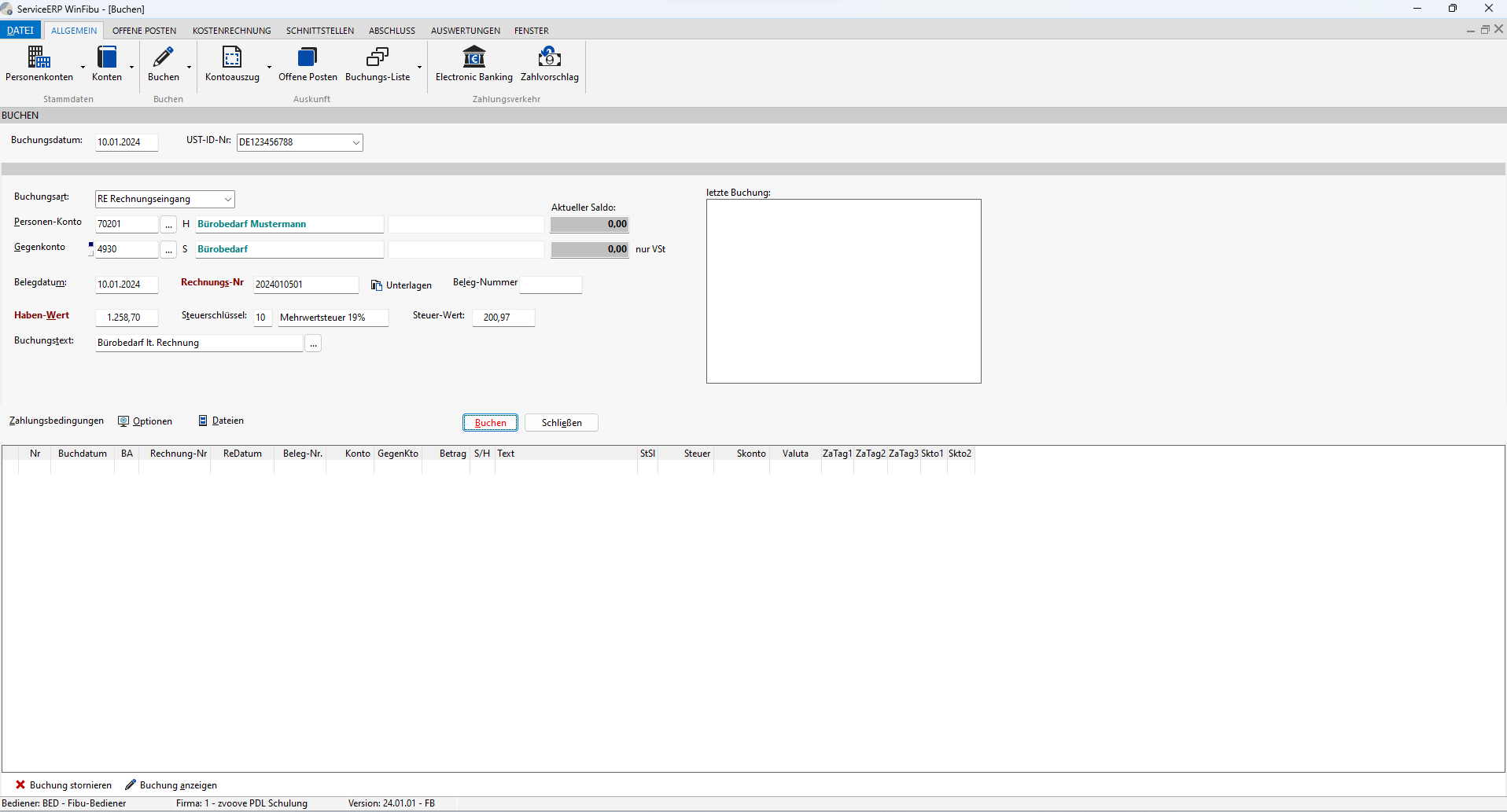
Die Buchungserfassungsmaske
Nach dem Öffnen der Buchungserfassung ist immer das aktuelle Tagesdatum (gemäß Systemdatum des Computers) als Buchungsdatum vorbelegt. Außerdem wird die Buchungsart RE = Rechnungseingang automatisch vorgeschlagen.
Die Bedeutung der Felder im Detail:
Buchungs-Datum
Das Buchungsdatum bestimmt in welchem Buchungsmonat (Kalendermonat) die erfassten Buchungen abgespeichert werden. Eine Änderung des Buchungsdatums können Sie ohne erneuten Aufruf der Buchungsmaske vornehmen. In diesem Fall erscheint zusätzlich eine Abfrage zur Änderung des Belegdatums.
Rechts neben dem Buchungsdatum wird der ausgewählte Buchungsmonat und das Wirtschaftsjahr angezeigt und die UST-ID-Nr. aus dem Firmenstamm. Besitzen Sie mehrere UST-ID-Nr. wählen Sie die zutreffende aus.
Zur Erfassung von Buchungen stehen Ihnen verschiedene Buchungsarten zur Verfügung.
Buchungsarten
Die ServiceERP GmbH WinFibu unterscheidet 9 Buchungsarten, die hier ausgewählt werden können. Über die Buchungsart wird in fast allen Fällen die Wertstellung Soll oder Haben vorgegeben. Die Vorgabe bezieht sich immer auf das zuerst eingegebene Konto.
Die Buchungsart kann einmal über die Auswahlliste gewählt werden oder durch die Eingabe der Abkürzung, z.B. RA, RE usw. Eine weitere Variante ist die Eingabe von Ziffern.
1 = Rechnungsausgang
2 = Rechnungseingang
3 = Gutschriftsausgang
4 = Gutschriftseingang
5 = Zahlungsausgang
6 = Zahlungseingang
7 = Zinsbuchung
8 = Saldovortrag
9 = Sonstige Buchungen
Erfolgt die Vorgabe der Wertstellung über die eingegebene Buchungsart, sehen Sie rechts neben den Eingabefeldern für die Konten die entsprechende Vorgabe S oder H.
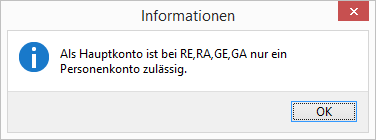 Zu den Buchungsarten RA, RE, GA, GE ist als Konto nur die Eingabe eines Personenkontos zulässig. Ein entsprechender Hinweis wird angezeigt.
Personen-Konto
Erstes Konto des Buchungssatzes. Bei Buchungen mit Personenkonto und Sachkonto wird hier das Personenkonto eingegeben. Geben Sie hier ein Sachkonto ein, so ändert sich auch die Feldbeschriftung in Sachkonto. Per Doppelklick mit der Maus können Sie eine Auswahl aus den Konten treffen. Die Voreinstellung der Sortierung der Konten, entweder nach Kontonummer oder nach Bezeichnung, legen Sie unter Optionen Voreinstellung fest. Sie ist pro Bediener vorgesehen.
Die Suche nach einem Wort im Sachkonten, Kunden- und Lieferantenstamm ist über ein vorangestelltes %-Zeichen vorgesehen. Für die Suche nach Sachkonten ist in der Suchmaske zusätzlich über Registerkarten die Suche nach Kontengruppen möglich.
Sind zu einer Auslandskunden bzw. Auslandslieferanten innerhalb der EU in den Stammdaten mehrere UST-ID-Nr. eingetragen, müssen Sie aus der zusätzlich angezeigten Auswahl die entsprechende UST-ID-Nr. auswählen.
Alternativ ist die Eingabe der Kunden- bzw. Lieferanten-Nr. möglich. Programmseitig wird danach die jeweilige Debitoren- der Kreditoren-Nr. im Feld „Personen-Konto" eingetragen.
Allerdings darf die Kunden- oder Lieferanten-Nr. für die Buchungsarten SO, SV, ZA, ZE nicht gleichzeitig als Sachkonto vorhanden sein. In diesem Fall wird das Sachkonto gebucht.
Gegenkonto
Konto für die Gegenbuchung des Buchungssatzes. Wird immer ein Sachkonto sein mit Ausnahme einer Buchung Personenkonto an Personenkonto. Neben der Feldbeschriftung Gegenkonto sind 2 quadratische Symbole sichtbar. Um eine Aufteilungsbuchung vorzunehmen (Buchen auf DIVERSE Konten) klicken Sie das untere Quadrat mit der Maus an. Nach Eingabe des Buchungsbetrages (s. u.) werden Sie dann aufgefordert, diesen Betrag auf mehrere Konten aufzuteilen.
Eine weitere Möglichkeit zur Aktivierung der Buchung an diverse ist über die Tastenkombination Strg+D vorgesehen.
Hinweis:
Jeweils rechts neben den eingegebenen Konten wird nach Bestätigung des Kontos der aktuelle Saldo angezeigt.
Belegdatum
Datum, des zu buchenden Beleges (Rechnung, Kontoauszug der Bank etc.). Dieses Datum kann vom Buchungsdatum abweichen. In diesem Fall erscheint ein entsprechender Hinweis.
Das Belegdatum hat keinen Einfluss auf die Abspeicherung der Buchung. Es ist für die Buchung von Rechnungen die Grundlage für die Berechnung des Valutadatums.
Rechnungs-Nr.
Sofern Sie einen Buchungssatz erfassen, der im Zusammenhang mit einer konkreten Rechnung oder Gutschrift steht, geben Sie die Nummer hier ein. Eine Prüfung auf doppelt vorkommende Rechnungsnummern zu einem Debitoren bzw. Kreditoren wird durchgeführt. Tritt der Fall auf, zeigt die ServiceERP GmbH WinFibu eine Warnung an, der Vorgang kann aber trotzdem gebucht werden.
Das Eingabefeld für die Rechnungs-Nr. ist zur Eingabe von 40 alphanumerische Zeichen vorgesehen. Zulässig sind ebenfalls Sonderzeichen (. - _ / # +). Zur Eingabe von Buchstaben, Sonderzeichen oder mehr als 10 nummerische Zeichen wird eine interne Rechnungs-Nr. nach dem Format 1JJKW+5-stellige fortlaufende Nummer.
Für die OP-Verwaltung ist die eingegebene Rechnungs-Nr. maßgebend
Eine Eingabe der Rechnungs-Nr. ist ebenfalls für Buchungen an Sachkonten mit OP-Verwaltung notwendig.
Siehe dazu Beschreibung unter Datei, Einstellungen, Optionen, Voreinstellungen.
Unterlagen
Erfassen Sie z.B. Eingangsrechnungen, können Sie diese hier einscannen.
Das Scannen von Originalbelegen ist für alle Buchungsarten vorgesehen. Voraussetzung ist eine eingegebene Rechnungs-Nr., erst dann ist die Schaltfläche Unterlagen aktiv. Nur durch eine Rechnungs-Nr. ist im Archiv eine Zuordnung der Unterlagen (Rechnungen) zu einer Buchung möglich.
Beleg-Nr.
Eine zusätzliche Beleg-Nr. geben Sie ein, wenn Sie neben oder statt der Rechnungs-Nr. ein weiteres numerisches Kriterium für den Buchungssatz benötigen.
Buchungsbetrag
In dieses Feld tragen Sie den Bruttobetrag der Buchung ein. Bei Buchungen mit Umsatzsteuer rechnet die ServiceERP GmbH WinFibu den Steuerbetrag gemäß Steuerschlüssel automatisch heraus. Die Beschriftung dieses Feldes variiert von Buchungsart zu Buchungsart. Bei Buchung eines Rechnungsausganges RA z.B. lautet die Beschriftung Soll-Wert, da bezogen auf das Personenkonto der Betrag im Soll gebucht wird.
Eine Buchung mit Betrag 0 ist nicht möglich.
Steuerschlüssel
Nummer des Steuerschlüssels, der dieser Buchung zugrunde gelegt wird. Bei Buchungen ohne Umsatzsteuer tragen Sie „0" ein, wenn es sich um Buchungen wie z.B. Löhne und Gehälter handelt. Bei Buchungen ohne Umsatzsteuer, die auf die Umsatzsteuervoranmeldung müssen wie z.B. Umsatzerlöse nach §4 Nr. 8 -- 29 UstG wird ein Steuerschlüssel grösser 0 benötigt. Die Konten in diesem Steuerschlüssel können identisch wie im Steuerschlüssel 1 angelegt werden. Mittels Doppelklick auf das Feld kann der Steuerschlüssel ausgewählt werden. Haben Sie das Sachkonto im Feld Gegenkonto bereits mit einem Steuerschlüssel vorbelegt, so wird dieser Steuerschlüssel für die Buchung herangezogen.
Steuerwert
Wurde aus dem vorher eingegebenen Buchungsbetrag mittels Steuerschlüssel ein Steuerbetrag errechnet, so wird er in diesem Feld angezeigt.
Über eine Einstellung unter Optionen, Buchungserfassung kann durch Anklicken des weißen Feldes vor der Bezeichnung Steuerschlüssel, der Steuerwert manuell eingeben werden. Beachten Sie bitte dabei die gültigen Steuersätze.
Buchungstexte
Hier kann abschließend dem Buchungssatz ein Buchungstext hinzugefügt werden. Dies kann durch manuelle Eingabe, per Doppelklick oder über die Schaltfläche rechts neben dem Eingabefeld für die Auswahl geschehen. Die Liste der Buchungstexte kann nur über die geöffnete Auswahl mittels des Buttons Neu gefüllt und erweitert werden.
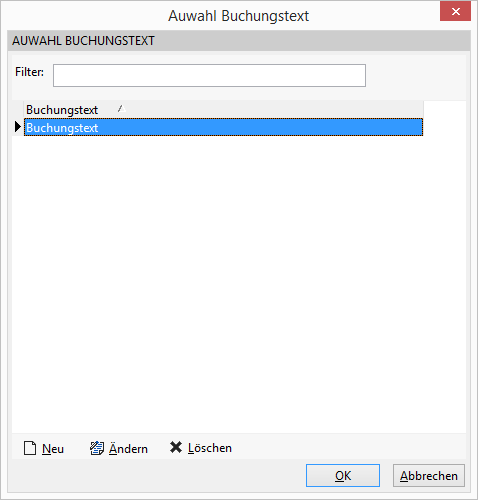
Über eine Einstellung unter Optionen ist auch eine automatische Übernahme des Buchungstextes aus der Buchungsart möglich, z.B. Buchungsart RA ergibt den Buchungstext Rechnungsausgang. Die eingestellte Variante wird im unteren Teil der Buchungsmaske angezeigt. Der über diese Funktion vorgegebene Buchungstext lässt sich überschreiben, er ist dafür automatisch markiert.
Sonderfunktionen, die über Schaltflächen nur zu bestimmten Buchungsarten zu sehen sind:
Zahlungsbedingungen
Für Buchungen mit Personenkonten können mit Hilfe dieser Schaltfläche die Zahlungsbedingungen eines Beleges gegenüber der Standardvorgabe aus dem Debitoren- oder Kreditorenstamm für diese Buchung geändert werden. Es ändert sich dadurch nichts an anderen Buchungen oder den jeweiligen Stammdaten.
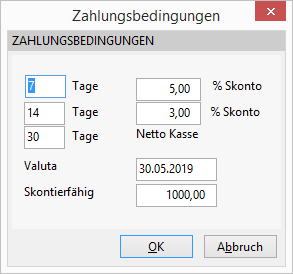
Das Valuta-Datum ergibt sich aus der Eingabe der Tagesanzahl für die Nettofälligkeit.
Der Aufruf dieses Fensters ist erst nach der Eingabe des Belegdatums möglich, da dieses die Grundlage für die Ermittlung des Valutadatums ist.
Ist nur ein Teil eines Rechnungsbetrages skontierfähig, so kann dieser Betrag im Feld „skontierfähig" eingegeben werden.
Optionen
Sie vereinfachen die Buchungserfassung, indem Sie bestimmte Felder konstant setzen, d.h. ein konstant gesetztes Feld wird übersprungen und mit demselben Wert angenommen wie im vorherigen Buchungssatz. Z.B. kann das Konstant Setzen des Gegenkontos und der Beleg-Nr. beim Buchen umfangreicher Bankauszüge sinnvoll sein.
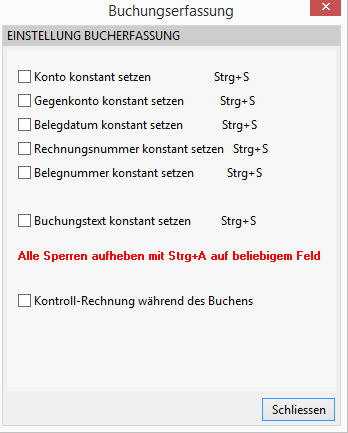
Durch Aktivieren des Punktes Kontroll-Rechnung während der Buchungserfassung, erreichen Sie ein paralleles Kontrollieren des Kontosaldos, z. B. beim Buchen von Bankauszügen. Sie geben das zu kontrollierende Konto sowie den letzten Saldo als Werte vor und speichern dann
die Eingaben. Durch jede Buchung auf dem genannten Konto wird nun auf der Buchungserfassungsmaske der sich verändernde Saldo angezeigt. Nach der letzten Buchung muss der angezeigte Saldo mit dem Kontosaldo, z. B. lt. Bankauszug, übereinstimmen.
OP suchen
Diese Suchfunktion ist nur aktiv, wenn eine Zahlungs-Buchungsart gewählt wurde. Sie soll helfen, ein Debitoren- oder Kreditorenkonto aufzufinden, wenn nur die Rechnungs-Nr., der Zahlbetrag und/oder das Rechnungsdatum bekannt sind.
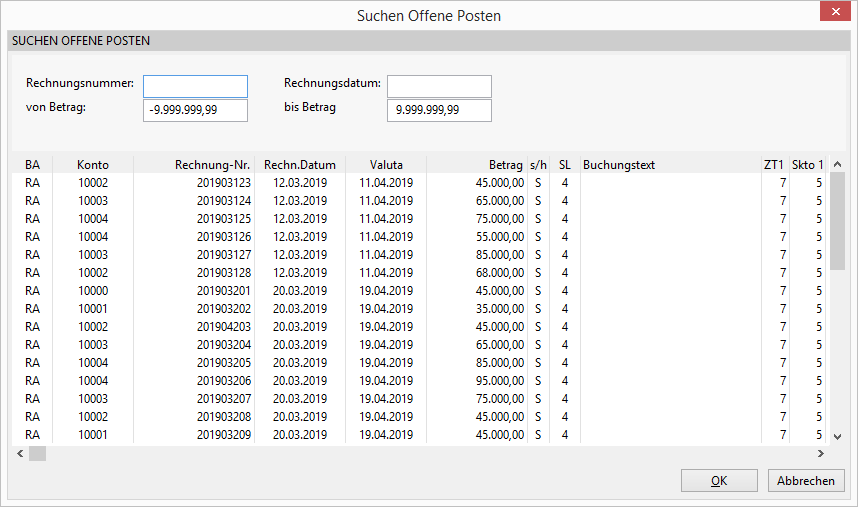
Geben Sie die entsprechenden Such-Parameter in den obigen Feldern ein und bestätigen dann mit OK. Daraufhin wird eine Liste der den Parametern entsprechenden Offenen Posten angezeigt. Ist der richtige OP darunter können Sie ihn aktivieren und mit OK in die Buchungserfassung übernehmen.
Buchen
Nachdem alle Felder der Buchungserfassung gefüllt sind, wird dieser Button automatisch aktiv. Bestätigen Sie ihn durch Anklicken oder mit ENTER-Taste zur Abspeicherung der Buchung.
Nach Bestätigung des Buttons Buchen bleibt die eingegebene Kontonummer und das Gegenkonto markiert stehen für den nächsten Buchungssatz. Es hat den Vorteil, dass bei mehreren Buchungen auf die gleichen Konten diese nicht immer erneut eingeben werden müssen. Durch die Markierung können Sie jederzeit ein neues Konto eingeben, ohne die vorherigen Eingaben zu löschen.
Unterhalb der Buchungserfassungsmaske gibt es die Anzeige der zuletzt gebuchten Buchungssätze. Die Markierung befindet sich immer auf dem letzten Buchungssatz. Nach Verlassen der Buchungsmaske und einem erneuten Aufruf sind diese Buchungsätze nicht mehr zu sehen. Für eventuelle Auswertungen steht ihnen u.a. das Buchungsjournal, die Buchungsliste oder die Kontenanzeige zur Verfügung.
Eine Anzeige der durchgeführten Buchungen sehen Sie oben rechts unter letzte Buchung.
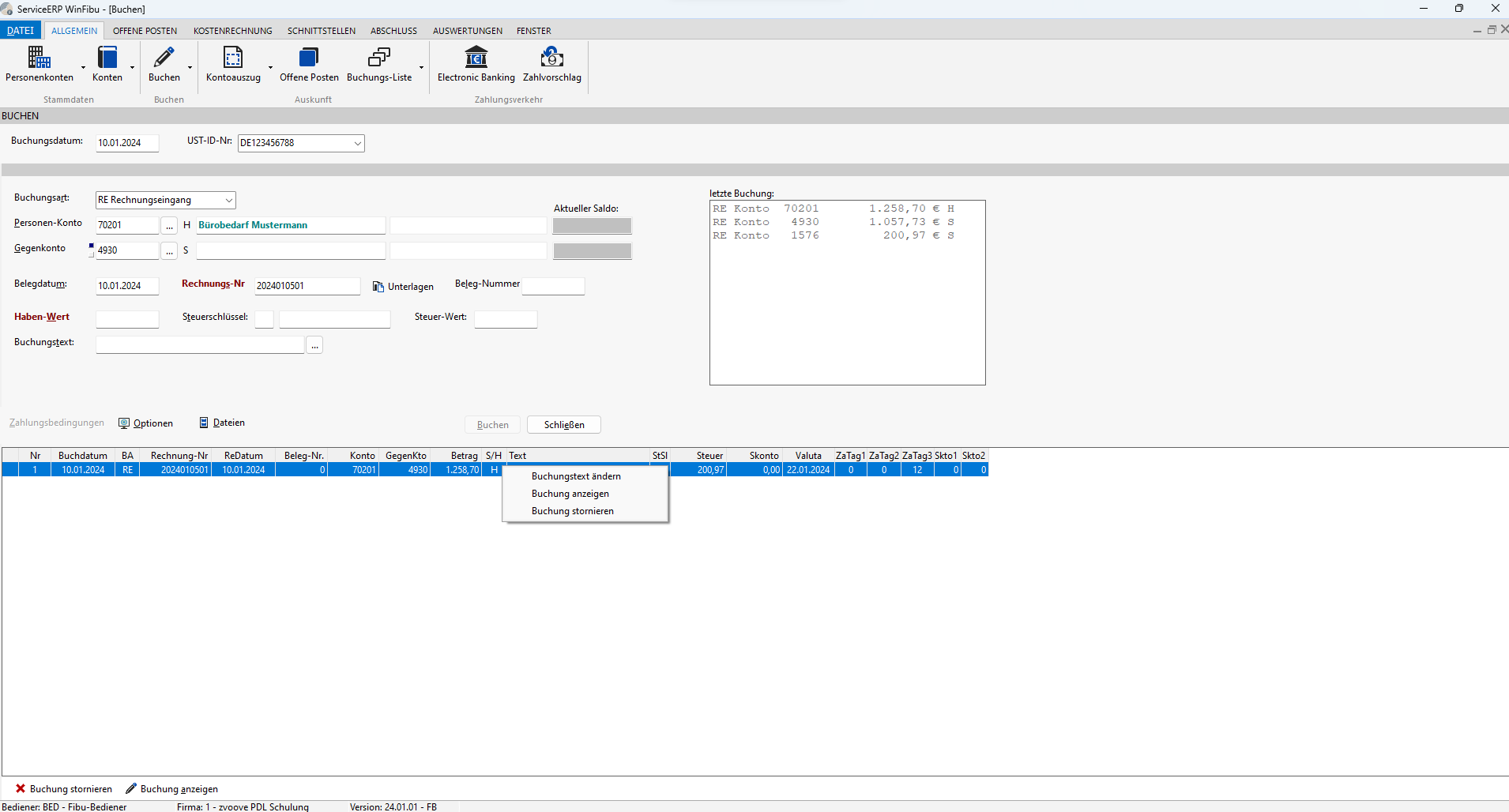
Mit einem Klick der rechten Maustaste erhalten Sie ein Menü mit den Funktionen, Buchungstext ändern, Buchung anzeigen, Buchung stornieren.
Buchungstext ändern
Möglichkeit zur nachträglichen Änderung eines Buchungstextes. Für spätere Änderungen steht Ihnen diese Funktion ebenfalls in der Kontenanzeige zur Verfügung.
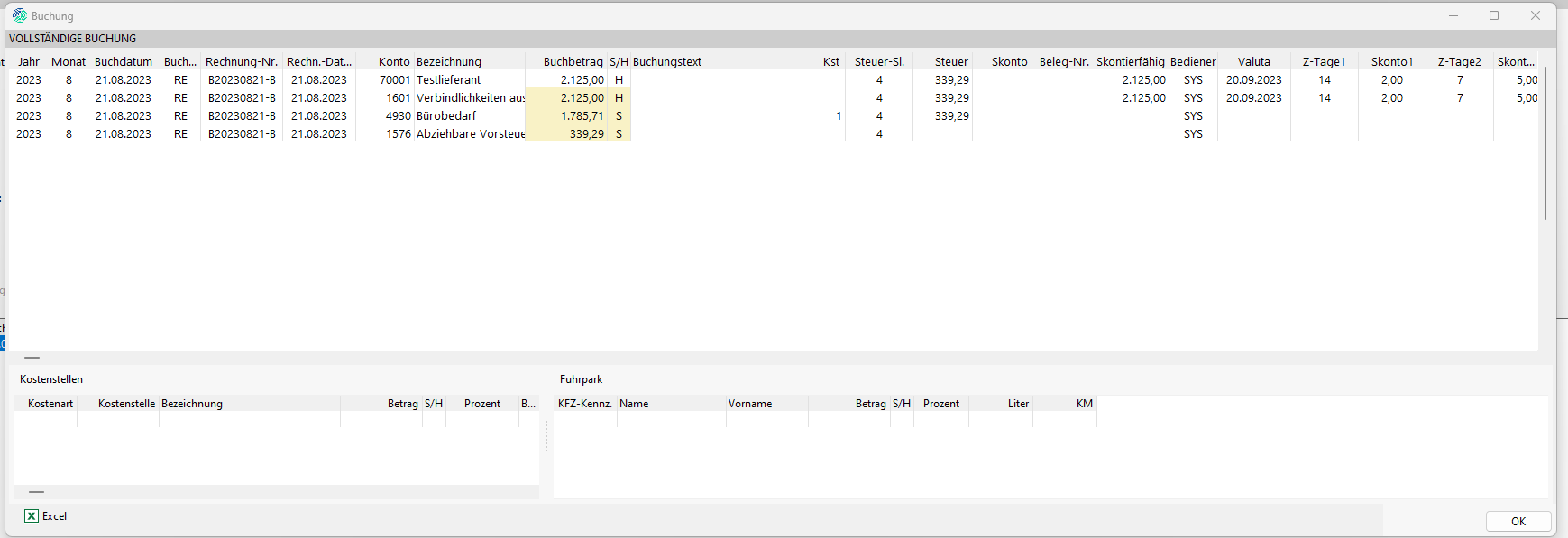
Buchung anzeigen
Anzeige aller Buchungen zu einem Vorgang. Es betrifft die Buchungsätze an das Konto, das Gegenkonto, ggf. Buchungen der Mehrwertsteuer und Forderungen/Verbindlichkeiten.
Buchung stornieren
Funktion zur kompletten Stornierung einer Buchung. Steht Ihnen ebenfalls in der Kontenanzeige und der Buchungsliste zur Verfügung.
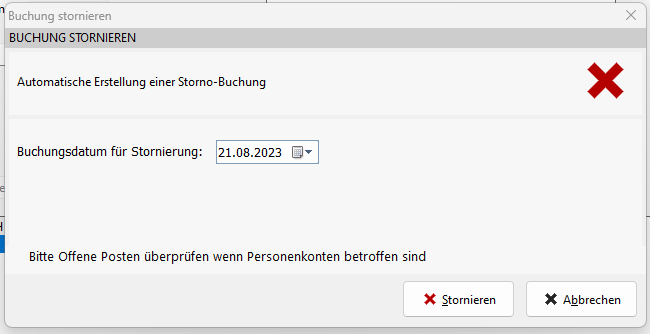
Als Buchungsdatum wird programmseitig das Buchungsdatum der durchgeführten Buchung vorgeschlagen. Eine Änderung ist möglich.
Sollte sich eine RA/RE-Buchung innerhalb des Zahlungsmoduls im Zahlungsvorschlag befinden wird nachfolgender Hinweis angezeigt:
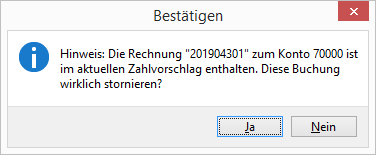
In diesem Fall ist die stornierte Rechnung im Zahlungsvorschlag zu löschen oder der Zahlungsvorschlag muss neu erstellt werden. Beachten Sie diesen Hinweis nicht entsteht in der OP-Anzeige eine Differenz zwischen OP-Summe und Saldo des Personenkontos. In diesem Fall wird die Zahlung gebucht, aber der OP ist durch die Stornierung bereits ausgeglichen.
Sollten insbesondere bei Zahlungsbuchungen Personenkonten betroffen sein, kontrollieren Sie bitte die offenen Posten.
Die Funktionen Buchung stornieren und Buchung anzeigen, sind im unteren Teil der Buchungsmaske als Schaltflächen ebenfalls noch einmal vorhanden.
Schließen
Dieser Button wird parallel zum Button Buchen aktiv und kann als Alternative zum Buchen angesehen werden. Wird ein Fehler nach Eingabe aller Buchungsfelder aber vor dem Buchen festgestellt, besteht somit die Option die Buchung mit diesem Button abzubrechen.
Nach Abschluss der Buchungserfassung verwenden Sie diesen Button ebenfalls zum Schließen der Buchungsmaske.
Buchung nach Kostenstellen
Im Sachkontenstamm lassen sich drei verschiedene Methoden zur Kostenverteilung einstellen:
1. Die automatische Kostenverteilung erfolgt über im Sachkontenstamm hinterlegte Prozentsätze zu jeder Kostenstelle. Während des Buchens wird die Verteilung programmseitig vorgenommen.
2. Ist ein Sachkonto für die manuelle Verteilung gekennzeichnet wird beim Buchen nach Bestätigung des Steuerschlüssels die Maske für die Eingabe der Kostenstellen eingeblendet.
Im oberen Teil dieser Bildschirmmaske sehen Sie rechts oben das Sachkonto für die Kostenstellenverteilung. Darunter sind der Buchungsbetrag, der verteilte Betrag und der Restbetrag zu sehen. Über die Schaltfläche [Netto (F9)] besteht die Möglichkeit die Verteilung des Bruttobetrages auf Kostenstellen vorzunehmen. Entweder Sie klicken dazu die Schaltfläche an oder Sie treffen die Auswahl über die F9-Taste.
Zur Eingabe bzw. zur Auswahl der Kostenstelle stehen Ihnen mehrere Varianten zur Verfügung.
Eingabe der Kostenstelle in das dafür vorgesehene Feld
Auswahl mit Doppelklick der linken Maustaste bzw. Klick auf das Auswahlkästchen rechts neben dem Eingabefeld. In der Auswahlmaske gibt es einen Filter zur Suche der Kostenstelle nach der Bezeichnung, sowie die Anzeige der Baumansicht.
Die Öffnung der Maske der Kostenstellenauswahl können Sie mit der „*"-Taste vornehmen.
Doppelklick auf eine der angezeigten Kostenstellen rechts.
Verschieben einer Kostenstelle aus der Anzeige in den unteren Teil. Soll der Buchungsbetrag auf mehrere Kostenstellen verteilt werden, ist in diesem Fall vorher der Betrag entsprechend zu ändern.
Verwenden Sie die die für Sie beste Variante zur Eingabe der Kostenstellen aus. Die Anzeige der Kostenstellen können Sie über einen Klick auf die Schaltfläche KST ausschalten. Insbesondere bei einem sehr umfangreichen Kostenstellenstamm ist es sinnvoll.
Die Ausschaltung der der Anzeige der Kostenstellen wird je Bediener gespeichert. Somit kann jeder Bediener für sich entscheiden, ob diese Anzeige für ihn hilfreich ist.
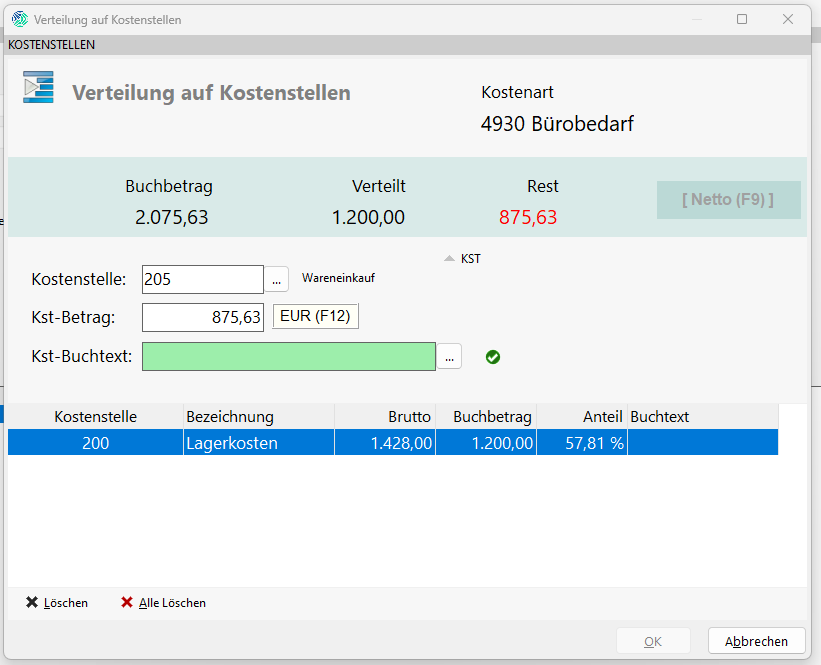
Zur ausgewählten Kostenstellen geben Sie den Betrag oder einen Prozentsatz für die Verteilung ein. Zur Eingabe eines Prozentsatzes wählen Sie die Schaltfläche EUR (F12) an oder verwenden dazu die F12-Taste.
Die Einstellungen zur Verteilung Netto- bzw. Bruttobetrag und Eingabe Prozentsatz bleiben für bis zum Verlassen der Buchungsmaske bestehen.
Der zu einer Kostenstelle eingegebene Buchungstext wird zur Buchung der Kostenstelle angezeigt. Der Buchungstext zur ersten Kostenstelle innerhalb der Verteilung, wird automatisch als Buchungstext der gesamten Buchung vorgeschlagen.
Den Buchungstext können Sie aus der Maske der Kostenstellenverteilung über Doppelklick, der Schaltfläche rechts neben dem Eingabefeld oder mit Strg+T auswählen bzw. angelegen.
Zur Anlage Klicken Sie auf Neu und geben den Text ein.

Die Abspeicherung der Buchungstexte erfolgt getrennt von den Buchungstexten der Kontenbuchungen.
Die Änderungen von hinterlegten Buchungstexten nehmen Sie über Ändern in der gleichen Reihenfolge vor.
Ein Verlassen der Maske ist erst nach der vollständigen Verteilung des Buchungsbetrages möglich.
Zum Löschen von einzelnen Beträgen oder der gesamten Verteilung stehen Ihnen die bekannten Schaltflächen zur Verfügung.
3. Verwenden Sie zur Verteilung einen automatischen Vorschlag, der bei Bedarf manuell korrigierbar ist, wird nach Bestätigung des Steuerschlüssels beim Buchen die vorgesehene
Kostenverteilung eingeblendet. Möchten Sie diese Verteilung so verwenden, bestätigen Sie OK. Bei eventuellen Änderungen der Verteilung wird die gewünschte Kostenstelle mit einem
Doppelklick aus dem oberen Teil der Maske in den unteren übernommen. Dort nehmen Sie die Änderungen wie zur manuellen Verteilung vor.
Kostenverteilung für den Fuhrpark
Besitzt das zu buchende Konto ein Kostenstellenkennzeichen und ein Kennzeichen für KFZ, wird diese Verteilung als Standard nach der Aufteilung auf die Kostenstellen vorgenommen. Die Verteilung führen Sie nach dem gleichen Prinzip wie zur manuellen Kostenverteilung durch, mit dem Unterschied, dass Sie Ihre Fahrzeuge zuordnen.
Unter Optionen, Allgemein, Voreinstellungen können Sie die Reihenfolge ändern, indem erst die Verteilung auf KFZ erfolgt und anschließend nach Kostenstellen. Das hat den Vorteil, wenn zum Fahrzeug eine Kostenstelle hinterlegt wurde, wird diese anschließend für die Kostenstellenverteilung vorbelegt.
Zusätzlich ist für die Konten mit einem Kennzeichen für Verteilung der Beträge auf KFZ auch die Eingabe der getankten Liter und des km-Standes möglich. Dazu muss im Sachkontenstamm eine Kennzeichnung erfolgen, siehe Beschreibung zum Sachkontenstamm.
Die Eingabe dieser Angaben nehmen Sie in der gleichen Maske in den dann zusätzlich angezeigten Feldern im unteren Teil vor.
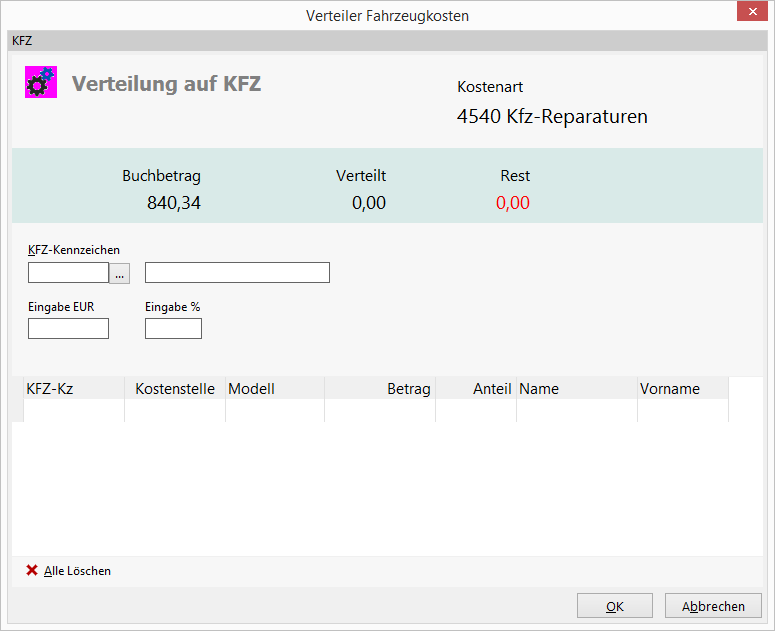
Diese Eingaben werden zu dem jeweiligen Fahrzeug gespeichert und unter dem Menü Informationen, Fuhrpark, Fuhrparkauswertung km/Liter ausgewertet.
Kostenverteilung nach Geräte und Handys
Für Konten mit der entsprechenden Kennzeichnung im Sachkontenstamm, werden analog zur Kostenverteilung Fuhrpark, die Kosten auf die Geräte bzw. Handys verteilt
Die Buchungsarten
Nachfolgend sollen nun die einzelnen Buchungsarten und ihre Möglichkeiten erläutert werden.
Rechnungsausgang RA
Mit der Buchungsart RA = Rechnungsausgang buchen Sie Ihre eigenen Ausgangsrechnungen, die Sie Ihren Kunden für Leistungen gestellt haben. In der Regel handelt es sich dabei um den Buchungssatz
Debitorenkonto an Umsatzerlöse und Umsatzsteuer (bei Ausgangsrechnungen mit Umsatzsteuer)
Wie ein solcher Buchungssatz in der Erfassung aussehen kann, zeigt nachfolgende Abbildung:
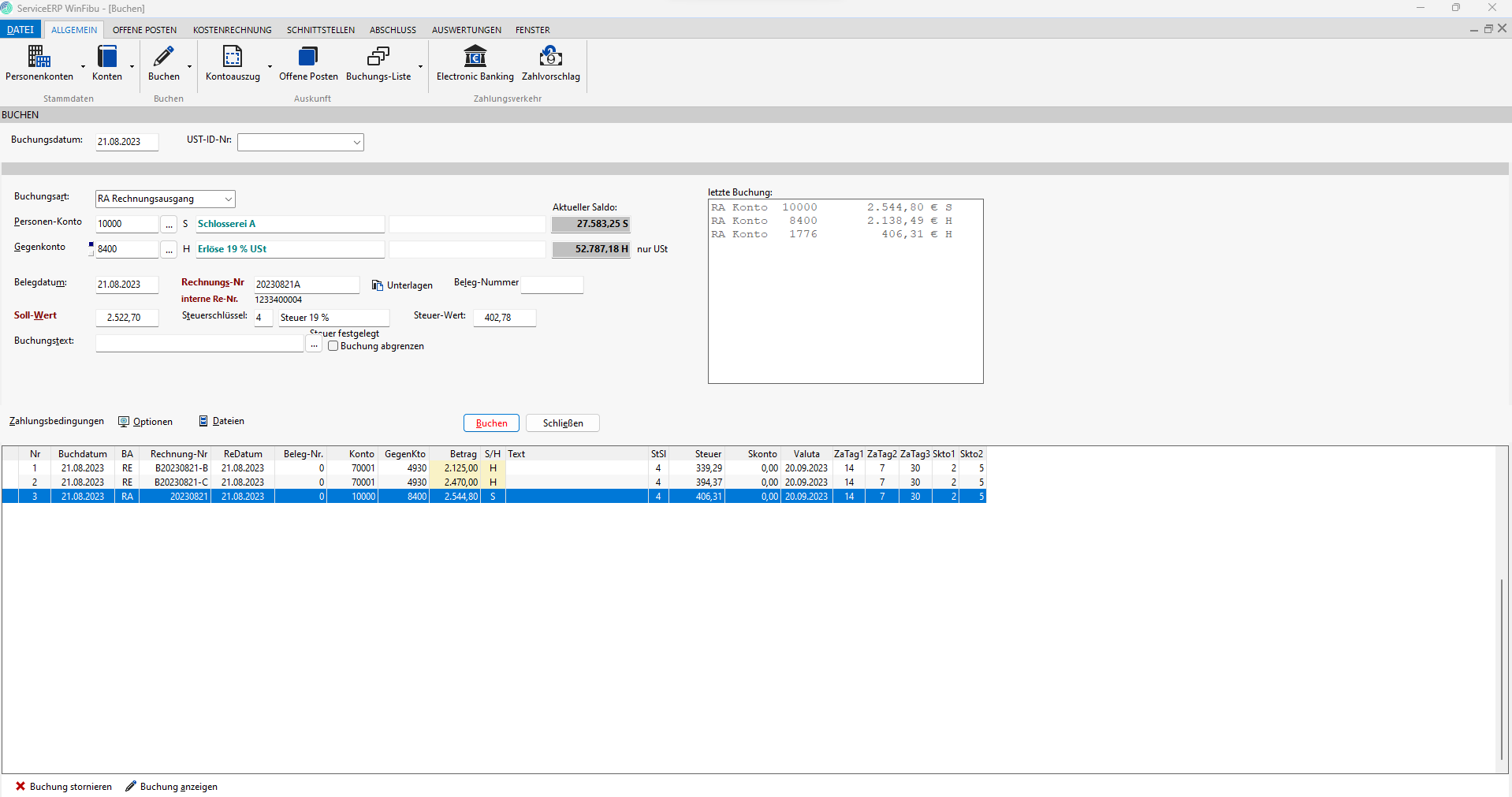
Wichtig ist bei einer Rechnungsausgangsbuchung die Eingabe der Rechnungs-Nr., da nur über diese Eingabe die offene Posten Buchführung ermöglicht wird. Die Eingabe einer weiteren Beleg-Nr. ist dagegen optional. Relevant ist bei dieser Buchung auch der Button Zahlungsbedingungen, der es ermöglicht, die Standardzahlungsbedingungen für diese Buchung bei Bedarf zu ändern. Ebenso ist die Eingabe eines Buchungstextes optional. Dieser kann jedoch bei späterer Kontrolle der Konten sehr hilfreich sein.
Bei Ausgangsrechnungen, die mit Umsatzsteuer ausgestellt wurden, ist elementar wichtig, dass bei der Buchung mit dem korrekten Steuerschlüssel gebucht wird. Wie man im o.g. Beispiel sehen kann, wird im Feld Soll-Wert, das den Buchungsbetrag aufnimmt, der
Bruttowert der Rechnung eingegeben. Es wird hier mit dem Steuerschlüssel 4 = 19 % gebucht, so dass der entsprechende Steuerbetrag im Feld Steuer-Wert ausgewiesen wird.
Der angezeigte Hinweis unter dem Feld für die Bezeichnung der Steuer „Steuer festgelegt" weist daraufhin, dass der Steuersatz zum Sachkonto beim Buchen nicht mehr geändert werden kann (Einstellung im Sachkontenstamm).
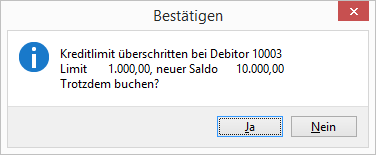
Ist im Kundenstamm unter Kreditsicherung ein Limit eingetragen und die Kreditlimitkontrolle unter Optionen aktiviert, wird bei einer Überschreitung vor der Buchung durch eine Meldung darauf hingewiesen. Entweder Sie brechen diese Buchung ab oder Sie akzeptieren die Überschreitung.
Rechnungseingang RE
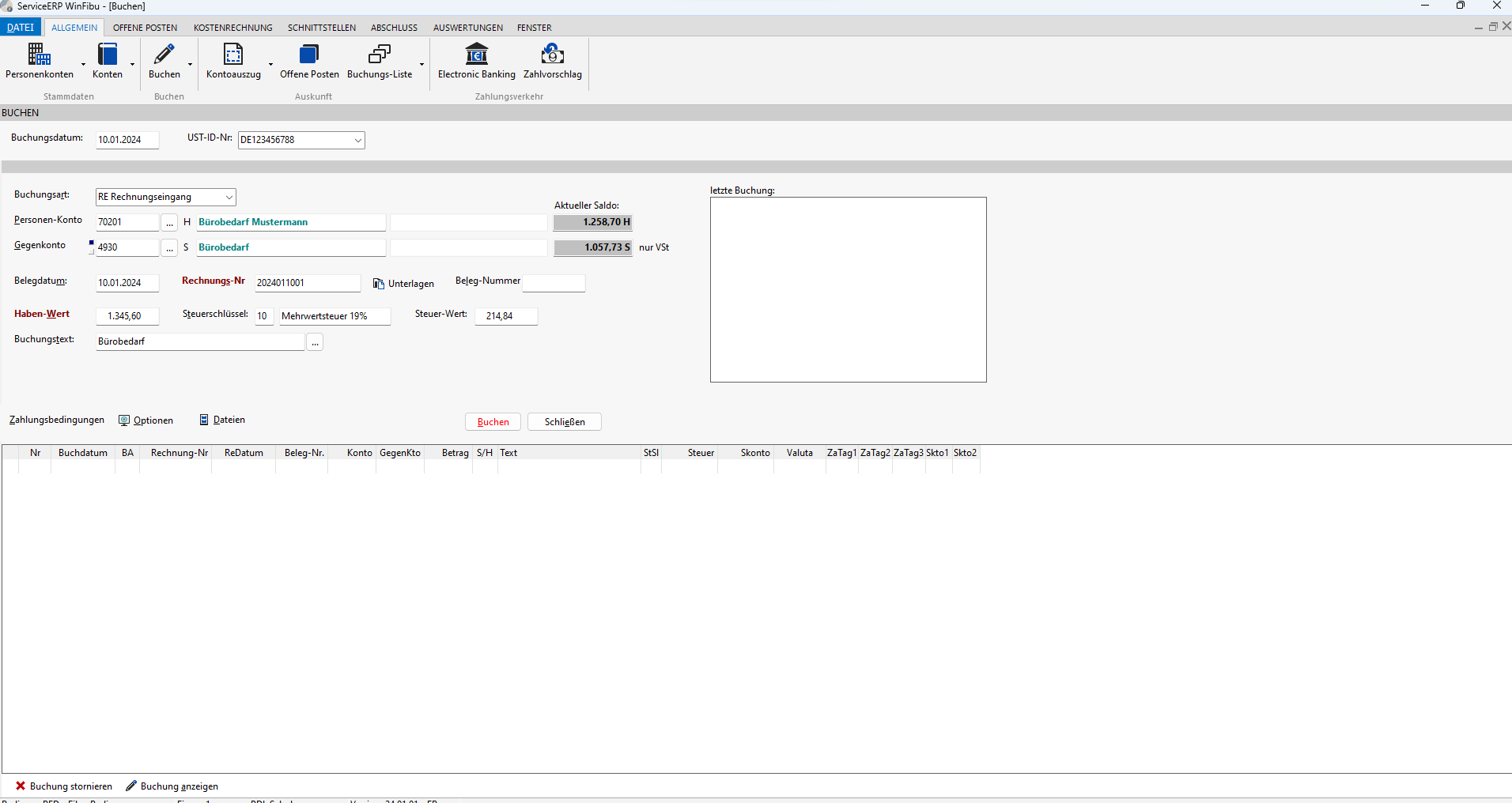
Die Buchung einer Eingangsrechnung gestaltet sich ähnlich der der Ausgangsrechnung. I.d.R. ist hier das Personenkonto ein Kreditorenkonto, das unter Personenkonto in die Buchungserfassung eingegeben wird. Der Buchungsbetrag wird dabei als Haben-Wert in das Feld Buchungsbetrag eingegeben, bezogen auf das Personenkonto.
Buchung Vorsteuer, wenn diese in der Folgeperiode oder im Folgejahr abziehbar ist
Im Einkauf ist es möglich, dass die Leistungserstellung und Rechnungserhalt zeitlich auseinander fallen. Der Vorsteuerabzug ist in diesem Fall erst nach Vorliegen der Rechnung möglich.
Buchungsbeispiel:
Die Lieferung der Waren oder die Erbringung von Leistungen erfolgt im Monat Mai. Die Rechnung erhalten Sie erst im Juni.
Die Buchung der Rechnung führen Sie mit Buchungsdatum Mai durch. Die Vorsteuer buchen Sie auf das Konto" „Vorsteuer in der Folgeperiode/im Folgejahr abziehbar (SKR03 1578 und SKR04 1434). Zur Realisierung legen Sie sich für diesen Fall einen gesonderten Steuerschlüssel, zu dem das betreffende Sachkonto hinterlegt ist, an.
Im Monat Juni führen Sie eine Umbuchung von dem Konto „Vorsteuer in der Folgeperiode/im Folgejahr abziehbar" an das Konto „Abziehbare Vorsteuer" durch.
Diese Abbildung zeigt zum Beispiel eine Rechnungseingangsbuchung.
Zahlungsausgang ZA
Die Buchungsart Zahlungsausgang ist auf verschiedene Weise anwendbar:
a) Kreditor an Sachkonto (Bank) ggf. unter Skontoabzug mit Vorsteuerkorrektur
b) Sachkonto an Sachkonto
Sehen wir uns zuerst Fall a) näher an:
Zunächst einmal füllen Sie die Felder, so wie die Buchungsunterlagen es erfordern. Auch hier ist es wieder wichtig, als erstes das Personenkonto anzugeben. Als Gegenkonto sind Sachkonten mit einer Zuordnung zur GuV nicht zulässig und werden abgewiesen. Aktzeptiert werden nur Finanzkonten wie Bank /Kasse / Geldtransit.
Die erste optionale Entscheidung treffen Sie bei der Eingabe der Rechnungs-Nr. Entweder geben Sie die Rechnungs-Nr. ein oder Sie wählen Sie mit einem Doppelklick auf dem Feld „Rechnungs-Nr.". aus
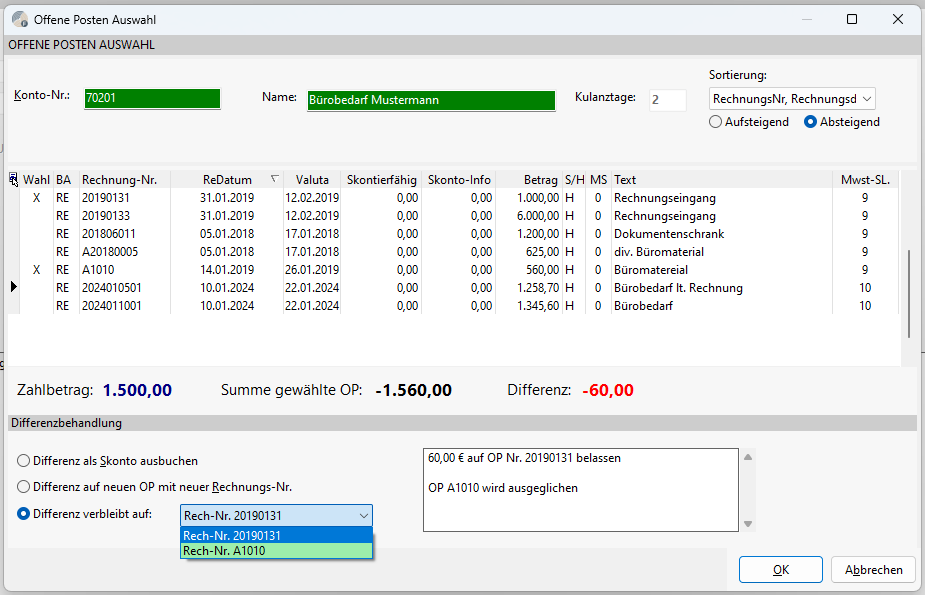
Es öffnet sich bei beiden Varianten ein Kontrollbildschirm mit den Daten des ausgewählten offenen Postens, den Sie durch Klicken auf OK bestätigen.
Buchen Sie dagegen die Bezahlung mehrerer Rechnungen in einer Summe oder die Rechnungs-Nr. ist Ihnen nicht bekannt, lassen Sie dieses Feld leer und erfassen als nächstes Beleg-Nr. und Zahlbetrag (der nun bezogen auf den Kreditor ein Soll-Wert ist). Beachten Sie, dass Sie hier den Betrag eingeben, den Sie an den Kreditoren bezahlen und nicht den Betrag der Rechnung(en).
Nach Eingabe des Zahlbetrages öffnet sich in diesem Fall ein zusätzliches Fenster für die Auswahl des oder der offenen Posten, die mit dem Zahlbetrag ausgeglichen werden sollen.
Zur Markierung der betreffenden offenen Posten klicken Sie mit der linken Maustaste in die Spalte „Wahl" der OP-Auswahl oder Sie benutzen dazu die Leertaste. Sie setzen somit das Markierungszeichen „x"
Auf gleiche Weise heben Sie eine Markierung auch wieder auf. Unter der Tabelle werden der Zahlbetrag aus der Erfassung und die Summe der gewählten OP gegenübergestellt.
Nur wenn sich zwischen Zahlbetrag und gewählter OP-Summe eine Differenz ergibt (i. d. R. Zahlbetrag < OP-Betrag) müssen Sie entscheiden, wie mit der Differenz zu verfahren ist. Dazu stehen die darunter aufgeführten Optionen zur Verfügung:
In der Spalte „Skonto-Info" sehen Sie zur Information den möglichen Skontobetrag. Dieser wird auf Basis des Rechnungsdatums, der Skontotage und dem dazugehörigen Prozentsatz berechnet.
Differenz als Skonto ausbuchen
Beim Buchen wird die Differenz als berechtigter Skonto angesehen und ggf. unter Korrektur des Vorsteuerbetrages (Relevant ist der Steuerschlüssel der ursprünglichen RE-Buchung in dem offenen Posten) auf dem entsprechenden Konto Skontoertrag gebucht.
Entspricht der Skontobetrag nicht denen der Zahlungsbedingungen, bekommen Sie einen Hinweis angezeigt, eine Buchung ist aber trotzdem möglich.
Die Prüfung des zulässigen Skontobetrages erfolgt nach der Vorgabe unter Optionen, Buchungserfassung. Ist dort für Skontoprüfung Null eingetragen, wird der in den OP vorhandene Skontosatz für die Prüfung als Grundlage genommen. Ansonsten bildet der dort eingetragene Prozentsatz die Basis für die Prüfung.
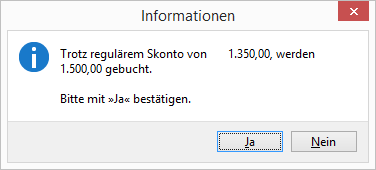
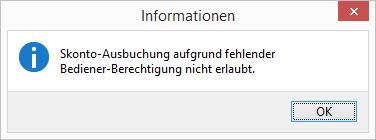 Die Buchung von Skonto können Sie für bestimmte Bediener im Bedienerstamm sperren. Es erscheint in diesem Fall folgender Hinweis:
Differenz buchen als OP auf neuer Rechnungs-Nr.
Für den Differenzbetrag geben Sie eine neue Rechnungs-Nr. (auch alphanumerisch) zur Abspeicherung des Rest-OP ein. Vorgeschlagen wird eine Rechnungs-Nr. nach dem Format 1JJKW+5-stellige fortlaufende Nummer.
Die gleiche Funktion verwenden Sie für den Fall, wenn eine Zahlung erfolgt für die noch kein offener Posten, d.h. kein Rechnungseingang gebucht wurde. In diesem Fall wird der Zahlungsausgang gebucht und in diesem Zusammenhang ein OP angelegt. In der Praxis wird dieser Fall eher bei der Buchung von Zahlungseingängen von Debitoren auftreten.
Wurden bereits schon Rechnungen zur Bezahlung markiert, ist in diesem Fall die Markierung zu den OP zu entfernen.
Differenz verbleibt auf:
Im Feld neben dieser Funktion steht die Rechnungs-Nr. des letzten markierten OP. Ist nur eine Rechnungs-Nr. in der Auswahl vorhanden ist diese dort automatisch markiert.
Ansonsten wählen Sie in diesem Feld die Rechnungs-Nr. der markierten offenen Posten für den Restbetrag aus.
Im Textfeld rechts neben den zur Auswahl stehenden Funktionen wird Ihnen nach der Anwahl eine kurze Erläuterung dazu angezeigt.
In dieser Maske zur OP-Auswahl ist durch einen Klick auf die Spaltenüberschriften eine Sortierung der jeweiligen Spalte vorgesehen.
Weiterhin können Sie die Sortierung oben rechts durch die Auswahl des gewünschten Feldes einstellen. Diese Einstellung wird zu dem angemeldeten Bediener abgespeichert.
Fall b) -- Sachkonto an Sachkonto
Häufig werden einfache Kostenbuchungen (insbesondere der Bargeld-Kasse) nicht kreditorisch gebucht, da sich dieser Aufwand wegen der vielen Kleinbeträge nicht lohnt.
Stattdessen buchen Sie solche Vorgänge mit der Buchungsart Zahlungsausgang direkt auf das Kostenkonto. Als Beispiel soll die Buchung einer Autoreparatur, die von der Bank überwiesen wurde, dienen.
Statt des Personenkontos geben Sie in diesem Fall das Kostenkonto und als Gegenkonto das Konto an, von dem Sie die Zahlung vorgenommen haben, also z. B. Kasse oder Bank.
Durch die Buchungsart „ZA" wird in diesem Fall als Standard Vorsteuer gebucht. Im Sachkontenstamm besteht die Option über die Auswahl „Steuerbuchung" zum Konto die Art der Steuerbuchung (Vor- oder Umsatzsteuer) festzulegen. Die Buchung der Steuer erfolgt dann unabhängig von der Buchungsart entsprechend der Voreinstellung zum Sachkonto. Somit ist eine Buchung von Umsatzsteuer mit der Buchungsart „ZA" möglich.
Zahlungseingang ZE
Die Buchungstechnik entspricht der des Zahlungsausgangs. Jedoch werden hiermit Eingangszahlungen i.d.R. der Debitoren gebucht, d.h. die Buchung erfolgt auf dem Personenkonto im Haben. Auch hier sind als Gegenkonto Sachkonto mit einer Zuordnung zur GuV nicht zulässig.
Bezüglich des OP-Ausgleiches wie auch für die Buchungen Sachkonto an Sachkonto gelten analog die Aussagen zum Zahlungsausgang.
Abbildung: Beispiel einer Zahlungseingangsbuchung
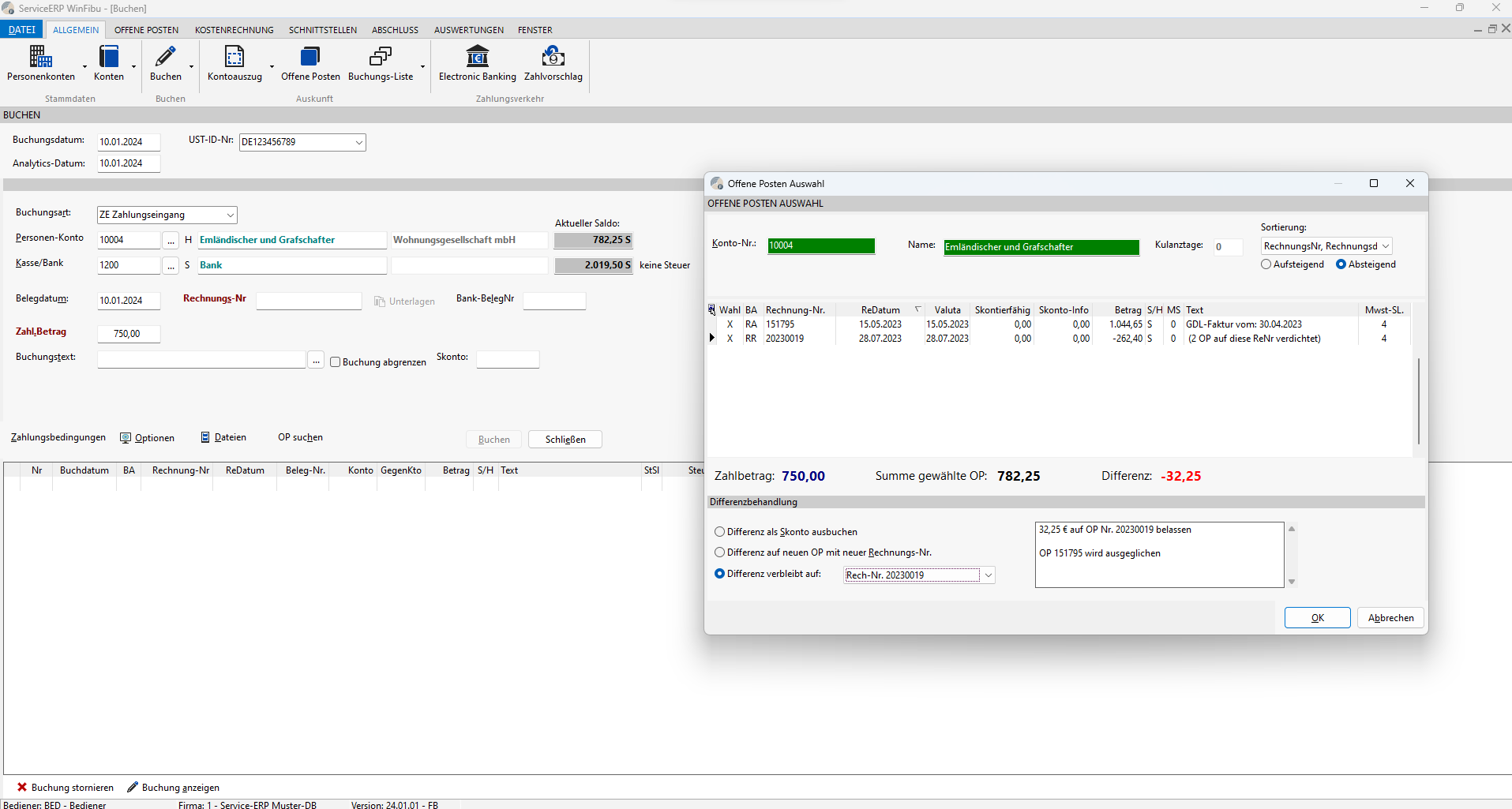
Auch bei der Zahlungseingangsbuchung sind wieder Buchung mit und ohne Personenkonten möglich.
Durch die Angabe der Buchungsart „ZE" wird für diese Buchung als Standard Umsatzsteuer gebucht.
Auch hier steht wieder die Option für die Art der Steuerbuchung im Sachkontenstamm zur Verfügung. Somit kann über die Buchungsart „ZE" auch Vorsteuer gebucht werden.
Gutschriftausgang GA
Ein Gutschriftausgang wird wie ein Rechnungsausgang RA an Debitoren gebucht, wobei in diesem Fall der Betrag im Soll negativ auf dem Debitorenkonto gebucht wird.
Den Betrag geben Sie ohne Vorzeichen ein, das „-" Zeichen wird automatisch gesetzt.
Beispiel:
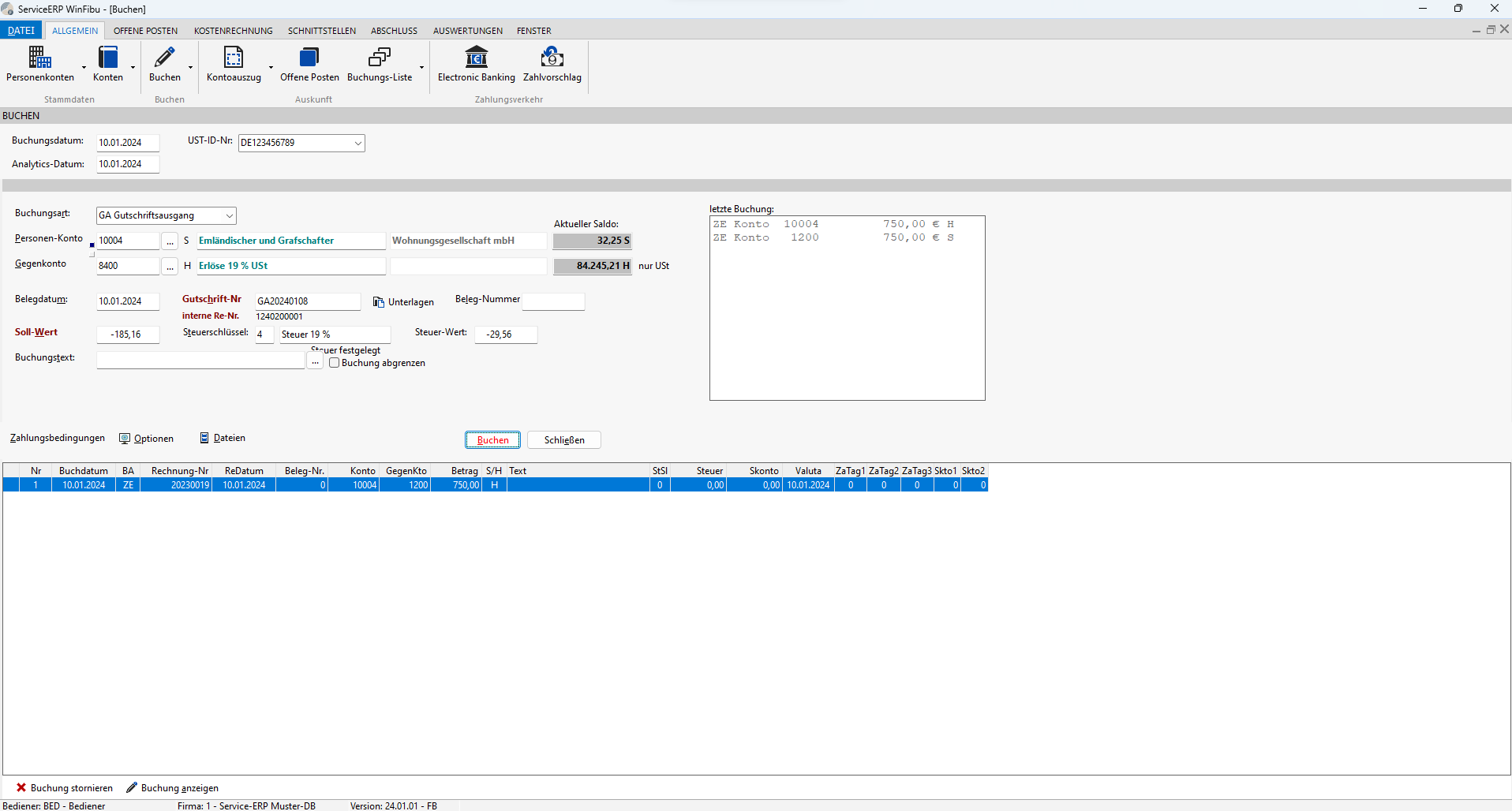
Bezüglich der offenen Posten der Debitoren bedeutet dies, dass die OP-Summe reduziert wird bzw. der Kunden ggf. ein Guthaben hat. Für die Zahlung bedeutet das, dass entweder eine Verrechnung mit vorhandenen Forderungen erfolgt oder Sie sogar eine Rücküberweisung als Ausgleich vornehmen müssen.
Gutschrifteingang GE
Durch die Buchung einer Eingangs-Gutschrift von Kreditoren vermindern sich Ihre Verbindlichkeiten ihm gegenüber. Die Buchung erfolgt im Haben, jedoch negativ. Den Betrag geben Sie ohne Vorzeichen ein, das „-" Zeichen wird automatisch gesetzt.
Bei der Zahlung verrechnen Sie dieses „Guthaben" mit den Zahlungsausgängen oder Sie buchen den Zahlungseingang vom Lieferanten.
Ansonsten buchen Sie diesen Vorgang analog einem Rechnungseingang RE.
Sonstige Buchungen SO
Mit der Sonstigen Buchung können Sie im Prinzip jede Buchung durchführen. Da aber andere Buchungsarten in vielen Fällen komfortabler zum Ziel führen, wird diese Buchungsart wohl überwiegend für Umbuchungen zwischen Sachkonten Verwendung finden. Nachfolgend ein Beispiel:
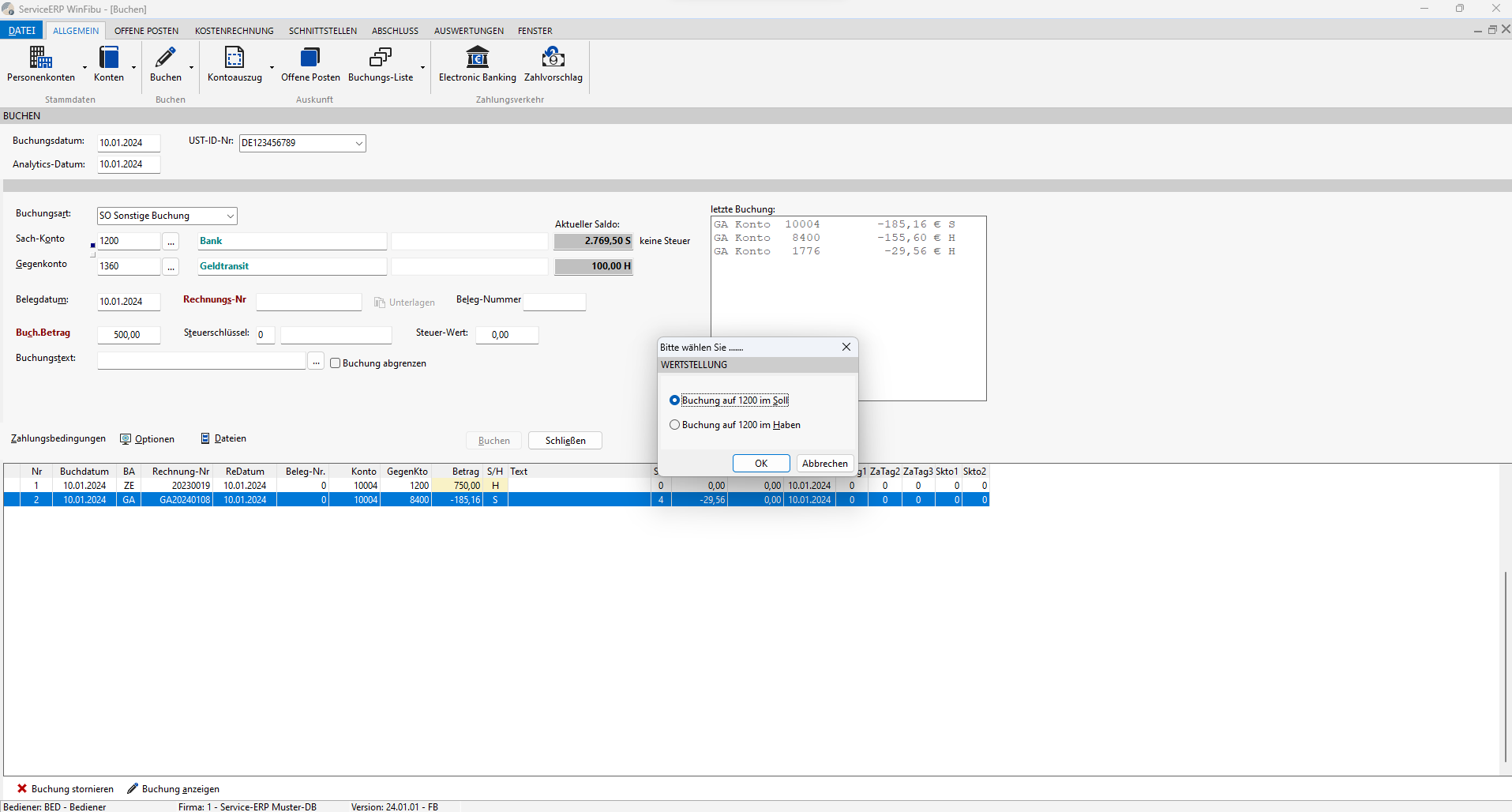
Ein gravierender Unterschied zu den beschriebenen Buchungsarten besteht darin, dass bei der Sonstigen Buchung nicht die Wertstellung Soll/Haben vorgegeben wird. Nach der Eingabe des Buchungsbetrages wird eine Maske zur Auswahl der Wertstellung Soll/Haben angezeigt. Die Entscheidung bezieht sich auf das zuerst eingegebene Konto.
Sollen Buchungen über die Buchungsart „SO" mit Mehrwertsteuer erfolgen, müssen Sie das Konto auf das sich die Steuer bezieht als Gegenkonto eintragen.
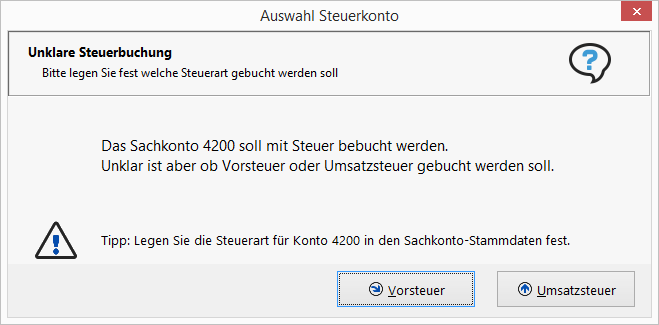 Sind im Sachkontenstamm die Art der Steuerbuchung und die Kontenart nicht festgelegt, erscheint die folgende Abfrage zur Buchung von Vor- oder Umsatzsteuer.
Buchungen mit Mehrwertsteuer sind nicht möglich, wenn für das Konto und das Gegenkonto die Kostenverteilung aktiviert ist. In diesem Fall ist die Kostenstellenverteilung nur für das Gegenkonto zulässig.
Saldovortrag SV
Die Saldovortragsbuchung dient zur Buchung eines Eröffnungssaldos. Dies ist relevant bei Beginn der Arbeiten mit der ServiceERP GmbH WinFibu sowie nach einem Geschäftsjahresabschluss. Saldovortragsbuchungen im Personenkontenbereich müssen über den Punkt Jahresabschluss erzeugt werden, da sonst für diese Buchungen OP erzeugt werden. Dies gilt auch für Sachkonten mit OP-Verwaltung.
Hinweis:
Durch die Durchführung des Menüpunktes Jahreswechsel sind Buchungen mit der Buchungsart „SV" nur in Ausnahmefällen erforderlich.
Der Buchungswert einer SV-Buchung wird nicht in den kumulierten Soll- bzw. Habenwerten des Kontos berücksichtigt, sondern in einem eigenen Feld EB-Vortrag.
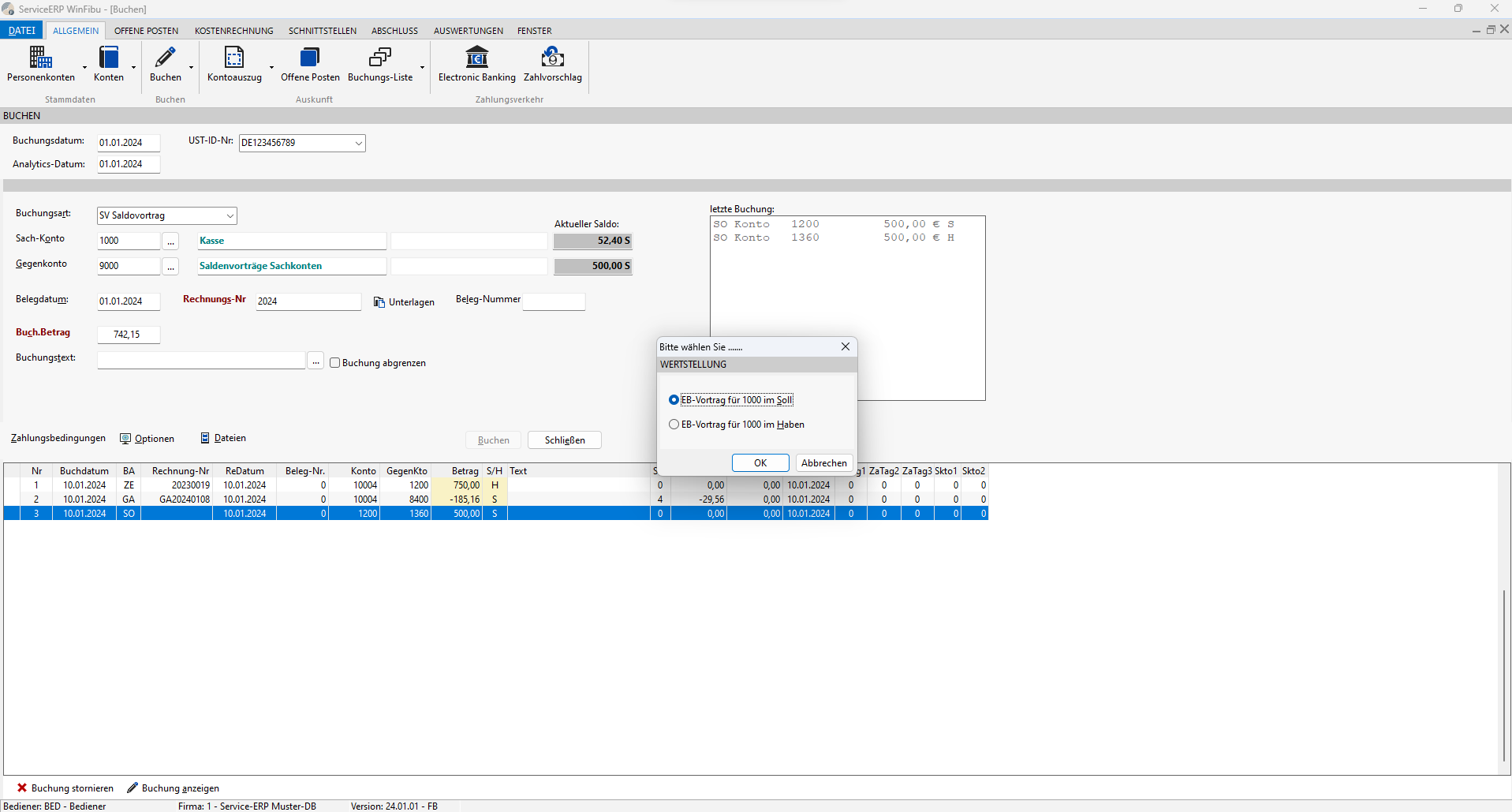
Auch bei der Buchungsart SV müssen Sie, bei einer Buchung an ein Sachkonto die Wertstellung Soll/Haben manuell festlegen. Wie immer bezogen auf das zuerst eingegebene Konto. Selbstverständlich können auch für Personenkonten SV-Buchungen durchgeführt werden, um so insbesondere bei Beginn der Arbeiten mit der ServiceERP GmbH WinFibu den Saldo der Debitoren und Kreditoren zu bilden. Sinnvoll ist es dabei, die einzelnen offenen Posten, die zum Stichtag der Arbeitsaufnahme gültig waren zu buchen, um so von Anfang an eine korrekte und vollständige OP-Buchführung zu gewährleisten.
Buchen Sie einen Saldenvortrag an ein Personenkonto wird für den Buchungsbetrag Soll oder Haben vorgegeben.
Für diese Buchungen ist die Erfassung des Steuerschlüssels für spätere Skontobuchungen vorgesehen. Beachten Sie bitte, dass im Zusammenhang mit dem Saldenvortrag an Personenkonten ein offener Posten angelegt wird. Aus diesem Grund werden die Saldenvorträge an Personenkonten immer über die Jahreswechsel durchgeführt. Manuelle Vorträge ergeben in diesem Fall eine Differenz in der OP-Anzeige zwischen den Summen der offenen Posten und dem Saldo.
Zinsbuchung ZI
Mit der Buchungsart ZI buchen Sie Zinsberechnungen z.B. für Debitoren. Die Buchung wird zu dieser Buchungsart wie eine RA-Buchung durchgeführt. Jedoch werden bei ZI die Umsatzzahlen des Kunden nicht verändert, da Zinsberechnungen für Zahlungsverzug nicht wie Umsätze „normaler Leistungen" zu berücksichtigen sind.
Aufteilungsbuchungen
Falls bei der Buchung eines Beleges verschiedene Konten angesprochen werden, so sind dafür nicht mehrere Buchungssätze erforderlich. Stattdessen verwenden Sie dafür die Aufteilungsbuchung. Sehen wir uns dazu das Beispiel der Buchung einer Eingangsrechnung an, in welcher Leistungen enthalten sind, die Sie auf diverse Kostenkonten verteilen möchten.
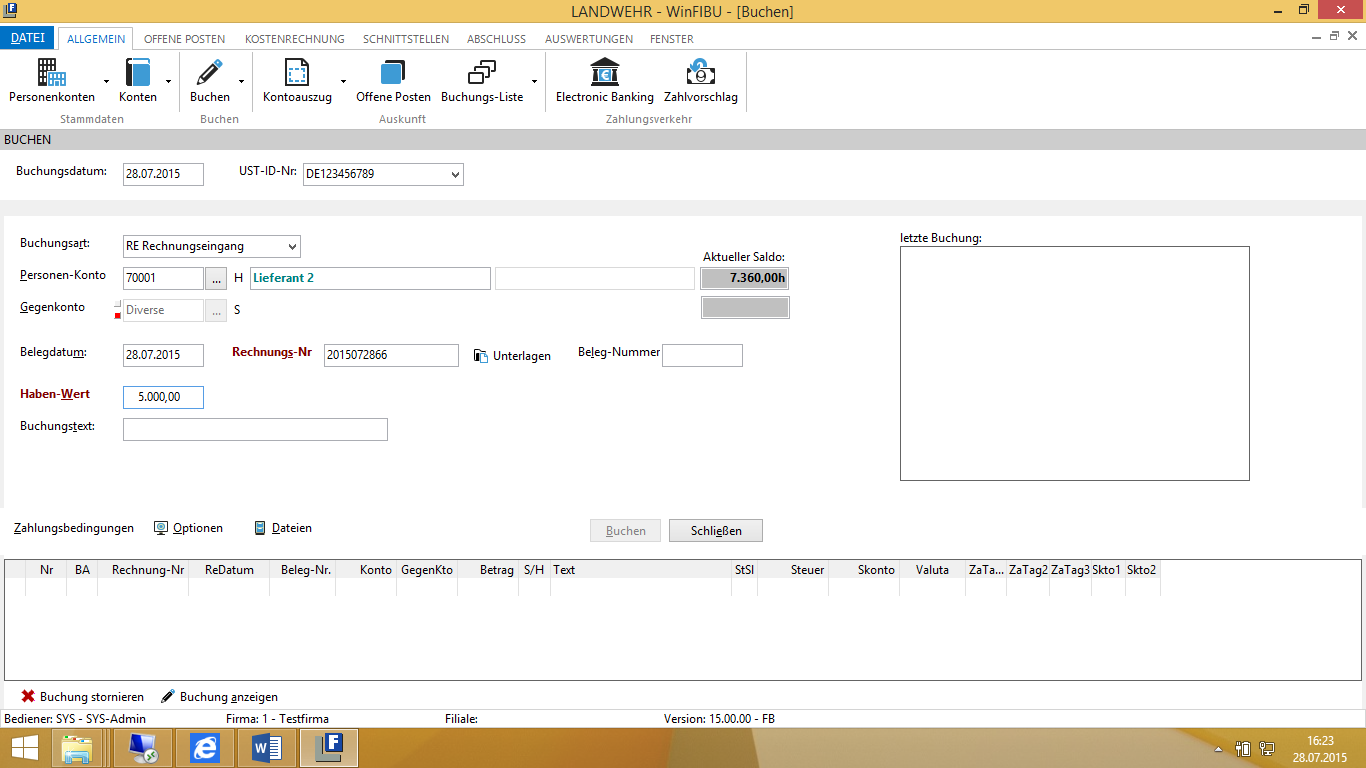
Um die Aufteilungsbuchung einzuleiten, betätigen Sie im Feld Gegenkonto die Tastenkombination STRG + D. Alternativ klicken Sie auf das untere der links neben dem Eingabefeld stehenden Symbole, das danach in roter Farbe dargestellt wird. Nun steht im Eingabefeld Gegenkonto der Text Diverse als Kennzeichnung dafür, dass eine Aufteilungsbuchung folgt. Im Folgenden gehen Sie wieder vor, wie bei den anderen Buchungsarten beschrieben. Beachten Sie, dass Sie im Betragsfeld wiederum den gesamten Rechnungsbetrag einschließlich der Mehrwertsteuer (Vorsteuer) eingeben.
Nach der Eingabe des Bruttobetrages und des Steuerschlüssels öffnet sich ein zusätzliches Eingabefenster zur Verteilung des Nettobetrages auf die Gegenkonten.
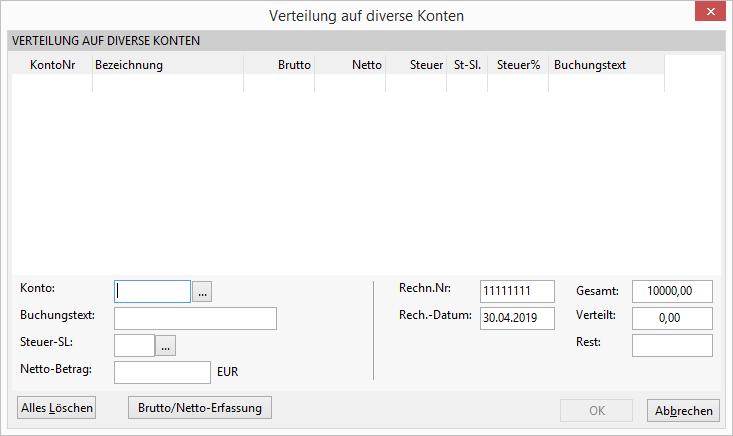
Im Feld Konto wählen Sie das erste Gegenkonto der Aufteilungsbuchung aus. Danach geben Sie den anteiligen Buchungswert (netto oder brutto je nach Einstellung über den Button Brutto/Netto-Erfassung) für dieses Konto ein. Im Feld Verteilt kumuliert das Programm die erfassten Einzelbeträge. Mit der letzten Eingabe muss der Betrag im Feld „Rest" unten rechts
Null betragen. Erst nach der vollständigen Verteilung des Buchungsbetrages ist ein Verlassen der Aufteilungsbuchung möglich.
Für jedes Gegenkonto ist die Eingabe eines Steuerschlüssels und Buchungstextes vorgesehen. Dabei haben Sie mit einem Doppelklick der linken Maustaste Zugriff auf die Standardbuchungstexte.
Der Buchungstext zum letzten Konto wird als Buchungstext für die gesamte Buchung vorgeschlagen.
Sie bestätigen Ihre Eingaben abschließend mit OK. Der Cursor steht nun wieder im Feld Buchungstext der Buchungserfassungsmaske und Sie schließen die Buchung wie gewohnt ab. Bei der Anzeige der Buchungssätze zu diesen Kreditoren, wird als Gegenkonto „diverse" angezeigt, da ja kein eindeutiges Gegenkonto existiert. Über die Funktion Buchung anzeigen sehen Sie alle Konten zu dieser Buchung.
Verlassen Sie die Maske für die Verteilung an diverse Konten über „Abbrechen" wird Ihnen ein Hinweis angezeigt.

Eine Buchung ohne Eingabe der Gegenkonten ist somit nicht möglich.
Arbeiten Sie mit der Kostenstellenrechnung und mit der Fuhrparkverwaltung, erfolgt nach der Aufteilung der Beträge auf die Sachkonten die Verteilung auf Kostenstellen bzw. Fahrzeuge.
Voraussetzung ist natürlich die Kennzeichnung der Sachkonten.
Die Reihenfolge zur Verteilung ist zuerst nach Kostenstellen und dann nach Fuhrpark je nach Einstellung in den Optionen. Der Buchungstext zum Konto wird für den Buchungstext zur Kostenstellenverteilung vorgeschlagen.
Mittels einer Einstellung unter Optionen, Buchungserfassung können Aufteilungsbuchungen auf das gleiche Konto als eine Buchung mit dem summierten Betrag abgespeichert werden.
Abgrenzungsbuchungen
Sie erhalten eine Jahresrechnung für Ihre Haftpflichtversicherung und möchten die Kosten auf 12 Monate aufteilen.
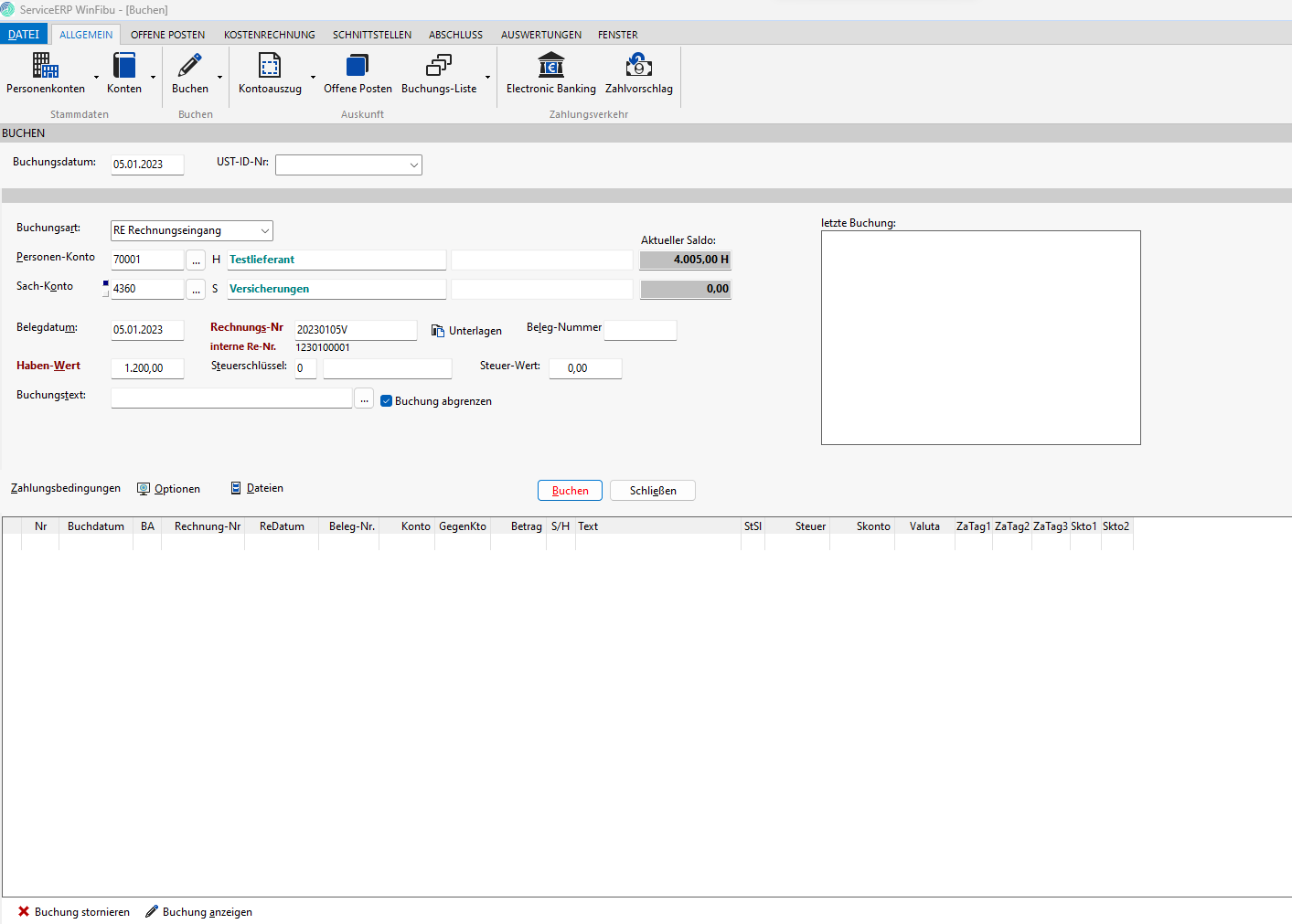
Mit aktiviertem Kästchen Buchung abgrenzen erfolgt nach dem Klick auf Buchen die folgende Abfrage
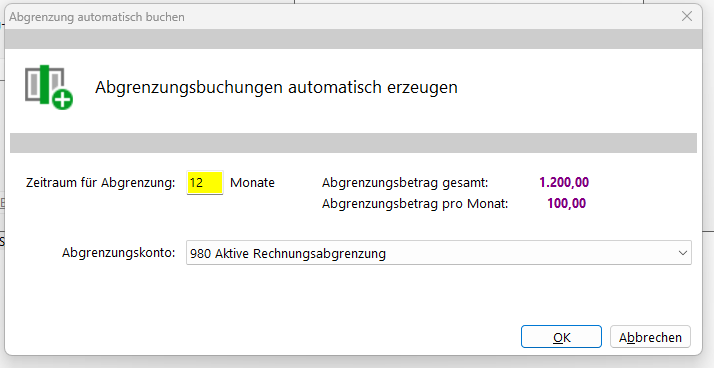
Der Zeitraum für die Abfrage kann von Ihnen frei bestimmt werden und das Abgrenzungskonto gibt Ihnen die Konten zur Auswahl, die im Sachkontenstamm als Abgrenzungskonto definiert wurden (Kontenart). Abgrenzungsbuchungen können nicht durch Buchung stornieren komplett storniert werden und müssen daher durch die gleiche Buchung im Minus storniert werden.
Hinweis zur Buchung von innergemeinschaftlichen Erwerben und nach § 13b
Für diese Buchungen erfolgt über den jeweiligen Steuerschlüssel eine automatische Buchung von Vor- und Umsatzsteuer.
Bei der Übernahme von Buchungen aus vorgelagerten Programmen werden diese Buchungen ebenfalls durchgeführt. Voraussetzung ist die richtige Übergabe des Steuerschlüssels.
Stimmen Sie aus diesem Grund unbedingt in den vorgelagerten Programmen die dort eingetragenen Steuerschlüssel ab.
Buchung von innergemeinschaftlichen Erwerb ohne Vorsteuer mit Umsatzsteuer 7% und 19%.
Die Wareneinkaufskonten für den innergemeinschaftlichen Erwerb ohne Vorsteuer mit Umsatzsteuer 7% und 19% sind im Standardkontenrahmen enthalten. Es handelt sich für den SKR03 um die Konten 3430 7% und 3435 19%. Für diese Konten tragen Sie den jeweiligen Steuerschlüssel und die Zeile (Kennziffer) für die Umsatzsteuervoranmeldung ein. Nutzen Sie den DATEV-Export und DATEV- Import kennzeichnen Sie diese Konten unbedingt als DATEV Automatikkonto.
Hinweis zur Buchung:
Sie erfassen den Rechnungseingang mit dem Rechnungsbetrag z.B. 1000,00 Euro und als Gegenkonto geben Sie das Konto für den innergemeinschaftlichen Erwerb ohne Vorsteuer mit Umsatzsteuer 7% bzw. 19% ein. Nach Abschluss der Buchung werden an den Kreditor in diesem Beispiel 1000,00 Euro und an das Gegenkonto ebenfalls 1000,00 Euro gebucht. Eine weitere Buchung erfolgt in diesem Zusammenhang an das Gegenkonto und das Umsatzsteuerkonto mit dem Steuerbetrag, z.B. für 19% 190,00 Euro. Somit erhöht sich der Betrag auf dem Gegenkonto um den Steuerbetrag.
Hinterlegung von Dateien
In der Buchungserfassung besteht die Möglichkeit Dateien zu einer Rechnung zu hinterlegen und zusätzlich und dazu einen Kontakt für die Akquise in den Programmen zvoove PDL, zvoove GDL, ServiceERP GmbH L3 zu erstellen. Die Voraussetzung ist, dass diese Programme mit der gleichen Datenbank wie die ServiceERP GmbH WinFibu arbeiten.
Zur Bearbeitung der Kontakte beachten Sie bitte die verschiedenen Einstellungen unter Optionen, Buchungserfassung. Diese gelten in den vorgelagerten Programmen nur für die „alte" Kontaktmaske.
In der Maske für die Buchungserfassung steht Ihnen für die Abspeicherung der Dateien ein Button Dateien zur Verfügung.
Nach Eingabe der Rechnungs- bzw. Belegnummer klicken Sie auf diesen Button. In der folgenden Maske wählen Sie die Schaltfläche Neu an und suchen aus Ihrem System die gewünschte Datei mit Doppelklick der linken Maustaste oder Öffnen aus. Anschließend erhalten Sie eine Abfrage, ob Sie diese Datei in das vorgegeben Verzeichnis kopieren möchten oder einen Verweis auf diese Datei speichern möchten. Bei einem Verweis verbleibt die Datei an ihrem bisherigen Ort und es wird ein Verweis zu diesem Ort abgespeichert.
Für die Abspeicherung wird zusätzlich zum vorgegebenen Verzeichnis ein Ordner für die Geschäftsstelle (in der WinFibu immer Null), für den angemeldeten Bediener und für das Dateiformat angelegt z.B. GST0 SYS DOC
Ein Aufruf der abgespeicherten Dateien ist über die offene Posten Anzeige, dem Kontoauszug und im Zahlungsvorschlag des Zahlungsprogramms zum Konto und der Rechnungs- bzw. Belegnummer möglich.
Erzeugung von Kontakten aus der Buchungserfassung
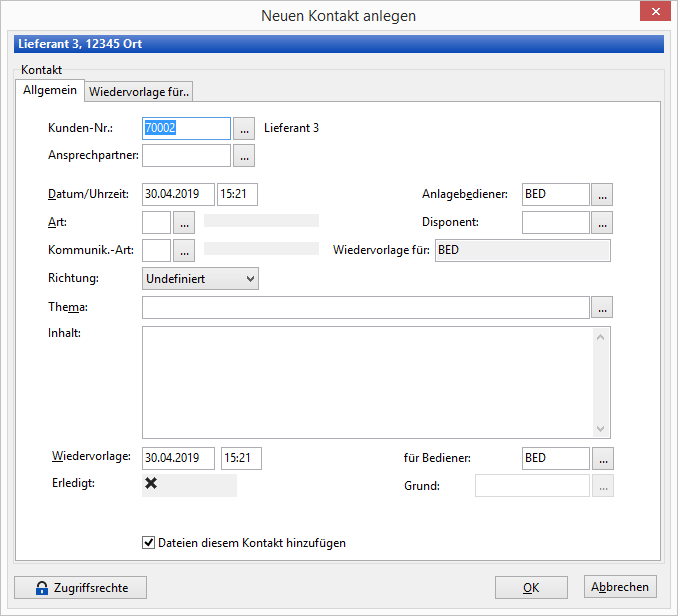
Nach der Abspeicherung der Datei erhalten Sie eine Abfrage zur Erzeugung eines Kontaktes.
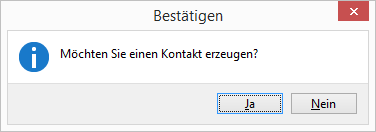
Nach der Beantwortung mit „Ja" erhalten Sie die Eingabemaske für den Kontakt. Folgende wichtige Eingaben sind zum Kontakt erforderlich:
Zuordnung von im Kundenstamm hinterlegten Ansprechpartnern
Kontaktart
Eintragung eines Themas und einer Beschreibung zum Vorgang
Datum für die Wiedervorlage
Bediener für die Wiedervorlage, vorgeben wird der in der ServiceERP GmbH WinFibu angemeldete Bediener
Kennzeichnung der Checkbox zur Zuordnung der Dateien zum Kontakt. Deaktivieren Sie die Checkbox falls kein Kontakt erzeugt werden soll.
In den Handbüchern der Programme zvoove PDL, zvoove GDL, und ServiceERP GmbH L3 finden Sie die ausführliche Beschreibung zur Erfassung von Kontakten.
Buchungs-Vorlage
Buchung von vorgegebenen Sachkonten und Beträgen. Sie können unter diesen Menüpunkt zur Vereinfachung Ihrer Buchungsvorgänge unbegrenzt Buchungsvorlagen anlegen und zu beliebigen Zeitpunkten buchen.
Beispiele für Buchungsvorlagen sind schwer zu finden, da viele davon programmseitig schon geregelt sind.
Bankbuchungen Electronic Banking (Buchungen wie Miete, Telefon etc. sind hier enthalten)
Rechnungen je nach Vorprogramm durch die Schnittstellen
Lohnbuchungsbeleg durch zvoove payroll oder eine anderes Lohnprogramm über Schnittstellen
Abschreibungsbuchungen Anlagenbuchhaltung über Schnittstellen
Kassenbuch aus den Vorprogrammen über Schnittstellen
Abgrenzungsbuchungen können schneller und einfacher über die Buchungsmaske erzeugt werden.
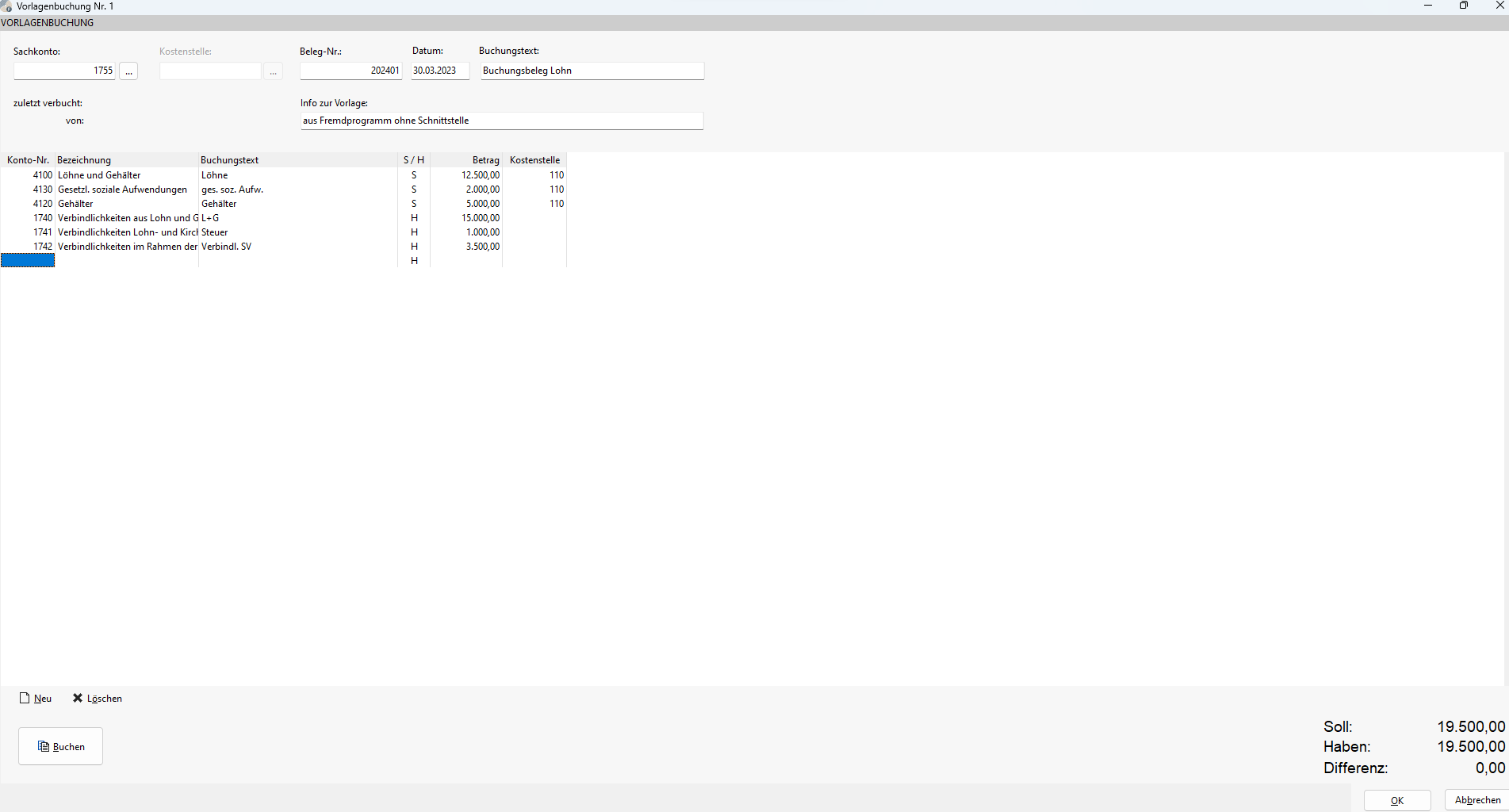
Zur Anlage einer Buchungsmaske klicken Sie die Schaltfläche Neu an. Im oberen Teil der Bildschirmmaske geben Sie das Gegenkonto für die Buchungen ein. Das daneben befindliche Feld Kostenstelle ist nur aktiv, wenn zum jeweiligen Konto ein Kostenstellenkennzeichen vorhanden ist. Weiterhin ist die Eingabe einer Belegnummer erforderlich. Als Buchungsdatum wird automatisch das Tagesdatum vorgegeben, eine Änderung ist möglich. Die Eingabe eines Buchungstextes und einer Info zur Vorlage ist nicht zwingend erforderlich, aber zu empfehlen.
Im mittleren Teil tragen Sie die Sachkonten für die vorgesehenen Buchungen ein. Die Vorgabe der Buchung an diese Konten im Soll oder Haben, legen Sie durch die Eingabe der jeweiligen Buchstaben „S" bzw. „H" fest. Die Buchung an das oben eingegebene Gegenkonto erfolgt immer mit der entgegengesetzten Wertstellung.
Anschließend geben Sie den Betrag und die Kostenstelle ein. Ist zu den eingegebenen Sachkonten kein Kennzeichen für die Kostenstellenverteilung hinterlegt, wird dieses Feld übersprungen.
Unten rechts sehen Sie die Summe der Soll- und Haben-Buchungen sowie die Differenz.
Die Buchungsvorlage speichern Sie nach Beendigung aller Eingaben über OK ab. Ein späterer Aufruf zum Buchen der Vorlage oder für die Durchführung von Änderungen, kann zu jedem
beliebigen Zeitpunkt über die Schaltfläche Bearbeiten oder mit einem Doppelklick der linken Maustaste erfolgen.
Hinweise:
Achten Sie bitte vor dem Buchen auf die Eingabe des richtigen Buchungsdatums!!!
Zu Buchungen an Sachkonten mit OP-Verwaltung wird automatisch eine Rechnungs-Nr. nach dem Schema 1JJKW+5-stellige fortlaufende Nummer ermittelt.
Siehe dazu Beschreibung unter Datei, Einstellungen, Optionen, Voreinstellungen.
Zur Durchführung der Buchung der Buchungsvorlage klicken Sie auf die Schaltfläche Buchen. Möchten Sie die Buchung zu einem anderen Datum durchführen, beantworten Sie die Abfrage mit „Nein", ändern das Buchungsdatum und klicken erneut auf Buchen.
Nach Abschluss der Buchungen erfolgt eine Anzeige der Anzahl der durchgeführten Buchungen.
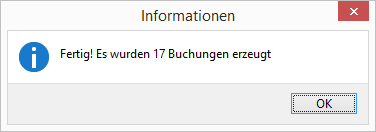
Das letzte Buchungsdatum einer Buchungsvorlage wird angezeigt.
Periodisch wiederkehrende Buchungsvorfälle
Voraussetzung für diese Buchungsvereinfachung ist, dass die feststehenden Buchungsvorfälle zunächst eingerichtet wurden. Diese Einrichtung nehmen Sie im folgenden Menüpunkt „Periodisch wiederkehrende Buchungen einrichten" vor.
Das Buchungsdatum ist mit dem Datum der nächsten durchzuführenden periodischen Buchung vorbelegt. Ebenso der Buchungsmonat und das Jahr. Bei Bedarf lassen sich diese Angaben ändern. Jetzt geben Sie noch eine Beleg-Nr. ein, um dann mittels Schaltfläche Buchen die Periodenbuchungen für diese Buchungsperiode einzulesen.
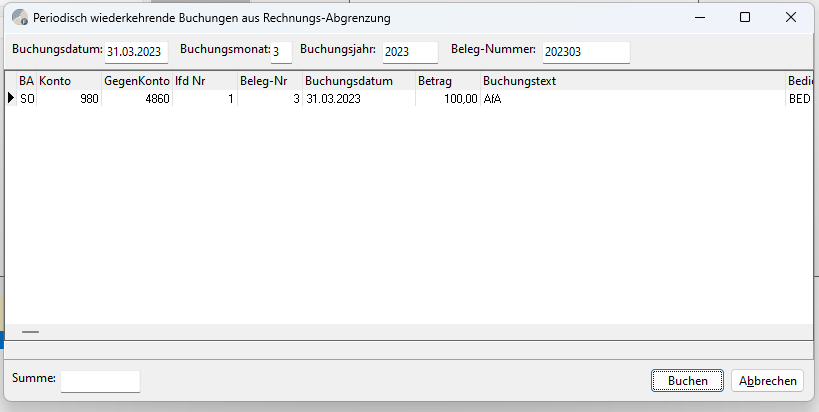
Mit der Tastenkombination Strg+Entf lassen sich Buchungen löschen, diese müssen aber später manuell gebucht werden. Die periodisch wiederkehrenden Buchungen sind je Monat nur einmal möglich. Durch erneutes Auslösen der Schaltfläche Buchen werden die
angezeigten Buchungssätze gebucht. Die Buchungen erfolgen in Form einer Sonstigen Buchung SO. Arbeiten Sie mit der Kostenstellenoption und handelt es sich um Konten mit
einem Kennzeichen für die Kostenverteilung, müssen Sie während des Buchungsvorgangs die Verteilung auf Kostenstellen vornehmen. Eine Verteilung auf Fahrzeuge für die Fuhrparkauswertung ist nicht möglich.
Die Durchführung der periodisch wiederkehrenden Buchung ist für ein abgeschlossenes Geschäftsjahr möglich für Bediener mit entsprechender Berechtigung.
Periodisch wiederkehrende Buchungen einrichten
Buchungen, die jeden Monat an die gleichen Sachkonten mit feststehenden Beträgen notwendig sind, kann man hier für das gesamte Wirtschaftsjahr hinterlegen. Über einen gesonderten Menüpunkt werden diese Buchungen monatlich angewählt und durchgeführt.
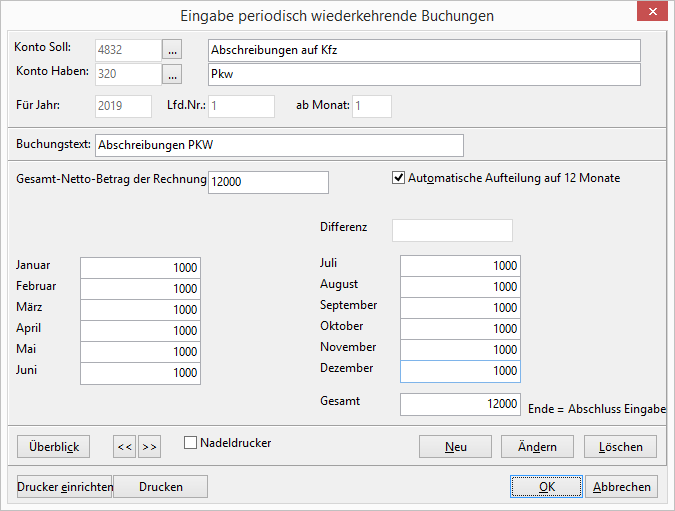
Zur Eingabe einer periodisch wiederkehrenden Buchung klicken Sie den Button Neu an. Der Cursor befindet sich jetzt im Feld „Konto Soll". Dort geben Sie das Konto für die Sollbuchung ein bzw. wählen es über die Auswahl aus. Anschließend wird das Konto für die Habenbuchung eingetragen.
Die nächste erforderliche Eingabe ist das Jahr, in welchem die Buchungen durchgeführt werden sollen. Als laufende Nummer wird automatisch die Nummer eins für die erste Buchung der oben angegebenen Sachkonten vorgegeben. Erfassen Sie zu diesen Konten erneut, wird die Nummer zwei vergeben usw. Anschließend geben Sie ein ab welchem Monat die Buchung durchzuführen ist und tragen eventuell einen Buchungstext ein.
Nach der Eingabe des Gesamt-Netto-Betrages der Rechnung entscheiden Sie zwischen der automatischen Aufteilung des Betrages auf 12 Monate oder der manuellen Eingabe für jeden Monat. Für die automatische Aufteilung setzen Sie in dem dafür vorgesehenen Kästchen einen Haken und klicken den Button OK an. Die darauf folgende Abfrage beantworten Sie mit JA und die Aufteilung wird automatisch vorgenommen.
Für Änderungen der eingegebenen Beträge und des Buchungstextes steht der Button Ändern zur Verfügung. Einen Überblick der eingegebenen Buchungen bekommen Sie über Überblick und einen Ausdruck über Drucken. Für einen Druck mit einem Nadeldrucker muss vorher der Nadeldrucker gekennzeichnet werden. Die anderen Buttons erklären sich von selbst.
Nach der Durchführung der Buchungen für das gesamte Jahr erfolgt eine Übernahme der eingerichteten Buchungen in das Folgejahr. Beachten Sie bitte, dass im Folgejahr die gleichen Buchungen zu einem Konto und Gegenkonto nicht noch einmal eingerichtet werden dürfen. Sollten sich grundlegende Änderungen ergeben. Löschen Sie die Vorgabe für das laufende Jahr und geben Sie diese für das neue Jahr erneut ein.
Änderungen
6fa64-amc79f1-am97389-am