
Konten
Konten
Sachkonten
Die Sachkonten stellen das Herzstück einer jeder Finanzbuchhaltung dar. Das sogenannte Hauptbuch. Über die Sachkonten verwalten Sie das Vermögen Ihrer Unternehmung sowie das Kapital.
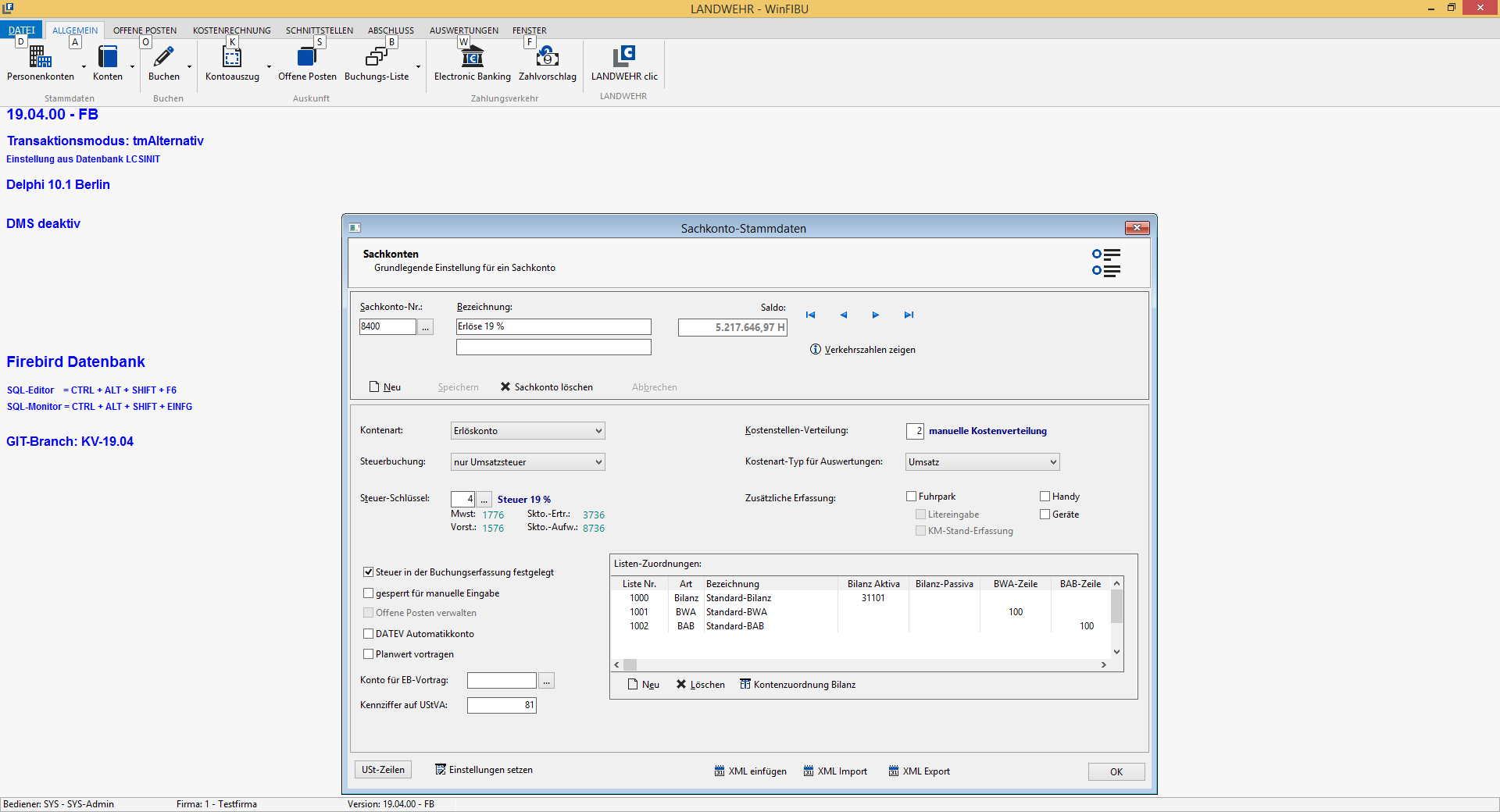
Die vorstehende Abbildung zeigt z.B. das Sachkonto 8400 Erlöse 19% des SKR 03. Dabei haben die einzelnen Datenfelder folgende Bedeutung:
Sachkonten-Nr.
Nummer des Sachkontos innerhalb des gewählten Kontenrahmens.
Vorhandene Konten rufen Sie durch Eingabe der Konto-Nr. oder über die Auswahl auf. Für die Suche nach einem Wortteil tragen Sie vor dem gesuchten Wort ein %-Zeichen ein.
Im unteren Teil der Suchmaske sind zusätzliche Registerkarten zur Suche nach bestimmten Kontengruppen vorhanden.
Sach-Konten-Bezeichnung
Bezeichnung des Sachkontos
Sachkonten-Bezeichnung 2
2. Bezeichnungszeile
Saldo
Anzeige Saldo des aufgerufenen Kontos
Verkehrszahlen zeigen
Anzeige der Salden der Sachkonten, Debitoren und Kreditoren für ein eingegebenes Geschäftsjahr.
Über der Schaltfläche Verkehrszahlen zeigen befinden sich die allgemein bekannten Pfeile zum Blättern im Sachkontenstamm.
Neu
Neuanlage eines Kontos
Speichern
Speichern von Angaben zu einem Konto. Im Gegensatz von Abspeichern mit OK, wird die Eingabemaske nicht verlassen und weitere Konten können bearbeitet werden.
Sachkonto löschen
Löschen eines bestehenden Kontos ist nur möglich wenn noch keine Buchungen zu diesem Konto vorhanden sind. Ein Hinweis wird in diesem Fall angezeigt.
Abbrechen
Abbruch der Erfassung bzw. Änderung
Kontenart
Auswahl der Kontenart. Hier geht es darum, ob es sich um ein Bilanzkonto, ein Erlöskonto, ein Finanzkonto etc. handelt. Es erfolgen Sicherheitsabfragen während der Buchung. So kann z.B. bei einem Zahlungseingang nicht auf ein Erlöskonto gebucht werden. Die Kontenart muß in diesem Fall auf Finanzkonto stehen.
Steuerbuchung
Möglichkeit die Art der Steuerbuchung festzulegen. Zur Auswahl stehen:
nicht festgelegt, keine Steuer, nur Umsatzsteuer und nur Vorsteuer.
In der Buchungsübernahme erfolgt nur eine Überprüfung des bereitgestellten Steuerschlüssels mit den im Sachkontenstamm hinterlegten Steuerschlüssel bei einer Auswahl nur Vor- bzw. nur Umsatzsteuer. Ist hier beim Sachkonto Erlöse „nur Umsatzsteuer" festgelegt, kann hier auf keinen Fall eine Vorsteuerbuchung entstehen.
Steuer-Schlüssel
Hinterlegung eines Steuersatzes über den angelegten Steuerschlüssel zum Sachkonto. Für Erlöskonten und Konten die im Zusammenhang mit innergemeinschaftlichen Erwerben und für Buchungen nach § 13b stehen ist diese Angabe zwingend erforderlich. Bei Kostenkonten ist es Ihnen freigestellt. In der Buchungserfassung wird in diesem Fall der Steuerschlüssel vorgeschlagen, kann aber bei Bedarf geändert werden. Eine Ausnahme bilden dabei die Erlöskonten hier ist eine Änderung nicht statthaft, da es zu Problemen in der Umsatzsteuervoranmeldung führt.
Aus diesem Grund besteht über die Einstellung „Steuer in der Buchungserfassung festgelegt" die Möglichkeit eine Änderung des vorbelegten Steuerschlüssels in der Buchungserfassung zu sperren.
Der Text des Steuerschlüssels wird nach der Zuordnung rechts neben dem Feld angezeigt. Unter dem Feld sehen Sie die zum Steuerschlüssel hinterlegten Sachkonten.
Die Zuordnung des Steuerschlüssels zu den Konten für innergemeinschaftliche Erwerbe und Buchungen nach § 13b ist für den Ausweis der Steuerbeträge auf der USTVA von Bedeutung.
gesperrt für manuelle Eingabe
Für Konten, die generell automatisch gebucht werden, ist die Checkbox zu kennzeichnen. Es betrifft die Konten für die Forderungen und Verbindlichkeiten, die Erlös- und Einkaufskonten, für die die Buchung über ein vorgelagertes Programm erfolgt. Bei Bedarf, z.B. für Korrekturen, entfernt man die Kennzeichnung und eine manuelle Buchung ist möglich.
Offene Posten verwalten
Kennzeichnung zur Verwaltung von offenen Posten zu diesem Sachkonten. Beachten Sie bitte dazu die Hinweise unter Datei, Einstellungen, Optionen, Voreinstellungen.
DATEV Automatikkonto
Festlegung zur Übergabe von Buchungen an DATEV. Klären Sie mit Ihren Steuerberater, für welches Konto die Kennzeichnung als Automatikkonto notwendig ist. Erfolgt keine Kennzeichnung, wird ein Buchungsschlüssel übermittelt.
Planwert vortragen
Kennzeichnung zum automatischen Vortrag von Planwerten.
Konto für EB-Vortrag
Konten, bei denen eine automatische Übernahme des Saldos in ein neues Geschäftsjahr möglich ist (z. B. Kassen, Banken, Forderungen aus L+L, Verbindlichkeiten aus L+L), kann ein Eröffnungsbilanzkonto zugewiesen werden, auf dem dann beim Jahreswechsel die Gegenbuchung erfolgt.
Für Konten ohne eingetragenes EB-Konto, müssen Sie den Saldenvortrag ggf. manuell buchen.
Kennziffer auf UStVA.
Feld-Nr. des Umsatzsteuer-Voranmelde-Formulars, in dem der monatliche Saldo dieses Kontos berücksichtigt werden soll. Beachten Sie, dass dieses Feld natürlich nur für Konten relevant ist, die umsatzsteuerlich zu berücksichtigen sind, wie u.a. Erlöskonten, Konten für
Skontoaufwendungen, Vorsteuerkonten und entsprechende Erlösschmälerungen. In die Konten der Umsatzsteuer tragen Sie keine Umsatzsteuerzeile ein. Bei Vorsteuerkonten muß die entsprechende Kennziffer hinterlegt werden.
Hinweis zum Eintrag der Zeile 39 (Sondervorauszahlung für Dauerfristverlängerung):
Der gebuchte Betrag für die Sondervorauszahlung wird auf dem jeweiligen Konto unabhängig vom Monat der Buchung generell mit der Dezembermeldung der USTVA ausgewiesen.
Voraussetzung dafür ist die Eintragung der Zeile 39 als UST-Zeile im Sachkontenstamm.
Sollte dieses Konto ein Haben-Saldo haben, wird bei der Aufbereitung der Verprobung ein Hinweis angezeigt. Im SKR03 ist dies das Konto 1781.
Zur Eintragung der Kennziffer für die USTVA wird eine logische Überprüfung durchgeführt. Die Überprüfung bezieht sich auf folgende Kennziffern:
Kennziffern 41, 44, 49, 43, 48, 91 - Prüfung auf 0,00 Prozent zu dem zum Konto hinterlegten Steuerschlüssel.
Kennziffer 81 -- Prüfung auf 19 Prozent zu dem zum Konto hinterlegten Steuerschlüssel.
Kennziffer 86 -- Prüfung auf 7 Prozent zu dem zum Konto hinterlegten Steuerschlüssel.
Kennziffer 89 -- Prüfung auf 19 Prozent im Prozentsatz 2 zu dem zum Konto hinterlegten Steuerschlüssel.
Kennziffer 93 -- Prüfung auf 7 Prozent im Prozentsatz 2 zu dem zum Konto hinterlegten Steuerschlüssel.
Kennziffer 66 -- Prüfung, ob dieses Konto als Vorsteuerkonto zu den Steuerschlüsseln für 7, 19 oder 10,7 Prozent hinterlegt ist.
Es erfolgt nur eine logische Prüfung, die Eingabe bei falschen Kennziffern wird nicht gesperrt.
Eine weitere Prüfung bezieht sich auf die Anzahl der Ziffern. Geben Sie mehr als 2 Ziffern ein, erfolgt die Abspeicherung nur der ersten beiden Ziffern
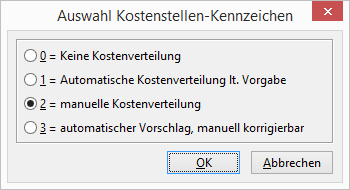
Kostenstellen-Verteilung
Festlegung der Verteilung von Buchungen zu diesem Konto auf Kostenstellen. Klicken Sie mit einem Doppelklick der linken Maustaste auf dieses Feld erhalten Sie eine Auswahl von Möglichkeiten zur Verteilung einer Buchung auf Kostenstellen.
Für die Optionen 1 und 3 ist Voraussetzung, dass Sie zuvor bereits Kostenstellenstammdaten angelegt haben, siehe dazu nachfolgende Beschreibung.
Diese Einstellung ist nur sichtbar bei aktivierter Kostenstellenverteilung im Firmenstamm.
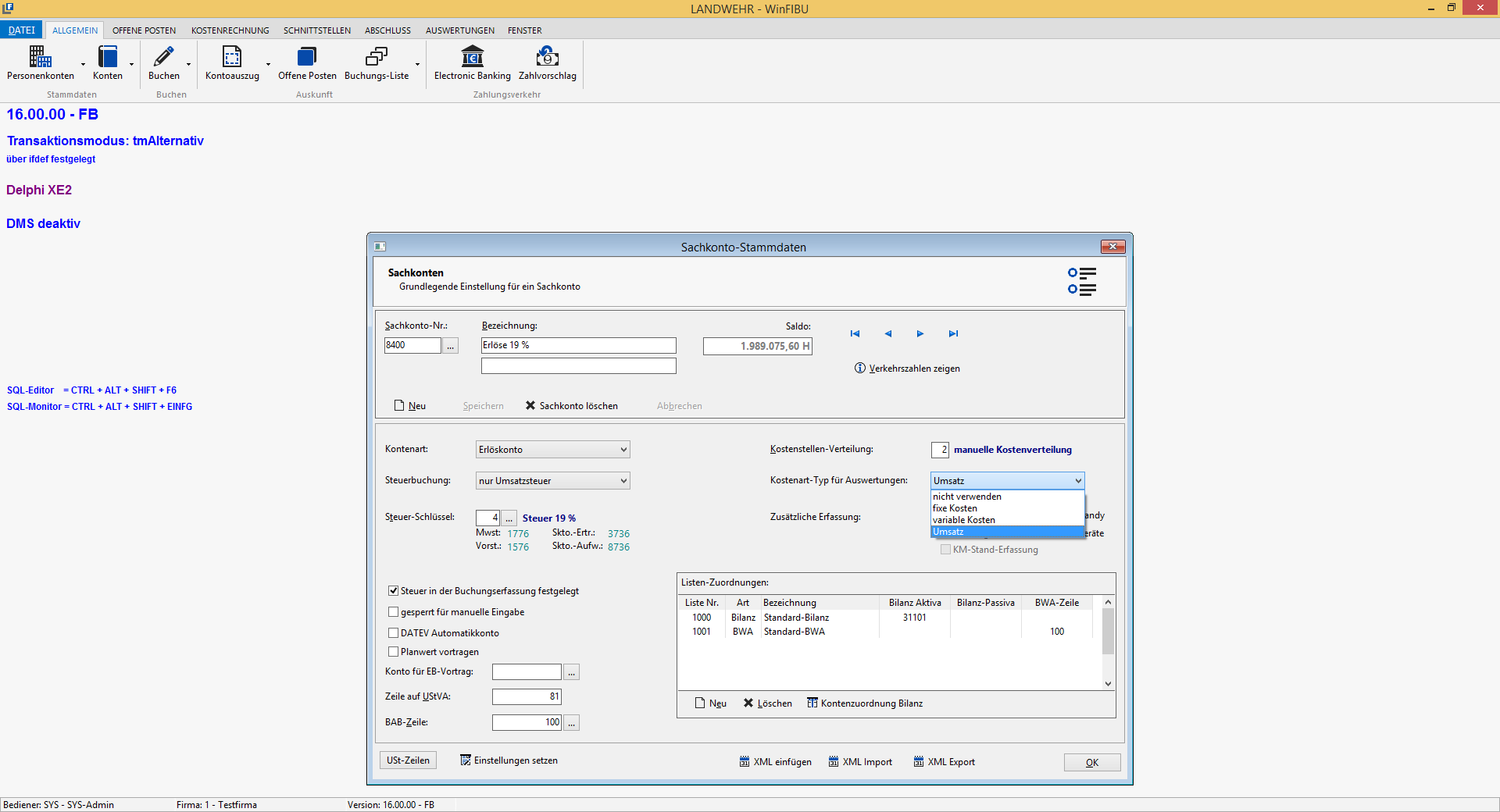
Kostenarten-Typ für Auswertungen
Festlegung für die automatische Umbuchung der Hilfskosten, um welchen Kostenartentyp es sich handelt. Dabei stehen folgende Optionen zur Verfügung:
Umsatz
fixe Kosten
variabel Kosten
nicht verwenden
Umsatz
Alle Erlöskonten, die für der Ermittlung des Gesamtumsatzes berücksichtig werden sollen.
Fixe und variable Kosten
Eine Unterscheidung zwischen den beiden Kostenarten gibt es z.Zt. nicht. Alle mit diesen Optionen versehenen Konten fließend in die Ermittlung der Gemeinkosten.
Nicht verwenden
Betrifft alle nicht relevanten Konten für die Gemeinkostenumbuchung.
Zusätzliche Erfassung
Fuhrpark
Durch diese Kennzeichnung ist zu dem Konto beim Buchen eine Verteilung der Kosten auf Fahrzeuge des Fuhrparks möglich. Dazu müssen in den Stammdaten -- Fuhrpark die Fahrzeuge eingetragen sein.
Litereingabe
Kennzeichnung zur Eingabe der getankten Liter und des
Km-Stand-Erfassung
Kennzeichnung zur Erfassung des aktuellen km-Standes. Die jeweilige Checkbox zur ist nur aktiv, wenn das Sachkonto ein Kennzeichen KFZ besitzt.
Handy
Durch diese Kennzeichnung ist zu dem Konto beim Buchen eine Verteilung der Kosten auf Handys des Fuhrparks möglich.
Geräte
Durch diese Kennzeichnung ist zu dem Konto beim Buchen eine Verteilung der Kosten auf Geräte des Fuhrparks möglich.
Liste der Zuordnungen
Innerhalb dieser Liste ordnen Sie die Bilanz-, GuV-, BWA- und BAB Zeilen dem Sachkonto zu. Sie können unterschiedlich aufgebaute Bilanzen, BWA, BAB einem Sachkonto zuordnen. Zur späteren Erstellung der Bilanz, BWA und BAB wählen Sie die gewünschte Liste aus.
Die Standard-Bilanz hat die Nummer 1000 und die Standard-BWA die 1001. Alle weiteren Listen werden beginnend mit der Nummer „1" nummeriert.
Die Einrichtung der Bilanz und BWA erfolgt unter dem Menüpunkt „Listen".
Nachfolgend finden Sie die Beschreibung der Spalten für die Listenzuordnung.
Liste-Nr.
Eintragung bzw. Auswahl der Listen-Nr. für die Bilanz, BWA oder BAB. Dazu verwenden die Schaltfläche Neu und Löschen.
Art und Bezeichnung
Durch die Auswahl bzw. Eintragung der Liste werden automatisch die Art der Liste und die Bezeichnung eingetragen.
Bilanz-Aktiva
Zeile der Bilanz, sofern das Konto der Aktiv-Seite der Bilanz zugeordnet werden soll. Beim Drucken der Bilanz wird dann der Saldo dieses Kontos in der entsprechenden Zeile aufgeführt. Per Doppelklick auf dieses Feld wählen Sie aus den Bilanzzeilen, aus.
Für Konten, die zur GuV gehören, erfolgt die Zuordnung zu den Zeilen der GuV ebenfalls in diesem Feld. Dabei ist es unabhängig, ob es sich um Erlös- oder Aufwandskonten handelt.
Es erfolgt eine Prüfung der ersten Stelle der zugeordneten Bilanzzeile auf 1 bzw. 3, somit wird die Zuordnung von Zeilen der Passiva verhindert.
Bilanz-Passiva
Zeile der Bilanz, sofern dieses Konto der Passiv-Seite der Bilanz zugeordnet werden soll. Nimmt ein Konto ggf. sowohl Soll- wie auch Habensalden an, so kann auch in beiden Feldern eine Zuordnung erfolgen. Weist ein Konto zum Zeitpunkt des Bilanzdrucks einen Soll-Saldo
aus, so erfolgt der Druck in der Aktiv-Zeile, weist es einen Haben-Saldo aus, so wird entsprechend in der Passiv-Zeile gedruckt (Beispiel: Bankkonten Zuordnung Aktiva: Bankguthaben, Zuordnung Passiva: kurzfr. Bankverbindlichkeiten). Ist nur eine Zuordnung
vorgenommen, so wird der Saldo ggf. negativ berücksichtigt. Mit Hilfe des Doppelklicks wählen Sie aus den Bilanzzeilen aus.
Hier erfolgt eine Prüfung der ersten Stelle auf „2" (Passiva)
BWA-Zeile
Hier tragen Sie bei Konten, die für die betriebswirtschaftliche Auswertung in Frage kommen, die jeweilige BWA-Zeilen-Nr. ein oder wählen diese mittels Doppelklick aus.
Die Zuordnung von als Summe gekennzeichnete Zeilen ist nicht zulässig.
BAB-Zeile
Für alle Sachkonten mit einer Kennzeichnung zur Kostenstellenverteilung, ist die Zuordnung einer BAB-Zeile notwendig. Entweder tragen Sie die Zeilen-Nr. direkt ein, oder Sie wählen die Zeile aus dem BAB-Zeilenstamm mit Doppelklick der linken Maustaste aus.
Achten Sie bitten darauf, dass Konten mit einer eingetragenen BAB-Zeile auch eine Kennzeichnung zur Kostenstellenverteilung benötigen. Für die direkte Eingabe einer BAB-Zeile erfolgt eine Prüfung, ob diese im BAB-Zeilenstamm vorhanden ist. Die Zuordnung von als Summe gekennzeichnete Zeilen ist nicht zulässig.
Die Schaltflächen im unteren Teil der Eingabemaske haben folgende Bedeutung:
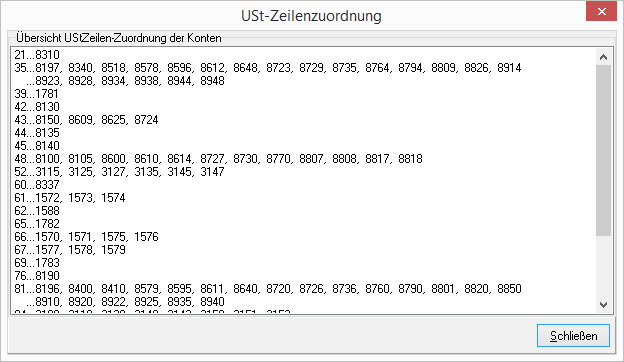
UST-Zeilen
Übersicht der UST-Zeilen-Zuordnung der Konten.
Einstellungen setzen
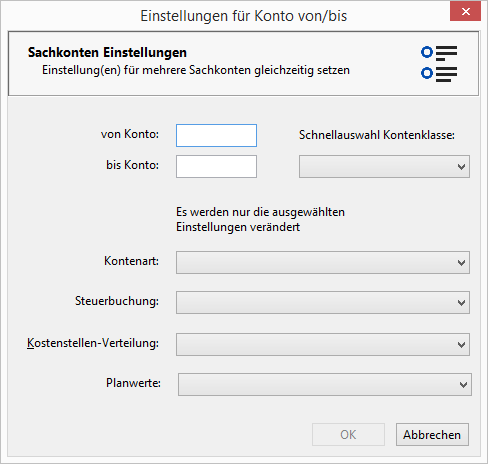
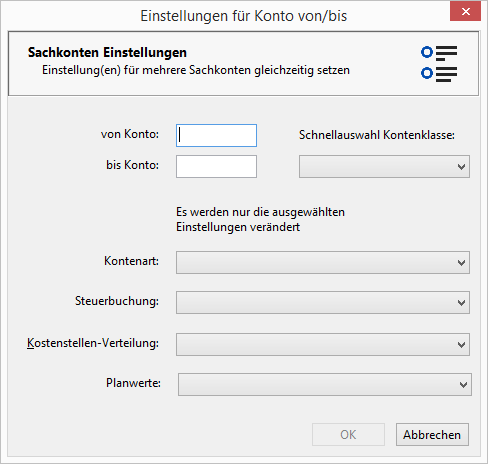
Hier haben Sie die Möglichkeit für einen Kontenbereich oder einer Kontenklasse die Kontenart, die Art der Steuerbuchung, die Vorgabe zur Kostenstellenverteilung und den Vortrag von Planwerten vorzugeben.
Kopieren zu Mandanten
Kopieren von Sachkonten in andere Mandanten. Die Zielkonto-Nr. und die Zielbezeichnungen 1 und 2 können für den Zielmandanten geändert werden, alle anderen Angaben werden unverändert übernommen. Die Funktion ist nur über eine Aktivierung unter Extras, Optionen, Stammdaten sichtbar.
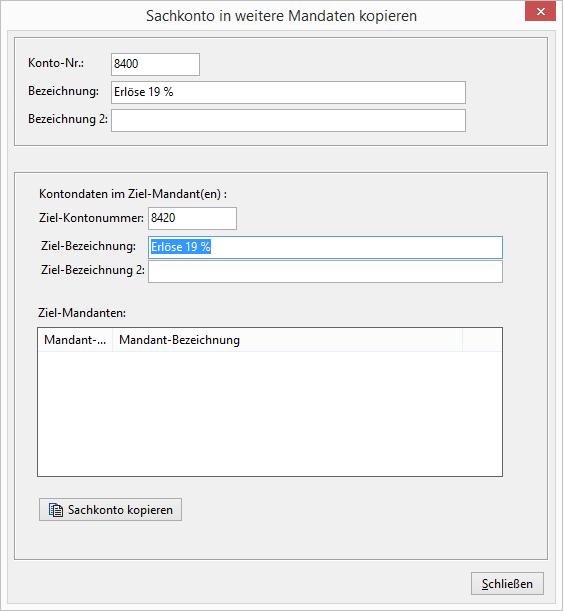 Hinweis:
Die Zuordnungen zu den Bilanz- und BWA-Zeilen werden nicht mit kopiert, da der Aufbau beider Auswertungen in den Mandanten sich unterscheiden kann.
Kontenzuordnung Bilanz
Anzeige der Zuordnung der Bilanzzeilen zu den Sachkonten.
XML-Import und XML-Export
Über den XML-Import kann der Sachkontenstamm über eine XML-Datei eingelesen werden. Für die Ersteinrichtung ist über diese Schnittstelle die Übernahme eines vorhandenen Sachkontenrahmens möglich.
Der XML-Export ist für die Bereitstellung des Sachkontenrahmens für andere Mandanten vorgesehen.
Diese Funktionen können nur zusammen mit dem Softwaresupport der Firma ServiceERP GmbH ausgeführt werden und sind über ein Passwort abgesichert.
XML einfügen
Diese Funktion dient zur Einfügung der zusätzlich für die E-Bilanz benötigten Konten.
Unter dem Installationsordner z.B. LW:\ServiceERP\Fibu befindet sich ein Ordner E-Bilanz. Dort sind die Dateien EBilanz-Konten-SKR03.xml und EBilanz-Konten-SKR04.xml mit den zusätzlichen Konten enthalten.
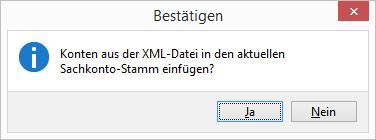
Nach Bestätigung der angezeigten Abfrage erscheint ein weiterer Hinweis, dass die einzufügenden Sachkonten mit der gleichen Kontonummer nicht vorhanden sein dürfen. Anschließend wählen Sie das bereits oben erwähnte Verzeichnis aus, klicken die XML-Datei an und anschließend auf Öffnen.
Jetzt erfolgt die Übernahme der Konten. Bereits vorhandene Konten werden abgewiesen.
Die Zuordnungen zur BWA-Zeile und zur Bilanz werden nicht vorgenommen, da der vorhandene Aufbau abweichend sein kann. Die Funktion ist nicht durch ein Passwort abgesichert.
Sachkontenliste
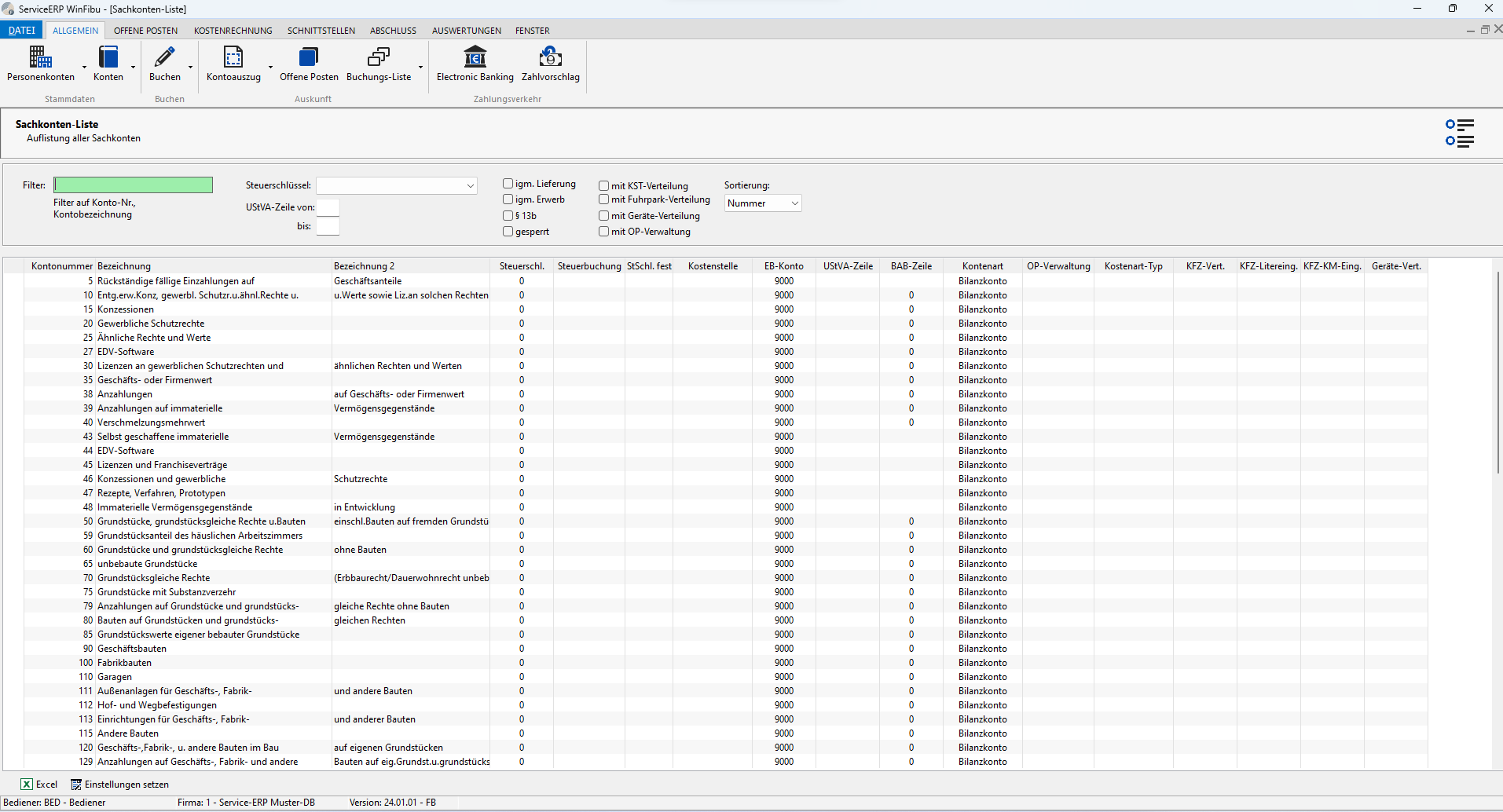
Auswertung zu vorhandenen Sachkonten.
Entsprechend der im oberen Teil der Bildschirmmaske eingegebenen Selektionen erhalten Sie die Anzeige der entsprechenden Sachkonten. Analog zum Sachkontenstamm können Sie über
die Schaltfläche Einstellungen setzen Einstellungen zu den Sachkonten zur Kontenart, Steuerbuchung und Kostenstellenverteilung vornehmen.
Eine Übergabe an Excel der ausgewerteten Sachkonten ist vorgesehen.
Fuhrpark
Die Fuhrparkverwaltung dient zur Erfassung der Fahrzeuge des Fuhrparks mit den dazugehörigen Daten. Über die Buchungserfassung verteilen Sie sämtliche Fahrzeugkosten auf die einzelnen Fahrzeuge und Sie bekommen so einen Überblick über die angefallenen Kosten je Fahrzeug.
Innerhalb der Stammdaten gibt es eine getrennte Anzeige für Aktuelle und Ehemalige KFZ.
Die Kostenverteilung Fuhrpark muss unter Optionen, Voreinstellungen eingestellt sein, ansonsten sind die Menüpunkte für die Erfassung der Stammdaten und für die Auswertungen nicht aktiv.
Eine Rücknahme der Einstellung hat zur Folge, dass alle Fuhrparkauswertungen ihre Gültigkeit verlieren und die Menüpunkte nicht mehr aufgerufen werden können.
Eine weitere Voraussetzung ist die Kennzeichnung der Konten für die Fahrzeugkosten im Sachkontenstamm.
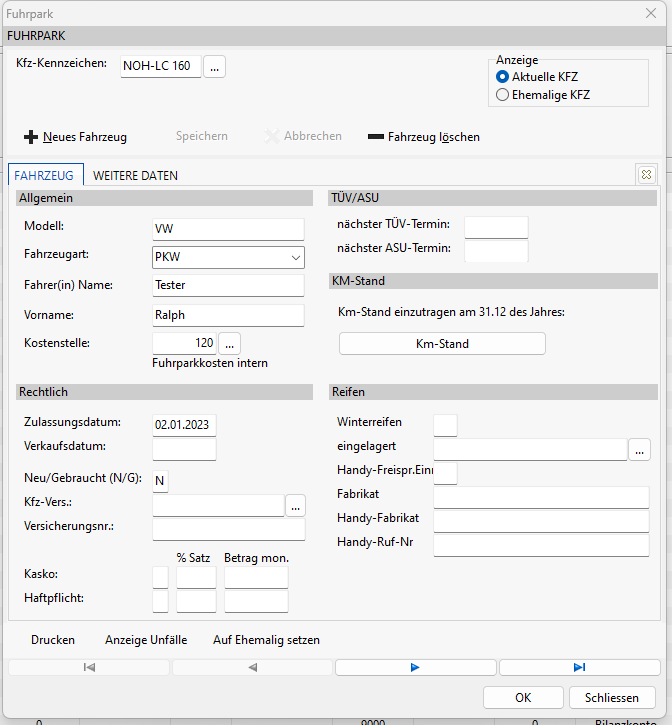
Die vorstehende Abbildung zeigt die Erfassungsmaske für die Eingabe eines PKW. Die Datenfelder und Button haben folgende Bedeutung:
Neue Fahrzeuge legen Sie über die Schaltfläche Neues Fahrzeug an. Das Löschen eines Fahrzeugs, Schaltfläche Fahrzeug löschen, ist nur möglich, wenn keine Bewegungsdaten zu diesem Fahrzeug erfasst wurden.
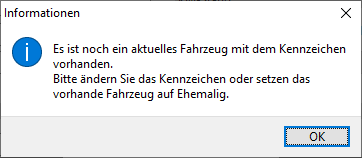
Sie können KFZ-Kennzeichen für neue Fahrzeuge erneut verwenden. Dazu ist das bisherige Fahrzeug mit diesem KFZ-Kennzeichen auf erledigt zu setzten. Dazu geben Sie ein Verkaufsdatum oder das Leasingende ein.
Ein entsprechender Hinweis wird angezeigt.
Über Drucken ist ein Ausdruck der wichtigsten Angaben zum Fahrzeug möglich
KFZ-Kennzeichen
Eingabe des KFZ-Kennzeichens, bereits eingegebene KFZ rufen Sie über das Kästchen rechts neben dem Eingabefeld auf. In der Auswahlmaske wird die Anzeige der Fahrzeuge nach aktuellen KFZ und ehemalige KFZ unterschieden. Die Eingabe eines Suchbegriffs ist ebenfalls vorgesehen.
Modell
Eintragung des Fahrzeugtyps
Fahrzeugart
Auswahl zwischen PKW und LKW
Fahrer(in)
Name Name des Fahrers
Vorname Vorname des Fahrers
Kostenstelle Vorbelegung der Kostenstelle für die Buchungserfassung
Zulassungsdatum Zulassungsdatum des Fahrzeugs
Verkaufsdatum
Eintragung des Verkaufsdatums bei Veräußerung des KFZ. Das Fahrzeug kann dann nur noch über den Button Ehemalige KFZ aufgerufen werden.
Neu/Gebraucht
Eintragung, ob es sich beim Kauf um ein neues oder gebrauchtes Fahrzeug handelt. Folgende Eingaben sind nur möglich:
N -- neu
G -- gebraucht
Kasko
Eingabe „J" für Ja und Angaben zur Versicherung
Kfz-Vers.:
Klicken Sie mit einem Doppelklick der linken Maustaste in dieses Feld zur Auswahl der Versicherung. Ist die Versicherung in der angezeigten Tabelle nicht vorhanden, vervollständigen Sie diese, indem Sie mit der Einfg-Taste eine neue Zeile erzeugen.
Versicherungs-Nr.:
Tragen Sie die Versicherungs-Nr. für das Fahrzeug ein.
Haftpflicht
Eingabe „J" für Ja und Angaben zur Versicherung
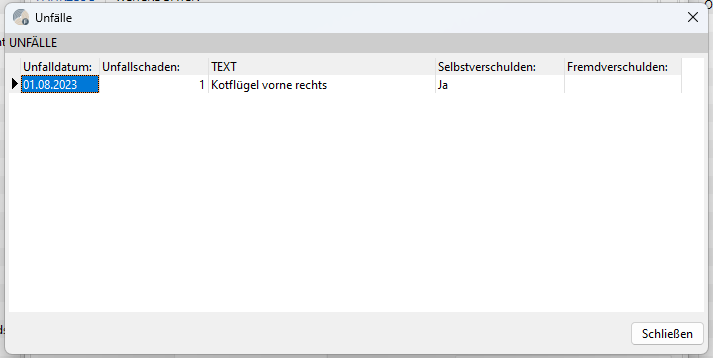
Anzeige aller Unfälle
Über diesen Button haben Sie die Möglichkeit Unfälle zu erfassen
Ehemalige KFZ
Alle verkauften KFZ (Eintragung des Verkaufsdatums) sind über diesen Button zu sehen. Über den, jetzt in Anzeige aktuelle KFZ umbenannten Button, kehren Sie wieder zur Anzeige der aktuellen KFZ zurück.
Nach Eintragung des Verkaufsdatum oder Leasingende unter weitere Daten, besteht die Möglichkeit zur Pseudonymisierung der Angaben zum Fahrer.
Das KFZ-Kennzeichen können Sie in diesem Fall erneut verwenden.
nächster TÜV-Termin
Eintragung des nächsten TÜV-Termins
nächster ASU-Termin
Eintragung des nächsten ASU-Termins
km-Stand
Button zur Eintragung des km-Standes jeweils per 31.12. des Jahres
Winterreifen
Eingabe „J" für vorhandene Winterreifen
Eingelagert
Zuordnung des Lieferanten (Werkstatt), bei dem die Winterreifen eingelagert werden.
Handy-Freisprech.Einr.
Eingabe „J" für eine vorhandene Freisprech-Einrichtung im KFZ.
Fabrikat
Fabrikat der Freisprecheinrichtung
Handy Fabrikat
Fabrikat des Handys
Handy-Ruf-Nr.
Eingabe der Rufnummer des Handys
Die Registerkarte weitere Daten dient zur Eintragung weiterer Daten, dazu gehören u.a.
Rg-Betrag
Rechnungsbetrag des Fahrzeuges
Rg-Datum
Rechnungsdatum der Fahrzeugrechnung
Abschreibungsart
Angabe der Abschreibungsart
Afa-Jahre
Eingabe der Nutzungsdauer
Afa-EUR jährlich
Eintragung des jährlichen Abschreibungsbetrages
Afa-EUR monatlich
Eintragung des monatlichen Abschreibungsbetrages
Personal-Zuordnung
Zuordnung des Mitarbeiters für das Fahrzeug. Darüber können Sie über die Auswertung „Fahrzeug-Info" Anschreiben mit den Fahrzeugkosten für den Mitarbeiter erstellen. Zur
Zuordnung des Mitarbeiters benötigt der Bediener die Bedienerberechtigung „Personal allgemein 01.00".
Nach Abschluss der Eingabe speichern Sie alle Daten über den Button OK ab.
Ein Ausdruck der erfassten Fahrzeuge ist vorgesehen.
Geräte
Die Geräteverwaltung dient zur Erfassung von Geräten mit den dazugehörigen Daten. Über die Buchungserfassung verteilen Sie sämtliche Gerätekoste auf die einzelnen Geräte und Sie bekommen so einen Überblick über die angefallenen Kosten je Gerät.
Innerhalb der Stammdaten gibt es eine getrennte Anzeige für aktuelle und nicht aktuelle Geräte.
Die Kostenverteilung Geräte muss unter Optionen, Voreinstellungen eingestellt sein, ansonsten sind die Menüpunkte für die Erfassung der Stammdaten und für die Auswertungen nicht aktiv.
Eine Rücknahme der Einstellung hat zur Folge, dass alle Geräteauswertungen ihre Gültigkeit verlieren und die Menüpunkte nicht mehr aufgerufen werden können.
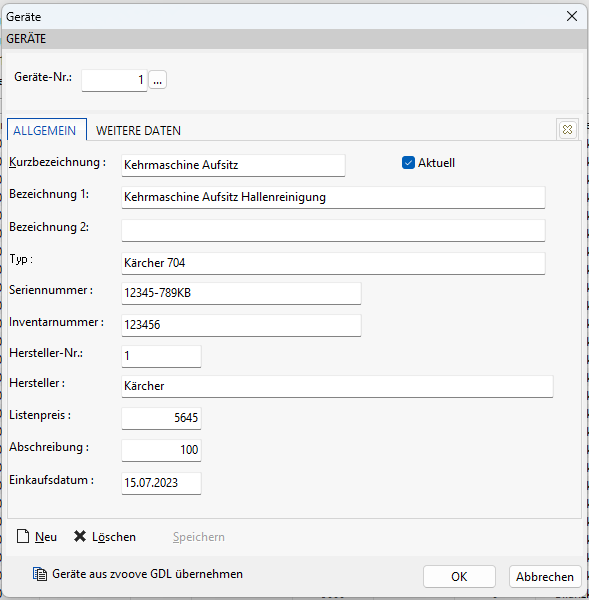
Eine weitere Voraussetzung ist die Kennzeichnung der Konten für die Gerätekosten im Sachkontenstamm.
Die vorstehende Abbildung zeigt die Erfassungsmaske für die Eingabe eines Gerätes.
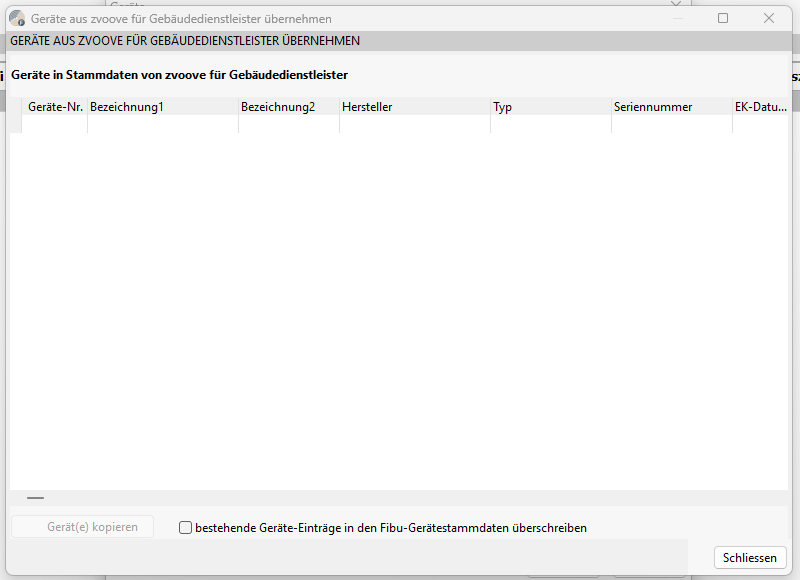
Sollte bei Ihnen das Programm zvoove GDL im Einsatz sein, können mit  die Geräte von dort übernommen werden.
Zur Kennzeichnung der zu übernehmenden Geräte halten Sie die Strg-Taste fest und klicken die gewünschten Geräte mit der linken Maustaste an. Diese sind dann blau markiert.
Handys und Handy-Verträge
Die Handyverwaltung dient zur Erfassung von Handys und Handyverträgen mit den dazugehörigen Daten. Analog zu Fuhrparkverwaltung kann dann eine Verteilung der Handykosten während der Buchungserfassung erfolgen.
Die Kostenverteilung Handys muss ebenfalls unter Optionen, Voreinstellungen eingestellt sein, ansonsten sind die Menüpunkte für die Erfassung der Stammdaten und für die Auswertungen nicht aktiv.
Eine weitere Voraussetzung ist die Kennzeichnung der Konten für die Handykosten im Sachkontenstamm.
Die Stammdaten sind aufgeteilt in Handy-Verträge und Handys, ein Handy kann einem Vertrag zugeordnet werden. Die Verbuchung erfolgt danach immer auf den Handys.
Planwert-Verteilung
Planwerte können Sie für Sachkonten, Debitoren, Kreditoren, Kostenstellen, Fuhrpark, Handy und Geräte erfassen.
Für Konten mit Kostenstellenverteilung erfolgt die Eingabe der Planwerte über die Kostenstellen. Der sich aus den verschiedenen Kostenstellen ergebende Wert wird summiert
für das Sachkonto eingetragen (Markierung Checkbox „Planwerte für Sachkonten aus Kostenstellen-Planung bilden").
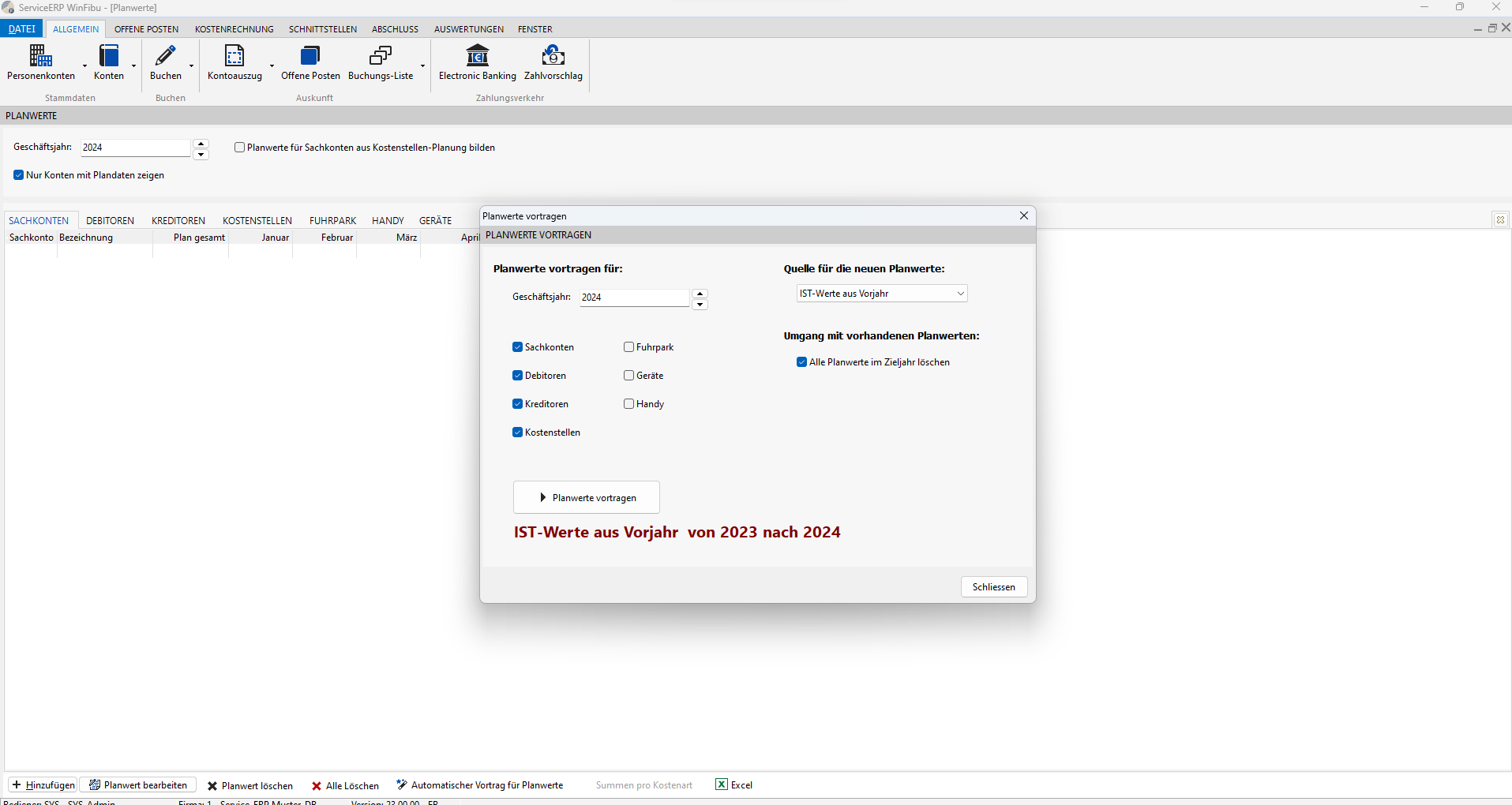
Dies gilt ebenfalls für die Eingabe der Planwerte zu Fahrzeugen, Handy und Geräten.
Die Erfassung für Sachkonten, Debitoren und Kreditoren erfolgt nach dem gleichen Muster.
Planwerte hinzufügen
Über die Schaltfläche + Hinzufügen öffnet sich eine Maske.
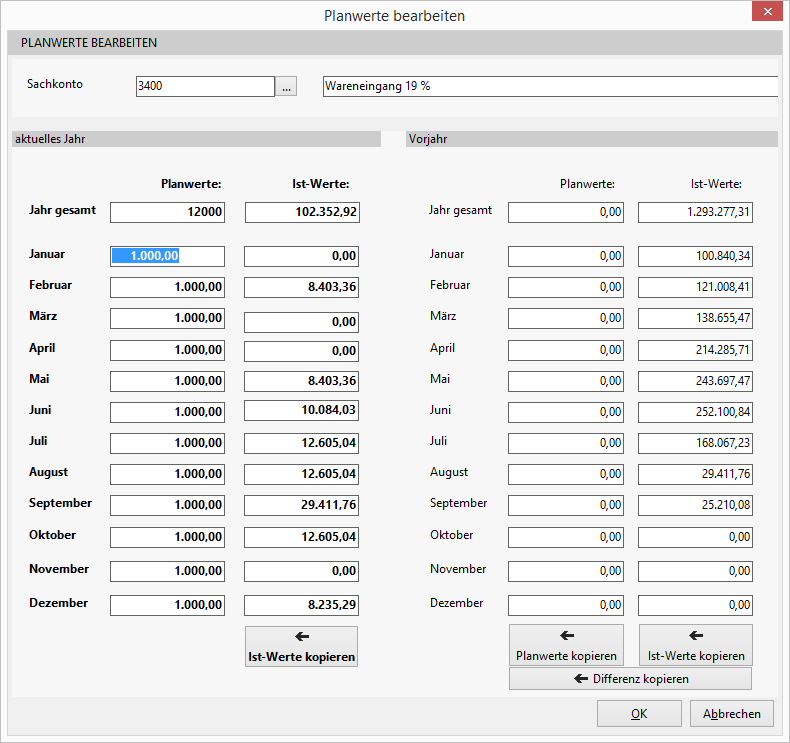
In dieser Maske geben Sie das Konto und den Gesamtwert für das Jahr ein. Dieser Wert wird automatisch auf die 12 Monate verteilt. Möchten Sie unterschiedliche Werte für die einzelnen Monat eingeben, überschreiben Sie die vorgegebenen Beträge.
Für die Planung nach Kostenstellen, Handys und Geräte gibt es ein zusätzlich zur Kostenstelle, Handy bzw. Gerät ein Eingabefeld für das Sachkonto bzw. Kostenart. Die weitere Eingabe erfolgt nach dem gleichen Prinzip wie für Sachkonten, Debitoren, Kreditoren.
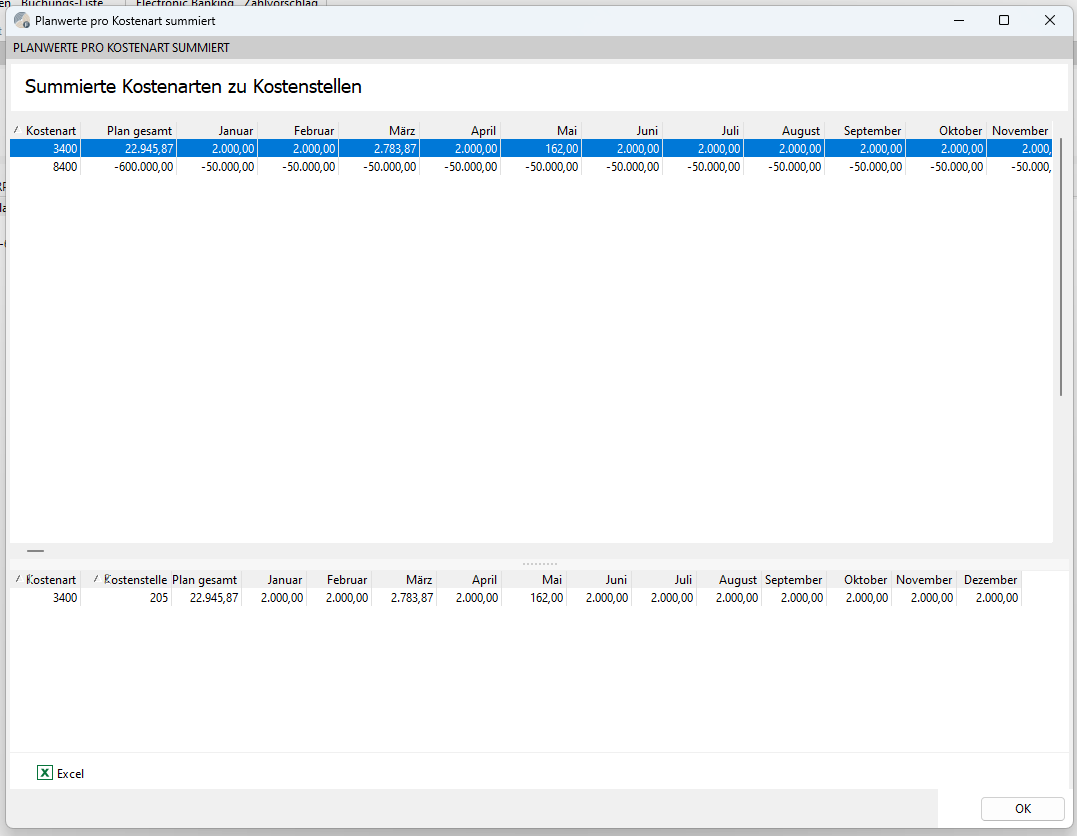 Unter der Registerkarte Kostenstellen steht Ihnen über die Schaltfläche Summen pro Kostenart eine zusätzliche Zusammenfassung der Planwerte nach Kostenart und Kostenstellen zur Verfügung. Im oberen Teil sind die Gesamtsummen pro Kostenart dargestellt. Im unteren Teil zur oben angewählten Kostenart die einzelnen Kostenstellen.
Automatischer Vortrag für Planwerte
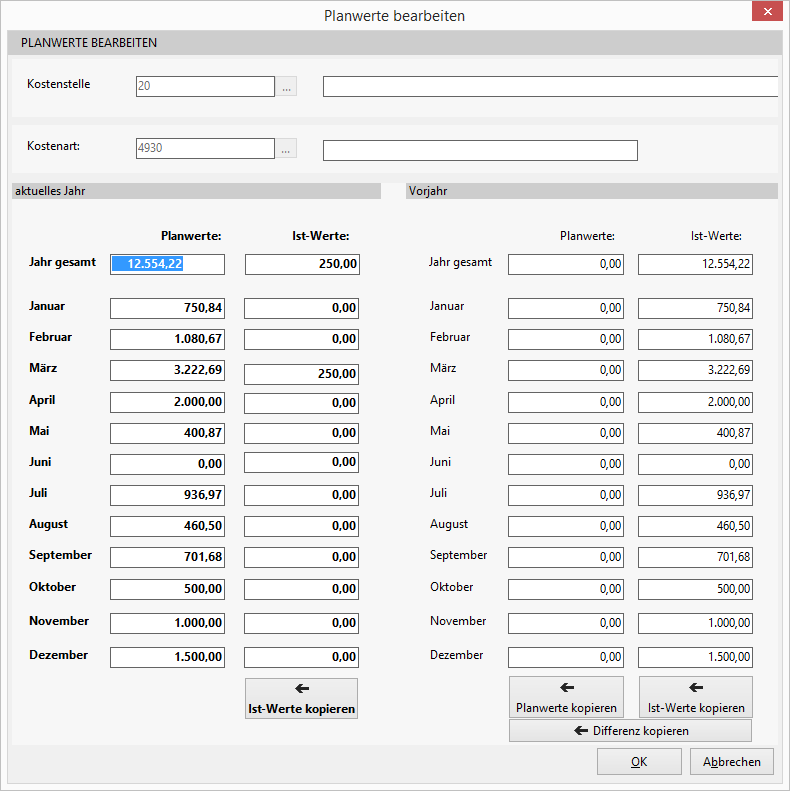
Zu Vereinfachung der Erfassung von Planwerten, besteht die Möglichkeit die Istwerte des aktuellen Jahres, des Vorjahres und die Planwerte des Vorjahres zu übernehmen.
Eine weitere Option ist der automatische Vortrag der Planwerte. Hier werden die Ist- oder Planwerte eines Jahres als Planwerte für Konten, mit entsprechender Kennzeichnung, in das
Zieljahr vorgetragen. Über die Kennzeichnung einer Checkbox besteht die Möglichkeit die bereits vorhandenen Werte im Zieljahr in diesem Zusammenhang zu löschen.
Beachten Sie dazu die Einstellung „Planwert vortragen" im Sachkontenstamm. Für Konten ohne diese Einstellung wird kein Vortrag der Planwerte vorgenommen.
Zum Vortrag wählen Sie das Wirtschaftsjahr aus, Kennzeichnen den Kontenbereich und legen die Quelle fest. Danach klicken Sie die Schaltfläche Planwert vortragen an.
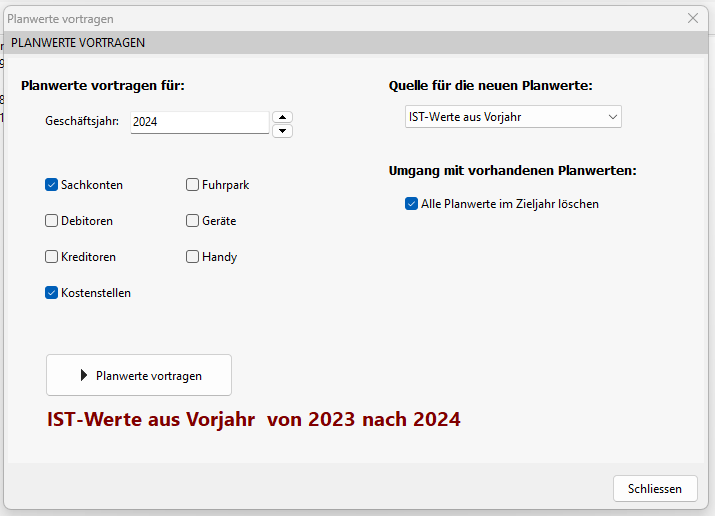
Nach dem Vortrag besteht über die Schaltfläche „Planwert bearbeiten" die vorgetragenen Planwerte für einzelne Kostenstellen bzw. Konto zu ändern.
Für die Planung ist eine Übergabe an Excel vorgesehen.
Hinweis:
Beträge im Haben sind mit negativen Vorzeichen einzugeben.