
Zahlungen
Zahlungen
Menüpunkt zur Abwicklung des europäischen Zahlungsverkehrs (SEPA). Über dieses Modul führen Sie den Zahlungsverkehr über die Erstellung von SEPA-Überweisungen und SEPA-Lastschriften sowie Scheck durch.
Zu Klärung von inhaltlichen Fragen zum SEPA-Verfahren, wenden Sie sich bitte an Ihre Hausbank.
Mit Hilfe des Zahlungsprogramms stellen Sie die Daten für das Bezahlen von Lieferantenrechnungen oder für das Einziehen Ihrer Forderungen per Lastschrift vom Bankkonto der Kunden zusammen.
Voraussetzung ist, dass die Lieferanten nicht die Kennzeichnung Zahlungssperre und eine eingetragene Bankverbindung in den Stammdaten besitzen. Kunden für den Bankeinzug müssen in den Stammdaten die Kennzeichnung Lastschriftverfahren, und ebenfalls eine eingetragene Bankverbindung haben.
Im Zusammenhang mit dem SEPA-Verfahren gehören zu den Angaben der Bankverbindung die BIC (Business Identifier Code) und die IBAN (International Bank Account Number). Für das Lastschriftverfahren ist zusätzlich die Hinterlegung von Mandaten im Debitoren-Stamm erforderlich.
Erstellung des Zahlungsvorschlages
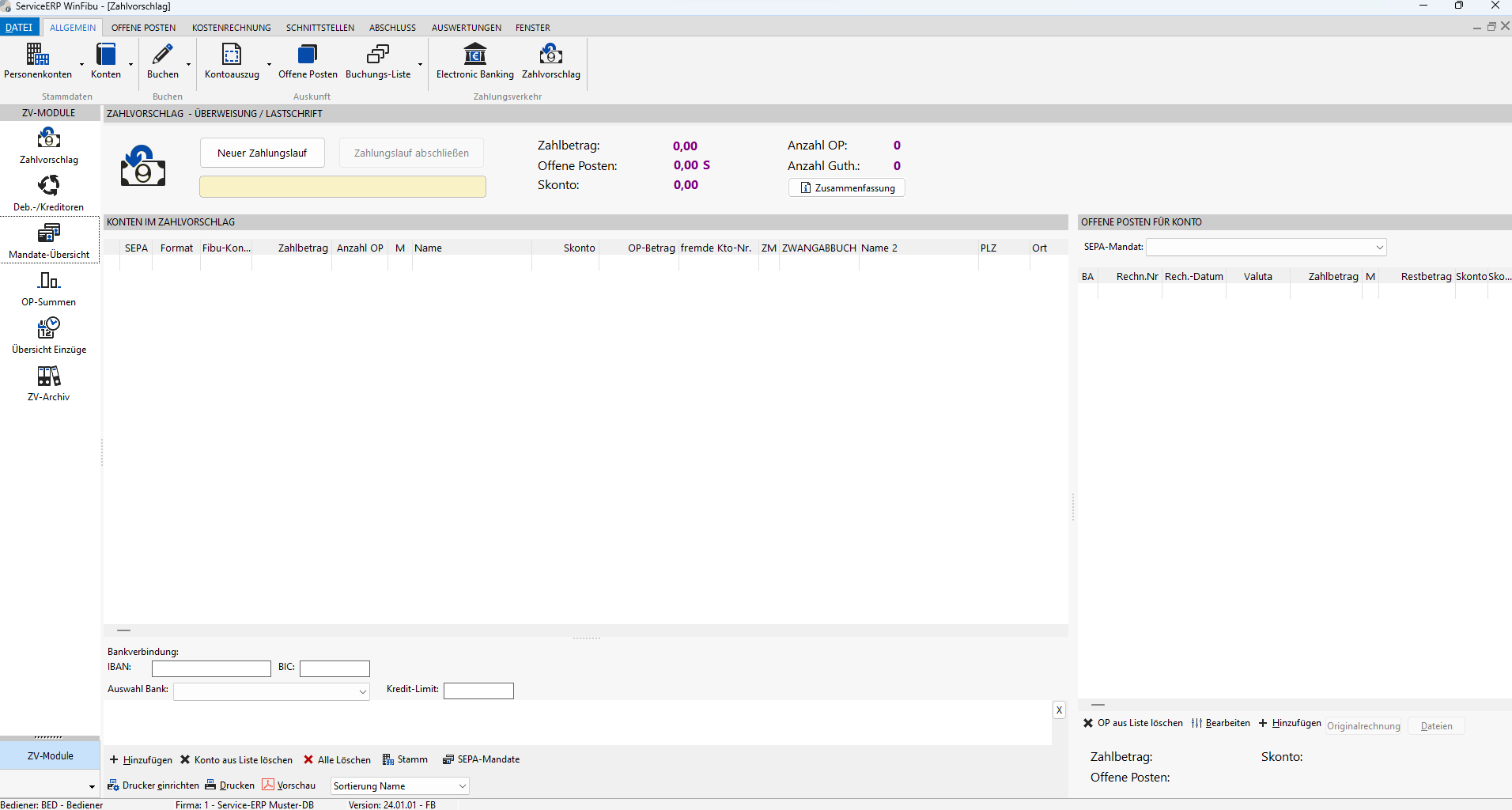
Nach Aufruf des Zahlungsmoduls erhalten Sie die nachfolgend dargestellte Bildschirmmaske. Standardmäßig ist links unter Auswahl die Funktion „Zahlungsvorschlag" aktiv. Die anderen Funktionen „OPs" (Auswertung zu den offenen Posten), „Konten"(Informationen zum Zahlungsverkehr), „Einzüge" (Übersicht der eingehenden Lastschriftbeträge), „Mandate" (Liste aller Mandate) und „Datei Archiv" (archivierte Zahlungsvorgänge) wählen Sie bei Bedarf an.
Wie bisher wird zur Vorbereitung einer Überweisung bzw. Lastschrifteinzug mit der Erstellung eines Zahlungsvorschlages begonnen. Sie führen es über die Anwahl der Funktion Neuer Zahlungslauf durch. Bereits vorhandene Zahlungsvorschläge werden dabei gelöscht.
Für die Erstellung des Zahlungsvorschlages wählen Sie zwischen Überweisung und Lastschrift. Die Funktionen zur Erstellung unterscheiden sich nur durch die Checkbox „Debitoren mit einbeziehen" zur Überweisung. Sie werden nachfolgend noch einmal erläutert und gelten für beide Vorgänge.
Zahlungsvorschlag manuell erstellen:
In diesem Fall wählen Sie die Debitoren bzw. Kreditoren sowie die dazugehörigen offenen Posten manuell aus.
Debitoren mit einbeziehen:
Bei der automatischen Erstellung eines Zahlungsvorschlages für Überweisungen werden die Debitoren mit berücksichtigt, um z.B. Gutschriften zu bezahlen.
Nur OP bis Fälligkeitsdatum:
Auswahl der offenen Posten bis zum vorgegebenen Fälligkeitsdatum
Einstellungen zur Erstellung des Zahlungsvorschlages:
Nur OP bis Fälligkeitsdatum
Vorschlag aller OP mit entsprechender Nettofälligkeit, ohne Kennzeichnung „alle OP". Gültige Skontofälligkeiten werden berücksichtigt. d.h. Skontofälligkeit entspricht eingegebenem Fälligkeitsdatum. Bei Überschreitung der Skontofälligkeit erfolgt keine Berechnung von Skonto.
Nur OP bis Fälligkeitsdatum - ohne Kennzeichnung „alle OP" und Einstellung „immer günstigsten Skontosatz vorschlagen
Alle OP werden entsprechend der eingegebenen Nettofälligkeit berücksichtigt. Für OP mit Skontobedingungen, wird unabhängig von der Skontofälligkeit, der günstigste Skontosatz verwendet.
Nur OP bis Fälligkeitsdatum und Eingabe Skontodatum -- ohne Kennzeichnung alle OP
In diesem Fall werden nur OP mit Skontobedingungen entsprechend der Netto- und Skontofälligkeit (entsprechend Skontodatum) vorgeschlagen. OP ohne Skontobedingungen finden keine Berücksichtigung.
Aktivieren Sie zusätzlich die Einstellung „immer günstigsten Skontosatz vorschlagen", werden zusätzlich OP mit noch nicht erreichten Skontofälligkeiten vorgetragen.
Alle OP
Über diese Funktion werden unabhängig von der Nettofälligkeit alle OP aufgeführt. Die Berechnung von Skonto erfolgt nur im Zusammenhang mit der Einstellung „immer günstigsten Skontosatz vorschlagen".
Erfassen Sie zu dieser Variante zusätzlich das Skontodatum, wird dieses Datum für die Skontoberechnung wieder berücksichtigt und nur OP entsprechend Netto- und Skontofälligkeit vorgeschlagen.
Alternativer Zahlungsvorschlag
Über die Einstellung „alternativer Zahlungsvorschlag" in den Optionen unter Zahlungsverkehr, geben Sie zusätzlich ein Skonto-Zeitraum ein, zu dem die offenen Posten in den Zahlungsvorschlag fließen sollen. Es werden nur die offenen Posten vorgeschlagen, bei denen die Skonto-Fälligkeit oder Nettofälligkeit genau im vorgegebenen Zeitraum liegen.
Diese Variante ist zu empfehlen.
Weitere Einstellungen für den Zahlungsvorschlag
Immer günstigsten Skonto-Satz vorschlagen:
Die Checkbox ist in Abhängigkeit der vorhergehenden Einstellung aktiv. Unabhängig vom Skonto-Datum wird der günstigste Skonto Satz vorgeschlagen.
Nur OP mit Buchtext
Zusätzlicher Filter zur Suche nach dem Buchungstext. Somit können Sie einen Zahlungsvorschlag für offene Posten mit einem bestimmten Buchungstext erzeugen.
Zur Suche nach dem Buchungstext sind Teilbegriffe und die bekannte Suche über das „%" Zeichen (wenn der eingegebene Begriff im Buchungstext vorhanden ist) vorgesehen.
Nur Konten mit nachfolgender Empfängerbank:
Hierbei handelt es sich um eine oder mehrere Hausbanken, d.h. Sie können Überweisungen oder Bankeinzüge nur für eine Hausbank vornehmen, die im Kunden- bzw. Lieferantenstamm hinterlegt ist. Auf diese Weise lassen sich z.B. Lieferanten, die einen Scheck bekommen, gesondert auswählen. Sie ordnen einfach diesen Lieferanten eine gesonderte Bank zu.
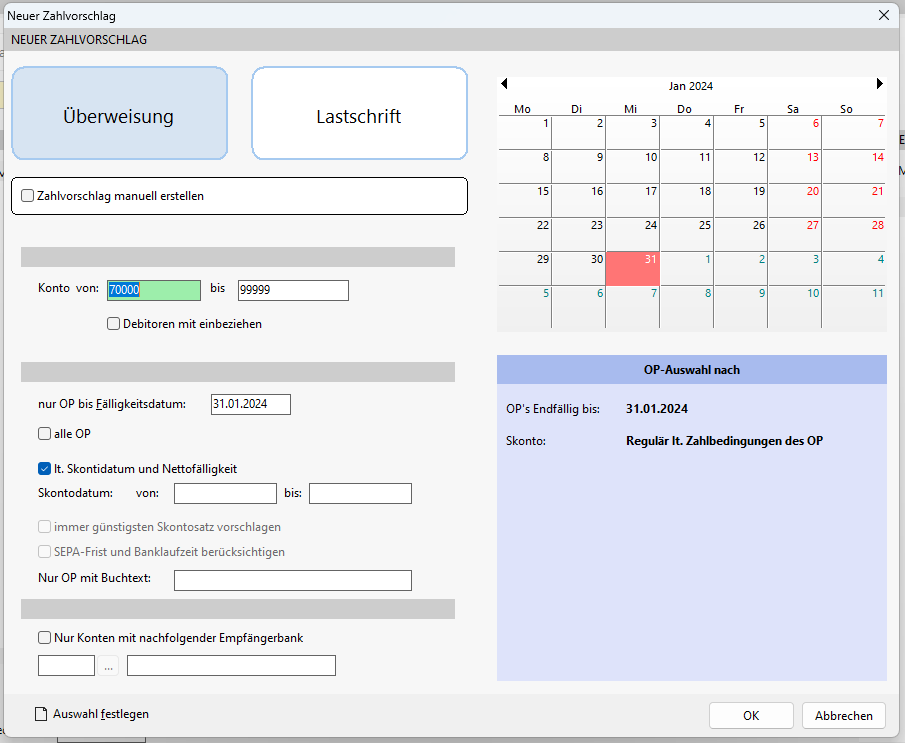
Auf der rechten Seite der Bildmaske befindet sich ein Kalender. Dort wird der Zeitbereich der ausgewählten Fälligkeiten farblich markiert und im unteren Teil noch einmal beschrieben.
Nach Beendigung der Voreinstellung klicken Sie mit der linken Maustaste zur Erstellung des Zahlungsvorschlages auf OK. Kreditoren mit einem Soll-Saldo und Debitoren mit einem Soll-Salden werden nicht in dem Vorschlag übernommen. Sie bekommen einen entsprechenden Hinweis angezeigt und haben die Möglichkeit für diese Konten manuell den Vorschlag zu erstellen.
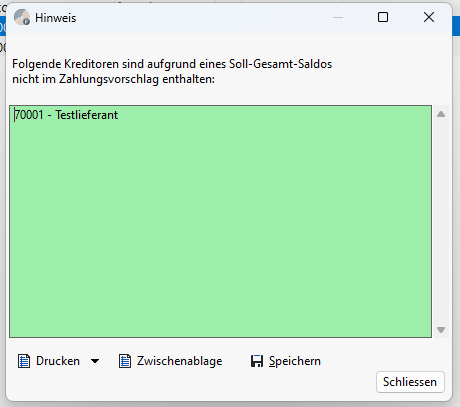
Zur besseren Übersicht und Kontrolle ist ein Ausdruck der Anzeige bzw. eine Abspeicherung in der Zwischenablage von Windows oder als Datei vorgesehen.
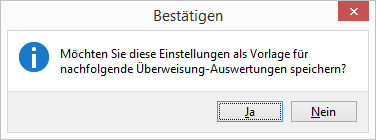
Die im unteren Teil der Bildschirmmaske befindliche Schaltfläche Auswahl festlegen dient zur Abspeicherung von eingestellten Funktionen getrennt nach Überweisung und Lastschrift.
Sie gelten bis zu einer Änderung für die Erstellung aller nachfolgenden Zahlungsvorschläge.
Besonderheit bei der Einbeziehung der Debitoren:
Für Debitoren besteht über die Einstellung „Gutschriften immer auszahlen" in den Stammdaten unter Bank/Zahl die Möglichkeit offene Posten mit einem Haben-Saldo in dem Zahlungsvorschlag mit aufzuführen, obwohl der Gesamtsaldo des Debitoren im Soll steht.
Siehe auch Personenkonten, Debitoren in diesem Fach.
Offene Posten ohne einen skontierfähigen Betrag
Für offene Posten ohne skontierfähigen Betrag wird das Datum der Nettofälligkeit zur Erstellung des Zahlungsvorschlages verwendet. Eine Berechnung von Skonto erfolgt trotz vorhandener Angaben in den offenen Posten nicht.
Über die Einstellung unter Optionen, Zahlungsverkehr „Skonto-Fälligkeit ohne skontierfähigen Betrag zulassen" besteht die Möglichkeit in diesem Fall das Datum der Skontofälligkeit für die Erstellung des Zahlungsvorschlages zu verwenden. Eine Berechnung von Skonto erfolgt aber auch in diesem Fall nicht.
Über die in der OP-Anzeige gesetzte Zahlsperre sperren Sie offene Posten für den Zahlungsvorschlag. Die Zahlsperre entfernen Sie dort auch wieder.
Bearbeiten des Zahlungsvorschlages
Nachfolgend sehen Sie ein Beispiel eines Zahlungsvorschlages zur Überweisung. Der zweite Kreditor erfüllt durch das Vorhandensein der BIC und der IBAN in seinen Stammdaten die Voraussetzung für das SEPA-Verfahren und ist entsprechend gekennzeichnet. Zusätzlich ist zu diesem Kreditor eine Chefanweisung in den Stammdaten hinterlegt. Ein Hinweis und der Inhalt der Chefanweisung werden unten angezeigt.
Zum ersten Kreditor fehlt die Bankverbindung vollkommen, es konnte aus diesem Grund kein Format vorgegeben werden. Trägt man nachträglich über die Schaltfläche Stamm im
Kreditoren-Stamm die Bankverbindung mit BIC und IBAN ein, wird die Vorgabe des Formates anschließend automatisch durch die Eintragung „SEPA" aktualisiert.
Ein Aufruf der Stammdaten der Debitoren/Kreditoren ist ebenfalls mit einem Doppelklick auf dem Personenkonto auf der linken Seite vorgesehen.
Für den dritten Kreditor ist in den Stammdaten als Zahlverfahren „Scheck" festgelegt, dadurch wird als Zahlverfahren Scheck vorgegeben.
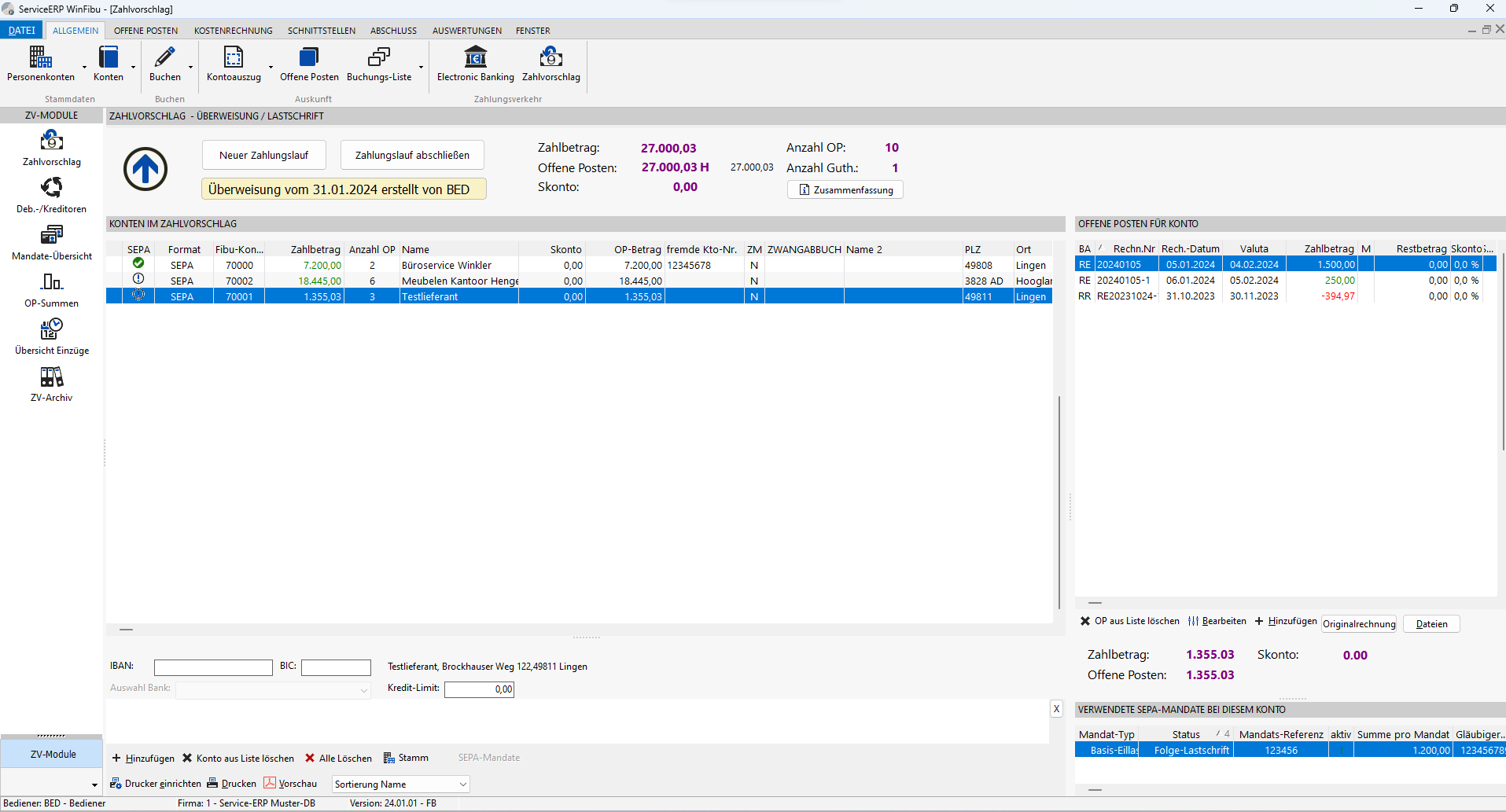
Die Zahlbeträge der auf der rechten Seite dargestellten offenen Posten sind grün dargestellt. Handel es sich negative Beträge, z.B. bei Gutschriften, erfolgt der Ausweis der offenen Posten in Rot.
Links unter den aufgeführten Konten werden Ihnen die Bankverbindung, die Anschrift, ein in den Stammdaten eingetragenes Kreditlimit und die Informationszeilen zum angewählten Konto angezeigt.
Das Feld „Auswahl Bank" ist nur aktiv, wenn zum oben angewählten Kreditor weitere Bankverbindungen in den Stammdaten unter „Weitere Bankverbindungen" hinterlegt sind. In diesem Fall können diese für diesen Zahlungslauf ausgewählt werden. Vorgeschlagen wird
immer die Standardbank. Diese ist in den Stammdaten unter „Bank/Zahlungsverkehr hinterlegt.
Nach Auswahl einer anderen Bankverbindung wird die Anzeige mit IBAN, BIC und Bankbezeichnung aktualisiert.
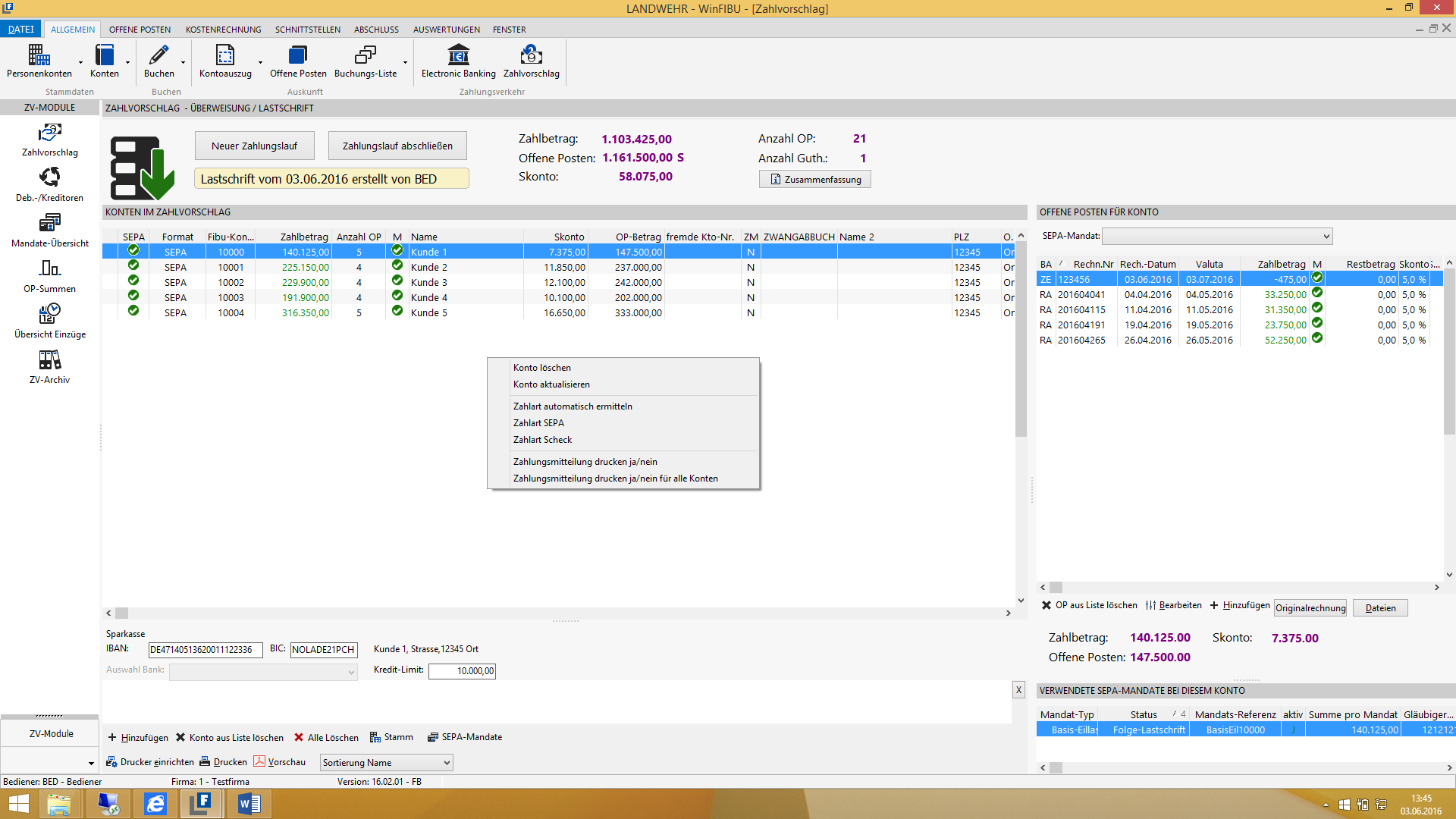 Zur Bearbeitung der vorgeschlagenen Konten steht Ihnen ein Menü über die rechte Maustaste zur Verfügung.
Die meisten Funktionen erklären sich selbst. Aus diesem Grund werden nur die Funktionen zur manuellen Festlegung der Zahlart beschrieben.
Zahlart automatisch ermitteln
Entsprechend der bereits beschriebenen Voraussetzungen in den Stammdaten zu den Kreditoren ermittelt das Programm die Zahlart SEPA.
Zahlart SEPA
Festlegung zur Überweisung mittels SEPA-Verfahren
Zahlart Scheck
Vorgabe zur Zahlung per Scheck.
Es können in einem Zahlungsvorschlag alle Zahlarten vorhanden sein. Manuell geänderte Zahlarten erhalten in der Spalte „Format" den Zusatz m, z.B. DAT (m).
Die weitere Bearbeitung des Zahlungsvorschlages durch Hinzufügen oder Löschen von Konten (linke Seite) und OP (rechte Seite) nehmen Sie mit Hilfe der vorgesehenen Schaltfläche vor. Wie bisher können Sie Konten und OP auch mit der Tastenkombination Strg + Entf löschen.
Zur Übernahme von mehreren OP halten Sie die Strg-Taste fest und klicken mit der linken Maustaste die entsprechenden OP an. Zur Auswahl von allen OP und zur Aufhebung der Auswahl gibt es Schaltflächen.
Die Sortierung der aufgeführten Kreditoren bzw. Debitoren und der dazugehörigen OP ändern Sie durch einen Klick mit der linken Maustaste in das entsprechende Feld.
Die gleiche Funktion steht Ihnen in der Maske zur Auswahl der offenen Posten zu einem manuell ausgewählten Kreditor/Debitoren zur Verfügung.
Unter Optionen, Zahlvorschlag gibt es eine Einstellung zur OP-Erzeugung für Überweisungen und Lastschrift. Bei Aktivierung dieser Option besteht die Möglichkeit offenen Posten zu erzeugen, d.h. Sie überweisen oder ziehen einen Betrag ein ohne vorhandenen offenen Posten.
Die Funktion steht Ihnen über das Hinzufügen eines Kontos oder über das Hinzufügen eines OP zur Verfügung.
Sind bereits zum Konto auf der rechten Seite OP vorhanden, erzeugen Sie über die Funktion auf der rechten Seite „Hinzufügen" und anschließende Auswahl „Neuer OP durch Direkt-Auszahlung erzeugen" einen neuen OP.
Soll zu einem Konto nur ein OP erzeugt werden, fügen Sie das Konto hinzu und wählen keinen OP aus, sondern klicken auf OK. Anhand der jetzt angezeigten Abfrage legen Sie nur das Konto an und über die Funktion zum Hinzufügen von OP zu diesem Konto, legen Sie den OP an.
Hinweis:
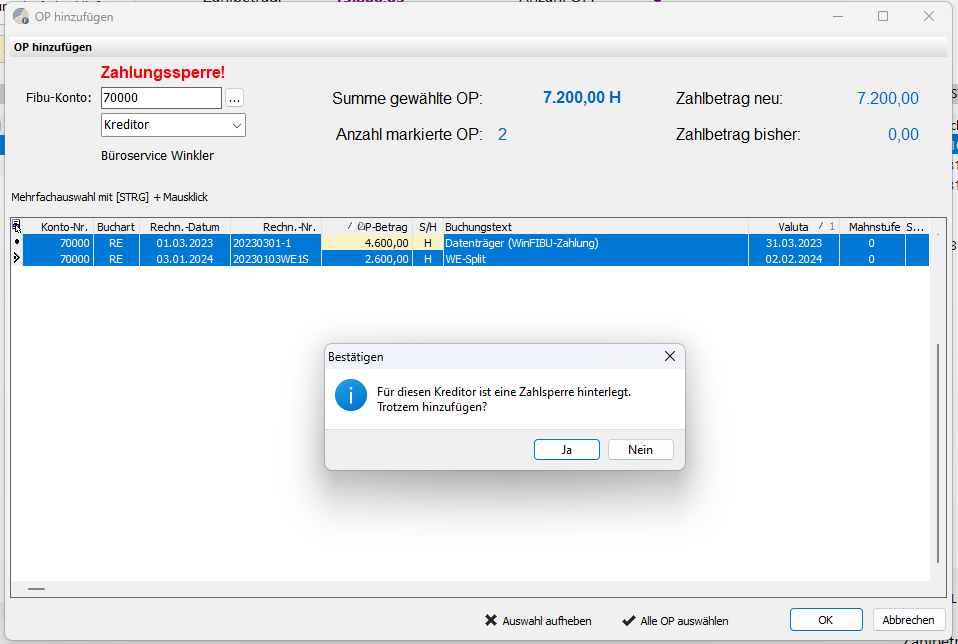
Fügen Sie einen Kreditor oder Debitor manuell zum Zahlungsvorschlag hinzu, wird die in den Stammdaten eingetragene Zahlsperre berücksichtigt. In der Auswahlmaske wird in roter Schrift ein Hinweis angezeigt, siehe untere Abbildung. Nach der Auswahl und Bestätigung der OP erfolgt ebenfalls noch eine Abfrage.
Bearbeiten
Die offenen Posten bearbeiten Sie durch Anwahl der Schaltfläche Bearbeiten oder mit einem Doppelklick der linken Maustaste.
Die Anpassung des Zahlbetrages und der Skonto-Prozente bzw. --Beträge nehmen Sie durch Eingabe der Werte in den Feldern vor. Zur Bezahlung eines Teilbetrages tragen Sie den gewünschten Zahlbetrag im gleichnamigen Feld ein. Die durch die Eintragung automatisch gefüllter Felder für Skonto, setzen Sie durch Aktivierung der Checkbox „kein Skonto berechnen" auf null. Somit wird nur ein Teilbetrag ohne Skonto gebucht.
Die Eingabe eines höheren Betrages als den des offenen Postens, ist gesperrt.
Die Funktion „Skonto auf Gesamtbetrag" ist nur aktiv, wenn der skontierfähige Betrag kleiner als der OP-Betrag ist. Nach der Aktivierung dieser Funktion geben Sie den Prozentsatz für die Vergabe von Skonto neu ein und es erfolgt die Berechnung des Skontobetrages anhand des OP-Betrages. Somit können Sie nachträglich die Grundlage zur Berechnung von Skonto ändern.
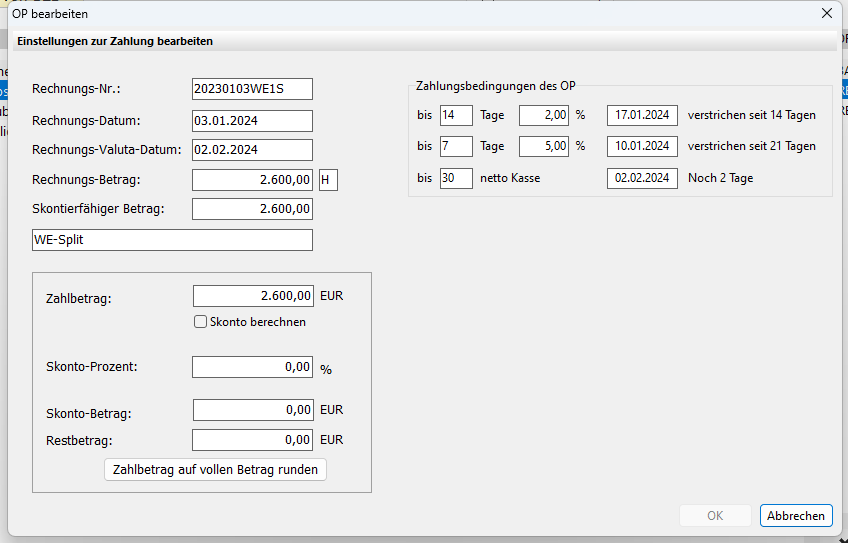
Innerhalb dieser Bearbeitungsmaske werden offene Posten, die als Gutschrift bzw. Storno gebucht wurden, als „Guthaben OP" gekennzeichnet.
Hat der skontierfähige Betrag eines OP eine andere Wertstellung als der Rechnungsbetrag, wird der errechnete Skonto-Betrag auf den Rechnungsbetrag addiert, z.B. Rechnungsbetrag
-100,00 €, skontierfähige Betrag 50,00 € und Skontobetrag 2,00 €. Daraus ergibt sich ein Zahlbetrag von -102,00 €.
In diesem Fall befindet sich in der Bearbeitungsmaske eine zusätzliche aktivierte Checkbox „Skonto addieren". Soll keine Addition des Skontobetrages durchgeführt werden, deaktivieren Sie diese Checkbox.
Unter Optionen, Zahlungsverkehr besteht die Möglichkeit diese Option generell zu deaktivieren.
Abweichungen bei Auswahl Lastschrift
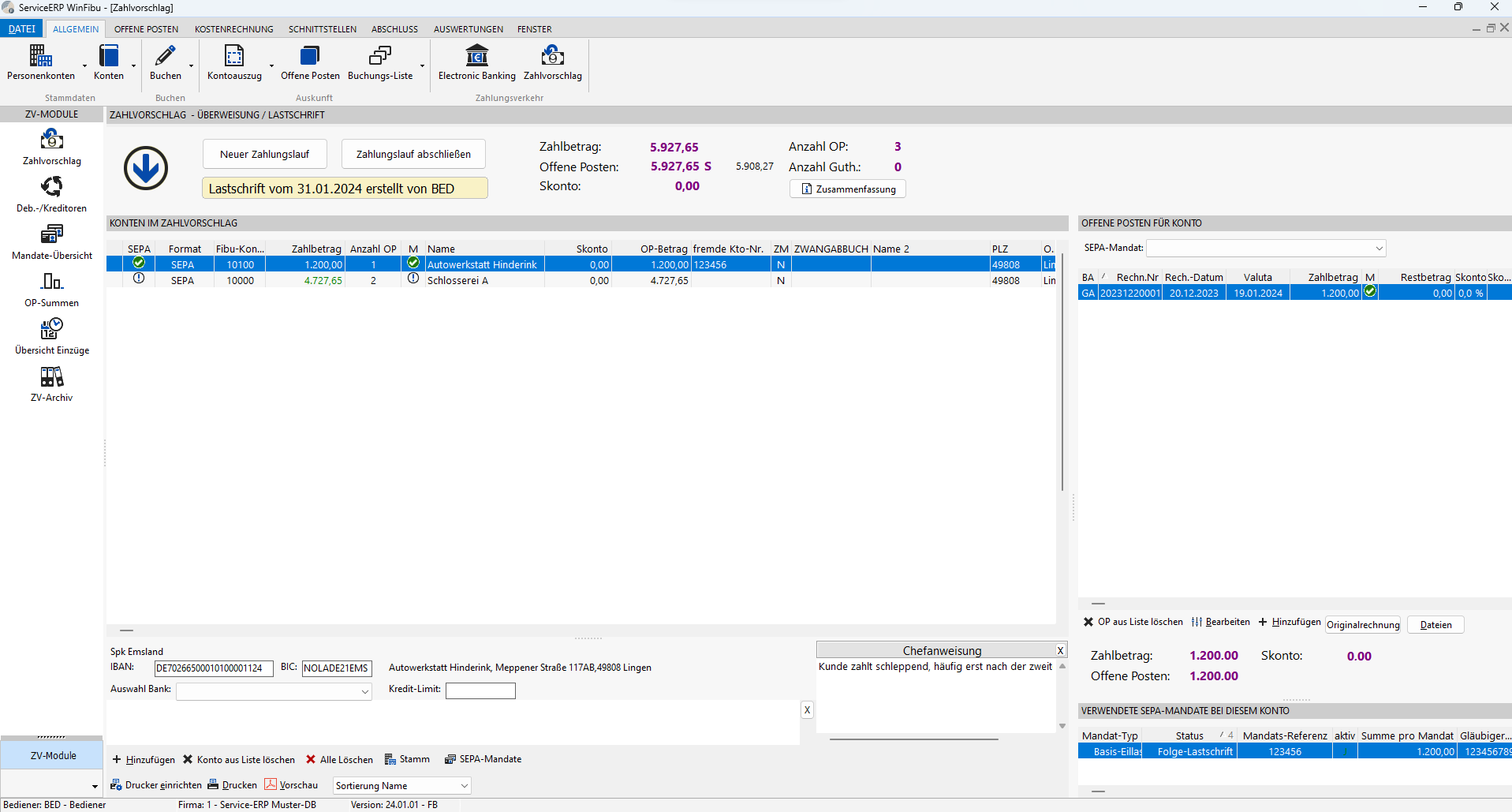
Voraussetzung für das Lastschriftverfahren sind die in den Stammdaten der Debitoren hinterlegten Mandate. Fehlt zu einem Debitor das Mandat oder sind mehrere Mandate vorhanden, steht in der Spalte „SEPA" ein „?"
Die Erstellung einer SEPA-Datei ist mit diesem Debitor somit nicht möglich.
Sollten mehrere Lastschriftmandate zu einem Kunden vorhanden sein, ist erforderlich die jeweiligen Lastschriftmandate auf der rechten Seite über die Schaltfläche Bearbeiten hinzuzufügen. Trifft für alle OP das gleiche Lastschriftmandat zu, kann die Zuordnung auch
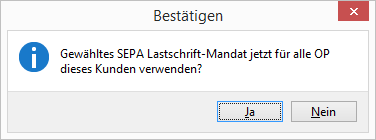
über das Feld „SEPA-Mandat" oberhalb der aufgeführten OP erfolgen. Die nachfolgende Abfrage ist in diesem Fall mit „JA" zu beantworten.
Bei mehreren zu einem Debitor vorhandenen Mandaten kann im Debitorenstamm ein Mandat als Standardmandat gekennzeichnet werden. Es wird bei der Erstellung des Zahlungsvorschlages vorgeschlagen.
Weiterhin ist zu einem Zahlungsvorschlag zur Erzeugung von Lastschriften die Schaltfläche
SEPA-Mandate aktiv. Sie dient zur Anzeige, Bearbeitung und Neuanlage der SEPA-Mandate der markierten Debitoren.
Hinweis zur Berücksichtigung der Bankfälligkeit für SEPA-Lastschriften:
Beim SEPA-Lastschriftverfahren sind Vorlauffristen für die Einreichung der SEPA-Zahlungsdatei zu beachten. Die Banken prüfen die Fälligkeitsfristen und weisen die SEPA XML-Datei im Zweifel zurück.
Beispiel:
Mit einem Debitor wurde ein neues SEPA-Basis-Lastschriftmandat vereinbart.
Wenn man die offenen Posten des Kunden mit dem SEPA Basis-Lastschriftmandat nun erstmalig einziehen möchte, muss der Einzug mindestens 5 Tage vor der Endfälligkeit an die Bank übermittelt werden.
Besser ist auch eventuelle Banklaufzeiten zu berücksichtigen und weitere Karenztage aufzuschlagen.
Der Kunde sieht den Einzug als Vorankündigung auf seinem Kontoauszug und kann so für eine ausreichende Liquidität sorgen.
Die Belastung des Einzugs beim Kunden erfolgt dann nach fünf Tagen.
Bei der Erstellung eines neuen Zahlungsvorschlages muss der Anwender der WinFibu die SEPA-Fristen im Fälligkeitsdatum dann berücksichtigen. Dazu gibt es speziell für Lastschriften die zusätzliche Checkbox „SEPA-Vorlauffristen berücksichtigen".
Für SEPA-Lastschriften sind folgende Einreichungsfristen (der SEPA-Zahldatei) zu beachten:
Achtung:
Bitte nicht verwechseln: "Fälligkeit" bedeutet im Folgenden nicht das Zahlungsziel des einzelnen OP, sondern die Bankfälligkeit, zu der die Lastschrift auf dem Konto des Zahlers belastet wird.
SEPA-Basislastschrift (SEPA Core Direct Debit)
---------------------------------------------------------------
Immer1 Tag vor Fälligkeit (Einführung ab den 21.11.2016)
SEPA-Basislastschrift mit verkürzter Vorlauffrist "Eillastschrift"
------------------------------------------------------------------
immer 1 Tag vor Fälligkeit (Diese Variante wurde am 04.11.2013 eingeführt)
SEPA-Firmenlastschrift (SEPA Business to Business Direct Debit)
---------------------------------------------------------------------------------------
Einmalige, erstmalige oder Folgelastschriften: 1 Tag vor Fälligkeit
Zusätzlich kann für die Banklaufzeit der Lastschriften noch eine Karenzzeit auf die Bankfälligkeit aufgeschlagen werden.
Die Anzahl der Karenztage wird in den Optionen unter dem Menüpunkt Zahlwesen, Zahlvorschlag hinterlegt.
Bankfälligkeit => Erstelldatum XML-Lastschrift + SEPA-Frist + Karenztage für Banklaufzeit
Ob eine Lastschrift eine Erstmalige, Folge- oder Einmalige Lastschrift ist, bestimmt sich
aus dem Lastschrift-Mandat das für den Einzug eines oder mehrerer OP verwendet wird.
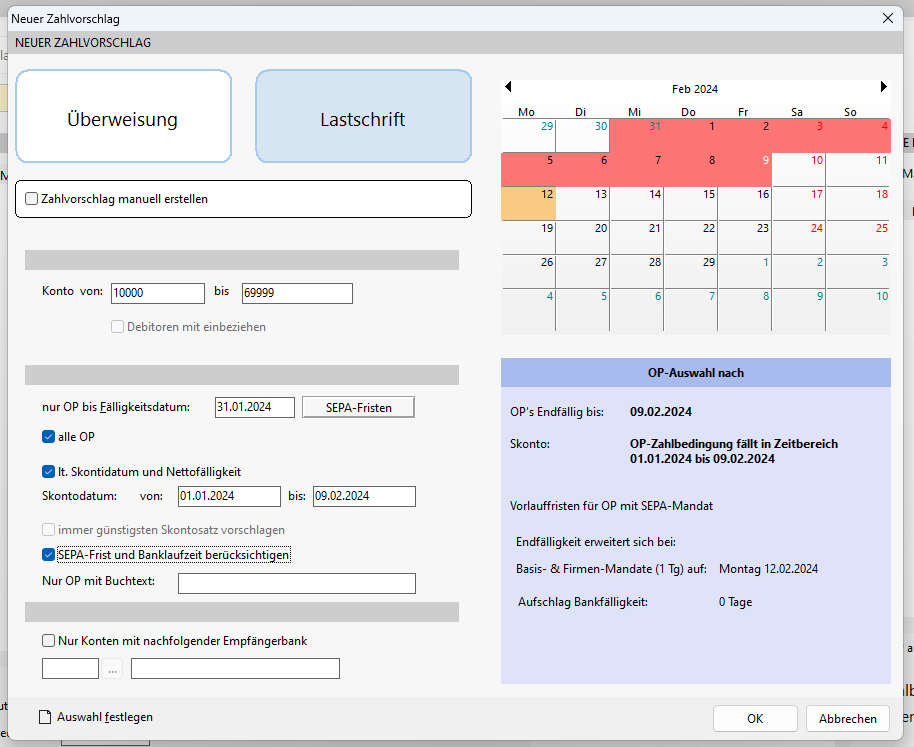
Wählen Sie im Zahlungsprogramm bei der Erstellung eines neuen Zahlungsvorschlages Lastschrift an, sehen Sie auf der rechten Seite der Bildschirmmaske einen Kalender, mit farblicher Markierung der Vorlauffristen und zusätzliche Informationen zu den Vorlaufristen
Für die Berechnung von Vorlauffristen wird das Wochenende mit berücksichtigt.
Zur Kontrolle gibt es im Zahlungsprogramm auf der linken Seite unter Auswahl die neue Funktion „Übersicht Einzüge". Dort finden Sie die Angaben zu bereits durchgeführten Lastschriften. Zur Eingrenzung der Anzeige geben Sie das gewünschte Datum ein.
Eine weitere Besonderheit zu den SEPA-Mandaten ist die Überprüfung bei der Erstellung des Zahlungsvorschlages für Lastschriften, ob ein Mandat seit 36 Monaten nicht mehr verwendet wurde. In diesem Fall erscheint ein Hinweis.
Unter den rechts aufgeführten offenen Posten befinden sich die Schaltflächen Originalrechnung und Dateien.
Originalrechnung
Dient zur Anzeige bzw. zum Scannen von Rechnungen. Bei eingescannten Belegen wird er blau dargestellt. Arbeiten Sie mit den vorgelagerten Programm zvoove PDL, zvoove GDL, ServiceERP GmbH L3 werden die dort erstellten Ausgangsrechnungen im Zusammenhang mit dem Lastschriftverfahren angezeigt.
Dateien
Funktion zur Anzeige und Abspeicherung von Dateien. Bei vorhandenen Dateien zur Rechnung, wird der Button ebenfalls blau dargestellt.
Der Druck der Zahlungsvorschlags ist unterteilt in die „Auflistung der OP pro Konto" und in die „Aufstellung der Gesamtsummen pro Zahlart". Beachten Sie dabei die Einstellungen zur Sortierung.
Hinweis:
Ein erstellter Zahlungsvorschlag bleibt nach Verlassen der Bildschirmmaske bestehen. Ruft ein Bediener einen von einem anderen Bediener erstellten Zahlungsvorschlag auf, wird ein Hinweis angezeigt. Eine weitere Bearbeitung ist aber möglich.
Ein Löschen des Zahlungsvorschlages erfolgt über die Schaltfläche Alle löschen oder durch die Erstellung eines neuen Zahlungsvorschlages.
Zahlungslauf abschließen
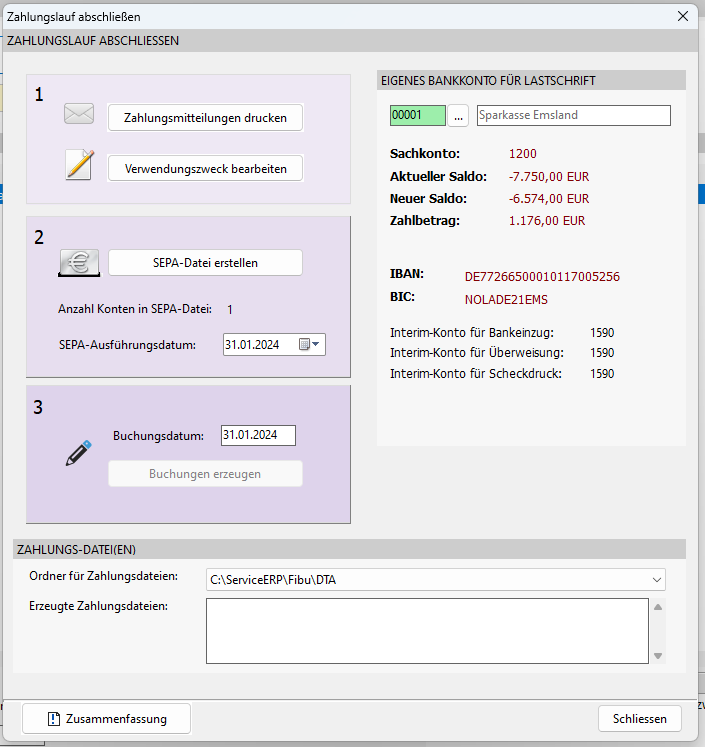
Nach der Erstellung und Bearbeitung des Zahlungsvorschlages führen Sie über diese Funktion die Erstellung des Zahlungsträgers und die Buchungen der Zahlungsausgänge bzw. Zahlungseingänge durch.
Im Gegensatz zum vorherigen Zahlungsmodul rufen Sie die Funktionen „Verwendungszweck bearbeiten", „Zahlungsträger erstellen" und „Buchungen erzeugen" getrennt auf.
Die Punkte „Zahlungsmitteilung drucken" und „Schecks drucken" sind nur bei entsprechenden Aktivierungen im Zahlungsvorschlag aktiv.
Die Punkte werden nach Aufruf bzw. Durchführung zur Kontrolle mit einem Haken versehen.
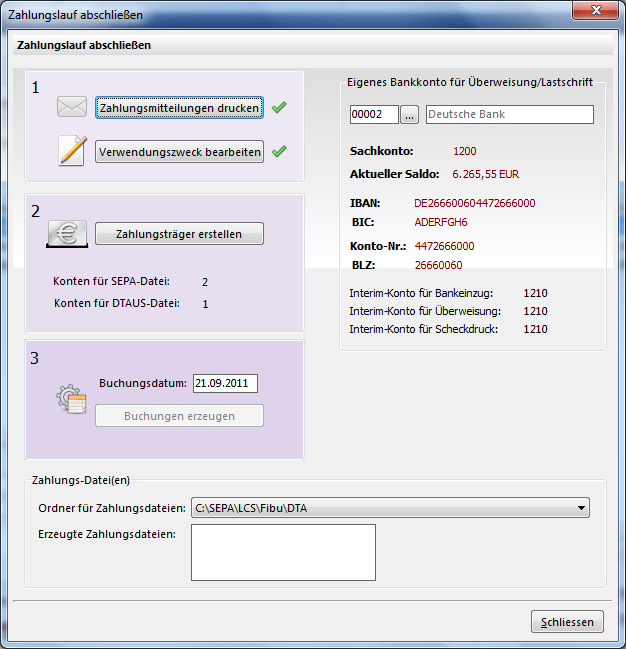
Rechts wird die unter Optionen hinterlegte Bankverbindung mit den dazugehörigen Informationen angezeigt. Alternativ dazu können Sie andere im Firmenstamm hinterlegte Banken auswählen.
Nachfolgend finden Sie die Beschreibung zu den Punkten 1 bis 3.
Verwendungszweck bearbeiten
In Bildschirmmaske zum Verwendungszweck werden im oberen Teil zu den Konten das betreffende Zahlformat, der Verwendungszweck, der Zahlbetrag und der Skonto-Betrag angezeigt.
Zur Eingabe von weiteren Informationen für den Verwendungszweck steht Ihnen links unter ein Eingabefeld zur Verfügung. Rechts finden Sie Hinweise zur Gestaltung des Verwendungszwecks. Den geänderten Verwendungszweck speichern Sie über die Schaltfläche Verwendungszweck speichern ab.
Die Schaltflächen Automatisch generieren und Alle Verw. Automatisch generieren dienen zur Herstellung des programmseitig generierten Verwendungszwecks.
Zusätzlich ist die Anlage einer Vorlage für den Verwendungszweck vorgesehen. Diese können Sie später für alle Überweisungen und Lastschriften auswählen.
Zur Anlage einer Vorlage klicken Sie innerhalb der Maske zur Bearbeitung des Verwendungszwecks auf die Schaltfläche „Verwendungszweck für alle Konten eingeben". Dort geben Sie über „Neue Vorlage" den Namen für die Vorlage an.

Anschließend erfassen Sie im Bereich „aktive Vorlage" den Text für den Verwendungszweck und speichern ihn über „Vorlage speichern" ab.
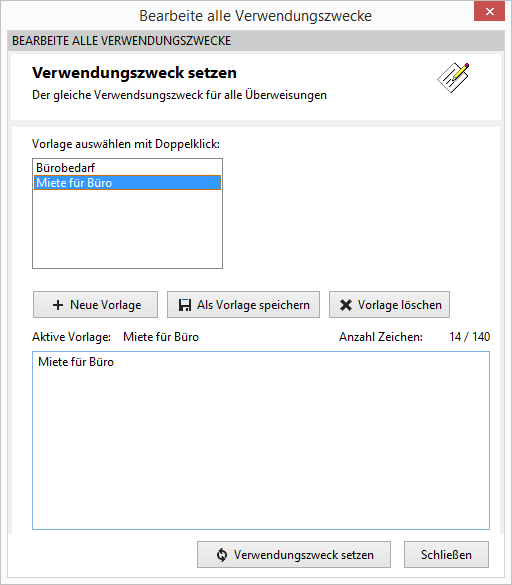
Die Vorlage wird dann zur Auswahl im oberen Teil der Bildschirmmaske angezeigt.
Soll dieser dann für einen Zahlungslauf verwendet werden, wählen Sie die Vorlage mit einem Doppelklick der linken Maustaste aus. Anschließend Klicken Sie die Schaltfläche „Verwendungszweck setzen" an. Der Verwendungszweck wird nun für alle Überweisungen/Lastschriften vorgetragen.
Hinweis zur Abspeicherung von Umlauten im Verwendungszweck:
Deutsche Umlaute, Ä, Ö, Ü werden in den SEPA-Dateien in AE, OE, UE umgewandelt.
Ausländische Sonderzeichen werden in die DTA-Dateien übernommen, in den SEPA-Dateien ohne Zusatzzeichen abgespeichert. Zum Beispiel É wird als E abgespeichert.
Zahlungsmitteilung drucken
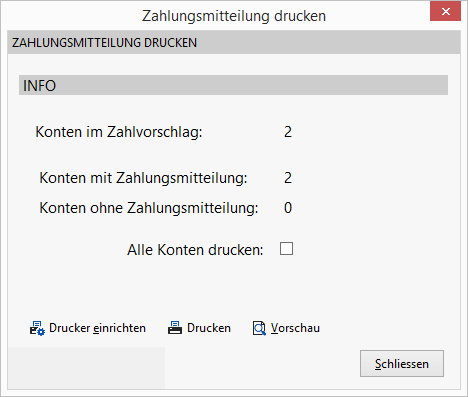
Innerhalb dieses Punktes befindet sich auch die Funktion zum Druck der Zahlungsmitteilung. Wie bereits erwähnt ist sie nur bei entsprechender Kennzeichnung im Zahlungsvorschlag aktiv. Die Kennzeichnung zum Druck der Zahlungsmitteilung können Sie bereits im Debitoren- bzw. Kreditoren-Stamm vornehmen. Eine Kennzeichnung ist ebenfalls im Zahlungsvorschlag möglich (Menü über rechte Maustaste), gilt aber nur für diesen Zahlungslauf.
Übernahme der Tankungen aus dem Programm ServiceERP GmbH L3 in den Verwendungszweck
Hierbei handelt es sich um eine zusätzliche Funktion im Zusammenhang mit dem Programm ServiceERP GmbH L3. Aus diesem Programm werden die Angaben zu den Tankungen in den Verwendungszweck des Zahlungsträgers übernommen. Reicht der Verwendungszweck nicht, werden die restlichen Angaben über ein Zahlavis ausgedruckt. In diesem Fall wird rechts die Schaltfläche Zahlavis drucken angezeigt.
Die Zahlavis bzw. Zahlungsmitteilung werden in diesem Zusammenhang auch für Debitoren gedruckt, die manuell für den Druck der Zahlungsmitteilung gekennzeichnet wurden bzw. die Kennzeichnung in den Stammdaten haben.
Die durch die manuelle Kennzeichnung der Zahlungsmitteilung aktivierte Schaltfläche Zahlungsmitteilung drucken, dient nur zum Druck dieser Zahlungsmitteilungen.
Zur Nutzung dieser Funktion ist unter Optionen, Import-Schnittstellen, weitere Einstellungen eine Aktivierung notwendig.
Automatischer Druck der Zahlungsmitteilung ab einer festgelegten Länge des Verwendungszwecks
Im Zahlungsmodul kann für Überweisungen und Lastschriften die Zahlungsmitteilung in Abhängigkeit von der Länge des Verwendungszwecks für Personenkonten automatisch gedruckt werden.
Unter Datei, Einstellungen, Optionen, Zahlwesen, Zahlvorschlag gibt es zur Aktivierung der Funktion die Einstellung „Zahlmitteilung immer, wenn Verwendungszweck mehr als X Zeichen enthält". Zusätzlich legen Sie die Länge fest, ab der die Zahlungsmitteilung gedruckt wird.
Hinweis:
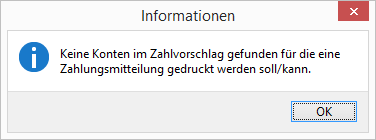
Nach Aktivierung der Funktion unter Optionen ist im Zahlungsmodul unter „Zahlungslauf abschließen" die Schaltfläche zum Druck der Zahlungsmitteilung immer aktiv bzw. wird im usammenhang mit dem Buchen angezeigt. Der Druck erfolgt aber nur, wenn der Verwendungszweck zu den Personenkonten im Zahlungsvorschlag überschritten ist.
Ansonsten erscheint folgender Hinweis:
Weiterhin werden in der Maske zum Druck der Zahlungsmitteilung nur die Konten aufgeführt, die entweder in den Stammdaten den Druck zur Zahlungsmitteilung haben oder manuell im Zahlungsvorschlag zum Druck gekennzeichnet wurden. Die Konten mit ausgefülltem Verwendungszweck werden nicht aufgeführt.
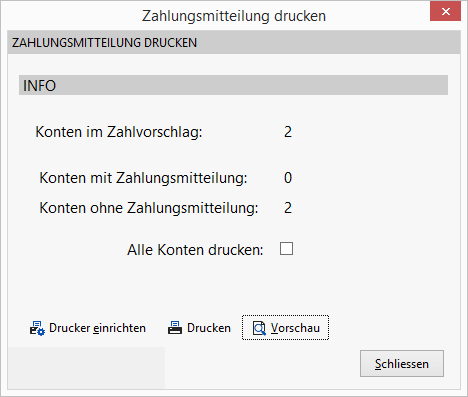
Der Druck erfolgt aber für beide Varianten.
Zahlungsträger erstellen
Erstellung der SEPA-Datei und Scheckdruck je nach Einstellung Format im Zahlungsvorschlag.
Für Lastschriften wird je nach Mandatsart eine SEPA-Datei erzeugt.
Als Lastschrifttyp wird in der SEPA-Datei ab 21.11.2016 „CORE" angegeben.
Die Zahlungsdateien werden in dem unten angegeben Ordner abgespeichert. Die Vorgabe erfolgt entsprechend der Angaben unter Optionen, Zahlungsverkehr optional getrennt nach Überweisung und Lastschrift. Sind dort mehrere Ordner hinterlegt, wählen Sie den
gewünschten aus. Die Auswahl nach Überweisung und Lastschrift erfolgt entsprechend des Vorgangs.
Befinden sich im angegebenen Ordner alte Dateien bekommen Sie einen Hinweis angezeigt und können diese überschreiben.
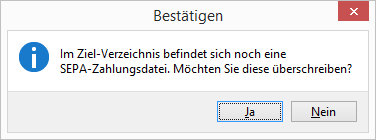
In der darunterliegenden Anzeige sehen Sie die erzeugten SEPA-Dateien.
Handelt es sich um Banken aus anderen EU-Ländern als Deutschland wird zusätzlich die im Firmenstamm unter Banken eingetragene pain angezeigt.
Hinweise zu Angaben des Zahlungsempfängers (Überweisung) und zum Zahlungspflichtigen (Lastschrift):
Überweisung
Die in den Stammdaten der Kreditoren hinterlegte Adresse für die Zahlungsanschrift wird für die Abspeicherung als Empfängername in der SEPA-Datei verwendet, wenn diese von der Postadresse abweicht.
Es ist unabhängig von der Einstellung, Name aus Suchbegriff oder aus Postadresse verwenden, unter Datei, Einstellungen, Optionen, Zahlwesen, Zahlvorschlag.
Lastschrift
Ab 26.06.2017 sind auf Grund der gesetzlichen Vorgaben durch die „Verordnung (EU) 2015/847 des Europäischen Parlaments und des Rates vom 20. Mai 2015 über die Übermittlung von Angaben bei Geltransfers" (EU-Geltransferverordnung) durch die Banken zum Zwecke der Geldwäsche- und Terrorismusbekämpfung bei der Ausführung von Lastschriften Angaben zu Zahlungspflichtigen (Zahler) und zum Lastschrifteinreicher (Zahlungsempfänger) zu prüfen und zu übermitteln.
Aus diesem Grund müssen Lastschrifteinreicher, die Lastschriften von einem Konto von Zahlungspflichtigen außerhalb des EWR (Europäische Wirtschaftsraum) einziehen, zum Beispiel die Schweiz, zur Kundenkennung auch die Anschrift des Zahlungspflichtigen angeben.
In der ServiceERP WinFibu wird auf Grund dieser Verordnung bei den entsprechenden Debitoren die Adresse in der SEPA-Datei abgespeichert. Die Grundlage dafür ist der im Debitorenstamm hinterlegte Staat.
Wurden Konten im Zahlungsvorschlag mit Format Scheck gekennzeichnet gibt es eine gesonderte Schaltfläche für den Scheckdruck.
Nach der Erstellung der Zahlungsträgen werden im nächsten Schritt die Buchungen erzeugt. Verlassen Sie jetzt die Maske, bekommen Sie einen Hinweis, dass die Buchungen noch nicht erfolgt sind. Der Vorschlag bleibt aber erhalten.
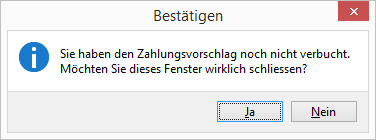
Somit ist es möglich bei festgestellten Fehlern diese vor der Verbuchung zu korrigieren. Dabei können Sie den Zahlungsvorschlag komplett neu erstellen bzw. weiter bearbeiten. Anschließend erzeugen Sie erneut die Dateien und führen anschließend die Verbuchung
durch.
Wichtiger Hinweis im Zusammenhang mit Lastschriften
Für erstellte Lastschriften sollte nach Erstellung der SEPA-Dateien anschließend die Buchung erfolgen. Das Verlassen der Maske ohne Verbuchungen sollte aus den nachfolgen aufgeführten Gründen nur in Ausnahmefällen erfolgen.
Es werden getrennte SEPA-Dateien je nach Lastschriftvorgang erstellt. Durch eine nachträgliche Bearbeitung des Zahlungsvorschlages ist die Erstellung aller Dateien nicht gewährleistet. Somit werden Dateien nicht überschrieben und es könnte doppelte Verbuchungen in der Bank zur Folge haben.
Weiterhin wird in den Stammdaten der Debitoren die Anzahl der Lastschriften weitergezählt bzw. die Umstellung von der ersten Lastschrift auf Folgelastschrift durchgeführt.
Ist eine Änderung unbedingt möglich, löschen Sie alle SEPA-Dateien für Lastschriften in dem entsprechenden Verzeichnis. Anschließend überprüfen Sie in den Stammdaten der Debitoren die Einstellungen zur ersten und Folgelastschrift. Hier sind Änderungen möglich. Allerdings können Sie die Einstellungen zu den bereits erfolgten Lastschriften nicht ändern.
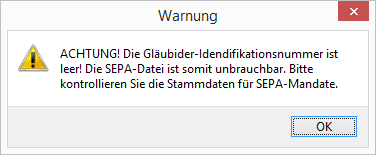 Sollte zu einem Debitor im hinterlegten Mandat die Gläubiger-ID fehlen, wird bei der Erstellung der SEPA-Datei ein entsprechender Hinweis angezeigt.
Somit wird vermieden, dass die Rechnungen der betreffenden Debitoren nicht in der SEPA-Datei enthalten sind.
Ausführungsdatum in den SEPA-Dateien für Überweisungen
Standardmäßig verwendet die WinFibu als Ausführungsdatum für Überweisungen (ReqdExctnDt) das Tagesdatum. Dieses wird von den Bankprogrammen so akzeptiert. Eine
Ausnahme bezieht sich auf das Bankprogramm „StarMoney", es verlangt als Ausführungsdatum für Überweisungen die Angabe 1999-01-01.
Zur Lösung dieses Problem besteht unter Optionen, Zahlwesen, Zahlvorschlag die Möglichkeit dieses Datum über eine Auswahl zu hinterlegen. Ansonsten ist die Angabe hier im Zahlungsmodul ausgeblendet.
Anzeige im Zahlungs-Modul, wenn die Felder angezeigt werden.
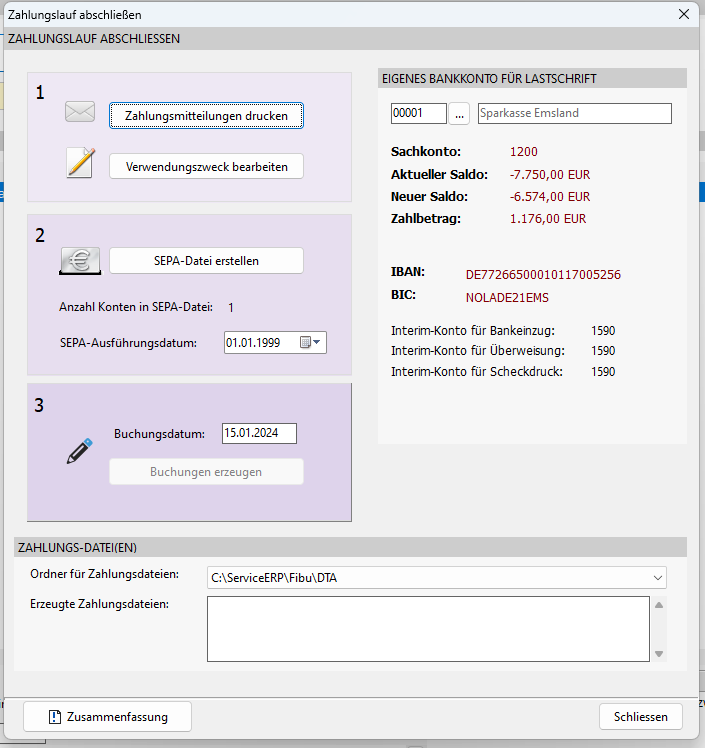
Hier können Sie das Datum bei Bedarf über die Eingabe oder Auswahl des Kalenders ändern.
Hinweis zum Namen auf dem Zahlungsträger
Das Feld für den Namen der jeweiligen Kreditoren/Debitoren darf nicht leer sein. Aus diesem Grund wird zur Sicherheit je nach Einstellung unter Optionen, Zahlwesen, Zahlvorschlag wie folgt verfahren:
Einstellung „Name aus Postadresse verwenden"
Ist das Feld im Debitoren-/Kreditorenstamm Name 1 nicht gefüllt, wird der Suchbegriff für den Namen auf dem Zahlungsträger verwendet.
Einstellung „Name aus Suchbegriff verwenden"
Befindet sich keine Eintragung im Feld Suchbegriff, wird das Feld Name 1 für den Namen auf dem Zahlungsträger verwendet.
Sollten beide Felder nicht gefüllt sein, ist eine Erstellung des Zahlungsträgers (SEPA-Datei) nicht möglich.
Buchungen erzeugen
Diese Schaltfläche ist erst nach der Erstellung der Zahlungsträger aktiv. Verlassen Sie die Maske und rufen den Punkt Zahlungslauf abschließen anschließend wieder auf, müssen vor
der Buchung aus Sicherheitsgründen die Zahlungsträger erneut erstellt werden, in der Zwischenzeit könnten Änderungen an dem Zahlungsvorschlag vorgenommen worden sein.
Die Buchungen werden wie bisher an das im Firmenstamm zur Bank hinterlegte Interimskonto durchgeführt. Beachten Sie bitte die Eingabe des Buchungsdatums. Vorgeben
wird das Tagesdatum. Im Anschluss an die Buchung haben Sie die Möglichkeit über eine Abfrage den Zahlungsvorschlag d.h. den Einzelkontennachweis zu drucken.
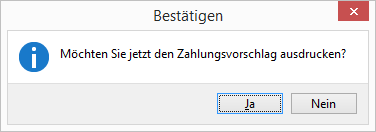
Es handelt sich dabei um die gleiche Liste, wie beim Zahlungsvorschlag, auch hier können Sie wahlweise die Auflistung der OP pro Konto und die Gesamteinstellung drucken. Allerdings befindet sich auf der Auflistung pro Konto ein Hinweis „verbucht am ..."
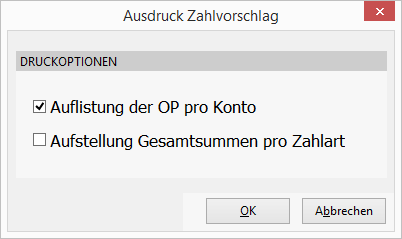
Über eine Einstellung unter Optionen, Zahlungsverkehr kann der Vorschlag zum Druck unterdrückt werden.
Nach Verlassen der Maske sind nach dem Buchen alle Daten zum Zahlungsvorschlag gelöscht.
Hinweis zur Buchung
Sind zu einem Personenkonto offene Posten mit unterschiedlichen Steuerschlüsseln vorhanden, wird zum Personenkonto je Steuerschlüssel eine Buchung erzeugt. Dadurch ist im Zusammenhang mit Skontobuchung eine Trennung der Skontobuchung nach Steuerschlüsseln für den DATEV-Export gegeben. Ansonsten wird zu jedem Personenkonto nur eine Buchung durchgeführt.
In der SEPA-Datei wird nur der Gesamtbetrag pro Konto abgespeichert.
Beachten Sie bitte dazu die Einstellungen unter Datei, Einstellungen, Optionen, Zahlwesen, Zahlvorschlag.
Für die hinterlegten Interimskonten mit OP-Verwaltung erfolgt die Vergabe der Rechnungs-Nr. nach folgendem Prinzip:
1+JJ(letzte 2 Ziffern)+KW(Kalenderwoche)+lfdNr (5-stellig)
Beispiel Jahr 2024 Kalenderwoche 12 1241200001
Eine Verbuchung ist bei gleichzeitig geöffneter Maske zur manuellen Buchungserfassung nicht möglich.
Deb.-/Kreditoren
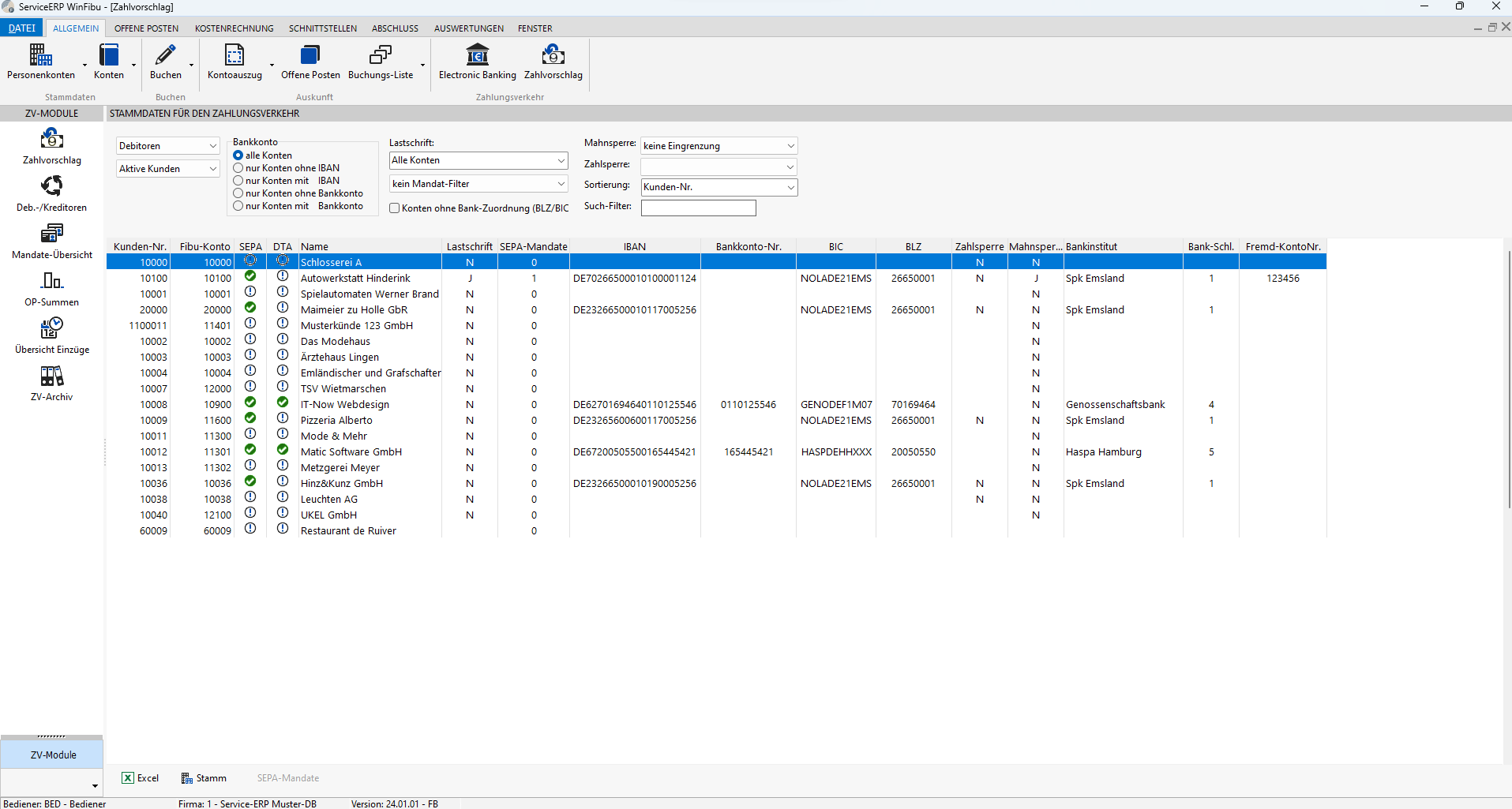
Information zu den Einstellungen für den Zahlungsverkehr im Debitoren- bzw. Kreditoren-Stamm.
Zur Anzeige beachten Sie bitte die verschiedenen Einstellungen zur Vorauswahl.
Da steht Ihnen u.a. die Selektionen für Debitoren „nur Konten mit Lastschrift", Anzeige der Debitoren mit und ohne SEPA-Mandate, sowie Debitoren mit oder ohne Mahnsperre zur Verfügung.
Die Mahnsperre setzen Sie entweder im Zusammenhang mit dem Mahnungsdruck in der Mahnvorschlagsliste, in der OP-Anzeige oder generell zum Debitoren in den Stammdaten.
Für die Kreditoren steht Ihnen eine zusätzliche Selektion nach Zahlungssperre zur Verfügung.
Über den Suchfilter suchen Sie Debitoren/Kreditoren nach Suchbegriff, Debitoren-/Kreditoren-Nr., Bankkonto-Nr., und IBAN.
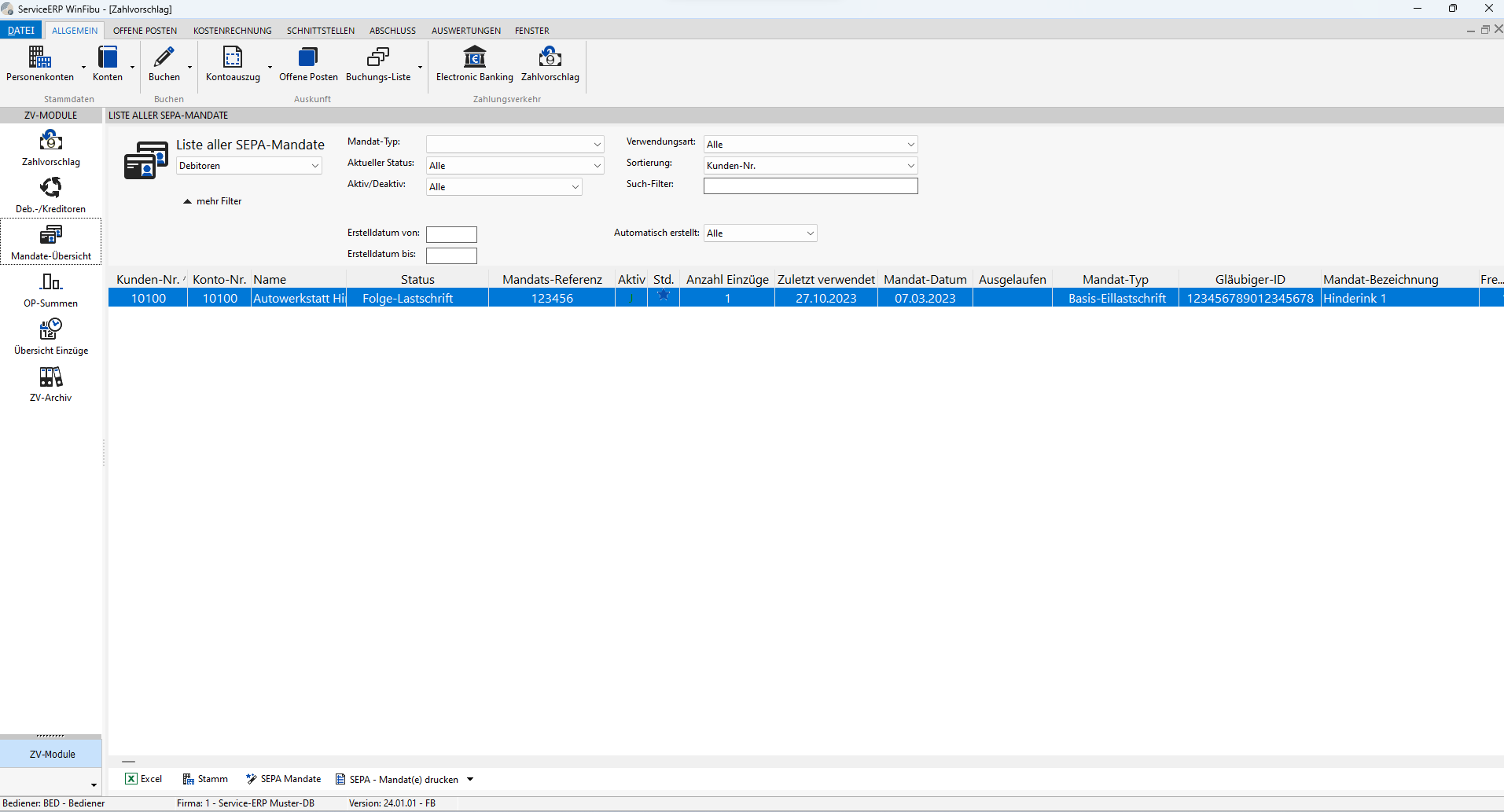
Mandate-Übersicht
Es handelt sich hierbei um die Liste aller eingegebenen Mandate in den Stammdaten der Debitoren und Kreditoren. Es stehen für die Voreinstellung mehrere Auswahlfelder zur
Verfügung, die sich auf die Angaben zum Mandat beziehen. Über den Such-Filter wird der Eingabewert in folgenden Feldern gesucht:
Mandatsreferenz, Mandatsbezeichnung, Kundenname, Kunden-Nr., Debitoren-Nr., Konto-Nr. und IBAN der Bankverbindung sowie das Feld fremde Konto-Nr.
Eine Übergabe an Excel und die Verzweigung in die Stammdaten der Debitoren ist vorhanden.
SEPA Mandate
Über diese Funktion rufen Sie eine automatische Generierung von Mandaten auf. Es soll Ihnen die Anlage von Mandaten erleichtern. Zur Vorbereitung der Generierung stellen Sie unter Optionen, Zahlwesen, SEPA-Mandate die Vorgabe der Mandatsreferenz ein.
Nach Aufruf der Funktion erhalten Sie nachfolgende Bildschirmmaske.
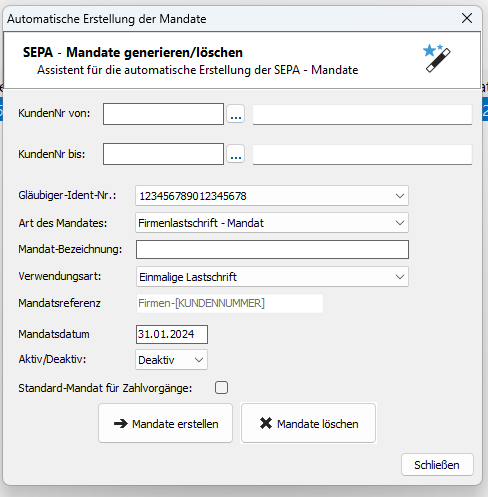
Innerhalb dieser Bildschirmmaske wählen sie zuerst den Bereich der Kunden-Nr. aus. Die Gläubiger-Ident-Nr. wird entsprechend der Vorgabe unter Optionen vorgegeben.
Anschließend geben Sie die Mandatsbezeichnung ein (Gilt für alle generierten Mandate) und wählen Sie die gewünschten Vorgaben zum Mandat aus. Die Mandatsreferenz wird entsprechend der Vorgabe unter Optionen, Zahlwesen, SEPA-Mandate vergeben. Die
anzulegenden Mandate kennzeichnen Sie als aktiv, wenn diese verwendet werden sollen. Existieren zu den Kunden mehrere Mandate müssen Sie festlegen, ob das neue angelegte Mandat das Standardmandat sein soll.
Bei bereits vorhandenen Mandaten muss für die automatische Anlage eine andere Mandatsreferenz vorhanden sein. Ansonsten wird kein zusätzliches Mandat angelegt.
Nach Beendigung der Voreinstellung klicken Sie zur Generierung der Mandate die Schaltfläche „Mandate erstellen" an.
Die Schaltfläche „Mandate löschen" dient zum Löschen von automatisch anlegte Mandaten. Manuell im Kundenstamm angelegte Mandate werden nicht gelöscht.
Beachten Sie dabei die verschiedenen Optionen.
SEPA-Mandate drucken
Möglichkeit zum Druck der SEPA-Mandate für den Versand an Ihre Kunden.
OP-Summen
Auswertung zu den offenen Posten getrennt nach Debitoren und Kreditoren. Die Ansicht soll eine Hilfe bei der Auswahl der zu zahlenden offenen Posten bzw. zur Liquiditätsplanung sein. Entsprechend der vorgenommenen Einstellung sehen Sie immer die Gesamtsumme der ausgewiesenen offenen Posten.
Sie haben die Möglichkeit sich offene Posten ab einem Stichtag anzeigen zu lassen, die nach Nettofälligkeit z.B. in 30 Tagen fällig sind. Die Anzeige beinhaltet auch die OP, die in diesem Zeitraum bereits überfällig sind.
Links und unter dem Feld „ab Stichtag" gibt es die Auswahl nach Netto-, Skontofälligkeit1 und 2 getrennt nach Debitoren und Kreditoren. Für die Auswertung nach Skontofälligkeit1 gibt man als Datum ein Rechnungsdatum ein, als Tage z.B. 10. Jetzt sehen Sie alle Rechnungen, die bis zu diesem Zeitraum noch skontierfähig sind. Zum Rechnungsdatum
werden programmseitig die Zahltage 1 bzw. Zahltage 2 aus dem offenen Posten hinzugerechnet und mit dem eingegebenen Zeitraum verglichen. Voraussetzung ist ein skontierfähiger Betrag in den offenen Posten.
Weitere Selektionsmöglichkeiten sind nach Betrag oder einem Filter. Zum eingegebenen Filter erfolgt eine Prüfung, ob die Eingabe in einem Feld der offenen Posten vorhanden ist. Somit können Sie nach Rechnungs-Nr. Debitoren-Nr. Name usw. suchen.
Zur Sortierung der Anzeige stehen einige Felder zur Verfügung. Sortieren Sie nach Skonto-Betrag 1 und 2, wird die Sortierung absteigend vorgenommen, um die höheren Skontobeträge zuerst anzuzeigen.
Eine Umstellung der Anzeige auf beglichene offene Posten steht zur Verfügung.
Die Anzeige nach Nettofälligkeit können Sie im Zusammenhang mit der bereits bestehenden Auswertung unter Informationen „Offene Posten - Fällig Grafik" verwenden. Wird dort seit einem längeren Zeitraum ein Betrag ausgewiesen, geben Sie in der Auswertung „offene Posten für Zahlung" als Stichtag das ungefähre Rechnungsdatum ein und als Tage die Nettofälligkeit der Rechnung. Somit werden die seit längeren offenen Rechnungen angezeigt.
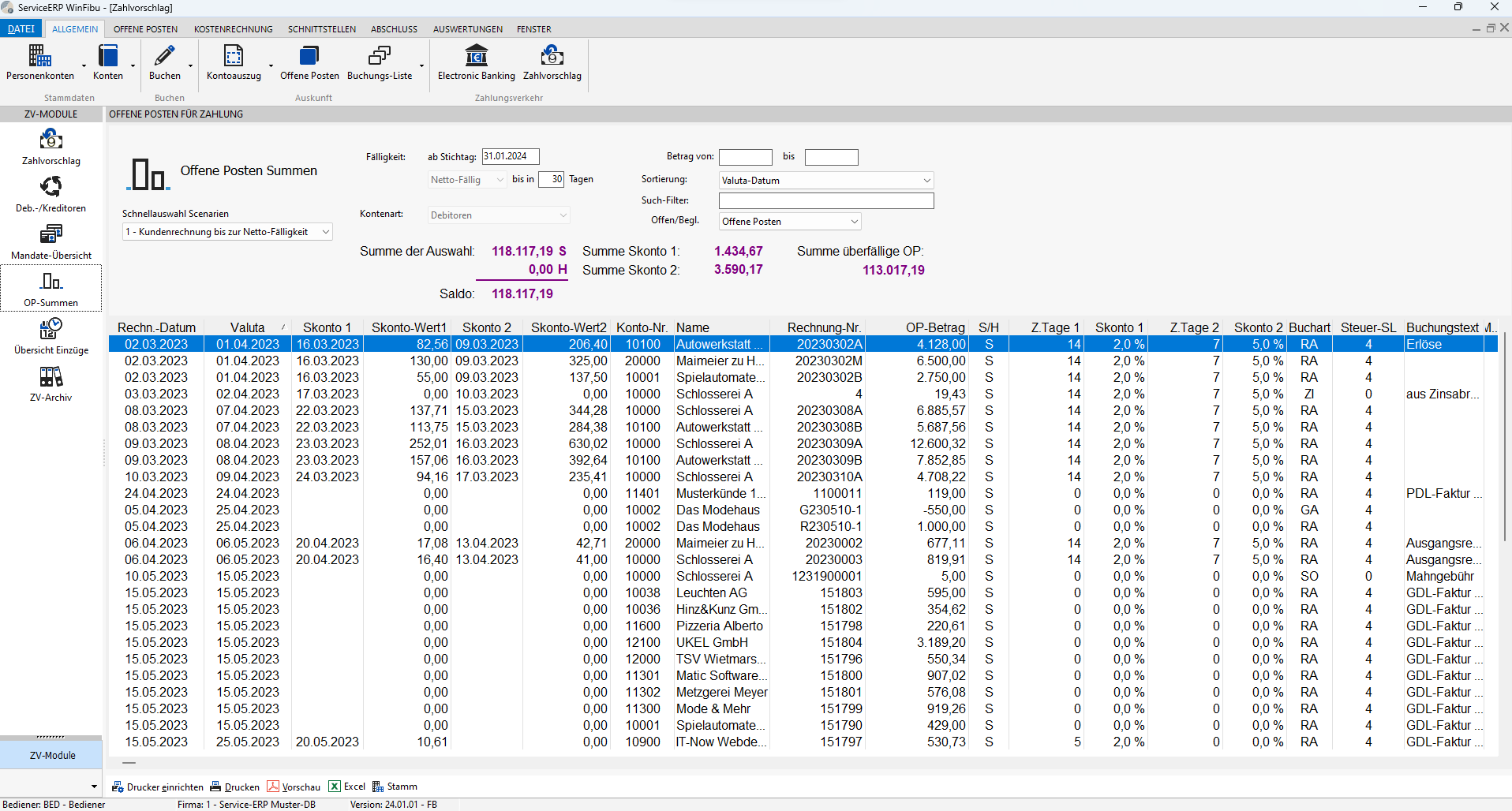
Eine Übergabe der Auswertung nach Excel und die Verzweigung in die Stammdaten der Debitoren bzw. Kreditoren sind vorgesehen.
Die gleiche Auswertung finden Sie auch unter Offene Posten, Offene Posten -- Summen.
Einzüge
Übersicht zu den durchgeführten SEPA-Lastschriften. Beachten Sie die Eingabe des Datums, ab dem Sie die Auswertung erstellen möchten. In der Anzeige sehen Sie alle relevanten Informationen zu den SEPA-Lastschriften, u.a. zu den Arten der Mandate, Vorlauffristen, OP-Beträge, Gesamtsumme der Auswahl.
Für die Anzeige ist eine Übergabe an Excel vorgesehen.
ZV-Archiv
Auf der Bildschirmmaske für den Zahlungsvorschlag finden Sie links eine Schaltfläche zum Aufruf des Archiv. Sie haben somit die Möglichkeit für gebuchte Zahlvorschläge die Dateien noch einmal zu erstellen.
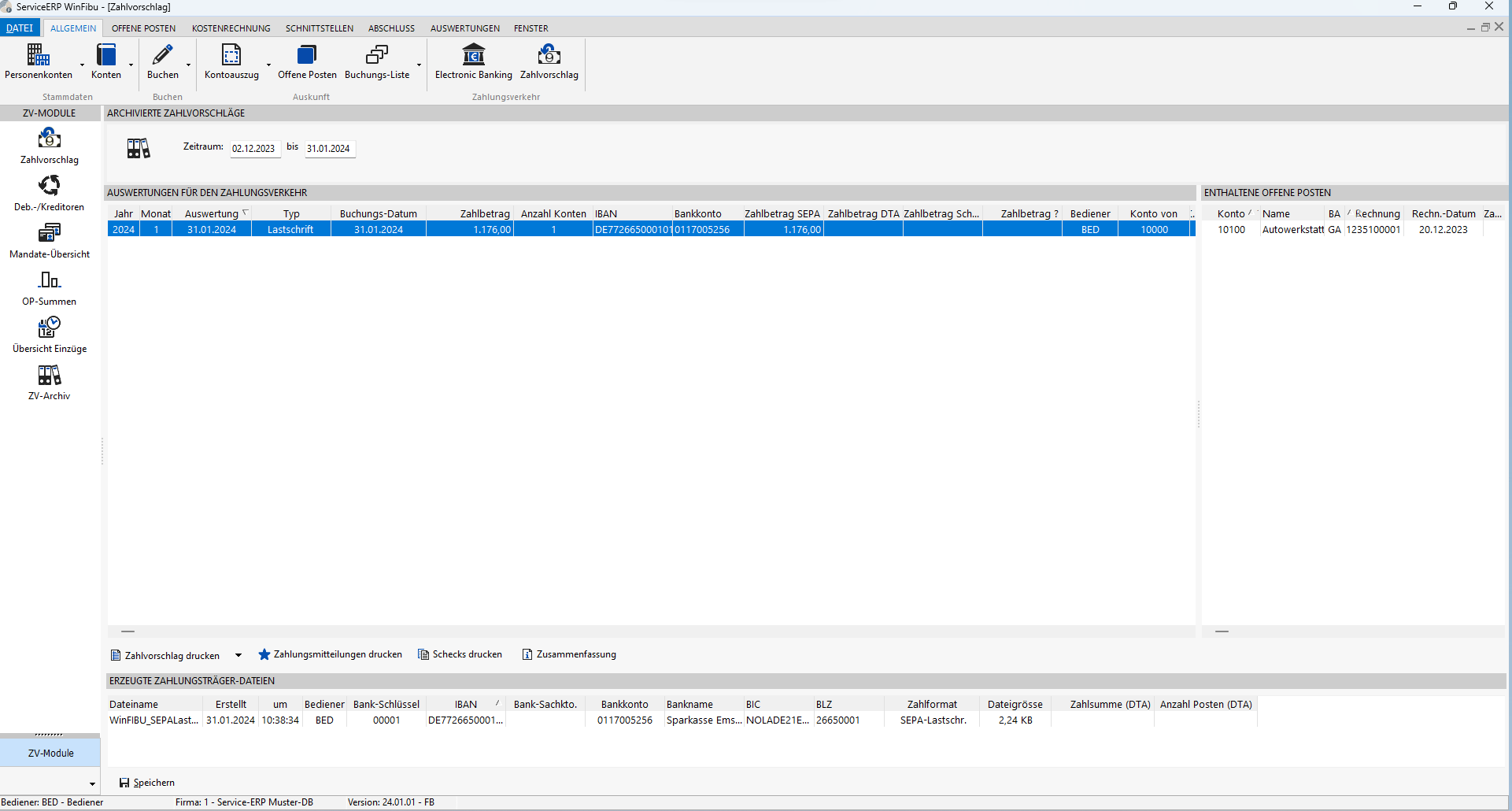
Die Bildschirmmaske ist in drei Teile eingeteilt. Auf der linken Seite sehen Sie entsprechend des oben vorgegeben Zeitraums die einzelnen Vorgänge. Klicken Sie auf den Pfeil in der Spalte „Auswertungen" ändern Sie die Sortierung des Datums.
Auf der rechten Seite werden Ihnen zum links markierten Vorgang die dort enthaltenen offenen Posten angezeigt.
Im unteren Teil der Bildschirmmaske sehen Sie wieder zum markierten Vorgang die erzeugten SEPA-Dateien.
Mit Hilfe der Schaltfläche Speichern, speichern Sie die Datei erneut in dem vorgegebenen Ordner ab. Bei mehreren SEPA-Dateien (bei Lastschriften) erfolgt die Abspeicherung zur angewählten Datei. Somit kann die erneute Abspeicherung für die Dateien getrennt erfolgen.
Ein nachträglicher Druck des Zahlungsvorschlages bzw. Einzelkontennachweis und der Zahlungsmitteilung ist vorgesehen.
Die Sortierung können Sie in der Bildschirmmaske zum Zahlungsvorschlag einstellen.
Ein wiederholter Scheckdruck ist nur für per Scheck durchgeführte Zahlungen möglich.
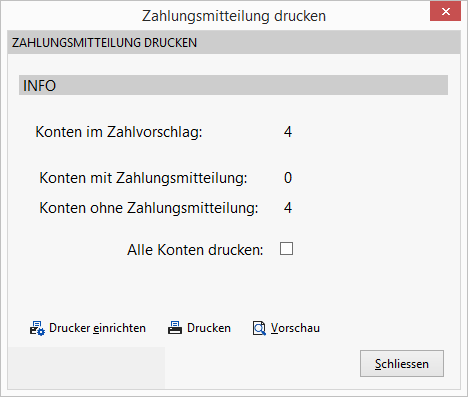
Für den Druck der Zahlungsmitteilung gibt zusätzlich eine Anzeige. Dort sehen Sie die Anzahl der Konten für die zuvor eine Zahlungsmitteilung erstellt wurde. Standardmäßig ist auch nur für diese Konten ein nachträglicher Druck der Zahlungsmitteilung möglich. Möchten
Sie für alle Konten eine Zahlungsmitteilung drucken, kennzeichnen Sie die Checkbox „Alle Konten drucken". Der Druck der Zahlungsmitteilung erfolgt dann auch für Konten, für die vorher keine Zahlungsmitteilung gedruckt wurde.
Zusammenfassung
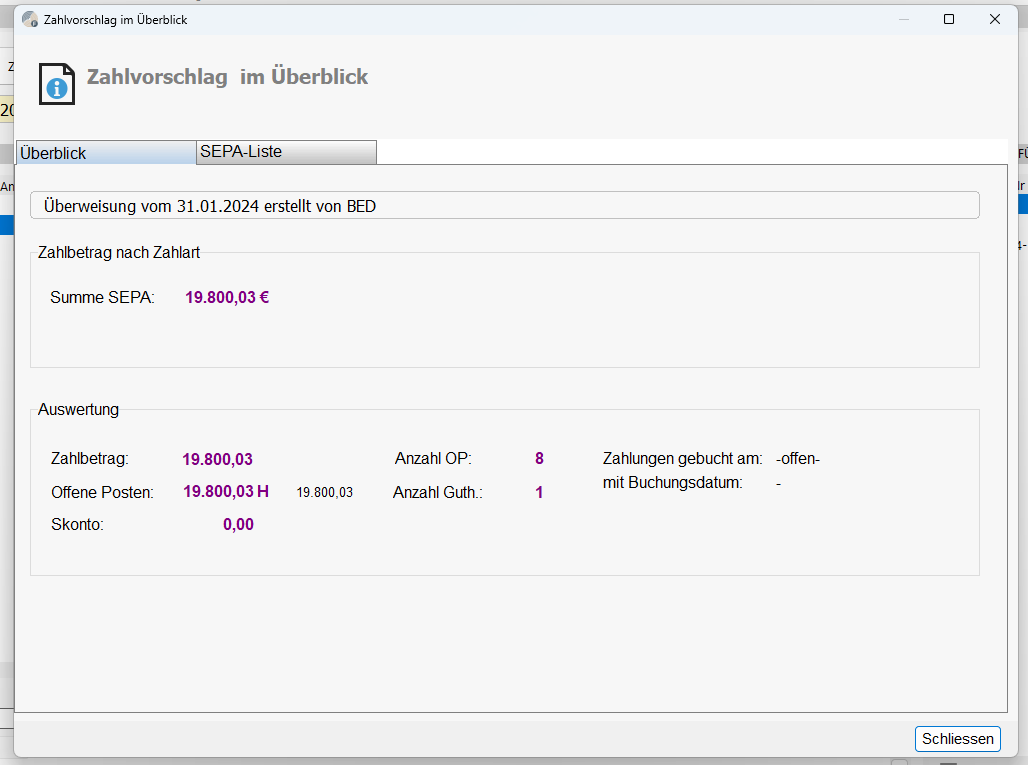
Die „Zusammenfassung" zeigt Ihnen den erstellten Zahlvorschlag im Überblick an. Dazu gibt es die Registerkarten Überblick, SEPA-Liste, DTA-Liste und für Lastschriften zusätzlich SEPA-Lastschrift und SEPA-Mandate.
Überblick
Anzeige u.a. Summen der Zahlarten, Auswertung der Zahlbeträge und offenen Posten.
SEPA-Lastschrift
Auswertung zu den SEPA-Lastschriften, u.a. Anzeige der Mandatsarten, Vorlauffristen, Aufschlag Bankfälligkeit.
SEPA-Mandate
Anzeige der SEPA-Mandate zu den Debitoren im Zahlungsvorschlag.
SEPA-Liste
Aufstellung der Debitoren/Kreditoren für SEPA-Zahlungen
Änderungen
v0.7.0am6fa64-amc79f1-am97389-am