
UST-Voranmeldung
UST-Voranmeldung
UST-Voranmeldung
Die Umsatzsteuervoranmeldung kann je Monat und je Quartal erstellt werden.
Wird für die Aufbereitung der Umsatzsteuermeldung als Zeitraum „Quartalsmeldung" eingestellt, bleibt diese Einstellung für alle weiteren Meldungen bestehen. Erst durch eine Deaktivierung der Quartalsmeldung steht die Einstellung wieder auf „monatlich".
Das Programm besteht aus 2 Teilen. Im ersten Teil wird die Umsatzsteuer verprobt, d.h. die Summe der in dem angewählten Monat gebuchten Erlöse und Erlösschmälerungen eines gemeinsamen MwSt.-Feldes (die im Sachkontenstamm eingetragene Feld-Nr. des Formblattes) werden multipliziert mit dem Steuersatz des zu diesen Sachkonten eingetragenen Steuerschlüssel. Der errechnete Betrag wird dem Betrag auf dem Mehrwertsteuerkonto des Steuerschlüssels verglichen.
Die Vorsteuer wird nicht verprobt, da sie unabhängig vom Steuerschlüssel in einer Summe gemeldet wird.
Der zweite Teil dieses Programms ist der Druck des Formulars selbst. Voraussetzung ist allerdings die Aufbereitung der Verprobung. Aus dieser kann der Druck des Formulars dann aufgerufen werden. Das Formular ist dem amtlichen Formular (Ausgabe Niedersachsen) nachempfunden und als Dokumentvorlagen für MS-Word (ab Version 2007) hinterlegt. Vorder- und Rückseite sind bis 2022 als eigene Vorlagen gestaltet und werden beim Erzeugen unter MS-Word separat als Dokumente erzeugt. Diese Vorgehensweise bietet die Möglichkeit, zuerst die Vorderseite zu drucken, dann das Papier umgekehrt in den Drucker einzulegen und die Rückseite auf die Rückseite des Papiers zu drucken.
Eine Übermittlung der Umsatzsteuervoranmeldung an das Finanzamt ist über einen entsprechenden Button vorgesehen. Beachten Sie bitte dazu die Einstellung unter Optionen, UST-Voranmeldung, ELSTER (ERiC).
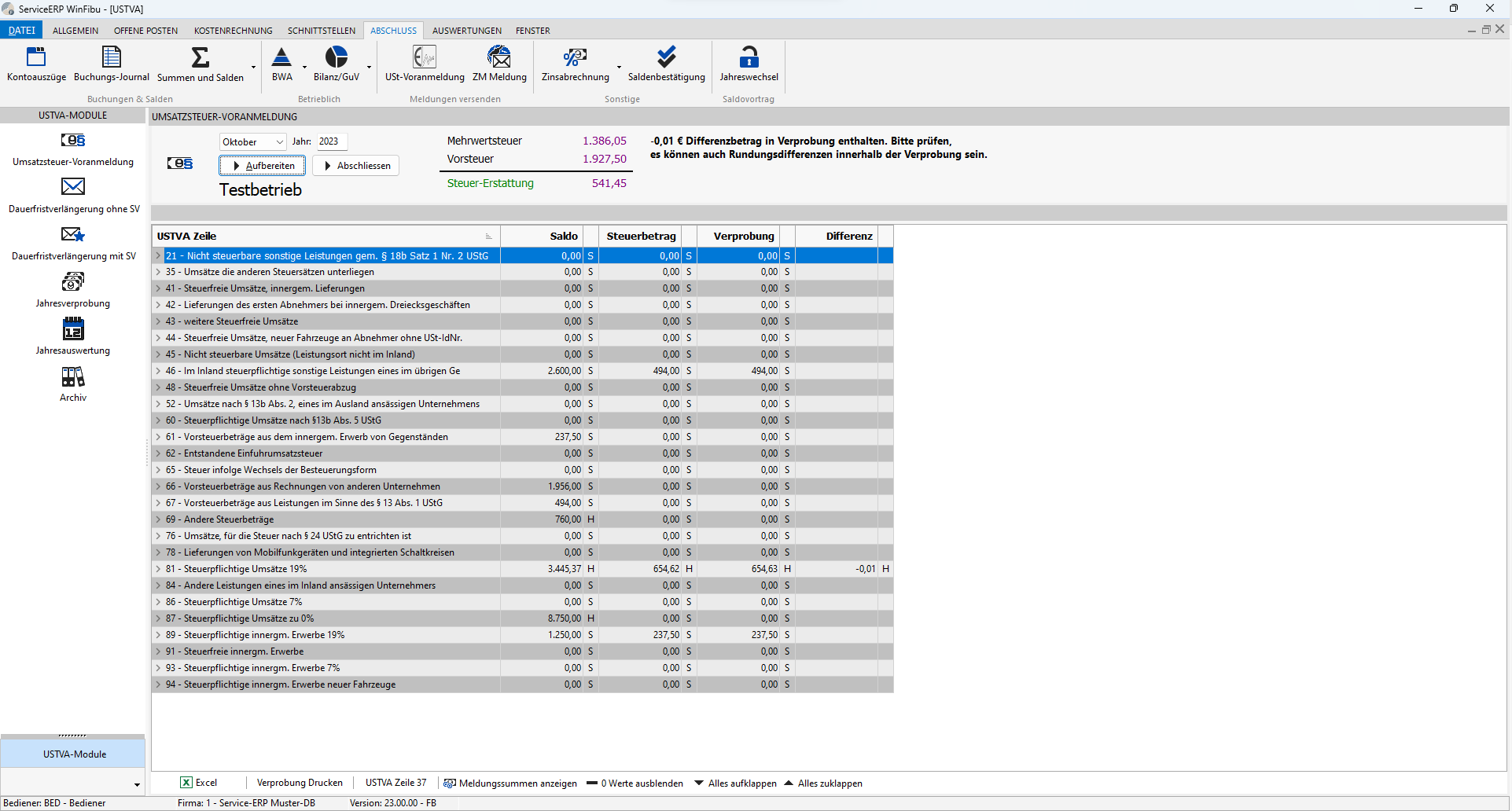
Zu Aufbereitung der Verprobung geben Sie das Erstelldatum ein. Dieses Feld ist mit dem aktuellen Tagesdatum vorbelegt. Als Monat und Jahr sind der jeweilige Vormonat und das aktuelle Kalenderjahr vorgegeben. Es können aber beide Felder abgeändert werden, so dass im Prinzip für beliebige Monate Umsatzsteuervoranmeldungen erzeugt werden können. Wird für einen Monat bereits zum wiederholten Mal eine Meldung erzeugt, weist die ServiceERP GmbH WinFibu auf diesen Umstand hin und verlangt eine besondere Bestätigung.
Möchten Sie die Umsatzsteuervoranmeldung quartalsweise erstellen, kennzeichnen Sie die entsprechende Checkbox unter Optionen, UST-Voranmeldung (ELSTER), UST-Voranmeldung. Danach kann in dem Auswahlfeld der Auswertung das gewünschte Quartal ausgewählt werden.
Erstellung einer Umsatzsteuervoranmeldung für ein Abweichendes Wirtschaftsjahr:
Die Meldung der Umsatzsteuervoranmeldung bezieht sich hier unabhängig vom Wirtschaftsjahr auf den Monat des Kalenderjahres, wie zur Meldung zu einem normalen Wirtschaftsjahr. Sie wählen den Kalendermonat und das Kalenderjahr aus. Zusätzlich werden Informationen zum abweichenden Wirtschaftsjahr angezeigt.
Eine konsolidierende Meldung mit Mandanten eines normalen Wirtschaftsjahres ist möglich.
Unabhängig davon ob Sie die Umsatzsteuervoranmeldung pro Quartal, monatlich oder mit einem abweichenden Wirtschaftsjahr übermitteln, starten Sie die Aufbereitung mit dem gleichnamigen Button. Nach einigen Sekunden Bearbeitungszeit erscheint das Ergebnis der Verprobung auf dem Bildschirm. Oben auf der Auflistung erkennen Sie, ob Sie eine Zahlung oder eine Rückerstattung zu erwarten haben. Für eine Zahlung wird der Text „<Steuerschuld>" und für eine Erstattung der Text „<Steuer-Erstattung>" angezeigt.
Die Verprobungsergebnisse sollten möglichst ohne Differenzen ausgewiesen sein. Differenzen im Cent-Bereich sind durchaus möglich und stellen keine Unzulänglichkeit des Programms dar. Sollten größere Differenzen auftauchen, resultieren diese höchstwahrscheinlich aus einer fehlenden oder falschen Kontenzuordnung zu einer UST.-Zeile oder dem fehlenden Steuerschlüssel in Erlös- oder Skontoaufwandskonten. Auch das Buchen mit unterschiedlichen Steuerbeträgen auf demselben Erlöskonto führt zu Differenzen in der Verprobung. Ein Hinweis auf vorhandene Differenzen wird angezeigt, siehe obige Abbildung.
Mit der Schaltfläche Verprobung Drucken drucken Sie die Verprobung bei Bedarf aus.
Zusätzlich ist eine Übergabe der Verprobung an MS-Excel vorgesehen.
Um die Umsatzsteuervoranmeldung an die Finanzverwaltung zu übermitteln, betätigen Sie den Button Abschliessen.
In dem folgenden Fenster können weitere Informationen, wie z.B. ob es sich um eine Berichtigte Voranmeldung handelt, hinterlegt werden.
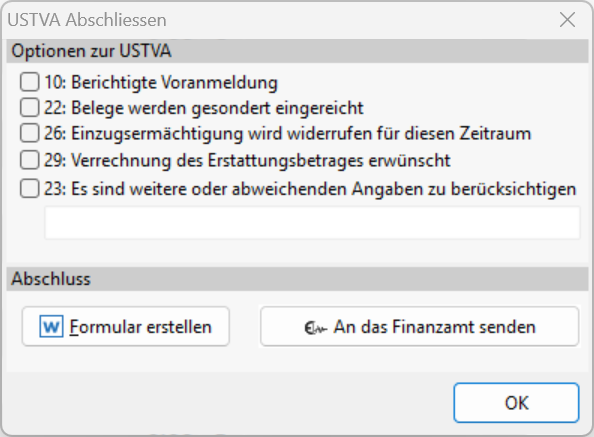
Des Weiteren kann über den Button Formular erstellen eine Ausgabe des Umsatzsteuerformulares an MS-Word oder Open Office (je nach Einstellung unter Optionen, Dateimanagement, Textverarbeitung) gestartet werden.
Über den Button An das Finanzamt senden wird die elektronische Übertragung der Umsatzsteuervoranmeldung angestoßen.
Sollten Sie dieses Fenster schließen, ohne die Umsatzsteuervoranmeldung an die Finanzverwaltung übermittelt zu haben, erscheint eine Hinweismeldung. Diese Meldung kann bestätigt und der Vorgang wiederholt werden.
Zur Übertragung der Umsatzsteuervoranmeldung an das Bundesfinanzamt ist an dem jeweiligen PC unbedingt eine Internetverbindung notwendig.
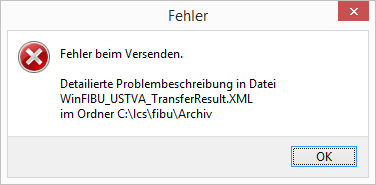
Sollte bei der Meldung der Umsatzsteuervoranmeldung kein Zugriff auf das Internet möglich sein, wird folgende Meldung ausgegeben:
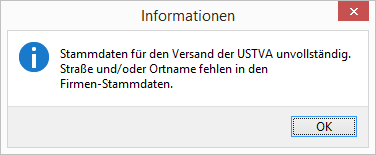
Weiterhin erfolgt bei der Versendung eine Prüfung auf die Vollständigkeit der Adresse im Firmenstamm. Fehlen im Firmenstamm zur Anschrift die Straße und der Ort, wird bei der Versendung der USTVA ein Hinweis angezeigt. Eine Versendung ist in diesem Fall nicht möglich.
Nach der Übertragung wird auf dem Bildschirm das Übertragungsprotokoll angezeigt. Ein Ausdruck des Protokolls ist vorgesehen.
Beachten Sie bitte die Einstellung unter Optionen, UST-Voranmeldung ELSTER zur Versendung über ERiC.
Das Protokoll können Sie im Archiv des Modules aufrufen.
Wichtig: Die ersten beiden Ziffern der Version beziehen sich immer auf das Jahr. 2025 muss diese Version also 25.01.01 oder höher sein. Damit ist auch die ERiC-Version 2025 enthalten. Mit einer 2024er Version kann keine Kommunikation mit ELSTER in 2025 stattfinden.
Konsolidierende UST-Voranmeldung
Die Erstellung einer konsolidierenden UST-Voranmeldung aus mehreren Mandanten ist vorgesehen.
Die dazu notwendigen Einstellungen nehmen Sie unter Datei, Einstellungen, Optionen, UST-Voranmeldung (ELSTER), UST-Voranmeldung vor. Sie legen dort den Absendemandaten für
die Erstellung der konsolidierenden Umsatzsteuervoranmeldung fest.
Nach Aktivierung der konsolidierten Umsatzsteuervoranmeldung und Festlegung des Absendemandanten erscheint im Modul der Umsatzsteuervoranmeldung ein neuer Bereich Übersicht Mandanten.
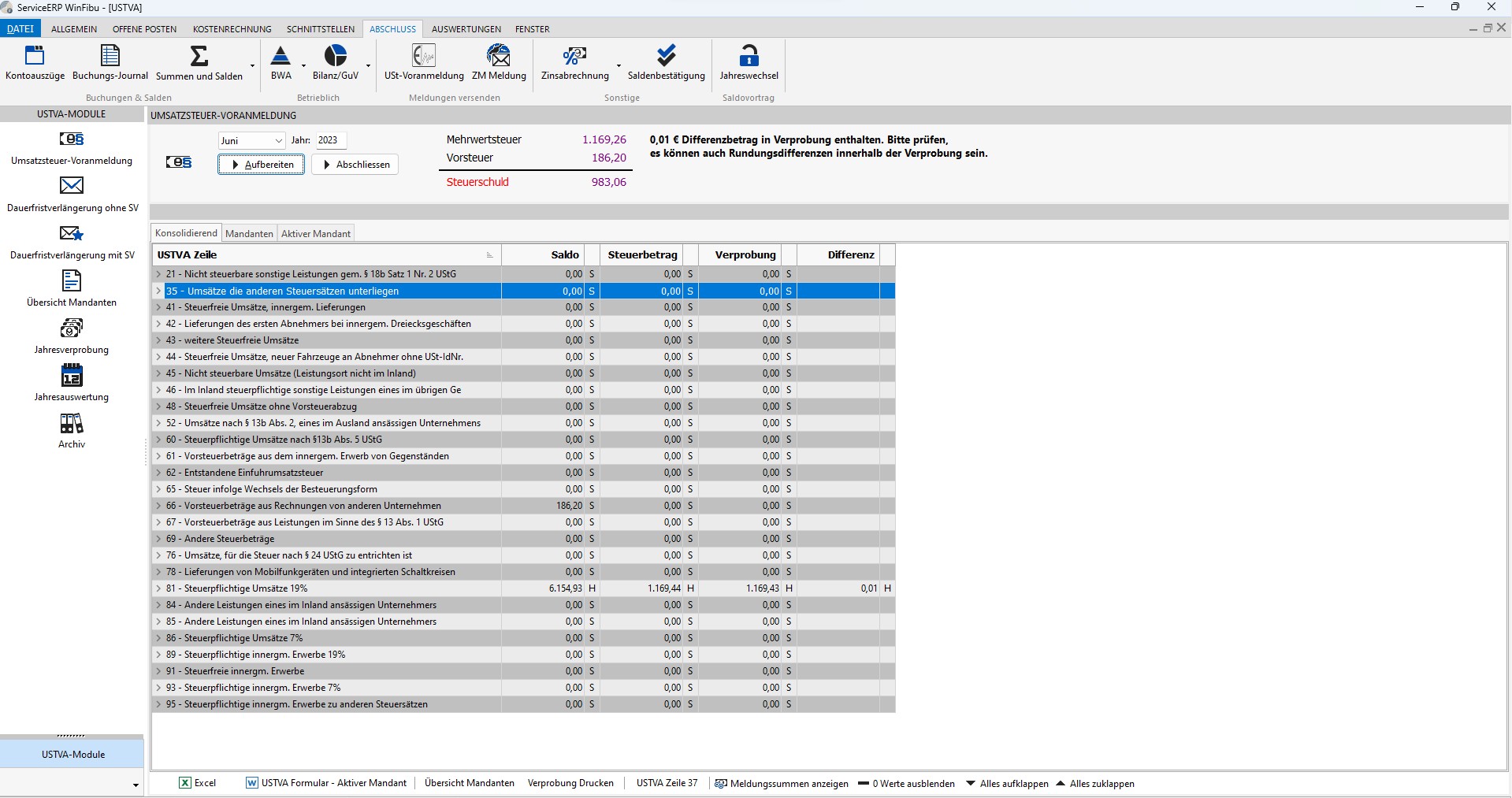
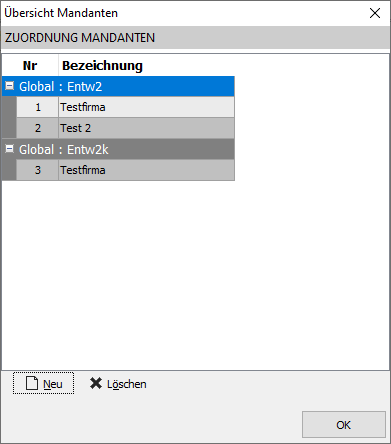 Dort legen Sie fest welche Mandanten in die konsolidierte Umsatzsteuervoranmeldung einfließen sollen, unabhängig davon welcher globalen Datenbank diese Mandanten angehören.
Die Auswahl nehmen Sie über die Schaltfläche Neu vor.
Nach der Zuordnung sind die Voraussetzungen zur Erstellung der konsolidierenden USTVA abgeschlossen. In den anderen Mandanten muss ebenfalls die Einstellung getroffen werden Konsolidiert und welcher Absendermandant.
Die Aufbereitung und das Abschließen nehmen Sie nach dem gleichen Ablauf vor wie zur mandantenbezogenen USTVA.
3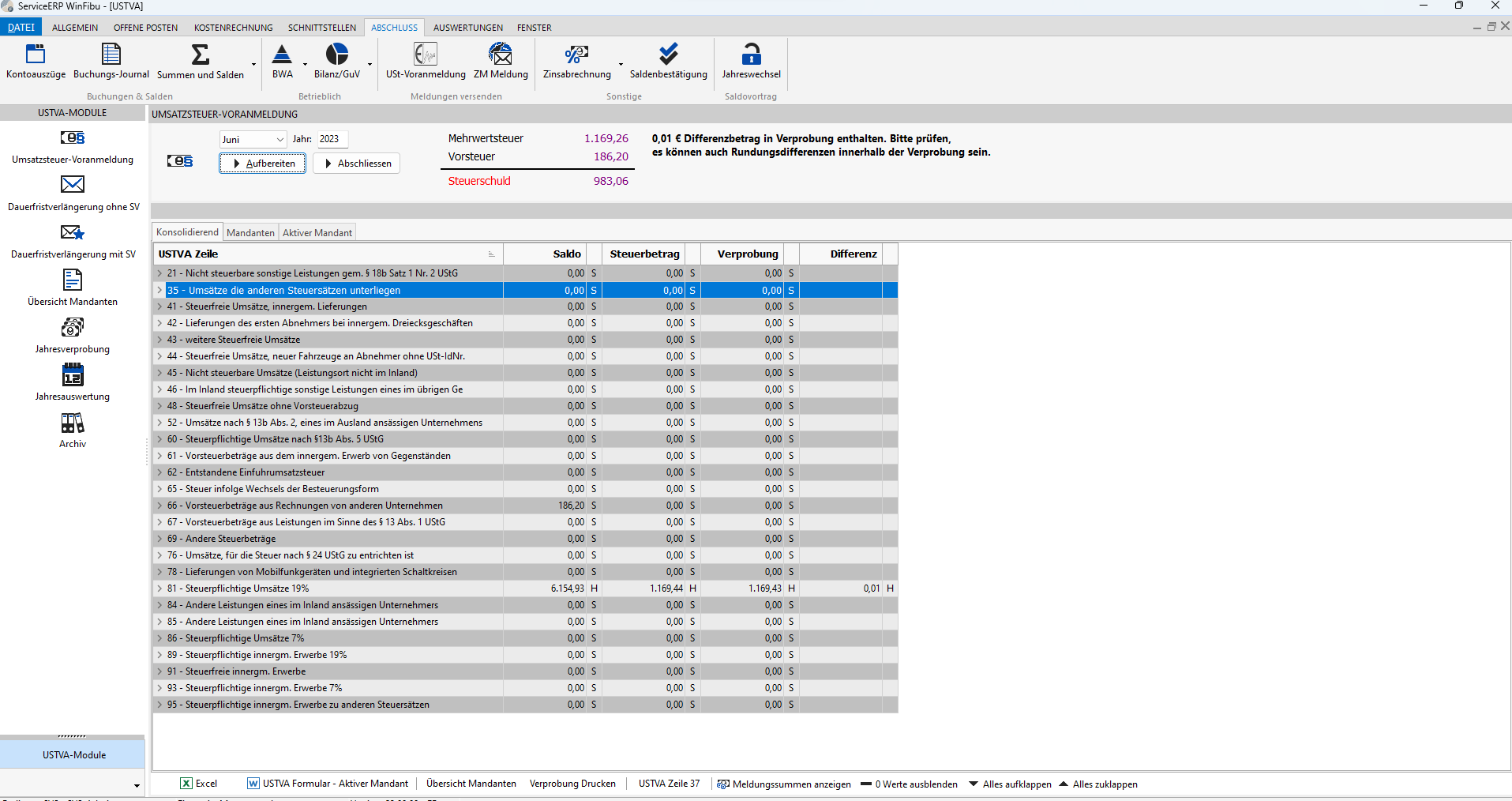
Nach der Aufbereitung gibt es in der Bildschirmmaske drei zusätzliche Registerkarten.
Konsolidieren
Anzeige der konsolidierenden USTVA mit den summierten Beträgen zu den Kennziffern.
Mandanten
Anzeige der USTVA je Mandant.
Aktiver Mandant
Anzeige der Beträge zum Meldemandanten (aktiver Mandant)
In den zugeordneten Mandaten ist eine Erstellung der USTVA möglich, allerdings ist dort die Schaltfläche Abschliessen nicht aktiv. Somit ist eine doppelte Versendung ausgeschlossen.
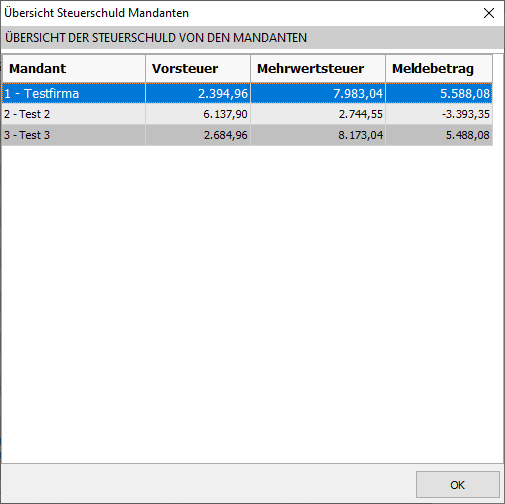
Die zusätzliche Schaltfläche Übersicht Mandanten beinhaltet eine Übersicht zur Steuerschuld der einbezogenen Mandanten.
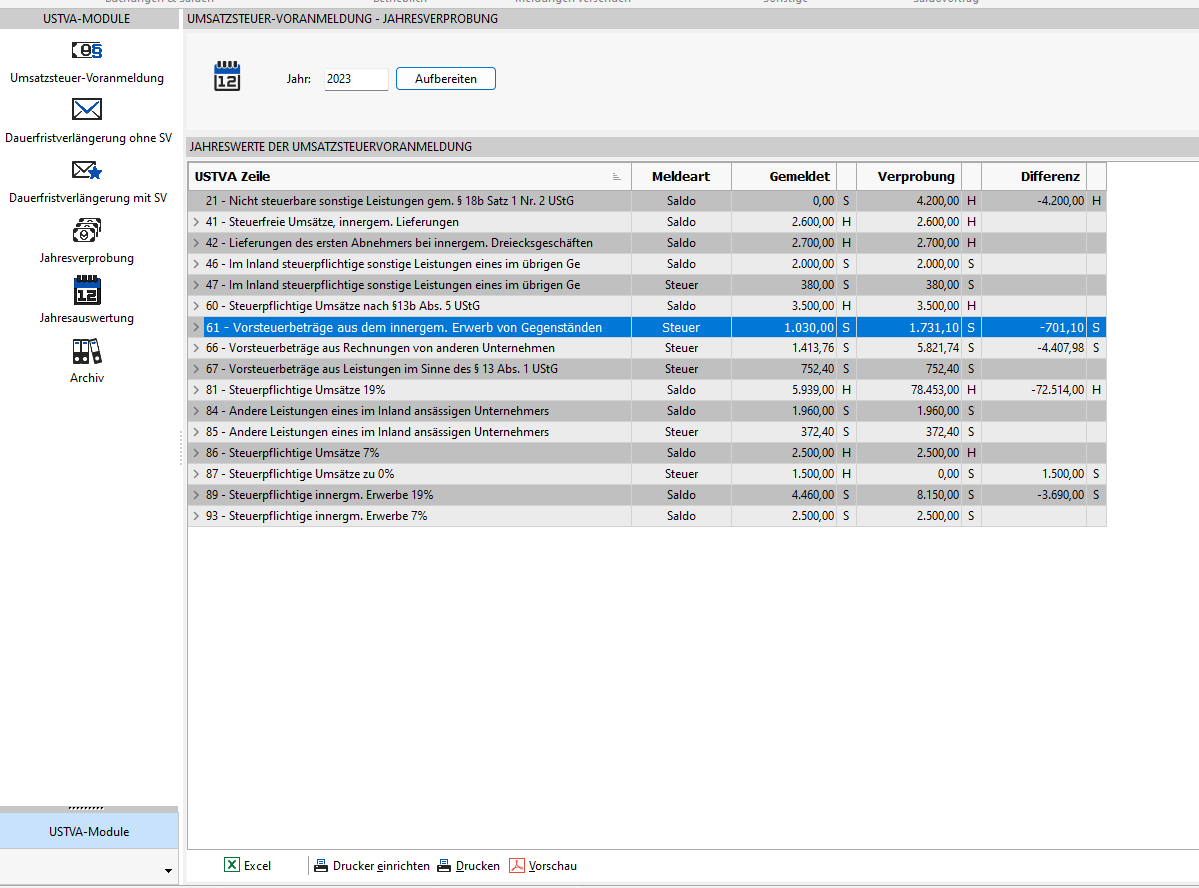
Umsatzsteuer Jahresverprobung
Hier werden die gemeldeten Summen mit den ermittelten Summen verglichen und Abweichungen dargestellt.
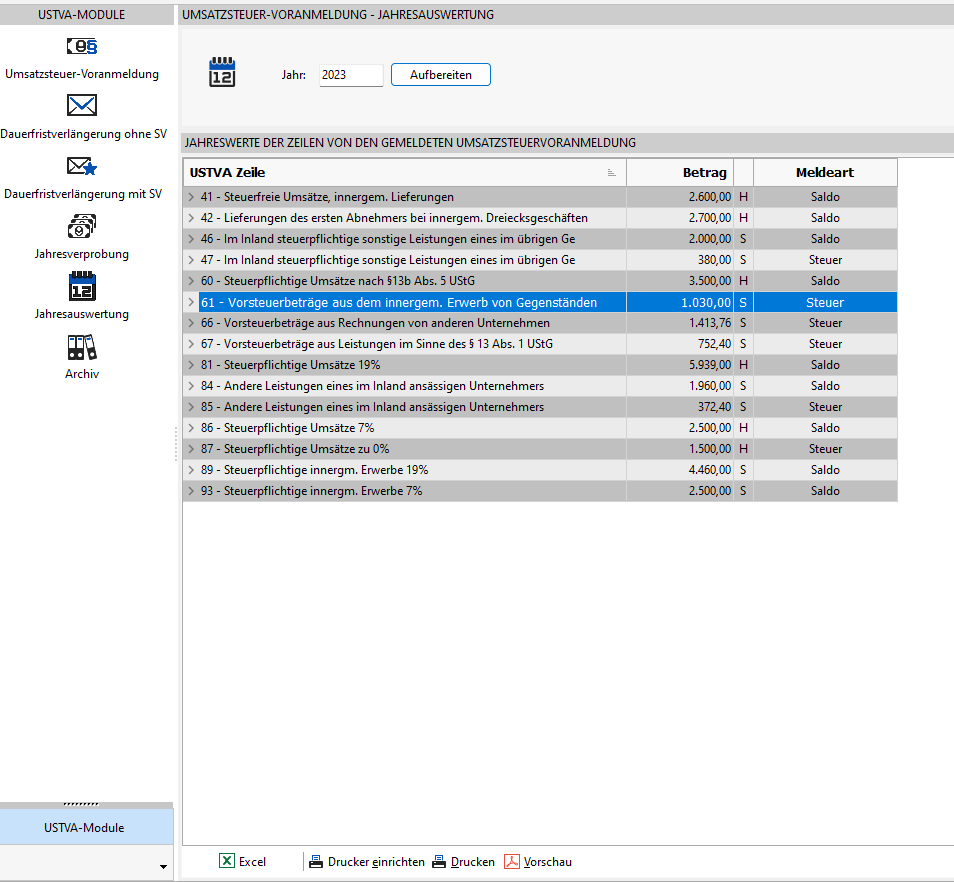
Umsatzsteuer Jahresauswertung
Hier werden die Werte der gemeldeten Zeilen des ganzen Kalenderjahres angezeigt.
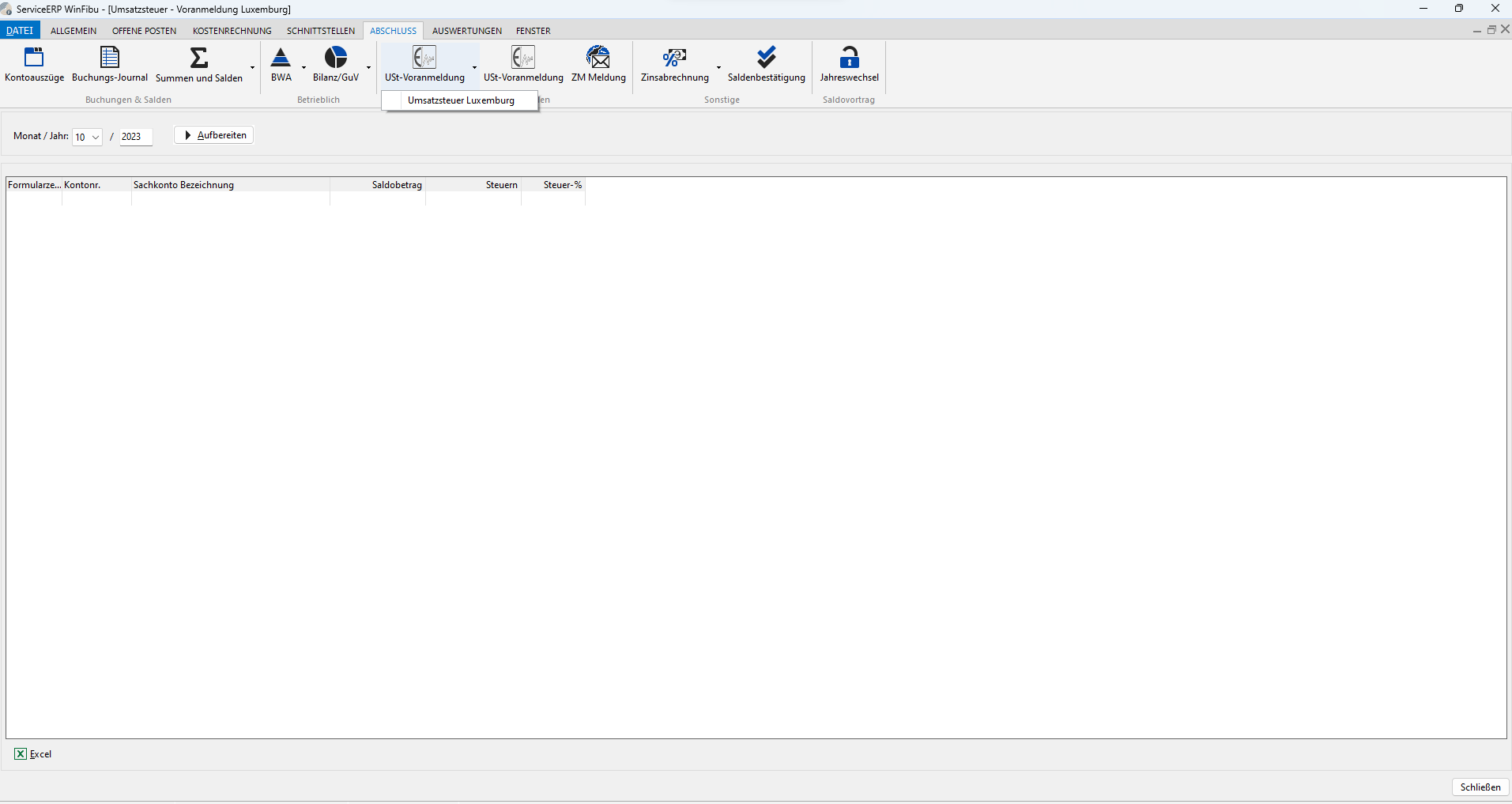
Umsatzsteuer Luxemburg
Für unsere Kunden in Luxemburg wurde eine Liste zur Erstellung der Umsatzsteuervoranmeldung erstellt. Dieser Menüpunkt ist nur sichtbar, wenn Sie im Firmenstamm zur Firmenanschrift als Land „L" für Luxemburg eintragen haben.
Zur Voreinstellung geben Sie den Monat, das Jahr für die Meldung an und klicken anschließend auf „Aufbereiten".
Entsprechen der im Sachkontenstamm hinterlegten Zeile für die Umsatzsteuervoranmeldung werden Ihnen dazu die Salden, die errechnete Umsatzsteuer und der Prozentsatz angezeigt.
Die Grundlage für die Berechnung der Umsatzsteuer ist der im Sachkontenstamm zugeordnete Steuerschlüssel.
Dauerfristverlängerung beantragen
Zur Erstellung einer Dauerfristverlängerung stehen auf der linken Seite die Schaltflächen Dauerfristverlängerung ohne SV und Dauerfristverlängerung mit SV zur Verfügung.
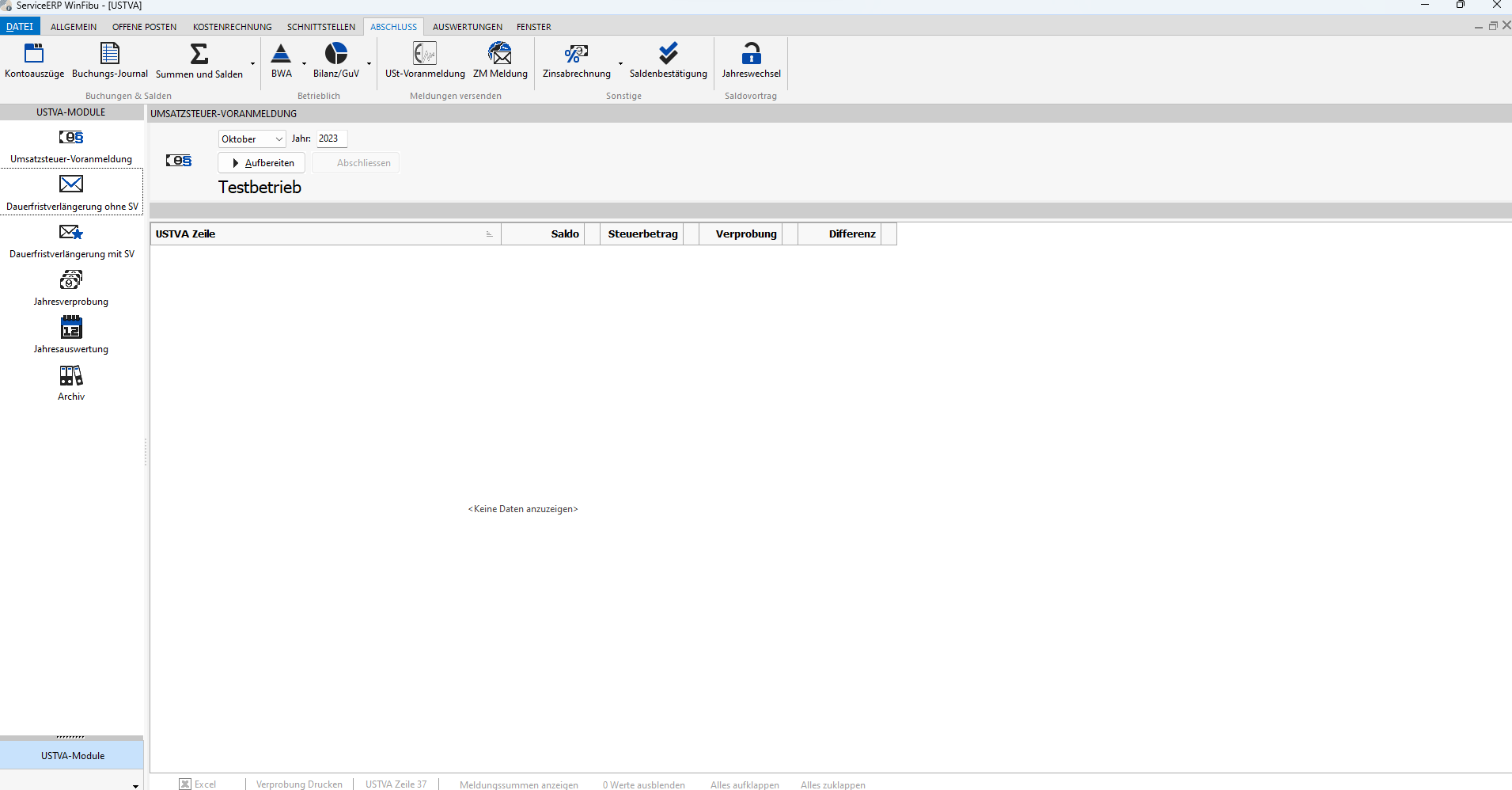
Dauerfristverlängerung ohne SV (Sondervorauszahlung)
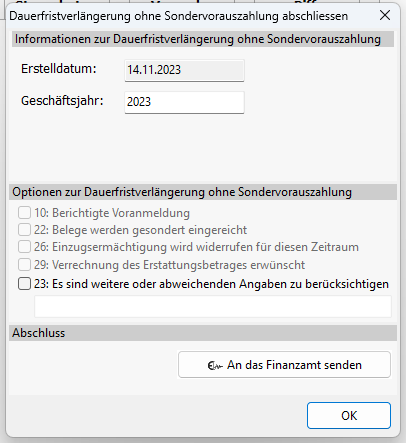
Versendung einer Dauerfristverlängerung ohne Sondervorauszahlung. Beachten Sie bitte vor der Versendung an das Finanzamt die entsprechenden Optionen.
Dauerfristverlängerung mit SV (Sondervorauszahlung)
Wählen Sie zur Anzeige der für das Vorjahr gemeldeten Werte die Schaltfläche Aufbereiten an. Anschließend sind die monatlich über die WinFibu gemeldeten Werte einschließlich der letzten Sondervorauszahlung zu sehen. Fehlende Werte zu einzelnen Monaten oder eine fehlende Sondervorauszahlung können Sie nachträglich vervollständigen.
Dazu klicken Sie unten links auf die Schaltfläche Fehlende Werte bearbeiten. Sie erhalten dann die Eingabefelder für fehlende Monate und der fehlenden Sondervorauszahlung.
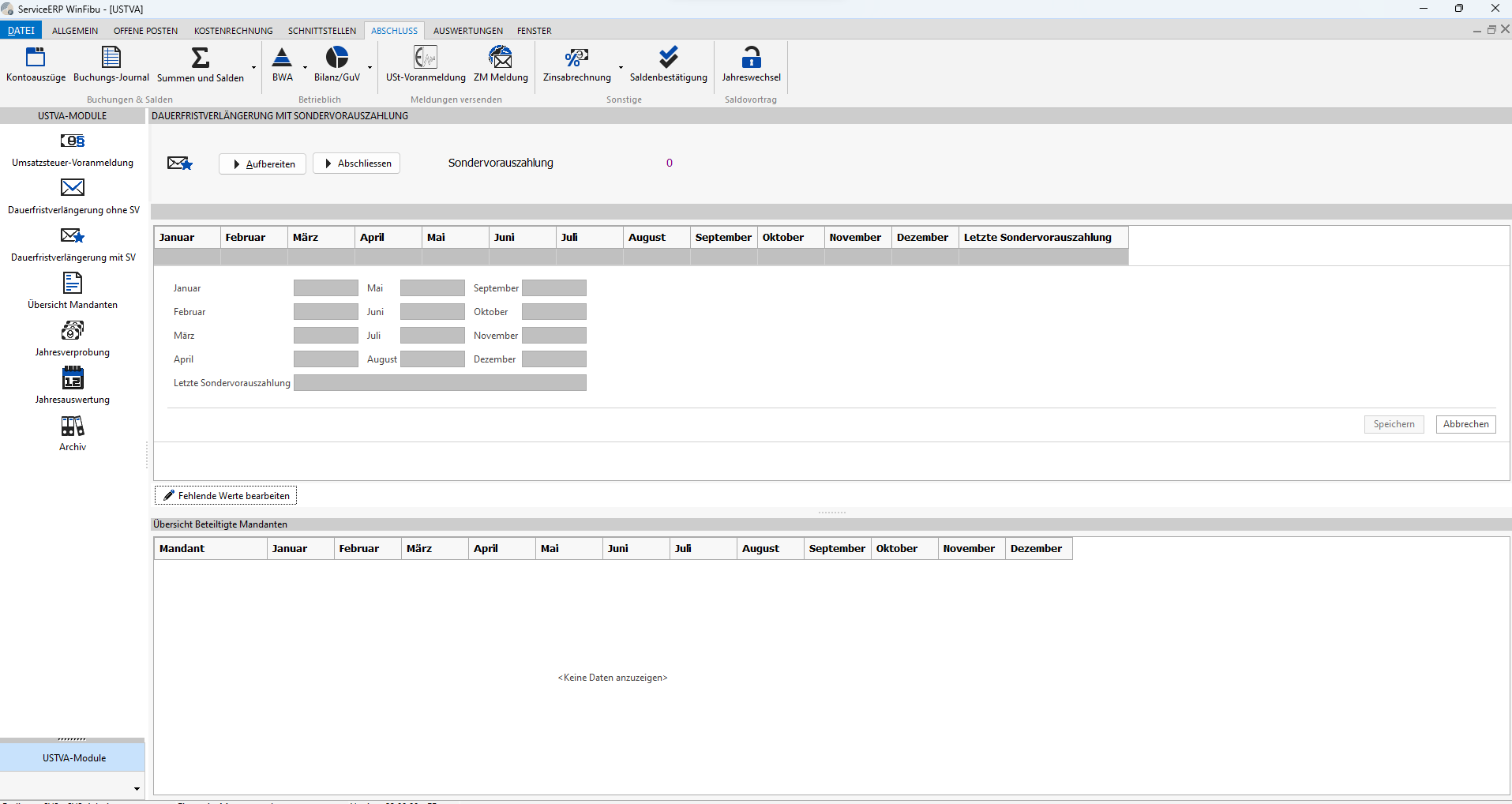
Zur Abspeicherung oder Korrektur der eingegebenen Werte verwenden Sie die Schaltflächen Speichern bzw. Abbrechen. Der Betrag der oben angezeigten Sondervorauszahlung wird somit aktualisiert.
Anschließend versenden Sie die Dauerfristverlängerung mit der Sondervorauszahlung über Abschliessen.
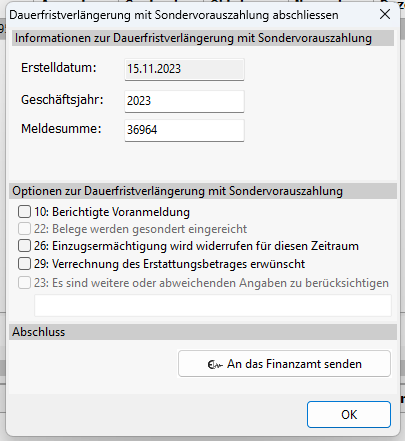
Im Zusammenhang mit der Versendung erfolgt die Abspeicherung im Archiv.
Eine konsolidierende Dauerfristverlängerung mit Sondervorauszahlung ist entsprechend den Einstellungen zur konsolidierenden USTVA vorgesehen. In diesem Fall sind im unteren Teil der Bildschirmmaske die monatlichen Werte und die der Sondervorauszahlung zu den dazugehörigen Mandanten zu sehen.
Archiv
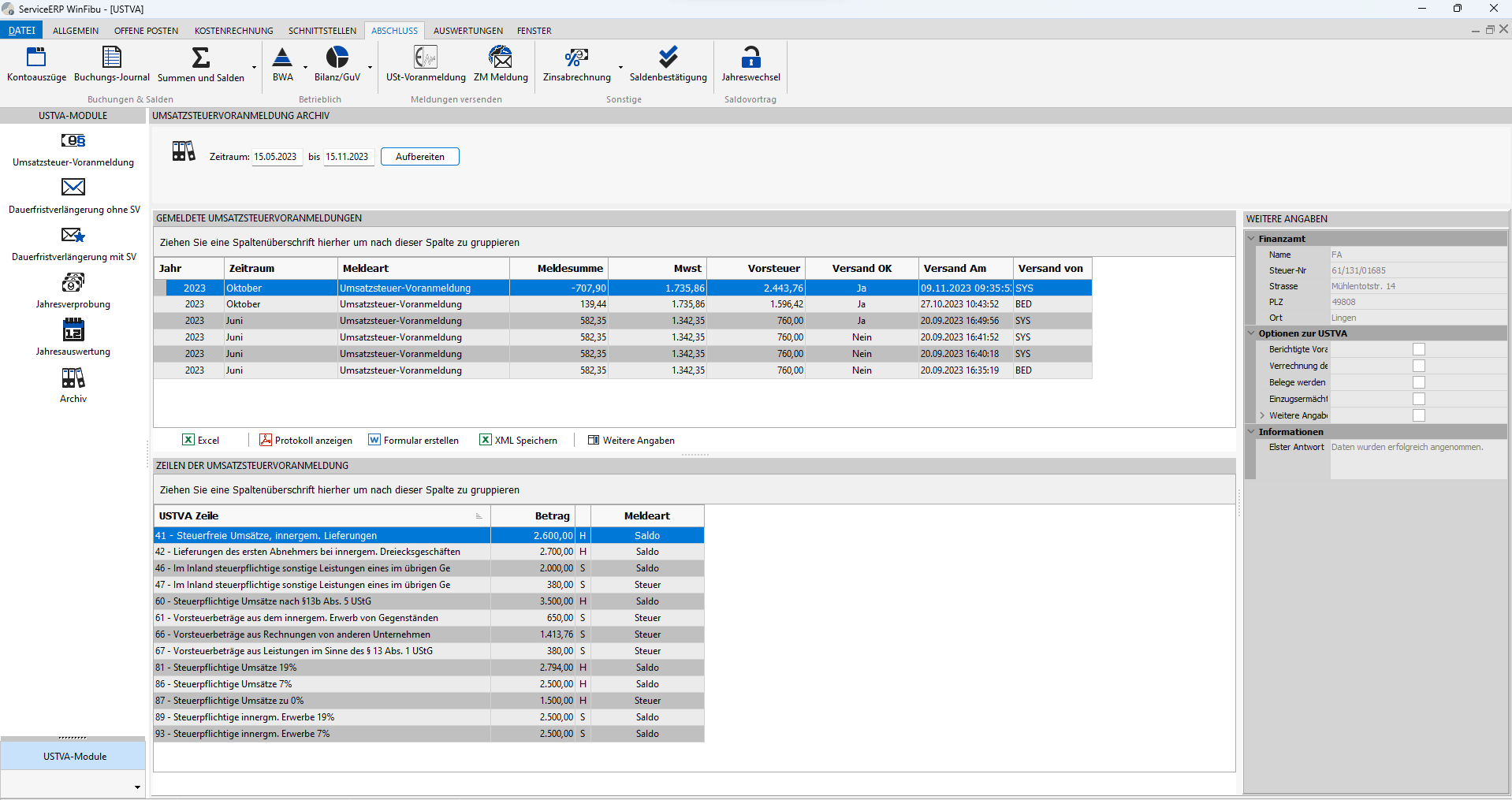
Zu den erstellten USTVA werden zusätzlich die versendeten Dauerfristverlängerungen entsprechend der Einstellung des Zeitraumes angezeigt. Die Funktion zur Erstellung des Formulars hat hier keine Bedeutung.
Meldeart:
Hier wird angezeigt, um welche Meldeart es sich bei der versendeten Meldung handelt. Es gibt drei Meldearten:
Dauerfrist mit Sondervorauszahlung
Dauerfrist ohne Sondervorauszahlung
Umsatzsteuer-Voranmeldung
Meldesumme:
Anzeige der übermittelten Gesamtsumme der Meldung. Bei der Meldeart „Umsatzsteuer-Voranmeldung" ist dies die Summe der Spalte Mwst. abzüglich der Spalte Vorsteuer.
Mwst:
Wert der übermittelten Umsatzsteuer der Umsatzsteuervoranmeldung.
Vorsteuer:
Wer der übermittelten abzugsfähigen Vorsteuer der Umsatzsteuervoranmeldung.
Versand OK:
Anzeige ob die Umsatzsteuervoranmeldung vom ELSTER-Server korrekt angenommen wurde.
Versand Am:
Zeitpunkt des Datums und der Uhrzeit der Annahme der Umsatzsteuervoranmeldung auf dem ELSTER-Server.
Versand von:
Bedienerkürzel des Bedieners der die Meldung versendet hat.
Auf der rechten Seite des Archives werden die weiteren Angaben der ausgewählten Meldung angezeigt z. B. die Anschrift und der Name des Empfänger-Finanzamtes und ob es sich um eine berichtigte Meldung handelt oder nicht.
Im Mittleren Bereich des Fensters können sich die Übertragungsprotokolle, Formulare der jeweiligen Meldungen angezeigt oder ein Excel-Export der Meldesummen durchgeführt werden.
Änderungen
6fa64-amc79f1-am97389-am