
Zinsabrechnung
Zinsabrechnung
Zinsabrechnung
Die Zinsabrechnung gibt Ihnen die Möglichkeit die Forderungen und ggf. Guthaben der Kunden zu verzinsen. Voraussetzung ist, dass im Kundenstamm die entsprechenden Zinssätze für Sollzinsen (Schuldzinsen) und Habenzinsen (Guthabenzinsen) hinterlegt sind. Die Zinsberechnung wird mit dem jeweiligen Saldo zum Valutadatum durchgeführt. Ist kein Valutadatum vorhanden, wird es mit dem Rechnungsdatum gleichgesetzt.
Eine Zinsabrechnung entspricht einer fortlaufenden Kontoführung zum Kunden. Zinsabrechnungen nur für einen ausgewählten Zeitraum sind nicht möglich.
Hinweis zur Berechnung der Zinsen
Nach der deutschen Zinsabrechnung ist eine Berechnung der Zinsen nach dem ersten oder einschließlich nach dem letzten Anlagetag möglich.
In der ServiceERP GmbH WinFibu wird als Standard nicht zusätzlich nach dem letzten Anlagetag verzinst.
Unter Optionen, Auswertungen, Allgemein ist eine Änderung der Berechnungsmethode über die Markierung der Checkbox „Letzten Tag im Zeitraum berechnen" vorgesehen.
Ablauf der Zinsabrechnung
Nach Anwahl des Menüpunktes der Zinsabrechnung wird Ihnen die letzte durchgeführte Zinsabrechnung angezeigt.
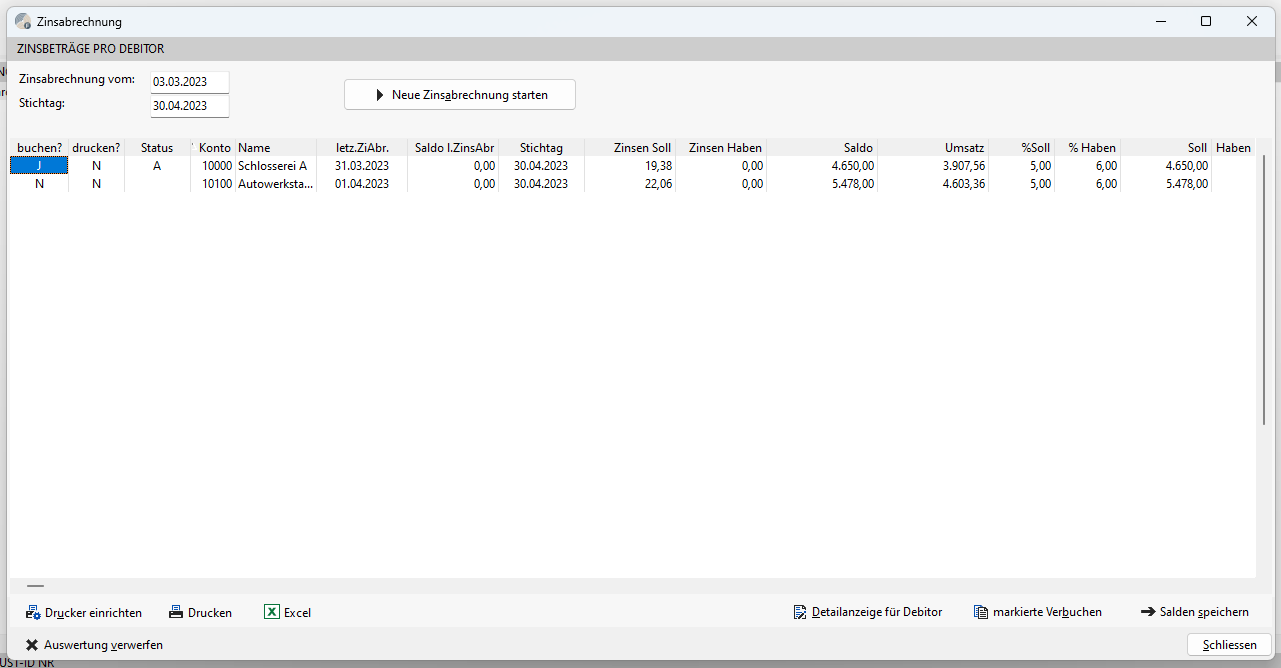
Neue Zinsabrechnung
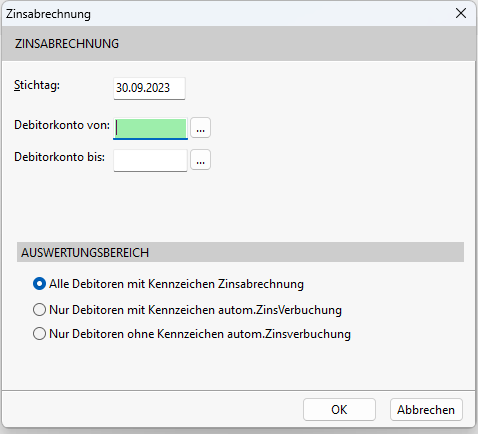
Sie starten eine neue Zinsabrechnung, indem Sie die Schaltfläche Neue Zinsabrechnung starten anklicken und in der nächsten Bildschirmmaske den Stichtag, den Bereich der Debitoren und den Auswertungsbereich der Debitoren angeben. Alle Debitoren mit Kennzeichen Zinsabrechnung bedeutet, dass für Kunden mit einem in den Stammdaten eingetragenen Zinssätzen die Zinsabrechnung durchgeführt wird.
Nach Erstellung der Zinsabrechnung können Sie die weitere Verfahrensweise festlegen.
Sie können die Zinsabrechnung zur Kontrolle ausdrucken oder sich die Detailanzeige für die Debitoren ansehen.
Eine Übergabe der Gesamtübersicht und der Detailanzeige für die Debitoren an MS-Excel ist vorgesehen.
Zum Löschen einer aufbereiteten Zinsabrechnung gibt es die Schaltfläche
Auswertung verwerfen.
Hinweis:
Der zur Zinsabrechnung ausgewiesene Umsatz bezieht sich auf den Zeitraum der Zinsabrechnung, bezogen auf das laufende Jahr.
Außer den bekannten Buchungsarten, werden in der Detailanzeige zusätzlich folgende Buchungsarten verwendet:
AA Anfangsbestand der ersten Zinsabrechnung
LZ Saldo letzte Zinsabrechnung
ZZ Schlusssatz für Zinsabrechnung
Zum Drucken müssen Sie in der Spalte „drucken?" mit der Leertaste ein „J" eintragen.
Verlassen Sie die Bildschirmanzeige der Zinsabrechnung über Schließen erfolgt keine Abspeicherung der Salden, keine Archivierung oder Verbuchung der Zinsen.
Sollen nur die Salden der Zinsabrechnung abgespeichert werden, klicken Sie die Schaltfläche Salden speichern an. Eine nochmalige Abfrage zur Abspeicherung der Salden wird zur Sicherheit eingeblendet.
Für die Buchung der Zinsabrechnung verwenden Sie die Schaltfläche markierte Buchen. Dazu ist es erforderlich die betreffenden Debitoren in der Spalte „buchen?" mit der Leertaste mit „J" zu kennzeichnen.
Sie haben somit die Möglichkeit für einen Teil der Debitoren die Zinsabrechnung zu buchen, den Saldo abzuspeichern und für die anderen Debitoren nur den Saldo abzuspeichern. Dazu wählen Sie anschließend die Schaltfläche Salden speichern an.
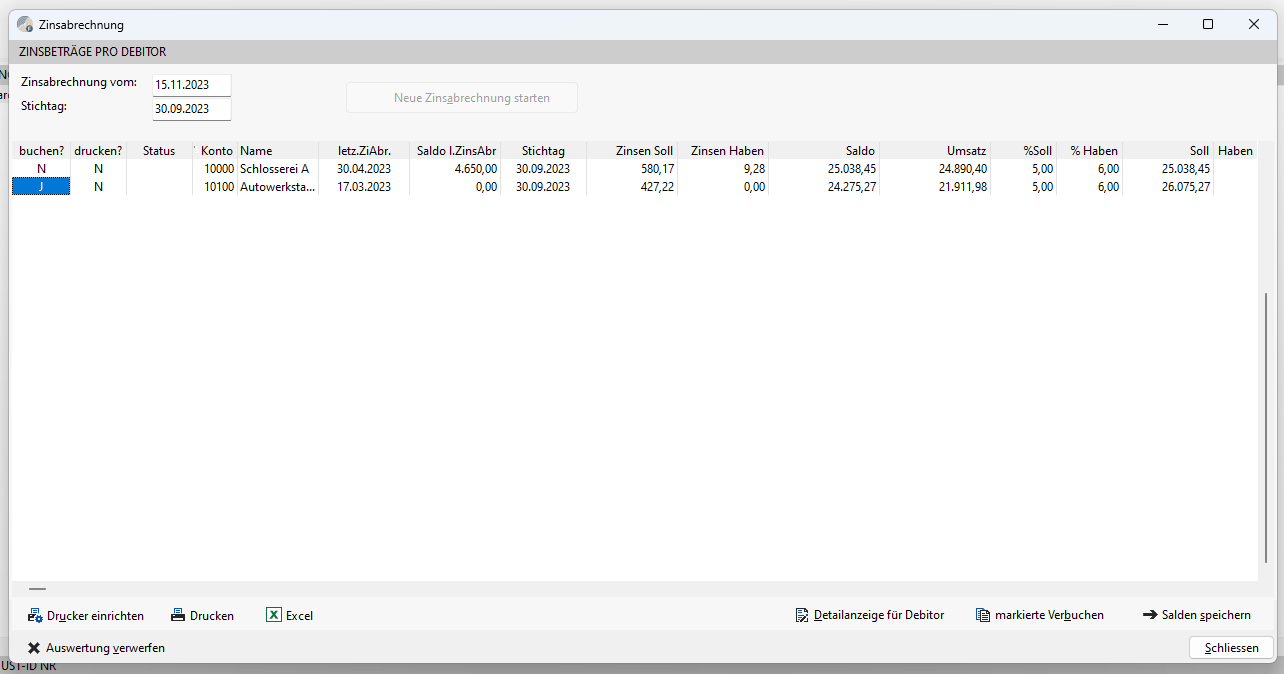
Eine Abspeicherung im Archiv der Zinsabrechnung erfolgt für beide Funktionen automatisch.
In der Bildschirmanzeige der Zinsabrechnung können Sie mit einem Doppelklick der linken Maustaste die Werte in den Spalten sortieren.
Über die rechte Maustaste rufen Sie den Debitorenstamm auf. Um Daten bezüglich der Zinsabrechnung zu kontrollieren ist dadurch zum Aufruf der Stammdaten kein Verlassen der Zinsabrechnung notwendig.
Ermittlung der Zinszahl
Zusätzlich wird die Zinszahl Soll und Haben nach der Formel Kapital * Zinstage / 100 ermittelt und angezeigt.
Der Ausdruck Summe der Zinszahlen erfolgt in Abhängigkeit des Saldos der Zinsabrechnung in der Anzeige Feld „Saldo neu". Bei einem Soll-Saldo wird die Summe Zinszahl Soll und bei einem Haben-Saldo die Summe Zinszahl Haben ausgedruckt.
Buchen der Zinsen
In der Maske für die Buchung der Zinsabrechnung geben Sie zuerst das Buchungsdatum und die Mindestbeträge für die Verbuchung der Soll- und Habenzinsen ein.
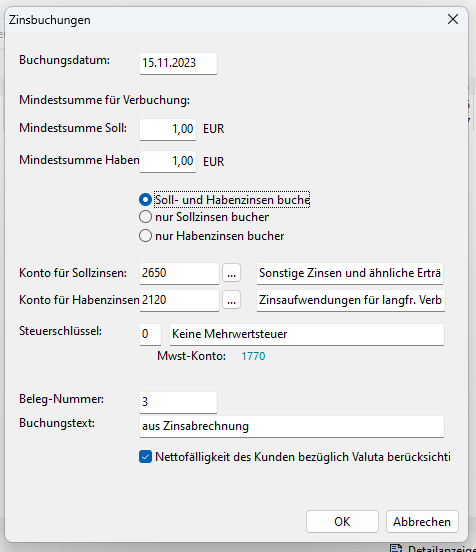
Die Festlegung „Soll- und Habenzinsen buchen" bedeutet, dass die Debitoren insgesamt mit Sollzinsen und Debitoren insgesamt mit Habenzinsen getrennt gebucht werden.
Des Weiteren besteht die Möglichkeit nur die Soll- bzw. nur die Habenzinsen zu buchen.
Anschließend geben Sie die Sachkonten für die Soll- und Habenzinsen ein und eine Belegnummer. Der Buchungstext wird automatisch vorgegeben, Änderungen sind möglich.
Hinweis:
Hat ein Debitor Soll- und Habenzinsen, aber insgesamt steht der Zinsbetrag im Soll, wird auf das Konto für Sollzinsen gebucht. Im anderen Fall erfolgt die Buchung auf dem Konto für Habenzinsen.
Zum Schluss legen Sie fest, ob für das Zahlungsziel die Nettofälligkeit aus dem Kundenstamm verwendet werden soll.
Nicht gebuchte Zinsabrechnungen können Sie aus dem Archiv noch nachträglich buchen.
Die Buchung wird mit der Buchungsart „ZI" an das Debitorenkonto und an das angegebene Gegenkonto durchgeführt. Weiterhin wird ein offener Posten erzeugt. Auf dem Debitorenkonto geht der Buchungswert nicht in den Umsatz.
Die Felder Letzte Zinsabrechnung und Saldo letzte Zinsabr. werden im Kundenstamm aktualisiert.
Hinweis:
Nachdem die Zinsabrechnung einmal aufbereitet wurde, können Sie auf diese Abrechnung bis zum Start einer neuen Zinsabrechnung immer wieder zurückgreifen.
Zum Beispiel können Sie somit erst für einen Teil der Kunden die Zinsabrechnung mit automatischer Verbuchung der Zinsen durchführen und zu einem späteren Zeitpunkt für den Rest der Kunden den Zinssaldo abspeichern.
Eine doppelte Abspeicherung und Berücksichtigung von Buchungssätzen ist somit ausgeschlossen. In der Anzeige der Zinsabrechnung bekommen Kunden mit automatischer Verbuchung der Zinsen in der Spalte Status ein „J" und Kunden ohne Buchung, nur mit Abspeicherung der Salden, ein „S" eingetragen.
Eine Zinsabrechnung lässt sich zu einem Stichtag auch mehrmals durchführen. Noch nicht abgerechnete Sätze, die durch spätere Buchungen in dem bereits abgerechneten Zeitraum angefallen sind, werden korrekt verzinst. Eine Doppelverzinsung des letzten Saldos entsteht nicht. Für alle folgenden Zinsabrechnungen zu einem Stichtag vergibt das Programm eine neue laufende Nummer.
Beachten Sie aber, dass in diesem Fall auch automatisch gebuchte Zinsen mit Valutadatum gleich Stichtagdatum aus der ersten Zinsabrechnung, bei einem mehrmaligen Start zum gleichen Stichtag mitberücksichtigt werden.
Zinsabrechnung aus Archiv
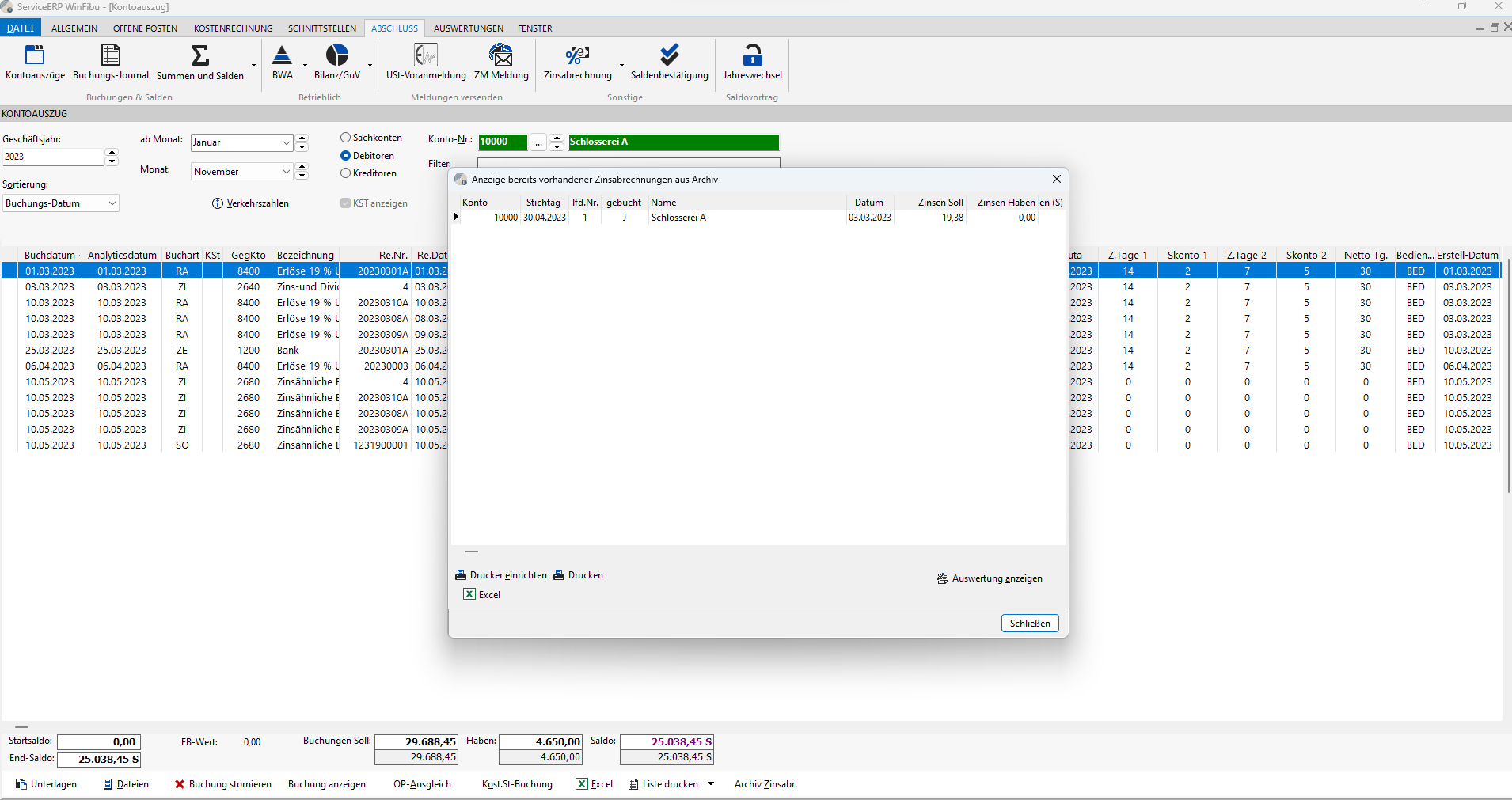
Alle im Archiv gespeicherten Zinsabrechnungen lassen sich im Archiv noch einmal ansehen, drucken, an MS-Excel übergeben und buchen. Buchen ist natürlich nur möglich, wenn die Zinsabrechnung noch nicht gebucht worden ist. Ist die Zinsabrechnung bereits gebucht steht in der Anzeige der bereits vorhandenen Zinsabrechnungen im Feld gebucht ein „J". Rufen Sie über Auswertung anzeigen die Zinsabrechnung auf, ist die Schaltfläche markierte Buchen nur für die noch nicht gebuchten Zinsabrechnungen aktiv. Somit ist eine doppelte Buchung der Zinsen ausgeschlossen.
Prüfen Zins-Saldo
Anzeige des Datums und des Saldos der letzten Zinsabrechnung, des Saldos aller Buchungssätze (für die noch keine Zinsabrechnung durchgeführt wurde, die Ermittlung erfolgt auf der Grundlage des Valutadatums) und des aktuellen Saldos des Debitoren. Alle Debitoren mit einer Differenz zwischen dem Saldo der letzten Zinsabrechnung + dem Saldo der noch nicht berechneten Buchungsätzen mit dem aktuellen Saldo werden ausgewiesen.
Im Idealfall gibt es keine Differenz. Ansonsten ist die Ursache von Differenzen eventuell eine manuelle Änderung des Saldos der letzten Zinsabrechnung im Debitorenstamm. Darüber ist ebenfalls die Korrektur vorzunehmen. Beachten Sie bitte, dass diese Änderungen nur mit der Anmeldung als „SYS" möglich sind.
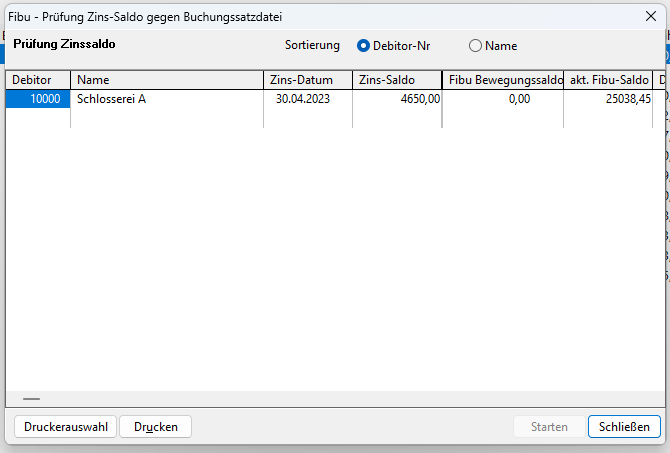
Für die Anzeige ist eine Sortierung nach Debitorennummer oder Name möglich. Aktiviert wird sie mit der Schaltfläche Starten. Ein Ausdruck der Anzeige ist vorgesehen.
Änderungen
v0.7.0am6fa64-amc79f1-am97389-am