
Einkaufsverwaltung
Einkaufsverwaltung
Über Allgemein Einkauf-Verw. gelangen Sie in die Einkaufsverwaltung. Die Einkaufsverwaltung ist eine Übersicht von bestehenden Anfragen oder Bestellungen zu ihren Lieferanten.
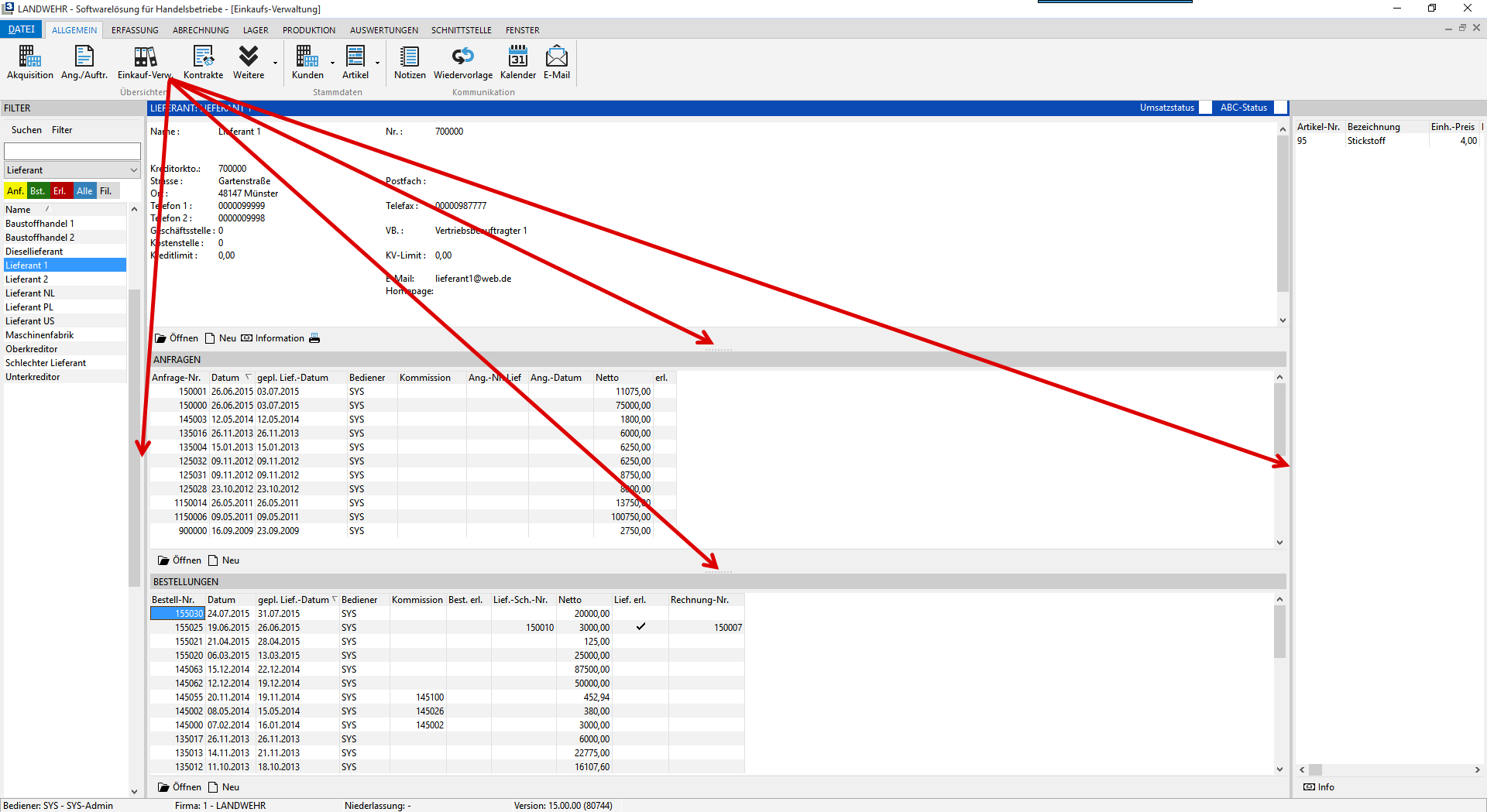
Die Anzeige der einzelnen Masken lässt sich mit der Maus verschieben, siehe Pfeile in der obigen Abbildung. Weiterhin können Sie die Spalten mit einem Klick der rechten Maustaste auf die jeweilige Spaltenüberschrift anpassen. Die veränderten Einstellungen werden je Bediener abgespeichert.
Vorauswahl treffen über die farbige Buttonleiste oben links
Also fangen wir doch links unten an:  Hier wählen Sie aus, ob Lieferanten mit Anfragen, Bestellungen oder erledigte Bestellungen angezeigt werden sollen. Wird der Button Alle angewählt, sehen Sie alle Lieferanten mit Anfragen bzw. Bestellungen. Der rechte Button Fil. zeigt Ihnen das Ergebnis des zuletzt ausgewählten Filters an. Die Anlage und Auswahl eines Filters wird nachfolgend beschrieben.
Die Erläuterung dazu erfolgt in diesem Kapitel später. Die Wahl Ihrer Entscheidung können Sie mit einen einfachen Klick auf den entsprechenden Button treffen. Der linke Teil des Bildes ändert sich mit der Anzeige der Lieferanten für die Anfragen bzw. Bestellungen vorliegen.
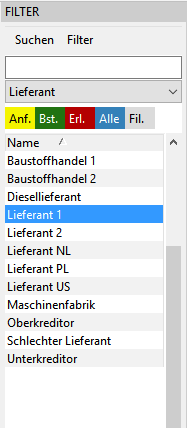
Anzeige der Lieferanten im linken Maskenbereich
Im linken Bereich sehen Sie nach Treffen Ihrer Vorauswahl die entsprechenden Lieferantennamen. Möchten Sie jetzt weitere Informationen zu einen Lieferanten sehen, klicken Sie mit der Maus einmal auf diesen, dann wird er aktiv und alle angezeigten Informationen beziehen sich auf diesen Lieferanten.
Werden links viele Lieferanten angezeigt, kann man mit die Bildlaufleiste, rechts neben der Anzeige der Lieferanten, zum schnellen Finden benutzen.
Einfacher geht es über das Eingabefeld im oberen Teil. Durch Eingabe des Namens oder der ersten Buchstaben und Bestätigung der <TAB>-Taste wird der gesuchte Lieferant angezeigt bzw. die, die mit den eingegebenen Buchstaben beginnen.
Information
Die Suche erfolgt stets nach dem Feld "Suchbegriff" im Lieferantenstamm und nicht nach dem Feld "Firmen-Name".
Gezielte Vorauswahl in der linken Bildhälfte durch Setzen von Filtern mit Hilfe von Suchkriterien
In der vorherigen Abbildung haben wir bereits gesehen, dass sich über den angezeigten Lieferantennamen zwei Buttons mit den Namen Suchen und Filter befinden. Mit diesen Funktionen suchen Sie nach Merkmalen aus dem Lieferantenstamm und können diese dann gezielt Filtern.
Schnellsuche
Klicken Sie auf den Button Suchen gelangen Sie in die sogenannte Schnellsuche. In der Suchmaske können sie nach vielen weiteren Kriterien ihre Lieferanten durchsuchen.
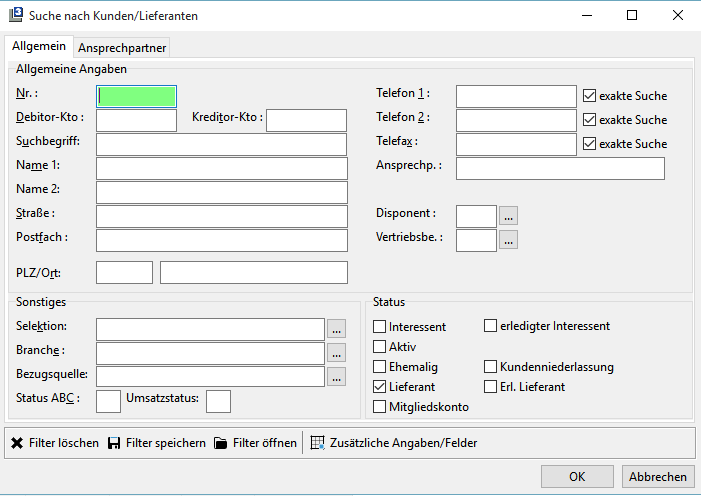
Eine ausführliche Beschreibung dieser Maske können Sie im Kapitel „Akquisition" in diesem Handbuch nachlesen, da sie dort ebenfalls verwendet wird.
Information
Es handelt sich im Suchfenster um ein „UND"-Verknüpfungen. Wenn Sie also beispielsweise in dem Feld „Ort: Lohne" und in dem Feld „Status ABC: A" eintragen, müssen beide Bedingungen erfüllt sein, damit der entsprechende Lieferant angezeigt wird, d.h., der Ort muss in Lohne sein und ein A-Lieferant sein.
Eigene Filter setzen
Beim Klick auf Filter öffnet sich die Kundenfilter-Maske:
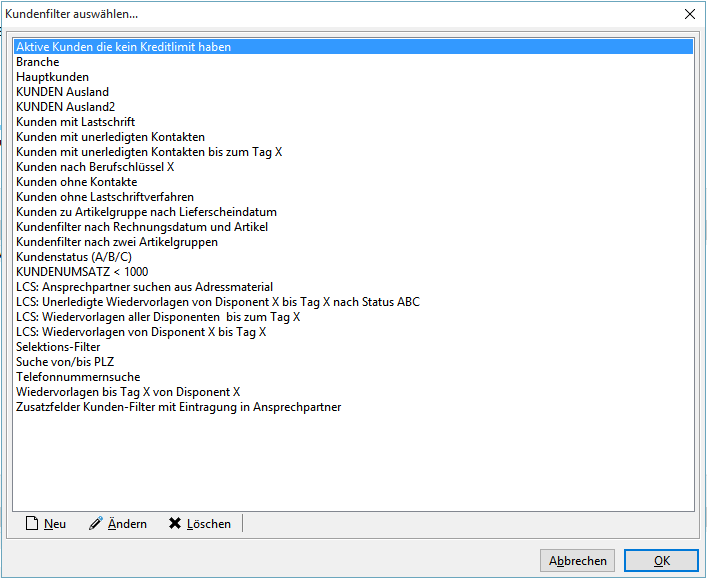
Hier wählen und führen Sie einen bereits vorhandenen Filter aus oder erstellen über die Schaltfläche Neu selbst einen Neuen. Die Erstellung eines Filters wird im Kapitel Akquisition ausführlich beschrieben. Es gibt dort die gleiche Filter-Möglichkeit.
Information
Ein gesetzter Filter bleibt bis zum Verlassen der Einkaufsverwaltung bestehen. Klicken Sie beispielsweise zwischendurch unten links auf Alle, um Sich alle Lieferanten anzeigen zu lassen, können Sie vorher gesetzte Filter wieder aktivieren, indem Sie auf Fil. klicken. Er steht erst nach Verlassen der Maske nicht mehr zur Verfügung.
Im folgenden Kapitel werden wir uns die Informationen ansehen, die erscheinen, wenn ein Lieferant durch Anklicken auf der linken Seite angewählt wurde.
Das obere Bilddrittel: Allgemeine Informationen zum Lieferanten
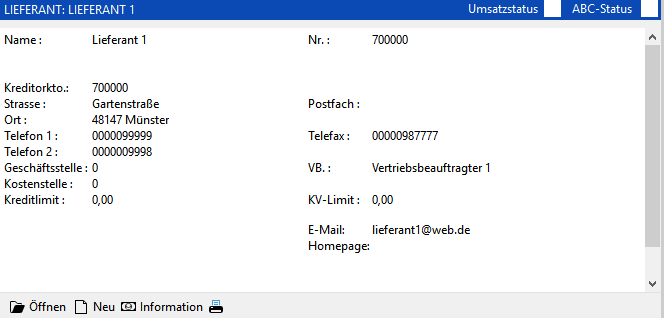
Hier sehen Sie Namen, Anschrift, Telefon und Telefax des Lieferanten.
Die Schaltflächen Öffnen und Neu im oberen Teil dienen zum Aufruf der Stammdaten des links markierten Lieferanten und zur Neuanlage eines Lieferanten.
Eine weitere Schaltfläche Information zeigt Ihnen Angaben aus dem Lieferantenstamm, die offenen Posten, die beim Lieferanten gekauften Artikel, Preisvereinbarungen zum Lieferanten und zusätzlich im Lieferantenstamm hinterlege Felder.
Beachten Sie bitte auch die angezeigten Shortcuts zum Aufruf der Informationen.
Die Beschreibung zur Anlage einer Preisvereinbarung finden Sie im Fach 1 Stammdaten.
Der Druck des Lieferantenstammblattes ist ebenfalls vorgesehen.
Das mittlere Bilddrittel: Bereits vorhandene Anfragen des Lieferanten
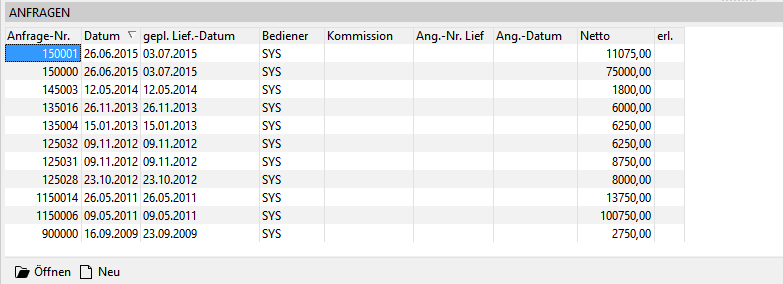
Zur farblichen Unterscheidung ist der Anfragebereich gelb und der später beschriebene Teil der Bestellungen grün gekennzeichnet. Folgende Informationen werden angezeigt:
Anfrage-Nr., Datum der Anfrage und der Nettobetrag der gesamten Anfrage. Über die rechte Maustaste erhalten Sie eine Option zur Einstellung der Anzeige der erledigten Anfragen. Eine Eingrenzung nach Monaten ist vorgesehen. Vorgeschlagen wird die unter Datei Einstellungen Optionen-Standard Angebote/Aufträge vorgegebene Anzahl von Monaten, die Sie verändern können. Über die Funktion „laut Option" wird wieder die vorgegebene Anzahl eingetragen.
Das untere Bilddrittel: Bereits vorhandene Bestellungen bei diesen Lieferanten
Folgende Informationen werden angezeigt:
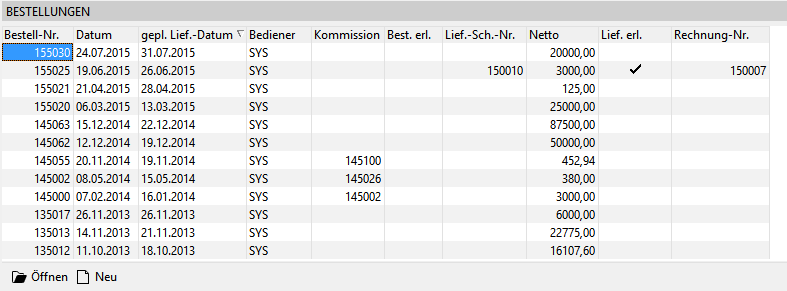
Bestellungs-Nr., Lieferschein-Nr. (wenn zu dieser Bestellung ein Lieferschein erfasst worden ist), Bestell-Datum, Nettobetrag der Bestellung, Rechnung (wenn zu dieser Bestellung die Rechnung erfasst worden ist)
Die Funktion zur Anzeige der erledigten Bestellungen steht hier analog zur Anzeige der erledigten Anfragen zur Verfügung.
In der Gesamtanzeige der Einkaufsverwaltung sehen Sie rechts die Artikel zum markierten Lieferanten und Anfrage bzw. Bestellung. Sie bekommen somit sofort einen Überblick über den Inhalt der Anfragen und Bestellungen ohne diese aufzurufen.
Über die Tastenkombinationen Strg + E erfolgt der Aufruf des Einkaufskontrakt.
Notiz
Aufgerufen wird die Einkaufsverwaltung am einfachsten über die Schaltfläche Eink.-Verw. Auf der linken Seite der Maske wählen Sie über den entsprechenden Button aus, ob Sie Lieferanten mit Anfragen, Bestellungen oder alle Lieferanten sehen möchten. Über Eingabe von Suchbegriffen oder speziellen Filtern können Sie auch speziell benötigte Lieferanten auswählen. Zu diesen Lieferanten können Sie aus der aufgerufenen Maske Anfragen und Bestellungen erfassen bzw. ändern. Zu jedem angewählten Lieferanten werden die wichtigsten
Daten aus dem Stammsatz angezeigt.
Änderungen
db34e-am6fa64-am90571-am