In dem Untermenü bei Erfassung Bestellung wählen wir den Bestellvorschlag aus Bestand aus.
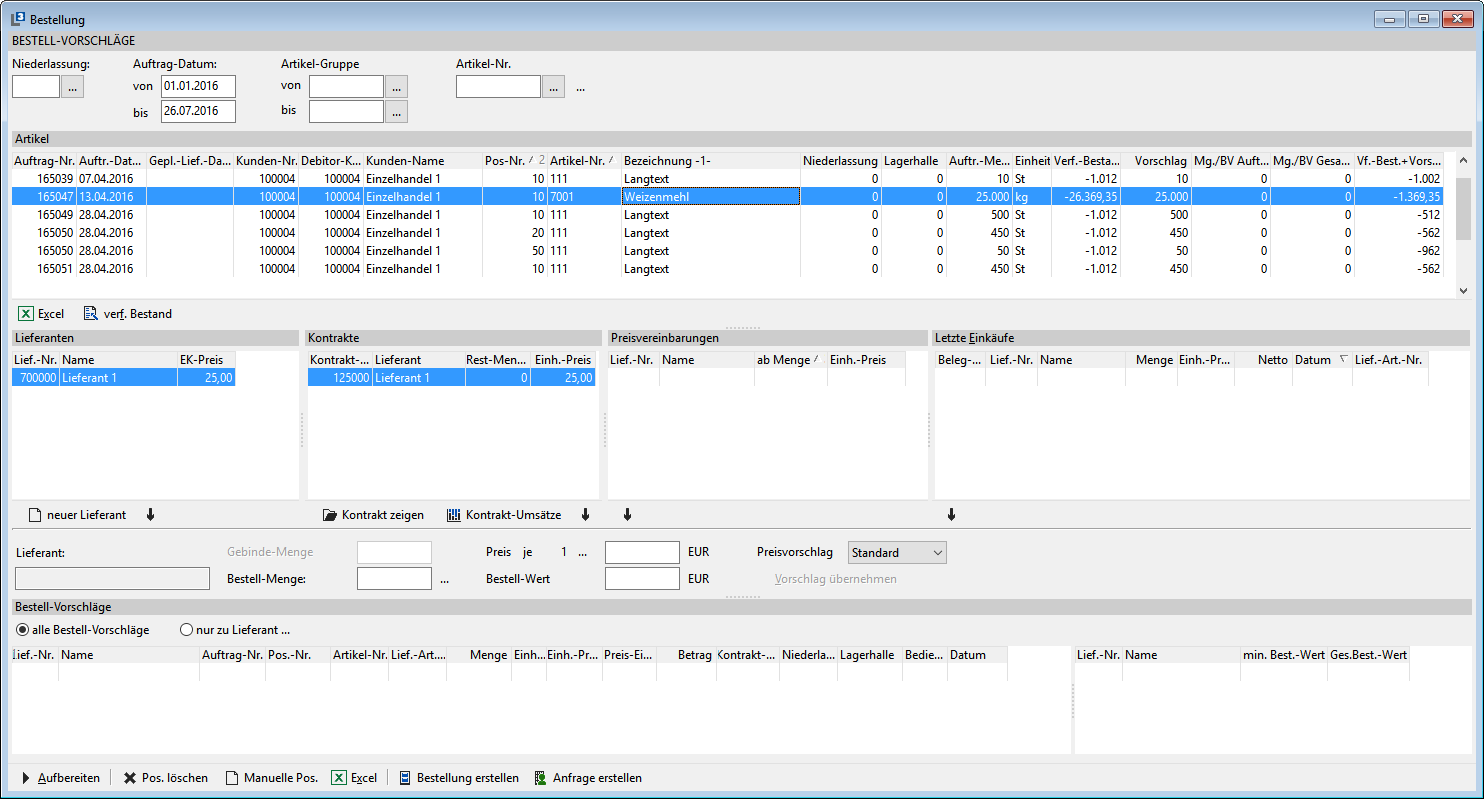
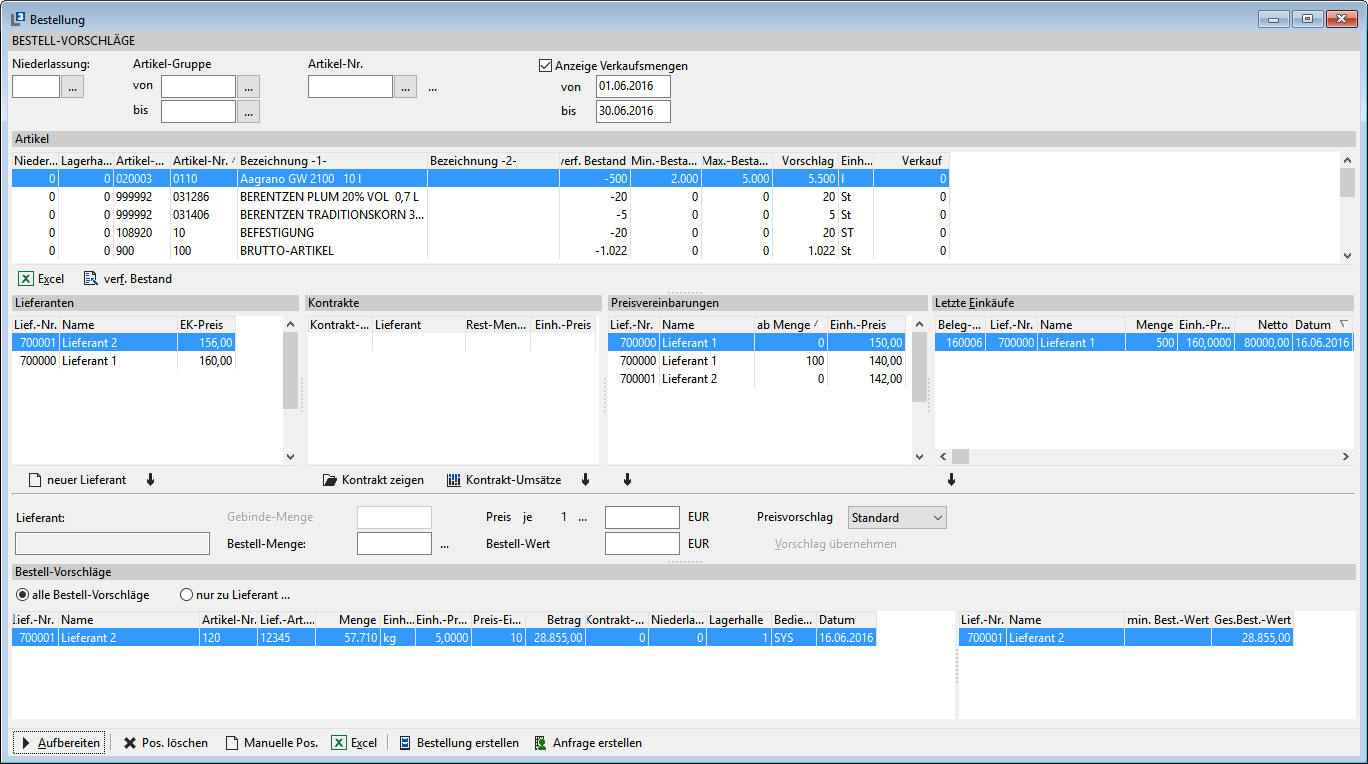
Links oben kann eine Auswahl nach Niederlassungen, Artikelgruppen und Artikeln vorgenommen werden. Die Standardeinstellung ist immer für alle Niederlassungen, Artikelgruppen und Artikel. Soll der Bestellvorschlag nach einer bestimmten Auswahl erfolgen, tragen Sie die gewünschte Niederlassung, die Artikelgruppe oder den Artikel ein.
Zusätzlich kann die Anzeige der reservierten bzw. ausgelieferten Mengen laut Vorperiode auch für den Bestellvorschlag genutzt werden, wenn die Checkbox unter Datei Einstellungen Optionen Standard Einkauf Bestellung Anzeige reservierter bzw. ausgelieferter Mengen aus gewählter Vorperiode aktiviert ist.
Haben Sie die Auswahl getroffen, wird die Schaltfläche Anzeigen mit der Maus angeklickt und es werden alle Artikel angezeigt bei denen der Bestand negativ ist oder der maximale Bestand unterschritten wurde. Als Bestellmenge wird die Differenz zwischen verfügbaren und maximalen Bestand angegeben bzw. bei negativen Bestand und keinen angegebenen Maximumbestand die Menge bis zum verfügbaren Bestand Null.
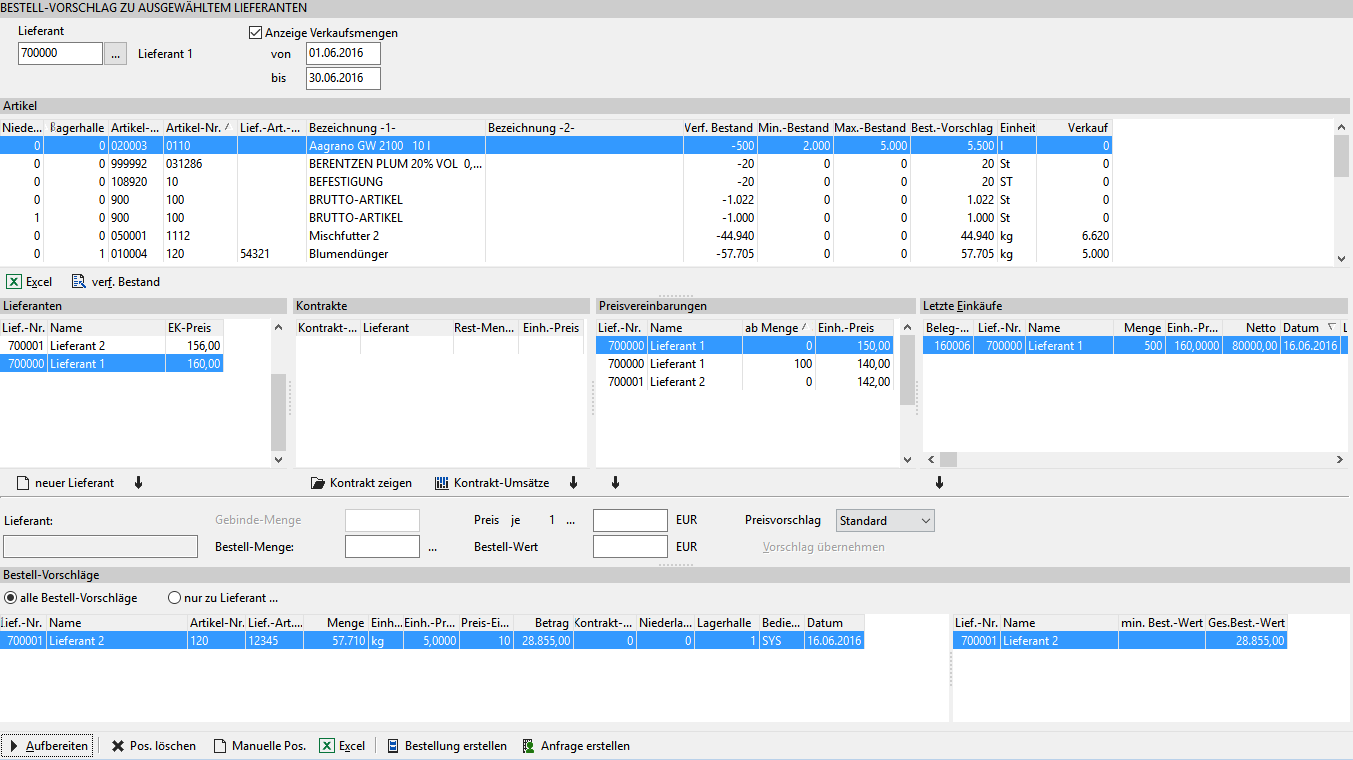
Je nach Voreinstellung werden hier die Artikel im oberen Teil mit verfügbaren Bestand, Mindestbestand, Maximumbestand und Bestellmenge angezeigt. Hinweise zur Erfassung der minimalen und maximalen Bestände finden Sie im Fach4 - Lagerverwaltung.
Links im mittleren Teil befinden sich die Lieferanten, die diesen Artikel geliefert haben. Wurden im Lieferantenstamm unter der Schaltfläche Lief.-Art. Artikel eingetragen, so werden diese Lieferanten ebenfalls angezeigt, unabhängig von einer Lieferung.
Die Anzeige wird für den oben markierten Artikel vorgenommen.
Eventuelle Kontrakte zum markierten Artikel sind rechts daneben zu sehen, sowie Informationen zu den letzten Einkäufen. Zur vollständigen Anzeige benutzen Sie bitte die Bildlaufleisten oder ziehen die obere Begrenzungslinie nach oben.
Unterhalb der Anzeige befinden sich die Schaltflächen neuer Lieferant, Kontrakt anzeigen und Kontraktumsätze.
neuer Lieferant Anlage eines neuen Lieferanten, in der Folgemaske erhalten Sie über die Einfg.-Taste eine neue Zeile und können einen zusätzlichen Lieferanten erfassen.
Kontrakt zeigen Verzweigung in die Kontraktverwaltung
Kontrakt-Umsätze Aufruf der Auswertung Kontraktumsätze
Für die Erstellung eines Bestellvorschlages wählen Sie, nach der Markierung eines Artikels, zwischen den Lieferanten, den Kontrakten, Preisvereinbarungen oder den letzten Einkäufen aus. Nach der Auswahl klicken Sie auf ↓ und Sie sehen jetzt die Bestellmenge, den Einzel- und Gesamtpreis. Ist kein Preis vorhanden können Sie diesen manuell erfassen.
Mit einem weiteren ↓ werden diese Angaben in den Bestellvorschlag übernommen und sind im unteren Teil der Bildschirmanzeige zu sehen. Ist im Lieferantenstamm unter Erweiterung Lieferant ein Mindestbestellwert hinterlegt wird dies unten rechts ebenfalls mit angezeigt.
Nach diesem Prinzip tragen Sie für den Bestellvorschlag weitere Artikel vor.
Analog zum Pfeil kann die Übertragung auch mit einem Doppelklick der linken Maustaste erfolgen.
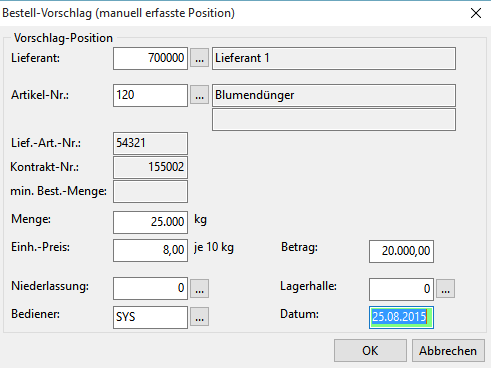
Über die Schaltfläche kann eine Artikelposition manuell hinzugefügt werden.
In der nachfolgenden Erfassungsmaske wählen Sie zuerst den Lieferanten aus und danach den Artikel. Sollten Kontrakte zu dem Lieferanten / Artikel existieren können Sie diesen auswählen. Es werden die Kontrakt-Nr. und der Preis aus dem Kontrakt eingetragen.
Nach Verlassen der Maske bleiben die Bestellvorschläge nach einem erneuten Aufruf erhalten. Sie werden erst durch die Übertragung in eine Anfrage oder Bestellung entfernt bzw. müssen manuell gelöscht werden.
Zum Löschen von Positionen im Bestellvorschlag verwenden Sie links unten die Schaltfläche Bestell-Vorschlag-Positionen löschen.
Zur Anzeige der Bestellvorschläge gibt es die Optionen alle Bestellvorschläge oder nur zu einem Lieferanten.
Die Positionen des Bestellvorschlages können Sie jetzt in eine Anfrage oder Bestellung einzeln übernehmen, dazu stehen Ihnen Schaltflächen zur Verfügung. L3 verzweigt dann in den jeweiligen Programmteil. Die Beschreibung für die dortige weitere Bearbeitung finden Sie anschließend.
Mit Hilfe der rechten Maustaste oder der F3-Taste rufen Sie im Bestellvorschlag den Artikelstamm auf oder mit bestätigen auf Monats-Umsätze wird die Auswertung Artikel Umsätze-Monat angezeigt werden. Der aktive markierte Artikel (im oberen oder unteren Teil der Anzeige) wird dabei vorbelegt.
Über diesem Menüpunkt wird der Bestellvorschlag anhand der Auftragsmengen ermittelt. Verwendet werden die Standardausführung der Auftragsverwaltung sowie das kostenpflichtige Zusatzmodul strukturierter Auftrag.
Die Maske unterscheidet sich zum Bestellvorschlag aus Bestand nur in der Vorauswahl und im oberen Teil.
Über einen einzustellenden Zeitraum und einer Auswahl nach Artikelgruppen ist die Erstellung einer Bedarfsliste für die Bestellung der in den Aufträgen enthaltenen Artikel möglich. Die Mengen werden zu den Artikeln nach Niederlassung kumuliert angezeigt. Aus den pro Artikel kumulierten Mengen erzeugen Sie dann die Bestellung an einem Lieferanten.
Die weitere Vorgehensweise entspricht dem Bestellvorschlag aus Bestand.
Achten Sie bitte darauf, dass nach einer erneuten Auswahl des gleichen Zeitraumes die gleichen Artikel wieder angezeigt werden, unabhängig ob zu diesen Artikeln schon Bestellungen bzw. Anfragen erstellt wurden.
Wir empfehlen Ihnen deshalb Bestellvorschläge nach festen Zeiträumen zu erstellen, z.B. jede Woche.
Die Ermittlung der Bestellmengen ist eine Kombination aus den Bestellvorschlägen Bestell-Vorschlag aus Bestand und Bestellvorschlag aus Verkaufs-Aufträgen. Für einen ausgewählten Auftragszeitraum können Sie die Positionen aus Aufträgen ermitteln, bei denen kein verfügbarer Bestand mehr vorhanden ist. Als Menge wird dann die Auftragsmenge zur Auslieferung der Aufträge vorgeschlagen.
Die weitere Bearbeitung des Bestellvorschlages führen Sie analog zu den bereits beschriebenen Bestellvorschlägen durch.
Zusätzlich besteht über die Einstellung unter Datei Einstellungen Optionen Einkauf die Möglichkeit den Einkaufspreis des Lieferanten oder den kalkulatorischen Einkaufspreis des Artikels vorzuschlagen.
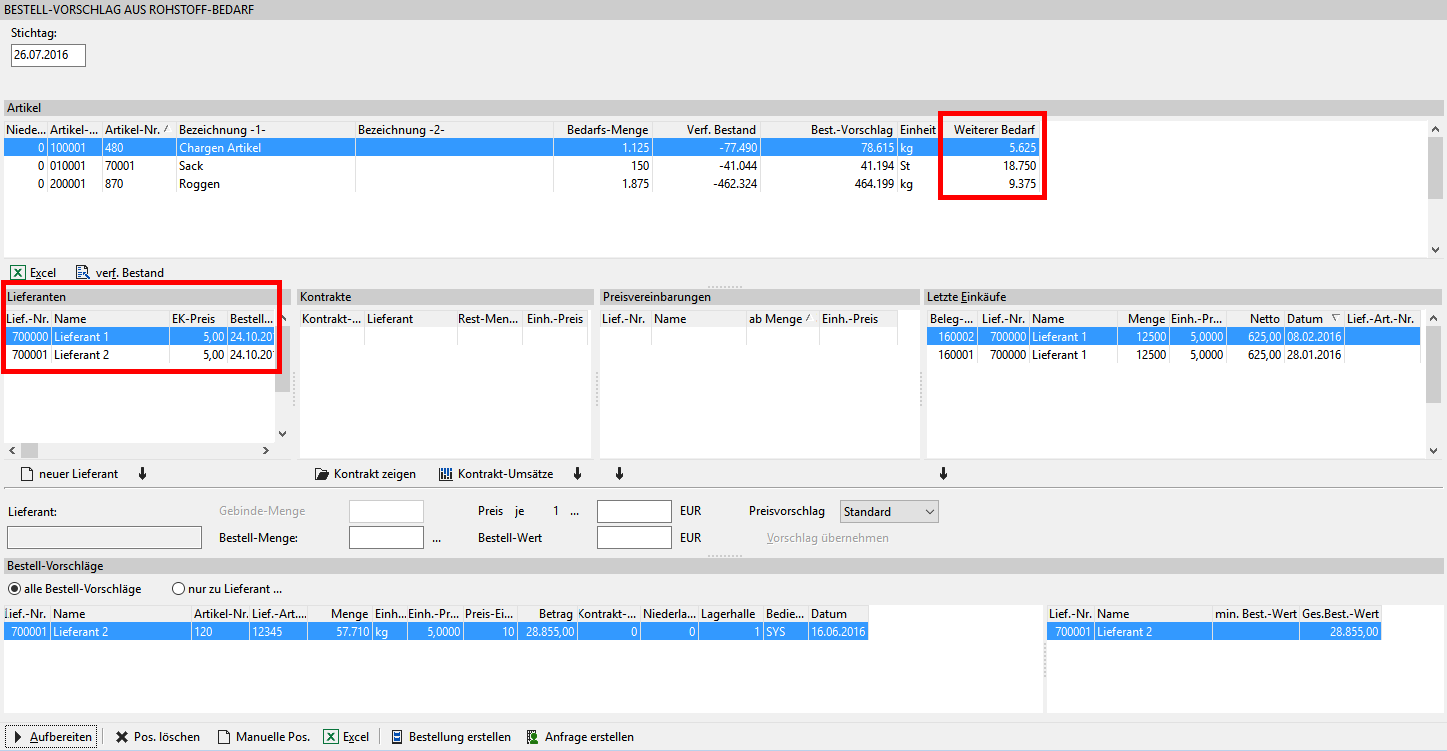
Dieser Bestellvorschlag kann aus der Auswertung Rohstoff-Bedarf aufgerufen werden.
Als Bestellmenge wird im Bestellvorschlag der Restbestand vorgeschlagen.
Weiterer Bedarf:
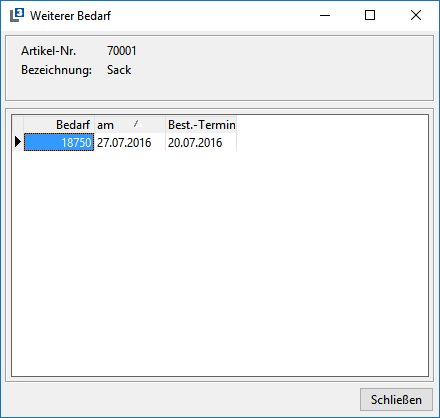
Hier wird die Menge aus Aufträgen angezeigt, deren Liefertermin NACH dem Termin aus der Auswertung Rohstoff-Bedarf liegen. Diese Menge dient als Information, um eventuelle Nachbestellungen an den Lieferanten zu verhindern. Per Doppelklick auf den weiteren Bedarf werden dann Details zu der entsprechenden Position angezeigt.
Bestell-Termin:
Dies ist der Termin, an dem die Bestellung für diesen Artikel erfolgen muss, damit eine rechtzeitige Anlieferung von dem Lieferanten erfolgen kann. Dieser Termin wird aus der Differenz zwischen dem Liefertermin aus dem Auftrag und dem neuen Feld Wiederbeschaffungstage aus den Lieferanten-Artikeln ermittelt.
Die zu bestellenden Mengen der Rohstoffe werde bis zu einer weiteren Ebene berücksichtigt. Wird somit bei einem selbst produzierenden Artikel innerhalb der Rezeptur wiederum ebenfalls ein selbst produzierter Artikel hinterlegt, so werden die Mengen der Rohstoffe aus diesem weiteren Artikel und der hinterlegten Rezeptur ermittelt.
Beispiel:
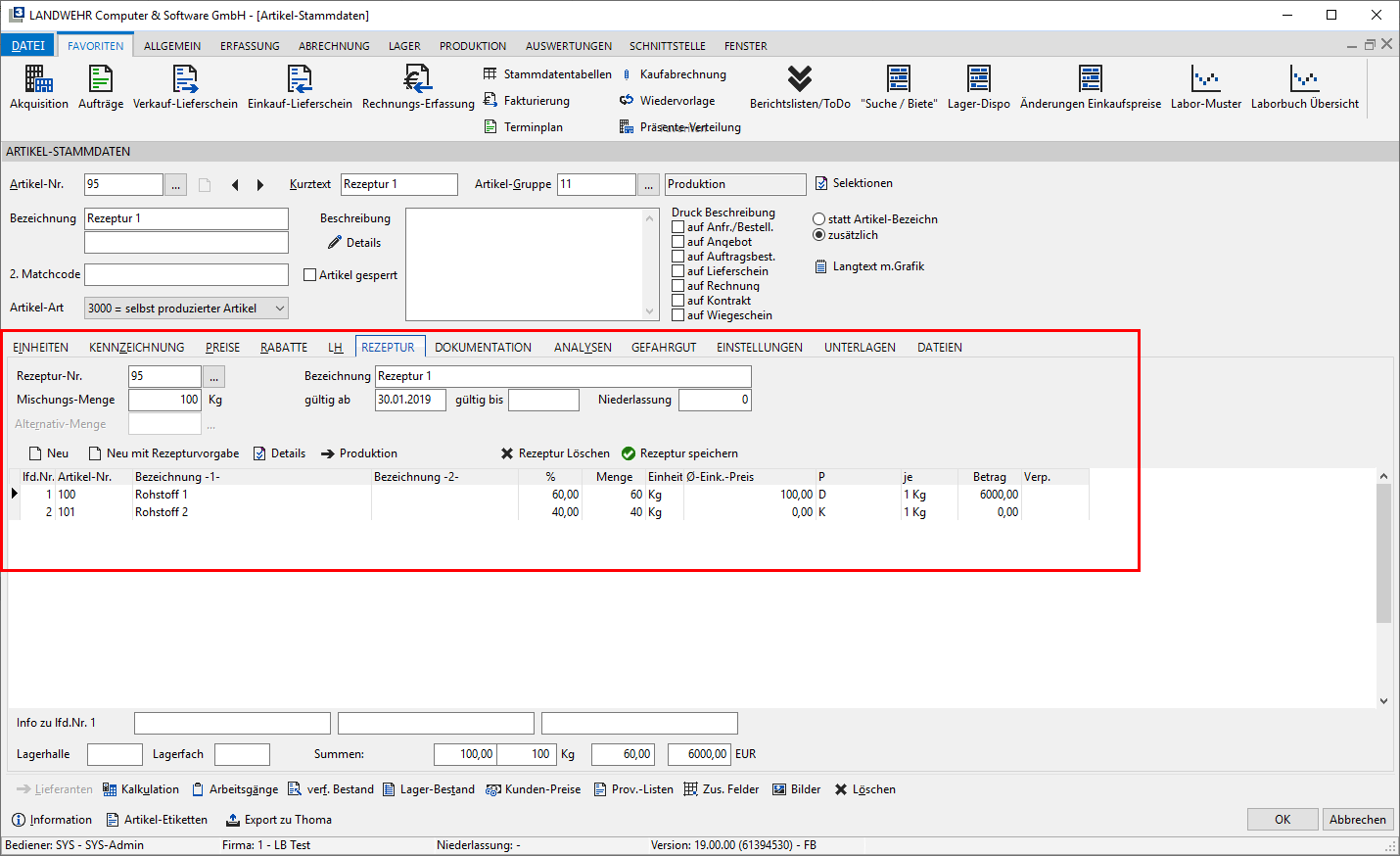
Es wird wie gewohnt ein Artikel mit Rezeptur angelegt:
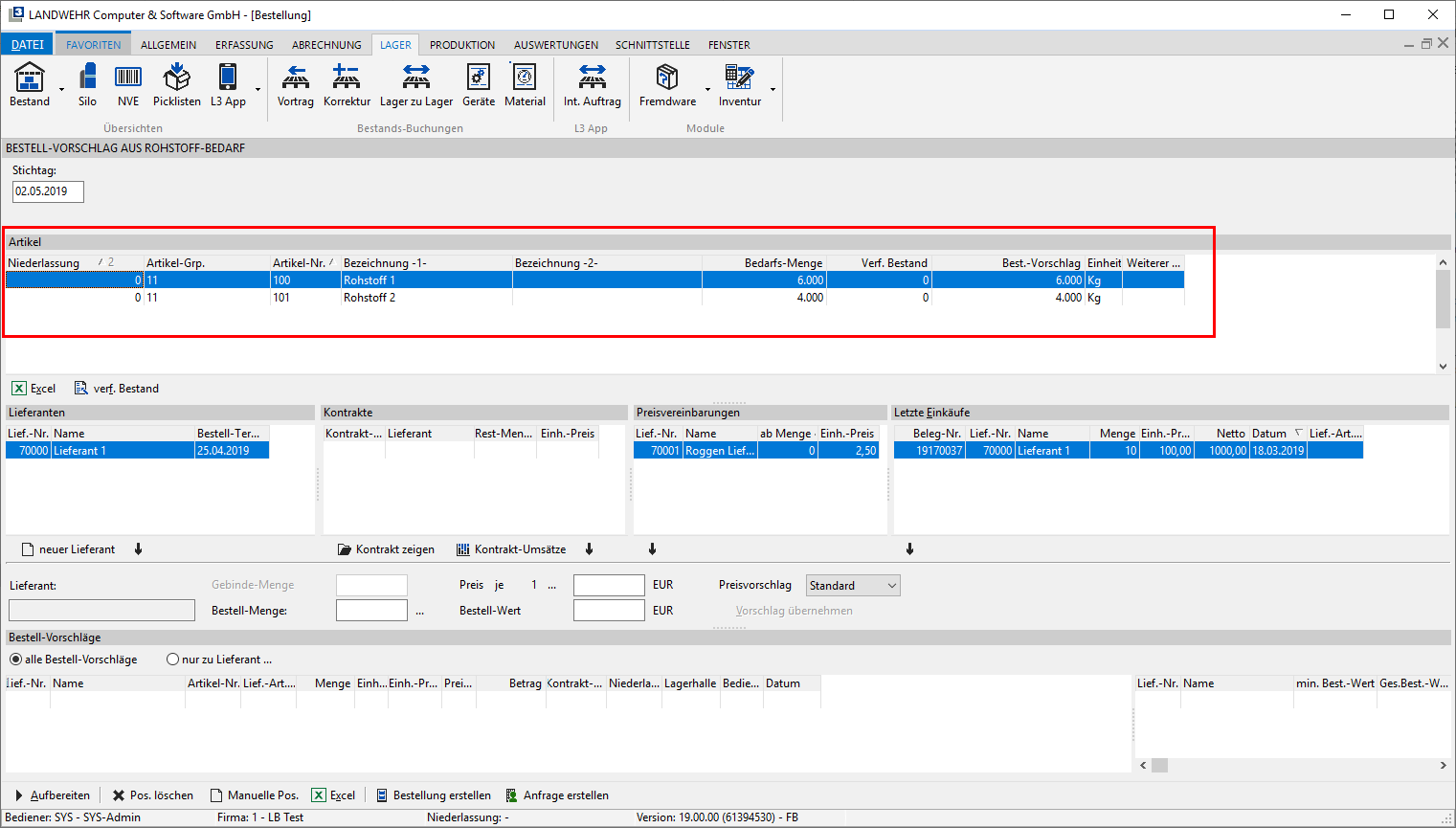
Wird dieser Artikel nun in einem Verkaufsauftrag mit einer Menge vom 10.000 Kg erfasst, so wird in dem Bestell-Vorschlag aus Rohstoff-Bedarf für die hinterlegten Rohstoff-Artikel nach dem angegebenen Mischverhältnis die zu bestellende Menge ermittelt:
In dem Bestell - Vorschlag aus Rohstoff - Bedarf werden die entsprechenden Mengen wie gewohnt ermittelt:
Wird nun der selbst produzierte Artikel (in dem Beispiel Artikel-Nr. "95") wiederum selbst bei einem anderen Artikel (in dem Beispiel Artikel-Nr. "99") als Rohstoff in einer Rezeptur hinterlegt, so werden neben den Rohstoffen des Artikels "99" nun weiterhin die Mengen der Rohstoffe aus der Rezeptur des Artikels "95" berücksichtigt. Hierdurch wird für jeden einzelnen Rohstoff eine gesamte Bestellmenge ermittelt.
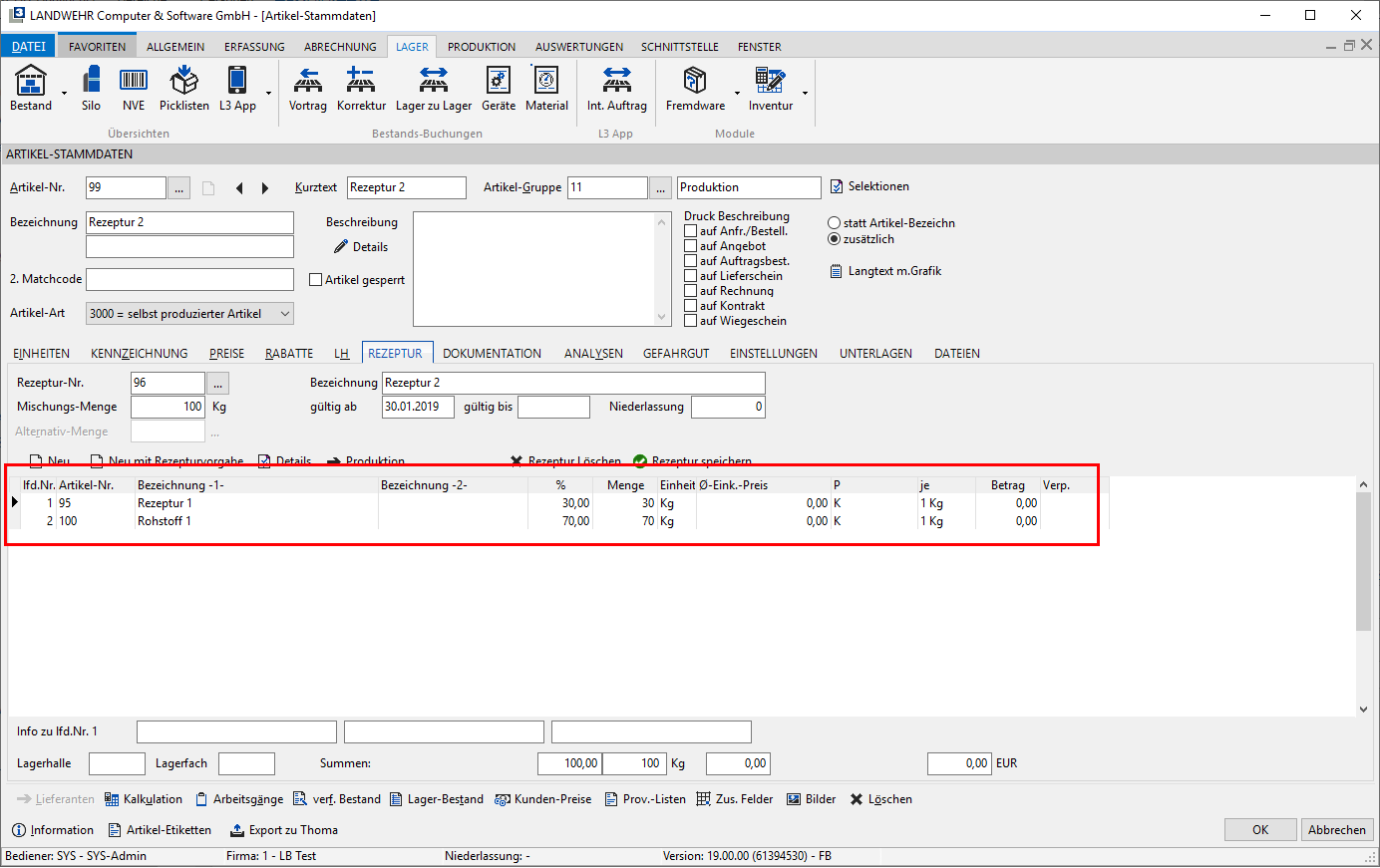
In dem Beispiel wird nun der Artikel "95" als Rohstoff in den Artikel "99" hinterlegt:
Neben dem Artikel "95" ist zusätzlich der Rohstoff Artikel "100", welcher ebenfalls in der Rezeptur des Artikels "95" hinterlegt ist, hinterlegt.
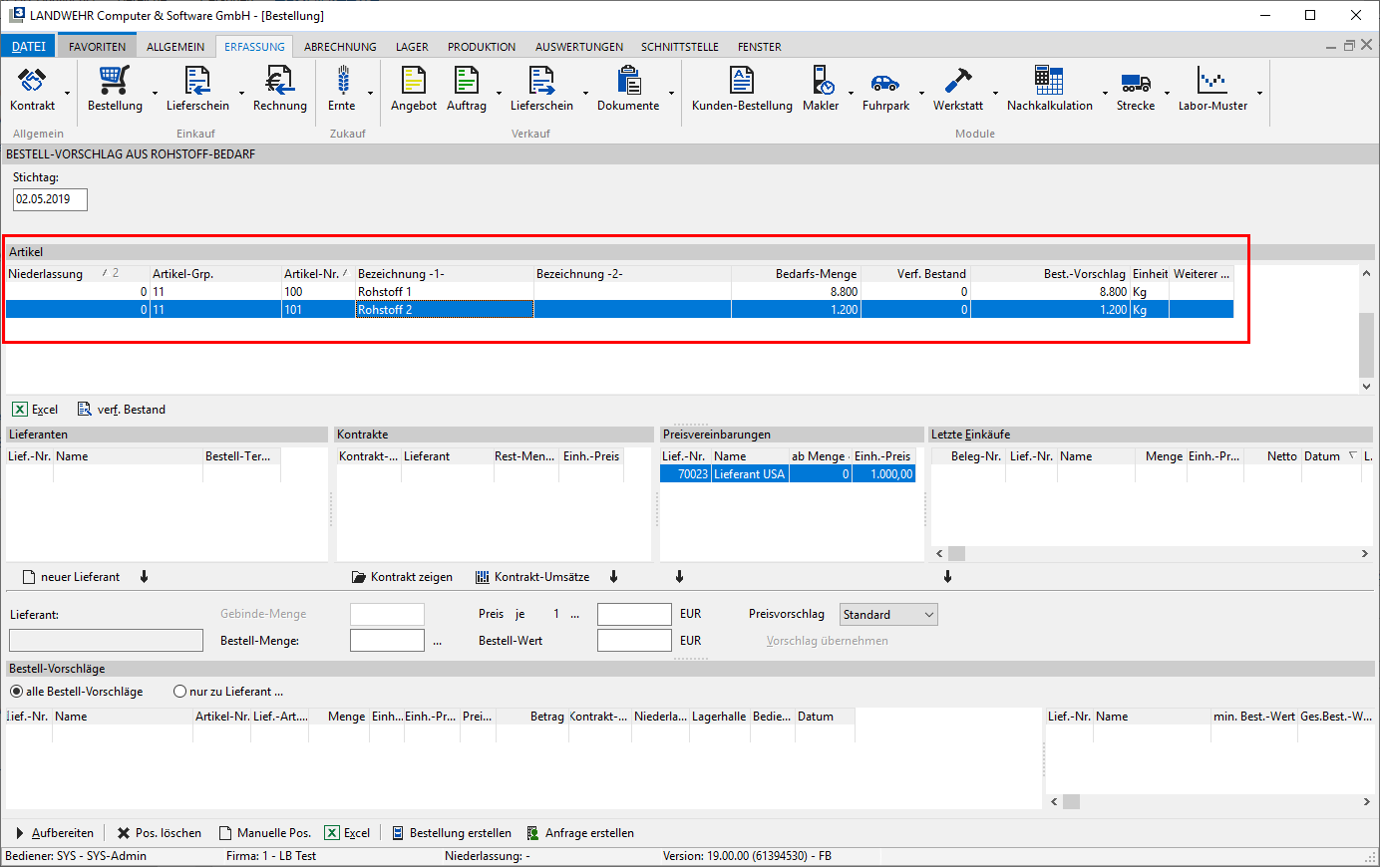
Wird nun anstelle des Artikels "95", der Artikel 99 mit einer Menge von 10.000 in einem Verkaufsauftrag erfasst und der Bestell - Vorschlag aus Rohstoff - Bedarf aufbereitet, so werden die Bestellmengen der Rohstoffe aus dem Artikel "99" und des Artikels "95" ermittelt:
In dem Bestell - Vorschlag aus Rohstoff - Bedarf werden die Mengen der Rohstoffe nun summiert aus beiden Rezepturen ermittelt:
Information
Die Ermittlung der Bestellmengen der Rohstoffe ist auf eine weitere Ebene begrenzt.
Würde in dem Artikel "95" nun ein weiterer selbst produzierter Artikel mit einer eigenen Rezeptur und weiteren Rohstoffen hinterlegt werden, würde die Ermittlung der Mengen für diese Rohstoffen nicht erfolgen. Hier würde die zu bestellende Menge auf diesen selbst produzierten Artikel begrenzt.
Über Bestellvorschlag ausgew. Lieferant können Vorschläge für einen bestimmten Lieferanten erstellt werden. Es werden dann nur die Artikel vorgeschlagen, die von dem Lieferanten schon einmal bezogen wurden und einen Minus- oder unterschrittenen Min.-Bestand haben.
Die eigentliche Bearbeitung des Bestell-Vorschlages ist identisch zu den bereits beschriebenen Funktionen.
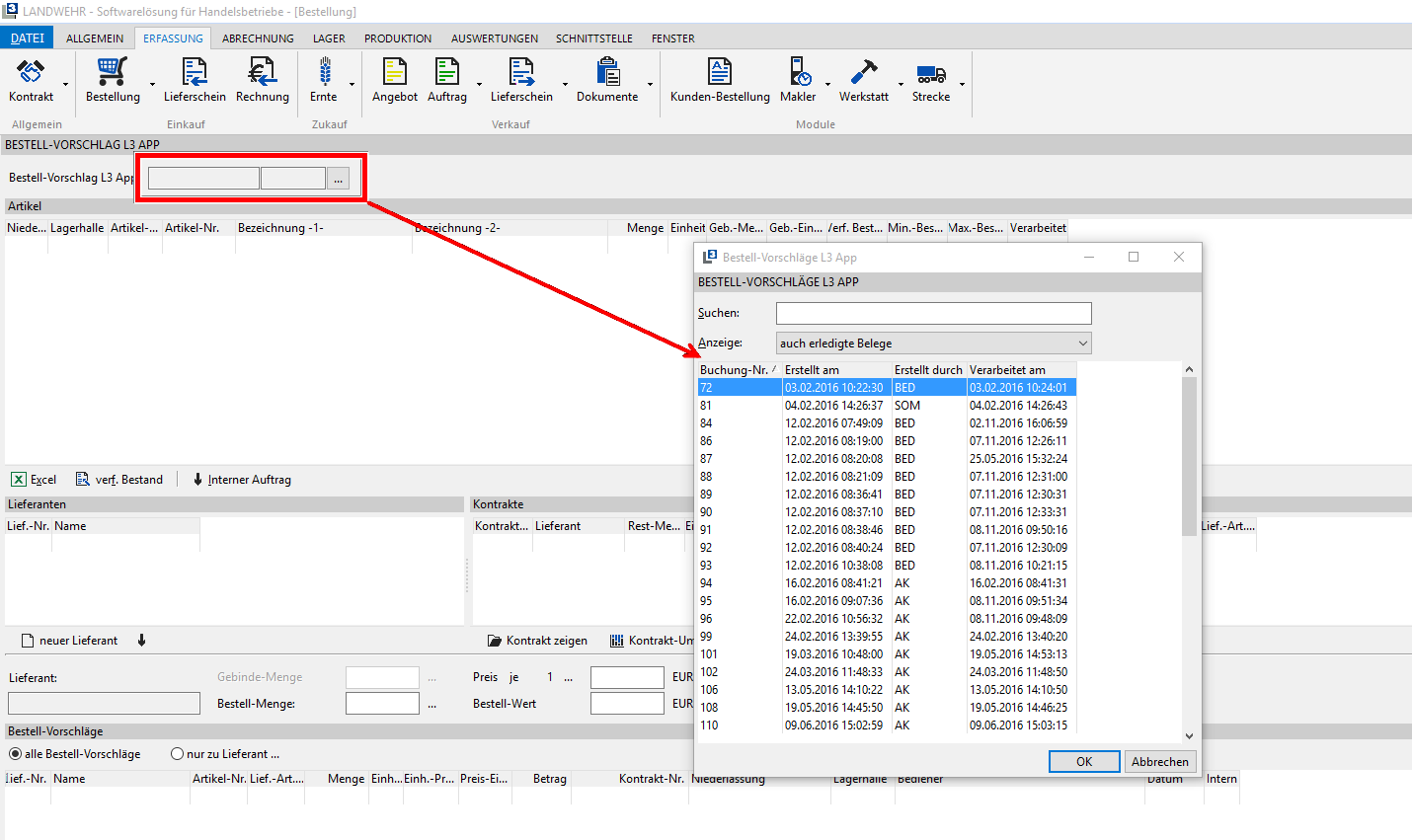
In L3 kann über Erfassung Bestellung Bestell-Vorschlag Bestell-Vorschlag L3 App der gewünschte Bestellvorschlag aus der L3 App ausgewählt und die erfassten Artikelpositionen übernommen werden:
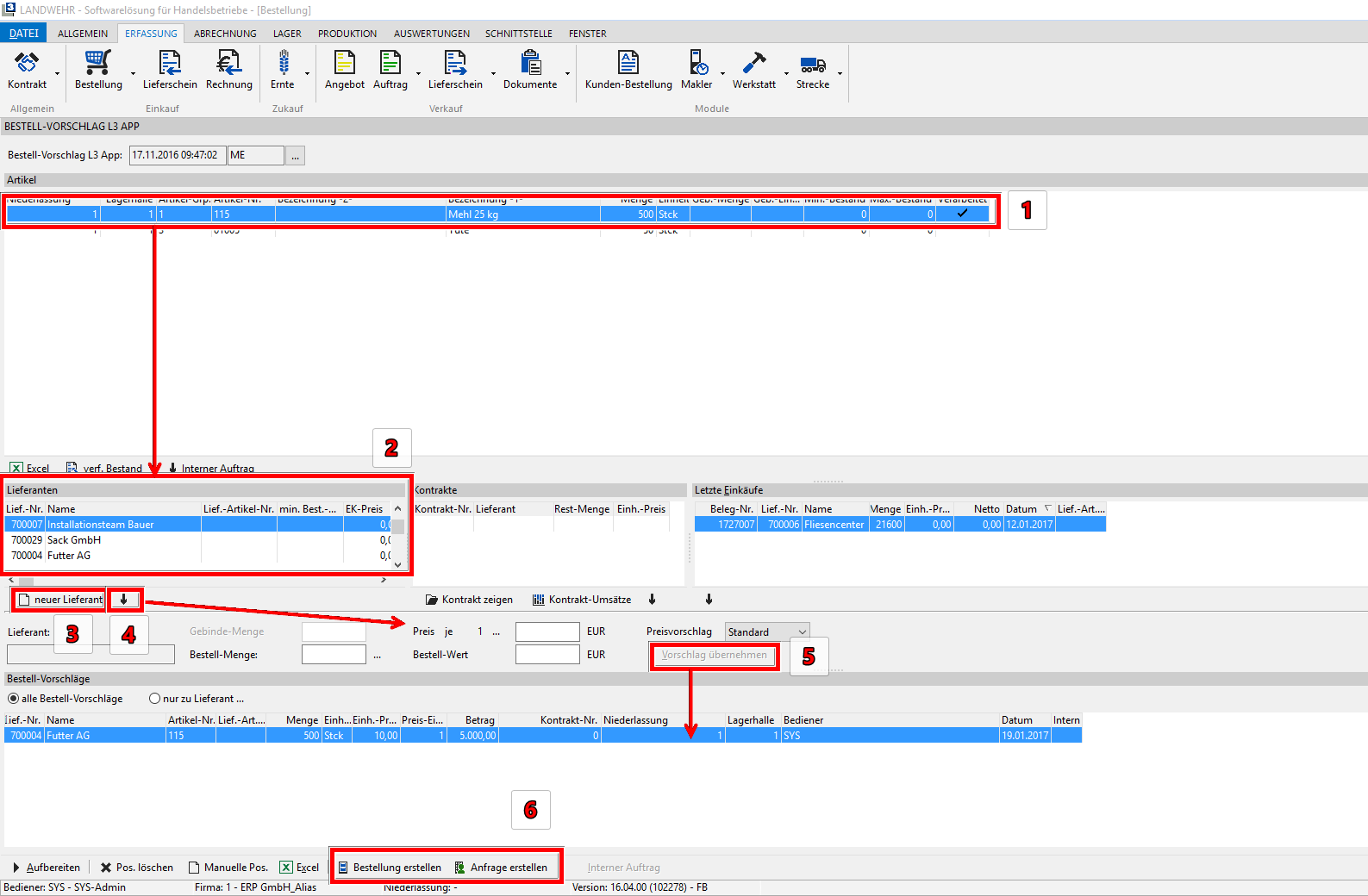
Wurde der gewünschte Bestellvorschlag übernommen, werden in dem Bereich „Artikel" die erfassten Artikelpositionen angezeigt. Es gibt nun 4 Möglichkeiten, diese Artikelpositionen weiter verarbeiten zu können:
Lieferant: Die selektierte Artikelposition kann einem entsprechenden Lieferanten zugeordnet werden. Hierbei wird die Artikelposition für eine Bestellung zu dem Lieferanten übernommen. Es werden allerdings nur die Lieferanten angezeigt, die bei dem entsprechenden Artikel im Artikelstamm Lieferant hinterlegt sind.
Vorgehensweise: Als erstes wählt man die gewünschte Artikelposition und markiert diese (1). In mittleren, linken Bereich werden die einzelnen Lieferanten, die dem Artikel zugeordnet sind, angezeigt (2). Über den Button neuer Lieferant kann auch ein komplett neuer Lieferant hinzugefügt und zur Auswahl bereitgestellt werden (4).
Neben dem Button neuer Lieferant kann mit Pfeil die Position für die Übernahme in eine Bestellung vorbereitet werden. Die endgültige erfolgt dann mit Vorschlag übernehmen. Hier kann auch ein entsprechender Preis angegeben werden (5). Im Unteren Bereich können dann die Bestellung bzw. Anfrage erstellt werden:
Kontrakt: Im Mittleren Bereich kann die gewählte Artikelposition einen Kontrakt zugeordnet werden. Hier werden nur gültige Kontrakte angezeigt, in denen der entsprechende Artikel auch hinterlegt ist. Die Vorgehensweise ist identisch zu der über einen Lieferanten.
Letzte Einkäufe: Im mittleren, rechten Bereich werden zu der markierten Artikelposition die letzten Einkäufe angezeigt. Auch hierüber kann die Artikelpositionen in einer entsprechenden Bestellung bzw. Anfrage übernommen werden. Auch hier ist die Vorgehensweise identisch zu der bei Lieferanten und Kontrakten.
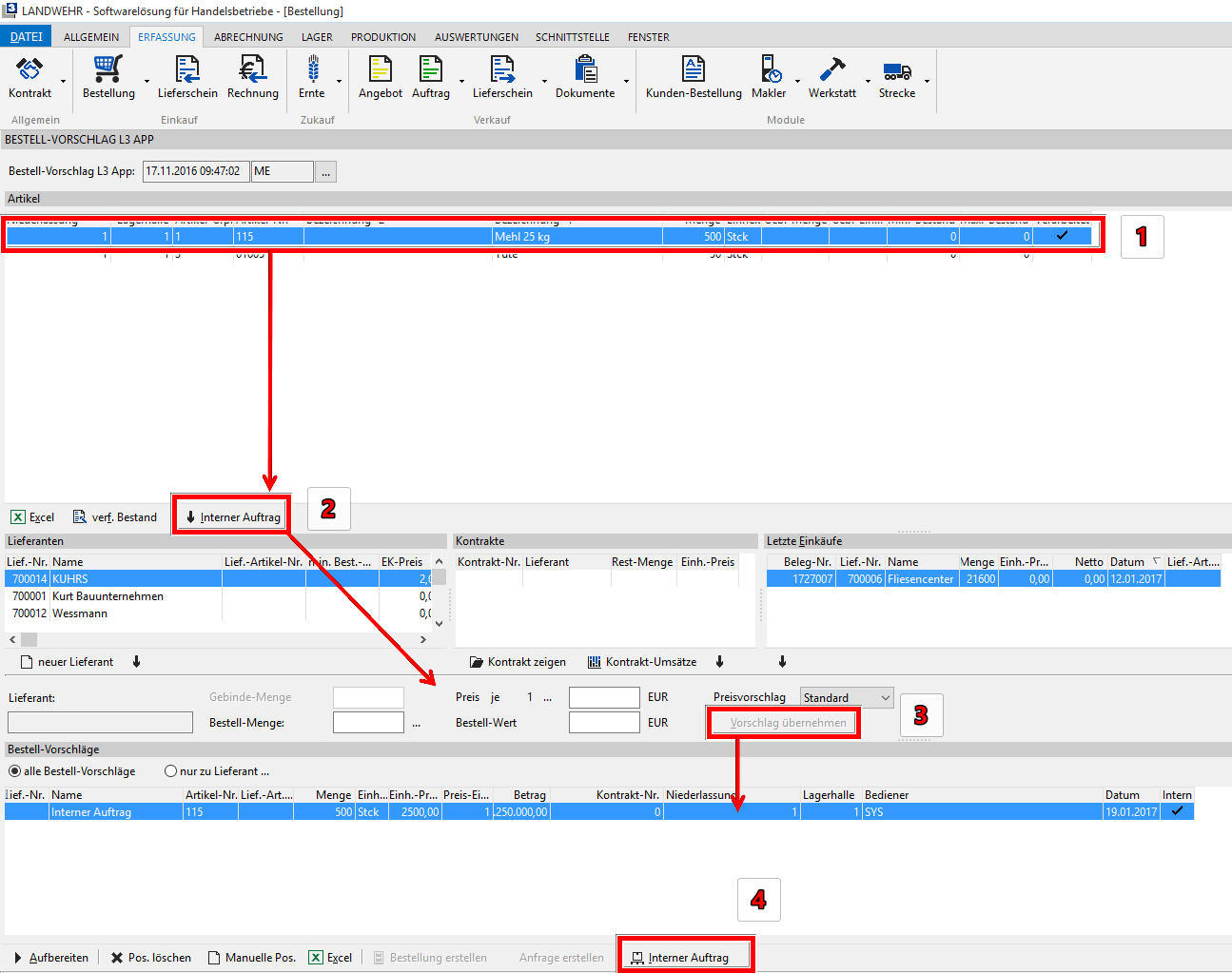
Interner Auftrag: Eine weitere Möglichkeit ist die Übernahme in einen internen Auftrag. Interne Aufträge können später über die L3 App kommissioniert werden. Hierbei werden dann Lager-zu-Lager Umbuchungen erzeugt. Um eine Artikelpositionen in einen internen Auftrag übernehmen zu können, wird zunächst die gewünschte Artikelposition markiert (1). Über den Button Interner Auftrag kann diese Position zur Übernahme vorbereitet werden (2). Über Vorschlag übernehmen wird die Artikelpositionen übernommen (3). Zum Schluss kann dann im unteren Bereich mit Interner Auftrag der Beleg erzeugt werden (4):
Nach dem der entsprechende Bestellvorschlag bearbeitet wurde, wird dieser auf
Erledigt gesetzt. Über die Auswahl der Bestellvorschläge können jedoch auch erledigte Bestellvorschläge erneut verwendet werden.
Schon übernommene Bestell-Positionen erhalten in der oberen Anzeige in der Spalte „Verarbeitet" ein entsprechendes Kennzeichen.



 kann eine Artikelposition manuell hinzugefügt werden.