
Kaufabrechnung
Kaufabrechnung
Die Kaufabrechnung ist eine Besonderheit des Landhandels, es wird Ware vom Kunden gekauft. Einmal verkaufen Sie als Landhändler den Kunden Ihre Ware, zum anderen kaufen Sie die Produkte des Kunden (Landwirt) auf.
Innerhalb der Kaufabrechnung stehen Ihnen über Menüpunkte zwei Varianten zur Verfügung. Einmal wird Lieferschein-Nr. für die Kaufabrechnung automatisch vergeben und zum anderen ist manuelle Vergabe der Lieferschein-Nr. möglich.
Beginnen wir zuerst mit dem Kopf der Maske.

Die erste Eingabe ist die Debitoren-Nr., die Lieferschein-Nr. wird automatisch bzw. manuell vergeben. Als Lieferdatum wird das Tagesdatum vorgegeben, es kann auch geändert werden. Dann geben Sie die Kostenstelle (bei Kostenstellenrechnung) ein und bestätigen sie mit der Tab-Taste, der Cursor springt dabei in die Positionserfassung. Die Felder Niederlassung, LKW-Nr., VB (Vertriebsbeauftragter) verwenden Sie bei Bedarf.
Sollen vorhandene Lieferscheine bearbeitet werden geben Sie die Nummer bzw. suchen den Lieferschein, indem Sie das Kästchen rechts neben dem Nummernfeld anklicken.
Möchten Sie auf ein Angebot des Kunden zurückgreifen, klicken Sie die Registerkarte Bestellung an und wählen das Angebot aus. Es muss unter Verkauf eingeben werden, die Beschreibung finden Sie in der Verkaufsverwaltung.
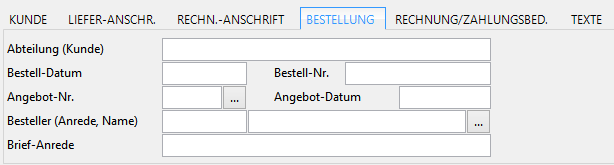
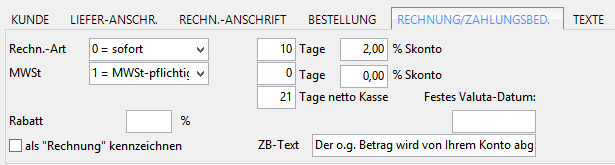
Nach der Auswahl werden die Positionen übernommen und man kann sie bearbeiten. Außer den Registerkarten Kunde und Bestellung gibt es noch mehrere. Über „Liefer-Anschr." und „Rechnungs-Anschrift" können zusätzliche Anschriften erfasst werden. Es wird in der Verkaufsverwaltung ausführlich beschrieben, da die Bedeutung im Zusammenhang mit der Kaufabrechnung gering ist. Wichtiger ist die Registerkarte „Rechnung/Zahlungsbed." Auf der linken Seite werden die Rechnungsart, die Mehrwertsteuerpflicht, und der Rabatt für die gesamte Rechnung festgelegt. Auf der rechten Seite können die Zahlungsbedingungen eingetragen bzw. verändert werden.
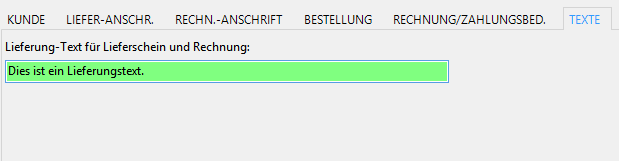
Die Registerkarte „Texte" dient zur Hinterlegung von zusätzlichen Texten auf dem Lieferschein oder der Rechnung.
Über die Registerkarte Spediteur kann eine Spedition (Lieferant) hinterlegt werden. Die Erstellung eines Frachtauftrages ist vorgesehen.
Über die Schaltfläche Kunden-Stamm verzweigt man in den Kundenstamm und die Schaltfläche Neuer Lieferschein dient zur Vergabe einer neuen Lieferschein-Nr. und Erfassung eines neuen Lieferscheins.
Jetzt kommen wir zur Erfassung der gelieferten Artikel. Dazu tragen Sie im unteren Teil der Maske die Artikel-Nr. ein. Die Positions-Nr. wurde mit bestätigen der Kostenstelle bereits vergeben.

Ist die Nummer des Artikels nicht bekannt, gelangen Sie mit einem Doppelklick in die Suchmaske und können über den Namen suchen. Nachfolgend wird Mengen bzw. Gebinde, und Lager eingeben. Mit einem Doppelklick der linken Maustaste können Sie das Lager auch auswählen. Alle Angaben sind mit der Tab-Taste zu bestätigen. Zur Preiseingabe tragen Sie entweder oben den Nettopreis oder unten den Bruttopreis ein, umgerechnet wird automatisch. Die Eingabe des Listenpreises ist notwendig im Zusammenhang mit einem positionsbezogenen Rabatt, welcher auf der Rechnung zur Position ausgedruckt werden kann. Der Prozentsatz wird zwischen Listenpreis und Einheitspreis eingetragen. Soll ein Rabatt auf der Rechnung in einer zusätzlichen Zeile ersichtlich sein, nutzen Sie die Eingabe Zu- und Abschläge des PopUp-Menüs.
Denn vorgegebenen Steuerschlüssel können Sie bei Bedarf ändern. Der Bruttobetrag wird durch die Änderung ohne Bestätigung mit der Tab-Taste aktualisiert.
Ist die Eingabe zu einem Artikel beendet, klicken Sie auf Zeile OK, damit die Zeile in den mittleren Teil der Maske übernommen und eine neue Positions-Nr. vergeben wird.
Ist es notwendig bereits erfasste Zeilen zu ändern, klicken Sie auf die Position im mittleren Teil und die Zeile wird wieder in den unteren Teil eingetragen. Jetzt können Sie Ihre Änderungen durchführen. Über das PopUp-Menü lassen sich Zeilen auch löschen.
Die Gesamtwerte aller Position sehen Sie in den Feldern „Gesamt: Netto, MWST Brutto"
Die Eingabe von Chargen- und Serien-Nr. nutzt man zur Kaufabrechnung wahrscheinlich nicht. Sollte es doch vorkommen nehmen Sie diese Angaben durch Anwahl des Buttons vor. Die Kennzeichnung skontierfähig wird aus dem Artikelstamm übernommen und ist änderbar.
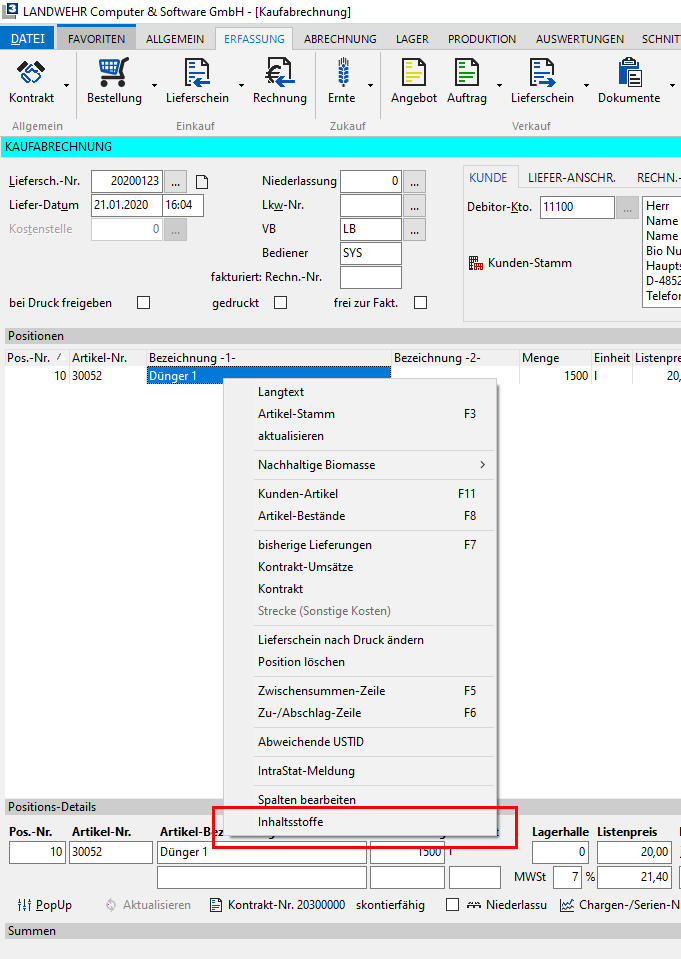
Das PopUp-Menü ähnelt dem der Rechnungserfassung, neu ist der Langtext um zu Positionen einen Zusatztext hinzuzufügen, die Funktion Lieferschein nach Druck ändern und Spalten bearbeiten. Die Auswahl einer abweichenden UStID ist auch vorgesehen. Die Anwendung der Funktionen Zwischensummen-Zeile und Zu-/Abschlags-Zeile sind im Kapitel 2.8.1 nachzulesen.
Mit Hilfe der Funktion Spalten bearbeiten passen Sie die Spalten der erfassten Positionen (im mittleren Teil der Bildschirmmaske) Ihren Bedürfnissen an.
Zum Schluss einige Erläuterungen zu den unteren Buttons:
Kontrakte Verzweigung in die Kontraktverwaltung (Kontrakte Kunden-
Zukauf), Beschreibung im Kapitel 2.11.
LS-löschen Lieferscheine lassen sich durch Anwahl des Buttons löschen.
LS-Formular Einstellung eines anderen Formulars für den Lieferscheindruck.
Drucker einricht. Dient zur Zuordnung eines anderen Druckers
Lieferschein Der Lieferschein wird gedruckt, zur Entscheidung ob er
Drucken ausgeliefert und frei zur Fakturierung muss die Kennzeichnung
in den kleinen Kästchen beachtet und ggf. geändert werden.
Optional ist die Einstellung auch unter der Positionszeile vorgesehen
(Lieferschein bei Druck freigeben).
Speichern ohne Die erfassten Daten werden abgespeichert ohne Druck eines
Drucken Lieferscheins bzw. einer Sofortrechnung. Beantworten Sie die Abfrage
„Kaufabrechnung wurde noch nicht gedruckt!" mit OK, wird er als
gedruckt gekennzeichnet.
Sofortrechnung Aus der Erfassungsmaske kann eine Kaufabrechnung auch ohne vorherigen Druck eines Lieferscheines gedruckt werden.
Ein zusammenhängender Druck ist unter Fakturierung im Verkauf möglich.
Rufen Sie bereits erfasste Lieferscheine auf, sehen Sie unten links anhand der Kennzeichnung in 2 Checkboxen, ob der Lieferschein gedruckt bzw. zur Faktur freigegeben wurden.
Anpassen von Düngemittel - Inhaltsstoffe je Position
Es ist möglich bei Positionen mit Artikeln, die in dem Artikelstamm eine Düngemittel-Inhaltsstoffe Zusammensetzung hinterlegt haben, die Düngemittel-Inhaltsstoffe für diese Position anzupassen.
Bei der Faktur der Kaufabrechnung werden dann vorrangig die Düngemittel-Inhaltsstoffe aus der einzelnen Positionen für den Aufdruck auf der Rechnung bzw. Gutschrift verwendet.
 Sind für eine Position keine abweichenden Düngemittel - Inhaltsstoffe angegeben, so erfolgt die Ermittlung der Düngemittel - Inhaltsstoffe bei der Faktur nach der vorherigen Logik (z.B. bei Kaufabrechnungen, die mit einer älteren L3 Version erstellt wurden).
Bedeutet, es werden zunächst die Düngemittel - Inhaltsstoffe aus einem Kunden-Zukaufs-Kontrakt ermittelt. Ist in der Position kein Kontrakt angegeben, erfolgt die Ermittlung aus der Düngemittel - Inhaltsstoffe Zusammensetzung, die bei dem jeweiligen Artikel im Artikelstamm hinterlegt ist.
Wird nun ein Artikel, welcher im Artikelstamm eine Düngemittel - Inhaltsstoffe Zusammensetzung hinterlegt hat, erfasst, so können nun für die einzelne Position über das PopUp-Menü → Inhaltsstoffe abweichende Düngemittel - Inhaltsstoffe hinterlegt werden:
Es öffnet sich daraufhin ein Fenster, in welcher die Düngemittel-Inhaltsstoffe für die gewählte Position angepasst werden können:
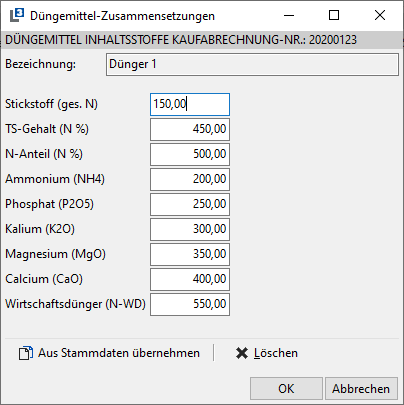
Die angegeben Werte für die einzelnen Düngemittel - Inhaltsstoffe sind reine Beispiel-Werte.
Bei der Erfassung eines "Düngemittel" - Artikels, werden zunächst die Düngemittel - Inhaltsstoffe aus der Düngemittel - Inhaltsstoffe Zusammensetzung ermittelt, welche bei dem Artikel im Artikelstamm hinterlegt ist und in der Position übernommen.
Diese Werte können nachträglich individuell für diese Position angepasst und mit OK gespeichert werden.
Mit Löschen werden alle hinterlegten Düngemittel - Inhaltsstoffe gelöscht.
Mit Aus Stammdaten übernehmen, werden die Werte aus der Düngemittel - Inhaltsstoffe Zusammensetzung übernommen, welche bei dem Artikel im Artikelstamm hinterlegt ist.
Hierbei werden die hinterlegten Werte überschrieben.
Wird die Kaufabrechnung fakturiert, werden für die Ermittlung der Düngemittel - Inhaltsstoffe auf der Gutschrift nun vorrangig die hinterlegten Werte aus den jeweiligen Positionen verwendet.
Änderungen
cc2e3-am6fa64-am90571-am