
Rechnungs-Erfassung
Rechnungs-Erfassung
In der Praxis wendet man zwei Varianten an:
1. Die Rechnung wird erfasst und der dazugehörige Lieferschein bzw. die Lieferscheine werden dieser Rechnung zugeordnet.
2. Sie verzichten auf die vorherige Erfassung der Lieferscheine und führen nur die Rechnungserfassung durch. Es hat den Nachteil, dass vom Eingang der Ware bis zum Eingang der Rechnung Ihr Bestand nicht stimmt.
Wie Sie sich entscheiden hängt wiederum von der betrieblichen Organisation in Ihrer Firma ab.
Erfassung der Eingangsrechnung zu bereits erfassten Lieferscheinen
Wir beginnen jetzt mit der 1. Variante, die etwas Aufwendiger ist. Zuerst erfassen Sie die Daten im Kopf der Maske.
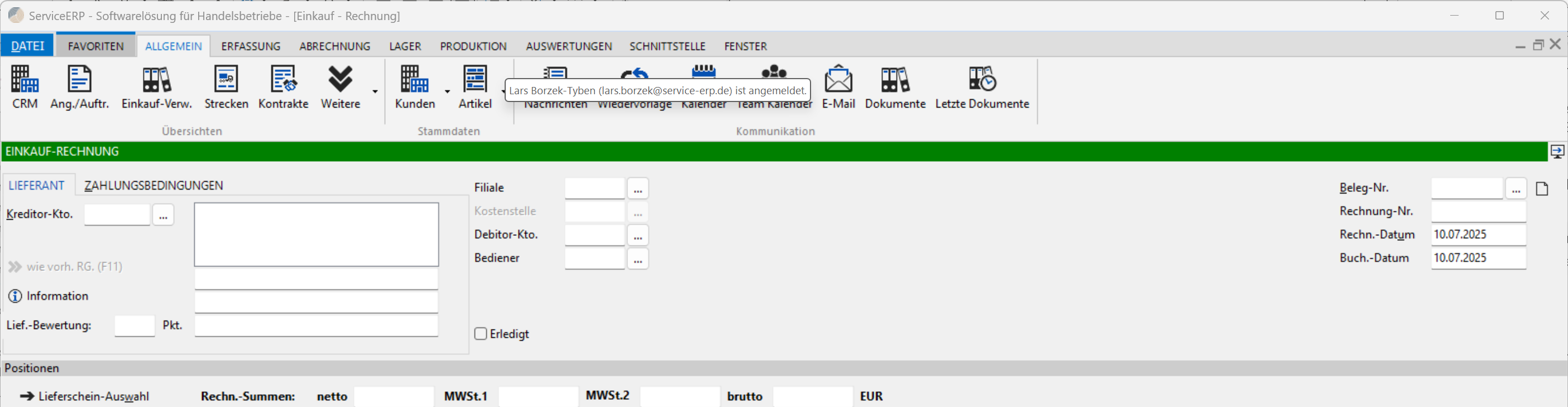
Zuerst wird der Kreditor eingegeben, seine Rechnungs-Nr. (nur numerische Zeichen), Rechnungs-Datum und das Buchungsdatum.
Die Erfassung von alphanumerischen Zeichen für die Rechnungsnummer des Lieferanten ist nur möglich, wenn einer der folgenden FIBU - Schnittstelle eingestellt ist:
zvoove finance DB
DATEV Rechnungswesen Pro
Die Datumsfelder sind mit dem Tagesdatum vorbelegt, es kann jederzeit geändert werden. Die Kostenstelle und die Niederlassung werden vom Lieferschein übernommen, können aber geändert werden. Die Beleg-Nr. wird automatisch vergeben und ist eine interne Nummerierung. Unvollständig bearbeitete Rechnungseingänge können so wieder aufgerufen werden. Ist eine Rechnung vollständig bearbeitet, beginnen Sie mit Neue Rechnung die nächste Erfassung. Ist es eine Eingangsrechnung von gleichen Lieferanten, rufen Sie diesen über die Taste F11 oder der entsprechenden Schaltfläche auf.
Die Felder im Kopf der Maske sind vollständig bearbeitet nun klicken Sie Lieferschein-Auswahl an es werden die erfassten Lieferscheine des Lieferanten angezeigt. Jetzt wählen Sie die richtigen Lieferscheine aus, indem Sie einmal in das Feld Auswahl klicken. Dort erscheint ein „J" und die so gekennzeichneten Lieferscheine werden in die Erfassung übernommen. Klicken Sie noch einmal in dieses Feld nehmen Sie die Kennzeichnung wieder zurück. Ist man sich nicht sicher, kann man sich über Lieferschein anzeigen den Inhalt anzeigen lassen.
Zur Vereinfachung der Suche nach den Lieferscheinen der Eingangsrechnung können Sie den gesuchten Lieferschein über die Nummer suchen.
Jetzt tragen Sie die Rechnungssummen netto, MWST1, MWST2 und brutto ein. Sie dienen zur Überprüfung der Richtigkeit der Rechnung.
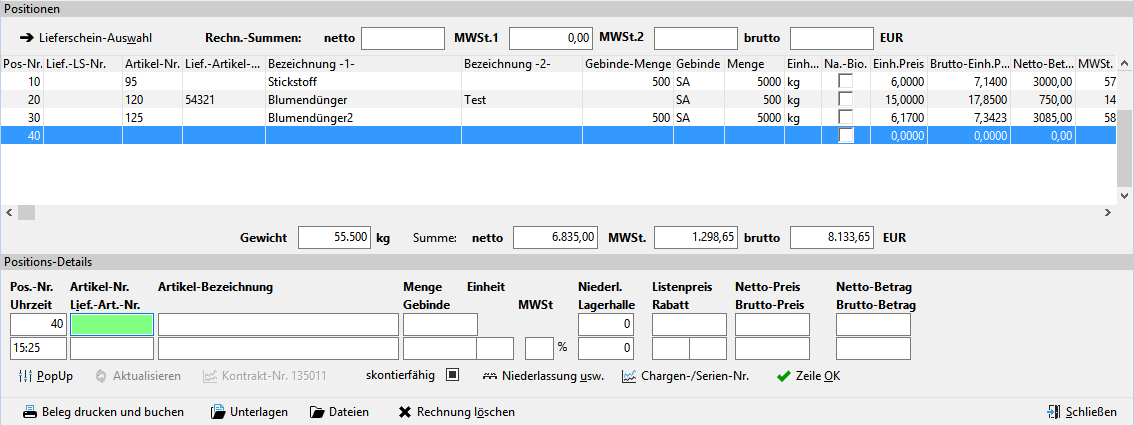
Der nächste Schritt ist die Bearbeitung der Positionen, dazu klickt man im mittleren Teil die erste Position an, sie wird jetzt im unteren Teil angezeigt und kann bearbeitet werden. Eigentlich muss nur noch der Preis eingetragen werden, denn meistens ist er auf den Lieferscheinen nicht angegeben. Hierfür stehen mehrere Felder zur Verfügung. Ist kein Rabatt vergeben worden, kann man das Feld Listenpreis übergehen und gibt den Betrag in das Feld Netto-Preis oder Brutto-Preis ein, je nachdem welcher Preis auf der Rechnung ausgewiesen ist. Die Umrechnung erfolgt automatisch. Bestätigen Sie dann den Preis mit der Tab-Taste und es wird der Gesamtbetrag der Zeile ausgewiesen.
Ist aber auf eine Position Rabatt vergeben worden, tragen Sie den Preis in das Feld Listenpreis ein und darunter den Prozentsatz. Jetzt rechnet das Programm den Preis um und zeigt ihn in den Feldern Netto-Preis bzw. Brutto-Preis an.
Über das PopUp-Menü gibt es noch eine andere Möglichkeit der Rabatterfassung, doch dazu später. Eventuelle Zuordnung zum Lager oder Erfassung von Chargen- und Serien-Nr., sind schon mit der Erfassung des Lieferscheins durchgeführt worden, lassen sich aber noch ändern.
Über der Positionserfassung werden die Summen der Positionen summiert und nach Abschluss der Erfassung mit den oben eingetragenen Werten verglichen.
Nach Beendigung der Erfassung kann über Beleg drucken und buchen der Buchungsbeleg Eingangsrechnung gedruckt und gleichzeitig die Daten für die Finanzbuchhaltung bereitgestellt werden.
Gibt es zum eingegebenen Lieferanten und Artikel Preisvereinbarungen wird eine Warnung angezeigt bei einer Abweichung zwischen dem eingegebenen Preis in der Rechnung und dem Preis in der Preisvereinbarung.
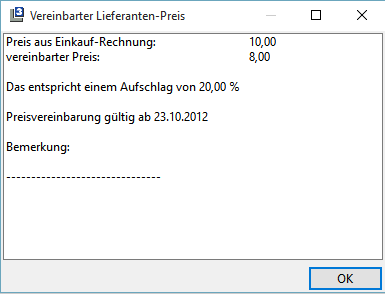
Die Anzeige der Warnung aktivieren Sie unter Datei Einstellungen Optionen-Standard Stammdaten Preisvereinbarungen. Dort stellen Sie ebenfalls die Protokollierung der Preisabweichung ein.
Über den Menüpunkt unter Stammdaten, Artikel, Artikel-Preise „Verkauf-Preis aus Lieferanten-Preisvereinbarung" besteht die Möglichkeit auf Grund der Preisabweichungen neue Verkaufspreise zu erzeugen.
Werden mehrere Rechnungen hintereinander erfasst, ist es besser die nächste Rechnung zu erfassen und über den Menüpunkt Rechnungs-Absummierung die Rechnungen zusammen auszudrucken. Es kann nur gebucht werden, wenn Summen der Positionen mit den Rechnungssummen übereinstimmen. Lassen sich die Differenzen nicht sofort klären, kann die Korrektur später durchgeführt werden. Die Erfassung wird über Schließen oder
Neue Rechnung beendet.
Über die Registerkarte Zahlungsbedingungen lassen sich für diese Rechnung geltenden Zahlungsbedingungen ändern bzw. eintragen, eine Eintragung eines festen Valutadatums ist vorgesehen.
Eine weitere Auswahl von Zahlungsbedingungen nehmen Sie über den Button
Auswahl aus ZB-Stamm aus einer Tabelle vor. Sie finden diese Tabelle unter Stammdaten, Tabellen, Texte, Zahlungsbedingungs-Texte.
In diesem Fall werden die anderen Zahlungsbedingungenen durch die Angaben in der Tabelle überschrieben.
Jetzt noch ein paar Worte zum PopUp-Menü. Dieses haben Sie schon einmal bei der Lieferscheinerfassung kennen gelernt. Es ist noch um einige Funktionen erweitert, die Erläuterung, der neuen Punkte folgt anschließend.
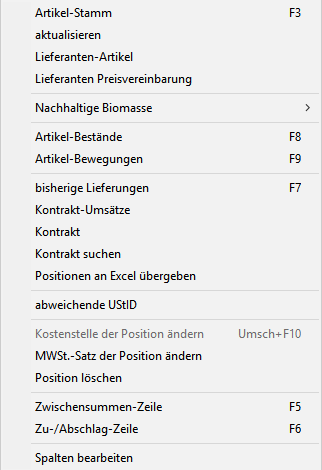
Kontrakt suchen
Hierüber können Sie dann auch noch nachträglich für die markierte Position einen Kontrakt neu hinterlegen oder einen bestehenden noch einmal ändern.
Übergabe Positionen aus Einkaufs-Rechnung an MS Excel / Open Office Calc
Je nachdem welches Office-Programm verwendet und in den Optionen eingestellt ist, können die erfassten Artikel-Positionen nach MS Excel oder Open Office Calc übergeben werden.
Kostenstelle der Position ändern
Die im Kopf erfasste Kostenstelle bezieht sich auf alle Zeilen, sollen Artikel auf andere Kostenstellen gebucht werden wird sie über dieses Menü geändert. Die Änderung bezieht sich nur auf diese Zeile.

MWST-Satz der Position ändern
Über diese Funktion wird ein anderer als im Artikelstamm zugeordneter MwSt-Schlüssel eingeben. Die Änderung gilt nur für diesen Lieferschein, der ursprüngliche Schlüssel im Artikelstamm bleibt erhalten.
Zwischensummen-Zeile
Sie wollen eine Zwischensumme bilden um z.B. für die Positionen 10 und 20 einen Zu- oder Abschlag (Rabatt) zu erfassen, gehen Sie auf eine neue Position und wählen diesen Menüpunkt an. Jetzt geben Sie den Bereich ein und bestätigen die Eingaben mit Zeile OK.

Zu-/Abschlags-Zeile
Zu- und Abschläge können Sie zu einer Zwischensumme oder für einzelne Positionen vergeben. Auf dem Buchungsbeleg Eingangsrechnung erscheint dafür eine gesonderte Position.

Nach Anklicken der Zu- und Abschläge im PopUp-Menü sehen Sie die in den Stammdaten eingegebenen Zu- und Abschläge, wählen Sie jetzt den gewünschten aus. Der vorgegebene Wert kann bei Bedarf geändert bzw. mit Zeile OK bestätigt werden.
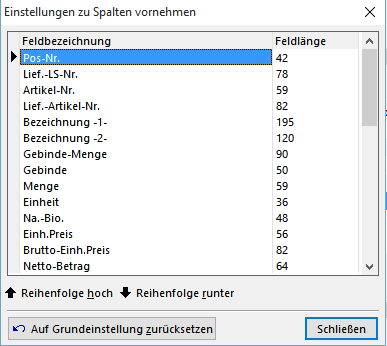
Spalten bearbeiten
Bearbeitung der Anzeige der Spalten in der mittleren Anzeige. Spalten können Sie ausblenden oder die Breite der Anzeige von Spalten verändern.
Besonderheiten bei der Arbeit mit einem Oberkreditor
Sobald Sie in der Rechnungseingangserfassung einen Lieferanten mit einem Oberkreditor aufrufen, wird der Hinweis „Zum Lieferanten ist ein Oberkreditor angegeben" mit folgender Auswahl angezeigt:
- Oberkreditor aufrufen
Umsatz, Artikelbewegungen und Rechnung werden auf den Oberkreditoren gebucht. Nur die Auswertung Lieferanten-Artikel bezieht sich auf den Unterkreditor.
Nach der Auswahl wird die eingegebene Kreditoren-Nr. des Unterkreditors durch die des Oberkreditors ersetzt.
- Erfassung auf Unterkreditor, Buchung auf Oberkreditor
Umsätze und Bewegungen werden auf den Unterkreditor gebucht, die Rechnung an den Oberkreditoren.
Die eingegebene Nummer der Unterkreditoren bleibt in der Maske stehen.
- Erfassung und Buchung auf Unterkreditor
Die Buchung der Umsätze, Bewegungen sowie der Rechnung erfolgt an den Unterkreditoren.
Handelt es sich um einen Lieferanten aus der EU, läuft die IntraStat-Meldung (kostenpflichtiges Zusatzmodul) an den Staat der Unterkreditoren.
Anpassen von Düngemittel - Inhaltsstoffe je Position
Es ist möglich bei Positionen mit Artikeln, die in dem Artikelstamm eine Düngemittel-Inhaltsstoff Zusammensetzung hinterlegt haben, die Düngemittel-Inhaltsstoffe für diese Position anzupassen.
Bei der Faktur der Eingangsrechnung bzw. Lieferanten-Gutschrift werden dann vorrangig die Düngemittel-Inhaltsstoffe aus den einzelnen Positionen für den Aufdruck auf der Rechnung bzw. Gutschrift verwendet.
 Sind für eine Position keine abweichenden Düngemittel - Inhaltsstoffe angegeben, so erfolgt die Ermittlung der Düngemittel - Inhaltsstoffe bei der Faktur nach der vorherigen Logik. (z.B. bei Eingangsrechnungen und Lieferanten-Gutschriften, die mit einer älteren L3 Version erstellt wurden).
Bedeutet, es werden zunächst die Düngemittel - Inhaltsstoffe aus einen Einkaufs-Kontrakt ermittelt. Ist in der Position kein Kontrakt angegeben, erfolgt die Ermittlung aus der Düngemittel - Inhaltsstoffe Zusammensetzung, die bei dem jeweiligen Artikel im Artikelstamm hinterlegt ist.
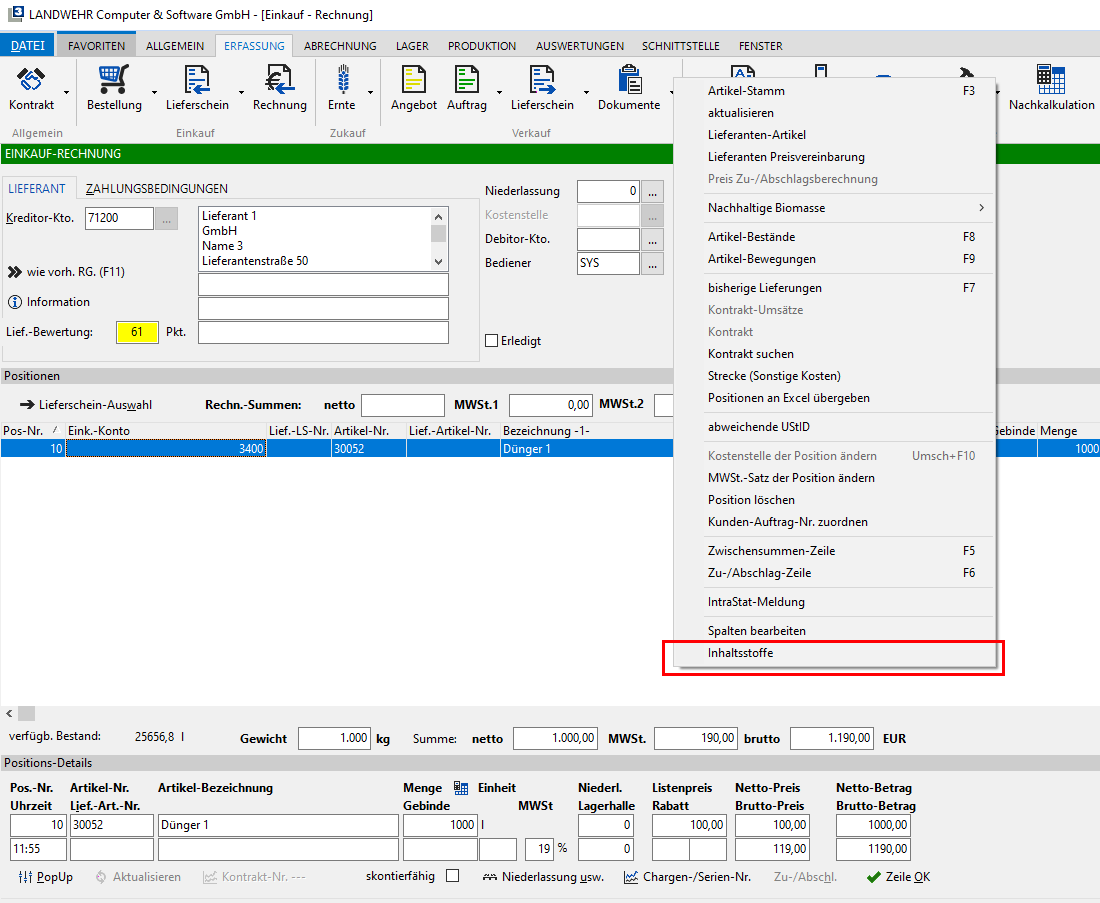
Wird nun ein Artikel, welcher im Artikelstamm eine Düngemittel - Inhaltsstoffe Zusammensetzung hinterlegt hat, erfasst, so können nun für die einzelne Position über das PopUp-Menü → Inhaltsstoffe abweichende Düngemittel - Inhaltsstoffe hinterlegt werden:
Es öffnet sich daraufhin ein Fenster, in welcher die Düngemittel-Inhaltsstoffe für die gewählte Position angepasst werden können:
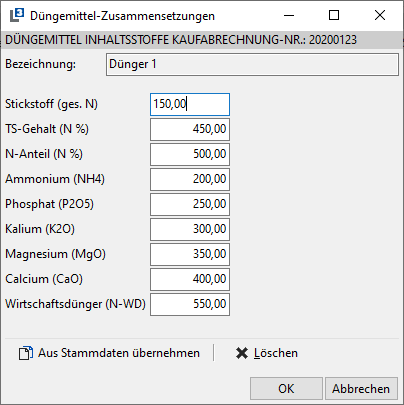
Die angegeben Werte für die einzelnen Düngemittel - Inhaltsstoffe sind reine Beispiel-Werte.
Bei der Erfassung eines "Düngemittel" - Artikels, werden zunächst die Düngemittel - Inhaltsstoffe aus einem Einkaufs - Kontrakt oder aus der Düngemittel - Inhaltsstoffe Zusammensetzung ermittelt, welche bei dem Artikel im Artikelstamm hinterlegt ist und in die Position übernommen.
Diese Werte können nun individuell für diese Position angepasst und mit OK gespeichert werden.
Mit Löschen werden alle hinterlegten Düngemittel - Inhaltsstoffe gelöscht.
Mit Aus Stammdaten übernehmen, werden die Werte aus der Düngemittel - Inhaltsstoffe Zusammensetzung übernommen, welche bei dem Artikel im Artikelstamm hinterlegt ist.
Hierbei werden die hinterlegten Werte überschrieben.
Wird eine Eingangsrechnung bzw. eine Lieferanten-Gutschrift fakturiert, werden für die Ermittlung der Düngemittel - Inhaltsstoffe auf der Rechnung bzw. Gutschrift nun vorrangig die hinterlegten Werte aus den jeweiligen Positionen verwendet.
Erfassung der Eingangsrechnung ohne Lieferscheine
Wie eingangs erwähnt wird bei dieser Variante auf die Erfassung der Eingangslieferscheine verzichtet. Der Eingabe entspricht im Wesentlichen die der 1. Variante, nur die Kostenstelle (nur bei Kostenrechnung) und eventuell die Niederlassung müssen im Kopfteil eingeben werden. Die Schaltfläche Lieferschein-Auswahl wählen Sie nicht an. Nach Eingabe der
Rechnungssummen müssen Sie die Positionen eingeben, aber die Handhabung kennen Sie bereits aus der Lieferscheinerfassung und aus der Beschreibung der 1. Variante.
Über eine Einstellung unter Datei Einstellungen Optionen-Standard Einkauf steuern Sie, dass L3 Preise vorgibt. Zur Auswahl stehen kein Einkaufspreis, Einkaufspreis des Lieferanten oder der kalkulatorische Einkaufspreis aus dem Artikelstamm.
Die Erfassung kann auch über die Artikel-Nr. des Lieferanten erfolgen. In diesem Fall muss im Artikelstamm die Artikel-Nr. des Lieferanten zugeordnet sein.
Gegeben Sie zu einem Artikel die Artikel-Nr. des Lieferanten neu ein, wird diese zum Lieferanten abgespeichert und ist im Lieferanten- bzw. Artikelstamm zu sehen.
Originalrechnungen hinterlegen
Bei der Erfassung von Einkaufsrechnungen (Erfassung Einkauf Rechnung) kann die Originalrechnung als Datei oder Unterlagen hinterlegt werden:
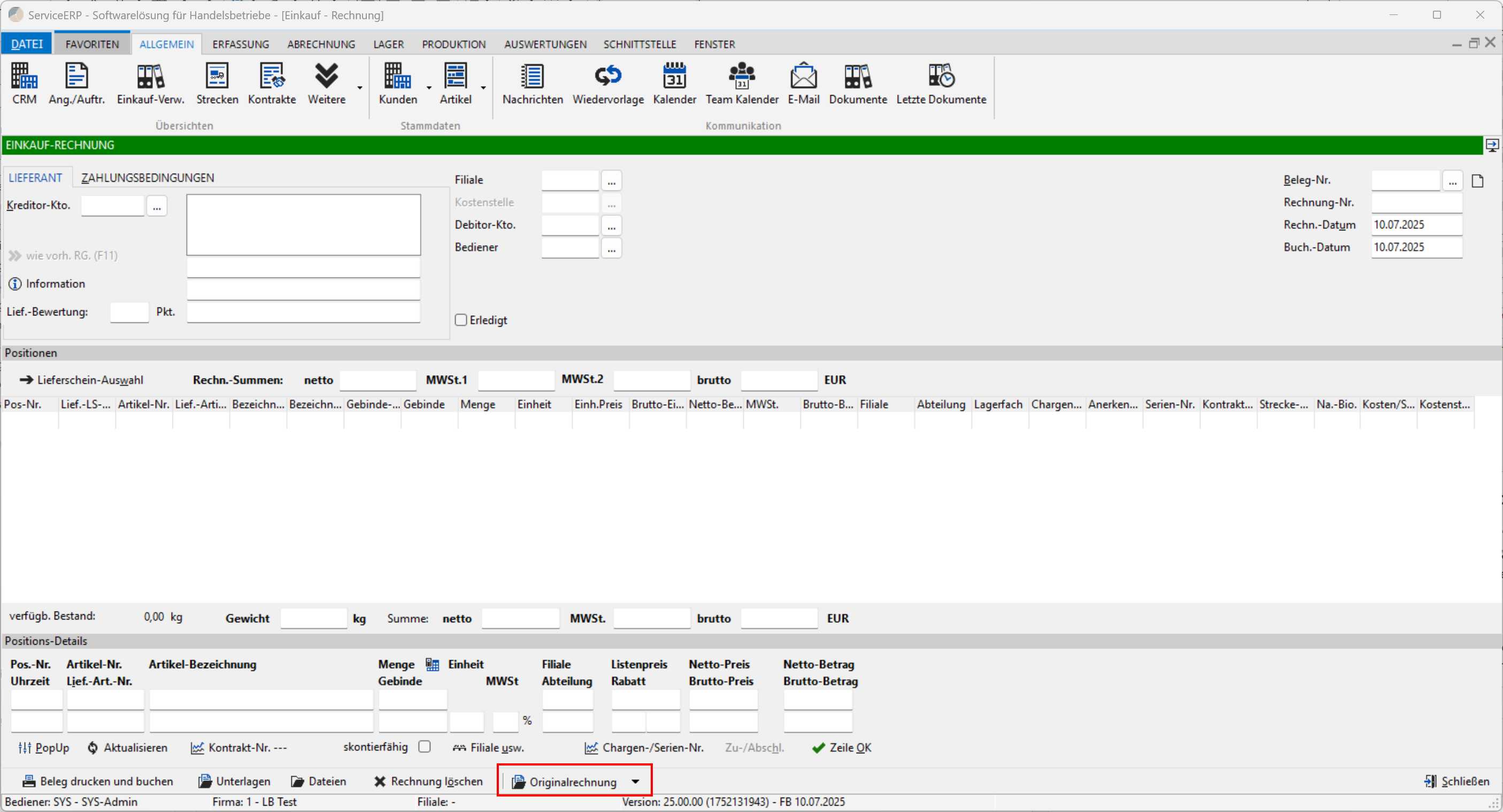
Beim Klick auf dem Button Originalrechnung erscheint nun eine Auswahl, ob die Originalrechnung als Dateien oder Unterlagen hinterlegt werden soll:
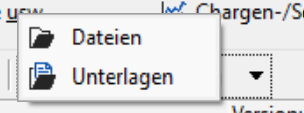
Dateien
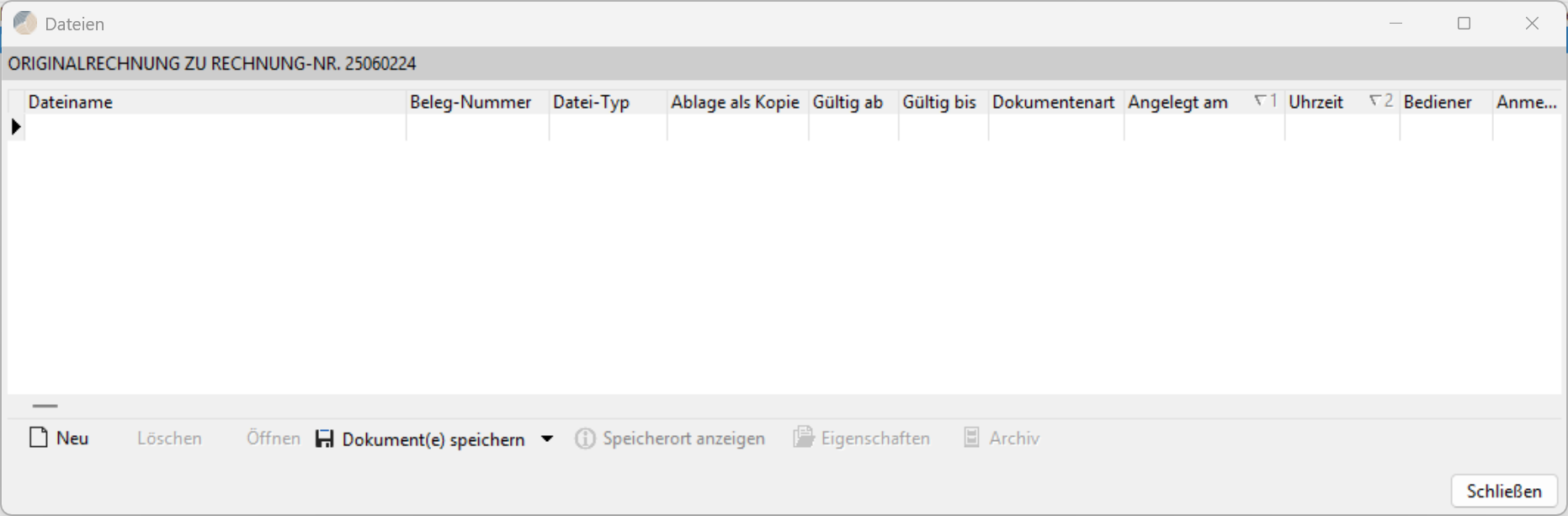
Bei der Wahl Datei öffnet sich die allgemeine Datei-Maske.
Hier können nun Dateien hinterlegt werden:
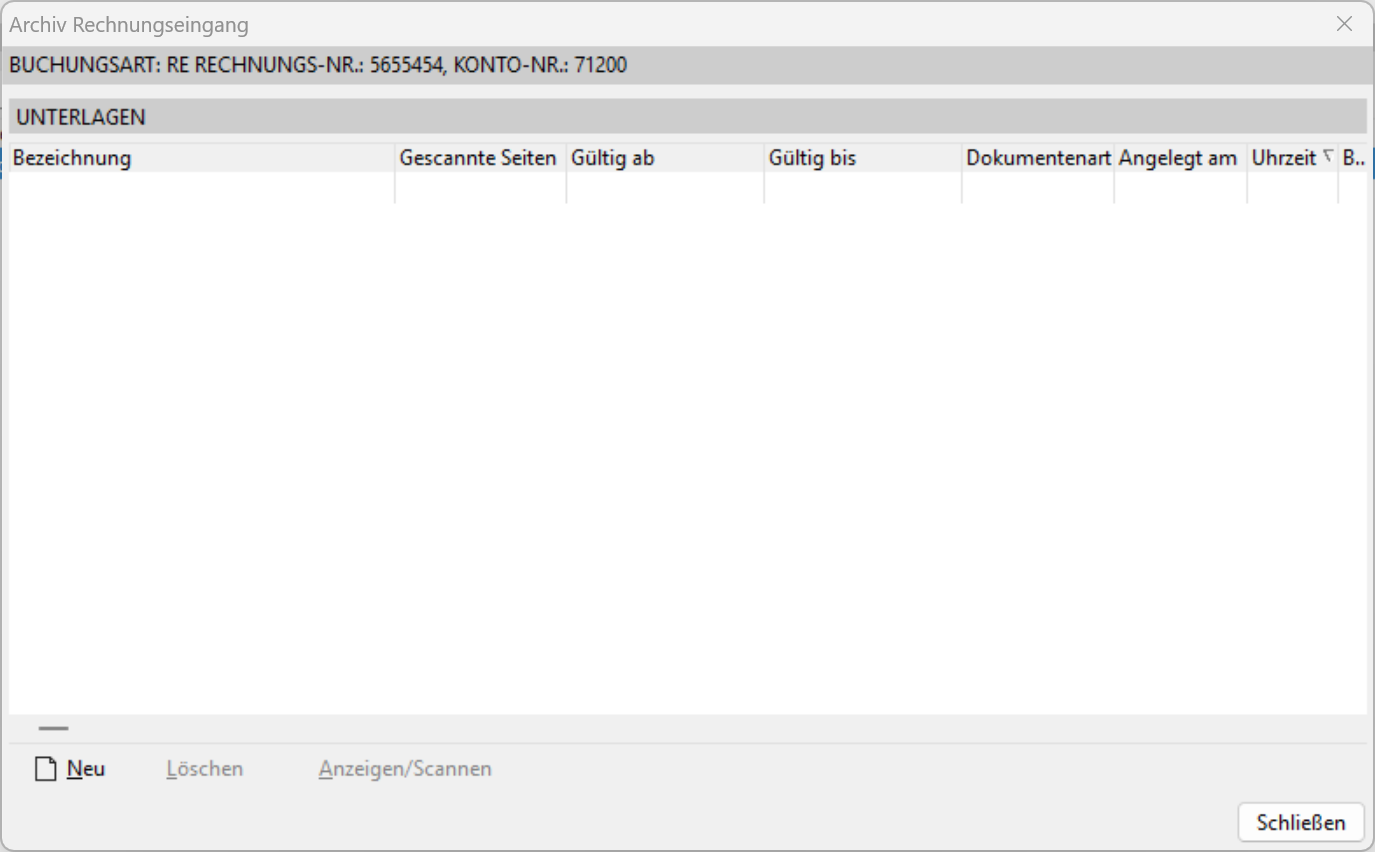
Unterlagen'
Hier öffnet sich die Maske für Unterlagen:
Erfassung Eigenverbrauch
Auf eine Besonderheit soll jetzt noch eingegangen werden und zwar den Eigenverbrauch, d.h. Sie entnehmen Artikel aus Ihrem Warenbestand für den eigenen Verbrauch. Dazu legen Sie sich einen Lieferanten an, als Name vergeben Sie Eigenverbrauch und ordnen einen anderen Staat außerhalb der EU zu. Dadurch berechnet das Programm keine Vorsteuer. Der Eigenverbrauch wird als Eingangsrechnung mit den Kreditoren „Eigenverbrauch" erfasst. Die Menge geben Sie mit negativen Vorzeichen ein, als Preis sollte man den durchschnittlichen Einkaufspreis verwenden. Nach der Übernahme in die Finanzbuchhaltung werden die Konten wie folgt bebucht:
Einkaufskonto mit negative Vorzeichen im Soll (durch Eigenverbrauch
vermindert sich der Wert auf dem Einkaufskonto)
Kreditorenkonto Buchung mit negativen Vorzeichen im Haben und
Anlage eines offenen Postens
Verbindlichkeitskonto Buchung mit negativen Vorzeichen im Haben
Anschließend buchen Sie in der Finanzbuchhaltung einen Rechnungseingang mit Kreditor „Eigenverbrauch" gegen das entsprechende Kostenkonto für die Kosten Ihrer Warenentnahme. Gebucht wird mit dem positiven Betrag der Eingangsrechnung mit Steuerschlüssel Null.
Durch diese Buchung gleicht sich der offenen Posten, das Kreditorenkonto und das Verbindlichkeitskonto aus.
Die Bestände vermindern sich durch das negative Vorzeichen im Einkauf.
Änderungen
cc2e3-am6fa64-am90571-am