
Bestellung
Bestellung
Die Bearbeitung der Bestellung ist dem des Lieferanten-Angebotes bzw. die der Anfrage ähnlich. In der Reihenfolge der Bearbeitung können die Punkte Anfrage und Lieferanten-Angebot übersprungen werden. Es ist auch möglich die bearbeiteten Bestellvorschläge direkt zu übernehmen.
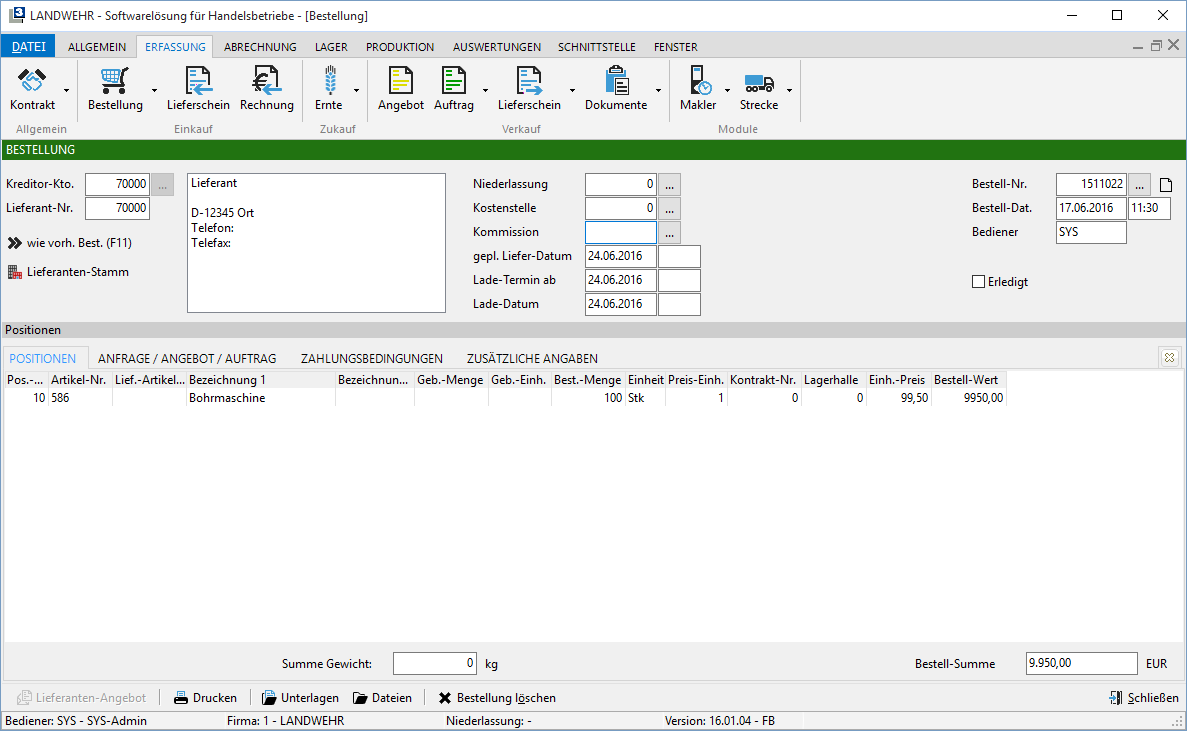
Eine neue Bestellung wird durch Anklicken der entsprechenden Schaltfläche angelegt. Vorhandene Bestellungen können über die Auswahl aufgerufen werden. In dieser wird u.a. das gepl. Liefer-Datum der einzelnen Bestellung angezeigt:
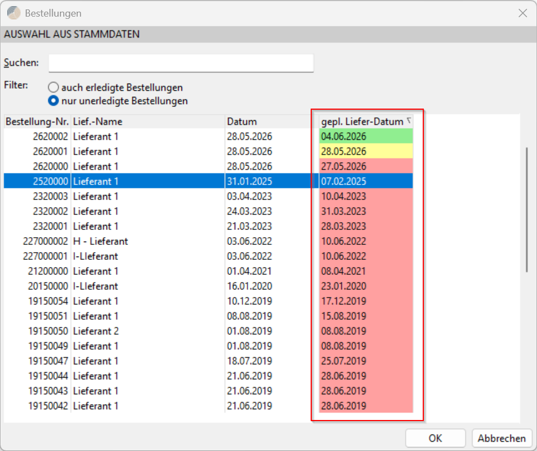
Das gepl. Liefer-Datum wird abhängig vom aktuellen Tagesdatum visuell hervorgehoben:
- 🟢 Grün: Lieferdatum liegt in der Zukunft
- 🟡 Gelb: Lieferdatum entspricht dem heutigen Datum
- 🔴 Rot: Lieferdatum liegt in der Vergangenheit
Bei neuen Bestellungen wird nun entweder ein Bestellvorschlag übernommen (Beschreibung unter Kapitel Anfrage) oder über die Registerkarte „Anfrage/Angebot" ein Lieferantenangebot übernommen. Nach der Übernahme wird es als erledigt gekennzeichnet.
Zusätzlich können Sie für die Bestellung unter Datei Einstellungen Optionen-Standard Einkauf Bestellung den Preis einstellen, der Ihnen bei der Erfassung der Artikel vorgeschlagen werden soll. Zur Auswahl stehen kein Einkaufspreis, der Einkaufspreis des Lieferanten, der kalkulatorische Einkaufspreis des Artikels oder der kalkulatorische Listenpreis des Artikels -- dem Rabatt aus den Rabatten im Lieferantenstamm.
Existieren zum eingegebenen Artikel Preisvereinbarungen mit anderen Lieferanten und der eingegebene Preis ist höher als der Preis in der Preisvereinbarung, wird Ihnen ein Hinweis angezeigt. Somit bekommen Sie eine Information, dass andere Lieferanten den Artikel günstiger anbieten.
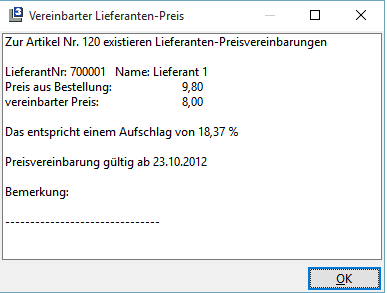
Die Anzeige zum Hinweis auf eine Preisabweichung aktivieren Sie unter Datei Einstellungen Optionen-Standard Stammdaten Preisvereinbarung.
Die Erfassung der Artikel ist auch über die Artikel-Nr. des Lieferanten möglich, wenn diese im Artikelstamm zugeordnet sind.
Gegeben Sie zu einem Artikel die Artikel-Nr. des Lieferanten neu ein, wird diese zum Lieferanten abgespeichert und ist im Lieferanten- bzw. Artikelstamm zu sehen.
Zusätzlich kann im Feld Artikel-Nr. der EAN-Code des Artikels eingescannt werden.
In dem Feld Info innerhalb einer Artikelposition, kann mit einem Doppelklick oder über das Pop-Menü mit Rechter Maustaste Information zeigen ein beliebiger Info-Text hinterlegt werden. Dieser Info-Text kann auf der Bestellung angedruckt werden.
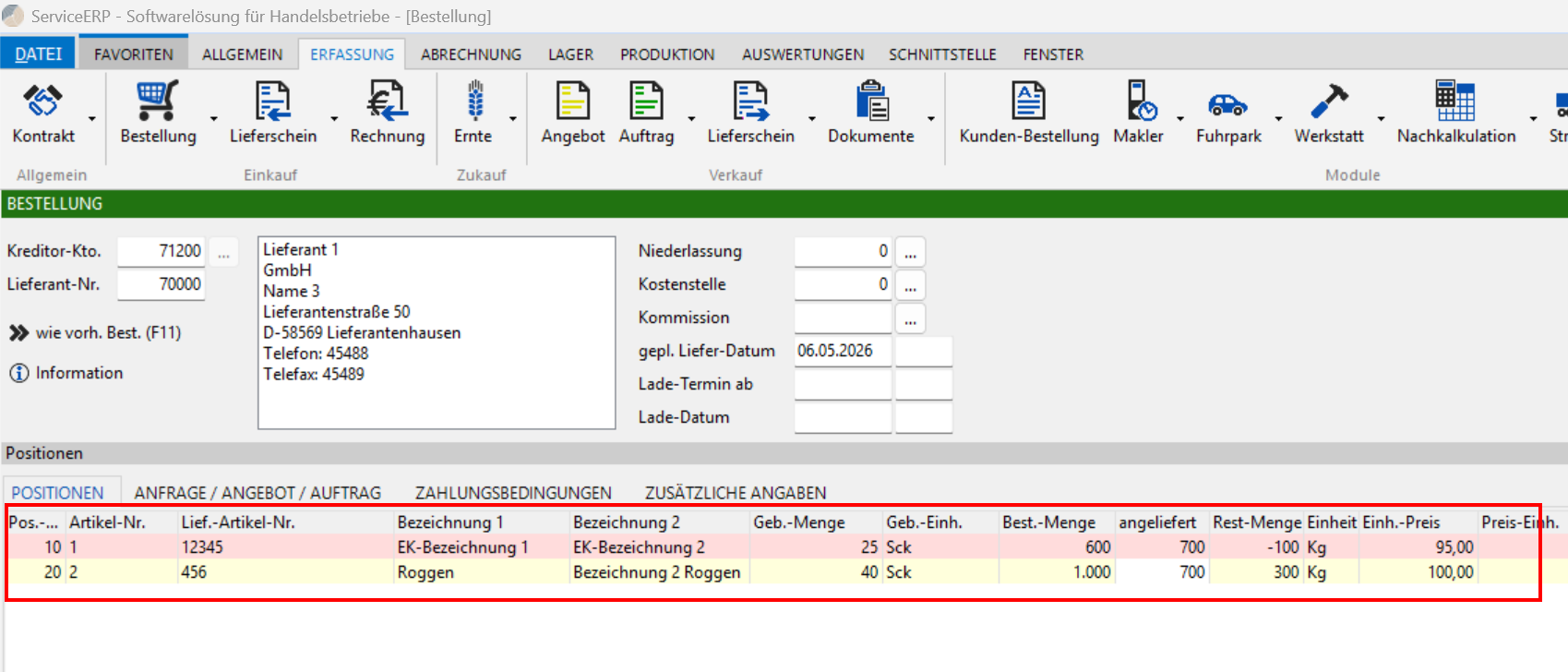
Einzelne Positionen werden optisch hervorgehoben, um eine bessere Darstellung des Lieferstatus anzuzeigen:
Gelb:
Wenn bereits eine Teilmenge geliefert wurde (Angeliefert > 0) und noch eine Restmenge offen ist (Rest-Menge > 0).Rot:
Wenn die Position vollständig erledigt ist (Rest-Menge ≤ 0).
Das geplante Lieferdatum können Sie manuell eingeben oder automatisch über eine Vorgabe von Tagen ermitteln. Die Vorgabe der Tage tragen Sie unter Datei Einstellungen Optionen-Standard Einkauf Bestellung ein. Die Tage addiert L3 zum Bestelldatum und ermittelt so das Lieferdatum. Zusätzlich können der früheste Ladetermin und das Ladedatum gepflegt werden.
Jetzt können über die Registerkarten die Angaben für die Bestellung vervollständigt oder Angaben geändert werden. Natürlich können Sie auch eine Bestellung ohne Übernahme eines Angebotes erstellen. Ist die Bestellung vollständig erfasst kann sie über die Schaltfläche Drucken gedruckt werden. Wie schon im Kapitel Anfrage erläutert gibt es die Auswahl über Direktdruck und Druck über WinWord.
Für die Versendung der Bestellung als Fax steht Ihnen eine weitere Schaltfläche zur Verfügung. Dazu muss natürlich im Lieferantenstamm die Fax-Nr. erfasst sein.
Sollte die Druckdatei GESCHAEFTSPAPIER.DAT vorhanden sein, wird der hinterlegte Briefkopf mit gefaxt.
Hinweise zum Druckformular der Bestellung:
Für den Druck von Leerzeilen bzw. von beliebigen Zeichen nach einer Position ist die Druckdatei W0005107.dat vorgesehen.
Für den Ausdruck der eingetragenen Fußzeilen aus dem Firmenstamm, verwenden Sie die Druckdatei W0005111.dat. In diesem Fall ist unter Datei Einstellungen Optionen-Standard Einkauf Bestellung ein unterer Rand von mindestens 100 vorzusehen.
Ist das Zusatzmodul Bestellung per E-Mail freigeschaltet, können Sie die Zuordnung auch unter der Registerkarte Zusätzliche Angaben vornehmen.
Ist unter dem Register Anfrage / Angebot / Auftrag ein entsprechender Ansprechpartner des Lieferanten ausgewählt, erfolgt die Versendung der Email an die E-Mail-Adresse des Ansprechpartners andernfalls an die des Lieferanten.
Vorhandene Bestellungen können zur Änderung oder Ansicht durch Eingabe der Bestell-Nr. bzw. über die Auswahl (Anklicken des Kästchens rechts neben dem Feld Bestell-Nr.) aufgerufen werden.
Erfassen Sie mehrere Bestellungen zu einem Lieferanten hintereinander, rufen Sie über die F11-Taste oder über das PopUp-Menü den zuvor erfassten Lieferanten wieder auf.
Handelt es sich um eine Bestellung über Kommission, wählen Sie über das Feld „Kommission" den dazugehörigen Auftrag aus. Die Artikelpositionen werden somit aus dem Auftrag in die Bestellung übernommen.
Positionen aus Lieferanten-Artikel einfügen
Im PopUp-Menü (rechte Maustaste) kann über den neuen Auswahlpunkt Positionen aus Lieferanten-Artikel einfügen eine Auswertung aufgerufen werden, woraus dann auch Positionen in die Bestellung übernommen werden können.
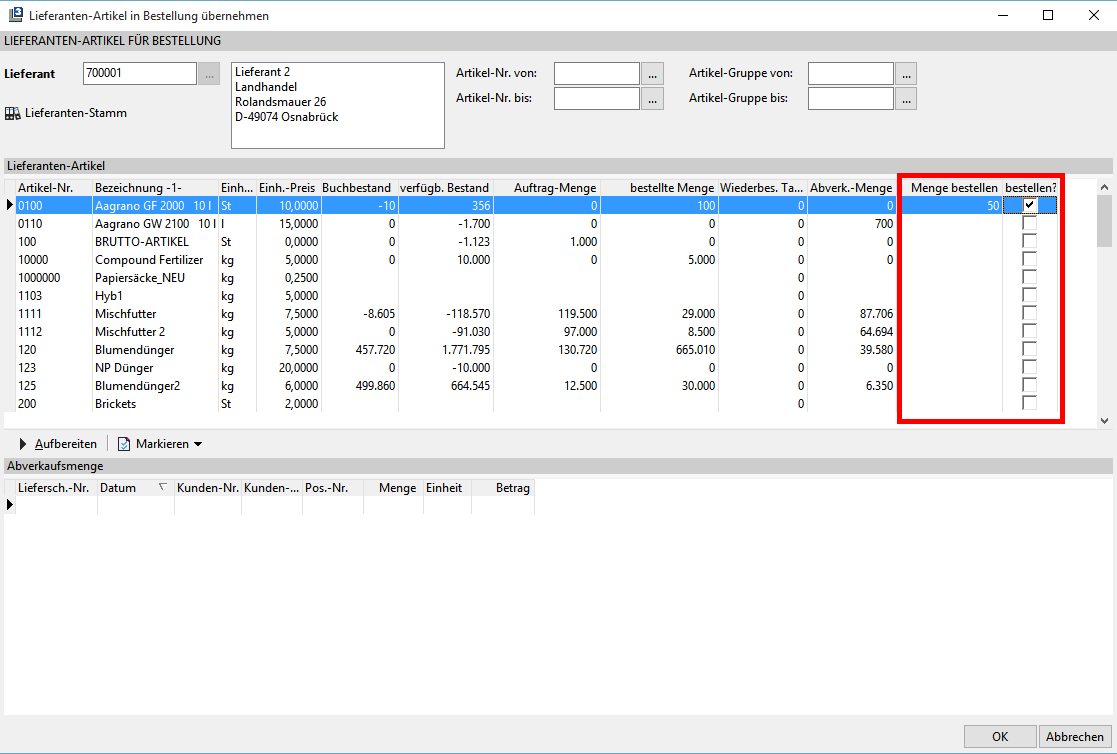
Im oberen Teil der Maske können weitere Filter nach Artikel-Nr. und Artikel-Gruppe gesetzt werden. Im mittleren Teil sehen Sie eine Übersicht der Artikel mit den Einheitspreisen, Beständen, Auftrags-Mengen, bestellte Mengen, Wiederbeschaffungstagen (aus Lieferanten-Artikel) und Abverkaufs-Mengen (Menge aus Verkauf-Lieferscheinen der letzten 12 Monate).
Die Spalte bestellen? kann per einmaligen Mausklick oder Leertaste auf Ja (Haken) gesetzt werden. In der Spalte Menge bestellen tragen Sie die gewünschte Menge ein, die in die Bestellung übernommen werden soll. Der Preis in der Spalte Einh.-Preis kann ggf. ebenfalls abgeändert werden und in die Bestellung übernommen.
Im unteren Teil der Maske werden zusätzlich die einzelnen Lieferscheine des markierten Artikels oben zu den Abverkaufsmengen informativ mit angezeigt.
Notiz
Der hier geschilderte Ablauf Bestellvorschlag, Anfrage, Lieferantenangebot, Bestellung stellt den idealen Ablauf dar, muss aber nicht mit Ihrer betrieblichen Organisation übereinstimmen. Deshalb überlegen Sie sich genau welche Variante für Sie in Frage kommt.
Hier noch einmal der vollständige Ablauf:
Durch Auswertung der Bestände wird ein Bestellvorschlag erarbeitet und man fordert vom Lieferanten über die Anfrage ein Angebot an.
Nach Eingang des Angebotes werden die Angaben der Anfrage vervollständigt, die Bestellung aufbereitet, ausgedruckt und zum Lieferanten geschickt. Die Bestellung kann in der Lieferscheinerfassung weiterverwendet werden. Es wird im folgenden Kapitel beschrieben.
Änderungen
1bfb3-am6e151-amdb34e-am6fa64-am90571-am