
Kauf-Angebot
Kauf-Angebot
Es ist auch möglich, Einkaufsangebote an Kunden zu generieren. Um dieses Modul nutzen zu können, müssen mehrere Einstellungen als Bediener SYS vorgenommen werden.
Unter Datei Einstellungen Optionen Standard Kaufabrechnung /Ernte können die Einstellungen für die Kaufangebote vorgenommen werden.
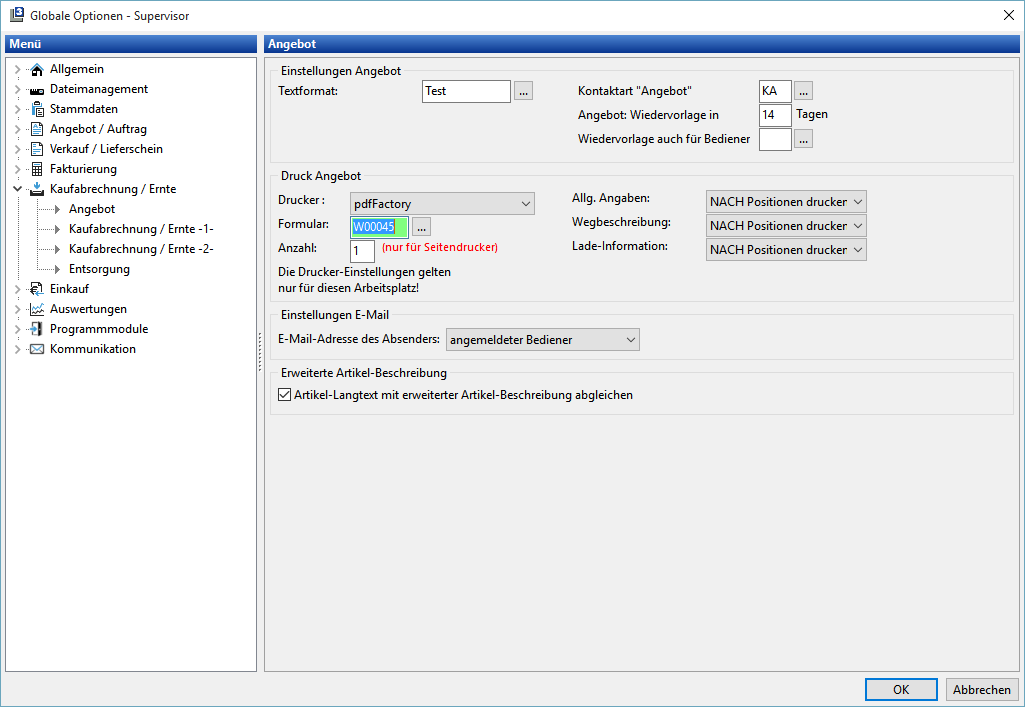
Hier wird vorbelegt, welches Textformat für die Kaufangebote gelten soll, über welchen Drucker das Angebot gedruckt wird, mit welcher Kontaktart das Angebot in der Kontakthistorie erscheint, und was zusätzlich auf dem Angebot ausgedruckt werden soll.
Zudem muss bei der Eingabe der Nummernkreise ein zusätzlicher Eintrag für die Kaufangebote erstellt werden. Dieses finden Sie als SYS unter Datei Stammdaten Firmenstruktur Nummernkreise

Anschließend können Sie diese nach einem Neustart unter
Erfassung Ernte/Kaufabrechnung Kauf-Angebote anlegen.
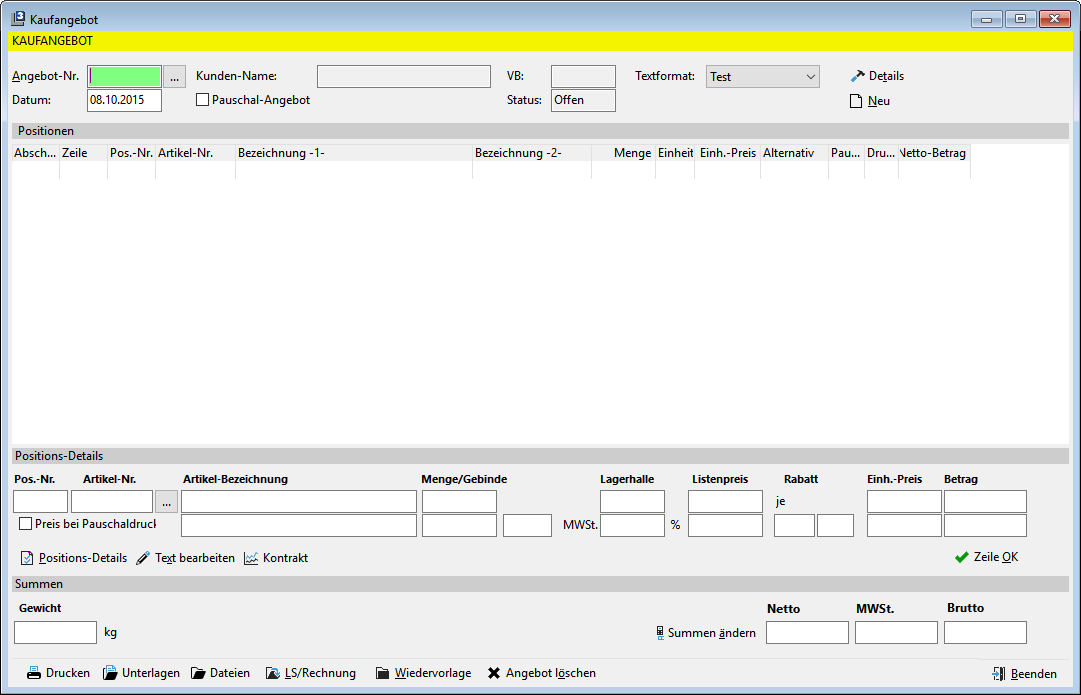
Ein neues Angebot legen Sie rechts über den Button Neu an. Bereits vorhandene Angebote rufen Sie wie gewohnt durch Eingabe der jeweiligen Nummer auf bzw. suchen es über das Auswahlkästchen. Auf der nächsten Seite ist die Eingabemaske für allgemeine Angaben zum Angebot zu sehen. Sie erscheint nachdem Sie Neu angeklickt haben.
Zuerst geben Sie die Kunden oder Debitoren-Nr. ein bzw. suchen den Kunden über seinen Suchbegriff o.ä. Des Weiteren können links im Menü die Anschriften, Zahlungsbedingungen, Lieferungen und Text eingestellt werden.
Es besteht die Möglichkeit zwei Ansprechpartner aus dem Kundenstamm dem Angebot zuzuordnen. Die Ansprechpartner können zusammen mit der Anrede über Platzhalter in einem Textbaustein ausgedruckt werden.
Die Datumsangaben Angebot-Datum belegt das Programm mit dem Tagesdatum vor. Für das Datum „Gültig bis" errechnet eine Frist von acht Wochen (aus den Optionen) vom Angebotsdatum. Eine Änderung der Datumsvorgaben ist möglich. Weiterhin sind die Eingaben der Kostenstelle, Niederlassung und LKW notwendig, wenn damit gearbeitet wird. Bediener und VB (Vertriebsbeauftragte) lassen sich über Textmarken zusätzlich auch ausdrucken. Eine andere Eingabe als die vorgegebenen Kürzel ist vorgesehen. Über ein kostenpflichtiges Zusatzmodul ist die Unterschrift des Vertriebsbeauftragten als Grafik vorgesehen. Dazu ist die Checkbox „VB-Grafik drucken" Über die, Ihnen u.a. aus der Lieferscheinerfassung bekannten Registerkarten Liefer-Anschr., Rechn.-Anschrift, Rechnung/Zahlungsbed., Texte und Ausgabe, hinterlegen Sie andere Anschriften, Zahlungsbedingungen und zusätzliche Texte bzw. Angaben. Die Registerkarte Angebot/Auftrag dient zur Eintragung eines Anfragedatums bzw. ist mit dem aktuellen Tagesdatum vorbelegt.
Eingegebene Lieferadressen können anstatt der Kundenanschrift ausgedruckt werden. Die entsprechenden Textmarken sind im Angebots-bzw. Auftragsformular zu hinterlegen
Unter der Registerkarte Ausgabe legen Sie die Schlusstexte fest die Sie für diesen Auftrag verwenden möchten.
Die Sortierung der Positionen steuern Sie optional nach Positions-Nr. oder nach Artikel für den Ausdruck.
Nach Beendigung aller Eingaben speichern Sie diese über den Button Übernehmen ab. Jetzt ist links der Button  sichtbar. Er dient zur Übernahme von Positionen aus bereits vorhandenen Angeboten. Dabei ist die Übernahme einzelner Positionen durch Kennzeichnung im Feld „übernehmen" möglich. Die Kennzeichnung in diesem Feld wird mit einem Klick der linken Maustaste („J" und „N") durchgeführt. Zusätzlich können Sie auch durch die Kennzeichnung einer Checkbox Angaben unter Details übernehmen.
Über Übernehmen und OK wird die Erfassung beendet und Sie gelangen wieder in die Hauptmaske für die Erfassung des Angebots. Eine spätere Änderung der eben erfassten Daten ist über die Schaltfläche Details möglich.
Kennzeichnen Sie ein Angebot als Pauschalangebot, werden die Preise zu den Artikelpositionen angezeigt, aber nicht ausgedruckt. Den Druck der Preise können Sie später pro Position wieder aktivieren. Einmal über eine Checkbox in der Artikelposition oder über einen Doppelklick der linken Maustaste in der Spalte „P" der erfassten Artikelposition.
Bevor Sie mit der eigentlichen Bearbeitung des Angebots beginnen, noch ein paar Worte zur allgemeinen Bearbeitung des Angebots. Über die rechte Maustaste erhalten Sie ein Pop-Up-Menü mit den Funktionen zur Angebotsbearbeitung.
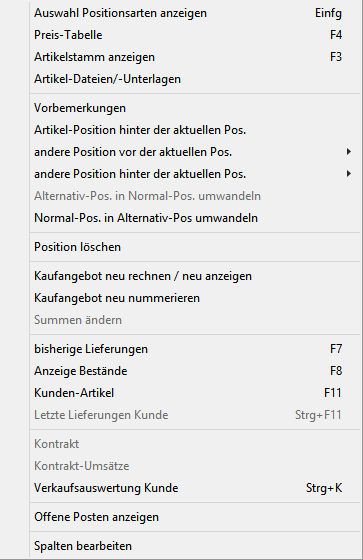 Auf die Menüpunkte für Auswertungen und Kontrakte soll hier nicht weiter eingegangen werden, denn sie sind sicherlich im allgemeinem bekannt und im Handbuch unter den Fächern Verkauf und Auswertungen beschrieben.
Der wichtigste Punkt ist „Auswahl Positionsarten anzeigen", welcher auch über die Einfg-Taste aufgerufen werden kann. Die dadurch erscheinende Anzeige zum Aufruf der verschiedenen Positionsarten sollten Sie bei der Angebotsbearbeitung immer aufgerufen haben. Es erleichtert Ihnen die Arbeit. Über „Preis-Tabelle" oder F4 rufen Sie die Preistabellen zur aktuellen Artikelposition auf und können von dort Preise übernehmen.
Die Vorbemerkung ist ein einleitender Text zu Ihrem Angebot, der vor den Überschriften, Positionen und Zwischensummen erscheint. Auf einen angelegten Textbaustein können Sie dabei zurückgreifen.
Die nächsten Menüpunkte beziehen sich auf das Einfügen und Löschen von Positionen. Das Löschen von Positionen ist über die Tastenkombination Strg+Entf. ebenfalls möglich.
Möchten Sie eine Normalposition in eine Alternativposition umwandeln oder auch umgekehrt, steht Ihnen über das PopUp-Menü eine Funktion zur Verfügung.
Zur Einstellung der Anzeige der Positionsspalten gibt es den Punkt Spalten bearbeiten.
Alle weiteren Funktionen erklären sich von selbst.
Die weitere Erläuterung der Bearbeitung wird jetzt anhand eines Beispiels vorgenommen. Die Eingabe der Kopfdaten ist abgeschlossen, wir beginnen jetzt mit der Bearbeitung der Positionen. Es sollen in unserem Beispiel der Ankauf von Kunststoffen angeboten werden, aber nicht als Pauschalangebot.
Als erstes legen wir die erste Überschrift „Kunststoffe" fest. Die Auswahl der Positionsart „Ü" erfolgt mit Hilfe der eingeblendeten Anzeige der Positionsarten (Einfg-Taste). Durch die Anwahl Überschrift zeigt das Programm Ihnen auch nur Textbausteine an, die als Überschrift gekennzeichnet sind. Im oberen Feld ist durch die Eingabe eines Suchbegriffs die Suche nach der Bezeichnung der Textbausteine vorgesehen.
Sollte die passende Überschrift nicht vorhanden sein, legen Sie diese über Neu an oder ändern den Text der Überschrift anschließend über die Schaltfläche Text bearbeiten. Diese Funktion gilt natürlich für alle Textbausteine.
 Im nächsten Schritt geben wir als Artikelposition „A" zwei Artikel ein. Die Eingabe der Artikel mit Menge und Preis wird wie in der Lieferscheinerfassung (Fach 3 „Verkauf") durchgeführt.
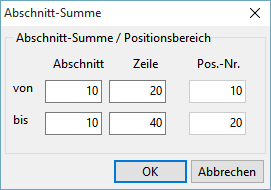
Anschließend erfassen wir eine Abschnittssumme für die Kunststoffe.
Hierfür klicken wir auf die Positionsart „AS" und es werden alle Textbausteine mit Kennzeichnung Abschnittssumme angezeigt. Zur Bildung der Abschnittsumme tragen Sie in der eingeblendeten Maske den jeweiligen Bereich des Abschnitts und der Zeilen ein. Als Vorgabe sind alle Positionen des Abschnitts eingetragen, so dass normalerweise keine Änderung notwendig ist.
Anschließend kann ein Rabatt auf diesen Abschnitt vergeben werden. Hierfür wählen Sie bitte die Positionsart „RA" aus.
Anschließend geben Sie die Zu-/Abschlagsnummer ein bzw. wählen sie aus. Ein eventuell vorgegebener %-Satz kann natürlich geändert werden.
Mit Hilfe der Positionsart Rb oder mit der Tastenkombination Alt+F6 können Sie auch einen Rabatt ohne Zwischensumme eingeben. Der Rabatt bezieht sich in diesem Fall immer auf die letzte Artikelposition.
Nach Eingabe der Artikel und Abschnitte fügen wir anschließend die Gesamtsumme über die Positionsart „SUM" ein. Für die Gesamtsumme steht kein Textbaustein zur Verfügung.
Die Gesamtsummen Summe netto, MwSt. und Summe brutto sowie das Gesamtgewicht sind unten in der Erfassungsmaske zu sehen. Nach jeder Artikeleingabe werden sie aktualisiert.
Für die Ermittlung des Gesamtgewichts greift L3 auf die Angaben im Artikelstamm im Feld Gewicht zurück.
Jetzt fehlen uns nur noch eine Vorbemerkung und ein Schlusstext für unser Angebot. Für die Eingabe der Vorbemerkung drücken Sie die rechte Maustaste und wählen den gleichnamigen Menüpunkt aus und gelangen in die Auswahl der Textbausteine. Den Schlusstext wählen Sie über die Positionsart „T" aus. Er wird auf dem Angebot nach der Gesamtsumme ausgedruckt.
In unserem Beispiel haben wir die Positionsarten „ZB" -- Zahlungsbedingungen und „SW" -- Seitenwechsel nicht verwendet. Zahlungsbedingungen kann man ebenfalls als Textbaustein hinterlegen, innerhalb des Textbausteins stehen Platzhalter zur Verfügung.
Den Seitenwechsel legen Sie selbst über die Positionsart „SW" fest, damit das Angebot übersichtlich bleibt.
Positions-Details Über diese Schaltfläche lassen sich Angaben zu den Positionen ändern, z.B. Kostenstelle oder es kann ein Langtext zur Position hinzugefügt werden.
Text bearbeiten Wie bereits im obigen Beispiel erwähnt, können Sie hierüber in einem Textbaustein vorhandene Texte ändern bzw. erweitern. Der eingegebene Text wird in dem über dem Button liegenden Feld angezeigt. Der Button Aus Abkürzung dient zur Übernahme von eingegebenen Abkürzungen aus der Tabelle Abkürzungen.
Rufen Sie Text bearbeiten zur aktuellen Position auf, sind dort die Artikelbezeichnung und ein eventuell eingegebener Langtext zu sehen. Ist das kostenpflichtige Zusatzmodul „erweiterte Artikelbeschreibung" freigeschaltet, ist nur die Bezeichnung des Artikels und nicht der Langtext zu sehen. Ein Text wird in diesem Fall über den Button Text einfügen erfasst.
Zeile OK Abspeicherung der Artikel- und Rabattpositionen.
Die restlichen unteren Schaltflächen Drucken
Die untere Schaltfläche Drucken öffnet eine Auswahlmaske, wo die Einstellungen für den Drucker und die Formulare ausgewählt werden können. Über die Schaltfläche E-Mail kann das Angebot per E-Mail verschickt werden. Dazu ist das kostenpflichtige Zusatzmodul ServiceERP E-Mail-Anbindung notwendig. Die Schaltfläche ist erst nach der Freischaltung dieses Zusatzmodul aktiv. Die Beschreibung finden anschließend unter Punkt 3.4.
Über die Schaltfläche Lieferschein / Rechnung können direkt aus dem Angebot Kauf-Lieferscheine und Kaufabrechnungen erstellt werden.
Verlassen wird die Eingabemaske zu dem Angebot über Beenden. Sind die Eingaben noch nicht abgespeichert worden erscheint zusätzlich die Abfrage „Änderungen übernehmen".
Änderungen
cc2e3-am6fa64-am90571-am