
Rechnungseingangsbuch
Rechnungseingangsbuch
Im Rechnungseingangsbuch können Sie sich alle Eingangsrechnungen anzeigen (Druckvorschau des Buchungsbeleges Eingangsrechnung) lassen. Falls gewünscht ist es möglich die einzelnen Rechnungen noch einmal zu drucken. Das Rechnungseingangsbuch kann für einzelne Zeiträume gedruckt werden, zum Beispiel täglich nach Eingabe der Rechnungen.
Zusätzlich ist auch eine Übergabe an Microsoft Excel oder OpenOffice Calc vorgesehen.
Eine Stornierung von Eingangsrechnungen ist ebenfalls möglich. Ausnahme sind Rechnungen aus gesperrten Jahren (nach Jahresabschluss).
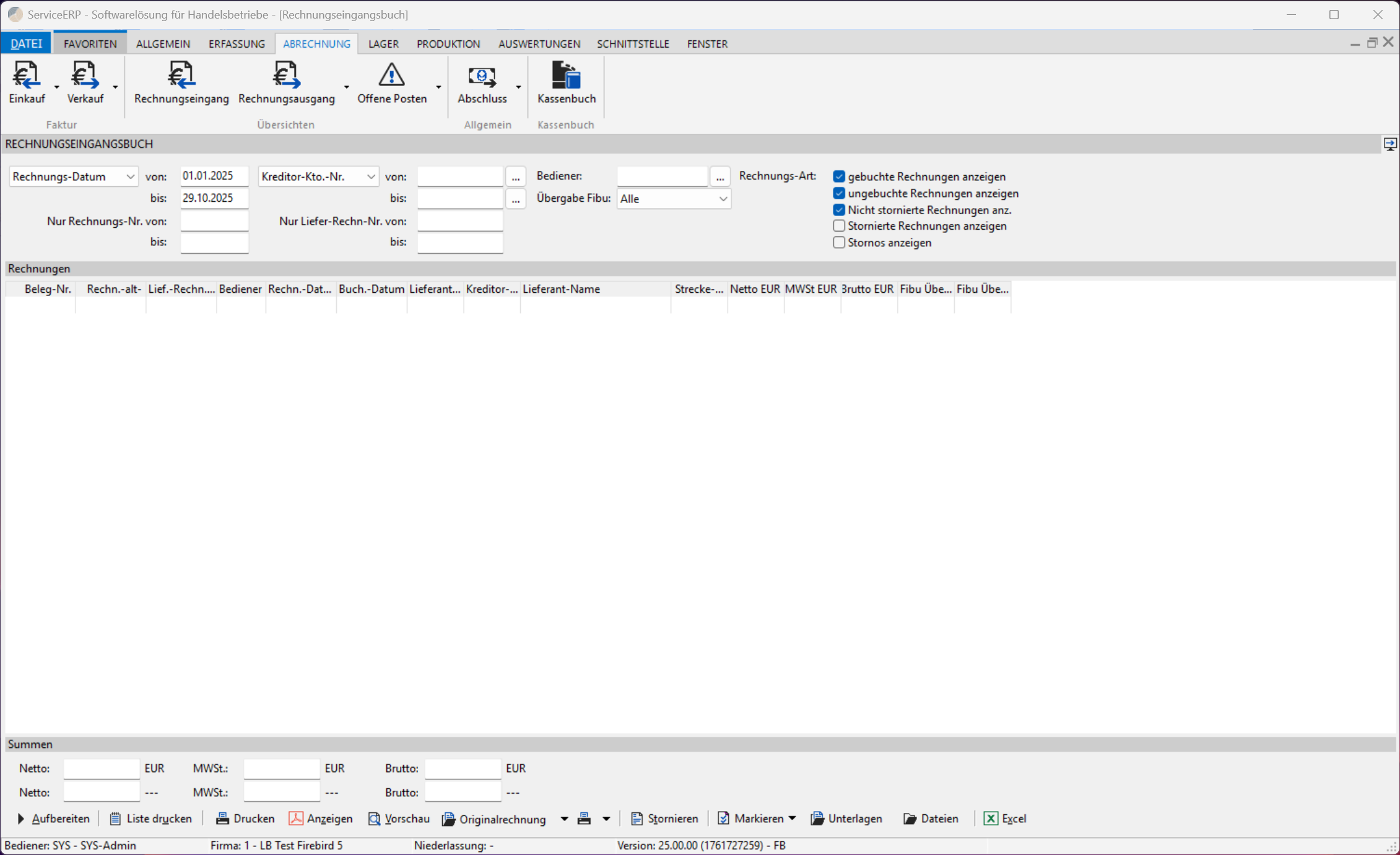
Beginnen wir mit dem oberen Teil der Anzeige. Zuerst wird der Bereich von / bis des Rechnungsdatums und Buchungsdatums eingegeben. Anschließend springt der Cursor in die Lieferantenauswahl und die Kennzeichnung steht auf alle Lieferanten. Nun wählen Sie entsprechend der Vorgabe aus, welche Lieferanten Sie sehen wollen.
Entscheiden Sie sich für einen bestimmen Nummern- oder Namensbereich, sind die Felder von bis aktiv.
Der nächste Schritt ist die eventuelle Vorgabe von Belegnummern (interne Rechnungseingangs-Nr.). Standardmäßig steht die Auswahl wieder auf alle Belegnummern. Entfernen Sie das Häkchen, werden die Felder von bis eingeblendet.
Eine weitere Auswahlmöglichkeit ist die Rechnungsart. Gebuchte Rechnungen sind an die Finanzbuchhaltung übergeben und ungebuchte noch nicht.
Mit dem Filter Übergabe Fibu kann nach Übergabe von Rechnungen an die Finanzbuchhaltung gefiltert werden.
Jetzt entscheiden Sie sich noch für die richtige Sortierung und klicken anschließend die Schaltfläche Aufbereiten, entsprechend Ihrer Auswahl werden die Eingangsrechnungen im mittleren Teil der Maske angezeigt.
Beachten Sie bitte: Kaufabrechnungen sind im Rechnungsausgangsbuch für den Verkauf (siehe späteres Kapitel) zu sehen.
Sie haben die Möglichkeit über die unten angezeigten Schaltflächen Rechnungen auszudrucken, anzuzeigen, zu stornieren sowie das Rechnungsausgangsbuch entsprechend Ihrer eingestellten Anzeige auszudrucken.
Für gesperrte (abgeschlossene) Jahre ist keine Stornierung von Eingangsrechnungen möglich)
Für die angezeigten Rechnungen werden die Netto- und Bruttosummen sowie die Summen der Mehrwertsteuer angezeigt und mit dem Rechnungsausgangsbuch ausgedruckt. Auf dem Druck sind die Summen ebenfalls ausgewiesen.
Über den Button Originalrechnung können die Originaldateien der einzelnen Einkaufsrechnung eingesehen werden.
Sammeldruck aus dem Rechnungseingangsbuch
Aus dem Rechnungseingangsbuch können alle angezeigten Rechnungen gesammelt gedruckt werden. Die Funktion ist nur verfügbar, wenn keine ungebuchten Rechnungen angezeigt werden. Hierzu darf die entsprechende Checkbox nicht gesetzt sein.
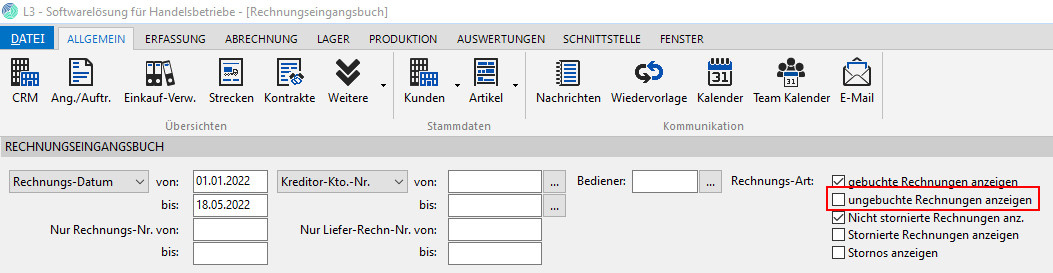
In der Schaltflächenleiste am unteren Rand finden Sie die Schaltfläche für den Sammeldruck:

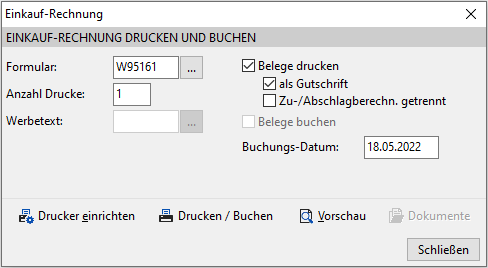
Rufen Sie die Druckmaske mit einem Klick auf Alle angez. Rechnungen drucken auf, können Sie die gewohnten Einstellungen machen.
Dateien zu mehreren Rechnung anzeigen und gesammelt speichern
Es ist möglich sich die Dateien zu mehreren Rechnungen anzeigen und diese dann auch gesammelt speichern zu können.
Um im Rechnungseingangsbuch die Dateien zu mehreren Rechnungen anzeigen zu lassen, können mit der Multi-Select Funktion mehrere Rechnung markiert werden.
Hierzu kann ein Bereich von mehreren Rechnungen mit gedrückter SHIFT-Taste markiert werden:
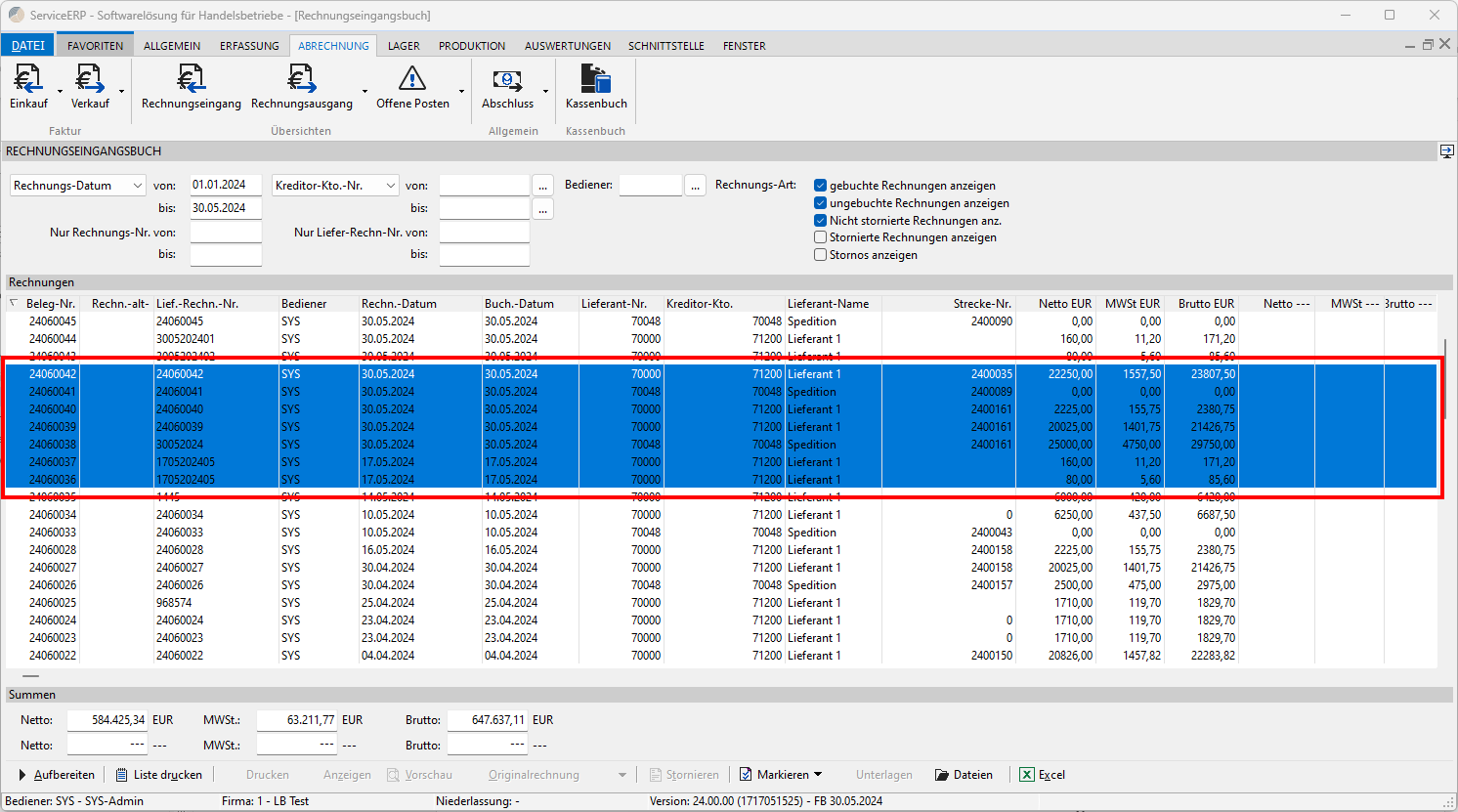
Sollen einzelne Rechnung gewählt werden, erfolgt dies mit gedrückter STRG-Taste:
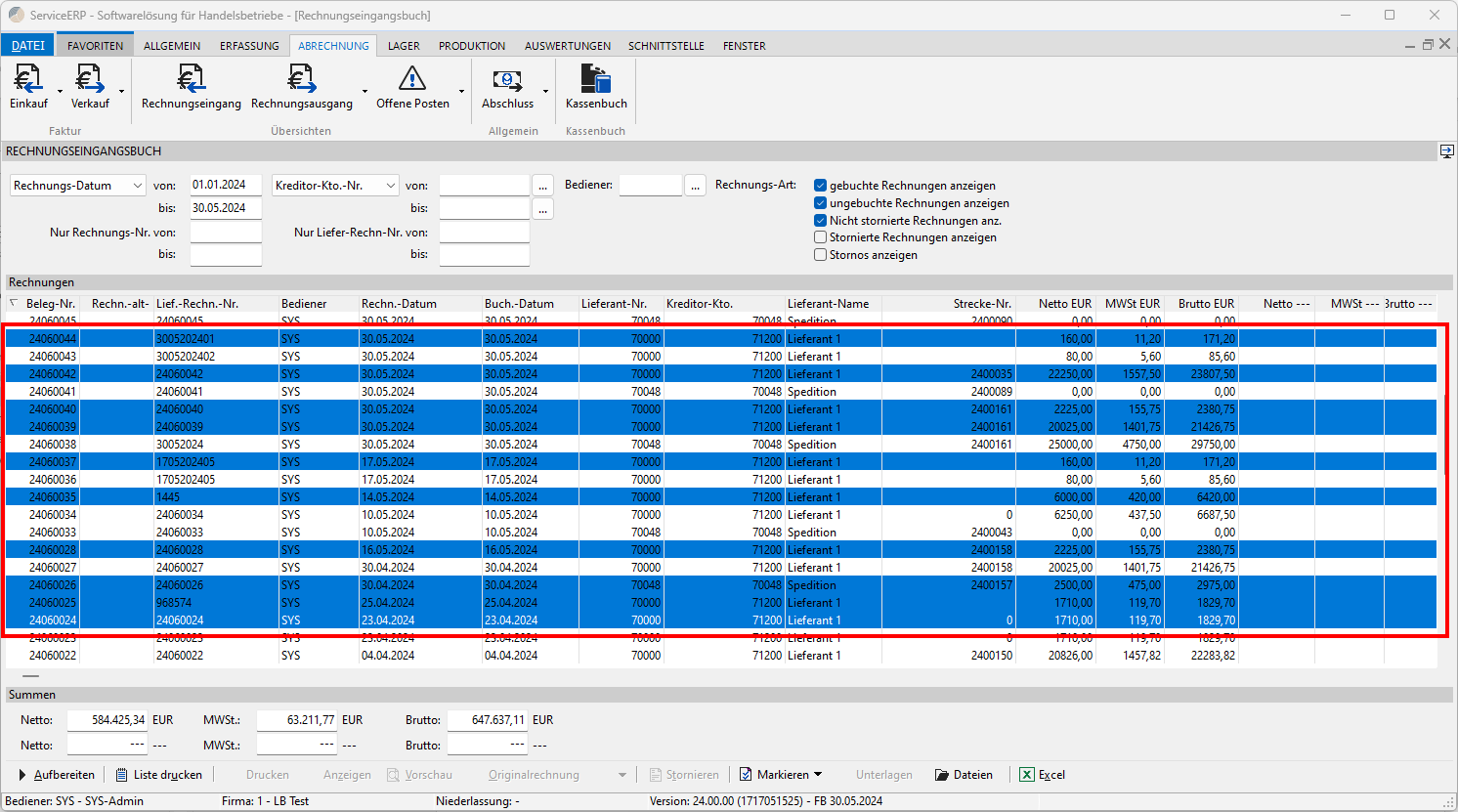
Werden mehrere Rechnung markiert, sind folgende Funktionen für eine einzelne Rechnung nicht mehr nutzbar:
Drucken
Anzeigen
Vorschau
Originalrechnung
Stornieren
Unterlagen
Wurden mehrere Rechnung markiert, können die einzelnen Dateien dieser Rechnungen über Dateien angezeigt werden: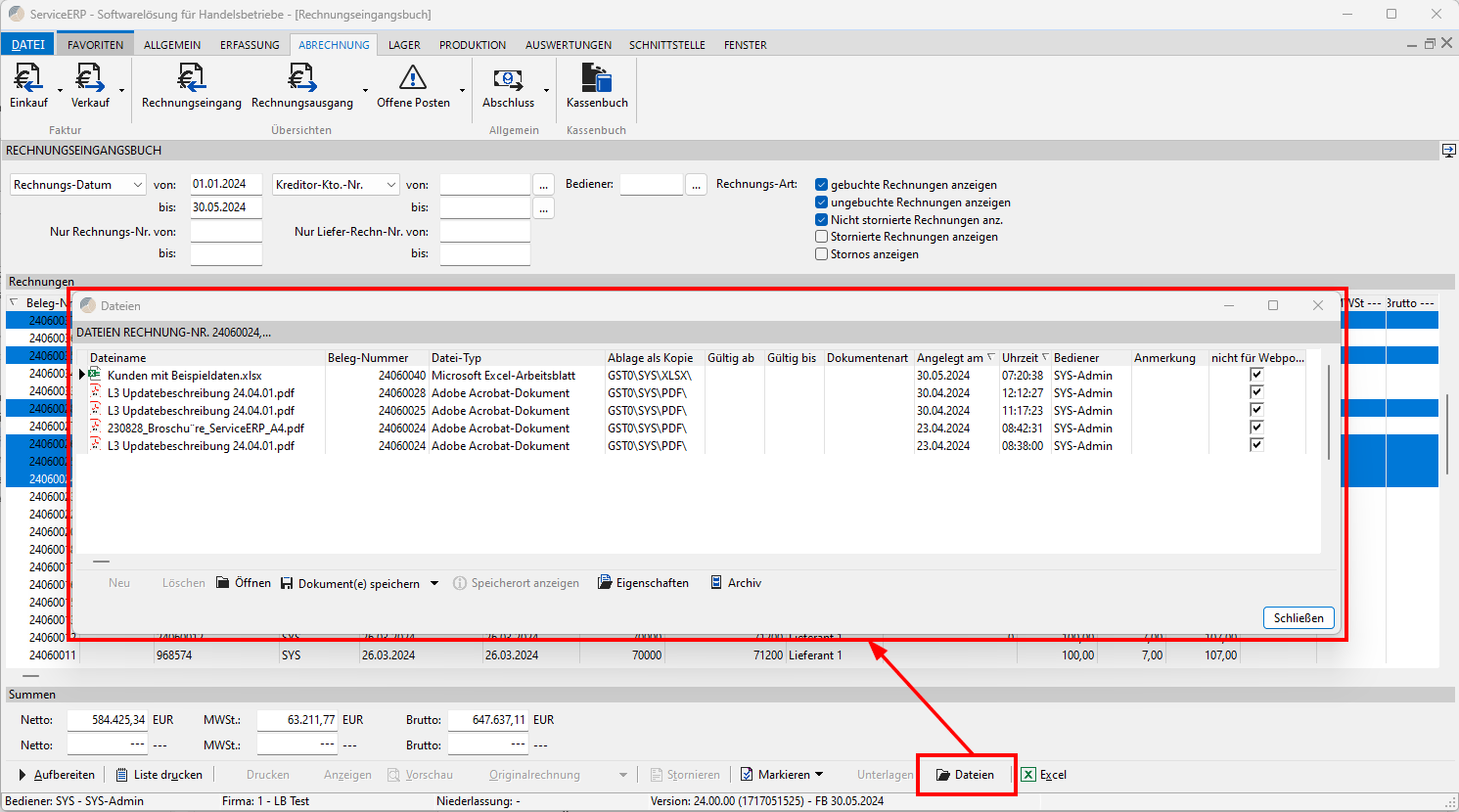
Die Dateien-Maske dient hier nun lediglich zum Anzeigen und Speichern der einzelnen Dateien.
Die Hinterlegung neuer Dateien ist nicht möglich.
Um zu erkennen, welche Datei zu welchem Beleg gehört, wird in der Spalte Beleg-Nummer die Beleg-Nr. angezeigt.
Über Dokument(e) speichern können nun folgenden Möglichkeiten gewählt werden:
Alle Dokumente
Hierbei können alle Dokumente gespeichert werden.Aktives Dokument
Hier kann das gewählte Dokument einzeln gespeichert werden.
Änderungen
cc2e3-am6fa64-am90571-am