
Anfragen
Anfragen
Jetzt haben Sie sich anhand von negativen und unterschrittenen Maximumbeständen einen Bestellvorschlag erarbeitet. Dieser kann nun in Anfragen und Bestellungen weiterverwendet werden. Schließlich sollte der Bestellvorschlag dazu dienen, Ihnen die Arbeit im Einkauf zu erleichtern.
Klicken Sie jetzt auf Anfrage und Sie erhalten nachfolgendes Bild:
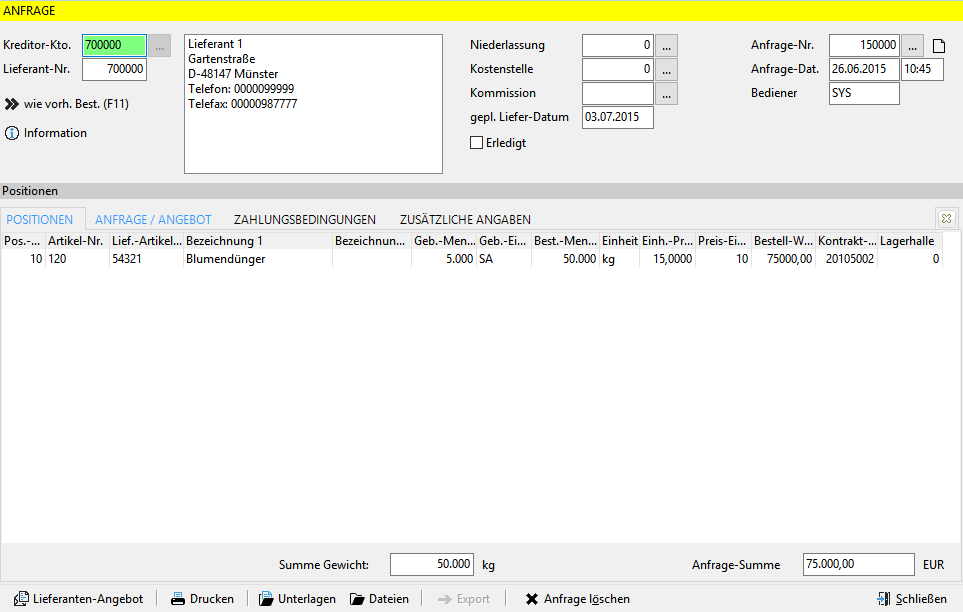
Zum Anlegen einer neuen Anfrage klicken Sie die Schaltfläche Neue Anfrage, vorhandene Anfragen können mit einem Klick der linken Maustaste auf den Kästchen rechts neben der Anfrage-Nr. aufgerufen werden. Bei der Anlage einer neuen Anfrage wird die Anfrage-Nr. automatisch vorgegeben. Der Cursor befindet sich jetzt im Feld Kreditoren-Nr. Hier wird die entsprechende Nummer eingegeben oder der Lieferant über den Suchbegriff ausgewählt. Dazu wird wiederum das Kästchen rechts neben diesem Feld angeklickt. Als weitere Angaben ordnen Sie die Niederlassung, die Kostenstellen und bei Kommissionsware die Verkaufsaufträge zu.
Als Datum wird das Tagesdatum vorgeschlagen. Das geplante Lieferdatum können Sie manuell eingeben oder automatisch über eine Vorgabe von Tagen ermitteln. Die Vorgabe der Tage tragen Sie unter Datei Einstellungen Optionen Einkauf Bestellung ein. Die Tage addiert L3 zum Bestelldatum und ermittelt so das Lieferdatum.
Als Bediener wird das Kürzel des angemeldeten Bedieners eingetragen.
Nachdem Sie die Daten im Kopf der Maske erfasst haben klicken Sie mit der linken Maustaste in das Feld Artikel-Nr. In diesem Zusammenhang wird automatisch eine Positions-Nr. vergeben. Entweder geben Sie eine Artikel-Nr. ein oder über Doppelklick der linken Maustaste gelangen Sie in die Auswahl und können den Artikel über die Bezeichnung suchen. Der nächste Schritt ist die Eingabe der Menge. Je nachdem wie der Artikel eingerichtet ist geben Sie die Anzahl des Gebindes ein bzw. die Bestellmenge. Für den Einheitspreis können Sie mit Doppelklick der linken Maustaste auf eine Auswahl der verschiedenen Bewertungspreise zurückgreifen. Alternativ dazu bekommen Sie diese Anzeige über das PopUp-Menü (rechte Maustaste) und der F4-Taste.
Im unteren Teil der Bildschirmmaske wird in den dafür vorgesehenen Feldern die Summe Gewicht in kg und die Anfrage-Summe in EUR programmseitig eingetragen.
Nach Bearbeitung drucken Sie die Anfrage und schicken diese zur Anfrage eines Angebotes an den Lieferanten. Für den Druck der Anfrage gibt es zwei Varianten, den Direktdruck und den Druck über WinWord. Bei der Anwahl des Direktdrucks wird auf eine entsprechend vorbereitete Liste zugegriffen. Führt man den Druck über WinWord aus, wird WinWord aufgerufen und auf eine Dokumentenvorlage zugegriffen. Die Erstellung einer Dokumentenvorlage wird im Kapitel Akquisition beschrieben. Stehen mehrere Formulare zur Verfügung, kann das gewünschte Formular ausgewählt werden.
Für den Druck von Leerzeilen bzw. von beliebigen Zeichen nach einer Position ist die Druckdatei W0004107.dat vorgesehen.
Über das PopUp-Menü (Aufruf mit der rechten Maustaste) können ein sogenannter Langtext zusätzlich zu den Positionen hinzugefügt und weitere Informationen abgerufen werden. Der Zugriff auf den Artikelstamm und auf die Kontraktverwaltung ist ebenfalls möglich.
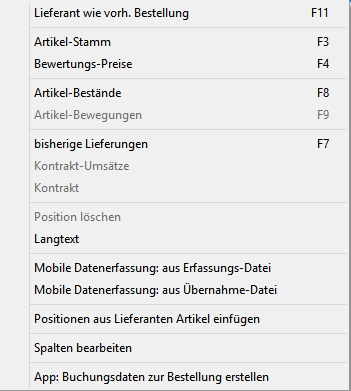 In der Maske zur Eingabe des Langtextes kann mit Doppelklick der linken Maustaste auf die Auswahl der Abkürzungen zurückgegriffen werden.
Die Registerkarten „Anfrage/Angebot", „Zahlungsbedingungen" und „Zusätzliche Angaben" bieten weitere Möglichkeiten die schon während der Bearbeitung der Anfrage oder nach Eingang des Lieferanten-Angebotes genutzt werden können. Die Beschreibung erfolgt im nächsten Kapitel.
Die Schaltfläche Lieferanten-Angebot dient zur Umwandlung einer Anfrage in ein Lieferantenangebot. Die Kennzeichnet ist dann blau und die Registerkarte „Anfrage/Angebot" wird zur Eingabe der Daten für das Angebot geöffnet.
Erfasste Positionen löschen Sie über das PopUp-Menü oder mit der Tastenkombination Strg+Entf.
Änderungen
6fa64-am90571-am