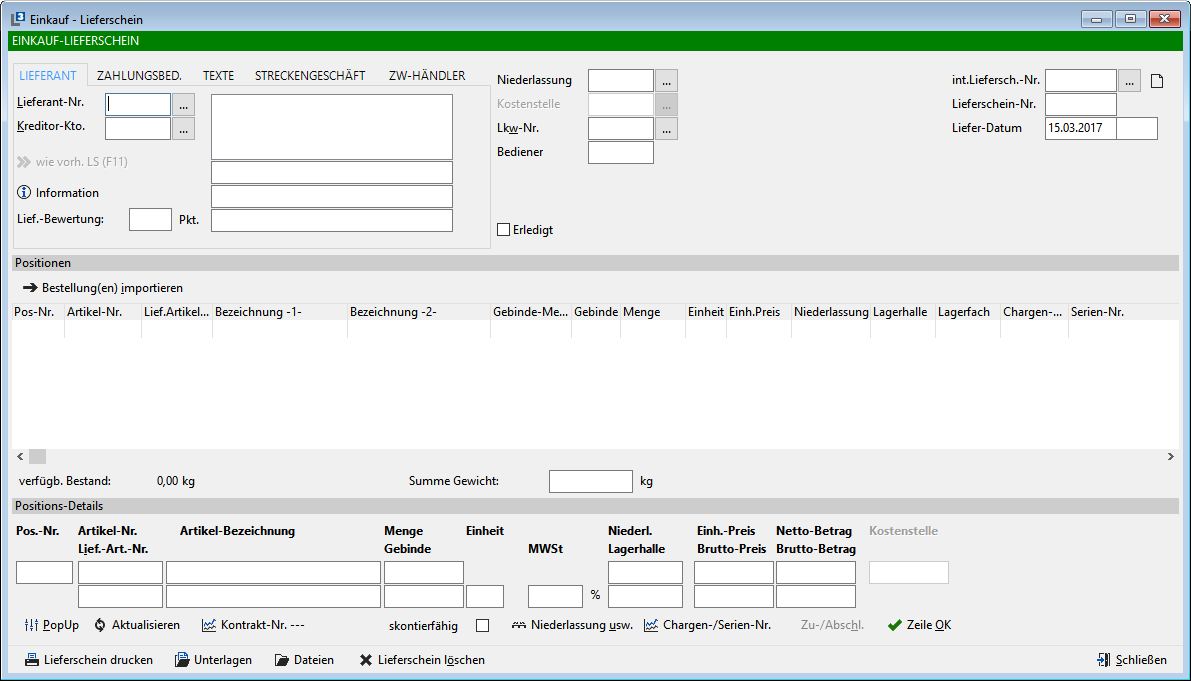
Sie haben jetzt einen Eingangslieferschein vor sich liegen und wollen die Daten erfassen. Über den Einkauf rufen Sie den Punkt „Lieferschein-Erfassung" auf und erhalten die folgende Maske.
Wir beginnen jetzt mit Lieferscheinerfassung unabhängig ob vorher Angebote oder Bestellungen erstellt worden sind, denn dies ist keine Bedingung. Zuerst geben wir die Daten im Kopf der Maske ein.
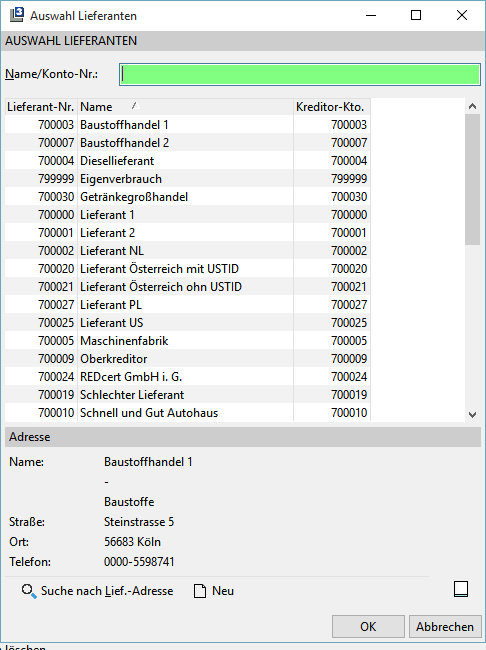
Begonnen wird mit der Eingabe der Lieferanten-Nr. Hier kann nichts falsch gemacht werden, da der Cursor sich in diesem Feld befindet. Ist die Nummer des Lieferanten nicht bekannt, kann er natürlich über seinen Namen aufgerufen werden. Denken Sie bitte daran, gesucht wird über den im Lieferantenstamm eingetragenen Suchbegriff oder über die Suche nach Lief.-adressen.
Durch Anklicken des Kästchens rechts neben dem Feld der Lieferanten-Nr. gelangen Sie in die Suchmaske.
Nach Eingabe der Lieferanten-Nr. wird automatisch eine interne Lieferschein-Nr. vergeben. Anschließend werden die Nummer des vorliegenden Lieferscheins und das Lieferdatum eingetragen. Vorgegeben wird immer das Tagesdatum, welches entsprechend geändert werden kann. Die Niederlassung, die Kostenstelle und die LKW-Nr. werden nach Bedarf eingetragen. Eine Registerkarte gibt es für die Zahlungsbedingungen, diese haben aber bei der Lieferscheinerfassung eine geringe Bedeutung. Entweder sind sie im Lieferantenstamm erfasst und werden vorgetragen oder bei der Eingabe der Eingangsrechnung bearbeitet.
Die Registerkarte Text steht Ihnen zur Zuordnung einer Parität zur Verfügung. Diese drucken Sie über die Textmarke PARITAET auf dem Lieferschein aus.
Die anderen Registerkarten werden in den folgenden Kapiteln beschrieben.
Über die Schaltfläche Lieferanten-Stamm wird der Lieferantenstamm aufgerufen um fehlende Lieferanten anzulegen oder Änderungen vorzunehmen. Ist der Lieferschein erfasst, kann mit der Schaltfläche Neuer Lieferschein ein neuer Lieferschein eingegeben werden.
Sollte es sich dabei um den gleichen Lieferanten handeln klicken Sie auf die Schaltfläche wie vorh. LS (F11) oder drücken die F11-Taste und der gleiche Lieferant wird wieder eingetragen.
Gut zu wissen:
Für die Erfassung des Datums gibt es zwei Möglichkeiten:
Über die Plus-Taste wird das Tagesdatum eingetragen
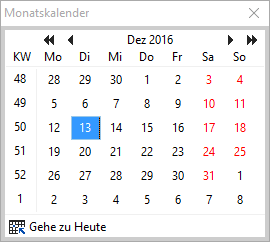
Mit der rechten Maustaste wird ein Kalender eingeblendet. Nach Einstellung des gewünschten Monats und Jahr kann der Tag per Doppelklick ausgewählt werden.
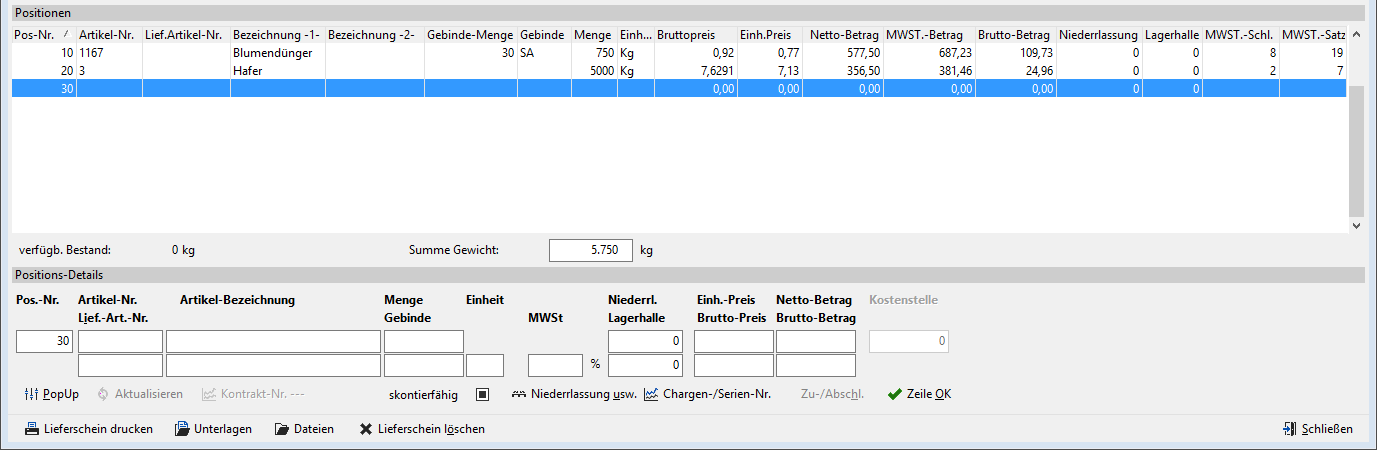
Den ersten Teil der Eingabe haben Sie bewältigt, jetzt müssen nur noch die gelieferten Artikel erfasst werden. Dazu sehen wir uns den unteren Teil der Maske an.
Zuerst wird in das Feld Pos.-Nr. geklickt, dabei wird die Positions-Nr. 10 vorgegeben. Über die Tab-Taste gelangt man in das Feld Artikel-Nr. Hier tragen Sie jetzt die Nummer ein. Ist die Nummer nicht bekannt wird in das Feld mit der Maus ein Doppelklick gemacht und es erscheint auf dem Bildschirm die Maske der Artikelsuche. Über den Namen kann der Artikel jetzt gesucht werden.
Die Eingabe der Artikel ist ebenfalls über die Artikel-Nr. des Lieferanten möglich. Natürlich muss diese im Artikelstamm zum jeweiligen Artikel zugeordnet sein.
Gegeben Sie zu einem Artikel die Artikel-Nr. des Lieferanten neu ein, wird diese zum Lieferanten abgespeichert und ist im Lieferanten- bzw. Artikelstamm zu sehen.
Als nächstes wird die Menge bzw. das Gebinde eingetragen. Entsprechend der Kennzeichnung im Artikelstamm steht der Cursor im jeweiligen Feld. Bei Gebindeartikel wird in die Menge umgerechnet. Anschließend kann der Einzelpreis oder Betrag als Netto oder Brutto eingegeben werden, ist aber in der Praxis nicht üblich. Über eine Einstellung unter Datei Einstellungen Optionen Standard Einkauf stellen Sie die Vorgabe der Preise ein. Zur Auswahl stehen kein Einkaufspreis, Einkaufspreis des Lieferanten oder der kalkulatorische Einkaufspreis des Artikels.
Eine Zuordnung für das entsprechende Lager und für eine Niederlassung nehmen Sie in den nächsten Feldern vor, geben evtl. eine andere Kostenstelle ein die Position ist vollständig erfasst. Jetzt klicken Sie den Button Zeile OK an und die Position wird in den mittleren Teil der Maske übernommen. Es wird gleichzeitig eine neue Positions-Nr. vergeben und es ist möglich weitere Artikel zu erfassen.
Geben Sie einen Artikel ein für den ein gültiger Kontrakt vorhanden ist, wird dieser eingeblendet und Sie können den Preis von dort übernehmen. In diesem Fall wird die eingegebene Menge von der Kontraktmenge abgebucht. Auf im Kontrakt angelegt Staffelpreise greifen Sie über den gleichnamigen Button zu.
Haben Sie im Kontrakt die Zahlungsbedingungen aus dem Lieferantenstamm verändert, bekommen Sie einen Hinweis mit drei Optionen zur Berücksichtigung der Zahlungsbedingungen angezeigt.
Wählen Sie einen Kontrakt mit einem Kontraktdatum „gültig von" in der Zukunft aus, bekommen Sie einen Hinweis angezeigt.
- Die Zahlungsbedingungen des Lieferanten gelten auch für diese Kontrakt Positionen.
- Die Zahlungsbedingungen des Kontraktes gilt für den gesamten Lieferschein.
- Abbruch: Für diese Kontrakt-Position wird ein neuer Lieferschein angelegt.
Ist die Erfassung abgeschlossen kann bei Bedarf über Lieferschein drucken der Lieferschein ausgedruckt werden, ansonsten wird über Neuer Lieferschein die Eingabe fortgesetzt. Beendet wird die Erfassung über den Button Schließen.
Zum Schluss kommen wir zu den zusätzlichen Möglichkeiten die es gibt, denn Sie möchten u.a. Positionen löschen und verändern können.
Zur Änderung einer Position müssen Sie diese im mittleren Teil der Erfassungsmaske anklicken, damit wird sie in den unteren Teil übernommen und geändert werden kann.
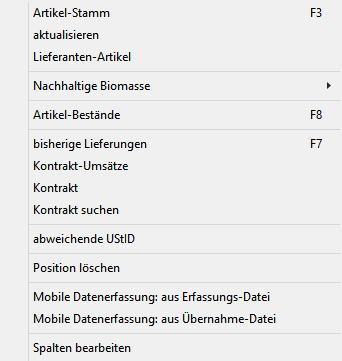
Gelöscht werden Positionen über das PopUp-Menü bzw. rechte Maustaste, weitere Menüpunkte zur Bearbeitung und Information können über das PopUp-Menü angewählt werden.
Ist es notwendig ein Lieferschein zu löschen, wählen Sie die Schaltfläche Lieferschein löschen an. Mit Lager usw. ist eine spezielle Zuordnung nach Lagerhalle, Lagerfach möglich. Besitzen Artikel eine Chargen- oder Serien-Nr. werden sie über
Chargen/Serien-Nr. eingeben, dazu ist eine Kennzeichnung im Artikelstamm notwendig.
Das Feld „Summe Gewicht" bezieht sich auf das Gewicht der erfassten Artikel, es muss in den Stammdaten hinterlegt sein.
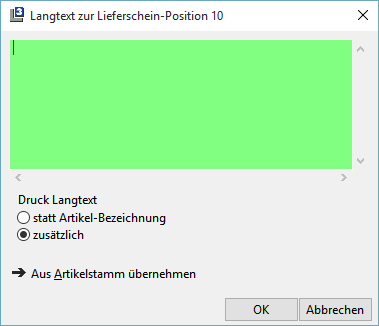
Für die Positionen ist zusätzlich zur Bezeichnung die Hinterlegung eines Langtextes vorgesehen. Klicken Sie die Position mit einem Doppelklick der linken Maustaste an und Sie erhalten ein Eingabefeld für den Langtext.
Im Artikelstamm eingetragene Langtexte übernehmen Sie mit einem Button.
Bei der Übernahme des Lieferscheins in eine Eingangsrechnung werden die Langtexte mit übernommen.
Eingangslieferscheine können bis zur Erfassung der dazugehörigen Eingangsrechnung ständig aufgerufen und geändert werden. Dazu brauchen Sie nur vor der Eingabe der Lieferanten-Nr., die interne Lieferschein-Nr. eintragen bzw. den Lieferschein auszuwählen.
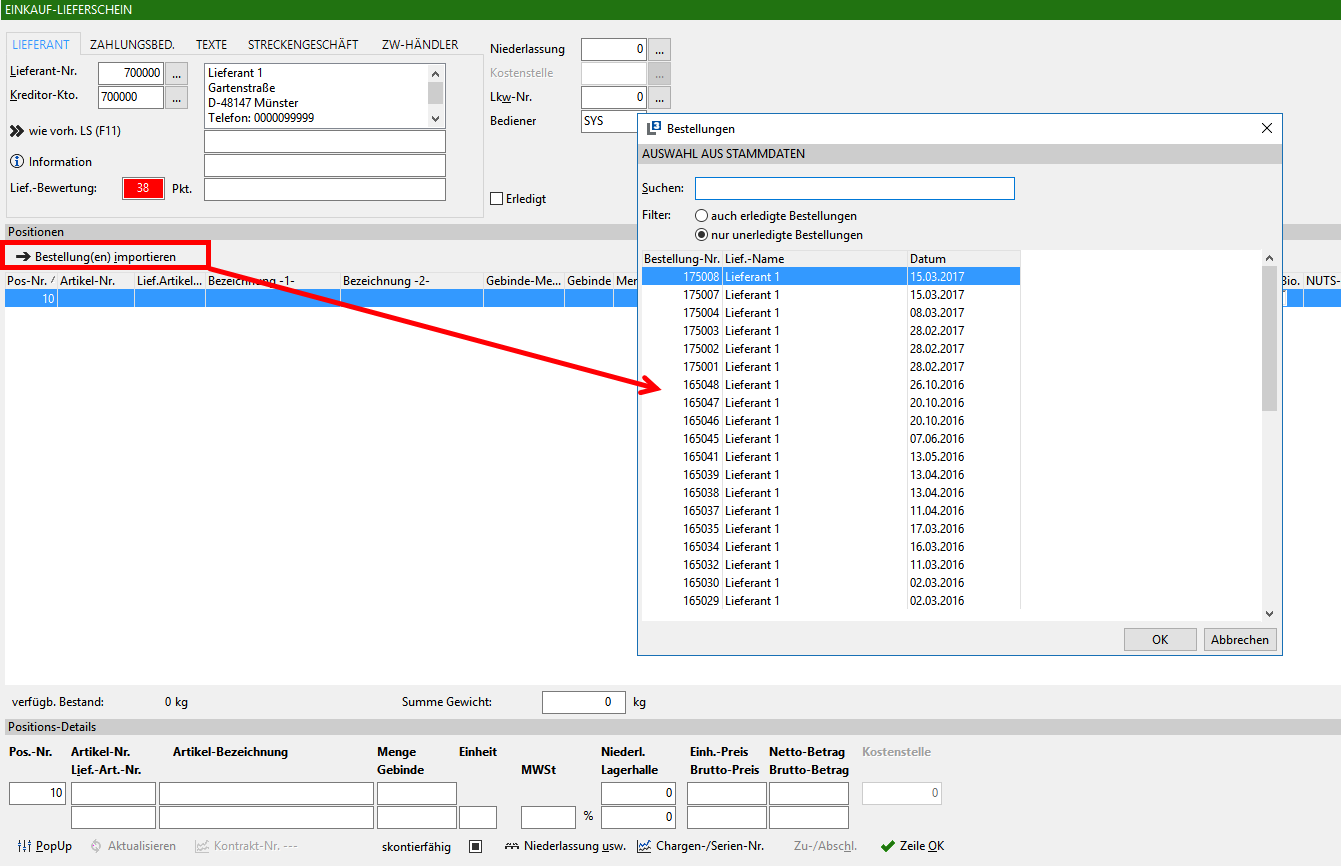
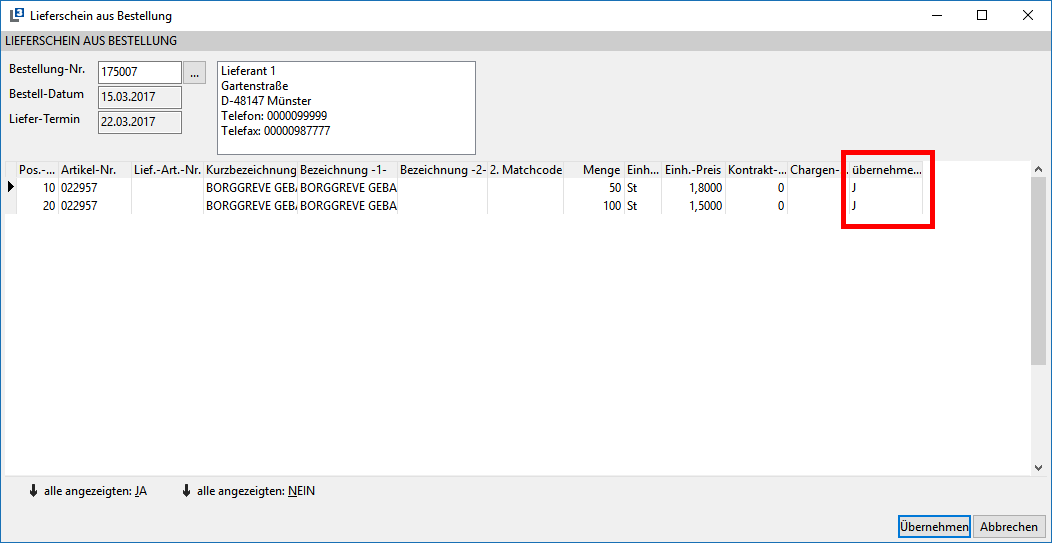
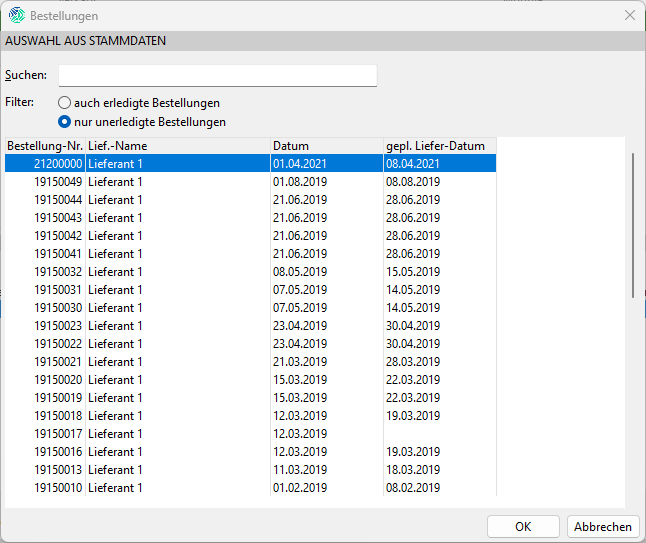
Es gibt auch die Möglichkeit Bestellungen in den Lieferschein zu übernehmen. Die Übernahme starten Sie über die die Schaltfläche Bestellung(en) importieren. Die Übernahme erfolgt dann Belegweise (also pro Bestellung) und Sie wählen die zu übernehmende Bestellung in der Auswahlmaske aus.
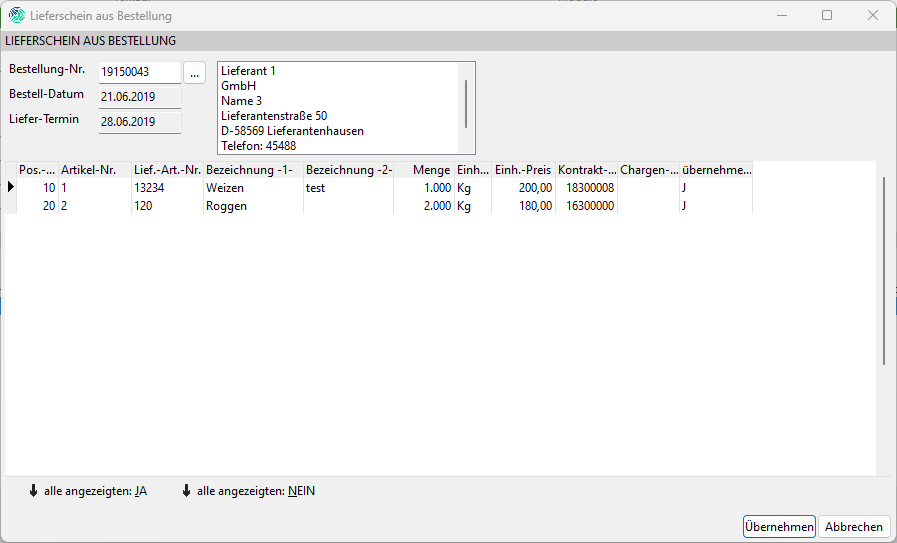
Nach der Auswahl der Bestellung öffnet sich die Positionsauswahl und Sie wählen die Artikel aus, die Sie in den Lieferschein übernehmen möchten.
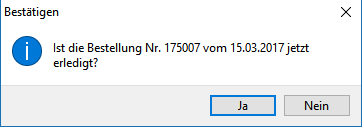
Nach der Auswahl müssen Sie entscheiden, ob die Bestellung erledigt ist. Falls die Restmengen aus der Bestellung stehen bleiben sollen, weil sie beispielsweise nachgeliefert werden, beantworten Sie die Frage mit „Nein".
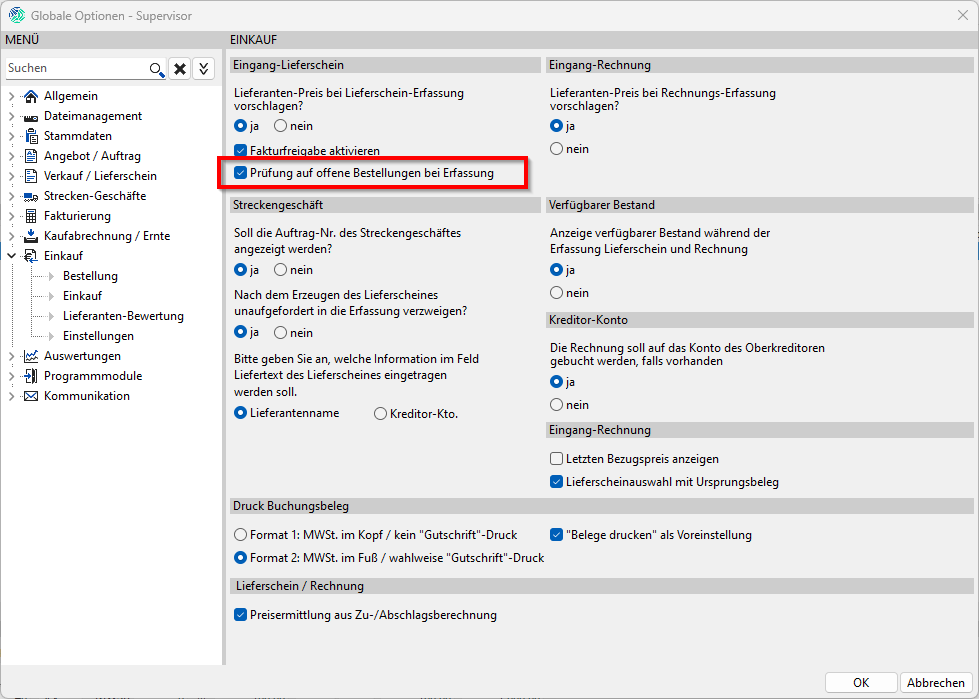
Die Option Prüfung auf offene Bestellung bei Erfassung kann als Bediener SYS unter Datei Einstellungen Optionen -- Standard Einkauf Einkauf Eingang-Lieferschein aktiviert werden:
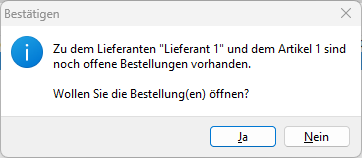
Ist die Option Prüfung auf offene Bestellung bei Erfassung aktiviert und wird ein Artikel erfasst, erfolgt nun eine Prüfung auf offene Bestellungen zu diesem Lieferanten und Artikel:
Wird diese Meldung mit Nein bestätigt, kann der Artikel wie gewohnt manuell erfasst werden. Wird diese Meldung mit Ja bestätigt, dann wird eine Auswahl der offenen Bestellungen zu dem Lieferanten und Artikel geöffnet:
Aus dieser Auswahl kann nun eine Bestellung gewählt werden. Es öffnet sich dann eine Detail-Maske der Bestellung, wo ggf. auch weitere Positionen / Artikel aus der Bestellung in den Eingangslieferschein übernommen werden können:
Aus dieser Auswahl können nun einzelne Positionen markiert und in den Eingangslieferschein übernommen werden.
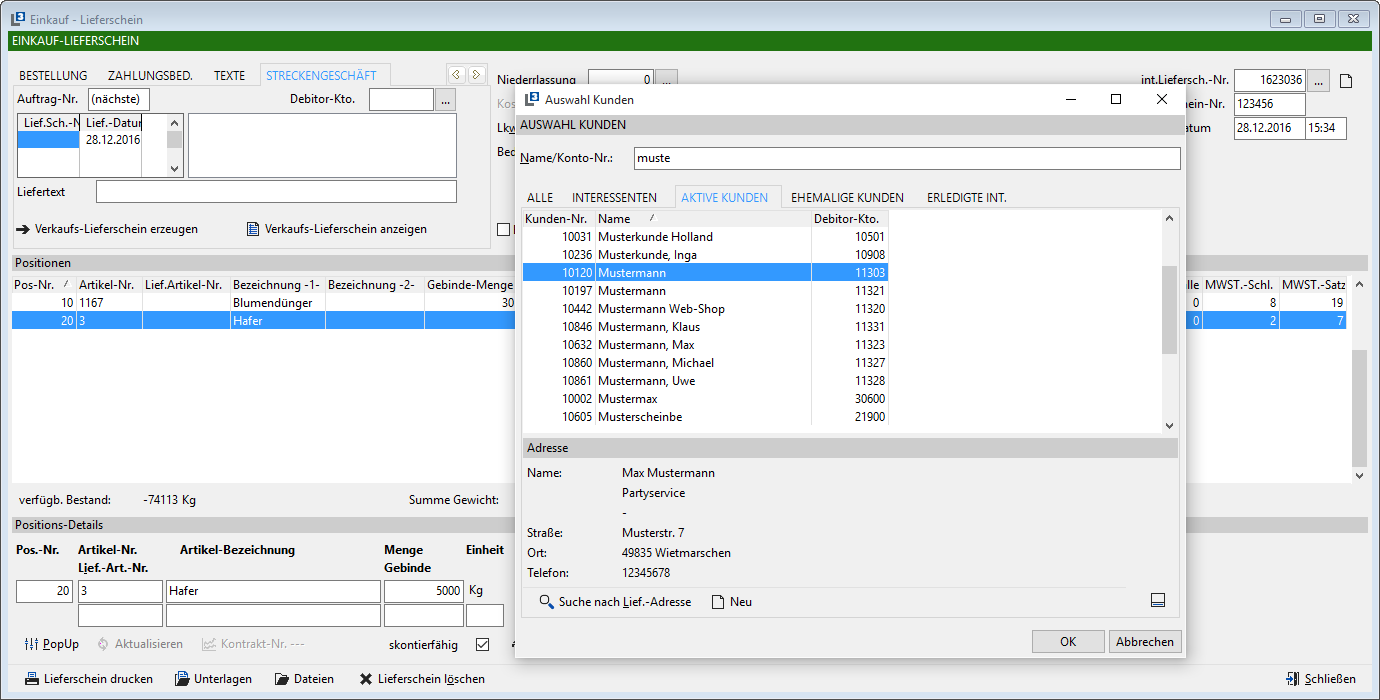
Ist vorgesehen ein Lieferschein für ein Streckengeschäft zu erfassen werden die Kopfdaten und die Positionen, wie im Kapitel zuvor beschrieben, erfasst. Anschließend ist die Registerkarte Streckengeschäft anzuklicken und Sie sehen folgendes Bild auf Ihrem Monitor:
Jetzt wählen Sie den Debitoren, der die Ware bekommen soll, über den Namen aus. Eine im Kundenstamm hinterlegte Chefanweisung zeigt das Programm beim Aufruf des Kunden an. Als Lieferdatum wird das Tagesdatum vorgegeben, bei Bedarf können Sie es später im Verkauf ändern.
Anschließend klicken Sie auf die Schaltfläche Verkaufs-Lieferschein erzeugen. In einer weiteren Anzeige sind die Positionen für den Verkaufslieferschein zu sehen. Mit Hilfe einer weiteren Schaltfläche Lieferschein anlegen erzeugen Sie den Verkaufslieferschein.
Die Verteilung der Ware auf mehrere Lieferscheine und Kunden je Positionszeile ist möglich. In diesem Fall erfassen Sie die Positionen je Verkaufslieferschein und Kunden. Nach der ersten Erstellung eines Verkaufslieferscheins, geben Sie die Position bzw. Positionen für den nächsten Lieferschein ein. Anschließend klicken Sie links oben in das leere Feld Lief.Sch.-Nr. und Suchen anschließend wieder den Kunden aus. Der nächste Schritt ist dann die Erstellung des Verkaufslieferscheins.
Als Liefertext erscheint „Lieferung durch mit dem Namen des Lieferanten oder mit der Angabe der Kreditoren-Nr. (Einstellung unter Datei Einstellungen Optionen-Standard Einkauf (erreichbar über den Schiebebalken). Der Text kann geändert werden.
Die weitere Verarbeitung kann einmal über die Schaltfläche Verkaufs-Lieferschein anzeigen erfolgen, damit wird die Lieferscheinerfassung für den Verkauf aufgerufen. Sie können natürlich auch direkt in den Verkauf gehen und bei Bedarf den Lieferschein weiterverarbeiten. Die Beschreibung folgt im Kapitel Verkauf
Über eine Einstellung unter Datei Einstellungen Optionen-Standard Einkauf ist eine Verzweigung in den Verkaufslieferschein sofort nach Erzeugen des Verkaufslieferscheins möglich.
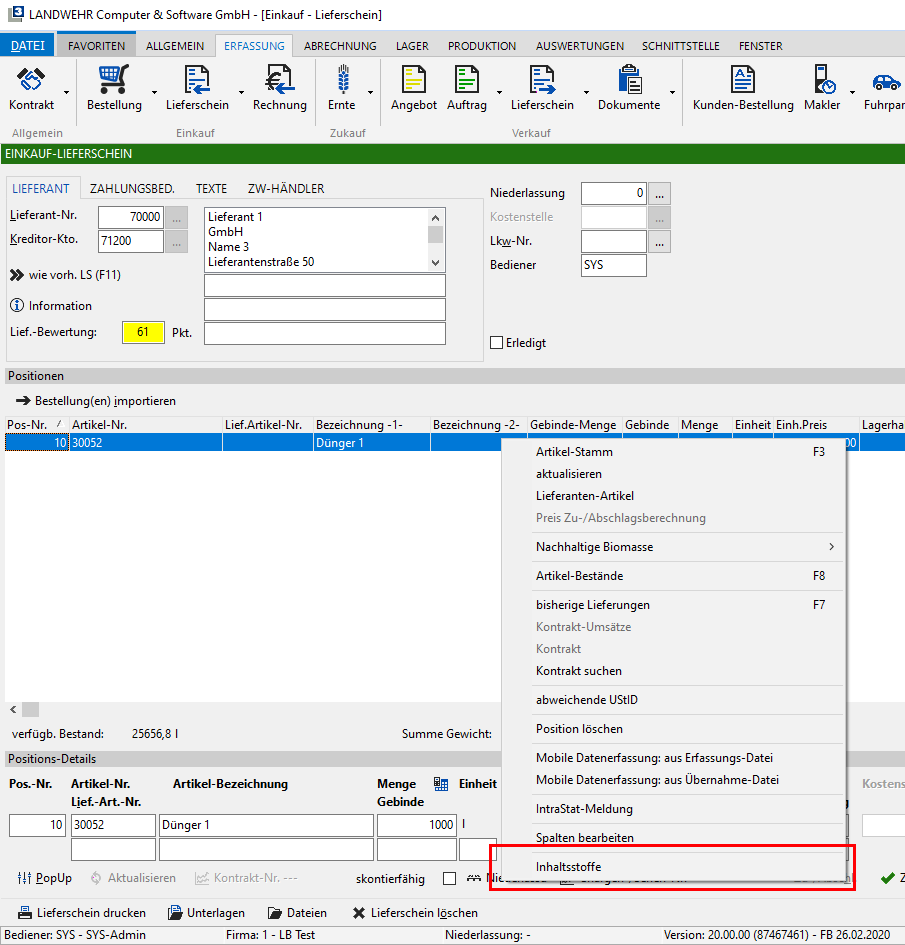
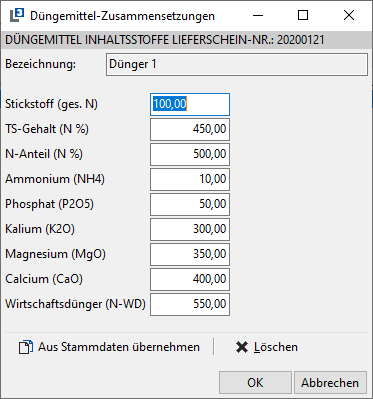
Es ist möglich bei Positionen mit Artikeln, die in dem Artikelstamm eine Düngemittel-Inhaltsstoffe Zusammensetzung hinterlegt haben, die Düngemittel-Inhaltsstoffe für diese Position anzupassen. Wird nun ein Artikel, welcher im Artikelstamm eine Düngemittel - Inhaltsstoffe Zusammensetzung hinterlegt hat, erfasst, so können nun für die einzelne Position über das PopUp-Menü → Inhaltsstoffe abweichende Düngemittel - Inhaltsstoffe hinterlegt werden:
Es öffnet sich daraufhin ein Fenster, in welcher die Düngemittel-Inhaltsstoffe für die gewählte Position angepasst werden können:
Die angegeben Werte für die einzelnen Düngemittel - Inhaltsstoffe sind reine Beispiel-Werte.
Bei der Erfassung eines "Düngemittel" - Artikels, werden zunächst die Düngemittel - Inhaltsstoffe aus einem Einkaufs - Kontrakt oder aus der Düngemittel - Inhaltsstoffe Zusammensetzung ermittelt, welche bei dem Artikel im Artikelstamm hinterlegt ist und in die Position übernommen. Diese Werte können nun individuell für diese Position angepasst und mit OK gespeichert werden.
Mit Löschen werden alle hinterlegten Düngemittel - Inhaltsstoffe gelöscht.
Mit Aus Stammdaten übernehmen, werden die Werte aus der Düngemittel - Inhaltsstoffe Zusammensetzung übernommen, welche bei dem Artikel im Artikelstamm hinterlegt ist. Hierbei werden die hinterlegten Werte überschrieben.
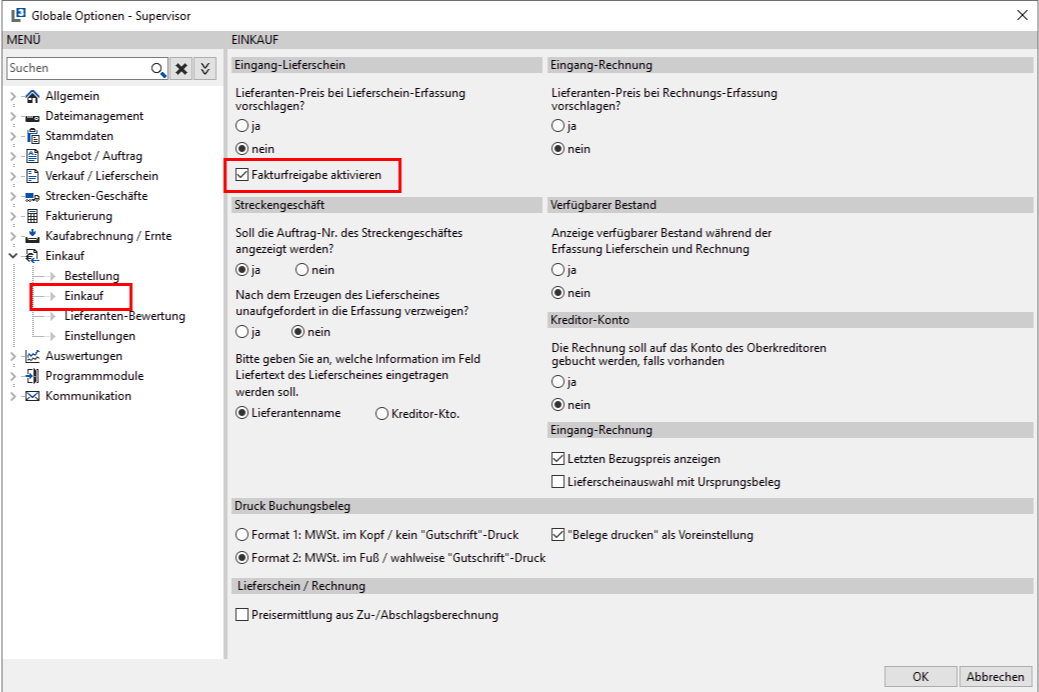
Die Einstellung für die Freigabe zur Faktur für Eingangslieferscheine kann in dem jeweiligen Mandanten als Bediener SYS unter Datei → Einstellungen → Optionen - Standard → Einkauf → Einkauf mit dem Kennzeichen Fakturfreigabe aktivieren aktiviert werden:
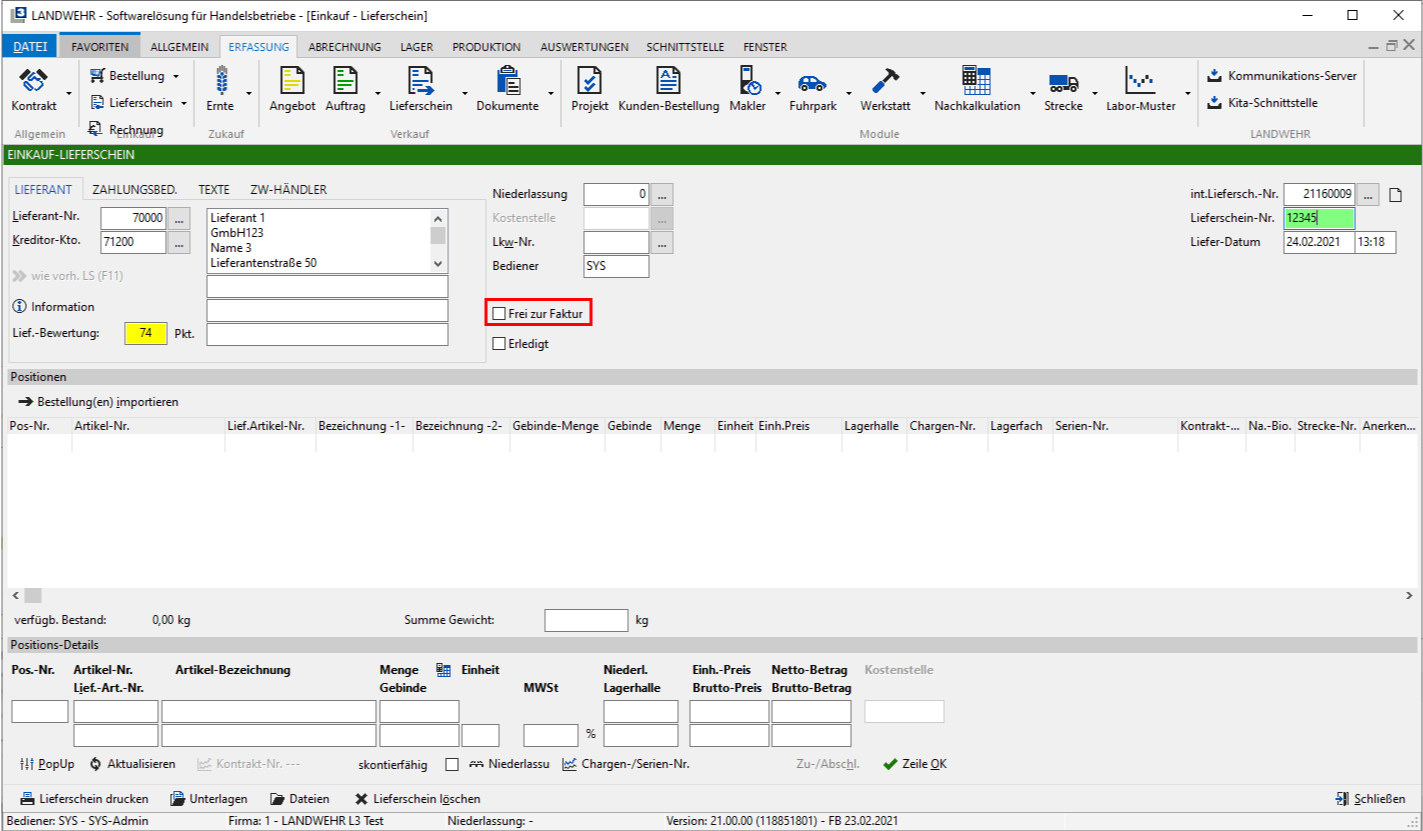
Wurde die Option der Fakturfreigabe bei Eingangslieferscheinen für den Mandanten aktiviert, so ist innerhalb der Eingangslieferscheinerfassung (Erfassung → Einkauf → Lieferschein) im Kopf-Bereich die Checkbox Frei zur Faktur sichtbar:
Standardmäßig ist diese Checkbox nicht gesetzt.
Jeder Eingangslieferschein der in folgenden Bereichen verwendet bzw. fakturiert werden soll, muss nun zwingend das Kennzeichen Frei zur Faktur erhalten:
Eingangsrechnungserfassung (Erfassung → Einkauf → Rechnung), Auswahl Eingangslieferscheine über Punkt Lieferschein-Auswahl

 Für die Erfassung des Datums gibt es zwei Möglichkeiten: