
Angebot-Auftragsverwaltung
Angebot-Auftragsverwaltung
Die Angebots- und Auftragsverwaltung finden Sie im Menü Allgemein à Ang./Auftr.
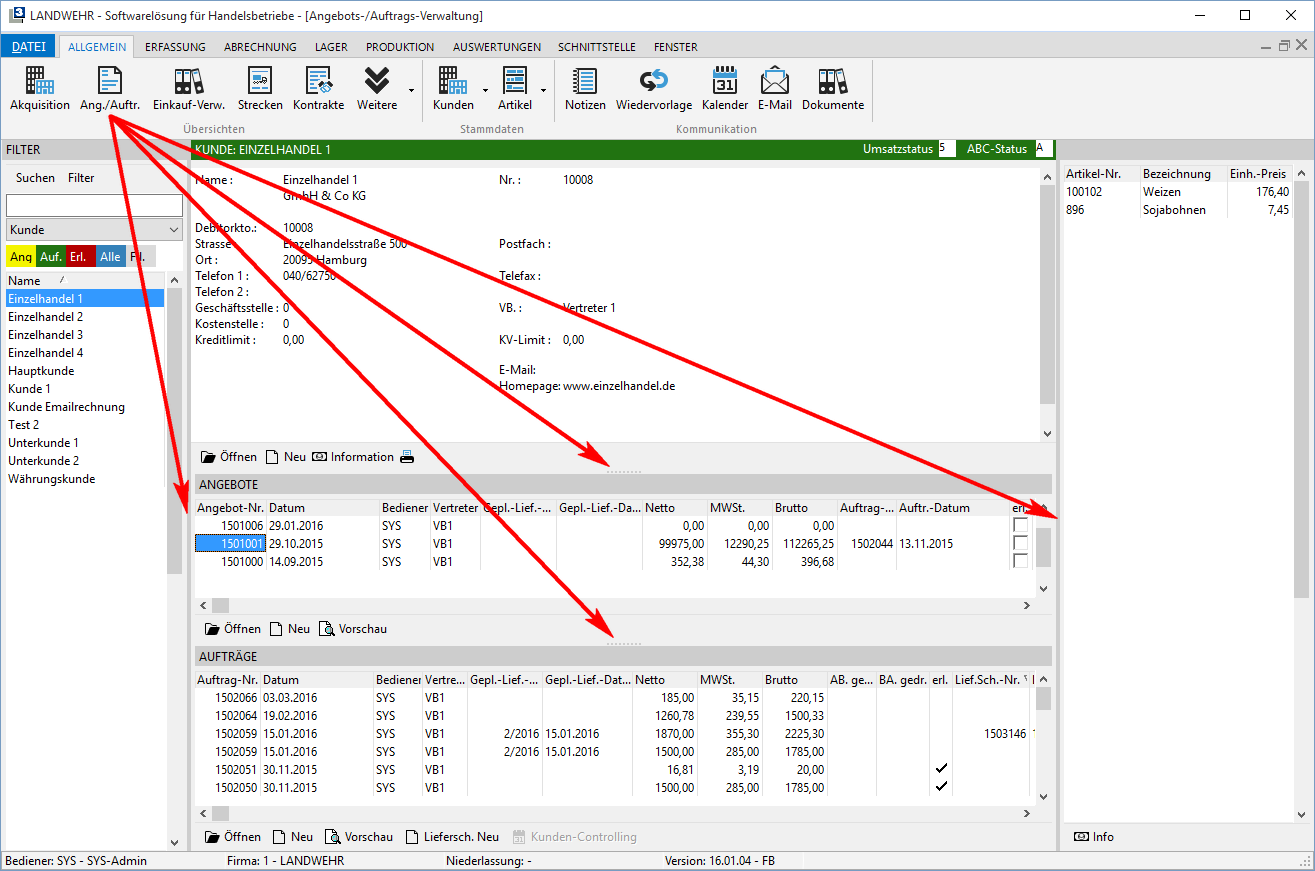
Die einzelnen Bereiche der Anzeige lassen sich mit der Maus verschieben, wie man das an den Pfeilen in der obigen Abbildung sehen kann. Zusätzlich können die Spalten mit einem Klick der rechten Maustaste auf die jeweilige Spaltenüberschrift angepasst werden. Die geänderten Einstellungen werden pro Bediener gespeichert. Die Maske ist die der Einkaufsverwaltung sehr ähnlich, nur dass es sich hier um Kunden mit Angeboten und Aufträgen handelt.
Vorauswahl treffen über die farbige Buttonleiste
Hier können Sie Kunden mit  Angeboten, Aufträgen, erledigten Angeboten/Aufträgen oder Alle anzeigen lassen möchten. Der rechte Button Fil. zeigt Ihnen das Ergebnis des zuletzt ausgewählten Filters an. Die Anlage und Auswahl eines Filters werden später beschrieben.
Die Auswahl treffen Sie mit einem einfachen Klick auf den entsprechenden Button. Der linke Teil des Bildes ändert sich mit der Anzeige der Kunden für die Angebote bzw. Aufträge vorliegen.
Über die oben beschriebene Buttonleiste befindet sich noch eine weitere Schaltfläche, mit der man Interessenten, Kunden, oder ehemalige (Kunden) filtern kann.
Anzeige der Kunden im linken Bildbereich
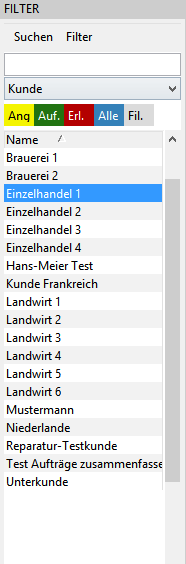 Im linken Bildbereich sehen Sie nach Treffen Ihrer Vorauswahl nun nebenstehende Anzeige. Möchten Sie jetzt weitere Informationen zu einem Kunden sehen, klicken Sie mit der Maus einmal auf diesen, dann wird er aktiv und alle angezeigten Informationen beziehen sich auf diesen Kunden. Werden viele Kunden angezeigt, kann man mit der Bildlaufleiste, rechts neben der Anzeige der Kunden, zum Durchscrollen benutzen.
Einfacher geht es über das Eingabefeld. Durch Eingabe des Namens oder der ersten Buchstaben und Bestätigung der [TAB] Taste werden die gesuchten Kunden angezeigt bzw. die mit den eingegebenen Buchstaben beginnen.
Information
Die Suche erfolgt stets nach dem Feld „Suchbegriff" im Kundenstamm und nicht nach dem Feld „Firmenname".
Die Anzeige der einzelnen Masken lässt sich mit der Maus verschieben, siehe Pfeile in der obigen Abbildung. Weiterhin können Sie die Spalten mit einem Klick der rechten Maustaste auf die jeweilige Spaltenüberschrift anpassen. Die veränderten Einstellungen werden je Bediener abgespeichert.
Gezielte Vorauswahl in der linken Bildhälfte durch Setzen von Filtern mit Hilfe von Suchkriterien.
In der vorherigen Abbildung haben wir bereits gesehen, dass sich über den angezeigten Kundennamen zwei Buttons mit den Namen Suchen und Filter befinden. Mit diesen Funktionen suchen Sie gezielt nach sogenannten Filtern.
Suchen
Über die Schaltfläche Suchen, gelangen Sie in die sogenannte Detailsuche. Sie sehen dann folgende Anzeige:
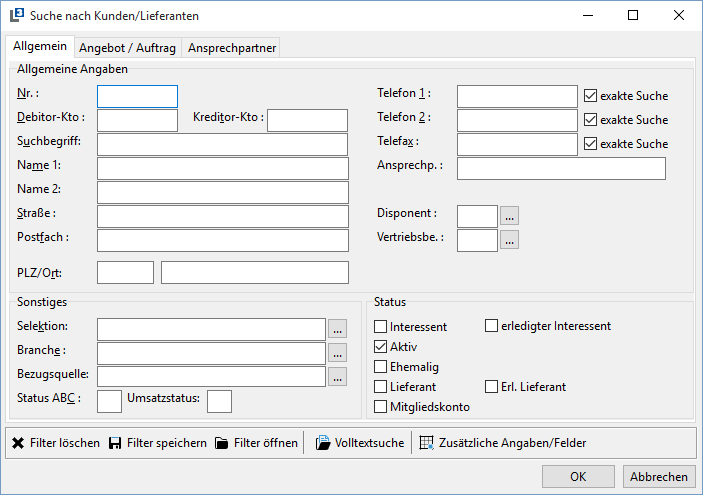
Generell können Sie nach beliebig vielen Kriterien suchen. Dabei handelt es sich um eine sogenannte Und-Verknüpfung. Das heißt, dass alle von Ihnen eingegeben Kriterien erfüllt sein müssen. Geben Sie beispielsweise bei „Ort" Hamburg ein, für „Status ABC" A ein und wählen aus der Liste der Branchen Landwirt aus, werden alle selektiert, die laut Datenbestand in Hamburg ansässig, als A-Kunde gekennzeichnet und der Branche Landwirt zugeordnet sind. Über das Feld „Status" legen Sie fest, ob Sie z.B. unter Interessenten und Kunden suchen möchten. Hierbei handelt es aber sich um eine Oder-Verknüpfung.
Oben rechts ist zusätzlich eine Suche nach Angebots- und Auftragsnummern sowie Baustellen vorgesehen.
Über die Schaltfläche Zusätzliche Angaben/Felder können Sie die Suche nach zusätzlichen Feldern im Kundenstamm durchführen. Diese Felder müssen zuvor unter Stammdaten Tabellen angelegt und im Kundenstamm zugeordnet sein.
Nach Festlegung der Suchkriterien bekommen Sie eine Anzeige in der Spalte Kunden mit den Firmen, die Ihre Suchkriterien erfüllen. Als Zeichen dafür, dass ein Filter gesetzt wurde, ist unten der Button „Fil." eingedrückt. Klicken Sie auf einen anderen Button, entfernen Sie
diesen Filter. Möchten Sie den zuletzt eingestellten Filter wieder aktivieren, klicken Sie ihn einfach an.
Diese Suche ist, wie Sie sehen, recht gut und reicht in den meisten Fällen zum Setzen von Filtern aus. Bei komfortablen Suchen empfiehlt sich der Button Filter.
Eigene Filter
Beim Klick mit der linken Maustaste auf „Filter" öffnet sich folgendes Bild:
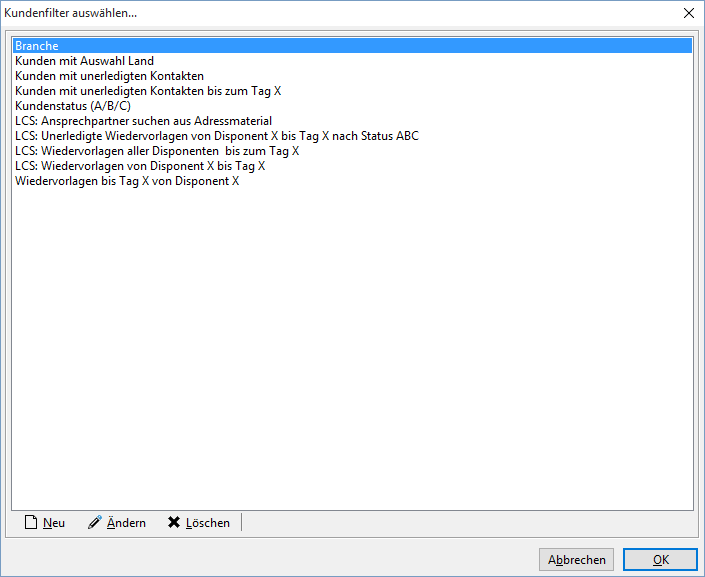
Hier wählen und führen Sie einen bereits vorhandenen Filter aus oder erstellen selbst einen über die Schaltfläche Neu. Die Erstellung eines Filters wird im Kapitel Akquisition ausführlich geschildert. Es gibt dort die gleiche Möglichkeit der Suche.
Information
Ein gesetzter Filter bleibt bis zum Verlassen der Verkaufsverwaltung bestehen. Klicken Sie beispielsweise zwischendurch unten links auf Alle, um sich alle Kunden anzeigen zu lassen, aktivieren Sie vorher gesetzte Filter wieder, indem Sie auf Fil. klicken. Er steht erst nach Verlassen der Maske nicht mehr zur Verfügung. Im folgenden Kapitel werden wir uns die Informationen ansehen, die erscheinen, wenn ein Kunde durch Anklicken auf der linken Seite angewählt wurde.
Das obere Bilddrittel: Allgemeine Informationen zum Kunden
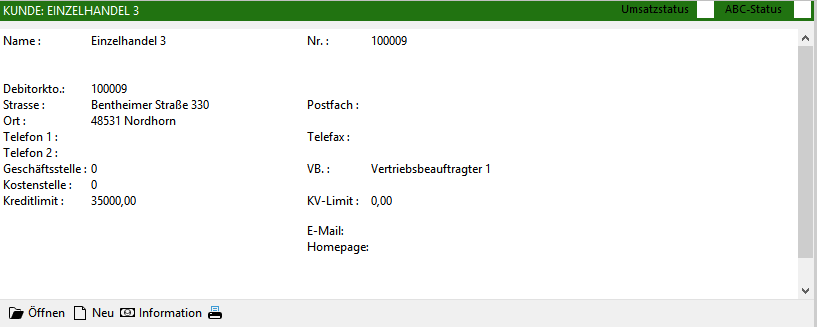
Hier sehen Sie Namen, Anschrift, Telefon und Telefax, des Kunden.
Über den Angaben zum Kunden sehen Sie die Schaltflächen Öffnen, Neu, Information und Drucken.
Öffnen und Neu sind zur Neuanlage bzw. Bearbeitung eines Kunden vorgesehen. Über das Druckersymbol drucken Sie das Kundenstammblatt aus.
Klickt man Information an ist ein weiteres Menü zu sehen. Die einzelnen Punkte sind nachfolgend aufgeführt.
Profil Aufruf und Bearbeitung des Kundenprofils aus dem Kundestamm
Mitbewerber Anzeige der im Kundenstamm eingetragenen Mitbewerber
Kreditsicherheit Anzeige der Angaben zur Kreditsicherheit aus dem Kundenstamm
Fibu-OP Anzeige der offenen Posten zu einem Kunden. Nur in Zusammenhang mit der Zvoove finance
Kunden-Artikel Anzeige der Artikelbewegungen zum Kunden, siehe auch Fach 5 Auswertungen. Der Aufruf kann auch über die Taste F11 erfolgen.
Kunden-
Preisvereinbarung Hier hinterlegen Sie vereinbarte Preise zu diesem Kunden oder sehen sich vorhandene Vereinbarungen an. Die Erfassung nehmen Sie über Neu vor bzw. bei Erstaufruf der Maske können Sie sofort den Artikel eingeben oder zur Suche in den Artikelstamm verzweigen. Weiterhin geben Sie unter Einheitspreis den mit dem Kunden vereinbarten Preis, die Menge und den Zeitraum der Gültigkeit ein.
Die Reihenfolge der Eingabe Preis, Menge oder umgekehrt legen Sie unter Datei à Einstellungen à Optionen-Standard à Stammdaten à Preisvereinbarung fest. Geben Sie erst die Menge ein, wird der Preis aus der Preistabelle entsprechend einer eventuell hinterlegten Menge vorgeschlagen.
Für die automatische Ermittlung des Gültigkeitsdatums geben Sie ebenfalls unter Optionen Preisvereinbarung eine Anzahl von Tagen ein, die dann auf das Tagesdatum addiert werden.
Weicht der eingegebene Preis vom Basispreis ab, bekommen Sie einen Hinweis mit der prozentualen Abweichung zwischen Basispreis und vereinbarten Preis.
Über die Checkbox Rabatt erlaubt steuern Sie, dass eventuell ein zum Kunden hinterlegter Rabatt nicht gezogen wird.
Zum Löschen von Preisvereinbarungen und zur Verzweigung in die Preistabellen der eingegebenen Artikel stehen Schaltflächen zur Verfügung. Nach Aufruf der Preistabelle, wird die Preistabelle der Kundengruppe des Kunden angezeigt.
In der Lieferscheinerfassung wird dieser Preis in Abhängigkeit von den dort erfassten Mengen und der Gültigkeit vorgeschlagen.
Erzeugung eines Auftrages aus der Kundenpreisvereinbarung über die Schaltfläche Auftrag erzeugen. Im Feld „übernehmen" legen Sie mit einem Doppelklick der linken Maustaste fest, welche Positionen in den Auftrag übernommen werden sollen und geben die Menge für den Auftrag ein. Achten Sie bitte auch auf die richtige Eingabe der Niederlassung und der Kostenstelle. Nach Beendigung der Preisvereinbarung wird in die Auftragserfassung verzweigt.
Kontrakt-Übersicht Aufruf der Kontraktübersicht zum ausgewählten Kunden
Zusätzliche Felder/ Anzeige der Zusätzliche Felder und Angaben aus dem Kundenstamm
Über die Tastenkombinationen [Strg] + [K] erfolgt aus der Angebots- und Auftragsverwaltung der Aufruf der Verkaufskontraktverwaltung und über [Strg] + [E] der Aufruf der Einkaufskontraktverwaltung.
Die Beschreibungen zur Kontraktverwaltung Verkauf finden Sie in diesem Fach und für die Kontraktverwaltung Einkauf im Fach Einkauf.
Das mittlere Bilddrittel: Bereits vorhandene Angebote des Kunden
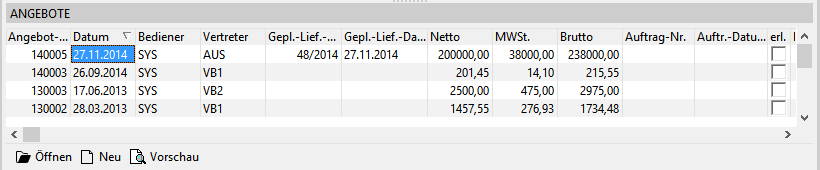
Folgende Informationen werden angezeigt:
Angebot-Nr., Datum des Angebots und der Nettobetrag des gesamten Angebots. Die Schaltflächen Öffnen, Neu sind für die Anlage und Änderungen der Angebote vorgesehen. Die Funktionen werden später ausführlich beschrieben. Über die Schaltfläche Vorschau bekommen Sie eine Druckvorschau des Kontraktes. Bei Bedarf ist ein Druck aus der Vorschau möglich.
Mit Doppelklick der linken Maustaste rufen Sie ebenfalls bestehende Angebote auf, es entspricht der Funktion Öffnen.
Zusätzliche Funktion über die rechte Maustaste:
Über die rechte Maustaste erhalten Sie eine Option zur Einstellung der Anzeige der erledigten Angebote. Eine Eingrenzung nach Monaten ist vorgesehen. Vorgeschlagen wird die unter Datei à Einstellungen à Optionen-Standard à Angebote/Aufträge vorgegebene Anzahl von Monaten, die Sie verändern können. Über die Schaltfläche aus Optionen wird wieder die vorgegebene Anzahl eingetragen.
Das untere Bilddrittel: Bereits vorhandene Aufträge und Lieferscheine zu diesem Kunden
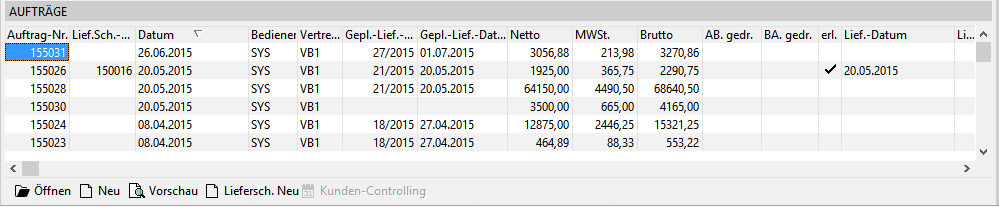
Folgende Informationen werden angezeigt:
Auftrags-Nr. (bei Lieferscheinen ohne Auftrag ist dieses Feld leer), Datum des Auftrages bzw. Lieferscheines, der Nettobetrag, AB gedr. (Auftragsbestätigung gedruckt), gepl. KW, gepl. Datum (geplante Kalenderwoche und Datum des Auftrages), BA gedr. (Betriebsauftrag gedruckt), LS-Nr., LS-Datum (bei Lieferscheinen die Nummer und das Datum bzw. handelt es sich um einen Auftrag, welcher noch nicht in einen Lieferschein umgewandelt ist, ist dieses Feld leer), LS gedr. (Kennzeichnung, ob Lieferschein gedruckt wurde. Die Eintragung „Rest" weist darauf hin, dass für diesen Auftrag noch kein Lieferschein erzeugt wurde), die Rechnungs-Nr. und das im Auftrag zugeordnete Objekt.
Angezeigt werden alle vorhandenen Aufträge und nicht fakturierte Lieferscheine, außer Lieferscheine in Verbindung mit einem Auftrag. Sie sind erst nach dem Löschen des Auftrages nicht mehr zu sehen.
Die Schaltflächen Öffnen, Neu, Vorschau ermöglichen die Bearbeitung der Aufträge. In die Lieferscheinerfassung verzweigen Sie über Lieferschein Neu.
Die Beschreibung zur Anlage, Änderung von Aufträgen und Lieferscheinen finden Sie in den folgenden Punkten.
Mit einem Klick der rechten Maustaste erhalten Sie wieder ein kleines Menü mit den Funktionen Objekt suchen, Weitersuchen, Sortierung und Monate Anzeige Angebote/Aufträge.
Objekt suchen:
Eingabe der Bezeichnung des im Auftrag hinterlegten Objektes. Ist die genaue Bezeichnung nicht bekannt, setzt man vor bzw. nach dem eingegebenen Text das Zeichen „%" oder „*". Der gesuchte Auftrag wird dann markiert. Für ein fehlendes Zeichen in der Bezeichnung verwendet man „?" oder „_".
Weitersuchen:
Gibt es mehrere Objekte mit der gleichen Bezeichnung ist über diese Funktion eine Weitersuche möglich. Zur Vereinfachung der Weitersuche steht dafür auch die F3-Taste zur Verfügung.
Sortierung:
Sortierung der Aufträge mit den Optionen Auftrag-Nr., Auftrag-Datum, gepl. Datum, Lieferschein-Nr., Lieferschein-Datum und Objekt in aufsteigender und absteigender Reihenfolge.
Monate Anzeige Angebote/Aufträge:
Sie erhalten eine Option zur Einstellung der Anzeige der erledigten Aufträge. Eine Eingrenzung nach Monaten ist vorgesehen. Vorgeschlagen wird die unter Datei à Einstellungen à Optionen-Standard à Angebote/Aufträge vorgegebene Anzahl von Monaten, die Sie verändern können. Über die Schaltfläche aus Optionen wird wieder die vorgegebene Anzahl eingetragen.
In der Gesamtanzeige der Angebots- und Auftragsverwaltung sehen Sie rechts die Artikel zum markierten Kunden und Angebot bzw. Auftrag. Sie bekommen somit sofort einen Überblick über den Inhalt der Angebote und Aufträge, ohne diese aufzurufen.
Änderungen
db34e-am6fa64-am90571-am