
Angebots- und Auftragsmaske
Angebots- und Auftragsmaske
In die Angebots- bzw. Auftragsmaske gelangen Sie im Menü Erfassung über die jeweilige Schaltfläche.

Angebot
Mit dem Angebot reagieren Sie auf die Anfrage eines potenziellen Kunden und legen die Bedingungen fest, unter denen Sie bereit sind, die Waren zu liefern. Das Angebot können Sie dann ganz normal ausdrucken, per Fax oder E-Mail (sofern aktiv) verschicken.
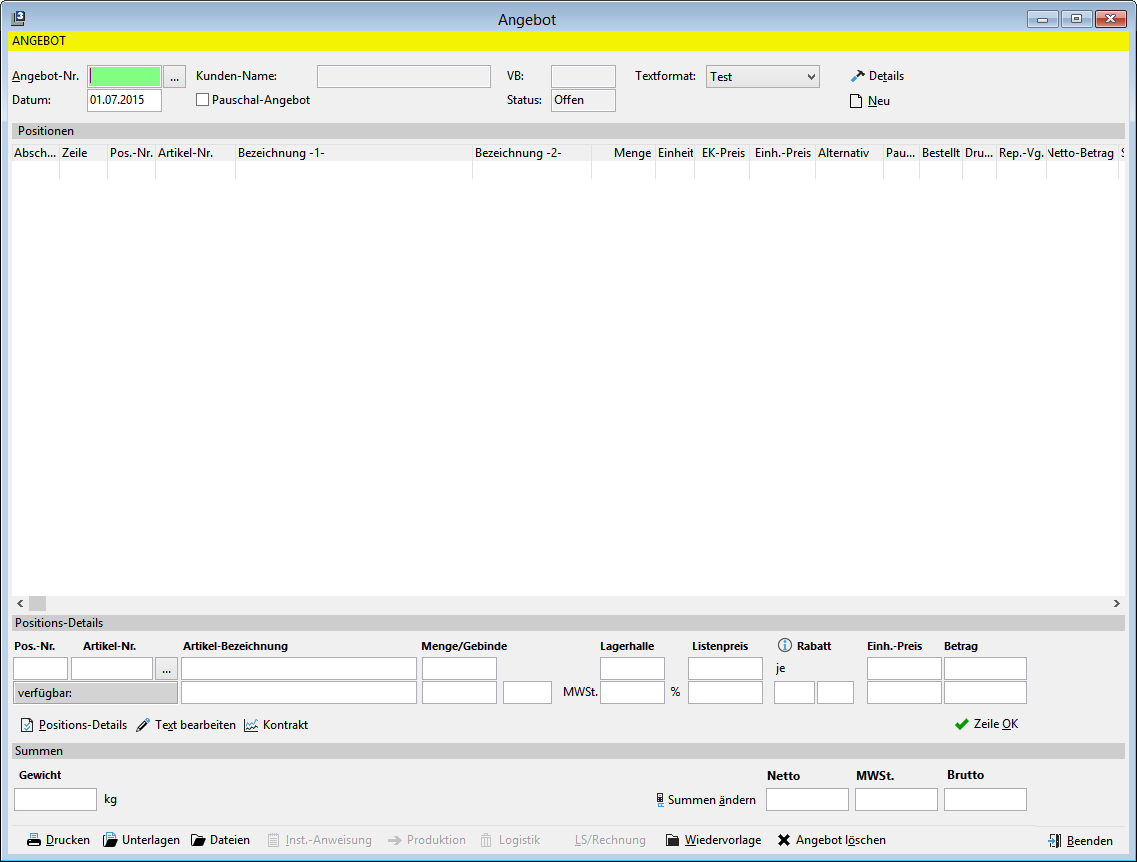
Um ein neues Angebot anzulegen, klicken Sie oben rechts auf den Button Neu. Möchten Sie ein vorhandenes Angebot aufrufen, geben Sie im Feld Angebot-Nr. oben links entweder die entsprechende Nummer einfach ein oder suchen es über das Auswahlkästchen [...] raus.
Bei der Neuanlage wird die nächste Freie Angebotsnummer aus einem Nummernkreis generiert.
Nach Klicken auf die Schaltfläche Neu erscheint die Detailmaske für das Angebot, wo wir die Kopfdaten bzw. Bedingungen des Angebotes hinterlegen. Zuerst wählen Sie oben den Interessenten oder Kunden. Hier kann die Eingabe der Interessenten-/Kunden-Nr. oder Debitor-Kto. direkt in dem Feld erfolgen oder wählen diese über die Schaltfläche bzw. Doppelklick aus.
Sollte im Kundenstamm ein Kreditlimit eingetragen sein, wird dieses bei der Eingabe überprüft und Überschreitungen werden mit Detailinformationen angezeigt.
Es können zwei Ansprechpartner aus dem Kunden dem Angebot zugeordnet werden. Die Ansprechpartner können zusammen mit der Anrede über Platzhalter in einem Textbaustein ausgedruckt werden.
Angebotsdetails
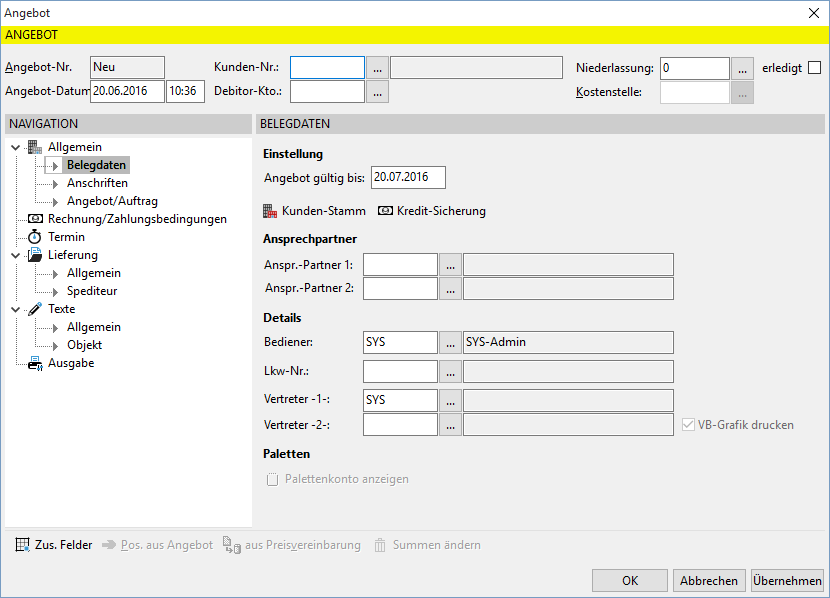
Die Datumsangaben Angebot-Datum wird mit dem Tagesdatum vorbelegt. Weiter sind die Eingaben der Kostenstelle, Niederlassung und LKW möglich, wenn damit in Ihrem Unternehmen gearbeitet wird. Über Datei à Einstellungen à Optionen-Standard à Angebot/Auftrag können Sie die Vorbelegung der Niederlassungs-Nr. aus dem Kundenstamm aktivieren. Die vorgetragene Nummer ist auch noch wieder änderbar.
Über das Menü auf der linken Seite können Sie dann weitere Angaben zu dem Angebot machen.
Allgemein
Belegdaten
In den Belegdaten kann der hinterlegte Bediener und VB (Vertriebsbeauftragte) über Textmarken auf dem Angebot ausgedruckt werden. Für das Datum „gültig bis" wird eine Frist abhängig vom Angebotsdatum und der Einstellung in den Optionen. Eine Änderung des Datums ist selbstverständlich möglich.
Über die Schaltfläche Kunden-Stamm gelangen Sie in die Stammmaske des hinterlegten Kunden. Der Button Kredit-Sicherung öffnet das Kredit-Fenster mit den Informationen zu Offene Posten Summern Fibu, Summe offene Aufträge/Lieferscheine, Summe dieser Auftrag, Offene Posten Gesamt und dem Kreditlimit ggf. Bürgschaft, Kredit-Versicherung. Zusätzlich kann das Palettenkonto zu diesem Kunden angezeigt werden.
Über das Zusatzmodul ist die Unterschrift des Vertriebsbeauftragten auch als Grafik vorgesehen. Dazu dient die Checkbox „VB-Grafik drucken".
Anschriften
Hier können Sie, falls gewünscht, abweichende Anschriften für die Liefer- oder Rechnungsanschrift hinterlegen. Ebenso wie ein Gebiet, um diesen Beleg danach rausfiltern zu können
Angebot/Auftrag
In diesem Bereich kann man das Anfrage-Datum und die Bestellnummer des Kunden eintragen.
Rechnung/Zahlungsbedingungen
Hier findet man die abrechnungsrelevanten Informationen bzw. Vorgaben. Die meisten Vorgaben erfolgen aus dem Kundenstamm können aber weiter angepasst oder abgeändert werden. Anpassungen der Rechnungs-Art, MWSt, Berechnungsart (Netto / Brutto), Probestellung, Rechnung an Hauptkunde, Zahlungsbedingungen, Valuta-Datum, ZB-Text, Lastschrift und Ratenzahlung.
Termine
Unter Termin können geplante Liefer-, Lade- und Produktionstermine hinterlegt werden. Auf Wunsch kann auch ein gesonderter Liefer-Termin Text eingetragen oder ausgewählt werden.
Lieferung
Allgemein
Alle Angaben zum Fahrzeug oder Zoll, wie Fahrzeug, Leergewicht, Container, Transportart, Ladeort, Zollstelle, Zoll-Spediteur, Selbstabholer oder die Palletten des Auftrages werden hier vorgenommen.
Spediteur
Auswahl und Informationen zum Spediteur, wie Transportklasse, Transportmittel und Transportgewicht. Zusätzlich kann hier ein Frachtauftrag erstellt werden.
Abhol-Anschrift
Hier kann eine Abhol-Anschrift angegeben werden.
Wahlweise kann hier ein Lieferant hinterlegt werden.
Über den Button andere Anschriften kann eine Abhol-Adresse gewählt werden.
Dies ist ohne zuvor hinterlegten Lieferanten möglich. Hierbei werden dann alle Adressen aus L3 in einer Auswahlmaske angezeigt.
Wurde zuvor ein Lieferant gewählt, werden vorrangig die Adressen des Lieferanten angezeigt.
Über den Löschen Button kann der Lieferant sowie die Abhol-Anschrift gelöscht werden.
Texte
Allgemein
In diesem Bereich können Sie Eintragungen zum Lieferungstext, Lieferart, Bezug, Parität. Kunden-Referenz, Bezugsquelle und Text-Bausteine hinterlegen.
Objekt
Es befinden sich hier die Angaben zu einem Objekt und Baustelle.
Ausgabe
Unter diesem Punkt legen Sie die Schlusstexte fest, die Sie für diesen Auftrag verwenden möchten. Durch diese Steuerung besteht die Möglichkeit Schlusstexte mit verschiedenem Aufbau wahlweise auszudrucken. Innerhalb der Optionen Standard à Angebote/Aufträge-3- ist eine Voreinstellung möglich.
Die Sortierung der Positionen steuern Sie optional nach Positions-Nr. oder nach Artikel für den Ausdruck.
Nach Beendigung aller Eingaben speichern Sie diese über den Button Übernehmen ab. Jetzt werden unten die Buttons aus Preisvereinbarung und Pos. aus Angebot aktiv. Die dienen dazu Positionen entweder aus einer Kunden-Preisvereinbarung oder aus einem anderen Angebot übernehmen zu können. Dabei ist die jeweilige Übernahme der einzelnen Positionen durch eine Kennzeichnung im Feld „übernehmen?" möglich. Die Kennzeichnung in diesem Feld wird mit einem Klick der linken Maustaste („J" und „N") durchgeführt. Bei Übernahmen aus Angebot kann zusätzlich durch die Kennzeichnung einer Checkbox Angaben unter Details übernommen werden.
Mit Übernehmen und OK wird die Kopfdatenerfassung beendet und Sie gelangen wieder in die Hauptmaske für die Erfassung des Angebots. Eine spätere Änderung der eben erfassten Kopfdaten ist über die Schaltfläche Details möglich.
Oberer Teil der Angebotsmaske
Im oberen Teil der Maske können links bei der Angebot-Nr. bestehende Angebote wieder aufgerufen werden, entweder per Direkteingabe der Angebotsnummer oder über das Auswahlkästchen daneben. Das Angebotsdatum und das Textformat können für dieses Angebot entsprechend eingetragen bzw. ausgewählt werden. Über Details gelangen sie wieder in die Kopfdaten und mit Neu legen Sie ein neues Angebot an.
Aktivieren Sie oben die Checkbox Pauschal-Angebot, werden später die Preise zu den Artikelpositionen zwar angezeigt aber nicht mit ausgedruckt. Es erscheint dann auf dem Ausdruck nur eine Gesamtsumme des Angebotes. Den Druck der Preise können Sie später pro Position wieder aktivieren. Einmal über eine Checkbox in der Artikelposition oder über einen Doppelklick der linken Maustaste in der Spalte „Pauschal-Preis" der erfassten Artikelposition.

Artikelpositionen erfassen
Die Positionserfassung der Artikel befindet sich im unteren Teil der Maske. In dem mittleren Teil der Maske sehen Sie die bereits angelegten Positionen.
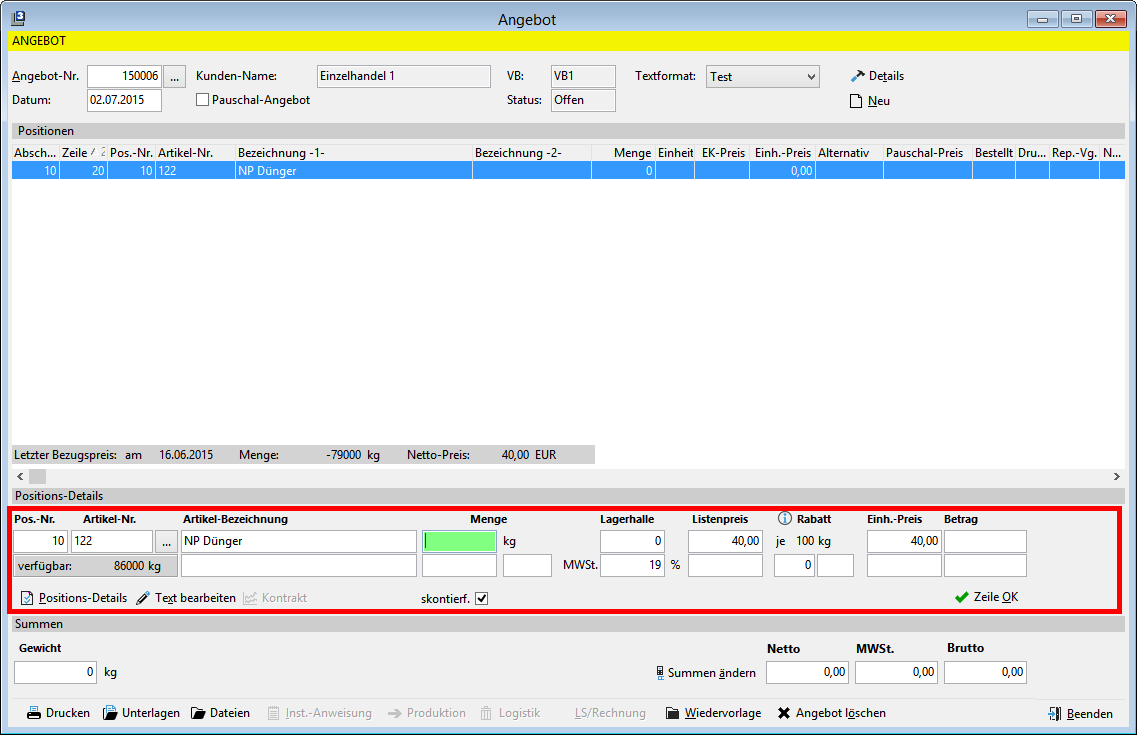
Um jetzt einen Artikel zu erfassen, geben Sie entweder die Artikelnummer direkt ein und bestätigen die Eingabe mit der [TAB]-Taste oder Sie suchen den Artikel über das Kästchen daneben über die Artikelsuche aus dem Artikelstamm raus.
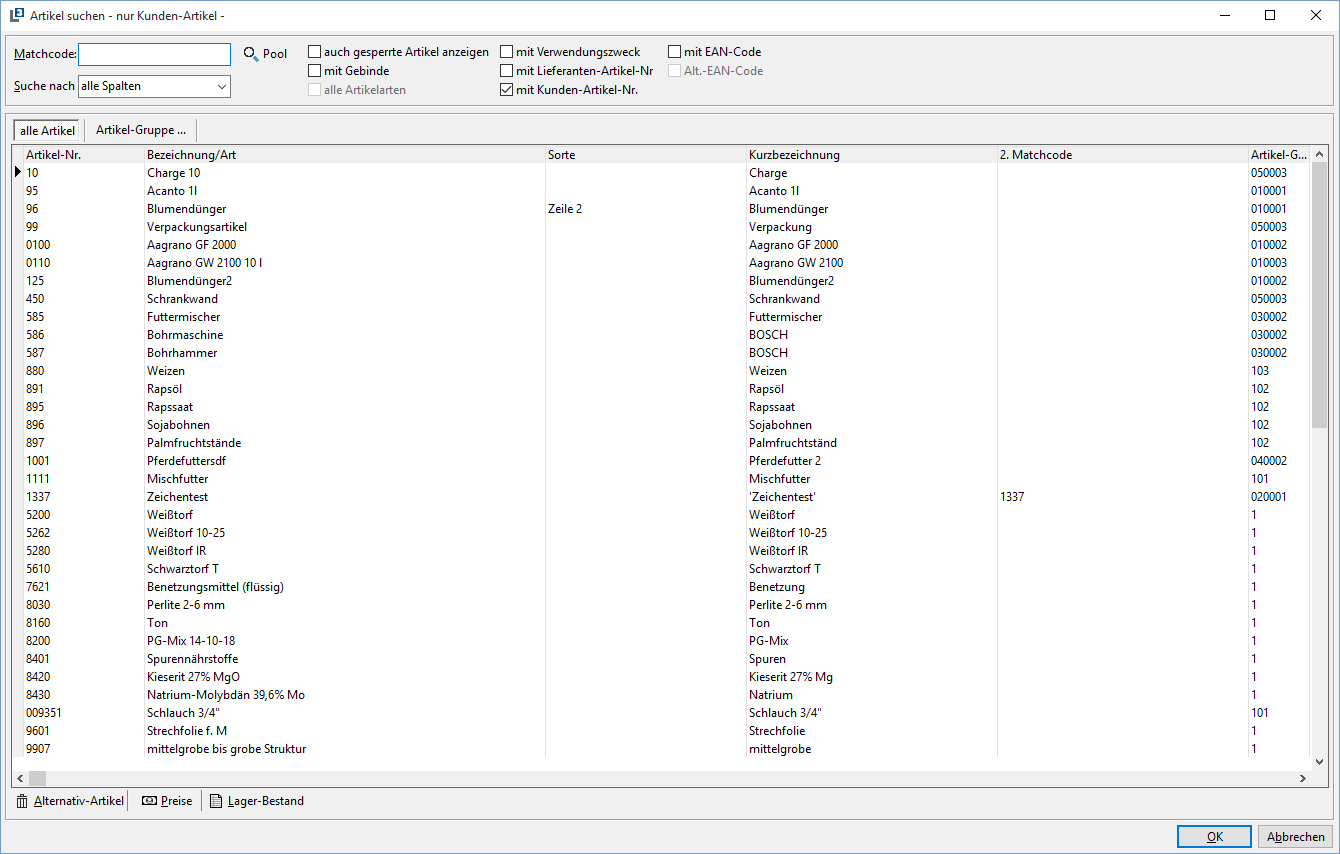
Artikel-Suche
Für die Suche stehen ihnen oben diverse Filtermöglichkeiten zur Verfügung. Oben links geben Sie den Suchbegriff (Matchcode) des Artikels ein. In diesem Beispiel werden alle Artikel, die mit dem Bezeichnung „Dünger" beginnen durchsucht. Dazu wurde kein Artikel gefunden.
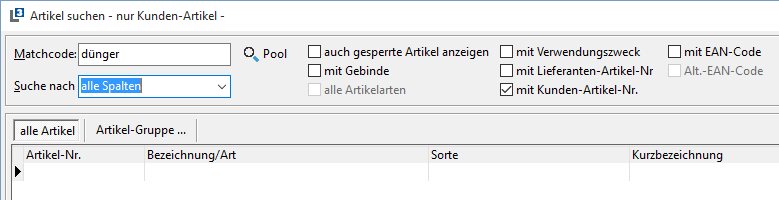
Man kann die Suche aber erweitern, in dem man vor oder nach dem Suchbegriff ein *- oder %-Zeichen setzt. Dann werden alle Bezeichnungen durchsucht, egal an welcher Stelle das Wort „Dünger" steht. Danach sieht das Ergebnis schon ganz anders aus.
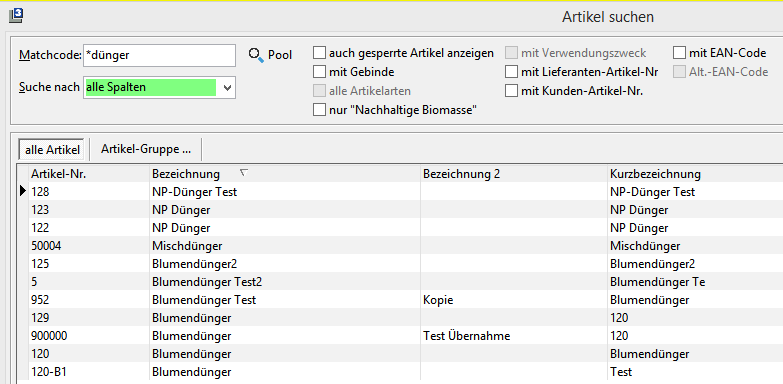
Nach der Auswahl/Eingabe des Artikels springen Sie mit der [TAB]-Taste weiter und geben anschließend die Menge, dann den Preis und ggf. einen Rabatt ein. Sollten Standard-Preise zu dem Artikel im Stamm hinterlegt sein, werden diese hier direkt vorgeschlagen. Falls gewünscht kann die Artikelbezeichnung hier noch vollständig verändert werden. Anpassungen der Lagerhalle, Steuer und der Skontierfähigkeit sind ebenfalls möglich.

Positions-Details
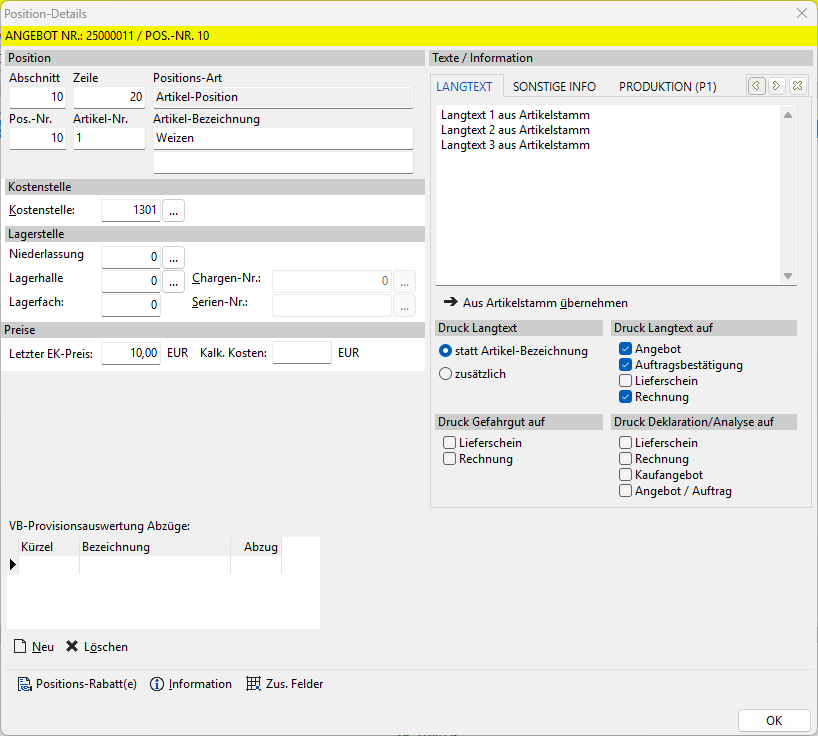
Per Doppelklick auf die Artikelbezeichnung oder Klick auf die Positions-Details können noch weitere Angaben zu der Artikelposition gemacht werden. Dazu gehören Kostenstellen, Niederlassungen, Lagerhalle, Lagerfach, Charge, Serien-Nr, Langtext und weitere Infos, die entsprechend für gewählte Belege später druckbar sind.
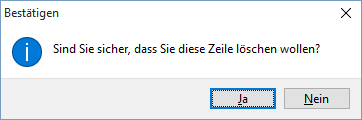
Um eine Artikelposition wieder löschen zu können markieren Sie in der Mitte die gewünschte Position und verwenden die Tastenkombination [Strg]+[Entf] oder wählen Position löschen über das PopUp-Menü (rechte Maustaste) aus. Die nachfolgende Meldung dann entsprechend bestätigen.
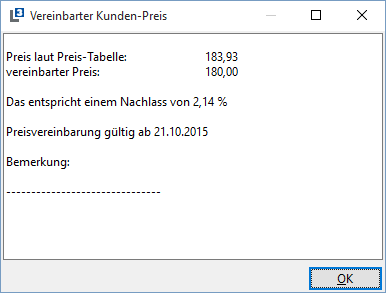
Sollten während der Erfassung Kundenpreisvereinbarungen zu diesem Kunden und Artikel existieren, bekommen Sie das über einen Hinweisfenster angezeigt, welches einen Vergleich mit dem Preis aus der Preistabelle und des Artikels durchführt.
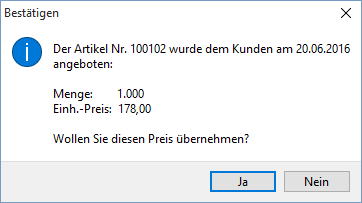
Existiert bereits ein Angebot mit dem Kunden und dem Artikel erhält man eine entsprechende Hinweismeldung.
Bei einem Pauschal-Angebot werden die Preise zu den Artikelpositionen zwar angezeigt aber nicht mit ausgedruckt. Den Druck der Preise können Sie später pro Position wieder aktivieren. Einmal über eine Checkbox in der Artikelposition oder über einen Doppelklick der linken Maustaste in der Spalte „Pauschal-Preis" der erfassten Artikelposition.
Textbausteine einfügen
Neben der Erfassung von Artikelpositionen können zusätzlich auch weitere Textbausteine, wie Vorbemerkungen, allgemeine Texte und Schlusstexte eingefügt werden, um das Angebot besser umschreiben und verschönern zu können.
Werkzeugleiste Positionsarten
Über die Taste [Einfg] (Einfügen) oder über das PopUp-Menü können Sie die Werkzeugleiste für die Positionsarten einblenden. Die Werkzeugleiste erleichtert Ihnen erheblich das Arbeiten und sollte am besten immer eingeblendet sein.

Folgende Positionsarten stehen Ihnen dafür zu Verfügung. Eine Kurzbeschreibung der Funktionen erscheint auch wenn Sie den Mauszeiger auf der Schaltfläche stehen lassen.
Ü = Neue Titel-Überschrift
A = Neue Artikelposition
AL = Neue Alternativposition
T = Neue Textposition
AS = Abschnitt-Summe
RA = Rabatt auf Abschnitt-Summe
RB = Rabatt auf Artikel-Zeile
SUM = Endsummen einfügen
SW = Seitenwechsel einfügen
ZB = Zahlungsbedingungen einfügen
Für immer wiederkehrende Texte bzw. Textbausteine sollten Sie diese fest unter Datei à Stammdaten à Stammdatentabellen à Belegwesen à Texte à Angebot/Auftrag à Textbausteine (Posisitionstexte) fest hinterlegen. Eine Beschreibung zu der Anlage finden Sie im Handbuch Fach 1 -- Stammdaten.
Textbaustein einfügen
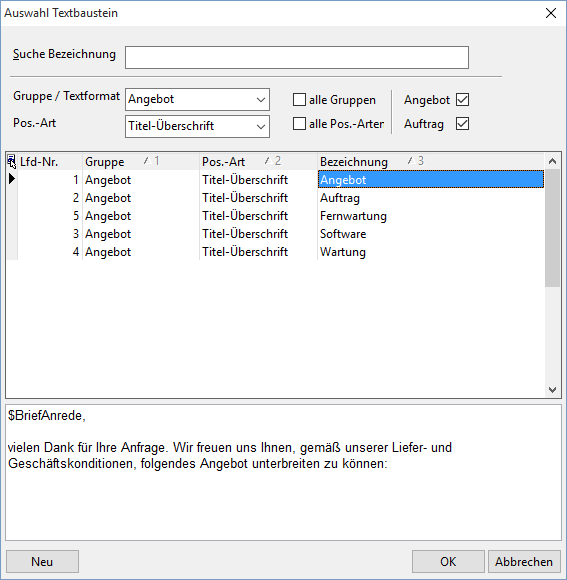
Wir wählen nun als Beispiel eine hinterlegte Vorbemerkung für das Angebot aus.
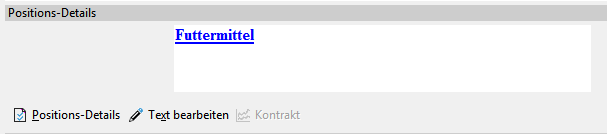
Nach der Anlage sieht das so aus. Über die Schaltfläche Text bearbeiten kann der Text noch beliebig verändert werden.
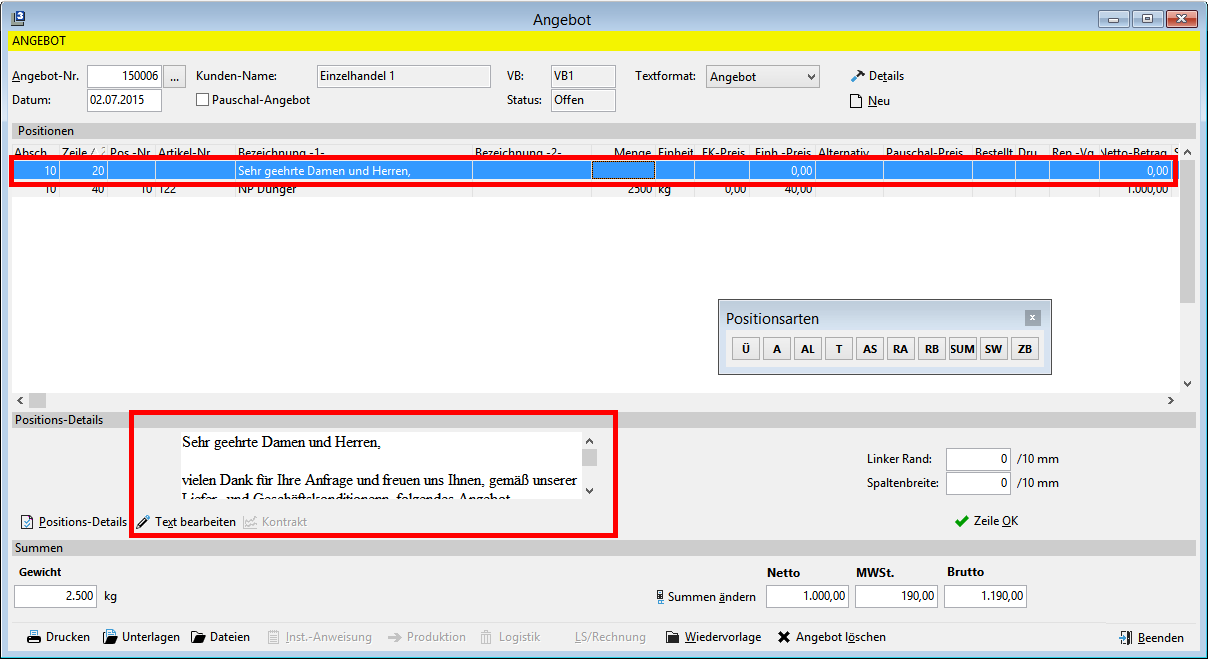
Dort kann dann u.a. die komplette Schriftart, Formatierung, Textfarbe oderAbstände wieder angepasst werden.
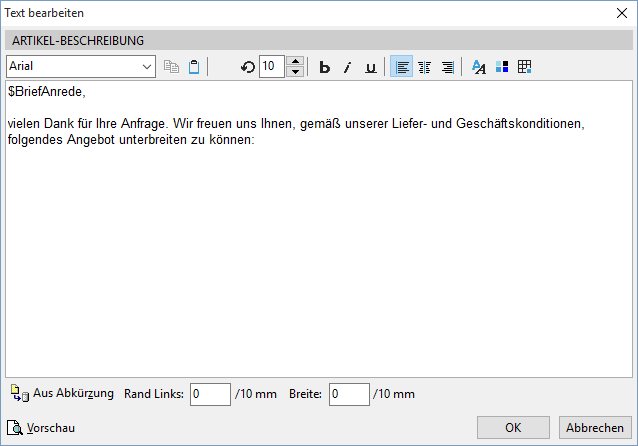
Wählt man, wie unter Textbausteine einfügen beschrieben, keinen vordefinierten Text aus öffnet sich eine leere Texteingabe, wo ein freier Text geschrieben werden kann.
PopUp-Menü (rechte Maustaste)
Über die rechte Maustaste erhalten Sie ein PopUp-Menü mit weiteren Funktionen zur Bearbeitung:
Bearbeitung sperren: der Beleg kann komplett für eine weitere Eingabe gesperrt werden
(Nur mit Berechtigung).
Auswahl Positionsarten anzeigen [Einfg] Werkzeugleiste einblenden
Preis-Tabelle [F4[ Preistabellen zur aktuellen Artikelposition aufrufen
Artikelstamm anzeigen [F3] öffnet zur aktuellen Artikelposition den Artikelstamm
Artikel-Dateien/Unterlagen Hinterlegung von Dateien und Unterlagen
Vorbemerkung einleitender Text zum Angebot, der vor den Überschriften, Positionen und Zwischensummen erscheint.
Artikel-Pos. hinter der aktuellen Pos. fügt eine Artikelposition hinter der aktuellen ein
Andere Pos. vor der aktuellen Pos. fügt eine Positionsart (Text, Summen, Rabatte etc.) vor der aktuellen Pos. ein
Andere Pos. hinter der aktuellen Pos. fügt eine Positionsart (Text, Summen, Rabatte etc.) hinter der aktuellen Pos. ein
Alternativ-Pos. in Normal-Pos. wandelt eine Alternativ-Pos. in eine Normal-Pos. um
Normal-Pos. in Alternativ-Pos. wandelt eine Normal-Pos. in eine Alternativ -Pos. um
Position löschen [Strg]+[Entf] löscht die aktuelle Position
Position nach oben [Strg]+[+] Position nach oben schieben
Position nach unten [Strg]+[-] Position nach oben schieben
Angebot neu rechnen (Gesamtmenge) Anhand der Gesamtmenge wird das Angebot neu durchgerechnet
Angebot neu rechnen (Pos.-Menge) Anhand der Pos.-Menge wird das Angebot neu durchgerechnet
Angebot neu nummerieren Positionsnummern werden nochmal neu durchnummeriert
Summen ändern Anpassung der Angebotssumme
Bisherige Lieferungen [F7] Anzeige der bisherigen Lieferungen
Anzeige Bestände [F8] Anzeige der Bestände zur aktuellen Pos.
Kunden-Artikel [F11] Aufruf Auswertung Kunden-Artikel
Letzte Lieferungen Kunden [Strg]+[F11] Anzeige und Übernahme von Artikeln aus den letzten Lieferungen
Kontrakt ruft den hinterlegten Kontrakt zu der aktuellen Pos. auf
Kontrakt-Umsätze ruft die Kontrakt-Umsätze zu dem hinterlegten Kontrakt der aktuellen Pos. auf
Kontrakt suchen zeigt alle gültigen Kontrakte zu der aktuellen Pos. an. Eine Hinterlegung des Kontraktes zu der Position ist dann möglich
Preisvereinbarung erzeugen aus der aktuellen Pos. kann dann eine Preisvereinbarung erzeugt werden. In der folgenden Maske können dann noch die Menge, der Einh.-Preis und das gültig ab/bis Datum eingetragen werden. Die PV finden Sie dann z.B. in der Akquise wieder.
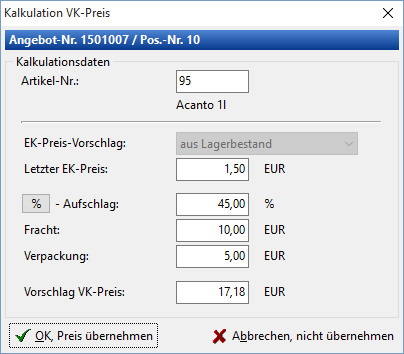
Preiskalkulation nach EK-Preis [Strg]+[L]:
mit der Preiskalk. nach EK-Preis bekommen Sie dann den letzten EK-Preis angezeigt und können dann über das Feld Aufschlag einen prozentualen oder Euro Aufschlag, Fracht in Euro und Verpackung in Euro eingetragen werden.
Der daraus berechnete Preis wird im Vorschlag-VK-Preis angezeigt und kann als Positions-Preis übernommen werden. Da bei Dienstleistungsartikeln (Artikelart 9900) und Frachtartikeln (Artikelart = 8000) kein letzter EK-Preis geführt wird, wird innerhalb von Verkaufsaufträgen und Verkaufslieferscheinen bei Dienstleistungsartikeln und Frachtartikeln der kalkulatorische Einkaufspreis aus dem Artikelstamm verwendet. Dies gilt dann auch für die Anzeige der Spalte EK-Preis innerhalb des Auftrags und Lieferscheins.
Verkaufsauswertung Kunde [Strg]+[K] Aufruf der Verkaufsauswertung zu diesem Kunden
Offene Posten anzeigen öffnet die offenen Postenanzeige des Kunden
Kredit-Sicherung anzeigen zeigt die Kredit-Sicherung des Kunden
Gesamtmengen-Vorgabe hier kann eine Gesamtmenge für die Preisstaffel festgelegt werden, d.h. bei z.B. einer Eingabe von 1000 werden aus den Preistabellen der Artikel die Preise ab Menge 1000 vorgetragen, unabhängig von der erfassten Menge
Spalten bearbeiten Einstellung der Positionsspalten
Beispiel für eine Angebotserfassung
Als erstes legen wir die erste Überschrift „Düngemittel" fest. Die Auswahl der Positionsart „Ü" erfolgt mit Hilfe der eingeblendeten Anzeige der Positionsarten (Einfg-Taste). Durch die Anwahl Überschrift zeigt das Programm Ihnen auch nur Textbausteine an, die als Überschrift gekennzeichnet sind. Im oberen Feld ist durch die Eingabe eines Suchbegriffs die Suche nach der Bezeichnung der Textbausteine vorgesehen.
Sollte die passende Überschrift nicht vorhanden sein, legen Sie diese über Neu an oder ändern den Text der Überschrift anschließend über die Schaltfläche Text bearbeiten. Diese Funktion gilt natürlich für alle Textbausteine.
Im nächsten Schritt geben wir als Artikelposition „A" zwei Artikel ein. Die Eingabe der Artikel mit Menge und Preis sollte selbsterklärend sein. Auf vorhandene Preistabellen und Kontrakte wird zurückgegriffen bzw. sie werden eingeblendet so bald etwas Passendes zu dem Kunden und Artikel gefunden wird.
Rufen sie vor Eingabe der Menge über [F4] bzw. PopUp-Menü die Preistabelle zum eingegebenen Artikel auf so ist automatisch die Preistabelle der Kundengruppe des aktiven Kunden markiert.
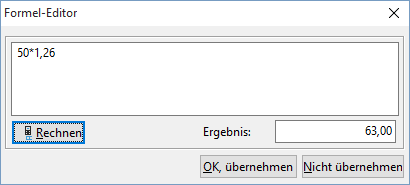
Über die Tastenkombination [Strg] + [R] im leeren Feld Menge verzweigen Sie in einen Formeleditor zur Berechnung der Menge. Die Beschreibung zu den zugelassenen Rechenzeichen finden Sie ebenfalls hier in der Beschreibung der Lieferscheinerfassung.
Zur Berechnung des Ergebnisses klicken Sie auf die Schaltfläche Rechnen und es wird das Ergebnis in das Feld Menge eingetragen.
Die Düngemittel fassen wir zu einer Abschnittssumme mit Rabatt zusammen. Dazu klicken Sie die Positionsart „AS" an und alle Textbausteine mit Kennzeichnung Abschnittssumme werden angezeigt.
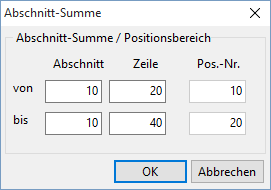
Zur Bildung der Abschnittsumme tragen Sie in der eingeblendeten Maske den jeweiligen Bereich des Abschnitts und der Zeilen ein. Als Vorgabe sind alle Positionen des Abschnitts eingetragen, so dass normalerweise keine Änderung notwendig ist.
Nach Bearbeitung der Abschnittssumme wählen Sie als Positionsart „RA" für den Rabatt dieser Summe aus. Anschließend geben Sie die Zu-/Abschlagsnummer ein bzw. wählen sie aus. Ein eventuell vorgegebener %-Satz kann natürlich geändert werden.

Mit Hilfe der Positionsart Rb oder mit der Tastenkombination [Alt]+[F6] können Sie auch einen Rabatt ohne Zwischensumme eingeben. Der Rabatt bezieht sich in diesem Fall immer auf die letzte Artikelposition.
Für die jetzt folgenden Futtermittel auf dem Angebot tragen wir die Überschrift „Futtermittel" und die dazugehörigen Artikel nach dem gleichen Prinzip, wie zu den Düngemitteln ein. Zusätzlich bieten wir noch einen Alternativartikel an. Dieser Artikel wird auf dem Angebot nur mit dem Einzelpreis ausgedruckt.
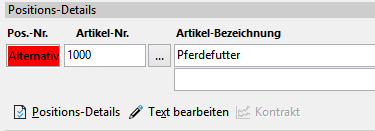
In der Erfassungsmaske wird diese Position unter der Positionsnummer mit dem rot gekennzeichneten Wort „alternativ" gekennzeichnet. Auf dem Ausdruck steht „alternativ" über der Artikelnummer.
Für die Futtermittel bilden wir ebenfalls eine Abschnittssumme und anschließend die Gesamtsumme über die Positionsart „SUM". Für die Gesamtsumme steht kein Textbaustein zur Verfügung.
Die Gesamtsummen Summe Netto, MwSt. und Summe Brutto sowie das Gesamtgewicht sind unten in der Erfassungsmaske zu sehen. Nach jeder Artikeleingabe werden sie aktualisiert.
Für die Ermittlung des Gesamtgewichts werden die Angaben aus dem Feld Gewicht im Artikelstamm herangezogen.

Jetzt fehlen uns nur noch eine Vorbemerkung und ein Schlusstext für unser Angebot. Für die Eingabe der Vorbemerkung drücken Sie die rechte Maustaste und wählen den gleichnamigen Menüpunkt aus und gelangen in die Auswahl der Textbausteine. Den Schlusstext wählen Sie über die Positionsart „T" aus. Er wird auf dem Angebot nach der Gesamtsumme ausgedruckt.
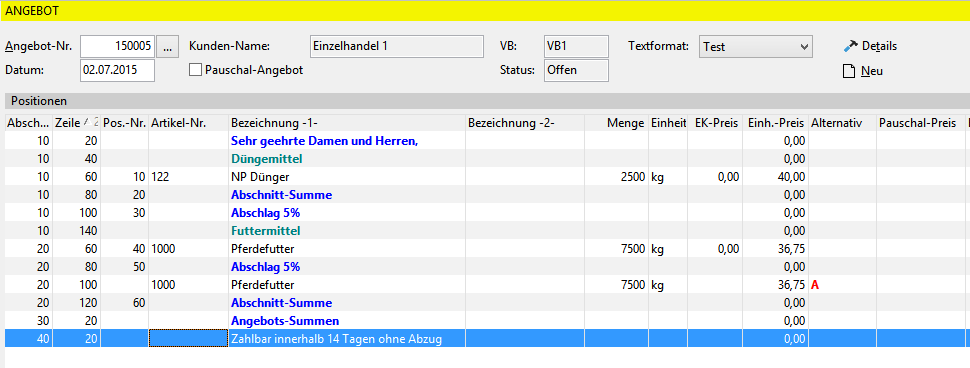
In unserem Beispiel haben wir die Positionsart „SW" -- Seitenwechsel nicht verwendet.
Über den Seitenwechsel legen Sie selbst über die Positionsart „SW" fest, damit das Angebot übersichtlich bleibt.
Zu jeder Position ist die Zuordnung einer Datei (Dokumentationen) möglich. Dazu muss unter Datei à Einstellungen à Optionen-Standard à Angebot/Auftrag à Angebot/Aufträge-3- die Option „Dateianhang je Position" aktiviert sein.
Unter den angezeigten Positionen auf dem Bildschirm gibt es die Button Positions-Details, Text bearbeiten, Kontrakt und Zeile OK.

Summen ändern
An einem angelegten Angebot lassen sich nach vollständiger Eingabe Änderungen vornehmen. Dazu gibt es die Funktion Summen ändern.
Durch die Eingabe eines Korrekturbetrages ist eine Änderung der Gesamtnetto- oder Bruttobeträge möglich. Die Änderung der Positionen erfolgt wahlweise über die Einheitspreise oder über den Rabatt je Position. Für die Berechnung der MwSt. gibt es die Optionen von Endsummen und je Position. Welche Positionen in diesem Zusammenhang zu ändern sind, legen Sie rechts im Feld „ändern" fest. Mit einem Klick der linken Maustaste ist eine Umschaltung von „J" auf „N" möglich.
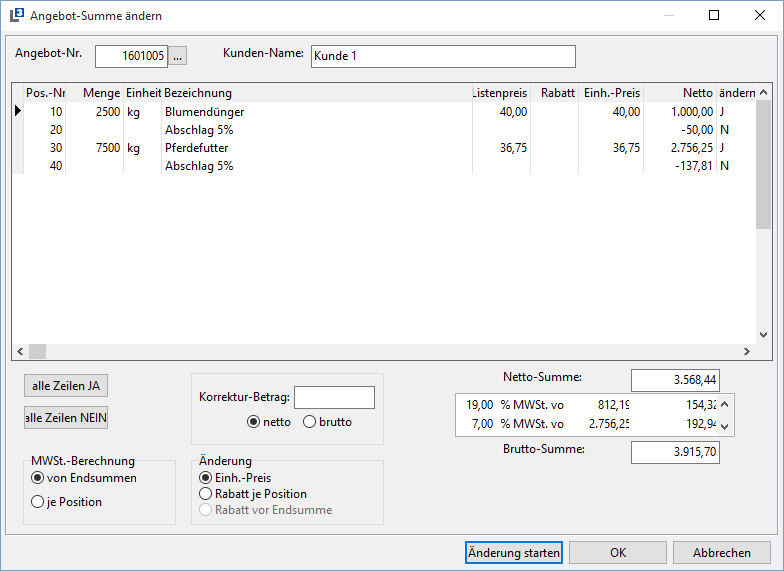
Ihnen stehen zur Unterstützung der Kennzeichnung die Buttons alle Zeilen JA und alle Zeilen NEIN zur Verfügung. Natürlich muss mindestens eine Zeile gekennzeichnet sein. Neben der Änderung des Einheitspreises und des Rabattes je Position, gibt es den Rabatt vor Endsumme. Diese Funktion ist nur aktiv, wenn Sie im Angebot keine Artikel mit unterschiedlichen MwSt.-Sätzen erfasst haben. Eine weitere Voraussetzung ist eine Zu- bzw. Abschlagsart mit Berechnungsart „Festbetrag". Die Bezeichnung der Zu-/Abschlagsart wird auf dem Angebot ausgewiesen.
Nach Eingabe des Korrekturbetrages und Festlegung der Optionen starten Sie die Neuberechnung über den Button Änderung starten. Mit OK zur Abspeicherung bzw. Abbrechen wird die Maske wieder verlassen.
Der gleiche Button Summen ändern steht Ihnen auch unter der Funktion Details zur Verfügung. Er ist dort nur aktiv, wenn im Angebot Positionen erfasst sind.
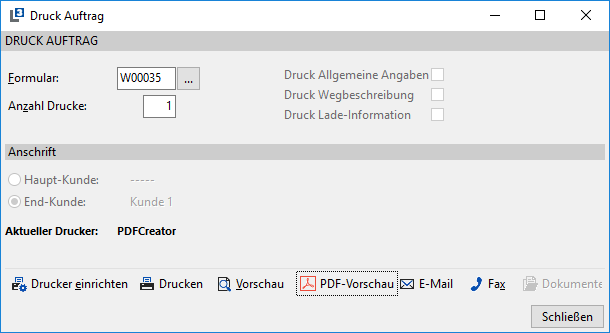
Unter der Schaltfläche Drucken kann dann das Angebot ausgedruckt, gefaxt, gemailt oder in einer PDF-Vorschau angezeigt werden. Für das Mailen und Faxen sind weitere Vorrausetzungen notwendig, wie einen E-Mail-Dienst und Faxserver (u.a. müssen Module vorher freigeschaltet werden).
Über Drucker einrichten können Sie den vordefinierten Drucker aus Datei à Einstellungen à Angebot/Auftrag à Angebote/Aufträge-2- für diesen Druck umstellen. Vorschau sehen Sie eine Druckvorschau. Sollten in dem Kunden Allgemeine Angaben, Wegbeschreibung oder Lade-Information hinterlegt sein, können diese wahlweise mitgedruckt werden.
Wiedervorlage
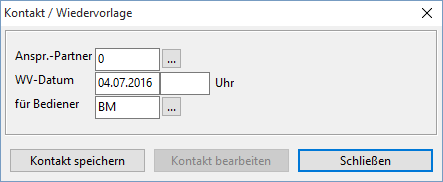
Über die Schaltfläche Wiedervorlage ist es möglich das Angebot mit einem Termin zu einem Ansprechpartner in die Wiedervorlage zu legen. Für den Bediener, der das Angebot angelegt hat und für einen weiteren Bediener (Vorgabe unter Datei à Einstellungen à Optionen-Standard à Angebot/Auftragsbestätigung) wird ein Kontakt angelegt. Die ebenfalls vorgegebenen Tage steuern den Zeitraum, für den eine Wiedervorlage angelegt werden soll.
Sie bekommen somit eine Übersicht über den Bearbeitungstand der Angebote und Aufträge.
Dazu gibt es auch die Auswertung Angebots-Übersicht.
Angebot löschen
Über die Schaltfläche löschen Sie das Angebot wieder.
Angebot speichern/beenden
Um die Angebotsmaske wieder zu verlassen, klicken Sie auf die Schaltfläche Beenden. Das Angebot wird dabei automatisch unter der oben angezeigten Nummer abgespeichert
Auftragsbestätigung
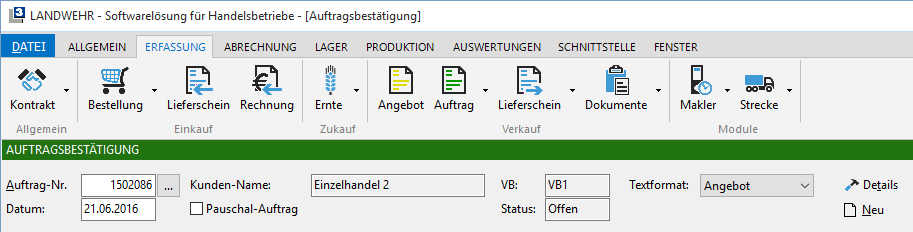
Für die Bearbeitung der Auftragsbestätigung stehen die gleichen Funktionen wie bei der Eingabe des Angebots zur Verfügung. Je nach Anforderung kann eine Auftragsbestätigung ohne vorheriges Angebot oder durch die Übernahme eines Angebotes erfasst werden. Nach der Eingabe des Kunden und der allgemeinen Angabe klicken Sie zur Abspeicherung Übernehmen an. Über Pos. aus Angebot ist die Übernahme eines Angebotes oder auch einzelner Position in die Auftragsbestätigung möglich. Über die Markierung einer Checkbox können Sie auch Angaben unter Details mit übernehmen. Zur Kontrolle besteht über einen Button die Möglichkeit der Anzeige des Angebots. Bei der Übernahme kann das Angebot als erledigt gekennzeichnet werden. In den Felder rechts wird nach der Übernahme die Angebots-Nr. und das Angebotsdatum eingetragen.
Im Vergleich zum Angebot gibt es zusätzlich die Funktionen unter LS/Rechnung Sofortrechnung, Lieferschein, Lieferschein - Ohne Druck sowie den Druck einer Installationsanweisung (nur sichtbar, wenn unter Datei à Einstellungen à Optionen-Standard à Angebot/Auftrag à Angebote/Aufträge-3- eingestellt).
Unter den Auftragsdetails können Sie über eine Einstellung unter Datei à Einstellungen à Optionen-Standard à Auswertungen-1- eine Checkbox zur Kennzeichnung unterschriebener Aufträge verwalten. Es besteht dann die Möglichkeit in den Auswertungen „unerledigte Aufträge" und „Einzelaufträge" die Unterschrift in den Aufträgen zu kontrollieren.
Zur Kontrolle der offenen Posten gibt es die Option zur ständigen Anzeige des Kreditlimits. Diese Anzeige wird über die Erfassung der Auftragspositionen ständig aktualisiert. Nach der Aktivierung unter Datei à Einstellungen à Optionen-Standard à Verkauf-Lieferschein à Verkauf/LS-1- befindet sich die Anzeige in der Auftragserfassung im Feld „freies Kredit-Limit".
Sofortrechnung Bevor Sie aus einer Auftragsbestätigung eine Sofortrechnung erstellen, müssen Sie erst den Punkt Lieferschein -- Ohne Druck anwählen. Dadurch wird ein Lieferschein erstellt, den Sie als gedruckt und frei zur Fakturierung kennzeichnen müssen.
Lieferschein Umwandlung der Auftragsbestätigung in einen Lieferschein. Dazu verzweigt das Programm in eine zusätzliche Maske, in der der Lieferschein weiter bearbeitet werden kann. Sollten Sie dazu Fragen haben, finden Sie die Beschreibung im Fach 3 Verkauf unter Aufträge.
Über eine Festlegung unter Datei à Einstellungen à Optionen-Standard à Verkauf/Lieferschein à Verkauf/LS-1- ist die Vergabe einer manuellen Lieferschein-Nr. möglich.
Über eine weitere Einstellung erfolgt eine Prüfung, ob die Niederlassungsnummer aus der Anmeldung mit der Niederlassungsnummer aus dem Auftrag übereinstimmt. Eine bestehende Abweichung wird über eine Meldung angezeigt und Sie können die gewünschte Niederlassungsnummer festlegen.
Möchten Sie eine Rückfrage zur Erledigung bei zum Teil ausgelieferten Aufträgen erhalten, nehmen Sie die Aktivierung ebenfalls hier vor.
Druck Inst.-Anweis Je nach Verwendung, der auf der Auftragsbestätigung aufgeführten Artikel, können Sie zusätzlich eine Installationsanweisung drucken. Für den Druck wählen Sie zwischen den Druck Aller Positionen, Ausgewählte Positionen, wo einzelne Artikel-Positionen selektiert werden können, Positionen mit Restmenge, wo nur Positionen mit einer Restmenge gedruckt werden und Positionen nach Niederlassung, wo nur die Positionen einer zu gewählten Niederlassung gedruckt werden. Nach der Auswahl Ausgewählte Positionen oder Positionen nach Niederlassung wird zusätzlich rechts neben dem Auswahlfeld der Button >> aktiv. Darüber verzweigen Sie in eine Maske zur Auswahl der zu druckenden Positionen. Die Kennzeichnung führen Sie dort in der Spalte „Drucken?" mit einem Doppelklick der linken Maustaste durch.
Eine weitere Option zum Druck der Installationsanweisung ist die Sortierung der Positionen nach Positions-Nr. oder nach Lagerfach.
Mindestsumme für den Auftrag
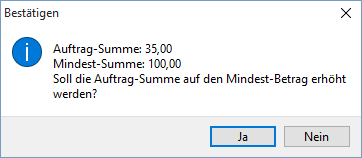
Unter Datei à Einstellungen à Optionen-Standard à Angebot/Auftrag à Angebote/Aufträge -1- besteht die Möglichkeit eine Mindestsumme für den Auftrag und eine Artikel-Nr. für den Restbetrag zu hinterlegen. Drucken Sie die Auftragsbestätigung bzw. erzeugen Sie einen Lieferschein entweder über Lieferschein - Ohne Druck oder über die Funktion Lieferschein und die Summe des gesamten Auftrages liegt unter der angegebenen Restsumme, erfolgt eine Abfrage zur Erhöhung auf die vorgegebene Mindestsumme.
Letzte Lieferungen des Kunden im Verkaufs-Angebot und -Auftrag
Im Verkaufs-Angebot\-Auftrag kann über die Tastenkombination STRG + F11 oder das Popup-Menü (rechte Maustaste) Letzte Lieferungen Kunden die nachfolgende Maske geöffnet werden.
In dieser Maske werden Ihnen die letzte Lieferungen, vorbelegt auf ein Jahr, zu diesem Kunden angezeigt. Im oberen Teil der Maske können weitere Einschränkungen wie von/bis Artikel-Gruppe, von/bis Artikel und von/bis Datum vorgenommen werden. Haben Sie weitere Einschränkungen vorgenommen aktualisieren Sie einmal die Anzeige über die Schaltfläche Aufbereiten. Hier können später Mengen und Preise auf die Artikel erfasst werden, welche dann nach bestätigen auf OK automatisch in den Lieferschein übernommen werden.
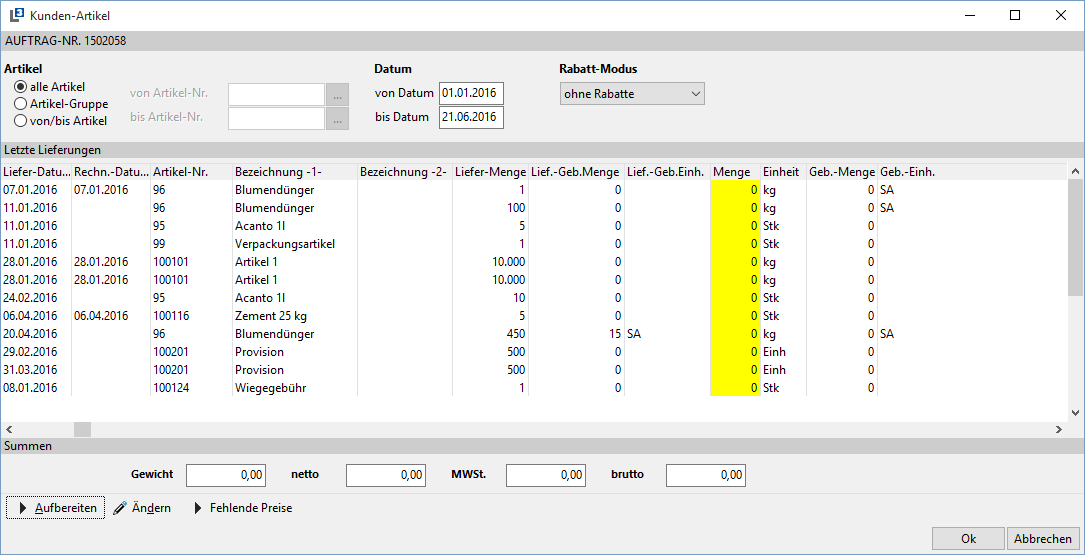
Über die Schaltfläche fehlende Preise können Sie evtl. fehlende Preise aus den letzten Lieferungen vorschlagen lassen, falls kein Preis enthalten sein sollte.
Im mittleren Teil der Maske sehen Sie die jeweiligen Artikel der letzten Lieferungen. Um nun Mengen/Preise zu einer Zeile erfassen zu können gibt es zwei Varianten.
Variante: einfach direkt in der Zeile die Menge und ggf. den Preis/Rabatte oder Beträge eintragen
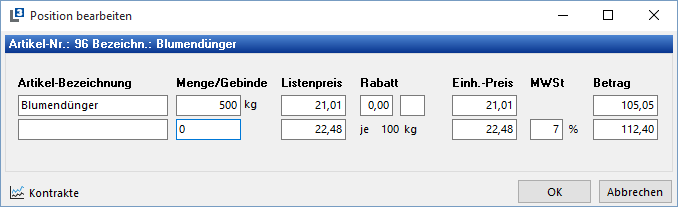
Variante: Doppelklick oder über die Schaltfläche Ändern kann die Eingabe auch über die weitere Maske Position bearbeiten erfasst werden
Frachtaufträge aus Auftrag
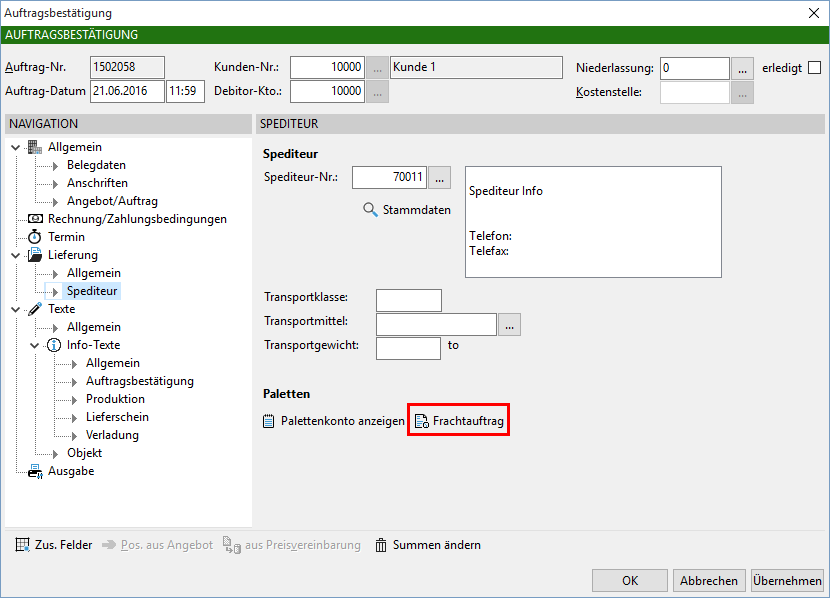
Innerhalb der Verkaufsaufträge und Verkaufslieferscheine kann ein Frachtauftrag und Eingangslieferschein für die Fracht erstellt werden.
Den Frachtauftrag finden Sie in den Auftragsdetails unter Lieferung à Spediteur.
In der nachfolgenden Maske können dann die Informationen für den Frachtauftrag hinterlegt werden.
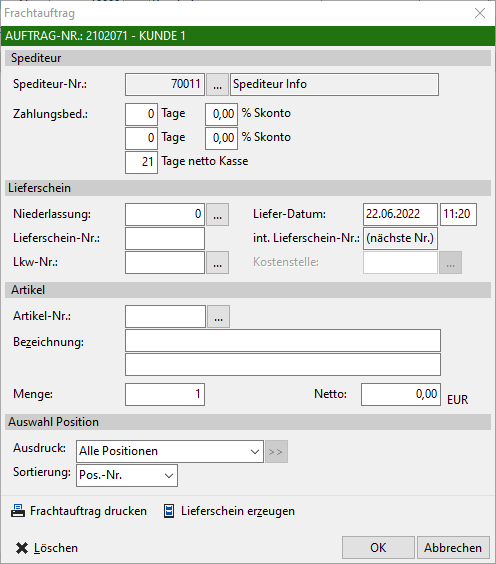
Aus dieser Maske heraus kann dann der Frachtauftrag an die Spedition ausgedruckt werden.
Es ist möglich, einzelne Positionen für den Frachtauftrag auszuwählen.

Es stehen folgende Auswahlmöglichkeiten zur Verfügung:
Alle Positionen Es werden alle Positionen des Auftrags gedruckt.
Ausgewählte Positionen Es werden nur ausgewählte Positionen gedruckt.
Positionen mit Restmenge Es werden nur Positionen mit einer Restmenge gedruckt.
Positionen nach Niederlassung Es werden nur Positionen der gewählten Niederlassung gedruckt.
Ein Versand per E-Mail oder Fax ist möglich.
Für den Versand per E-Mail können unter Datei à Stammdatenà Firmenstruktur à E-Mail à Text-vorlagen à Verkauf Vorgabetexte für die E-Mail angelegt werden.
Zusätzlich muss unter Datei à Einstellungen à Optionen-Standard à Kommunikation à E-Mail eine Kontaktart für den Frachtauftrag hinterlegt werden, damit die Kontakte, die durch die E-Mail erzeugt werden, später nach dieser Kontaktart gefiltert werden können.
Weiter kann für den Frachtauftrag auch ein Eingangslieferschein zu dem Spediteur erzeugt werden, der bei der späteren Rechnungskontrolle der Eingangsrechnung des Spediteurs wieder verwendet werden kann. Hierzu muss in den Optionen unter Datei à Einstellungen à Optionen-StandardàVerkauf/Lieferschein -1- ein Artikel hinterlegt werden, der bei der Lieferscheinerzeugung in den Eingangslieferschein mit dem Frachtpreis eingetragen werden soll.
Auftrag neu rechnen (Gesamtmenge)
Aktivieren Sie für diese Funktion die Checkbox unter Datei à Einstellungen à Optionen-Standard à Angebot /Auftrag à Angebot / Aufträge-1- à Staffelrabatte in Neuberechnung anhand der Belegmenge ermitteln.
Wenn in einem Auftrag Zu-/Abschlags-Zeilen mit Mengenstaffel erfasst werden, wird zunächst wie gewohnt die Mengenstaffel auf den entsprechenden angegebenen Bereich ermittelt.
Über das PopUp -- Menü kann das über Auftrag neu rechnen (Gesamtmenge) ausgeführt werden. Berücksichtigt werden die Mengenstaffelungen der Zu-/Abschlagszeilen zu der Gesamt-Menge des jeweiligen Auftrags. Hierbei wird zwischen den einzelnen Mengeneinheiten der erfassten Artikel-Positionen nicht unterschieden
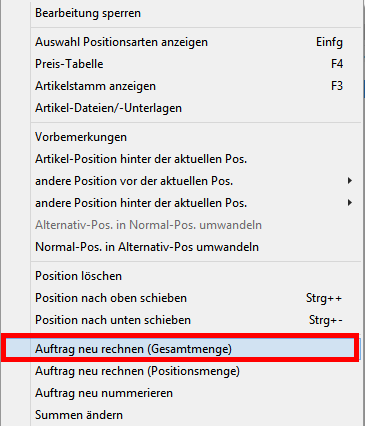
Sollte beim Schließen des Auftrags die Neuberechnung noch nicht durchgeführt worden sein, erscheint eine entsprechende Hinweis-Meldung und die Neuberechnung kann mit „Ja" nachgeholt werden.
Wurde die Berechnung schon einmal durchgeführt, wird keine Hinweis-Meldung mehr ausgegeben.
Angebote/Aufträge als E-Mail verschicken
Über das Zusatzmodul „E-Mail-Anbindung" besteht die Möglichkeit Angebote und Aufträge als E-Mail zu verschicken. Dieses Modul muss zuvor freigeschaltet und eingerichtet werden. Wenden Sie sich dazu bitte an den Support.
Unter Datei à Einstellungen à Optionen-Standard à Kommunikation à E-Mail tragen Sie vorab ein Pfad für die Anhangdateien und einen für die Temp-Dateien ein. Hier werden dann später die Angebote/Aufträge als PDF-Dokument zwischen- und abgespeichert.
Im Bedienerstamm ist die Eintragung der E-Mailadresse zwingend erforderlich. Unter Datei à Stammdatenà Firmenstruktur à E-Mail à Text-vorlagen à Verkauf können Sie Texte für die E-Mail hinterlegen. Die Textmarken sind in eckige Klammern zu setzen.
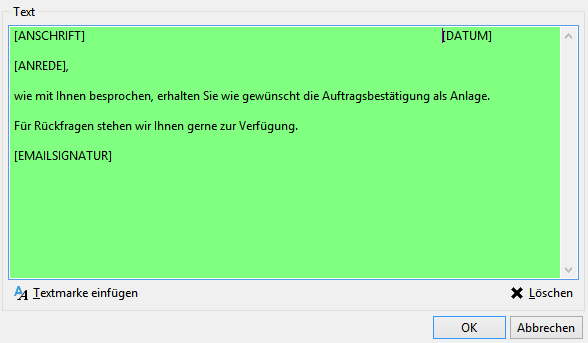
Folgende Textmarken stehen zur Verfügung:
Anrede
Für die Anrede des Ansprechpartners
Bediener
Bedienerkürzel des Bedieners
Bedienertext
Name des Bedieners
Anschrift
Anschrift des Kunden/Lieferanten
Datum
Aktuelles Datum
Nummer
Nummer des Beleges
Dokumenten-Art
Art des Dokuments, was verschickt wird (Angebot, Auftrag, Bestellung usw.)
E-Mail-Signatur
E-Mail-Signatur des Bedieners
In der Angebots- bzw. Auftragsverwaltung wird über die Schaltfläche E-Mail der entsprechende Beleg per E-Mail verschickt. Dieser E-Mail wird das Angebot bzw. der Auftrag als PDF-Dokument angehängt.
In der Bildschirmmaske zum Senden der E-Mail ist über den Button Anhang ein Aufruf des PDF-Dokuments über den Acrobat Reader möglich.
Als E-Mail-Adresse für den Absender können zwischen den zum Angebot/Auftrag zugeordneten Vertreter und dem angemeldeten Bediener wählen. Die Einstellung dazu nehmen Sie unter Datei à Einstellungen à Optionen-Standard à Angebot/Auftrag à Angebot/Auftragsbestätigung vor.
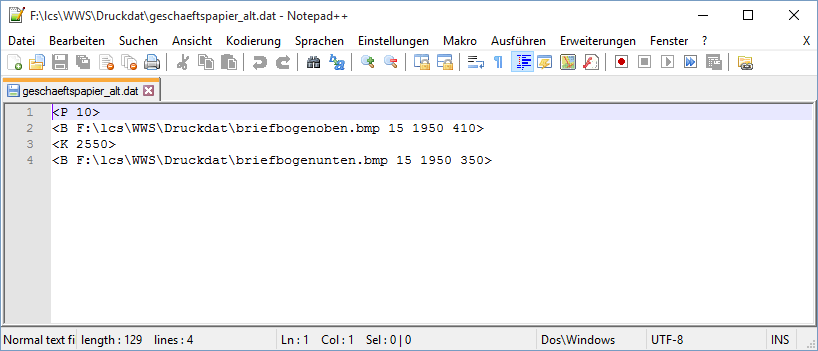
Damit in diesem Dokument auch der Kopf/Fuß ihres Geschäftspapiers enthalten ist, kann hier mit einer Druckdat dieses Geschäftspapier erstellt werden. Als Voraussetzung muss der Kopf bzw. Fußteil als BMP- oder JPG-Datei vorhanden sein.
Diese Bilddateien können dann in der Druckdatei GESCHAEFTSPAPIER.DAT angesprochen werden. Diese Druckdatei muss im Verzeichnis Ihrer Druckdateien erstellt werden.
Beispiel dieser Druckdatei:
Druck Artikel-Etiketten
Über das PopUp -- Menü (rechte Maustaste) können über die Funktion Artikel-Etiketten drucken (Positionen) und Artikel-Etiketten drucken der Druck Artikel-Etiketten für die Artikel-Positionen des Auftrags aufgerufen werden:
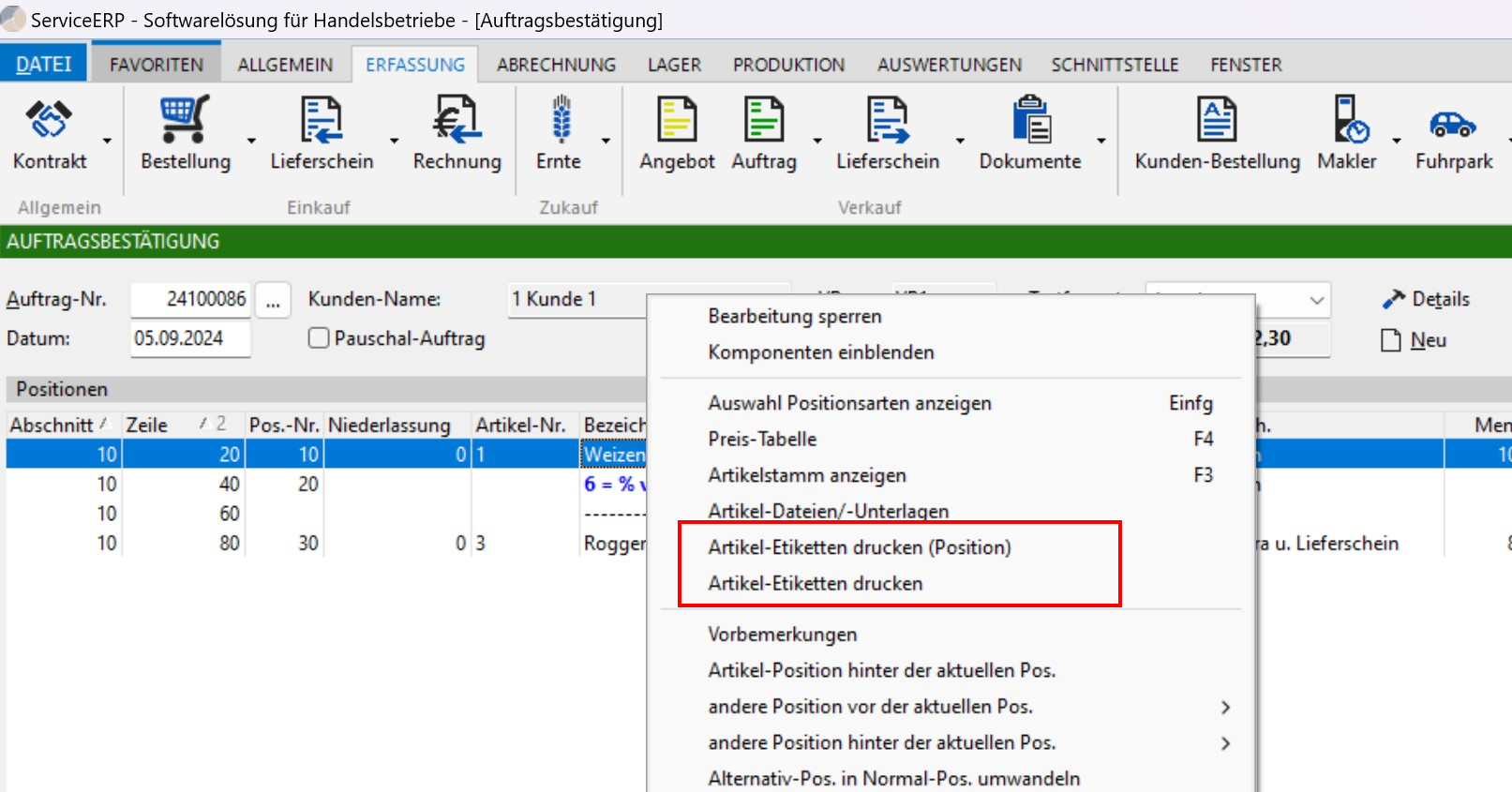
Artikel-Etiketten drucken (Position)
Mit dieser Funktion wird der Druck Artikel-Etiketten nur für die gewählte Position aufgerufen.
Diese Funktion ist nur mit folgenden Voraussetzungen verfügbar:
Es handelt sich um eine Artikel-Position
Der Artikel ist für den Druck Artikel-Etiketten vorgesehen.
Dies kann bei dem einzelnen Artikel im Artikelstamm (F3) unter dem Reiter Kennzeichnung Etiketten Etiketten-Druck aktiviert werden.
**
**
Artikel-Etiketten drucken
Mit dieser Funktion wird der Druck Artikel-Etiketten für alle relevanten Artikel-Position aufgerufen.
Es werden nur die Positionen in den Druck Artikel-Etiketten übernommen, die folgende Voraussetzungen erfüllen:
Es handelt sich um eine Artikel-Position
Der Artikel ist für den Druck Artikel-Etiketten vorgesehen.
Dies kann bei dem einzelnen Artikel im Artikelstamm (F3) unter dem Reiter Kennzeichnung Etiketten Etiketten-Druck aktiviert werden
Ist bei dem Kunden aus dem Auftrag in dem Kundenstamm ein Etiketten-Formular hinterlegt, wird dieses voranging für den Druck Artikel-Etiketten verwendet.
Frachtaufträge
Über die Auswertung Frachtaufträge aus dem Untermenü von unter Erfassung à Aufträge werden die Verkaufsaufträge ermittelt, bei denen für den angegebenen Lieferzeitraum eine Spedition hinterlegt ist.
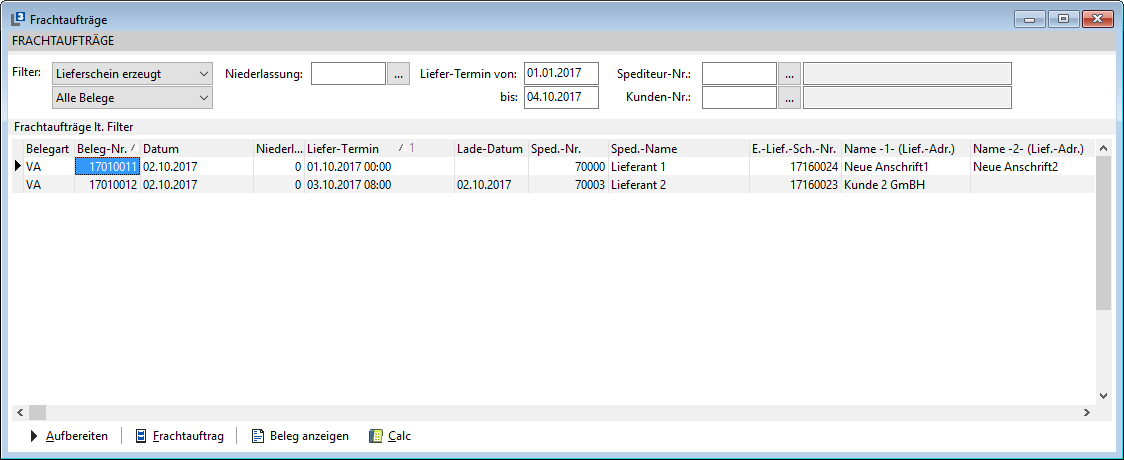
Aus dieser Auswertung heraus können dann wieder die Frachtaufträge und Eingangslieferscheine für die Spedition erstellt werden. Die Vorgehensweise gleicht der unter dem Punkt Frachtaufträge aus Auftrag.
Eine Übergabe an eine Tabellenkalkulation (MS Excel oder OpenOffice Calc) ist vorgesehen.
Das Feld Liefer-Termin kann evtl. eine Uhrzeit enthalten. Um diese in der Tabellenkalkulation sichtbar zu machen, müssen die Zellen in der Übergabe entsprechend formatiert (Datum+Uhrzeit) werden.
Unerledigte Auftrag-Positionen
Nach entsprechender Vorauswahl sehen Sie unerledigte Auftragspositionen aus verschiedenen Aufträgen.
Zusätzlich zur allgemeinen Vorauswahl sind weitere Einstellungen für die Anzeige möglich:
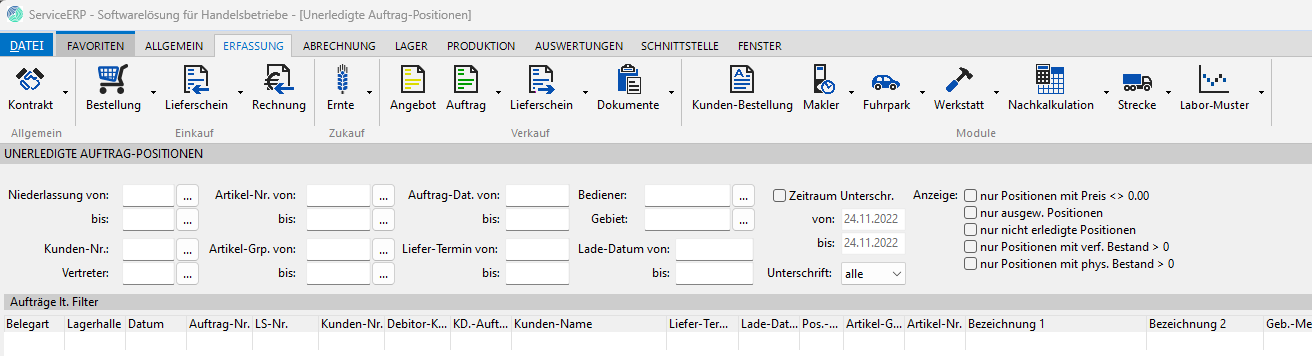
Nach Positionen mit einem Preis ungleich Null oder alle Positionen
Nach ausgewählten Positionen eines Auftrages entsprechend der allgemeinen Voreinstellung, d.h. es werden nur die Positionen eines Auftrages entsprechend der Voreinstellung Artikel oder Artikelgruppen angezeigt oder alle Positionen des Auftrages unabhängig von der Voreinstellung Artikel oder Artikelgruppen.
Anzeige von nur unerledigten Positionen eines Auftrages oder aller Positionen eines Auftrages.
Anzeige von Positionen mit einem verf. Bestand größer 0.
Anzeige von Positionen mit einem phys. Bestand größer 0.
Nach einem Klick auf die Schaltfläche Aufbereiten werden Ihnen anhand der oben eingestellten Filter die Daten angezeigt.
Für diese Positionen besteht die Möglichkeit aus dieser Auswertung auftragsübergreifend Lieferscheine zu drucken und zu erzeugen. Diese Lieferscheine können Sie anschließend zusammenhängend drucken und zur Faktur freigeben.
Mit der Tastenkombination [ALT]+[T]+[T] kann direkt in die Auftragsdetails des Auftrags in das Register Termine gesprungen werden. Nach Verlassen der Auftragsdetails wird die Auswertung automatisch aktualisiert.
Der Druck von Installationsanweisungen ist vor dem Druck der Lieferscheine ebenfalls möglich und es ist auch eine Übergabe an eine Tabellenkalkulation vorgesehen.
Die Spalten können wie üblich über die Spalten bearbeiten Funktion ein- bzw. ausgeblendet werden.
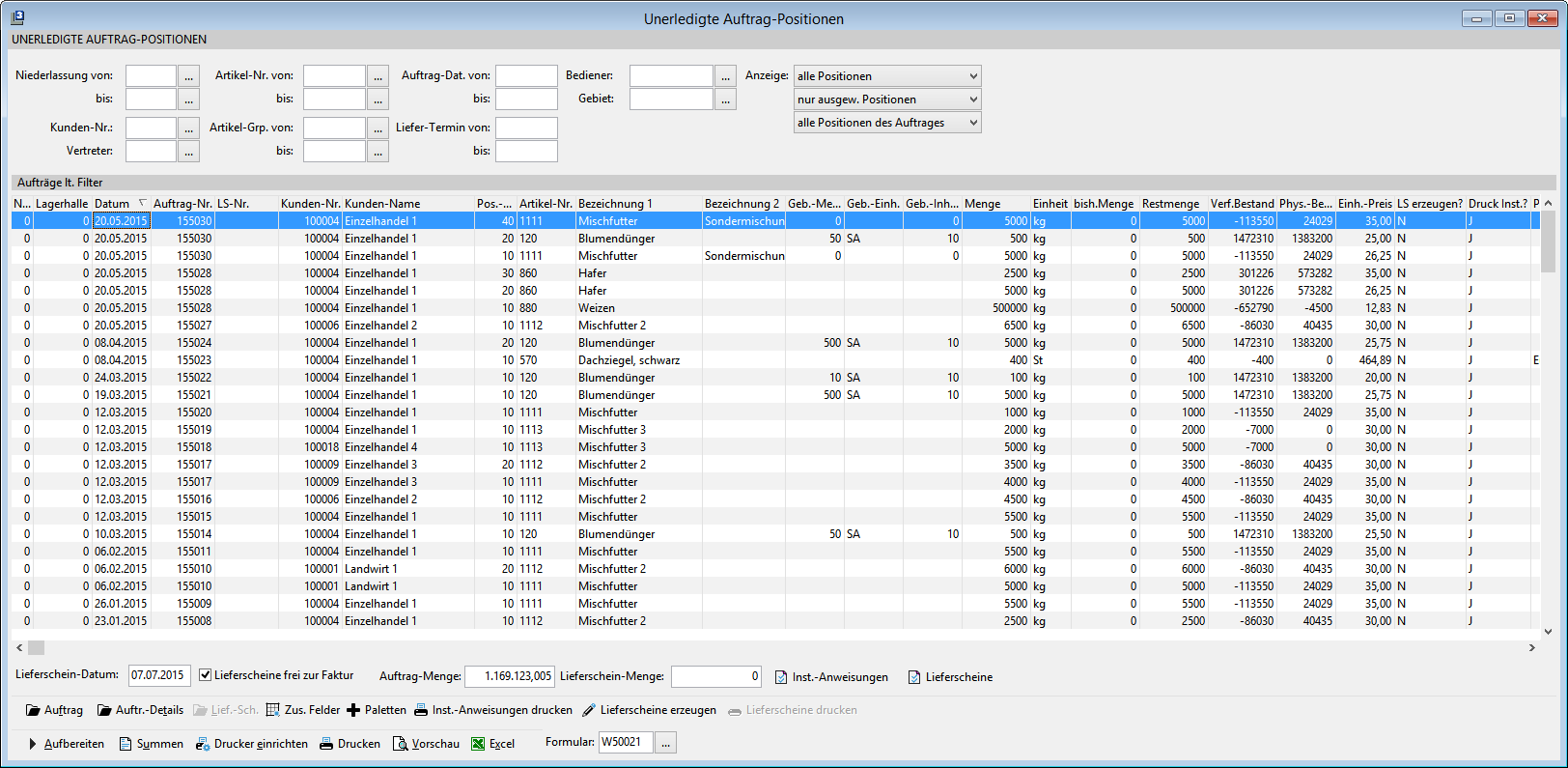
Beschreibung der Schaltflächen unten:

Lieferschein-Datum Vorbelegung des Lieferscheindatums vor Erzeugung
Lieferscheine frei zur Faktur Vorbelegung ob die Lieferschein nach dem Druck zur Faktur freigegeben werden sollen
Inst.-Anweisungen Eine weitere neue Funktion ist, dass die Lieferscheine angezeigten Belege automatisch per Schaltfläche alle JA / alle NEIN für den Druck der Inst.- Anweisungen und das Erzeugen der Lieferscheine jeweils umgestellt werden können.


Zus. Felder Es können die Zusatzfelder aus den Auftrags- Positionen angezeigt und auch für diese Auftragsposition direkt bearbeitet werden.
Paletten Es kann darüber direkt die Paletten-Verwaltung (Übersicht und Konto) aufgerufen werden.

Inst.-Anweisungen drucken Alle Aufträge mit Druck Inst.? = J werden gedruckt
Lieferscheine erzeugen Alle Aufträge mit LS erzeugen? = J werden angelegt/erzeugt
Lieferscheine drucken Nachdem die Lieferscheine erzeugt wurden können diese darüber gedruckt werden
Aufbereiten Aufbereiten der Anzeige
Summen Auswertung: Summen pro Artikel
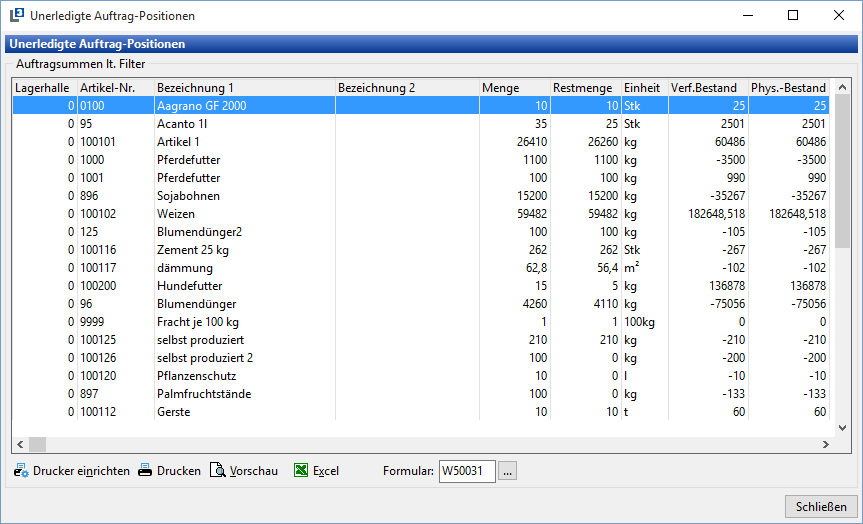
Drucker einrichten Druckerauswahl
Drucken Ausdruck der Anzeige
Vorschau Vorschau der Anzeige
Excel Übergabe der Auswertung an Excel
Formular Öffnet die Formularauswahlmaske
Mehrere Aufträge auf einen Lieferschein zusammenfassen
Es können hierüber auch mehrere Aufträge auf einen Lieferschein zusammengefasst werden. Um diese Funktion nutzen zu können aktivieren Sie zunächst unter Datei à Einstellungen à Optionen Standard à Auswertungen à unter Auswertung Unerledigte Aufträge die Checkbox Falls möglich, Aufträge eines Kunden in Sammellieferscheinen zusammenfassen.
Nach einem Neustart von L3 steht die neue Funktion zur Verfügung.
Information
Das Zusammenfassen von Aufträgen auf einen Lieferschein steht aktuell nur hier in der Auswertung unter Verkauf à Auftrag-Kontrolle à Unerledigte Auftrag-Positionen zur Verfügung.
Gehen sie nun in die Auswertung unter Verkauf à Auftrag-Kontrolle à Unerledigte Auftrag-Positionen und markieren dann wie üblich die Aufträge in der Spalte LS erzeugen?, welche Sie in Lieferscheine umwandeln wollen und klicken auf die Schaltfläche Lieferscheine erzeugen.
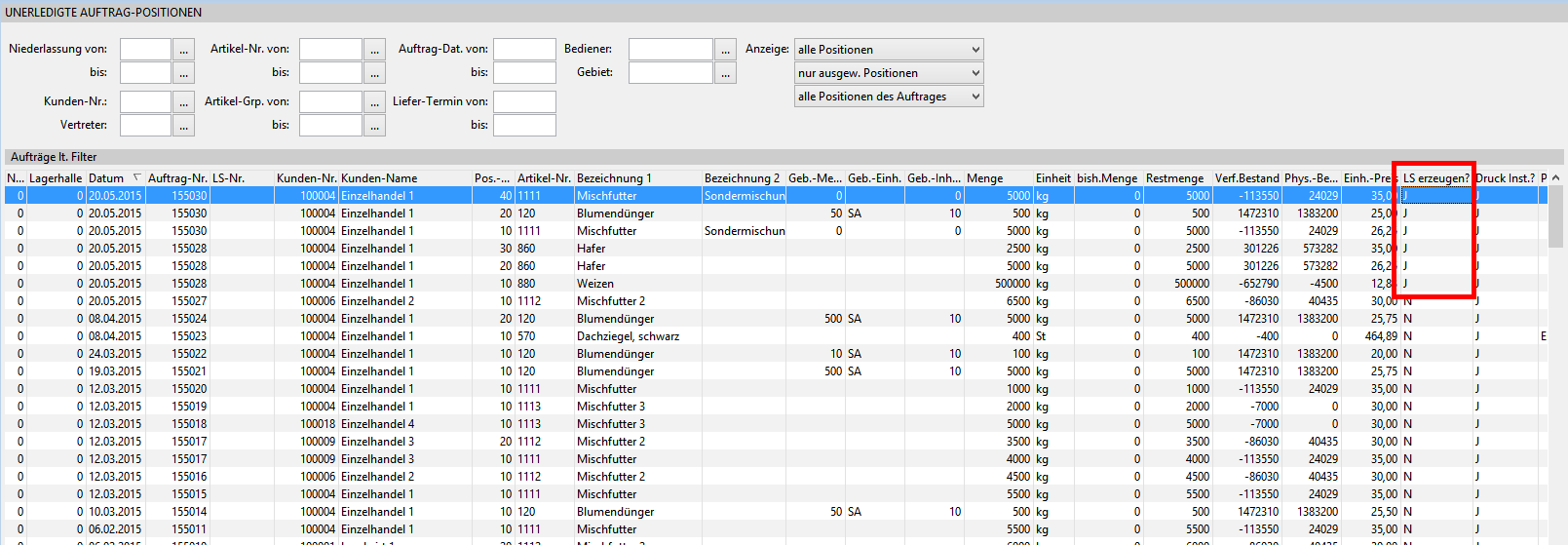
Nach dem Erzeugen sieht man, dass nur ein Lieferschein zu den ganzen Aufträgen erzeugt wurde.
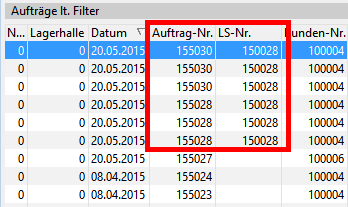
Wichtig
Das Zusammenfassen der Aufträge funktioniert nur dann, wenn der Kunde, der Hauptkunde, die Zahlungsbedingungen, Liefer- und Rechnungsanschriften, Vertreter, Kostenstelle, Niederlassung und Rechnungsart identisch sind. Ansonsten werden diese in getrennten Lieferscheinen übernommen.
Durch diese Funktion müssen alle Positionen für den Lieferschein neu durchnummeriert werden bzw. die Positionsnummer im Lieferschein wird neu vergeben und hochgezählt.
In diesem Lieferschein können dann, wie üblich, auch nicht gelieferten Positionen rausgelöscht und/oder die Mengen angepasst werden, nach dem der Lieferschein über die Funktion Lieferschein nach Druck ändern wieder freigegeben wurde.
Die fehlenden Artikel und Mengen (Restmengen) werden dann für den entsprechenden Auftrag auch vermerkt.
Nach der Änderung erscheint dann eine Abfrage, ob der Auftrag Nr. xxxx wieder zurückgesetzt werden soll, um die Restmengen offen zu lassen.
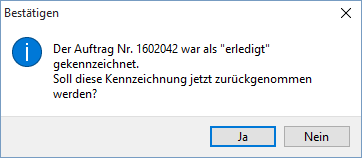
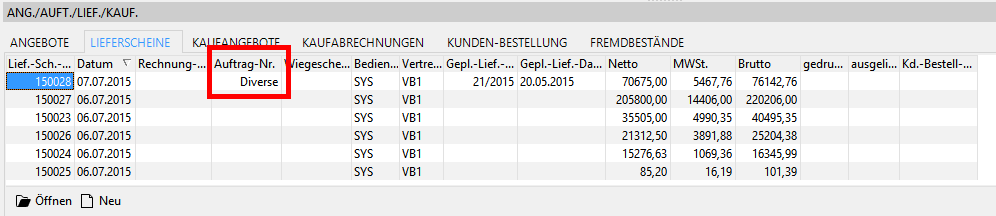
Des Weiteren ändert sich in einigen Programmpunkten die Darstellung bei der Auftragsnummer wie hier z.B. in der Akquise unter Lieferscheine. Es steht dann bei Auftrag-Nr. Diverse.
Sammelversand von Installationsanweisungen per E-Mail (Ticket 13301)
Über die Unerledigte Auftrags-Positionen können ebenfalls Installationsanweisungen für den Sammelversand per E-Mail (Funktion Versand (F12)) vorbereitet werden.
Als Empfänger dient der 1. Ansprechpartner aus dem Auftrag.
Ist kein 1. Ansprechpartner im Auftrag angegeben, wird die E-Mail -- Adresse der Postanschrift des Kunden aus dem Auftrag verwendet.
Kunden-Stamm: Angabe Versandinformationen
Im Kundenstamm muss unter Allgemein Versandinformationen Installationsanweisungen unter Versand die Auswahl E-Mail eingestellt werden.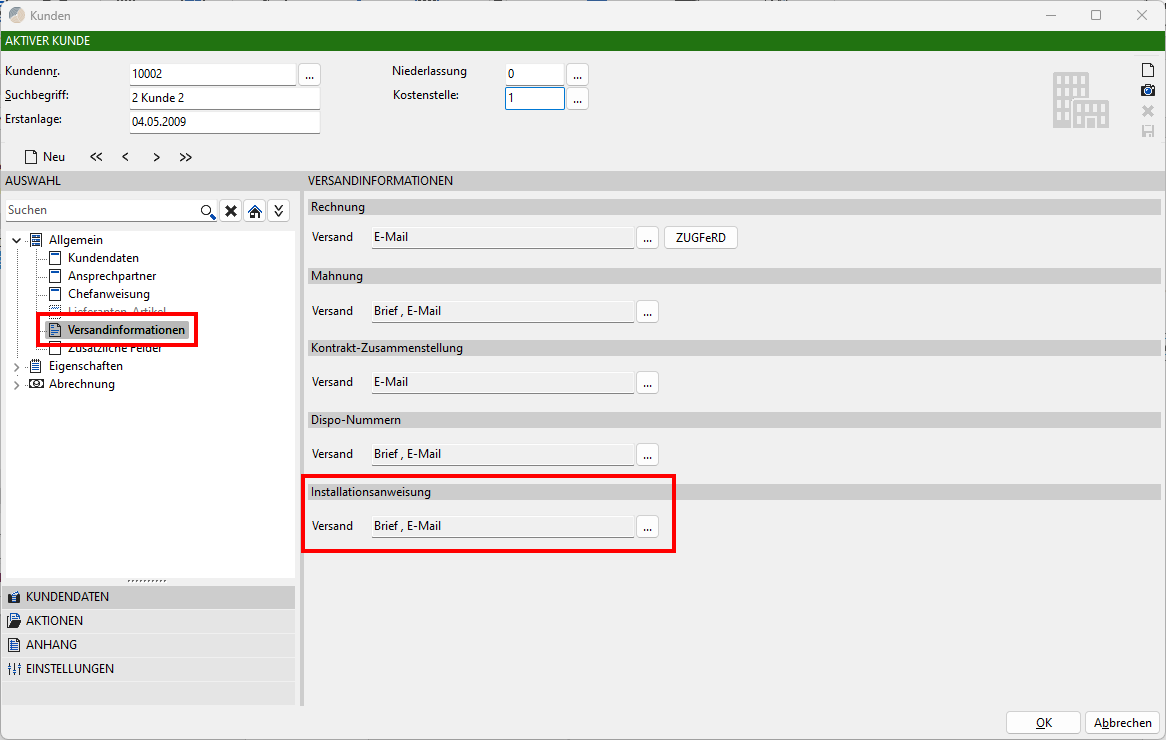
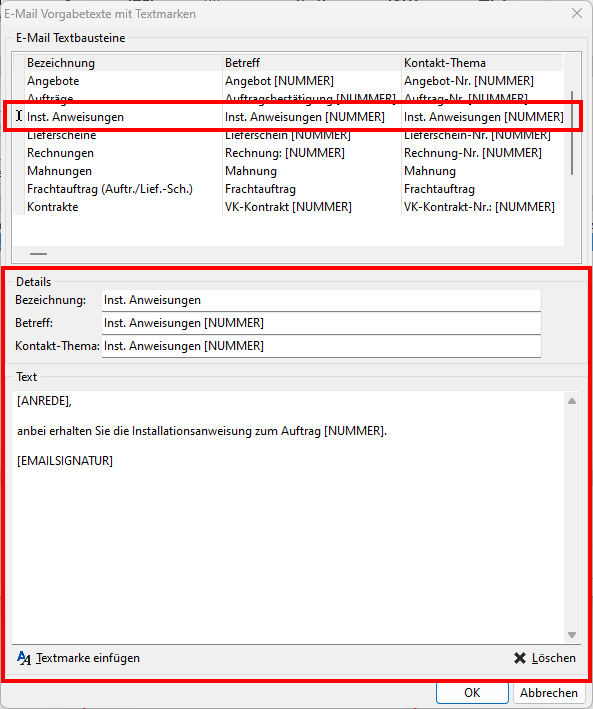
E-Mail Text-Vorlage für Installationsanweisungen
Unter Datei Stammdaten Firmenstruktur E-Mail Text-Vorlagen Verkauf kann ein Vorgabetexte für die E-Mail der Installationsanweisung definiert werden:
E-Mails für den Sammelversand von Installationsanweisung erstellen.
Die Erstellung der E-Mails für den Sammelversand von Installationsanweisungen erfolgt über die den Druck von Installationsanweisungen:
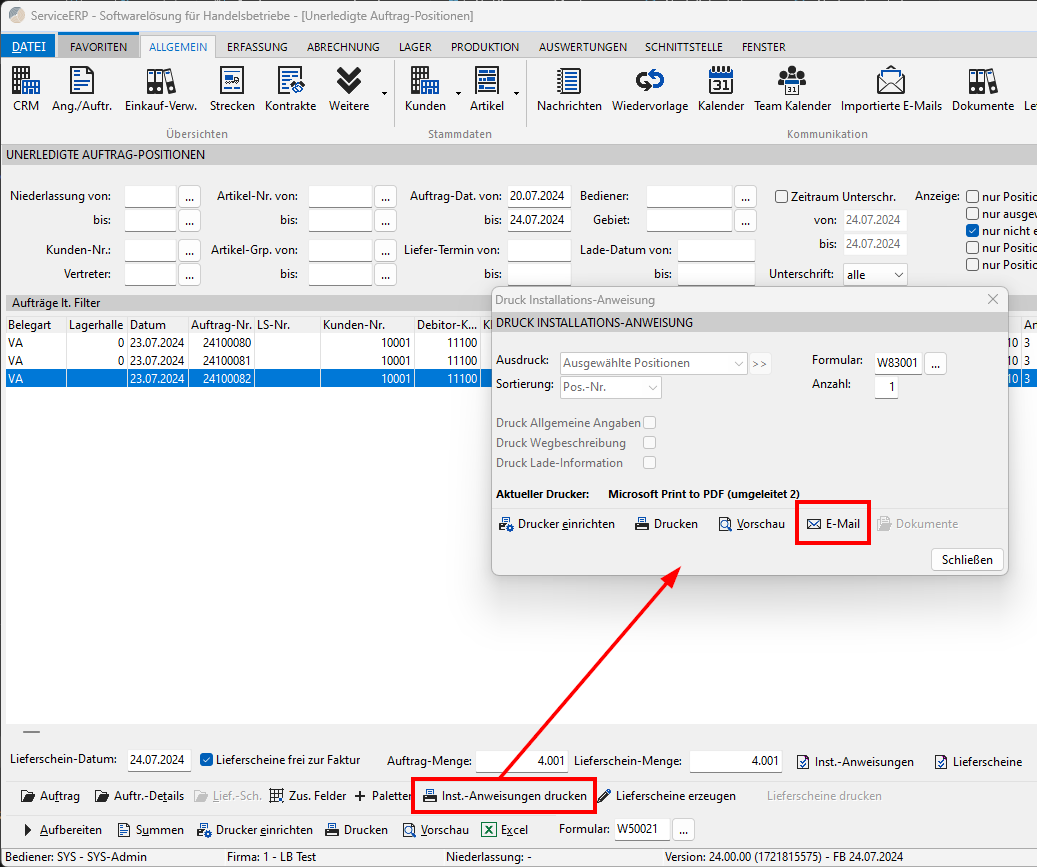
Wird hier der Button E-Mail betätigt, werden die einzelnen E-Mails für den Versand vorbereitet.
Der Versand der E-Mails selbst erfolgt über die Funktion Versand(F12).
E-Mails mit Installationsanweisungen versenden
Der Versand der E-Mails für Installationsanweisungen erfolgt über Datei Hauptmodule Versand (F12).
Die E-Mails werden in dem Bereich Installationsanweisungen aufgeführt und können versendet werden: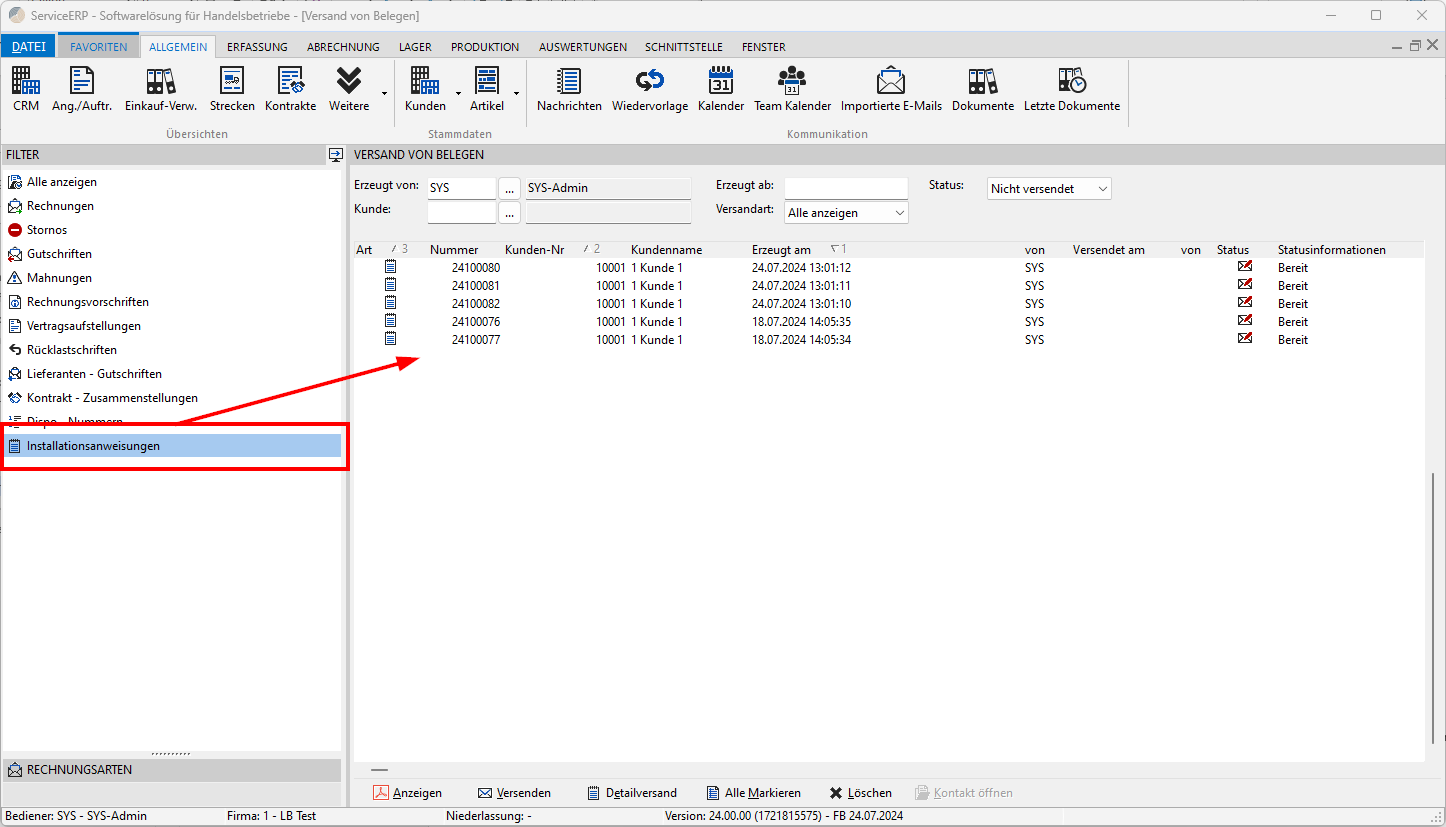
Änderungen
db34e-amcc2e3-am6fa64-am90571-am