
Terminplan
Terminplan
Sie wählen hier Aufträge für einen Terminplan aus, z.B. Aufträge, die für einen vorgegebenen Liefertermin produziert werden sollen. Aus diesem Grund ist die Angabe des Liefertermins und ev. der Uhrzeit im Auftrag wichtig. Wie Sie sehen, sind mehrere Auswahlkriterien möglich. Links beginnen Sie mit der Eingabe des Zeitraumes, es gibt die Optionen Tag, KW/Jahr, Monat, Jahr, Alle, Alle bis Tag. Das Eingabefeld rechts daneben richtet sich nach der Auswahl des Zeitraumes.
Weiterhin wählen Sie zwischen der Anzeige nicht erledigter, erledigter oder allen Aufträgen. Man kann sie sich mit und ohne Positionen anzeigen lassen. In der folgenden Abbildung werden sie mit Positionen angezeigt. Entscheiden Sie sich für die Anzeige ohne Positionen kann man sie sich mit einem Doppelklick der linken Maustaste auf den Auftrag ansehen bzw. ändern.
Für diese Eingaben können Sie unter Datei à Einstellungen à Optionen-Standard à Programmmodule à Terminplan eine Voreinstellung vornehmen.
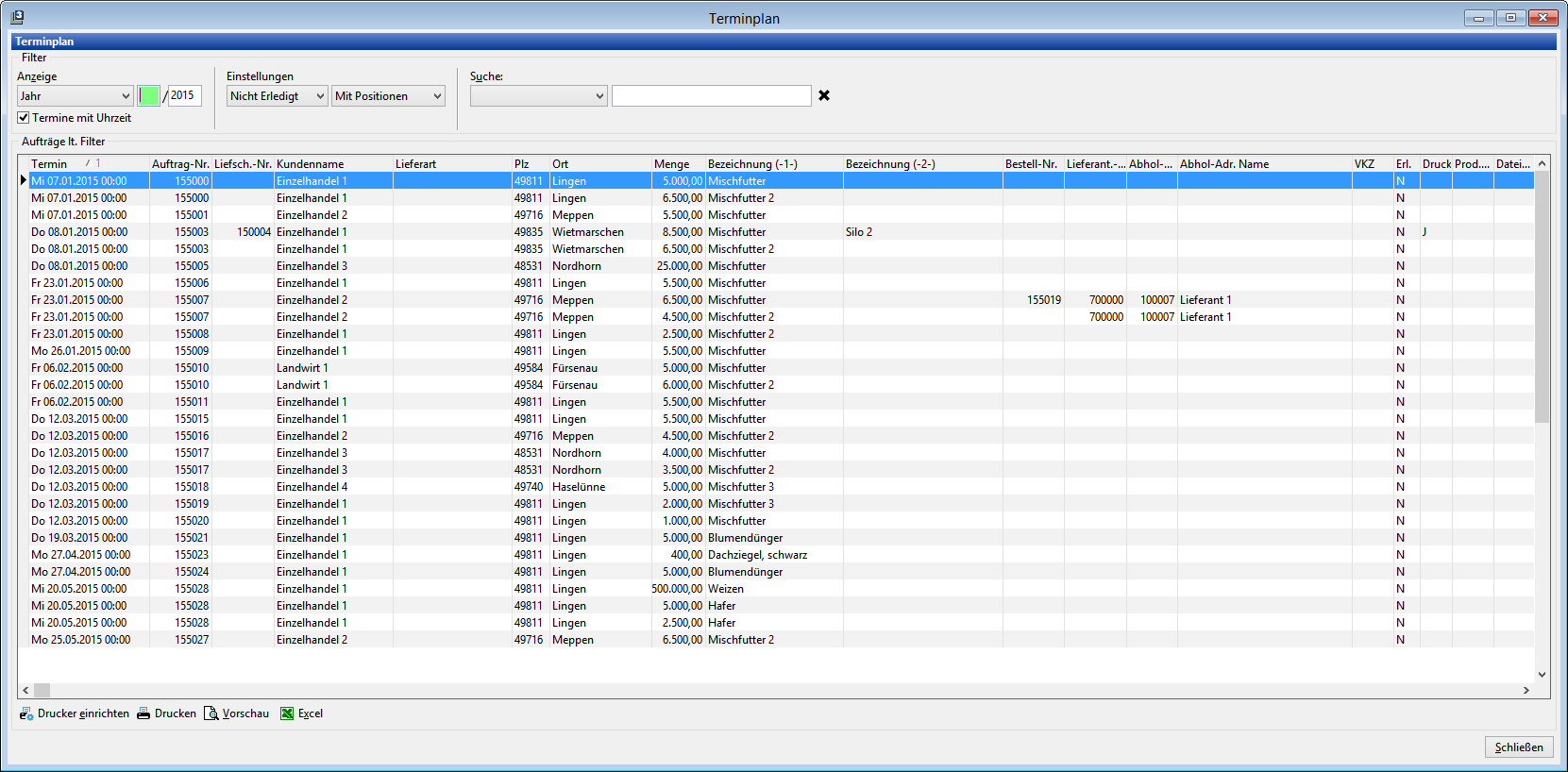
Über eine Auswahl vorgegebener Suchkriterien (Lieferart muss im Auftrag unter „Texte" eingetragen sein). Ist ebenfalls eine Auswahl möglich. Zusätzlich können die Termine mit Uhrzeit angezeigt werden.
Auf der rechten Seite der angezeigten Aufträge gibt es das Feld VKZ (Verzögerungsgrund) zur Eintragung von Verzögerungen. Dafür müssen vorher in den Stammdaten unter Tabellen die möglichen Verzögerungsgründe eingetragen werden. Hier klickt man mit der Maus in das Feld, über den dann eingeblendeten Pfeil erfolgt die Zuordnung.
Spalten bearbeiten Funktion
Zur Änderung der Reihenfolge der Anzeige benutzen Sie die rechte Maustaste. In der dann angezeigten Maske markieren Sie das gewünschte Feld und bewegen es dann mit den Funktionen „Reihenfolge hoch" und „Reihenfolge runter in die gewünschte Position. Die Standardeinstellung stellen Sie über die Schaltfläche Auf Grundeinstellung zurücksetzen wieder her.
Mit Hilfe dieser Funktion können Sie zusätzlich die Info-Allgemein aus dem Auftragskopf und die Netto- und Bruttoauftragssumme des Auftrages bzw. der Positionen anzeigen lassen.
Eine weitere Funktion über die rechte Maustaste ist das Löschen des VKZ.
In den nächsten beiden Feldern ist ersichtlich, ob der Auftrag erledigt und gedruckt ist.
Im Feld „Prod. erled." kennzeichnen Sie einem Doppelklick der linken Maustaste, ob die Produktion erledigt ist.
Wählen Sie einen Auftrag mit Doppelklick der linken Maustaste an, verzweigen Sie in die Auftragsverwaltung und können den Auftrag ggf. bearbeiten.
Zum Ausdruck des Terminplans dienen die bekannten Schaltflächen zur Verfügung.
Änderungen
cc2e3-am6fa64-am90571-am