
Touren-Planung
Touren-Planung
Über die Tourenplanung lässt sich die auszuliefernde Ware anhand der Lieferscheine in einer bestimmten Reihenfolge für die Auslieferung zusammenstellen. In der Ladeliste sind die dazugehörigen Artikel aufgeführt.
Nach Aufruf der Tourenplanung wählen Sie den LKW aus. Zur Auswahl stehen alle LKW oder die LKW der bereits eingeplanten Touren. Zur Neuanlage einer Tourenplanung suchen Sie den jeweiligen LKW aus und gelangen anschließend in die Maske der Tourenplanung.
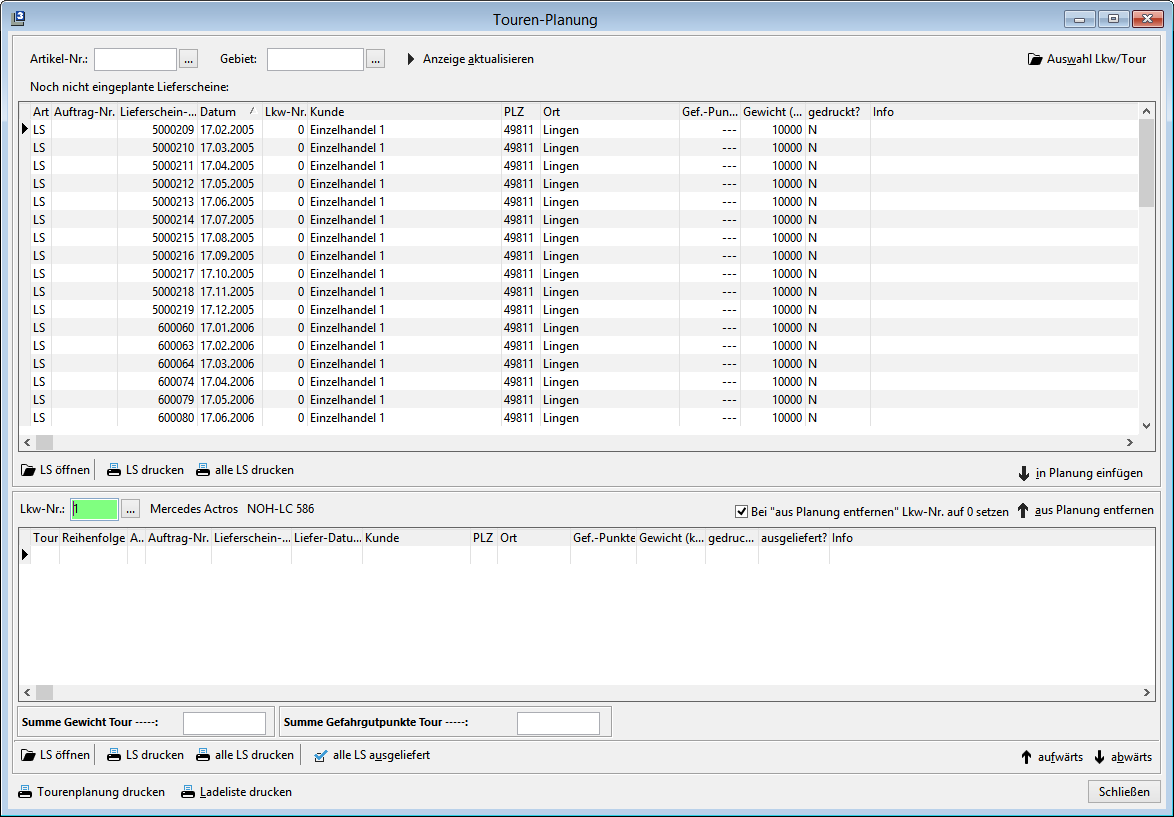
Im oberen Teil befinden sich die noch nicht geplanten Lieferscheine und im unteren Teil die geplanten Lieferscheine.
Zuerst wählen Sie aus, ob die Anzeige der gewünschten Lieferscheine für alle Artikel und für ein bestimmtes Gebiet erfolgen soll. Entscheiden Sie sich für einen bestimmten Artikel oder ein Gebiet, wählen Sie den Artikel und das Gebiet aus, lassen Sie die Felder frei wird die Auswahl für alle Artikel und Gebiete vorgenommen. Zur Erinnerung, im Kundenstamm kann eine Zuordnung zu einem Gebiet erfolgen oder innerhalb der Verkaufs-Belege eingetragen werden.
Als Gebiet versteht man eine Einteilung in Bereiche, z.B. Bundesländer, Landstriche o.ä. Möchten Sie die Zusammenstellung der Auslieferung auf ein bestimmtes Gebiet festlegen, brauchen Sie sich nicht alle Lieferscheine anzeigen zu lassen. Zur Aktualisierung der Anzeige klicken Sie die Schaltfläche Anzeige aktualisieren an.
Zur Änderung der Sortierung der Anzeige klicken Sie auf die jeweilige Spaltenüberschrift. Möchten Sie zum Beispiel nach Datum sortieren klicken Sie Datum an.
Angezeigt werden nur die als nicht ausgelieferte gekennzeichnete Lieferscheine. Mit LS öffnen verzweigen Sie in die Lieferscheinerfassung. Bei Bedarf können Änderungen vorgenommen werden und alle dortigen Funktionen stehen Ihnen zur Verfügung.
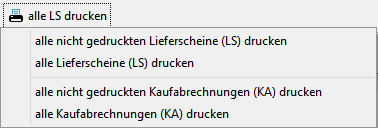
Fehlt der Druck des Lieferscheins klicken Sie, nach Anwahl des gewünschten Lieferscheins, die Schaltfläche LS drucken an. Alle angezeigten Lieferscheine drucken Sie über
alle LS drucken, getrennt nach Lieferschienen und Kaufabrechnungen.
In dem Untermenü können dann entweder nochmal alle Lieferscheine gedruckt werden oder nur die nicht gedruckten Lieferscheine.
Nach Auswahl der Lieferscheine stellen Sie die Tour zusammen, indem sie die Lieferscheine über  in die Planung eingefügen. Entfernen können Sie Lieferscheine mit
  .
.
Durch Setzen eines Häkchens entscheiden Sie, ob im Lieferschein danach der LKW auf "0" gesetzt wird. Eine nachträgliche Änderung des vorher eingestellten LKW ist möglich.
Im unteren Teil des Bildes sind die für die Tour vorgesehenen Lieferscheine zu sehen.
Mit aufwärts und abwärts lässt sich die Sortierung nach Lieferschein-Nr. verändern.
Im ersten Feld links kann für jeden Lieferschein eine Eintragung der Touren-Nr. vorgenommen werden. Nachdem zu einem LKW alle Lieferscheine zugeordnet sind, kann der nächste LKW aufgerufen werden und die Zuordnung beginnt von neuen.
Bereits zusammengestellte Touren sind über die Schaltfläche Auswahl LKW/Tour aufrufbar bzw. beim Aufruf der Tourenplanung. Weiterhin sehen Sie dort die vorhandenen LKW, neue LKW geben Sie über diese Funktion ein.
Nach Zusammenstellung der Touren drucken Sie den Tourenplan über die gleichnamigen Schaltfläche. Sie verwenden ihn z.B. für den Kraftfahrer oder für die Disposition.
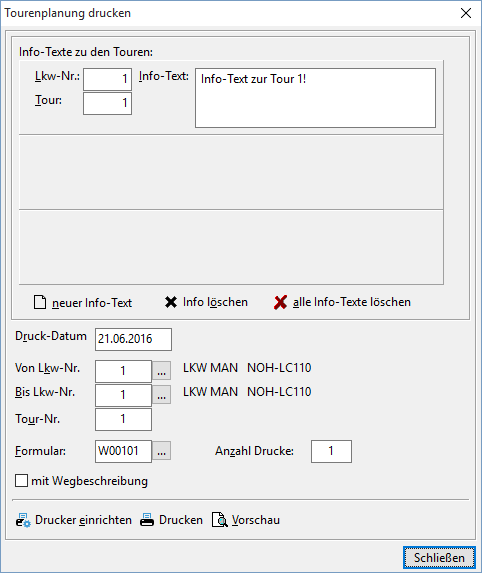
Vor dem Druck besteht die Möglichkeit für jede Tour eine Info-Text einzutragen (über neuer Info-Text). Ausserdem ist es möglich den Ausdruck nur für eine bestimmten Tour-Nr. durchzuführen. Tragen Sie dazu die gewünschte Tour-Nr. in das dafür vorgesehene Feld ein.
Das Druckdatum, das Formular und die Anzahl der Drucke lässt sich ändern.
Durch Kennzeichnung "mit Wegbeschreibung" wird, die im Kundenstamm hinterlegte, Wegbeschreibung ausgedruckt. Durch die Auswahl von Lkw-Nr. bis Lkw-Nr erfolgt der Druck für mehrere Lkw.
Zum Löscher von Info-Texten stehen die Schaltflächen Info löschen bzw. alle Info-Texte löschen zur Verfügung.
Gedruckt wird je LKW eine Liste aufgeteilt nach Touren. Im Anschluss an die Tourenplanung drucken Sie bei Bedarf die Ladeliste LKW. Es spielt aber keine Rolle, welche von den beiden Listen zuerst gedruckt wird. Der Druck der Ladeliste erfolgt für jeden LKW und für jede Tour. Zur Vorauswahl steht Ihnen die gleiche Maske wie zum Druck der Tourenplanung zur Verfügung. Ist die Auslieferung erfolgt, wählen Sie je LKW die Schaltfläche alle LS ausgeliefert an. Damit bekommen die Lieferscheine das Kennzeichen für ausgeliefert und die Zusammenstellung wird gelöscht.
Änderungen
cc2e3-am6fa64-am90571-am