
Kontrakte Verkauf
Kontrakte Verkauf
Kontrakte
Die Verkaufs-Kontrakte können über Erfassung à Kontrakte à Verkauf über das Untermenü aufgerufen werden.
Über den Kontrakt wird mit dem Kunden die Lieferung einer bestimmten Menge zu einem vereinbarten Preis festgelegt. Die Vereinbarung kann für mehrere Artikel erfolgen. Nach bestätigen der Schaltfläche Neu können Sie zwischen leerer Kontrakt oder Kontrakt aus Angebot wählen*.* Bei Kontrakt aus Angebot können Sie die Positionen aus einem Angebot übernehmen. Nach Auswahl des gewünschten Angebotes können Sie daraus die Artikel-Positionen auswählen, die Sie übernehmen möchten.
In der Angebots-, Auftrags- und Lieferscheinerfassung werden die Kontrakte in Abhängigkeit ihrer Gültigkeit eingeblendet und die mengenmäßige Abbuchung vorgenommen.
Für die Arbeit mit Kontrakten beachten Sie bitte die Einstellungen unter Datei à Einstellungen à Optionen-Standard à Verkauf/Lieferschein à Verkauf/LS-1-.
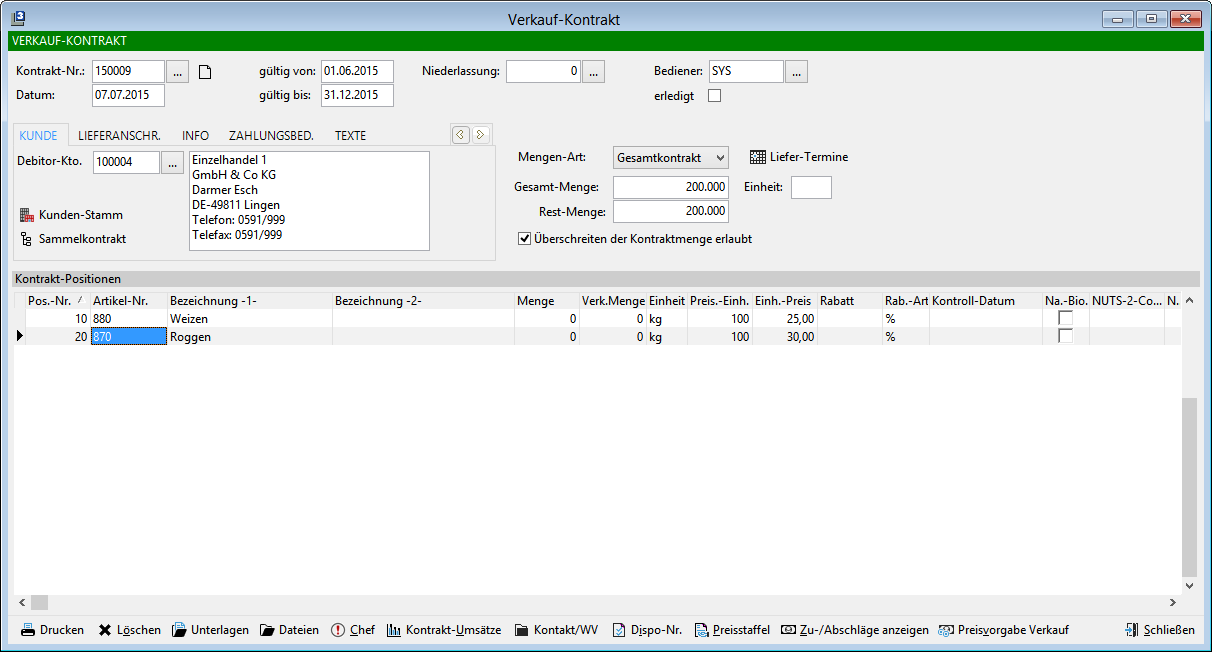
Anschließend geben Sie die Debitoren-Kto. ein bzw. suchen den Debitoren über seinen Suchbegriff. Sollen vorhandene Kontrakte aufgerufen werden, geben Sie die Nummer des Kontraktes ein oder suchen auch hier über den Suchbegriff. Das vorgegebene Tagesdatum lässt sich ändern. Es ist also die gleiche Handhabung wie in den anderen Erfassungsmasken. Nach der Eingabe der Gültigkeit stehen Ihnen für weitere Informationen zu diesem Kontrakt einige Registerkarten zur Verfügung.
Über die Registerkarte Lieferanschrift ist die Angabe einer abweichenden Lieferanschrift möglich. Sie kann später wahlweise in der Lieferscheinerfassung für den Lieferschein übernommen werden. Nach Anklicken der Registerkarte Lieferanschrift stehen die Buttons
Adresse bearbeiten zur Bearbeitung einer vorhandenen Anschrift und andere Anschrift zur Eingabe einer neuen Anschrift zur Verfügung. Soll eine neue Anschrift erfasst werden, sehen
Sie nach Anwahl des Buttons andere Anschrift alle zu diesem Kunden bereits erfasste Anschriften. Zur Eingabe einer zusätzlichen Anschrift wählen Sie den Button Neu an.
Die Registerkarte Info dient zur Zuordnung eines Ansprechpartners und des VB (Vertriebsbeauftragten) zum eingegebenen Kunden.
Über die Registerkarte Zahlungsbedingungen können Sie die aus dem Kundenstamm vorgegebene Zahlungsbedingung für diesen Kontrakt verändern. In der Lieferscheinerfassung und in der Angebots- und Auftragserfassung erfolgt später ein Hinweis auf die veränderte Zahlungsbedingung.
Diese können Sie für den Lieferschein verwenden.
Die letzte Registerkarte Texte dient zur Eingabe und Ausdruck von beliebigen Texten zu diesem Kontrakt.
Zusätzlich besteht die Möglichkeit zur Auswahl des Kontraktes ein Selektionsmerkmal zu hinterlegen. Dabei greifen Sie auf eine Tabelle unter Stammdaten, Tabellen, Kontrakt-Texte, Selektionen zurück. Zuvor ist eine Aktivierung über Datei à Einstellungen à Optionen-Standard à Verkauf/Lieferschein à Verkauf/LS-1- erforderlich.
Eine Verzweigung in den Kundenstamm ist über Kunden-Stamm möglich.
Als nächstes müssen Sie sich entscheiden, wie Sie die Abbuchung der Menge vornehmen wollen.
Gesamtmenge: Die Kontraktabschreibung erfolgt von der Gesamtmenge, auch wenn mehrere Artikel im Kontrakt erfasst sind. Sinnvollerweise sollte die Mengeneinheit der Artikel gleich sein. Sie wird im darunter liegenden Feld mit der Einheit rechts daneben eingetragen.
Die Gesamtmenge und die dazugehörige Einheit können Sie bei einem Gesamtmengenkontrakt ausdrucken. Die Textmarken dazu finden Sie in diesem Handbuch.
Einzelmenge: Abbuchung der Menge für jeden erfassten Artikel im Kontrakt. Die Angabe der Gesamtmenge dient nur zur Information.
Überschreiten der Option zur Verhinderung der Überbuchung der Kontrakte in den
Kontraktmenge Verkaufsbelegen.
Erlaubt
Sind Niederlassungen vorhanden, oben die Nummer der Niederlassung eingegeben.
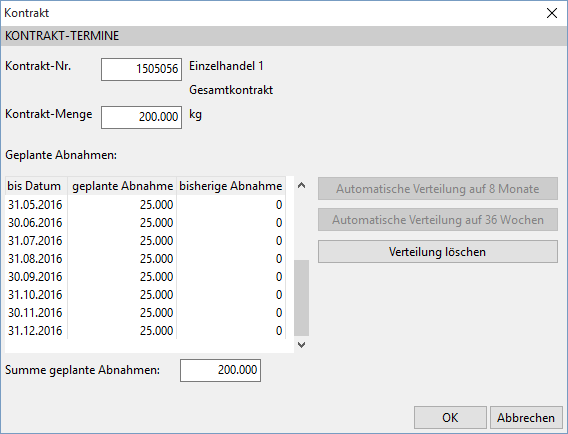
Bei einem Gesamtmengenkontrakt können über die Schaltfläche Liefer-Termine auch geplante Abnahmen erfasst werden.
Hier verteilen Sie die geplanten Mengen des Kontraktes auf unterschiedliche Zeiträume. Dies kann manuell erfolgen oder über den Button Automatische Verteilung kann die Gesamtmenge des Kontraktes auf die Restlaufzeit des Kontraktes auf Monate oder Wochen verteilt werden.
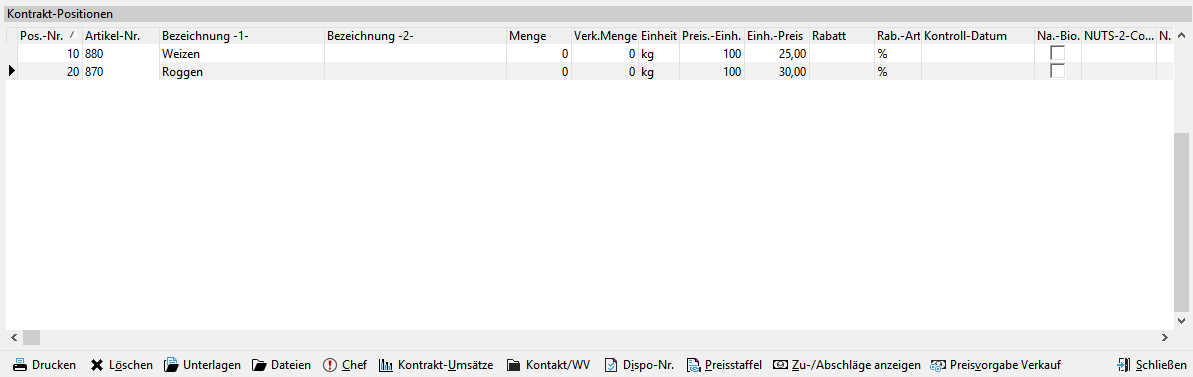
Im mittleren Teil geben Sie jetzt die Artikel für Ihren Kontrakt ein.
Klicken Sie mit der rechten Maustaste auf die Spaltenüberschrift, können wie auch in den anderen Masken die Spalten bearbeitet werden und gewünschte Spalten ein- oder ausgeblendet werden.
Die Positions-Nr. wird in 10-er Schritten automatisch vorgegeben. Ist die Artikel-Nr. bekannt geben Sie diese ein, ansonsten kann der Artikel mit Doppelklick der linken Maustaste gesucht werden. Anschließend erfassen Sie die Menge und den Preis. Ist eine Preistabelle zu dem
Artikel vorhanden, wird der Preis übernommen. Sind mehrere hinterlegt, wählen Sie erst die gewünschte Preistabelle aus. In beiden Fällen kann der Preis überschrieben werden.
Die letzte mögliche Eingabe ist ein Rabatt. Dieser wird in der Lieferscheinerfassung bei der Zuordnung des Kontraktes in die Positionszeile eingetragen. Sie erinnern sich bestimmt an dieses Feld. Eine neue Zeile bekommen Sie, indem Sie das letzte Feld (Rab.-Art) mit der Tab-Taste bestätigen oder die ↓ Taste drücken.
Im Feld Rab.-Art legen Sie durch die Eintragung von „%" oder „E" bzw. „e" fest, ob der Rabatt in % oder in Euro berechnet wird.
Mit dem Kennzeichen Rabatt aus Kundenstamm kann für die Position aktiviert werden, dass bei der Erfassung innerhalb der Verkaufsbelege (Angebot, Auftrag und Verkaufslieferschein) die Rabatte aus dem Kundenstamm verwendet werden.
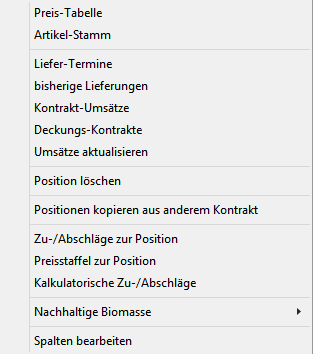
Nebenstehend sehen Sie das PopUp-Menü. Mit der rechten Maustaste rufen Sie es auf. Die vorhandenen Punkte erklären sich teilweise von allein. Sie gelten immer für die Position, die gerade bearbeitet wird.
Über Liefertermine kann man für jede Position das Datum mit der geplanten Abnahmemenge eintragen. Bereits erfolgte Abnahmen werden angezeigt.
Eine nützliche Funktion ist das Kopieren von Positionen aus anderen Kontrakten. Dazu geben Sie die Kontraktnummer ein und kennzeichnen die Positionen, die Sie übernehmen möchten.
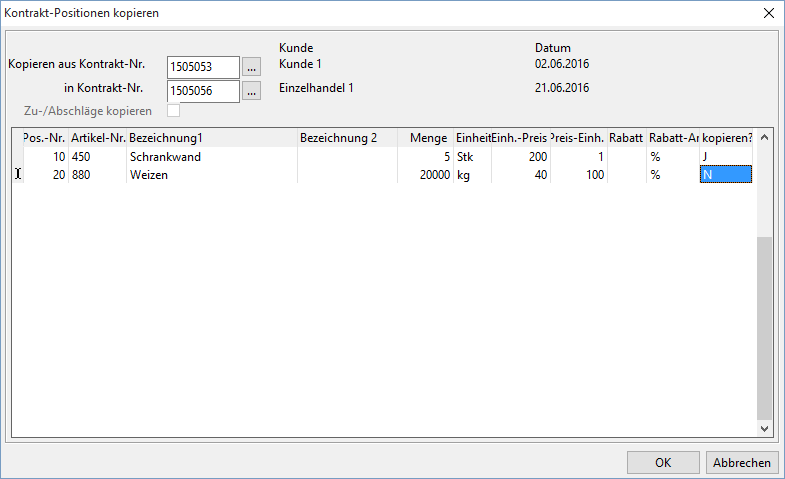
Über den Optionsschalter „Zu- und Abschläge kopieren" können Sie entscheiden, ob auch die Zu- und Abschläge der Positionen mit übernommen werden sollen. Die Eingabe von Zu- und Abschlägen wird anschließend beschrieben.
Über die Funktion Zu- und Abschläge zur Position erfassen Sie durch Angabe eines Datums Zu- bzw. Abschläge zur aktuellen Position. Über das Datum legen Sie fest, ab wann der jeweilige Zu- bzw. Abschlag gelten soll. Für die Auswahl ist das Lieferscheindatum entscheidend. Zusätzlich kann über die Schaltfläche Zu-/Abschläge kopieren die Zu-/Abschläge in die anderen Positionen kopiert werden.
Nach Eingabe des Datums geben Sie den Wert des Zu-/Abschlags ein. Abschläge geben Sie mit negativen Vorzeichen ein. Im nächsten Feld legen Sie durch Eingabe von „%" fest, dass es sich um einen prozentualen Wert handelt. Für einen Euro-Betrag tragen Sie „E" ein. Im letzten Feld sehen Sie den umgerechneten Einheitspreis.
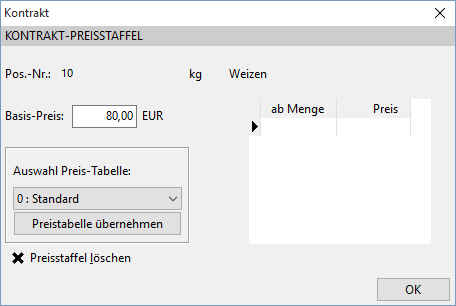
Über den Punkt Preisstaffel können Sie eine Preisstaffelung zur aktuellen Position eingeben, auf die in der Angebots-, Auftrags- und Lieferscheinerfassung zurückgegriffen werden kann. Es werden je Menge Preise eingetragen, zusätzlich besteht die Option Preisstaffellungen aus im Artikelstamm zugeordneten Preistabellen zu übernehmen. Zum Löschen von Preisstaffelungen steht eine Schaltfläche zur Verfügung.
Wird z.B. im Auftrag nachträglich die Menge einer Kontraktposition geändert, erfolgt eine Prüfung auf die einzelnen Kontrakt-Staffelpreise.
Hier erscheint nun eine Rückfrage, ob ein anderer Preis verwendet werden soll: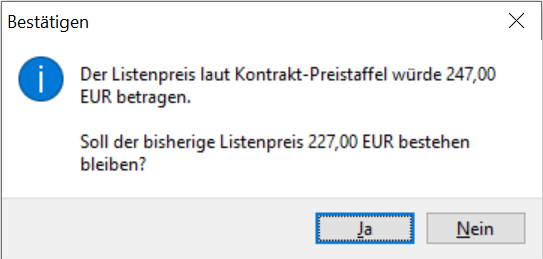
Mit Ja bleibt der vorherige Preis in der Position unverändert.
Mit Nein wird der neue Preis anhand der Kontrakt-Preisstaffel verwendet.
Es können kalkulatorische Zu-/Abschläge hinterlegt werden.
Mit einem Klick der rechten Maustaste auf die gewünschte Artikelposition kann über das Kontextmenü der Punkt Kalkulatorische Zu-/Abschläge ausgewählt werden.
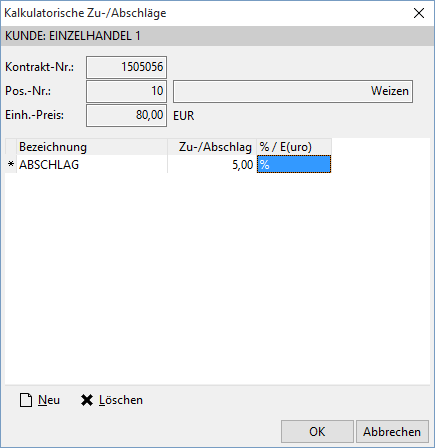
Nach einem Klick auf Neu wählen Sie den gewünschten Zu-/Abschlag aus und tragen den gewünschten prozentualen oder wertmäßigen Wert ein. Eine Hinterlegung mehrerer Zu-/Abschläge ist vorgesehen.
Der kalkulatorische Preis kann in der Kontraktübersicht angezeigt werden.
Mit einem Doppelklick der linken Maustaste im Feld Bezeichnung 1 oder Bezeichnung 2 besteht die Möglichkeit zum Artikel einen Langtext für weitere Eingaben einzugeben, dabei greifen Sie mit einem Doppelklick der linken Maustaste auf die Auswahl der Abkürzungen zu. Ist bereits im Artikelstamm ein Langtext zum Artikel hinterlegt, übernehmen Sie diesen über einen Button.
Über die Kennzeichnung einer Checkbox im Artikelstamm kann der Langtext mit der Eingabe des Artikels vorgetragen werden.
Sind alle Artikel erfasst kann der Kontrakt über Drucken gedruckt werden. Wie alle Formulare lässt sich die Form des Kontraktes weitgehend nach Ihren Wünschen gestalten.
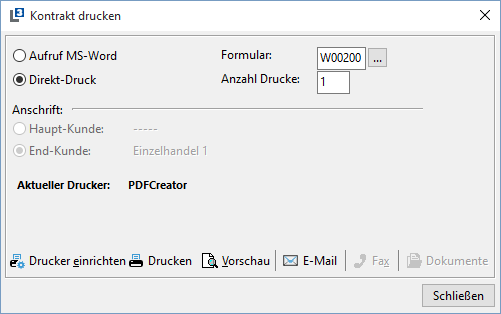
Wie in anderen Fällen auch, gibt es den Druck mit Aufruf von MS Word und den Direktdruck. Eine Druckvorschau ist vorgesehen.
Zur Erinnerung:
Wird MS Word aufgerufen ist das Formular über Word erstellt und kann vor dem Druck abgeändert werden. Es handelt sich um „dot-Dateien". Direktdruck heißt, es wird ohne Aufruf von Word gedruckt, Änderungen sind nicht möglich. Das Formular ist entweder über Word (dot-Dateien) oder über den Listengenerator (dat-Dateien) erstellt.
Das gewünschte Formular kann über das Feld Formular eingeben oder ausgewählt werden. Anschließend geben Sie die Anzahl der Drucke ein. Die unteren Schaltflächen sind Ihnen bekannt und auf eine Erläuterung wird verzichtet.
Ist einem Kunden ein Hauptkunde zugeordnet, kann optional der Druck der Adresse des Hauptkunden erfolgen.
Über Kontrakt-Umsätze sehen Sie die Abbuchungen unterteilt nach Aufträgen, noch nicht fakturierten und fakturierten Lieferungen zu den Artikeln. Ein Zugriff auf archivierte Daten ist vorgesehen. Anschließend ist dazu ein Kontrakt mit Einzelmengen abgebildet.
Man sieht die Artikel des Kontraktes mit der verkauften Menge und dem Einzelpreis. In der Mitte werden die Kontraktmenge, die verkaufte Menge und die Restmenge angezeigt. Die Anzeige wird für den Artikel vorgenommen, der unten markiert ist. Es ist auch möglich die Vorauswahl „alle Artikel" zu entfernen und die Anzeige nur für bestimmte Artikel vorzunehmen.
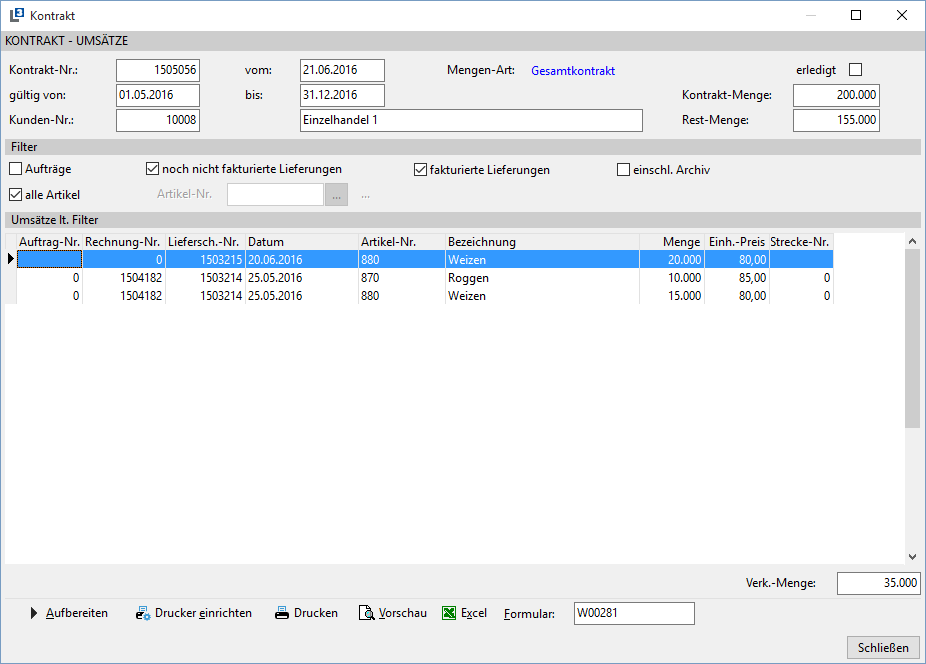
Auf dem Ausdruck werden für die aufgeführten Positionen die Summen der Kontraktmengen, der abgebuchten Menge und der Gesamtmenge ausgewiesen.
Durch den Aufruf von Umsätze aktualisieren werden zusätzlich erfasste Lieferscheine und Bestellungen als Kontraktumsätze berücksichtigt.
Wird die Anzeige für Kontrakte mit Gesamtmengen aufgerufen, entfallen die Anzeigen für die Kontrakt- und Restmenge je Artikel.
Ist ein Kontrakt erledigt, wird die Kennzeichnung durch Setzen eines Häkchens im oberen Teil vorgenommen. In der Lieferscheinerfassung wird der Kontrakt nicht mehr eingeblendet. In der Kontraktverwaltung ist er rot gekennzeichnet.
Entfernen Sie das Häkchen, gilt der Kontrakt wieder als unerledigt und hat eine grüne Kennzeichnung.
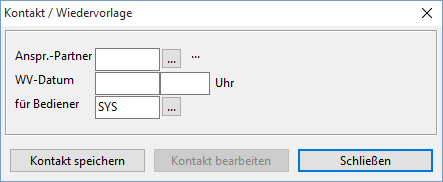
[Kontakt/Wiedervorlage]
Über die Schaltfläche Kontakt/WV kann ein Kontakt/Wiedervorlage erzeugt werden.
Der Kontakt wird dann angelegt, wenn Sie die Schaltfläche Kontakt speichern anklicken. Zusätzlich kann noch eine Wiedervorlage-Datum (WV-Datum) und ein Ansprechpartner für den Kontakt vorbelegt werden.
Die Schaltflächen Preisstaffel und Zu-/Abschläge anzeigen beinhalten für die jeweils markierte Position die gleichen Funktionen, wie die gleichnamigen Punkte im PopUp-Menü
Zum Löschen von erledigten Kontrakten ist eine entsprechende Schaltfläche vorgesehen. Eine Überprüfung wird programmseitig durchgeführt.
Mit der Schaltfläche Chef kann für den Kontrakt eine Chefanweisung hinterlegt werden, die bei einem Aufruf des Kontraktes angezeigt wird.
Kontrakt-Übersicht
Je nach Vorauswahl listet das Programm nicht erledigte Kontrakte oder ausgewählte Kontrakte auf. Weitere Eingrenzungen nach Selektion, Kunden, Vertreter, Artikel, Artikelgruppen, Kontraktdatum, Niederlassung, Erntejahr mit und ohne Termin sind möglich. Teilweise gibt es für die Vorauswahl Registerkarten, z.B. Artikel und Sonstige Selektionen. Gestartet wird die Anzeige über den gleichnamigen Button. Nicht erledigte Kontrakte können über die rechte Maustaste als erledigt gekennzeichnet werden. Durch einen zweiten Klick wird das „erledigt" zurückgesetzt.
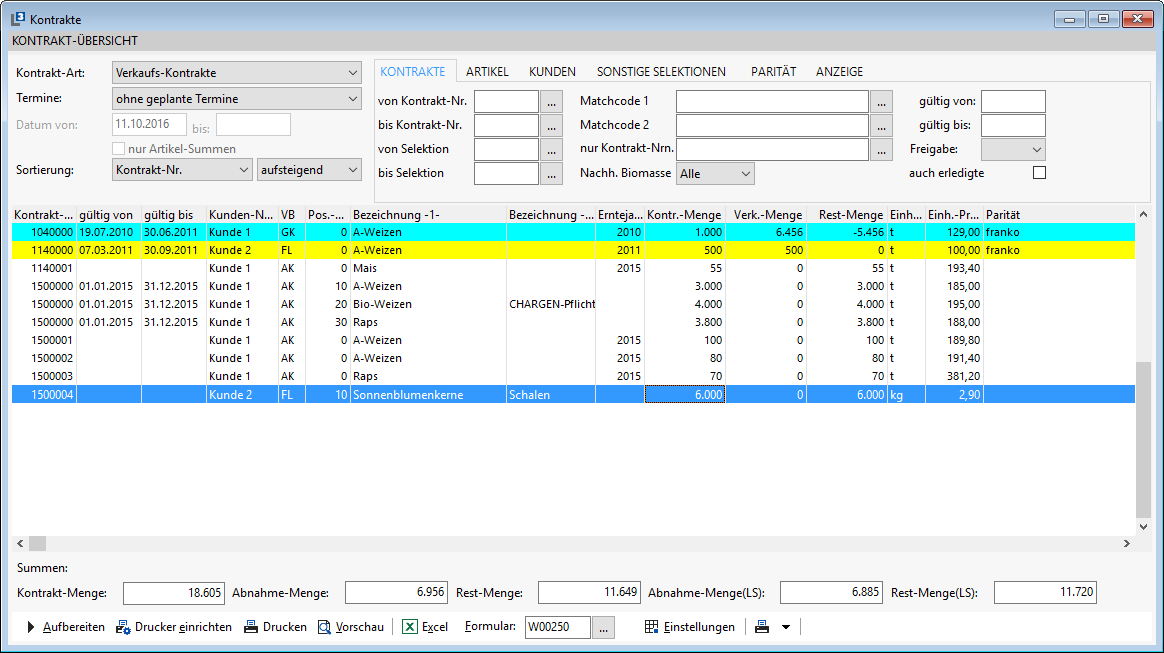
Unter Einstellungen besteht die Möglichkeit, die Farben der angezeigten Daten zu verändern.
In der nachfolgenden Maske können dann die Farben für die Schrift und die Farben des Hintergrunds angepasst werden.
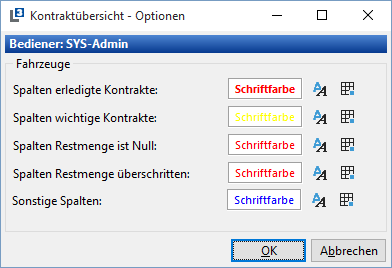
Zusätzlich kann auch ein Status „Wichtig" für einen Kontrakt gesetzt werden. Dieser kann hier mit der rechten Maustaste für einen Kontrakt aktiviert werden, um einen Kontrakt als „Wichtig" zu kennzeichnen.
Weiterhin ist die Änderung der Kontraktpreise über die Funktion der rechten Maustaste möglich. Nach Aufruf der Funktion sehen Sie alle in der Kontraktübersicht ausgewählten Kontraktpositionen und dazu, falls vorhanden, die durch die Zu-/Abschläge mit dem neuesten Datum veränderten Preise. Die Änderung der Preise kann über Prozent oder Euro erfolgen.
Sie geben das Datum ein, ab wann die Änderung erfolgen soll. Jetzt legen Sie noch den prozentualen oder Euro-Betrag der Änderung fest. Über den Button Preise neu berechnen führen Sie die Neuberechnung der Preise durch. Durch die Neuberechnung wird in die rechte Spalte „OK" für alle Positionen ein „J" eingetragen. Sollen für Positionen Preise nicht geändert werden, ändern Sie die Vorgabe durch Doppelklick der linken Maustaste auf „N".
Nach der Bearbeitung der Positionen übernehmen Sie die neuen Preise über den Button
OK, Änderungen übernehmen.
Ebenfalls können Sie über einen Klick der rechten Maustaste einen Menüpunkt zur Bearbeitung der Anzeige der Spalten aufrufen. Dabei kann zusätzlich die Spalte Mengenart angezeigt werden. Hier wird dann gekennzeichnet, ob es sich um einen Einzelmengen- (E) oder Gesamtmengenkontrakt (G) handelt.
Für den Druck stehen in Abhängigkeit von den Terminen mehrere Listen zur Verfügung. Die Auswahl erfolgt unten über das Feld Formular. Bei Einstellung der Sortierung nach Artikel-Nr. werden auch Summen je Artikel gedruckt.
Mit dem Button  ist ein gesammelter Druck aller angezeigten Kontrakte möglich.
Eine Übergabe dieser Auswertung an MS Excel oder Open Office Calc ist vorgesehen.
Register Anzeige
Im Register Anzeige kann die Checkbox Kalkulatorische Kosten anzeigen aktiviert werden. Dadurch wird in der Übersicht die zusätzliche Spalte Kalk.-Preis sichtbar. In dieser Spalte ist der Einh.-Preis mit den Zu-/Abschlägen verrechnet. Im Einkauf wird der hinterlegte Wert addiert, im Verkauf entsprechend subtrahiert.
Weiter ist eine zusätzliche Anzeige der Deckungsmengen, geplante Mengen zum Stichtag, Restmengen anzeigen (siehe nächsten Punkt!), Terminanzeige und Gesamtmengen-Kontrakte zusammenfassen möglich.
Die Anzeige von Durchschnittspreisen für Einheitspreise und der Kalkulatorischen Preisen kann über in dem Reiter Artikel der Haken bei „Ø Preise anzeigen" gesetzt werden.
Wenn es sich bei den Kontrakten um Standard-Kontrakte des Typs „Gesamtmengen" handelt, wird für die Berechnung der Durchschnittpreise jeweils die erste Position aus dem Kontrakt verwendet. Handelt es sich bei den Kontrakten um Standard-Kontrakte des Typs „Freimengen", dann müssen in den einzelnen Kontraktpositionen entsprechende Mengen eingetragen sein, damit diese zur Berechnung der Durchschnittspreise berücksichtigt werden.
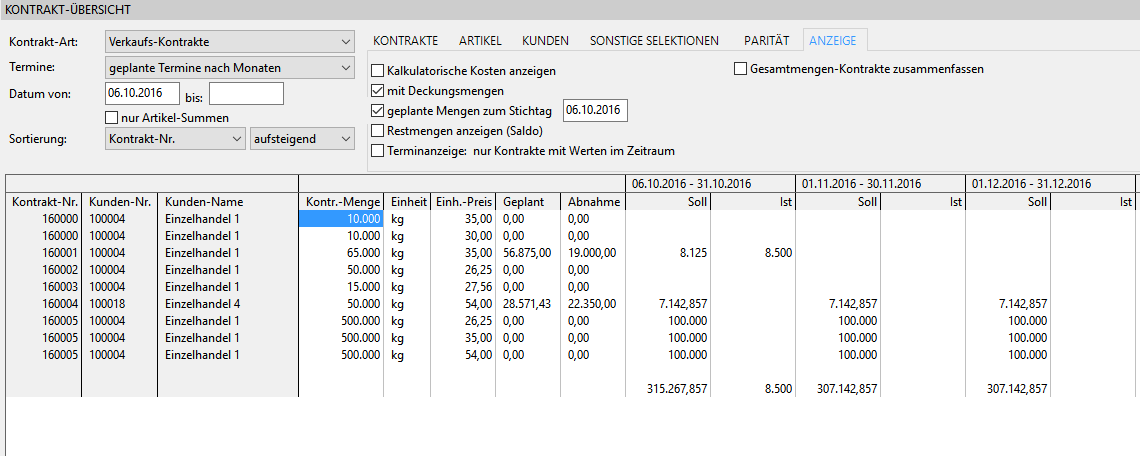
Kontrakt-Übersicht Sollmengen-Ermittlung mit Restmengen
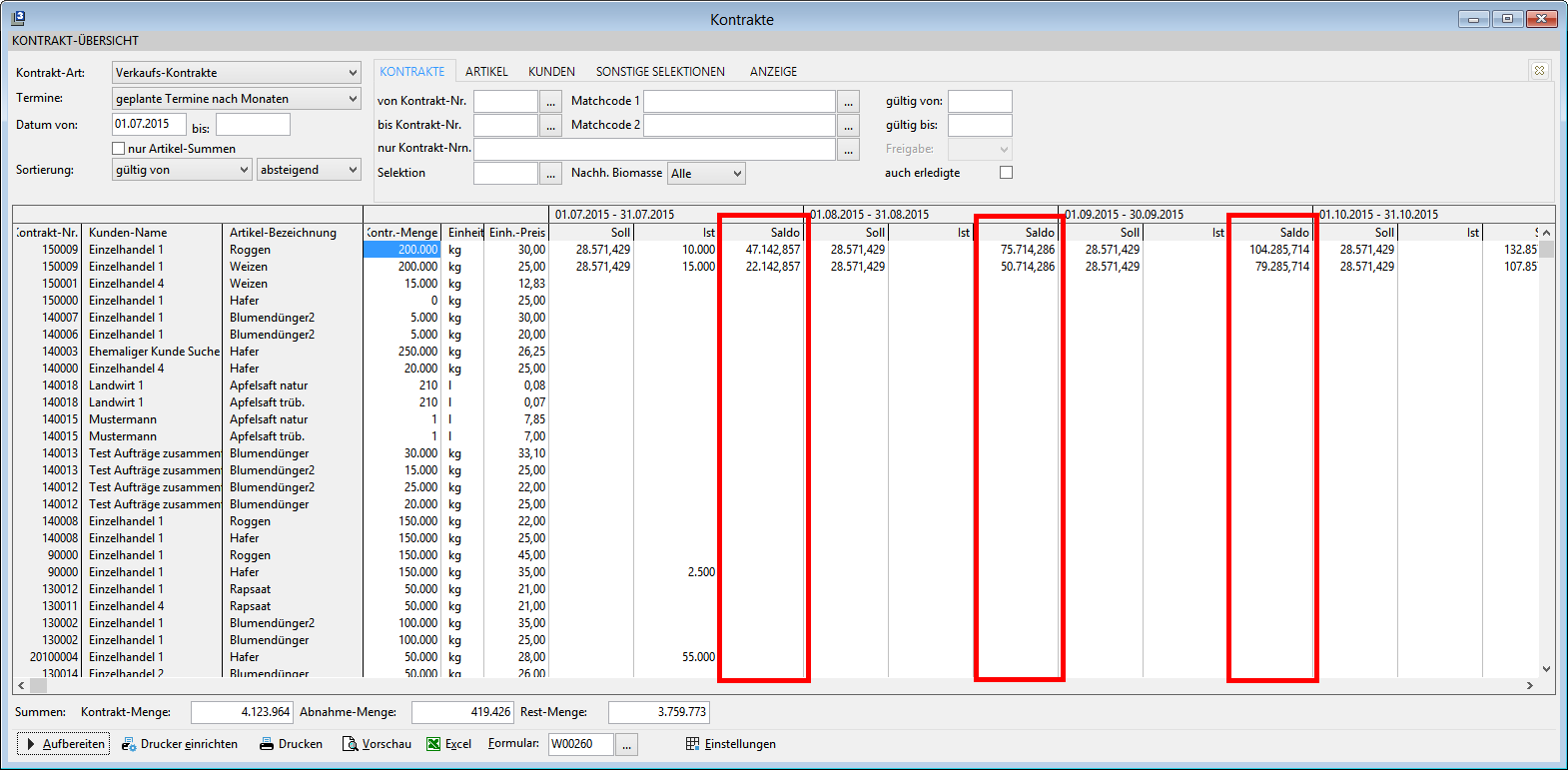
In der Kontraktübersicht nach geplanten Terminen gibt es nun eine Checkbox unter Anzeige à Restmengen aus Vormonat + Sollmengen anzeigen (Saldo). Ist die Checkbox aktiviert werden die nicht abgenommen oder eingekauften Sollmengen eines Zeitraums auf die Sollmenge des nächsten Zeitraums gerechnet usw. und dann in der neuen Spalte SALDO angezeigt.
Über die Checkbox "Restmengen anzeigen (Saldo)" auch über geplanten Zeitraum hinaus kann die Anzeige der Spalte Saldo auch über die Laufzeit des geplanten Zeitraums hinaus ermittelt werden.
Ist die Checkbox nicht aktiv, wird die Spalte Saldo nur bis zum Ende des geplanten Zeitraums eines Kontraktes ermittelt.
Kontrakte löschen
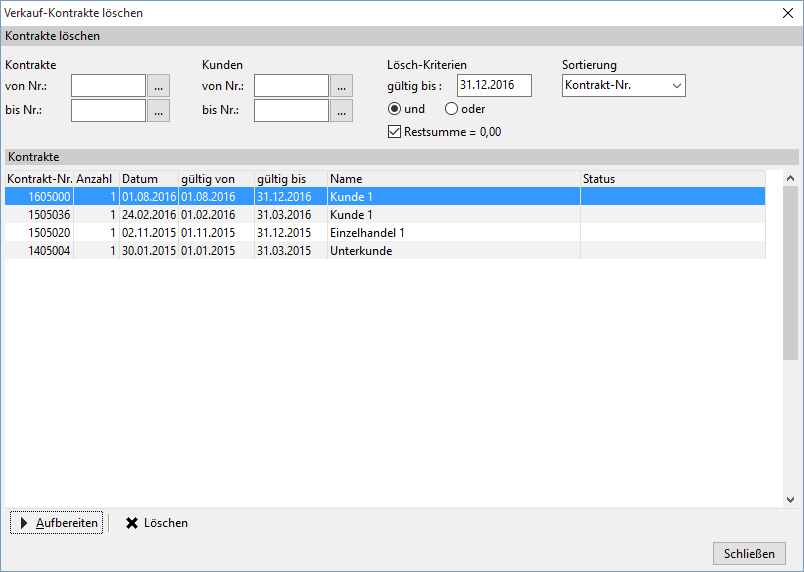
Kontrakte können nach bestimmten Kriterien gelöscht werden. Sie wählen zwischen allen oder ausgewählten Kontrakten und Kunden aus. Anschließend geben Sie ein Gültigkeitsdatum vor, bis zu dem die Kontrakte gelöscht werden sollen. Zu diesem Datum können Sie zusätzlich und bzw. oder Restsumme Null vorgegeben. Der Button
Anzeigen dient zur Anzeige der ausgewählten Kontrakte, die dann im nächsten Schritt über die Schaltfläche Löschen entfernt werden.
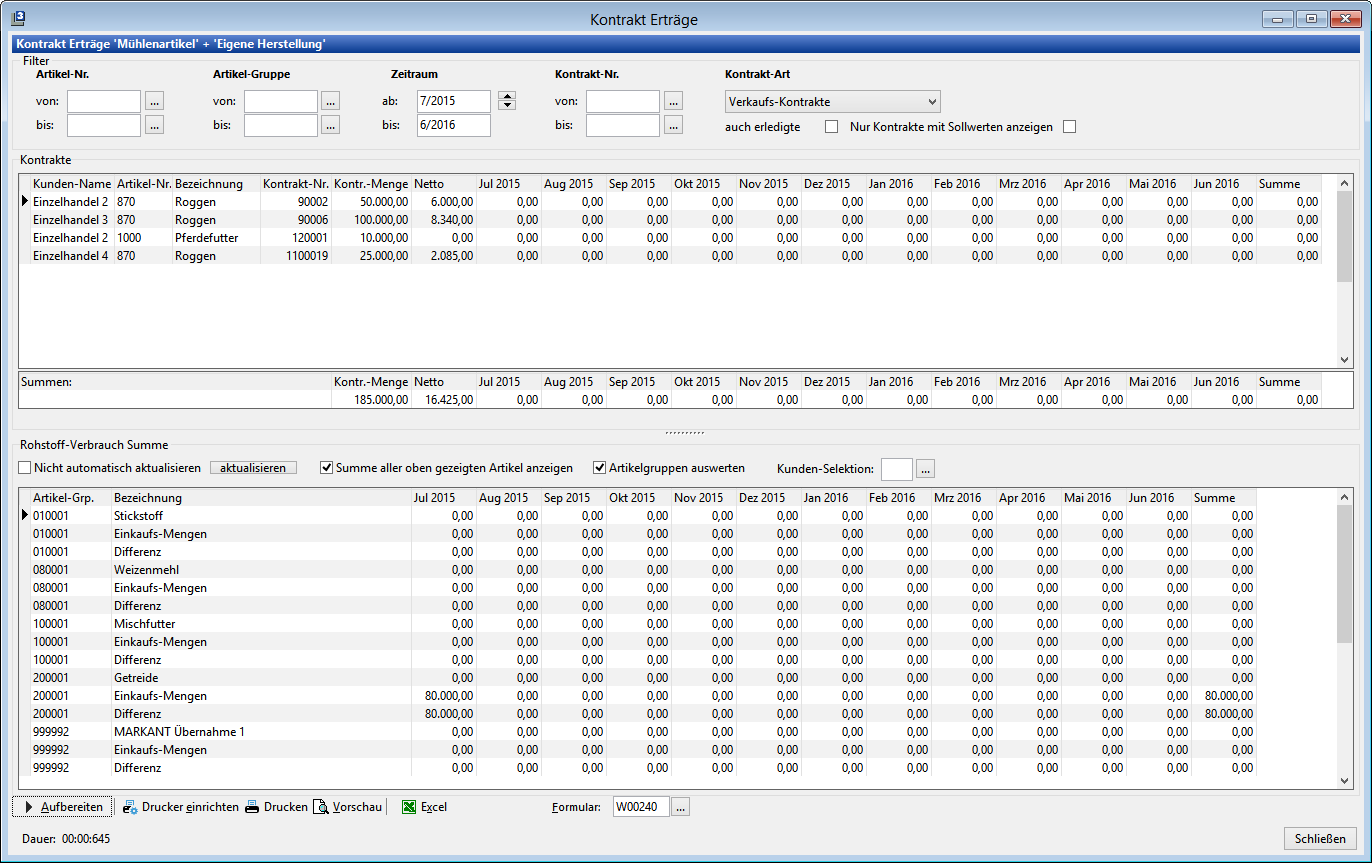
Auswertung Kontrakt-Ertrag
Diese Auswertung kann über Erfassung à Kontrakt à Verkauf à Kontrakte aufgerufen werden.
Es gibt hier dann 3 Varianten:
Kontrakt-Ertrag Einkauf, Kontrakt-Ertrag Kunden-Zukauf und Kontrakt-Ertrag Verkauf.
In der Auswertung werden für Artikel mit der Artikelart „1300 = Mühlen-Getreide" die Einkaufskontrakte und im Verkauf bei der Artikelart „3000 = selbst produzierter Artikel" die Verkaufskontrakte mit den entsprechenden Planmengen dieser Kontrakte ermittelt.
Zu der im Artikelstamm hinterlegten Rezeptur werden dann pro Artikel der Rezeptur Planmengen ermittelt.
Aktiviert man die Checkbox Summe aller oben gezeigten Artikel anzeigen werden dann für die im oberen Bereich ermittelten Artikel die Summen der Komponenten aus der aktuellsten Rezeptur ermittelt. Weitere Selektionen sind hier nach Artikelgruppen auswerten und Kunden-Selektion.
Aktiviert man die Checkbox Artikelgruppen auswerten wird dann zu den Rezepturartikeln der in den Kontrakten enthaltenen Artikel die Artikelgruppe ermittelt. Zu dieser Artikelgruppe werden dann ALLE Verkaufsmengen ermittelt, bzw. die Einkaufsmengen, wenn Verkaufskontrakte ausgewertet werden.
Bei der Auswertung im Verkauf werden die Planmengen ermittelt, die für die Rohstoffe eingekauft werden müssten. Die Mengen werden hier dann anhand der Einkaufskontrakte und der Einkaufslieferscheine ermittelt.
Die tatsächlichen Mengen werden dann der Soll-Menge gegenübergestellt und es wird eine Differenz zwischen der geplanten Menge zur tatsächlichen Menge ermittelt.
Für die Auswertung sind ein Druck und eine Übergabe an Excel vorgesehen.
Deckungs-Kontrakte
Deckungskontrakte können mit der rechten Maustaste innerhalb einer Kontraktposition und auch innerhalb der Kontraktübersicht aufgerufen werden. Hierbei können Standard-Kontrakte miteinander verknüpft werden. Es werden dann immer Einkaufskontrakte mit Verkaufskontrakten und Verkaufskontrakte mit Einkaufskontrakten verbunden.
In Standard-Kontrakten kann dieser Punkt mit der rechten Maustaste über „Deckungs-Kontrakte" aufgerufen werden.
Es werden dann die Kontrakte mit der jeweiligen Deckung angezeigt, die bereits mit dem Kontrakt verbunden wurden. Im unteren Bereich wird dann die gesamte Kontraktmenge mit der bereits zugeordneten Gesamtdeckungsmenge und der daraus resultierenden Restmenge ermittelt.
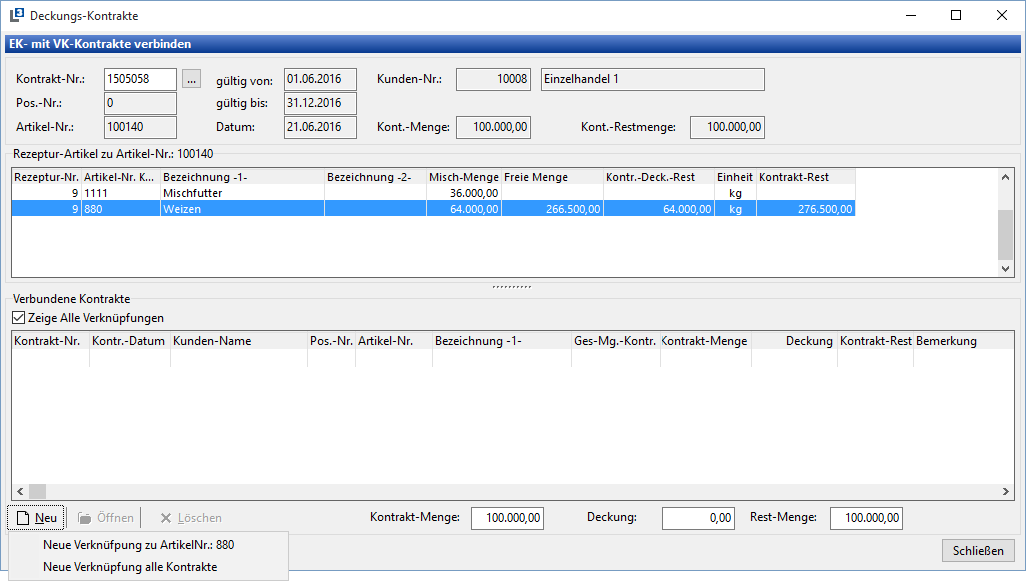
Wenn bei einem selbst produzierten Artikel (Artikelart = 3000) im Verkaufskontrakt ein Deckungskontrakt zugeordnet wird, werden zusätzlich die in der Rezeptur des Artikels hinterlegten Artikel ermittelt. Auf Grund der in der Rezeptur angegebenen Anteile der Rezeptur-Artikel werden dann die rechnerischen Mengen der Komponenten für die Kontraktdeckung ermittelt.
Zu den einzelnen Artikeln aus der Rezeptur werden dann auch die gesamten Kontrakt-Restmengen des jeweiligen Artikels ermittelt (Kontrakt-Restmg.), sowie die Freie Menge, aus den Kontrakt-Restmengen, die noch nicht gedeckt wurden.
Bei der Neuanlage einer neuen Deckung werden dann auch nur die Artikel aus der Rezeptur vorgeschlagen. Es können aber auch weiterhin die Verknüpfungen zu anderen Artikeln erstellt werden.
Über den Button Neu können nun weitere Kontrakte mit der aktuellen Position verbunden werden. Hier können dann auch Kontrakte anderer Artikel zugeordnet werden, um auch bei Mühlenartikeln oder selbst hergestellten Artikeln die jeweiligen Kontrakte zuordnen zu können.
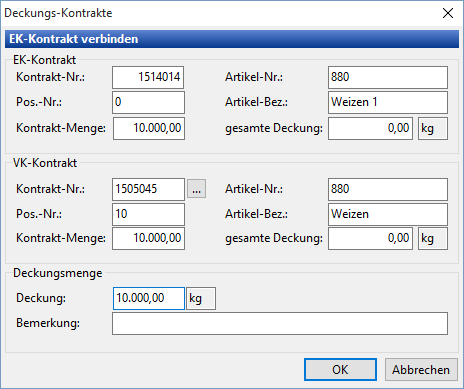
Nachdem ein Kontrakt ausgewählt wurde, kann die Deckungs-Menge angegeben werden, die als Deckung der Kontraktposition dienen soll.
Deckungskontrakte bei Gesamtkontrakten
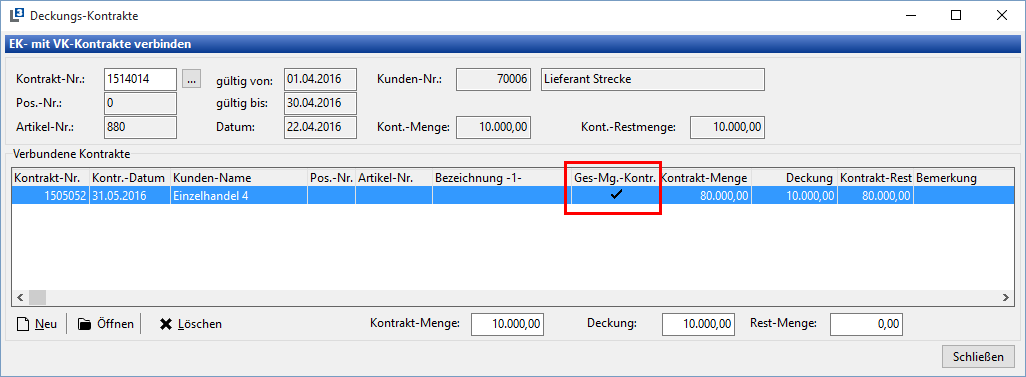
Es ist auch bei Gesamtmengenkontrakten möglich Deckungskontrakte zu hinterlegen.
Die Abbuchung der Menge für den Deckungskontrakt erfolgt dann immer auf der Gesamt-Menge des Kontraktes. Wenn in Gesamtmengenkontrakt zugeordnet wurde, ist die nun auch in der Übersicht für die Kontraktdeckung innerhalb eines Kontraktes durch eine Checkbox sichtbar.
Matif-Kontrakt
Ein Kontrakt auch als ein so genannter Matif-Kontrakt (Warenterminbörse MATIF) gekennzeichnet werden.
Mit einem Doppelklick in der Spalte Matif? wird dieser als Matif-Kontrakt gekennzeichnet. In den Eingabefelder Matif-Preis und Matif-Zuschlag können dann die gewünschten Eintragungen gemacht werden.
Normalerweise steht der Preis für den MATIF-Kontrakt zum Zeitpunkt der Kontrakterstellung/-Ausdruck noch nicht fest aber ein Zuschlag.
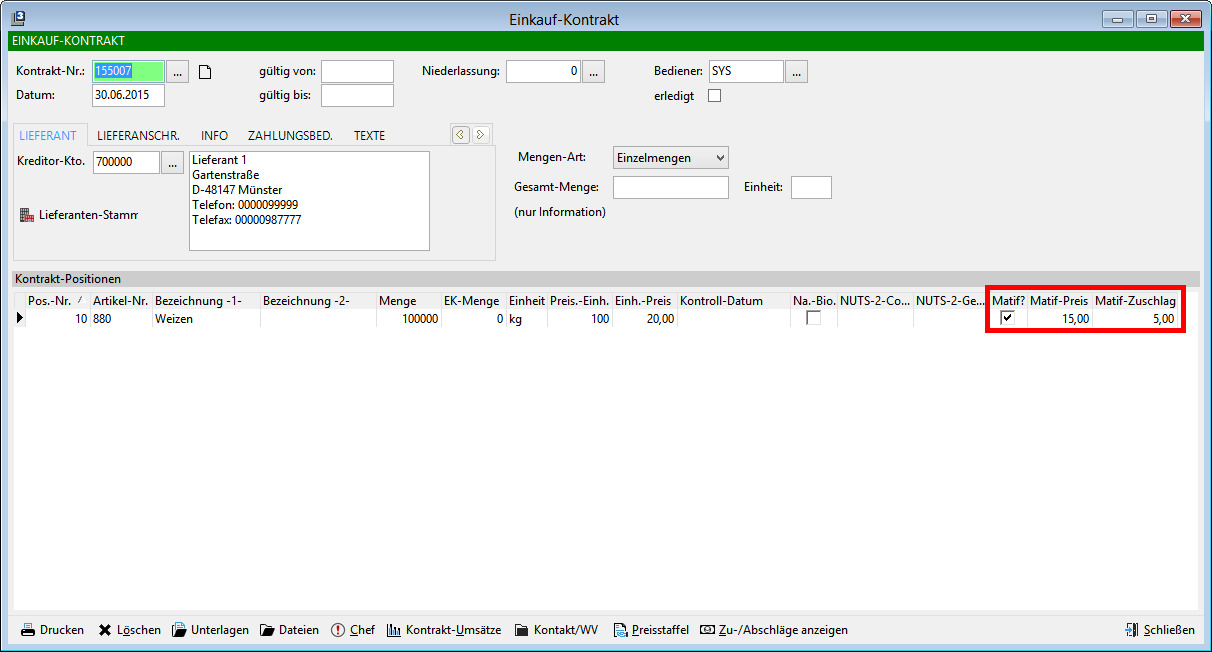
Auf dem Ausdruck des Kontraktes steht dann beim Preis z.B. Matif + 5,00 € per t, zuzügl. gesetzl. MWSt.
Der Basis-Preis wird dann folgendermaßen gerechnet:
Matif-Preis + Matif-Zuschlag = Basis-Preis (Kontraktpreis)
Sammel-Kontrakt
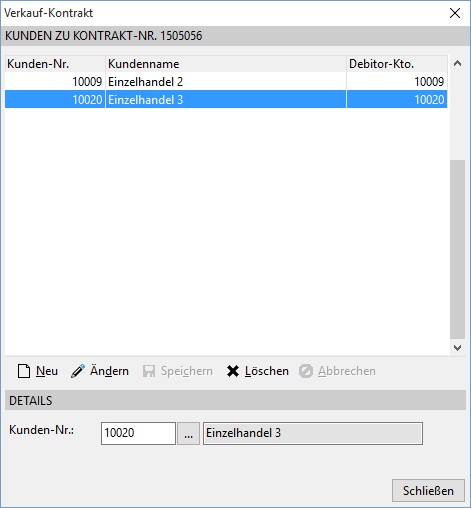
Innerhalb der Standard-Verkaufskontrakte können zusätzliche Kunden hinterlegt werden, die für diesen Kontrakt gelten sollen. Wenn zu einem Verkaufs-Kontrakt zusätzliche Kunden hinzugefügt wurden, wird der Button Sammelkontrakt dann in Grün dargestellt.
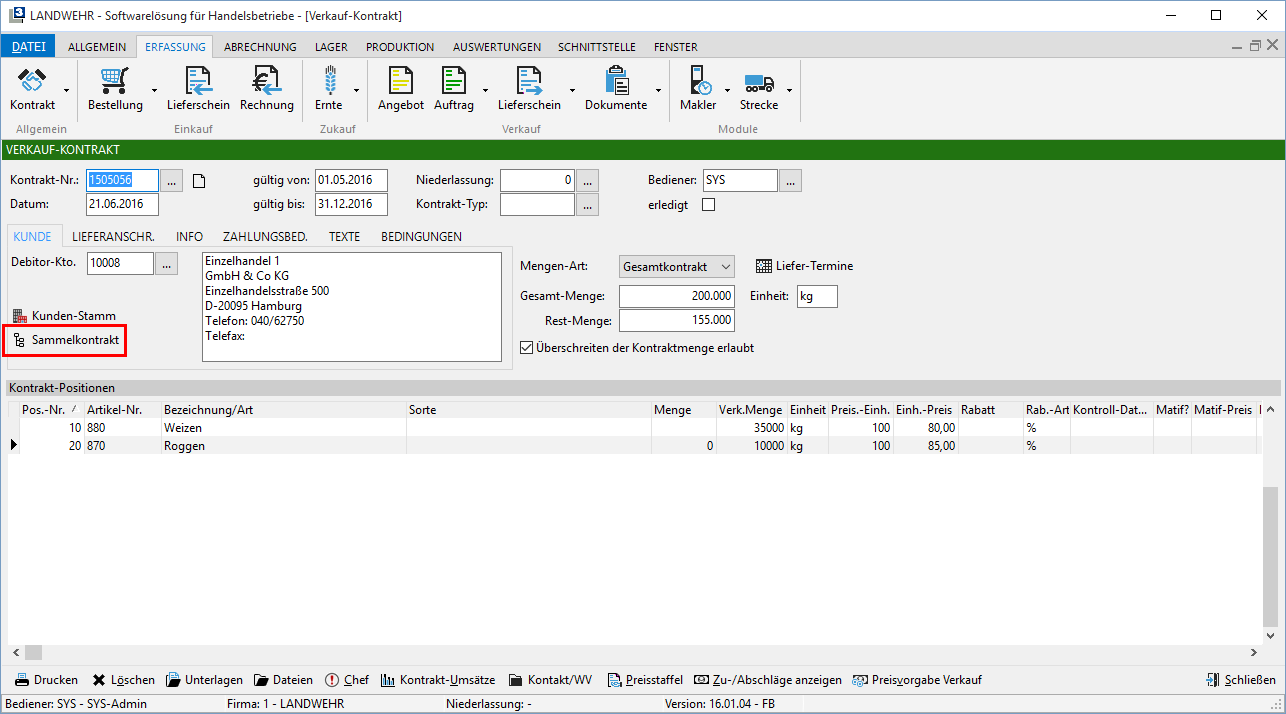
In der nachfolgenden Maske können dann die Kunden hinterlegt werden.
In der Auswahl Kunden können mehrere Kunden mit einem „Multi-Select" gewählt und in den Kontrakt übernommen werden.
Folgende Funktionen sind in der Auswahl Kunden möglich:
Mit gedrückter STRG+Taste können einzelne Kunden gewählt werden:
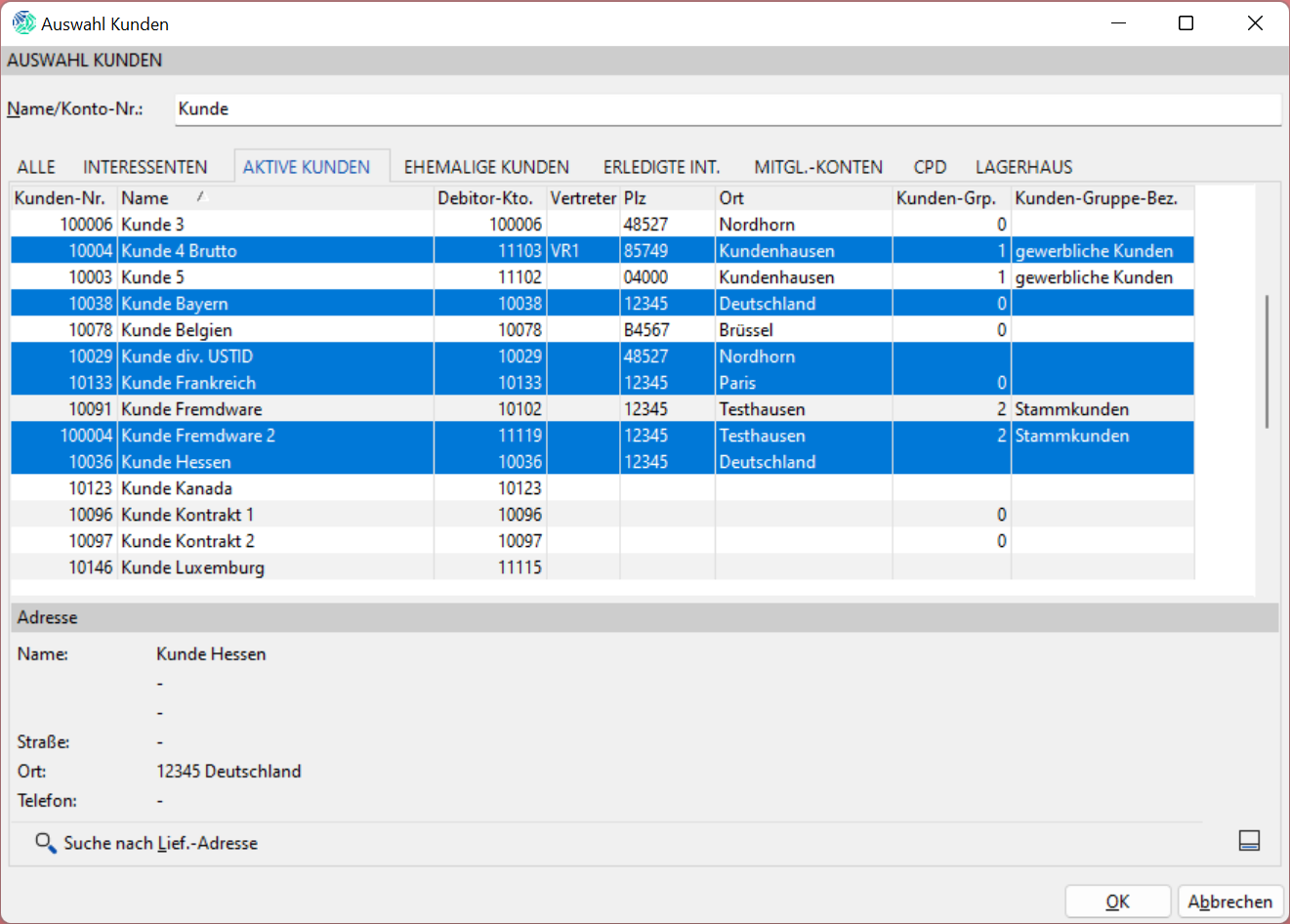
Mit gedrückt SHIFT-Taste kann ein Bereich von/bis ausgewählt werden.
Hierzu wird zuerst der erste Kunde angewählt und mit gedrückter SHIFT-Taste der letzten Kunde: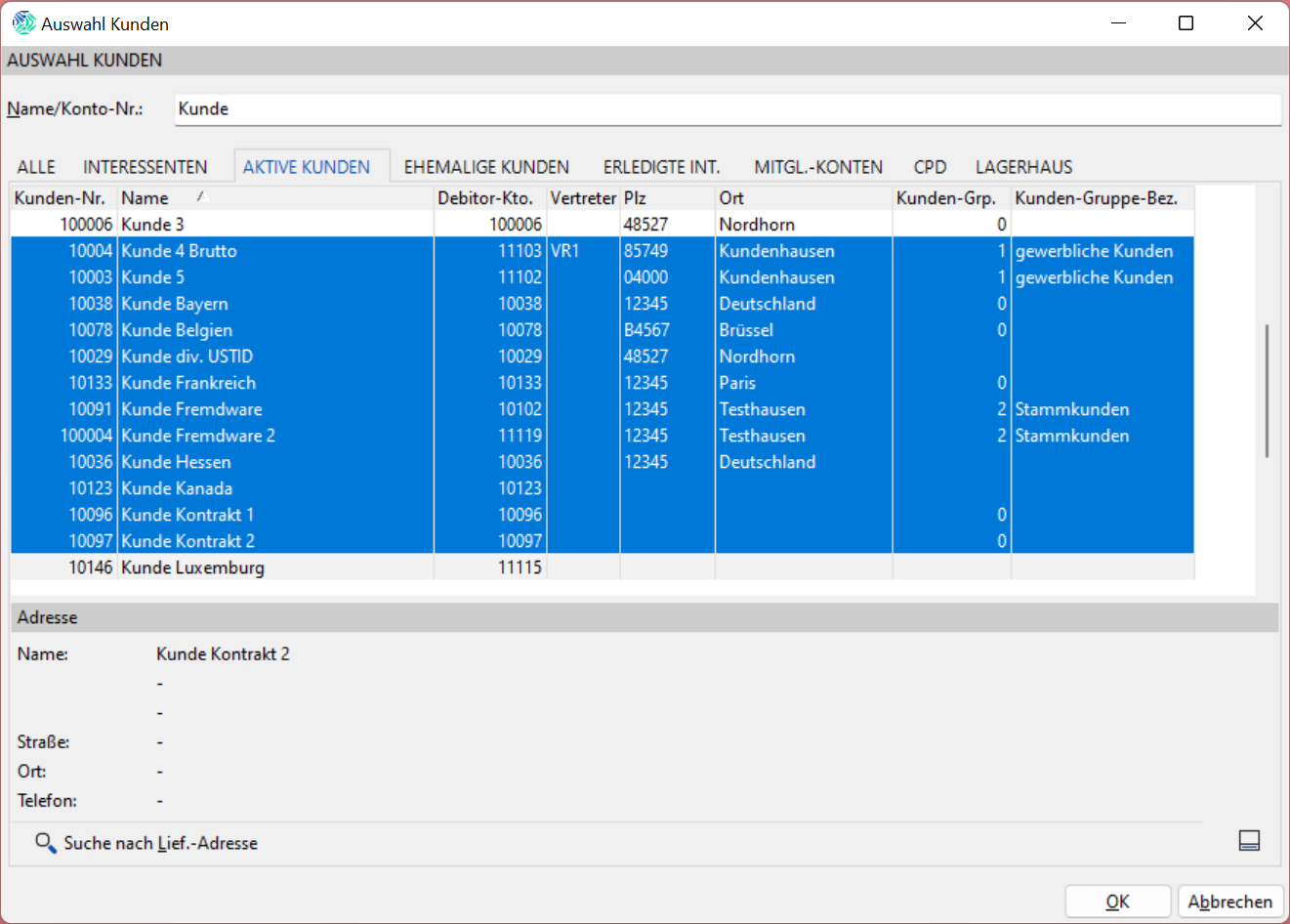
Mit OK werden die markierten Kunden übernommen.
Kunden, welche schon im Kontrakt hinterlegt sind, werden nicht nochmal übernommen.
Wurden Kunden hinzugefügt, können diese über Löschen auch wieder gelöscht werden.
Hier kann gewählt werden, ob der ausgewählte Kunden oder Alle Kunden gelöscht werden sollen:
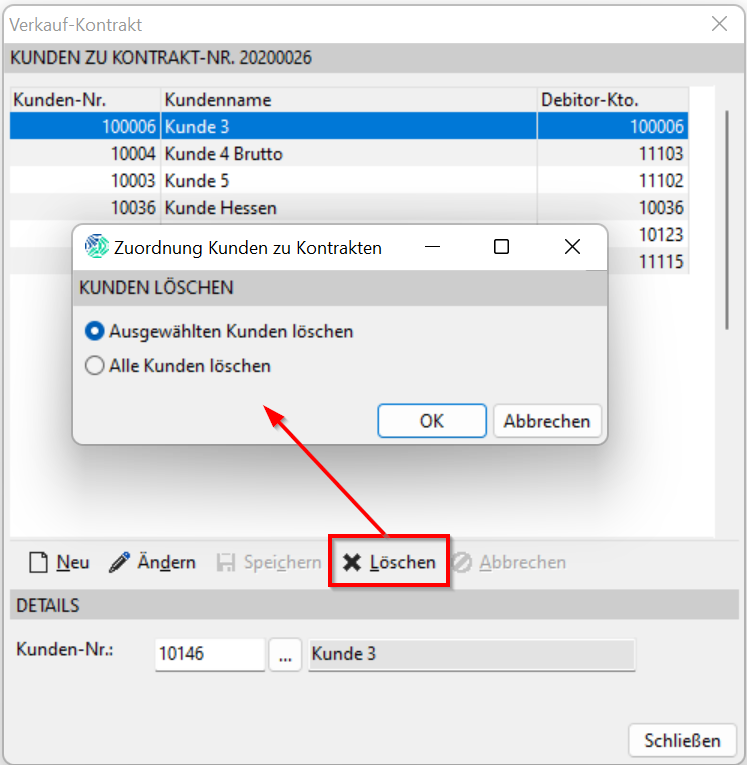
Ausgewählten Kunden löschen
Hierbei wird nur der markierte Kunde gelöscht.
Alle Kunden löschen
Hierbei werden alle Kunden gelöscht.
Innerhalb der Belegerfassung im Verkauf wird dann auch der Kontrakt bei diesen zusätzlichen Kunden in der Kontraktauswahl vorgeschlagen. Dieser Kontrakt wird dann bei allen Beteiligten auch in der Akquise angezeigt.
Für den Ausdruck des Kontrakts und innerhalb der Kontraktauswertungen wird allerdings weiterhin der Hauptkunde aus dem Kontrakt verwendet.
Auswertung Kontraktvergleich EK/VK
In dieser Auswertung ist es möglich die Einkaufskontrakte direkt den Verkaufskontrakten gegenüberzustellen.
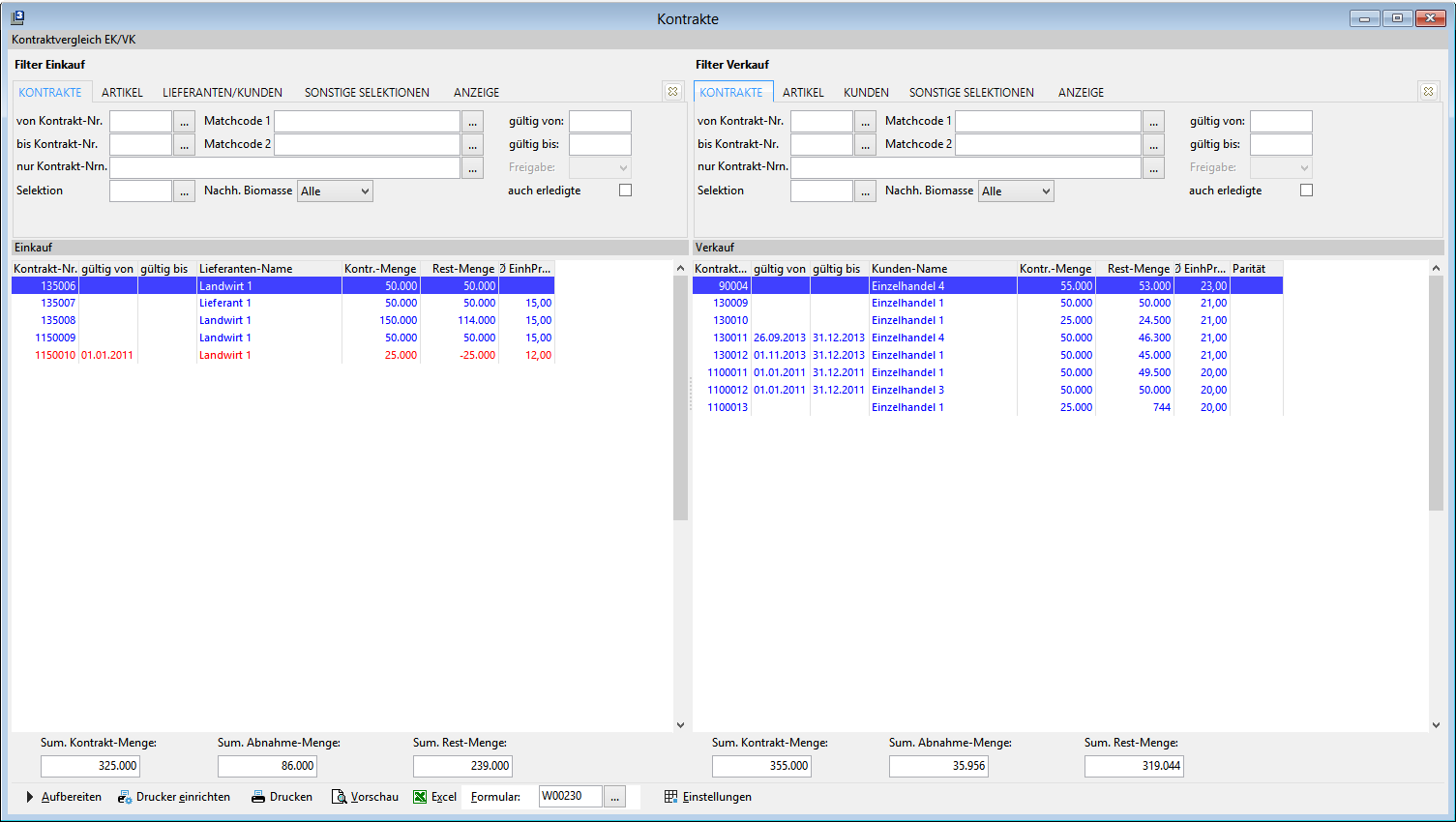
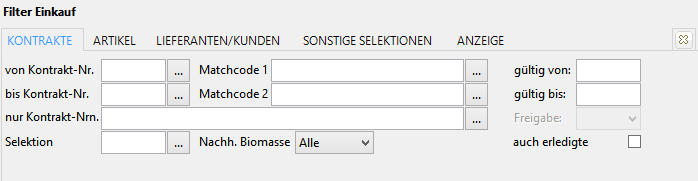
Im oberen Teil haben Sie jeweils für den Einkauf und den Verkauf die Möglichkeit weitere Filterungen nach Kontrakte, Artikel, Lieferanten/Kunden und Sonstige Selektionen vorzunehmen.
Im mittleren Teil sehen Sie die Detailinformationen zu den Kontrakten. Die Anzeige kann sich je nach Filterung etwas verändern, wie z.B. wenn man im Filter Artikel den Punkt Artikel anzeigen aktiviert.
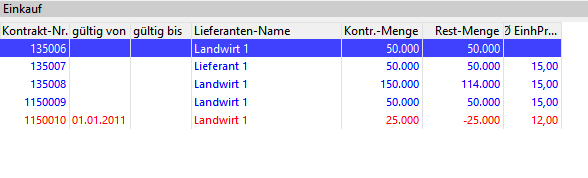
Im unteren Teil bekommen Sie die jeweiligen Summen der Mengen von den ausgewerteten Kontrakten zusätzlich mitangezeigt.

Die Spalten können wie gewohnt über das Popup-Menü (rechte Maustaste) im mittleren Teil angepasst werden.
Die einzelnen Schaltflächen im unteren Teil dienen zur Anzeige, Drucken und Excel bzw. Open Office Calc Übergabe der Auswertung.
Über Einstellungen können zudem auch die Spalten mit eigenen Schrift- und Hintergrundfarben versehen werden.
Deckungsmengen
In der Auswertung Kontraktvergleich EK/VK können in der Registerkarte Anzeige 3 Checkboxen gesetzt werden:
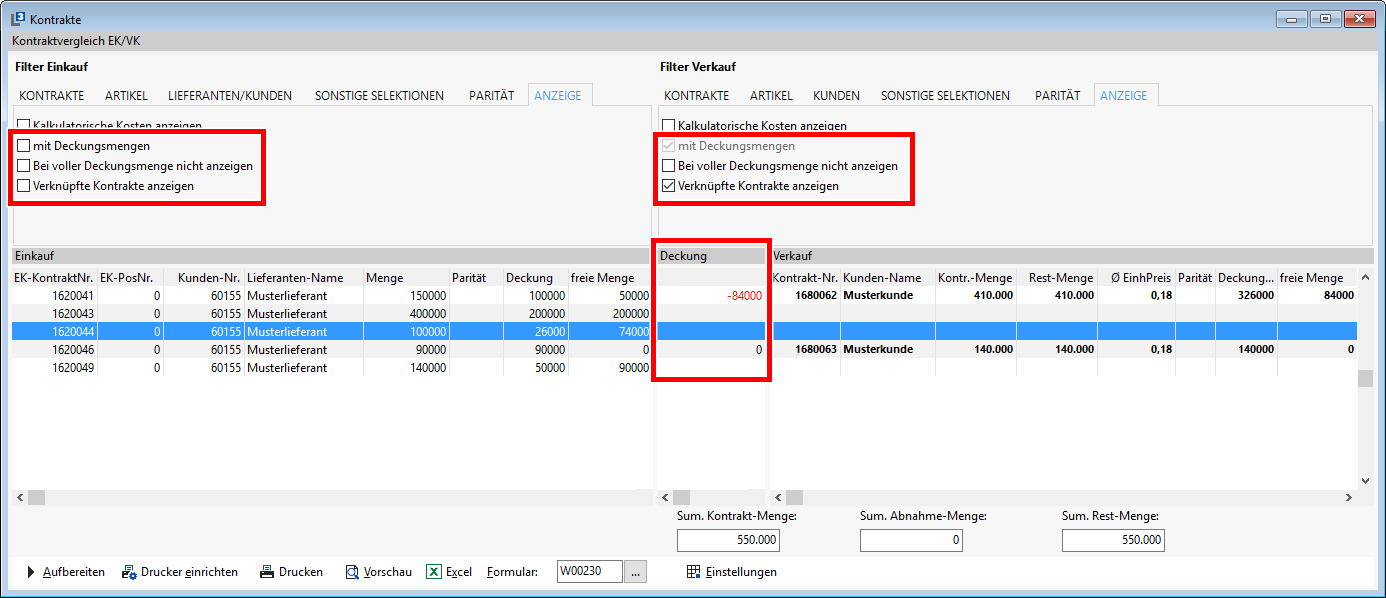
-Über die Checkbox „Mit Deckungsmengen" werden die Deckungsmengen einer Kontraktverknüpfung EK/VK angezeigt
-Bei voller Deckungsmenge nicht anzeigen
Mit dieser Checkbox werden die Kontakte nicht mehr angezeigt, wenn die volle Deckungsmenge in einem Kontrakt bereits zugeordnet wurde.
-Verknüpfte Kontrakte anzeigen
Hierbei werden auf der jeweils gegenüberliegenden Seite nur noch die Kontrakte angezeigt, bei denen eine entsprechende Zuordnung zu den Kontrakten über die Deckungsverknüpfung erfolgt ist.
In der Mitte der Auswertung wird dann die Deckung der Kontrakte angezeigt. Negative Deckungsmengen werden dann in Rot dargestellt.
Wird also die Checkbox im Verkauf aktiviert, werden alle zugeordneten Einkaufskontrakte angezeigt.
Erfolgt die Aktivierung im Einkauf, werden die zugeordneten Verkaufskontrakte angezeigt.
„Profile" erstellen
Über die Profilverwaltung kann jeder Bediener für sich mehrere Profile (Aufrufe) zu der Auswertung hinterlegen, wo z.B. die Filter und Spalten fest vorbelegt werden können. Bei einem erneuten Aufruf der Maske muss dazu nur noch das entsprechende Profil angewendet werden.
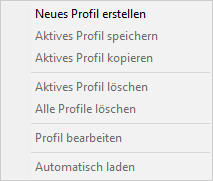
Um ein neues Profil erstellen zu können verwenden Sie das Popup-Menü über die rechte Maustaste im oberen oder unteren Teil der Auswertung (grauer Bereich) und wählen Neues Profil erstellen
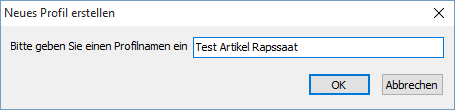
Vergeben Sie dann dafür einen Profilnamen und bestätigen mit OK.
Gehen Sie nun erneut in das Popup-Menü erscheinen im oberen Teil die hinterlegten Profile. Der Haken zeigt Ihnen an, welches Profil gerade aktiv ist. Die Profile können ganz einfach mit einem linken Mausklick geändert werden.
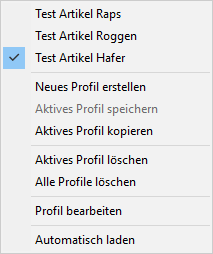
Die weiteren Funktionen im Popup-Menü:
Aktives Profil speichern: Speichern des geänderten Profils
Aktives Profil kopieren: Kopierfunktion für das aktivierte Profil
Aktives Profil löschen: das gewählte Profil wird gelöscht
Alle Profile löschen: Vorsicht: alle hinterlegten Profile werden gelöscht
Profil bearbeiten: Bearbeitungsmodus des Profils starten
Automatisch laden: das gewählte Profil wird beim Aufruf autom. verwendet
Profile bearbeiten / Bearbeitungsmodus:
Ist der Bearbeitungsmodus aktiviert wird dies in der Mitte angezeigt
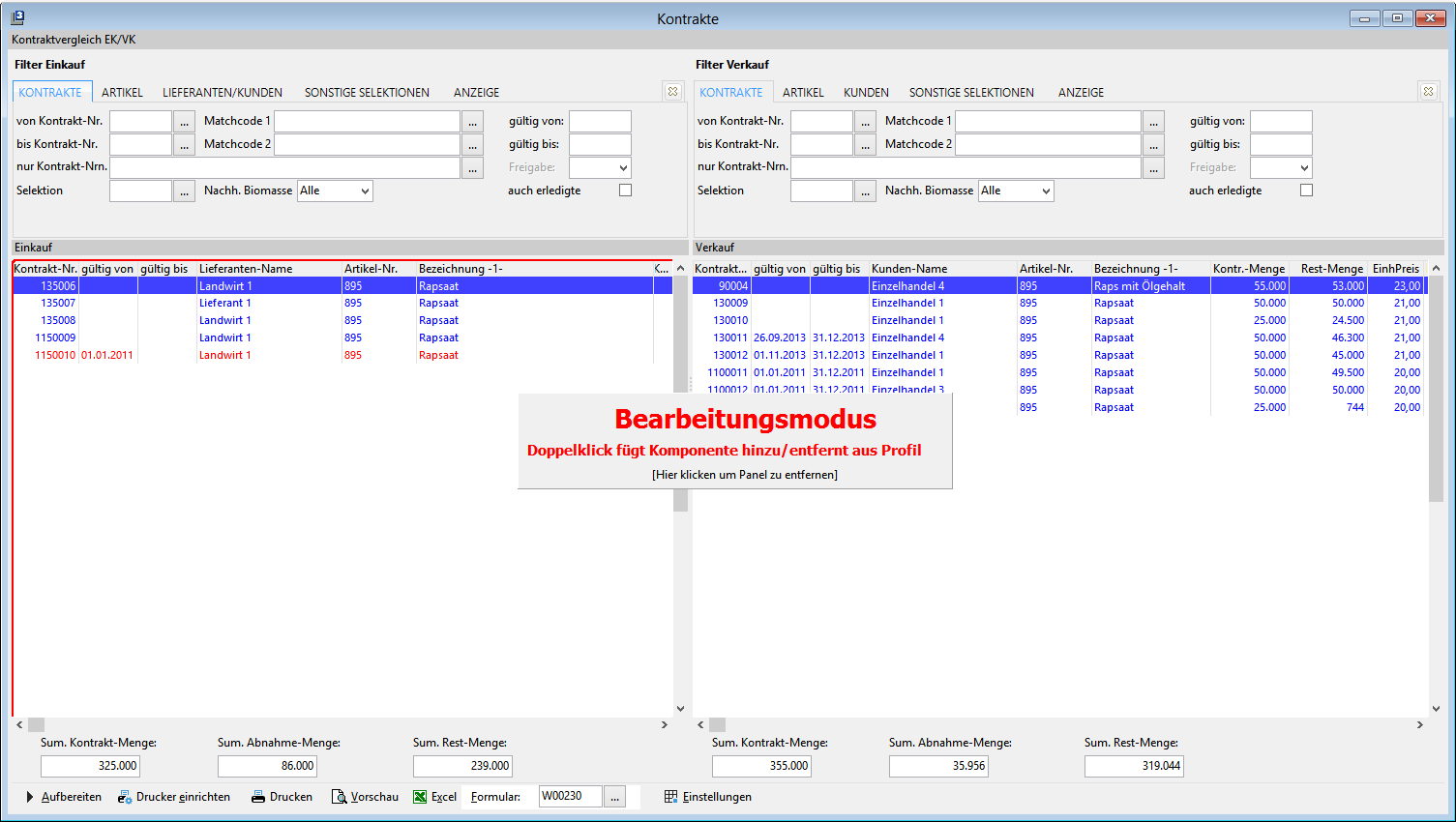
Per Doppelklick oder Einfachklick (je nach Bereich) in den einzelnen Feldern/Maskenbereichen kann dies jetzt dem Profil hinzugefügt werden. Die Felder der Filter können Sie auch schon vorher setzen haben, wie z.B. die Artikel-Nr. von/bis etc oder Sie geben die Artikel-Nr. manuell im rot umrandeten aktivierten Feld direkt ein.
Die hinzugefügten Felder/Maskenbereiche werden dann mit einem roten Rahmen dargestellt. Die Register im Filter können im Bearbeitungsmodus auch gewechselt und Voreinstellungen vorgenommen werden.
Hier ein Beispiel mit Pfeilen zur Verdeutlichung, was man alles speichern kann.
(Artikel-Nr. von/bis, der komplette mittlere Maskenbereich inkl. Spalten, Formular-Einstellung unten)
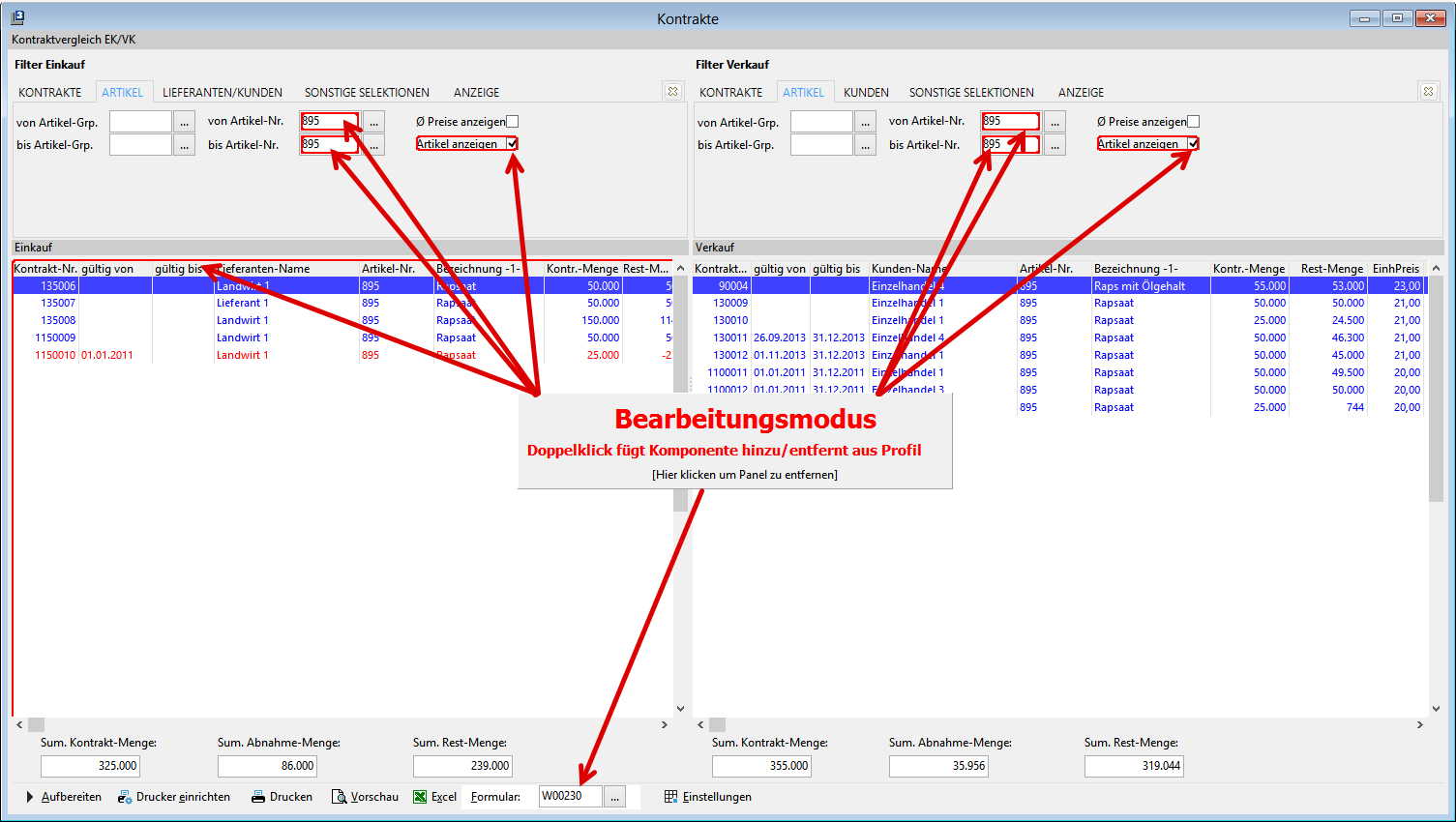
Um die Änderungen nun im Profil zu speichern, klicken Sie wieder im Popup-Menü auf Aktives Profil speichern oder Sie verlassen den Bearbeitungsmodus mit erneutem Klick auf Profil bearbeiten.
Änderungen
cc2e3-am6fa64-am90571-am