
Lieferschein-Erfassung
Lieferschein-Erfassung
Nachdem wir jetzt Angebote und Aufträge kennen gelernt haben kommen wir nun zur Lieferscheinerfassung. Den Aufruf finden Sie unter Erfassung à Lieferschein (Verkauf). Danach öffnet sich direkt die Erfassungsmaske.
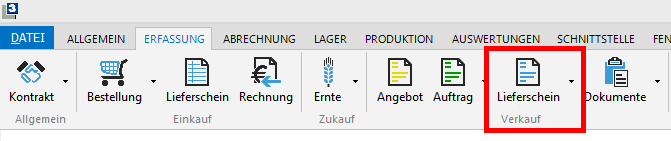
Weitere Varianten der Erfassung findet man im Untermenü über den kleinen Pfeil.
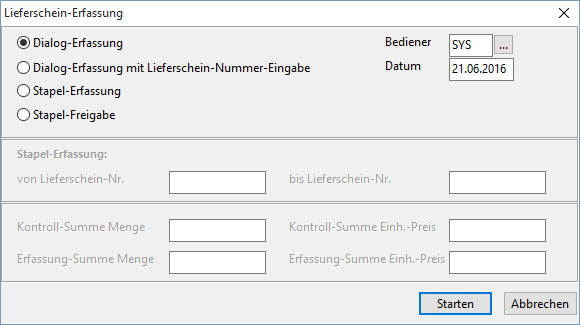
Auf der rechten Seite geben Sie das Lieferscheindatum zur Vorgabe ein, vorgegeben wird das Tagesdatum. Dieses Datum wird später für die Sofortrechnungen auch als Buchungsdatum vorgegeben.
Auf der linken Seite haben Sie die Auswahl zwischen zwei Erfassungsmöglichkeiten, einmal die Dialogerfassung und zum anderen die Stapelerfassung. Als Standard ist die Dialogerfassung gekennzeichnet, da sie am häufigsten verwendet wird. Zur Auswahl klickt man mit der linken Maustaste in den kleinen Kreis.
Bevor wir jetzt zur Erfassung des Lieferscheins kommen, einige Erläuterungen zu den Erfassungsarten.
Dialog-Erfassung Lieferschein-Nr. wird entsprechend der Vorgabe in den Stammdaten automatisch vergeben.
Dialog-Erfassung mit Die Lieferschein-Nr. wird manuell vorgegeben. Lieferschein-Nr. Eingabe
Stapel-Erfassung Man geht davon aus, dass die Lieferscheine manuell erstellt worden und fortlaufend nummeriert sind. Es ist der Bereich der zu erfassenden Lieferschein-Nr. vorzugeben, die Gesamtmenge und der Gesamteinheitspreis. Diese Angaben dienen zur Kontrolle und müssen vorher ermittelt werden.
Im unteren Teil sehen Sie zum Vergleich die programmseitig ermittelten Werte. Es können erst Rechnungen geschrieben werden, wenn der Stapel freigegeben ist, erst dann ist gewährleistet, dass alle Eingaben richtig sind.
Stapel-Freigabe Stimmen die oberen mit den unteren Angaben überein, kann der Stapel freigegeben werden und die Fakturierung kann erfolgen.
Anlage eines Lieferscheins
Egal für welche Variante Sie sich entscheiden, die Eingabemaske für die Lieferscheinerfassung ist immer gleich.
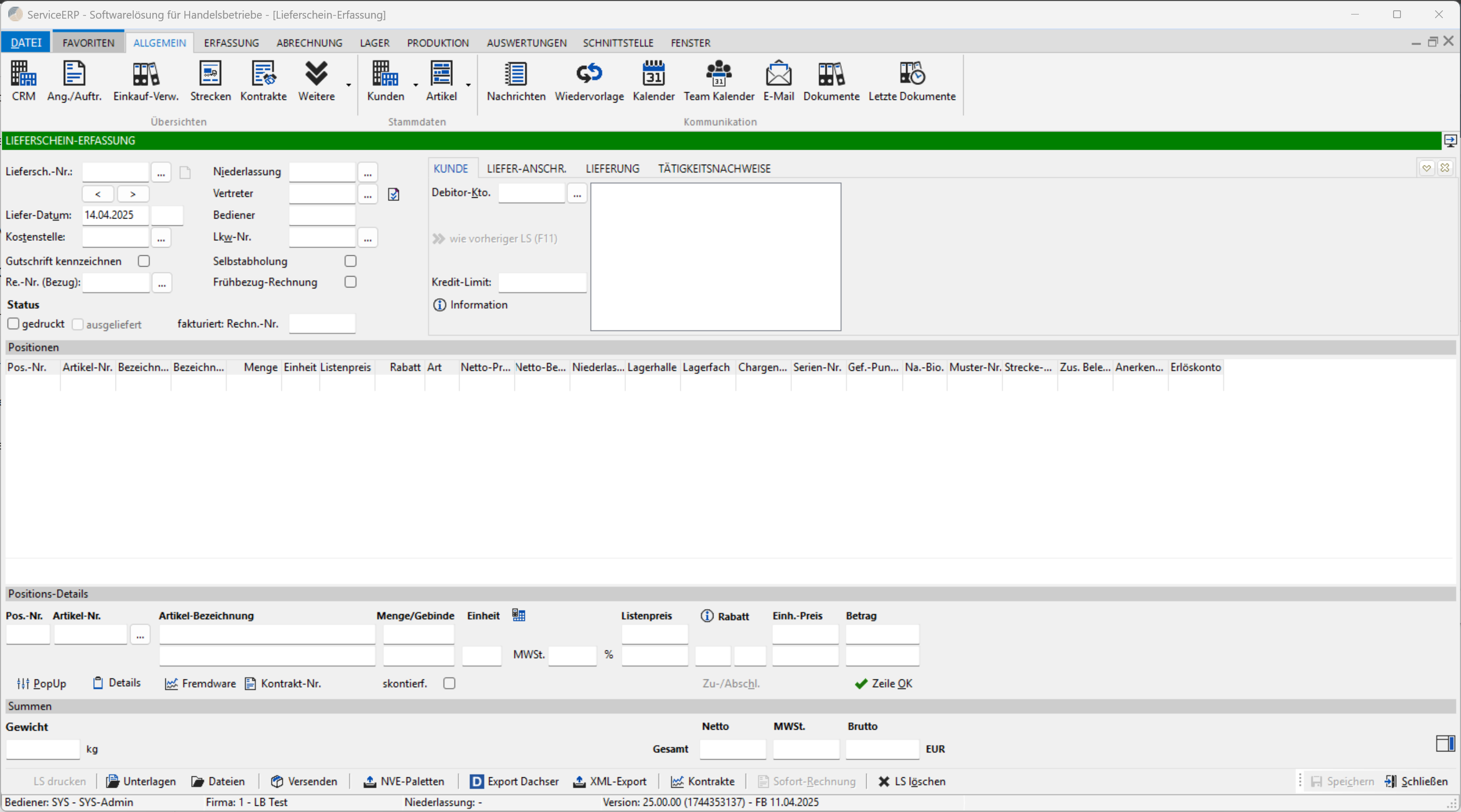
Mit der Erläuterung beginnen wir wieder mit den Angaben im Kopfteil der Maske. Je nachdem wie Sie sich entschieden haben, wird die Lieferschein-Nr. automatisch vergeben bzw. muss manuell eingeben werden. Es ist auch möglich vorhandene Lieferscheine aufzurufen und über die Pfeile unter dem Feld der Lieferschein-Nr. vor- bzw. zurückzublättern. Sind die Lieferscheine bereits gedruckt oder als ausgeliefert gekennzeichnet, können man sie nur mit der Eingabe eines Kommentars (Auswertung unter Menü Datei à Einstellungen) ändern. Zur Änderung eines ausgelieferten Lieferscheins, müssen Sie nur die Kennzeichnung für ausgeliefert entfernen. Änderungen für gedruckte Lieferscheine sind über einen Punkt im PopUp-Menü möglich.
Information
Ungedruckte Lieferscheine sind grün, gedruckte gelb und ausgelieferte Lieferscheine rot gekennzeichnet.
Die nächste Eingabe ist die der Debitoren-Nr., selbstverständlich können Sie auch hier den Debitoren über den Suchbegriff oder über die Suche nach Lief.-Adresse suchen. Auf inaktive Kunden wird bei der Auswahl hingewiesen. Zu den aufgerufenen Debitoren sehen Sie die vollständige Anschrift mit der Telefon-Nr., verwenden Sie dazu die Bildlaufleiste. Ganz rechts befindet sich noch eine Bildlaufleiste zur Anzeige der drei Informationszeilen aus dem Kundenstamm.
Möchten Sie zu einem Kunden mehrere Lieferscheine hintereinander erfassen, lässt sich dieser Kunde mit der F11-Taste erneut aufrufen.
Für Kunden mit einem Sperregrund im Kundenstamm wird ein Warnhinweis angezeigt, eine weitere Erfassung des Lieferscheins ist aber möglich. Mit einer Einstellung in Datei à Einstellungen à Optionen-Standard à Verkauf/Lieferschein à Verkauf/LS-3- kann die Erfassung des Lieferscheins nur mit einem Passwort ermöglicht werden. Weitere Informationen bekommen Sie dazu über den Softwaresupport.
Es folgen die Eingaben des Lieferdatums und der Kostenstelle (bei Kostenstellenrechnung). Bei Bedarf können Niederlassung, VB (Vertriebsbeauftragter) und LKW editiert werden. Über die Tastenkombination [ALT]+[I] kann man das Feld Niederlassung direkt anspringen. Die anderen Felder erreichen Sie dann über die Tab-Taste. Die Kennzeichnung Selbstabholung dient zur Information. Soll die Niederlassungs-Nr. aus dem Kundenstamm vorbelegt werden, aktivieren Sie die Checkbox unter Datei à Einstellungen à Optionen-Standard à Verkauf/Lieferschein à Lieferschein-Erfassung.
Als Bediener wird das Kürzel des Bedieners eingetragen, welcher das Programm gestartet hat. Das Kürzel und der Name des Bedieners können Sie wahlweise auf der Rechnung ausdrucken.
Auf der rechten Seite befinden sich die Registerkarten Liefer-Anschr., Rechn.-Anschrift, Bestellung, Rechnung/Zahlungsbed., Texte. Die Registerkarte Kunde ist immer nach Aufruf der Lieferscheinerfassung aktiv, da hier die eigentlichen Daten erfasst werden. Die anderen Angaben sind Zusatzinformationen.
Liefer-Anschr. Änderung der Lieferanschrift. Über entsprechenden Button ändern Sie eine vorhandene Anschrift bzw. geben eine neue Anschrift ein. Über Tabellen lässt sich noch ein Gebiet zuordnen. Mit einer Option ist eine Erstellung von Rechnungen je Lieferanschrift möglich.
Rechn.-Anschrift Analog zur Liefer-Anschr. lassen sich für die Rechnung Anschriften ändern und hinzufügen.
Bestellung Diese Registerkarte dient zur Übernahme von Angeboten und Aufträgen in die Lieferscheinerfassung. Dabei ist es möglich das Angebot oder den Auftrag als erledigt zu kennzeichnen. Weitere
Angaben zu einer Bestellung sind möglich. Bei der Angabe Besteller wird auf die Ansprechpartner im Kundenstamm zurückgegriffen. Selbstverständlich lassen Sie sich auch von diesem Programmpunkt vervollständigen.
Rechnung/Zahlungsbed. Hier finden Sie Angaben zur Rechnungsart, MwSt-Pflicht, Währung, Vergabe Rabatt auf den gesamten Lieferschein, die Zahlungsbedingungen, ob der Beleg mit Brutto oder Netto-Berechnung arbeiten soll (übersteuert Einstellung aus Kundenstamm und geht nur so lange, wie keine Positionen erfasst wurden!), Kennzeichnung zur Lastschrift und den ZB-Text (Zahlungsbedingungstext). Diese Angaben werden aus dem Kundenstamm vorgegeben, lassen sich aber ändern.
Den Zahlungsbedingungstext ordnen Sie aus einer Tabelle zu. In diesem Fall überschreibt es die andere Zahlungsbedingung mit der Zahlungsbedingung aus der Tabelle. Die finden Sie unter in den Stammdatentabellen à Zahlungsbedingungs-Texte.
Texte Eingabemöglichkeit über Texte-1- für einen kurzen Text auf dem Lieferschein und auf der Rechnung.
Die Registerkarte Texte-2- ermöglicht die Eingabe eines mehrzeiligen Textes zum Ausdruck auf dem Lieferschein und der Rechnung. Der Ausdruck des Textes erfolgt über die Textmarke InfoLiefSch mit der Verwendung des Parameters <Rx>.
Fehlt die Textmarke für den Liefertext im Rechnungsformular, wird dieser auf der Rechnung als Position gedruckt.
Zur Information stehen Eingabefelder zur Eintragung eines geplanten Termins, einer Wiegeschein-Nr., der Auftrags-Nr. des Streckengeschäfts und eines Fahrzeugs zur Verfügung.
In der Registerkarte Texte -3- wird bei einem Lieferschein, der aus einem Auftrag erstellt wurde, der Text Nachlieferung aus den Optionen gefüllt, wenn ein 2. Lieferschein aus einem Auftrag erstellt wurde.
Spediteur Angabe eines Spediteurs, dieser ist als Lieferant anzulegen. Die Adresse kann auf dem Lieferschein und auf der Rechnung ausgedruckt werden. Die dazu notwendigen Textmarken finden Sie im Fach 11 in diesem Handbuch.
Bevor wir zum Fußteil der Lieferscheinerfassung kommen, noch ein paar letzte Bemerkungen.
Über Information kann in verschiedene Bereiche gesprungen werden.
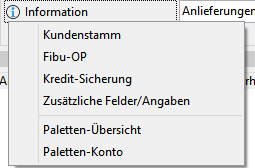
Kundenstamm: Aufruf des Kundenstamms des Kunden
Fibu-OP: Anzeige der offenen Posten aus der zvoove Finance
Kredit-Sicherung: Anzeige des Kreditlimits
Zusätzliche Felder/Angaben: Hinterlegung der zusätzlichen Felder zu dem aktiven Lieferschein
Paletten-Übersicht
und Paletten-Konto: Informationen zu den Paletten bei dem Kunden
Kundenadresse und Rechnungsadresse Hauptkunde: Bei einem Lieferschein auf einen Hauptkunden Anzeige der Adressen des Hauptkunden.
Offene Posten
Verzweigung in die Verwaltung der offenen Posten für alle Kunden. In diesem Zusammenhang noch eine Besonderheit. Rufen Sie z.B. einen Kunden auf, bei dem das unter Kreditsicherung eingetragene Limit überschritten ist, wird eine Warnung eingeblendet und es werden Detailformationen zum Kreditlimit angezeigt.
Über die offenen Posten könnte man in diesem Fall eine Kontrolle durchführen. Im Kundenstamm kann der Aufruf der offenen Posten für einen Kunden gesperrt werden.
Für eine weitere Kontrolle der offenen Posten gibt es die Option zur ständigen Anzeige des Kreditlimits. Diese Anzeige wird über die Erfassung der Lieferscheinpositionen ständig aktualisiert. Nach der Aktivierung unter Datei à Einstellungen à Optionen-Standard à Verkauf/Lieferschein à Verkauf/LS-1- befindet sich die Anzeige in der Lieferscheinerfassung unter dem Debitoren-Kto im Feld „freies Kredit-Limit".
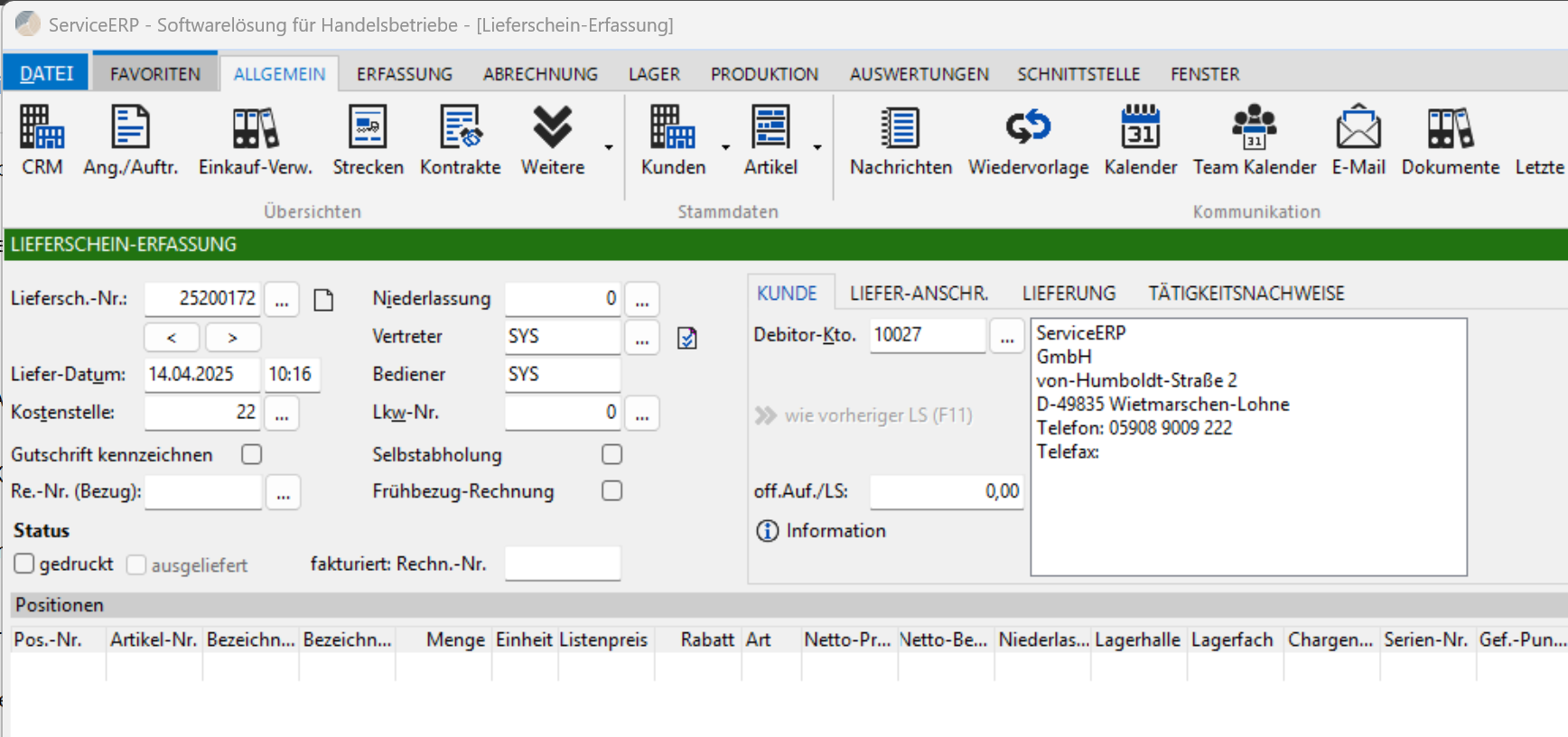
Positionen aus Rechnung / Gutschrift übernehmen
Über das Feld Re.-Nr. (Bezug) können Positionen aus einer Rechnung / Gutschrift in den Verkaufslieferschein übernommen werden:
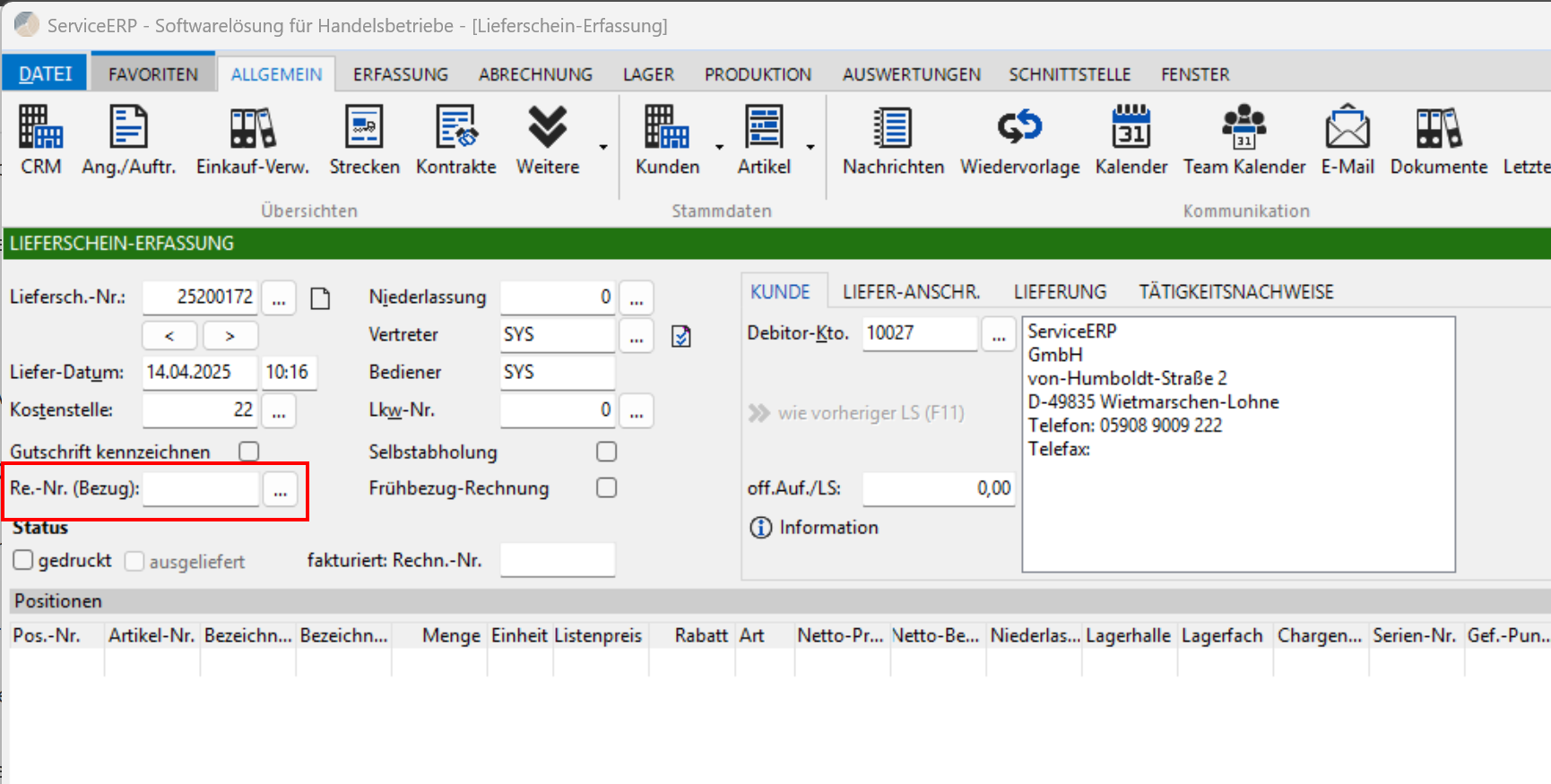
Hierbei werden die Positionen mit umgedrehten Vorzeichen übernommen, so dass z.B. zu einer Rechnung eine Gutschrift erstellt werden kann.
Wichtig:
Es können nur Positionen aus einer Rechnung / Gutschrift übernommen werden, wenn in dem Verkaufslieferschien noch keine Positionen erfasst wurden.
Nach der Übernahme von Positionen aus einer Rechnung / Gutschrift ist es möglich, weitere Positionen manuell zu erfassen.
Nach einem Doppelklick in das Feld Re.-Nr. (Bezug) oder über den Button  öffnet sich die Auswahl der Rechnungen / Gutschriften:
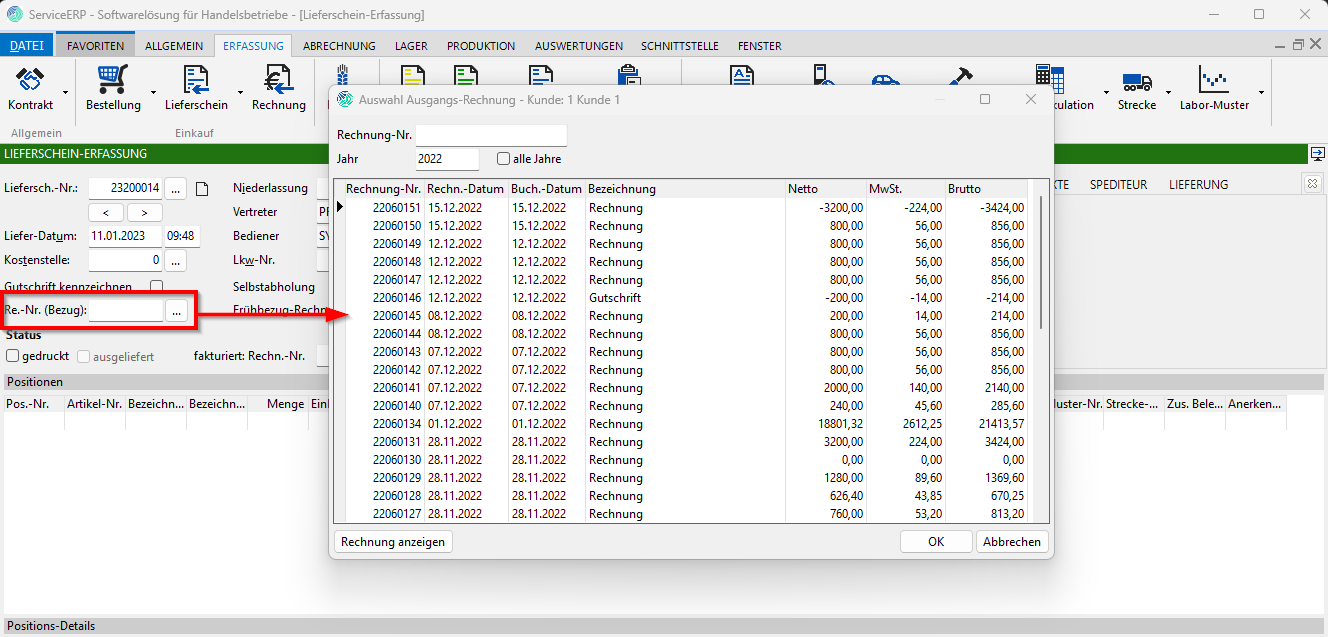
Folgende Funktionen sind in der Auswahl der Rechnung / Gutschriften vorhanden:
Rechnung-Nr.
In diesem Feld kann nach einer Rechnung- / Gutschrift Nr. gesucht werden.
Jahr
Hier kann das Jahr angegeben werden.
Alle Jahre
Mit dieser Checkbox können die Rechnungen / Gutschriften aller Jahre angezeigt werden.
Rechnung anzeigen
Wird eine Rechnung / Gutschrift markiert, so kann hierüber die archivierte PDF aufgerufen werden.
Mit einem Doppelklick werden die Positionen aus der gewählten Rechnung / Gutschrift übernommen. Alternativ kann die gewünschte Rechnung / Gutschrift markiert und mit OK gewählt und so die Positionen übernommen werden.
Über den Button Abbrechen wird die Auswahl-Maske geschlossen und keine Positionen gewählt.
Wurde eine Rechnung / Gutschrift gewählt, werden alle Positionen mit umgedrehten Vorzeichen in den Verkaufslieferschein übernommen:
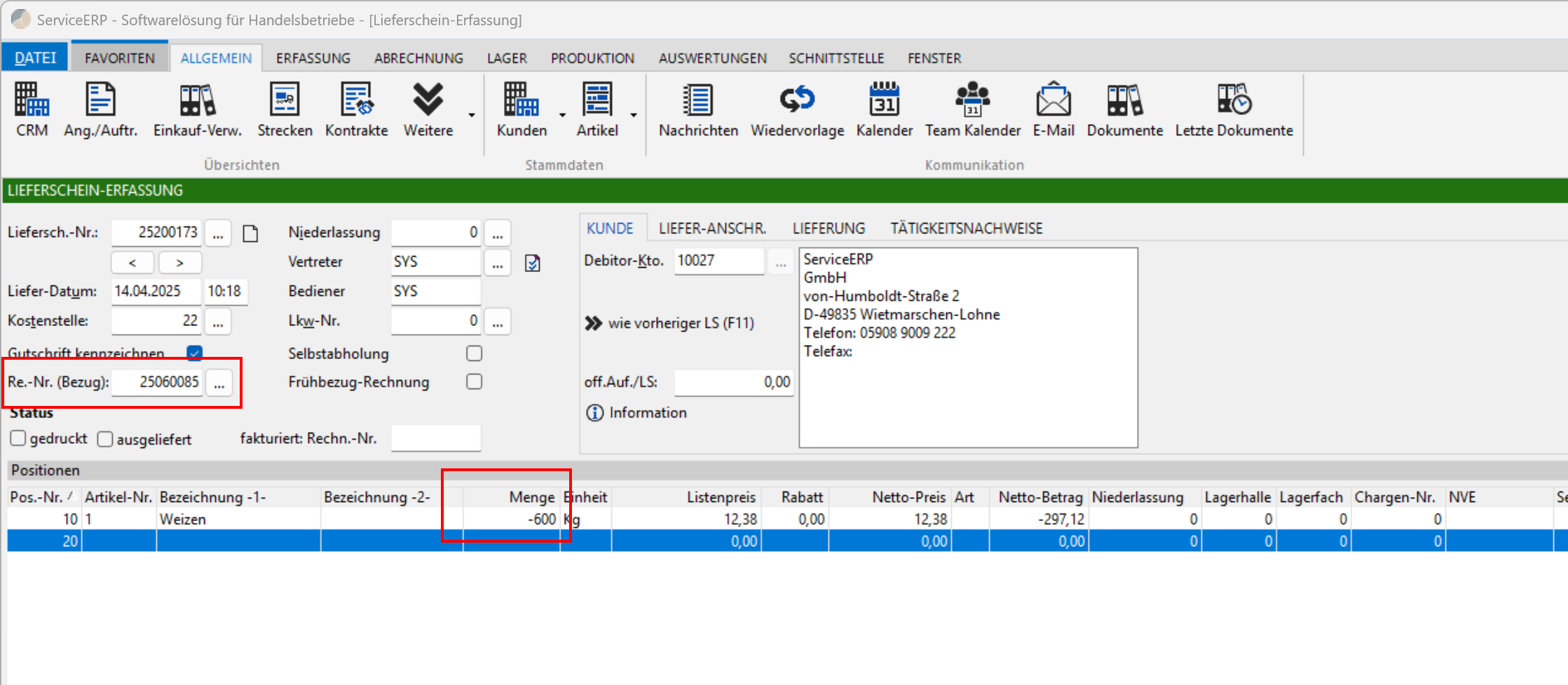
Beispiel Übernahme einer Rechnung
Die gewählte Rechnung - / Gutschrift Nr. wird in dem Feld Re.-Nr. (Bezug) angezeigt.
Diese kann manuell auch wieder aus dem Feld entfernt werden. Hierbei ist allerdings zu beachten, dass dadurch die übernommenen Positionen nicht automatisch gelöscht werden. Dies muss dann manuell erfolgen.
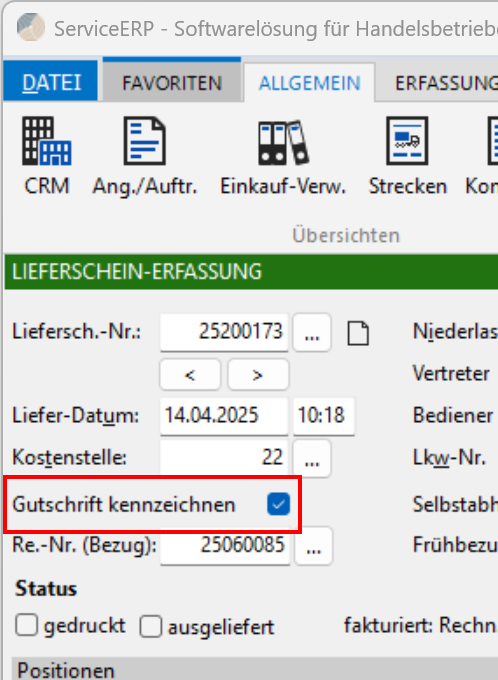
Wurde eine Rechnung gewählt, so wird zusätzlich das Kennzeichen Gutschrift kennzeichnen gesetzt:
Hinweis:
Es kann immer nur eine Rechnung / Gutschrift gewählt werden.
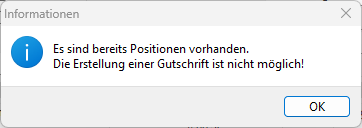
Eine weitere Übernahme von Positionen aus einer Rechnung / Gutschrift ist nicht möglich.
Es erscheint eine entsprechende Hinweismeldung:
Die Kennzeichnung „ausgeliefert" dient dazu, um einen Lieferschein als ausgeliefert zu kennzeichnen. Ist er noch nicht gedruckt, wird eine entsprechende Information angezeigt.
Um in den Eingabebereich der Artikel zu gelangen, klicken Sie mit der Maus in das Feld Artikel-Nr. oder betätigen die Bild ↓-Taste, automatisch wird die Positions-Nr. 10 vergeben.
Natürlich können Sie alle Felder im Kopfteil mit der [Tab]-Taste bestätigen und gelangen auch in den Eingabebereich der Artikel. Viele Angaben brauchen aber nicht mehr geändert werden und somit geht die erste Variante schneller.

Nach Eingabe der Artikel-Nr. (mit Doppelklick der linken Maustaste gelangen Sie in die Auswahl und können über den Matchcode suchen oder über die Eingabe % + EAN-Code) werden Informationen über den Bestand und dem letzten Bezugspreis (außer bei Sammelartikeln) eingeblendet. Jetzt erfolgt die Eingabe der Menge bzw. des Gebindes. Ist eine Preistabelle zu dem Artikel hinterlegt wird der Preis gleich in die vorgesehenen Felder eingetragen. Mengenstaffelungen und Gesamtmengen-Vorgaben (über PopUp-Menü) werden dabei berücksichtigt.
Sind mehrere Preistabellen vorhanden, wählen Sie die gewünschte aus. Die Vorgabe durch die Preistabelle lässt sich jederzeit ändern.
Bereich für Informationen
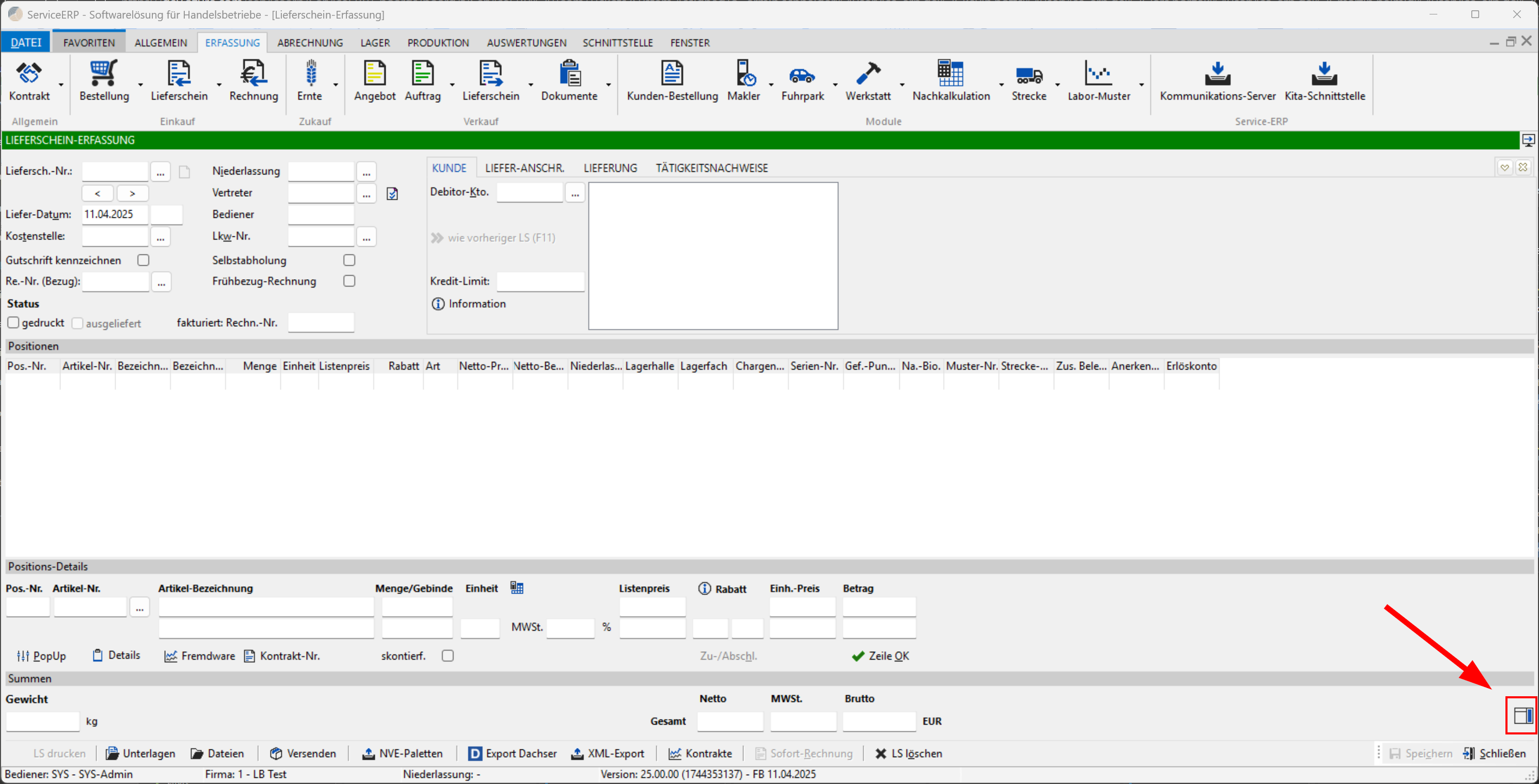
In der Verkaufslieferschein-Erfassung kann am rechten Bildschirm Rand ein Bereich für Informationen des Kunden eingeblendet werden:
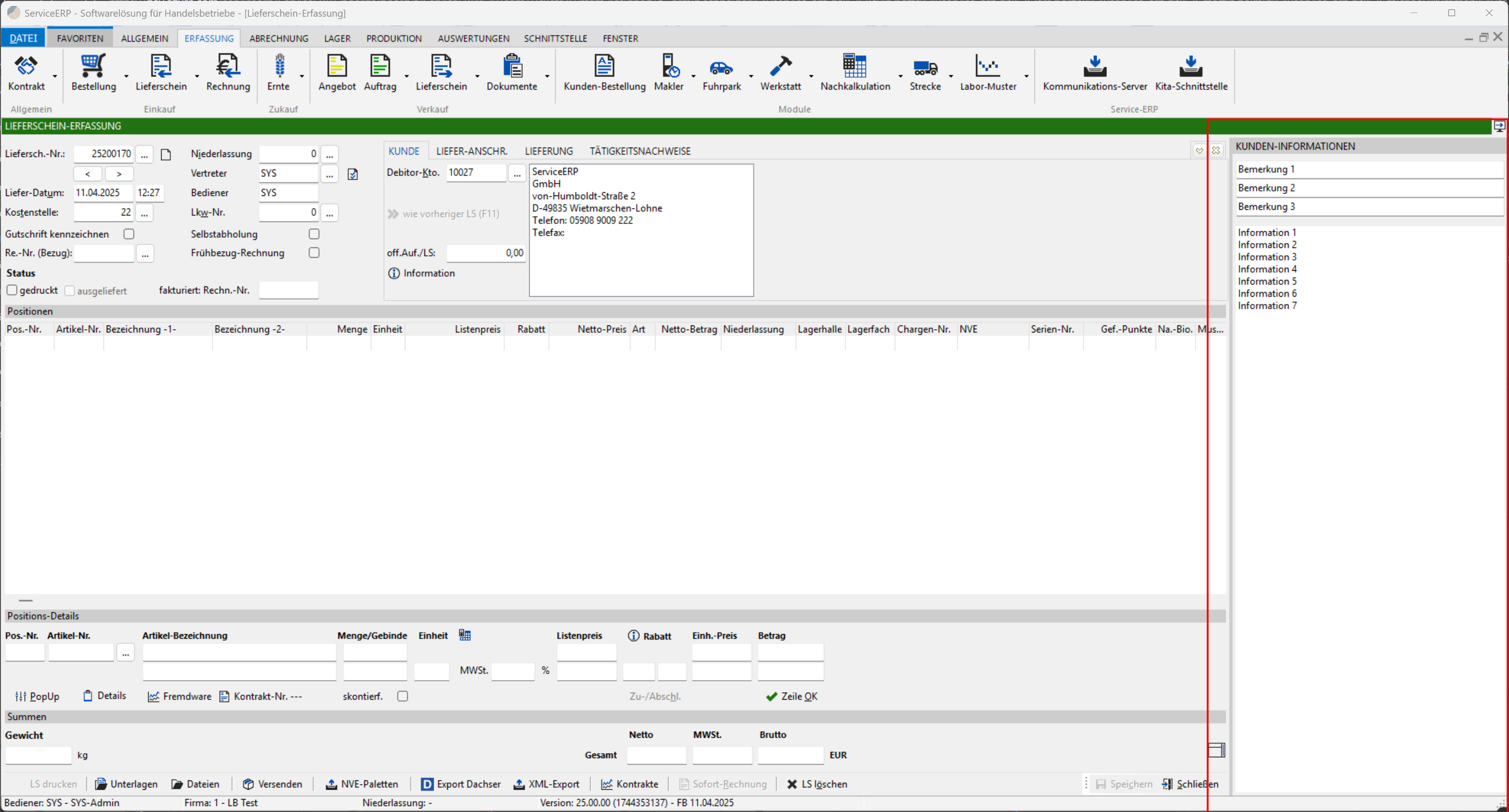
In diesem Bereich werden die Informationen des Kunden anzeigt.
Der Bereich kann von der Größe beliebig angepasst werden:
\
Brutto- oder Netto-Berechnung
Für die entsprechende Berechnung zur Ermittlung der Brutto- und Netto-Preise zählt die Berechnungsart (Netto- oder Brutto-Berechnung!) aus dem Kundenstamm oder dem Beleg. Standardmäßig nach Netto-Berechnung, d.h. z.B. Beispiel:
6,71 € - Netto + 19 % Steuer à 7,9849 € Brutto (berechnet) à 7,98 € Brutto
(gerundet)
Auf Brutto-Preisbasis verhält sich dies anders, wie die nachfolgenden Berechnungsbeispiele zeigen.
Berechnungsbeispiele:
Bei Netto-Berechnung (Netto-Kunde):
Menge Preis Netto Preis Brutto Netto MwSt 19 % Brutto
1 6,71 7,98 6,71 1,27 7,98
Bei Brutto-Berechnung (Brutto-Kunde):
Menge Preis Netto Preis Brutto Netto MwSt 19 % Brutto
1 6,71 7,99 6,71 1,28 7,99
Information
In den Verkaufs-Belegen kann ebenfalls der Preis als Netto- oder Brutto-Preis eingetragen werden unabhängig von der Einstellung im Kundenstamm. D.h. es wird mit dem Preis laut der Eingabe gerechnet und die Einstellung im Kundenstamm wird übersteuert.
Arbeiten Sie mit dem kostenpflichtigen Zusatzmodul Artikelpool können Sie dort vorhandene Artikel auswählen und zuvor in den Artikelstamm übernehmen.
Arbeiten Sie mit der Auftragsverwaltung steuern Sie mit einer Festlegung unter Datei à Einstellungen à Optionen-Standard à Verlauf/Lieferschein à Verkauf/LS-3- die Anzeige von unerledigten Auftragspositionen zum aufgerufenen Artikel.
Erfolgt die Eingabe des Artikels mit einem Strichcodeleser über die EAN-Nummer und wird diese im Artikelpool gefunden, wird diese Zeile mit „J" gekennzeichnet.
Sind keine Preistabellen hinterlegt, müssen Sie den Einzelpreis natürlich manuell eintragen. Die Eintragung im Feld Listenpreis ist nur zwingend erforderlich, wenn mit einem positionsbezogenen Rabatt (Eingabe bis zu 100% möglich) gearbeitet wird. Ansonsten ist eine Eingabe im Feld „Einh.-Preis" und sogar im Feld „Betrag" möglich. Im letzten Fall findet eine Umrechnung in den Einzelpreis statt.
Mit einem Doppelklick im Feld „Listenpreis" rufen Sie zum eingegebenen Artikel, für die Folgeartikel und für die Artikel der Artikelgruppe die Preistabellen auf und übernehmen ggf. die Preise.
In die gleiche Maske gelangen Sie auch, wenn Sie vor der Eingabe der Menge in der Lieferscheinerfassung über F4 bzw. PopUp-Menü die Preistabelle zum eingegebenen Artikel aufrufen. In diesem Fall ist automatisch die Preistabelle der Kundengruppe des aktiven Kunden markiert.
Für alle Preiseingaben gilt, tragen Sie oben den Nettopreis und unten den Bruttopreis ein. Die Umrechnung erfolgt automatisch. Sobald Sie den Preis in eines der erwähnten Felder eingetragen haben, bestätigen Sie die Zeile mit „OK" und sie wird in den mittleren Teil der Maske übernommen und programmseitig erfolgt die Vorgabe einer neuen Positions-Nr.
Formeleditor für Menge
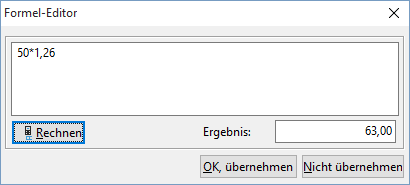
Über die Tastenkombination Strg +R im leeren Feld Menge verzweigen Sie in einen Formeleditor zur Berechnung der Menge. Die Beschreibung zu den zugelassenen Rechenzeichen finden Sie in diesem Punkt nachfolgend unter Langtext.
Zur Berechnung des Ergebnisses klicken Sie die Schaltfläche Rechnen an und übernehmen das Ergebnis in das Feld Menge.
Sollen Positionen nachträglich geändert werden, brauchen Sie diese nur im mittleren Teil anklicken, damit wird sie in den unteren Teil übernommen und die Änderung kann erfolgen.
Innerhalb der Positionserfassung ist über die Tastenkombination Shift+Tab aus dem Feld Artikelnummer ein Sprung in das Feld Positions-Nr. möglich. Geben Sie dort eine vorhandene Positions-Nr. ein, wird diese aufgerufen.
Die Skontierfähigkeit können Sie für jeden erfassten Artikel festlegen.
Positions-Details
Zur Erweiterung der Eingaben zur Position gibt es den Button Pos.-Details.
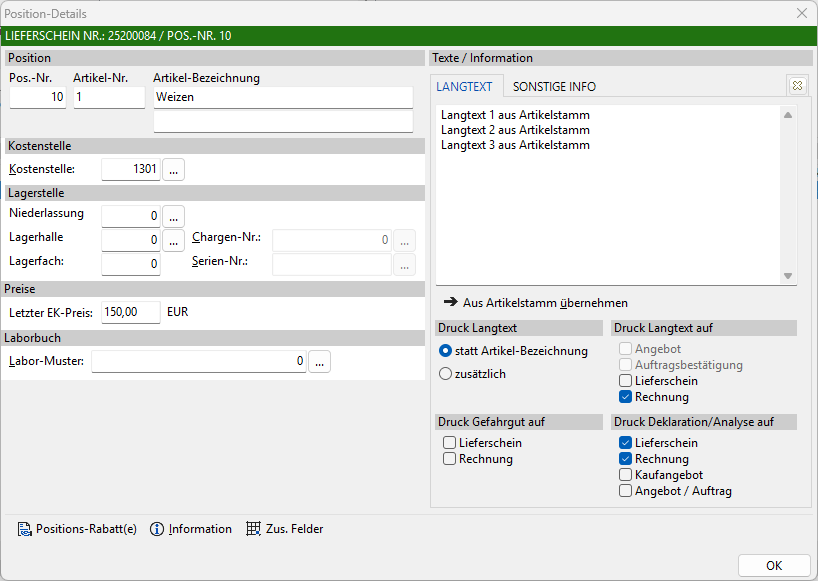
Hier tragen Sie für diese Position, von den allgemeinen Angaben im Kopf der Maske, abweichende Kostenstellen, Lager, und Lagerfächer ein. Eingetragen werden ebenfalls bei entsprechender Kennzeichnung des Artikels Chargen- und Serien-Nr. Zusätzlich zum PopUp-Menü besteht die Möglichkeit Langtexte zu Artikelposition und Rabattzeilen zu erfassen und Festlegungen zum Druck dieses Textes und für den Druck von Gefahrgut und Analysen zu treffen. Für Rabattzeilen wird der Langtext nur auf der Rechnung ausgedruckt.
Über die Registerkarte Sonstige Info tragen Sie bei Bedarf das Ladungsgewicht der Position ein. Es dient zur Information.
Über eine Einstellung unter Datei à Einstellungen à Optionen-Standard à Fakturierung à Fakturierung --3- steuern Sie durch eine Einstellung, ob die Chargen- und Serien-Nr. auf der Rechnung mit ausgedruckt werden sollen.
Eine weitere Option unter Verkauf/LS-3- steuert das automatische Öffnen eines Fensters zur Auswahl der Chargennummer für Artikel mit Chargennummer. In diesem Fall entfällt zur Eingabe der Chargennummer der Aufruf über Pos.-Details.
Ebenfalls eine weitere Option unter Datei à Einstellungen à Optionen-Standard à Programmmodule à Lager à Chargen/Int.Buch. à Chargen-Aufteilung in Verkaufs-Belegen erlauben steuert das Verteilen von mehreren Chargen zu einer Artikelposition. Die Verteilung erfolgt dann über die Pos.-Details oder über das PopUp-Fenster sofern die Option Bei Erfassung chargenpflichtiger Artikel Chargen-Auswahl-Dialog öffnen (Verkauf/LS-3-) aktiviert ist.
Mit einem Doppelklick in das Feld unter der angezeigten Einheit greifen Sie auf eventuell im Artikelstamm hinterlegte alternative Einheiten zurück. Sie haben so die Möglichkeit dem Artikel eine andere Mengeneinheit zuzuordnen. In der jetzt angezeigten Maske tragen Sie zur alternativen Mengeneinheit die Anzahl ein und es erfolgt eine Umrechnung in die Standardmenge.
Über Textmarken ist auch ein Ausdruck der alternativen Mengeneinheit und alternativen Menge auf dem Lieferschein und der Rechnung möglich.
[Der Artikel ist wie folgt anzulegen:]
Angabe der alternativen Einheit mit der Umrechnung in die Standardeinheit.
Artikel als Gebindeartikel kennzeichnen, dabei als Gebinde die alternative Mengeneinheit und als Gebindeinhalt den Umrechnungsfaktor angeben.
Über der Positionszeile befinden sich die Felder für die gesamten Netto-, MwSt-, und Bruttobeträge. Automatisch werden die Werte in diesen Feldern kumuliert.
Über eine Einstellung unter Datei à Einstellungen à Optionen-Standard à Verkauf/Lieferschein à Lieferscheinerfassung kann die Berechnung der MwSt. von der zeilenweisen Berechnung auf eine Berechnung auf den gesamten Nettobetrag umgestellt werden.
Als Gewicht wird das Eigengewicht der Artikel ausgewiesen. Dazu ist in den Stammdaten eine Eintragung im Feld „Gewicht" notwendig.
Die Bezeichnung zur Gutschrift muss vor Eingabe der Artikel vorgenommen werden. Sie bewirkt, dass bei der Fakturierung „Gutschrift" statt „Rechnung" geschrieben und die Steuer-Nr. des Kunden ausgedruckt wird.
Umrechnung in alternative Mengeneinheiten
Innerhalb der Masken Bestellung, Eingangslieferschein, Eingangsrechnung, Angebot, Auftrag und Verkaufslieferschein ist es nun möglich die Mengeneinheit des Artikels in eine alternative Mengeneinheit umzurechnen.
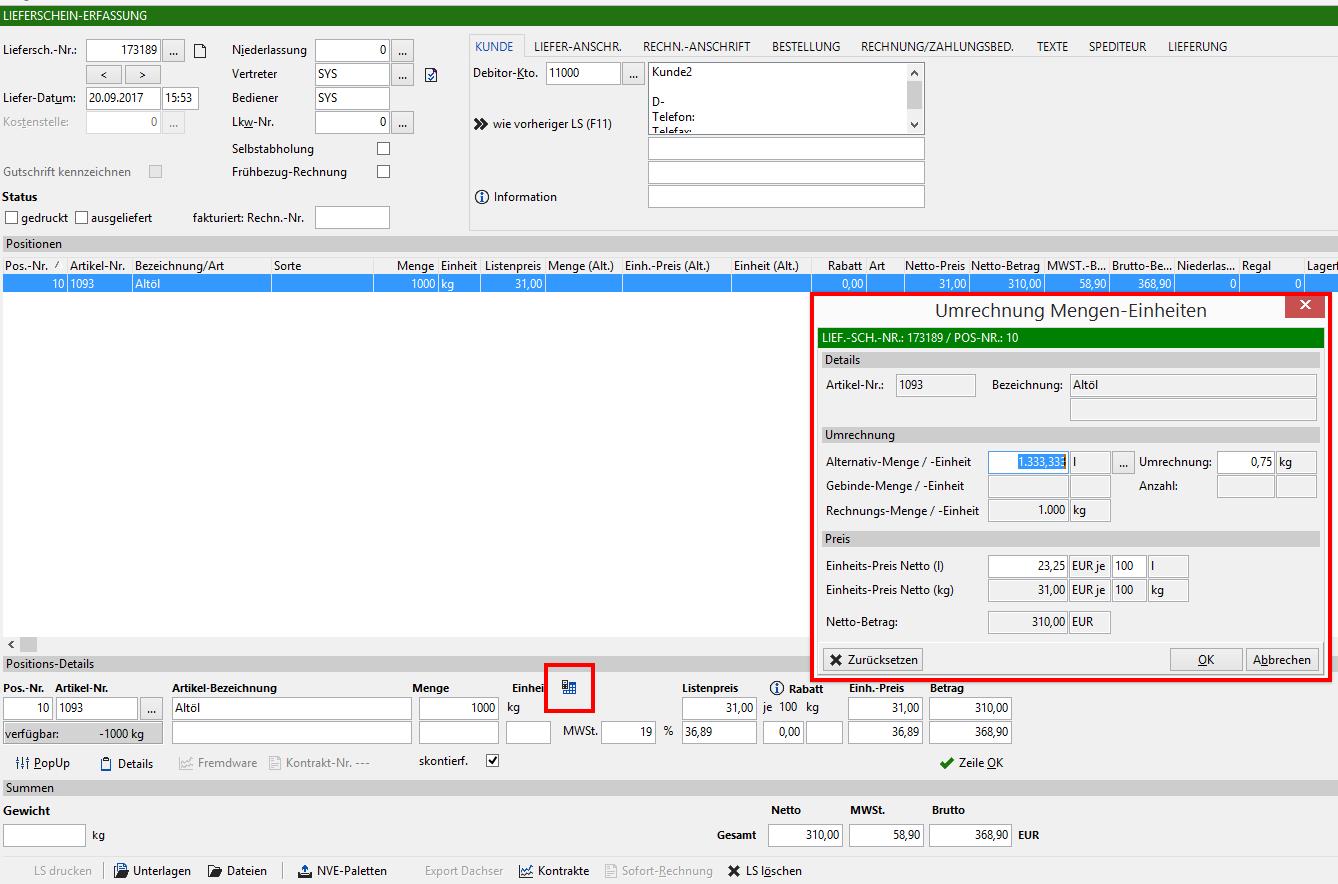
In dieser Maske wird die Menge der Position mit dazugehöriger Mengeneinheit ausgegeben. Zusammen mit der Umrechnung ergibt sich dann die alternative Menge mit einer abweichenden Mengeneinheit.
Die Berechnung mit einer anderen Preiseinheit ist im unteren Bereich der Maske ebenfalls möglich. Eine abweichende Preiseinheit kann im Artikelstamm innerhalb der Preistabelle hinterlegt werden.
Mit dem Button „Zurücksetzten" wird die Umrechnung abgebrochen und die alternative Menge gelöscht
In dieser Maske wird der Umrechnungsfaktor aus dem Artikelstamm vorgeschlagen, kann aber manuell geändert werden.
Die daraus berechneten Werte lassen sich über neue Textmarken ausdrucken und als Spalten innerhalb der Belege anzeigen.
Anpassen von Düngemittel - Inhaltsstoffe je Position
Es ist möglich bei Positionen mit Artikeln, die in dem Artikelstamm eine Düngemittel-Inhaltsstoffe Zusammensetzung hinterlegt haben, die Düngemittel-Inhaltsstoffe für diese Position anzupassen.
Bei der Faktur von Verkaufslieferscheinen werden vorrangig die Düngemittel-Inhaltsstoffe aus den einzelnen Positionen für den Aufdruck auf der Rechnung bzw. Gutschrift verwendet.
 Sind für eine Position keine abweichenden Düngemittel - Inhaltsstoffe angegeben, so erfolgt die Ermittlung der Düngemittel - Inhaltsstoffe bei der Faktur nach der vorherigen Logik (z.B. bei Verkaufslieferscheinen, die mit einer älteren L3 Version erstellt wurden).
Bedeutet, die Ermittlung erfolgt aus der Düngemittel - Inhaltsstoffe Zusammensetzung, die bei dem jeweiligen Artikel im Artikelstamm hinterlegt ist.
Wird nun ein Verkaufslieferschein mit einem Artikel, welcher im Artikelstamm eine Düngemittel - Inhaltsstoffe Zusammensetzung hinterlegt hat, angelegt, so können nun für die einzelne Position über das Pop-Up-Menü (rechte Maustaste) → Inhaltsstoffe abweichende Düngemittel - Inhaltsstoffe hinterlegt werden:
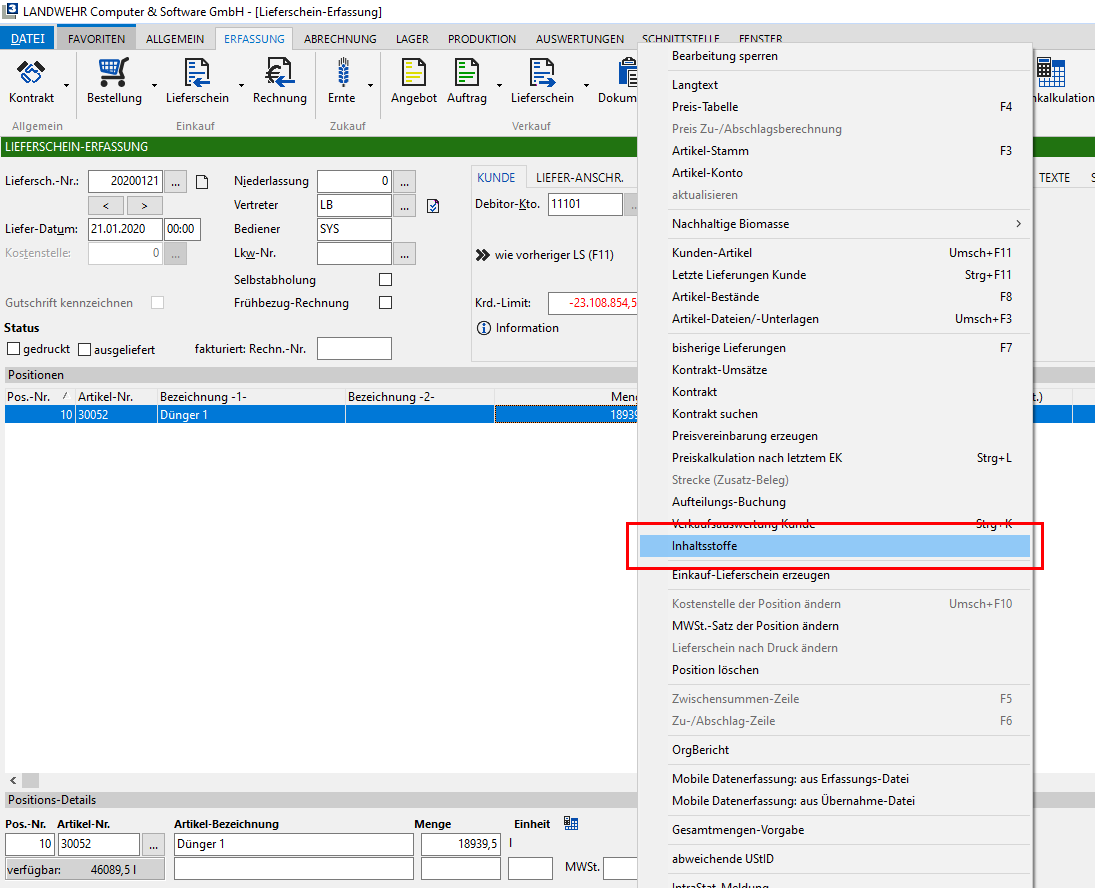
Es öffnet sich daraufhin ein Fenster, in welcher die Düngemittel-Inhaltsstoffe für die gewählte Position angepasst werden können:
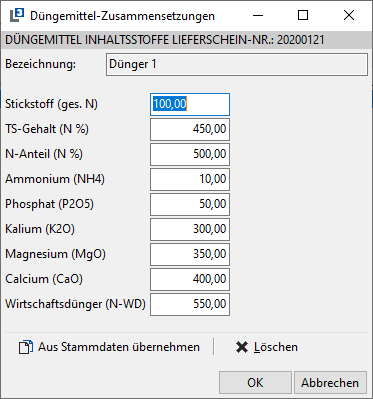
Die angegeben Werte für die einzelnen Düngemittel - Inhaltsstoffe sind reine Beispiel-Werte.
Bei der Erfassung eines "Düngemittel" - Artikels, werden zunächst die Düngemittel - Inhaltsstoffe aus der Düngemittel - Inhaltsstoffe Zusammensetzung ermittelt, welche bei dem Artikel im Artikelstamm hinterlegt ist und in der Position übernommen.
Diese Werte können nachträglich individuell für diese Position angepasst und mit OK gespeichert werden.
Mit Löschen werden alle hinterlegten Düngemittel - Inhaltsstoffe gelöscht.
Mit Aus Stammdaten übernehmen, werden die Werte aus der Düngemittel - Inhaltsstoffe Zusammensetzung übernommen, welche bei dem Artikel im Artikelstamm hinterlegt ist.
Hierbei werden die hinterlegten Werte überschrieben.
Wird der Verkaufslieferschein fakturiert, werden für die Ermittlung der Düngemittel - Inhaltsstoffe auf der Rechnung nun vorrangig die hinterlegten Werte aus den jeweiligen Positionen verwendet.
Information
Eingabe der Menge mit negativen Vorzeichen, sonst wird eine Fehlermeldung ausgewiesen.
Erfassen Sie zu einem Artikel mit einer Chargen-Nr. eine Gutschrift mit einer negativen Menge, werden bei der Auswahl der Chargen auch die Chargen ohne Bestand angezeigt.
Damit haben Sie den wesentlichen Teil der Erfassung abgeschlossen und kommen nun zu einigen zusätzlichen Funktionen.
Das PopUp-Menü (rechte Maustaste)
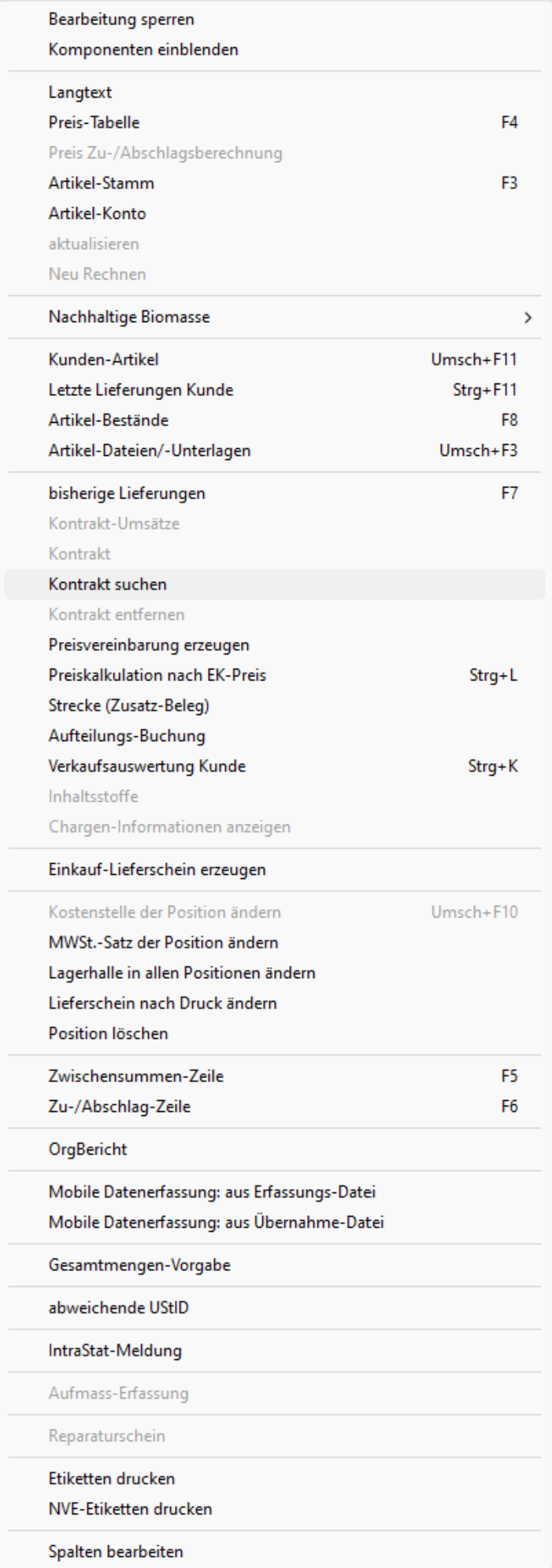
Bearbeitung sperren
Belegsperrfunktion (Nur mit Berechtigung)
Langtext
Zu jeder Position kann mit dieser Funktion ein Zusatztext erfasst und bei Notwendigkeit
auf Lieferschein und Rechnung ausgedruckt werden. Selbst Berechnungen sind in diesem Text möglich. Die Vorgehensweise ist anschließend in einem gesonderten Punkt nachzulesen.
Preistabelle
Verzweigung in den Preistabellenstamm.
Artikelstamm
Verzweigung in den Artikelstamm
Artikel-Konto
Von der gewählten Artikel-Position in die Auswertung Artikel-Konto gesprungen werden
Aktualisieren
Aktualisierung nach Änderung der Eingaben.
Nachhalt. Biomasse
Kennzeichnung Nachhaltige Biomasse
Kunden-Artikel
Aufruf der Auswertung Kunden-Artikel
Letzte Lieferungen Kunde
Aufruf Maske letzte Lieferungen Kunde
Artikel-Bestände
Aufruf der Artikelbestände zur Information
Artikel-Dateien/-Unterlagen
Aufruf von hinterlegten Dateien/Unterlagen zu der gewählten Artikel-Position
bisherige Lieferungen
Anzeige bisheriger Lieferungen zum Kunden.
Wurde der Lieferschein aus dem Einkauf durch ein Streckengeschäft erzeugt, können Sie sich alle Lieferungen zu diesem Streckengeschäft anzeigen lassen. Über das Kontrollkästchen „nur Lieferungen zum Streckengeschäft-Auftrag-Nr." sehen Sie die Lieferungen zur ausgewählten Strecke. Das Kontrollkästchen „auch andere Kunden" dient zur Anzeige der Lieferungen an andere Kunden dieses Streckengeschäftes.
Kontrakt-Umsätze
Anzeige der Umsätze per Kontrakt für den eingegebenen Artikel. Ist nur aktiv, wenn zu
diesem Artikel ein Kontrakt existiert.
Kontrakt
Verzweigung in die Kontraktverwaltung und Anzeige des aktuellen Kontraktes zu diesem
Artikel. Es kann in der Kontraktverwaltung gearbeitet werden. Ist nur aktiv, wenn zum
Artikel ein Kontrakt besteht.
Kontrakt suchen
Kontrakt raussuchen anhand der markierten Artikelzeile
Kontrakt entfernen
Kontrakt wird aus der Position entfernt.
Preisvereinbarung erzeugen
Aus der markierten Artikelzeile eine Preisvereinbarung erzeugen
Preiskalkulation nach letztem EK
Eingabe eines prozentualen Aufschlages auf dem letzten EK-preis
Aufteilungs-Buchung
Aufteilungsbuchung für Betriebsgemeinschaften
Kostenstelle der Position ändern
Änderung der Kostenstelle von der markieren Artikelzeile
MwSt-Satz der Position ändern
Änderung des MwSt-Schlüssels für einzelne Positionen. Gilt nur für diesen Vorgang.
Position löschen
Löschen von erfassten Positionen.
Erlöskonten neu berechnen
Mit dieser Funktionen können die Erlöskonten in den Positionen neu berechnet werden.
Lieferschein nach Druck ändern.
Ändern von Lieferscheinen, die schon gedruckt wurden. Ist nur zu sehen, wenn ein gedruckter Lieferschein aufgerufen wurde.
Zwischensummen- Zeile
Bildung einer Zwischensumme, der Bereich kann über die Angabe der Positions-Nr. vorgegeben werden.
Zu-/Abschlag-Zeile
Für ausgewählte Position vergeben Sie einen Zu- bzw. Abschlag.
Durch vorherige Bildung einer Zwischensumme, besteht die Möglichkeit prozentuale Rabatte für mehrere Artikel zu vergeben. Man gibt dann die Position der Zwischensumme an. Es wird auf in den Stammdaten hinterlegte Rabatte zurückgegriffen. Der %-Satz lässt sich ändern.
Gesamtmengen-Vorgabe
Sind die Preistabellen mit einer Mengenstaffelung erstellt worden, haben Sie über diese
Funktion die Möglichkeit durch die Eingabe einer Mengenvorgabe den dafür vorgesehenen
Preis zu ermitteln.
Beispiel: Erfasste Menge für den Artikel 2000 kg und Mengenvorgabe 5000 kg, es wird der Preis für 5000 kg ermittelt.
Die Eingabe der Mengenvorgabe muss vor Erfassung der Positionen erfolgen, da eine nachträgliche Änderung der Preise durch die Mengenvorgabe nicht durchgeführt wird.
Abweichende UStID
Eingabe einer abweichenden UStID-Nr. zum Mandanten oder zum Kunden.
Aufmasserfassung
Erfassung Aufmass zu Artikelzeile
Etiketten drucken
Es kann direkt ein Etikettendruck angestellt werden. Es werden dann als Vorschlag alle
Artikelpositionen und deren Menge als Druck-Anzahl eingetragen. Der Ausdruck und die
üblichen Funktionen können im Handbuch zum Etikettendruck nachgelesen werden.
Spalten bearbeiten
Mit Hilfe der Funktion Spalten bearbeiten passen Sie die Spalten der erfassten Positionen
(im mittleren Teil der Bildschirmmaske) Ihren Bedürfnissen an.
Einige Punkte des PopUp-Menüs lassen sich auch über nebenstehende Tastenfunktionen
aufrufen.
Fremdbestand
Dieser Button ist bei einer Auslagerung von Fremdware aktiv und dient zum Aufruf der Anzeige der Fremdbestände des Kunden. Eine genaue Beschreibung der Anzeige finden Sie im Fach 4 Lagerverwaltung.
Kontrakt-Nr.
Ist nur mit Anzeige der aktuellen Kontrakt-Nr. aktiv, nach einem Aufruf eines Artikels mit einem Kontrakt. Sie erhalten darüber eine Anzeige der Umsätze zu diesem Kontrakt.
In diesem Zusammenhang noch eine Information zum Kontrakt. Rufen Sie einen Artikel auf, zu dem gültige Kontrakte in Verbindung mit dem oben eingegebenen Kunden existieren, erscheinen auf dem Bildschirm die Informationen zum Kontrakt. Bestätigen Sie ihn mit „OK" werden die Preise in die Lieferscheinerfassung übernommen und die Menge vom Kontrakt abgebucht. Die vorgegebenen Preise lassen sich ändern. Im Kontrakt angelegte Staffelpreise ordnen Sie über den gleichnamigen Button zu.
Ist zu einem Kontrakt das Gültigkeitsdatum kleiner als das Lieferscheindatum wird ein entsprechender Hinweis eingeblendet.
Wählen Sie einen Kontrakt mit einem Kontraktdatum „gültig von" in der Zukunft aus, bekommen Sie einen Hinweis angezeigt.
Zur Verhinderung von Kontraktüberbuchungen erscheint in diesem Fall folgende Warnung. Sie werden somit darauf hingewiesen, wenn die eingegebene Menge die Kontraktmenge überschreitet.
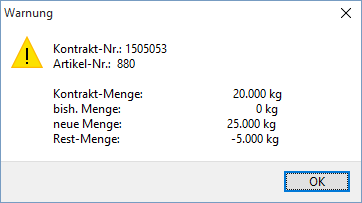
Zur Aktivierung dieser Funktion ist es erforderlich in der Kontraktverwaltung die Checkbox Überschreiten der Kontraktmenge erlaubt zu aktivieren.
Sind im Kontrakt Lieferadressen und gesonderte Zahlungsbedingungen erfasst worden, bekommen Sie einen entsprechenden Hinweis mit folgenden Auswahlkriterien angezeigt:
- Zahlungsbedingungen und die Lieferanschrift des Kontraktes gelten für den gesamtem
Lieferschein.
- Zahlungsbedingungen und die Lieferanschrift des Kontraktes gelten für den gesamtem
Lieferschein.
- Abbruch: Für diese Kontrakt-Position wird ein neuer Lieferschein angelegt.
Wählen Sie die für Sie zutreffende Option aus.
Preisvereinbarungen
Existiert zum eingegebenen Kunden und Artikel eine gültige Preisvereinbarung, wird der Preis aus dieser Vereinbarung vorgegeben. Für einen Hinweis bei Abweichungen zur Menge der Preisvereinbarungen gibt es unter Datei à Einstellungen à Optionen-Standard à Stammdaten à Preisvereinbarung eine Einstellung zur Aktivierung einer Meldung. In diesem Fall wird der Preis aus der Preisvereinbarung nicht gezogen
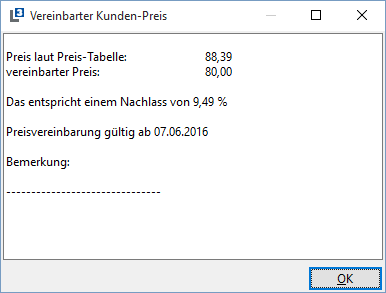
Mit einer weiteren Einstellung zeigt Ihnen L3 vorhandene Preisvereinbarungen an und führt einen Vergleich mit dem Preis aus der Preistabelle des Artikels durch.
Lieferschein drucken
Um einen Lieferschein zu Drucken klicken Sie auf die Schaltfläche LS drucken. In dem sich öffnenden Fenster können Sie über Drucker einrichten dann einen anderen Drucker als vorgegeben einstellen.
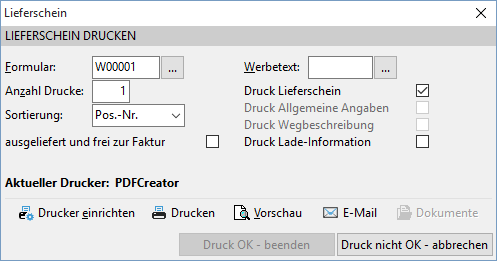
Druck eines Lieferscheins mit der Entscheidung, ob die Ware ausgeliefert und der Lieferschein frei zur Fakturierung ist. In diesem Fall muss dafür das Häkchen gesetzt werden. Unter Datei à Einstellungen à Optionen-Standard à Verkauf/Lieferschein à Verkauf/Lieferschein-Erfassung erfolgt die Voreinstellung. Der Ausdruck kann mehrmals erfolgen, ist er OK wird die Maske beendet.
Soll auf dem Lieferschein ein Werbetext erscheinen ist der Kunde im Kundenstamm unter Erweiterung entsprechend zu kennzeichnen. In diesem Fall ist in der obigen Maske rechts das Auswahlfenster für die Zuordnung des Textes eingeblendet.
Werbetexte legen Sie entweder über den Schaltfläche Neu an oder in den Stammdaten unter Tabellen. Sie können für Rechnungen und Lieferschein verwendet werden.
Unter Datei à Einstellungen à Optionen-Standard à Verkauf/Lieferschein à Verkauf/LS-1 können Sie Werbetexte vorher einstellen, z.B. für Werbeaktionen.
Außer dem Werbetext ist der Ausdruck allgemeiner Angaben, der Wegschreibung und von Lade-Informationen möglich, wenn diese Angaben im Kundenstamm hinterlegt sind.
Die unter Datei à Einstellungen à Optionen-Standard à Verkauf/Lieferschein à Verkauf/LS--2- vorgenommenen Einstellungen zum Drucker und Formular werden angezeigt und lassen sich verändern.
Über das Feld Sortierung nehmen Sie Einfluss auf die Sortierung der Positionen auf dem Lieferschein. Zur Auswahl steht die Sortierung nach Positions-Nr. und nach dem zugeordneten Lagerfach der Positionen.
Die Schaltfläche Vorschau dient zur Anzeige des Lieferscheinausdruck.
Mit der Checkbox Geschäftspapier in Vorschau kann hierbei die Druckdatei Geschaeftspapier.dat verwendet werden.
So kann schon bei der Vorschau geprüft werden, ob die Druckdatei Geschaeftspapier.dat, die für das Verwenden von Briefbögen z.B. beim E-Mailversand und bei der Archivierung von Belegen genutzt wird, korrekt konfiguriert ist.
Mit dem entsprechenden Zusatzmodul kann der Lieferschein auch per E-Mail verschickt werden. Ist unter dem Register Bestellung beim Besteller ein Ansprechpartner des Kunden ausgewählt, erfolgt die Versendung an die E-Mail Adresse des Ansprechpartners andernfalls an die des Kunden. Sollte der Kunde im Kundenstamm keine E-Mail hinterlegt haben, kann in dem nachfolgenden Fenster dann der gewünschte Ansprechpartner mit der E-Mail ausgewählt werden.
LS Formular
Einstellung Lieferscheinformular und Angabe der Drucke.
Kontrakte
Nochmals Aufruf der Kontraktübersicht zum eingegebenen Artikel mit den Optionen zur Verzweigung in die Kontraktumsätze und über Neu in die Kontraktverwaltung zur Bearbeitung und Neuanlage von Kontrakten.
Ist in der Positionszeile noch kein Artikel erfasst, sehen Sie in der Übersicht alle Kontrakte zum aktuellen Kunden.
**
**
Sofortrechnung
In der Praxis wird oftmals auf den Druck des Lieferscheins verzichtet und gleich eine Sofortrechnung gedruckt. In diesem Fall wird der Lieferschein durch den Aufruf dieser Funktion als gedruckt und ausgeliefert gekennzeichnet.
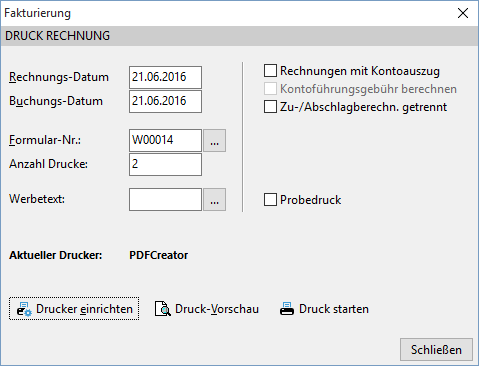
Rechnungs- und Buchungsdatum lassen sich beliebig ändern. Unter Formular-Nr. wählen Sie ein anderes Rechnungsformular als in den Stammdaten aus. Darunter gibt man ein, wie oft die Rechnung gedruckt werden soll. Auf der rechten Seite des Bildes entscheiden Sie, ob auf der Rechnung der Kontoauszug enthalten sein soll und welche Gebühren bzw. Zuschläge Sie berechnen möchten. Die Voreinstellung dafür nehmen Sie unter Datei à Einstellungen à Optionen-Standard à Fakturierung à Fakturierung --4- vor, weiterhin lässt sich ein Werbetext hinzufügen. Dabei kann man auf Werbetexte zurückgreifen, die vorher in den Tabellen angelegt worden. Unter Datei à Einstellungen à Optionen-Standard à Fakturierung à Fakturierung-2- kann man ebenfalls Werbetexte vorher einstellen.
Die Angaben zur Abschlagsrechnung sind nur aktiv im Zusammenhang mit den kostenpflichtigen Zusatzmodulen „Saatgutmischungen" und „Saatgut-Kommission".
Für den Druck selbst hat man die Möglichkeit erst einen Probedruck durchzuführen
(es wird keine Rechnungs-Nr. vergeben und keine Buchung durchgeführt). Zur Kontrolle des Rechnungslayouts gibt es die Schaltfläche Druck Vorschau.
Die Schaltfläche Drucker einrichten dient zur Auswahl eines anderen Druckers.
Nähere Informationen zum Druck einer Rechnung mit Kontoauszug finden Sie unter Fakturierung.
Die Sofortrechnung kann von mehreren Bedienern gleichzeitig aufgerufen werden unter der Voraussetzung, dass kein Bediener die Fakturierung gestartet hat, Der Aufruf der Fakturierung ist aber nur von einem Bediener möglich und auch nur, wenn kein Bediener die Sofortrechnung gestartet hat.
LS löschen
Löschen von Lieferscheinen. Möchten Sie gedruckte und ausgelieferte Lieferscheine löschen, erscheint ein Hinweis und es wird eine Begründung gefordert.
Speichern ohne drucken
Der Lieferschein wird ohne Druck abgespeichert. Sie entscheiden nur, ob er als frei zur Fakturierung abgespeichert werden soll. Entweder drucken Sie den Lieferschein später oder eine Sofortrechnung. Eine weitere zusätzliche Abfrage gibt Ihnen die Möglichkeit den
Lieferschein ohne Druck als gedruckt zu kennzeichnen, so dass er später fakturiert werden kann.

Besonderheiten bei der Verwendung eines Debitorenhauptkontos
Lieferscheine zu Unterkunden werden einen Hauptkunden /(Debitorenhauptkonto) zugeordnet und dieser erhält die Rechnung. Die Zuordnung der Unterkunden zu den Hauptkunden erfolgt im Kundenstamm.
Sie legen über eine Einstellung unter Datei à Einstellungen à Optionen-Standard à Verkauf/Lieferschein à Lieferschein-Erfassung fest, ob die Zahlungsbedingungen des Hauptkunden oder des Unterkunden in den Lieferschein übernommen werden sollen.
Weiterhin können Sie die Kundenanschrift des Unterkunden oder die Lieferanschrift auf der Rechnung ausdrucken. Der Druck der Kundenanschrift wird über zusätzliche Textmarken in der Datei W000KK13.Dat gesteuert. Durch die Einrichtung von zwei Rechnungsformularen, kann wahlweise die Lieferanschrift bzw. die Kundenanschrift gedruckt werden.
Auf dem Lieferschein ist mit der Textmarke DebKtoHauptKd der Druck des Debitorenkontos des Hauptkunden möglich. Die Textmarke bleibt leer, wenn es keinen Hauptkunden gibt.
Frühbezugsrechnung
Funktion zur Erstellung von Frühbezugsrechnungen. Bei dieser Funktion werden bei der Fakturierung automatisch Fremdeinlagerungen aus dem Lieferschein des Frühbezugslieferscheins erstellt. Um diese Funktion zu aktivieren, müssen Sie als Systemverwalter (SYS) unter Datei à Einstellungen àOptionen-StandardàVerkauf/LS-3- die Frühbezugsrechnung aktivieren.
Bei der Fakturierung dieser Lieferscheine können dann am Schluss der Rechnung die Bestände des Fremdlagers ausgedruckt werden. Unter Datei à Einstellungen à Optionen-StandardàFakturierung -3- müssen für die Aktivierung dieses Ausdrucks die entsprechenden Punkte aktiviert sein.
Für den Ausdruck stehen folgende Druckdateien zur Verfügung:
Wxxxxx37.dat - Fremdbestand-Zusammenstellung Kopfzeilen
Wxxxxx38.dat - Fremdbestand-Zusammenstellung Artikel-Zeilen
Wxxxxx39.dat - Fremdbestand-Zusammenstellung Schluss-Zeilen
Für den Ausdruck in der Rechnung stehen die Textmarken zur Verfügung:
FREMDARTIKELNR
FREMDARTIKELBEZEICHNUNG1
FREMDARTIKELBEZEICHNUNG2
FREMDBESTANDALT
FREMDBESTANDNEU
Langtext
Es wurde bereits auf den Langtext als Erweiterung zur Positionserfassung hingewiesen. Über diese Funktion lassen sich auch Texte zum Gefahrgut und für Analysen, die im Artikelstamm hinterlegt sind, auf Lieferschein bzw. Rechnung ausdrucken. Jetzt folgt eine ausführliche Beschreibung zur Durchführung von Berechnungen. Als Rechenzeichen werden erkannt:
Ziffern 0-9
Punkt oder Komma (nur innerhalb einer Zahl) als Dezimaltrennzeichen
( ) Klammer
+ Additionszeichen
- Subtraktionszeichen
- Multiplikationszeichen
/ Divisionszeichen
^ oder ** Potenzzeichen („9^2" oder „9**2" entspricht „9²")
Für Wurzelberechnungen ist der Kehrwert als Potenzzahl anzugeben
(„9^(1/2)" oder „9^0,5" entspricht „Quadratwurzel aus 9").
Ausgelöst wird die Formelberechnung mit der Tastenkombination „Strg+R".
Außerdem wird das Ergebnis in den Zwischenspeicher von Windows geschrieben und kann mit „Strg+V" in ein beliebiges Feld übernommen werden, z.B. als Menge oder Einzelpreis.
Sollten in einer Zahl mehrere Dezimaltrennzeichen (Punkt oder Komma) vorkommen, wird nur das letzte Zeichen berücksichtigt, die anderen werden als Tausender-Punkte angesehen und ignoriert.
Beispiel: 1.234,567.89 = 1234567,89
Beginnt eine Formel mit einem Minus-Zeichen, ist sie in Klammern zu setzen.
Die Operationsfolge ist Potenzierung, Multiplikation und Division, Addition und Subtraktion, falls Klammern nicht eine andere Reihenfolge vorschreiben.
Weitere nachfolgend aufgeführte Funktionen sind möglich, sie werden von einem „Klammeraffen"@ eingeleitet:
Funktion Erklärung Beispiel
Abs(x) Absolutwert von x @Abs(-3) = 3
Int(x) ganzzahliger Anteil von x @Int(4,567) = 4
Runden(x) gerundete Zahl x @Runden(4,567) = 5
Ln(x) natürlicher Logarithmus von x
Arctan(x) Arcustanges von x
Cos(x) Cosinus von x
Sin(x) Sinus von x
Exp(x) e hoch x
e=Basis des natürl.Logarithmus(2,718281...)
Verteilung mehrerer Chargen zu einer Artikelposition
Es ist auch möglich [mehrere]{.underline} (unterschiedliche) Chargen [auf eine Artikelposition]{.underline} zu verteilen, wenn die Positionsmenge positiv ist. Dies erleichtert besonders die Zuordnung von verschiedenen Chargen, wenn z.B. die Positionsmenge größer als die Chargenmenge ist.
Hierbei muss dann nicht wie vorher umständlich die Restmenge ausgerechnet werden und pro Charge in einer zusätzlichen Artikel-Position erfasst werden. Dies können Sie nun komplett über eine Artikel-Position abwickeln.
Information
Voraussetzung dafür ist, dass diese Funktion unter Datei à Einstellungen à Optionen-Standard à Programmmodule à Lager à Chargen/Int.Buch. à Chargen-Aufteilung in Verkaufs-Belegen erlauben aktiviert ist.
Die Verteilung können Sie innerhalb der Belege über die Pos.-Details (Schaltfläche oder Doppelklick auf die Artikel-Bezeichnung) aufrufen. Ausnahme ist der Lieferschein. Dort kann dieses Fenster auch automatisch nach der Mengeneingabe erscheinen, sofern die Option unter Datei à Einstellungen à Optionen-Standard à Verkauf/LS-3- die Funktion Bei Erfassung Chargenpflichtiger Artikel Chargen-Dialog öffnen aktiviert ist.
Auf der linken Seite in den Positions-Details finden Sie dann die Chargen-Zuordnung.
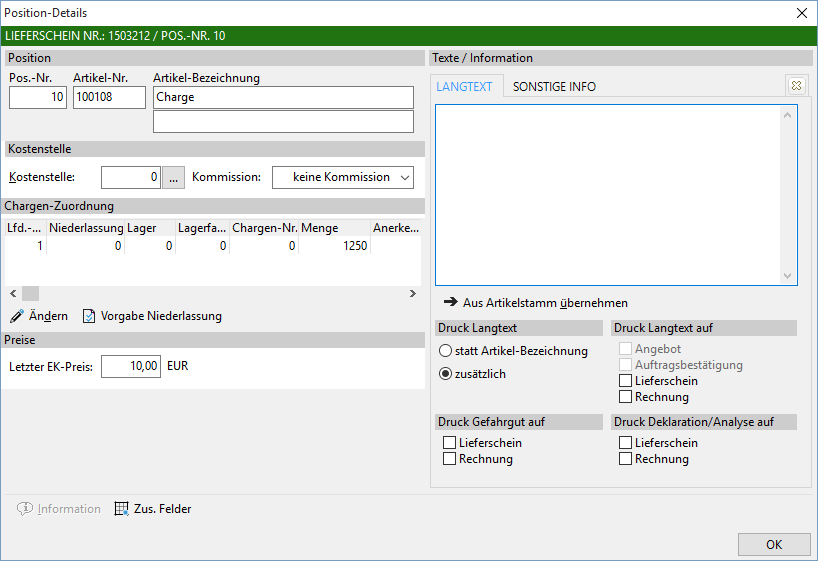
Über die Schaltfläche Vorgabe Niederlassung kann in der einzelnen Artikelposition in einem Verkaufs-Beleg über die Position -- Details die Niederlassung vorbelegt werden. Mit dieser Vorbelegung wird später in der Auswertung Beleg-Kontrolle à Auftrags-Kontrolle à unerledigte Auftrags-Positionen der physikalische bzw. verfügbare Bestand der hinterlegten Niederlassung angezeigt.
Um eine Chargen-Zuordnung vornehmen zu können klicken Sie auf die Schaltfläche Ändern.
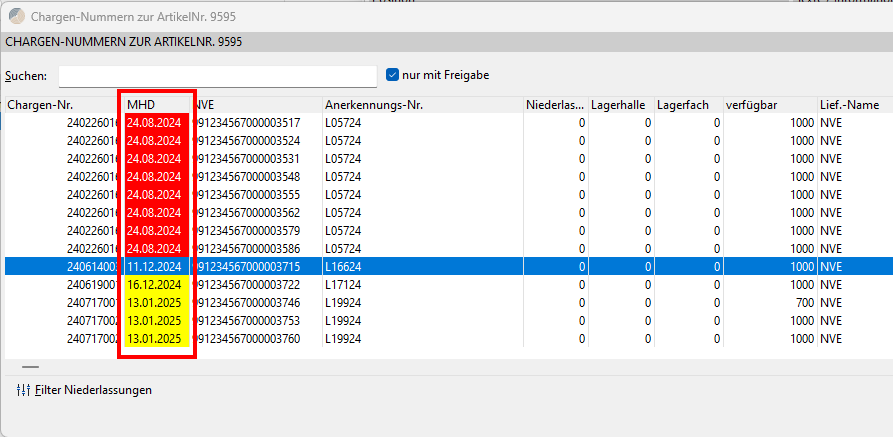
Daraufhin öffnet sich nun das Fenster mit den verfügbaren und freigegebenen Chargen.
Über Filter Niederlassungen können zusätzlich nur die Chargennummern einer bestimmten Niederlassung angezeigt werden. Treffen Sie dann die entsprechende Auswahl.

Mit einem Klick der rechten Maustaste auf eine Charge, können über das Pop-Up -- Menü die Chargen-Informationen aufgerufen werden:
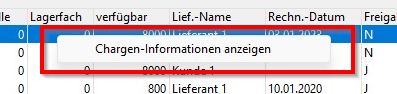
Beispiel:
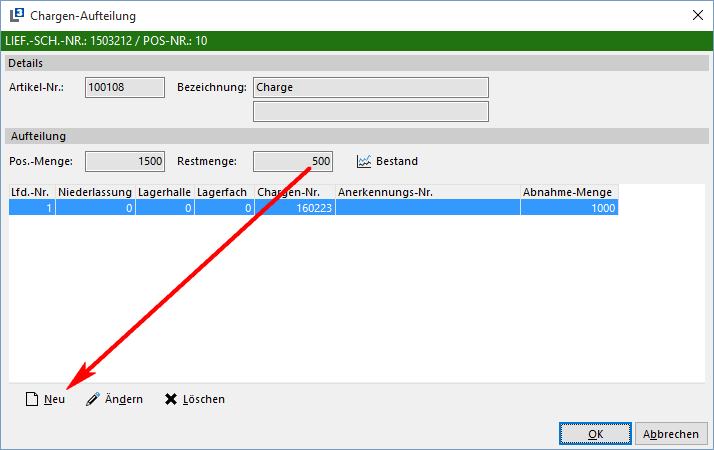
In diesem Beispiel ist eine Menge von 1.500 kg im Lieferschein eingetragen. Da für diese Liefermenge eine vorhandene Charge nicht ausreicht, muss diese auf zwei Chargen verteilt werden.
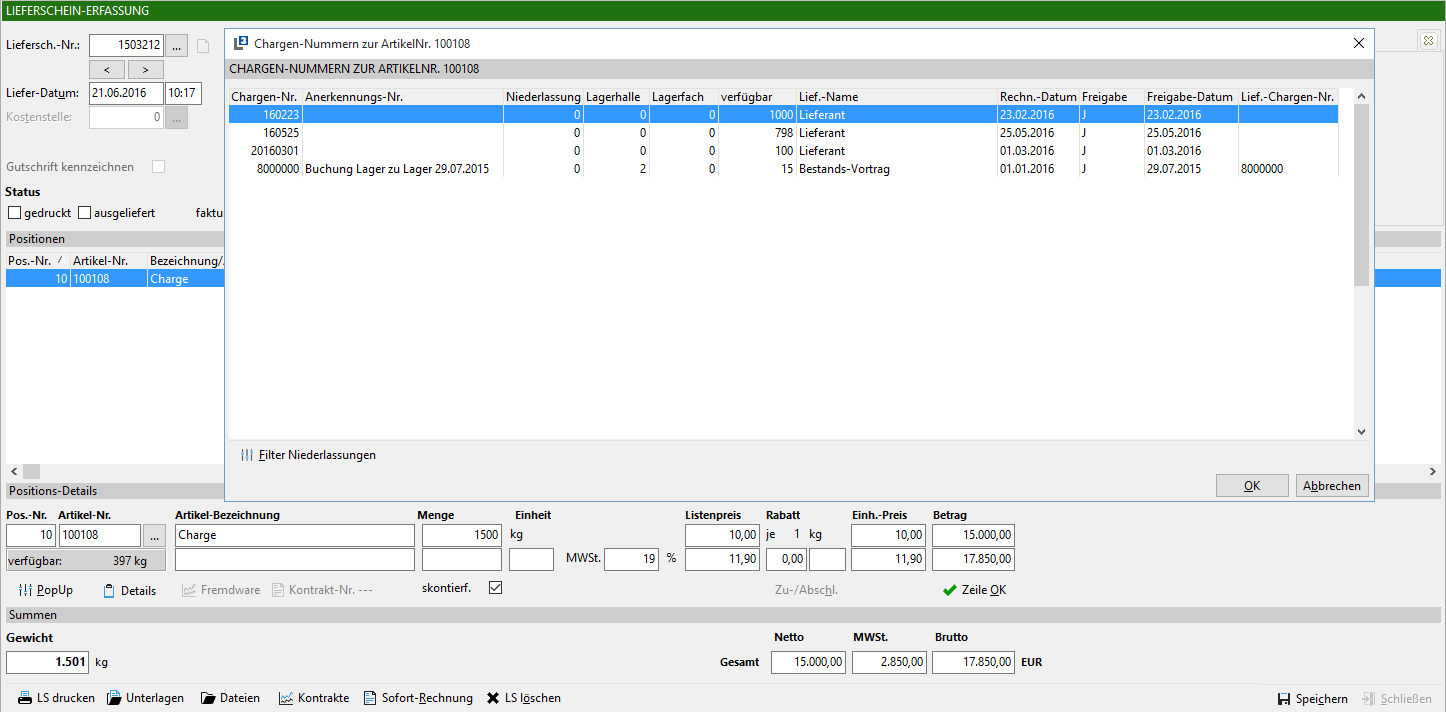
Hierzu wählen wir zunächst die erste Charge (160223) aus. Danach öffnet sich das neue Fenster Chargen-Aufteilung. Sie bekommen dort informativ die Pos.- und Restmenge, Niederlassung, Lagerhalle, Lagerfach und Verfügbar (Menge verfügbar) angezeigt. Über das Kästchen mit drei Punkten neben der Chargen-Nr. oder per Doppelklick in das Feld, kann die Charge nochmal geändert bzw. eine andere ausgewählt werden.
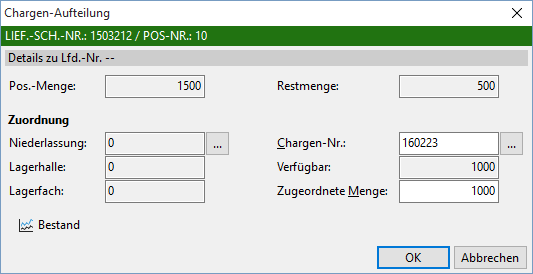
Als Vorschlag wird automatisch die komplette Menge der Charge als zugeordnete Menge eingetragen, die aber auch noch abgeändert werden kann, wenn Sie z.B. nur eine Teilmenge von dieser Charge nehmen möchten. Haben Sie Ihre Eintragungen soweit vorgenommen verlassen Sie die Maske mit OK.
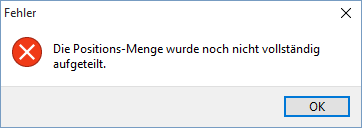
Da die benötigte Menge noch nicht ausreicht (Rest 500 kg) kann die Maske erst verlassen werden, sobald die Restmenge = 0 ist.
Andernfalls bekommen Sie einen entsprechenden Hinweis:
Für die Restmenge 12.500 kg muss nun eine weitere Charge hinterlegt werden. Dazu klicken Sie nochmal auf die Schaltfläche Neu. Die Schaltfläche Bestand ist direkt mit der Auswertung verfügbarer Bestand verzweigt.
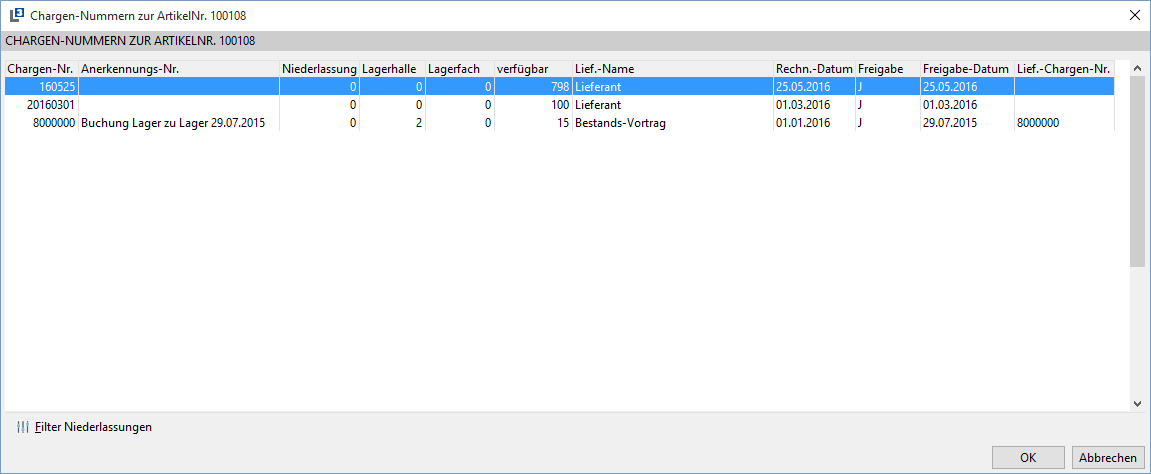
Wählen Sie dann für die Restmenge eine weitere Charge aus hier z.B. Nr. 160525. Die Charge 160223 ist hier schon aktuell nicht mehr sichtbar/verfügbar.
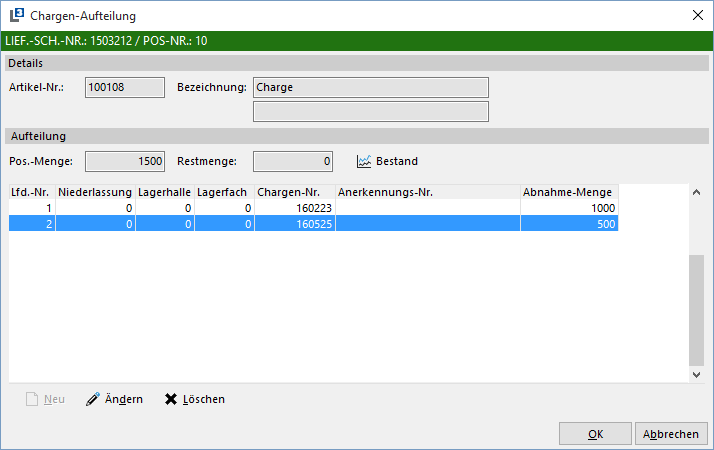
Die Restmenge ist jetzt 0 und die Fenster können mit OK verlassen werden. Die Verteilung wird dann zu dieser Artikelposition gespeichert. Es kann aber auch jederzeit wieder über die Positions-Details nochmal aufgerufen und geändert oder gelöscht werden solange der Beleg noch nicht abgerechnet wurde.
Für den Ausdruck werden die einzelnen Chargen gesondert unter der Artikelposition gedruckt. Hier kann die lfd. ChargenNr., die ChargenNr, die ChargenMenge, die Anerkennungsnr (Nur Rechnung!), die Niederlassung, die Lagerhalle und das Lagerfach gedruckt werden. Der Ausdruck ist für das Strukturierten Angebot/Auftrag, Installationsanweisung, Lieferschein und der Rechnung vorgesehen.
Die Textmarken zu den jeweiligen Belegen entnehmen Sie bitte der L3-Texmarkenliste.
Aufteilungsbuchung Betriebsgemeinschaften
Nach der Positionserfassung kann über das PopUp-Menü (rechte Maustaste) mit dem Punkt Aufteilungs-Buchung eine Verteilung auf eine Betriebsgemeinschaft durchgeführt werden.
In dem nachfolgenden Fenster sehen Sie die entsprechenden Anteile der Kunden aus der Gemeinschaft. Die prozentualen Anteile können hier auch noch vor der Verteilung abgeändert werden.
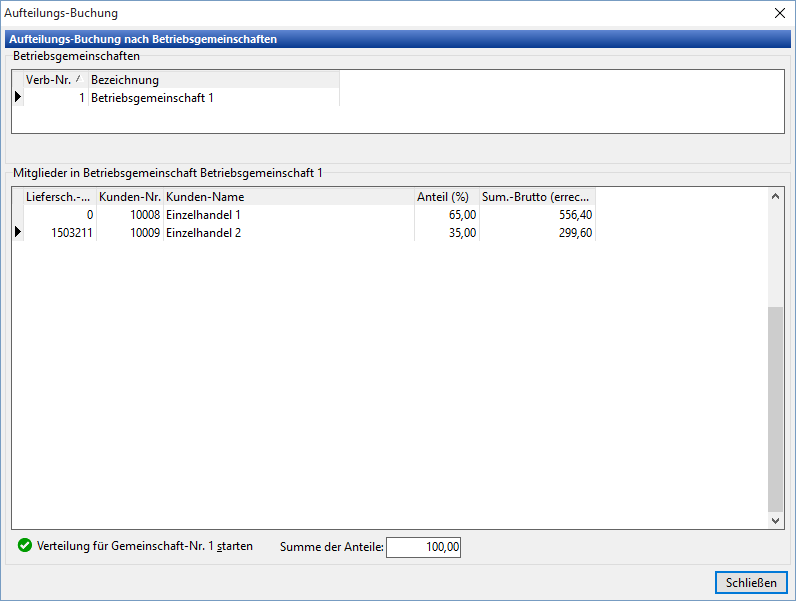
Haben Sie die Verteilung abgeschlossen erzeugen Sie die einzelnen Belege über die Schaltfläche Verteilung für Gemeinschaft-Nr. 1 starten.
Danach wird dann für jeden Kunden im Verbund automatisch ein eigener Lieferschein erzeugt und die Menge nach dem jeweiligen prozentualen Anteil aufgeteilt.
Wichtig
Die Aufteilung kann nach der Erzeugung der Belege nicht mehr verändert werden. Ggf. müssen Sie dann die jeweiligen Belege einzeln abändern oder alle nachfolgenden Belege vorher wieder gelöscht.
Folgeartikel
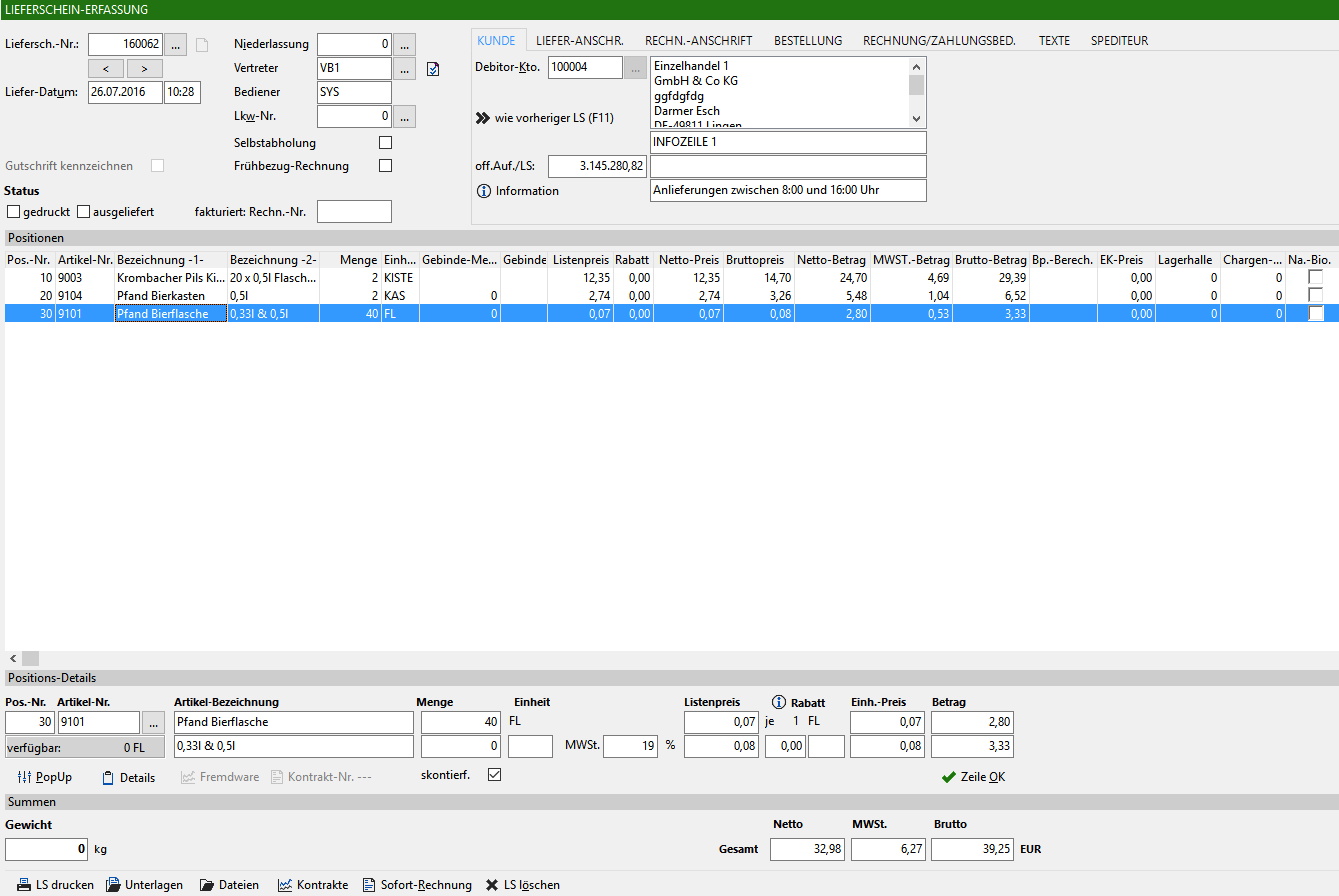
Innerhalb der Belegerfassung öffnet sich automatisch nach Eingabe der Menge das Fenster mit den Folgeartikeln. Wie man hier sehen kann sind die Mengen entsprechend mit dem Faktor multipliziert worden. Es können hier nachträglich noch die Positionen gelöscht, geändert und fehlende Preise eingesetzt werden.
Über Markieren können mehrere Position auf Übernehmen = JA oder NEIN oder über die Spalte Übernehmen? per Doppelklick umgestellt werden.
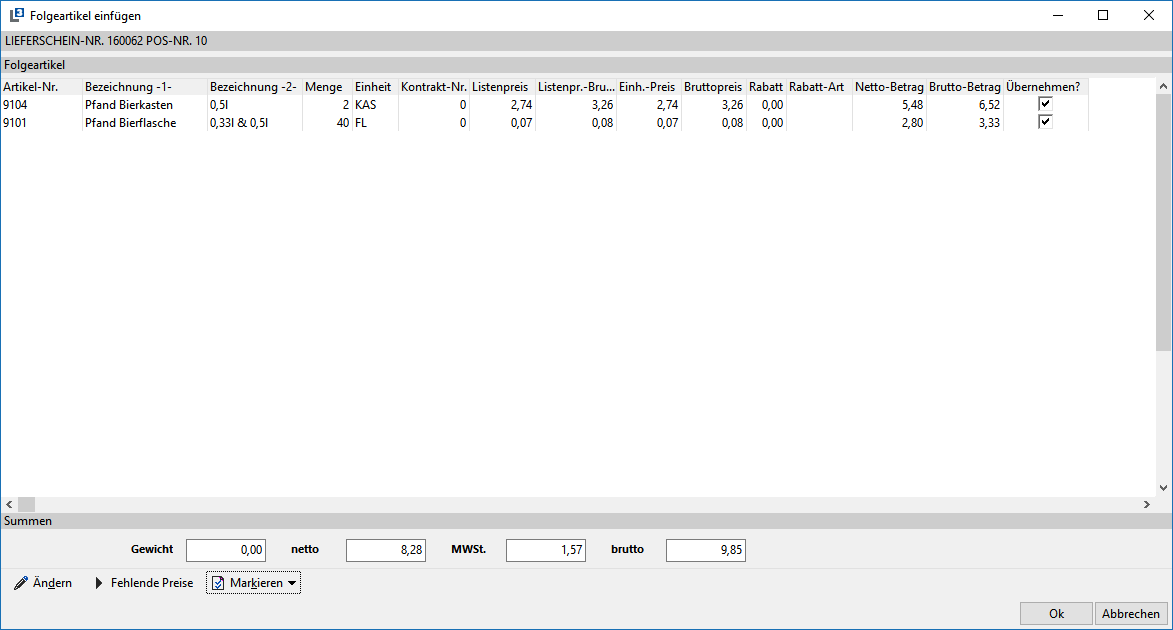
Weiter kann als Bediener SYS unter Datei à Einstellungen à Optionen -- Standard à Verkauf / Lieferschein à Verkauf/LS -3- eingestellt werden, ob die Übernahme für Folgeartikel grundsätzlich aktiviert oder deaktiviert sein soll.
Nach bestätigen mit OK werden die Folgeartikel als neue Positionen im Lieferschein angehängt.
Letzte Lieferungen des Kunden im Verkaufs-Lieferschein
Im Verkaufs-Lieferschein kann über die Tastenkombination STRG + F11 oder das Popup-Menü (rechte Maustaste) Letzte Lieferungen Kunden die nachfolgende Maske geöffnet werden.
In dieser Maske werden Ihnen die letzte Lieferungen, vorbelegt auf ein Jahr, zu diesem Kunden angezeigt. Im oberen Teil der Maske können weitere Einschränkungen wie von/bis Artikel-Gruppe, von/bis Artikel und von/bis Datum vorgenommen werden. Haben Sie weitere Einschränkungen vorgenommen aktualisieren Sie einmal die Anzeige über die Schaltfläche Aufbereiten. Hier können später Mengen und Preise auf die Artikel erfasst werden, welche dann nach bestätigen auf OK automatisch in den Lieferschein übernommen werden.
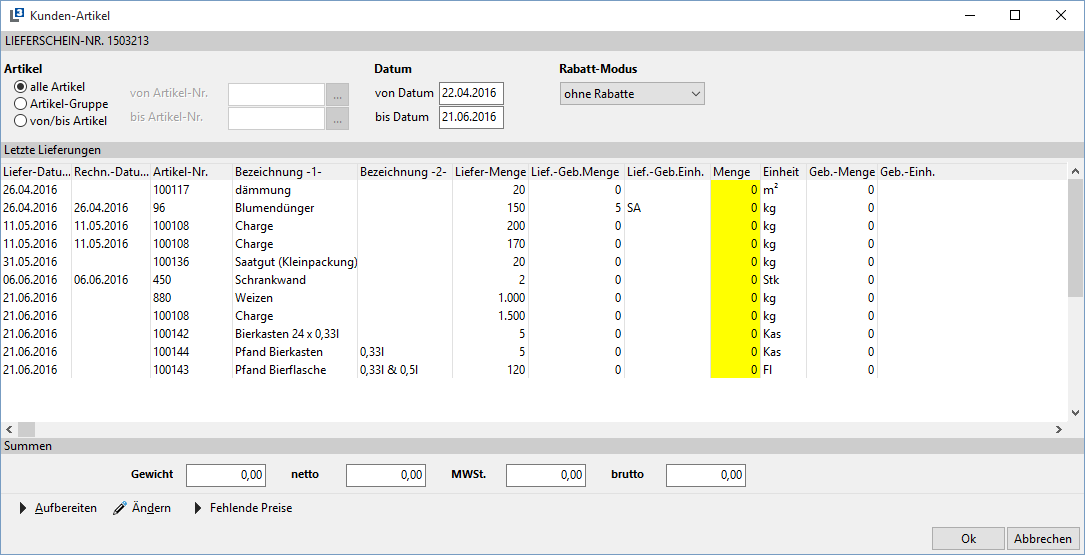
Über die Schaltfläche fehlende Preise können Sie evtl. fehlende Preise aus den letzten Lieferungen vorschlagen lassen falls kein Preis enthalten sein sollte.
Im mittleren Teil der Maske sehen Sie die jeweiligen Artikel der letzten Lieferungen. Um nun Mengen/Preise zu einer Zeile erfassen zu können gibt es zwei Varianten.
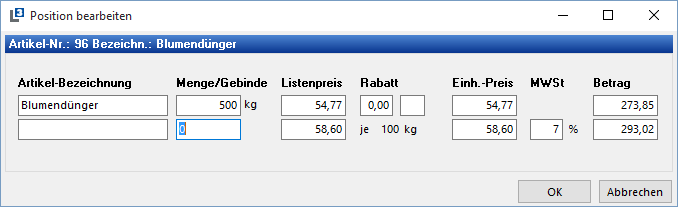
Variante: einfach direkt in der Zeile die Menge und ggf. den Preis/Rabatte oder Beträge eintragen
Variante: Doppelklick oder über die Schaltfläche Ändern kann die Eingabe auch über die weitere Maske Position bearbeiten erfasst werden
Sortenberechnung im Verkauf
Die Anlage der Sorten hierfür kann wie gewohnt unter Datei à Stammdatenà Weitere à Ernte à Sorten erfolgen. Diese Funktion muss zunächst als Systemverwalter unter Datei -à Einstellungen à Optionen-Standard à Verkauf/LS -3- aktiviert werden. Hier muss dann auch ein Laborwert für das Abrechnungsgewicht angegeben werden, das dann in dem Verkaufslieferschein erfasst werden kann.
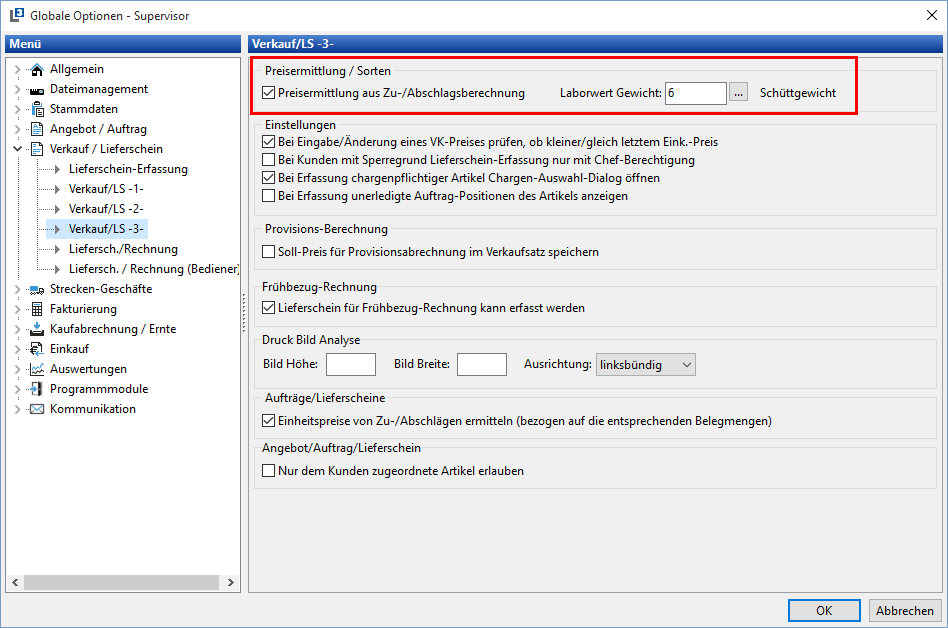
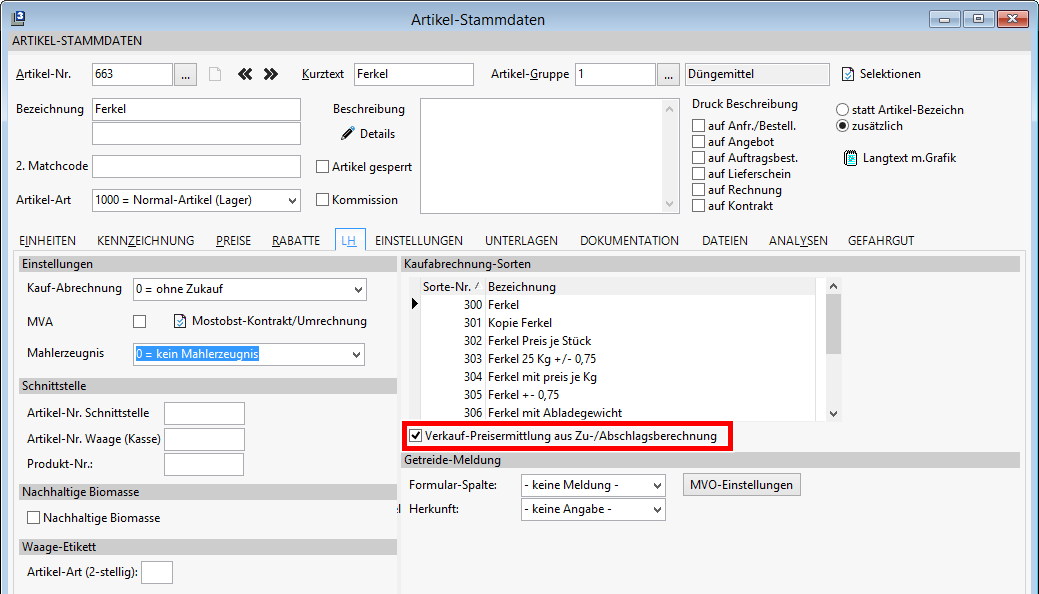
Nach einem Neustart müssen dann die Artikel, für die eine Preisermittlung aus der Zu-/Abschlagsberechnung im Verkaufslieferschein erfolgen soll aktiviert werden.
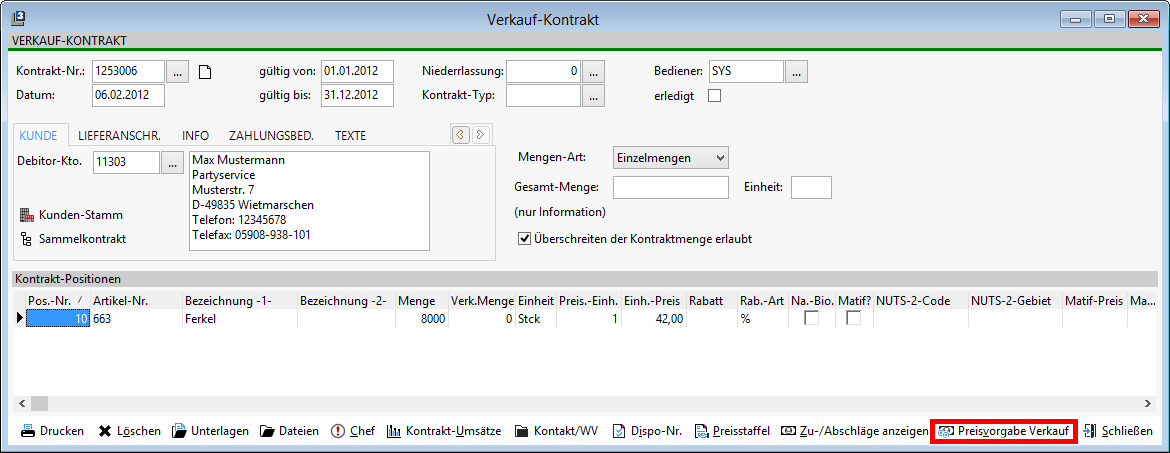
Innerhalb der Verkaufskontrakte kann dann auch eine Preisvorgabe für die Sortenzeilen erfolgen, die im Sortenstamm die Kennzeichnung für die Preisvorgabe aus einem Kontrakt haben.
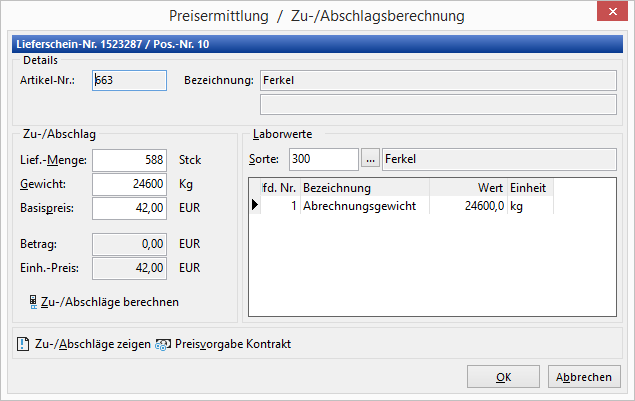
Innerhalb des Verkaufslieferscheins kann dann bei der Erfassung des Artikels die Zu-/Abschl. Berechnung des Artikels aufgerufen werden.

In der nachfolgenden Maske kann dann mit der Angabe des Gewichtes für den Laborwert, der in den Optionen hinterlegt wurde, die Berechnung des Verkaufspreises erfolgen.
Der errechnete Verkaufspreis wird dann in die Lieferscheinposition übernommen.
Frachtaufträge aus Lieferschein
Innerhalb der Verkaufslieferscheine können Frachtaufträge und Eingangslieferscheine für die Frachten erstellt werden.
In einem Verkaufslieferschein erfolgt die Anlage in der Registerkarte Spediteur.

In der nachfolgenden Maske können dann die Informationen für den Frachtauftrag, die Spedition und den Frachtpreis hinterlegt werden.
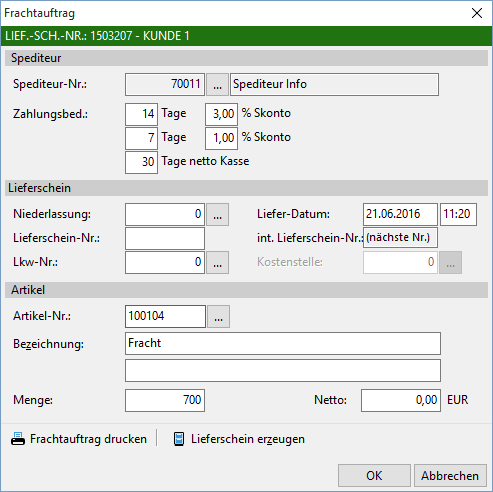
Aus dieser Maske heraus kann dann der Frachtauftrag an die Spedition ausgedruckt werden.
Hier ist dann auch ein Versand per E-Mail oder ein Versand per Fax möglich.
Für den Versand per E-Mail können unter Datei à Stammdaten à Firmenstruktur à E-Mail à Text-vorlagen à Verkauf Vorgabetexte für die E-Mail angelegt werden.
Unter Datei à Einstellungen à Optionen-Standard à Kommunikation à E-Mail muss dann noch eine Kontaktart für den Frachtauftrag hinterlegt werden, damit die Kontakte, die durch die E-Mail erzeugt werden später wieder nach dieser Kontaktart gefiltert werden können.
Weiter kann für den Frachtauftrag auch ein Eingangslieferschein zu dem Spediteur erzeugt werden, der bei der späteren Rechnungskontrolle der Eingangsrechnung des Spediteurs wieder verwendet werden kann. Hierzu muss in den Optionen unter Datei à Einstellungen à Optionen-Standard à Verkauf/Lieferschein-1- ein Artikel hinterlegt werden, der bei der Lieferscheinerzeugung in den Eingangslieferschein mit dem Frachtpreis eingetragen werden soll.
NVE - Etikett für Mischpaletten aus Verkaufslieferschein
Es können aus einem Verkaufslieferschein für Mischpaletten NVEs erstellt und die Etiketten gedruckt werden.
Voraussetzungen
Um diese Funktion nutzen zu können, muss das Programm Modul L3 App freigeschaltet sein.
In dieser neuen Funktion werden automatisch NVEs erstellt. Damit diese Erstellung auch korrekt erfolgen kann, muss als Bediener SYS unter Datei à Einstellungen à Optionen Standard à Programmmodule à Lager à NVE die Einstellungen für GS1-Basis-Nr. und evtl. für die Erweiterungsstelle vorgenommen werden.
Für den Druck kann in dem Bereich Druck VK-Lieferschein das gewünschte Etikett und der entsprechende Drucker hinterlegt werden:
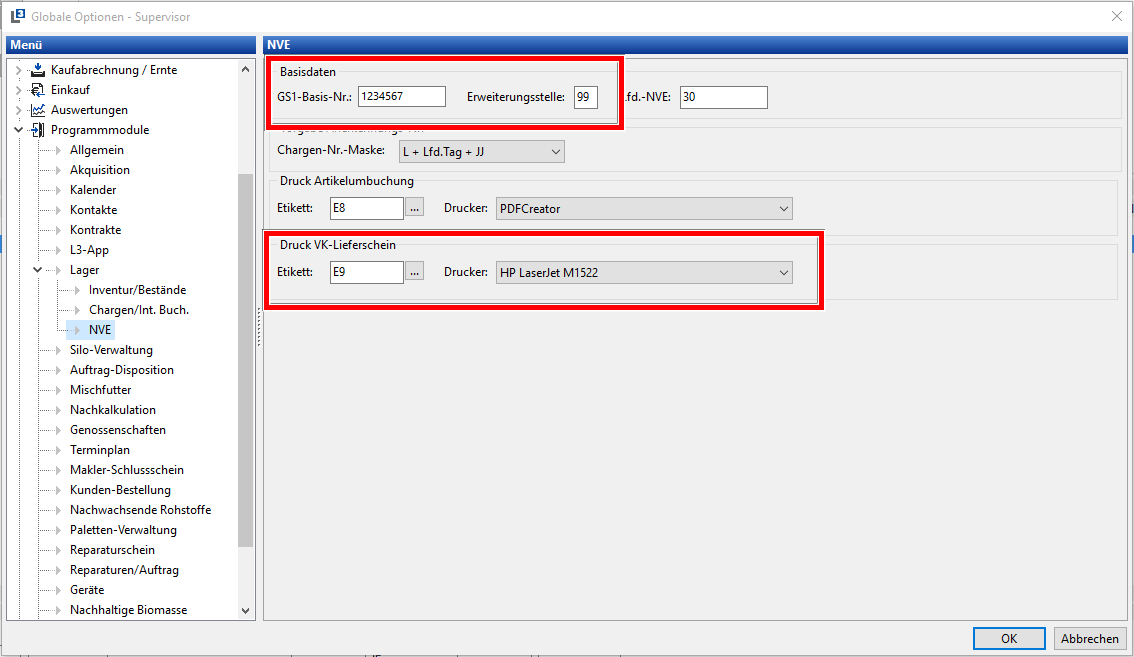
Für den Ausdruck eines NVE Etiketts muss ein neue Etiketten Formular angelegt werden. Die Anlage eines neuen Etiketten - Formulars wird in dem Handbuch von L3 unter Fach 1 -- Stammdaten à Firmenstamm à Formulare à Druck-Etiketten beschrieben.
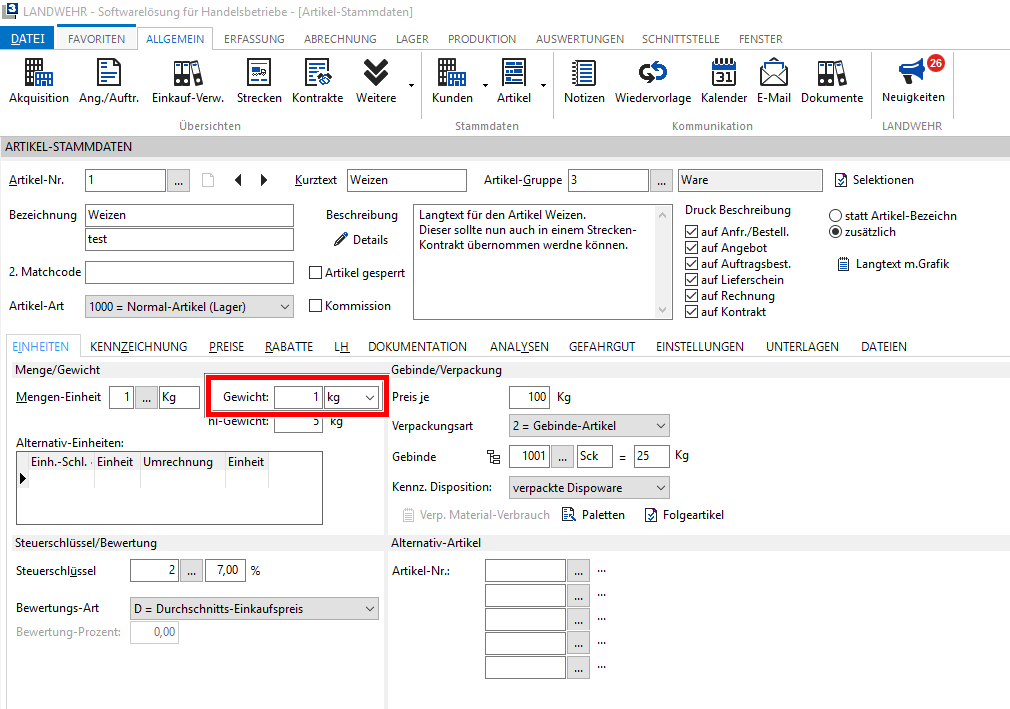
Die Artikel, die für die Erstellung von Mischpaletten und NVEs verwendet werden sollen, müssen zwingend im Artikelstamm unter dem Reiter Einheit ein entsprechendes Gewicht hinterlegt haben.
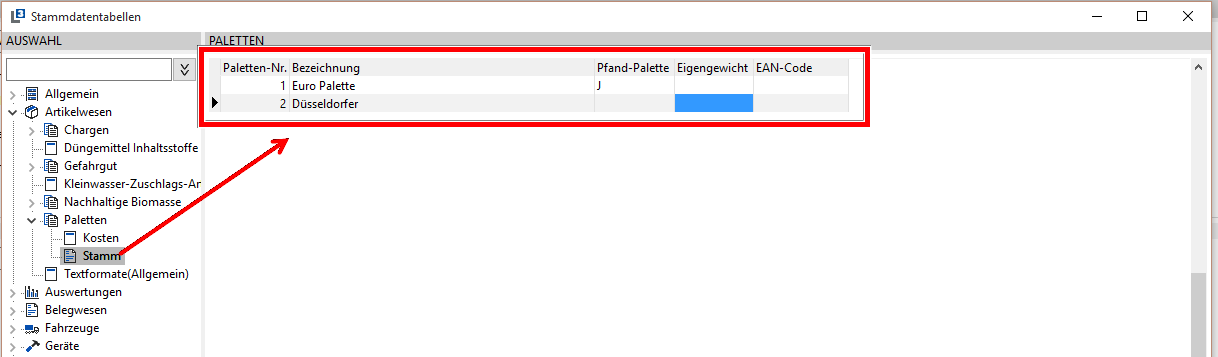
Zum Schluss müssen noch die verwendeten Paletten-Arten unter Datei à Stammdaten à Stammdatentabellen à Artikelwesen à Paletten à Stamm angelegt werden.
NVE -- Etiketten erstellen
Sind die entsprechenden Einstellungen vorgenommen worden, so kann nun aus einem Verkaufslieferschein über den Button NVE-Paletten die Verwaltung für die NVE-Paletten aufgerufen werden:
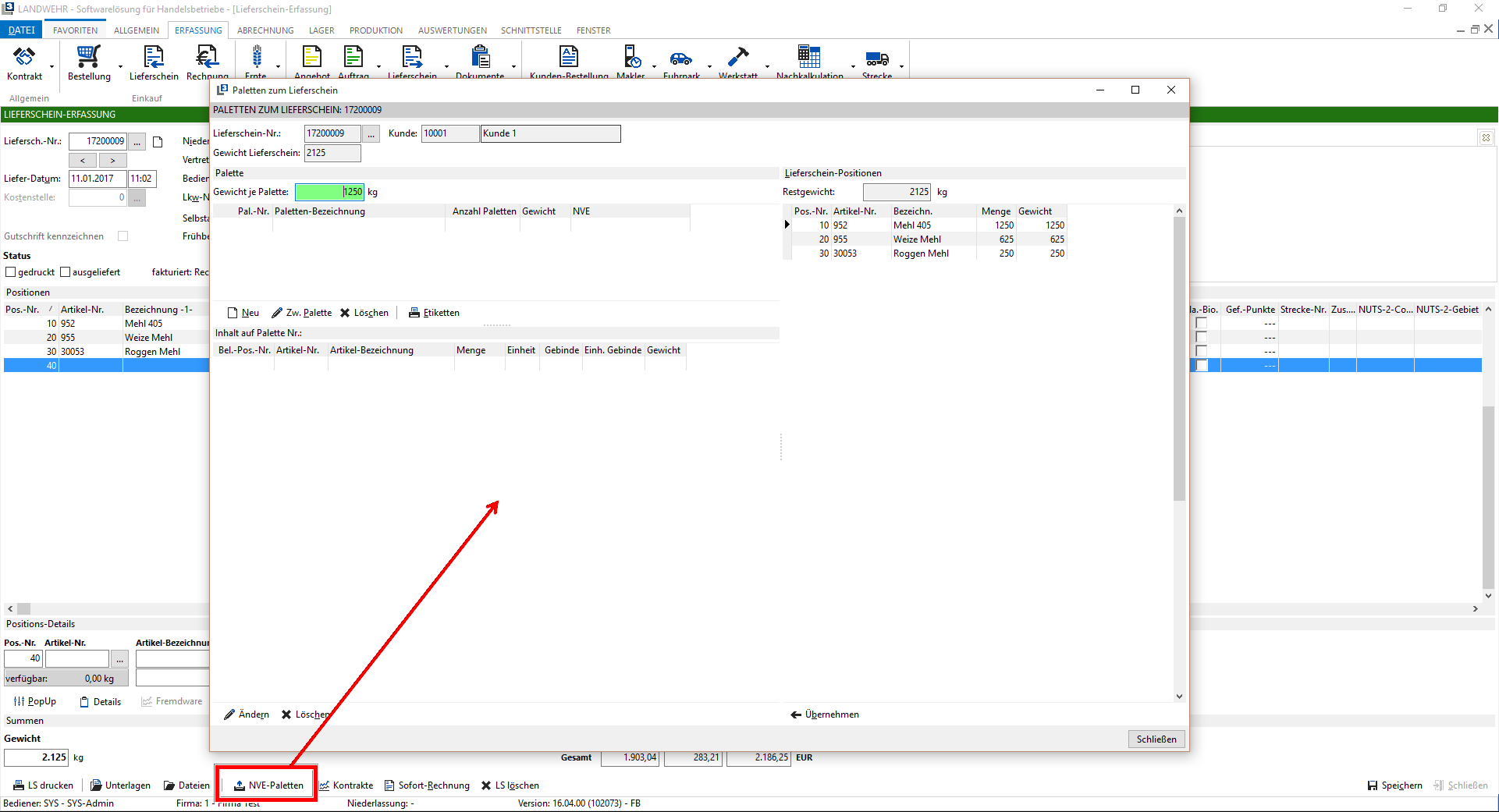
In dem Fenster für die Verwaltung der NVE -- Paletten werden die entsprechende Lieferscheinnummer, der Kunde mit Kundenummer und Name sowie das aktuelle Gesamtgewicht des Lieferscheins angezeigt.
In dem Feld Gewicht je Palette kann ein Zielgewicht der Paletten vorgegeben werden. Bei der späteren Zuordnung der Artikel-Positionen zu der einzelnen Palette wird anhand dieses Gewichts das entsprechenden Restgewicht und die Restmengen ermittelt und vorgeschlagen.
Als nächsten Schritt müssen die gewünschten Paletten in der Paletten-Übersicht erfasst werden. Über Neu (Alt+N) öffnet sich der Paletten Stamm und die gewünschte Palette kann selektiert und übernommen werden:
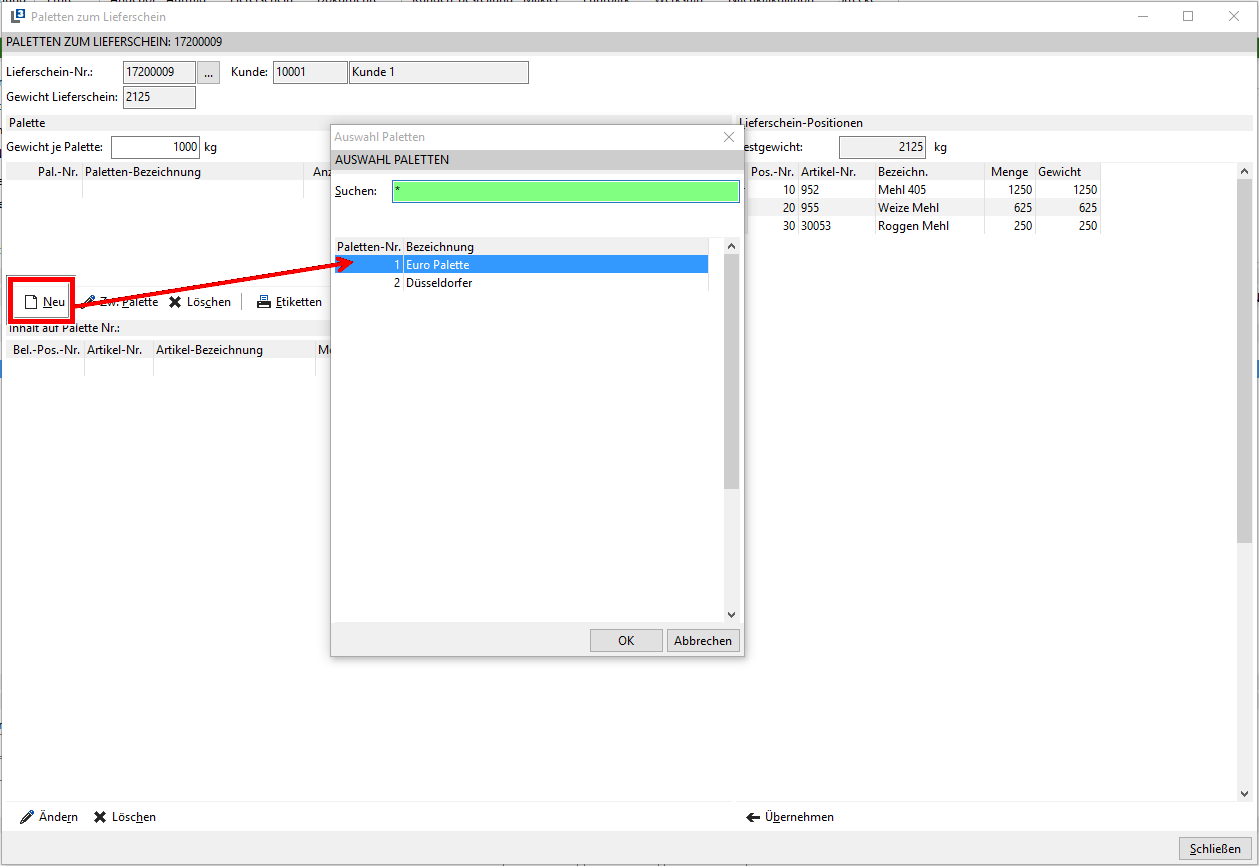
Mit OK wird die gewünschte Palette übernommen. Werden weiteren Paletten benötigt, können diese ebenfalls über Neu hinzugefügt werden.
Über Zw. Palette (Alt+P) können bei der selektierten Palette die Anzahl der Zwischenpaletten hinterlegt und mit OK übernommen werden:
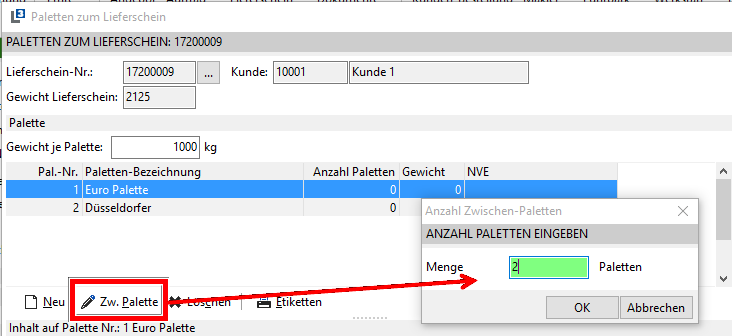
Über Löschen (Alt+S) wird die angelegte Palette gelöscht.
Mit dem Button Etiketten (Alt+E) werden die NVEs erzeugt und können hierüber auch ausgedruckt werden.
Bevor jedoch die NVE erstellt und das Etikett gedruckt werden kann, muss zuvor die Zuordnung der Artikel-Positionen aus dem Verkaufslieferschein zu den einzelnen Paletten erfolgen. Hierzu wird zunächst die gewünschte Palette markiert.
In dem Bereich „Lieferschein-Positionen" werden die einzelnen Artikel-Positionen aus dem Lieferschein mit Menge und Gewicht angezeigt.
Die gewünschte Artikel-Position wird nun markiert und mit dem Button Übernehmen (ALT+B) der zuvor selektierten Palette zugeordnet. Diese Zuordnung kann auch per Drag and Drop mit der Maus erfolgen. Hierbei wird die gewünschte Artikel-Position mit gedrückter linker Maustaste auf die gewünschte Palette gezogen. Lässt man nun die linke Maustaste los, erfolgt ebenfalls die Zuordnung.
Es öffnet sich das Fenster für die entsprechenden Mengen- und Gewichts-Eingabe. In dieser „Eingabe" werden diverse Informationen zur Artikel-Position und zum Restgewicht der selektierten Palette angezeigt. Hier können auch die zu übernehmende Mengen und das gewünschte Gewicht angepasst werden:
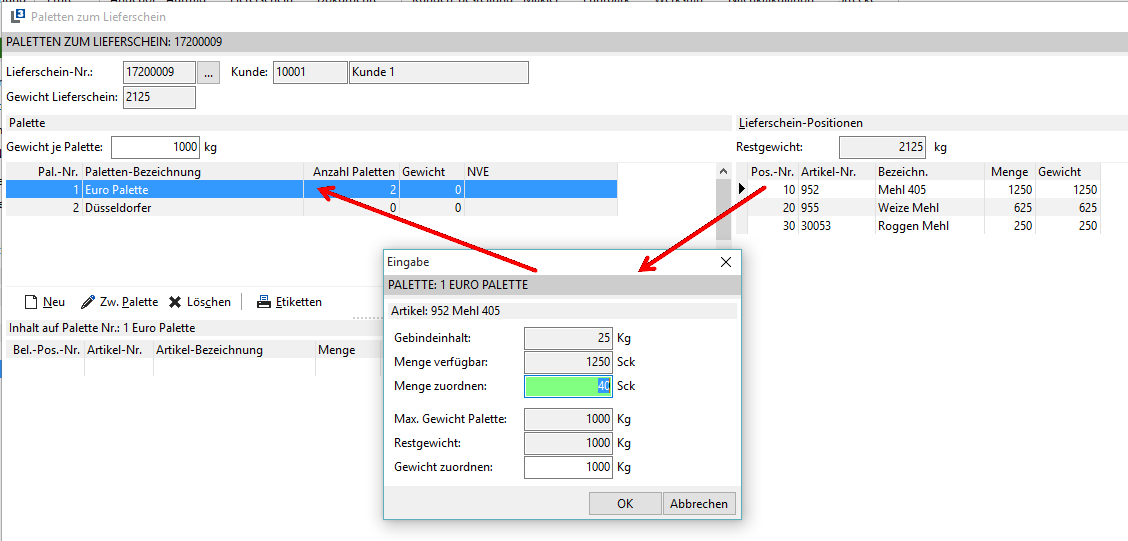
In dem Bespiel wurde für die Palette ein Gewicht von 1000 Kg vorgeschlagen. Die zu übernehmende Artikel-Position hat ein Gesamtgewicht von 1250 Kg. In dem Feld Gewicht zuordnen wird nun ein zu übernehmendes Gewicht von 1000 Kg vorgeschlagen. Auch wird die Gebindemenge in dem Feld Menge zuordnen an das entsprechende Gewicht angepasst.
Für die Übernahme von Gebindemengen können nur ganze Zahlen verwendet werden.
Wird nun die gewünschte Menge mit OK übernommen, so bleibt eine entsprechende Restmenge von 250 Kg auf der Artikel-Position bestehen. Diese Menge kann dann zu einer anderen Palette zugeordnet werden:
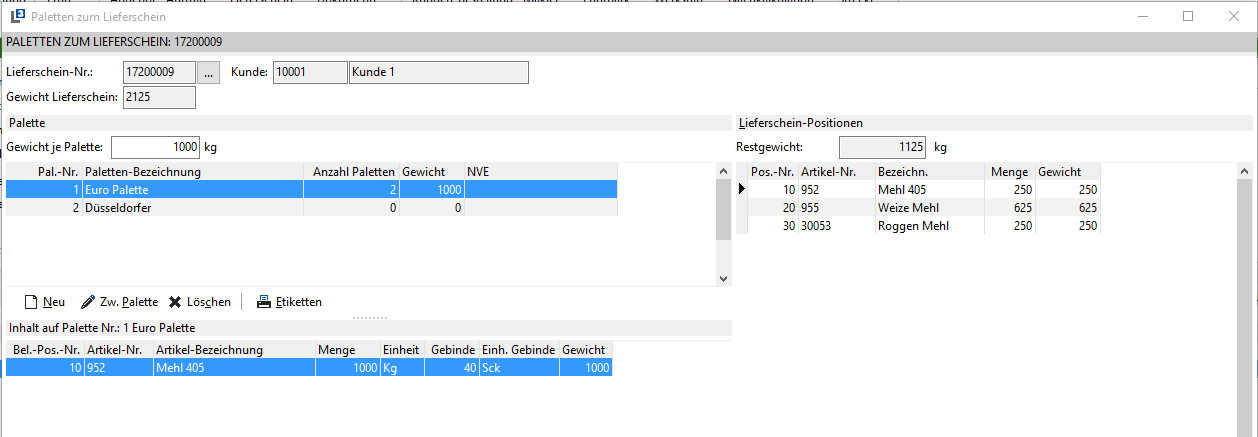
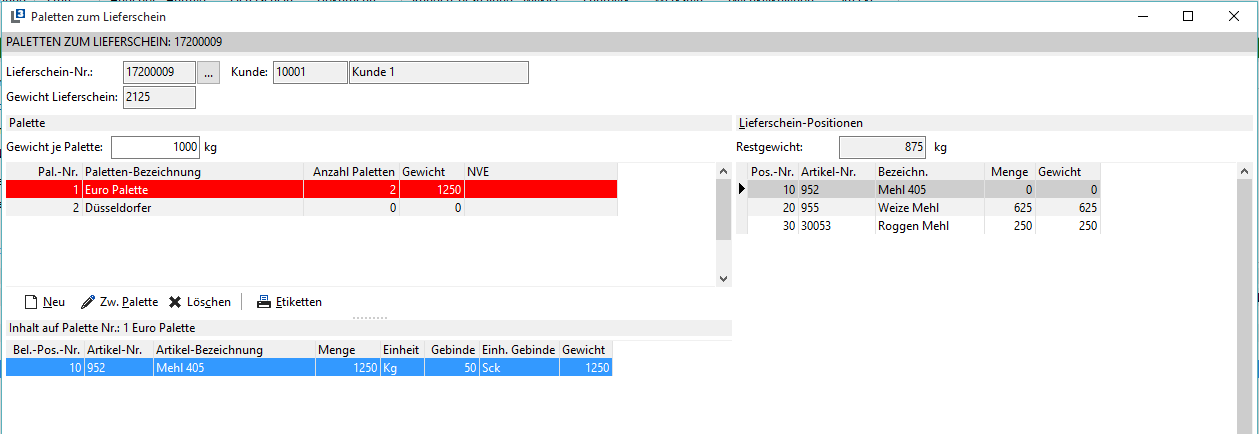
Wird an dieser Stelle ein höheres Gewicht eingetragen und in die Paletten übernommen, so dass das vorgegebene Paletten Gewicht überschritten wird, dann wird die Palette in der Übersicht rot markiert:
Wurden nun die gewünschten Artikel -- Positionen den entsprechenden Paletten zugeordnet, können in dem Bereich „Inhalt auf Palette" die zugeordneten Artikel-Positionen mit den jeweiligen Mengen und Gewicht eingesehen und angepasst werden:
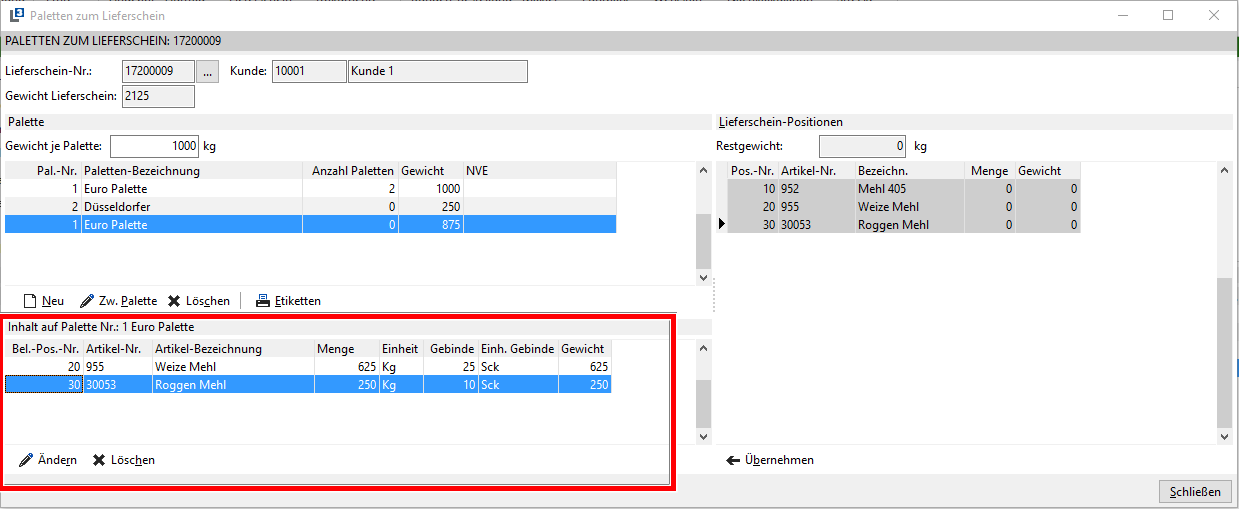
In diesem Bereich können über den Button Ändern die Mengen und Gewichte der selektierten Position angepasst werden. Über Löschen wird die Zuordnung der selektierten Artikel-Position zu dieser Palette wieder aufgehoben. Die entsprechende Artikel-Position kann dann wieder einer anderen Palette zugeordnet werden.
Wenn die Erstellung und Zuordnung der Paletten durchgeführt wurde, kann in dem Bereich der Paletten -- Übersicht mit dem Button Etiketten die NVEs erstellt werden. Hier wird für jede Palette eine separate NVE erstellt. Es öffnet sich zeitgleich auch das Fenster für den Druck:
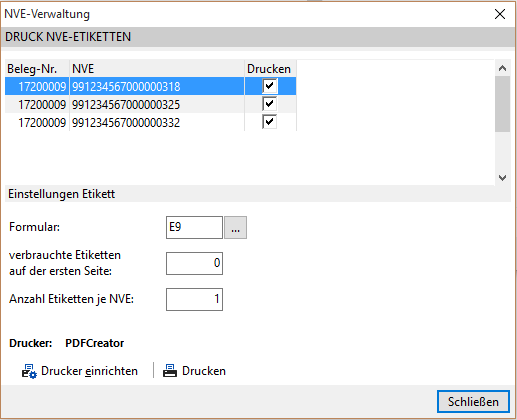
Im oberen Bereich kann die einzelne NVE in der Spalte Drucken für den Druck markiert werden. Das Formular wird aus den Optionen vorbelegt. Kann jedoch mit einem Doppelklick oder über  manuell für diesen Druck geändert werden. In dem Feld verbrauchte Etiketten auf der ersten Seite kann bei Verwendung eines Papiers mit mehreren Etiketten die Anzahl der schon verbrauchten Etiketten angegeben werden.
Die Anzahl der zu druckenden Etiketten können bei Anzahl Etiketten je NVE hinterlegt werden.
Wird nun mit Drucken die NVE-Etiketten gedruckt, wird die jeweilige NVE auch der Lieferschein -- Positionen zu geordnet. Die NVEs können dann in dem Bereich Lager à NVE eingesehen werden.
Die einzelnen Positionen einer Palette mit NVE können nicht mehr geändert bzw. gelöscht werden. Auch können keine neuen Artikelpositionen dieser Palette hinzugefügt werden. Jedoch ist das Löschen einer kompletten Palette mit NVE möglich. Hierbei werden die zugeordneten Artikelpositionen zur Auswahl und Übernahme auf eine andere / neue Palette zur Verfügung gestellt.
Nachdruck NVE-Etiketten aus Verkaufslieferschein
Es ist möglich, für die in einem Verkaufslieferschein zugeordneten NVEs, nachträglich Etiketten ausdrucken zu können.
Hierbei kann ein kundenspezifisches NVE-Etiketten Formular verwendet werden.
NVE-Etiketten Formular im Kundenstamm hinterlegen
Für den nachträglichen Ausdruck von NVE-Etiketten aus einem Verkaufslieferschein kann in dem Kundenstamm ein separates NVE-Etiketten Formular hinterlegt werden.
Die Hinterlegung des NVE-Etiketten Formulars erfolgt im Kundenstamm unter Eigenschaften → Sonstiges → Formulare:
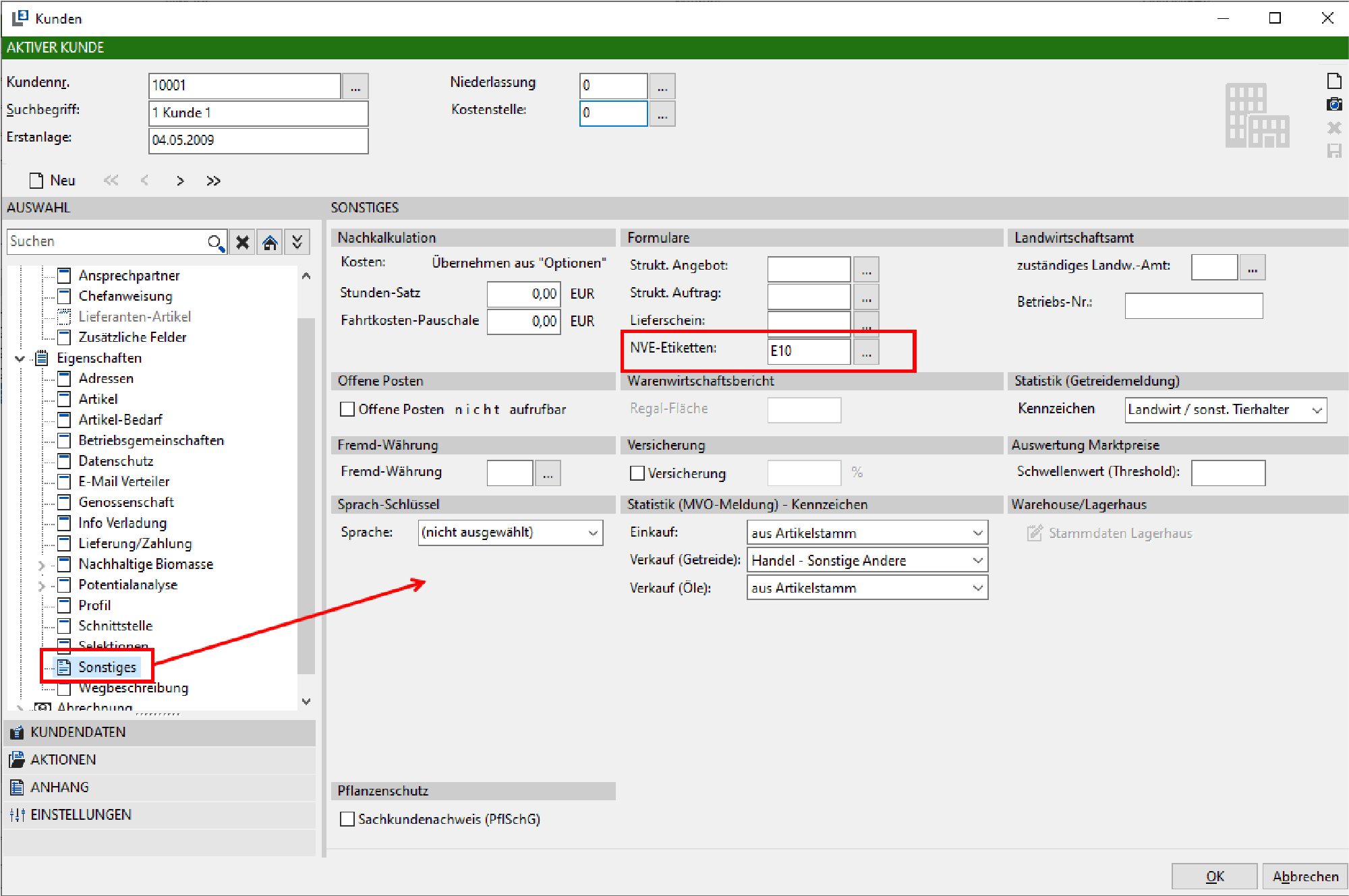
NVE-Etiketten für Verkaufslieferschein nachdrucken
Wurde ein Verkaufslieferschein mit NVEs erfasst, können nun für diese NVEs die Etiketten nachgedruckt werden.
Hierzu wird der Verkaufslieferschein in der Verkaufslieferschein-Erfassung geöffnet.
Über das Pop-Up Menü (rechte Maustaste) kann nun der Punkte NVE-Etiketten drucken gewählt werden:
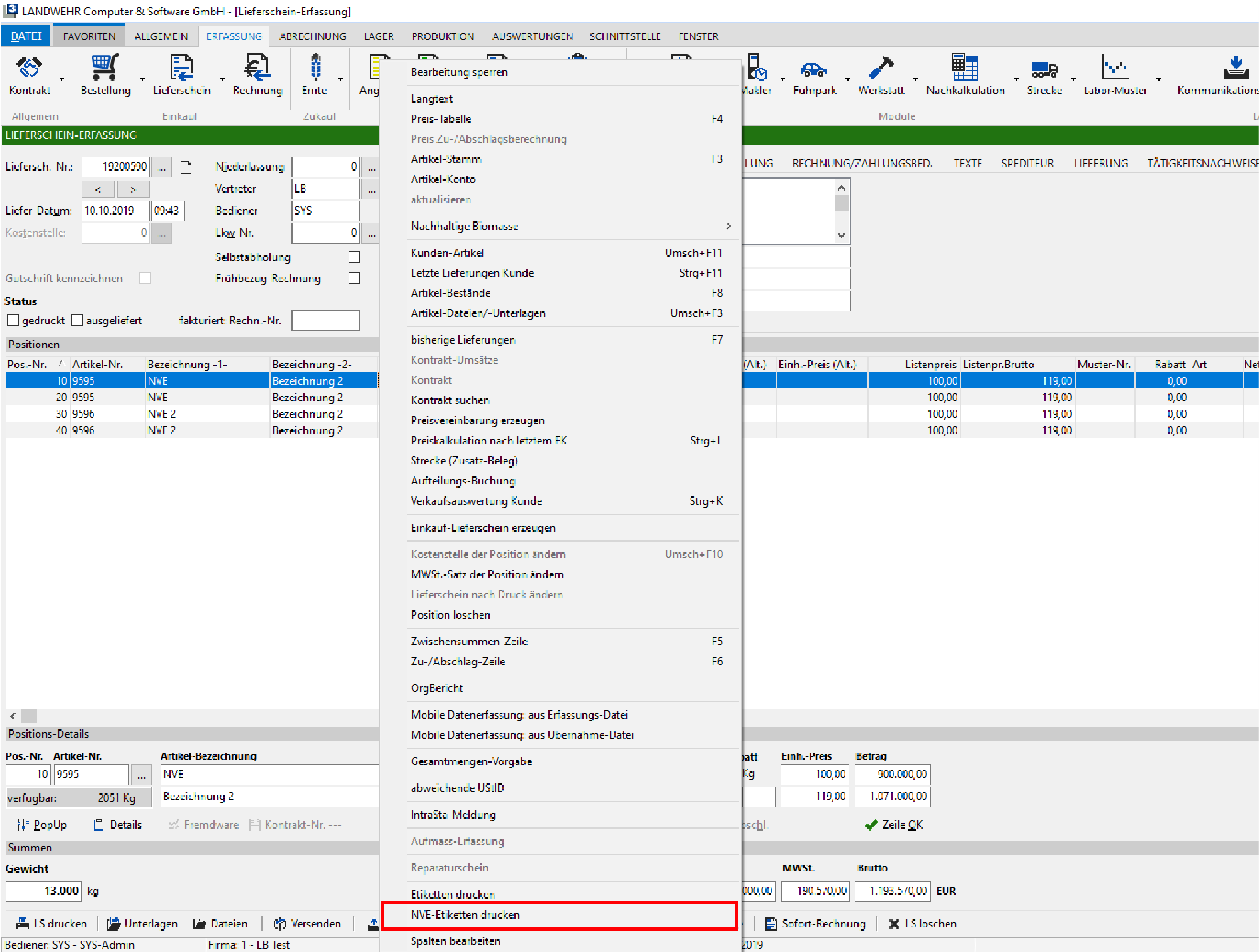
Es öffnet sich das Fenster für den NVE-Etiketten-Druck. Hierbei werden alle NVEs aus dem Verkaufslieferschein für den Druck aufgeführt:
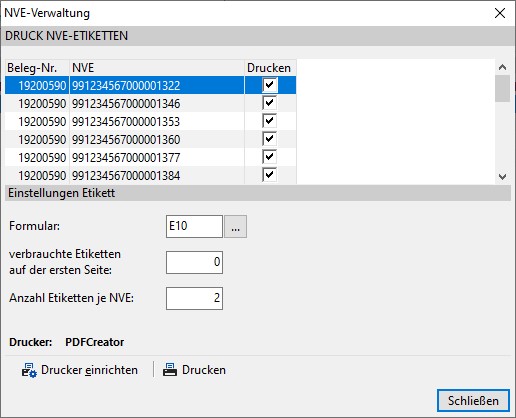
Im oberen Bereich werden die einzelnen NVEs aufgeführt. In der Spalte Drucken kann die einzelnen NVE für den markiert werden.
Das Formular wird aus dem Kundenstamm des Kunden vorbelegt, kann aber manuell geändert werden.
Erfolgt der Druck auf einem Papier, wo mehrere NVE-Etiketten gedruckt werden können, kann bei verbrauchten Etiketten auf der ersten Seite vorgegeben werden, wie viele Etiketten auf dem Papier verbraucht wurden.
Bei Anzahl Etiketten je NVE wird die Anzahl der NVE-Etiketten pro NVE vorgegeben.
Über Drucker einrichten, kann der Drucker für die NVE-Etiketten geändert.
Vorbelegt wird der Drucker aus den Optionen. (Als Bediener SYS unter Datei → Einstellungen → Optionen-Standard → Programmmodule → Lager → NVE → Druck VK-Lieferschein) Über Drucken wird der Druck der NVE-Etiketten gestartet.
Änderungen
db34e-amcc2e3-am6fa64-am90571-am