
Ernte
Ernte
Die Ernteabrechnung ist ein kostenpflichtiges Zusatzmodul von L3. Sie dient zur Abrechnung des Aufkaufs landwirtschaftlicher Produkte z.B. Getreide, Raps und Körnerleguminosen. Mit Hilfe von hinterlegten Tabellen werden bei der Erfassung entsprechend den Laborwerten mengen- und wertmäßige Abzüge vorgenommen. Je nach Bedarf können Sie vorläufige Abrechnungen mit und ohne Abschlagszahlung durchführen. Zur endgültigen Abrechnung gibt es die Endabrechnung
Stammdaten
Zur Vorbereitung der Durchführung von Ernteabrechnungen sind zuerst die Stammdaten anzulegen. Hierzu gehören insbesondere die Angaben zur Verarbeitung der Laborwerte. Die wichtigsten Stammdaten haben Sie bereits im L3 hinterlegt. Beginnen wir zuerst mit den erforderlichen Einstellungen.
Einstellungen
Angebot
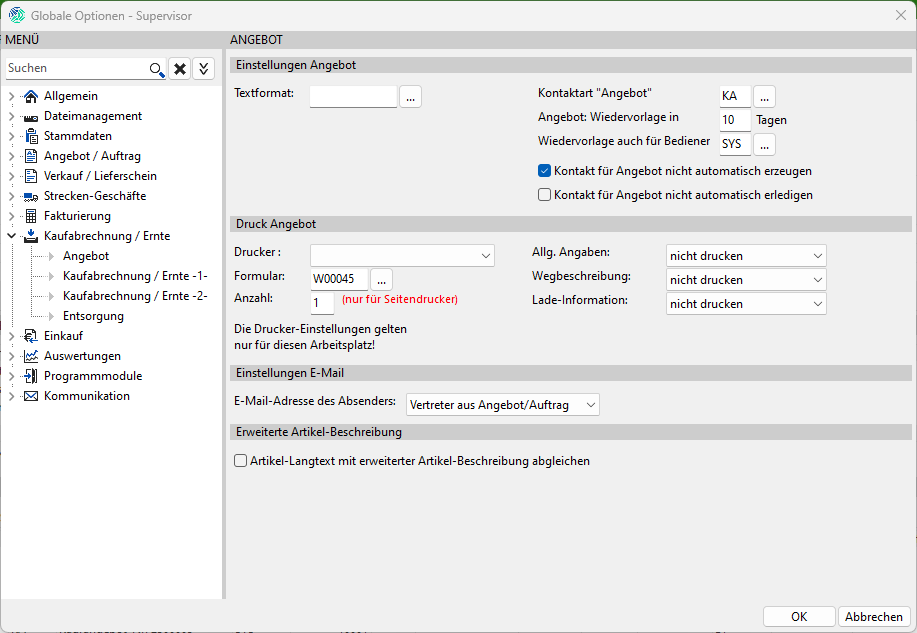
Textformat
Hier kann ein Textformat für Kauf-Angebote hinterlegt werden.
Kontaktart „Angebot"
Für die Anlage eines Kontakts aus einem Kauf-Angebot kann hier eine Kontaktart angegeben werden.
Angebot: Wiedervorlage in X Tagen
Hier können die Anzahl an Tagen angegeben, die für das Wiedervorlage-Datum in dem Kontakt genutzt werden soll.
Hier werden auf das Anlage-Datum des Kontakt die X Tage hinzugerechnet.
Wiedervorlage auch für Bediener
Hier kann für die Anlage eines Kontakts ein zusätzlicher Bediener angegeben werden.
Kontakt für Angebot nicht automatisch erzeugen
Hier kann eingestellt werden, ob automatisch ein Kontakt bei Anlage eines Kauf-Angebots erstellt werden soll.
Kontakt für Angebot nicht automatisch erledigen
Mit dieser Option kann eingestellt werden, ob der automatisch angelegte Kontakt direkt erledigt werden soll.
Kaufabrechnung/Ernte-1-
Für die Eingabe von Grundeinstellungen melden Sie sich als Systemverwalter mit dem Kürzel SYS an. Im Menü Datei à Einstellungen à Optionen-Standard à Kaufabrechnung/Ernte-1-.
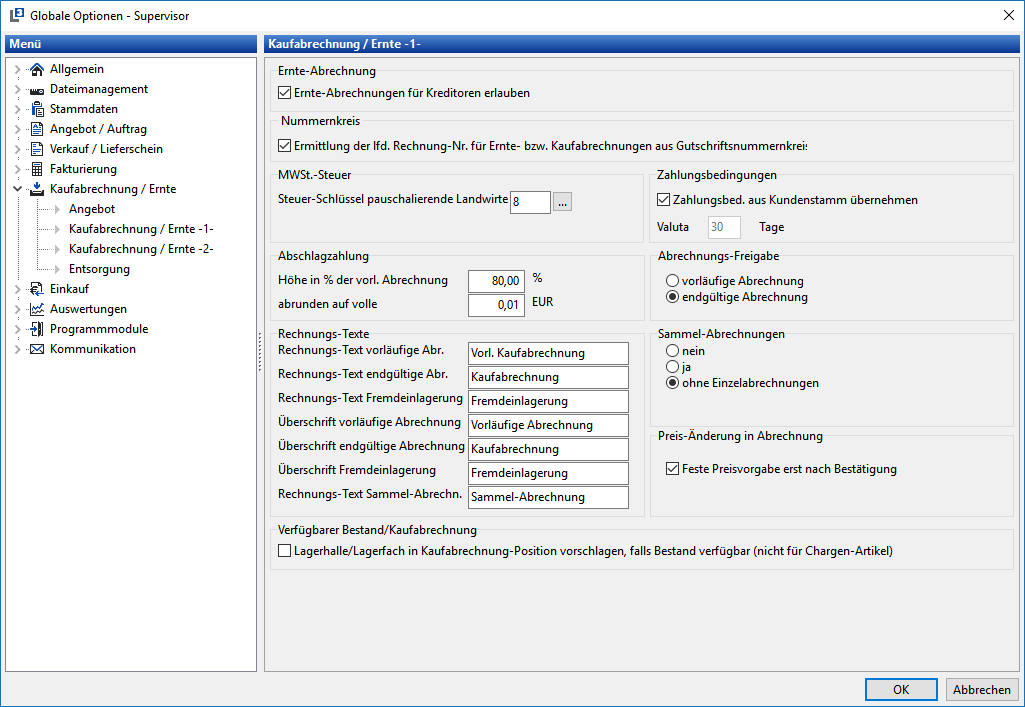
Über die Checkbox Ernte-Abrechnung für Kreditoren erlauben, können dann in der Erfassung von Ernte-Abrechnungen auch Lieferanten ausgewählt werden. Die Verarbeitung der Ernte-Abrechnung erfolgt dann wie bei Debitoren.
Mit der nächsten Checkbox kann die Ermittlung der lfd. Rechnung-Nr. für Ernte- bzw. Kaufabrechnung aus Gutschriftsnummernkreis aktiviert werden. Danach wird die Rechnungsnummer aus dem Gutschriftennummernkreis ermittelt.
Tragen Sie hier den Steuerschlüssel für pauschalierende Landwirte ein, über den auf den entsprechenden Steuersatz (z.Zt. 10,7%) zurückgegriffen wird.
Für die Zahlungsbedingungen gibt es zwei Varianten:
- Zahlungsbed. aus Kundenstamm übernehmen
Hier gelten dann die üblichen Zahlungsbed. aus dem Kundenstamm.
- Oder Feste Valuta-Tage, die hier eingetragen werden und für alle Kunden gelten.
Für die Abschlagszahlung hinterlegen Sie den Standardbetrag (kann in der Abrechnung geändert werden) und die Vorgabe der Rundung.
Weiterhin wird die hauptsächlich verwendete Abrechnungsfreigabe hinterlegt. Auch diese Angaben können Sie in der Abrechnung ändern. Für Ihre Rechnungen ist es möglich individuelle Texte zu hinterlegen. Die vorhandenen Texte sind Standardvorgaben.
Soll z.B. der Rechnungstext für die vorläufige Abrechnung nicht Kaufabrechnung, sondern vorläufige Abrechnung lauten, tragen Sie den Text in das entsprechende Feld ein.
Haben Sie vor mit Sammelabrechnungen zu arbeiten, kennzeichnen Sie unter Sammelabrechnung ja. Die Markierung auch bei Einzelaufruf ist eine Vorbelegung für den Einzeldruck einer Kaufabrechnung (Endabrechnung). Für diese wird anschließend eine Sammelabrechnung gedruckt.
In der Ernteabrechnung lassen sich vorgegebene Preise zum Teil ändern. In diesem Zusammenhang erscheint eine Abfrage zur Änderung des Preises. Über die Kennzeichnung der Checkbox Feste Preisvorgabe erst nach Bestätigung wird diese Abfrage ausgeschaltet.
Festlegung zur Vorgabe der Lagerhalle in der Erfassung. Deaktivieren Sie die Funktion Lagerhalle/Lagerfach in Kaufabrechnung-Positionen vorschlagen, falls Bestand verfügbar (nicht für Chargen-Artikel) wird generell die Lagerhalle 0 vorbelegt. Ansonsten wird die Lagerhalle mit einem verfügbaren Bestand vorbelegt.
Alle Eingaben sind mit OK zu bestätigen.
Kaufabrechnung/Ernte-2-
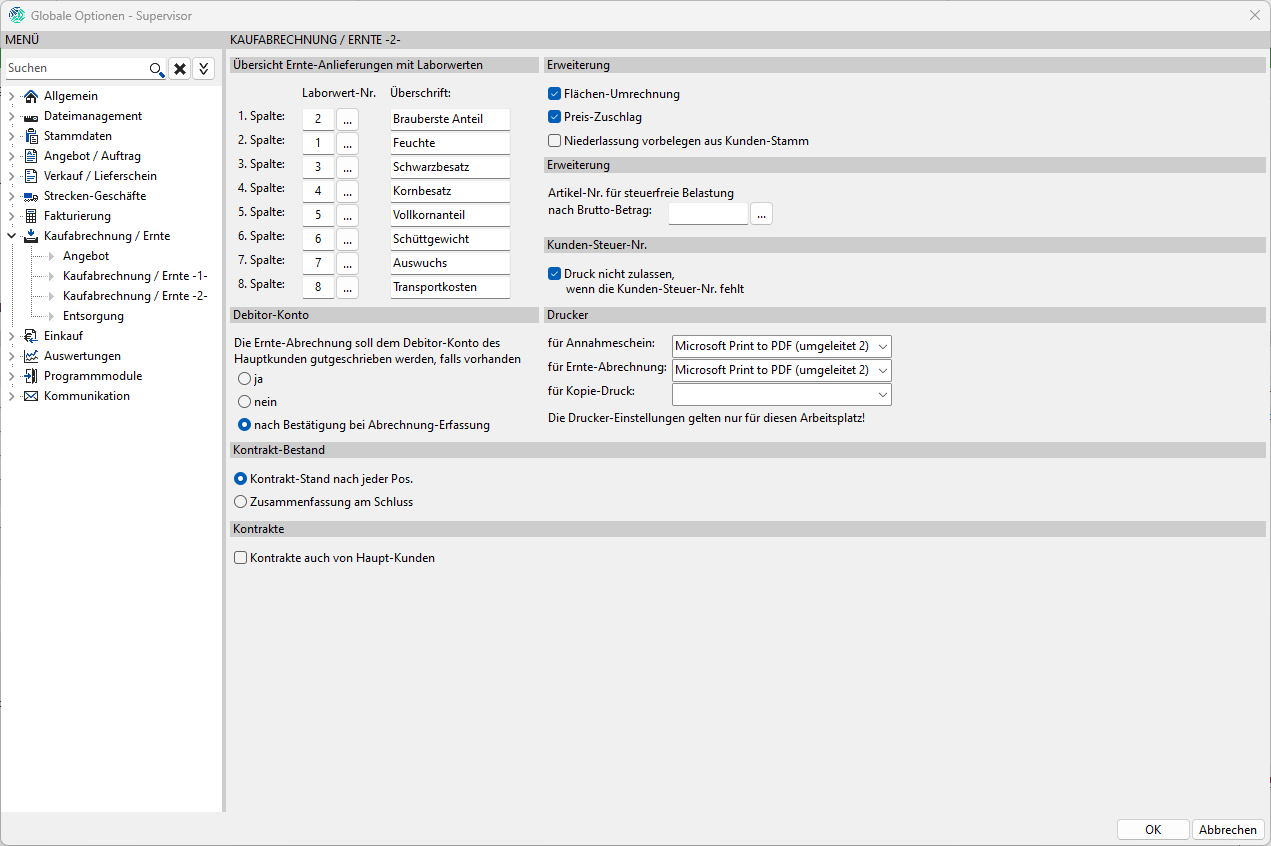
Hier tragen Sie ein, welche Laborwerte auf der Auswertung Übersicht Anlieferungen mit Laborwerten ausgewiesen werden sollen.
Erweiterung
Hier stellen Sie ein, ob eine Flächen-Umrechnung und die Berechnung eines Preiszuschlages durchgeführt werden soll. Es betrifft die Kontrakte für den Kunden-Zukauf und ist im Fach Einkauf beschrieben.
Zusätzlich kann mit Niederlassung vorbelegen aus Kunden-Stamm gesteuert werden, ob bei der Erfassung von Ernte-Annahmescheinen die Niederlassung aus dem gewählten Kunden / Lieferanten übernommen werden soll.
Hinterlegt wird weiterhin die Artikel-Nr. für die steuerfreie Belastung nach dem Brutto-Betrag, es betrifft den Mitgliedsbeitrag. Diesen angegebenen Artikel legen Sie im Artikelstamm mit Artikelart 9900 (sonstige Dienstleistungen) und Steuerschlüssel 0 % MwSt. an.
Kennzeichnen Sie die Checkbox unter Kunden-Steuer-Nr. sperrt L3 den Druck von Ernteabrechnungen, wenn im Kundenstamm die Steuer-Nr. des Kunden fehlt.
Im unteren Teil links steuern Sie die Zuordnung von Rechnungen an einen Hauptkunden, d.h. die Anlieferung erfassen Sie zu einem Debitor und die Ernteabrechnung an einen im Kundenstamm zugeordneten Hauptkunden.
Rechts stellen Sie die Drucker je Arbeitsplatz für den Druck des Annahmescheins und der Ernteabrechnung ein.
Für den Ausdruck der Kontraktrestmengen gibt es die Optionen zum Druck nach jeder Position oder am Schluss der Ernteabrechnung. Voraussetzung ist die Einstellung ohne Einzelabrechnung unter Kaufabrechnung/Ernte-1-.
Durch Aktivierung der Checkbox Kontrakte auch von Haupt-Kunden kann in Wiegescheinliste, Ernte-Annahmeschein und Kaufabrechnung beim Unterkunden auf den Kontrakt des Hauptkunden zurückgegriffen werden.
Nummernkreise
Die nächste Einstellung, die vorzunehmen ist, sind die Nummernkreise für die Annahmeschein-Nr. und die Sammelabrechnungs-Nr. Diese finden Sie unter Datei à Stammdaten à Firmenstruktur à Nummernkreise.
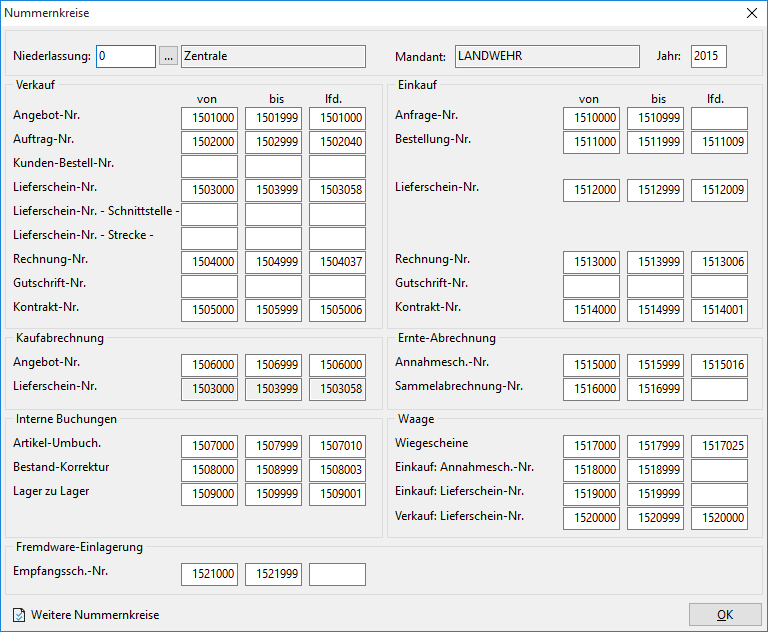
Unten rechts wird der Nummernbereich für den Annahmeschein vorgegeben. Er darf sich nicht mit den Nummern der Empfangsscheine für die Einlagerung der Fremdware links unten
überschneiden. Wird mit Sammelabrechnungen gearbeitet, ist dafür ebenfalls ein Nummernkreis zu hinterlegen.
Arbeiten Sie mit einer Schnittstelle zu einer Waage sind für die Annahmescheine aus der Waage noch zusätzlich Nummernkreise einzugeben, die sich mit den anderen Nummernbereichen für die Ernteabrechnung nicht überlagern dürfen.
Jetzt haben Sie die erforderlichen Grundeinstellungen vorgenommen und können sich als Systemverwalter abmelden. Alle anderen Stammdateneingaben nehmen Sie als Bediener vor. Die Stammdaten für die Ernteabrechnung finden Sie unter Datei à Stammdaten à Weitere à Ernte.
Laborwerte
Als Laborwerte bezeichnet man die Werte, die z.B. bei der Anlieferung des Getreides ermittelt werden. Dazu zählen u.a. Schwarzbesatz, Feuchtigkeit, Schüttgewicht, Auswuchs usw. Die Ganzzahl kann mit J definiert werden, so dass bei dem Laborwert nur Ganzzahlen eingegeben werden können. Die Eingabe von Nachkommastellen ist bei diesem Laborwert dann nicht mehr möglich.
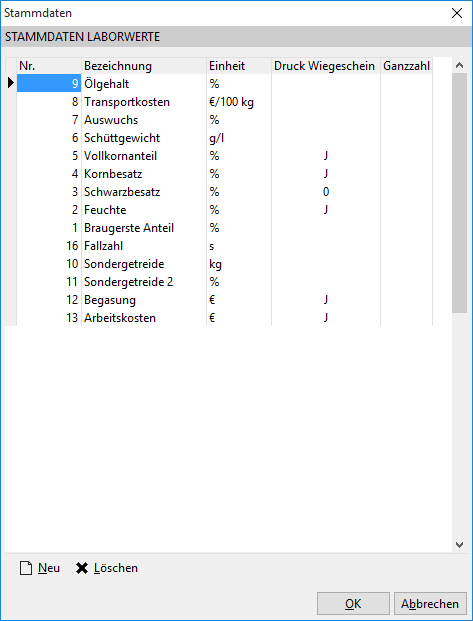
Über die Schaltfläche Neu und anschließender Vergabe einer beliebigen Nummer tragen Sie die Bezeichnung und die Einheit für Ihren Laborwert ein. Eine neue Zeile erhalten Sie, indem Sie die Einheit mit der Tab-Taste bestätigen oder die Pfeil ↓-Taste drücken. Abgespeichert wird mit OK.
Mit der Tastenkombination Strg + Entf oder über die Schaltfläche Löschen können Sie Zeilen löschen. Sind Zeilen späteren Eingaben zugeordnet, ist ein Löschen nicht mehr möglich und Sie bekommen eine Fehlermeldung angezeigt.
Das Feld Druck Wiegeschein steht im Zusammenhang mit dem kostenpflichtigen Zusatzmodul Online-Waage und steuert den Druck der Laborwerte auf dem Wiegeschein. Es stehen folgenden Kennzeichen zur Verfügung:
J Druck des Laborwertes
N Laborwert wird nicht gedruckt
0 Laborwert wird nur gedruckt, wenn ein Wert vorhanden ist
Zeilentexte
Die Zeilentexte dienen zur Berechnung und Ausweis der Mengen und Werte auf der Abrechnung. Sie können selbst entscheiden, ob sie gedruckt werden sollen oder nicht. Es muss zwingend je eine Zeile mit den Zeilenarten A (=Annahmemenge), N (=bereinigtes Netto) und E (=Endsumme) angelegt sein. Alle anderen Zeilen legen Sie nach Bedarf an. Sehen wir uns die Eingabemaske an.
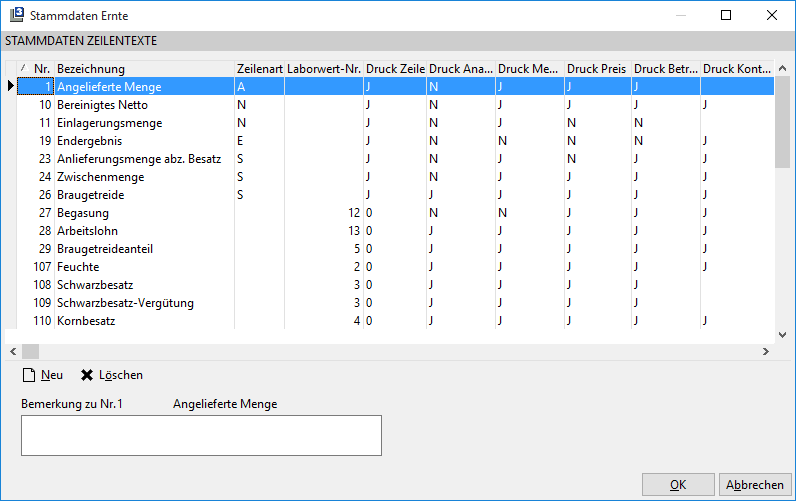
Es spielt keine Rolle in welcher Reihenfolge die Zeilen angelegt sind. Die laufenden Nummern sind ebenfalls frei wählbar.
Sehen wir uns die obere Zeile an. Es ist eine Standardzeile mit der Zeilenart=A. Das nächste Feld Laborwert-Nr. trifft für diese und für die anderen Zeilen mit Eintragung einer Zeilenart nicht zu. Wird in den darauffolgenden Feldern keine Angabe gemacht, werden sie automatisch mit J (ja für den Druck der Zeile) gekennzeichnet. Ansonsten wählen Sie mit J (ja) oder N (nein), ob die Zeile, die Analyse (auch für Zusatzmodul Online-Waage Druck
Wiegeschein), die Menge, der Preis oder der Betrag auf der Abrechnung oder Wiegeschein gedruckt werden soll. Es gibt für diese Felder noch die Kennzeichnung 0. In diesem Fall wird die Zeile nur gedruckt, wenn Menge oder Betrag ungleich 0 sind.
Mit S kennzeichnen Sie Zeilen für Zwischensummen, dazu zählen z.B. die Anlieferungsmenge abzüglich Besatz oder die Zwischenmenge für den Vollkornanteil (Braugersteabrechnung).
Für alle anderen Zeilen wird das Feld Zeilenart leer gelassen. Aber hier ist mit Doppelklick der linken Maustaste eine Laborwert-Nr. zuzuordnen. Diese Zeilen dienen zur Berechnung und Ausweis der durch die Laborwerte ermittelten Zu- und Abzüge. Legen Sie auch für diese Zeilen fest, welche Mengen und Werte zu drucken sind.
Die Zeilen müssen Sie u.a. für den Schwarzbesatz, die Feuchte oder den Kornbesatz anlegen.
Im unteren Teil der Eingabemaske haben Sie die Möglichkeit für die jeweils markierte Zeile eine Bemerkung zur Information zu hinterlegen.
Formeln
Mit Hilfe der Formel wird die Berechnung der Zu- und Abzüge durchgeführt. Die wichtigsten Formeln sind als Standard im Programm vorgegeben und reichen im Allgemeinen aus. Sollte es Sonderfälle geben, legen Sie sich eigene Formeln an.
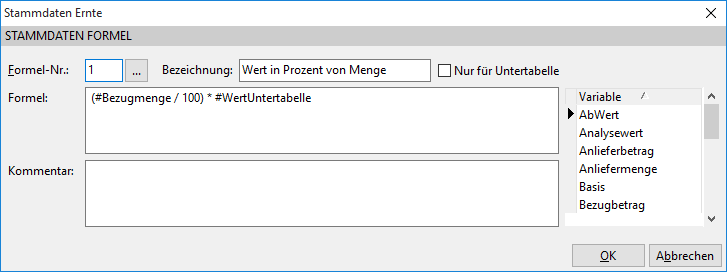
Hier sehen Sie die Standardformel Nummer 1 zur Berechnung eines Wertes in Prozent von der Menge. Legen Sie jetzt eine neue Formel an, klicken den Button Neu an. Formel-Nr. können ab der Nummer 31 vergeben werden. Der Bereich von 1-30 ist reserviert für Standardformeln. Wir vergeben jetzt in unserem Beispiel die Nummer 38 und bezeichnen die Formel Bezugsbetrag * Bezugsmenge. Die Bezeichnung sollte so gewählt werden, dass man einen Hinweis auf den Inhalt der Formel hat. Reicht die Möglichkeit nicht aus, geben Sie im unteren Teil noch einen Kommentar an.
Zurück zu unserem Beispiel, wir haben die Nummer vergeben und die Bezeichnung eingetragen. Mit einem Häkchen legen Sie fest, ob die Formel nur für eine Wertetabelle gelten soll. Was eine Wertetabelle ist lernen Sie im folgenden Kapitel kennen.
Auf der rechten Seite der Eingabemaske wählen Sie mit Doppelklick die Variablen für Ihre Formel aus, in unserem Fall den Bezugsbetrag und die Bezugsmenge. Alle Variablen beginnen mit einem #. Zur Auswahl der Variablen benutzen Sie bitte die Bildlaufleiste.
Über die später beschriebenen Sortenzeilen lassen sich auch dort errechnete Werte in die Formel einfügen.
Bevor wir unsere Formel übernehmen, testen wir sie. Dazu klickt man den Button Testen an.
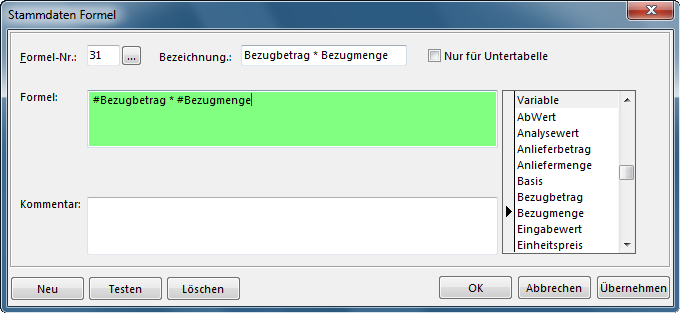
Über die jetzt eingeblendete Maske können Sie überprüfen, ob die Formel inhaltlich richtig ist.
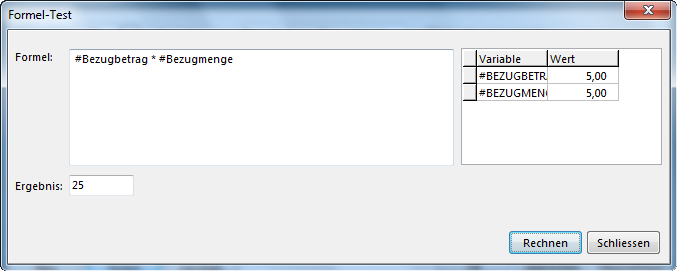
Auf der rechten Seite sehen Sie die Variablen und geben für den Test je einen Wert (5) ein. Danach klicken Sie Rechnen an und bekommen links das Ergebnis (25) angezeigt. Also ist unsere Formel richtig. Mit Schließen beenden wir den Test und übernehmen die Formel.
Löschen lassen sich nur die individuell angelegten Formeln und auch nur, wenn sie nirgends zugeordnet sind.
Wertetabellen
Die Wertetabellen (werden auch als Wertetabellen bezeichnet) bilden die Grundlage zur Errechnung der Zu- und Abzüge anhand der Laborwerte. Die hier ermittelten Werte werden in der Sortenzeile weiterverwendet. Zur Erläuterung verwenden wir zwei Beispiele.
Anlage einer Wertetabelle für den Schwarzbesatz:
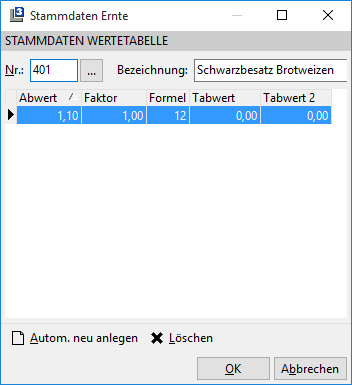 Entsprechend der Vorgabe soll für alle Getreidearten ab 1,1% Schwarzbesatz ein Mengenabzug 1:1 von der Anlieferungsmenge erfolgen.
In diesem Fall ist die Anlage sehr einfach. Unter Abwert wird 1,1 eingetragen, der Wert ab dem ein Abzug beginnen soll. Faktor ist 1, da der Abzug im Verhältnis 1:1 erfolgen soll.
Zur Berechnung verwenden wir die Formel 12. Mit einem Doppelklick lassen sich die vorhandenen Formeln aufrufen.
Klickt man mit der rechten Maustaste auf die aufgerufene Formel, wird sie angezeigt.
Die Felder Tabwert (Tabellenwert) und Tabwert2 (Tabellenwert 2) benötigen wir in diesem Fall nicht.
Anlage einer Wertetabelle für die Feuchtigkeit:
Dieses Beispiel ist schon etwas komplizierter.
Speziell für Weizen lautet die Vorgabe, bei einer Feuchtigkeit von 15,1 -- 16,0% gilt der Faktor 1:1,2 für den Mengenabzug. Für eine Feuchtigkeit von 16,1 -- 19,5% Faktor 1:1,3, von 19,6 -- 22,9% Faktor 1:1,4 und ab 23,0% Faktor 1:1,5.
In diesem Fall gibt es eine Staffelung mit mehreren Faktoren. Damit wir nun nicht die einzelnen Zeilen mühevoll eingeben müssen gibt es zur Generierung den Button Autom.neu anlegen.
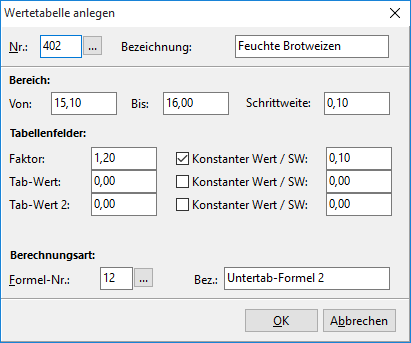 Sie vergeben eine Nummer und die Bezeichnung für die Wertetabelle.
In diesem Zusammenhang eine Empfehlung für die Nummernvergabe. Für jede Getreidesorte bzw. Frucht müssen Tabellen für Schwarzbesatz, Feuchte usw. angelegt werden. Damit man sie bei der folgenden Anlage der Sortenzeilen schneller findet, sollte die erste Stelle die Getreidesorte kennzeichnen und die nächsten beiden Stellen den Laborwert. In unserem Fall die 4 für Brotweizen, die 01 für Schwarzbesatz (1.Abzug) und 02 für die Feuchtigkeit (2. Abzug).
Wir geben jetzt zuerst den Bereich an, in unserem Beispiel von 15,1 bis 16,0 und Schrittweite 0,10. Sie legt fest in welchen Abständen Zeilen erzeugt werden. In den Tabellenfeldern wird der Faktor eingetragen (hier 1,2). Ändert sich der Faktor ebenfalls in einer Schrittfolge, wird dies unter konstanter Wert/SW (Schrittfolge) eingetragen. In unserem Fall ist es ein konstanter Wert für den angegebenen Bereich und wird mit einem Häkchen gekennzeichnet. Die Tabellenwerte benötigen wir nicht.
Den Tabellenwert 2 könnte man für die Ermittlung des hl-Gewichtes verwenden, z.B. von 15,1-16,0 % plus 0,5 kg/hl usw. man trägt diesen Wert von 0,5kg/hl als Konstante in den Tab-Wert2 ein. Er wird in der Sortenzeile für die Bestimmung des Schüttgewichtes weiterverwendet.
Doch zurück zu unserem Beispiel. Es fehlt noch die Formel zur Errechnung unserer Werte, in diesem Fall ist es die 12 - (#Analysewert - #Basis) * Faktor + Tabwert.
Wir haben alle Eingaben zu dem angegebenen Bereich gemacht und generieren über OK unsere Wertetabelle.
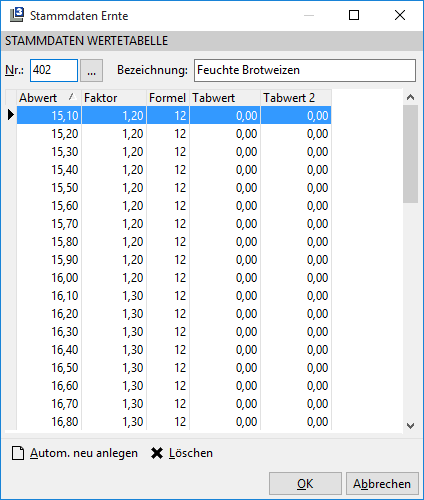
Anschließend wird der nächste Bereich von 16,1-19,5 erzeugt, bis wir alle Bereiche angelegt haben.
Hinweis:
Nach Generierung des ersten Bereiches, bekommen Sie bei der Anlage der nächsten Bereiche die Meldung Sollen die bestehenden Einträge der ausgewählten Wertetabelle gelöscht werden. Diese Meldung muss unbedingt mit Nein beantwortet werden, sonst wird der bereits bestehende Teil gelöscht.
Die fertige Wertetabelle ist unten zu sehen.
Sorten
Jetzt kommen wir zum wichtigsten Teil der Ernte-Stammdaten zu den Sorten und Sortenzeilen. Hier fließen alle bisherigen Eingaben ein, in den vorherigen Kapiteln wurde schon oft darauf verwiesen. Für jede Frucht ist eine Sorte erforderlich. Für Fremdeinlagerungen ist je Frucht noch zusätzlich eine anzulegen. Nach der Einrichtung sind sie im Artikelstamm unter der Registerkarte LH zuzuordnen.
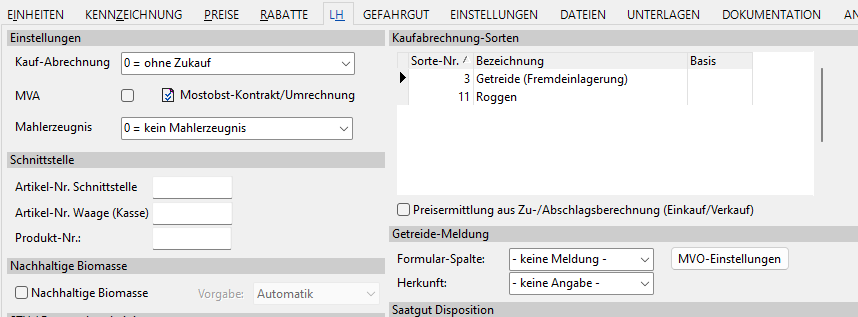
Mit Doppelklick rufen Sie die Sortenzeilen auf. Die Zuordnung mehrerer Sorten (Fremdeinlagerung) ist möglich. Zu jeder hinterlegten Sorte kann in der Spalte Basis verwendet werden. Dieser kann in Formeln in folgenden Variablen verwendet werden:
ArtikelBasis
Hierbei wird 1:1 der Basiswert aus dem Artikel verwendet.AnalyseORArtikel
Hierbei wird geprüft, ob bei der Formel ein Analysewert / Laborwert vorhanden ist.
Ist dies der Fall wird der Analysewert / Laborwert verwendet.
Im linken Teil der Abbildung wählen Sie aus, ob es sich um Zukauf Getreide, Raps mit Zukauf oder Körnerleguminosen Zukauf handelt. Nutzen Sie dazu die Auswahl über den kleinen Pfeil rechts neben dem Eingabefeld.
Wir legen gemeinsam eine Sorte für Brotweizen an.
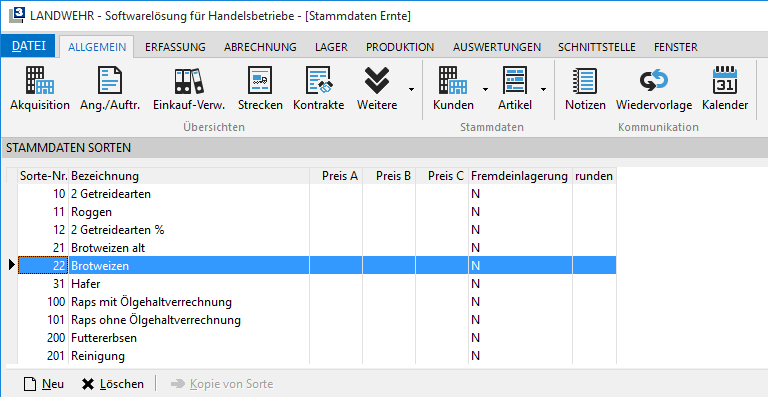
Nach Vergabe eine beliebige Nummer und der Bezeichnung der Sorte (Brotweizen) können Sie in den folgenden Feldern Preis 1 (für die angelieferte Menge), Preis 2 und Preis 3 (Falls sich aus der angelieferten Menge verschiedene Artikel ergeben, z.B. für den Braugersteanteil) die Preise eintragen. Für diesen Fall ist die Vorgabe des Preises auch im Kontrakt Kunden Zukauf möglich.
Ansonsten werden die hier eingetragenen Preise in der Abrechnung vorgetragen, lassen sich aber ändern. Die Eintragung ist hier nur sinnvoll, wenn der Preis für alle Anlieferungen einer Sorte gleich ist. Anschließend legen Sie mit N (nein) oder J (ja) fest, ob es sich um eine Fremdeinlagerung handelt. Nachträglich können Sie diese Festlegung durch J bzw. N auch ändern, d.h. auf diesem Weg ist eine Änderung einer „normalen" Sorte auf eine Sorte Fremdeinlagerung und umgekehrt möglich. Achten Sie bitte auf Änderungen, die sich durch die Umstellung in den Sortenzeilen ergeben könnten.
Im letzten Feld wird bestimmt, wie die Rundung der errechneten Werte durchgeführt wird. Unter dem Bild sehen Sie die Erläuterung.
Ist das Feld leer wird auf drei Stellen nach dem Komma gerundet, ansonsten entsprechend der eingetragenen Ziffer (bis 5= 5 Stellen nach dem Komma möglich). Eine neue Zeile erhalten Sie durch die Bestätigung des Feldes runden mit der Tab-Taste bzw. mit der Bild ↓-Taste. Alle Eingaben sind mit OK zu bestätigen. Solange Sorten in keiner Abrechnung gespeichert sind, lassen sie sich mit Strg + Entf löschen. Entsprechende Fehlermeldungen erscheinen dann auf dem Bildschirm.
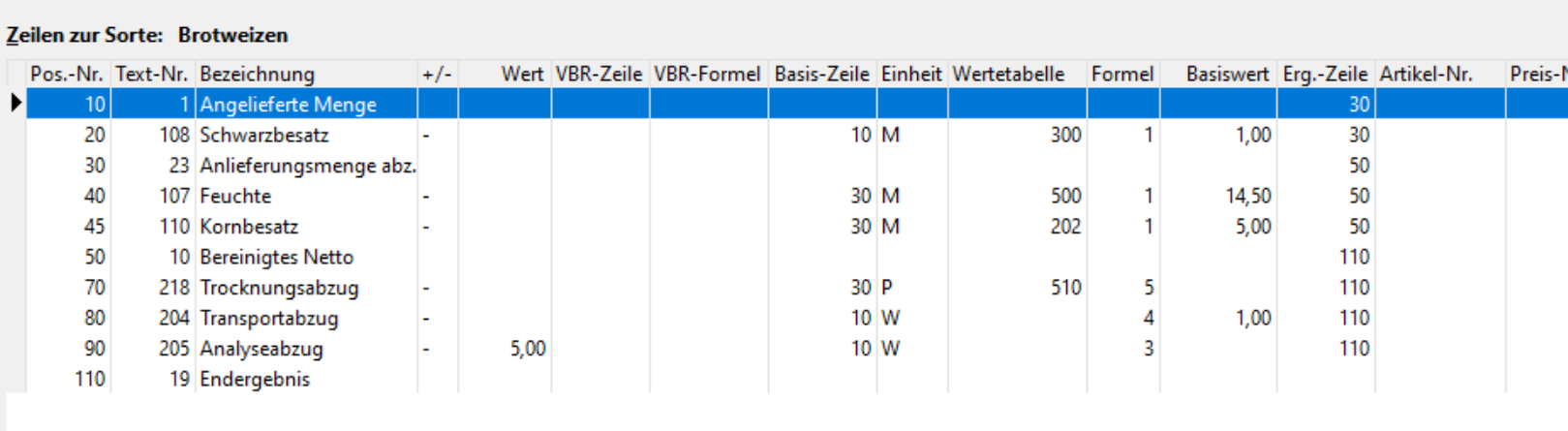
Jetzt weiter zu unseren Brotweizen, es müssen jetzt die Zeilen angelegt werden. Zwingend notwendig sind die Summenzeilen angelieferte Menge, bereinigtes Netto und das Endergebnis. Weiterhin ist für jeden Zu- und Abschlag eine Zeile einzurichten. Wir sehen an unserem Beispiel welche Zeilen notwendig sind. Über die Schaltfläche Kopie von Sorte lassen sich von einer anderen Sorte Zeilen kopieren. Er ist bei einer Neuanlage einer Sorte aktiv.
Wichtig
Legen Sie die Zeilen stets in der richtigen Reihenfolge an. Sie wird vorgegeben durch die Reihenfolge der Berechnung.
Also müssen wir mit der Anlieferungsmenge beginnen. Als Positions-Nr. wählen wir die 10 und zählen in 10-er Schritten weiter. So besteht immer die Möglichkeit eventuell vergessenen
Zeilen hinzuzufügen. Im nächsten Feld greifen wir mit Doppelklick der linken Maustaste auf unsere angelegten Zeilentexte zurück und wählen die Zeile eins (angelieferte Menge) aus. Da
es sich hier um eine Summenzeile handelt kann nur eine Ergebniszeile zugeordnet werden. Die Ergebniszeile ist die 30, Anlieferungsmenge abzüglich Besatz.
Die nächste Zeile (20) ist der Schwarzbesatz, es ist der erste Abzug der vorgenommen wird. Es handelt sich dabei um Fremdkörper, verdorbene Körner und Verunreinigungen, die in unserem Brotweizen enthalten sind. Wählen Sie aus den Zeilentexten die Zeile für den Schwarzbesatz aus. Jetzt müssen wir alle Eingabefelder berücksichtigen, denn es handelt sich um eine Abrechnungszeile. Im Feld „ +/-″ legt man fest ob es sich um einen Zu- oder Abschlag handelt. In unserem Fall wird der Schwarzbesatz von der angelieferten Menge abgezogen, also minus.
Die nächsten beiden Felder sind mit VBR-Zeile und VBR-Formel (VBR=Vorberechnung) bezeichnet. Wie der Name schon sagt, handelt es sich hierbei um den Zugriff auf Werte, die in anderen Zeilen schon errechnet worden sind. Als Beispiel wäre hier die Ermittlung des Schüttgewichtes. Dazu haben wir bereits bei Anlage der Wertetabellen über den Tabellenwert 2 gesprochen, der sich in diesem Fall aus dem %-Satz des Feuchtigkeitsgehalts ergibt. Auf diesen Wert können Sie jetzt zurückgreifen, indem Sie als VBR-Zeile auf die Zeile für die Ermittlung des Abzuges für die Feuchtigkeit zurückgreifen. Im Feld VBR-Formel trägt man in unserem Beispiel die Formel 7 (Tabellenwert 2) ein. Mit der rechten Maustaste können Sie sich die Formel anzeigen lassen, sie lautet Analysewert (für Schüttgewicht) + Tabellenwert 2. Es wird zum Analysewert der Tabellenwert 2 addiert und dann über eine Wertetabelle der Abzug für das Schüttgewicht ermittelt.
Nun zurück zu unserem Brotweizen. Dazu benötigen wir die VBR-Felder nicht. Im folgenden Feld Basis-Zeile tragen Sie die Zeile für die Mengen ein, die für die Berechnung zu Grunde gelegt wird. Hier ist es die angelieferte Menge also Zeile 10. Auswahl der Zeilen mit Doppelklick, sofern sie angelegt sind. Als Einheit wählen wir M, denn es werden die Mengen berechnet. Mögliche Einheiten:
A = Analysewert
M = Menge
P = Einh.Preis, er wird mit der gültigen Menge multipliziert und man erhält den
Gesamtbetrag
W = Wert (Betrag)
Jetzt kommen wir zu einem sehr wichtigen Feld, die Wertetabelle (Wertetabelle). Dort haben wir bereits festgelegt, zu welchem Feuchtigkeitsgehalt entsprechende Abzüge vorzunehmen sind. Den dort ermittelten Wert berechnet man mit der im Feld Formel angegebenen Formel weiter. Es ist die Formel 1 (Bezugmenge/100 * Wert aus Wertetabelle). Auch hier wählen Sie die Formel (1) mit Doppelklick der linken Maustaste aus und lassen sich diese mit der rechten Maustaste anzeigen.
Zu- und Abschläge nimmt man erst vor, wenn ein Basiswert überschritten ist. Von allen darüberliegenden Analysewerten subtrahiert man den Basiswert und erhält so einen Wert, der mit einem Faktor multipliziert wird.
Beispiel:
Analysewert für Schwarzbesatz = 2,1 minus Basiswert = 1 ergibt 1,1. Das Ergebnis wird mit dem vorgegebenen Faktor (1) multipliziert. Der Wert der Wertetabelle beträgt 1,1 und wird mit der Formel 1 verrechnet, indem die Bezugsmenge durch 100 dividiert und mit dem Tabellenwert multipliziert wird. Nehmen wir als Menge 20000 kg an, beträgt der Abzug 220 Kg.
Unser ermitteltes Ergebnis muss wiederum in eine Ergebniszeile einfließen. Es ist die Zeile 30 Anlieferungsmenge abzüglich Besatz. Die Auswahl können Sie mit Doppelklick vornehmen, wenn diese Zeile schon angelegt ist.
Die folgenden Felder benötigen wir für unser Beispiel nicht, sollen aber trotzdem erläutert werden.
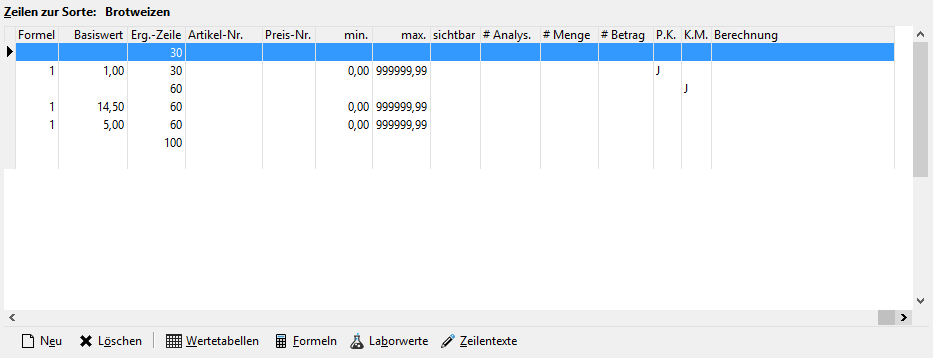
| Artikel-Nr | Für Umbuchungen auf andere Artikel z.B. Braugerste oder Trocknungskosten. |
|---|---|
| Preis-Nr. | Zur Verwendung eines zweiten Preises |
| Eintragung „2", z.B. Preis für die | |
| Braugerste. Nicht in Verbindung mit | |
| Kennzeichnung des Feldes Preis Kontrakt | |
| d.h. wenn der Preis aus dem | |
| Kontrakt übernommen wird. | |
| min. u. max | Vergabe eines Wertebereiches für den Analysewert. |
| sichtbar | Kennzeichnung, ob Zeile sichtbar sein soll. |
| #Analys. | Durch Vergabe einer 3-stelligen Zahl (ab 021) können diese Werte in einer Formel verwendet werden (#021), siehe auch 1.4 Formeln. |
| #Menge | |
| #Betrag | |
| Preis Kontrakt | Kennzeichnung durch J, ob der Preis für die Sortenzeile, bei der |
| Zuordnung zu einem Kontrakt, aus diesem übernommen werden | |
| soll. Nur möglich für Sortenzeilen mit der Einheit M. | |
| Wird angewendet u.a. für die Abrechnung von Kartoffeln oder | |
| Braugerste, wenn durch die Ernteabrechnung aus einem Artikel | |
| mehrere Artikel entstehen. | |
| Im Feld Preis darf in diesem Fall keine Eintragung vorgenommen werden. Im Kontrakt können Sie die Preise mit einem Gültigkeitsdatum versehen. | |
| Menge Kontrakt | Abbuchung der Kontraktmenge. Ist dieses Feld mit J gekennzeichnet, wird nicht der Wert der Anlieferungsmenge vom Kontrakt abgebucht, sondern der Wert dieser Sortenzeile. |
| Die Kennzeichnung innerhalb der Sortenzeilen darf nur für Summenzeilen (Zeilenart E, N und S) erfolgen und innerhalb einer Sorte nur für eine Zeile | |
| Berechnung | Eingabemöglichkeit für Angaben zur Berechnung oder eines |
| beliebigen Langtextes. Der Aufruf des Eingabefeldes erfolgt mit | |
| Doppelklick. | |
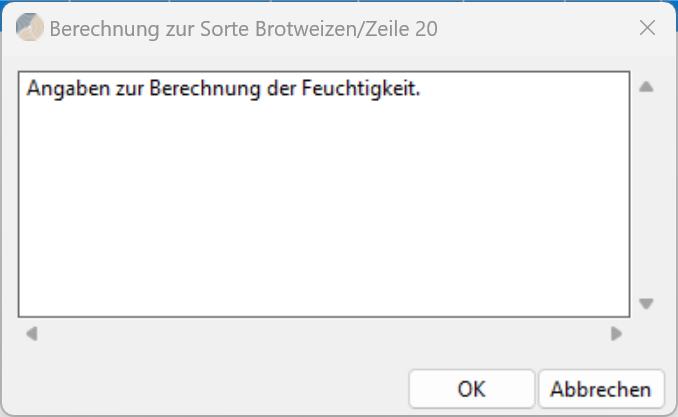 | |
| Für den Ausdruck der Angaben muss die Druckdatei W1003114.Dat mit der Textmarke BerechnungText vorhanden sein. |
Die nächste Zeile (30), die wir einrichten müssen ist wieder eine Summenzeile (Anlieferungsmenge abzüglich Besatz). Als Ergebniszeile verwenden wir die Zeile 60 (bereinigtes Netto).
Die nächsten Zeilen lassen sich jetzt schneller erklären, da Sie jetzt die Funktion der Felder kennen.
Nach dem Schwarzbesatz muss der Feuchtigkeitsgehalt berücksichtigt werden, denn das Getreide ist dadurch schwerer. Also legen wir dafür die Zeile 40 mit negativen Vorzeichen an. Die Basismenge zur Bestimmung der Feuchtigkeit ist die Anlieferungsmenge abzüglich Besatz (30), Einheit ist Menge.
Als Wertetabelle wählen Sie die angelegte Wertetabelle 402 aus und berechnen den dort ermittelten Wert mit der Formel 1. Der Basiswert ist 14,5 % (wichtig für Errechnung des Wertes Wertetabelle) und das Ergebnis geht in die Zeile 60 (bereinigtes Netto).
Der letzte Abzug, der vorgenommen wird, ist der Kornbesatz. Darunter versteht man z.B. Schädlingsfraß, Keimverfärbungen, Bruchkorn und Auswuchs.
Die Zeile 50 Kornbesatz kennzeichnen Sie mit „minus". Der Abzug erfolgt von der angelieferten Menge abzüglich Besatz (30). Als Einheit tragen Sie M für Menge ein und ordnen die Wertetabelle 403 zu. Diese ist nach dem gleichen Prinzip angelegt wie die Wertetabelle für den Schwarzbesatz. Auch hier wird mit der Formel 1 (Bezugmenge/100 * Wert aus Wertetabelle) gerechnet. Der Basiswert beträgt 5 % und das Ergebnis geht in die Zeile 60 (bereinigtes Netto). Mit dieser Menge werden alle wertmäßigen Berechnungen durchgeführt.
Anlegen müssen Sie auf jeden Fall die Summenzeile bereinigtes Netto (60) mit der Ergebniszeile 100. In dieser werden keine Felder editiert. Mit OK speichern wir die Sorte samt Zeilen ab.
Wichtig
Bei der Anlage von Sorten für Fremdeinlagerungen werden nur mengenmäßige Abzüge vorgenommen. Für Trocknungskosten ist die Zeile positiv zu kennzeichnen, da sie dem Kunden in Rechnung gestellt werden. Man sollte dafür einen Artikel eintragen, damit die Kosten auf einem Erlöskonto gebucht werden.
Hinweis:
Sind die Zeilen zur Sorte in keiner Abrechnung gespeichert lassen sie sich mit den Tasten Strg + Entf löschen.
Über die Schaltflächen um unteren Rand können Sie direkt in die Stammdaten für die Sortenabrechnung springen, um dort Änderungen vorzunehmen.
Stammdaten übernehmen
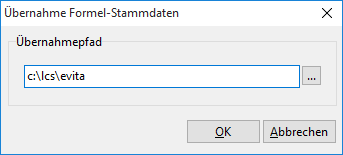
Über diesen Punkt können Sie bei der Installation des Programms bzw. der Freischaltung die Standardformeln übernehmen. Als Übernahmepfad wird LW:\LCS\EVITA eingetragen. Für die Übernahme der Stammdaten muss L3 als Systemverantwortlicher mit dem Kürzel SYS aufgerufen werden.
Zusätzlich ist es möglich über ein externes Programm Grundstammdaten, d.h. fertig eingerichtete Sorten, zu übernehmen. Wenden Sie sich dazu bitte an die L3 Hotline.
Annahme/Abrechnung
Alle erforderlichen Stammdaten sind angelegt. Dabei wurden die Aufkauf- und Abrechnungsparameter für die Ernte berücksichtigt. Somit sind wir in der Lage Getreide und andere Fruchtarten aufzukaufen und abzurechnen. Im Menü Erfassung gibt es den Punkt Zukauf/Ernte und darunter die Annahme/Abrechnung. In der Praxis werden meistens die Anlieferung und die Abrechnung getrennt durchgeführt.
Annahme
Beginnen wir mit der Eingabemaske. Zur Erläuterung verwenden wir als Beispiel die Anlieferung von Brotweizen. Aus dem Punkt Sorten der Stammdaten kennen Sie es bereits. Die Laborwerte sind ermittelt und liegen uns vor.
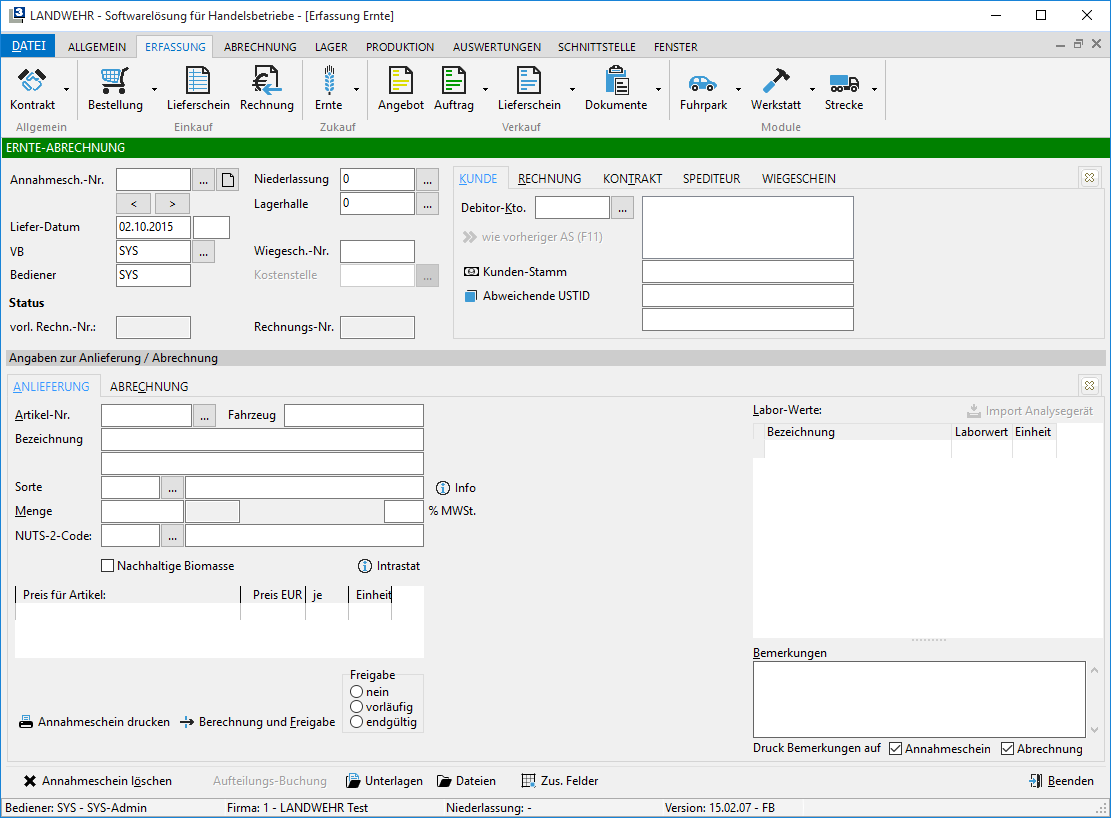
Im Kopf der Maske beginnen Sie mit der Eingabe einer Annahmeschein-Nr. bzw. vergeben diese automatisch durch Anklicken der entsprechenden Schaltfläche. Möchten Sie vorhandene Annahmescheine aufrufen klicken Sie das Auswahlkästchen an. Haben Sie einen vorhandenen Annahmeschein aufgerufen, können sie mit den Pfeiltasten zum nächsten bzw. vorherigen Annahmeschein blättern. Die nächsten Eingaben sind das Lieferdatum, Vorgabe Tagesdatum kann geändert werden, und der Vertriebsbeauftragte (Vorgabe aus Kundenstamm, Zuordnung eines anderen ist möglich).
Im mittleren Teil ändern Sie bei Bedarf Niederlassung, Lager und geben zur Information die Wiegeschein-Nr. an. Sie kann bei Bedarf auf dem Annahmeschein und auf der Abrechnung ausgedruckt werden.
Die Angabe der Kostenstelle ist nur bei aktivierter Kostenstellenrechnung nötig.
Im rechten Teil geben Sie das Debitorenkonto ein. Für alle diese Eingaben, außer Lieferdatum und Wiegeschein-Nr., kann zur Suche das Kästchen rechts neben dem Eingabefeld verwendet
werden. Damit bekommen Sie eine Anzeige und eine Suche über den Suchbegriff ist teilweise möglich.
Mit Hilfe der Schaltfläche wie vorh. AS (F11) oder der F11-Taste rufen Sie automatisch den Kunden aus dem vorherigen Beleg wieder auf. Der Button Kunden-Stamm ruft die Stammmaske auf. Über die Abweichende UStID kann eine abweichende UStID aus dem Firmenstamm und des Kunden aufgerufen werden.
Bevor wir zur Eingabe der Anlieferungsdaten kommen, eine kurze Erläuterung zu den restlichen Buttons und Registerkarten im Kopfteil.
Die Registerkarte Kunde ist beim Aufruf der Maske aktiv, die anderen Registerkarten verwenden Sie bei Bedarf.
Unter Rechnung befinden sich solche Angaben wie Währung, Zahlungsbedingungen und der ZB-Text (Text für die Zahlungsbedingungen).
Kontrakte ist für die Verzweigung in den aktuellen Kontrakt (zum aufgerufenen Artikel) und Anzeige der Kontraktumsätze vorgesehen.
Vorhandene Kontrakte werden bei der Eingabe der Artikel-Nr. eingeblendet. Mit Übernahme des Preises erfolgt eine Abbuchung der Kontraktmenge. Der Preis lässt sich natürlich ändern.
Wählen Sie einen Kontrakt mit einem Kontraktdatum gültig von in der Zukunft aus, bekommen Sie einen Hinweis angezeigt.
Kontraktaufteilung
Reicht die Menge für den gewählten Kontrakt nicht aus oder soll die Menge auf mehr als einen Kontrakt aufgeteilt werden, kann unter dem Reiter Kontrakt über den Button Aufteilung eine Kontraktaufteilung vorgenommen werden:
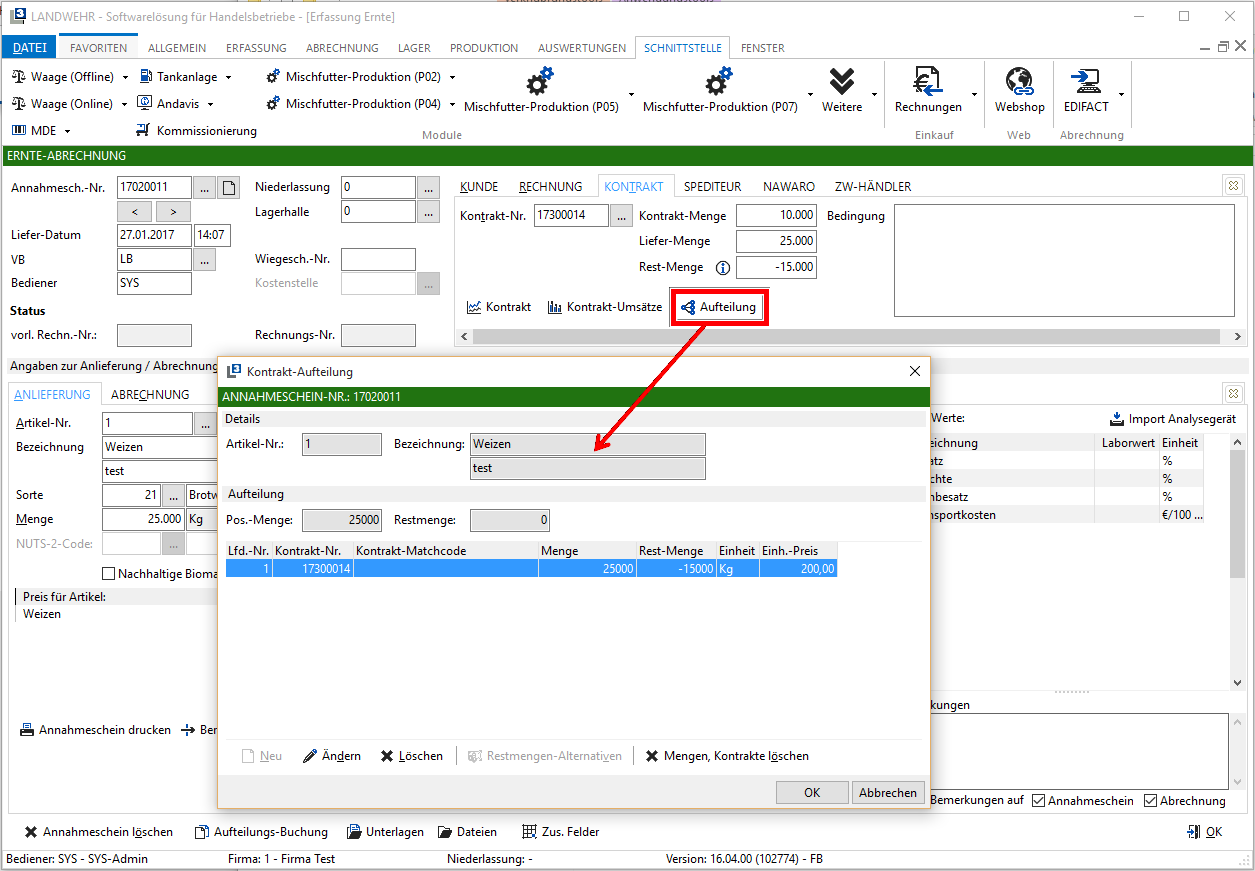
Hierbei wird zunächst die komplette Menge des Ernte-Annahmescheins dem schon hinterlegten Kontrakt zugeordnet.
Über Ändern kann hier für den selektierten Kontrakt die zugeordnete Menge angepasst werden:
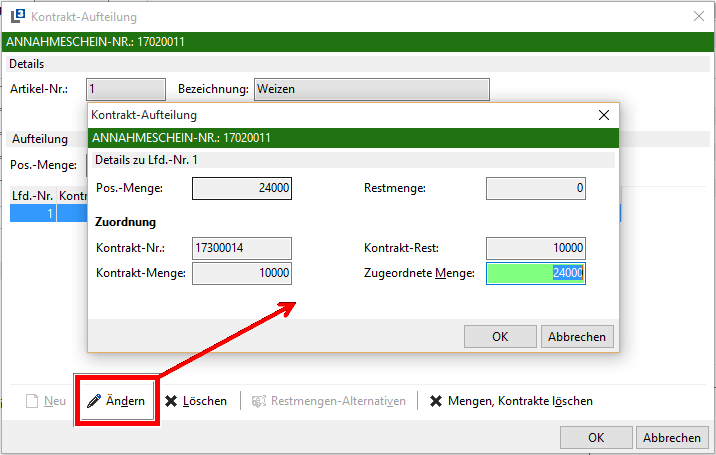
In dem Feld zugeordnete Menge kann nun die Menge eingegeben werden, die diesem Kontrakt zugeordnet werden soll. In dem hier gezeigten Beispiel wurde diesem Kontrakt die komplette Menge von 24.000 Kg zugeordnet. Diese Menge kann nun auf den Kontrakt-Rest (hier 10.000 Kg) angepasst werden. Nachdem man die Eingabe mit OK bestätigt hat, wird nun in der Übersicht der Kontraktaufteilung als weitere Restmenge 14.000 Kg angegeben, die nun auf andere Kontrakte, zu einem Preis aus der hinterlegten Sorte oder zum Tagespreis weiter verteilt werden kann.
Um nun einen weiteren Kontrakt der Aufteilung hinzuzufügen, kann über Neu die Kontraktauswahl geöffnet und ein weiter Kontrakt gewählt werden. Anhand der Restmenge des gewählten Kontrakts und der Restmenge, die noch verteilt werden kann, wird automatisch die Menge ermittelt, welche in die Kontraktaufteilung übernommen werden kann. In dem folgenden Beispiel hat der Kontrakt eine Restmenge von 5.000 Kg, die als zugeordnete Menge vorgeschlagen wird:
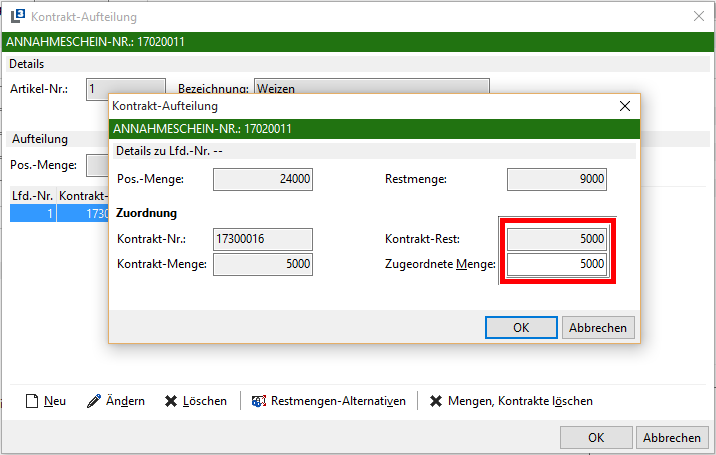
Die noch zu verteilende Menge beträgt nach dem Hinzufügen des zweiten Kontrakts 9.000. Diese können wie schon beschrieben, auf weitere Kontrakte verteilt werden.
Sollten keine weiteren gültigen Kontrakte zum Aufteilen mehr vorhanden sein, kann über den Punkt Restmenge-Alternativen folgende Alternativen gewählt werden:
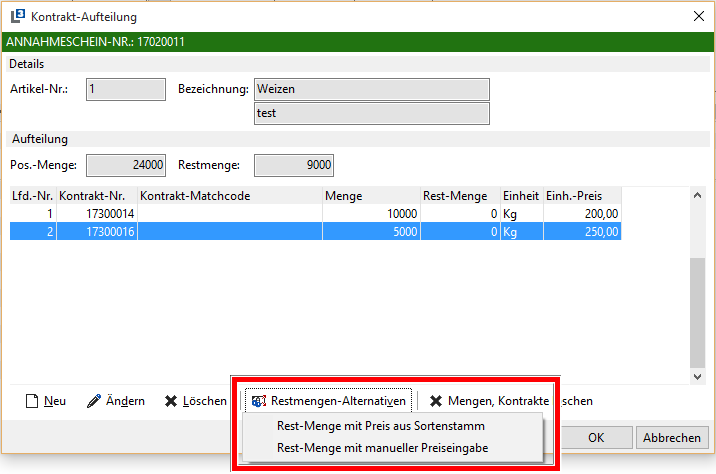
Rest-Menge mit Preis aus Sortenstamm
Voraussetzung, damit diese Option gewählt werden kann, ist die Angabe eines Preises innerhalb der Sorte, die in dem Ernte-Annahmeschein hinterlegt ist. Hierzu muss in den Sortenstammdaten diese Sorte (Datei à Stammdaten à Weitere à Ernte à Sorten) ein Preis in der Spalte Preis 1 hinterlegt sein.
Rest-Menge mit manueller Preiseingabe
Wird diese Option gewählt, kann manuell ein gewünschter Tagespreis eingegeben werden:
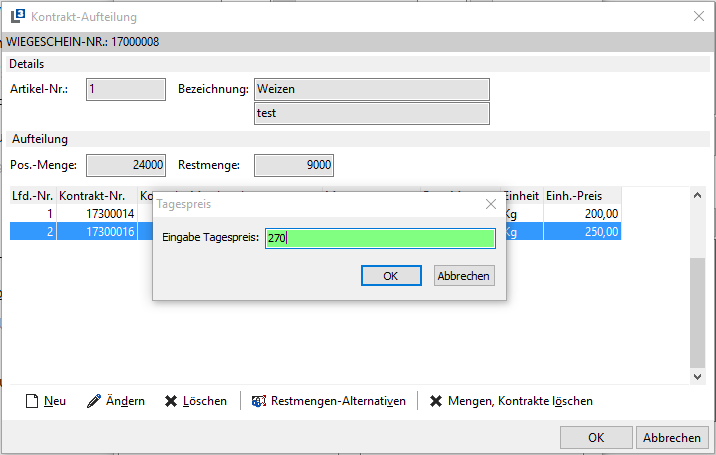
Mit OK wird die Restmenge (hier: 9.000) zum angegebenen Tagespreis der Kontraktaufteilung hinzugefügt.
Eine komplette Aufteilung kann, wie in dem angegebenen Beispiel, wie Folgt aussehen:
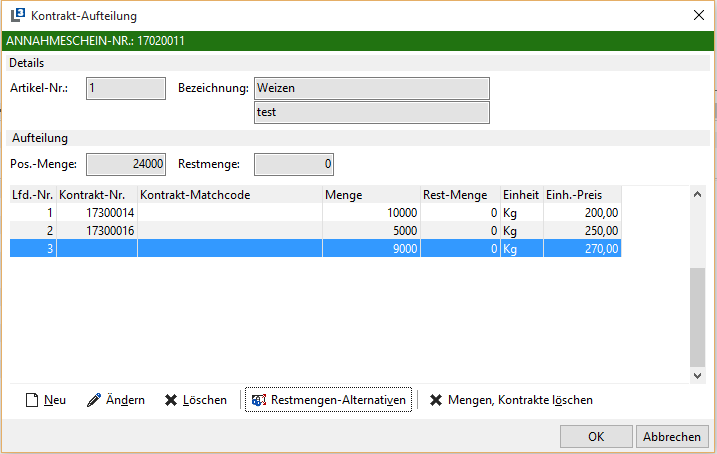
Die Kontraktaufteilung kann nochmal überarbeitet werden. Über den Button Ändern kann die markierte Position angepasst werden. Mit Löschen wir die markierte Position gelöscht. Soll die komplette Aufteilung gelöscht werden, kann dies über Mengen, Kontrakte löschen durchgeführt werden.
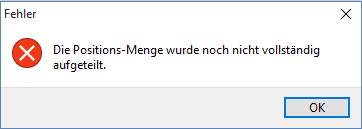
Das Abspeichern der Kontraktaufteilung kann nur erfolgen, wenn das Gesamt-Gewicht des Annahmescheins komplett aufgeteilt wurde. Ansonsten erscheint folgende Hinweismeldung:
Ist die Kontraktaufteilung korrekt durchgeführt worden und wurde diese mit OK gespeichert, wird unter dem Reiter KONTRAKT innerhalb des Ernte-Annahmescheins die Aufteilung tabellarisch angezeigt:
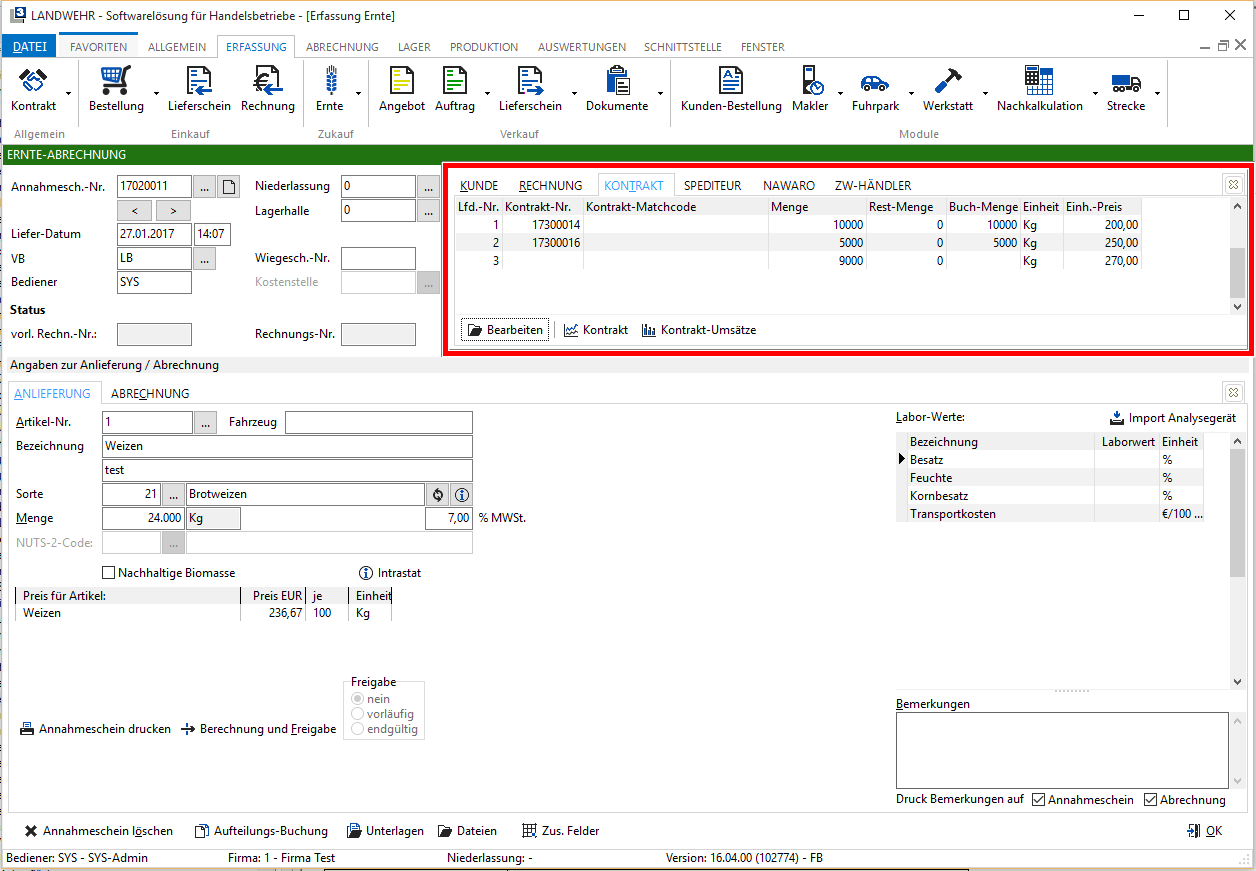
Über den Button Bearbeiten kann die Kontraktaufteilung nochmals bearbeitet werden.
Mit Kontrakt und Kontrakt-Umsätze wird der Kontrakt der markierten Position geöffnet bzw. die Auswertung für die Kontraktumsätze des jeweiligen Kontrakts aufgerufen.
Erklärung Preisermittlung bei Kontraktaufteilung
Mit der Möglichkeit der Kontraktaufteilung kann es vorkommen, dass die Preise der einzelnen Position innerhalb der Kontraktaufteilung unterschiedlich sein könnten. In diesem Fall wird aus den zugeordneten Mengen und angegeben Preisen ein Durchschnittpreis ermittelt und in den Ernte - Annahmeschein für die Berechnung automatisch vorgegeben.
Kontraktaufteilung nach Sortenberechnung
Wird innerhalb des Ernte-Annahmescheins eine Sorte verwendet, wo die Kontraktmenge nicht von der Angelieferten Menge, sondern von einer anderen Mengenzeile abgezogen werden soll (Siehe Handbuch Fach 11 à Zusatzmodule à Ernte à Stammdaten à Sorten), so wird dies innerhalb der Kontraktaufteilung berücksichtigt. Die Mengen, die von den Kontrakten abgezogen werden, werden in der Spalte Buchmenge unter dem Reiter KONTRAKT nach einer Kontraktaufteilung angezeigt.
Verringert sich nach der Sortenberechnung die Menge, die von den Kontrakten abgezogen werden soll, so wird diese Mindermenge bei der letzten Position der Kontraktaufteilung berücksichtigt:
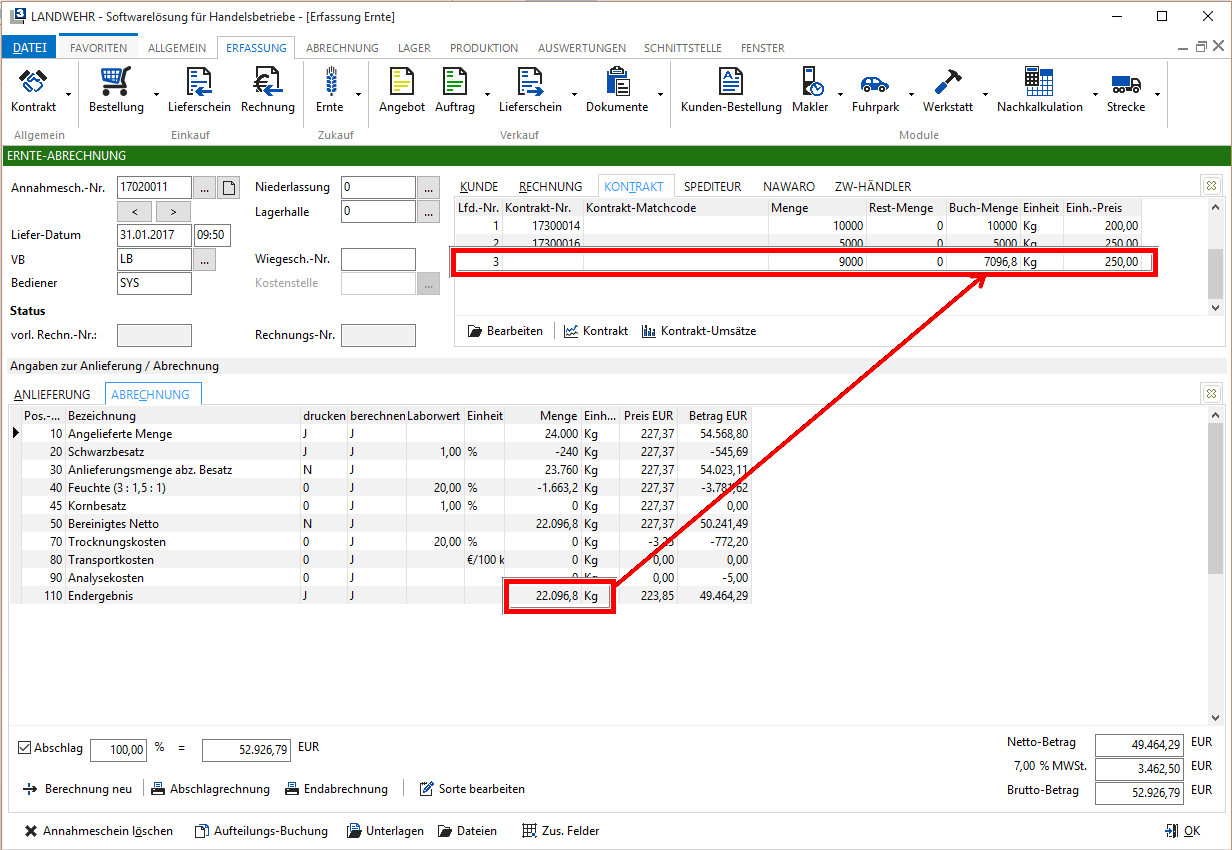
In dem aufgeführten Beispiel wird die Menge aus der Zeile 110 -- Endergebnis als Menge für die Kontrakte verwendet. Die ursprünglich verteilte Menge von 24.000 Kg wurde durch die Sortenberechnung auf 22.096,80 Kg verringert. Die sich nun ergebene Differenz von 1903,20 Kg wurde in der letzten Position der Kontraktaufteilung berücksichtigt.
Wenn sich durch die Sortenberechnung die zu aufteilende Menge soweit reduzieren sollte, so dass die letzte Position in der Kontraktaufteilung nicht mehr benötigt wird, bleibt diese dennoch weiterhin bestehen, wird aber bei einer späteren Fakturierung, sowie einem Ausdruck der Ernte-Abrechnung nicht berücksichtigt.
Den Ausdruck der Kontraktmengen auf der Abrechnung realisieren Sie durch eine Einstellung unter Datei à Einstellungen à Optionen-Standard à Kaufabrechnung/Ernte à Kaufabrechnung/Ernte -2-. Zur Auswahl steht der Druck nach jeder Position oder der Druck als Zusammenfassung am Schluss der Abrechnung.
Allerdings ist der Ausdruck nur für den Ausdruck der Ernteabrechnung ohne Einzelabrechnungen vorgesehen (Einstellung unter Kaufabrechnung/Ernte-1-).
Spediteur verwenden Sie zur Zuordnung eines Spediteurs für die Anlieferung. Sie greifen dabei auf den Lieferantenstamm zurück. Die Angaben zum Spediteur werden auf dem Annahmeschein mit ausgedruckt. Die Erstellung eines Frachtauftrages ist vorgesehen.
Die Registerkarte Wiegeschein dient zur Eintragung einer Musternummer zum eventuellen Ausdruck auf dem Annahmeschein.
Der nächste Schritt ist die Eingabe des Artikels und der Laborwerte im unteren Teil der Eingabemaske.
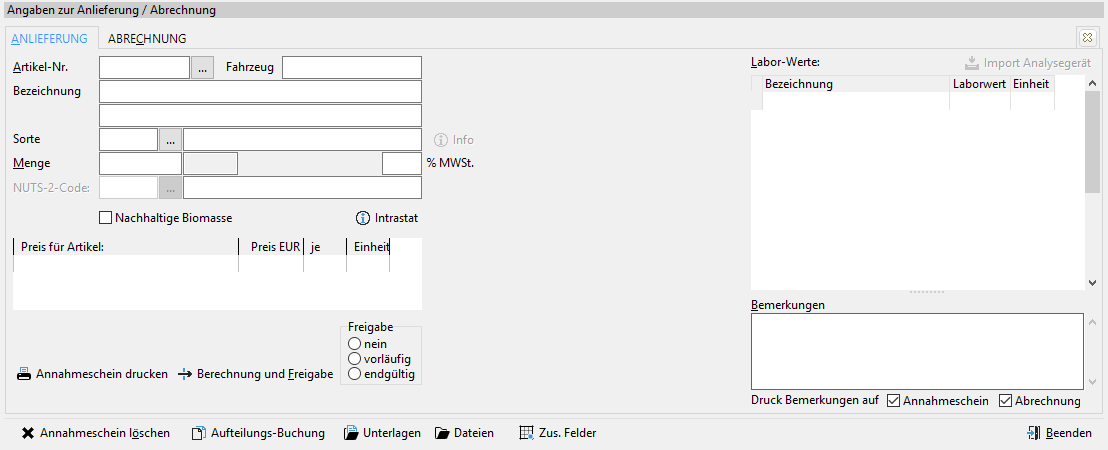
Die Registerkarte Anlieferung ist als Standard immer aktiv. Wir geben die Artikel-Nr. für den Brotweizen ein oder suchen über den Suchbegriff. Mit Bestätigung der Artikel-Nr. werden die Sorte und die Laborwerte eingeblendet.
Rechts neben der Menge sehen Sie den gültigen %-Satz für die MWST, entweder 7 % oder z.Zt. 10,7% für die pauschalierenden Landwirte. Nach Eingabe der angelieferten Menge, des Preises und wahlweise des Fahrzeugs geben Sie auf der rechten Seite die Laborwerte ein. Handelt es sich z.B. um eine Braugersteabrechnung (in der Sorte ist im Feld Preis-Nr. eine „2" eingetragen) sind links unten zwei Zeilen vorhanden, Sie müssen also den Preis für die Gerste und für die Braugerste eingeben. Rechts unten ist die Eingabe Bemerkungen vorgesehen, die Sie wahlweise auf dem Annahmeschein und/oder auf der Abrechnung drucken können.
Haben Sie alle Eingaben vorgenommen, lässt sich bei Notwendigkeit ein Annahmeschein drucken. Dort werden Artikel, Anlieferungsmenge und die Laborwerte protokolliert. Die Erfassung der Anlieferung ist damit abgeschlossen und wird mit OK abgespeichert. Die im nächsten Kapitel beschriebene Abrechnung kann auch über die Schaltfläche Berechnung und Freigabe erfolgen. Es wird nur die Berechnung durchgeführt. Nach Abschluss der Berechnung sind unter Freigabe die Markierungen aktiv. Wählen Sie hier die gewünschte Einstellung aus.
Der Druck der Abrechnung kann einmal über die Registerkarte Abrechnung erfolgen, weitere Beschreibung im nächsten Kapitel. In diesem Fall ist der Druck über die Fakturierung (Menü Abrechnung) sinnvoller. Dort ist der Druck mehrerer Rechnungen hintereinander möglich.
Vorläufige Abrechnungen sind gekennzeichnet. Arbeiten Sie mit Sammelabrechnungen (Einstellung unter Optionen-Standard), werden über Berechnung und Freigabe alle Abrechnungen als Sammelabrechnung gekennzeichnet.
In der Fakturierung erfolgt, je nach Einstellung, die Zusammenfassung zu einer Sammelabrechnung. Es werden erst die Endabrechnungen und dann die Sammelabrechnung gedruckt.
Information
Zur Kennzeichnung einer Abschlagsrechnung oder zur Änderung des vorgegebenen Prozentsatzes für den Abschlag, müssen Sie die Registerkarte Abrechnung aufrufen.
Für das Löschen des Annahmescheins steht Ihnen eine Schaltfläche zur Verfügung.
Wird ein Annahmeschein nach dem Klick auf Berechnung und Freigabe geändert, so erscheint eine Warnmeldung und die Freigabe wird auf NEIN zurückgesetzt.
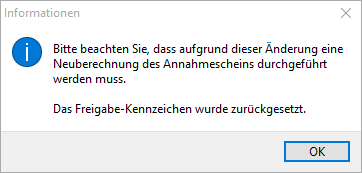
Der Annahmeschein muss dann erneut berechnet werden. Hierdurch wird verhindert, dass ein bereits berechneter Annahmeschein nach einer Änderung ohne die Neuberechnung fakturiert wird.
Sonderfall bei Modul Kontrakt / Streckengeschäft
Wird zu einem Kunden mit einem Artikel ein Annahmeschein erfasst, wozu es ein offenes Strecken-Geschäft gibt, bekommt man folgende Hinweis-Meldung:
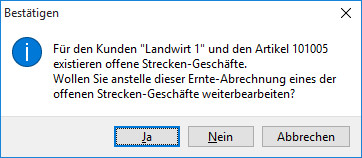
Bei Antwort mit Ja öffnet sich ein Auswahl-Fenster mit den offenen Strecken:
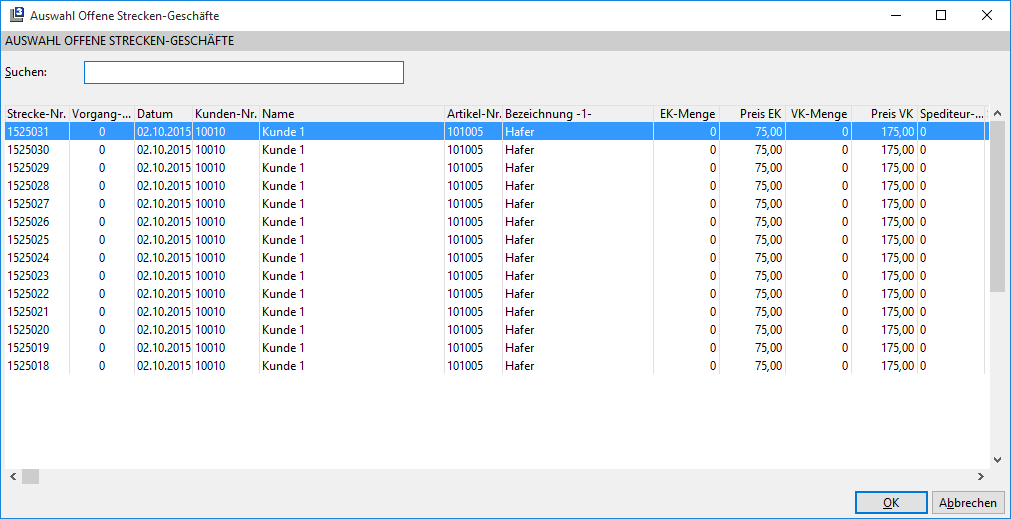
Wählt man nun eine dieser Strecken per Doppelklick oder OK aus öffnet sich diese Strecke und der vorher angelegte Annahmeschein wird wieder gelöscht.
Abrechnung
Unser Brotweizen ist angeliefert, die angelieferte Menge und die Laborwerte erfasst, also können Sie eine vorläufige Abrechnung oder Endabrechnung drucken. Zur Erstellung einer Abrechnung wählen Sie die Registerkarte Abrechnung an.
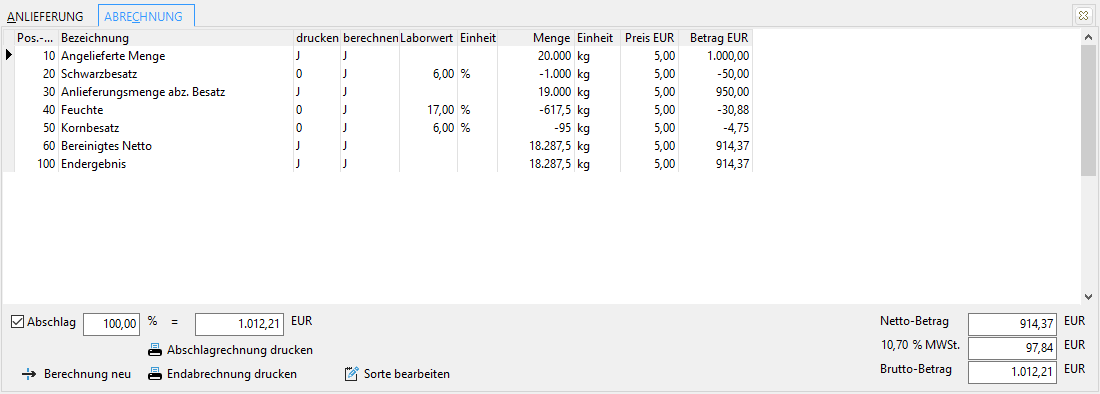
Sie sehen Ihre angelegten Sortenzeilen mit den eingetragenen Laborwerten, die Felder Menge, Preis EUR und Betrag EUR sind leer. Kein Problem, Sie brauchen nur die Schaltfläche Berechnung neu anzuwählen und die Ergebnisse erscheinen auf dem Bildschirm. Wie das aussieht, ist auf der obigen Abbildung dargestellt.
Wichtig
Stellen Sie zur Berechnung Fehler fest, können die Zeilen zur Sorte geändert werden und der Button zur Berechnung ist erneut anzuklicken. In einigen Fällen, z.B. wenn eine fehlende Zeile innerhalb der Sorte hinzugefügt wurde, müssen Sie den Annahmeschein löschen und die Daten neu eingeben.
Möchten Sie einzelne Sortenzeilen nicht berechnen, klicken Sie mit der linken Maustaste doppelt in die Spalte berechnen und setzen somit das Kennzeichne auf N. Anschließend ist eine Neuberechnung notwendig. Mit einem nochmaligen Doppelklick setzen Sie die Kennzeichnung wieder auf J.
Damit Ihnen der Zusammenhang zu den Stammdaten, insbesondere der Sortenzeilen noch einmal deutlich wird, gehen wir die Ergebnisse noch einmal durch.
Pos.-Nr. 10 Ausgangspunkt ist die angelieferte Menge von 20000 Kg, der Preis je 100 Kg beträgt 5,00 EUR.
Pos.-Nr. 20 Wir setzen von dieser Menge den Schwarzbesatz ab. Der Laborwert wurde mit 6 % ermittelt, als Basis ist 1 % festgesetzt. Zur Erinnerung an die Wertetabelle, Abzüge ab 1,1 % mit Faktor 1 also Laborwert 6% -- Basis 1,0 %= 5 multipliziert mit Faktor 1 = 5 (Wert der Wertetabelle) Dieser Wert wird in der folgenden Formel wie folgt verwendet: Bezugmenge 20000 Kg / 100 * Wert Wertetabelle 5 = 1000 Kg.
Pos.-Nr. 30 Von der Anlieferungsmenge sind 1000 Kg für den Schwarzbesatz abzusetzen und es ergibt für die Anlieferungsmenge abzüglich Besatz 19000 Kg.
Pos.-Nr. 40 Abzug für die Feuchte 17 %. Lt. Tabelle beträgt der Faktor in diesem Fall 1,3 daraus ergibt sich 17% -- 14,5% (Basis) = 2,5 * Faktor 1,3 = 3,25 Dieser Werte wird wieder wie folgt weiterverwendet: 19000 kg / 100 * 3,25 = 617,5.
Pos.-Nr. 50 Der ermitteltet Kornbesatz beträgt 6,0 %, die Basis 5 %. Wir denken wieder an unsere Wertetabelle, Abzüge ab 5,1 % mit Faktor 0,5. Nach der Formel 12 der Wertetabelle (Laborwert -- Basis) * 0,5 = 0,5 Weitere Berechnung mit Formel 1 ergibt einen Abzug von 95 kg. (Anlieferungsm.abz.Besatz 19000 Kg / 100 * 0,5 = 95 Kg).
Pos.-Nr. 60 Für den Kornbesatz werden von der Anlieferungsmenge abzüglich Besatzes (Pos.-Nr. 50) 95 K abgezogen. Damit beträgt das bereinigte Netto 18287,5 Kg, das entspricht dem Endergebnis (Pos.-Nr.100)
Die Menge wird mit dem Einzelpreis von 5,00 EUR je 100 Kg bewertet und ergibt einen Netto-Betrag von 914,37 EUR.
Die in den Positionen 20, 40 und 50 angezeigten Beträge erscheinen nur zur Information. Sie haben in den Zeilentexten festgelegt, ob sie auf der Abrechnung zu drucken sind.
Einzelpreise, z.B. für Trocknungskosten, die sich aus den eingerichteten Sorten ergeben haben, können überschrieben werden.
Beispiel:
Für die Berechnung der Trocknungskosten hat sich ein Preis von 2,60 EUR ergeben. Nach einer Vereinbarung soll der Einzelpreis 2,00 betragen. In diesem Fall tragen Sie im Feld Preis EUR die 2,00 EUR ein. Nach dem Starten der Berechnung erscheint eine Abfrage. Sie muss mit Ja beantwortet werden, damit mit dem neuen Preis gerechnet wird. Auf dem Bildschirm erscheint der neue Preis fettgedruckt. Beantworten Sie die Abfrage mit Nein bleibt der vorgegebene Preis erhalten.
Unter Datei à Einstellungen à Optionen-Standard à Kaufabrechnung/Ernte à Kaufabrechnung/Ernte-1- können Sie über die Einstellung Feste Preisvorgabe erst nach Berechnung diese Abfrage deaktivieren.
Jetzt müssen Sie sich zur vorläufigen oder zur Endabrechnung entscheiden. In der Praxis stehen oftmals zum Zeitpunkt der Anlieferung nicht alle Laborwerte fest und es wird vor der Endabrechnung erst eine vorläufige Abrechnung gedruckt.
Unten rechts können Sie bei Bedarf einen Prozentsatz für den steuerfreien Mitgliedsbeitrag eintragen. Steht der Beitrag für den Kunden fest, hinterlegen Sie diesen Prozentsatz im Kundenstamm unter Erweiterungen und der Betrag wird in diesem Fall automatisch eingetragen. Den Mitgliedsbeitrag bucht L3 auf den unter Datei à Einstellungen à Optionen-Standard à Kaufabrechnung/Ernte à Kaufabrechnung/Ernte-2- angegebenen Artikel mit 0 % MwSt.
Arbeiten Sie mit einem Mitgliedsbeitrag sind unbedingt die Druckdateien W1001113.dat (Ernteabrechnung) und W1003130.dat (Ernte-Sammelabrechnung ohne Einzelabrechnung) mit den jeweiligen Textmarken erforderlich. Fehlen diese Dateien werden die Abrechnungen unvollständig gebucht. Als Textmarke für den Mitgliedsbeitrag verwenden Sie StfrBetrag.
Zu Abrechnungen ohne Mitgliedsbeitrag wird der Wert mit Null auf dem Bildschirm ausgewiesen, aber nicht ausgedruckt.
Ausgenommen vom Mitgliedsbeitrag sind Fremdeinlagerungen in Zusammenhang mit der Ernteabrechnung.
Vorläufige Abrechnung
Sie kennzeichnen das links unten das kleine Kästchen für Abschlag.

Im Feld % wird der in den Stammdaten unter Optionen-Standard eingegebene Standardwert angezeigt. Soll für eine Abrechnung ein anderer Abschlag gezahlt werden, kann man den Wert überschreiben. Sie müssen den Wert mit Tab oder Enter bestätigen und erhalten den entsprechenden Betrag in EUR. Alternativ kann auch Betrag angepasst werden und der Prozentwert wird entsprechend umgerechnet. Gebucht wird die Rechnung mit dem Abschlagswert.
Auf dem Artikelkonto erfolgt eine Buchung zum Artikel mit dem gesamten Nettobetrag und zusätzlich eine negative Buchung mit dem Differenzbetrag zu 100%, z.B. 80% Abschlag, die negative Buchung wird mit 20 % des Nettobetrages durchgeführt.
Ist auf der vorläufigen Abrechnung ein Mitgliedsbetrag ausgewiesen, wird von diesem errechneten Wert noch der Mitgliedsbeitrag subtrahiert.
Durch die Erstellung einer Endabrechnung erfolgt eine Stornierung der vorläufigen Abrechnung, im L3 und in der Finanzbuchhaltung. Es bleibt nur die Buchung der Endabrechnung bestehen. Soll kein Abschlag gezahlt werden, setzt man die Felder % und EUR auf null.
Information
In diesem Zusammenhang noch ein Wort zur farblichen Kennzeichnung. Solange die Abrechnung noch nicht gedruckt wurde, ist auf der Bildschirmmaske oben ein grüner Strich. Nach Druck der vorläufigen Abrechnung ist er gelb mit Angabe der vorläufigen Rechnungs-Nr. Änderungen der Eingabewerte sind möglich. Wird die Endabrechnung gedruckt erscheint auf dem Bildschirm ein roter Strich, es sind keine Änderungen möglich, die endgültige Rechnungs-Nr. wird angezeigt.
Endabrechnung
Abgeschlossen ist die Abrechnung erst nach dem Druck der Endabrechnung, d.h. zu jeder vorläufigen Abrechnung ist die Endabrechnung erforderlich. Dazu wählen Sie unter der Registerkarte Abrechnung die Schaltfläche Endabrechnung drucken an. Stehen z.B. alle Laborwerte fest, kann die Endabrechnung auch ohne vorläufige Abrechnung gedruckt werden. Der Druck kann auch in diesem Fall zusammenhängend über die Fakturierung erfolgen. Möchten Sie zu einer Endabrechnung anschließend eine Sammelabrechnung drucken, ist in der Maske für die Druckauswahl das Häkchen für Sammelabrechnung zu setzen, oder es wird durch die Markierung auch bei Einzelaufruf unter Datei à Einstellungen à Optionen-Standard vorbelegt. In diesem Fall wird die Sammelabrechnung unmittelbar nach der Endabrechnung gedruckt.
Eine Sammelabrechnung ist eine zusätzliche Aufstellung der einzelnen Abrechnungen zu einem Kunden. Ausgewiesen werden Annahmeschein-Nr., Annahmescheindatum, Artikel-Nr. mit Bezeichnung, die bereinigte Nettomenge und der Nettobetrag.
Über ein kostenpflichtiges Zusatzmodul und zusätzlicher Einstellung ohne Einzelabrechnungen unter Datei à Einstellungen à Optionen-Standard à Kaufabrechnung/Ernte à Kaufabrechnung/Ernte-1- können mehrere Annahmescheine auf einer Abrechnung zusammengefasst werden.
Dazu sind folgende Voraussetzungen notwendig:
1. Die Annahmescheine müssen für den gleichen Kunden erstellt worden sein.
2. Die Angabe von gleichen Zahlungsbedingungen.
3. Prüfung, ob eine Fremdeinlagerung vorliegt oder nicht.
4. Abprüfung des Freigabestatus vorläufige/endgültige Abrechnung.
Die gesamte bereinigte Nettomenge kann auf einer Abrechnung gedruckt werden. Dazu steht die Textmarke SummeBereinNetto für die Druckdateien W1002124.Dat oder W1003125.Dat zur Verfügung.
Ein Druck einer Abrechnung ohne Berechnung ist nur über eine Sicherheitsabfrage möglich. Damit wird eine Fakturierung mit Wert Null verhindert.
Endabrechnungen können über das Rechnungsausgangsbuch storniert werden. Stornierte Rechnungen sind unter dem Punkt Annahme/Abrechnung wieder grün gekennzeichnet. Der Annahmeschein lässt sich bei Bedarf löschen.
Stornieren Sie eine endgültige Ernteabrechnung zu dieser einen vorläufigen Abrechnung existiert, erhalten Sie eine Abfrage zum Löschen der Rechnungsnummer der vorläufigen Abrechnung im Annahmeschein. Löschen Sie die Rechnungsnummer, kann auch der Annahmeschein gelöscht werden. Wird die Rechnungsnummer nicht gelöscht, bleibt der Annahmeschein bestehen.
In diesem Fall können Sie den Annahmeschein ggf. ändern und eine neue endgültige Abrechnung drucken.
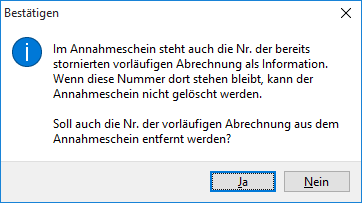
Der Druck der Endabrechnung ist nur nach endgültiger Freigabe erlaubt. Ist eine Ernteabrechnung als vorläufige Abrechnung gekennzeichnet und soll die Endabrechnung gedruckt werden erscheint ein entsprechender Hinweis. In diesem Fall ist die Abrechnung erst als endgültige Abrechnung zu kennzeichnen.
Hinweise zur Durchführung der Ernteabrechnung an einen Hauptkunden:
Zuerst stellen Sie diese Option unter Datei à Einstellungen à Optionen-Standard à Kaufabrechnung/Ernte à Kaufabrechnung/Ernte-2- ein. Weiterhin müssen Sie zu dem Unterkunden im Kundenstamm das Debitorenhauptkonto eintragen. Sollen für den Hauptkunden abweichende Formulare für den Druck der Abrechnung verwendet werden, tragen Sie diese im Kundenstamm unter Abrechnung à Rechnung/Kontoauszug ein. Es betrifft die Einzelabrechnung, die Sammelabrechnung und die Sammelabrechnung ohne Einzelabrechnung.
Auf den aufgeführten Formularen wird die Steuer-Nr. des Hauptkunden ausgedruckt.
Für den Ausdruck der Bankverbindung aus dem Kundenstamm müssen Sie die Druckdatei W1003115.Dat einrichten. Die dazu notwendigen Textmarken finden Sie unter Textmarken in diesem Handbuch
Aufteilungsbuchung Betriebsgemeinschaften
Nach der Positionserfassung kann über die Schaltfläche Aufteilungs-Buchung eine Verteilung auf einen Verkaufsverbund durchgeführt werden.
In dem nachfolgenden Fenster sehen Sie die entsprechenden Anteile der Kunden aus der Gemeinschaft. Die prozentualen Anteile können hier auch noch vor der Verteilung abgeändert werden.
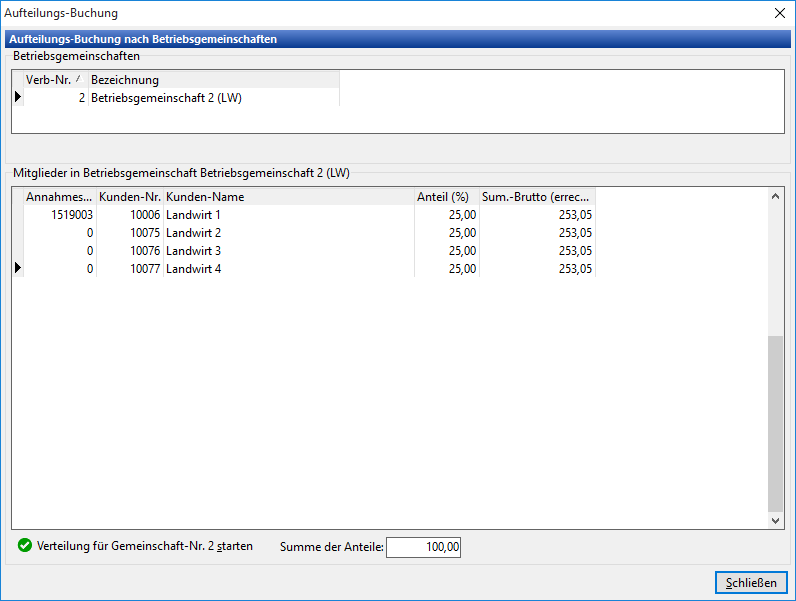
Haben Sie die Verteilung abgeschlossen erzeugen Sie die einzelnen Belege über die Schaltfläche Verteilung für Gemeinschaft-Nr. 2 starten.
Danach wird dann für jeden Kunden im Verbund automatisch ein eigener Ernte-Annahmeschein erzeugt und die Menge nach dem jeweiligen prozentualen Anteil aufgeteilt.
Wichtig
Die Aufteilung kann nach der Erzeugung der Belege nicht mehr verändert werden. Ggf. müssen Sie dann die jeweiligen Belege einzeln abändern oder alle nachfolgenden Belege vorher wieder gelöscht.
Auswertungen
Zusammenstellung Ernte-Abrechnungen.
Über diesen Punkt erfolgt eine Zusammenstellung aller vorläufigen und Endabrechnungen nach Kunden, Vertriebsbeauftragte, Lager bzw. Niederlassung.
nach Kunden
Zusammenstellung der Abrechnungen nach Kunden.
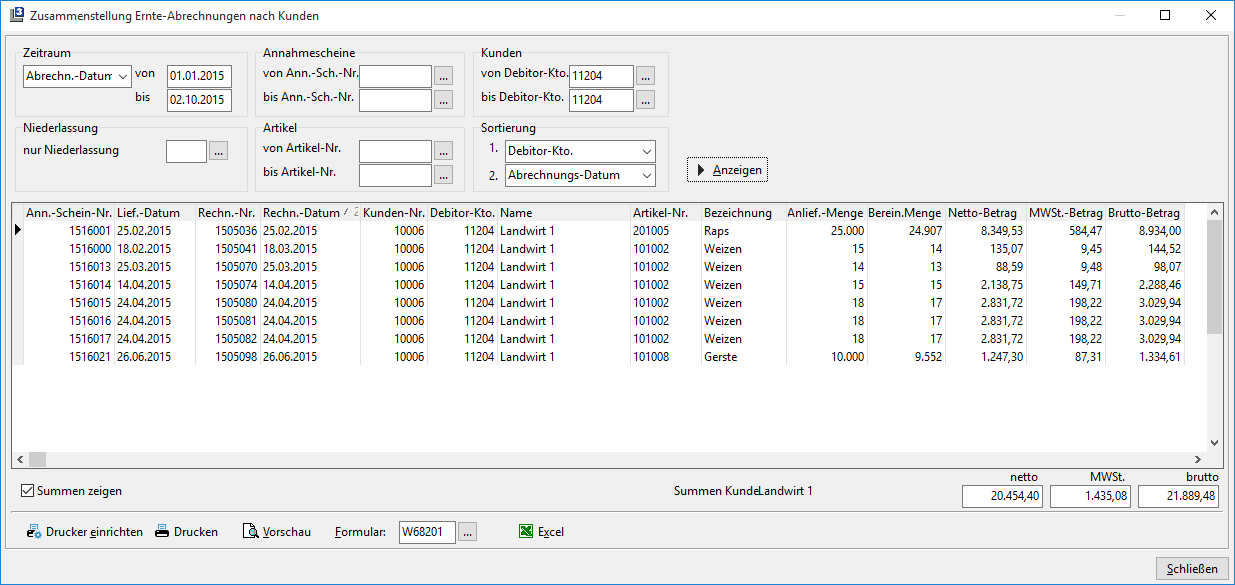
Sie kann für einen zu wählenden Zeitraum (Auswahl nach Abrechnungs- oder Lieferdatum), für bestimmte Kunden, Annahmescheine, Niederlassungen und Artikel vorgenommen werden. Sortiert wird entweder nach Debitoren-Nr., Kunden-Nr. oder Kundenname. Innerhalb dieser Kriterien nach Abrechnungsdatum, Lieferdatum, Artikel-Nr. oder Annahmeschein-Nr. Nach der Vorauswahl klicken Sie zur Anzeige den gleichnamigen Button an. Als Liste bekommen Sie die Anzeige über Drucker einrichten und Drucken. Über ein Auswahlkästchen unten links können Sie die Anzeige der Summen Netto, MwSt und Brutto ein- bzw. ausschalten. Die Summen beziehen sich auf den in der Anzeige markierten Kunden.
Eine Übergabe an MS Excel oder Open Office Calc ist ebenfalls vorgesehen.
nach Vertriebsbeauftragten
Zusammenstellung der Abrechnungen nach Vertriebsbeauftragten.
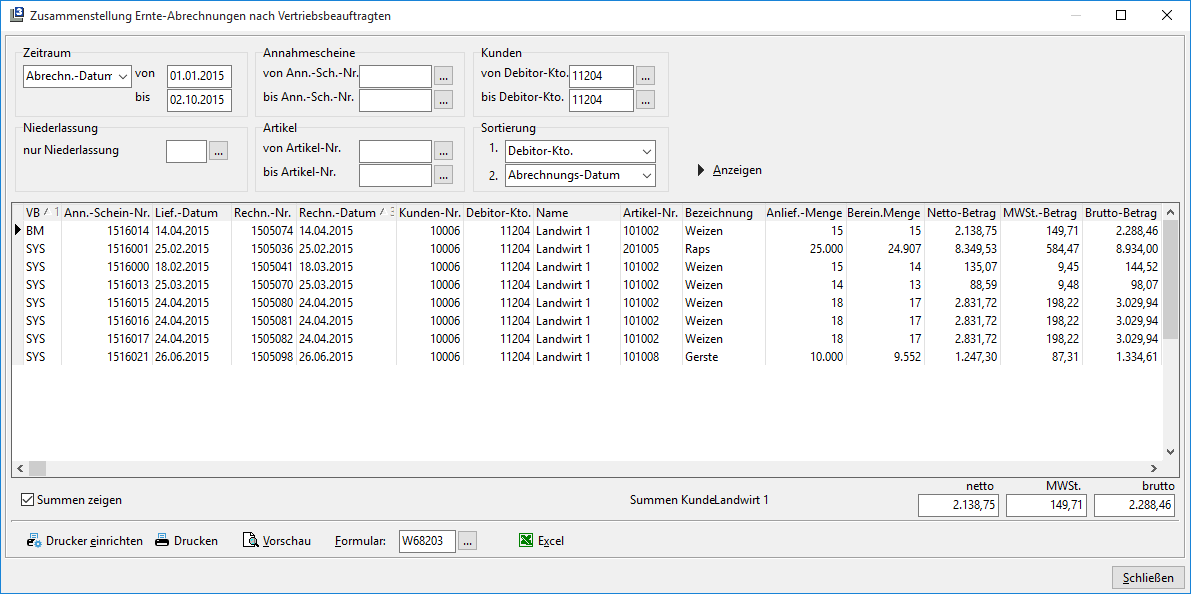
Die Voreinstellung und weitere Handhabung entspricht die der Zusammenstellung nach Kunden.
nach Lager
Zusammenstellung nach Niederlassungen
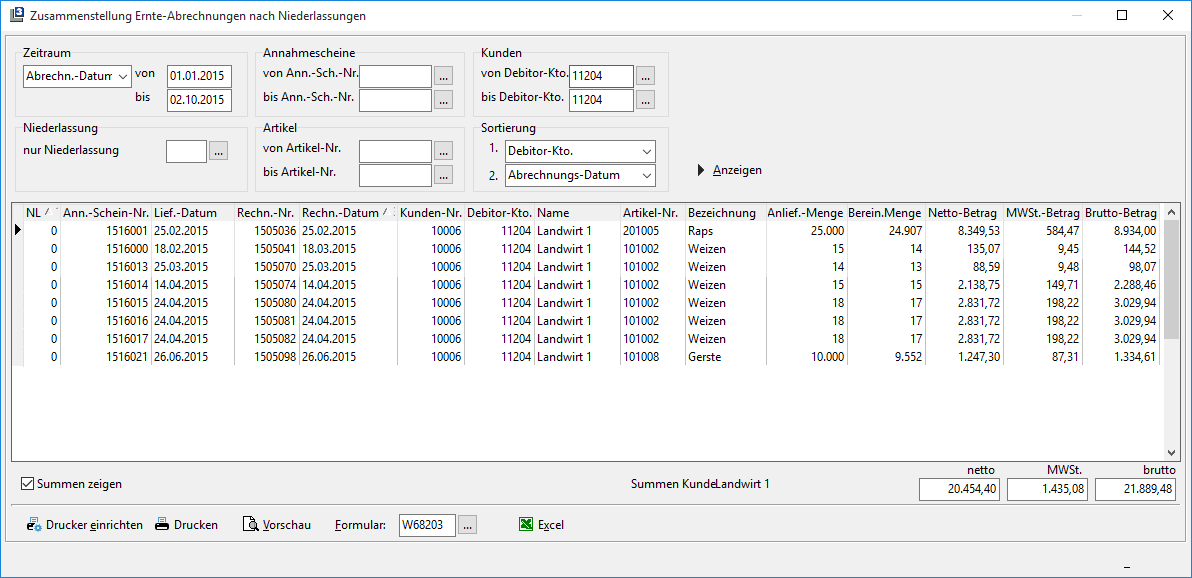
Zur Voreinstellung und Handhabung siehe Zusammenstellung nach Kunden.
Übersicht Anlieferung
Übersichten zu den Anlieferungen der Kunden allgemein und mit Angabe von Laborwerten. Laborwerten.
Übersicht Anlieferungen (alle Kunden)
Im diesem Punkt erhalten Sie eine Übersicht der Ernteanlieferungen nach Niederlassung und Lieferdatum. Die Anzeige kann nach Annahmeschein-Nr., Lieferdatum, Debitorenkonto und Artikel-Nr. sortiert werden. Bei Bedarf können Sie die Übersicht ausdrucken oder an Microsoft Excel oder Open Office Calc übergeben.
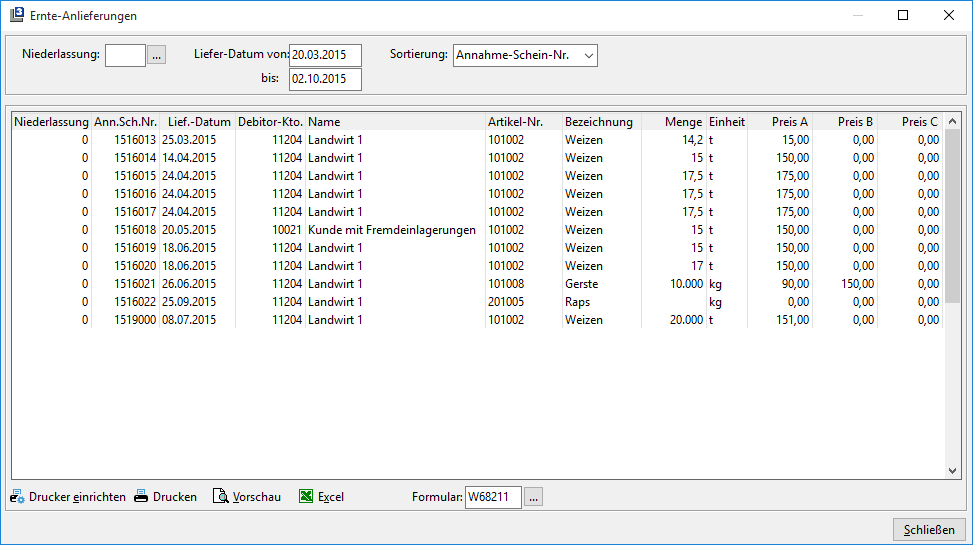
Übersicht Anlieferungen mit Laborwerten (Einzel-Kunde)
Für ausgewählte Debitoren und Artikel werden je Anlieferung die Menge, der Preis und acht ausgewählte Laborwerten ausgewiesen. Die gewünschten Laborwerte sind vorher unter Datei à Einstellungen à Optionen-Standard à Kaufabrechnung/Ernte à Kaufabrechnung/Ernte -2- ein zugegeben. Zur Eingrenzung der Anzeige geben Sie den Zeitraum ein und klicken den Button Aufbereiten an.
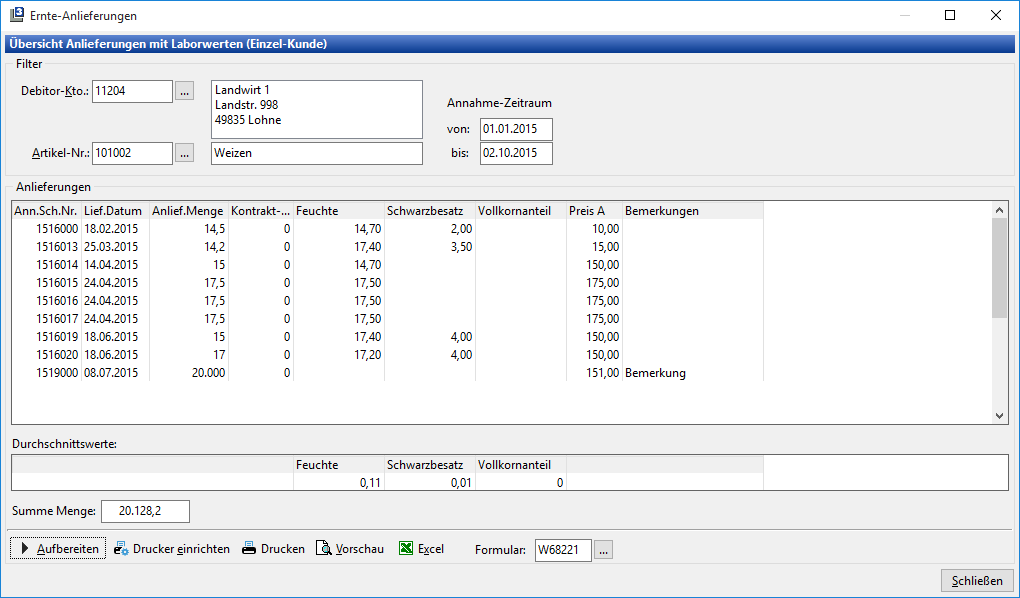
Die Durchschnittswerte werden Ihnen im unteren Teil der Maske angezeigt. Die Werte werden anhand der Menge und dem Laborwert im Verhältnis zu der Gesamtmenge berechnet.
Gedruckt wird die Anzeige über Drucken. Eine Übergabe an Microsoft Excel oder Open Office Calc ist ebenfalls integriert.
Übersicht Anlieferungen mit Laborwerten (alle Kunden)
Übersicht der Anlieferungen mit vorgegebenen Laborwerten (unter Datei à Einstellungen à Optionen-Standard à Kaufabrechnung/Ernte à Kaufabrechnung/Ernte -2-) für alle Kunden. Über die Auswahlfelder Debitor-Kto. von/bis und Artikel-Nr. von/bis ist eine Eingrenzung möglich. Nehmen Sie keine Auswahl vor erfolgt die Auswertung für alle Kunden und Artikel.
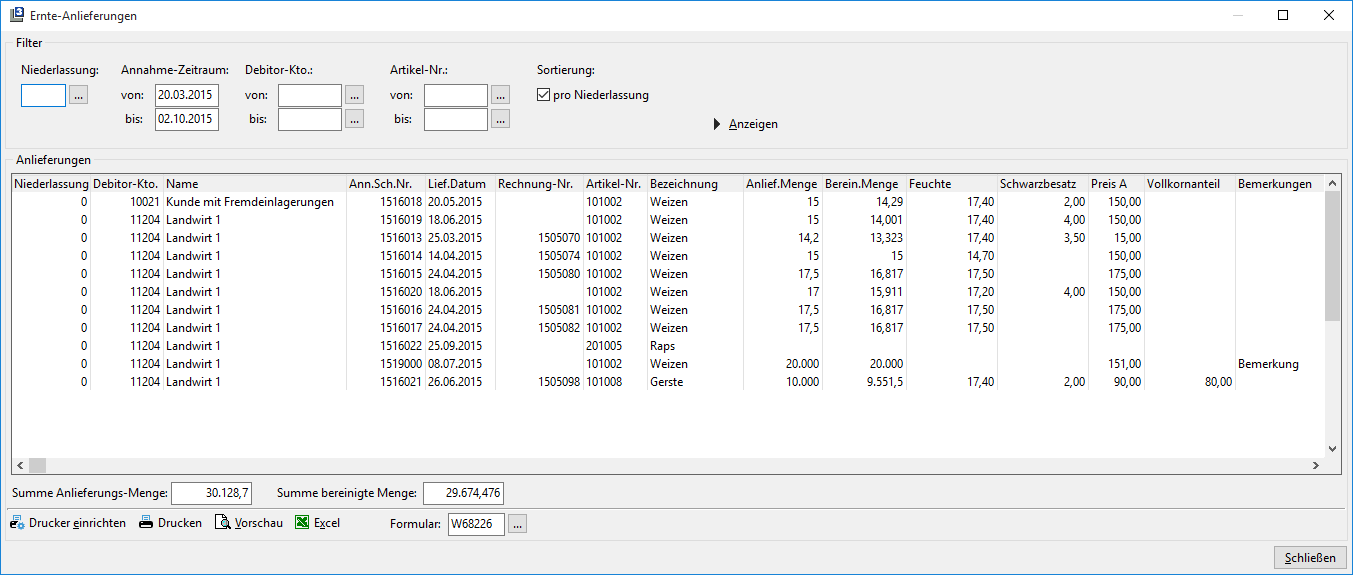
Eingrenzungen sind auch für einzelne Niederlassung und nach dem Annahmezeitraum möglich. Beachten Sie auch die Optionen zur Sortierung. Die weitere Handhabung entspricht den vorhergehenden Auswertungen.
Auswertung Anlieferungsmengen
Innerhalb dieser Auswertung erhalten Sie je Kunde, Artikel und Vertriebsbeauftragten für einen bestimmten Zeitraum die Anlieferungs- und bereinigten Mengen aus den Ernte-Annahmescheinen und /oder Wiegescheinen.
Ein Ausdruck der Zusammenstellung und die Übergabe an Excel sind vorgesehen.
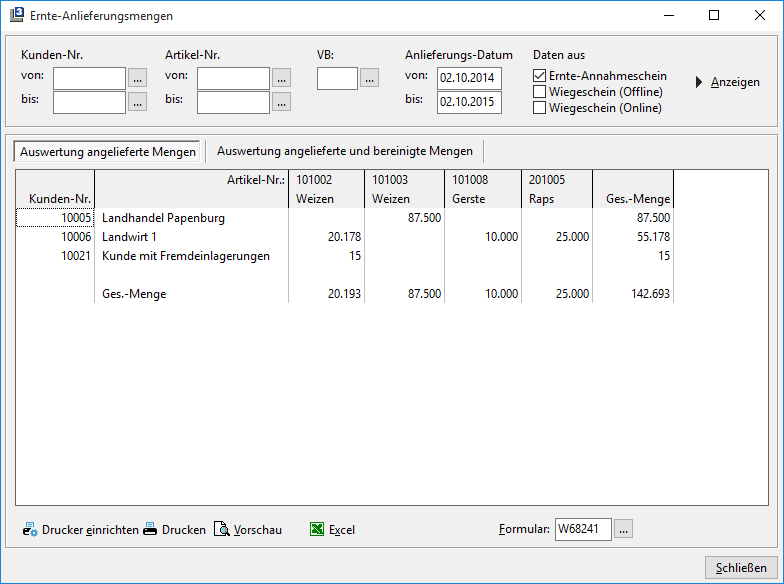
Die Auswahl nach angelieferten und bereinigten Mengen nehmen Sie über die jeweiligen Registerkarten vor, dies gilt auch für den Druck und die Übergabe an Excel/Calc.
Statistik
Hierbei handelt es sich um eine Anzeige der monatlichen Anlieferungen für das eingestellte Jahr. Die Anzeige erfolgt für das laufende Jahr und Vorjahr. Eine Eingrenzung können Sie nach Niederlassung, Vertriebsbeauftragter (VB), Kunde und Artikel vornehmen.
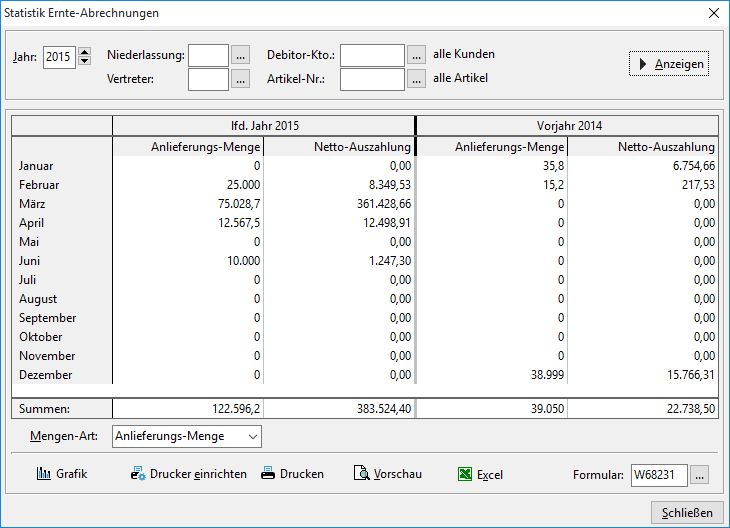
Für die auszuweisende Menge kann man zwischen der bereinigten Nettomenge und der Anlieferungsmenge wählen. Die Anzeige lässt sich als Grafik darstellen, ausdrucken und nach Excel/Calc übergeben.
Neuberechnung bestehender Annahmescheine
Erfassen Sie viele Annahmescheine hintereinander, ist es sehr umständlich jedes Mal die Neuberechnung aus der Erfassung heraus zu starten. Das Gleiche gilt auch für nachträgliche Änderungen (z.B. Nachtragung Ölgehalt bei Rapsabrechnungen) in den Annahmescheinen. Über den Punkt Neuberechnung bestehender Annahmescheine berechnen Sie die Annahmescheine hintereinander neu.
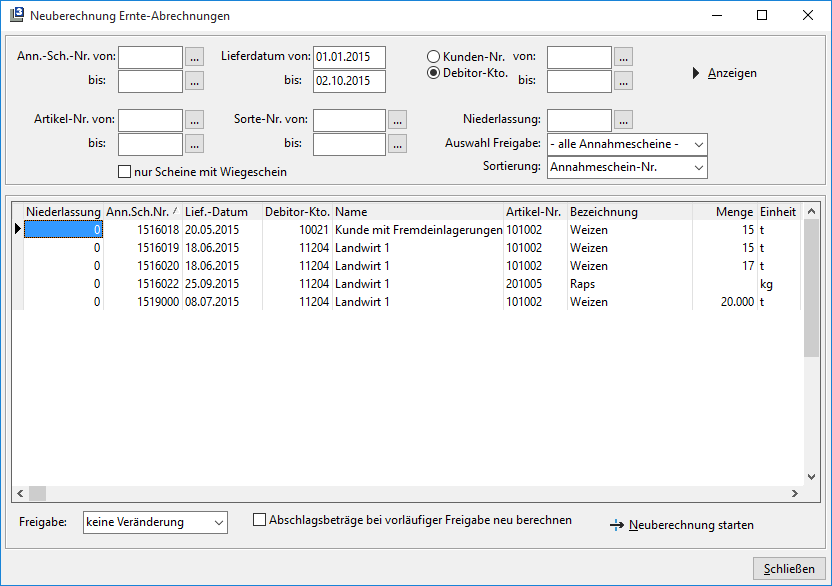
Für Auswahl der neu zu berechnenden Annahmescheine gibt es einmal den Bereich der Annahmescheinnummer, des Lieferdatums, der Kunden-Nr. bzw. Debitor-Kto., der Artikel-Nr. und der Sorten-Nr. Eingrenzungen nach Niederlassungen und Annahmescheine mit Wiegescheinnummern sind ebenfalls möglich.
Eine weitere Selektion ist nach dem Bearbeitungsstand des Annahmescheins vorgesehen. Über das Feld Auswahl Freigabe stehen Ihnen folgende Optionen zur Verfügung:
alle Annahmescheine
nur „nicht freigegeben"
nur „vorläufige Freigabe"
nur „endgültige Freigabe"
Für die Sortierung der Anzeige stehen die Optionen Annahmescheinnummer, Lieferdatum und Debitoren-Kto. zur Verfügung. Lassen Sie die Auswahlfelder frei (außer Lieferdatum), erfolgt die Anzeige jeweils für alle.
Zusätzlich zu den Möglichkeiten der Freigabe in der Erfassungsmaske der Annahmescheine gibt es die Kennzeichnung keine Veränderung, d.h. die in der Erfassung eingestellte Freigabevariante bleibt bestehen. Zur Anzeige der ausgewählten Annahmescheine steht die Schaltfläche Anzeigen zur Verfügung. Erst danach aktivieren Sie die Neuberechnung über Neuberechnung starten. Über die darauffolgende Abfrage Sollen die im Sortenstamm hinterlegten Preise bei der Aktualisierung der Annahmescheine berücksichtigt werden legen Sie fest mit welchen Preisen die Neuberechnung durchgeführt werden soll.
Checkbox Abschlagsbeträge bei vorläufiger Freigabe neu berechnen
Über die Kennzeichnung dieser Checkbox berechnet L3 den Abschlagsbetrag neu, wenn folgende Voraussetzungen erfüllt sind:
der Annahmeschein vorläufig freigegeben ist
noch keine vorläufige Abrechnung geschrieben wurde
der Abschlagsbetrag > 0 ist
Checkbox vorhandene Preise nicht überschreiben
Ist diese Checkbox aktiviert, werden die im jeweiligen Annahmeschein-Beleg unter dem Programmreiter **„**Anlieferung" hinterlegten Preise bei der Neuberechnung nicht erneut ermittelt und somit nicht überschrieben.
Faktur-Beilage
Es ist möglich, die hinterlegten Dateien in einem Ernte-Annahmeschein bzw. in einer Kaufabrechnung bei der Faktur mit drucken bzw. per E-Mail als zusätzlichen Anhang versenden zu lassen.
Option Faktur-Beilage für Ernte-/Kaufabrechnung
Für den Ausdruck von Dateien bei der Faktur von Ernte-/ Kaufabrechnung muss als Bediener SYS unter Datei à Einstellungen à Optionen -- Standard à Fakturierung à Fakturierung -1- die Option der Faktur-Beilage für Ernte-/ Kaufabrechnungen aktiviert werden:
SCREENSHOT
Folgende Datei-Typen werden unterstützt:
PDF
JPG
TIFF
BMP
Drucker
Hier kann ein abweichender Drucker für den Ausdruck hinterlegt werden.
Im Standard ist hier Analog Drucker 1. Seite eingestellt. Hierbei erfolgt der Druck auf dem Drucker, auf dem die Rechnung gedruckt wird.
Dateien kennzeichnen für Faktur-Beilage
Werden in einem Ernte-Annahmeschein bzw. in einer Kaufabrechnung Dateien hinterlegt, können diese über die Spalte Fakt.-Druck? als Faktur-Beilage markiert werden:
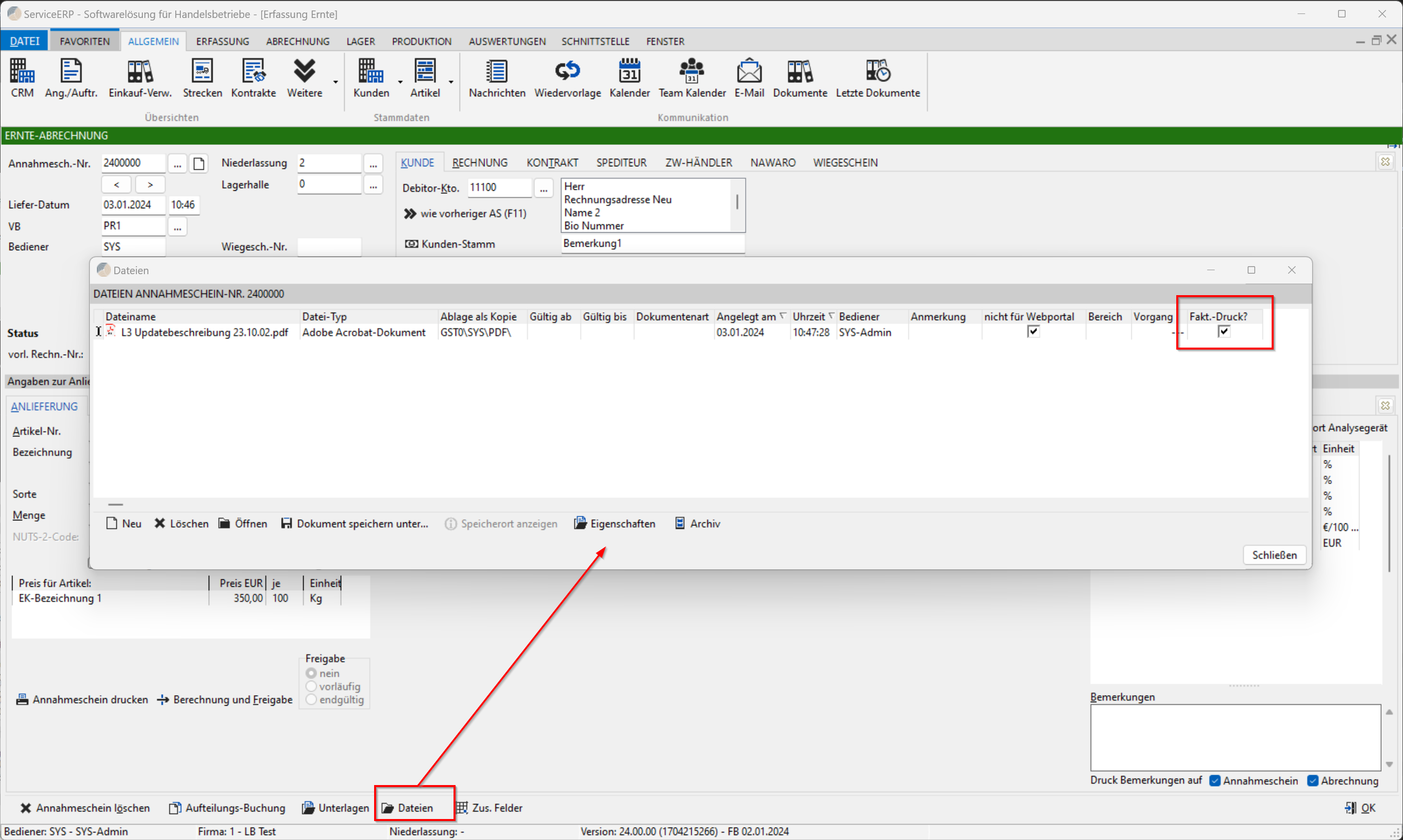
Beispiel Faktur-Beilage von Dateien im Ernte-Annahmeschein
Wird der Ernte-Annahmeschein bzw. die Kaufabrechnung später fakturiert, so werden die markierten Dateien mit ausgedruckt bzw. beim Versand der Rechnung / Gutschrift per E-Mail als zusätzlicher Anhang mit beigefügt.
Änderungen
db34e-amcc2e3-am6fa64-am90571-am