In der heutigen Zeit ist es wichtiger denn je, schnell und effektiv mit Kunden und Lieferanten zu kommunizieren.
Die Firma ServiceERP GmbH bietet Ihnen durch das ServiceERP Multimediapaket die Möglichkeit, mit den technischen und softwareseitigen Weiterentwicklungen Schritt zu halten.
Nutzen Sie schon heute die Vorteile des multimedialen Zeitalters durch den Einsatz des integrierten Kalenders, des Papierlosen-Büros durch das bei Ihnen der lästige Gang in den Akten-Keller wegfällt, in dem Sie virtuelle Kunden- und Mitarbeiterakten erzeugen können, der E-Mail-Funktion von L3 (E-Mail schreiben direkt über einen Kontakt in L3) und durch die FAX-Funktion über FRITZ-Fax (auch Serienfaxe sind darüber möglich, d.h. automatisches Versenden von z.B. mehreren hundert Dokumenten ohne manuelle Nummerneingabe).
Innerhalb dieses Skriptes werden Sie erfahren, wie einfach, effektiv und vor allem kostensparend Sie durch den Einsatz der multimedialen Kommunikationsmöglichkeiten im Bereich L3 arbeiten können.
Information
Sollten Sie nun Interesse an einem oder mehreren unserer kostenpflichtigen Zusatzmodule haben, so setzen Sie sich einfach telefonisch mit uns in Verbindung, wir werden Sie gern beraten oder einen Termin vor Ort vereinbaren.
Um die Menüpunkt „Schnittstelle zu MS-Outlook" nutzen zu können, muss diese Schnittstelle erst freigeschaltet werden.
HINWEIS: Es ist darauf zu achten, dass es bei den einzelnen Programmen (MS Outlook, L3 und Palm-Software) verschiedene Begriffe, für die einzelnen Programmpunkte gibt, die aber eigentlich das Gleiche meinen. Die einzelnen Begriffe werden in der folgenden Tabelle gegenübergestellt.
MS Outlook L3 Palm-Software
Kontakte Interessenten Adressen
Notiz Kontakte Merkzettel
Um Interessentendaten aus MS Outlook zu übernehmen, müssen zunächst einmal Kontakte in MS Outlook angelegt werden.
Starten Sie MS Outlook und wählen Sie den Bereich Kontakte aus.
Wenn Sie noch keine Kontakte erfasst haben, machen Sie nun einen Doppelklick in den oberen Bereich des Bildschirms. Sollten Sie bereits Kontakte erfasst haben, können Sie über die Schaltfläche Neu einen neuen Kontakt erfassen.
Sie gelangen nun in die Kontakterfassung von MS Outlook.
Hier können Sie alle Felder, die im Register Allgemeines stehen füllen, um diese dann später nach L3 zu konvertieren.
Um eine Konvertierung möglich zu machen, muss im Feld Kategorie „LANDWEHR Import" eingetragen werden.
Dazu müssen Sie auf den Button Kategorien klicken. Dann gelangen Sie in ein weiteres Fenster.
Hier müssen Sie die Kategorie LANDWEHR Import selbst anlegen. Um diese Kategorie zu den verfügbaren Kategorien hinzuzufügen, müssen Sie den Button Zur Liste hinzufügen betätigen (der Button wird erst aktiv, wenn Sie im oberen Feld eine Eintragung gemacht haben).
Nachdem der Haken dann bei LANDWEHR Import gesetzt ist, müssen Sie mit OK bestätigen.
Sie können jetzt noch entscheiden, unter welchen Begriff (ähnlich wie der Suchbegriff für Kunden in L3), der Kontakt abgespeichert werden soll.
Nun können Sie diesen Kontakt über die Schaltfläche Speichern und Schließen abspeichern.
Den Kontakt können Sie mit einem Doppelklick innerhalb des Kontaktes wieder öffnen.
Nachdem Sie den Kontakt nun angelegt haben, ist für MS-Outlook die Arbeit beendet und Sie können Outlook nun schließen.
Nachdem Sie die Schnittstelle zu MS Outlook freigeschaltet haben, haben Sie die Möglichkeit über Akquisition à Weitere à MS Outlook Kontakte -> LCS-Interessenten, MS Outlook Kontakte als Interessenten in die L3 Datenbank zu übernehmen.
Nachdem Sie den unteren Punkt ausgewählt haben, wird im Hintergrund versucht eine Verbindung zu MS Outlook herzustellen.
Hier können Sie am einfachsten den Zugriff für 2 Minuten (oder länger, je nach Menge der Kontakte, die konvertiert werden sollen) gewähren.
Dann erhalten Sie eine Liste, in der die zu konvertierenden Datensätze erscheinen. Hier könnten Sie noch einzelne Datensätze löschen bevor Sie die Übernahme starten.
Mit dem Button Übernehmen starten Sie nun die Konvertierung.
Nach Abschluss der Konvertierung sind die Kontakte als Interessenten (ggf. mit Ansprechpartner) in L3 übernommen worden.
Folgende Daten können von MS Outlook übernommen werden:
MS Outlook L3
Firma Name1 und Name2 (je nach Länge des Firmennamens)
Name (LastName und FirstName) Nachname und Vorname des Ansprechpartners
E-Mail E-Mail des Kunden.
E-Mail2 E-Mail des Ansprechpartners
Geschäftlich Telefonnummer Telefon1 (Kunde und Ansprechpartner)
Fax geschäftl. Telefax
Mobiltelefon Telefon2 (Kunde und Ansprechpartner)
Webseite Interne-Homepage des Kunden/Ansprechpartners
Adresse/Strasse (Geschäftlich) Straße
Adresse/Postleitzahl (Geschäftlich) PLZ
Adresse/Ort (Geschäftlich) Ort
Strasse (Privat) Privat: Straße des Ansprechpartners
PLZ (Privat) PLZ des Ansprechpartners
Ort (Privat) Ort des Ansprechpartners
Adresse/Region (Geschäftlich) Gebiet
Position Position des Ansprechpartners
Nachdem ein Kontakt von MS Outlook konvertiert wurde, erhält er automatisch die Kategorie LANDWEHR -Interessent, damit er bei einer erneuten Konvertierung nicht noch einmal übertragen wird.
Nach erfolgreicher Konvertierung erscheint der Datensatz im Akquisitionsbildschirm im Bereich der Interessenten.
Starten Sie L3 und öffnen Sie die Akquisition. Hier müssen Sie nun zuerst die Auswahl treffen, welcher Bereich nach MS-Outlook übergeben wird. Sie können am oberen linken Bildrand auswählen was übergeben werden soll. In diesem Beispiel wird nun eine Übergabe von Kundendaten an MS-Outlook erfolgen.
Hier müssen Sie jetzt noch entscheiden, ob alle Kundendaten oder nur ein bestimmter Teil der Kundendaten übergeben werden soll. Wollen Sie nur bestimmte Kunden konvertieren, können Sie über den Bereich Suchkriterium diesen Bereich vorgeben, oder Sie markieren einzeln jeden Kunden, der konvertiert werden soll. Um die Kunden einzeln zu markieren, halten Sie die STRG-Taste gedrückt und klicken Sie dann jeden Kunden an, der übergeben werden soll.
Wenn Sie nun Ihre Auswahl getroffen haben, gehen Sie über Akquisition à Weitere à LCS-Kunden -> MS Outlook Kontakte.
Über eine Einstellung unter Datei à Einstellungen à Optionen-Standard à Kommunikation à Outlook stellen Sie ein, wie die Telefon-Nr. übergeben werden.
Telefon-Nr., die mit 0 beginnen, wird in Outlook automatisch mit z.B. 0049 übernommen. Telefon-Nr. mit zwei Nullen am Anfang wird unverändert übernommen.
Im nächsten Fenster können Sie nun auswählen, welche Kundendaten übertragen werden sollen. Die Auswahlkriterien sind angepasst an die Auswahlmöglichkeiten, die Sie bereits aus der Erstellung eines Serienbriefes kennen.
In dieser Maske können Sie nun noch genau festlegen, welche ihrer Kundendaten konvertiert werden sollen.
Wenn diese Option gewählt wurde, werden alle ausgewählten Kundendaten an MS Outlook übertragen. Es werden keine Ansprechpartner-Daten übertragen.
Bei den Kunden, bei denen ein oder mehrere Ansprechpartner angelegt sind, wird für jeden Ansprechpartner ein eigener Kontakt hinterlegt. D.h., wenn z.B. 10 Ansprechpartner bei einem Kunden hinterlegt wurden, werden 10 Kontakte in MS Outlook angelegt. Es wird allerdings kein einzelner Kundensatz angelegt. Zusätzlich werden alle Kunden übertragen, bei denen kein Ansprechpartner hinterlegt wurde.
Wenn diese Option gewählt wurde, werden nur die Ansprechpartner an MS Outlook übertragen, die die Priorität haben, die ausgewählt wurde.
Wenn diese Option gewählt wurde, werden alle Kunden übertragen, auch die ohne Ansprechpartner. Bei Kunden mit Ansprechpartner, wird nur der Satz mit dem ersten Ansprechpartner (Reihenfolge in der Übersicht der Ansprechpartner) konvertiert.
Wenn diese Option gewählt wurde, werden nur die Kunden übertragen, bei denen der Ansprechpartner das entsprechende Werbekürzel hinterlegt hat.
Es gibt in dem Auswahlfenster auch noch verschiedene Möglichkeiten zu entscheiden, ob die Kontakte auch mit übergeben werden sollen. Die Kontakte von L3 werden im unteren Bereich der MS-Outlook-Kontakte gespeichert.
Die Übernahme von Interessenten- und Lieferantendaten erfolgt analog zu den Kundendaten, es muss lediglich vorher der Bereich Interessenten oder Lieferanten in der Akquisition ausgewählt werden.
Es gibt in diesem Fenster auch den Button Bereits übertragene Adressen löschen. Dieser Button ist mit Vorsichtig zu genießen. Alle in MS-Outlook eingetragenen Kontakte, die als Kategorie entweder LANDWEHR Kunde oder LANDWEHR Interessent haben werden mit Betätigung dieses Buttons gelöscht. D.h., wenn Sie Kontakte in MS-Outlook haben, die zwar die Kategorie LANDWEHR Kunde oder LANDWEHR Interessent haben, diese jedoch noch nicht mit L3 abgeglichen wurden, würden diese Kontakte gelöscht werden, und Ihre Informationen wären verloren.
Über die Kontakterfassung von L3 können die erfassten Kontakte zu MS-Outlook übergeben werden. Diese werden dort als Notiz gespeichert (separat und nicht im Kontakt selber).
An der rechten Bildseite befindet sich ein Button. Über diesen Button wird die Konvertierung gestartet. Es werden nun alle Kontakte als Notizen in MS-Outlook gespeichert. Hier ist zu bedenken, dass die Kontakte alle als eine Notiz gespeichert werden.
Sie können hier im Vorhinein entscheiden, ob die Kontakte des Ansprechpartners oder die gesamten Kundenkontakte übergeben werden sollen.
Dies geschieht über die Registerauswahl am unteren Ende des Feldes bisherige Kontakte.
Die Standardeinstellung ist hier immer Ansprechpartner.
Es ist dabei zu beachten, dass alle Kontakte von L3 in eine Notiz von MS-Outlook geschrieben werden. Sollten Sie also die Option alle Kundenkontakte wählen, würden Sie eine Notiz in MS-Outlook erhalten, in der alle in L3 angelegten Kontakte stehen.
Es besteht auch die Möglichkeit Notiz-Texte von MS-Outlook in L3 Kontakte zu übernehmen. Dies geschieht über den Button, der sich unter dem Feld Info befindet.
Dieser Button wird erst aktiv, wenn Sie sich im Feld Info in der Kontakterfassung befinden.
Nachdem Sie diesen Button betätigt haben, erscheint eine Auswahlmaske, in der die Notizen von MS-Outlook aufgelistet sind. Hier können Sie nun auswählen, welchen Text Sie in den Kontakt von L3 einfügen möchten.
Wählen Sie hier die entsprechende Notiz aus und bestätigen Sie mit OK. Sie können jetzt hier auch noch die Option wählen, ob die Notiz nach dem Import in L3 in MS-Outlook gelöscht werden soll.
Nach Auswahl des OK-Buttons erscheint eine Abfrage, ob der bereits erfasste Text im Feld Info des Kontakts gelöscht werden soll.
Um das Modul nutzen zu können, müssen bestimmte Voraussetzungen erfüllt sein:
Es muss mindestens die Version 20.01.01 von L3 installiert sein
Für den Einsatz muss zudem das ServiceERP DMS (Dokumentenmanagementsystem) in der Datenbank freigeschaltet und eingerichtet sein.
Um dieses zu prüfen, schauen Sie nach der entsprechenden Freischaltung, die Sie als Bediener SYS unter Datei → Einstellungen → Weitere → Programm-Module freischalten → Teil 3 finden:
Der Eintrag ServiceERP DMS muss aktiviert sein.
Die Nutzung ist derzeit in Verbindung mit Microsoft Outlook 2013, 2016, 2019 und 365 möglich.
L3 und Microsoft Outlook müssen in derselben Microsoft Windows-Umgebung laufen.
Das .NET Framework 4.6.2 muss auf dem/den Rechner(n) installiert sein, auf denen MS-Outlook angesprochen wird. Andernfalls kann es z. B. vorkommen, dass das Add-In-Setup nicht gestartet werden kann. Ob diese Voraussetzung erfüllt ist, sollte Ihr Administrator prüfen.
Für die Einrichtung von Microsoft Outlook und der E-Mailkonten ist der Nutzer zuständig.
Wurde bisher der E-Mail-Dienst genutzt, so muss dieser zuvor gestoppt und deinstalliert werden. Evtl. noch nicht verarbeitete E-Mails bzw. E-Mailentwürfe sollten vorher versendet worden sein. Diese können nach der Umstellung auf Outlook nicht mehr verarbeitet werden. Diese Dienste laufen üblicherweise auf dem Datenbankserver, auf dem auch die L3-Datenbanken liegen. Die Dienste heißen LANDWEHR EMail Receive und LANDWEHR EMail Send. Die Deinstallation der Dienste sollte ebenfalls Ihr Administrator vornehmen.
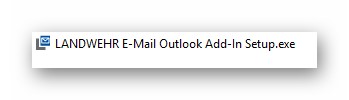
Für den Import von E-Mails aus Outlook wird das Outlook Add-In-Tool benötigt. Dieses ist eine LANDWEHR-spezifische Zusatzfunktion, die in Outlook implementiert wird. Das Add-In wird durch ein Setup installiert, das im Kundenbereich heruntergeladen werden kann.
Vor der Installation des Add-Ins muss MS-Outlook geschlossen werden und bis nach erfolgter Installation geschlossen bleiben.
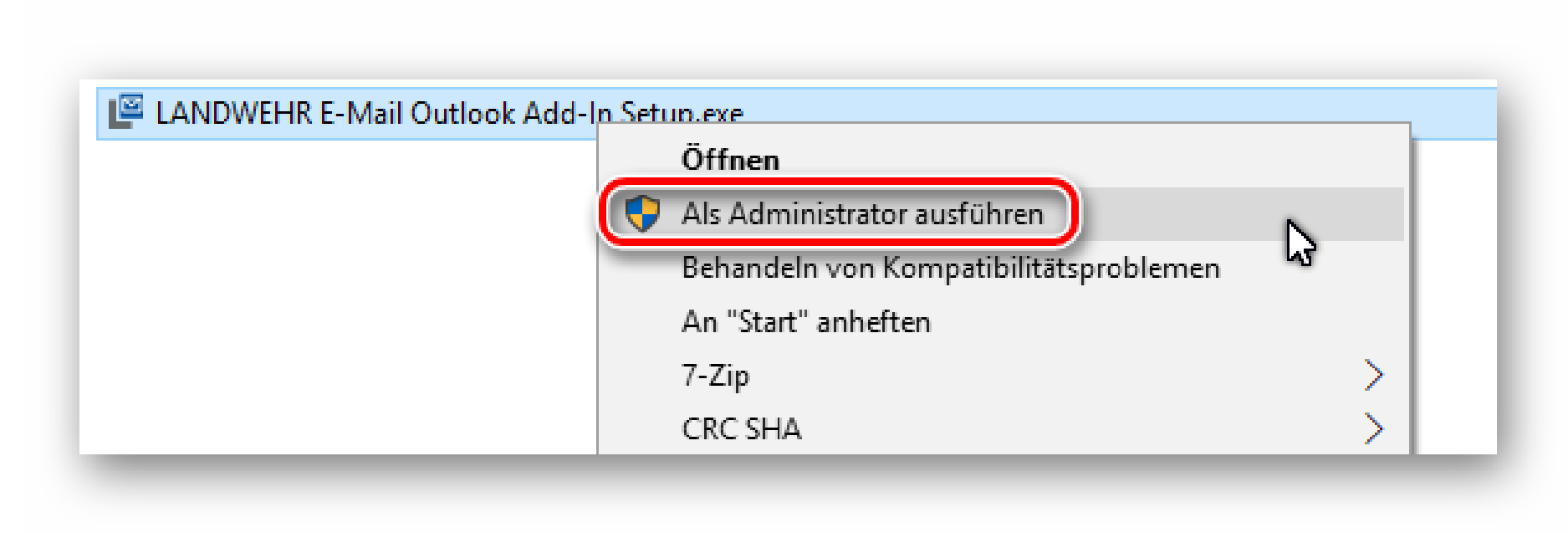
Um das Setup auszuführen, werden Administrationsrechte unter Windows benötigt. Daher ist die Installation ggf. von einem Systemadministrator durchzuführen. Zur Installation muss mit der rechten Maustaste die Datei Setup.exe angeklickt und dann der Punkt Als Administrator ausführen gewählt werden:
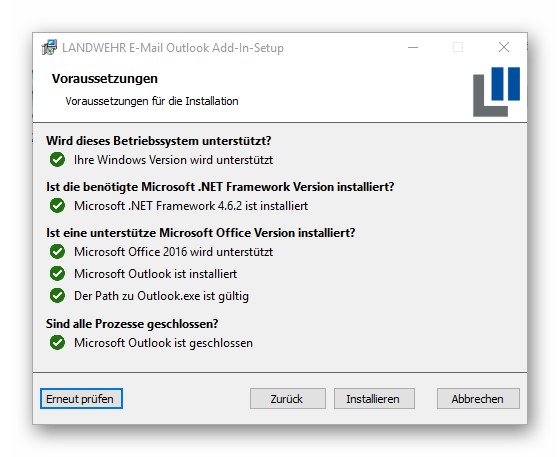
Im Setup erfolgt nach der Begrüßungsmaske (Weiter klicken), die Prüfung der Voraussetzungen:
Sind die Voraussetzungen alle mit einem grünen Haken versehen, kann mit der Installation fortgefahren werden. Klicken Sie dazu auf Installieren. Gibt es Punkte, die nicht OK sind, werden diese entsprechend kenntlich gemacht und müssen vor einer Inbetriebnahme behoben werden.
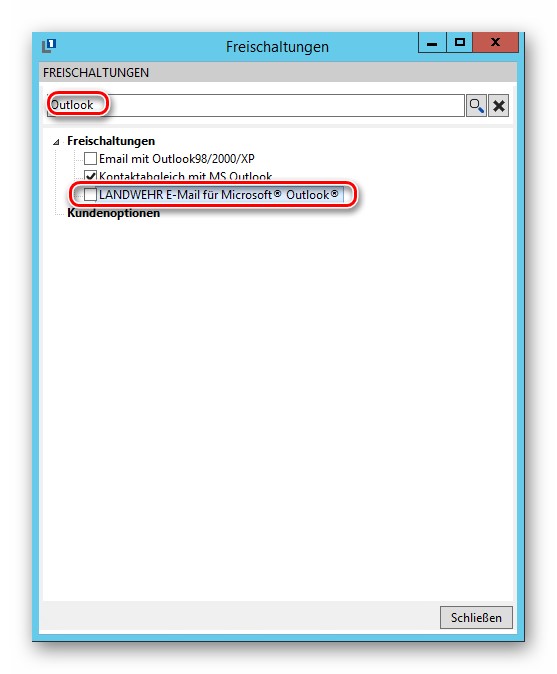
Für die Freischaltung der Funktion E-Mail für Microsoft Outlook in L3 wird das Programm mit dem Bediener SYS gestartet und die Freischaltungsmaske unter Datei → Einstellungen → Weitere → Programm-Module freischalten → LANDWEHR geöffnet:
Dort gibt es dann den Eintrag E-Mail für Microsoft® Outlook®.
Das hier einzutragende Passwort lautet: eylvtJMjho
Sollte das ServiceERP DMS noch nicht freigeschaltet und eingerichtet sein, kommt eine Hinweismeldung und die Freischaltung kann nicht aktiviert werden:
Sofern das Kontrollfeld vor der Freischaltung nach der Eingabe des Passwortes gesetzt ist, ist die Funktion aktiv.
Damit die Aktivierung greift, muss L3 nun einmal neu gestartet werden.
Melden Sie sich erneut als Bediener SYS an.
Die Kommunikation zwischen L3 und Microsoft Outlook funktioniert nicht, wenn eines der beiden Programme als Administrator gestartet wurde.
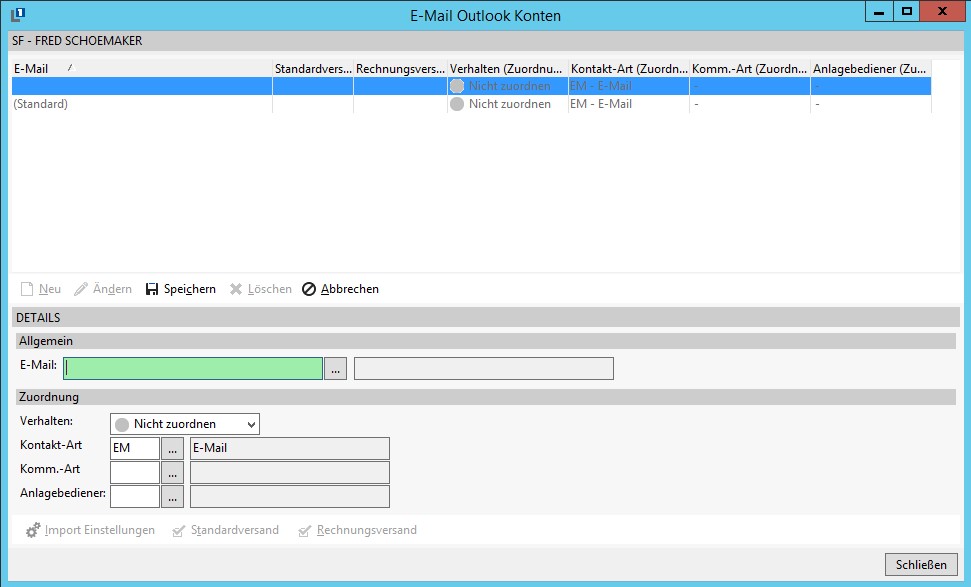
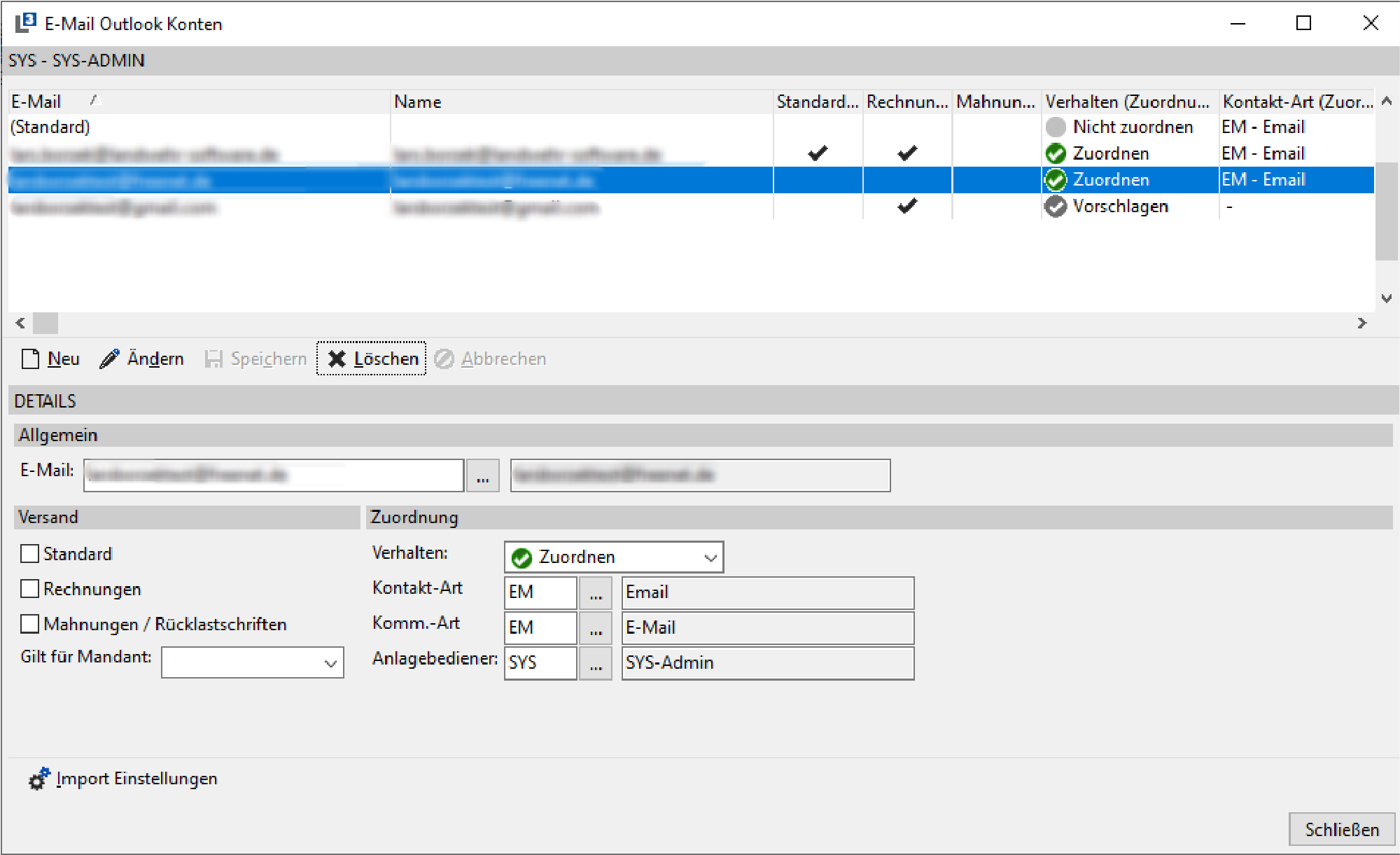
Generell erfolgt die Einrichtung der E-Mail-Konten nicht innerhalb von L3, sondern in Microsoft Outlook. In L3 muss je Bediener die Verknüpfung mit seinem oder seinen E-Mail-Konten in Outlook hergestellt werden. Des Weiteren können programmspezifische Optionen hinterlegt werden. Die Eingabe ist als Bediener unter Datei → Stammdaten → Firmenstruktur → E-Mail → E-Mail Outlook Konten zu finden. Es gibt immer einen Standard-Datensatz, der dann verwendet wird, wenn keine Konten hier hinterlegt werden. Dieser Eintrag kann nicht mit einer E-Mail-Adresse verknüpft werden. Es ist also nicht zwingend erforderlich, hier etwas einzutragen. Die Zuordnung von E-Mail-Konten aus Outlook erfolgt über den Button Neu:
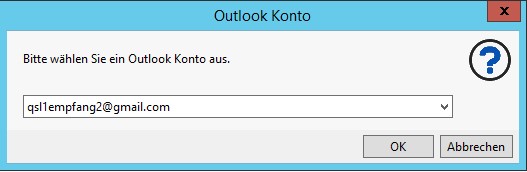
Nun wird unter Allgemein ein E-Mail-Konto ausgewählt. Dabei werden die Konten, die in Outlook hinterlegt sind, ausgelesen:
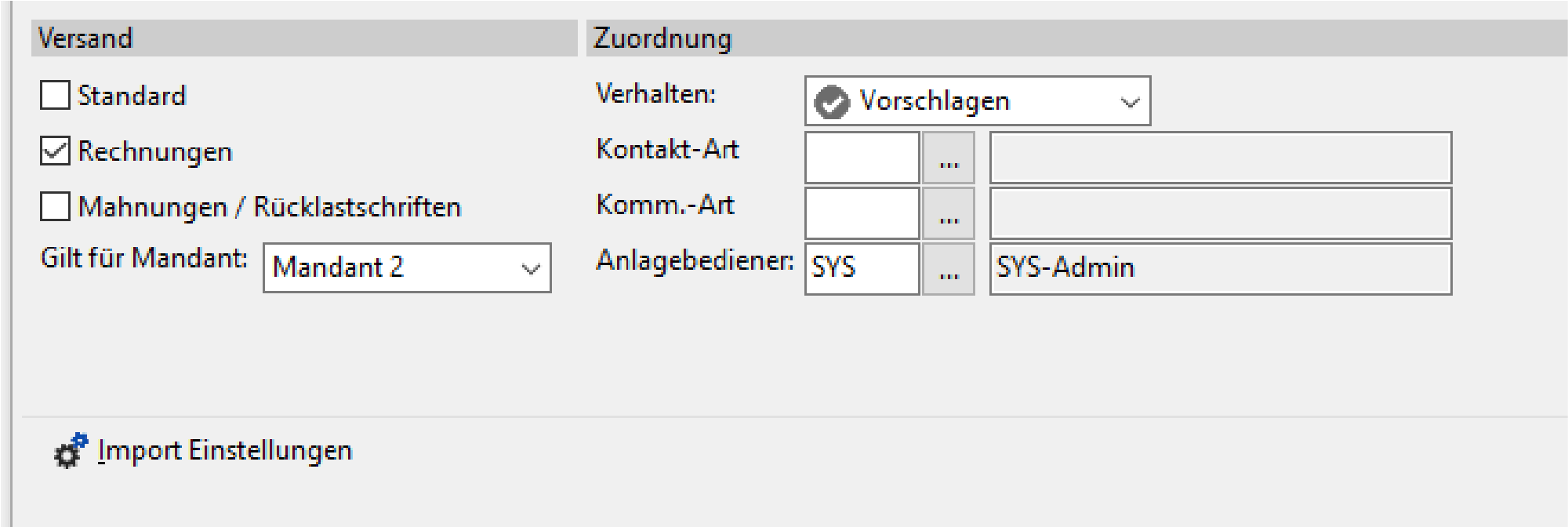
Im Bereich darunter können dann weitere Optionen zu diesem Konto gesetzt werden:
Links wird der Standardversand aktiviert, damit dieses Konto als das für diesen Bediener gültige Standard-Konto bestimmt wird. Dasselbe ist bei Rechnungsversand und Mahnungen /Rücklastschriften der Fall. Werden z. B. Rechnungen per E-Mail versendet, wird dieses Konto als Absender verwendet.
Unter Gilt für Mandant kann ein bestimmter Mandant angegeben werden. So können für unterschiedliche Mandanten unterschiedliche E-Mail-Konten für Rechnungen sowie Mahnungen / Rücklastschriften hinterlegt werden. Bei der Einstellungen Alle, gilt das E-Mail-Konto für alle Mandanten.
Es kann hierbei allerdings nur ein Konto pro Mandant für den Versand von Rechnungen sowie Mahnungen / Rücklastschriften definiert werden.
Im rechten Bereich geht es um die Zuordnung (Kunden, Mitarbeiter etc.) und die Erstellung des Kontaktes beim Importieren einer E-Mail aus Outlook.
Bei Verhalten kann zwischen den drei Varianten Nicht zuordnen, Vorschlagen und Zuordnen gewählt werden.
Bei Vorschlagen und Zuordnen wird beim Import geprüft, ob die E-Mailadresse der E-Mail in den Adressdaten von L3 gefunden wird und die E-Mail wird dem entsprechenden Datensatz zugeordnet bzw. dies wird in der Import-Maske vorgeschlagen und muss durch den Bediener bestätigt werden. Wird eine E-Mail zugeordnet, wird automatisch ein Kontakt erzeugt. Die Felder Kontakt-Art,Komm.-Art und Anlagebediener werden dabei mit den hier hinterlegten Daten gefüllt. Bitte schreiben Sie hier nicht einfach die Daten aus dem Beispiel ab, sondern wählen die Kontakt- und Kommunikationsart aus, die Sie in Ihrem Datenbestand dafür vorgesehen haben.
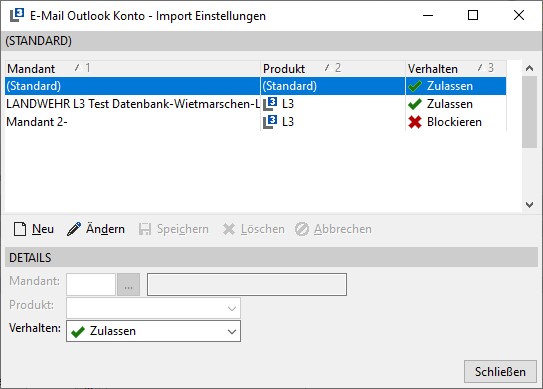
Der Punkt Import-Einstellungen betrifft den Import von E-Mails aus Outlook. Hier wird eingestellt, ob E-Mails aus Outlook importiert werden dürfen. Gibt es z. B. mehr als einen Mandanten und der Import soll nur für einen davon möglich sein können, wird dies hier eingetragen. Wird hier nichts eingetragen, greift der Standard:
In dieser Maske können ebenfalls wieder einige Optionen gesetzt werden, wobei es auch hier wieder ein Standard vorgegeben wird, sodass es nicht zwingend erforderlich ist, dass hier etwas hinterlegt wird.
Wird ein neuer Satz angelegt, sind automatisch einige der Details vorbelegt:
Die Daten Mandant und Produkt können in der Regel so wie sie sind bestehen bleiben. Bei Verhalten geht es um den eigentlichen Import. Abhängig davon, was hier hinterlegt wurde, wird beim Import aus Outlook die E-Mail importiert (Zulassen) oder abgelehnt (Blockieren).
Beim Import der E-Mails sollte generell darauf geachtet werden, dass nur Mails importiert werden, die auch zu dem angemeldeten Mandanten gehören.
Werden in L3 keine Konten hinterlegt, erscheint bei der Übergabe jeder E-Mail an Outlook die Abfrage, welches Konto verwendet werden soll.
Jedoch empfiehlt es sich, gerade wenn mehrere Konten im Outlook eingerichtet sind, diese auch in L3 zu hinterlegen.
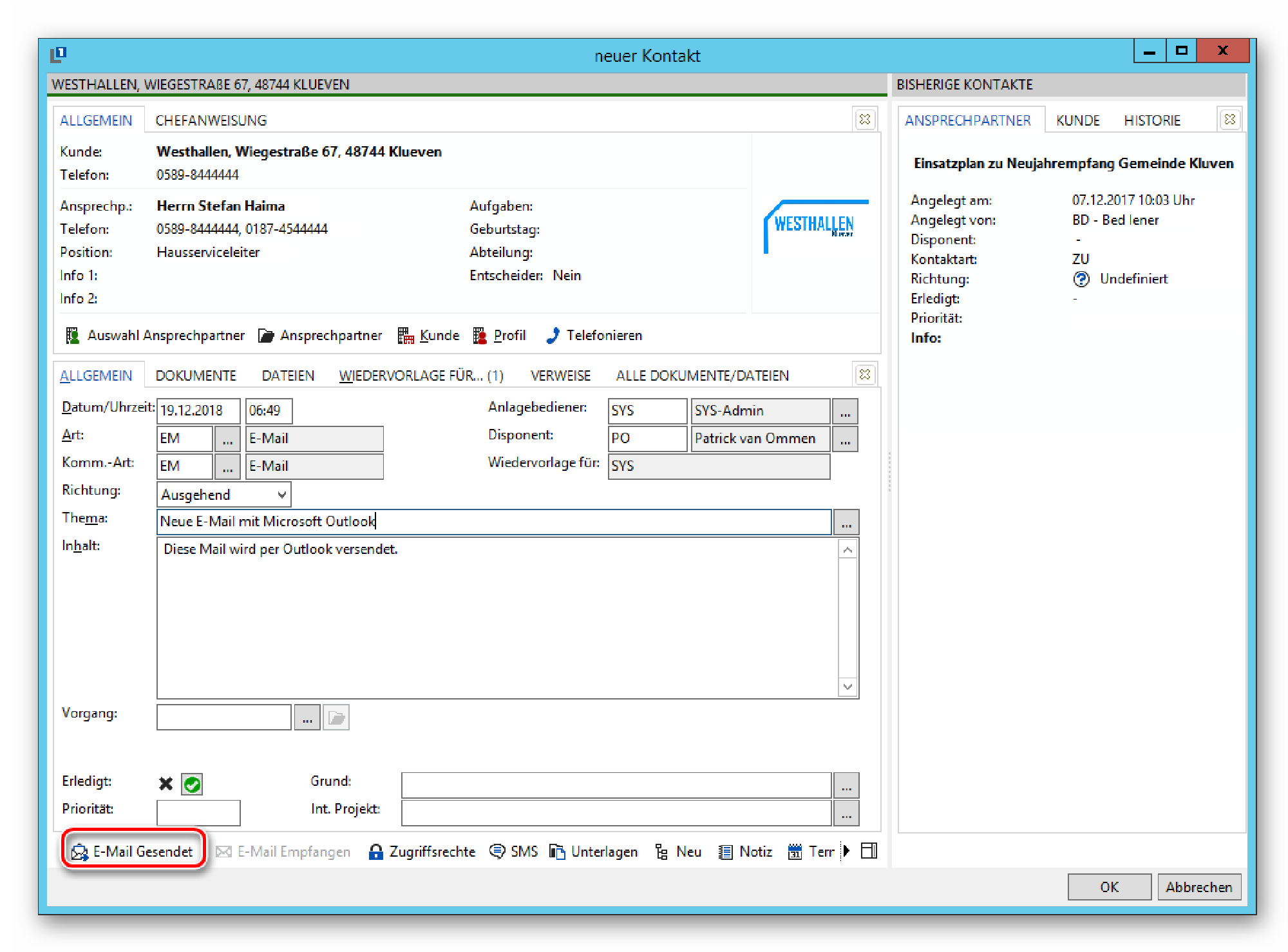
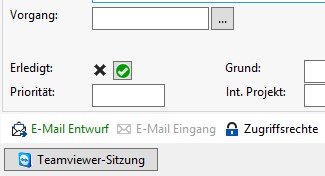
In den Kontakten kann über den Button E-Mail Gesendet der Versand angestoßen werden:
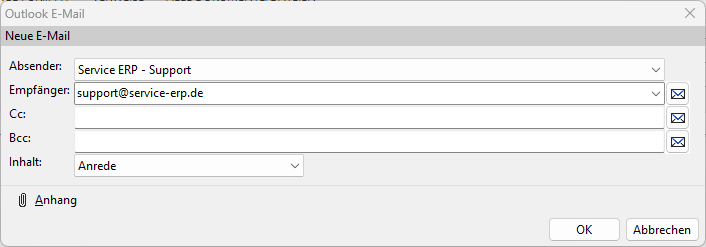
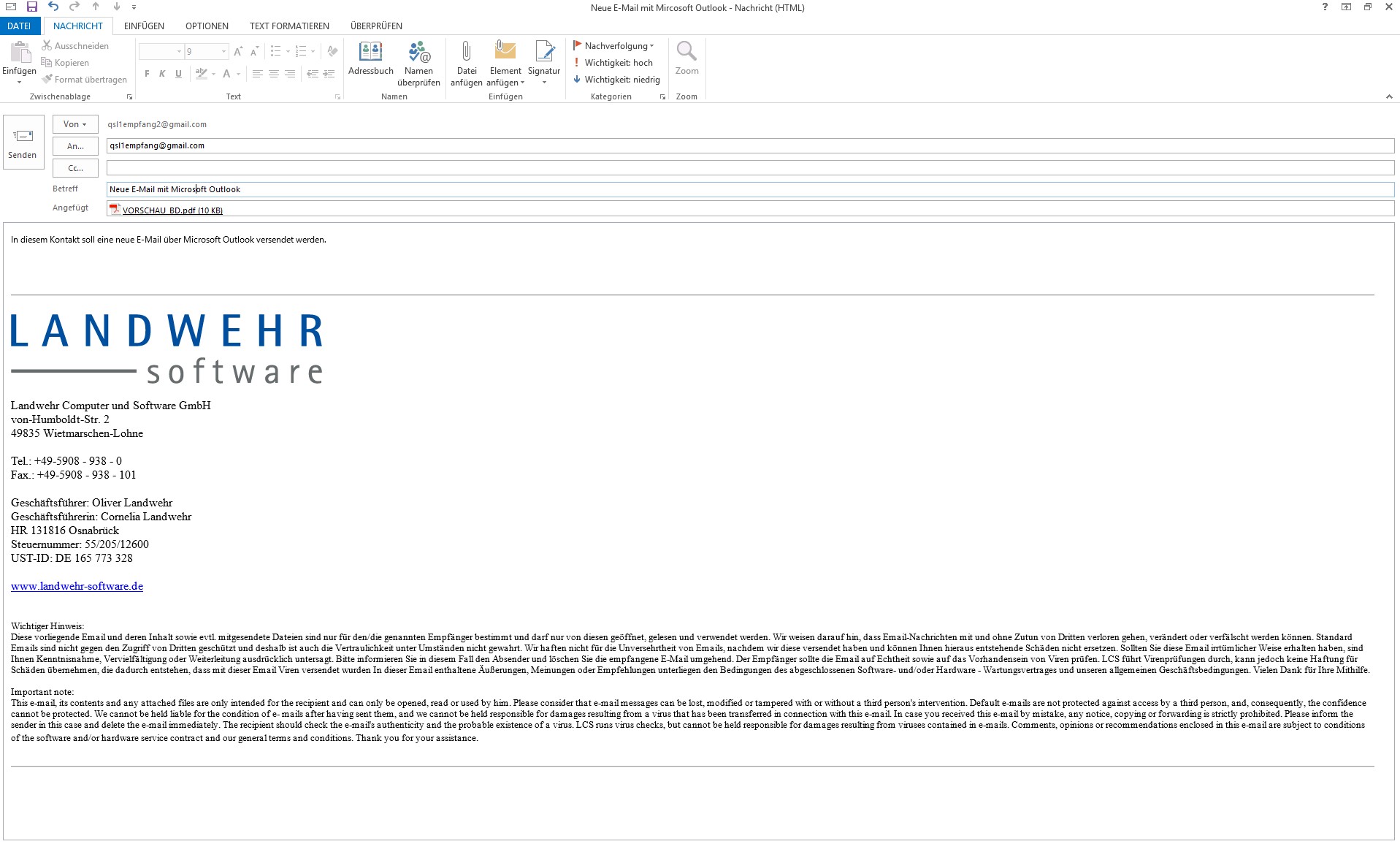
Es öffnet sich dann der E-Mail-Versanddialog und zudem wird Outlook automatisch geöffnet (sofern dieses noch nicht der Fall ist):
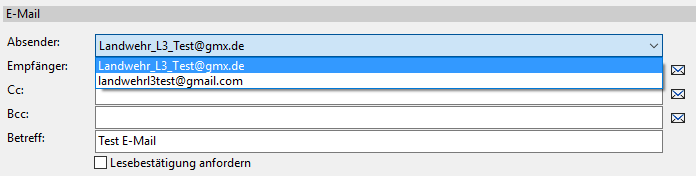
Hier werden nun der Absender (entweder das hinterlegte Standardkonto oder andernfalls das erste Konto aus Outlook) sowie der Empfänger (E-Mail aus den Stammdaten) vorbelegt. Zusätzlich können nun CC, BCC sowie Anhänge hinzugefügt werden.
Zusätzlich kann über die Option Inhalt der Inhalt für die E-Mal definiert.
Mit OK wird dann die Übergabe an Outlook vorgenommen:
Hinweis: Die Signatur stammt hierbei nicht aus L3, sondern aus Outlook direkt.
Entscheidend für das Layout von Schrift, Absatz und weiteren Formatierungen sind die Einstellungen in Outlook.
Es besteht nun die Möglichkeit, die E-Mail anzupassen und direkt zu versenden, oder diesen Entwurf zu speichern.
In diesem Fall wird nach dem Schließen der Outlook-Maske der Kontakt wieder aufgerufen und der Button E-Mail-Ausgang wurde ersetzt durch E-Mail Entwurf. Die Mail ist dann im L3 und in Outlook als Entwurf vorhanden:
Die Mail kann nun jederzeit wieder aufgerufen werden. Dazu erscheint zunächst wieder die Auswahl-Maske, in der z. B. noch weitere Anhänge hinzugefügt werden können.
Mit OK wird dann wieder die Mail in Outlook gestartet und kann dann endgültig versendet werden.
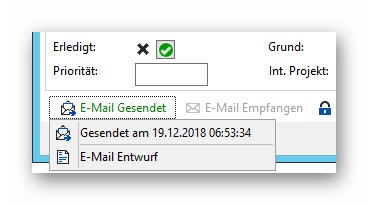
Sobald dies geschehen ist, ändert sich der Button im Kontakt wieder auf E-Mail Ausgang und mit einem Klick darauf wird die versendete Mail als Menüpunkt angezeigt:
Über E-Mail Entwurf kann die Mail dann nochmals versendet werden.
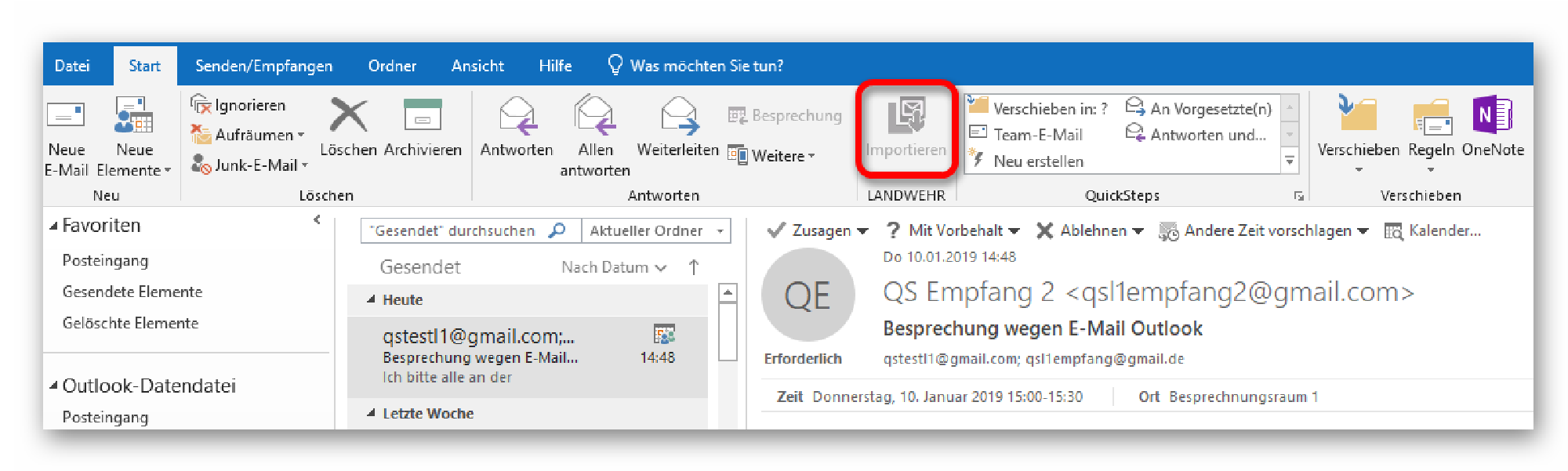
Um E-Mails aus Outlook in L3 importieren zu können, muss im Outlook ein Add-In installiert sein, das zur Verfügung gestellt wird:
Über diesen Button können alle zuvor markierten E-Mails an L3 übertragen werden.
Hier können nun die Mails zugeordnet werden bzw. die Zuordnungen können bestätigt werden.
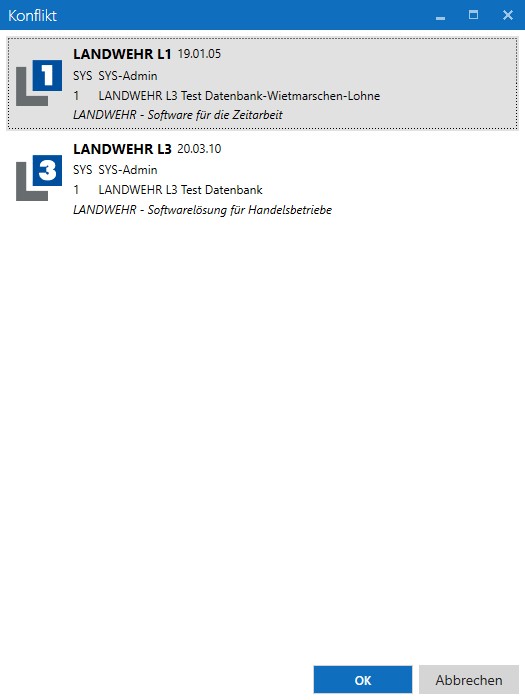
Sofern es mehrere Importmöglichkeiten z. B. bei Nutzung mehrerer Programminstanzen, erscheint eine Auswahl vor dem eigentlichen Import:
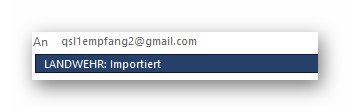
Importierte Mails werden im Outlook auch entsprechend gekennzeichnet:
Unter Umständen kann es vorkommen das bei der Auswahl von bestimmten E-Mails, wie z.B. Mails die aus einem Outlook Termin als Einladung verschickt worden sind, der Import-Button ausgegraut ist:
Diese werden durch das Add-In nicht unterstützt und können daher nicht ins L3 übernommen werden.
Da das Outlook-Add-In von Microsoft Outlook als fremde Komponente angesehen wird, kann es vorkommen, dass Outlook das Add-In selbständig deaktiviert.
Sollten das Add-in-Icon in Outlook also einmal nicht angezeigt werden, sollte geprüft werden, ob Outlook es deaktiviert hat:
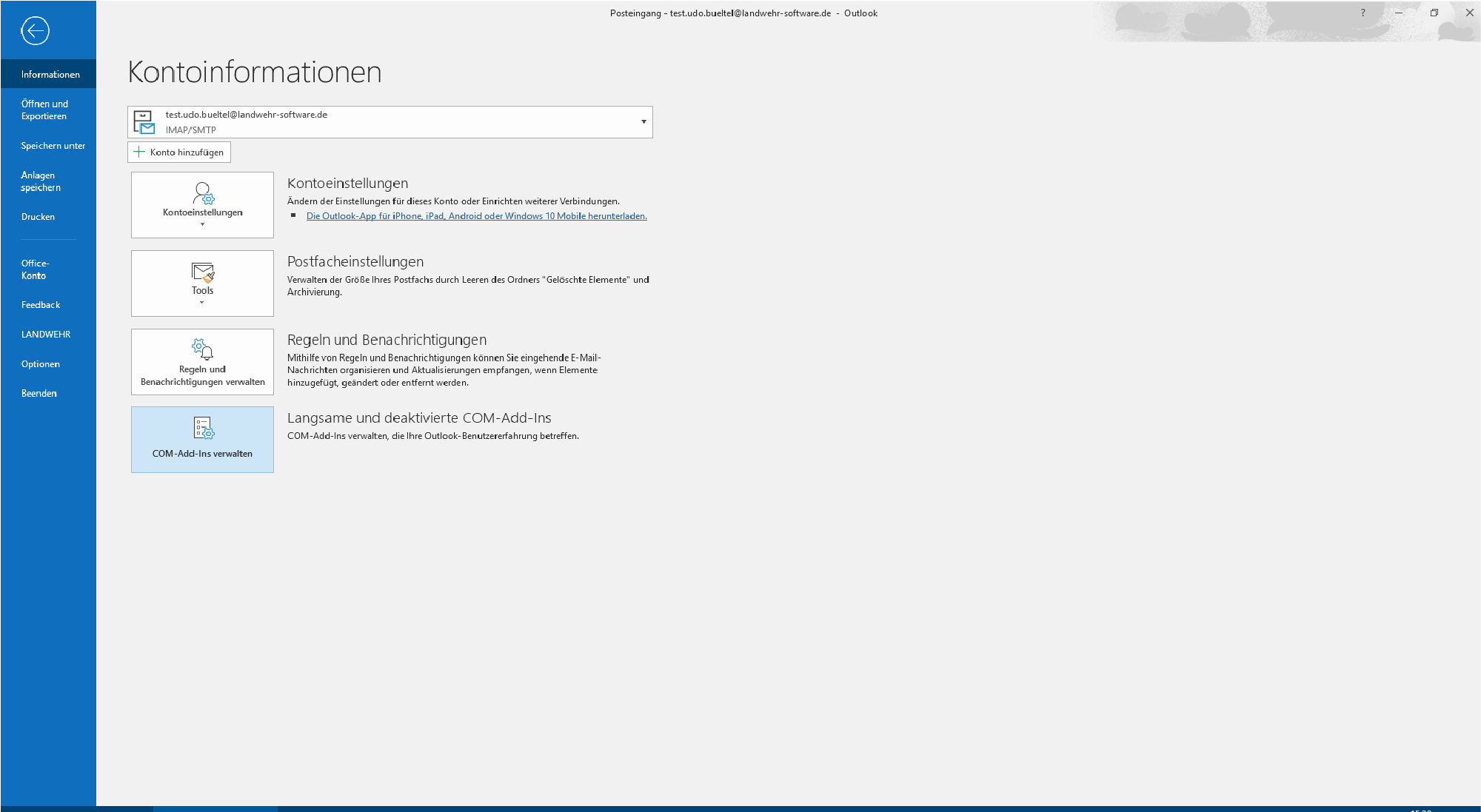
Klicken Sie in Outlook auf <Datei>
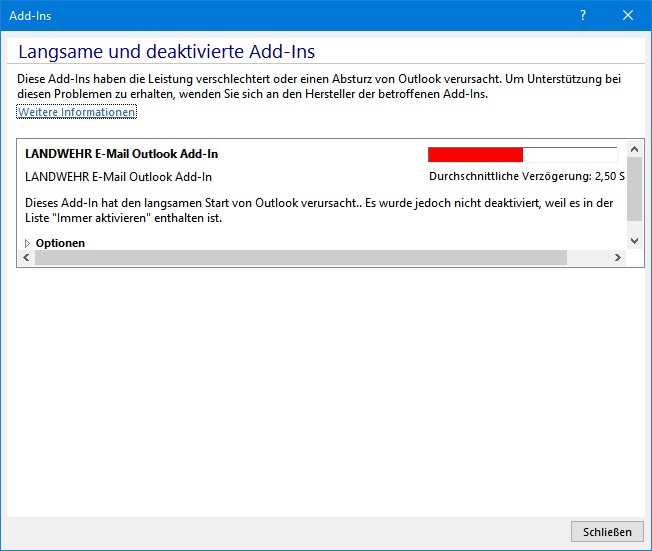
Und hier auf <Langsame und deaktiviert COM-Add-Ins>
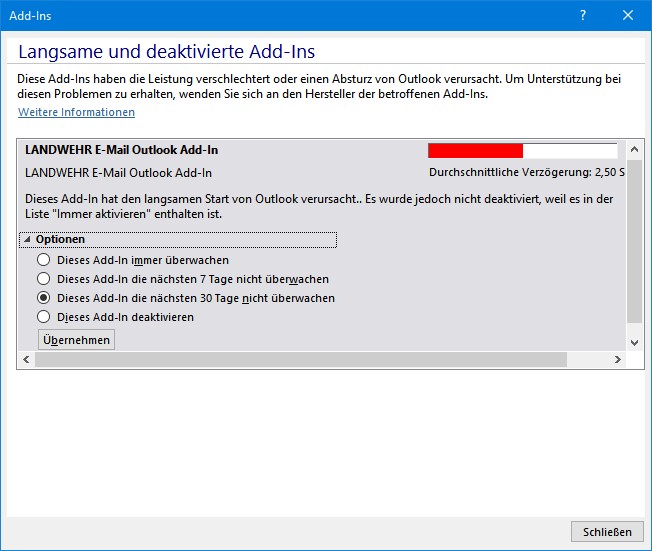
Sollte hier das E-Mail Outlook Add-In gelistet sein, so können Sie das Add-In hier zum einen wieder aktivieren und zum anderen über <Optionen> das erneute Deaktivieren verhindern:
Aktivieren Sie die Option <Dieses Add-In die nächsten 30 Tage nicht überwachen>.
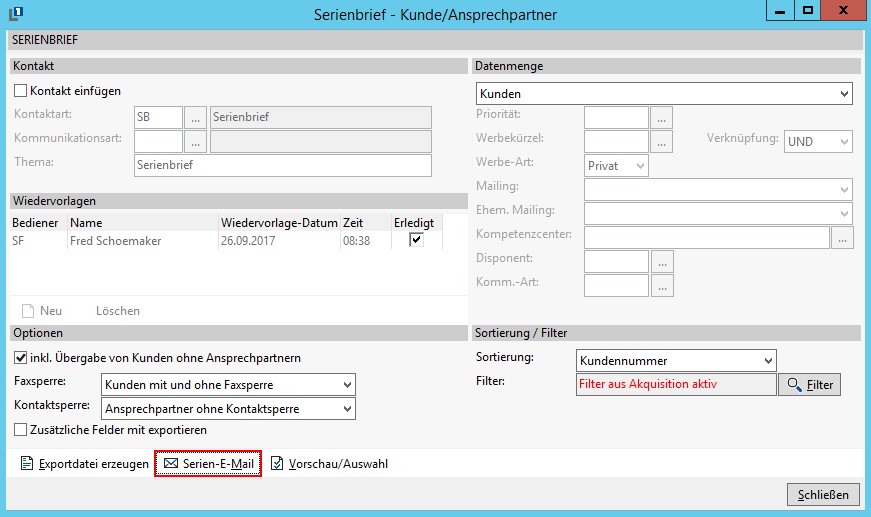
Die Seriendokument-Funktion für das CRM Dashboard kann auch in Verbindung mit Outlook verwendet werden. Dazu wird in diesem Bereich einfach der Punkt Serien-E-Mail verwendet:
Durch Papierloses Büro, haben Sie die Möglichkeit erhaltene Briefe und Dokumente einzuscannen und so mit dem Kontakt eines Kunden zu speichern.
Dadurch können Sie eine Kundenakte virtuell anlegen, ohne dass ein „Akten-Ordner" angelegt werden muss.
Voraussetzungen dafür sind:
Ein Scanner muss vorhanden sein.
Die Scan-Software (inkl. Texterkennungssoftware) muss installiert worden sein (Twain-Treiber und Read-Iris)
Das Zusatzmodul muss freigeschaltet worden sein.
Vorgehensweise
Nach Freischaltung des Moduls erscheint in der Kontakterfassung eine weitere
Schaltfläche Unterlagen*.*
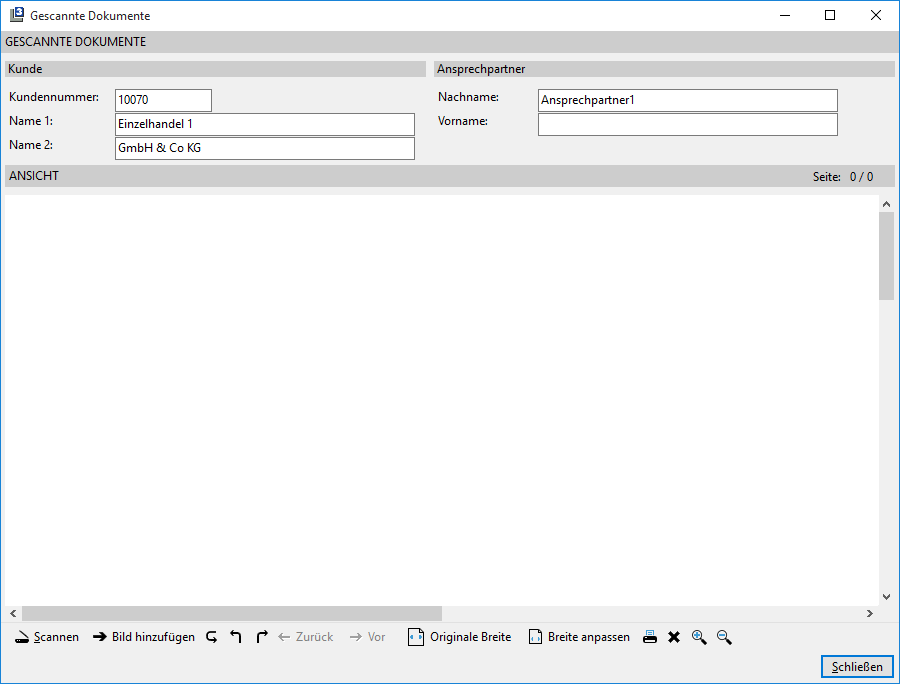
Durch betätigen dieser Schaltfläche gelangen Sie in den folgenden Bildschirm.
Hier können nun Dokumente eingescannt werden. Abgespeicherte Dokumente erscheinen mit der Anzahl am oberen rechten Rand des Bildschirms. Mit den Pfeiltasten kann zwischen den einzelnen Dokumenten gewechselt werden. Wenn Sie ein Dokument eingescannt haben, können Sie über das Programm Read-Iris (ist bei der Scan-Software enthalten) eine Schrifterkennung durchführen. Damit wird das Dokument lesbar gemacht. Sie können diese Dokumente auch jederzeit ausdrucken.
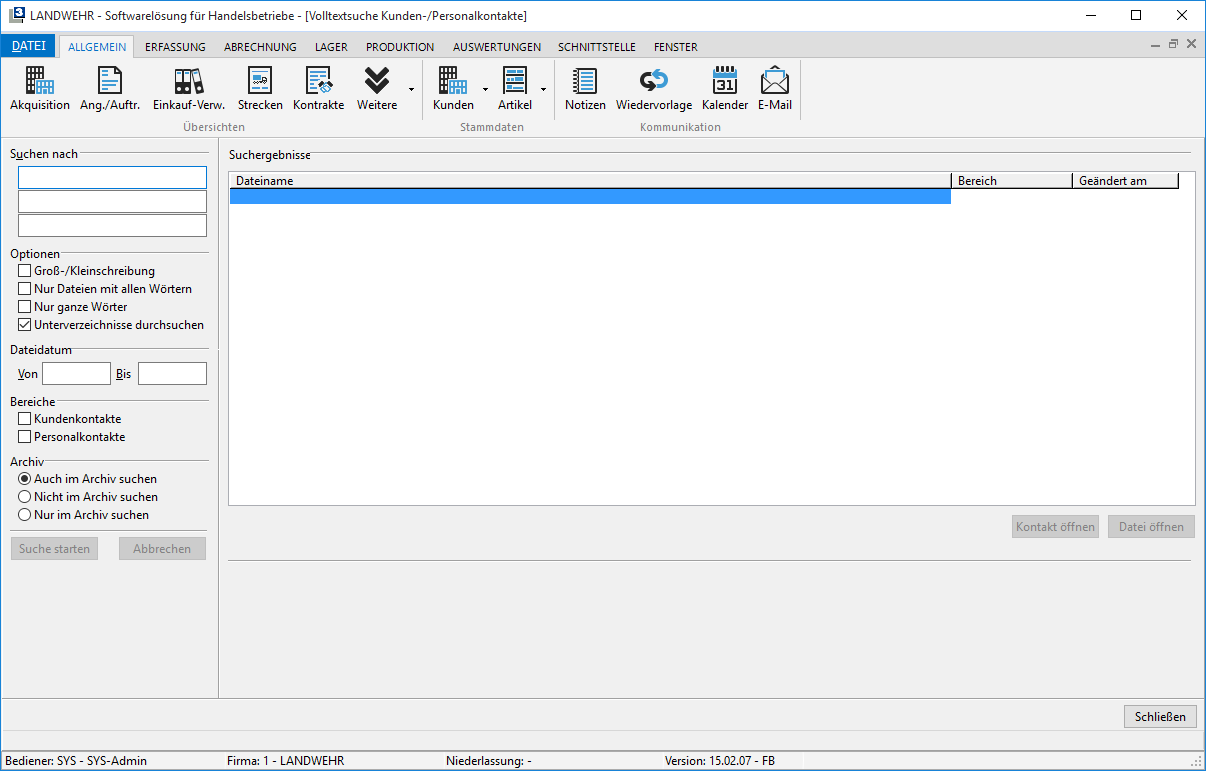
Nehmen wir nun einmal an, dass Sie ein bestimmtes Dokument suchen. Sie wissen allerdings nicht mehr bei welchem Kundenkontakt Sie dieses Dokument hinterlegt haben. Für diesen Fall der Suche gibt es in L3 im Bereich Extras die Volltextsuche Dokumentenverwaltung. Wenn Sie also ein Dokument mit Hilfe von ReadIris „lesbar" gemacht haben, können Sie durch L3 dieses Dokument suchen lassen.
Hier können Sie einen entsprechenden Suchbegriff eingeben (es ist natürlich sinnvoll hier einen Suchbegriff einzugeben, der speziell auf das Dokument zielt und nicht ein Begriff, der in fast allen Dokumenten vorkommen kann) und L3 überprüft automatisch alle hinterlegten Dokumente auf Ihre Anzahl der Treffer. Zur Eingrenzung der Suche stehen Ihnen mehrere Optionen zur Verfügung. So können Sie sehr schnell und effizient nach Unterlagen suchen und müssen nicht in den staubigen Aktenkeller, um nach alten Dokumenten zu forschen.
Das E-Maileingangs-Modul unterstützt IMAP und POP3 Konten von E-Mail-Providern (z. B. Telekom, 1 & 1, Google etc.).
Generell sollte IMAP genutzt werden, sobald mehrere Geräte (PC, Apple iPad, Apple iPhone Smartphone, usw.) ein E-Mail-Konto bearbeiten. Mit IMAP kann der Status einer E-Mail am jeweils anderen Gerät eingesehen werden (z. B. gelöschte E-Mails usw.).
Die POP3-Variante sollte genutzt werden, wenn nur ein Gerät benutzt wird oder bewusst eingehende E-Mails doppelt abgeholt werden sollen.
Werden viele private oder nicht für L3 relevante E-Mails empfangen, könnte im IMAP-Konto beim Provider ein Unterordner, z. B. "LX relevante E-Mails" erstellt werden. In diesen Ordner werden manuell oder per Regel die entsprechenden eingehenden E-Mails verschoben. L3 holt somit nur die E-Mail-Eingänge dieses Unterordners ab.
Das E-Mail-Modul stellt E-Mail-Grundfunktionen für den Eingang und das Versenden dar. Es kann jedoch nicht große Standardprogramme, wie z. B. MS Outlook, ersetzen.
Ein Großteil der Kommunikation mit Kunden findet mittlerweile über das Versenden von E‑Mails statt. In L3 gibt es zwei Möglichkeiten für das Versenden von E-Mails.
Das Programmmodul E-Mail-Versand (hierbei handelt es sich um ein kostenpflichtiges Zusatztool)
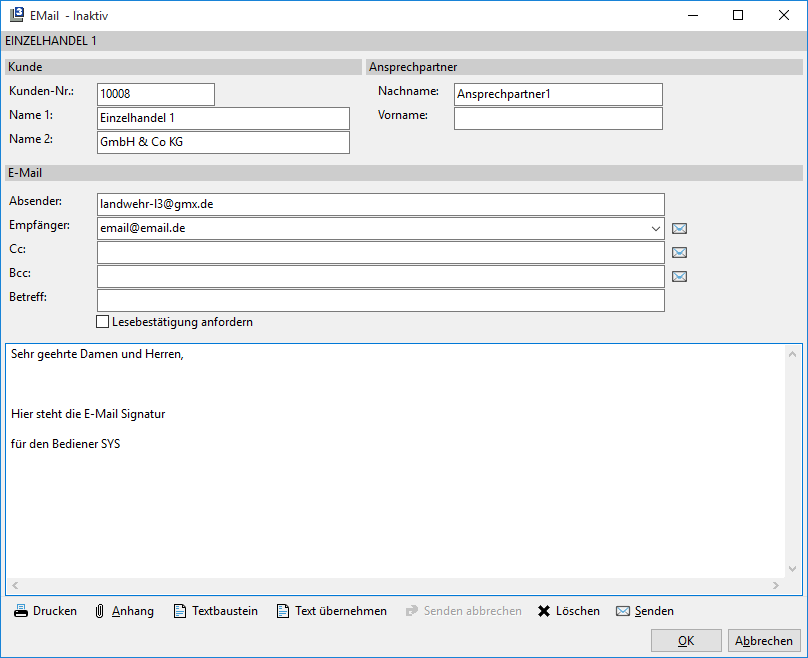
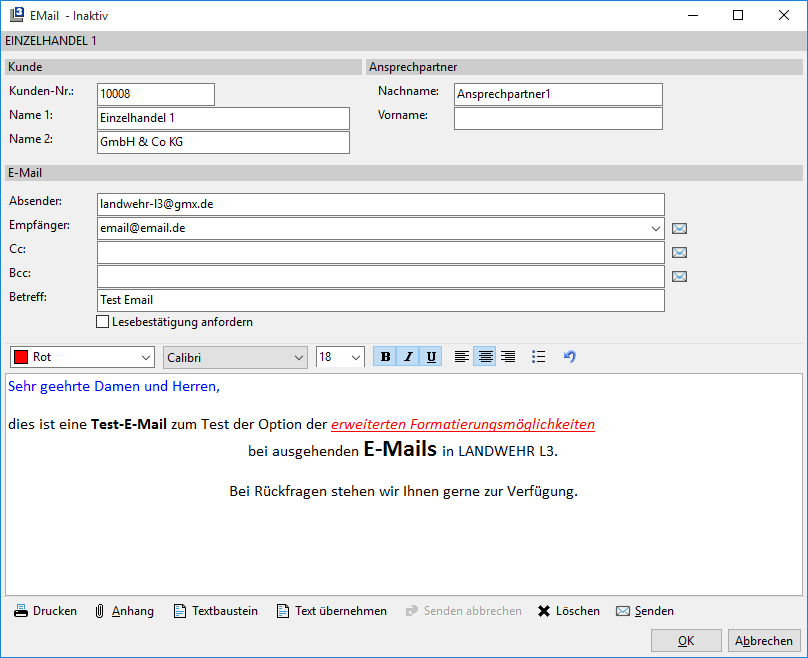
Bei diesem Tool erscheint in der Kontakterfassungsmaske der Akquise eine zusätzliche Schaltfläche E-Mail. Darüber gelangen Sie in die Eingabemaske für E-Mails.
Die Daten, die Sie bereits beim Ansprechpartner hinterlegt haben, werden automatisch gefüllt (u. a. auch die E-Mail-Adresse des Ansprechpartners). Sie können jedoch auch eine andere E-Mail-Adresse angeben. Dann geben Sie die Betreffzeile an und erfassen anschließend den Text, den die E-Mail enthalten soll.
Eine Lesebestätigung des Empfängers fordern Sie durch die Kennzeichnung einer Checkbox an.
Die untere Schaltfläche:
Drucken Ausdruck der E-Mail
Anhang Hinterlegung von Anhangdateien
Textbaustein Übernahme von hinterlegten Textbausteinen
Text übernehmen Zwei Auswahlmöglichkeiten, einmal aus eingehender E-Mail und aus Kontakt
Senden abbrechen Abbruch der Versendung
Löschen Löschen der E-Mail geht noch so lange, wie sie noch nicht für das Versenden bereitgestellt wurde
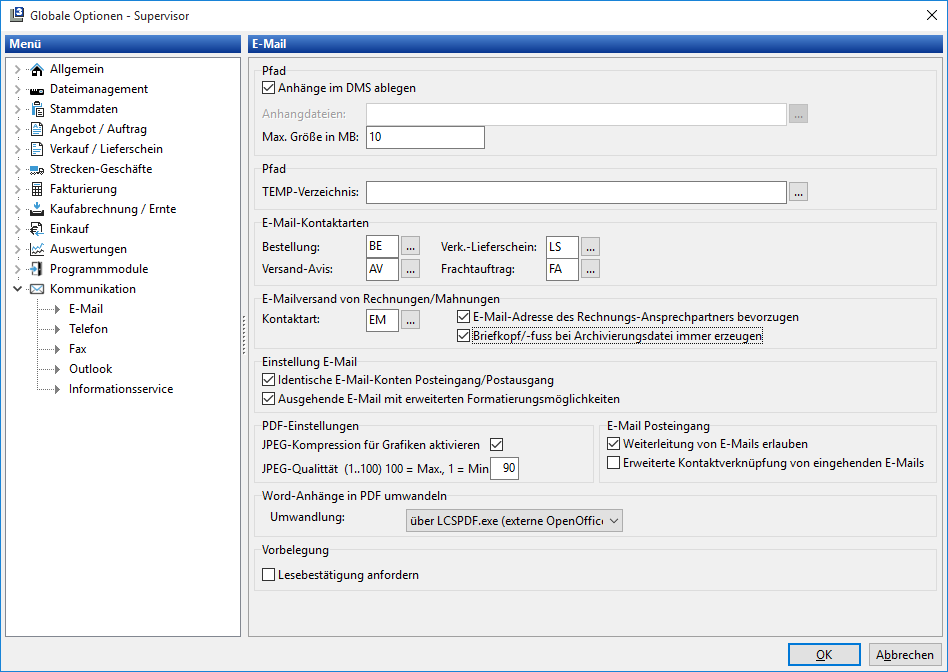
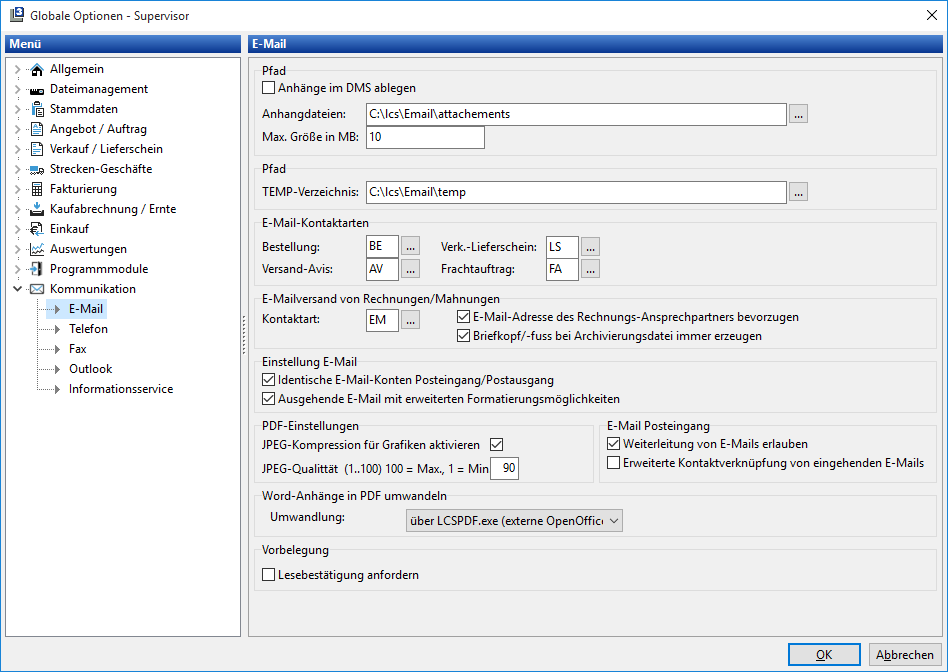
Anhänge im DMS ablegen: Anhänge werden in die DMS-Datenbank gelegt statt in den Pfad für die Anhangdateien
Anhangdateien: Geben Sie hier den Pfad ein, in dem die aus der Akquise bzw. den Kontakten versandten E-Mail-Anhänge gespeichert werden sollen. Der E-Mail Versand in den Kontakten ist nur aktiv, wenn das Zusatzmodul Emailversand freigeschaltet wurde.
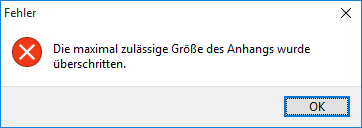
Max. Größe in MB: Angabe der maximalen Größe der Anhangdateien. Ist dann der Anhang beim Hinterlegen größer erfolgt eine entsprechende Meldung und die Datei wird nicht hinterlegt.
Pfad TEMP-Verzeichnis: Temporäres Verzeichnis für den E-Mail Versand
E-Mail-Kontaktarten: Vorbelegung der Kontaktart zu den jeweiligen Belegarten
E-Mailversand von Rechnungen/Mahnungen: Vorbelegung der Kontaktart und über die Checkbox E-Mail-Adresse des Rechnungs-Ansprechpartners bevorzugen kann eingestellt werden, dass die Adresse des Rechnungsansprechpartners bevorzugt wird. Wenn bei einem Ansprechpartner des Kunden die Auswahl bei Rechnung AP CC: ausgewählt ist, erfolgt der Versand der Rechnung dann an diese E-Mail-Adresse. Ist kein Ansprechpartner als Rechnung AP gekennzeichnet erfolgt der Versand der E-Mail weiterhin an die E-Mail-Adresse des Kunden.
Identische E-Mail-Konten Posteingang/Postausgang bewirkt, dass für einen Bediener nun die E-Mail-Adresse aus den in den Stammdaten angegebenen E-Mail-Konten verwendet werden und nicht aus den Stammdaten der Bediener-E-Mail-Adressen.
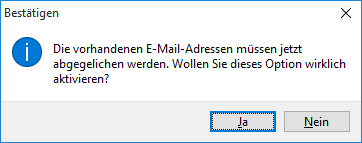
Nach dem Aktivieren dieser Option muss folgende Meldung bestätigt werden.
Für jeden Bediener muss dann geprüft werden, ob die im Bedienerstamm hinterlegte E-Mail-Adresse noch korrekt ist oder ggf. neu ausgewählt werden muss.
Die Stammdaten für die Angabe der Bediener-E-Mail-Adressen unter Datei à Stammdaten à Firmenstruktur à Bediener à Bediener E-Mail-Adressen können nach dem Setzen dieser Option nicht mehr aufgerufen werden.
Erweiterte Formatierungsmöglichkeiten: Nach Aktivierung dieser Option stehen in der E-Mail Ausgangsmaske neue Formatierungsmöglichkeiten zur Verfügung.
PDF-Einstellungen: Aktivierung der JPEG Komprimierung bei Umwandlung von Grafiken
Weiterleitung von E-Mails erlauben: E-Mails können an andere L3-Bediener weitergeleitet werden.
Erweiterte Kontaktverknüpfung: Diese Option hat im L3 keine Bedeutung
Word-Anhänge in PDF umwandeln: Programmeinstellung worüber umgewandelt werden soll.
Lesebestätigung anfordern: Voreinstellung, dass eine Lesebestätigung angefordert werden soll.
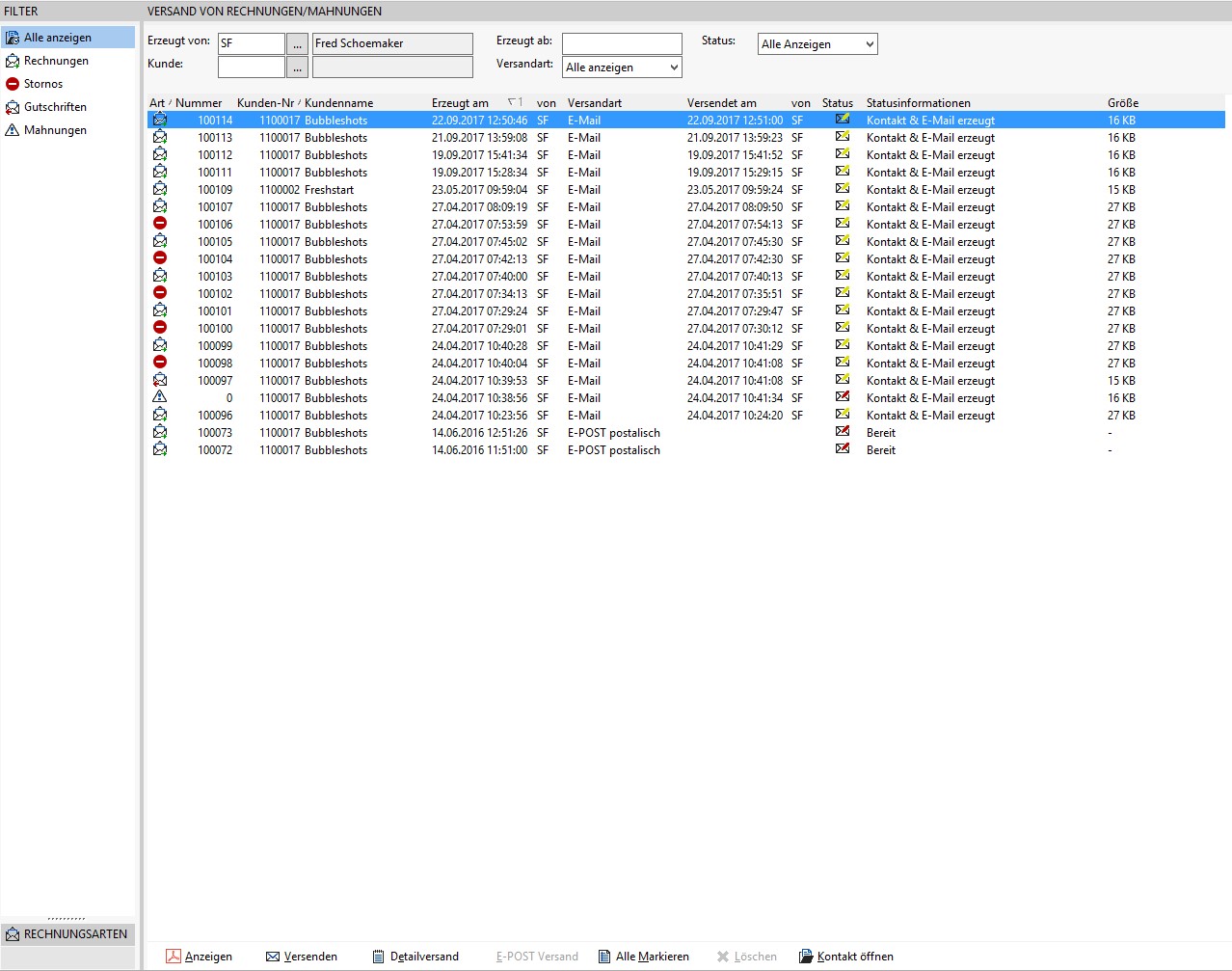
Es können unterschiedlichste Belege auch per E-Mail verschickt werden. Im Verkaufs-Bereich sind dies:
Angebote, Aufträge, Installationsanweisungen, Lieferscheine, Rechnungen, Mahnungen, Frachtaufträge und Kontrakte.
Innerhalb des Einkaufs können Anfragen, Bestellungen, Lieferschein, Kaufangebote, Kaufabrechnungen, Ernte-Annahmen und Kontrakte per E-Mail verschickt werden.
Bei freigeschaltetem Modul Kontrakt/Strecke können die Dokumente, die aus der Strecke gedruckt werden können per E-Mail verschickt werden.
Für den Versand der E-Mail wird dann jeweils ein Kontakt bei dem Kunden/Lieferanten angelegt. Die Kontaktarten können dabei in den Optionen unter KommunikationàE-Mail vorbelegt werden. In der E-Mail wird dann das entsprechende Dokument als PDF-Dokument angehängt.
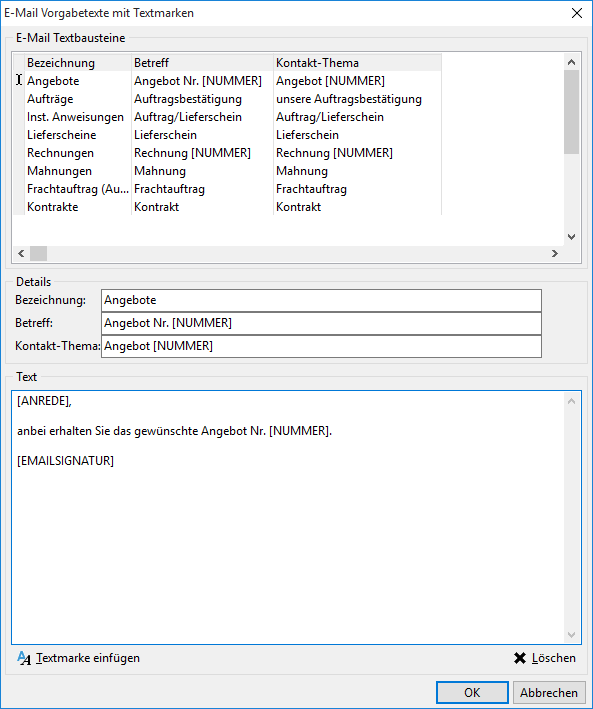
Für die Erstellung der E-Mail können dann unter Datei à Stammdaten à Firmenstruktur à E-Mail à Text-Vorlagen die E-Mail-Texte für jeden Belegtypen vorbelegt werden.
Die Vorgaben können für den Betreff der E-Mail, das Kontaktthema für den für die E-Mail notwendigen Kontakt und für den Kontakttext selbst hinterlegt werden.
Über den Button können Platzhalter in den Text der E-Mail, den Betreff und das Kontaktthema hinterlegt werden, die bei der Erzeugung der E-Mail aus dem jeweiligen Beleg gefüllt werden. Hier stehen folgende Platzhalter zur Verfügung:
Anrede
Für die Anrede des Ansprechpartners
Bediener
Bedienerkürzel des Bedieners
Bedienertext
Name des Bedieners
Anschrift
Anschrift des Kunden/Lieferanten
Datum
Aktuelles Datum
Nummer
Nummer des Beleges
Dokumenten-Art
Art des Dokuments, was verschickt wird (Angebot, Auftrag, Bestellung usw.)
E-Mail-Signatur
E-Mail-Signatur des Bedieners
Lieferschr. Name1
Name1 aus der Lieferanschrift einer Bestellung. Dieser Punkt ist nur bei Bestellungen auswählbar
Das LANDWEHR E-Maileingangs-Modul unterstützt IMAP und POP3 Konten von E-Mail-Providern (z. B. Telekom, 1 & 1, Google etc.).
Generell sollte IMAP genutzt werden, sobald mehrere Geräte (PC, Apple iPad, Apple iPhone Smartphone, usw.) ein E-Mail-Konto bearbeiten. Mit IMAP kann der Status einer E-Mail am jeweils anderen Gerät eingesehen werden (z. B. gelöschte E-Mails usw.).
Die POP3-Variante sollte genutzt werden, wenn nur ein Gerät benutzt wird oder bewusst eingehende E-Mails doppelt abgeholt werden sollen.
Werden viele private oder nicht für L3 relevante E-Mails empfangen, könnte im IMAP-Konto beim Provider ein Unterordner, z. B. "L3 relevante E-Mails" erstellt werden. In diesen Ordner werden manuell oder per Regel die entsprechenden eingehenden E-Mails verschoben. L3 holt somit nur die E-Mail-Eingänge dieses Unterordners ab.
Das LANDWEHR E-Mailmodul stellt E-Mail-Grundfunktionen für den Eingang und das Versenden dar. Es kann jedoch nicht große Standardprogramme, wie z. B. MS Outlook, ersetzen.
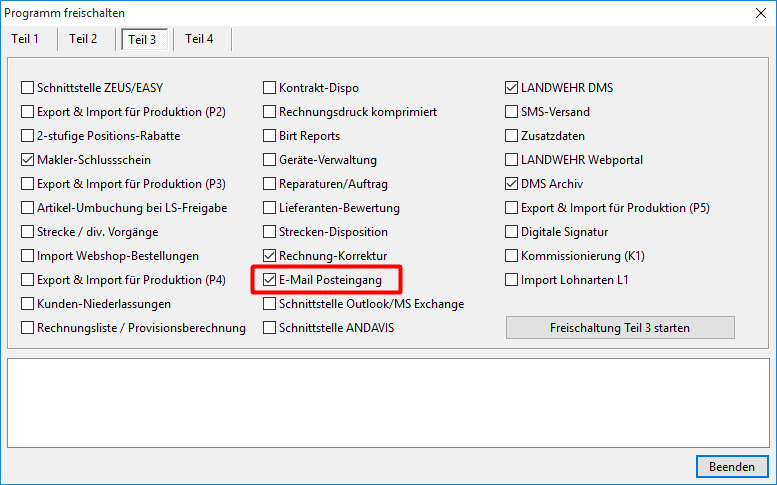
Für die Nutzung des E-Mail Posteingang muss dieser Punkt als Systemverwalter unter Datei à Einstellungen à Weitere à Programm-Module freischalten aktiviert werden.
Der E-Maileingang arbeitet mit einer separaten Datenbank. Eine entsprechende Backup Datenbank wird von ServiceERP bereitgestellt, so dass sie an einen entsprechenden Ort auf z.B. dem Server abgelegt werden kann.
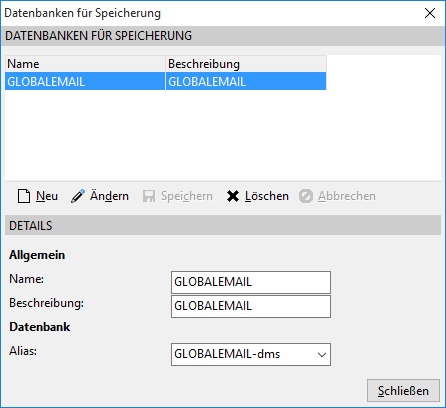
Damit L3 weiß auf welche E-Mail Datenbank es zugreifen muss, wird in der BDE-Verwaltung, bzw. der LCSDB.XML ein entsprechender Eintrag für diese Datenbank erzeugt.
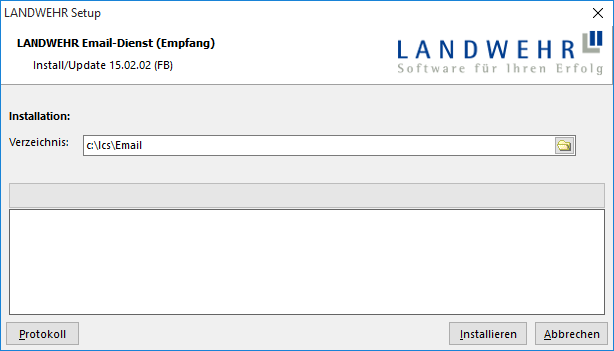
Für die Installation der Windows Dienste die für die Abholung/den Empfang der E-Mails von ihrem Provider verantwortlich sind werden die folgenden Setups benötigt und müssen ausgeführt werden:
Als Beispiel werden hier die Installation und Einrichtung des Empfang-Dienstes gezeigt.
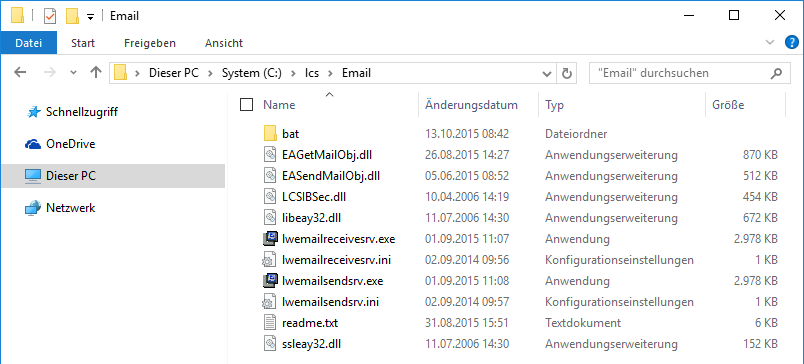
Nach der Installation befinden sich folgende Dateien in dem ausgewählten Verzeichnis:
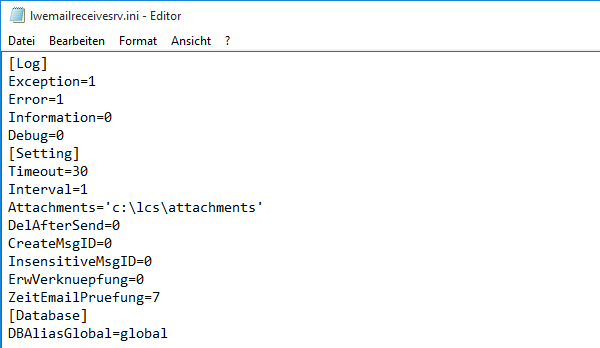
Als nächsten Schritt müssen die Einstellungen für die Dienste vorgenommen werden. Dazu müssen die Dateien lwemailreceivesrv.ini und lwemailsendsrv.ini mit dem Editor geöffnet werden:
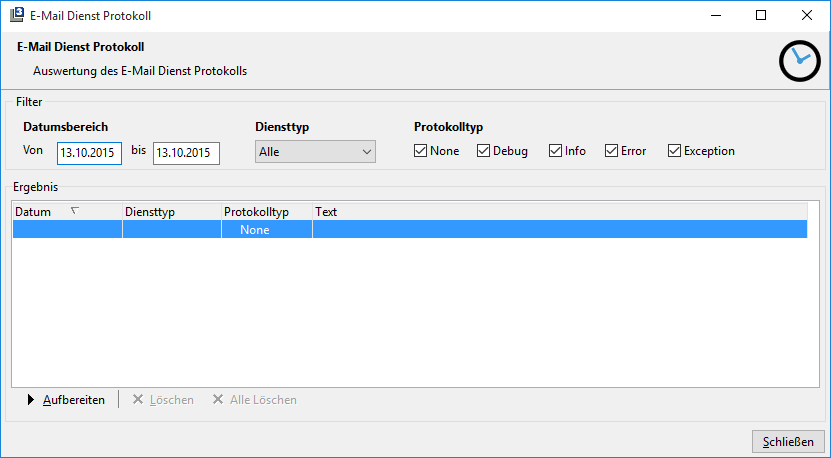
Exception, Error, Information und Debug sind alles Einstellungen für die LOG Datei des E-Maildienstes.
Dabei handelt es sich um ein Protokoll was die Abläufe des Dienstes aufzeichnet. Die Werte sollten hier alle auf 1 gestellt werden.
Die Punkte Timeout, Interval und Attachments sind Einstellungen zu Steuerung des Dienstes.
Timeout ist die Anzahl von Sekunden wie lange der Dienst auf eine Antwort vom Server des Providers warten soll. Ist diese Zeitspanne überschritten bricht der Dienst den Abholvorgang ab.
Interval ist Anzahl von Minuten, die zwischen zwei Abholvorgängen vergehen soll. In diesem Beispiel prüft der Dienst jede Minute, ob neue E-Mails auf dem Server vorhanden sind.
Attachments ist für das Empfangen von E-Mails ohne Bedeutung und kann auf dem Standard eingestellt bleiben.
DelAfterSend ist eine Option für das Versenden der E-Mails
ProtocolReverse ordnet das Log, so dass aktuelle Einträge oben erscheinen. Dazu muss dies = 1 gesetzt werden.
CreateMsgID wenn der Provider keine ID vergibt, muss der Wert=1 gesetzt werden.
(Nur send-INI)
InsensitiveMsgID verhindert das E-Mails doppelt abgeholt werden, wenn sie die gleiche MessageID haben, jedoch mit Groß- bzw. Kleinbuchstaben versehen sind. Dazu muss der Wert auf = 1 gesetzt werden. (Nur receive-INI)
ErwVerknuepfung findet im L3 keine Verwendung.
ZeitEmailPruefung gibt an wie viele Tage zurück die E-Mails geprüft werden sollen, ob sie schon durch den Dienst abgeholt wurden. Dazu kann der Wert auf z.B. = 4 gesetzt werden (Angabe in Tagen). (Nur receive-INI)
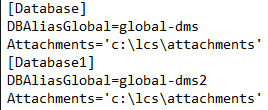
Der letzte Eintrag DBAliasGlobal muss zwingend angepasst werden. Hier muss der Alias ihrer Globalen Datenbank eingetragen werden, damit eine Verbindung zwischen dem Dienst und ihrer Datenbank erfolgen kann.
Sollen mehrere Globale Datenbanken angesprochen werden so können hier auch weitere Einträge vorgenommen werden:
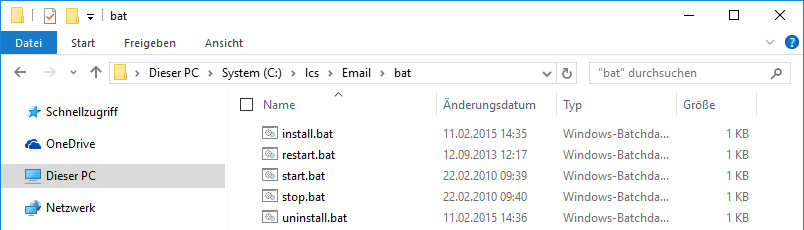
Wurden diese Einstellungen vorgenommen, kann im Unterordner bat der Dienst per install.bat installiert werden.
Ab der Version 14.03 des E-Maildienstes werden zusätzlich noch die beiden folgenden Dateien benötigt und auch beim Installieren registriert:
Wurden diese Einstellungen vorgenommen, kann im Unterordner bat der Dienst per start.bat gestartet werden:
ACHTUNG: Dabei wird auch der Dienst für das Versenden von E-Mails gestartet
Als nächsten Schritt müssen Sie das L3 als SYS starten. Folgende Punkte sind dann einzustellen:
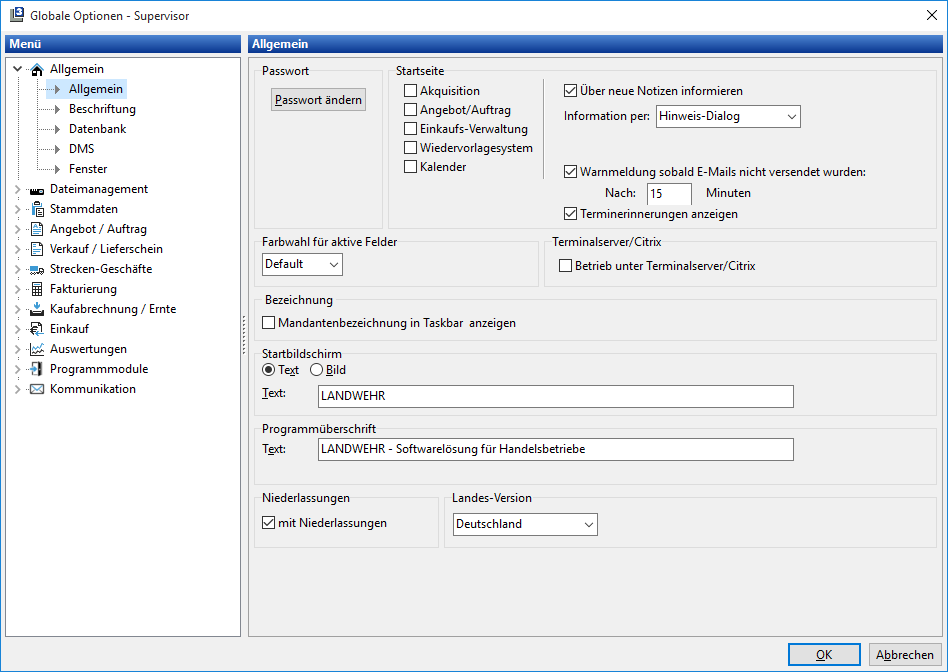
Unter Datei à Einstellungen à Optionen -- Standard à Kommunikation à E-Mail kann optional aktiviert werden ob die Weiterleitung von E-Mails erlaubt ist.
Unter Datei à Einstellungen à Optionen -- Standard à Allgemein à Allgemein kann zusätzlich eingestellt werden ob und nach wie viel Minuten eine Warnmeldung erscheinen soll, wenn eine E-Mail nicht versendet werden konnte.
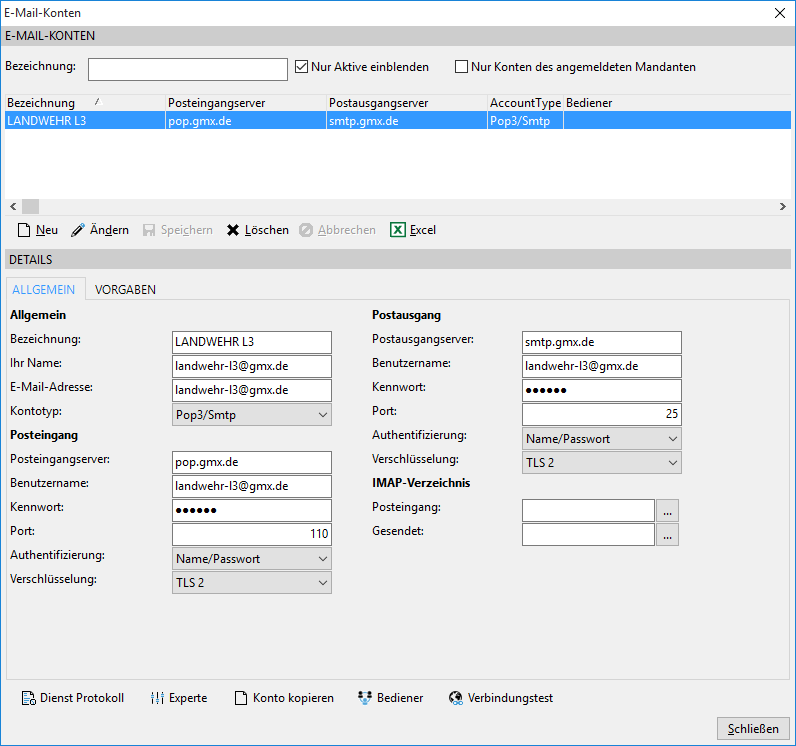
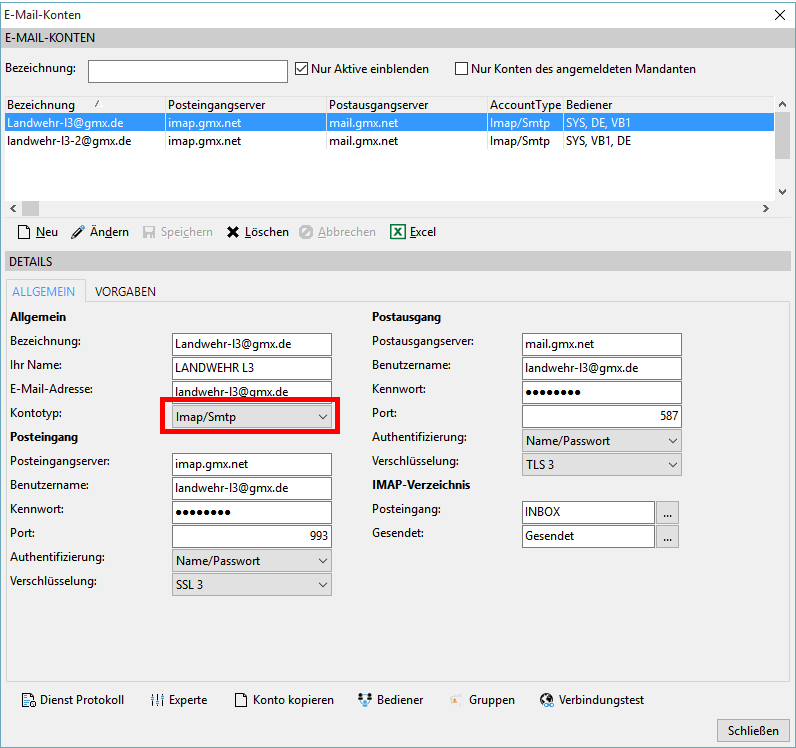
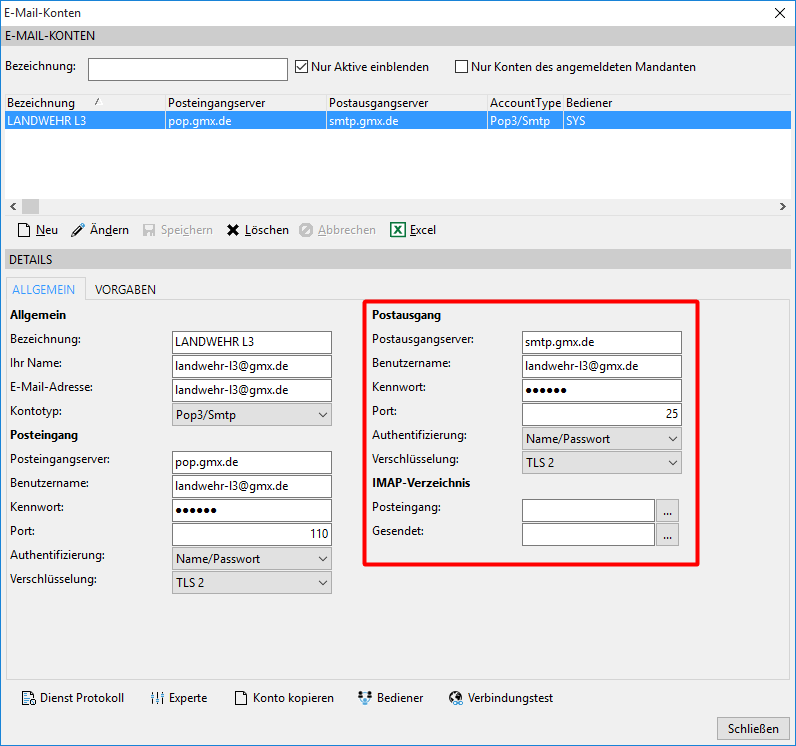
Ebenfalls unter Datei à Stammdaten à Firmenstruktur à E-Mail findet sich der Punkt Konten. Hier müssen die E-Mailkonten angelegt werden, die von dem Dienst abgeholt werden sollen. Eine Filterung der E-Mail-Konten und Auswahl nach Nur Aktive einblenden ist oben ebenfalls vorgesehen. Zusätzlich können diese auch an Excel/Calc (außer die Passwörter) übergeben werden.
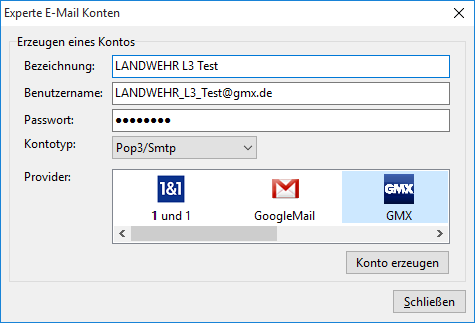
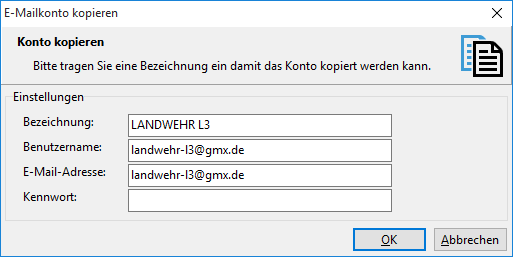
Die Daten können entweder direkt eingeben, oder alternativ über den Experten automatisch vorbelegt werden. Dazu wählen sie einfach den Button Experte und tragen nur ihre Bezeichnung für das Konto, den Benutzernamen und ihr Passwort ein. Als letzten Schritt wählen sie einen der der unten aufgeführten Provider und den Kontotyp.
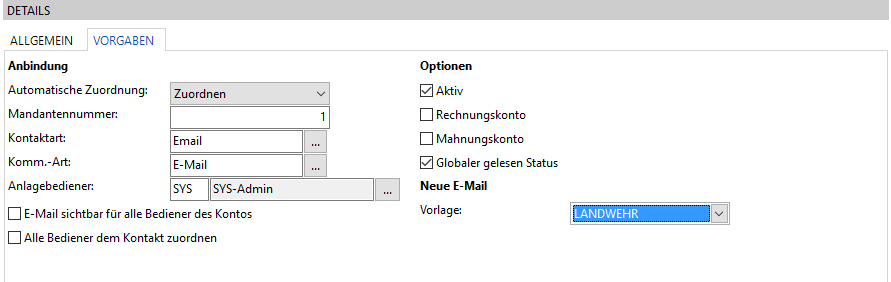
Ist das Konto erstellt prüfen Sie bitte noch die Einstellungen unter dem Reiter Vorgaben:
Wichtige Punkte sind:
Automatische Zuordnung
Hier kann hinterlegt werden, dass bei Eingang einer E-Mail geprüft werden soll, ob bereits unter der E-Mailadresse eine andere E-Mail zugeordnet wurde. Ist bereits eine solche Zuordnung vorgenommen worden, wird die E-Mail bei der Einstellung Zuordnen automatisch wieder diesem Kunden bzw. Ansprechpartner / Mitarbeiter zugeordnet. Steht diese Option auf Vorschlag muss diese automatische Zuordnung in der E-Maileingangsmaske noch bestätigt werden.
Bei Nicht zuordnen greift dieser Automatismus nicht.
Mandantennummer
Muss nur dann eingetragen werden, wenn auch mit dem E-Mailversand gearbeitet wird. Hier wird dann die Mandantennummer hinterlegt, für die dieses E-Mail-Konto gelten soll. Gilt dieses Konto für alle Mandanten, muss hier eine 0 hinterlegt werden.
Kontaktart, Komm.-Art, und Anlagebediener
Erfolgt ein automatisches Zuordnen können diese beiden Punkte definiert werden damit sie in dem Kontakt der E-Mail mit eingetragen werden.
E-Mail sichtbar für alle Bediener des Kontos
Dieser Haken muss immer gesetzt sein, da andernfalls versendete E-Mails nicht angezeigt werden.
Alle Bediener dem Kontakt zuordnen
Wird dieser Haken gesetzt, werden automatisch alle Bediener, die auf dieses Konto zugreifen können, auch direkt im erzeugten Kontakt unter Bediener mit eingetragen. Ist der Haken nicht gesetzt, wird nur der angemeldete Bediener eingetragen.
Aktiv
Muss zwingend gesetzt werden, da ansonsten keine E-Mails abgeholt werden.
Wichtig: Wenn ein Konto nicht mehr genutzt werden sollen, löschen sie nicht das Konto, sondern nehmen den Haken an dieser Stelle raus*.*
Rechnungskonto
Hier kann die Absender-E-Mail-Adresse vorgegeben werden, mit der die Rechnungen per E-Mail versendet werden. Somit kann, wenn der Empfänger auf einer E-Mail mit einer Rechnung antwortet, immer auf dieselbe E-Mail-Adresse geantwortet werden.
Mahnungskonto
Hier kann die Absender-E-Mail-Adresse vorgegeben werden, mit der die Mahnungen per E-Mail versendet werden. Somit kann, wenn der Empfänger auf einer E-Mail mit einer Mahnung antwortet, immer auf dieselbe E-Mail-Adresse geantwortet werden.
Globaler gelesen Status
Beim Kontotyp IMAP wird bei aktivierter Option auf allen Geräten der gelesenen Status gesetzt.
Vorlage E-Mail
Hier kann eine Vorlage ausgewählt werden, die dann für versendete E-Mails z. B. als Fußzeile genutzt wird.
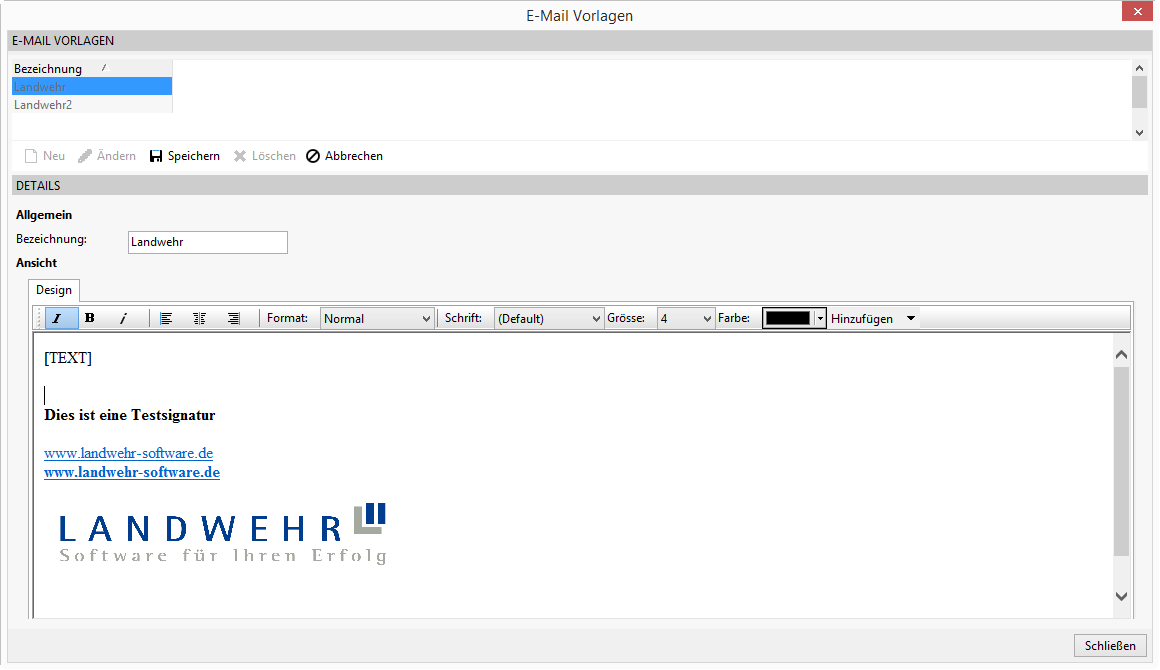
Die Vorlagen können unter Datei à Stammdaten à Firmenstruktur à E-Mail à Vorlagen definiert werden:
Um den Text aus einer E-Mail in die E-Mail-Vorlage einzubinden kann der Platzhalter [TEXT] verwendet werden. Der E-Mail-Text wird dann an der entsprechenden Stelle eingefügt.
Um den zitierten Text (vom Versender) an eine bestimmte Stelle einzufügen kann der Platzhalter [ZITAT] verwendet werden.
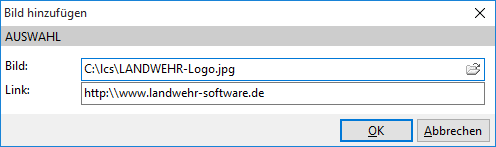
Um ein Bild einzufügen kann die Schaltfläche Hinzufügen à Bild verwendet werden.
Hierbei besteht auch die Möglichkeit einen Link für das Bild anzugeben, der bei einem Klick auf das Bild in der E-Mail aufgerufen wird.
Zudem können auch weitere Textmarken in den Vorlagen verwendet werden:
[TEXT] Text der E-Mail
[ZITAT] Zitierte Text aus der E-Mail
[BEDIENERNAME] Name des Bedieners
[BEDIENERTELEFON] Durchwahl des Bedieners
[BEDIENERTEXT1] Bedienertext
[BEDIENERTEXT2] Zusatztext
[BEDIENEREMAIL] Bediener-E-Mail
[BEDIENERANREDE] Bediener Anrede
[BEDIENERBILD] Bedienerbild (Bild muss im Bedienerstamm hinterlegt sein.)
[BEDIENERZUSATZFELD] Zusatzfeld aus dem Bedienerstamm
Wichtig:Durch das Auslesen der IMAP-Ordner werden von unserer Seite keine Änderungen an den E-Mails auf dem Server des Providers vorgenommen. Z.B. werden die Mails von uns nicht als gelesen markiert oder wenn sie im L3 gelöscht werden, werden sie nicht auch auf dem Server gelöscht.
Bei der Anlage der E-Mailkonten kann auch der Bereich IMAP als Kontotyp ausgewählt werden.
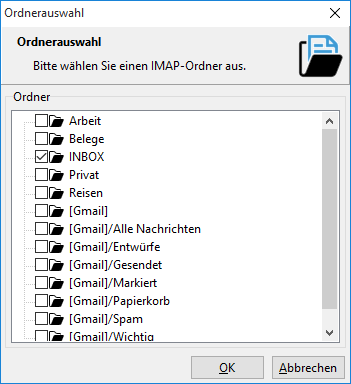
Neben den allgemeinen Einstellungen muss bei einem IMAP-Konto auch rechts der Bereich IMAP-Verzeichnis gefüllt werden. Über die Auswahl werden alle Ordner vorgeschlagen, die bei dem Provider vorhanden sind. Es können dann die Ordner gewählt werden, aus denen die Inhalte im L3 angezeigt werden sollen:
Nur wenn hier ein Ordner ausgewählt wurde, werden auch E-Mails im L3 angezeigt.
Vorteil des Ganzen ist, dass so auch E-Mails im L3 angezeigt werden können, die von einem anderen Modul wie z.B. Outlook oder direkt aus dem Web verschickt wurde.
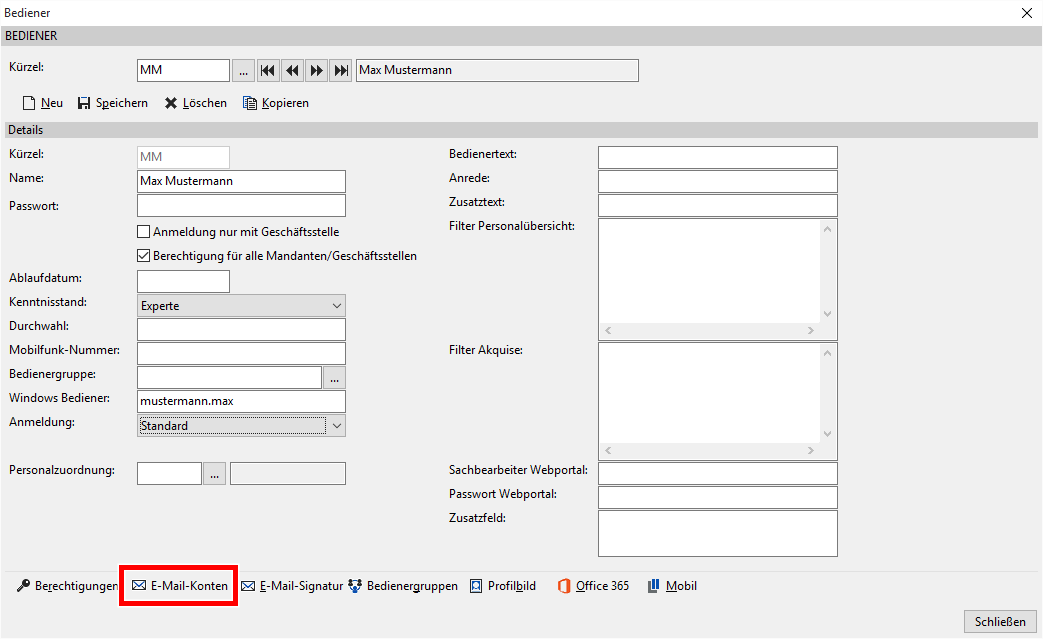
Die Zuordnung der E-Mailadresse eines Bedieners kann auch im Bedienerstamm über den Button E-Mail-Konten erfolgen:
Wird der Button E-Mail-Konten angeklickt, öffnet sich eine neue Maske:
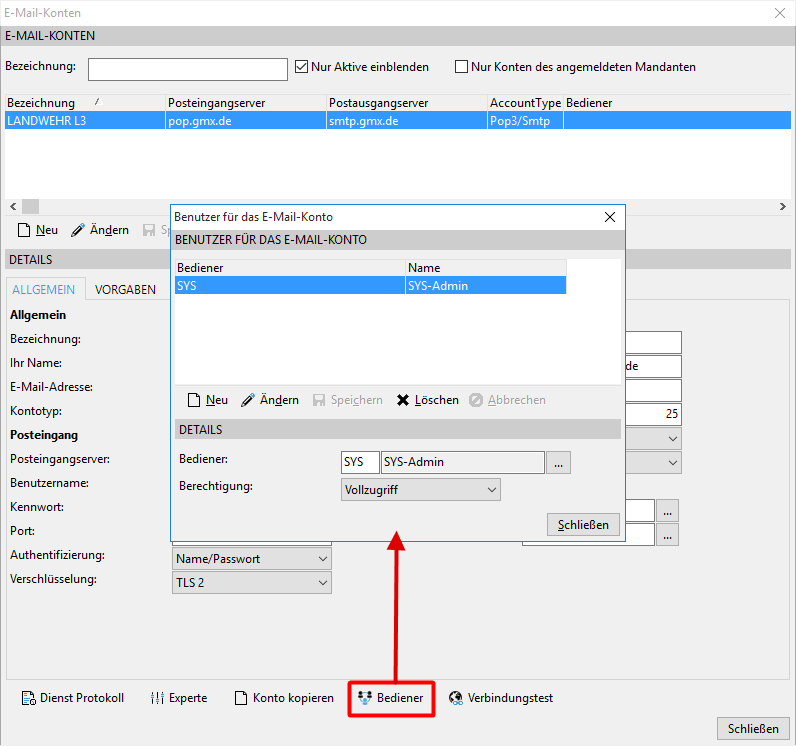
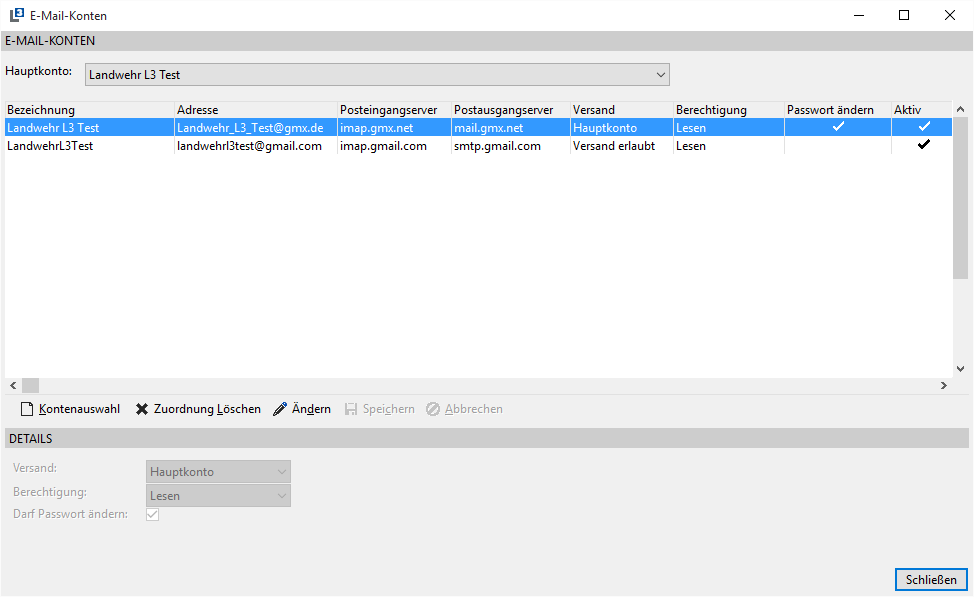
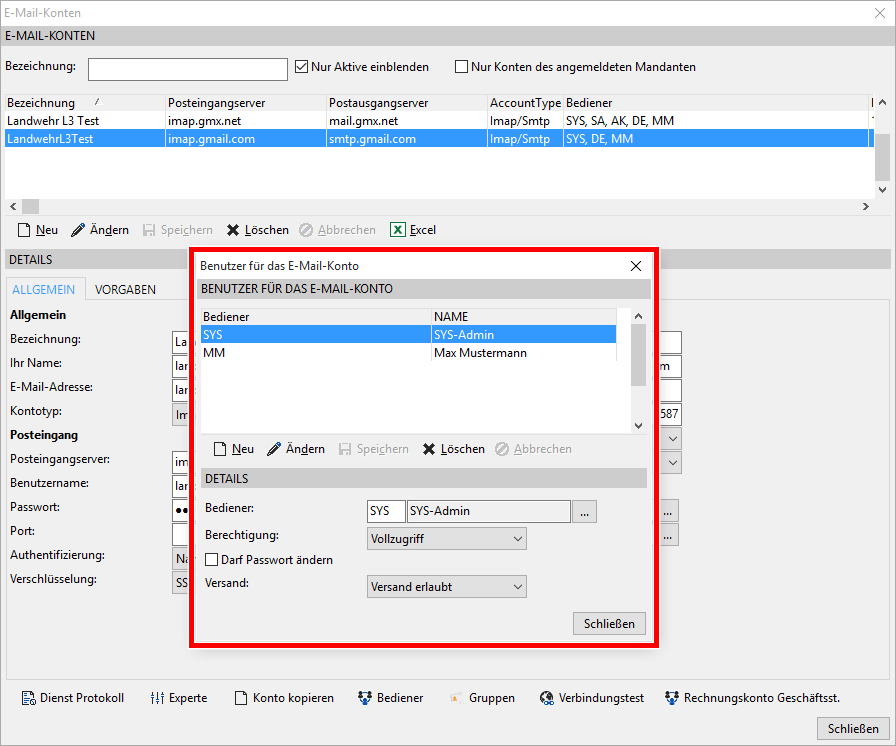
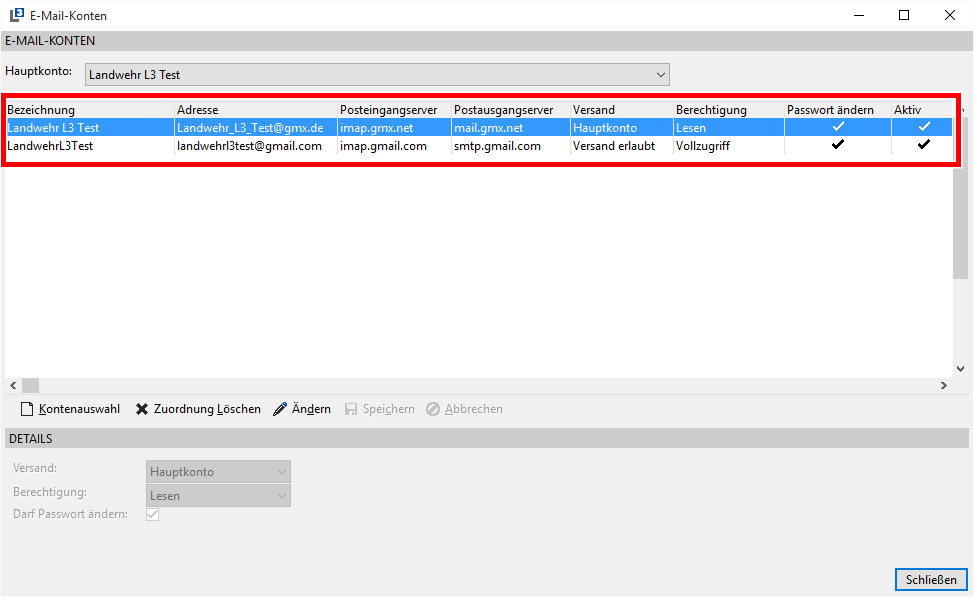
Hier werden alle dem Bediener zugeordneten E-Mailadressen aufgelistet. Die Zuordnung ist abhängig von der Bedienerzuordnung in den E-Mailkonten:
Generell erfolgt beim ersten Programmstart als SYS ein Abgleich, so dass alle E-Mailadressen aus der alten Maske „Bediener E-Mailadressen" auch in den E-Mailkonten vorhanden sind. Vorausgesetzt diese Konten sind einem Bediener zugeordnet. Ist dies nicht der Fall, so werden sie nicht übernommen.
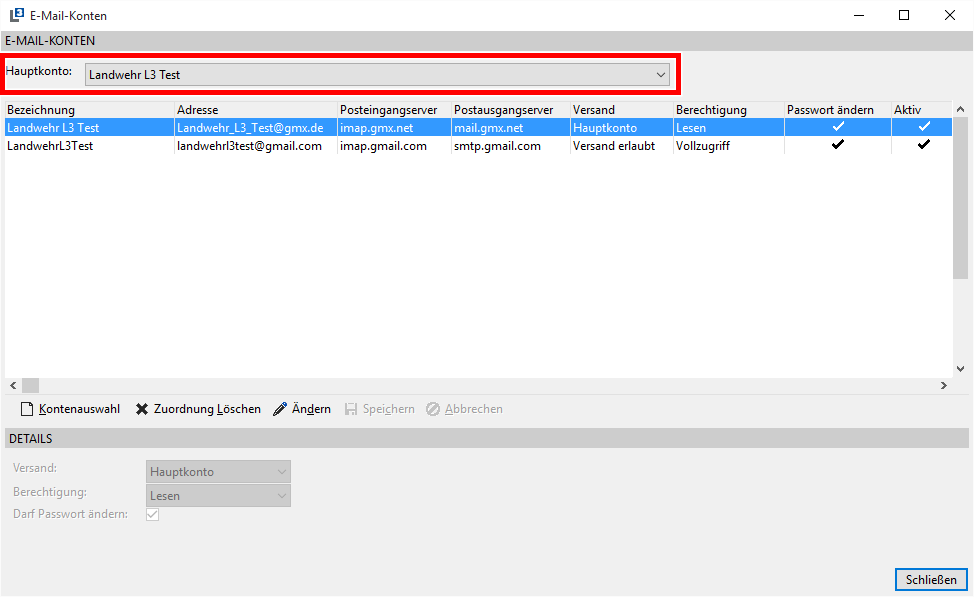
In der neuen Maske wird oben das Hauptkonto des Bedieners ausgewählt:
Das hier ausgewählte Konto wird standardmäßig bei der Erzeugung einer E-Mail als Absender verwendet:
Über die Auswahl, kann aber auch jedes andere aktive Konto als Absender ausgewählt werden:
Unter dem Hauptkonto ist die Auflistung der anderen Konten des Bedieners:
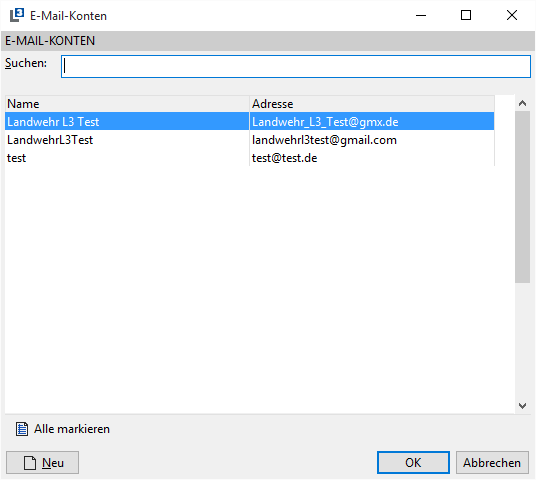
Um hier weitere Konten hinzuzufügen, wird darunter der Button Kontenauswahl angeklickt und es öffnet sich eine Liste aller vorhandenen E-Mailkonten:
Hier kann über den Button Neu direkt in der E-Mailkonten Maske ein neues Konto vollständig angelegt werden.
Soll ein Konto entfernt werden, so erfolgt dies über den Button Zuordnung löschen.
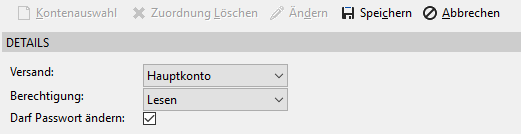
Die Details im unteren Bereich können durch einen Klick auf Ändern bearbeitet werden:
Hier gibt es drei Optionen. Über Versand wird eingestellt, ob über dieses Konto eine E-Mail versendet werden darf oder nicht. Zudem kann auch hier festgelegt werden, ob es sich um das Hauptkonto handelt.
Unter Berechtigung wird eingestellt, was der Bediener mit diesem Konto machen darf: Bei Lesen kann der User nur den Posteingang und die eingehenden E-Mails einsehen. Um Zuordnungen setzen/bestätigen zu können wird Lesen/Bearbeiten benötigt und mit der Berechtigung Vollzugriff kann der User zudem auch noch die eingehenden E-Mails löschen.
Als letzte Option kann festgelegt werden, ob der Bediener das Passwort selbstständig über den Dialog Passwort ändern im Menü anpassen darf.
Wichtig
Nur hier eingetragene Bediener haben Einsicht in den E-Mail Posteingang und können diese Maske überhaupt öffnen. Bei Bedienern, die keinem Konto zugewiesen sind ist der gesamte Bereich ausgeblendet.
Melden Sie sich nun mit einem Bediener an, der einem Konto zugewiesen wurde, so erscheint in der Symbolleiste der Button E-Mail
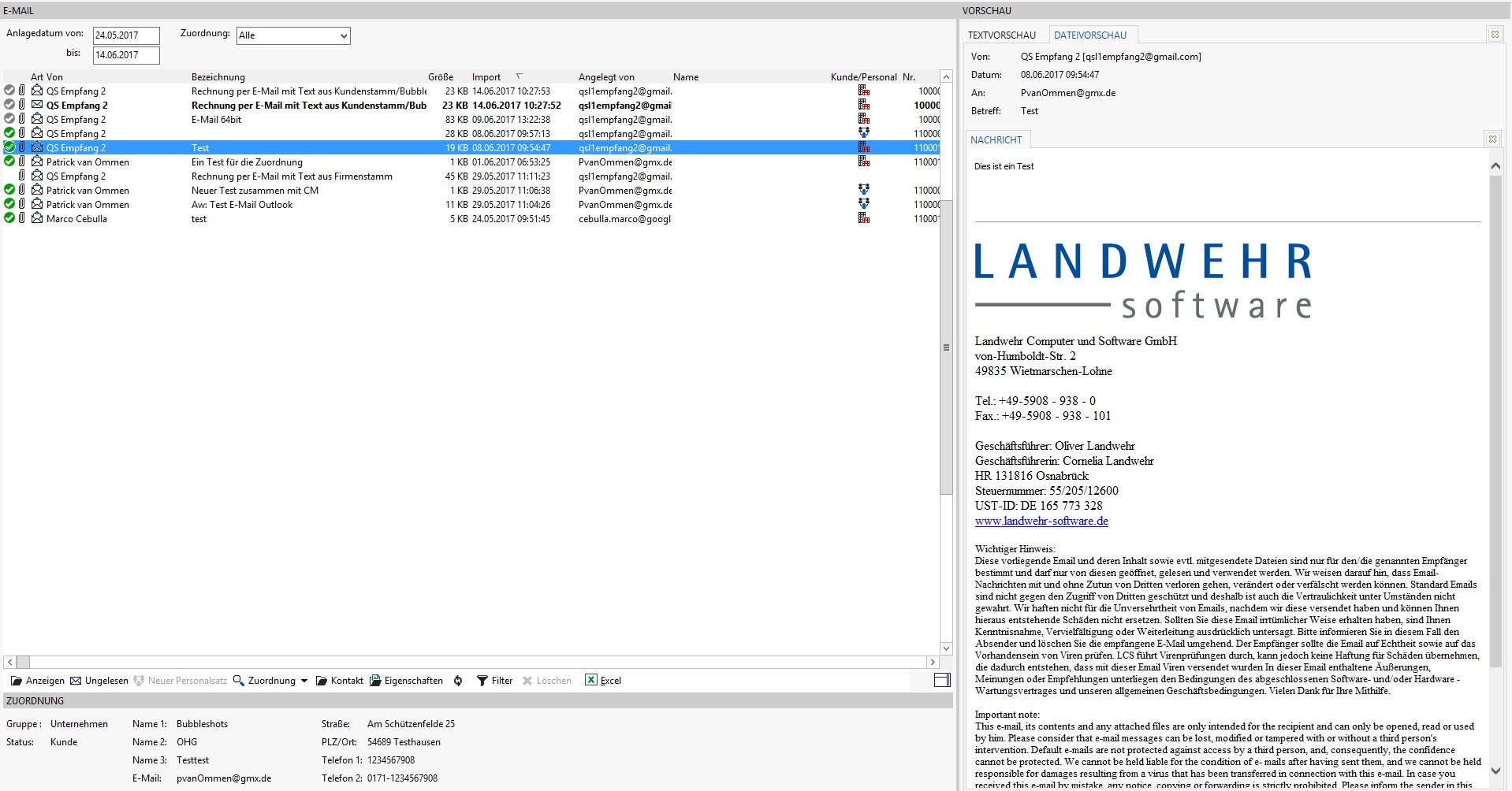
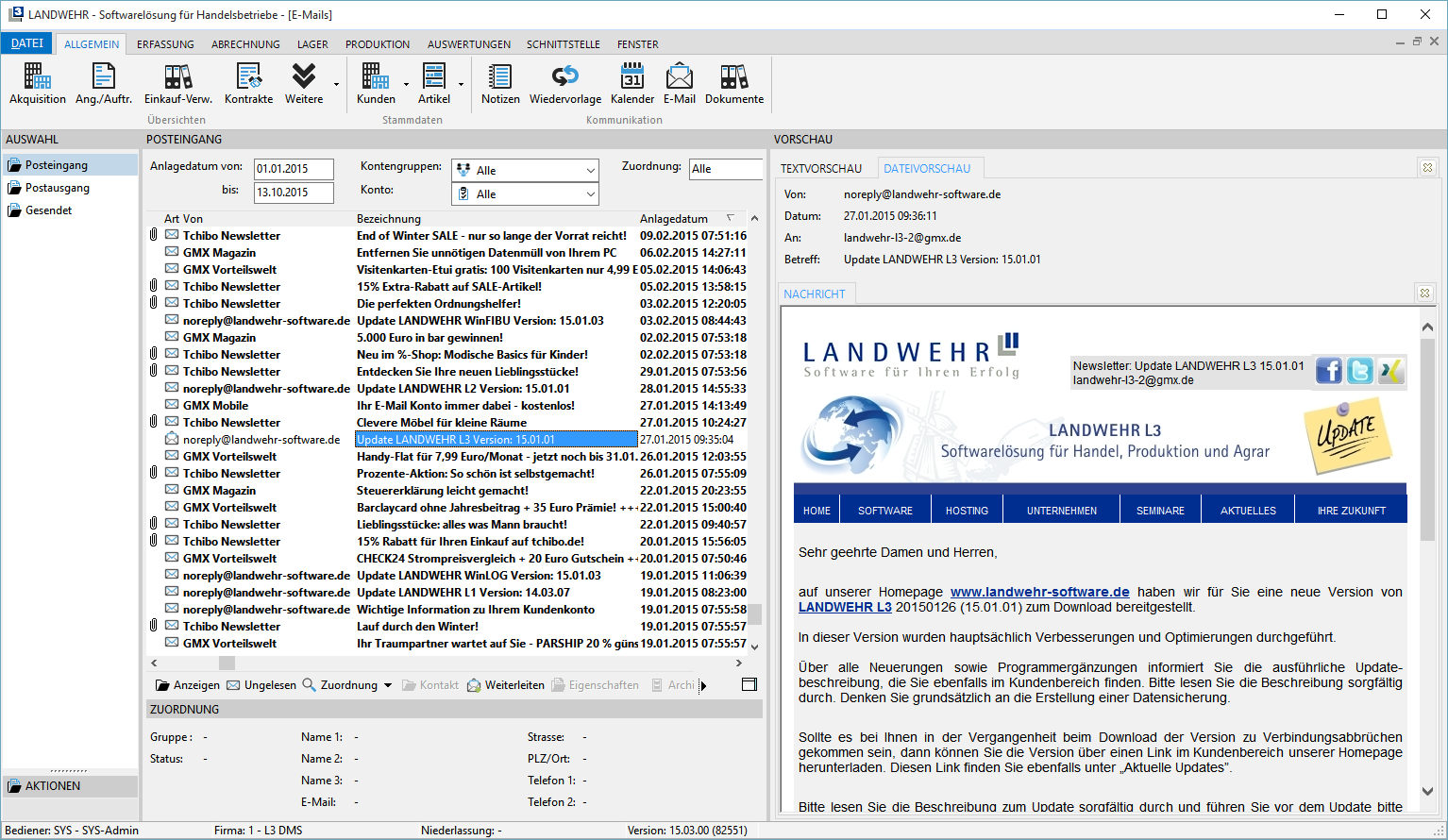
Hinter diesem verbirgt sich die E-Mail Maske in der die eingegangen E-Mails verwaltet werden können:
Angezeigt werden immer die E-Mails in dem oben eingestellten Zeitraum.
Standardmäßig ist dies immer der heutige Tag minus einem Monat.
Daneben befinden sich die Auswahl der Kontengruppen und Konto.
Im linken Bereich die Unterscheidung zwischen Posteingang, Postausgang und Gesendet.
Im mittleren Bereich werden die eingegangenen E-Mails angezeigt. Neue E-Mails werden in Fett dargestellt. Wurde die E-Mail gelesen oder zugeordnet, so wechselt die Schrift von Fett auf normal.
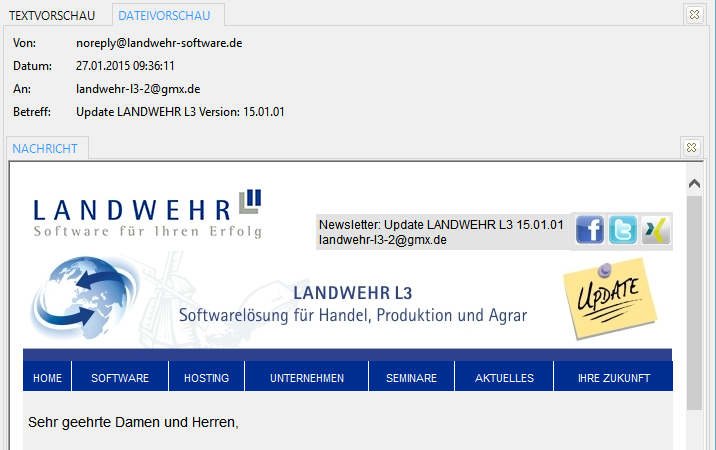
Im rechten Bereich sehen Sie die E-Mail-Vorschau, einmal als Dateivorschau (wie das Original) und eine reine Textvorschau.
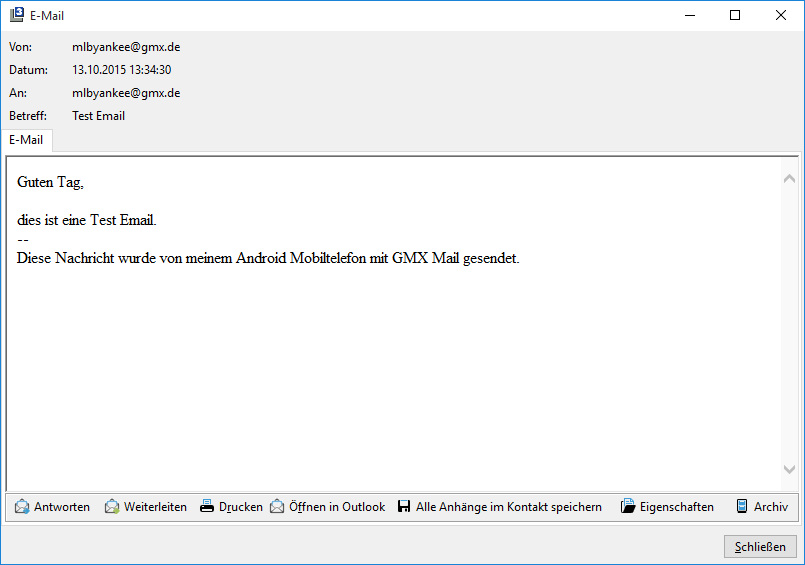
Per Doppelklick oder über die Schaltfläche Anzeigen kann die E-Mail natürlich auch im Vollbildmodus angezeigt werden.
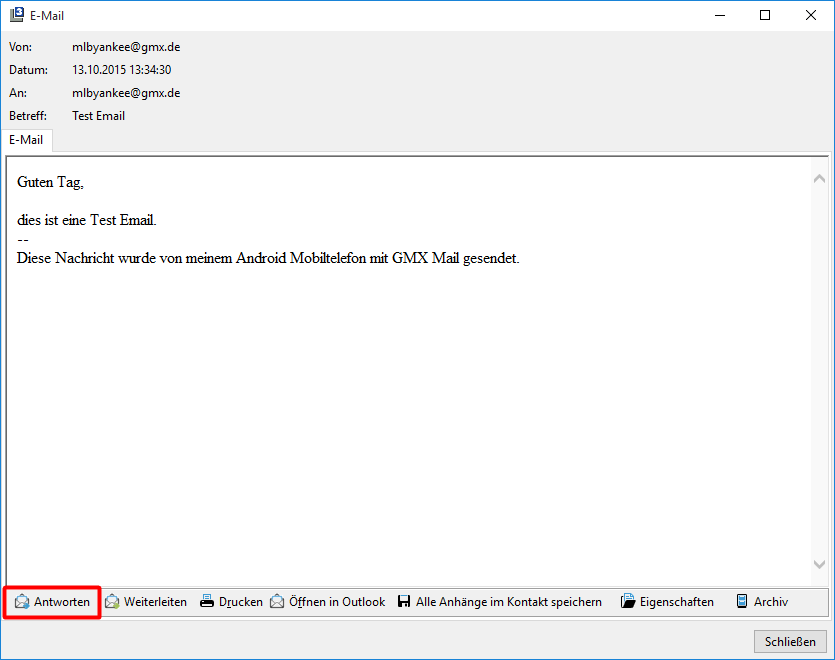
Antworten (wenn bereits ein Kontakt erstellt wurde), Weiterleiten, Drucken, Öffnen in Outlook (sofern vorhanden), Alle Anhänge im Kontakt speichern, Anzeige der Eigenschaften und das Archiv sind über die Schaltflächen ebenfalls erreichbar.
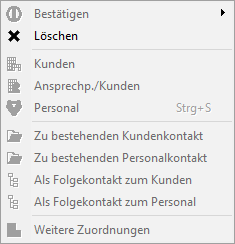
Die Zuordnung der E-Mails erfolgt über die Schaltfläche oder über das PopUp-Menü (rechte Maustaste).
Die Zurodnung kann dann jeweils über Kunden, Ansprechp./Kunden oder Personal erfolgen. Gleichzeitig kann diese Email über die entsprechenden Schaltflächen einem bestehenden Kunden- oder Personalkontakt oder Folgekontakt hinzugefügt werden.
Wurde die E-Mail bereits schon einmal verwendet, muss diese über Bestätigen nur einmal bestätigt werden.
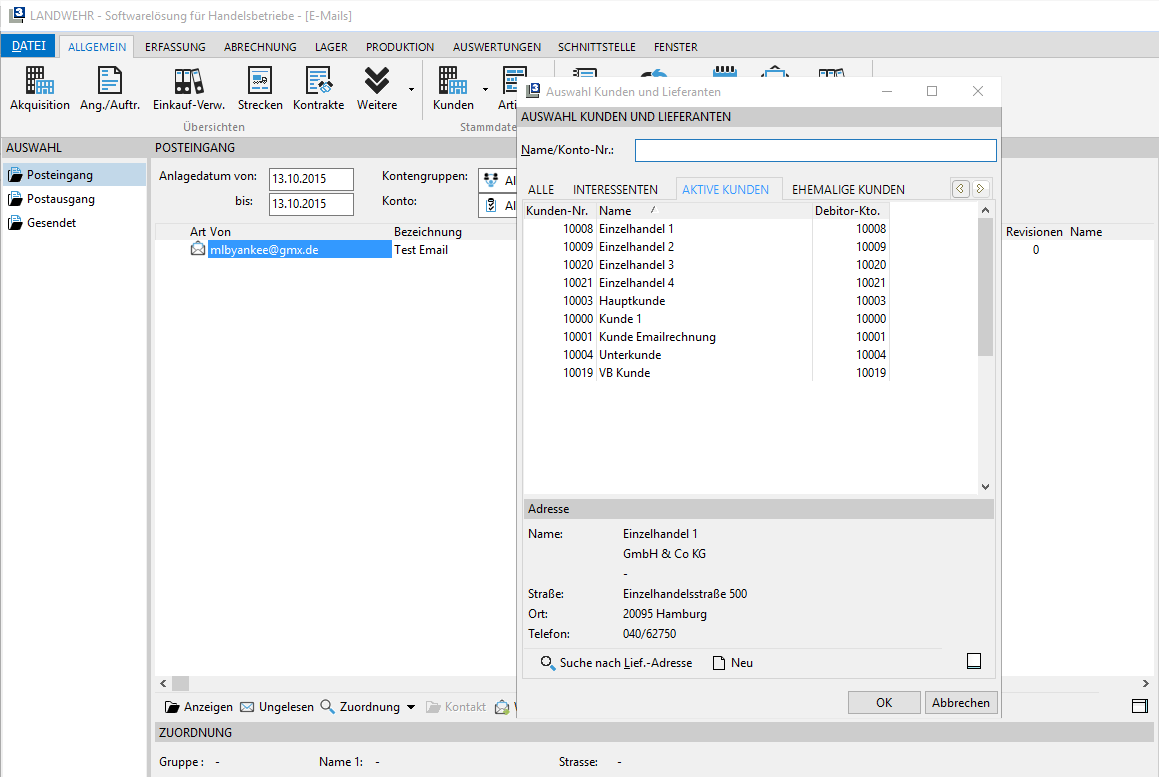
Bestätigt man nun z.B. mit der Auswahl Kunden so öffnet sich das Kundenauswahlfenster:
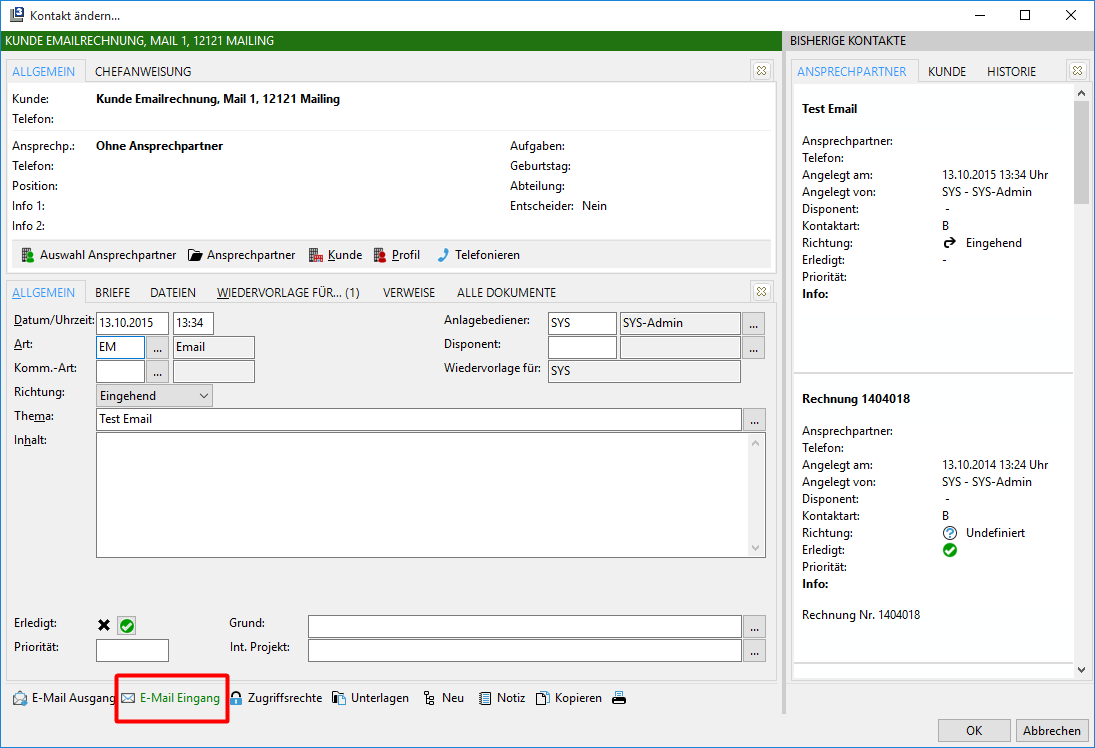
Nun kann dort wie hier z.B. ein Kunde ausgewählt werden. Anschließend öffnet sich ein Kontakt in der die E-Mail unter dem Button E-Mail Eingang hinterlegt wurde:
Wurde so eine Zuordnung vorgenommen so erscheint neben der E-Mail ein Grüner Haken:
Die weiteren Funktionen in der E-Mailmaske sind:
Anzeigen
Zeigt den Inhalt der E-Mail.
Ungelesen
Setzt die ausgewählte E-Mail wieder auf ungelesen
Zuordnung
Hier finden Sie alle Funktionen, die mit der Zuordnung einer E-Mail zu tun haben.
Kontakt
Öffnet den Kontakt der zugeordneten E-Mail
Weiterleiten
Über diesen Button kann die selektierte E-Mail an eine andere E-Mail-Adresse weitergeleitet werden. Zur Auswahl stehen jedoch nur E-Mail-Adressen die im L3 bei einem Bediener als Bediener E-Mail eingetragen sind.
Achtung: Nicht alle E-Mail Provider unterstützen diese Funktion!
Eigenschaften
Aufruf des Eigenschaftenfensters zu der E-Mail.
Archiv
Anzeige des Fensters für das DMS-Archiv
Aktualisieren
Aktualisiert die Anzeige des E-Mailfensters
Filter
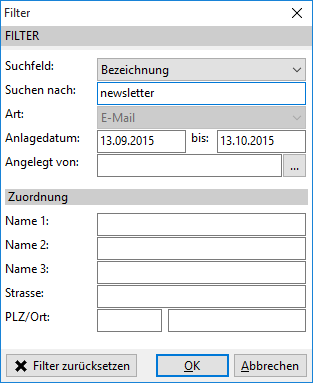
Aufruf der Filter-/Suchfunktion für die E-Mails.
Löschen
Hierdurch wird die selektierte E-Mail gelöscht. Dies geht jedoch nur bei Mails, die noch nicht zugeordnet sind bzw. bei denen die Zuordnung vorher gelöscht wurde.
Für den E-Mailausgang ist insbesondere auf die Einstellungen für den Postausgang unter Datei à Stammdaten à Firmenstruktur à E-Mail à Konten zu achten:
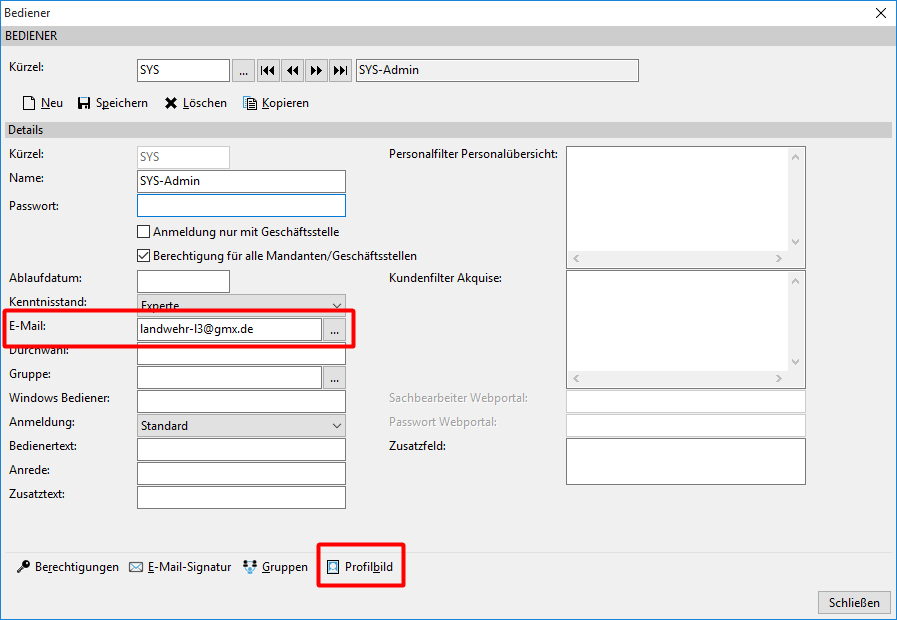
Des Weiteren müssen unter Datei à Stammdaten à Firmenstruktur à Bediener den Bedienern auch eine E-Mail-Adresse zugewiesen werden, da nur Anwender mit eingetragener Adresse auch E-Mails versenden können.
Zusätzlich kann hier, wenn gewünscht, ein Profilbild hinzugefügt werden, welches dann in den E-Mail-Vorlagen verwenden werden, kann bzw. später automatisch in der E-Mail mitverschickt wird.
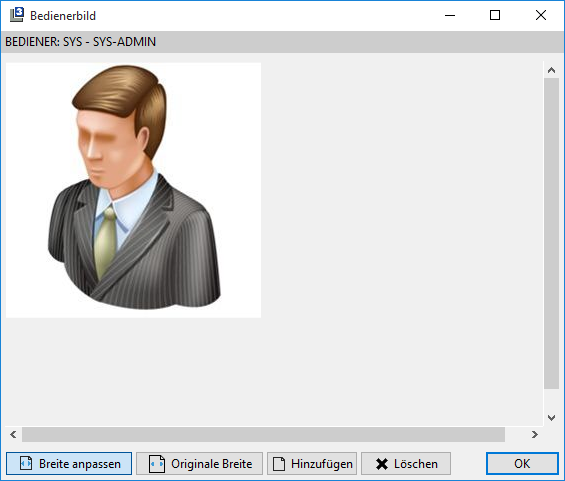
Profilbild hinterlegen:
Im nachfolgenden Fenster klicken Sie auf Hinzufügen und wählen über den Windows-Explorer das gewünschte Bild aus.
Die verwendbaren Adressen werden ebenfalls unter Datei à Stammdaten à Firmenstruktur à Bediener und dort dann unter dem Punkt Bediener E-Mail-Adressen eingetragen.
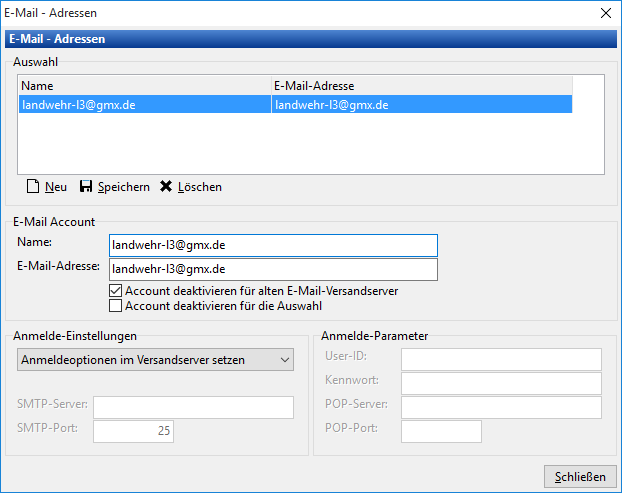
Hier ist auf die Checkbox bei Account deaktivieren zu achten:
Nur wenn dieser gesetzt ist, kann auch ein Versand über diese Funktion erfolgen.
Hinweis: Ist die Checkbox nicht gesetzt und es wird mit dem E-Mailversandserver gearbeitet, so erfolgt der Versand bei einer E-Mail von dieser Adresse über eben diesen Versandserver.
** **
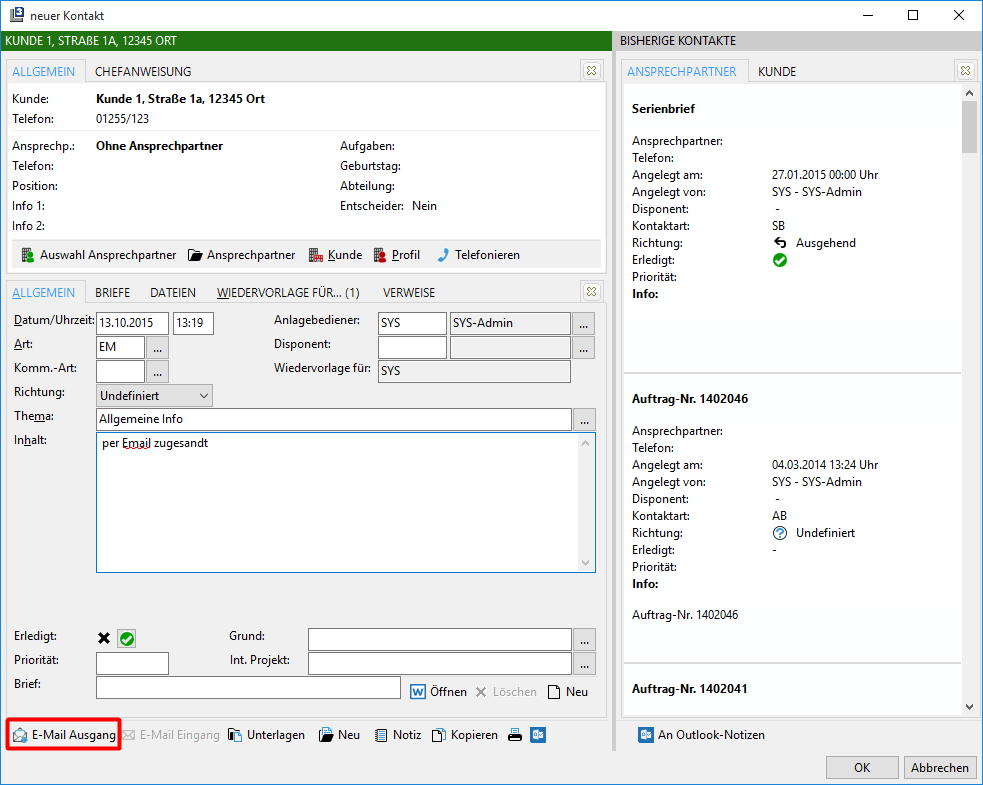
Sind diese Einstellungen vorgenommen worden kann in einem Kontakt, über den Button
E-Mail Ausgang eine Mail verfasst und dann direkt verschickt werden:
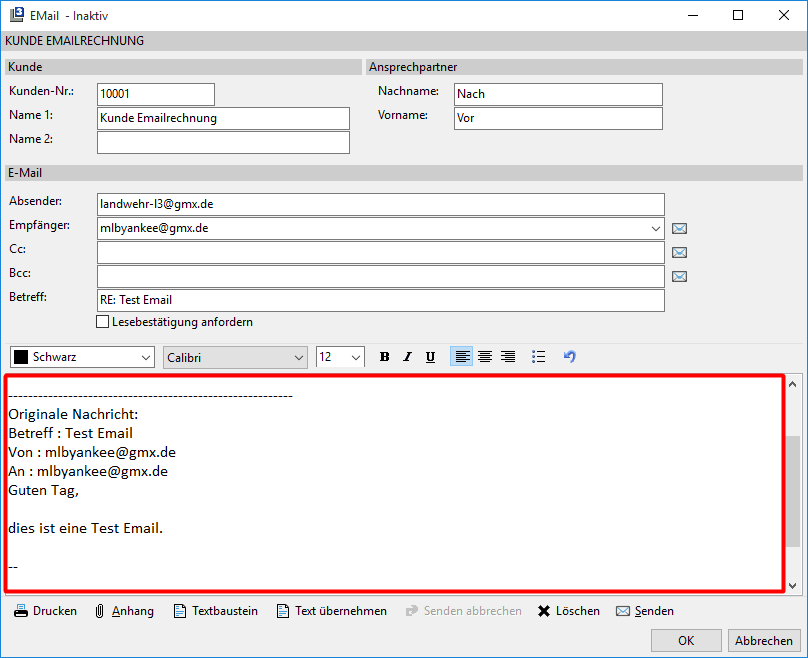
Auf E-Mails antworten
Wird eine eingehende E-Mail aus dem Kontakt heraus geöffnet, besteht auch die Möglichkeit, dass direkt auf die E-Mail geantwortet wird.
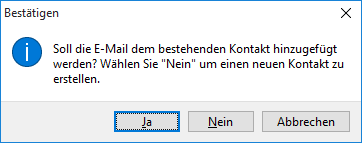
Auf Nachfrage kann dann entschieden werden, ob ein neuer Kontakt erstellt werden soll oder die Antwort-E-Mail zu dem bestehenden Kontakt hinzugefügt werden soll.
Der Text der Original-Email wird dann der an die Antwort-Email eingefügt.
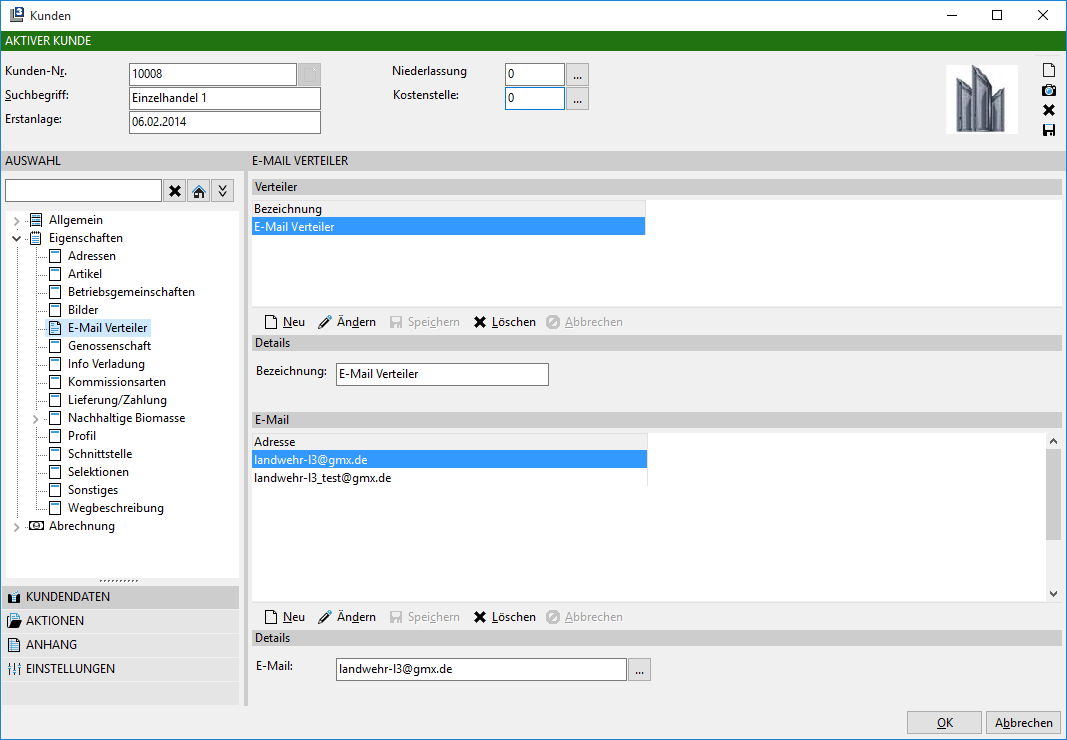
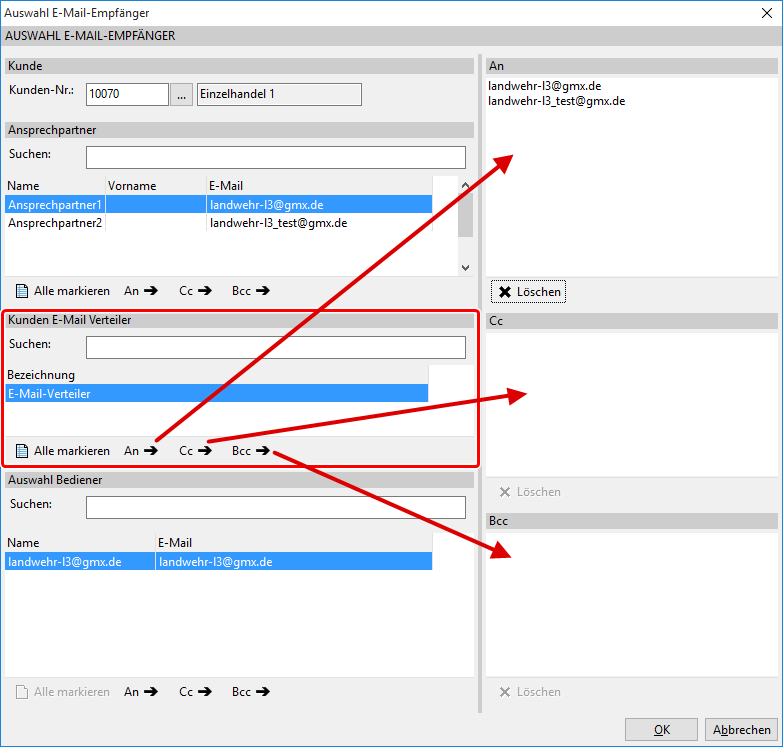
Im Kundenstamm können unter Eigenschaften à E-Mail Verteiler Verteiler zu diesem Kunden hinterlegt werden.
Pro Kunde können dann mehrere bzw. unterschiedliche Verteiler für die Ansprechpartner E-Mails des Kunden zugeordnet werden. Klicken Sie im oberen Teil der Maske auf Neu und vergeben dafür einen Verteilernamen. Im unteren Teil der Maske können dann über Neu und der Schaltfläche
die E-Mailadressen aus den Ansprechpartnern des Kunden ausgewählt werden.
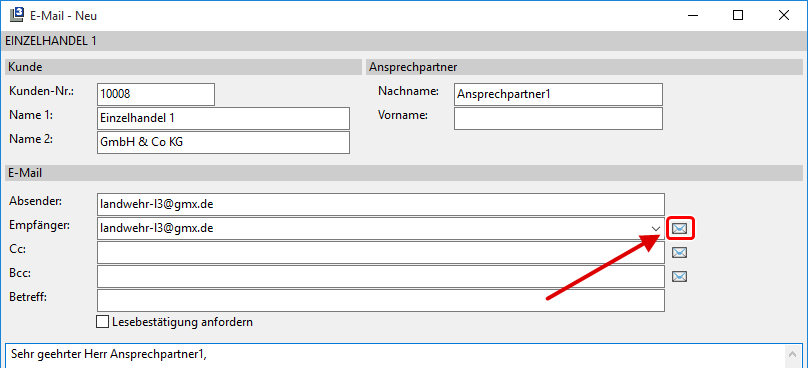
Dieser Verteiler kann dann z.B. in einem Kontakt à E-Mail zu diesem Kunden wieder ausgewählt werden.
Der Verteiler kann dann einfach per Klick auf An, Cc oder Bcc jeweils zugeordnet werden.
Briefe, die im Zusammenhang mit der Kontakterfassung des Akquise-Moduls erstellt werden können, auch automatisch als Telefax versandt werden, ohne dass ein Ausdruck des Dokumentes erforderlich ist.
Voraussetzungen:
Fritz-Fax ist auf dem PC installiert (Version 2.1 oder höher)
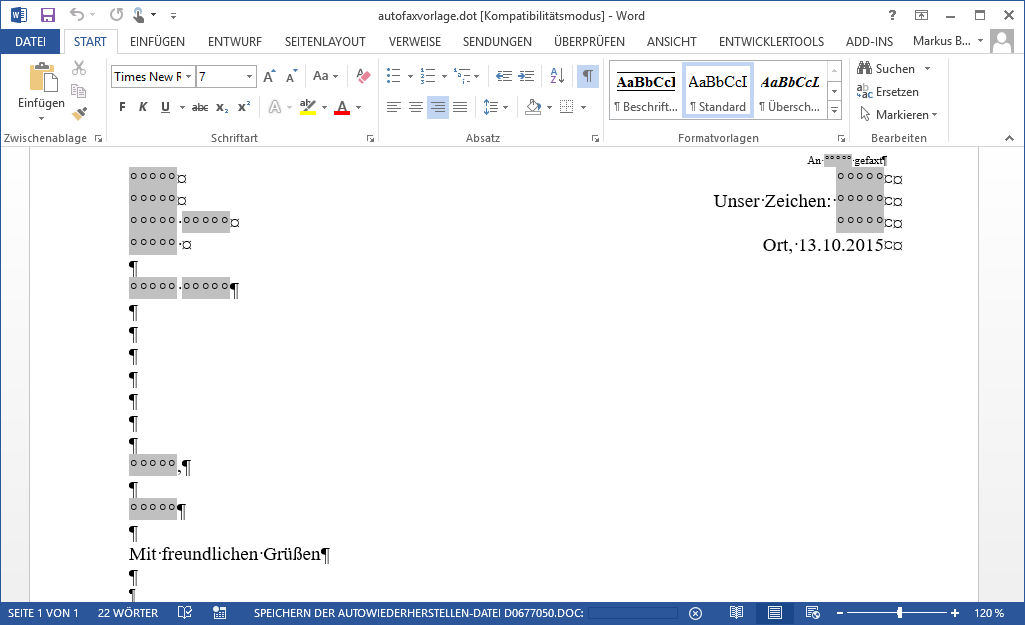
Eine L3-Vorlage ist mit der Word-Dokumentvorlage-Datei AUTOFAX-VORLAGE.DOT verknüpft
In dieser Dokumentvorlage sind die Adressfelder des Kunden sowie des Ansprechpartners und die Telefax-Nr. als Textmarken integriert. Wichtig ist, dass die Textmarke TELEFAX auf jeden Fall in der Vorlage enthalten ist. Ansonsten kann die Vorlage beliebig gestaltet werden.
Vorgehensweise:
Wie gewohnt, wird aus der Akquisition ein Kontakt angelegt. Über den Kontakt wird ein Word-Dokument erzeugt, was auf der folgenden Dokumentvorlage basiert.
In diesem Dokument wird in den Symbolleisten folgendes Symbol angezeigt:
Nach Aktivierung dieses Symbols wird nach entsprechender Rückfrage Fritz-Fax gestartet und das Dokument an die im Dokument enthaltene Fax-Nummer automatisch versandt.
Es gibt auch die Möglichkeit einen Serienbrief nicht als Brief auszudrucken, sondern direkt als Serienfax versendet werden. Im Folgenden wird nun die Handhabung der Serienfaxfunktion im Zusammenspiel von L3, MS-Word und FritzFax erläutert.
Briefe, die im Zusammenhang mit der Serienbrieffunktion von MS-Word erstellt werden können, auch automatisch als Telefax versandt werden, ohne dass ein Ausdruck des Dokumentes erforderlich ist.
Voraussetzungen
FritzFax ist auf dem PC installiert (Version 2.1 oder höher) Die Word-Dokumentvorlage-Datei SerienFax mit Fritz.dot ist im Vorlagen-Verzeichnis gespeichert (z. B. als Vorlage im Bereich Akquisition). In dieser Dokumentvorlage sind die Adressfelder des Kunden sowie des Ansprechpartners und die Telefax-Nr. als Serienbrieffelder integriert. Wichtig ist, dass das Feld TELEFAX auf jeden Fall in der Vorlage enthalten ist. Ansonsten kann die Vorlage beliebig gestaltet werden. Die Telefax-Nummer des Kunden ist im Kundendatensatz gespeichert
Vorgehensweise:
Wie gewohnt, werden über die Serienbrieffunktion der Akquise Daten von Kunden und ggf. Ansprechpartnern in einer Export-Datei aufbereitet. Z. B. C:\Eigene Dateien\Serienbrief.TXT
FritzFax ist oder wird gestartet.
MS-Word wird gestartet und über Datei / Neu auf die folgende Vorlagendatei Bezug genommen.
Über die Word-Serienbrieffunktion wird die Verbindung zur Datenquelle (z. B. C:\Eigene Dateien\Serienbrief.TXT) hergestellt. Damit ist der Serienbrief fertig.
In dem Dokument wird in den Symbolleisten folgendes Symbol angezeigt:
Nach Aktivierung dieses Symbols wird die Fritz-Fax-Serienbrieffunktion ausgelöst, d. h. die einzelnen Briefe werden als Fax von Fritz-Fax versendet.

 Wenn diese Option gewählt wurde, werden alle ausgewählten Kundendaten an MS Outlook übertragen. Es werden keine Ansprechpartner-Daten übertragen.
 Bei den Kunden, bei denen ein oder mehrere Ansprechpartner angelegt sind, wird für jeden Ansprechpartner ein eigener Kontakt hinterlegt. D.h., wenn z.B. 10 Ansprechpartner bei einem Kunden hinterlegt wurden, werden 10 Kontakte in MS Outlook angelegt. Es wird allerdings kein einzelner Kundensatz angelegt. Zusätzlich werden alle Kunden übertragen, bei denen kein Ansprechpartner hinterlegt wurde.
 Wenn diese Option gewählt wurde, werden nur die Ansprechpartner an MS Outlook übertragen, die die Priorität haben, die ausgewählt wurde.
 Wenn diese Option gewählt wurde, werden alle Kunden übertragen, auch die ohne Ansprechpartner. Bei Kunden mit Ansprechpartner, wird nur der Satz mit dem ersten Ansprechpartner (Reihenfolge in der Übersicht der Ansprechpartner) konvertiert.
 Wenn diese Option gewählt wurde, werden nur die Kunden übertragen, bei denen der Ansprechpartner das entsprechende Werbekürzel hinterlegt hat.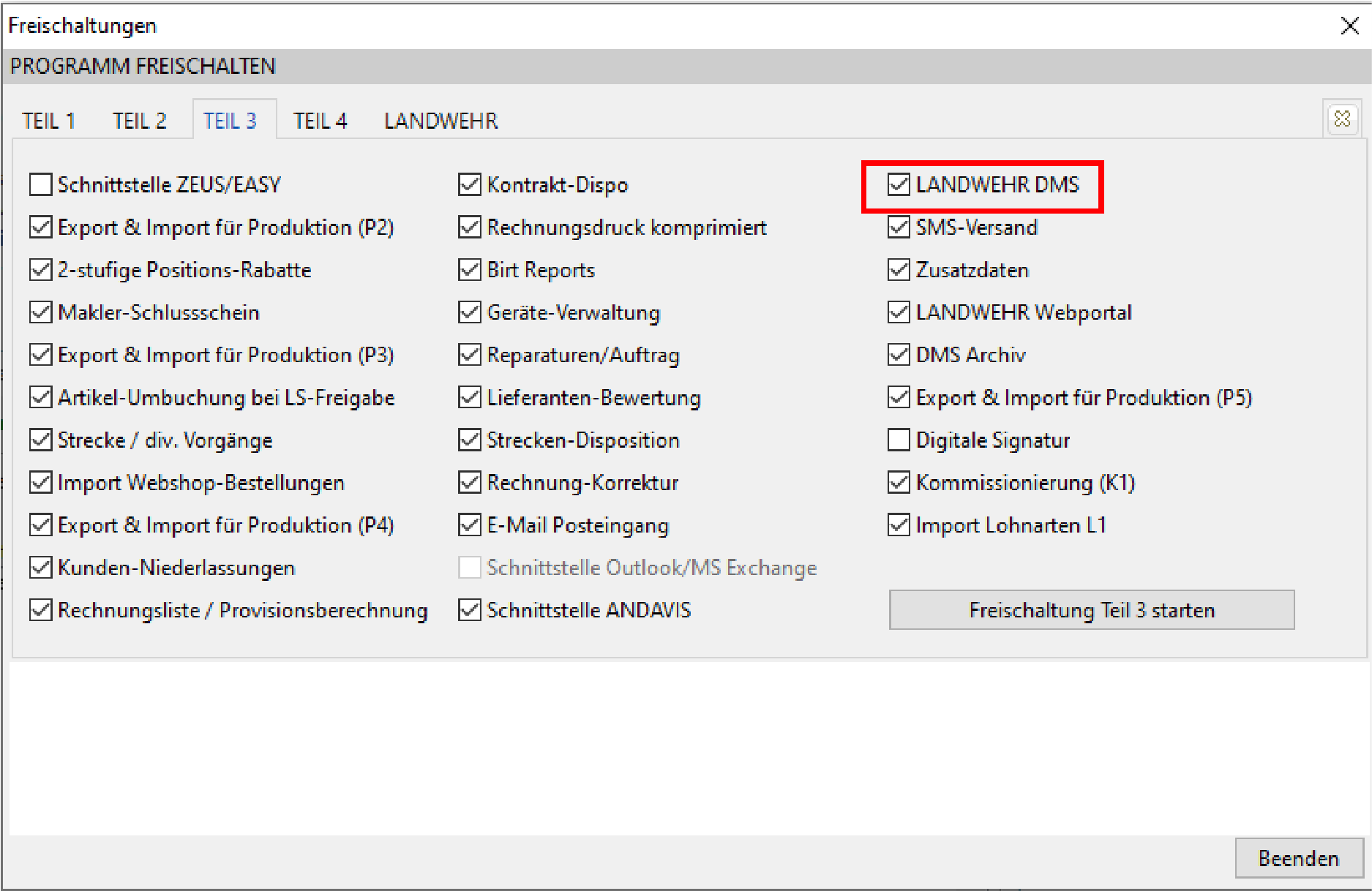



 können Platzhalter in den Text der E-Mail, den Betreff und das Kontaktthema hinterlegt werden, die bei der Erzeugung der E-Mail aus dem jeweiligen Beleg gefüllt werden. Hier stehen folgende Platzhalter zur Verfügung:









 oder über das PopUp-Menü (rechte Maustaste).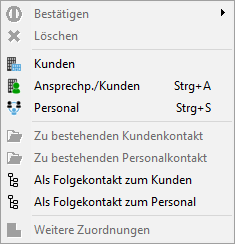





 die E-Mailadressen aus den Ansprechpartnern des Kunden ausgewählt werden.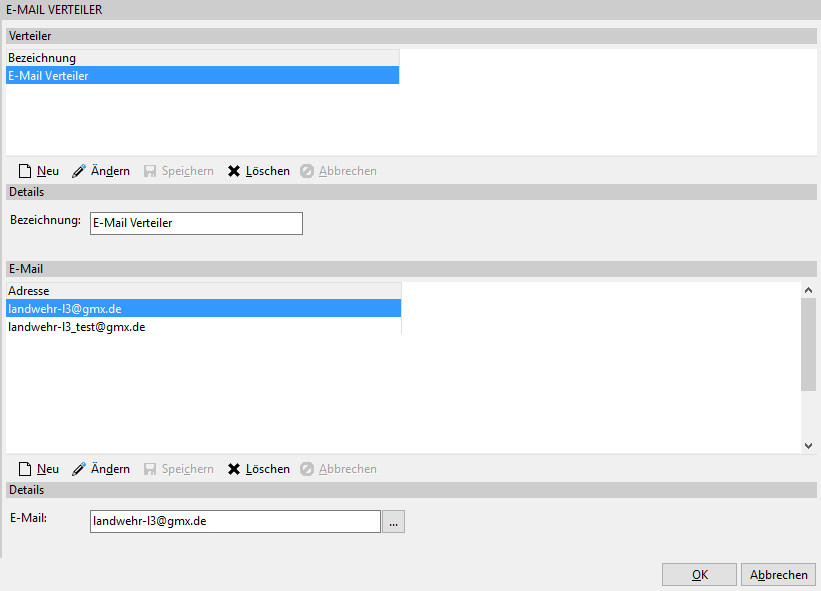
 In diesem Dokument wird in den Symbolleisten folgendes Symbol angezeigt: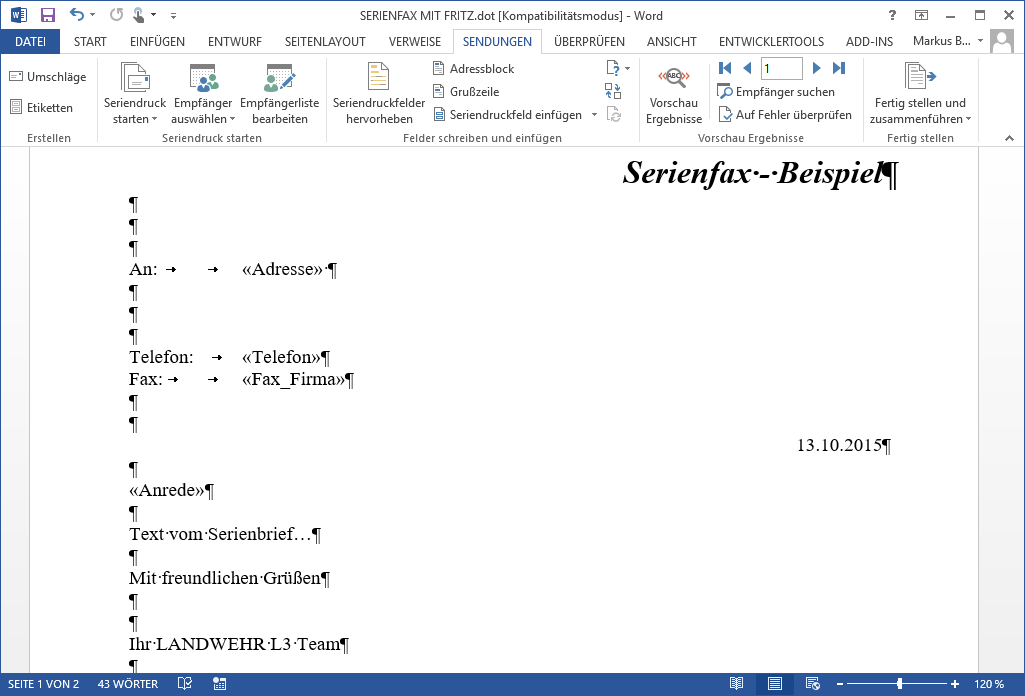
 In dem Dokument wird in den Symbolleisten folgendes Symbol angezeigt: