
Warenrückvergütung
Warenrückvergütung
Zur Durchführung der Warenrückvergütung müssen in den Stammdaten die erforderlichen Angaben hinterlegt werden. Nach Berechnung des Gesamtumsatzes für den entsprechenden Zeitraum, wird der Rückvergütungssatz ermittelt. Anschließend berechnet das Programm für jedes Genossenschaftsmitglied den Rückzahlungsbetrag und legt fest, wie viel davon zur Deckung der Pflichtanteile einbehalten werden soll.
Stammdaten
Zur Durchführung der Warenrückvergütung ist in den Stammdaten unter Datei à Einstellungen à Optionen-Standard, im Kunden- und im Artikelstamm die Hinterlegung der dazu notwendigen Angaben notwendig.
Optionen-Standard
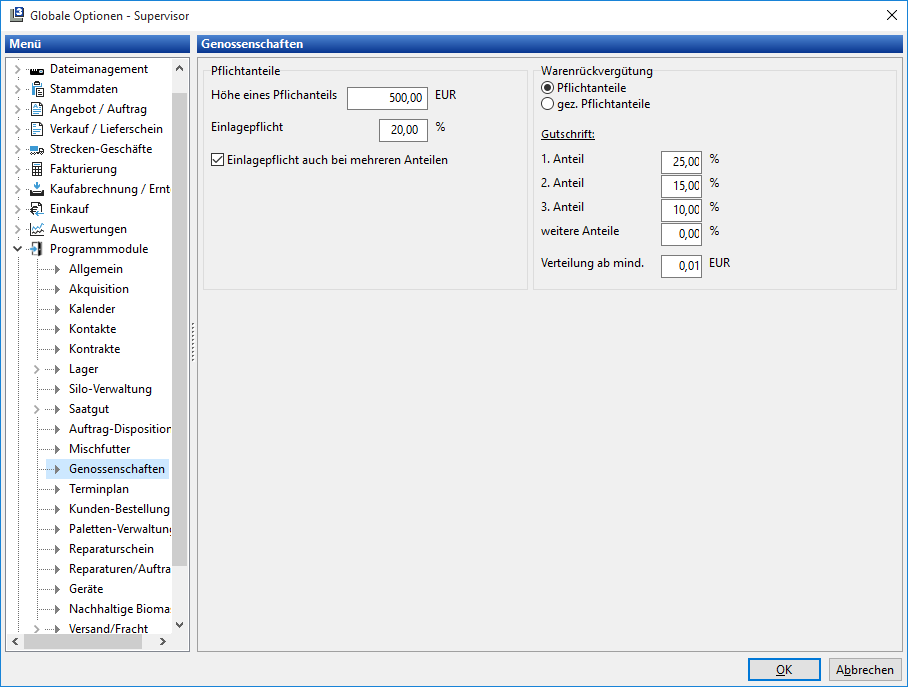
In den Optionen hinterlegen Sie unter Programmmodule à Genossenschaften die notwendigen Angaben für die Warenrückvergütung (WRV). Dazu gehört die Höhe des Pflichtanteils, die Einlagepflicht und die Kennzeichnung, ob die Einlagepflicht auch bei mehreren Anteilen vorgenommen wird. Auf der rechten Seite der Eingabemaske wird die Durchführung der Warenrückvergütung festgelegt. Entweder auf die Pflichtanteile oder auf die gezeichneten Pflichtanteile. Darunter tragen Sie die Prozentsätze der Gutschriften für die Anteile ein und ab wann eine Verteilung vorgenommen wird. Wie üblich sind alle Eingaben mit OK zu bestätigen.
Kundenstamm
Im Kundenstamm gibt es unter den Eigenschaften den Menüpunkt Genossenschaft.
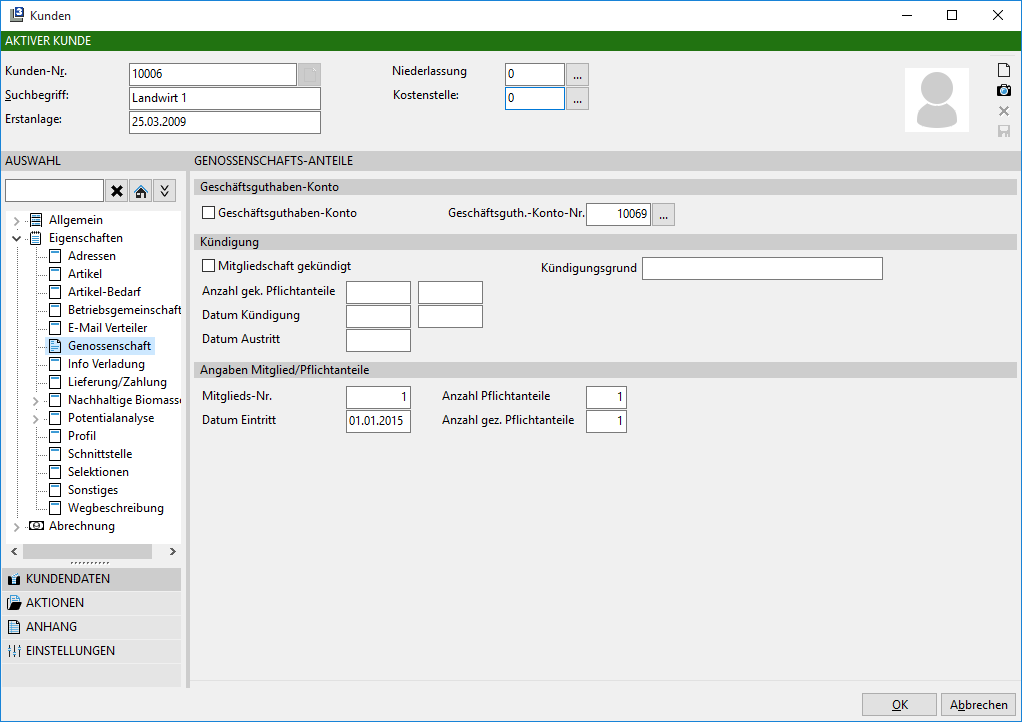
Handelt es sich um ein Geschäftsguthabenkonto kennzeichnen Sie das dafür vorgesehen Kästchen. Bei Genossenschaftsmitgliedern ordnen Sie das entsprechende Geschäftsguthabenkonto zu. Unter Angaben Mitglied/Pflichtanteile geben Sie links die Mitgliedsnummer und das Eintrittsdatum ein und rechts die Anzahl der Pflichtanteile bzw. der gezeichneten Pflichtanteile. Bei Kündigung tragen Sie die geforderten Angaben ein.
Artikelstamm
Die Artikel, die bei der Warenrückvergütung berücksichtigt werden sollen, sind unter der Registerkarte Rabatte zu kennzeichnen. Es sollten jedoch nur die Artikel von der Rückvergütung ausgeschlossen werden, für die gemäß dem Genossenschaftsgesetz keine Rückvergütung stattfinden muss.
Warenrückvergütung-Umsatz-Berechnung
Zuerst wird eine Umsatzberechnung durchgeführt. Dabei werden alle Artikel berücksichtigt, die in den Stammdaten für die Warenrückvergütung gekennzeichnet sind (siehe Fach 1 Stammdaten).
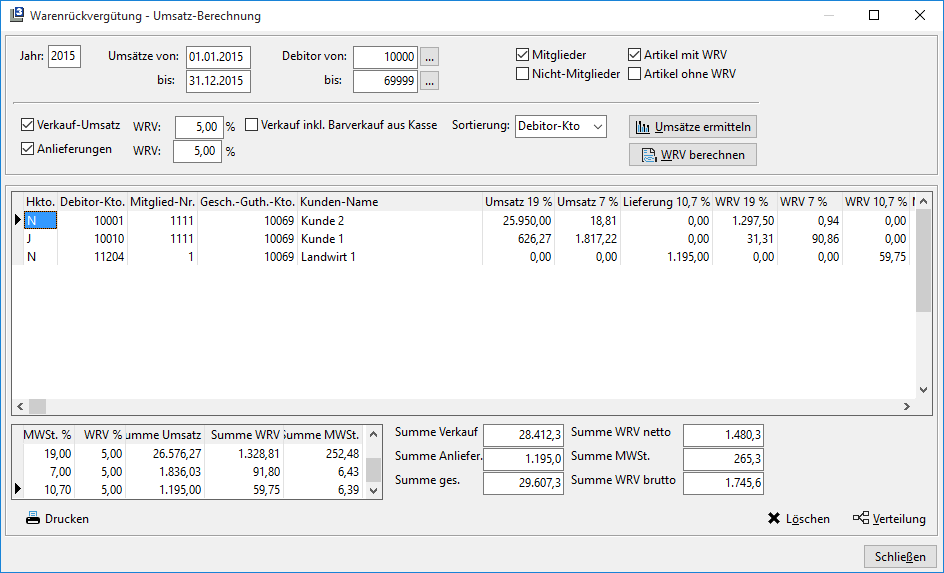
Sie geben den Zeitraum der Warenrückvergütung (WRV) ein. Danach legen Sie fest, ob der Verkauf-Umsatz, der Umsatz der Anlieferungen (Ernteanlieferungen) oder beides ermittelt werden soll. Wahlweise kann ebenfalls der Barverkauf aus dem Kassenmodul mit einbezogen werden. Eine Berechnung für ausgewählte Debitoren ist möglich. Weiterhin können Sie die Anzeige nach Mitgliedern, Nicht- Mitgliedern, Artikel mit WRV und Artikel ohne WRV vornehmen. Gestartet wird die Umsatzberechnung über die Schaltfläche Umsätze ermitteln. Nach Berechnung der Umsätze tragen Sie die Prozentsätze für die WRV ein. Für die Verkaufsumsätze und für die Anlieferungen ist eine getrennte Eingabe vorgesehen. Anschließend aktivieren Sie durch Anklicken der Schaltfläche WRV berechnen die Berechnung der Warenrückvergütung. Nach der Berechnung der Rückvergütung können Sie über die Schaltfläche Verteilung direkt in die WRV-Verteilung verzweigen, ohne die Maske zu verlassen. Die Beschreibung finden Sie im nächsten Kapitel.
Soll die gesamte Erstellung der Warenrückvergütung gelöscht werden, klicken Sie den Button Löschen an. Über Drucken bekommen Sie eine Maske mit der Auswahl mehrerer Listen. Der Aufruf der Listen ist je nach Bearbeitungsstand aktiv, d.h. haben Sie die Verteilung der Warenrückvergütung noch nicht vorgenommen ist auch die Liste Warenrückvergütungs-Liste mit Verteilung nicht aktiv.
WRV-Verteilung
Nach Ermittlung des Gesamtumsatzes und der Rückvergütung kann nun für jedes Genossenschaftsmitglied der Rückzahlungsbetrag ermittelt werden. Außerdem wird festgelegt, wie viel vom Rückzahlungsbetrag zur Deckung der Pflichtanteile einbehalten wird.
Eine Prüfung auf überzahlte Anteile ist über eine Kennzeichnung der entsprechenden Checkbox möglich.
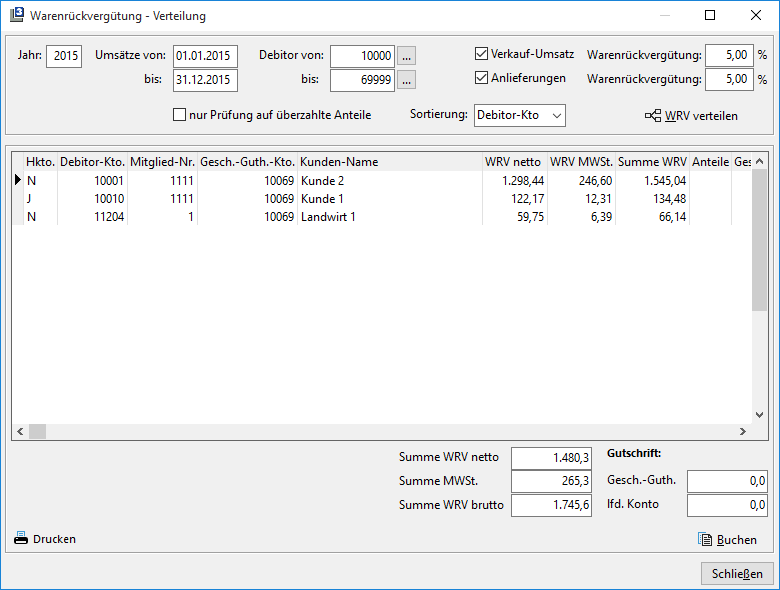
Bevor Sie zur Berechnung der Verteilung die Schaltfläche WRV verteilen anklicken, überprüfen Sie noch einmal die Einstellungen des Zeitraumes und des Debitorenbereiches. Zur Kontrolle der errechneten Werte nutzen Sie die Bildlaufleiste unten, damit Sie alle errechneten Werte sehen können. Über Drucken wird Ihnen die gleiche Auswahlmaske, wie im letzten Kapitel beschrieben, angeboten. Anschließend erstellen Sie den Buchungsbeleg über Buchen oder Sie rufen den Menüpunkt WRV-Buchungsbeleg auf. Die Beschreibung finden Sie im Punkt 4.4 in dieser Beschreibung.
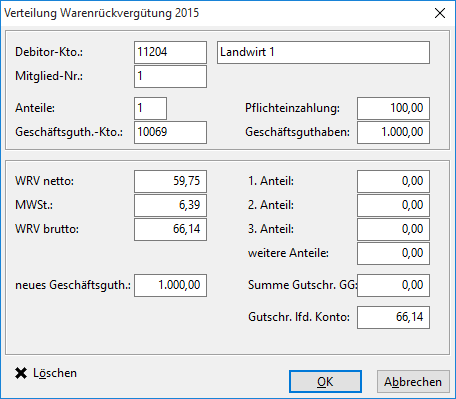
Klicken Sie eine Zeile zu einem Kunden mit einem Doppelklick der linken Maustaste an, erhalten Sie eine Maske mit den Anteilen. Die vorgegebenen Werte lassen sich ändern.
WRV-Buchungsbeleg
Nachdem Sie alle Werte für die Rückvergütung ermittelt haben, können Sie die Buchungen an die ServiceERP WinFibu übergeben. Dazu müssen Sie vorher den Buchungsbeleg erstellen.
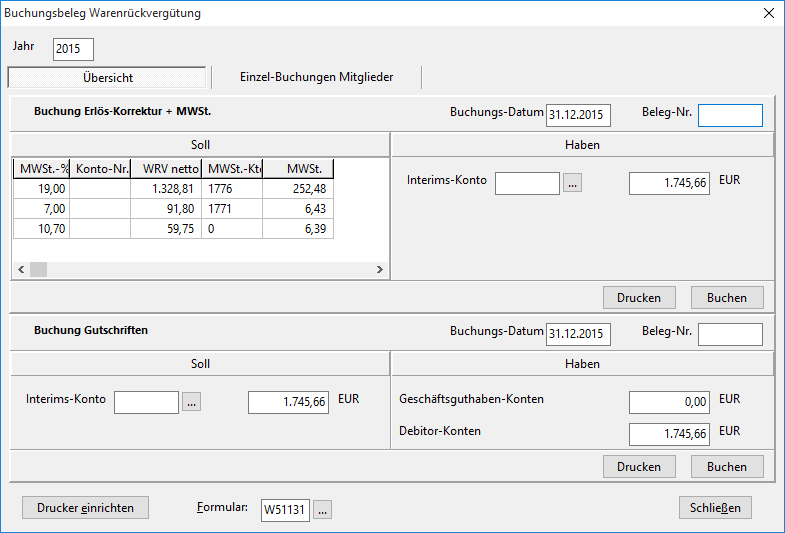
Der Buchungsbeleg ist unterteilt nach der Buchung der Erlöskorrektur und MwSt. und nach Buchung der Gutschriften. Für die Buchung Erlös-Korrektur und MwSt. kontrollieren Sie das vorgegebene Jahr und Buchungsdatum, denn diese Angaben sind entscheidend für die weitere Verarbeitung in der Finanzbuchhaltung. Unter der aktiven Registerkarte Übersicht muss ein Konto für die Erlöskorrekturen eingegeben werden. Auf der linken Seite der Bildschirmmaske tragen Sie ein Interimskonto für die Buchungen ein. Für die Buchung ist die Eingabe einer Belegnummer erforderlich. Für die Buchung der Gutschriften im unteren Teil der Maske tragen Sie ebenfalls ein Interimskonto, das Buchungsdatum und eine Belegnummer ein. Zur Kontrolle können Sie sich über die Registerkarte Einzel-Buchungen Mitglieder für jedes Genossenschaftsmitglied die Einzelbuchungen ansehen. Unter Übersicht sind die Buchungen zu sehen. Über Drucken erstellen Sie die Buchungsbelege und über Buchen werden die Daten gebucht. Die Bereitstellung für die ServiceERP WinFibu erfolgt mit den anderen Buchungen aus L3 im Punkt Übergabe an die Finanzbuchhaltung.
Änderungen
cc2e3-am6fa64-am90571-am