
Laborbuch
Laborbuch
Mit diesem Modul können über eine separate Erfassungsmaske ermittelte Laboranalysen erfasst und festgehalten werden. Hierbei ist ebenfalls der Import von Laborwerten aus Laboranalysen Geräten möglich.
Diese erfassten Muster können dann später in einzelne Belege wie z.B. Wiegescheine, Ernte-Annahmescheine oder Verkaufs-Lieferscheine übernommen werden.
Um die Übersicht der einzelnen Muster zu behalten, werden diese in einer separaten Auswertung dargestellt und können hieraus auch direkt geöffnet und bearbeitet werden.
Information
Wie beschrieben, handelt es sich bei dem Laborbuch um ein kostenpflichtiges Zusatzmodul, welches freigeschaltet, eingerichtet und auch geschult werden muss.
Bei Interesse wenden Sie sich bitte an den ServiceERP Vertrieb oder an den L3 Support:
Tel.: 05908 9009 222
E-Mail: support@service-erp.de
Einstellungen
Wenn das Modul freigeschaltet ist, müssen zunächst entsprechende Einstellungen vorgenommen werden.
Nummernkreise
Für die Erfassung einzelner Muster ist ein eigenständiger Nummernkreis vorgesehen. Dieser Nummernkreis muss als Bediener SYS unter Datei à Stammdaten à Firmenstruktur à Nummernkreise à Weitere Nummernkreise à Muster (Laborbuch) gepflegt werden:
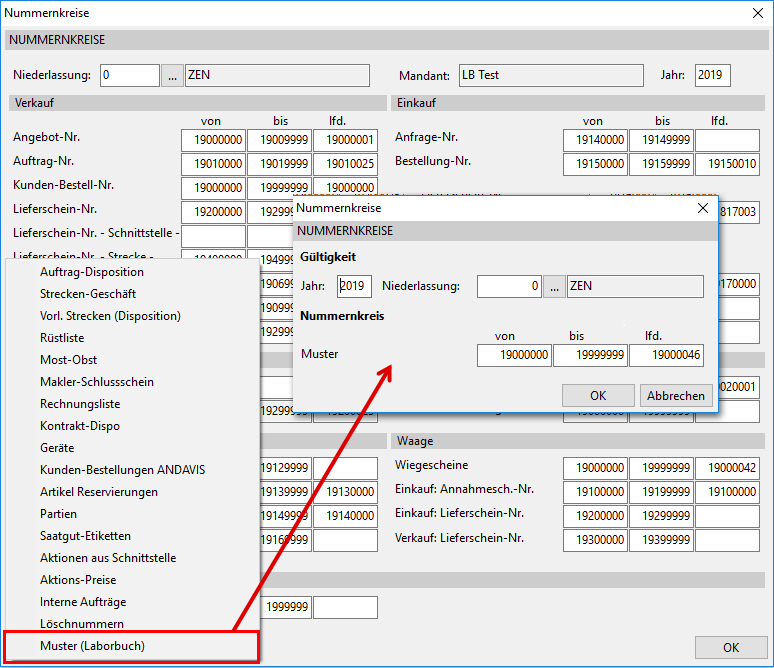
Die Nummernkreise müssen für das entsprechende Wirtschaftsjahr hinterlegt werden.
Weiterhin können für die einzelne Niederlassung abweichende Nummernkreise angegeben werden.
Optionen
Für den Druck sowie weitere Optionen können als Bediener SYS unter Datei à Einstellungen à Optionen -- Standard à Programmmodule à Laborbuch vorgenommen werden:
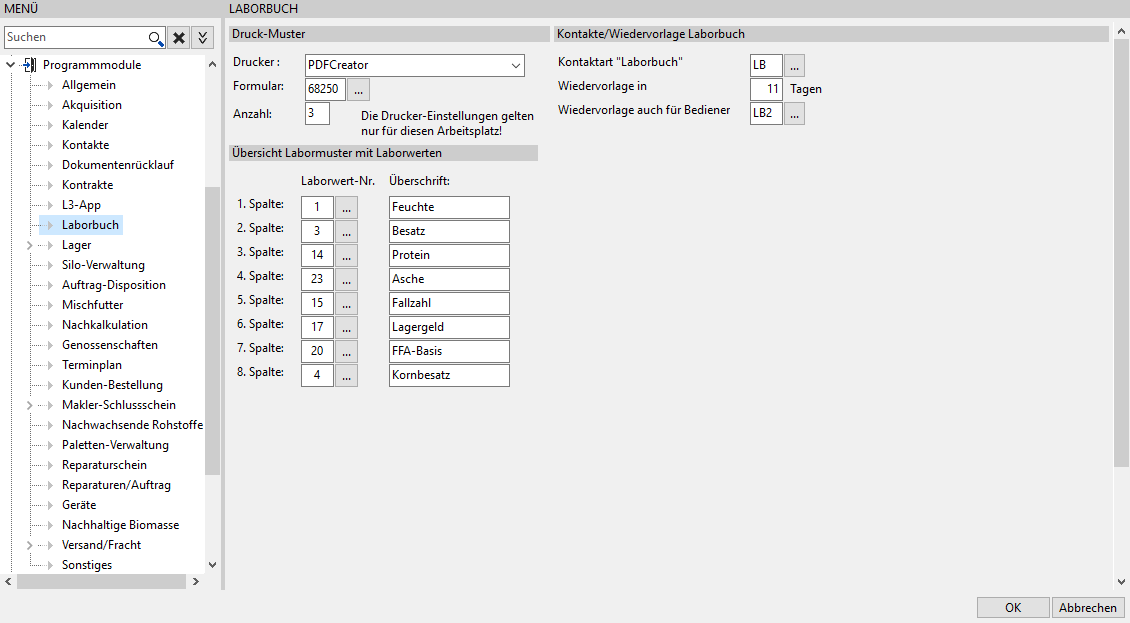
Druck-Muster
Hier können Drucker, das Formular sowie die Anzahl der Ausdrucke für das einzelne Muster angegeben werden. Diese Einstellungen gelten je Arbeitsplatz.
Kontakte/Wiedervorlage Laborbuch
Für jedes einzelne Muster können auch Akquise Kontakte erstellt und somit u.a. für die Wiedervorlage genutzt werden. Für die Anlage kann hier eine Kontaktart, Wiedervorlage in (Tagen) und einen weiteren Wiedervorlage Bediener eingetragen werden.
Übersicht Labormuster mit Laborwerten
Hier können bis zu 8 laborwerte hinterlegt werden. Diese werden in der Labor-Übersicht bei den einzelnen Labor-Mustern mit angezeigt.
Formeln für Berechnung Laborwert
In den Stammdaten unter Datei à Stammdaten à Stammdatentabellen à Sonstiges à Formeln Laborbuch können einzelne Formeln für die Berechnung von Laborwerten, z.B. des Laborwert Asche, hinterlegt werden. Diese Formeln bzw. Berechnungen können dann bei der Erfassung von Labor-Mustern verwendet werden:
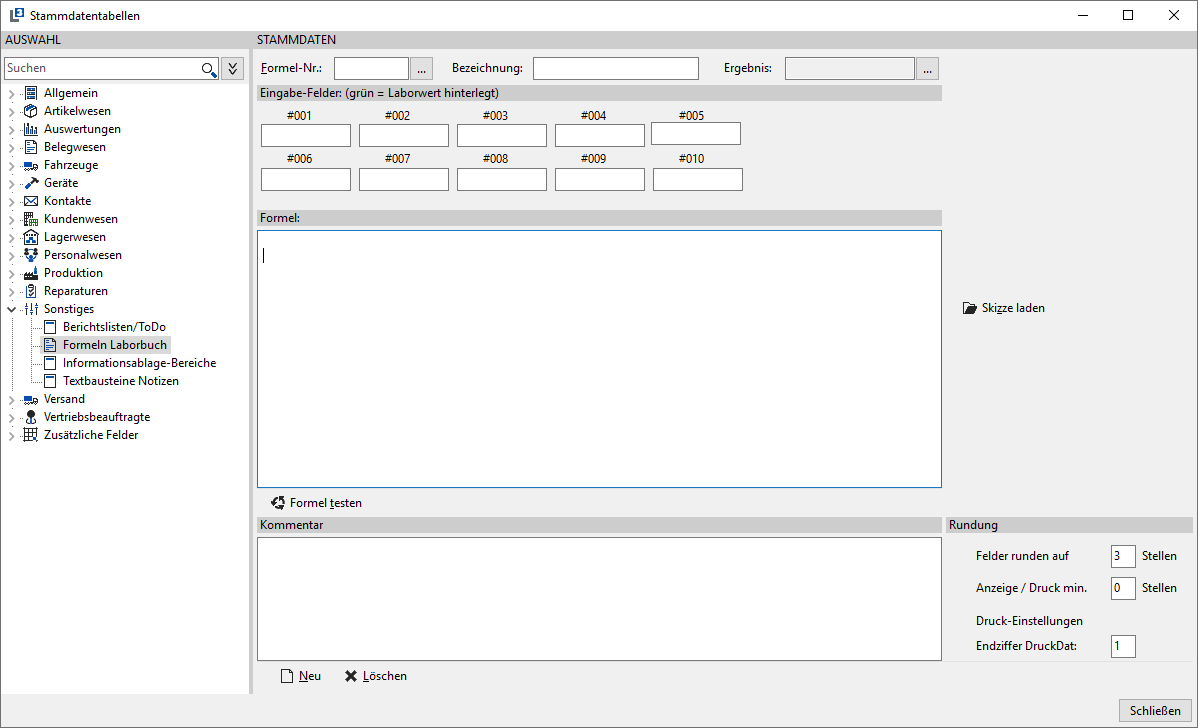
Für jede Formel können bis zu 10 Variablen verwendet werden. Diese Variablen können selbst definierte Werte sein oder es kann jedem Wert ein Laborwert zugeordnet werden. Bei der Verwendung einer Formel in einem Muster können dann bis zu 2 Berechnungen/Messungen durchgeführt werden, wobei hier dann als Ergebnis ein Durchschnitt ermittelt wird. Das Ergebnis kann dann in ein Laborwert übernommen werden.
Die einzelnen Eingabemöglichkeiten und Funktionen werden an dem Beispiel eines Ascherechners erklärt.
Für dieses Beispiel gibt es folgende Formeln als Berechnungsgrundlage:


Ermittelt soll der Laborwert Asche.
Für die Berechnung werden folgende Werte bzw. Variablen benötigt:
Schale leer
Schale mit Einwaage
Schale mit Asche
Feuchte
Formel-Nr.
Über Neu wird eine neue Formel-Nr. vergeben. Es kann auch manuell eine neue Formel-Nr. angegeben werden. Wird eine Formel-Nr. eingetragen, welche schon vergeben ist, wird die Formel aufgerufen.
Bezeichnung
Hier kann die Bezeichnung für die Formel angegeben werden. Diese Bezeichnung wird dann ebenfalls in der Erfassung von Labor-Mustern angezeigt.
Beispiel:
Für das Beispiel wird die Bezeichnung Ascherechner verwendet.
**
**
Ergebnis
Das Ergebnis aus der Berechnung kann in einen Laborwert übernommen. Über  kann ein Laborwert ausgewählt und hinterlegt werden. Über
  kann der hinterlegte Laborwert wieder gelöscht werden.

Beispiel:
Für das Beispiel muss zuvor in den Stammdaten der Laborwerte der Laborwert Asche angelegt werden.
Zusätzlich muss dieser laborwert in den Sorten der entsprechenden Artikel angegeben sein.
Weiter Informationen zur Anlage und Pflege von Laborwerten und Sorten sind in dem L3 Handbuch Fach 11 -- Zusatzmodule à Ernte à Stammdaten aufgeführt.
Eingabe-Felder
Für die Berechnung können bis zu 10 Eingabe-Felder definiert werden. Diese Eingabe-Felder sind von #001 bis #010 betitelt und können so als Variablen in der Formel verwendet werden:

Wird in einem Eingabe-Feld manuell eine Bezeichnung eingetragen, so wird später in der Erfassung von Labor-Muster für die Eingabe diese Bezeichnung angezeigt.
Beispiel:
Für das Beispiel können hier nun folgende Eingabe Felder definiert werden:
#001: Schale leer
#002: Schale mit Einwaage
#003: Schale mit Asche
#004: Feuchte
Es empfiehlt sich die Mengeneinheiten der einzelnen Felder mit in die Bezeichnung zu schreiben:
#001: Schale leer (g)
#002: Schale mit Einwaage (g)
#003: Schale mit Asche (g)
***#004: Feuchte %\
Jedem Eingabe-Feld kann auch einem Laborwert zugeordnet werden. Hierzu kann mit der rechten Maustaste auf eines der Eingabe-Felder das PopUp -- Menü geöffnet werden:

Beispiel:
In diesem Beispiel soll dem Eingabe-Feld #004 (Feuchte) der Laborwert Feuchte zugeordnet werden.
Nach der Auswahl des Punkts Laborwert für Wert #004 zuordnen über das PopUp Menü (rechte Maustaste), öffnet sich die Auswahl der Laborwert:
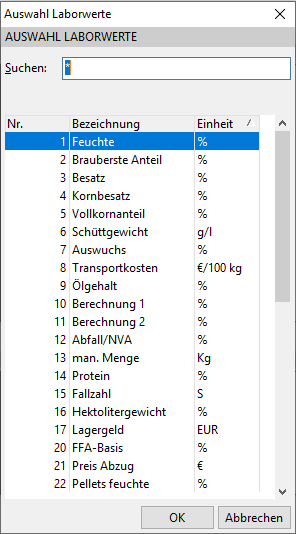
Es kann nun ein Laborwert ausgewählt und dem Eingabe-Feld #004 zugeordnet werden.
Wird nun diese Formel in einem Labor-Muster verwendet und die in den Eingabe-Felder hinterlegten Laborwerte sind ebenfalls in der Sorte des Labor-Musters vorhanden und mit Werten gefüllt, werden diese Laborwerte automatisch in den Eingabe-Felder übernommen.
Ob einem Eingabe-Feld ein Laborwert zugeordnet ist, wird durch grüne Farbe des Eingabe-Felds angezeigt:

Wenn die Zuordnung zu einem Laborwert wieder entfernt werden soll, kann dies ebenfalls über das PopUp Menü und dem Punkt Laborwert ... entfernen („..." steht für die Bezeichnung des Laborwerts) erfolgen:

Formel:
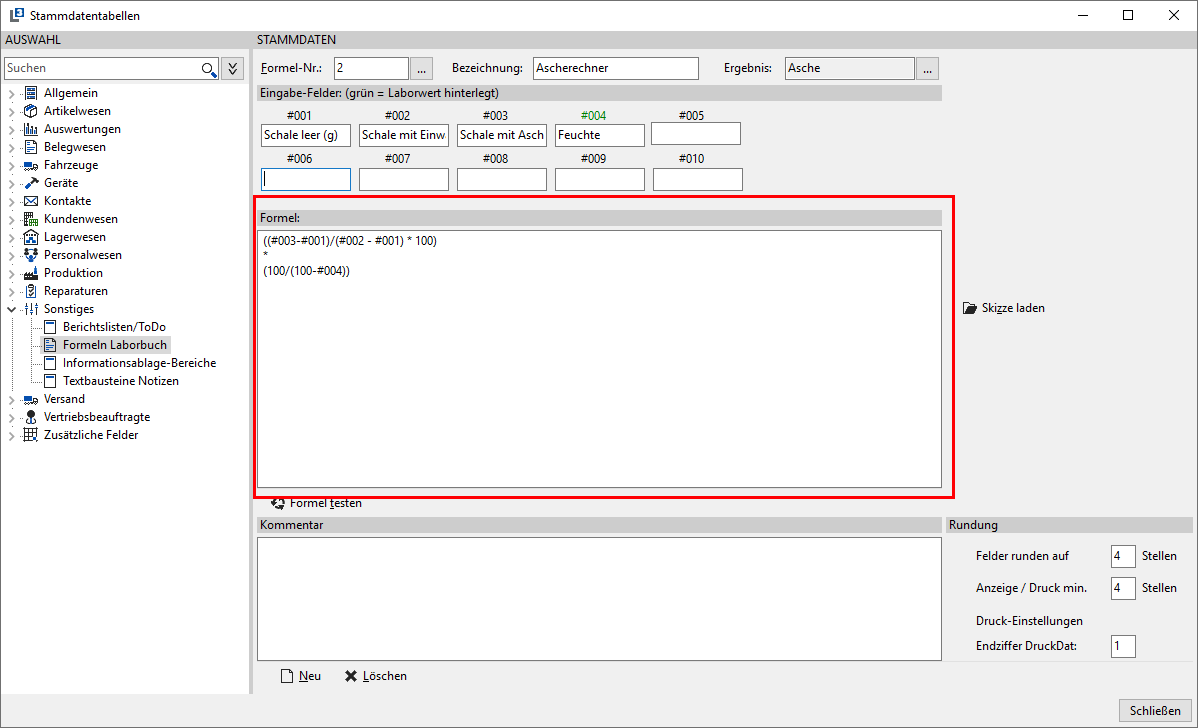
In diesem Feld kann nun die Formel für die Berechnung hinterlegt werden. Hierbei können dann die Eingabe-Felder als Variablen verwendet werden. Als Beispiel ist die Formel für einen Ascherechner angeben:
Beispiel:
In dem Beispiel wurden zuvor die Formeln angegeben, welche die Grundlagen für die hier angelegte Formel sind. Diese beiden Formeln müssen nun in eine Formel zusammengefasst werden. Das Ergebnis sieht dann wie Folgt aus:
((#003-#001)/(#002 - #001) * 100)
*
(100/(100-#004))
(Formel für einen Ascherechner)
Formel testen
Hierüber kann die eingetragene Formel getestet werden:
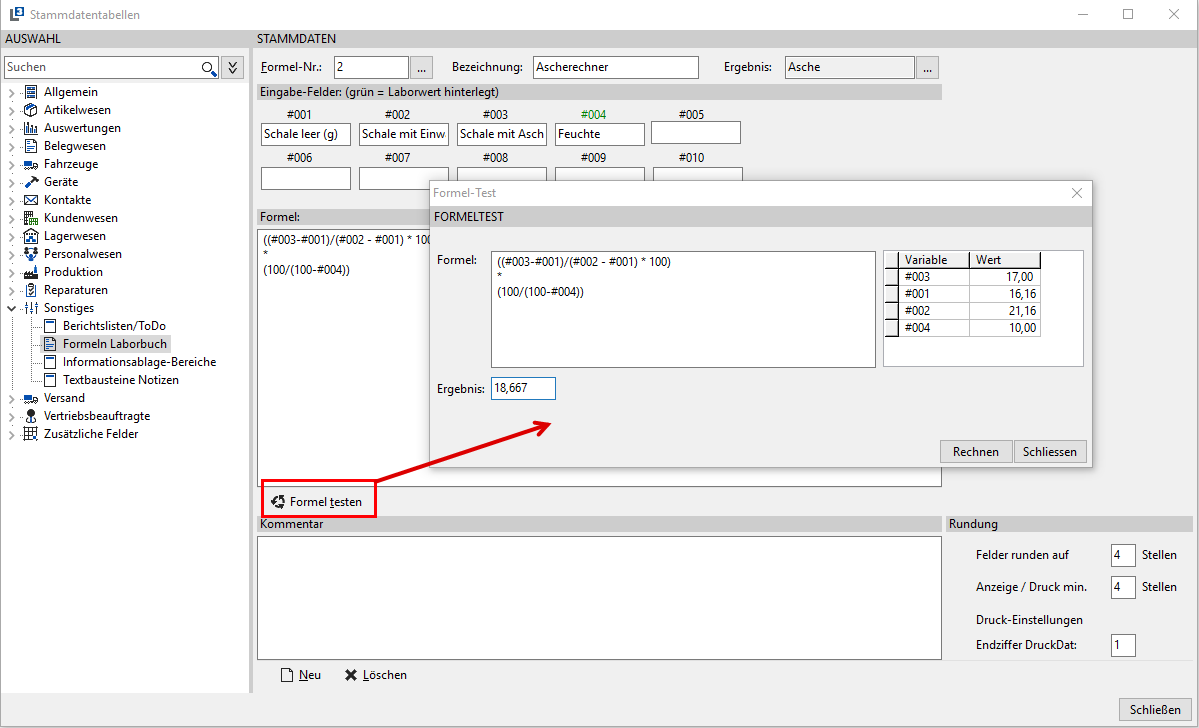
(Die eingetragene Werte sind reine Beispieldaten)
Die Formel wird angezeigt. Auf der rechten Seite können für die Variablen Testwert eingetragen werden.
Über Rechnen wird die Berechnung durchgeführt. Das Ergebnis wird dann unten links in dem Fenster angezeigt.
Skizze laden
Hier kann eine Bilddatei im Dateiformat BMP, JPEG oder TIFF ausgewählt werden.
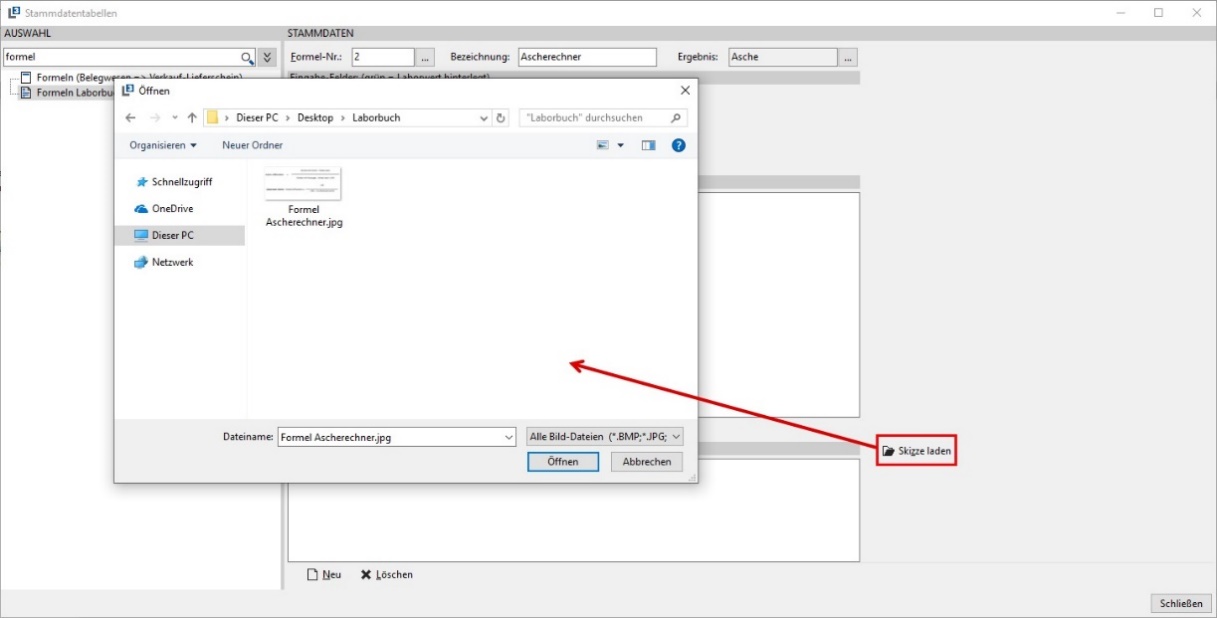
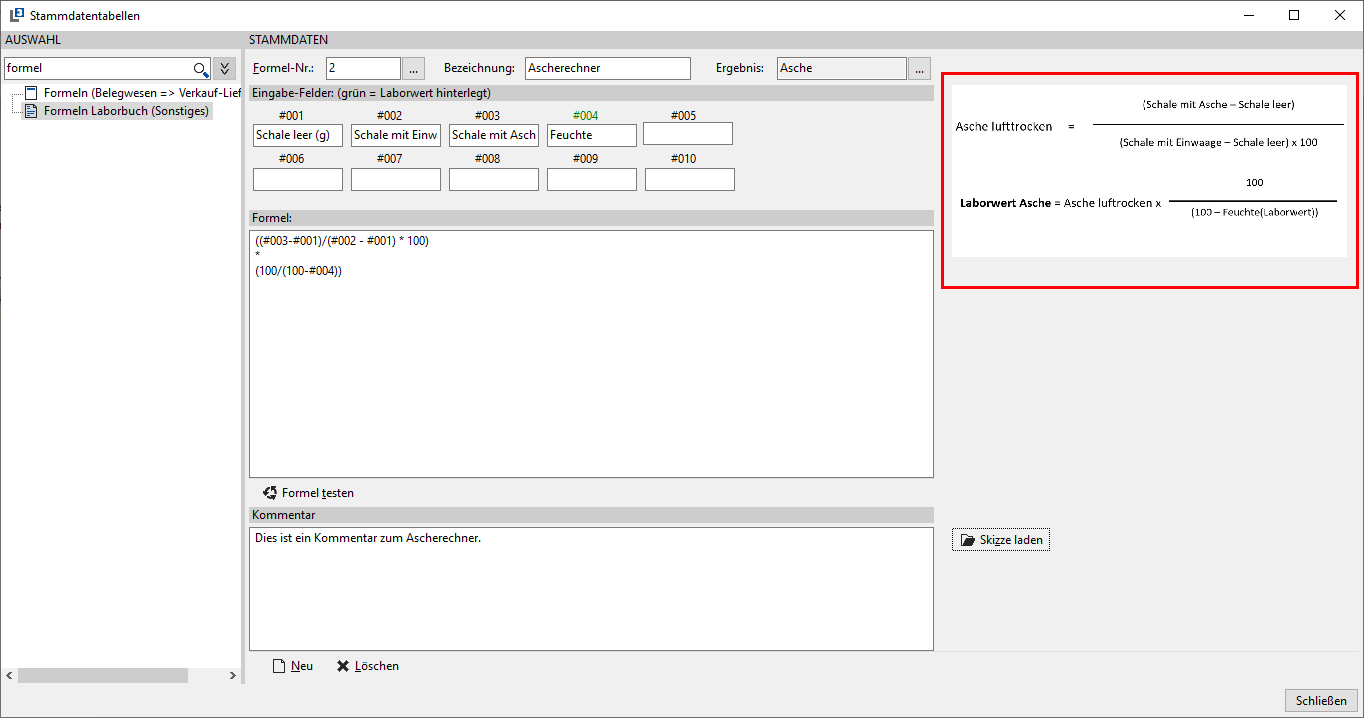
Die gewünschte Datei kann ausgewählt, mit einem Doppelklick oder über Öffnen in die Formel übernommen werden. Die gewählte Grafik wird dann informativ in der Formel angezeigt:
Kommentar
Für die Formel kann ein Kommentar in Form eines freien Textes hinterlegt werden. Dieser Kommentar wird bei der Verwendung dieser Formel in der Erfassung des Labor-Musters mit angezeigt.
Erfassung eines Labor Musters
Sind die Einstellungen so weit vorgenommen, können nun einzelne Muster erfasst werden.
Die Erfassung kann über Erfassung à Labor-Muster geöffnet werden:
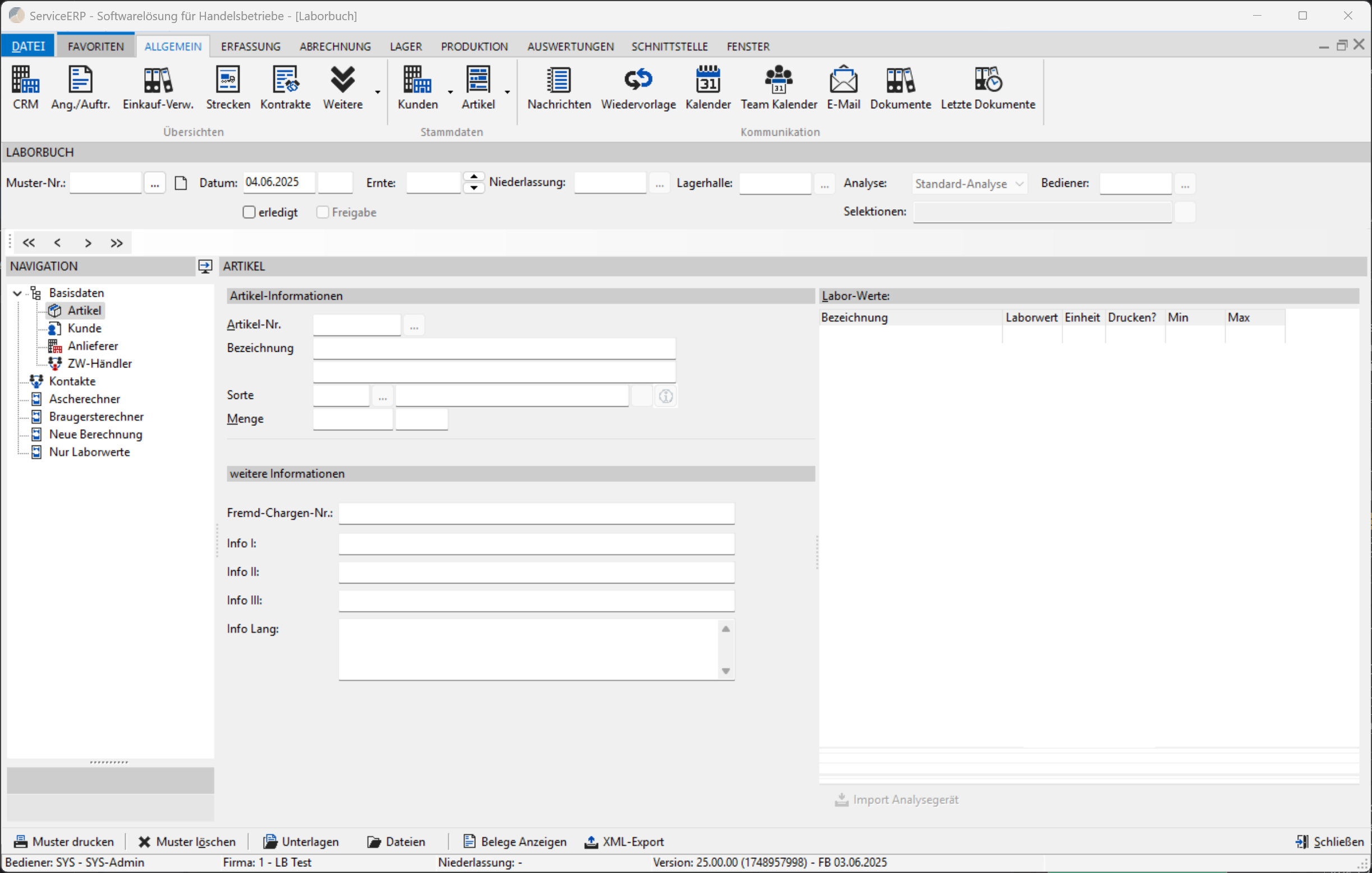
Die Erfassungsmaske ist in mehreren Bereichen unterteilt.
In dem oberen Bereich können die Kopfdaten des einzelnen Musters hinterlegten werden.
Der mittlere Bereich teilt sich links in Navigation und rechts in den zu erfassenden Daten auf. Je nachdem welcher Menüpunkt in der Navigation ausgewählt wird, ändert sich der rechte Bereich für die Erfassung
Im unteren Bereich kann das Muster gedruckt und gelöscht sowie können weitere Unterlagen sowie Dateien hinterlegt werden.
Kopfdaten
Im oberen Bereich sind die Kopf-Daten wie z.B. Muster-Nr., Datum, Ernte-Jahr, Analyseart, usw. anzugeben:

Muster-Nr.:
Hier ist die Muster-Nr. des geöffneten Musters angegeben.
Über  kann ein neues Muster erstellt werden. Hierbei wird die nächste freie Nummer aus dem Nummernkreis verwendet. Es kann allerdings auch manuell eine freie Muster-Nr. angegeben werden. Mit einem Doppelklick in das Feld oder über wird die Auswahl der vorhandenen Muster geöffnet:
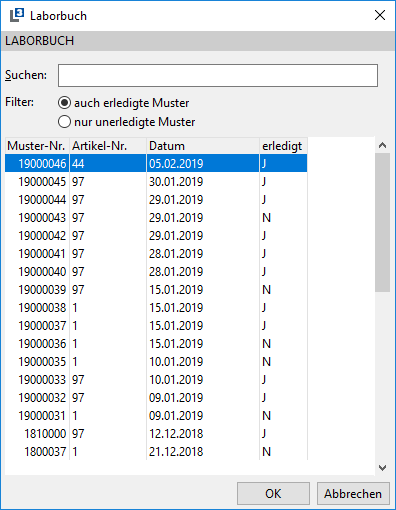
In der Übersicht werden zunächst unerledigte Muster angezeigt. Es können allerdings zusätzlich erledigte Muster mit aufgeführt werden.
Das gewählte Muster kann gewählt und mit einem Doppelklick oder über OK geöffnet werden.
Datum und Uhrzeit
Hier wird grundsätzlich das Tagesdatum sowie die Uhrzeit der Anlage des Musters angegeben. Diese können manuell angepasst werden.
Ernte
Hier kann das Ernte-Jahr des Musters angegeben werden.
Niederlassung
Hier kann die Niederlassung für das Muster angegeben werden. Bei der Neuanlage wird die Niederlassung aus der Anmeldung vorbelegt.
Lagerhalle
Hier kann eine Lagerhalle für das Muster eingetragen werden.
Analyse
Hier kann der Typ des Musters angegeben werden. Unterschieden wird hier zwischen Standard-Analyse, Vorab-Analyse und Fremd-Analyse.
Neben der Angabe als reine Informationen werden die Muster mit dem Analyse-Typ Vorab-Analyse bei der späteren Übernahme in Belegen wie z.B. Wiegeschein nicht automatisch erledigt. Muster mit dem Analyse-Typ Standard-Analyse und Fremd-Analyse werden bei der Übernahme in den einzelnen Beleg erledigt.
Bediener
Hier wird der Bediener hinterlegt, welcher das Muster angelegt hat. Standardmäßig wird der Bediener aus der Anmeldung automatisch eingetragen. Dieser kann nachträglich geändert werden.
Selektionen
In jedem Muster können mehrere Selektionen hinterlegt werden.
Um Selektionen in einem Muster hinterlegen zu können, müssen diese zunächst in den Stammdaten unter Datei à Stammdaten à Weitere à Ernte à Laborbuch -- Selektionen hinterlegt werden:
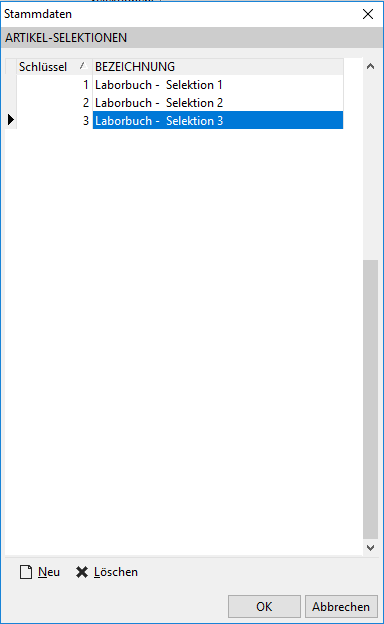
Über Neu kann in diesen Stammdaten eine neue Laborbuch-Selektion hinterlegt werden. Der Schlüssel ist eine fortlaufende Nummer, die bei der Neuanlage automatisch vergeben wird. Bei der Bezeichnung kann eine gewünschte Bezeichnung für die Laborbuch -- Selektion verwendet.
In dem Labor-Muster kann nun über  die Selektionen zu dem Muster angezeigt und bearbeitet werden. Es öffnet sich ein neues Fenster:
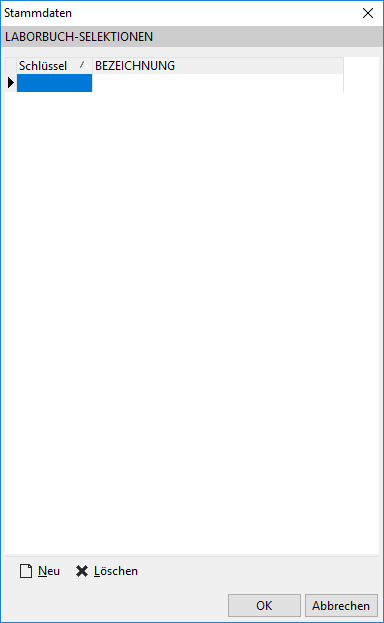
Über Neu kann nun eine Selektion aus den Stammdaten gewählt werden:
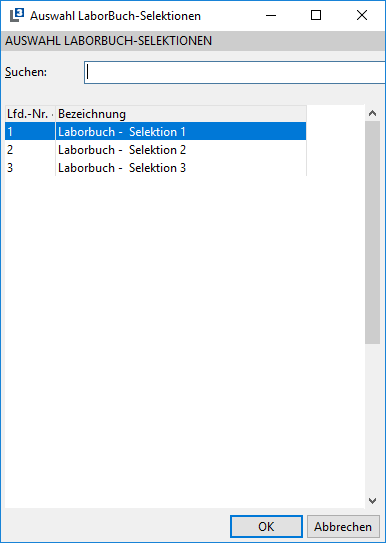
Mit einem Doppelklick oder mit OK kann die gewählte Selektion übernommen werden:
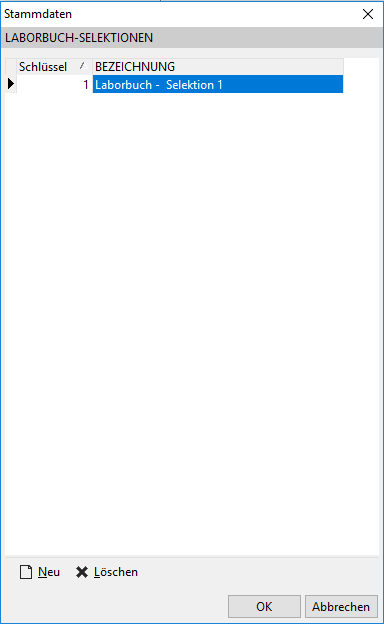
Es können so nun weitere Selektionen dem Muster hinzugefügt werden.
Über Löschen wird die gewählte Selektion wieder gelöscht.
Mit Ok wird die Maske geschlossen und die hinterlegten Selektionen final gespeichert.
Die erste Selektion, die hinterlegt wurde, wird direkt in dem Muster direkt angezeigt:

Kennzeichen erledigt
Mit dem Kennzeichen erledigt kann das einzelne Muster erledigt bzw. unerledigt werden. Werden Muster mit dem Analyse-Typ Standard-Analyse oder Fremd-Analyse in einen Beleg übernommen, werden diese automatisch erledigt.
Kennzeichen Freigabe
Dieses Kennzeichen ist wichtig, wenn ein Muster später in Belege übernommen werden soll. Denn nur Muster, die dieses Kennzeichen gesetzt haben, können in Belege übernommen werden. Grundsätzlich sollte dieses Kennzeichen ebenfalls dann gesetzt werden, wenn die Analysen zu diesem Muster vollständig durchgeführt wurden.
Artikel
Wird in dem Bereich Navigation der Menüpunkt Basisdaten à Artikel gewählt, können die einzelnen Informationen für den Artikel hinterlegt bzw. angepasst werden:
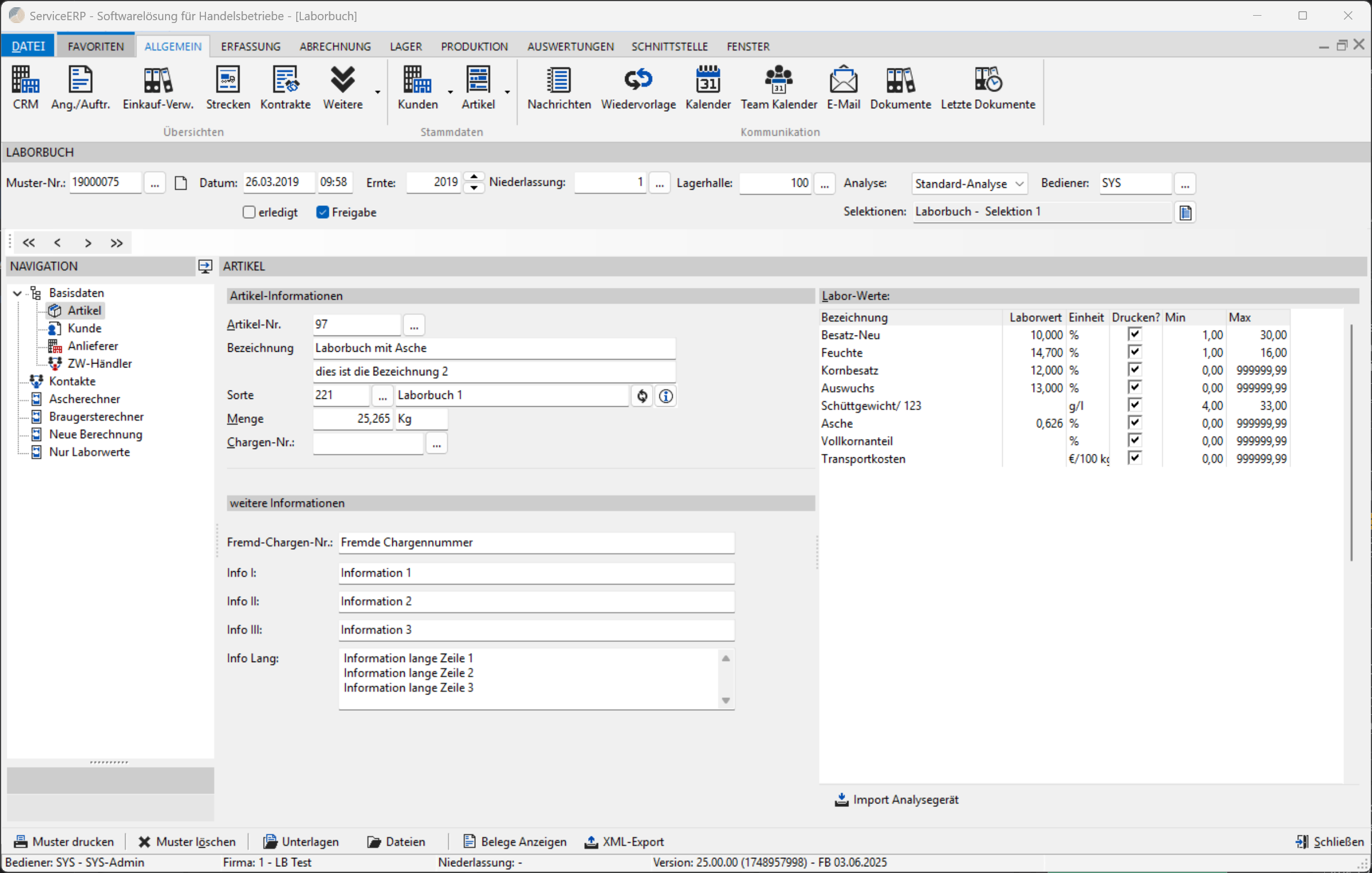
Artikel-Nr.
Hier kann durch manuelle Eingabe einer Artikel-Nr. sowie mit einem Klick auf aus der Artikel-Auswahl einen Artikel in das Muster übernommen werden.
Bezeichnung
Nach der Auswahl eines Artikels wird die 1. Artikelbezeichnung und 2. Artikelbezeichnung aus dem Artikelstamm übernommen. Diese Artikelbezeichnungen können allerdings für das Muster abgeändert werden.
**
**
Sorte
Hier wird die Sorte des Artikels ausgewählt und in dem Muster hinterlegt.
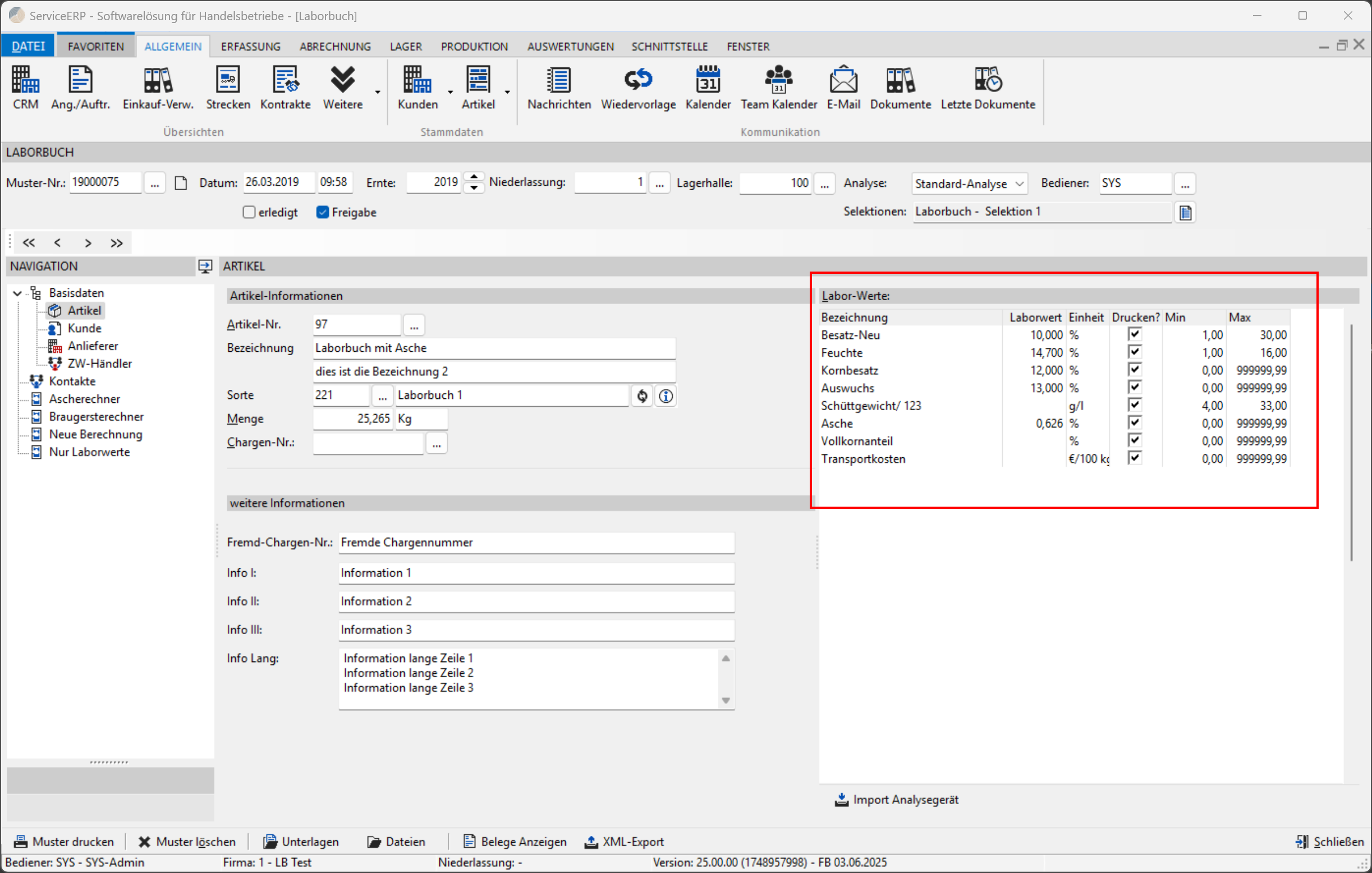
Die Laborwerte aus der Sorte werden in dem Muster ganz rechts angezeigt:
Menge
Dieses Feld ist ein reines Informationsfeld und kann mit gedruckt werden.
Chargen-Nr.
Bei chargenpflichtigen Artikel kann hier eine Chargen-Nr. aus L3 hinterlegt werden.
Weitere Informationen
Hier können weitere Informationen hinterlegten werden:
Fremd-Chargen-Nr.
Hier kann eine fremde Chargen-Nr. hinterlegt werden.
Es können bis zu 50 Zeichen eingetragen werden.
Info I
Hier kann eine beliebige Information hinterlegt werden.
Es können bis zu 50 Zeichen eingetragen werden.
Info II
Hier kann eine weitere Information hinterlegt werden.
Es können bis zu 50 Zeichen eingetragen werden.
Info III
Hier kann eine weitere Information hinterlegt werden.
Es können bis zu 50 Zeichen eingetragen werden.
Info Lang
Hier kann eine weitere Information in Form eines Fließtexts hinterlegt werden.
Labor-Werte
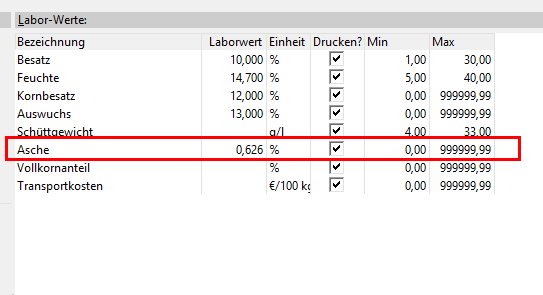
Ganz rechts werden die Laborwerte der hinterlegten Sorte angezeigt. Hier können die Ergebnisse der Analysen hinterlegt werden.
Bei jedem Laborwert kann über die Spalten Drucken? Bestimmt werden, ob dieser mit auf dem Ausdruck des Musters erscheinen soll.
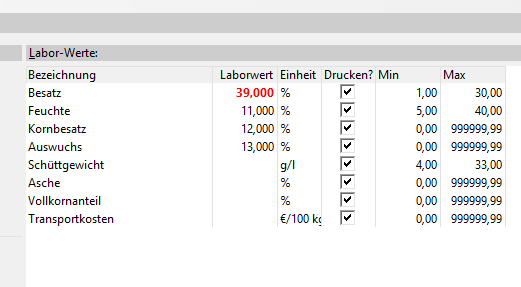
Bei der Eingabe der Laborwerte werden auch die Min sowie Max Werte des Laborwerts geprüft.
Ist der hinterlegte Laborwerte außerhalb dieses Min/Max - Bereiches, erscheint zunächst eine Hinweis-Meldung:

Zusätzlich wird der Laborwert rot angezeigt:
Import Analysegerät
Es ist zusätzlich möglich, die Laborwerte von Analysegeräten zu importieren.
Information
Für den Import von Laborwerten aus einem Analysegerät muss das Modul Schnittstelle Getreide-Analysegeräte freigeschaltet und das ServiceERP Tool für den Import von Analysewerten durch den L3 Support eingerichtet sein.
Bei Fragen wenden Sie sich bitte an den L3 Support.
Tel.: 05908 9009 222
E-Mail: support@service-erp.de
Der Import erfolgt über das separate ServiceERP Tool für die Anbindung von Analysegeräte. Um die korrekten Analysewerte zu dem jeweiligen Muster importieren zu können, ist als Referenzwert die L3 Muster-Nr. zu verwenden. Je nachdem welches Analysegerät angebunden ist, erfolgt der Abgleich der L3 Muster-Nr. unterschiedlich.
Weitere Informationen zu dem Import -- Tool für Laborwerte sind in dem L3 Handbuch
Fach 13 -- Sonderprogrammierung à Schnittstelle Getreide-Analysegerät aufgeführt.
Wurden die Laborwerte erfolgreich durch das Tool importiert, können diese innerhalb des Musters über „Import Analysegeräte" eingelesen werden:
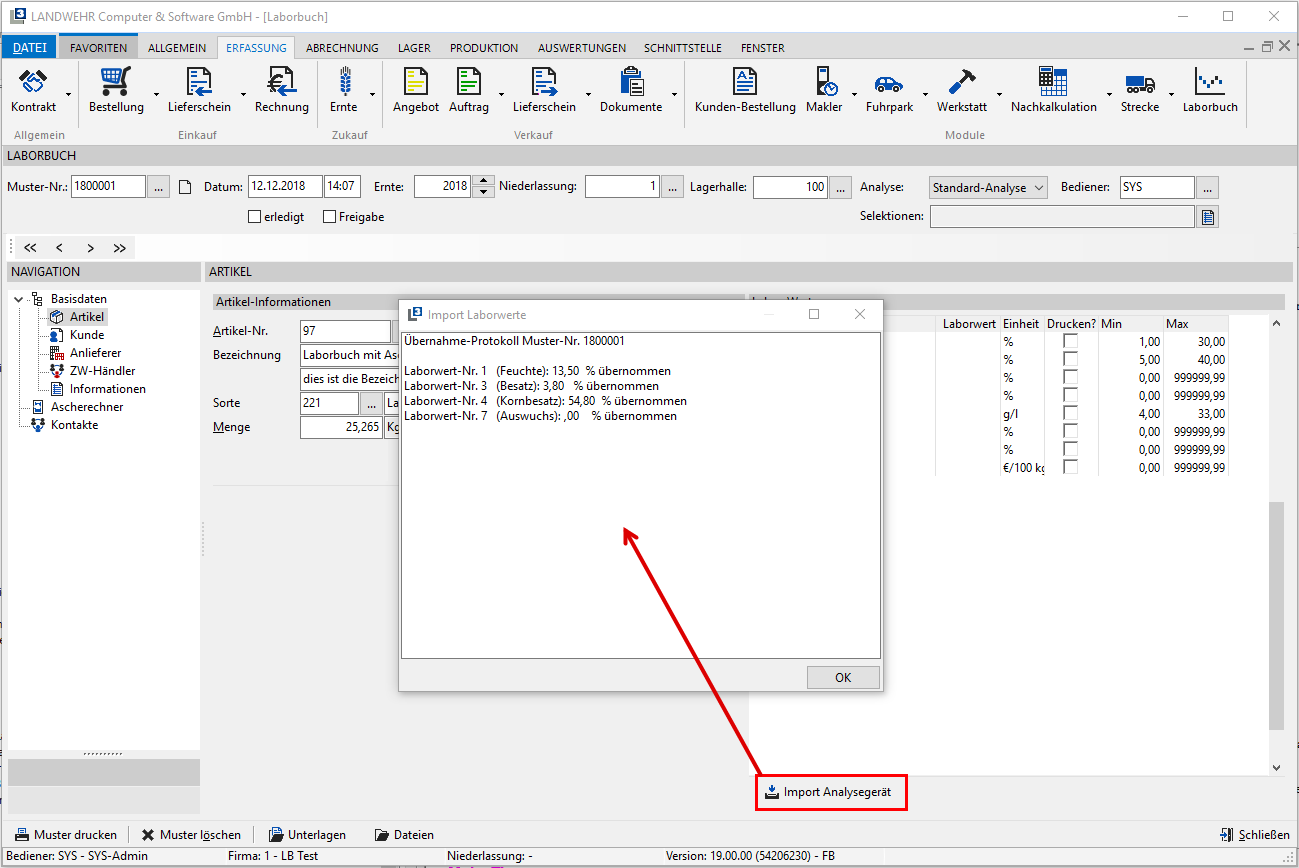
Mit OK werden nun die Laborwerte in das Muster übernommen:
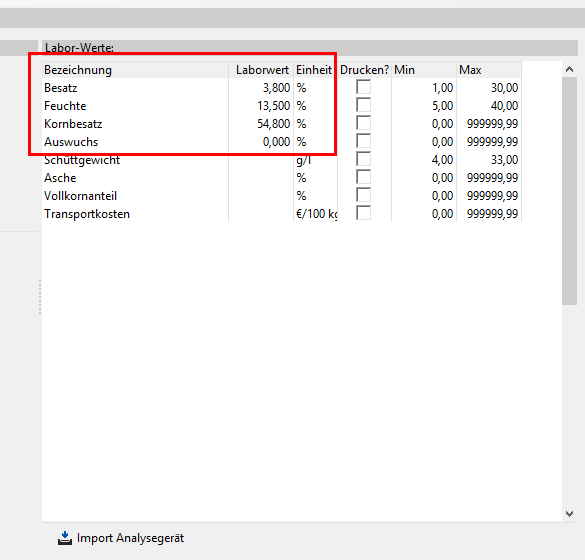
Bei den Laborwerten handelt es sich um reine Beispieldaten
Kunden
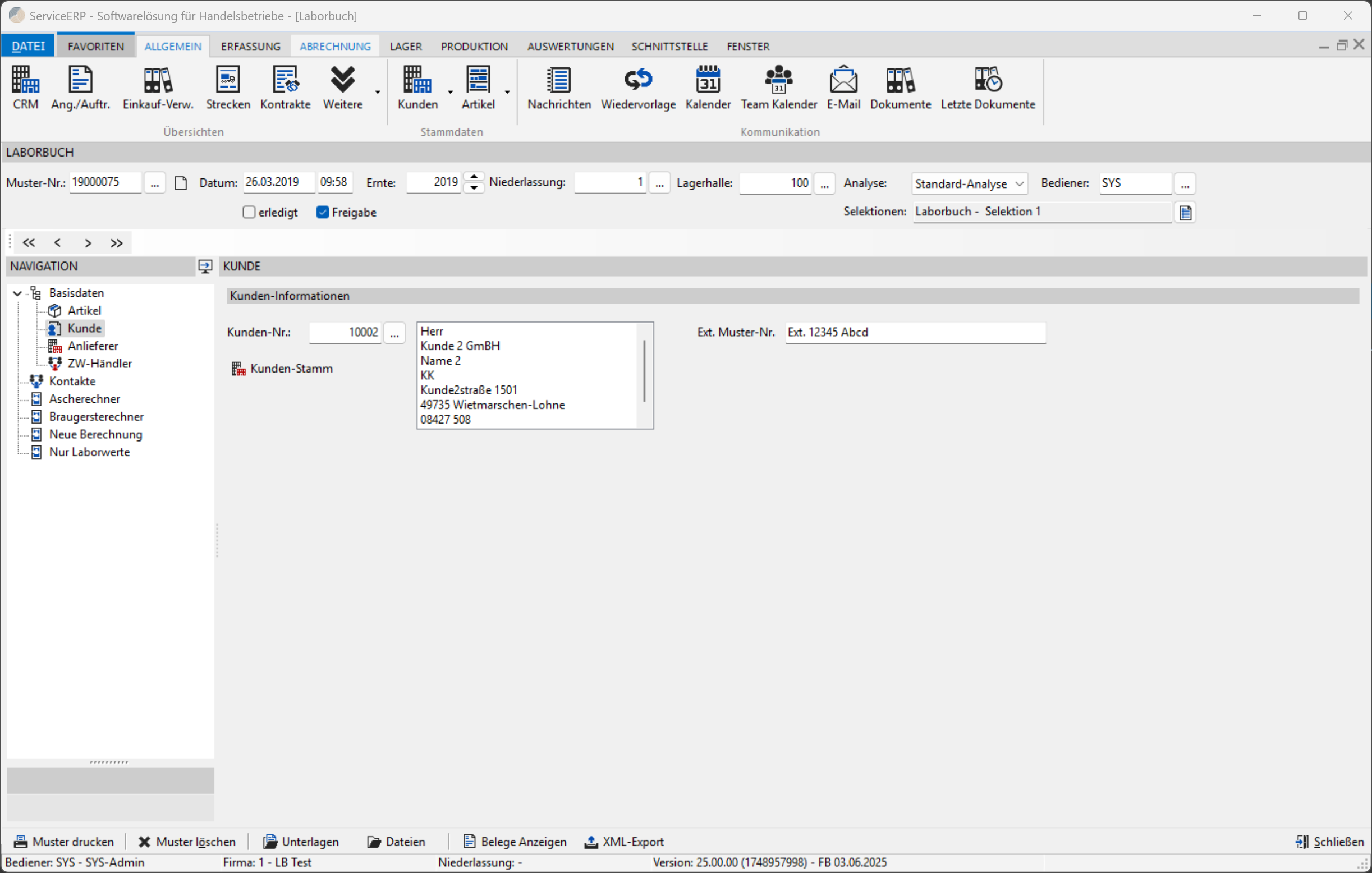
In dem Bereich Kunde kann ein Kunde oder ein Lieferant hinterlegt werden.
Zusätzlich ist die Angabe einer externen Muster-Nr. möglich.
Kunden-Nr.
Hier kann durch manuelle Eingabe einer Kunden-/Lieferantennummer sowie mit einem Klick auf aus der Kunden-Auswahl einen Kunden/Lieferanten in das Muster übernommen werden.
An diesen Kunden/Lieferanten kann das Muster direkt per E-Mail versendet werden.
Kunden-Stamm
Ist ein Kunde/Lieferant hinterlegt, kann hierüber der Kunden-/Lieferantenstamm geöffnet werden.
Ext. Muster-Nr.
Hier kann eine bis zu 40-stellige externe Muster-Nr. hinterlegt werden.
Anlieferer
Hier kann die Adresse des Anlieferers hinterlegt werden.
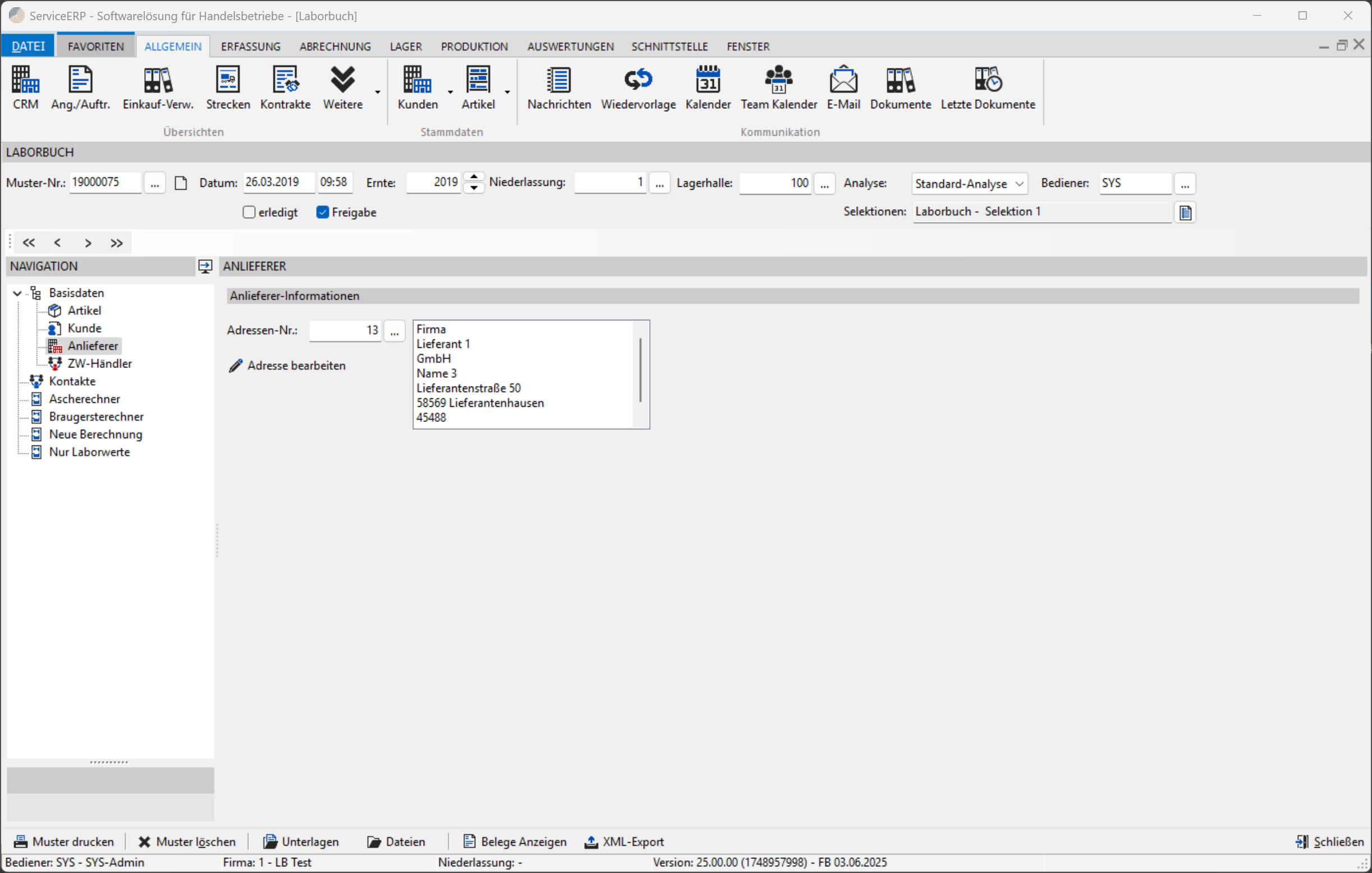
Adressen-Nr.
Hier kann durch manuelle Eingabe einer Adressnummer sowie mit einem Klick auf aus der Adressen-Auswahl eine Adresse in das Muster übernommen werden.
Hierbei ist die Verwendung aller in L3 angelegten Adressen möglich.
Adresse bearbeiten
Hierüber kann die hinterlegte Adresse direkt bearbeitet werden.
ZW-Händler
Hier kann ein Zwischenhändler hinterlegt werden. Als Zwischenhändler stehen Kunden sowie Lieferanten zu Verfügung.
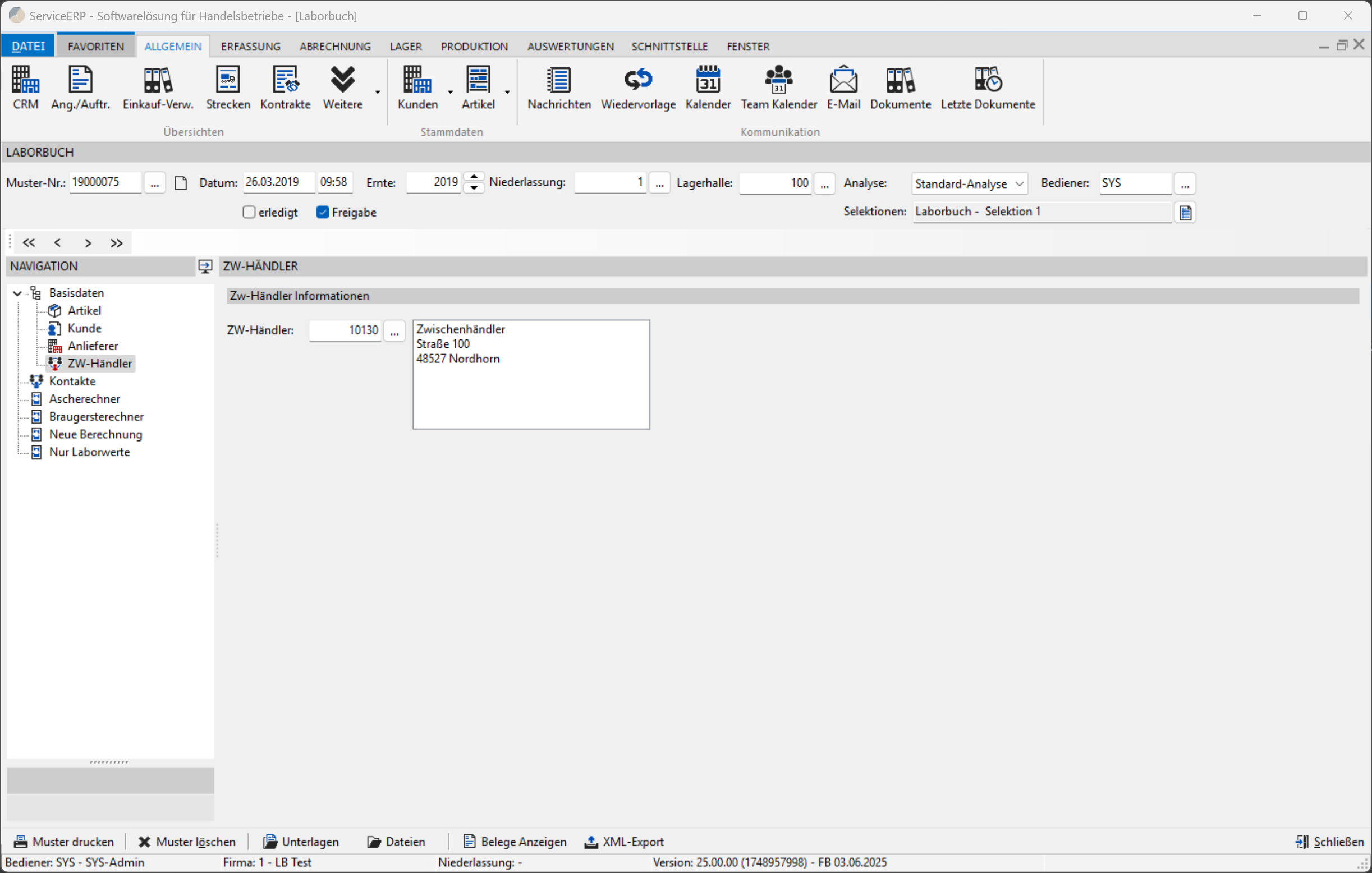
ZW-Händler
Hier kann durch manuelle Eingabe einer Kunden-/Lieferantennummer sowie mit einem Klick auf aus der Kunden-Auswahl einen Kunden/Lieferanten als Zwischenhändler in das Muster übernommen werden.
An diesen Zwischenhändler kann das Muster direkt per E-Mail versendet werden.
Fremd-Labor
In dem Bereich Fremd-Labor kann ein Lieferant hinterlegt werden.
Zusätzlich ist die Angabe einer Referenz-Nr. möglich.
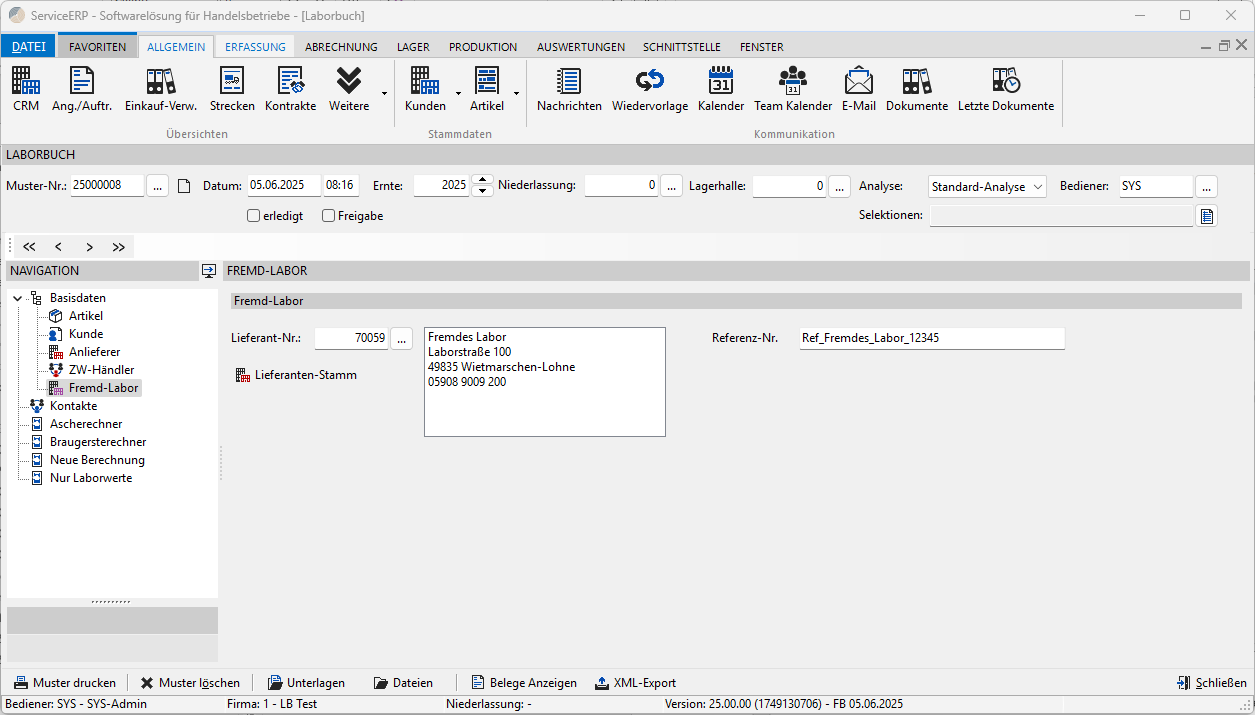
Lieferant-Nr.
Hier kann durch manuelle Eingabe einer Lieferantennummer sowie mit einem Klick auf aus der Lieferant-Auswahl einen Lieferanten in das Muster übernommen werden.
Kunden-Stamm
Ist ein Lieferant hinterlegt, kann hierüber der Lieferantenstamm geöffnet werden.
Referenz-Nr.
Hier kann eine bis zu 40-stellige Referenz-Nr. hinterlegt werden.
Kontakte
Zu jedem Muster können auch Kontakte für die Akquise angelegt werden. Hierfür ist es zwingend erforderlich, dass in dem Bereiche Navigation à Kunden auch ein Kunde/Lieferant hinterlegt ist.
Über Neu kann ein Neuer Kontakt angelegt werden.
Es erscheint zunächst ein Fenster mit der Möglichkeit, einen Ansprechpartner des Kunden zu wählen:
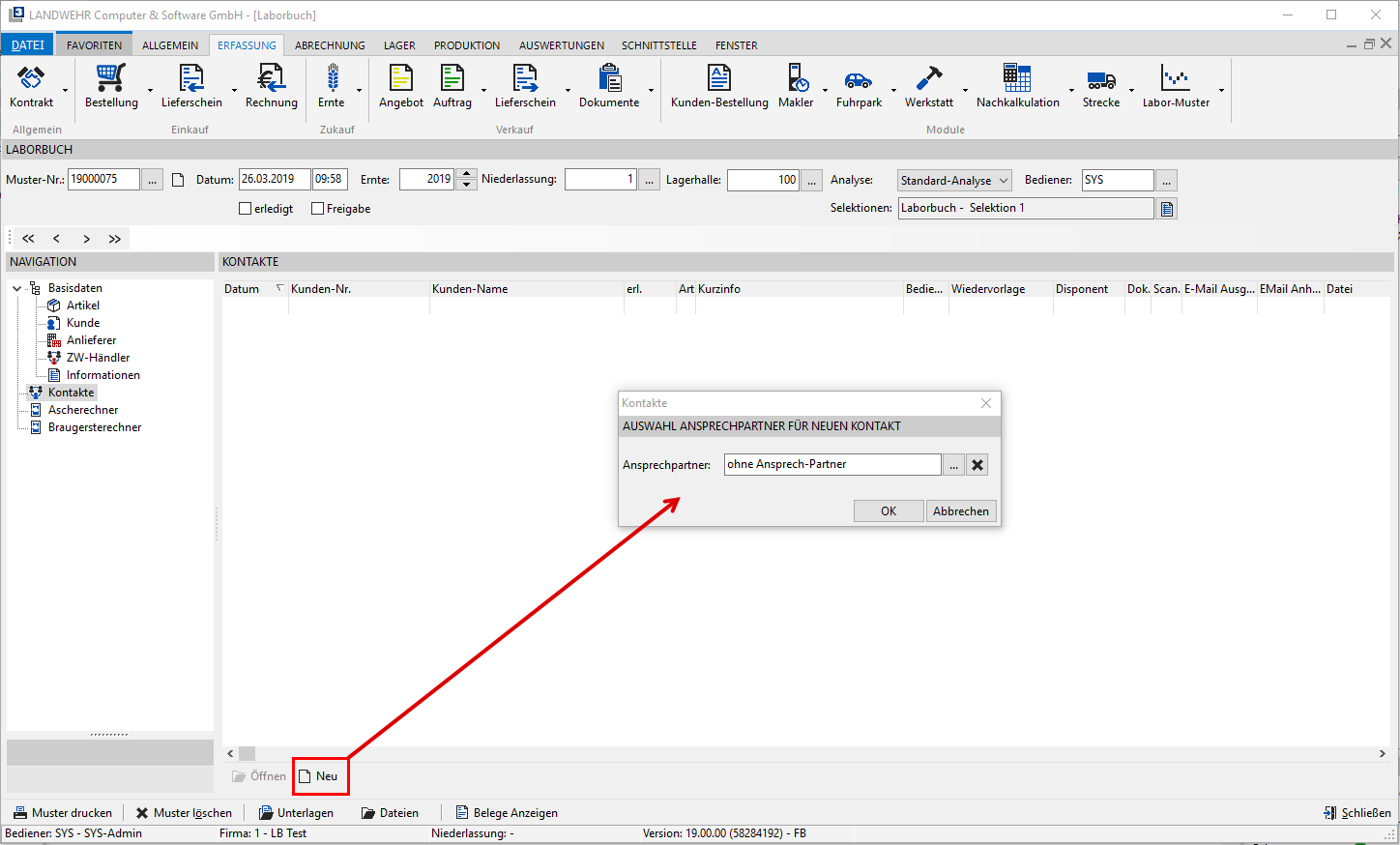
Über öffnet sich die Auswahl der Ansprechpartner. Hier kann der gewünschte Ansprechpartner gewählt werden, auf den der Kontakt erfasst werden soll.
Soll kein direkter Ansprechpartner gewählt werden, kann der Ansprechpartner ohne Ansprechpartner gewählt werden. Dieser ist auch standardmäßig schon ausgewählt.
Wenn ein schon gewählter Ansprechpartner wieder entfernt werden soll, kann dies über X erfolgen.
Mit OK wird nun der Kontakt angelegt:
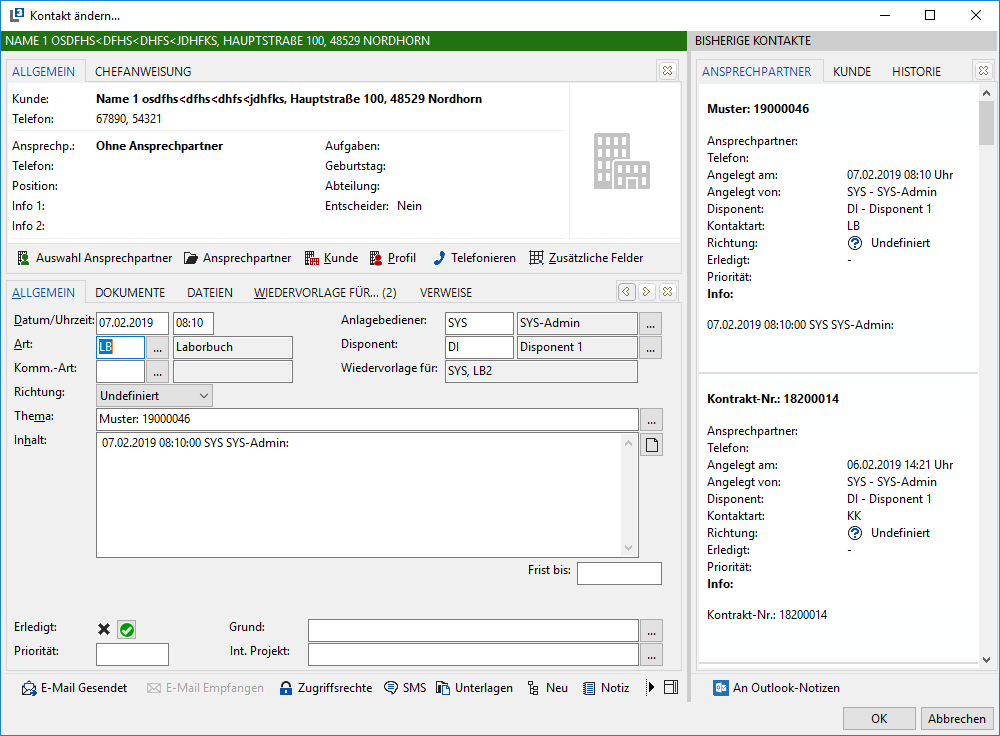
Hierbei werden die Einstellungen aus den Optionen für die Kontakt-Art, das Wiedervorlagedatum und den zusätzlichen Wiedervorlage-Bediener verwendet. (Siehe Punkt 3.1.3 Optionen).
Dieser Kontakt kann nun wie gewohnt mit Informationen, Dateien, Unterlagen, usw. erfasst und den gewünschten Bedienern auf Wiedervorlage gelegt werden.
Die einzelnen Kontakte werden dann in der Übersicht im Muster aufgeführt:
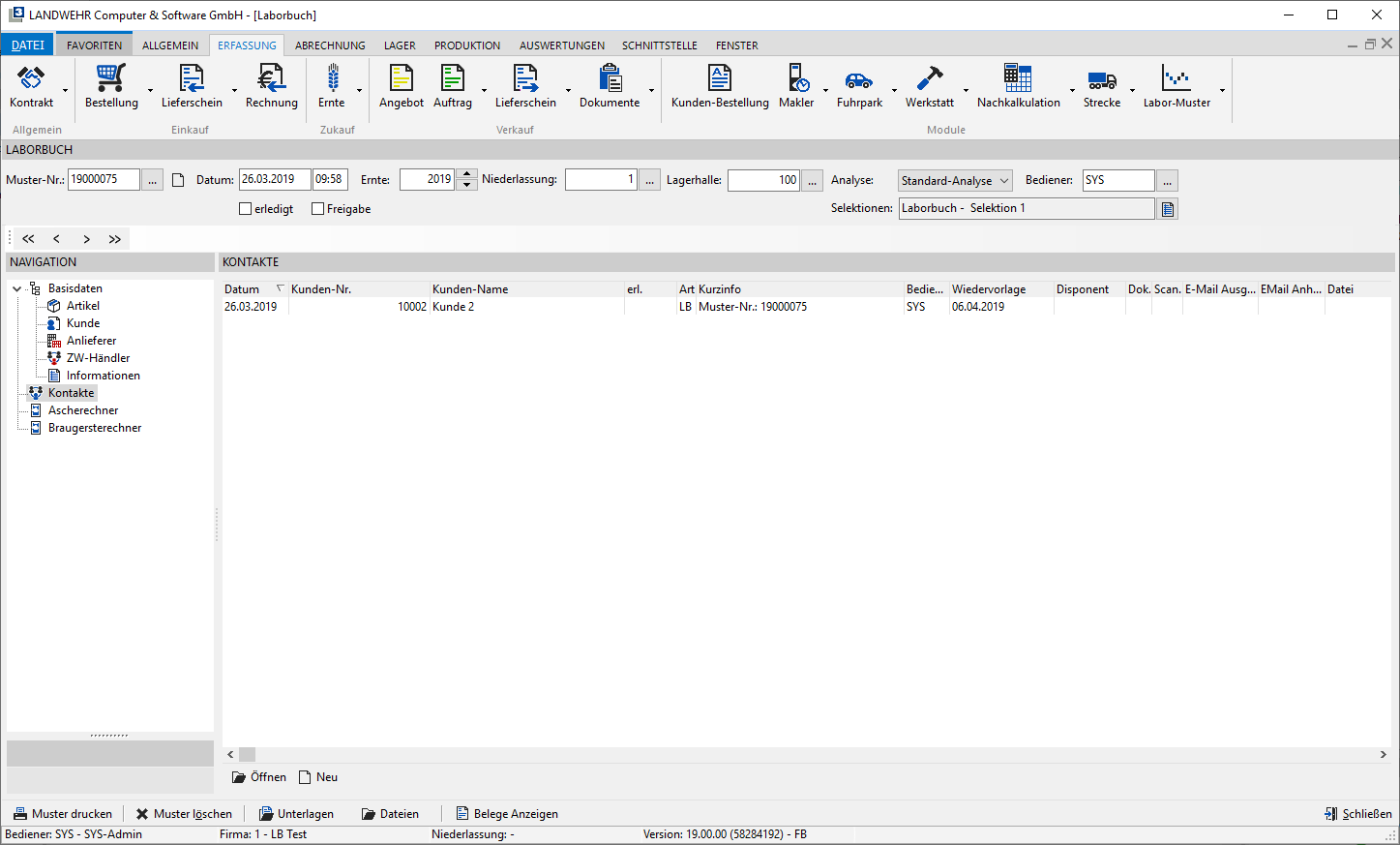
Mit Öffnen oder mit einem Doppelklick der linken Maustaste kann dann der gewählte Kontakt geöffnet und bearbeitet werden.
Formeln / Berechnung Laborwert
Wurden für das Laborbuch Formeln in den Stammdaten, so werden die einzelnen Formeln mit den entsprechenden Bezeichnungen aufgeführt:
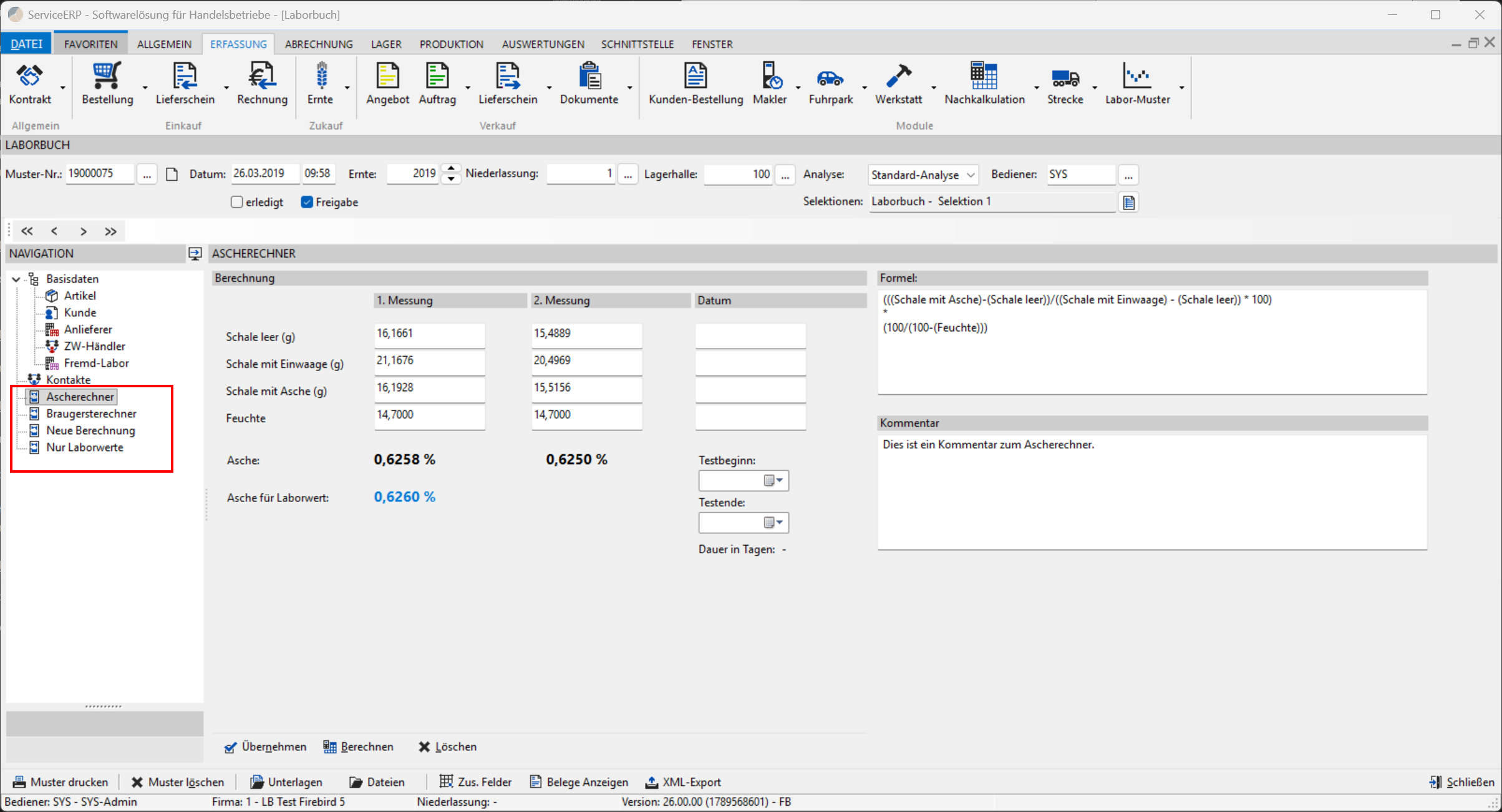
Die Anwendung und Funktion werden an dem Beispiel eines Ascherechner erklärt.
Wird die gewünschte Formel bzw. Berechnung in der Navigation angewählt, öffnet sich in dem linken Bereich die Berechnung:
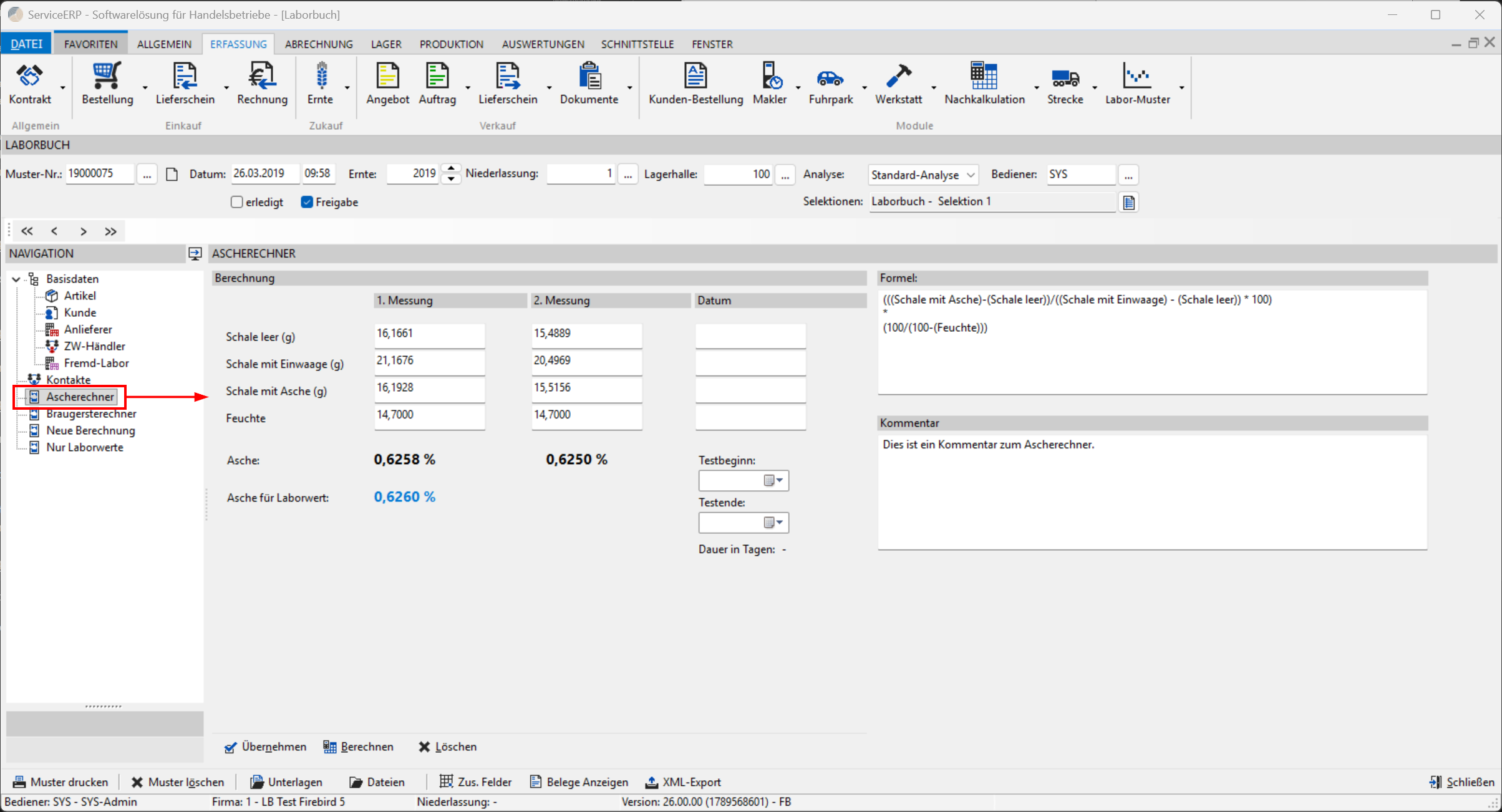
Die einzelnen Variablen werden mit den entsprechenden Bezeichnungen angezeigt. Bei den Variablen, die einem Laborwert zugeordnet wurden, wird der Laborwert aus dem Reiter Artikel vorbelegt, kann aber für die Berechnung manuell angepasst werden.
Neben der Eingabe der Werte bzw. Variablen werden zusätzlich informativ die Formel sowie der Kommentar aus den Stammdaten mit angezeigt.
Es können bis zu zwei Berechnungen bzw. Messungen durchgeführt werden. Werden 2 Messungen durchgeführt, so wird als Endergebnis ein Durchschnitt aus den beiden Messungen ermittelt.
Jeder Messung kann ein Datum hinterlegt werden. Zudem ist die Angabe des Test-Zeitraums möglich.
Mit Berechnen wird die Berechnung durchgeführt:
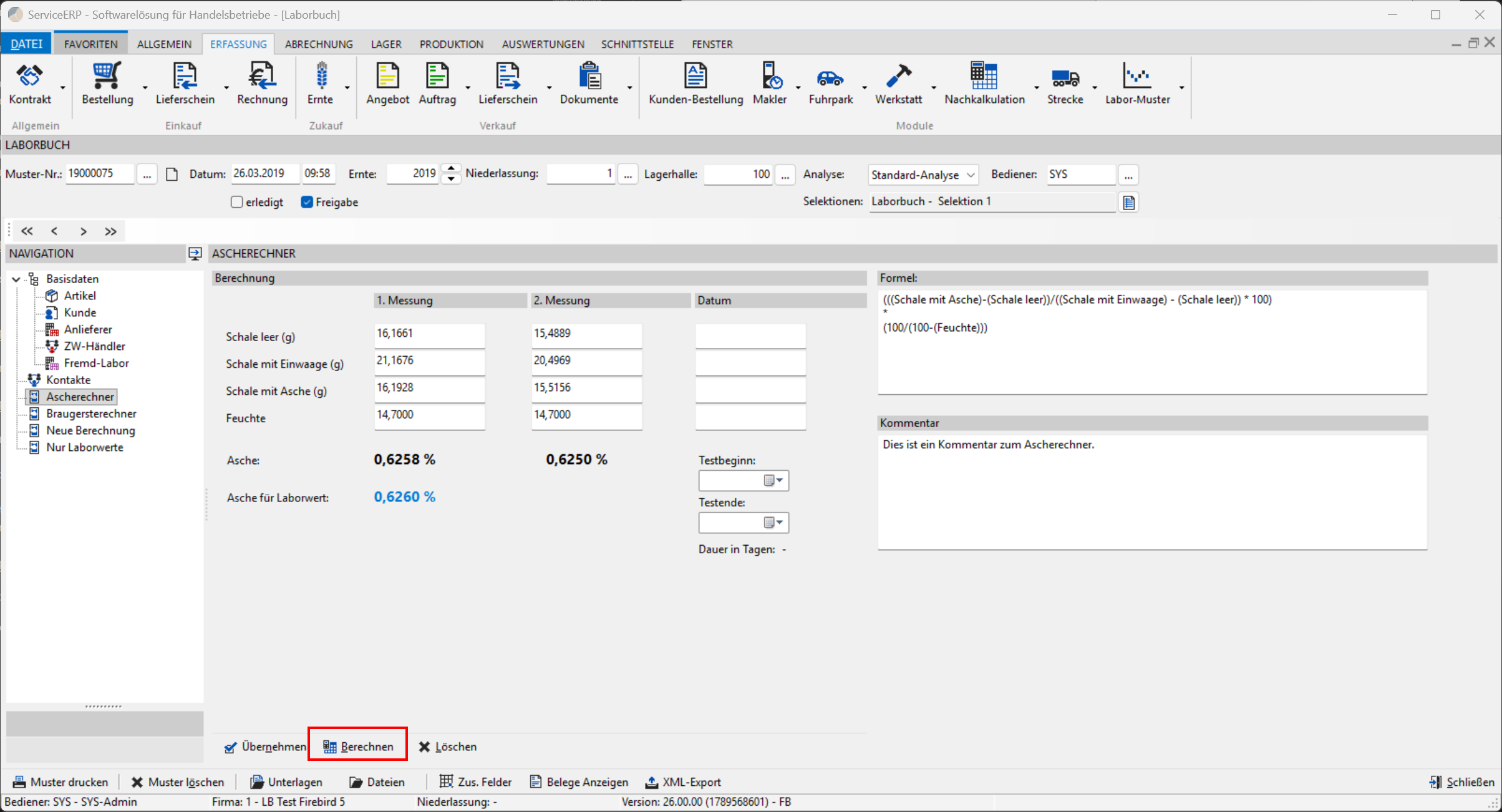
Mit Übernehmen kann das Ergebnis in den Laborwert übernommen werden, welcher in den Stammdaten der Formel definiert wurde:
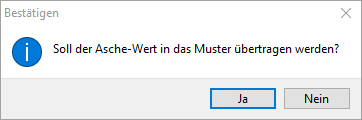
Mit Ja wird der errechnete Asche Wert als Laborwert übernommen:
Mit Löschen wir die Berechnung gelöscht.
Drucken, Löschen, E-Mail und weitere Unterlagen
Im unteren Bereich des Musters sind die Funktionen des Drucks, das Löschen eines Musters, sowie die Hinterlegung von Unterlagen und Dateien vorhanden:

Über den Button Muster Drucken kann das aktuell geöffnete Muster gedruckt sowie per E-Mail versendet werden.
Hierbei öffnet sich zunächst folgendes Fenster:
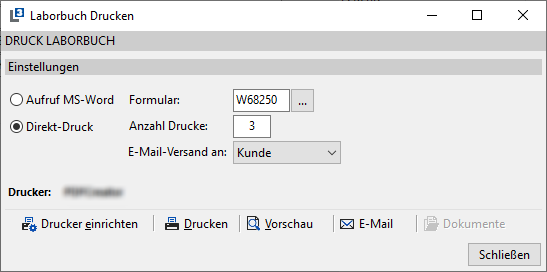
Der Ausdruck kann wahlweise über den Direkt-Druck oder über MS-Word / OpenOffice Writer erfolgen.
Formular
Hier wird zunächst das Formular vorbelegt, welches in den Optionen für das Laborbuch hinterlegt ist. Über oder mit einem Doppelklick in das Feld, kann ein anderes Formular ausgewählt werden.
Anzahl Drucke
Die Anzahl der auszudruckenden Exemplare des Musters können hier eingestellt werden. Auch hier wird zunächst die Einstellung aus den Optionen für das Laborbuch verwendet.
E-Mail-Versand an
Das Muster kann auch per E-Mail an den hinterlegten Kunden oder Zwischenhändler versendet werden. Hierbei kann jeweils der Kunde sowie der Zwischenhändler gewählt werden. Voraussetzung ist hierbei, dass in dem Muster auch ein Kunde bzw. ein Zwischenhändler mit einer gültigen E-Mails Adresse hinterlegt ist. Zusätzlich sollten die Funktionen des E-Mail-Versand in L3 aktiviert und eingerichtet sein.
Drucker einrichten (Alt+E)
Hier kann der Drucker eingestellt werden, auf dem der Ausdruck des Musters erfolgen soll. Hierbei wird ebenfalls zunächst der Drucker aus den Optionen des Laborbuchs an dem jeweiligen Arbeitsplatz vorbelegt.
Mit einem Klick auf den Button Drucken wird der Druck des Musters gestartet.
Vorschau
Hierüber wird die Druckvorschau des Musters geöffnet.
Soll das Muster per E-Mail versendet werden, kann dies ebenfalls über den Button Muster Drucken erfolgen. Hier gibt es dann zusätzlich den Button E-Mail:
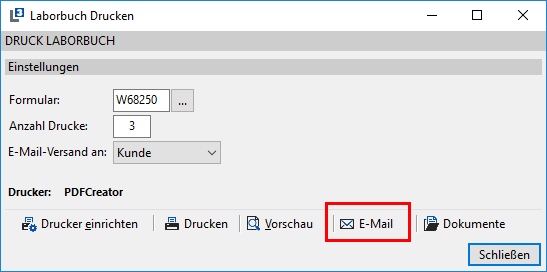
Für den Versand eines Musters per E-Mail sind folgende Voraussetzungen in L3 notwendig:
E-Mail Modul in L3 ist eingerichtet
Der Bediener aus dem Muster hat ein aktives E-Mail-Konto in L3 hinterlegt
Der Kunde bzw. der Zwischenhändler hat eine gültige E-Mail-Adresse im Kundenstamm hinterlegt
**
**
Mie einem Klick auf E-Mail öffnet sich die E-Mail Erfassungsmaske mit der entsprechenden Versand- sowie Empfänger-E-Mail Adresse:
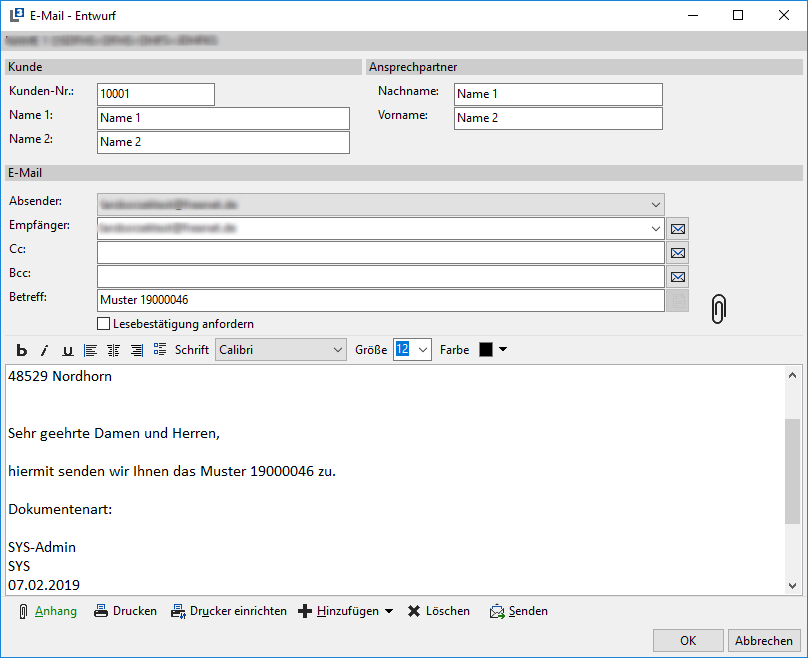
Unter Anhang ist das Muster als PDF-Datei abgelegt.
Der Betreff sowie ein vordefinierter Inhalt der E-Mail kann als Bediener SYS unter Datei à Stammdaten à Firmenstruktur à E-Mail à Text-Vorlagen à Laborbuch eingestellt werden.
Weitere Informationen zum Anlegen von E-Mail Text-Vorlagen sind dem L3 Handbuch Fach 11 -- Zusatzmodule à Multimedia à E-Mail (Email) à E-Mail Postausgang / Versendung à Versand von Belegen aufgeführt.
Über Senden wir die E-Mail versendet.
Hierfür wir ebenfalls ein Kontakt in dem Muster sowie im Kunden bzw. Zwischenhändler angelegt und wird in dem Bereich Navigation à Kontakt aufgeführt:
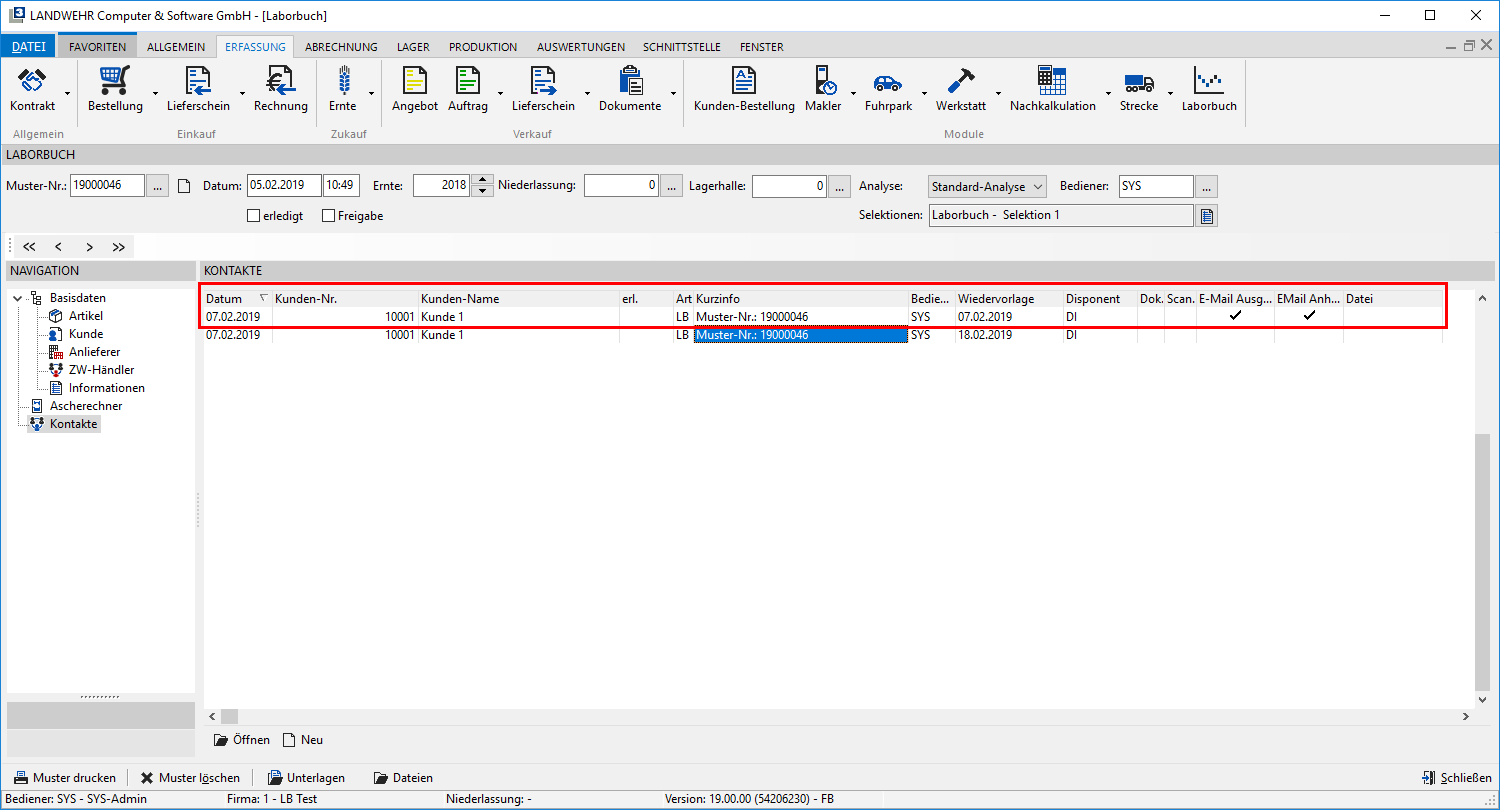
In der Erfassungsmaske des Musters gibt es rechts neben den „Drucken" - Button, den Button Muster löschen. Hier kann das geöffnete Muster gelöscht werden.
Unterlagen und Dateien
Unterlagen
Hier können Unterlagen von einem Scanner eingescannt und direkt in dem Muster hinterlegt werden.
Dateien
Hier können Dateien zu dem Muster hinterlegt werden.
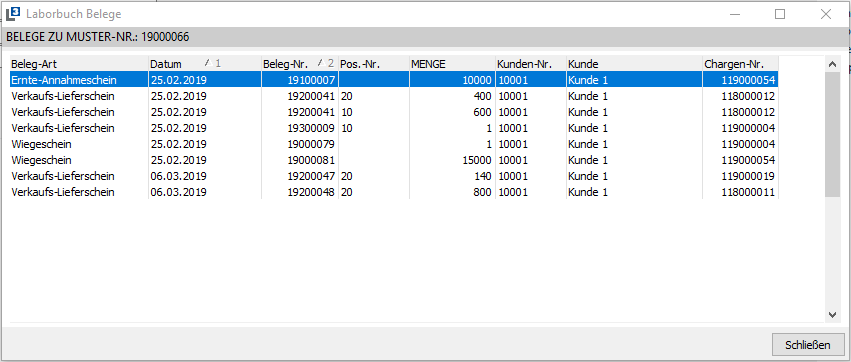
Belege anzeigen
Über diesen Punkt können zu dem Labor Muster die einzelnen Belege angezeigt werden, in denen das Labor Muster übernommen wurde:
Zusätzliche Felder
Für Labor-Muster können auch Zusatzfelder genutzt werden.
Mit Zusatzfeldern können eigene definiert und in dem Labor-Muster für die Hinterlegung von weiteren Informationen genutzt werden.
Die Zusatzfelder können auf dem Labor-Muster gedruckt werden.
Stammdaten
Die Zusatzfelder für Labor-Muster können unter Datei à Stammdaten à Stammdatentabellen à Zusätzliche Felder à Belege à Labor-Muster gepflegt werden:
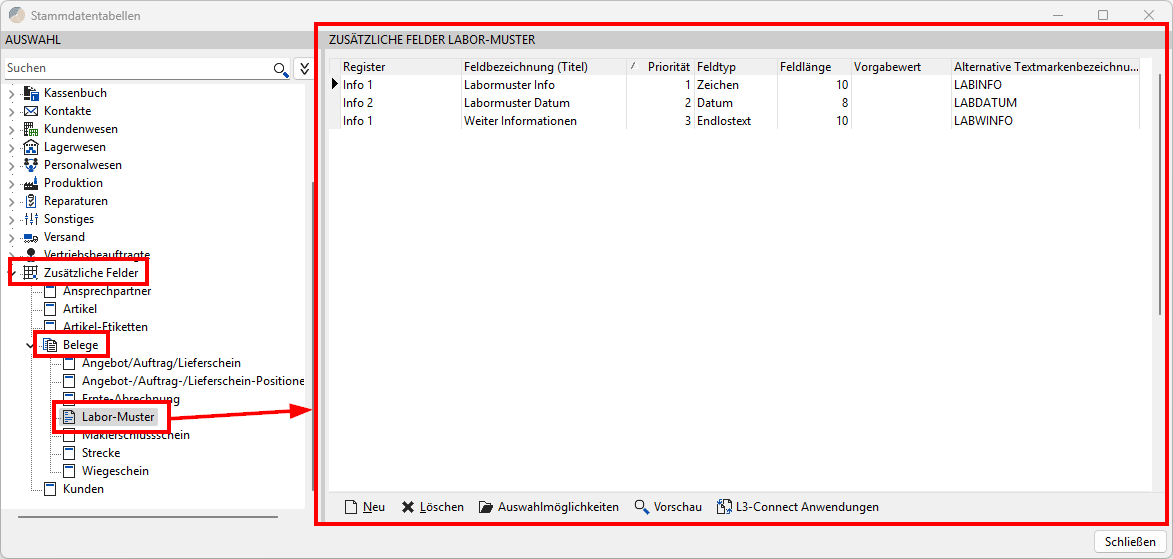
Register
Damit werden die einzelnen Felder bestimmten Registern zugeordnet. Durch das Voranstellen 1*, 2* usw. kann eine Sortierung der Registerkarten erfolgen.
Feldbezeichnung (Titel)
Beschreibung des Feldes.
Priorität
Damit werden die Feld innerhalb eines Registers von oben nach unten angeordnet.
Feldtyp
Gibt den Typ des Feldes an.
**
**
Feldlänge
Gibt die Länge des Feldes an (Anzahl Zeichen).
Vorgabewert
Die Eintragung in diesem Feld wird standardmäßig vorbelegt
Auswahlmöglichkeiten
Hierüber öffnet sich ein Textfeld, in dem die einzelnen Auswahlmöglichkeiten zur späteren Auswahl zu dem Feld hinterlegt werden können:
Alternative Textmarkenbezeichnung
Hier kann eine alternative Bezeichnung für die Textmarken hinterlegt werden, wenn z.B. im Feldnamen ein Umlaut oder Leerzeichen enthalten ist.
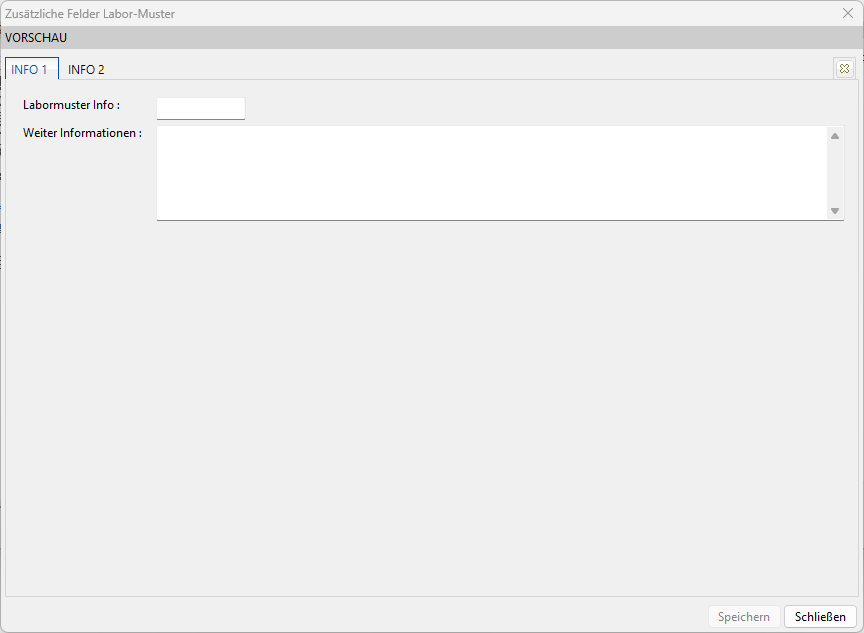
Über die Schaltfläche Vorschau erhalten Sie zur Kontrolle eine Anzeige der Auswahlmaske.
Zusätzliche Felder in Labor-Muster hinterlegen
Sind die Zusatzfelder definiert, können diese in einem Labor-Muster (Erfassung à Labor-Muster) über Zus. Felder genutzt: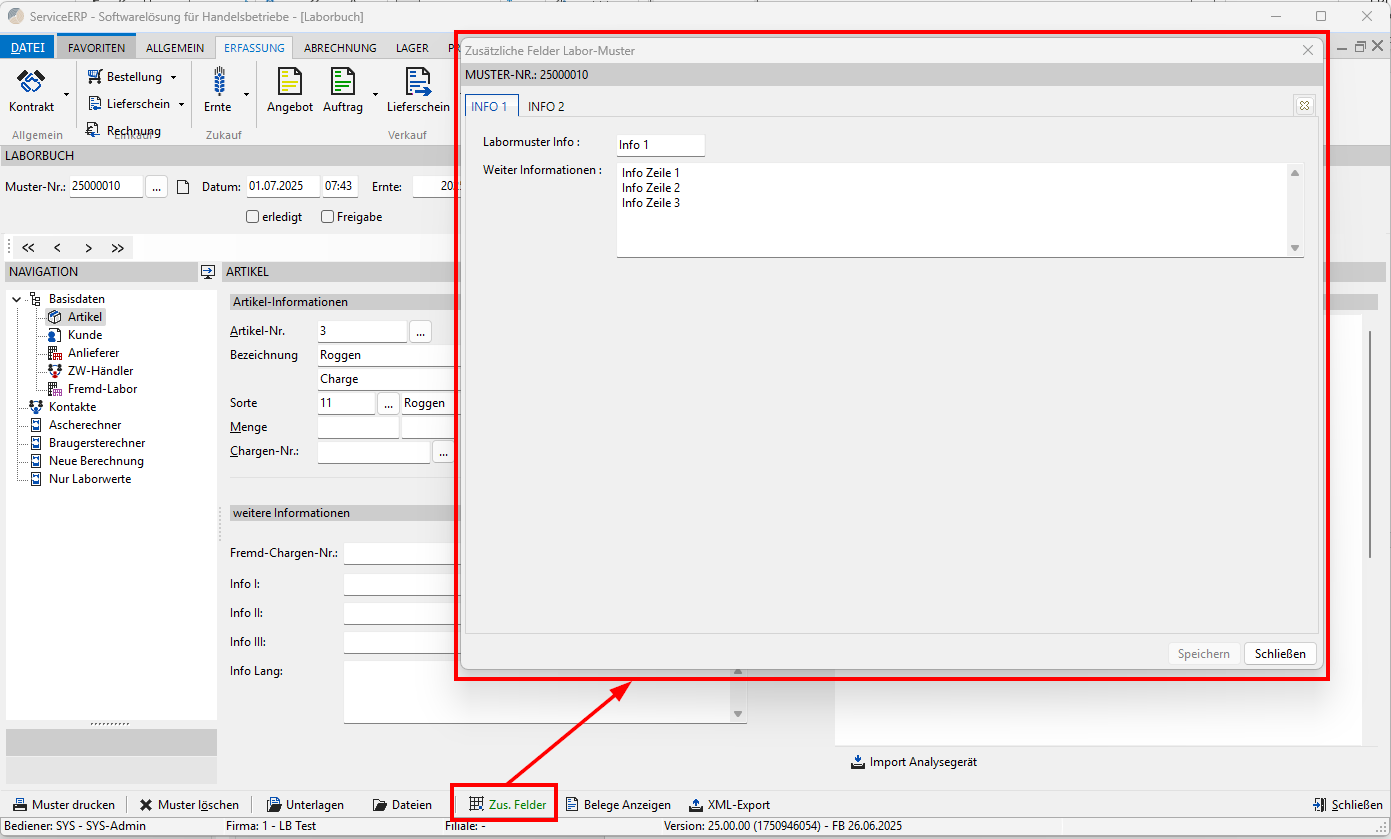
Die Zusatzfelder zu einem Labor-Muster können ebenfalls über die Laborbuch-Übersicht (Erfassung à Labor-Muster à Laborbuch-Übersicht) aufgerufen werden:
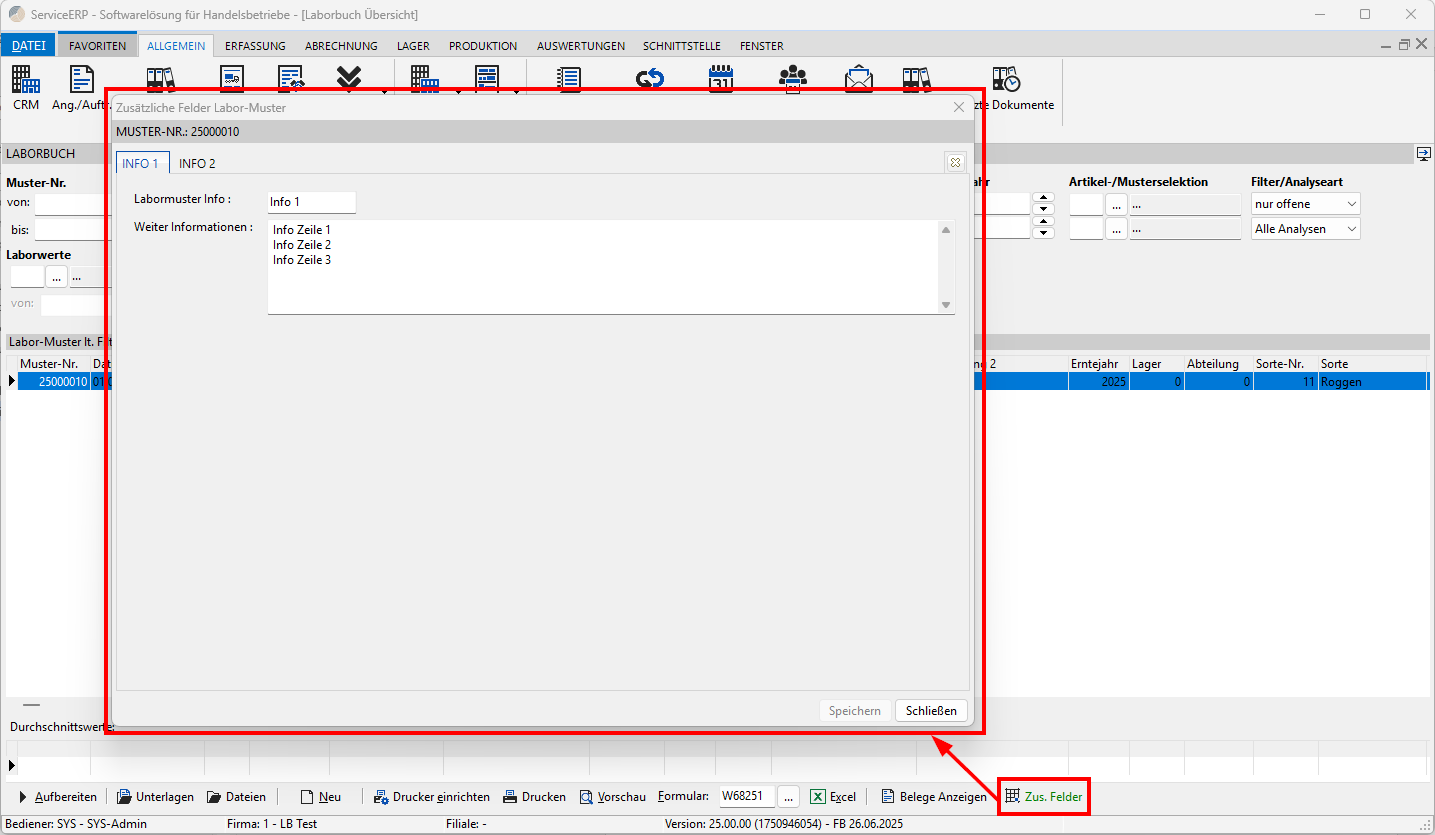
Der Druck erfolgt über die Textmarke ZFLM_Feldname.
Laborbuch Übersicht
Alle erfassten Labor Muster können in dieser Übersicht aufgeführt werden. Das einzelne Labor Muster kann aus dieser Übersicht direkt geöffnet und bearbeitet werden.
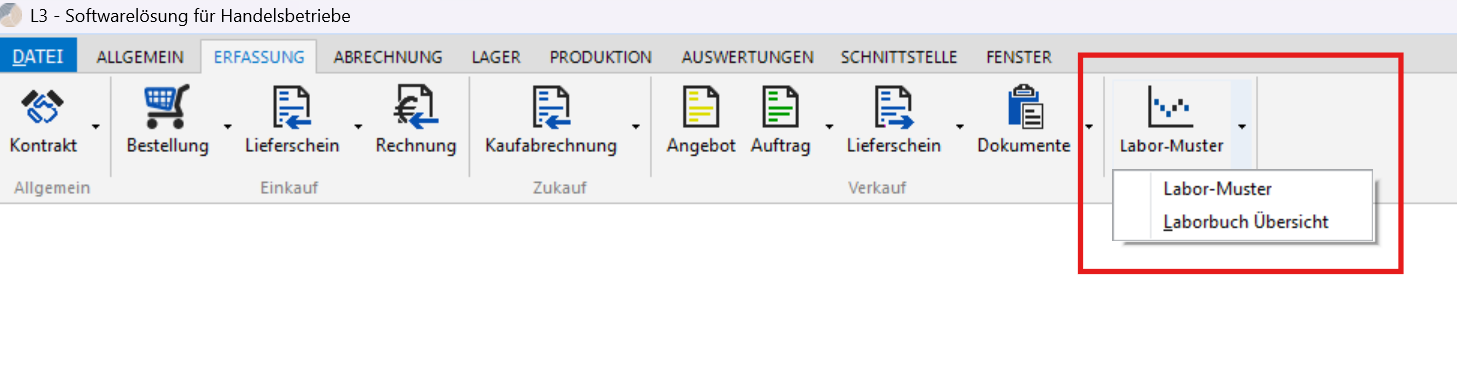
Die Laborbuch Übersicht kann über Erfassung à Labor-Muster à Laborbuch Übersicht aufgerufen werden:
In der Laborbuch Übersicht können im oberen Bereich folgende Filtermöglichkeiten vorgenommen, um die entsprechenden Labor-Muster anzeigen lassen:
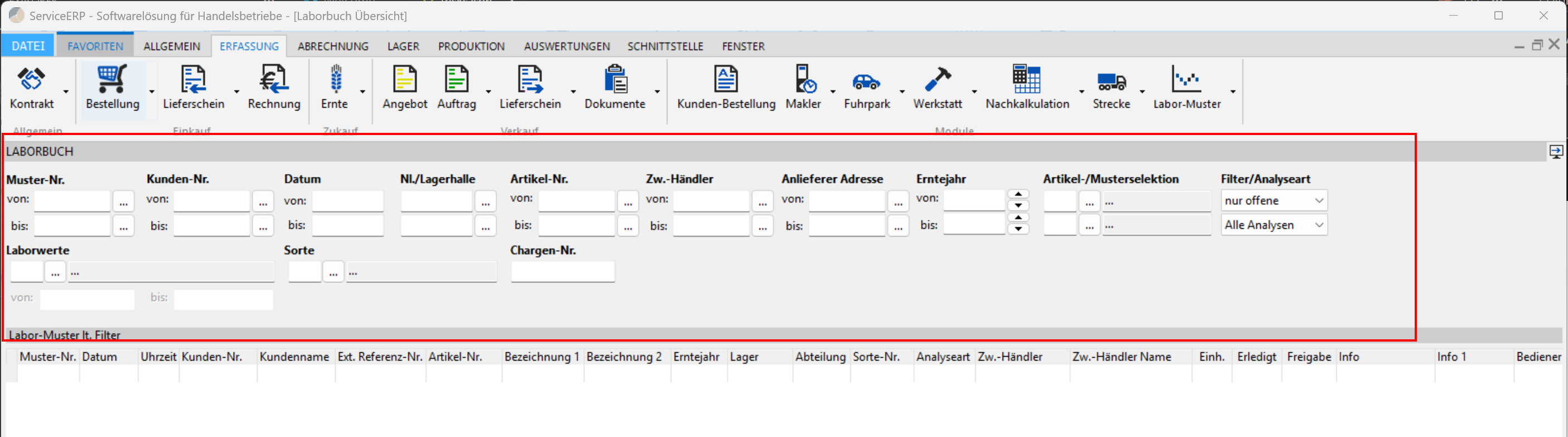
Die einzelnen Filter können beliebig kombiniert werden. Wenn bei einem Filter kein Eintrag vorgenommen wird, so wird hier der komplette Bereich des jeweiligen Filters angewendet, z.B. wird bei dem Filter Kunden-Nr. von/bis keine Eintragung vorgenommen, werden die Muster aller Kunden/Lieferanten angezeigt.
Mit Aufbereiten werden die Labor Muster entsprechend den Filter Angaben angezeigt:
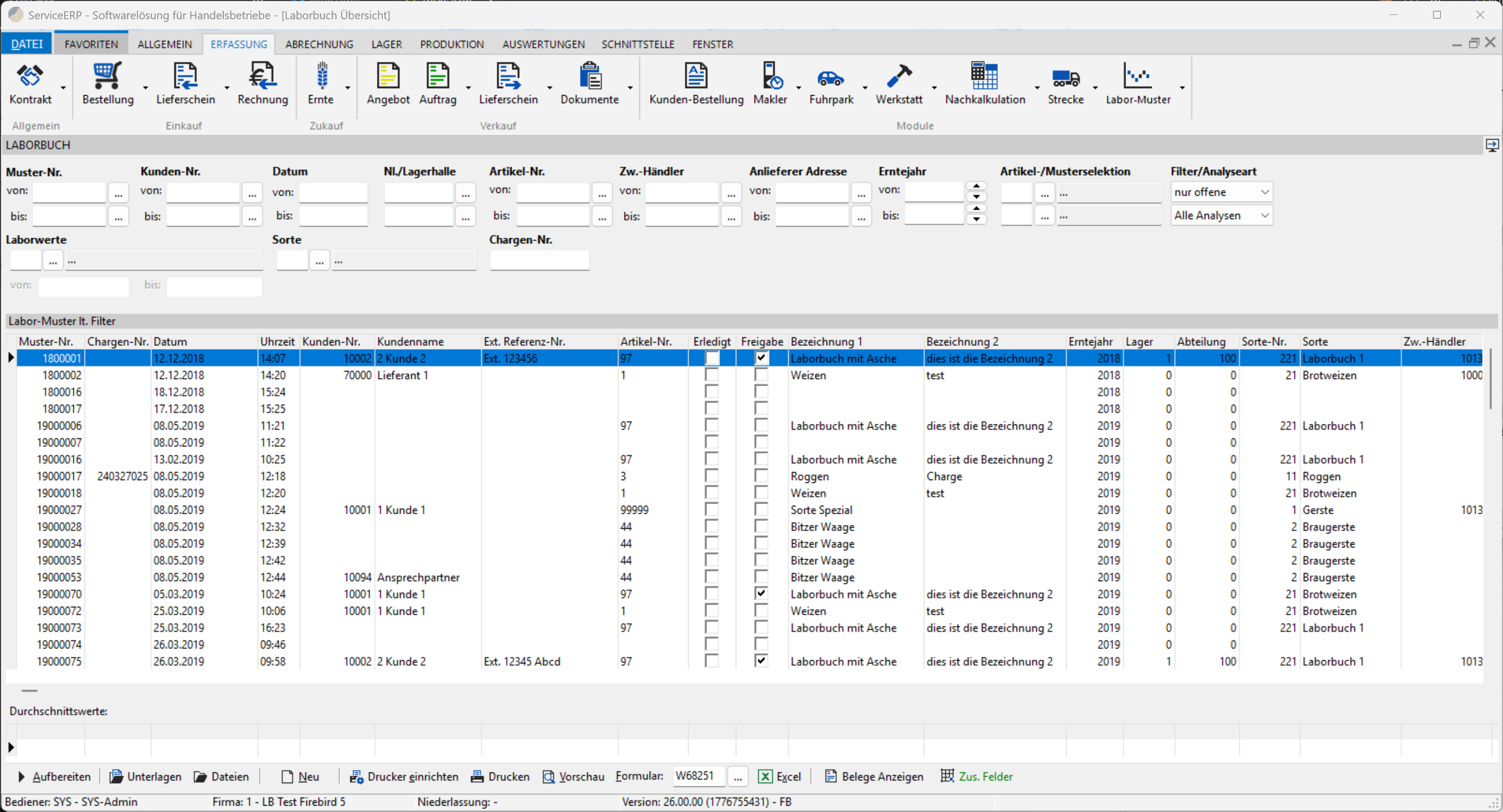
Mit einem direkten Doppelklick der linken Maustaste auf ein Labor Muster kann diese direkt geöffnet und bearbeitet werden.
Klickt man mit der rechten Maustaste in die aufgeführten Labor Muster, öffnet sich ein PopUp Menü:
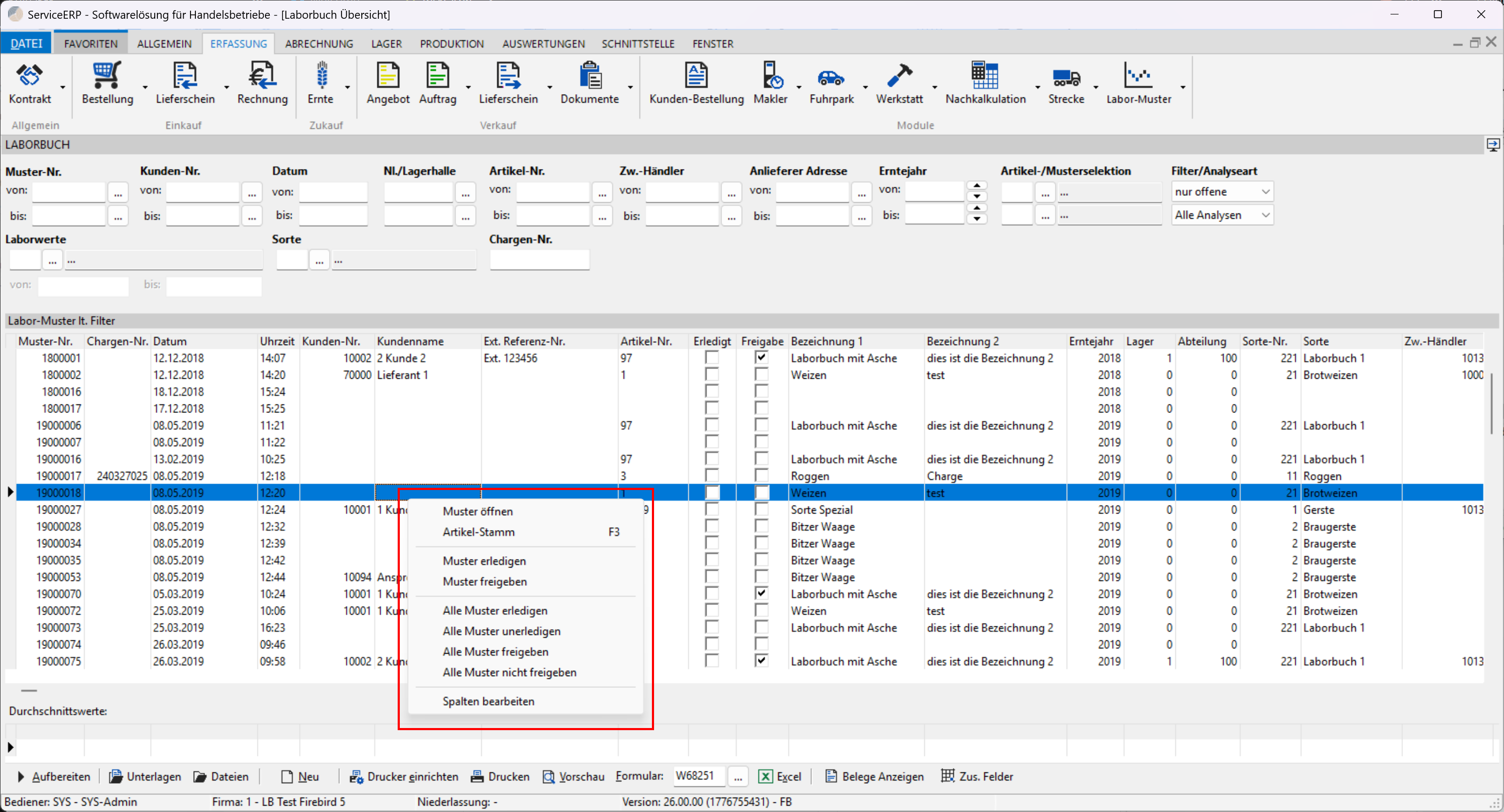
In diesem PopUp - Menü sind folgende Funktion vorhanden:
Muster öffnen
Hier kann das markierte Labor Muster geöffnet werden.
Artikel-Stamm
Hierüber wir der Artikelstamm mit dem Artikel aus dem markierten Labor Muster geöffnet. Diese Funktion kann auch direkt mit F3 durchgeführt werden, ohne das PopUp -- Menü öffnen zu müssen.
Muster erledigen / unerledigen
Mit dieser Funktion kann das markierte Labor Muster auf erledigt bzw. unerledigt gesetzt werden, ohne dass hierzu das einzelne Labor Musters in der Erfassungsmaske geöffnet werden muss.
Muster freigeben / sperren
Hierüber kann das markierte Labor Muster direkt freigegeben bzw. gesperrt werden, ohne dass hierzu das einzelne Labor Musters in der Erfassungsmaske geöffnet werden muss
Alle Muster erledigen
Mit dieser Funktion können alle aufgeführten Labor Muster erledigt werden. So können z.B. alle Labor Muster eines Ernte-Jahrs erledigt werden.
Alle Muster freigeben
Mit dieser Funktion können alle aufgeführten Labor Muster freigegeben werden. So können z.B. alle Labor Muster eines Ernte-Jahrs freigegeben werden.
Spalten bearbeiten
Hierüber kann sich der einzelne Bediener die gewünschten Spalten ein- bzw. ausblenden.
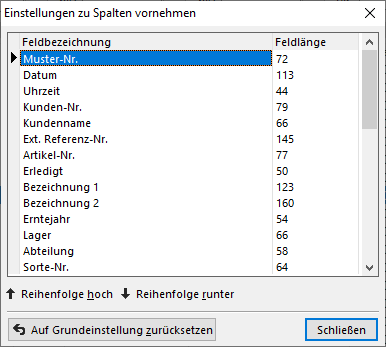
Es erscheint zunächst eine Übersicht aller Spalten, die angezeigt werden können:
 **
**
**
In der linken Spalte Feldbezeichnung sind die möglichen Spalten aufgeführt, die eingeblendet werden können.
In der rechten Spalte Feldlänge kann die Breite der einzelnen Spalten definiert werden.
Ist ein positiver Wert für die jeweilige Spalte angegeben, so wird die Spalte angezeigt.
Soll eine Spalte nicht angezeigt werden, ist -1 als Feldlänge anzugeben.
Die Breite kann bei eingeblendeten Spalten allerdings auch direkt in der Übersicht Laborbuch angepasst werden. Hierzu wird die „Grenze" zwischen zwei Spalten mit gedrückter linker Maustaste entsprechend verschoben.
Im unteren Bereich der Übersicht Laborbuch sind noch folgende Funktion vorhanden:
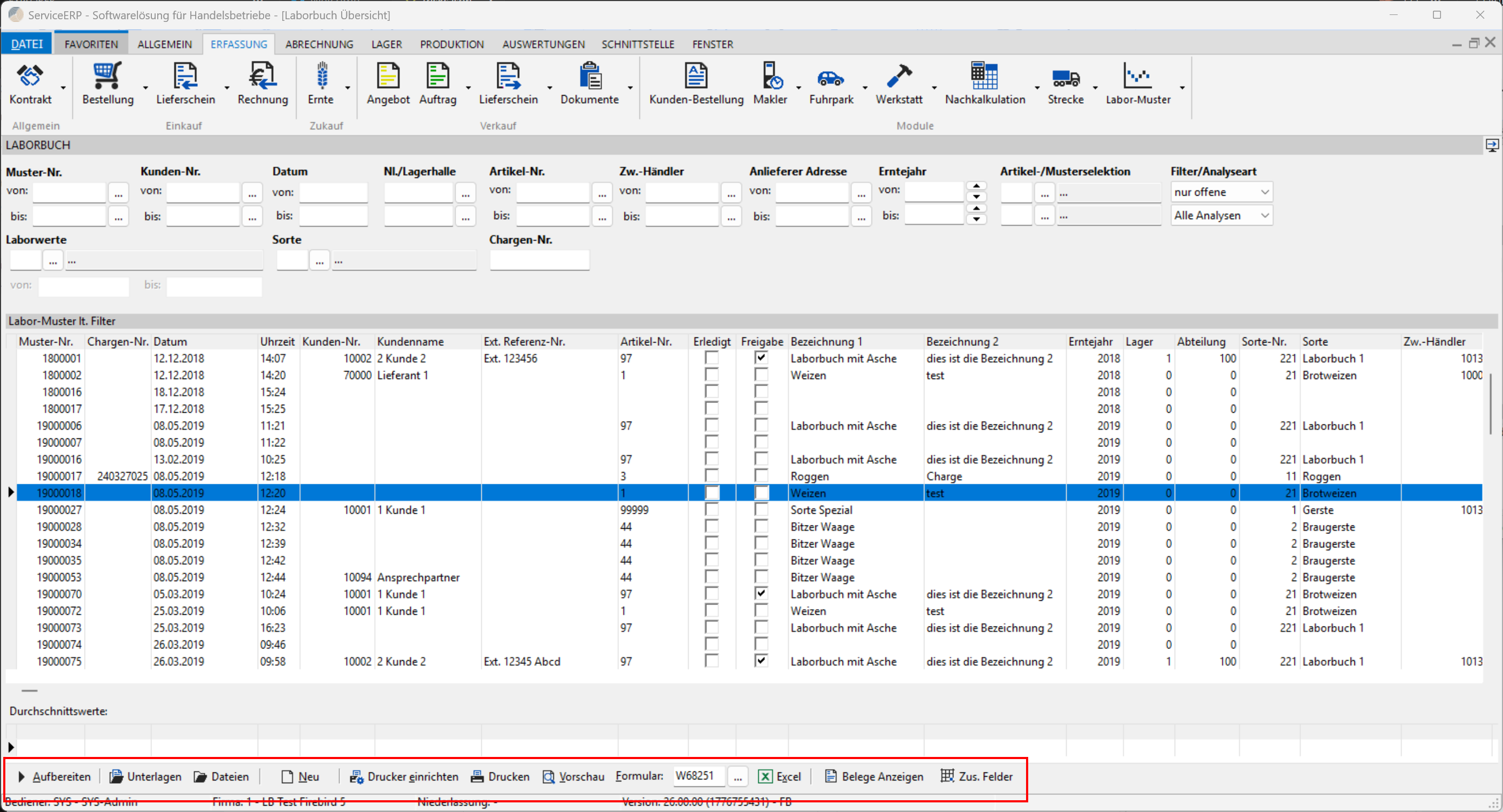
Aufbereiten
Mit diesem Button wird die Übersicht Aufbereitet bzw. aktualisiert
Unterlagen
Wird ein Labor Muster markiert, so können hierüber direkt die Unterlagen des Labor Musters eingesehen bzw. auch neue Unterlagen hinzugefügt werden.
Dateien
Hierüber können die Dateien des markierten Labor-Musters eingesehen oder auch neue Dateien direkt hinzugefügt werden.
Neu
Hier kann ein neues Labor - Muster angelegt werden.
Drucker einrichten
Für den Ausdruck der Übersicht Laborbuch kann hier ein entsprechender Drucker eingestellt werden.
Hierüber wird die Übersicht Laborbuch gedruckt
Vorschau
Um eine Druckvorschau der Übersicht Laborbuch zu erhalten, kann dies über diesen Button erfolgen.
Formular:
Hier kann falls notwendig ein anderes Druckformular für die Übersicht Laborbuch ausgewählt werden.
Excel / Calc
Hierüber kann die Übersicht Laborbuch an eine Tabellenkalkulation (MS Excel / OpenOffice Calc) übergeben werden.
Belege anzeigen
Hier können zu dem selektierten Labor Muster die Belege angezeigt werden, in denen das Labor Muster hinterlegt wurde:
Laborbuch-Übersicht in Chargen-Auswahl
Die Anzeige der Laborbuch-Übersicht kann ebenfalls folgende Chargen-Auswahlmasken angezeigt werden.
- Verkaufsauftrag (Erfassung → Verkauf → Auftrag)
- Verkaufs-Lieferschein (Erfassung → Verkauf → Lieferschein)
- Artikel-Umbuchung (Produktion → Artikel-Umbuchungen)
Für die ausgewählte Chargennummer kann direkt die zugehörige Laborbuch-Übersicht angezeigt werden:
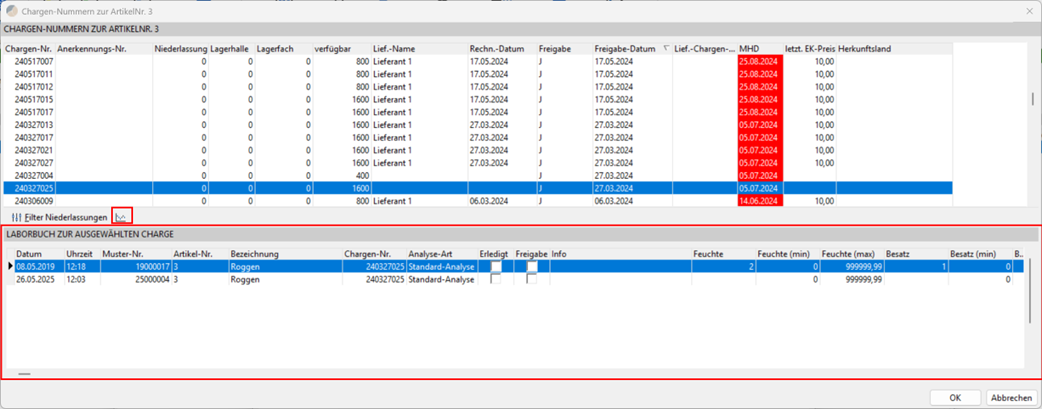
Beispiel Auftrags-Erfassung
Die eingeblendete Laborbuch-Übersicht ist speziell angepasst und enthält bewusst einen reduzierten Funktionsumfang
- Die Anzeige erfolgt automatisch gefiltert auf die gewählte Chargennummer
- Beim Rechtsklick können die Spalten bearbeitet werden.
Da es sich hier um eine eigene Anzeige handelt, sind folgende Funktionen nicht verfügbar:
- Bereich „Durchschnittswerte“ ist ausgeblendet
- Unterer Menübereich (z. B. Aufbereiten, Unterlagen) ist nicht vorhanden
- Kein Öffnen von Labor-Mustern per Doppelklick
Laborbuch-Übersicht in Bestand-Details
Die Labrobuch-Übersicht wird ebenfalls in den Bestand-Details (Lager → Bestand → Bestand-Details) mit einem Klick auf die Spalte „Chargen-Nr.“ im unteren Bereich für den gewählten Artikel und der gewählten Charge-Nr. angezeigt.
Die eingeblendete Laborbuch-Übersicht ist speziell angepasst und enthält bewusst einen reduzierten Funktionsumfang
- Die Anzeige erfolgt automatisch gefiltert auf die gewählte Chargennummer
- Beim Rechtsklick können die Spalten bearbeitet werden.
Da es sich hier um eine eigene Anzeige handelt, sind folgende Funktionen nicht verfügbar:
- Bereich „Durchschnittswerte“ ist ausgeblendet
- Unterer Menübereich (z. B. Aufbereiten, Unterlagen) ist nicht vorhanden
- Kein Öffnen von Labor-Mustern per Doppelklick
Übernahme Labor Muster in Belege
Die erfassten Muster können in einzelne Belege in L3 übernommen werden.
Eine Übernahme in einem Beleg ist allerdings nur dann möglich, wenn in dem einzelnen Muster neben den Artikel auch ein Kunde hinterlegt ist. Zusätzlich muss das Muster das Kennzeichen für die Freigabe gesetzt sein.
In dem einzelnen Beleg können dann auch nur Muster ausgewählt werden, welche den identischen Kunden sowie Artikel hinterlegt haben.
Ausnahmen stellen hier interne Belege dar, in denen ein Muster hinterlegt werden kann.
Die einzelnen Belege, in denen die Übernahme möglich ist, werden im Folgenden aufgeführt:
Wiegeschein (Online)
Ist das kostenpflichtige Zusatzmodul Schnittstelle Waage (Online) aktiv, so können über den Menüpunkt Schnittstelle à Waage (Online) à Wiegeschein-Erfassung Wiegescheine erfasst werden.
Hier gab es schon ohne das Modul Laborbuch die Möglichkeit, über das Feld Muster eine Muster-Nr. manuell eintragen zu können:
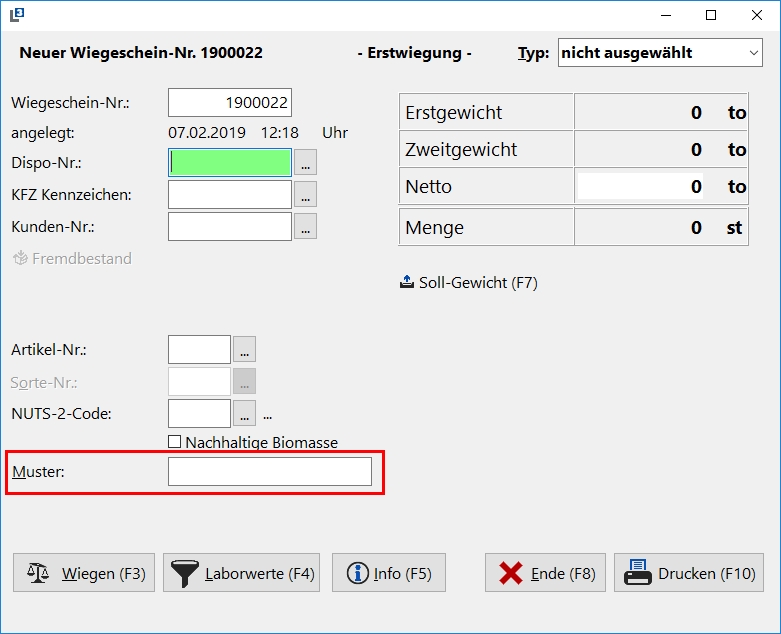
Beispiel: Einfache Wiegescheinerfassung
Wenn das Modul Laborbuch nun aktiv ist, verändert sich dieser Bereich:
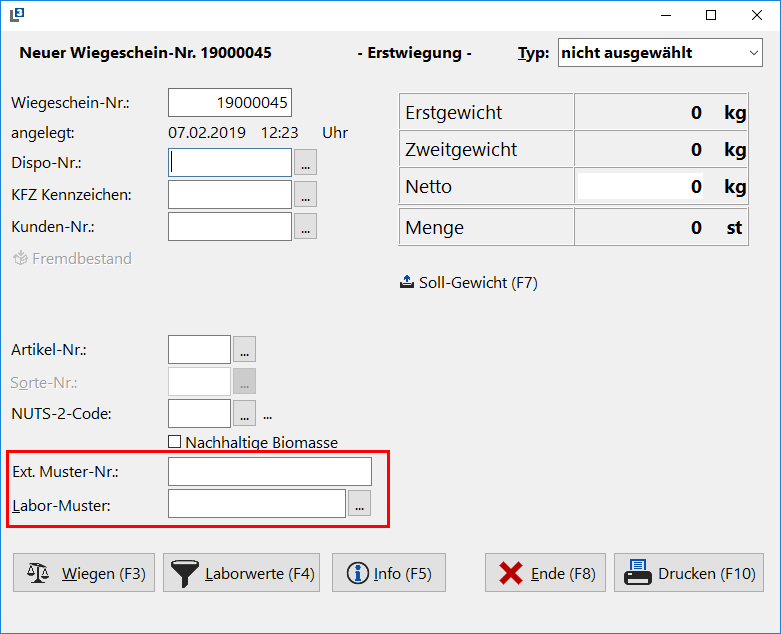
Das Feld Ext. Muster-Nr. gibt weiterhin den Inhalt des vorherigen Feldes Muster an.
Sofern kein Labor-Muster hinterlegt ist, können in diesem Feld weiterhin manuelle Eintragungen vorgenommen werden.
Bei der Übernahme eines Labor - Musters wird die externe Muster-Nr. aus dem Muster in den Wiegeschein übernommen.
Wurde vor der Übernahme eines Labor-Muster das Feld manuell gefüllt, erscheint eine entsprechende Rückfrage, ob die ext. Muster-Nr. aus dem Muster übernommen werden soll:
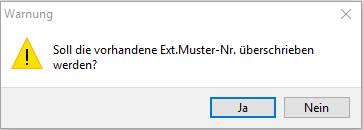
Mit Ja wird die ext. Muster-Nr. aus dem Muster in den Wiegeschein übernommen.
Mit Nein bleibt die zuvor manuell eingegebene ext. Muster-Nr. in dem Wiegeschein bestehen.
Bei dem Feld Labor-Muster kann nun durch manuelle Eingabe einer vorhanden Muster-Nr. oder mit einem Klick auf aus der Muster - Auswahl ein Muster in den Wiegeschein übernommen werden.
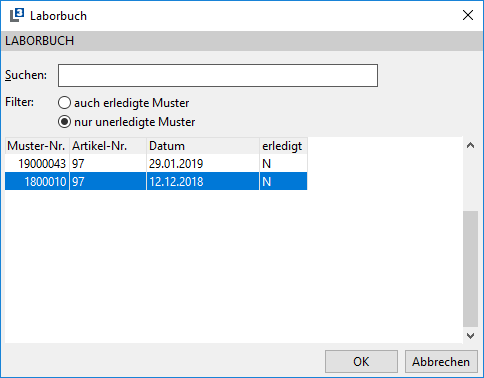
In der Muster-Auswahl können neben den noch unerledigten Mustern auch die schon erledigten Muster mit angezeigt und ebenfalls übernommen werden.
Mit OK oder einem Doppelklick der linken Maustaste auf das gewünschte Muster, wird dieses in den Wiegeschein übernommen.
Während der Übernahme in den Wiegeschein kann wahlweise die ext. Muster-Nr., die Niederlassung, die Lagerhalle, die Sorte, die Laborwerte, der Anlieferer sowie der Zwischenhändler aus dem Muster übernommen werden. Für jede Information erscheint eine entsprechende Hinweismeldung, ob dieses auch übernommen werden soll:
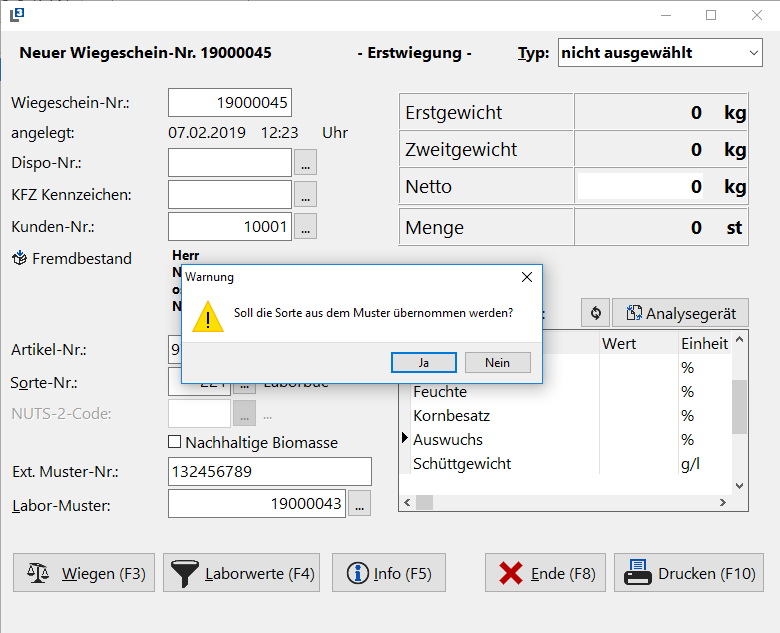
Beispiel: Hinweismeldung, ob die Sorte aus dem Muster in den Wiegeschein übernommen werden soll.
Ist eines der beschriebenen Informationen, wie z.B. Laborwerte, schon in dem Wiegeschein vorhanden, erscheint eine Hinweismeldung, ob diese überschrieben werden sollen:
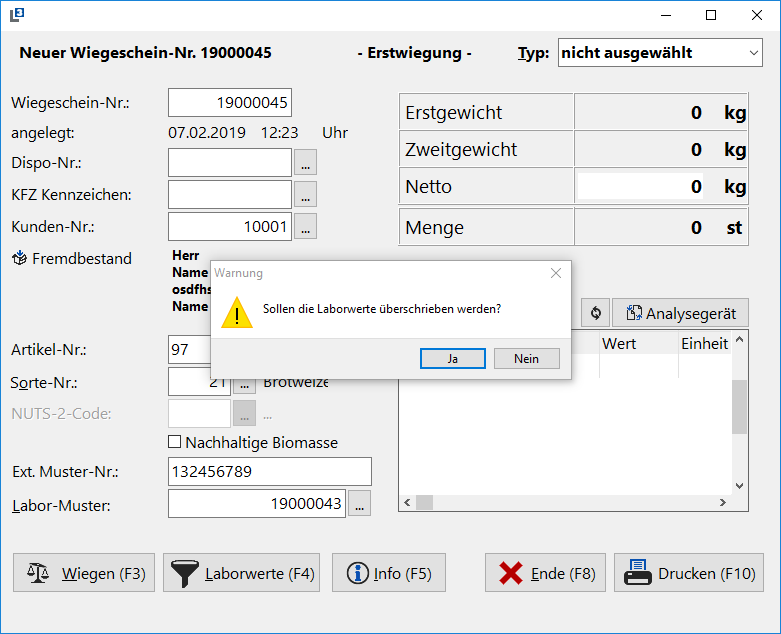
Wird jeweils die Hinweismeldung mit Ja bestätigt, werden die entsprechenden Informationen aus dem Labor Muster in den Wiegeschein übernommen. Mit Nein erfolgt keine Übernahme und die Information bleibt in dem Wiegeschein bestehen.
Werden Muster mit der Analyse-Art Standard-Analyse und Fremd-Analyse übernommen, erhalten diese Muster das Kennzeichen erledigt. Muster der Analyse-Art Vorab-Analyse werden bei der Übernahme nicht erledigt.
Druck Muster bei Wiegescheindruck
Wurde ein Muster in einem Wiegeschein hinterlegt, ist es möglich dieses Muster zusätzlich bei dem Wiegescheindruck mit ausdrucken zu lassen.
Um den Druck des Musters zu aktivieren, kann dies als Bediener SYS unter Datei à Einstellungen à Optionen -- Schnittstellen à Waage (Online) à Waage (Online) -1- eingestellt werden:
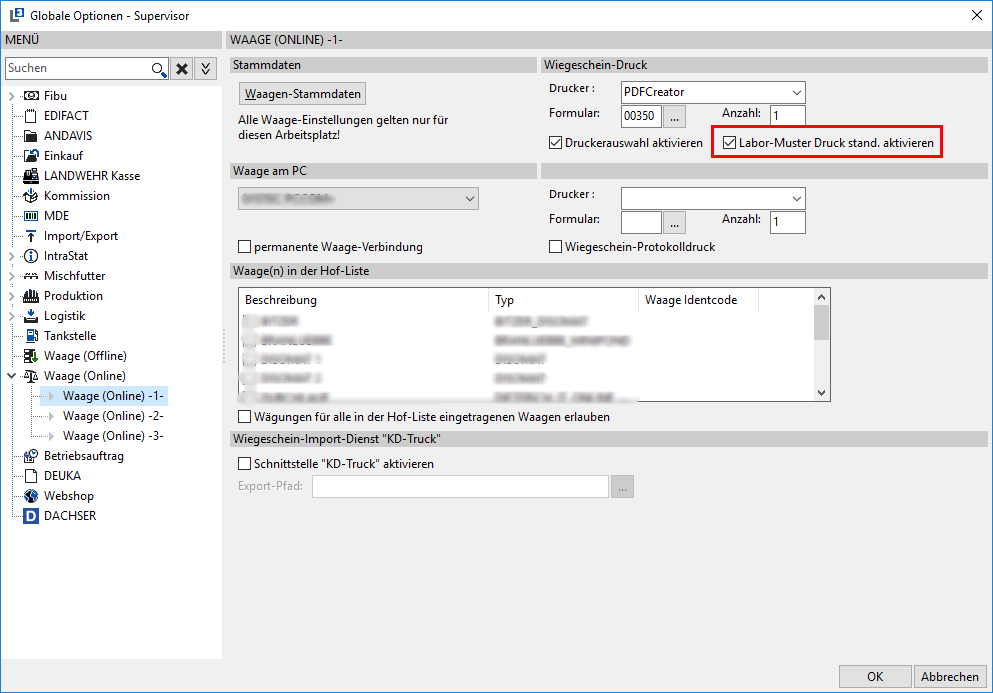
Ist die Option aktiv und wird nun ein Wiegeschein gedruckt, wird zusätzlich auch das hinterlegte Muster mit ausgedruckt.
Diese Option gilt pro Arbeitsplatz.
Ist zusätzlich die Option Druckerauswahl aktivieren aktiv, erscheint beim Druck eines Wiegescheins zunächst ein zusätzliches Fenster, wo die entsprechenden Einstellungen wie z.B. Formular, Drucker, usw. separat eingestellt werden können. In diesem Fenster kann der Druck des Musters nochmal zusätzlich aktiviert bzw. deaktiviert werden:
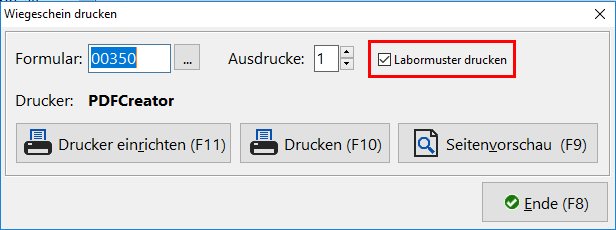
Die in dem Fenster für die Druckvorschau vorgenommen Einstellungen gelten nur für den aktuellen Wiegeschein.
Wiegescheinliste
In der Wiegescheinliste unter Schnittstelle à Waage (Online) à Wiegeschein-Liste können nun zusätzlich die Spalten Muster-Nr. sowie Ext. Muster-Nr. eingeblendet werden:
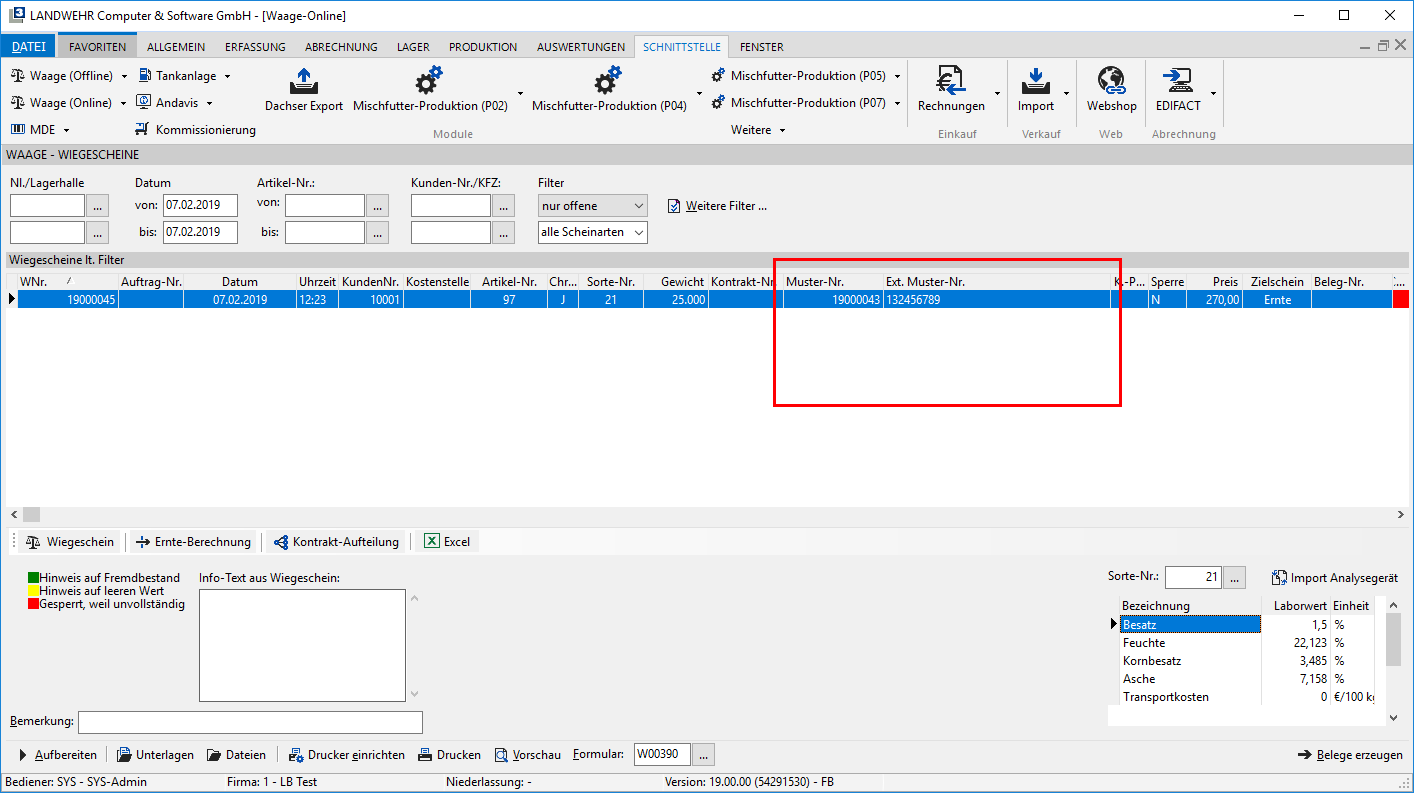
Die Spalten können über das PopUp -- Menü (rechte Maustaste) mit dem Punkt Spalten bearbeiten eingestellt werden:
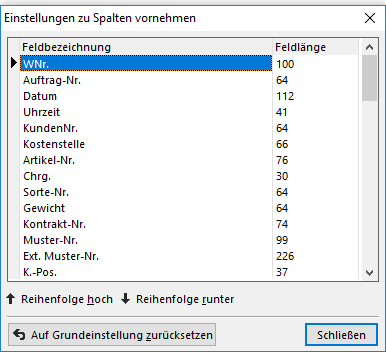
In der Spalte Feldbezeichnung sind die Felder aufgeführt, die in der Wiegescheinliste angezeigt werden können. In der Spalte Feldlänge kann die Größe der Spalte angegeben werden. Ist an dieser Stelle -1 eingetragen, wird die jeweilige Spalte nicht angezeigt. Bei einem positiven Wert wird die Spalte mit in der Wiegescheinliste angezeigt.
Wenn die Spalten mit in der Wiegescheinliste angezeigt werden, kann durch einen Doppelklick auf die Muster-Nr. oder auf die Ext. Muster-Nr. das entsprechende Muster geöffnet werden.
Werden nun zu den einzelnen Wiegescheinen die Folge-Beleg erstellt, wird die hinterlegte Muster Nummern aus dem Wiegeschein mit in den Folge-Beleg übernommen.
Eingangslieferschein
Innerhalb der Eingangslieferscheinerfassung kann in der jeweiligen Artikel-Position direkt ein Muster hinterlegt werden. Wird in einer Artikel-Position mit einem chargenpflichtigen Artikel und der Chargen-Aufteilung gearbeitet, so ist es möglich, je Position innerhalb der Chargenaufteilung ein Muster hinterlegen zu können.
Wird nun eine Artikel-Position erfasst, kann über die Spalte Muster-Nr. mit einem Doppelklick ein Muster ausgewählt und in die Position übernommen werden. Ist die Spalte Muster-Nr. nicht vorhanden, so kann diese über das Pop-Up Menü (rechte Maustaste) à Spalten Bearbeiten eingeblendet werden.
Es können nur Muster ausgewählt werden, die zu dem hinterlegten Lieferanten des Eingangslieferschein sowie zu dem Artikel in der Artikel-Position passen:
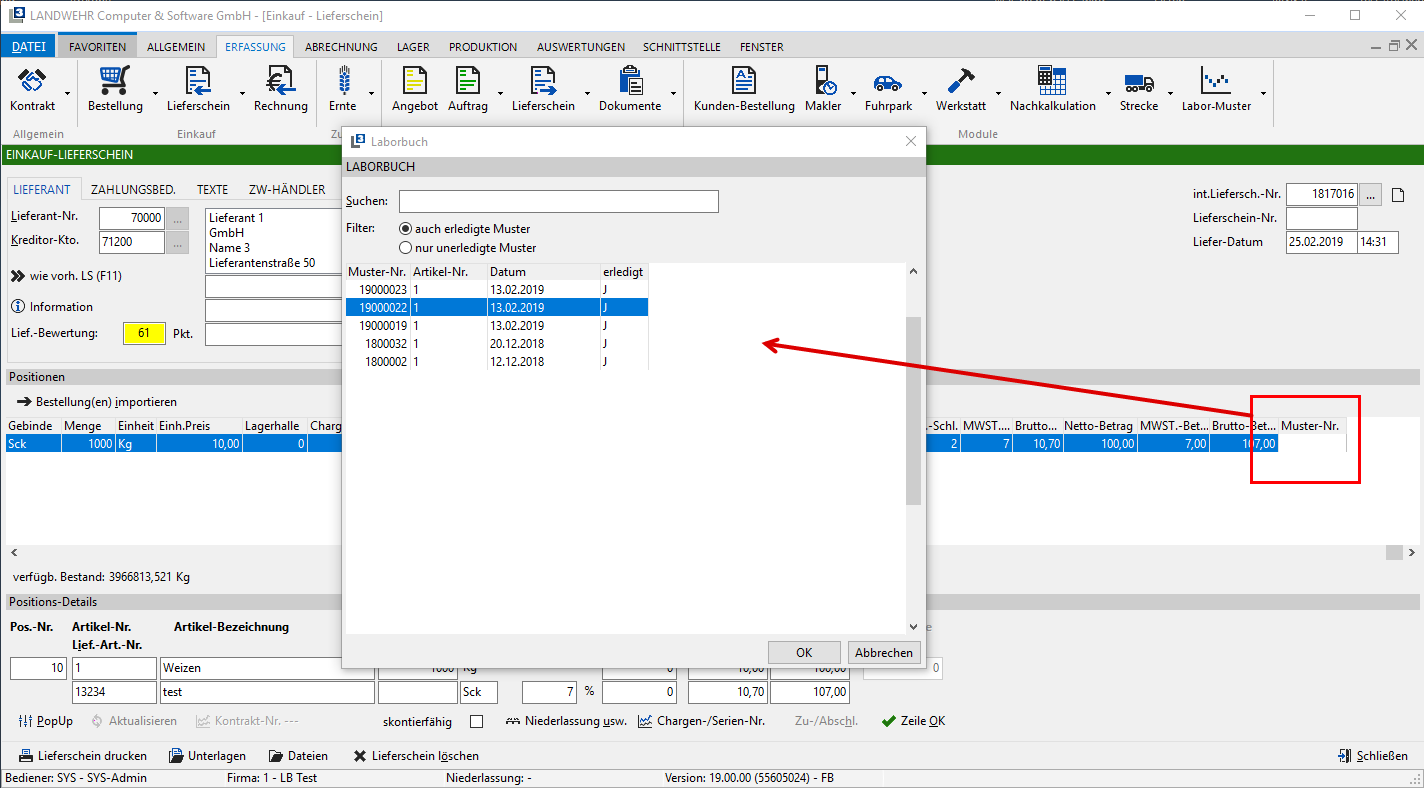
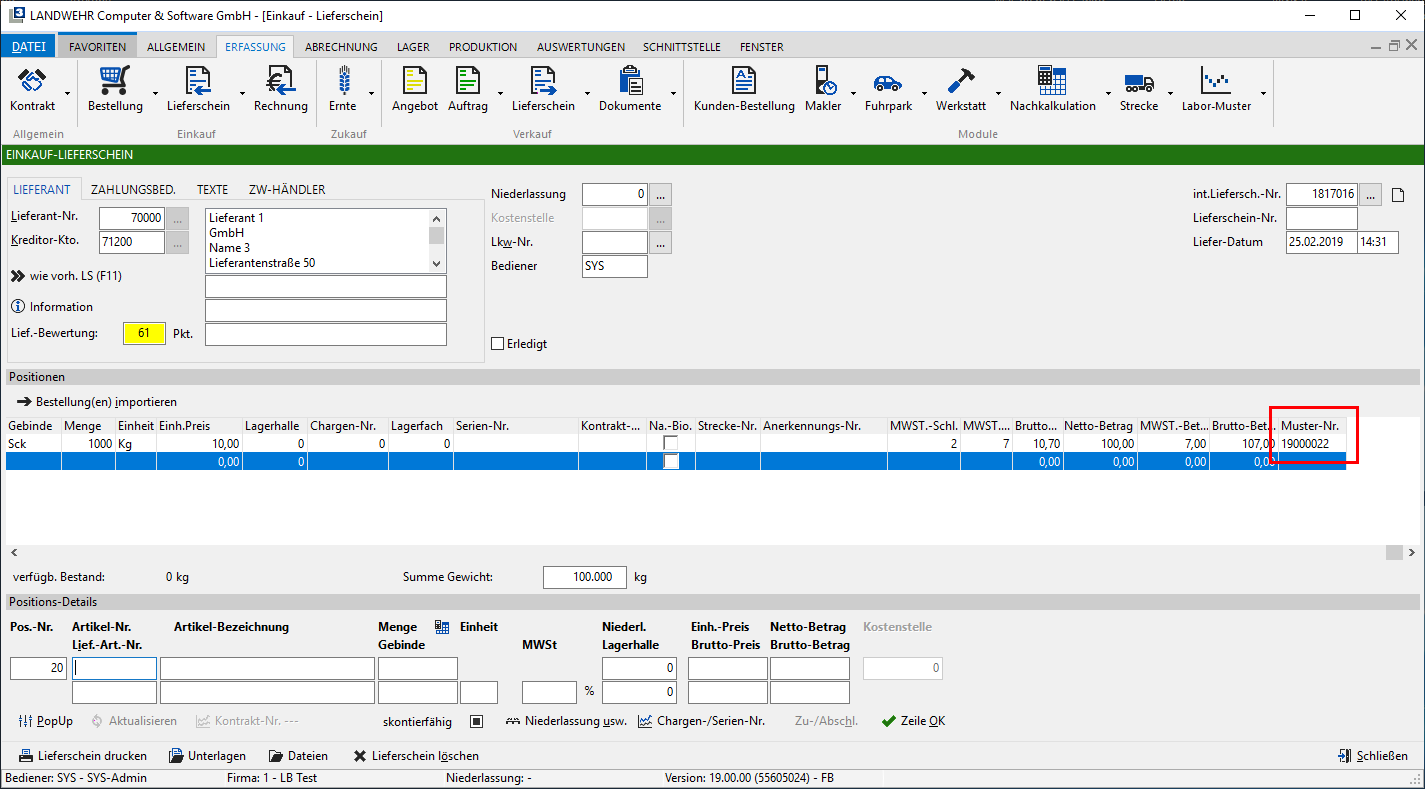
Das gewählte Muster kann nun mit einem weiteren Doppelklick direkt auf das Muster oder über OK in die Eingangslieferschein-Position übernommen werden:
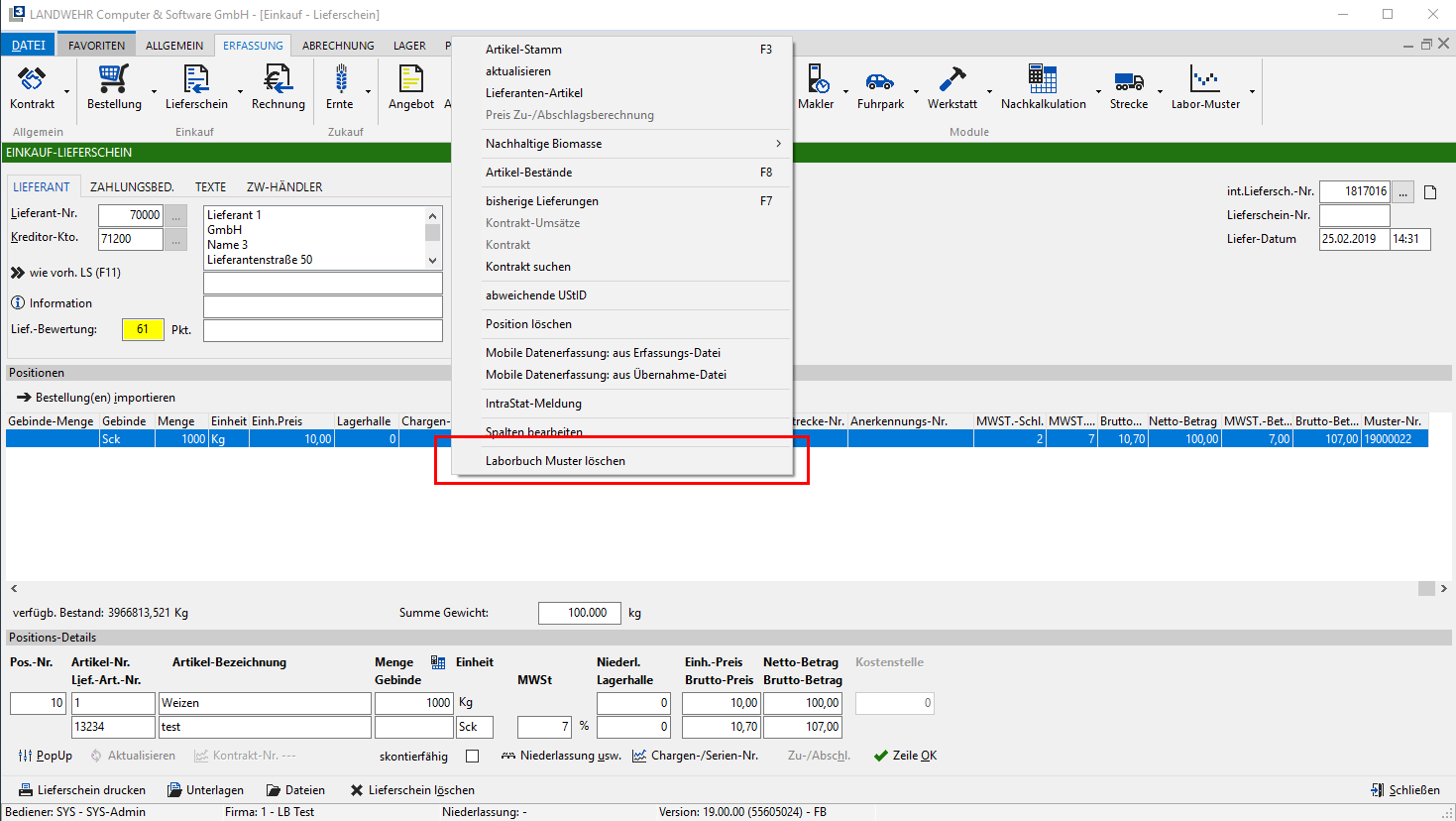
Wenn das Muster wieder aus der Position gelöscht werden soll, kann dies über das PopUp -- Menü à Labor Muster löschen erfolgen. Das PopUp Menü kann mit Hilfe der rechten Maustaste auf die Artikel-Position oder über den Button PopUp aufgerufen werden:
Labor Muster in Chargenaufteilung (Einkauf)
Wird innerhalb der Eingangslieferschein -- Position mit einem chargenpflichtigen Artikel und der Chargenaufteilung gearbeitet, erfolgt die Hinterlegung der Muster-Nr. in der einzelnen Position der Chargenaufteilung.
Zunächst wird eine Eingangslieferschein-Position mit einem chargenpflichtigen Artikel erfasst. Wird nun für diese Position eine Charge vergeben und ebenfalls eine Chargen-Aufteilung vorgenommen, wird direkt eine Position in der Chargenaufteilung angelegt:
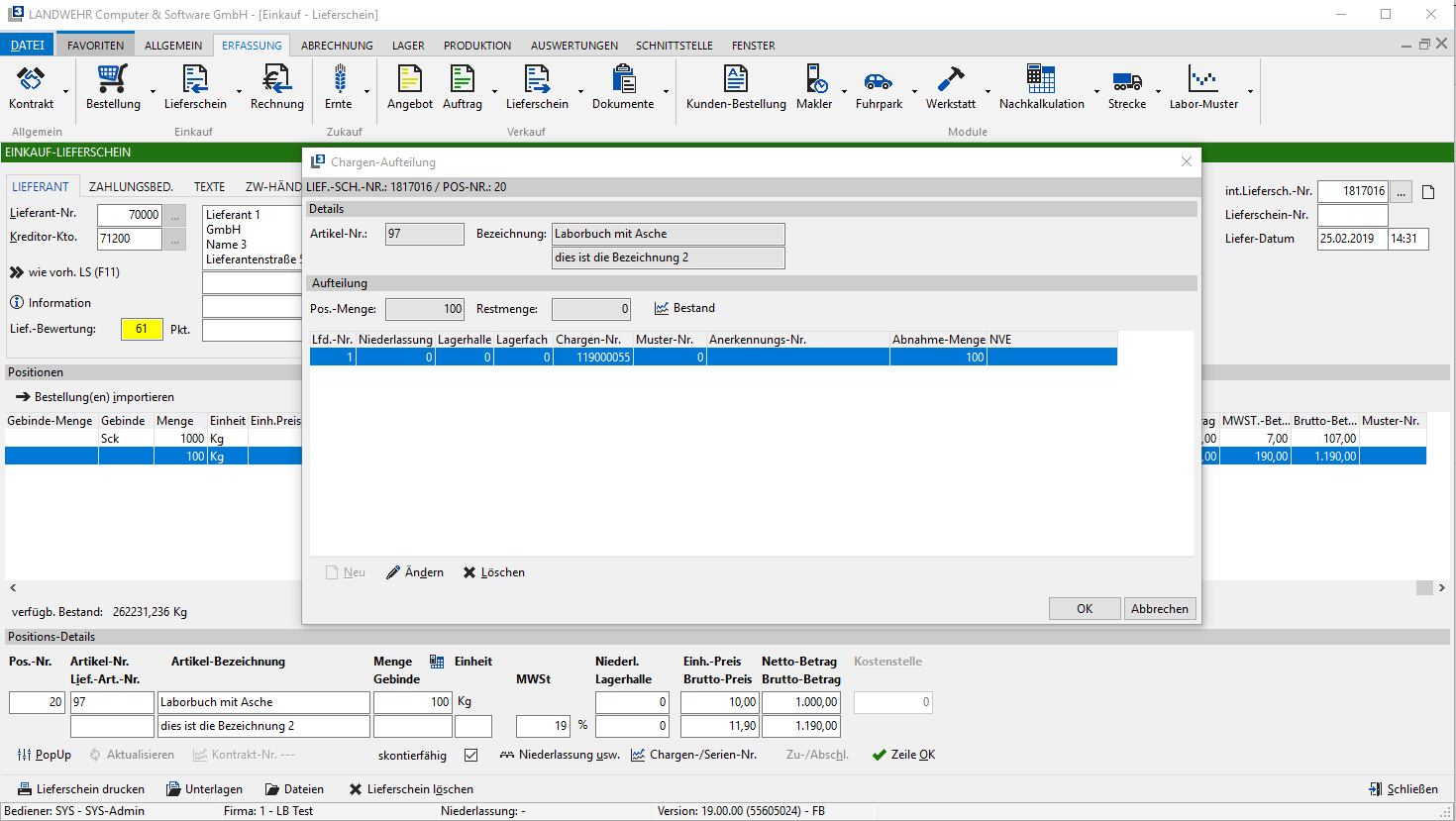
Über Ändern kann die gewählte Position in der Chargenaufteilung bearbeitet werden. Es öffnet sich ein entsprechendes Fenster, in dem nun auch eine Muster-Nr. hinterlegt werden kann:
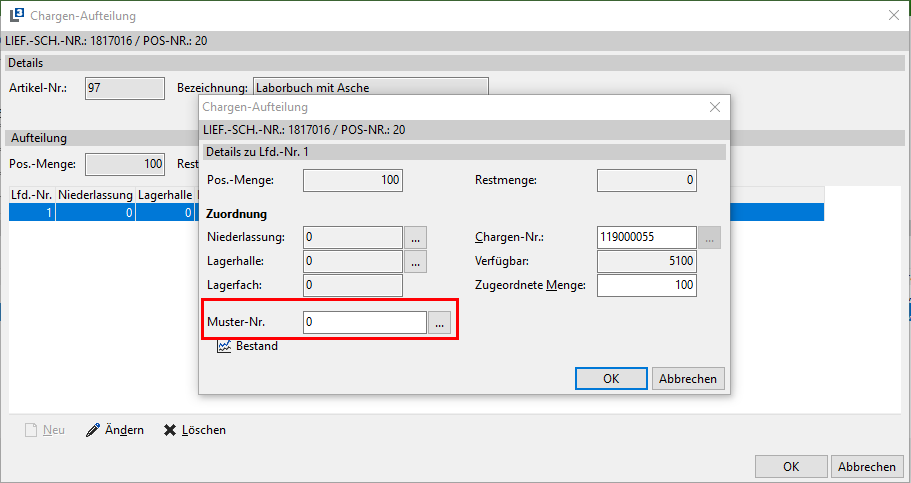
Hier kann nun manuell eine Muster-Nr. eingetragen oder mit einem Doppelklick in das Feld direkt bzw. über den Button die Auswahl der Muster-Nr. aufgerufen werden:
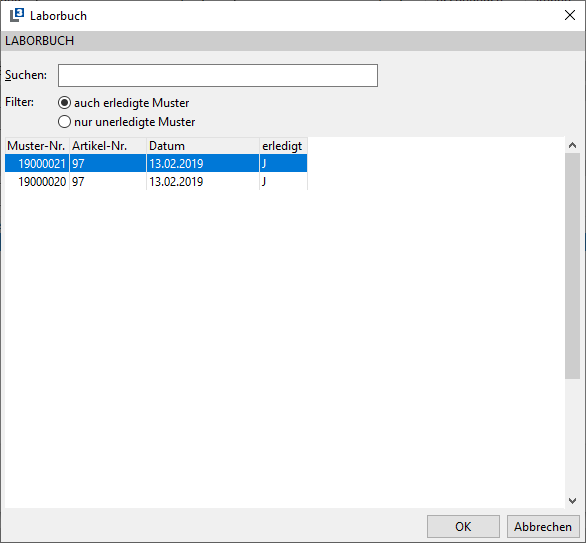
Mit OK oder einem Doppelklick auf die gewünschte Muster-Nr. kann das gewünschte Muster aus der Auswahl übernommen werden:
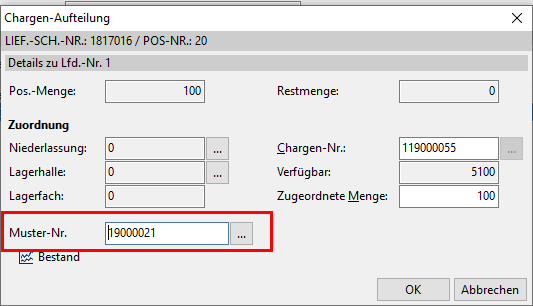
Mit OK wird nun die Position in der Chargenaufteilung gespeichert. Es können so nun weitere Positionen innerhalb der Chargenaufteilung erfasst werden. Für jede Position kann so ein eigenes Muster hinterlegt werden.
Werden mehrere Muster in der Chargenaufteilung hinterlegt und die Chargenaufteilung entsprechend gespeichert, wird in der jeweiligen Eingangslieferschein-Position in der Spalte Muster-Nr. „diverse" angezeigt:
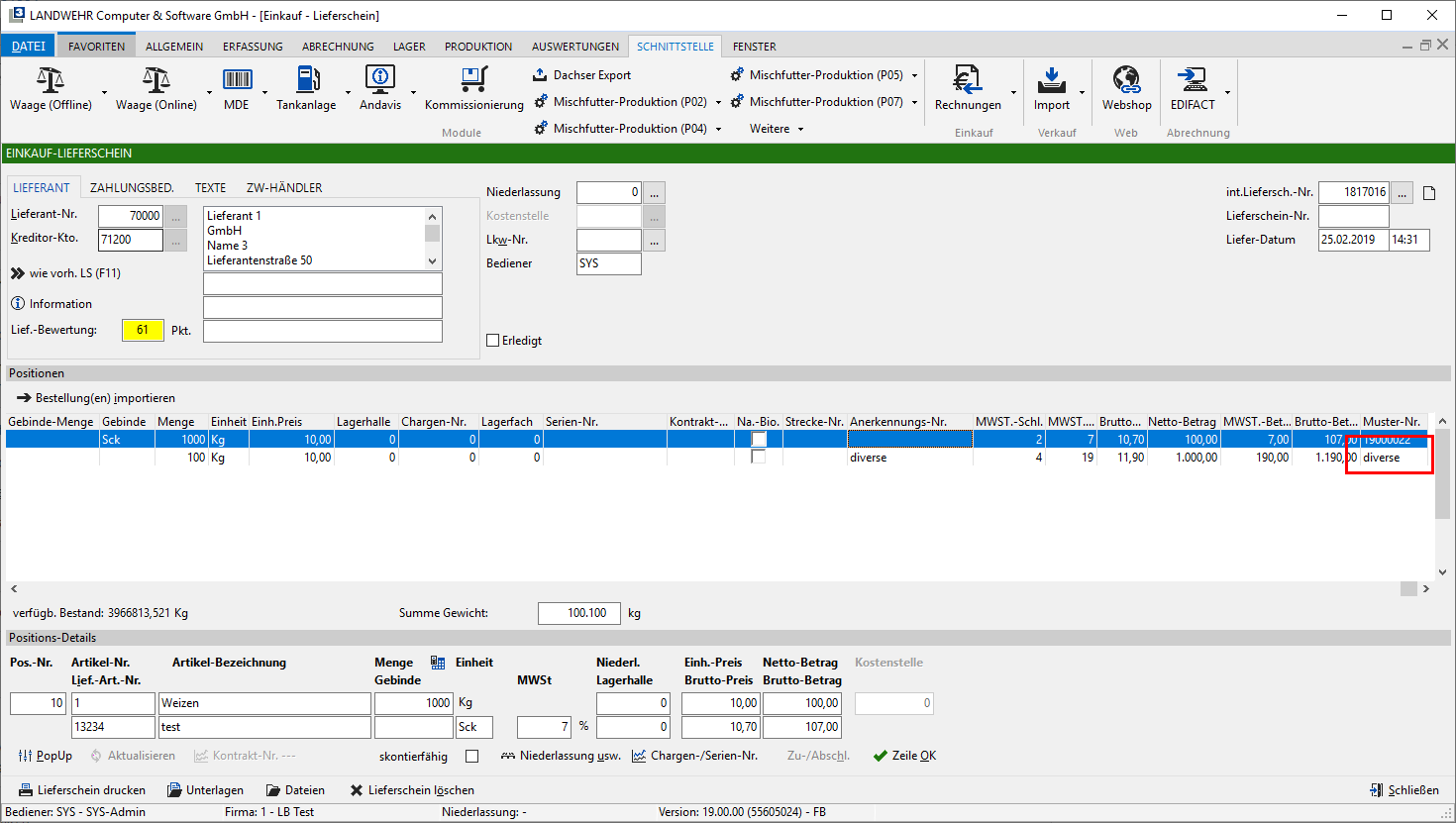
Die Eingangslieferschein-Position kann nun wie gewohnt gespeichert werden.
Verkaufslieferschein
In der Verkaufslieferscheinerfassung kann für die einzelne Artikel-Position ein Labor Muster hinterlegt werden. Wird in einer Artikel-Position eine Chargenaufteilung verwendet, so ist für jede Position innerhalb der Chargenaufteilung die Hinterlegung eines Labor Muster möglich.
Es wird zunächst wie gewohnt eine Artikel-Position in dem Verkaufslieferschein erfasst.
Über die Position-Details der gewählten Artikel-Position kann nun ein Labor-Muster gewählt und zugeordnet werden:
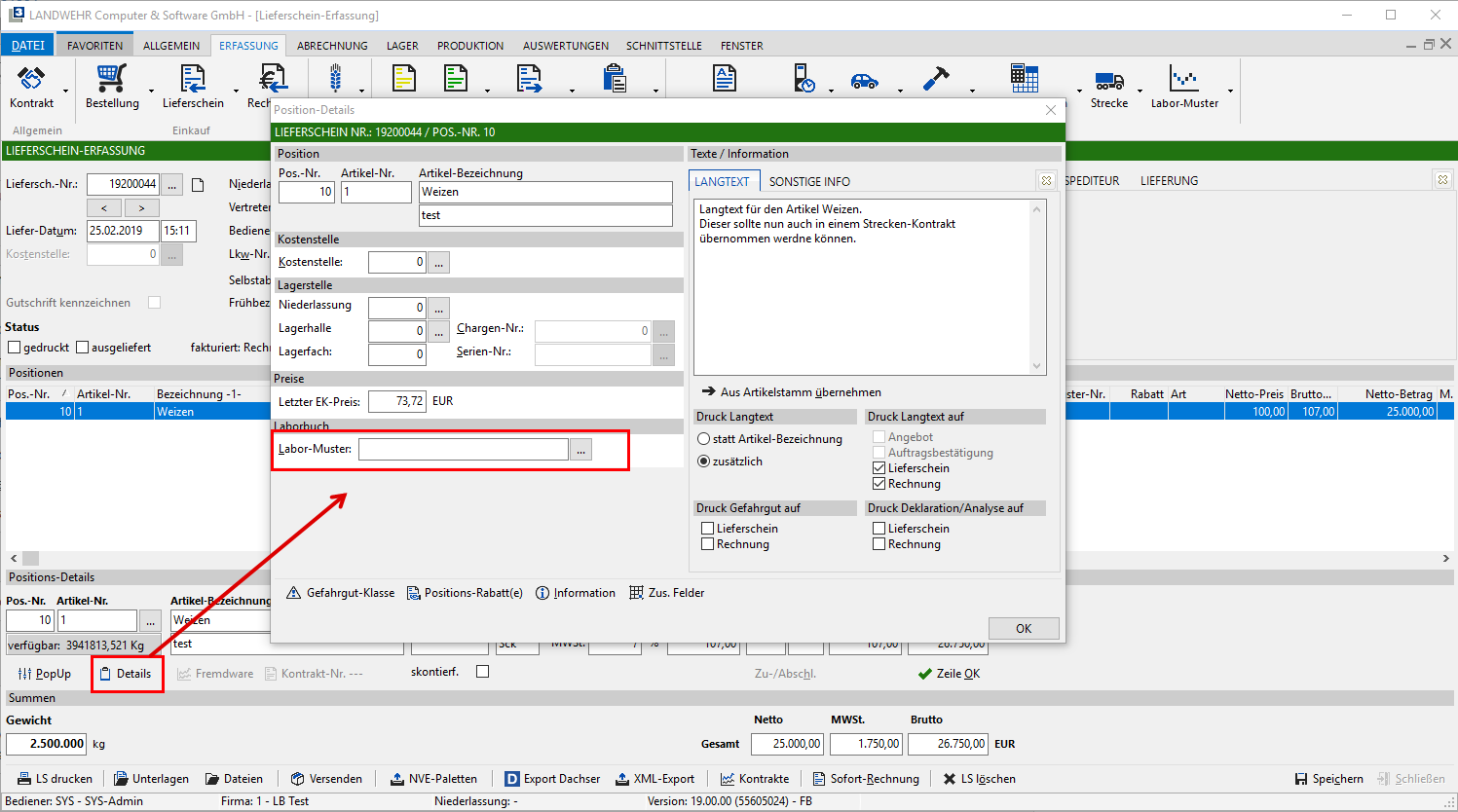
In dem Feld Labor-Muster kann nun manuell eine Muster-Nr. eingetragen oder mit einem Doppelklick in das Feld direkt bzw. über den Button die Auswahl der Muster-Nr. aufgerufen werden:
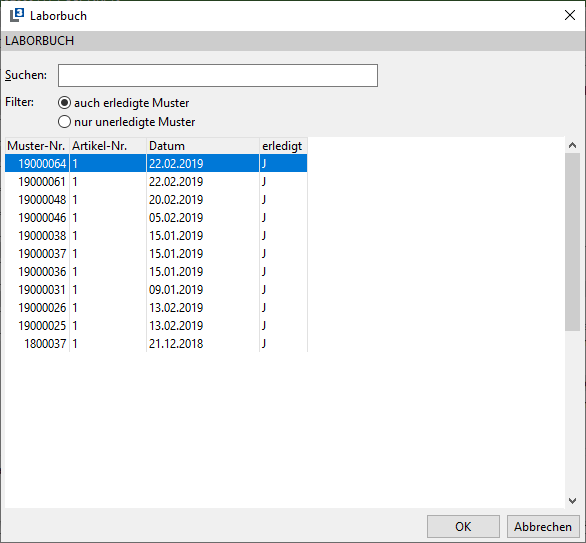
Hier kann nun das gewünschte Muster mit einem Doppelklick oder mit OK in die Verkaufslieferschein -- Position übernommen werden:
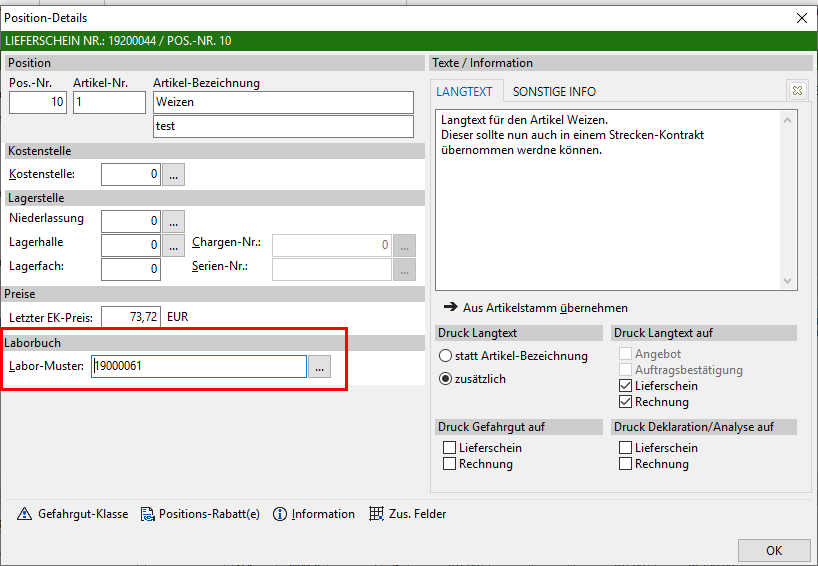
Hierbei ist zu beachten, dass nur Labor Muster übernommen werden können, die zu dem hinterlegten Kunden im Verkaufslieferschein sowie zu dem Artikel in der Artikel-Position passen.
Werden die Positions-Details mit OK gespeichert, so wird das gewählte Muster in der Spalte Muster-Nr. angezeigt:
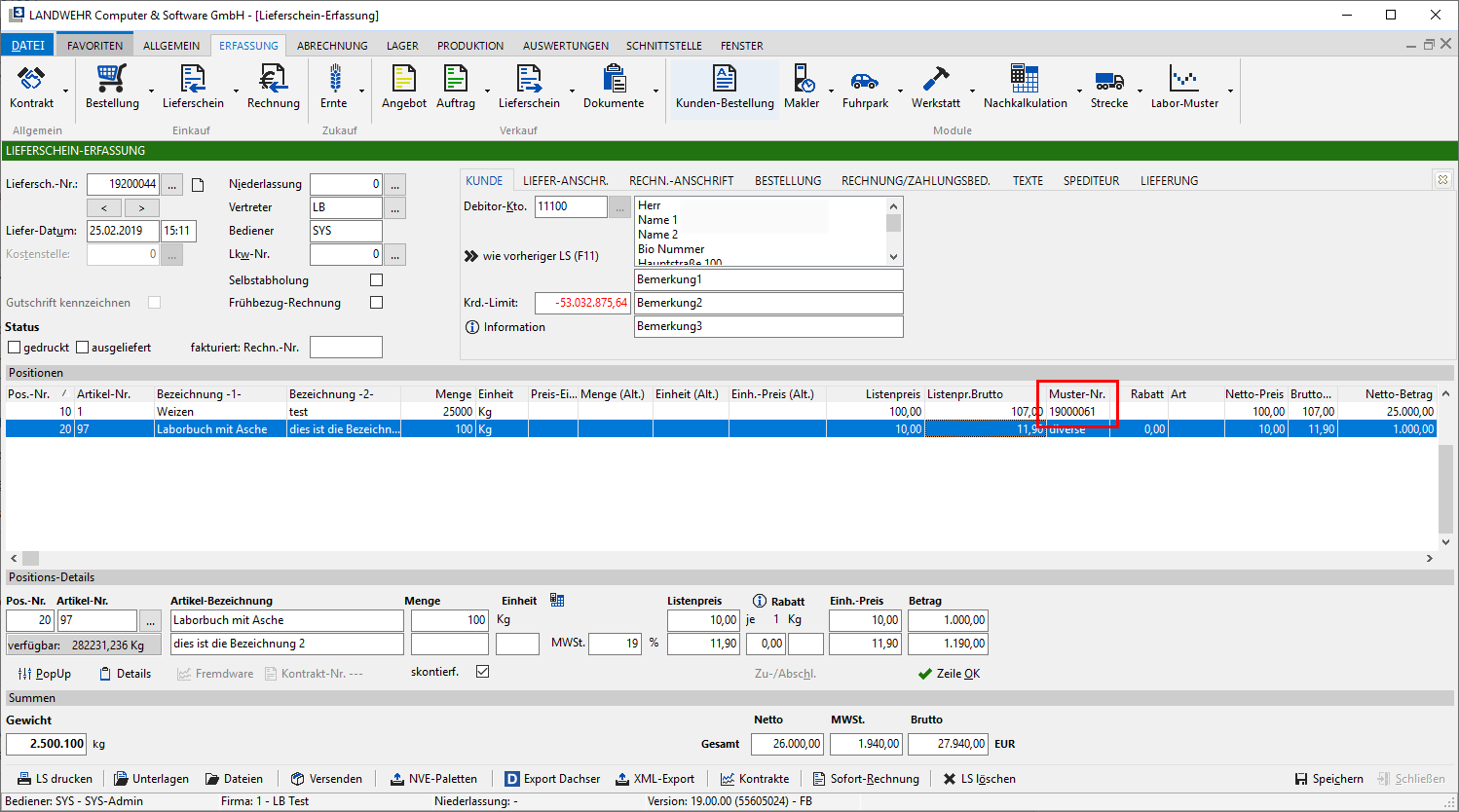
Ist die Spalte Muster-Nr. nicht vorhanden, so kann diese über das Pop-Up Menü (rechte Maustaste) à Spalten Bearbeiten eingeblendet werden.
Labor Muster in Chargenaufteilung (Verkauf)
Wird innerhalb der Verkaufslieferschein-Position ein chargenpflichtiger Artikel erfasst und die Chargenaufteilung verwendet, so kann für jede Position der Chargenaufteilung ein Labor Muster hinterlegt werden.
In der einzelnen Position der Chargenaufteilung kann über Ändern die in dem Feld Muster-Nr. das gewünschte Labor Muster angegeben werden:
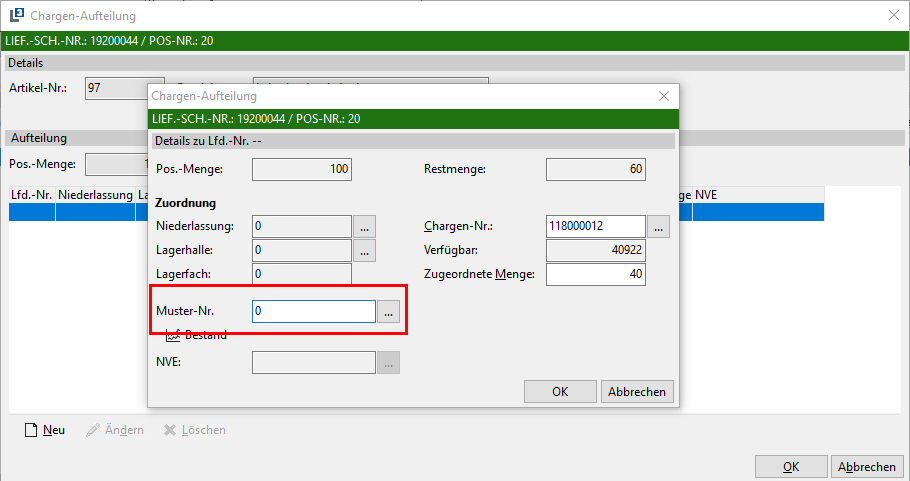
Hier kann nun manuell eine Muster-Nr. eingetragen oder mit einem Doppelklick in das Feld bzw. über den Button die Auswahl der Muster-Nr. aufgerufen werden:
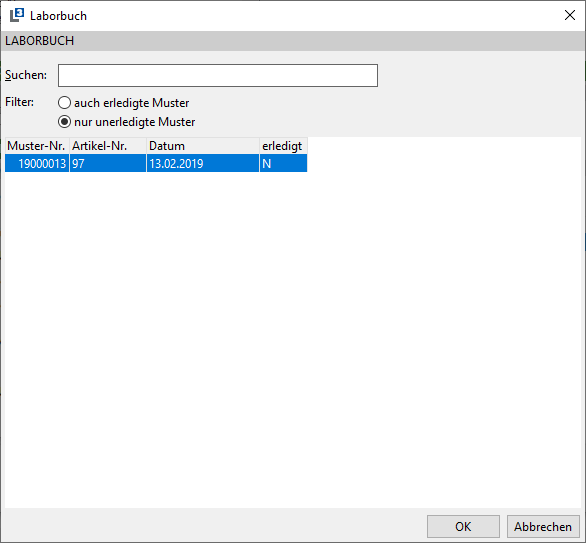
Mit OK oder einem Doppelklick kann das gewählte Labor Muster übernommen werden.
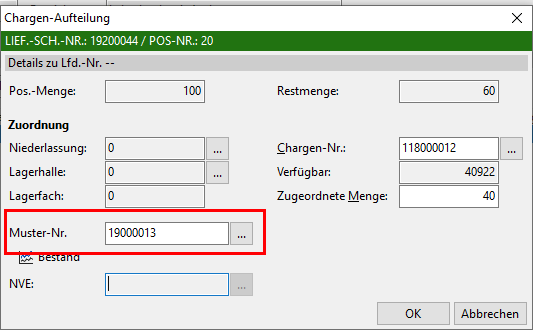
So kann für jede Position innerhalb der Chargenaufteilung ein Labor Muster hinterlegt werden.
In der Übersicht der Chargenaufteilung werden die einzelnen Labor Muster angezeigt:
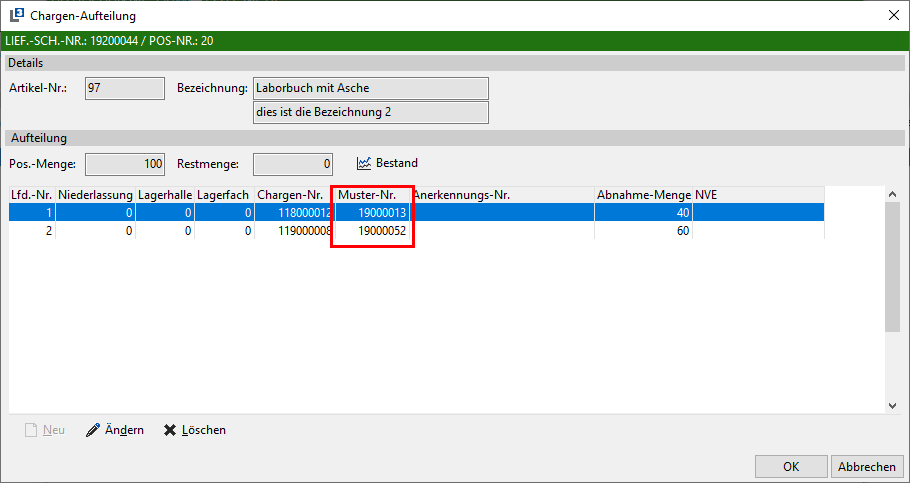
Mit OK wird die Chargenaufteilung für die Artikel-Position gespeichert.
In der Verkaufslieferschein Erfassung wird nun bei der Artikel-Position in der Spalte Muster-Nr. „diverse" angezeigt:
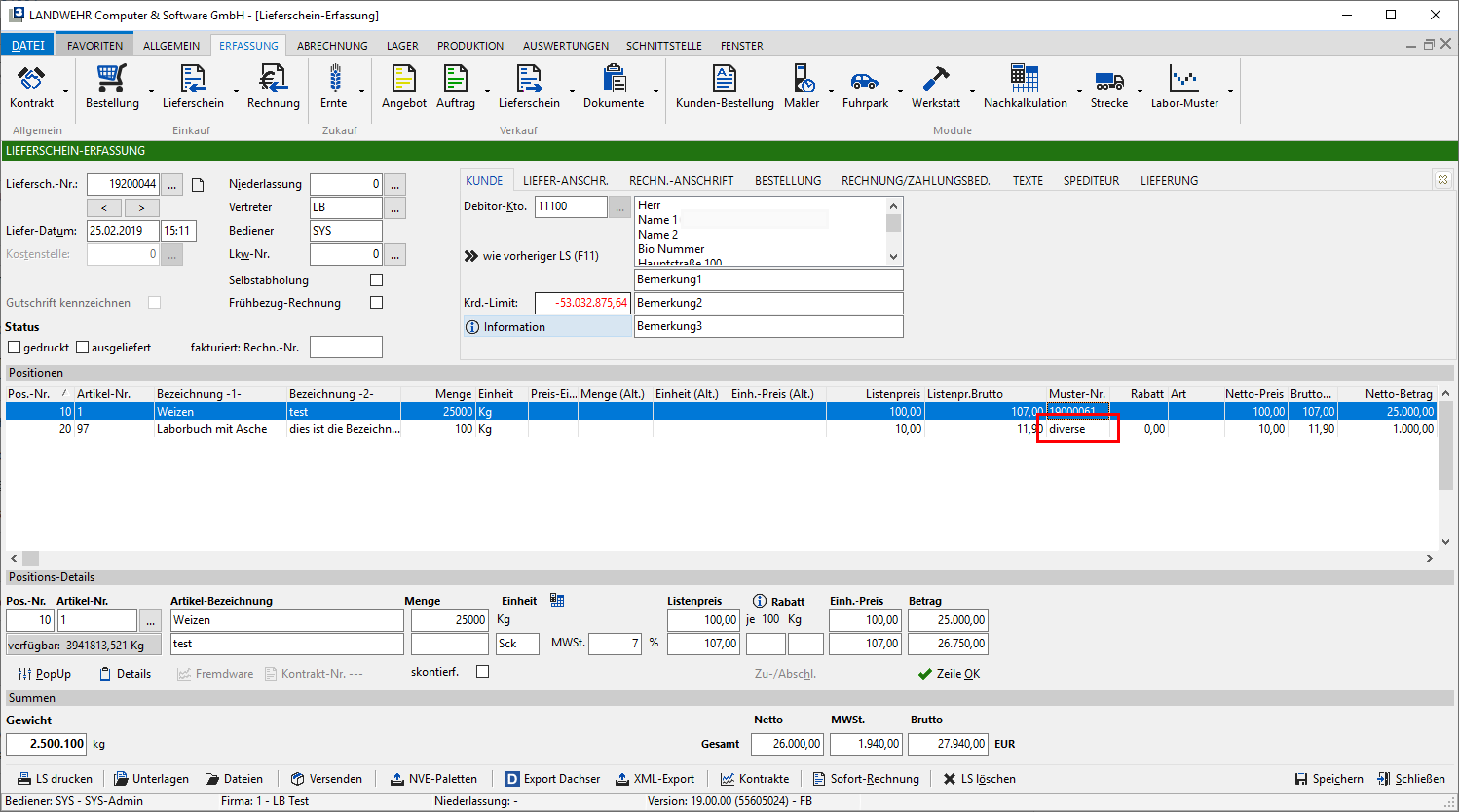
Ausdruck Muster bei Lieferscheindruck
In dem Verkaufslieferschein ist es möglich, die in den Artikel-Positionen hinterlegten Labor Muster zusätzlich mit dem Druck des Verkaufslieferschein ausdrucken zu lassen oder beim Versand des Verkaufslieferschein per E-Mail diese Labor-Muster als Anhang mit versenden zu können.
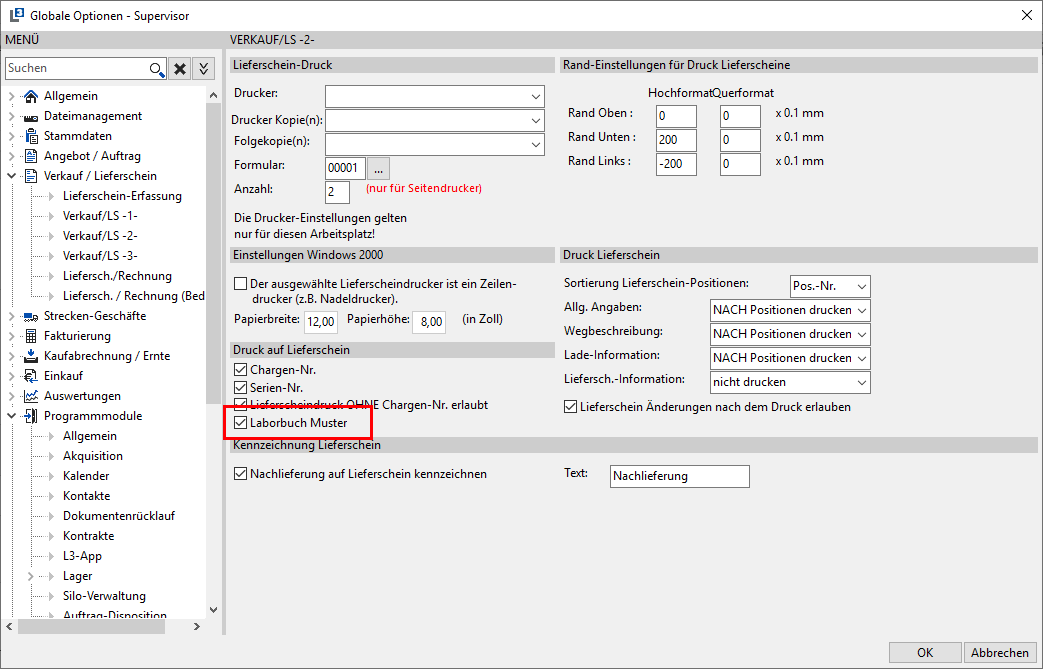
Für den Ausdruck bzw. Versand per E-Mail der Labor Muster aus dem Verkaufslieferschein ist zunächst als Bediener SYS unter Datei à Einstellungen à Optionen -- Standard à Verkauf /Lieferschein à Verkauf/LS -2- die Option Labormuster drucken zu aktivieren:
Sind nun in einem Verkaufslieferschein mehrere Muster in den Artikel-Positionen hinterlegt, so kann beim Ausdruck des Verkaufslieferschein der Ausdruck der Labor Muster aktiviert werden:
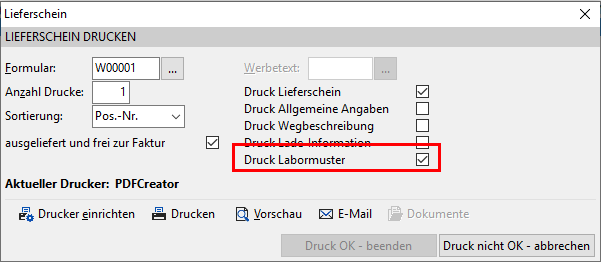
Beim Druck des Verkaufslieferschein werden nun die Labor Muster mit ausgedruckt.
Wird der Verkaufslieferschein per E-Mail versendet, werden die einzelnen Labor Muster mit als Anhang in die E-Mail eingefügt.
Ernte-Annahmeschein
In jedem angelegten Ernte-Annahmeschein kann ein Labor Muster hinterlegt werden.
Der Ernte-Annahmeschein wird wie gewohnt erfasst.
Unter dem Reiter Wiegeschein kann nun in dem Feld Labor-Muster manuell eine Muster-Nr. eingetragen oder mit einem Doppelklick in das Feld direkt bzw. über den Button die Auswahl der Muster-Nr. aufgerufen werden:
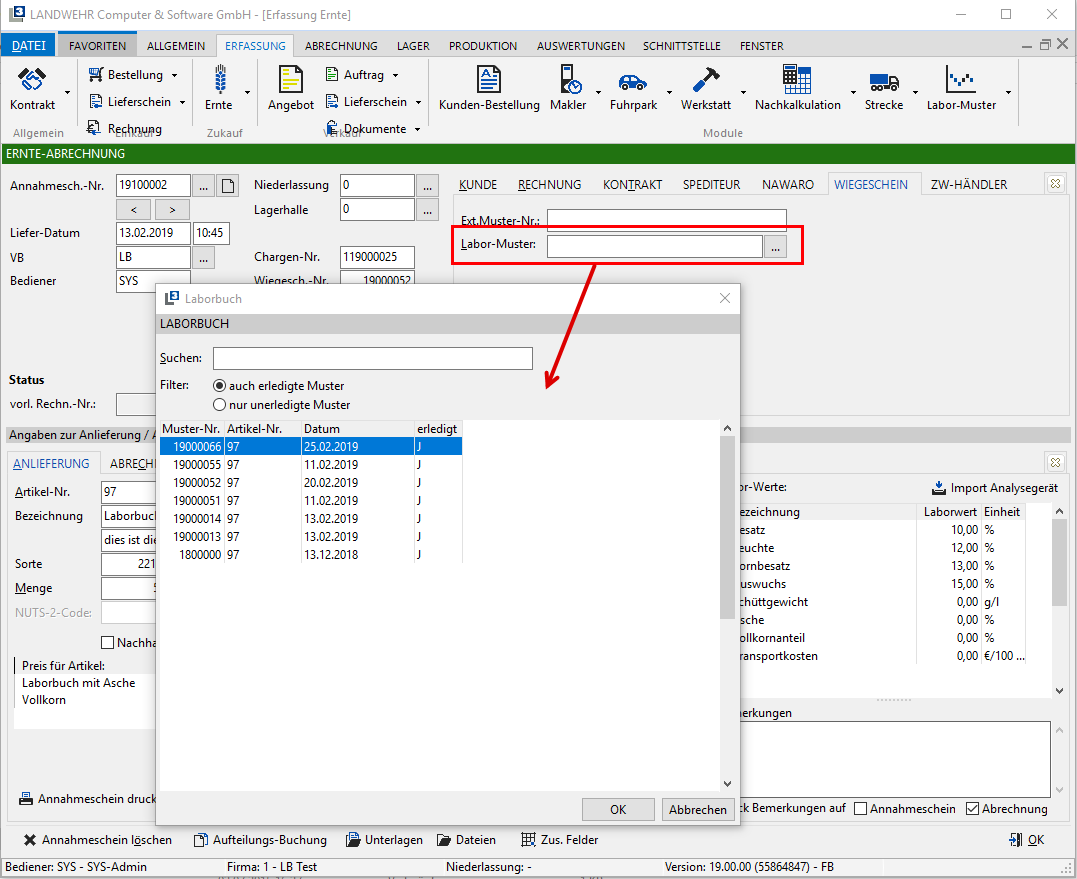
Hier kann nun das gewünschte Muster mit einem Doppelklick oder mit OK in den Ernte-Annahmeschein übernommen werden:
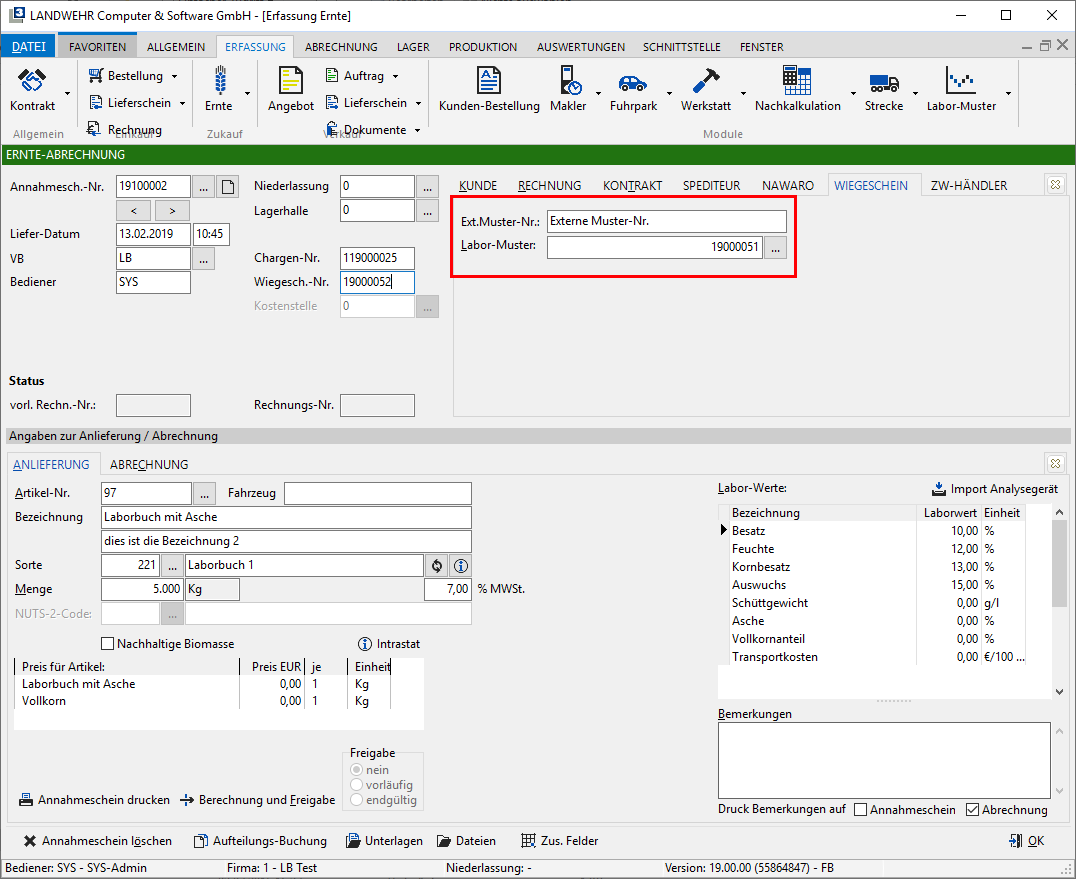
Wenn das Muster wieder aus dem Ernte-Annahmeschein gelöscht werden soll, kann dies einfach aus dem Feld herausgenommen werden.
Artikel-Umbuchung
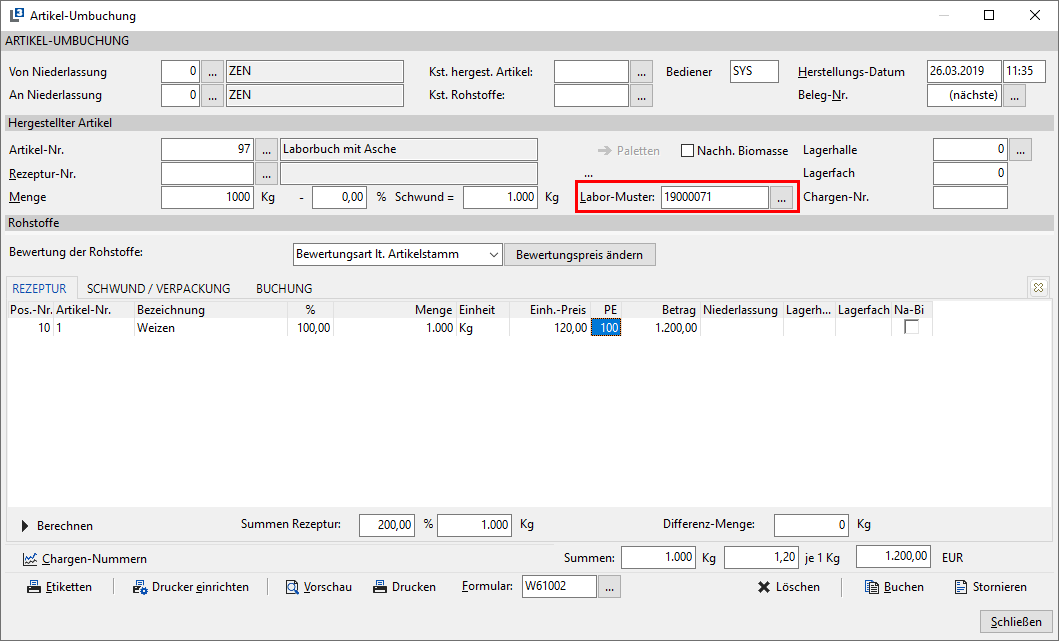
Innerhalb der Artikel-Umbuchung kann für den hergestellten Artikel ein Labor-Muster hinterlegt werden:
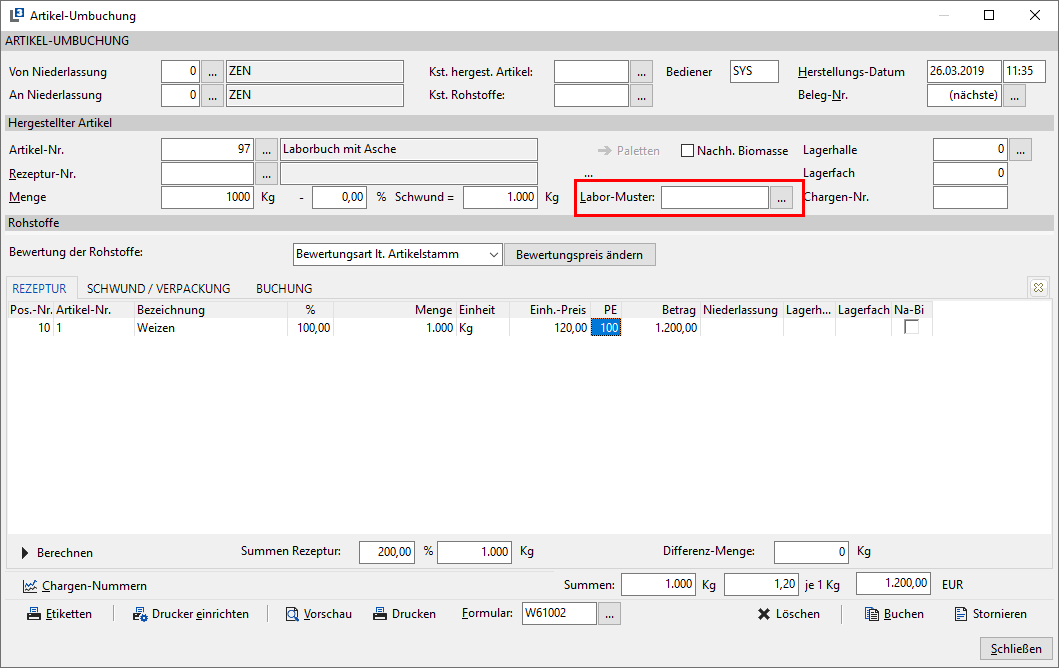
In dem Feld Labor-Muster kann manuell eine Muster-Nr. eingetragen oder mit einem Doppelklick in das Feld direkt bzw. über den Button die Auswahl der Muster-Nr. aufgerufen werden:
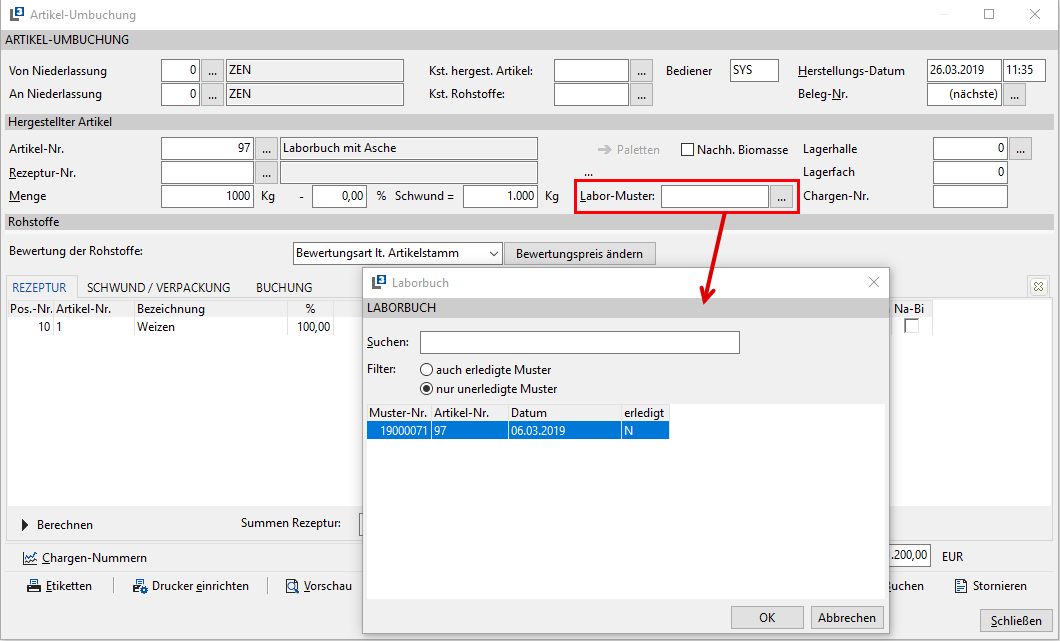
Hier kann nun das gewünschte Muster mit einem Doppelklick oder mit OK übernommen werden:
Änderungen
b138b-am27dea-amff0a4-ame52c6-amdb34e-amcc2e3-am6fa64-am90571-am