
L3-Connect
L3-Connect
Das L3-Connect ist die API zu L3.
Hierüber können Fremdsystemen Daten aus L3 lesen und auch anlegen.
Auch die Anbindung der ServiceERP L3 App erfolgt über das L3-Connect.
Die Dokumentation ist unter doku.service-erp.de einzusehen.
Hinterlegung Zugangsdaten L3-Connect
Für eine Anbindung an das L3-Connect, müssen Zugangsdaten hinterlegt werden.
Dies wird u.a. dazu verwendet, um einzelne Belege für Fremdsysteme / Partner bereitstellen zu können.
Die Hinterlegung der Zugangsdaten für L3-Connect kann als Bediener SYS unter Datei à Einstellungen à Optionen -- Schnittstellen à cloud angegeben werden: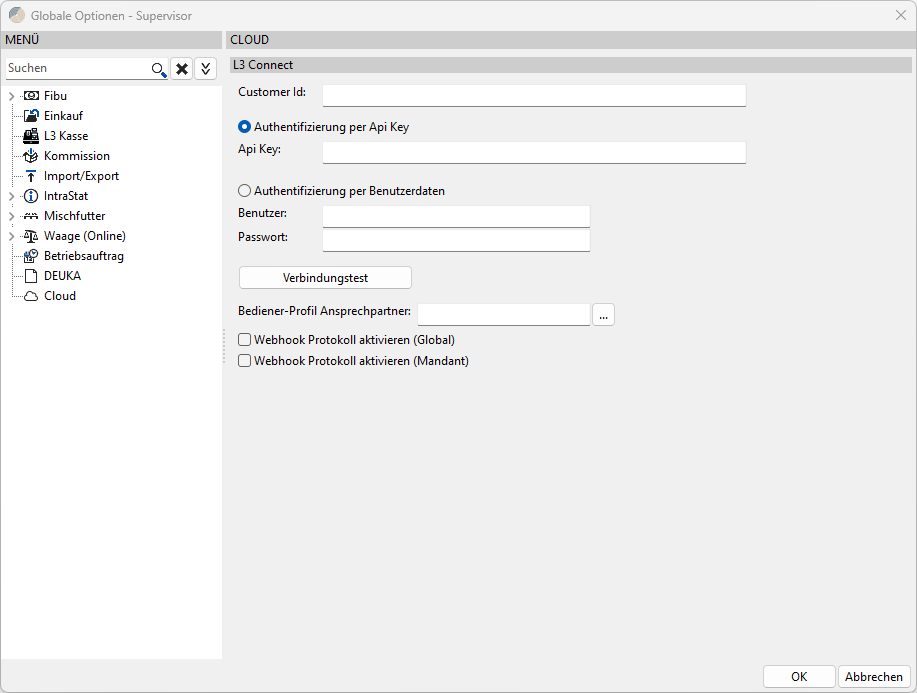
Customer ID
ID des Kunden.
Die eigentlichen Zugangsdaten können per API-Key oder per Benutzerdaten erfolgen.
Authentifizierung per API-Key
Erfolgt die Authentifizierung über einen API-Key, kann dieser hier angegeben werden.
Authentifizierung per Benutzerdaten
Erfolgt die Authentifizierung per Benutzerdaten, können diese hier angegeben werden.
Verbindungstest
Über den Button Verbindungstest kann die Verbindung mit den angegeben Zugangsdaten getestet werden.
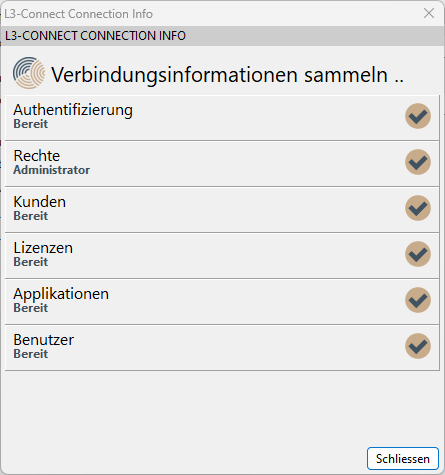
Hierdurch ist u.a. direkt ersichtlich, welche Rechte der angegeben API-Key bzw. User hat und welche Funktionen aus dem L3-Connect erreichbar sind.
Hinterlegung Bediener-Profil für Ansprechpartner
Für die Anlage von L3-Connect User bei Ansprechpartnern kann ein Bediener-Profil hinterlegt werden:
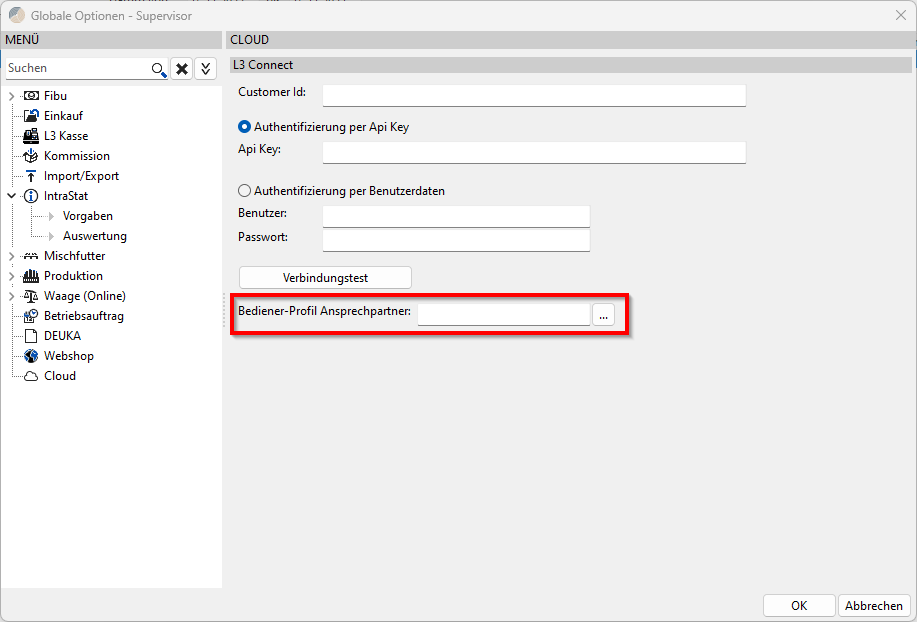
In einem Bediener-Profil können Bediener-Berechtigungen für die einzelnen Anwendungen (z.B. L3 App, C-Connect, usw.) definiert werden.
Wird zu einem Ansprechpartner ein L3-Connect User angelegt, so wird das Bediener-Profil direkt dem L3-Connect User zugeordnet, so dass eine nachträgliche Pflege der Bediener-Berechtigungen nicht zwingend erfolgen muss.
Webhook Protokoll aktivieren
Über den L3-Connect Service l3c-webhook können Webhooks registriert werden.
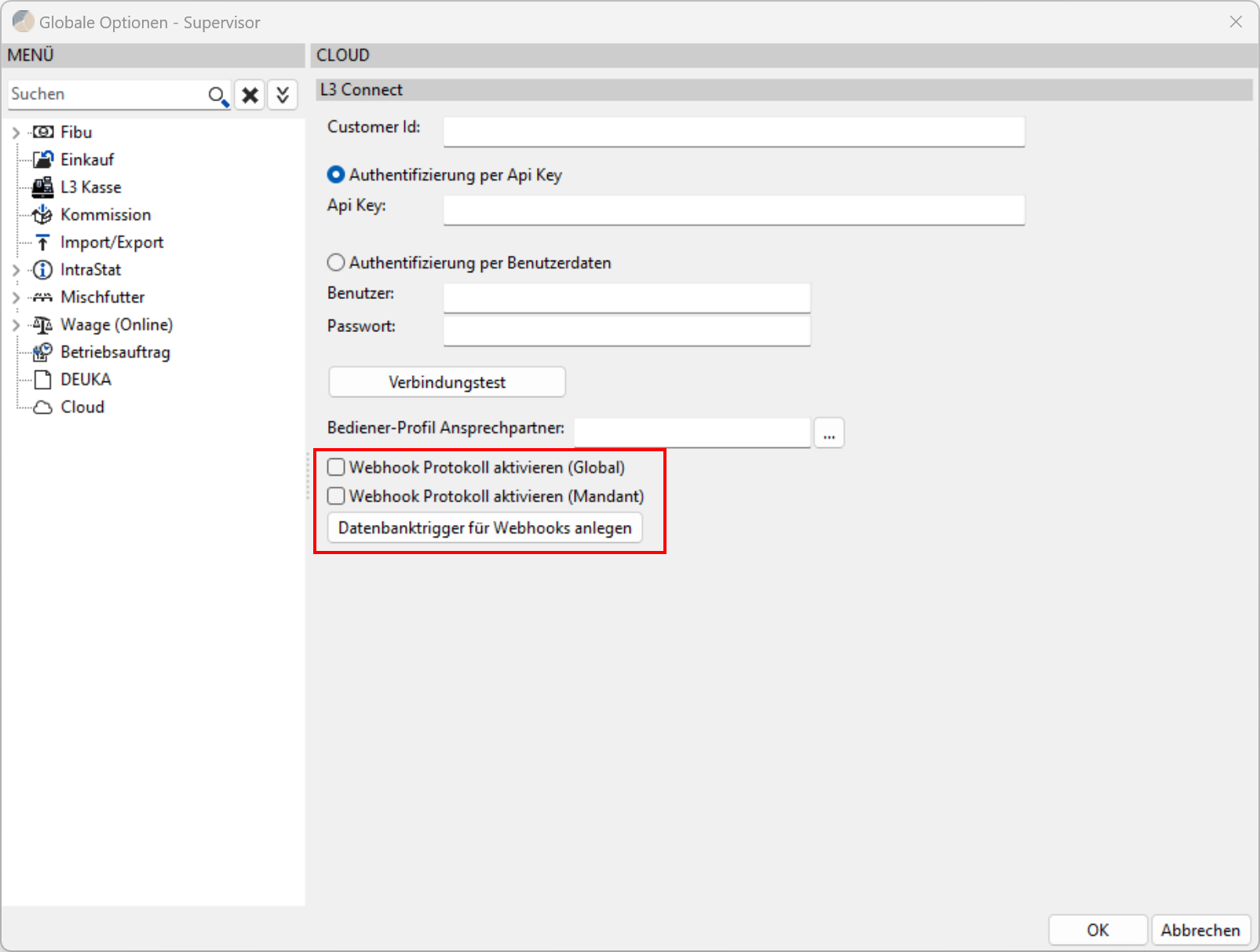
Damit an die registrierten Webhooks entsprechende Informationen gesendet werden, muss diese für die Globale bzw. Mandanten Datenbank aktiviert werden:
Für folgende Bereiche erfolgt eine Protokollierung:
Kundenstamm
Artikelstamm
Auftragserfassung (Verkauf)
Bestellung (Einkauf)
Wiegschein
Es werden folgende Änderung protokolliert:
Anlage (insert)
Änderungen (update)
Löschung (delete)
Webhook Protokoll aktivieren (Global)
Mit dieser Checkbox wird die Protokollierung für Webhooks auf der globalen Datenbank aktiviert.
Webhook Protokoll aktivieren (Mandant)
Mit dieser Checkbox wird die Protokollierung für Webhooks auf der Mandanten Datenbank aktiviert.
Datenbanktrigger für Webhooks anlegen
Mit diesem Button werden die Datenbanktrigger für die Webhooks angelegt.
Dieser Schritt ist zwingend erforderlich.
L3-Connect User anlegen und verwalten.
Für die Anbindung an das L3-Connect ist es möglich, eigene L3 -- Connect User anzulegen und diese zu verwalten.
L3-Connect User Verwaltung
Die L3-Connect User werden in 3 Kategorien verwaltet:
Bediener
Dies sind die allgemeinen L3 Bediener.
Für den einzelnen L3 Bediener kann ein L3-Connect User erstellt bzw. der L3-Connect User kann nachträglich einem L3 Bediener zugeordnet werden.
Die L3-Connect User für L3 Bediener werden für interne Anwendungen (z.B. L3 App) verwendet.API-Key User
Die API-Key User werden für Partner / Anwendungen verwendet, die nicht über einzelne L3-Connect User arbeiten, sondern in der Regel nur einen einzigen Zugang benötigen.
Als Beispiel können dies Produktion- oder WebShop-Systeme sein.Ansprechpartner
Auch für Ansprechpartner können L3-Connect User angelegt werden.
Dies erfolgt dann direkt aus dem Ansprechpartnerstamm.
Diese können für Anwendungen für Ihre Kunden genutzt werden.
Alle L3-Connect User können als Bediener SYS unter Datei à Stammdaten à Firmenstruktur à Bediener à L3 -- Connect User verwaltet werden:
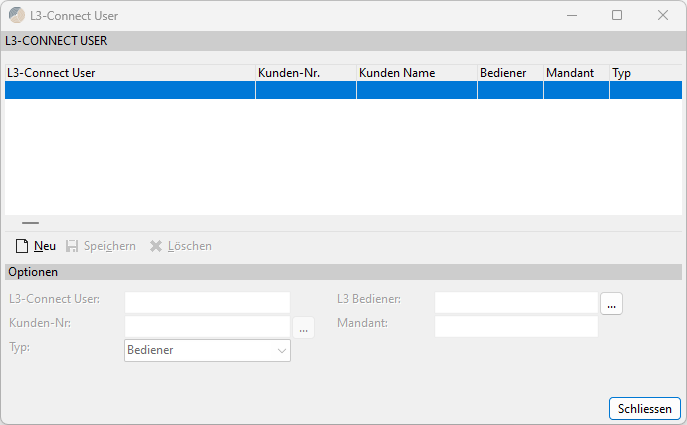
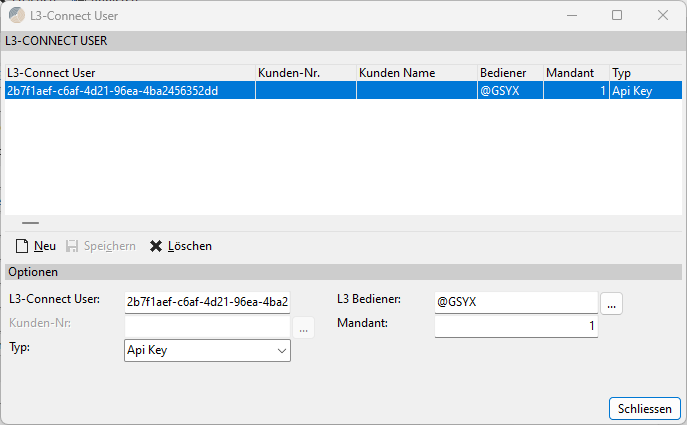
Hier können nun L3-Connect User angelegt und verwaltet werden.
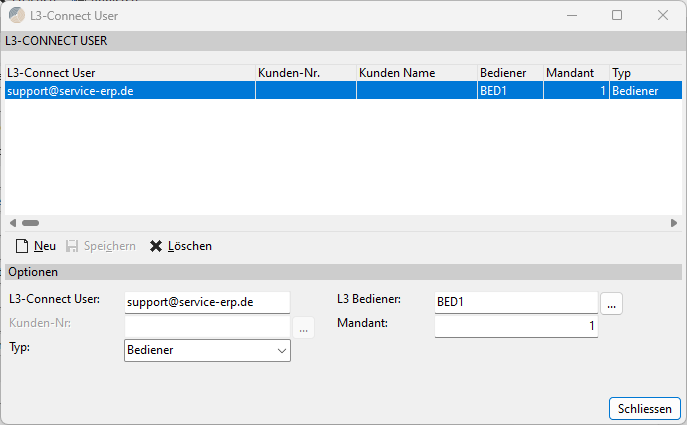
Im oberen Bereich werden die einzelnen L3 Connect Bediener aufgeführt.
Durch Anklicken können diesen bearbeitet werden.
Neu
Hierüber wird ein neuer L3-Connect User angelegt.
Speichern
Hierüber werden Änderungen gespeichert.
Löschen
Hierüber wird ein L3-Connect User gelöscht.
In jedem L3-Connect User können folgende Einstellungen vorgenommen werden:
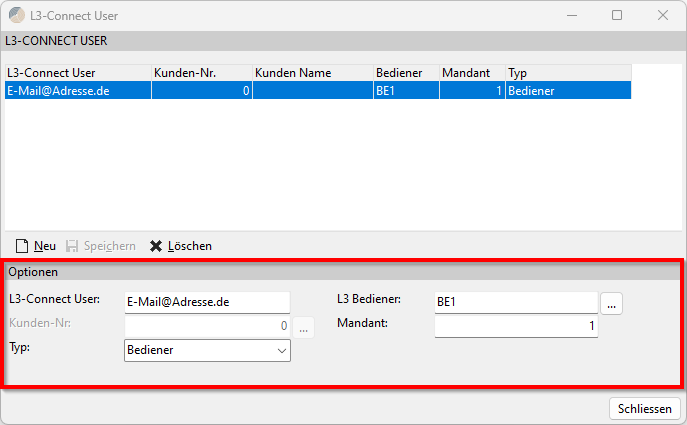
Folgende Einstellungen können vorgenommen werden:
L3-Connect Benutzer
Hier kann die E-Mail -- Adresse des L3-Connect User hinterlegt werden.
Kunden-Nr.
Wenn der Typ (siehe nächsten Punkt Typ) auf Kunde steht, kann hier die Kunden-Nr. des Kunden angegeben werden.
**
**
Typ
Hier können folgenden Einstellungen vorgenommen werden:
Bediener
Diese Einstellung ist für L3 Bediener vorgesehenKunden
Diese Einstellung ist für Ansprechpartner vorgesehenAPI Key
Diese Einstellung ist für API Keys vorgesehen
L3 Bediener
Hier kann ein L3 Bediener ausgewählt und dem L3-Connect User zugeordnet werden.
Mandant
Hier kann informativ die Mandanten-Nr. angegeben.
Bediener: L3-Connect User anlegen.
Für L3 Bediener können L3-Connect User angelegt werden.
Hierbei wird die E-Mail-Adresse aus dem Bedienerstamm als User-Name des L3-Connect User verwendet.
Der einzelne Bediener wird im Bediener-Stamm im L3 (als Bediener SYS unter Datei à Stammdaten à Firmenstruktur à Bediener à Bediener) aufgerufen:
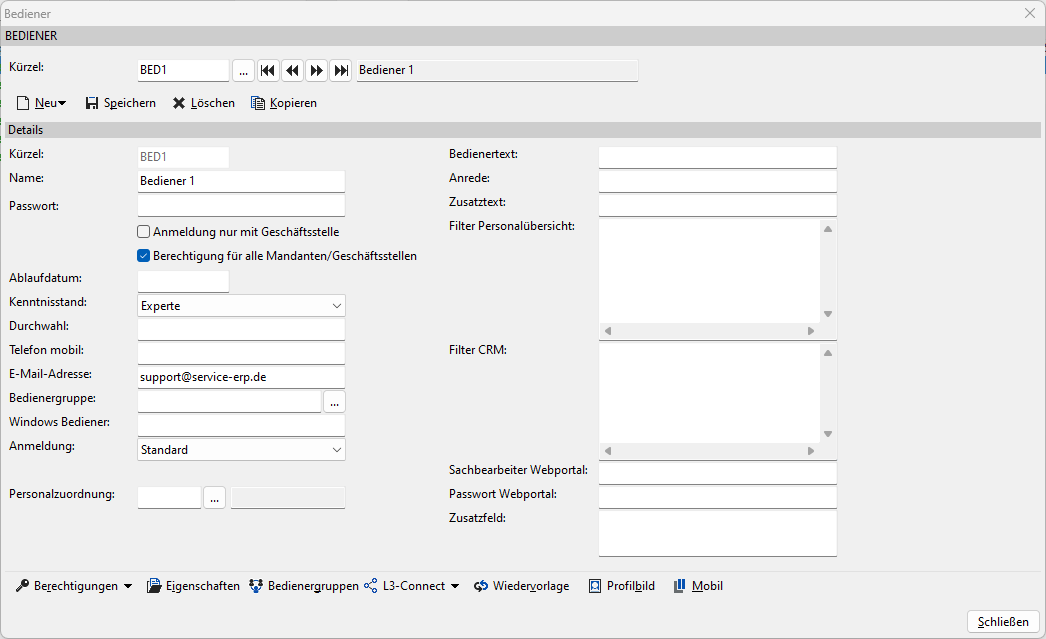
In dem Feld E-Mail-Adresse muss eine E-Mail-Adresse angegeben werden:

Diese dient als Benutzer-Name für den L3-Connect User.
Über den Punkt L3-Connect à L3 Connect User anlegen kann nun ein neuer L3-Connect User angelegt werden:
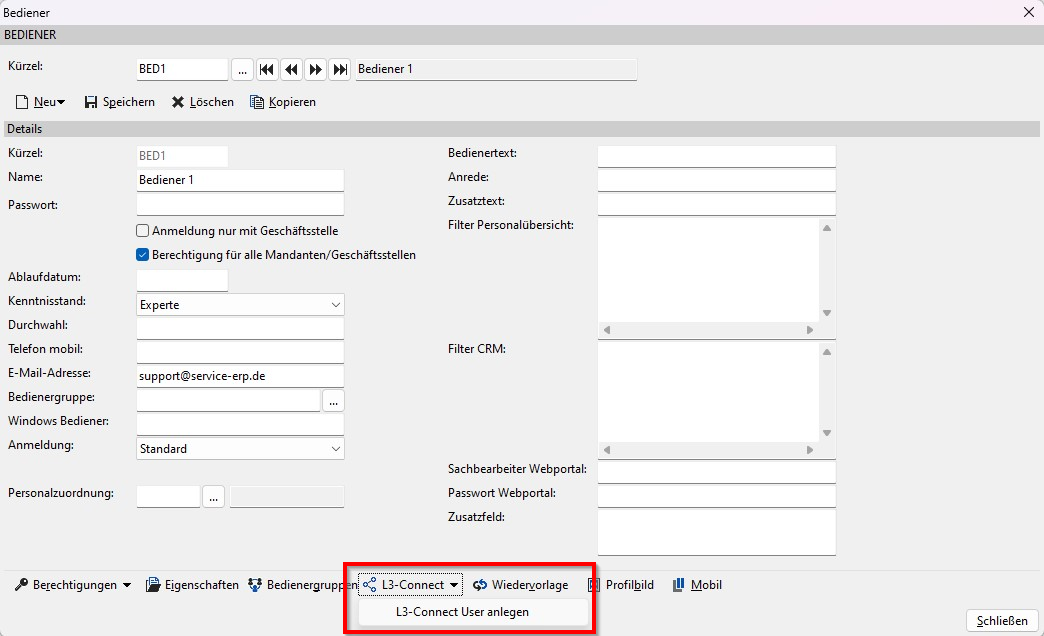
Es erscheint ein Status-Fenster, dass der Bediener in L3-Connecnt angelegt wird.
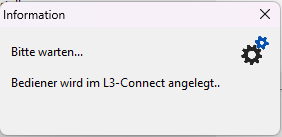
Dieser Vorgang kann ein bisschen dauern.
War die Anlage des L3-Connect User erfolgreich, erscheint eine entsprechende Meldung:
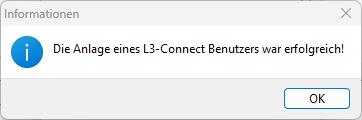
Diese kann mit OK geschlossen werden.
An die angegebene E-Mail -- Adresse wurden nun die Zugangsdaten geschickt:
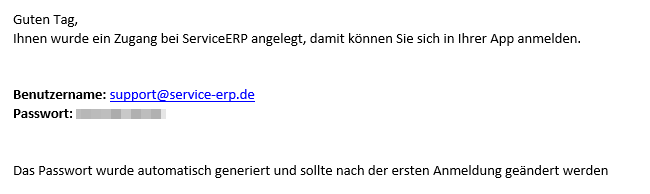
Mit diesen Zugangsdaten kann sich der L3 Bediener in der entsprechenden Anwendung (z.B. L3 App) anmelden.
Bei L3 Bedienern, welche schon einem L3-Connect User zugeordnet sind, kann die L3 Connect User Verwaltung aus dem Bediener-Stamm direkt aufgerufen werden.
Dieser erfolgt ebenfalls über den Punkt L3 -Connect und dem Punkt L3-Connect User anzeigen:
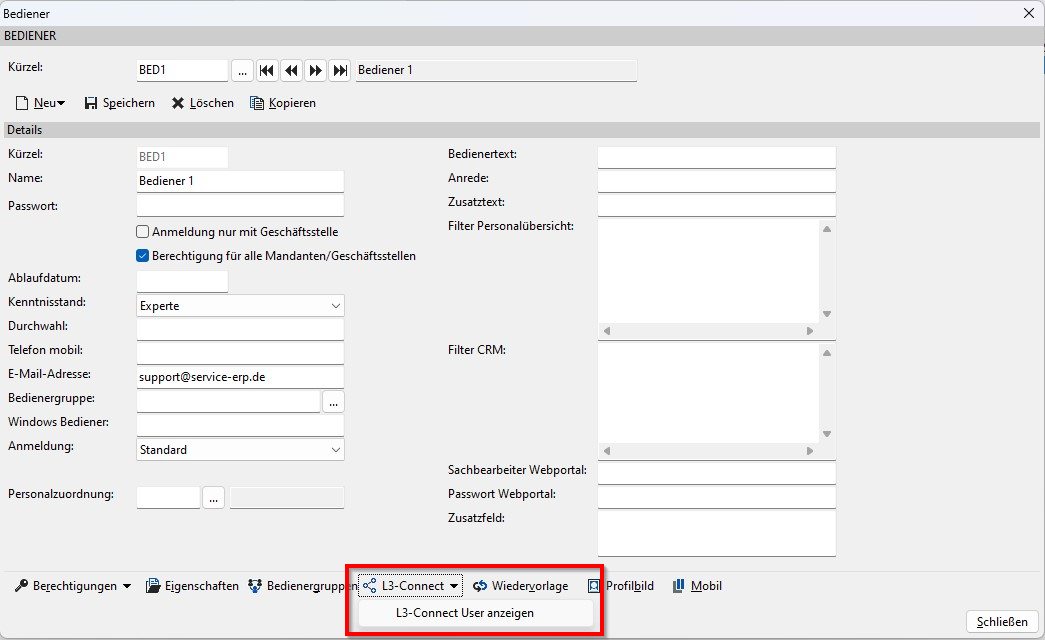
Es wird nun die L3 -- Connect User Verwaltung für den L3 Bediener aufgerufen:
API-Key: L3-Connect User anlegen.
Für API-Keys können ebenfalls L3-Connect User angelegt werden.
Diese werden allerdings nicht automatisch über das L3 angelegt, sondern werden von ServiceERP für Sie angelegt und zur Verfügung gestellt.
Als Bediener SYS kann der Bediener-Stamm im L3 über Datei à Stammdaten à Firmenstruktur à Bediener à Bediener aufgerufen werden.
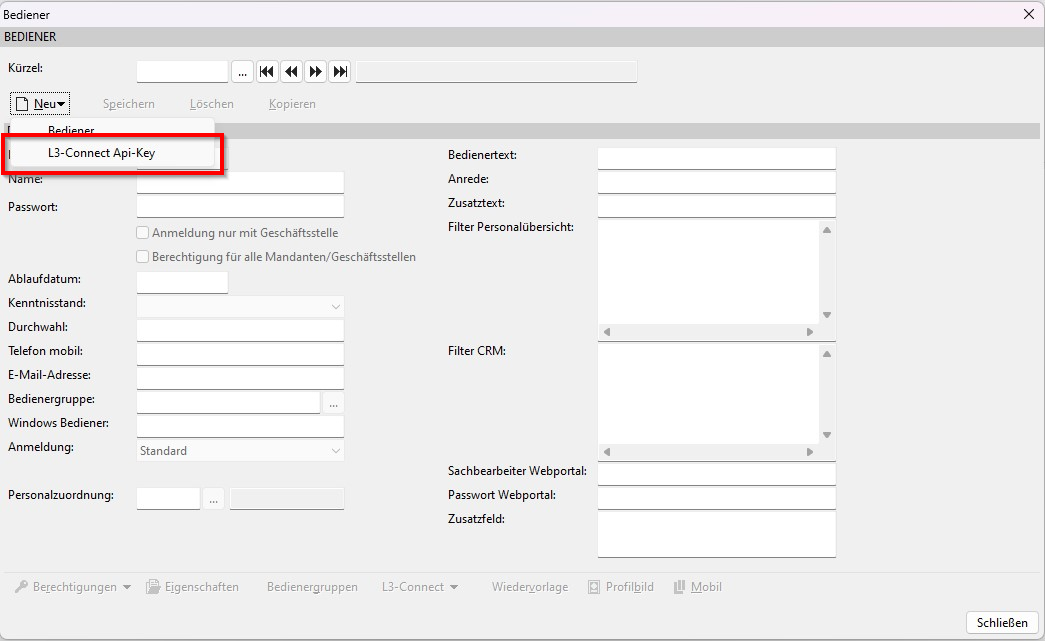
Über Neu kann nun der Punkt L3-Connect API-Key ausgewählt werden:
Hierbei öffnet sich eine Maske mit den bei Ihnen angelegten API-Keys:
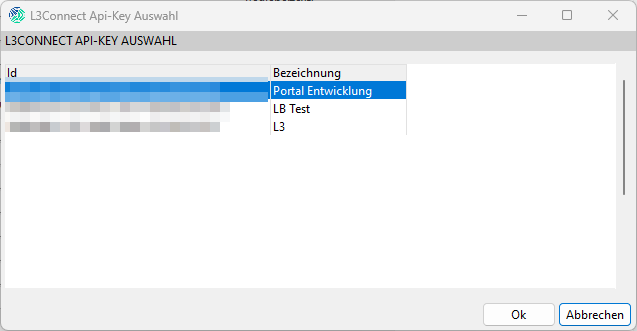
Aus der Auswahl kann nun der gewünschte API-Key gewählt werden.
Mit OK wird nun für den gewählten API-Key ein L3 Bediener angelegt.
Dieser Bediener erhält ein beliebiges Bediener-Kürzel beginnen mit einem @:
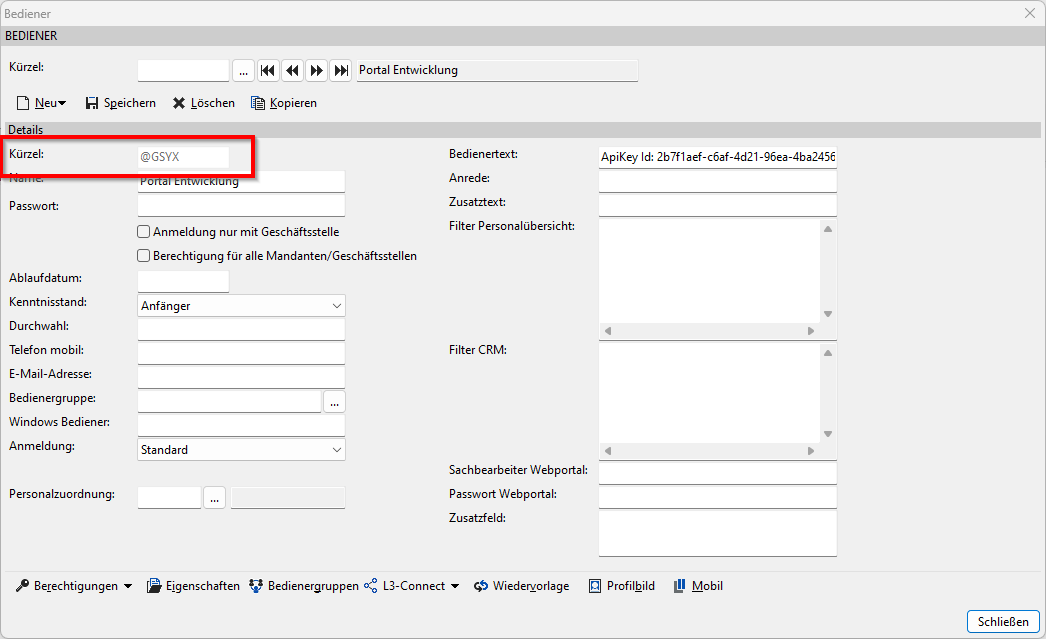
Über den Punkt L3-Connect à L3-Connect anzeigen kann die L3-Connect User Verwaltung für diesen API-Key aufgerufen werden.
Ansprechpartner: L3-Connect User anlegen.
Für Ansprechpartner können ebenfalls L3-Connect User angelegt werden.
Dieser erfolgt direkt aus dem Ansprechpartner-Stamm bei dem entsprechenden Ansprechpartner eines Kunden.
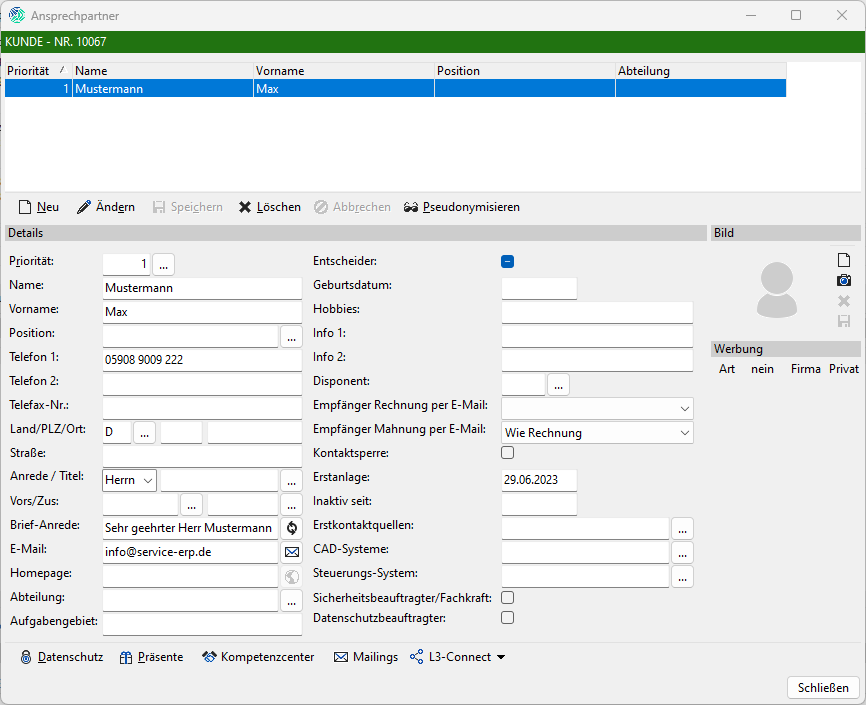
Hier ist die Angabe der E-Mail -- Adresse in dem Feld E-Mail wichtig, da diese als Benutzer-Name des L3-Connect Users verwendet wird.
Im Ansprechpartner-Stamm wird für die Anlage eines neuen L3-Connecnt User der Punkt L3-Connect à L3-Connecnt User anlegen gewählt:
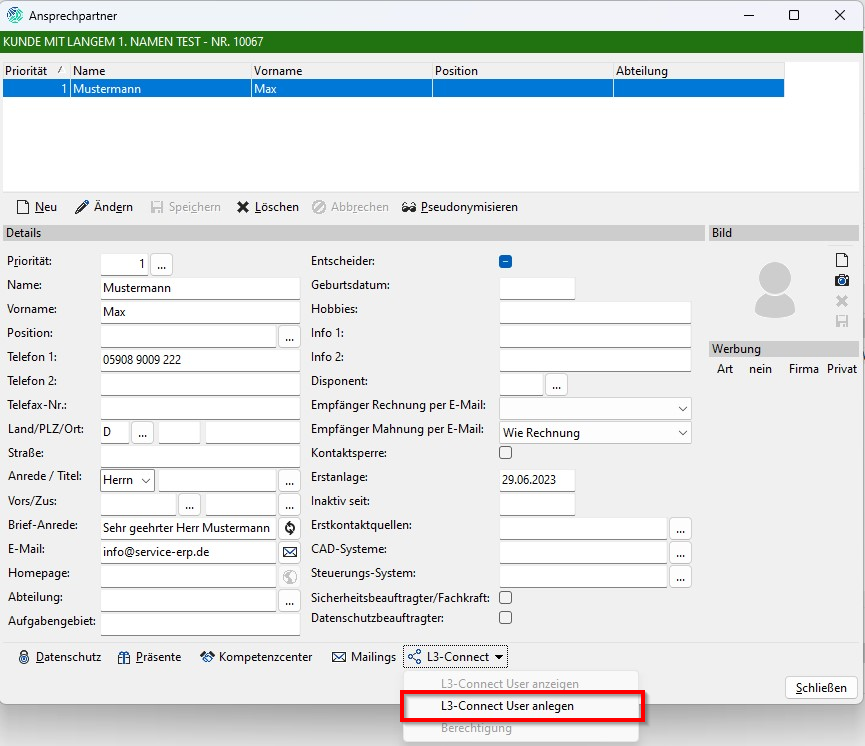
Es wird nun der Ansprechpartner in L3-Connect angelegt:

Dieser Vorgang kann ein Moment dauern.
\
War die Anlage des L3-Connect User erfolgreich, erscheint eine entsprechende Meldung:
Diese kann mit OK geschlossen werden.
An die angegebene E-Mail -- Adresse wurden nun die Zugangsdaten geschickt:
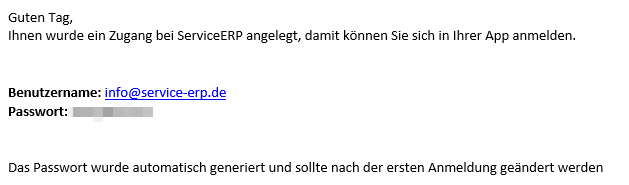
Mit diesen Zugangsdaten kann sich der Ansprechpartner in der entsprechenden Anwendung anmelden.
Bei Ansprechpartnern, welche schon einem L3-Connect User zugeordnet sind, kann die L3 Connect User Verwaltung aus dem Ansprechpartner-Stamm direkt aufgerufen werden.
Dieser erfolgt ebenfalls über den Punkt L3 -Connect und dem Punkt L3-Connect User anzeigen:
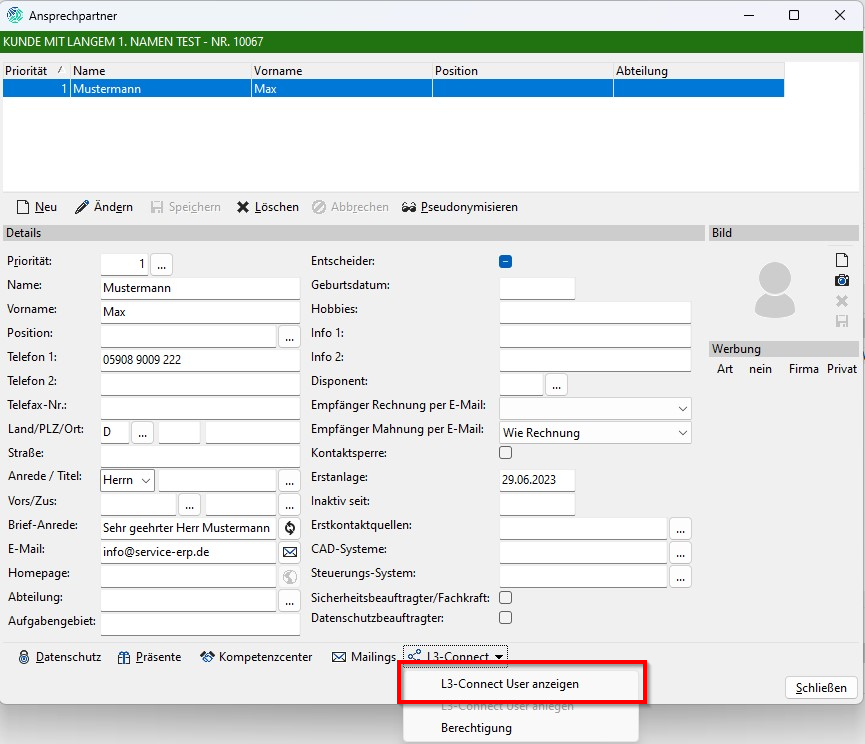
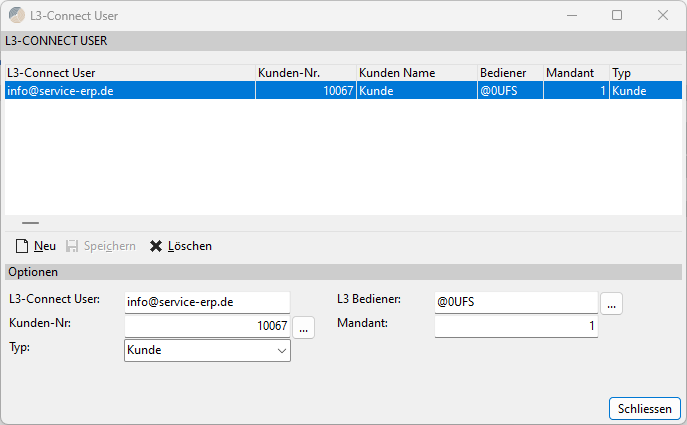
Es wird nun die L3 -- Connect User Verwaltung für den Ansprechpartner aufgerufen:
Auswahl „L3-Connect User" im Bediener-Stamm
Im Bediener-Stamm (als Bediener SYS unter Datei à Stammdaten à Firmenstruktur à Bediener à Bediener) können über die Kürzel-Auswahl auch die L3-Connect Bediener aufgerufen werden.
Hierzu wird der Bereich L3-Connect Bediener angewählt: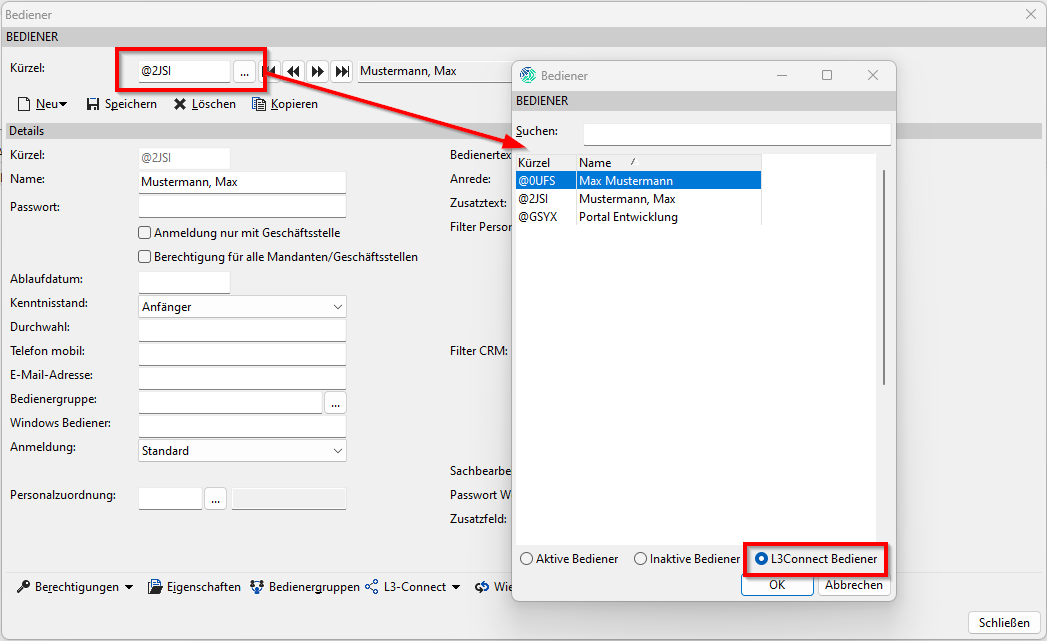
L3-Connect User Berechtigungen verwalten
Für die L3-Connect User können nun auch Berechtigungen verwaltet werden.
Diese Funktion ist identisch zu der Berechtigungsverwaltung von Bedienern in L3 für L3 Funktionen.
Bei den L3-Connect Berechtigungen wird grundsätzlich zwischen 2 Arten unterschieden:
Allgemeine L3-Connect Berechtigungen
Hiermit sind die einzelnen Funktionen innerhalb des L3 Connect gemeint, wie z.B. das grundsätzliche Abrufen von Artikeln, Kunden oder die Anlage von neuen Belegen usw. .
Wenn ein L3-Connect User z.B. die Berechtigung für das Ermitteln von Artikel nicht hat, kann dieser L3-Connect User über das L3-Connect grundsätzlich keine Artikel abrufen.Thirdparty
Thirdparty -- Berechtigungen können von der einzelnen Anwendung selbst angelegt und gepflegt werden. Dies erfolgt über das L3--Connect direkt von der Anwendung aus.
Im L3 ist es dann möglich, diese Berechtigung für den einzelnen L3-Connect User zu verwalten.
Die Anwendung kann diese dann über L3 Connect für den einzelnen L3-Connect User abrufen und entsprechend verwenden.
L3-Connect Anwendungen abrufen
Wenn das L3 Connect im Einsatz ist, sind bei Ihnen auch grundsätzlich einzelne Anwendungen zugewiesen. Wie zuvor schon beschrieben, können für diese einzelnen Anwendungen nun L3-Connect Berechtigungen gepflegt werden.
Die Anwendungen müssen zunächst abgefragt werden.
Dies erfolgt innerhalb der Berechtigungen eines L3-Connect User (z.B. bei einem L3 Bediener mit einer Verknüpfung zu einem L3-Connect User).
Werden Ihnen nachträglich weitere Anwendungen zugwiesen, muss der nun beschriebene Vorgang erneut ausgeführt werden.
Die Berechtigungen eines L3 Bediener können über den Bediener-Stamm (als Bediener SYS unter Datei à Stammdaten à Firmenstruktur à Bediener à Bediener) und dort über Berechtigungen à Programmfunktionen aufgerufen werden.:
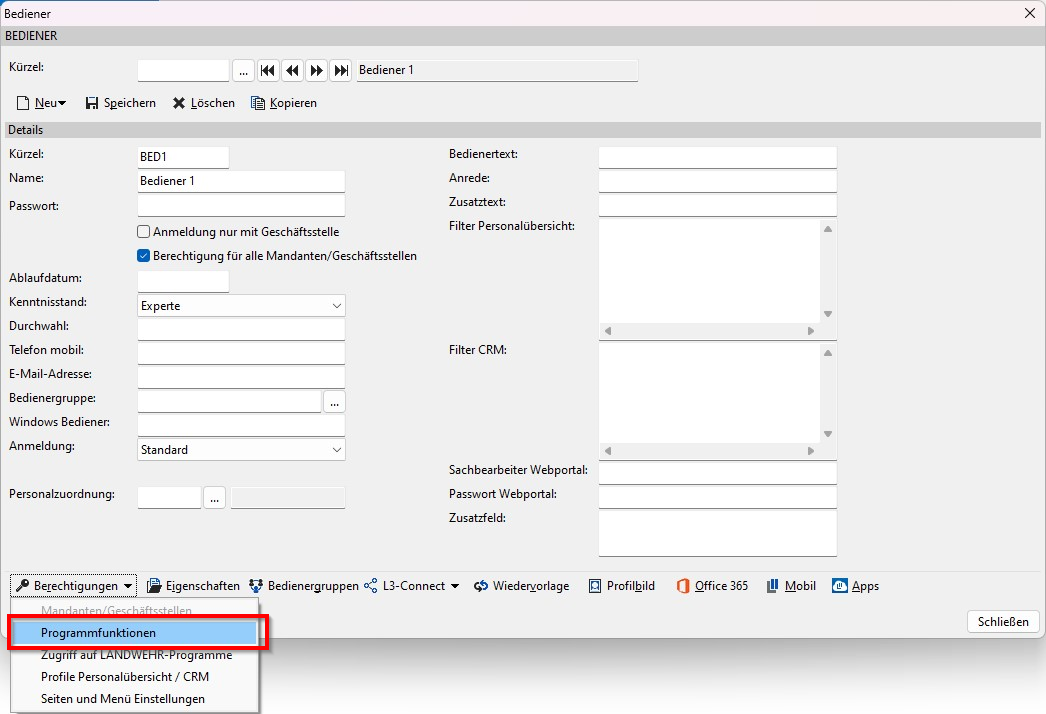
Es öffnet sich die Berechtigungs-Maske des Bedieners:
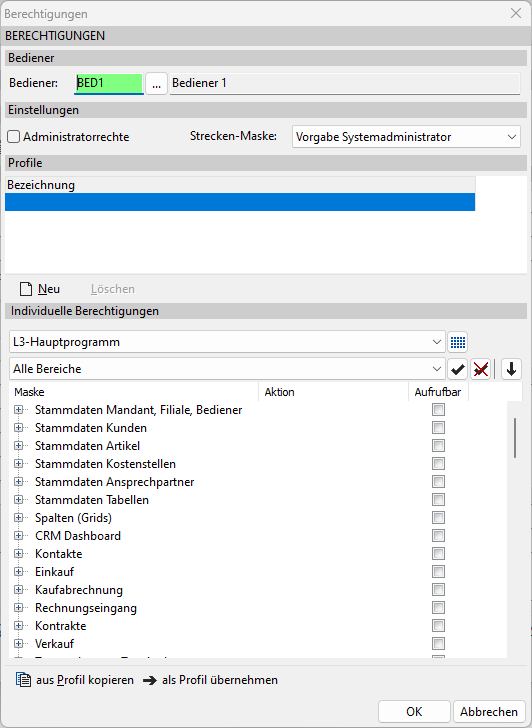
Im mittleren Bereich „Individuelle Berechtigungen" ist nun ein Auswahl Menü hinzugekommen, wo im Standard „L3-Haupprogramm" ausgewählt ist:
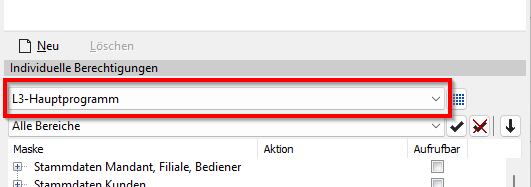
In dieser Auswahlmaske kann dann zwischen den Anwendungen gewählt werden.
Rechts neben dieser Auswahl-Maske befindet sich der Button zum Abrufen der zugeordneten Anwendungen aus L3-Connect:
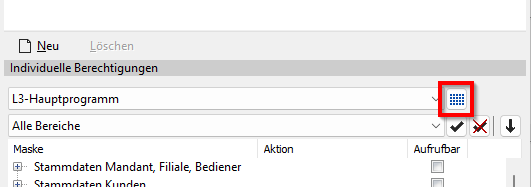
Wird dieser Button betätigt, wird das Abrufen der Anwendungen aus L3 Connect gestartet.
Da bei diesem Vorgang für jede Anwendung und auch für jeden im L3 vorhandenen Bediener die Berechtigungsstruktur angelegt wird, kann dieser Vorgang eine Weile dauern.
Daher erscheint zunächst eine Meldung mit der geschätzten Dauer:
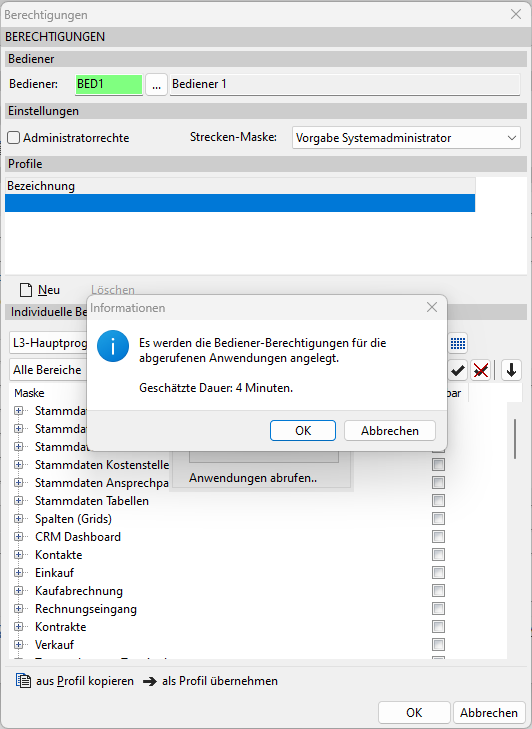
Wird die Meldung mit OK bestätigt, werden die Anwendungen abgerufen und die Berechtigungsstrukturen angelegt.
Mit Abbrechen wird der Vorgang abgebrochen.
Nach dem die Anwendungen erfolgreich abgerufen wurden, sind diese in der Auswahl verfügbar:
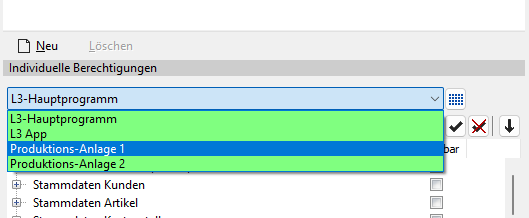
Wird nun eine Anwendung ausgewählt, werden die Berechtigungen der Anwendung geladen:
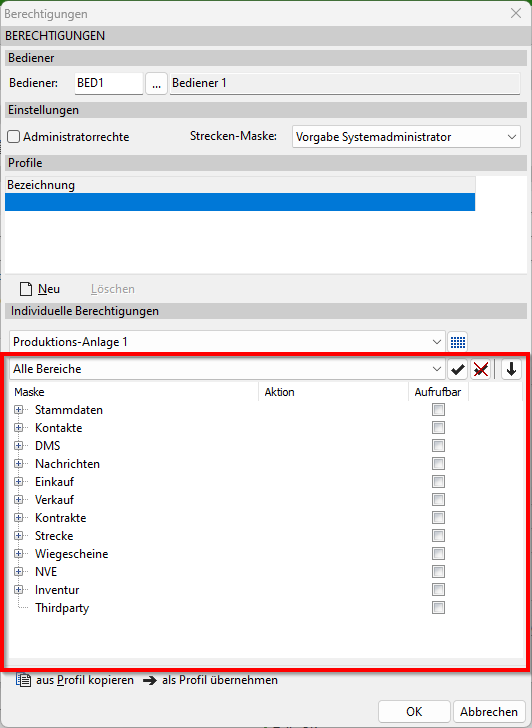
Die Bereiche (außer Thirdparty) beziehen sich auf die Funktionen des L3-Connects und werden laufend erweitert.
Der Bereich Thirdparty kann anwendungsspezifische Berechtigungen beinhalten.
Hier kann die einzelne Anwendung über L3-Connect eigene Berechtigungen anlegen, welche dann im L3 gepflegt werden können.
Die Anwendung kann dann ebenfalls über L3-Connect zu dem einzelnen L3-Connect User die Berechtigungen abrufen und entsprechend verwenden.
Bediener: L3-Connect Berechtigungen verwalten
Um bei einem L3 Bediener die L3-Connect Berechtigungen verwalten zu können, wird wie bei den L3 Berechtigungen auch, die Berechtigungs-Verwaltung zu dem entsprechenden Bediener aufrufen.
Dies erfolgt als Bediener SYS unter Datei à Stammdaten à Firmenstruktur à Bediener à Bediener und dort über Berechtigungen à Programmfunktionen:
Es öffnet sich die Berechtigungs-Maske des Bedieners:
Im mittleren Bereich „Individuelle Berechtigungen" kann nun in der Auswahl die gewünschte Anwendung ausgewählt werden:
Wird nun eine Anwendung ausgewählt, werden die Berechtigungen der Anwendung geladen:
Die Bereiche (außer Thirdparty) beziehen sich auf die Funktionen des L3-Connects und werden laufend erweitert.
Der Bereich Thirdparty kann anwendungsspezifische Berechtigungen beinhalten.
Hier kann die einzelne Anwendung über L3-Connect eigene Berechtigungen anlegen, welche dann im L3 gepflegt werden können.
Die Anwendung kann dann ebenfalls über L3-Connect zu dem einzelnen L3-Connect User die Berechtigungen abrufen und entsprechend verwenden.
Bediener-Profile: L3-Connect Berechtigungen verwalten
Die L3-Connect Berechtigungen können auch über Bediener-Profile verwalten und dann L3-Connect Usern zugewiesen werden.
Dies erfolgt als Bediener SYS über Datei à Stammdaten à Firmenstruktur à Bediener à Bediener-Profile:
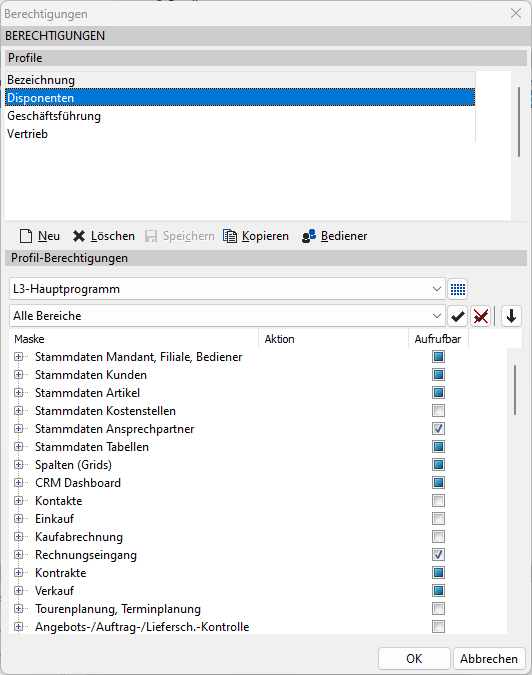
Im mittleren Bereich Profil-Berechtigungen kann nun in der Auswahl die gewünschte Anwendung ausgewählt werden:
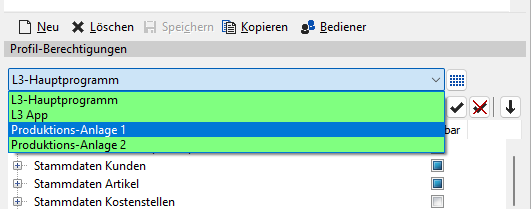
Wird nun eine Anwendung ausgewählt, werden die Berechtigungen der Anwendung geladen:
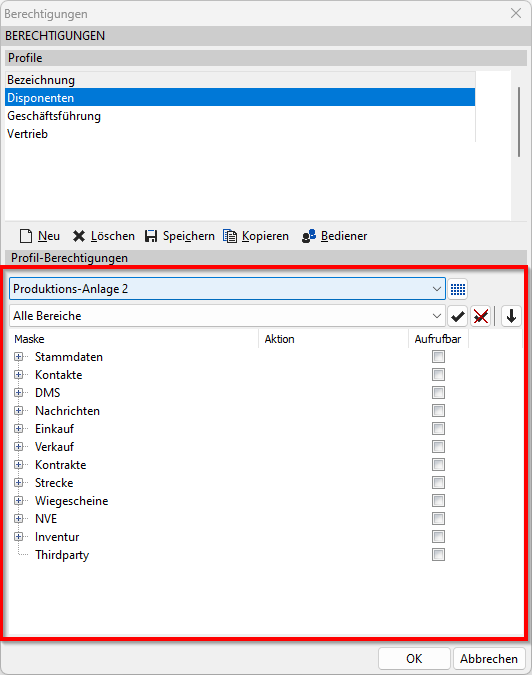
Die Bereiche (außer Thirdparty) beziehen sich auf die Funktionen des L3-Connects und werden laufend erweitert.
Der Bereich Thirdparty kann anwendungsspezifische Berechtigungen beinhalten.
Hier kann die einzelne Anwendung über L3-Connect eigene Berechtigungen anlegen, welche dann im L3 gepflegt werden können.
Die Anwendung kann dann ebenfalls über L3-Connect zu dem einzelnen L3-Connect User die Berechtigungen abrufen und entsprechend verwenden.
API-Key: L3-Connect Berechtigungen verwalten
Um für einen API-Key die L3-Connect Berechtigungen verwalten zu können, wird der entsprechende API-Key Bediener über den Bediener-Stamm (als SYS unter Datei à Stammdaten à Firmenstruktur à Bediener à Bediener) aufgerufen.
Dies erfolgt über die Auswahl-Maske für Bediener, wo auf L3-Connect Bediener gefiltert werden kann:
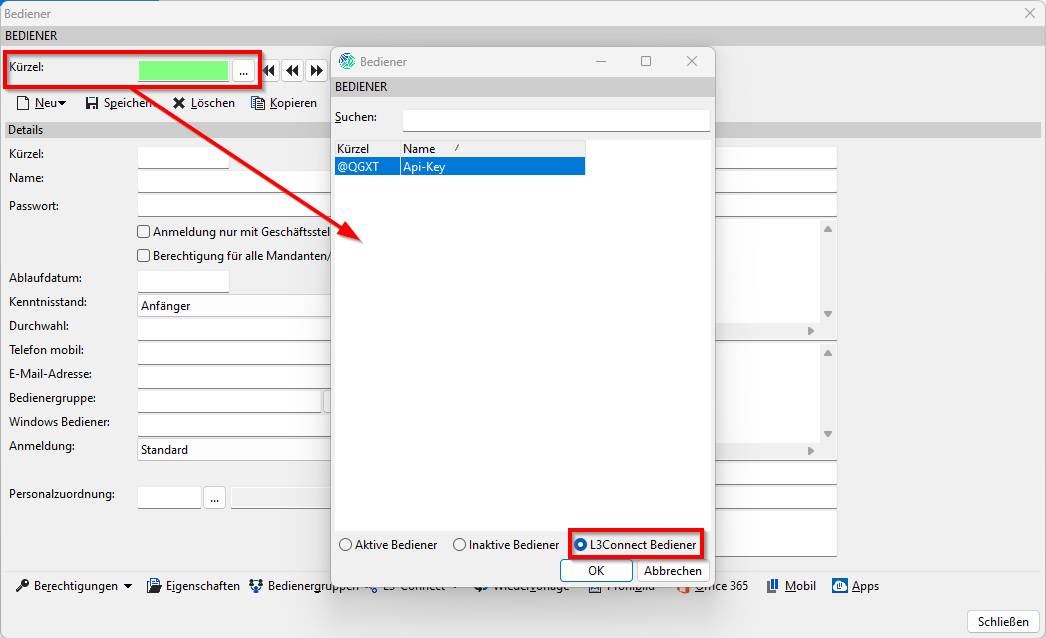
Ist der API-Key Bediener gewählt und im Bediener-Stamm aufgerufen, kann über Berechtigungen à Programmfunktionen die Berechtigungs-Maske aufgerufen werden:
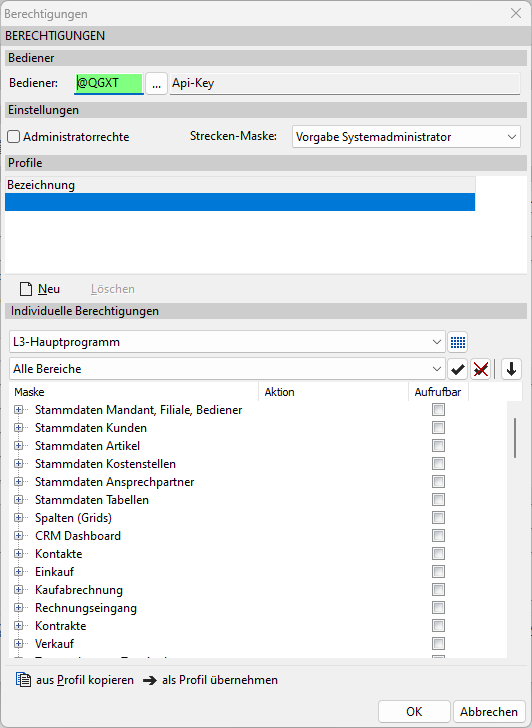
Im mittleren Bereich „Individuelle Berechtigungen" kann nun in der Auswahl die gewünschte Anwendung ausgewählt werden:
Wird nun eine Anwendung ausgewählt, werden die Berechtigungen der Anwendung geladen:
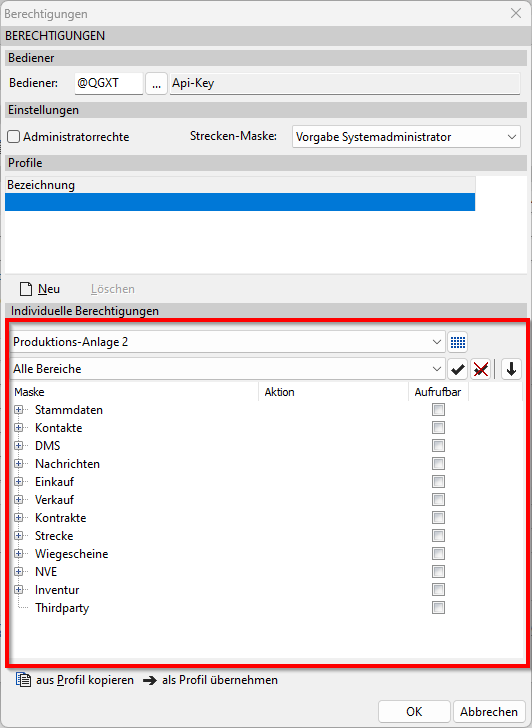
Die Bereiche (außer Thirdparty) beziehen sich auf die Funktionen des L3-Connects und werden laufend erweitert.
Der Bereich Thirdparty kann anwendungsspezifische Berechtigungen beinhalten.
Hier kann die einzelne Anwendung über L3-Connect eigene Berechtigungen anlegen, welche dann im L3 gepflegt werden können.
Die Anwendung kann dann ebenfalls über L3-Connect zu dem einzelnen L3-Connect User die Berechtigungen abrufen und entsprechend verwenden.
Ansprechpartner: L3-Connect Berechtigungen verwalten
Um bei einem Ansprechpartner die L3-Connect Berechtigungen verwalten zu können, wird der entsprechende Ansprechpartner im Ansprechpartner-Stamm aufgerufen.
Über L3-Connect à Berechtigungen kann die Berechtigungs-Maske für den L3-Connect User des Ansprechpartners aufgerufen werden: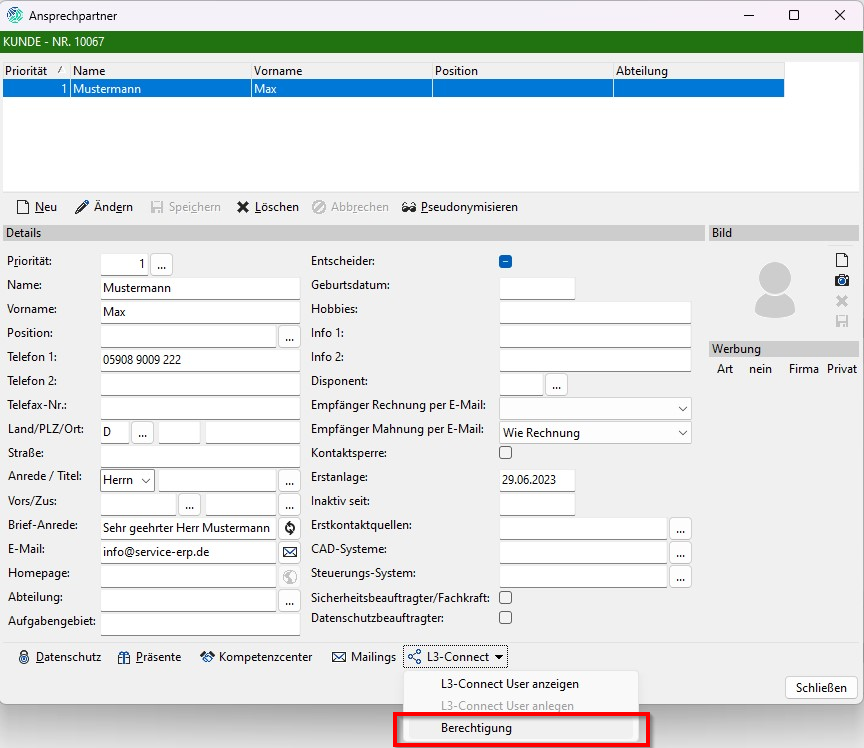
Mit mittleren Bereich „Individuelle Berechtigungen" kann nun in der Auswahl die gewünschte Anwendung ausgewählt werden:
Wird nun eine Anwendung ausgewählt, werden die Berechtigungen der Anwendung geladen:
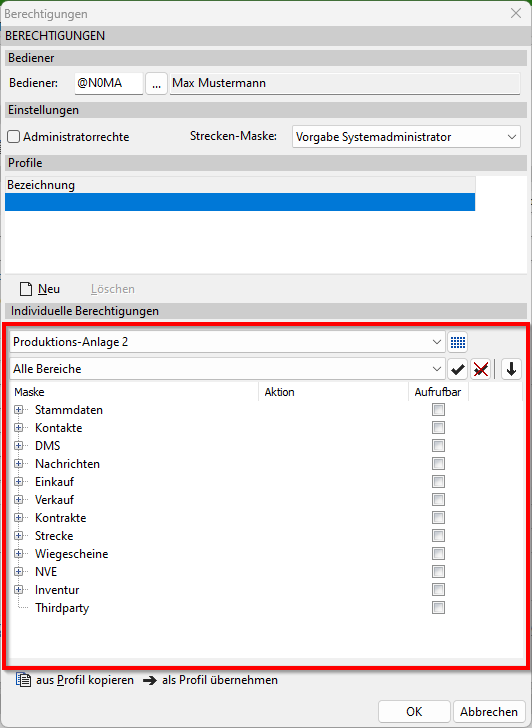
Die Bereiche (außer Thirdparty) beziehen sich auf die Funktionen des L3-Connects und werden laufend erweitert.
Der Bereich Thirdparty kann anwendungsspezifische Berechtigungen beinhalten.
Hier kann die einzelne Anwendung über L3-Connect eigene Berechtigungen anlegen, welche dann im L3 gepflegt werden können.
Die Anwendung kann dann ebenfalls über L3-Connect zu dem einzelnen L3-Connect User die Berechtigungen abrufen und entsprechend verwenden.
Auswahl L3-Connect Anwendungen in Belegen
Sind Zugangsdaten zu L3-Connect vorhanden, kann in folgenden Belegtypen die Auswahl von Anwendungen erfolgen:
Einkauf
- Bestellungen
Verkauf
Auftragsbestätigung
Verkaufslieferschein
Produktion
- Rüstliste
Stammdaten
- Zusätzliche Felder
Lager
- Interner Auftrag
Dies kann dazu verwenden werden, um den einzelnen Beleg für eine Anwendung bereitzustellen, damit dieser in dem Fremdsystem verwenden kann.
In dem einzelnen Beleg gibt es den Button L3-Connect Anwendungen: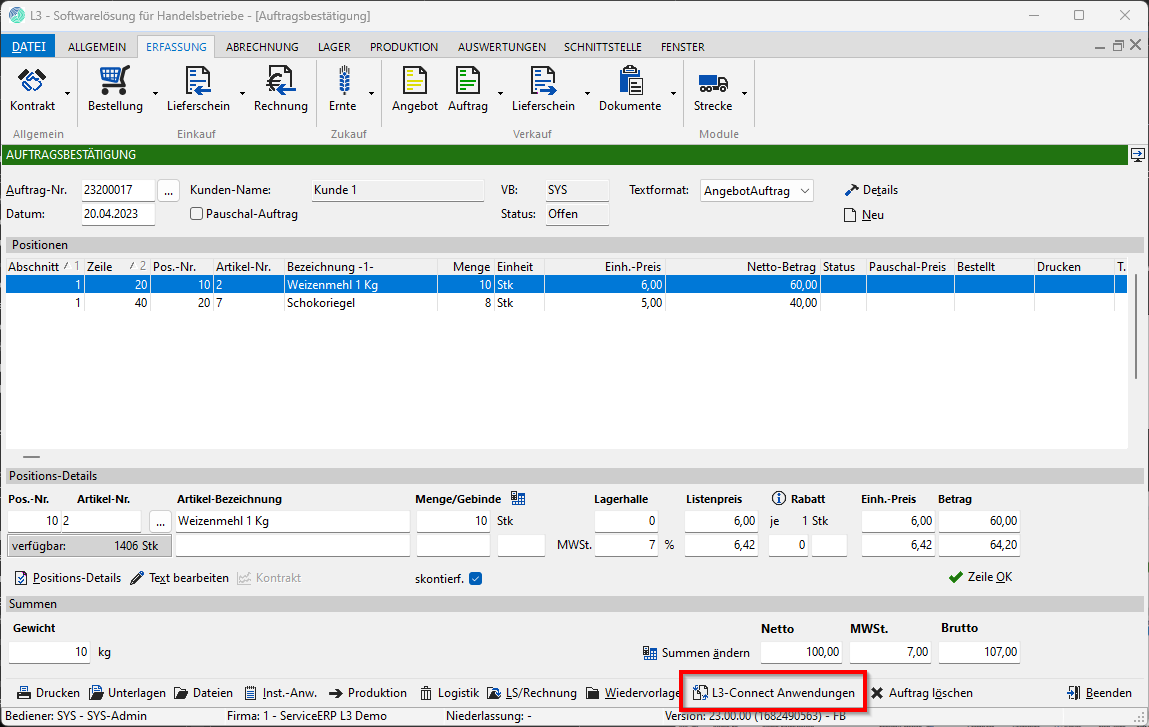
Beispiel Auswahl L3-Connect Anwendungen im Verkaufs-Auftrag
Es öffnet sich ein separates Fenster: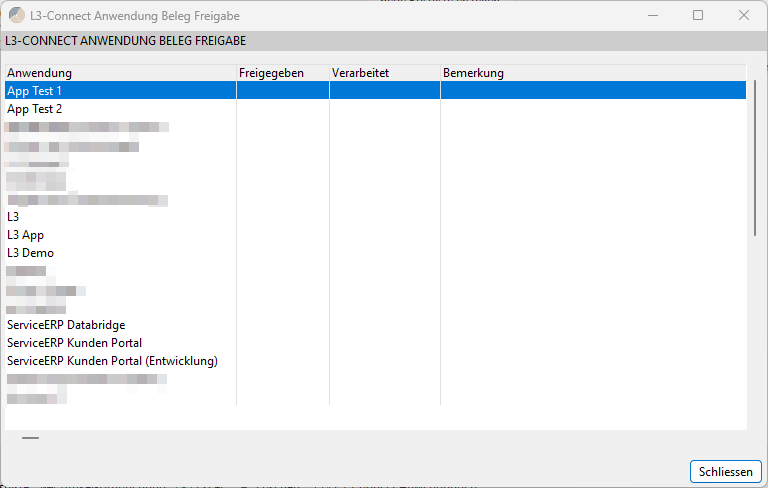
Anwendung
Hier werden die verfügbaren Anwendungen aufgeführt.
Freigegeben
Hier kann mit einem Doppelklick der Maustaste der Beleg für die gewünschte Anwendung freigegeben.
Soll die Freigabe wieder herausgenommen werden, erfolgt dies ebenfalls über ein Doppelklick.
Verarbeitet
Wurde der Beleg von einer Anwendung verarbeitet, wird der Zeitpunkt der Verarbeitung hier angegeben.
Bemerkung
Eine Anwendung hat ebenfalls die Möglichkeit, eine Bemerkung hinterlegen zu können.
Diese wird hier angezeigt.
Der Button L3-Connect Anwendung wir anders farbig dargestellt, wenn der Beleg folgenden Status hat:
Für mindestens eine Anwendung freigegeben. 
Von mindestens einer Anwendung wurde eine Bemerkung hinterlegt. 
Es sind mehrere Freigaben vorhanden, welche unterschiedliche Zustände haben (z.B. noch nicht verarbeitet und verarbeitet). 
Von mindestens einer Anwendung verarbeitet. 
Bleibt man mit dem Cursor auf den Button L3-Connect Anwendungen stehen („Mouseover"), werden die einzelnen L3-Connect Anwendungen, für die der Beleg freigegeben ist, angezeigt.
Zusätzlich ist der Button L3-Connect Anwendungen für Aufträge in folgenden Masken im L3 ebenfalls sichtbar:
CRM-Dashboard (Allgemein à CRM)
Im unteren Bereich der Belege.Unerledigte Auftrags-Positionen (Erfassung à Verkauf à Auftrag à Unerledigte Auftrags-Positionen)
Modul Auftrags-Dispo (Erfassung à Verkauf à Auftrag à Auftrags-Disposition)
Änderungen
b0ddb-amcc2e3-am6fa64-am90571-am