
Mischfutter-Erweiterung
Mischfutter-Erweiterung
Dieses Modul beinhaltet folgende zusätzliche Funktionen:
Übergabe von Artikel über eine Schnittstelle an das Programm Hybrimin
Übernahme von Rezepturdaten aus dem Programm Hybrimin
Erstellung von Bedarfs- und Produktionslisten auf der Grundlage erfasster Aufträge
Bei der Artikelumbuchung können Schwundverlust und Verpackungsartikel für den herzustellenden Artikel berücksichtigt werden.
Datei à Einstellungen à Optionen-Schnittstellen und Optionen-Standard
Das zusätzliche Menü Mischfutter ist nach Schnittstellen und Artikelumbuchung unterteilt.
Optionen-Schnittstellen
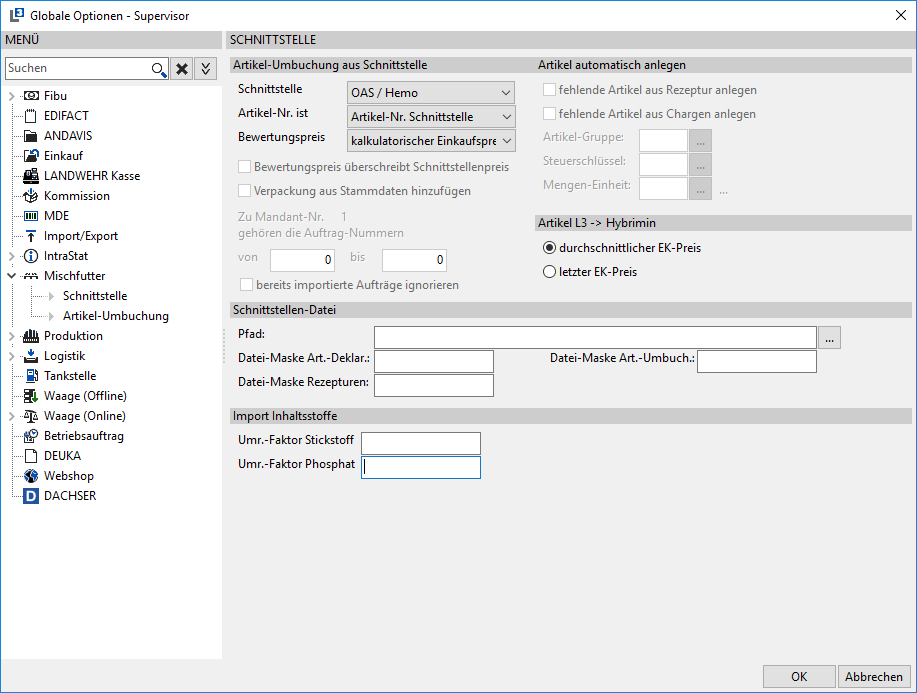
Für die Schnittstelle zu externen fremden Programmen ist der entsprechende Pfad, die Datei-Maske Artikel-Deklaration, die Datei-Maske Rezepturen und die Dateimaske Artikelumbuchungen einzugeben.
Für die Schnittstelle L3 zum Programm Hybrimin legen Sie fest mit welchem Preis die Artikel übergeben werden.
Übernehmen die Artikelumbuchungen aus einer Schnittstelle kennzeichnen Sie die Art der Schnittstelle. Es besteht die Möglichkeit in den Stammdaten fehlende Artikel anzulegen. Dazu
stehen zwei Optionen zur Verfügung. Die Anlage von fehlenden Artikeln aus Rezepturen und/oder fehlende Artikel aus Chargen.
Zur Anlage von Artikeln geben Sie die Artikelgruppe, den Steuerschlüssel und die Mengeneinheit vor.
Folgende Schnittstellen zur Übernahme von Artikelumbuchungen sind eingerichtet:
DA 32
OAS/Hermo
Satorius
Hansmeier
ProLeit / GIP
Für die Schnittstellen OAS/Hermo und Satorius sind zusätzliche Angaben erforderlich.
Festlegung der zu prüfenden Artikelnummer entweder die Artikelnummer in L3 oder der Artikelnummer im Artikelstamm unter der Registerkarte LH im Feld Artikel-Nr. Schnittstelle.
Festlegung des Bewertungspreises entsprechend der Vorgaben.
In der Quelldatei können mehrere Mandanten enthalten sein, aus diesem Grund können Sie einen Nummernbereich für die Auftragsnummern vorgeben. Diese Auftragsnummern werden in den aktiven Mandanten eingelesen.
Der Import der Artikelumbuchungen erfolgt im Menüpunkt Schnittstelle à Mischfutter-Produktion à Artikel-Umbuchung importieren.
Unter Artikel-Umbuchung stellen Sie den Schwundverlust in Prozent und den Artikel ein, auf den der Schwund gebucht werden soll.
Optionen-Standard
Nochmalige Möglichkeit zur Einstellung Schwundverlust und dafür vorgesehenen Artikel. Betrifft die gleichen Angaben wie unter Optionen-Schnittstelle. Bereits dort erfassten Angaben sind hier zu sehen.
Weiterhin legen Sie fest, ob die Rüstliste aus Aufträgen oder Lieferscheinen ermittelt werden soll.
Arbeiten Sie im L3 mit der Kostenstellenrechnung besteht die Möglichkeit unter Optionen-Standard à Lager à Chargen/Int. Buch. für die Artikelumbuchung die Kostenstellen für den produzierten Artikel und für die Komponenten vorzugeben.
Dienst für den Import von Artikel-Umbuchung im Format DA32
Für den Import von** Artikel-Umbuchungen im Format DA32** wurde nun ein eigenständiger Dienst erstellt. Dieser Dienst importiert in einem definierten Intervall die Schnittstellen-Dateien in L3, so dass diese nicht mehr manuell importiert werden müssen. Der Dienst erstellt somit aus den Schnittstellen-Dateien nicht gebuchte Artikel-Umbuchungen. Diese können dann in L3 weiterverarbeitet werden.
Weitere Informationen zur Schnittstelle DA32 sind in dem L3 Handbuch** Fach 11 - Zusatzmodule → Mischfutter-Erweiterungen** aufgeführt.
Installation Dienst
Für die Installation des Dienstes wird die entsprechende Setup-Datei benötigt. Diese kann in dem Kundenportal der ServiceERP heruntergeladen werden.
Nach dem das Setup heruntergeladen wurden, kann dieses gestartet werden:
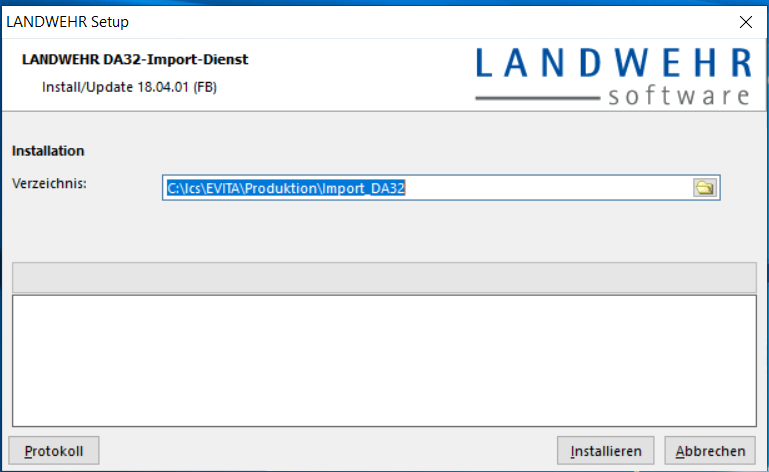
Hierbei kann in dem Feld Verzeichnis das gewünschte Installationsverzeichnis angegeben werden.
Über Installieren wird die Installation ausgeführt.
Datenbankzugriff gewährleisten
In dem ausgewählten Programmverzeichnis stehen nun die folgenden Dateien zur Verfügung:
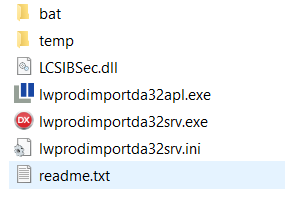
Um einen Zugriff auf die Datenbanken zu bekommen, muss eine korrekt konfigurierte lcsdbserver.xml in dem Programmverzeichnis vorhanden sein.
Diese kann z.B. von einem Arbeitsplatz aus dem Verzeichnis c:\lcs\evita kopiert werden.
** **Einrichtung dies Dienst
Die Konfiguration des Diensts erfolgt mit dem Programm lwprodimportda32apl.exe.
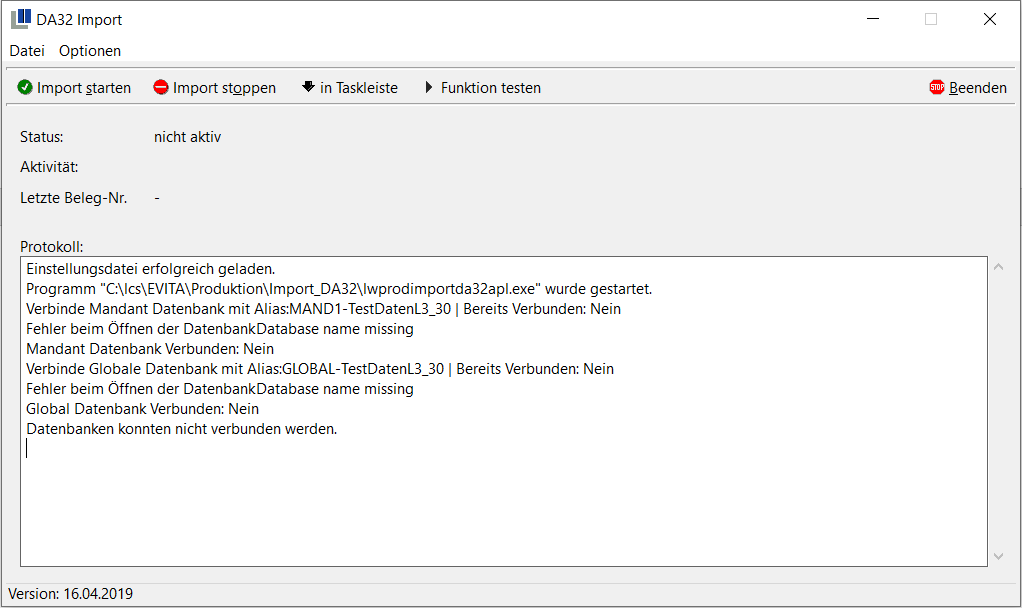
Hier können in den Optionen die notwendigen Einstellungen vorgenommen werden:
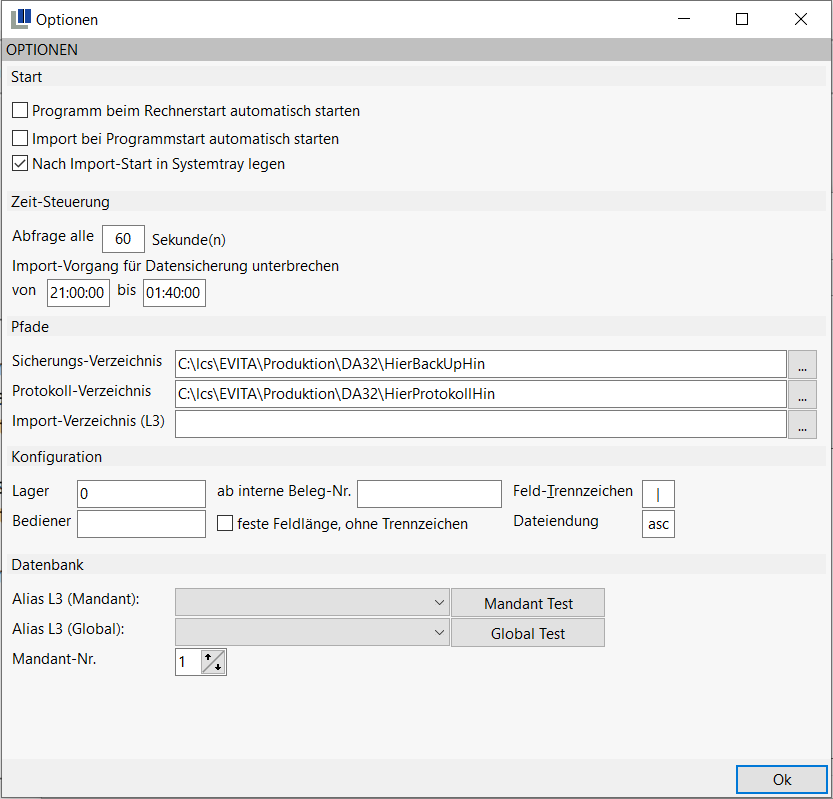
[Start
]{.underline}Programm beim Rechnerstart automatisch starten
Falls das Programm nicht als Dienst installiert wird, kann der Import auch dieses Programm erfolgen. Soll das Programm beim Start von dem Rechner automatisch gestartet werden, muss diese Option gesetzt sein.
Import bei Programmstart automatisch starten '
Ist diese Option gesetzt und das Programm wird manuell gestartet (nicht über den Dienst), dann wird der Import direkt gestartet.
**Nach Import-Start in Systemtray legen
**Wird das Programm gestartet und ist diese Option aktiv, wird das Programm direkt in den Systemtray gelegt.
Zeit-Steuerung
Hier kann gesteuert werden, in welchem Intervall der Import laufen soll und ob der Import für die Datensicherung in einem bestimmten Zeitfenster unterbrochen werden soll.
Pfade
Hier werden die Pfade hinterlegt.
Im Verzeichnis Sicherungs-Verzeichnis wird eine Sicherung der Importierten Dateien angelegt.
Im Verzeichnis Protokoll-Verzeichnis wird eine Protokoll-Datei für den Import erstellt.
Im Verzeichnis Import-Verzeichnis (L3) muss das Verzeichnis angegeben werden, in dem die zu importierenden Dateien liegen.
[Konfiguration ]{.underline}
**Lager
**Hier kann die Angabe eines separaten Lagers erfolgen, wenn in den Schnittstellen-Datei kein Lager angegeben wird. Ist in der Schnittstellendatei ein Lager angegeben, wird dieses vorrangig verwendet.
**ab interne Belegnummer
**Ohne diesen Eintrag wird die Belegnummer aus den Nummernkreisen ermittelt
**Feld-Trennzeichen
**Das Trennzeichen, mit dem die Felder in der Schnittstellendatei getrennt sind
**Bediener
**Hier wird das Bedienerkürzel des Bedieners für den Import festgelegt.
**feste Feldlänge, ohne Trennzeichen
**Falls es in der Schnittstellendatei keine Trennzeichen gibt
**Dateiendung
**Die Dateiendung der Schnittstellendateien. Nach dem Import werden diese umbenannt.
[Datenbank
]{.underline}Hier müssen die Aliase für die Globale und Mandantendatenbank von L3 ausgewählt werden.
Dienst starten
Wie zuvor beschrieben, kann der Import auch über die lwprodimportda32apl.exe, indem auf Import Starten geklickt wird. Dies ist allerdings nicht zu empfehlen.
Sinnvoller ist der Import über den Dienst.
Nachdem der Dienst so weit eingerichtet ist, befindet sich in dem Installationsverzeichnis der Unterordner bat
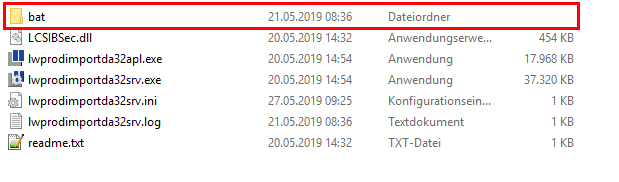
In diesem Ordner werden 4 Batch-Dateien mitgeliefert.

Mit diesen Batch-Dateien kann der Dienst Installiert bzw. Deinstalliert sowie gestartet oder gestoppt werden.
Diese Batch-Dateien sollten immer mit Administrator-Rechten ausgeführt werden.
Um nun den Dienst nun zu installieren, muss die install.bat ausgeführt werden.
Um den Dienst danach direkt zu starten, muss die start.bat ausgeführt werden.
Die Verwaltung des Dienstes kann auch über die Windows Dienste-Verwaltung vorgenommen werden, nach dem dieser über die install.bat installiert wurde.
Artikelstamm
Anlage von Artikel für den Schwundverlust und als Verpackungsartikel. Für den produzierten Artikel ist die Zuordnung von zwei Verpackungsartikeln möglich, z.B. der Artikel wird zuerst in eine Tüte verpackt und anschließend die Tüten in einem Karton. In der Rezeptur geben Sie zwei Verpackungsartikel an. Entsprechend der Vorgabe soll für den 1. Verpackungsartikel die Anzahl der Gebinde automatisch ermittelt werden, für den 2. Verpackungsartikel sollte die Menge während der Artikelumbuchung manuell eingetragen werden.
Im Artikelstamm kennzeichnen Sie die Verpackungsartikel mit der Artikelart 1100=Verpackungs-Artikel.
Für den zu produzierenden Artikel müssen Sie beide Artikel in der Rezeptur angeben. Steht die Anzahl der beiden Verpackungsartikel bereits fest, können Sie die Anzahl bereits hier schon eintragen und später während der Artikelumbuchung darauf zurückgreifen. Unterhalb der Festlegung für die Gebindeart befindet sich jetzt eine weitere Schaltfläche
Verp.Material-Verbrauch. Verwenden Sie nur einen Verpackungsartikel ist eine Eintragung nicht unbedingt notwendig. Die Menge wird dann aus der Umrechnung des Gebindes ermittelt. Ansonsten tragen Sie hier die Verpackungsartikel ein. Mit Doppelklick der linken Maustaste wählen Sie das Gebinde und die Artikel-Nr. aus und geben anschließend die Menge ein. Bereits erfasste Zeilen löschen Sie mit der Tastenfunktion Strg+Entf.
Beispiel zur Eingabe der Verpackungsartikel:
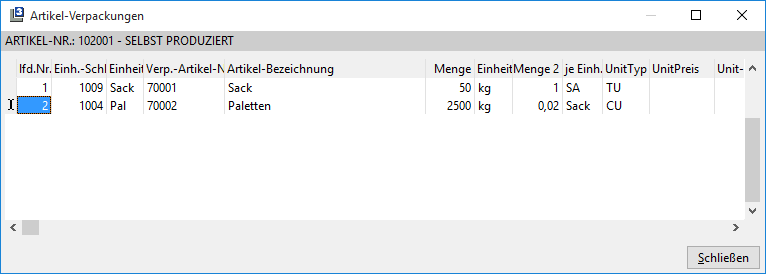
Sie tragen als ersten Verpackungsartikel Sack mit einem Inhalt von 50 kg ein. Die Säcke werden zu einem zweiten Gebinde, der Palette, zusammengefasst. Der Sack hat als Menge 50 kg (Gebindeinhalt des hergestellten Artikels) und als Menge 2: 1 (Anzahl der Säcke bei 50 kg). Für den zweiten Verpackungsartikel wählen Sie das Gebinde und den Artikel Palette aus. Als Menge geben Sie 2500 kg an (eine Palette = 50 Sack ergibt 2500kg). Programmseitig wird als Menge2: 0,02 (1 Sack ergibt 0,02 Paletten).
Schnittstelle zur Übergabe von Artikelstammdaten an das Programm Hybrimin
Unter Produktion à Schnittstelle à Export befindet sich der Menüpunkt Export Artikel. Über diesen Punkt werden die Artikel für das Programm Hybrimin in Form der Datei Rohstoff.seq bereitgestellt. Eine Vorauswahl nehmen Sie nach Artikel und Artikelgruppen vor. Entsprechend der Einstellungen unter Datei à Einstellungen à Optionen-Schnittstellen à Mischfutter werden der zu übergebende Preis und der Übergabepfad vorgegeben. Eine Änderung der Vorgaben ist möglich. Über den Button Übergabe starten aktivieren Sie die Übergabe der Artikel. Befindet sich in dem angegebenen Pfad bereits eine Datei Rohstoff.seq, wird auf dem Bildschirm eine Abfrage zum Überschreiben dieser Datei eingeblendet. Nach der Übergabe sehen Sie auf dem Bildschirm alle übergebenen Artikel mit eventuellen Bemerkungen zur Übergabe. Über Protokoll drucken ist ein Ausdruck dieser Anzeige vorgesehen.
Schnittstelle zur Übernahme Rezepturen aus dem Programm Hybrimin
Dieser Punkt befindet sich ebenfalls unter Lager, Produktion, Schnittstellen Import/Export. Nach einem Prüflauf werden die Daten aus dem Programm Hybrimin eingelesen. Dazu stehen entsprechenden Button zur Verfügung. Ein Ausdruck des Übernahmeprotokolls ist vorgesehen. Um Rundungsdifferenzen zu vermeiden, werden die Rohstoffe der Rezeptur in L3 mit bis zu sechs Nachkommastellen abgespeichert.
Weitere Schnittstellen
Weitere Schnittstellen unter Produktion, Schnittstellen Import/Export:
Import von Deklarationen, die im Artikelstamm unter Analysen eingelesen werden
Für den Import der Artikelumbuchung
Export Artikel DA 31
Export von Rezepturen
Es handelt sich um Schnittstellen, die zu Fremdprogrammen erstellt wurden. Zur Anwendung wenden Sie sich an die ServiceERP.
Ablauf der Abarbeitung von der Erstellung eines Auftrages bis zur Produktion
Der Auftrag wird wie üblich in der Auftragsverwaltung erfasst. Wichtig ist die Angabe eines Lieferdatums unter dem Punkt Termin.
In der Positionszeile steht die Schaltfläche Positions-Details zur Eingabe von zusätzlichen Angaben zur Verfügung. Ein Aufruf der Position-Details ist nur notwendig, wenn Sie die Standardvorgaben ändern möchten.
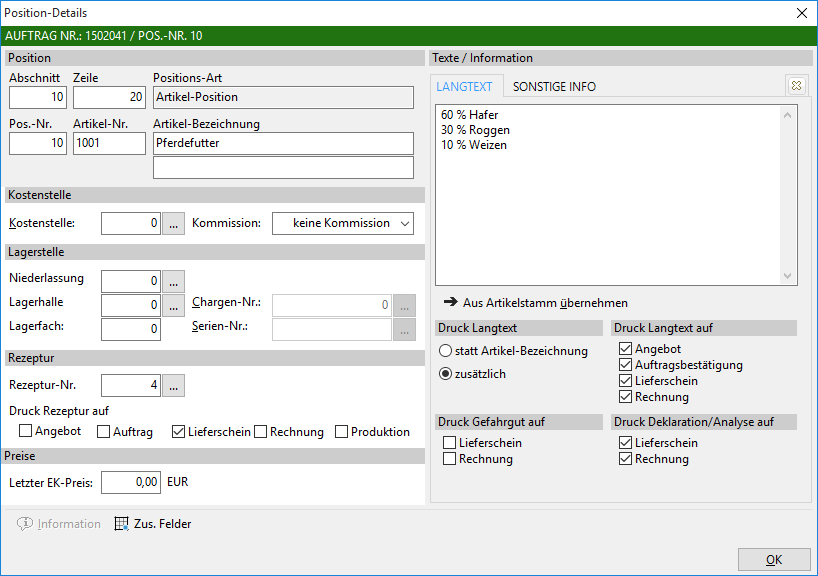
Sie nehmen in dieser Maske die Eingaben der Rezepturnummer, der Chargennummer (auch Verteilung auf mehrere Chargen möglich. Siehe dazu auch Fach 3 -- Verkauf!), Festlegungen zum Druck der Rezeptur und eventueller Langtexte vor. Kostenstelle, Niederlassungen und Lager müssen Sie nur eintragen, wenn diese Daten von den Angaben im Kopf der Maske der Lieferscheinerfassung abweichen. Sollten zum produzierenden Artikel mehreren Rezepturen hinterlegt sein, schlägt L3 als Rezepturnummer die erste Nummer der Rezeptur vor. In den meisten Fällen ist die Eintragung der Chargennummer zu dieser Zeit noch nicht möglich, da diese erst bei der Produktion des Artikels vergeben wird. Nach Abschluss der Eingaben speichern Sie die Angaben mit OK ab und bearbeiten den Auftrag wie gewohnt weiter.
Durch die Erfassung des Auftrages können Sie Auswertungen zum Produktionsbedarf vornehmen. Sie sehen Ihren Bestand und den Bedarf für den zu produzierenden Artikel und für die dazugehörigen Rohstoffe. Dafür stehen unter Produktion à Bedarf/Verbrauch die Menüpunkte Produktions-Bedarf und Rohstoff-Bedarf zur Verfügung.
Produktions-Bedarf
Je nach Vorauswahl sehen sie alle Mischfutterartikel für die Aufträge erfasst worden sind, den Bestand und den Bedarf in Abhängigkeit vom Bestand. Aktiviert wird die Anzeige über den Button Artikel anzeigen. In der Spalte Rezeptur-Nr. wird die gültige Rezeptur-Nr. aus dem Artikelstamm angezeigt. Manuelle Eintragungen bzw. Auswahl von anderen Rezepturnummern sind möglich. Für alle Mischfutterartikel mit eingetragener Rezeptur, sehen Sie im unteren Teil der Maske über den Button Rohstoffe anzeigen die dazugehörigen Rohstoffe ebenfalls mit Bestand und Bedarf.
Ein Bedarf wird ausgerechnet, wenn der verfügbare Bestand kleiner/gleich dem Mindestbestand ist. Der Bedarf errechnet sich in diesem Fall wie folgt:
Bedarf = MaxBestand -- VerfBestand. Den Bedarf können Sie manuell ändern. Ist zu einem Artikel ein Bedarf vorhanden und eine Rezeptur eingetragen, können Sie sich über einen Button den Rohstoffbedarf anzeigen lassen. Ist kein Bedarf vorhanden, ist für diesen Artikel der Button Rohstoffe anzeigen nicht aktiv.
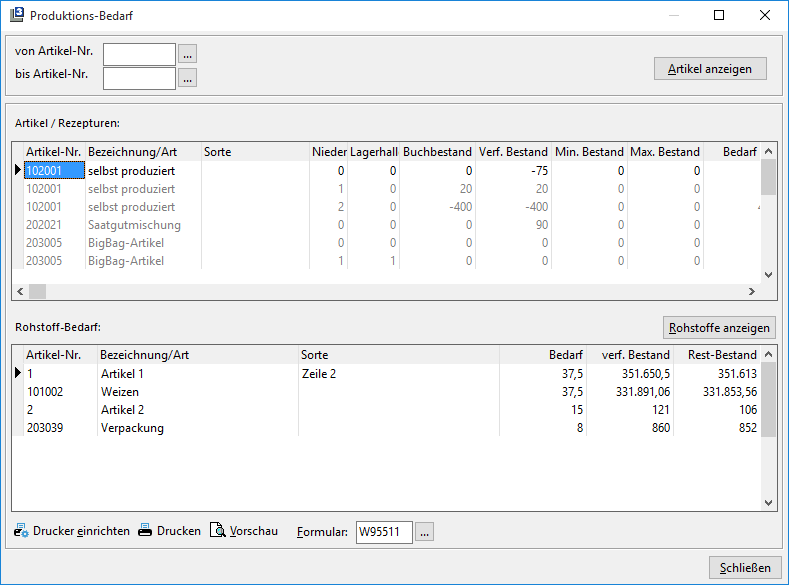
Ein Ausdruck des Produktionsbedarfs ist vorgesehen.
Für den ausgerechneten Rohstoffbedarf in Abhängigkeit vom Lieferdatum gibt es eine weitere Auswertung. Sie ist unter Punkt 5.7 beschrieben.
Ist der Liefertermin erreicht, wird der jeweilige Auftrag über die Auftragserfassung aufgerufen und der Button LS ohne Druck angewählt. Dadurch erzeugen Sie einen Lieferschein. Sie dürfen diesen Lieferschein aber noch nicht frei zur Fakturierung geben, da der Artikel noch produziert werden muss, ebenso darf der Auftrag nicht als erledigt gekennzeichnet werden. Anschließend treffen Sie die Vorbereitung zur Produktion über den Druck der Produktionsliste und die Erstellung der Rüstliste. Beide Listen befinden sich unter Produktion.
Rohstoff-Bedarf
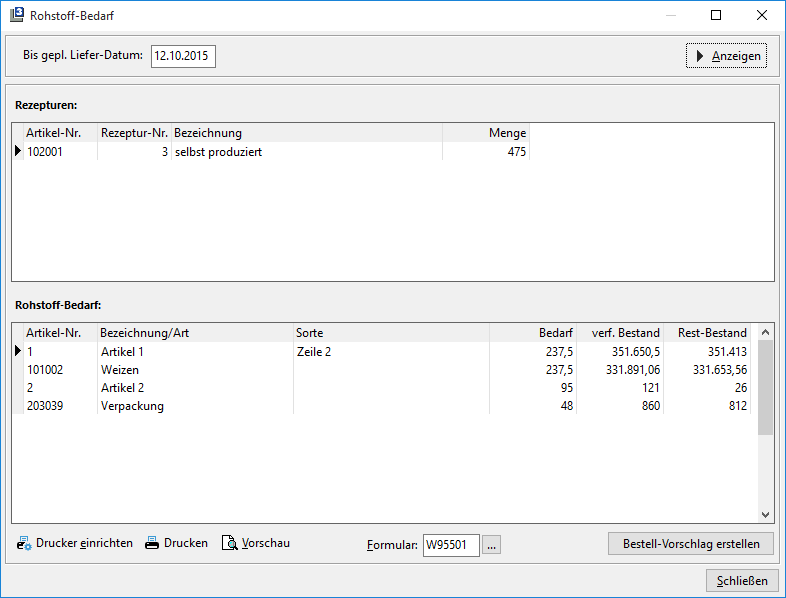
Für nicht erledigte Aufträge wird zu den hergestellten Artikeln und der im Auftrag erfassten Menge der Rohstoffverbrauch angezeigt. Für die Rohstoffartikel sehen Sie den Bedarf, den verfügbaren Bestand und den sich daraus ergebenden Restbestand.
Bevor Sie den Button Anzeigen zur Aktivierung der Anzeige anwählen, geben Sie oben das geplante Lieferdatum ein. Für dieses Datum erfolgt die Anzeige des Rohstoffbedarfs.
Ein Ausdruck der Anzeige ist vorgesehen.
Über den Button  kann ein Bestellvorschlag aus diesen Mengen erstellt werden.
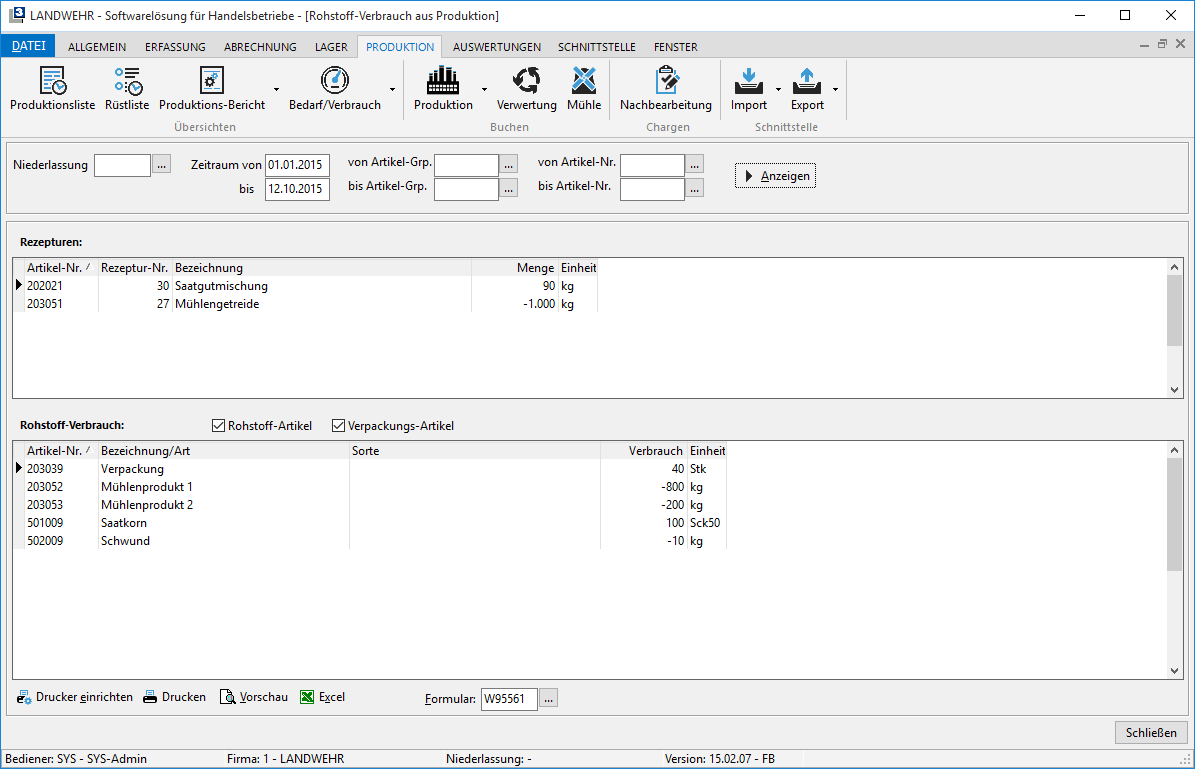
Rohstoff-Verbrauch aus Produktion
Ermittlung des Rohstoffverbrauchs aus der Artikelumbuchung.
Für den eingegebenen Zeitraum der Artikelumbuchung können Sie nach Niederlassung, Artikelgruppen und Artikel selektieren. Sie sehen nach der Aktivierung der Auswertung über Anzeigen im oberen Teil die Rezepturen und im unteren Teil die verbrauchten Rohstoffe.
Eine weitere Eingrenzung ist nach Rohstoffen und/oder Verpackungsartikeln möglich.
Ein Ausdruck der Auswertung und die Übergabe an Excel/Calc sind vorgesehen.
Rohstoffverbrauch aus Verkauf
Auf Grund der fakturierten Mengen der hergestellten Artikel werden die Rohstoffmengen und Rohstoffbeträge pro Artikelgruppe ausgewiesen. Für die Rohstoffe der ersten im Artikel hinterlegten Rezeptur ermittelt L3 die fakturierten Mengen und Beträge. Die Beträge ergeben sich aus den fakturierten Mengen multipliziert mit dem Durchschnittspreis.
Für die Erstellung der Auswertung geben Sie die Niederlassung und einen Zeitraum für das Buchungsdatum ein. Weiterhin wählen Sie zwischen allen oder einigen Artikeln bzw. Artikelgruppen aus. Eine Eingrenzung nach Rohstoffen und/oder Verpackungsartikeln ist möglich. Anschließend klicken Sie Anzeigen an und bekommen die Auswertung auf dem Bildschirm angezeigt mit der Möglichkeit diese zu drucken und an Excel/Calc zu übergeben.
Der Aufruf der Auswertung kann im Gegensatz zu andern Menüpunkten im L3 nicht vom Bediener „SYS" aufgerufen werden.
Rezeptur-Rohstoffe
Auswertung, welcher Rohstoff in welcher Rezeptur vorhanden ist.
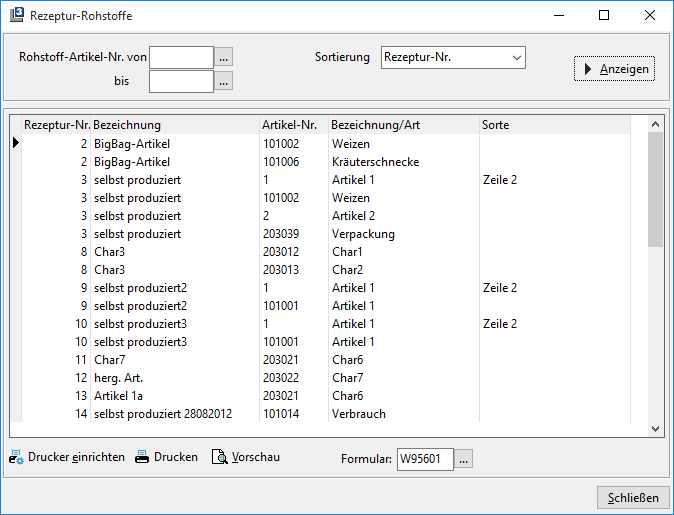
Selektion nach Artikel-Nr. von/bis für die Überprüfung in welcher Rezeptur die angegebenen Artikel enthalten sind. Sortierung der Anzeige wahlweise nach Rezeptur-Nr. oder nach Rohstoff-Artikel-Nr.
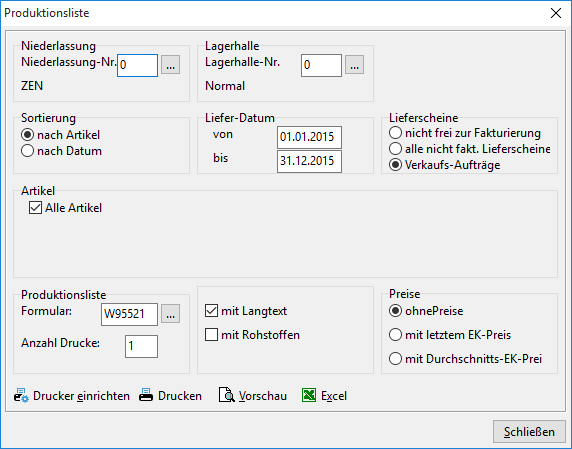
Produktionsliste
Die Grundlage für diese Liste bilden je nach Auswahl den erzeugten Lieferschein und die unerledigten Aufträge. Bei Bedarf können Sie die Liste mit den dazugehörigen Rohstoffen und Langtexten zu den Artikeln erstellen. Zur Bewertung sind verschiedene Preisvarianten vorgesehen
Vorauswahl nach Niederlassung, Lager, Liefertermin und Artikel. Auf dem Druck werden die zu produzierenden Mengen und die benötigten Rohstoffe dargestellt.
Rüstliste
Die Rüstlisten werden mit einer laufenden Nummer versehen. Zur Nummernvergabe gibt es bei erfolgter Freischaltung des Zusatzmoduls unter Datei à Stammdaten à Firmenstruktur à Nummernkreise den Punkt Weitere Nummernkreise à Rüstliste. Dort geben Sie den Nummernbereich zur Ermittlung der laufenden Nummer der Rüstliste an.
Eine Rüstliste erstellen Sie über den Button neue Rüstliste erstellen. Vorhandene Rüstlisten rufen Sie über das Nummernfeld auf. Dabei wählen Sie zwischen nur unerledigte, nur erledigte oder allen Rüstlisten aus. Die in der Auswahl angezeigten Rüstliste besitzen ein Verarbeitungskennzeichen, 0 = nicht verarbeitet, 1 = teilweise verarbeitet, 2 = erledigt.
Als Datum wird das aktuelle Tagesdatum vorgegeben, eine Änderung ist möglich. Für die Vorauswahl wählen Sie die Niederlassungen, das Lager, die Lieferscheinnummern und die Artikel aus. Nehmen Sie in den Feldern Von Artikel-Nr./Bis Artikel-Nr. keine Eingaben vor, erfolgt die Aufbereitung für alle Artikel.
Für die Anzeige kann festgelegt werden, ob die Anzeige der manuell angelegten Zeilen getrennt erfolgen soll.
Die Aufbereitung der Rüstliste wird anhand der nicht zur Faktur freigegebenen Lieferscheine oder aus den Verkaufsaufträgen nach Anwahl des Buttons neue Rüstliste erstellen durchgeführt.
Die Festlegung zur Verwendung von Lieferscheinen oder Verkaufsaufträgen zur Erstellung der Rüstliste nehmen Sie unter Datei à Einstellungen à Optionen-Standard à Programmmodule à Mischfutter vor.
Sie haben ebenfalls die Möglichkeit die Rüstliste über eine Auswahl der einzelnen Lieferscheine zu erstellen bzw. über diese Auswahl zu einer bestehenden Rüstliste später erfasste Lieferscheine zuzuordnen.
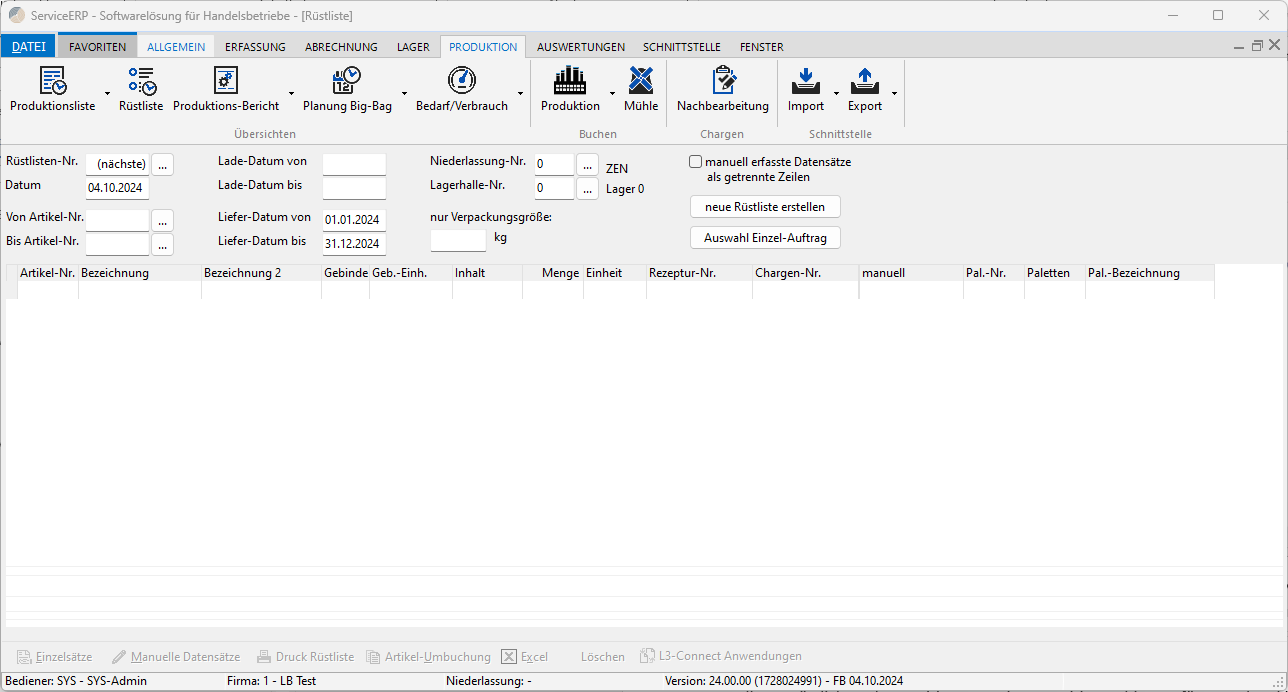
Gleiche Artikel der Lieferscheine werden zu einer Position zusammengefasst. Möchten Sie die einzelnen Lieferscheine dazu sehen, markieren Sie die Zeile und klicken den Button Einzelsätze an. Die gleiche Anzeige bekommen Sie auch über einen Doppelklick der linken Maustaste auf der markierten Zeile.
In den Einzelsätzen können u.a. folgende Informationen hinterlegt werden:
Produktions-Anlage
Mit einem Doppelklick in den Spalten Prod. -- Anlage bzw. Prod. -- Anlage Bez. kann über die Auswahl eine Produktions-Anlage hinterlegt werden.
Dies dient an dieser Stelle als reine Information.Infotext
Mit einem Doppelklick in der Spalte Info kann ein freier Infotext hinterlegt werden.
Dies dient an dieser Stelle als reine Information.
Sollen zusätzlich zu den Positionen, weitere Positionen hinzugefügt werden, klicken Sie den Button Manuelle Datensätze an, wählen den Artikel aus und geben Menge und Nummer der Rezeptur ein.
Ein Druck der Rüstliste ist vorgesehen, der Ausdruck bildet die Grundlage für die Artikelumbuchungen, die sich aus der Rüstliste ergeben. Ebenso ist eine Übergabe an Microsoft Excel bzw. Open Office Calc vorgesehen.
Über den Button Artikel-Umbuchung verzweigen Sie direkt in die Artikelumbuchung.
Die Beschreibung finden Sie im folgenden Kapitel Artikel-Umbuchung.
Ein Löschen von Rüstlisten ist vorgesehen.
Artikel-Umbuchungen
Zur Voreinstellung der Artikelumbuchung geben Sie an von welchen Niederlassungen gebucht werden soll. Weiterhin ist die Eingabe eines Herstellungsdatums notwendig. Das vorgegebene Tagesdatum können Sie ändern. Die Vergabe der Beleg-Nr. erfolgt automatisch entsprechend der Vorgabe in den Nummernkreisen. Als Bediener wird das Kürzel des im Programm eingeloggten Bedieners angezeigt, eine Änderung ist möglich.
Nach Eingabe des herzustellenden Artikels bekommen Sie zur Auswahl die im Artikelstamm hinterlegten Rezepturen angezeigt.
Sollte der Bestand der Rohstoffartikel nicht ausreichend sein, werden Sie mit einem Hinweis darauf aufmerksam gemacht.
Jetzt geben Sie die herzustellende Menge ein. Arbeiten Sie mit Schwund, wird der unter Datei à Einstellungen à Optionen-Standard à Mischfutter hinterlegte Prozentsatz vorgeben. Bei Bedarf können Sie ihn ändern. Die um den Schwund verringerte Menge sehen Sie rechts vom Eingabefeld Schwund.
Artikelumbuchung mit Kostenstellen
Die Artikelumbuchung können Sie mit Kostenstellenbuchung für den hergestellten Artikel und für die Komponenten durchführen. Die Kostenstellenbuchung aktivieren Sie unter Datei à Einstellungen à Optionen-Schnittstellen à Fibu à Einstellungen. Dort ist auch die Vorgabe von Kostenstellen vorgesehen, dies ist aber nicht zwingend erforderlich.
Nach der Aktivierung befinden sich auf der Maske für die Artikelumbuchung rechts neben den Feldern für die Niederlassungen die Felder zur Eingabe der Kostenstellen.
Ist die Kostenstellenbuchung aktiviert, ist eine Artikelumbuchung ohne Kostenstellen nicht möglich. Ein entsprechender Hinweis erfolgt.
Für die ServiceERP WinFibu werden die Buchungen mit Kostenstellen bereitgestellt.
Artikel mit Alternativ-Einheit
Ist für einen Artikel im Artikelstamm eine Alternativ-Einheit eingetragen, wird unter dem Feld Menge ein weiteres Feld Alternativ-Menge mit der jeweils umgerechneten Menge angezeigt. Dieser Menge stehen die Alternativ-Einheiten und bei Gebindeartikeln die Gebinde zur Verfügung.
Soll die Alternativ-Einheit geändert werden, kann die Auswahl einer anderen Mengeneinheit über die Schaltfläche rechts neben dem Feld für die Alternativ-Menge erfolgen.
Die Durchführung der Artikelumbuchung erfolgt aber immer mit der tatsächlichen Menge.
Die eben beschriebenen Eingaben sind nur notwendig, wenn die Artikelumbuchung direkt angewählt und nicht über die Rüstliste vorgegeben wurde.
Zur Bewertung der Rohstoffe entscheiden Sie zwischen Bewertungsart lt. Artikelstamm oder dem kalkulatorischen Einkaufspreis. Nach Einstellung des Preises wählen Sie den Button Bewertungspreis ändern zur Neuberechnung an.
Stellen Sie auf Bewertungsart Kalk. Einkaufs-Preis um und wählen anschließend Bewertungspreis ändern an, erfolgt die Aktualisierung auch bei Verpackungs- und Schwundartikeln.
Eine weitere Möglichkeit zur Bewertung der Rohstoffe ist die Übernahme des Preises aus der Charge. Dazu ist eine Einstellung unter Datei à Einstellungen à Optionen-Standard à Lager à Chargen/Int. Buch. erforderlich.
Für den herzustellenden Artikel geben Sie oben rechts das Lager und die Lagerhalle an und geben die Chargen-Nr. ein. Zur Eingabe der Chargen-Nr. müssen Sie über eine Checkbox festlegen, ob die Chargen-Nr. freigegeben werden soll oder Sie geben das Datum der Freigabe ein.
Für die weitere Bearbeitung der Artikelumbuchung stehen Ihnen die Registerkarten Rezeptur, Schwund / Verpackung und Buchung zur Verfügung.
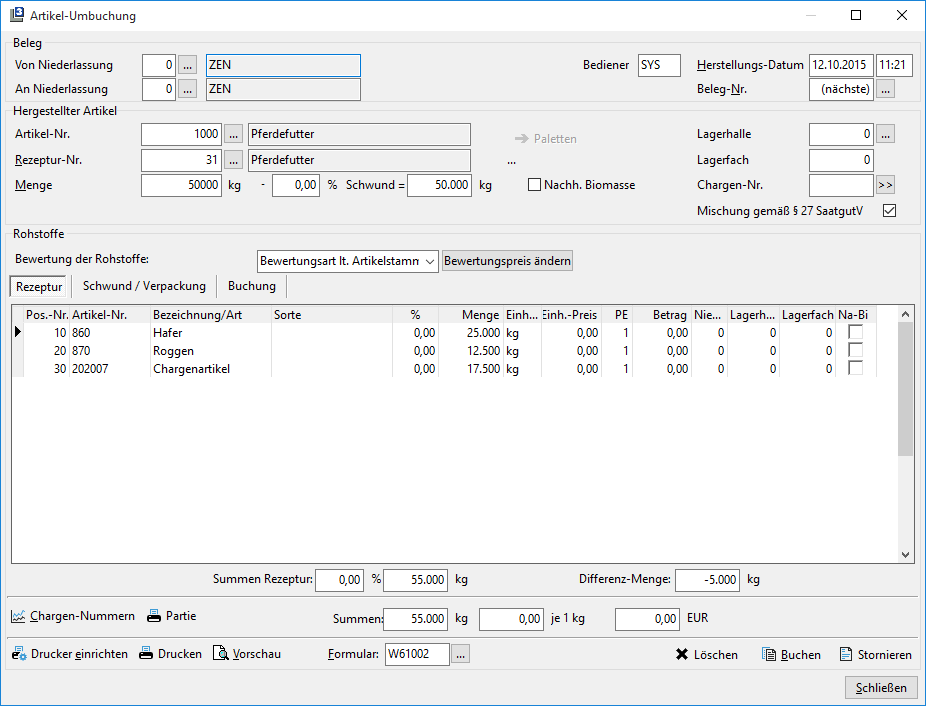
Registerkarte Rezeptur
Anzeige der Rohstoffartikel der Rezeptur mit der jeweiligen Menge und der Bewertung.
Registerkarte Schwund/Verpackung
Arbeiten Sie mit Schwund ist hier die Buchung an den Artikel für den Schwund zu sehen. Entsprechend der Eingabe in der Rezeptur sind außerdem die Verpackungsartikel zu sehen. Für die Berechnung der Verpackungen wählen Sie zwischen der Vorgabe in der Rezeptur oder aus der Hinterlegung im Artikelstamm. Zusätzlich ist eine manuelle Eingabe der Verpackungsmenge möglich.
Registerkarte Buchung
Anzeige aller zu buchenden Artikel.
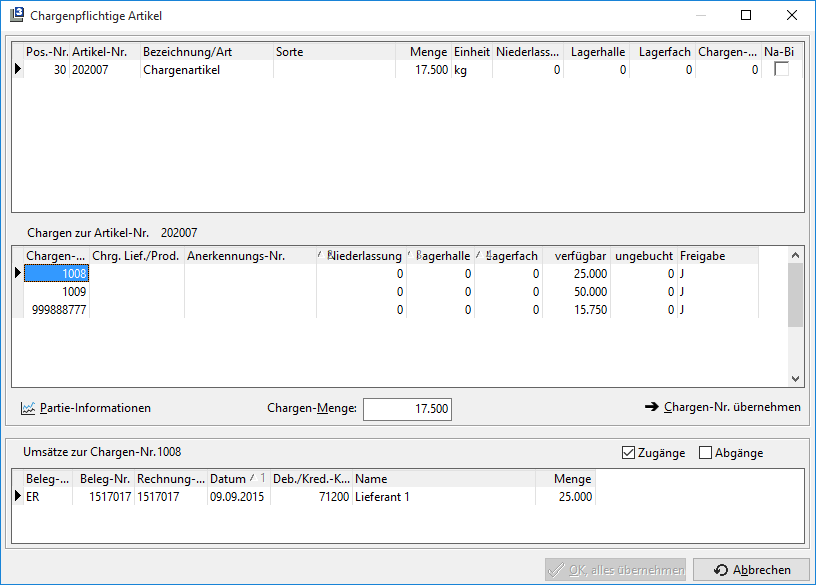
Über die Schaltfläche Chargen-Nummern ordnen Sie die Chargen-Nr. der Rohstoffartikel zu. Dabei werden zu dem markierten Rohstoffartikel, die aus dem Einkauf vorhandenen Chargen-Nr. angezeigt. Zur Übernahme der Chargen-Nr. steht ein Button zur Verfügung. Sollte der Bestand einer Chargen-Nr. nicht ausreichen, greifen Sie auf den Bestand einer anderen Chargen-Nr. zurück.
Nach der vollständigen Zuordnung wählen Sie OK, alles übernehmen zur Übernahme der Chargen-Nr. an oder brechen die Zuordnung mit Alles rückgängig und Abbrechen ab, dabei werden die Eingaben rückgängig gemacht und ein Buchen ist somit nicht möglich.
Zu den angewählten Chargen-Nummern können Sie unten die Umsätze je nach Kennzeichnung für Zu- und Abgänge sehen.
Zum Schluss sollen die Funktionen im unteren Teil der Maske der Artikelumbuchung erläutert werden.
Drucker einrichten Einstellung eines anderen Druckers
Beleg drucken Ausdruck der Artikelumbuchung
Löschen Löschen des gesamten Beleges, nur wenn noch keine Buchung erfolgt ist
Buchen Durchführung der Artikelumbuchung, für alle Artikel mit Chargen-Nr. muss eine Zuordnung erfolgt sein.
Stornieren Stornieren von gebuchten Belegen
Schließen Beenden der Eingabe ohne Buchung, es erscheint eine Abfrage zur Abspeicherung des Beleges.
Erstellung eines Lieferscheins und Fakturierung
Nach der Artikelumbuchung rufen Sie den jeweiligen Auftrag erneut auf und tragen über den Button Positions-Details die Chargen-Nr. (auch Verteilung auf mehrere Chargen möglich. Siehe dazu auch Fach 3 -- Verkauf!) ein. Es ist nur die Eintragung von freigegebenen Chargen-Nr. möglich. Anschließend drucken Sie den Lieferschein aus der Auftragsverwaltung heraus aus und kennzeichnen diesen als ausgeliefert und frei zu Fakturierung. Ein Ausdruck der Rechnung ist jetzt möglich.
Tagesbericht
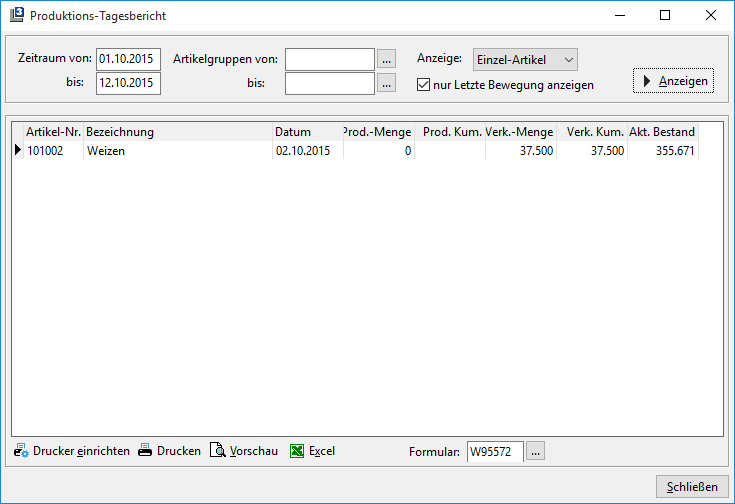
Die selbst produzierten Artikel werden nach produzierter und verkaufter Menge ausgewiesen mit dem aktuellen Bestand. Die Anzeige ist für einzelne Artikel und zusammengefasst nach Artikelgruppen möglich. Eine Auswahl ist nach Artikelgruppen vorgesehen.
Der Tagesbericht erfolgt nur für einen Monat. Die Einstellung nur letzte Bewegung und die Spalten für die kumulativen Werte haben deshalb nur für die nachfolgend beschriebene Liste Monatsbericht eine Bedeutung.
Monatsbericht
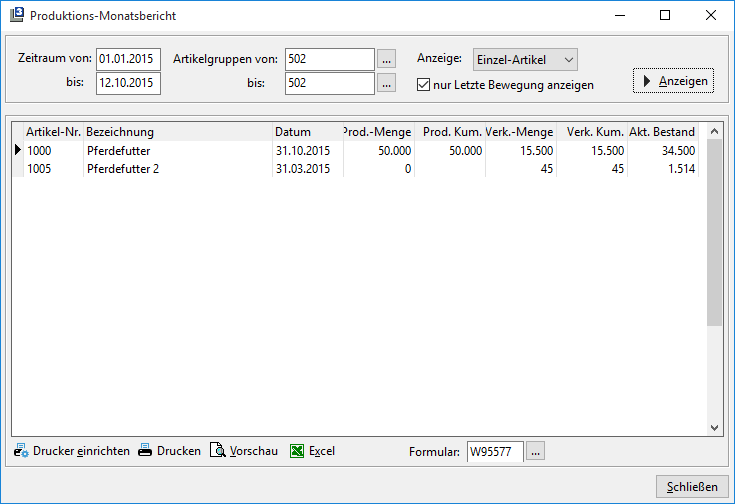
Der Monatsbericht entspricht der Auswertung Tagesbericht nur mit dem Unterschied, dass der Zeitraum monatsübergreifend eingestellt werden kann. Demzufolge haben die Spalten für die kumulativen Werte eine Bedeutung.
Die Einstellung nur letzte Bewegung anzeigen zeigt die Bewegungen des unter bis eingestellten Monats an.
Ein Ausdruck und eine Übergabe an MS Excel oder Open Office Calc ist ebenfalls vorgesehen.
Chargen-Nummern bearbeiten
Dieser Menüpunkt dient zur Freigabe von Chargen-Nummern. Nach der Voreinstellung aktivieren Sie die Anzeige über den Button Anzeigen.
Die Freigabe nehmen Sie entweder über die Spalte Freigabe vor oder über die Eintragung des Freigabedatums in der dafür vorgesehenen Spalte.
Änderungen
cc2e3-am6fa64-am90571-am