
Datenschutzkonformes Arbeiten
Datenschutzkonformes Arbeiten
Einleitung
Die europäische Datenschutzgrundverordnung DSGVO ist im Mai 2016 in Kraft getreten. Verstöße gegen die Bestimmungen können ab dem 25. Mai 2018 teils drastische Strafzahlungen und weitere Rechtsfolgen nach sich ziehen. Daher ist es dringend erforderlich, schützenswerte Daten in der Unternehmung vor dem Zugriff Unbefugter zu schützen und nicht mehr erforderliche, personenbezogene Daten zu löschen oder zu pseudonymisieren.
Diese Beschreibung zeigt Ihnen die relevanten Bereiche und Stellen im Programm L3, an denen notwendige Einstellungen bzgl. Datensichtbarkeit und Zugriffsschutz sowie Löschungen und Pseudonymisierungen vorgenommen werden können.
Erläutert wird dabei die Standardfunktionsweise. Sondereinstellungen oder Funktionen, die erst durch Freischaltung bestimmter Optionen zugänglich werden, werden hier nicht behandelt.
Der Programm-Login für jeden Bediener/User in L3
Beim Programm-Login muss jeder Bediener grundsätzlich das ihm zugeordnete Bedienerkürzel in das Login-Fenster eintragen. Des Weiteren wählt er dann die Mandantennummer (Firma) und ggf. die Filial-/Geschäftsstellennummer, die er im Zuge dieser Sitzung verwalten will.
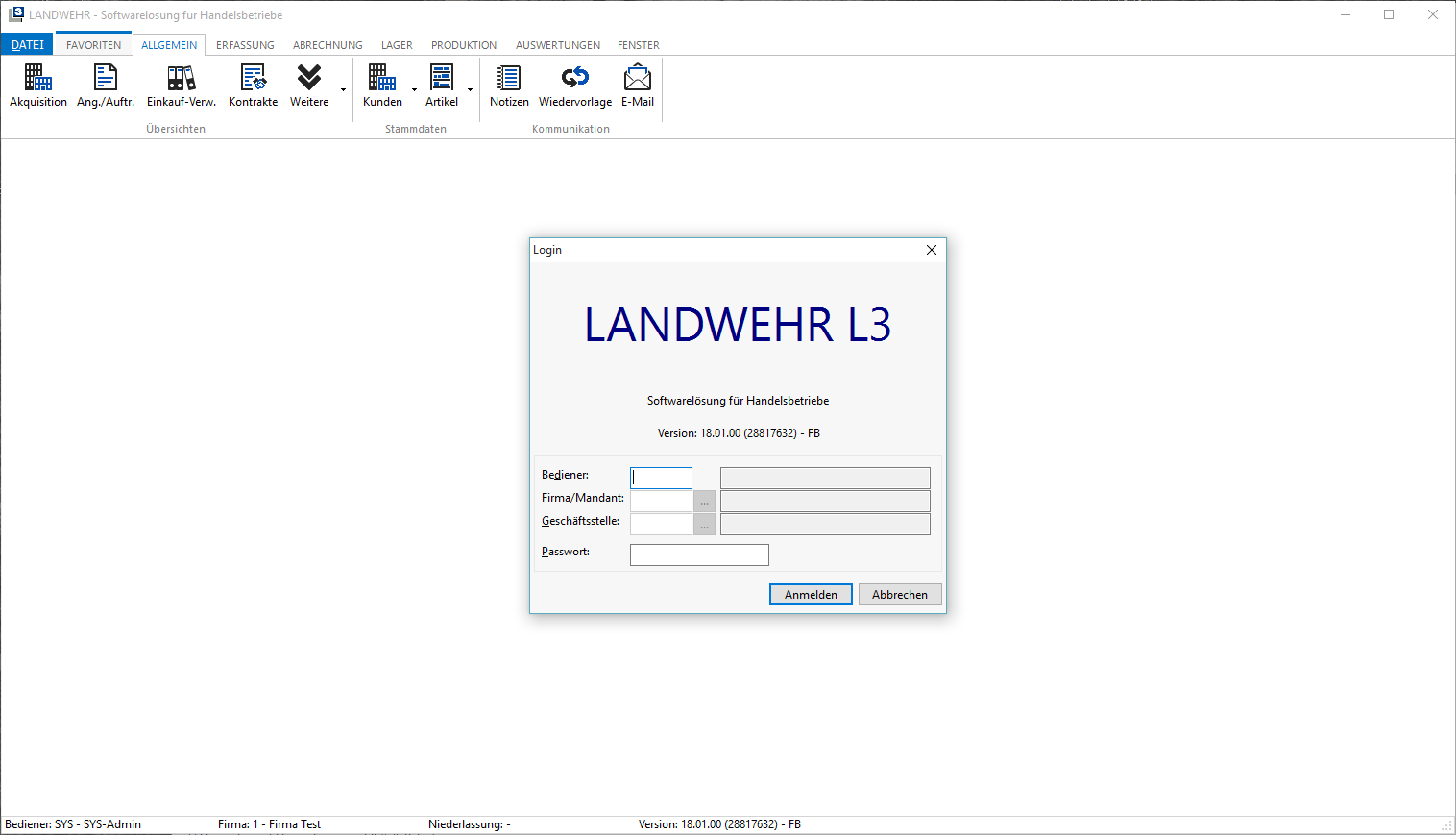
Abb.: Programmlogin
Nach der Eingabe des individuellen Passworts kann die Anmeldung erfolgen.
Durch diese Art des Logins erfolgt die Steuerung der Datensicht- und Zugriffsbeschränkungen, die in der Folge erläutert werden.
Der Bediener SYS -- SYS-Admin
Das Bedienerkürzel SYS für den Bediener SYS-Admin ist programmtechnisch vorgegeben. Der Bediener SYS hat die einzige Aufgabe, Grundeinstellungen des Programms sowie Rechtevergaben für alle anderen Bediener vorzunehmen und zu verwalten.
Mit dem Bediener SYS sollten keine operativen Dateneingaben erfolgen. Bestimmte Programmfunktionen wie z.B. die Lieferscheinerfassung oder Fakturierung sollten vom Bediener SYS nicht durchgeführt werden.
Der Bediener SYS ist in jeder Erstinstallation von L3 automatisch vorhanden. Da der Bediener SYS über umfangreiche Einstellungsberechtigungen verfügt, ist das Standardpasswort von der Programmadministration des Unternehmens auf jeden Fall in einem der ersten Schritte zu ändern und so mit einem (qualifizierten) Passwort zu schützen. Dieses darf nur befugten Personen bekannt gemacht werden.
Der Bediener SYS beeinflusst sowohl mandantenspezifische als auch globale Einstellungen, die sich in einer Mehrmandantenstruktur auf alle Mandanten auswirken.
Festlegung der Passwortrichtlinien
Im Firmenstamm kann die Passwortrichtlinie je Mandant (Firma) festgelegt werden.
In den Zusatzeinstellungen Zusätze auf dem Register Sicherheit können folgende Einstellungen vorgenommen werden:
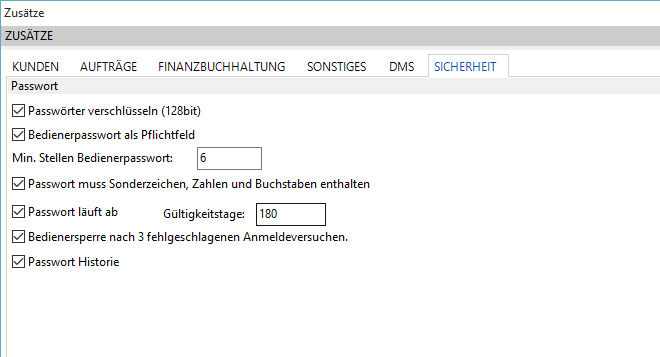
Abb.: Passwortrichtline im Firmenstamm
Die Optionen im Einzelnen:
Passwörter verschlüsseln (128 Bit) Bei Aktivierung werden die Passwörter mit einer 128-Bit-Verschlüsselung in der Datenbank gespeichert. Somit liegen Passwörter nicht im Klartext in der Datenbank
Bedienerpasswort als Pflichtfeld Die Aktivierung führt dazu, dass es keine Anmeldung ganz ohne Passwort geben kann
Min. Stellen Bedienerpasswort Hier kann die minimale Stelligkeit der Passwörter festgelegt werden
Passwort muss Sonderzeichen, Zahlen
und Buchstaben enthalten Festlegung des Komplexitätsgrads von Passwörtern
Passwort läuft ab Nach Ablauf der hier eingetragenen Tage ist das Passwort vom Bediener spätestens zu ändern
Bedienersperre nach 3 fehlgeschlagenen
Anmeldeversuchen. Nach 3 vergeblichen Passworteingaben wird der Login für den Bediener gesperrt und kann nur durch den Bediener SYS wieder freigegeben werden
Passwort Historie Die diversen Passwörter, die der Bediener genutzt hat, werden gespeichert und können nicht wiederverwendet werden.
Die Bedienerverwaltung
In der Bedienerverwaltung nimmt der Bediener SYS die Anlage sowie Pflege aller Einstellungen der Bediener, die mit L3 arbeiten vor. Die Bediener selbst können mit Ausnahme des Passwortwechsels keine Einstellungen daran selbst beeinflussen.
Anmeldeeinstellungen
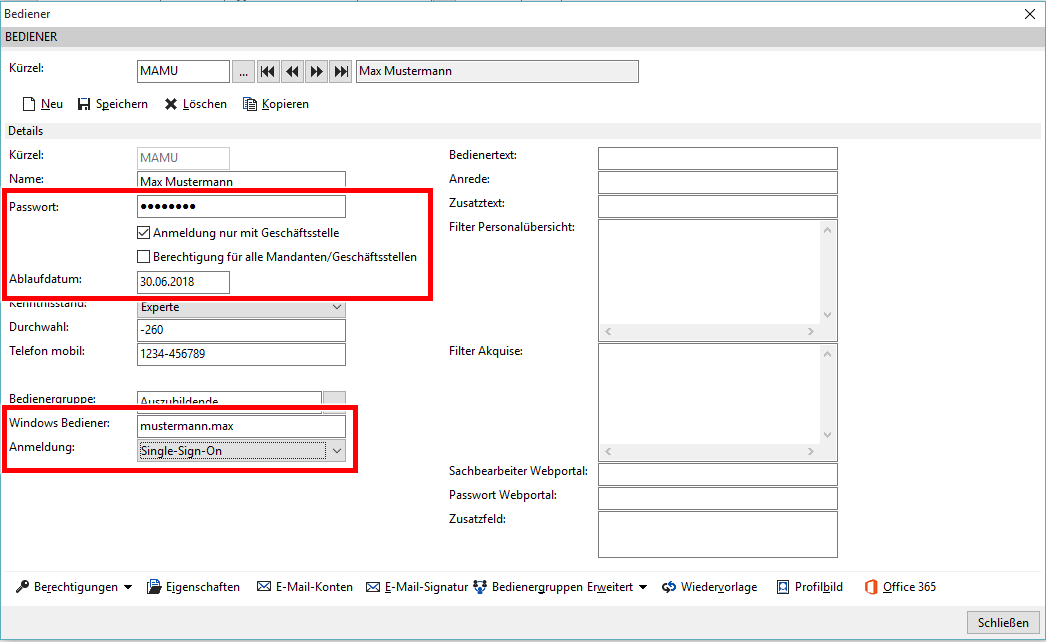
Abb.: Bedienerstamm
Rechterelevante Einstellungen:
Passwort: der SYS kann ein erstmaliges Passwort vergeben, das der Bediener danach selbst verwalten kann
Anmeldung nur mit Geschäftsstelle: bei Aktivierung dieser Option kann der Bediener den Programmlogin nur mit zusätzlicher Eingabe einer Filial-/bzw. Geschäftsstellennummer durchführen. Ein Zugriff auf die Daten aller Filialen/Geschäftsstellen gleichzeitig ist damit ausgeschlossen
Berechtigung für alle Mandanten/Ge-
schäftsstellen: Bei Aktivierung hat dieser Bediener einen „Freibrief", auf alle Mandaten- und Geschäftsstellendaten zuzugreifen. Sie ist also genau zu überlegen, ob und bei wem sie sinnvoll ist
Ablaufdatum: Sollte ein Bediener bspw. Ausscheiden, ist nach dem hier eingegebenen Datum eine Anmeldung mit diesem Bedienerkürzel nicht mehr möglich
Windows-Bediener: Hier kann der für diesen Bediener geltende Windows-Anmeldename hinterlegt werden
Anmeldung: Die Auswahl der Option Single-Sign-On ist in Verbindung mit dem Feld Windows-Bediener ein weiterer Schutz. Bei Aktivierung dieser Option kann eine Anmeldung an L3 nur erfolgen, wenn neben dem Passwort auch die Anmeldung mit dem Windows-Bediener übereinstimmt. Dadurch wird verhindert, dass ein anderer Bediener, der durch ein Versehen das L3 -- Passwort erfahren hat, sich auf einem PC mit einem anderen Windows-Bediener anmelden kann. Er müsste somit schon zwei verschieden Passwörter kennen
Bedienerberechtigungen
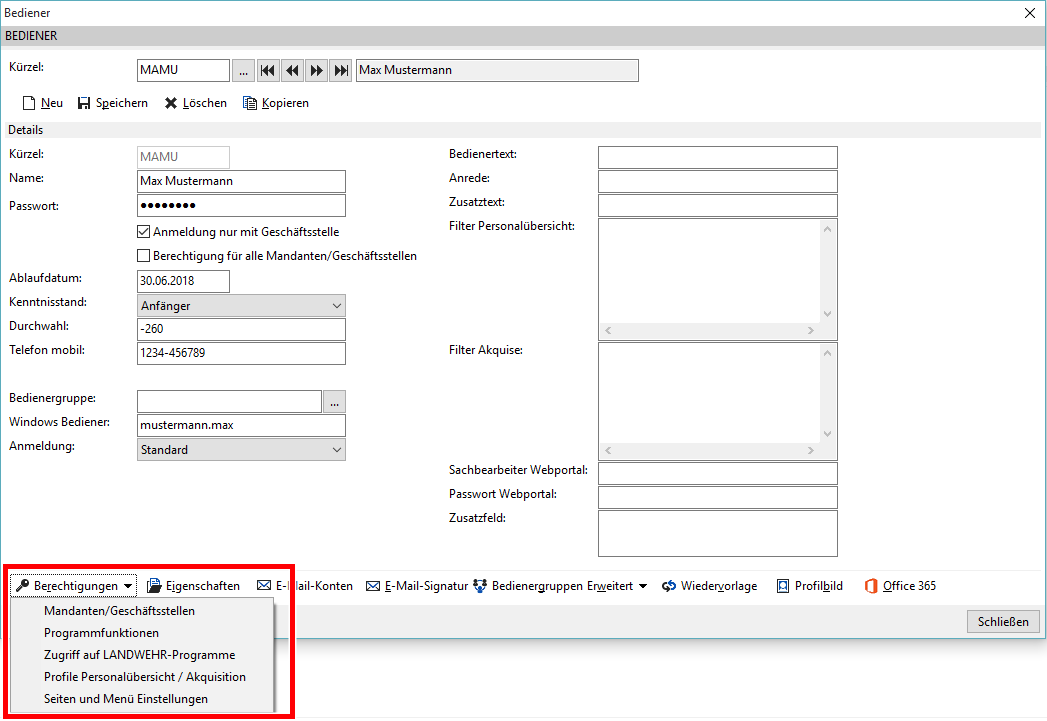
Abb.: Bedienerberechtigungen
Mandanten/Geschäftsstellen
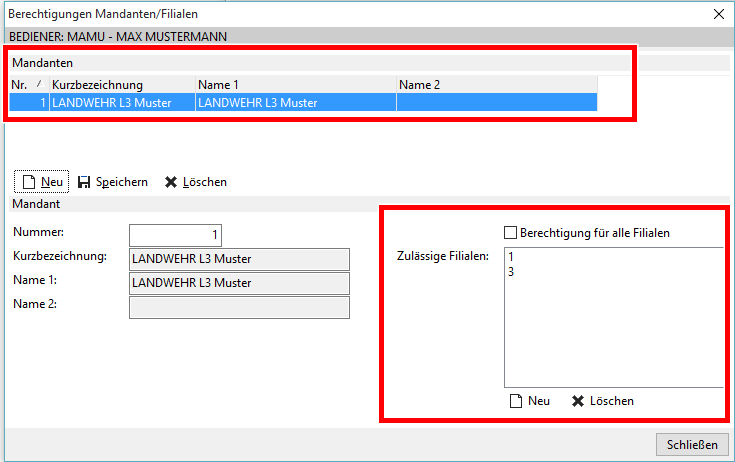
Abb.: Mandanten- und Filialberechtigungen
Aufgrund der Einstellungen in vorstehender Abbildung hat der Bediener MAMU - Max Mustermann das Login-Recht für den Mandanten Nr. 1 -- L3 Muster. Da keine weiteren Einträge vorhanden sind, ist er somit für alle weiteren Mandantennummern automatisch nicht berechtigt und kann sich in diese nicht einloggen.
Innerhalb des Mandanten 1 kann der Bediener alternativ die Filialen 1 oder 3 wählen. Alle anderen Filialnummern sind für ihn gesperrt. Über die Option Berechtigung für alle Filialen könnte man sehr einfach genau diese Berechtigung aussprechen, sofern dieses so gewollt ist. Es müssen dann nicht alle Filialnummern einzeln unter Zulässige Filialen eingetragen werden.
Programmfunktionen
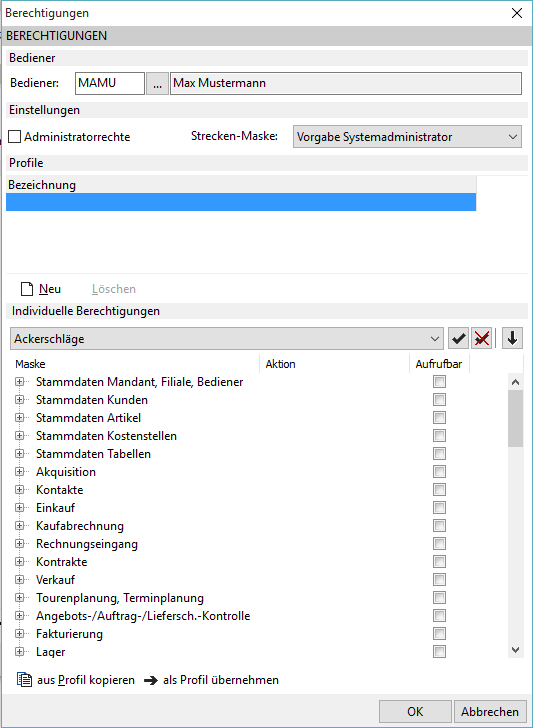
Abb.: Berechtigungen eines neu angelegten Bedieners
Wird ein Bedienerdatensatz neu angelegt, so hat dieser Bediener zunächst überhaupt keine funktionalen Berechtigungen, d. h. er kann vor der Konfiguration seines Berechtigungsprofils auf keinerlei Daten und Funktionen zugreifen.
Insgesamt stehen allein für L3 820 Einzelfunktionen zur Verfügung, die separat berechtigt werden können (müssen).
Die Berechtigungen können bedienerindividuell konfiguriert werden.
Zur Vereinfachung können aber auch vorkonfigurierte Profile kopiert oder zugewiesen werden (s. u.).
Zunächst aber die Bereiche des Berechtigungsprofils.
Bediener

Abb.: Bediener
Hier kann direkt der Bediener gewechselt werden, um so die Berechtigungen für einen anderen Bediener anpassen zu können.
Einstellungen

Abb.: Einstellungen
In diesem Bereich kann für den Bediener aktiviert werden die
Administratorrechte Der Bediener hat annähern die gleichen Rechte wie der Bediener SYS -- SYS-Admin mit Ausnahme der allgemeinen Programmoptionen. Dieses Recht macht ggf. dann Sinn, wenn der Bediener unter diesem Bedienerkürzel gleichzeitig faktisch der Programmadministrator ist.
Strecken-Maske Das L3 bietet mit dem Strecken-Modul zwei Varianten der Erfassung von Streckengeschäften. Mit der Einstellung Vorgabe Systemadministrator wird über eine separate Option für alle Bediener die gleiche Variante definiert. Mit den Einstellungen Strecke (klassisch) sowie Strecke (Div. Vorgänge) kann die Variante je Bediener festgelegt werden.
Arbeit mit Bediener-Profilen
Zur Vereinfachung der Einstellungen können Bediener-Profile vordefiniert und dann Bediener zugewiesen werden.
Vorkonfigurierte Profile können dem Bedienerdatensatz zugeordnet werden oder kopiert werden, um anschließend punktuell individuelle weitere Freigaben und/oder Einschränkungen vorzunehmen.
Profile

Abb. Profile
Über [N]{.underline}eu öffnet sich die Auswahl der bereits bestehenden Bediener-Profile:
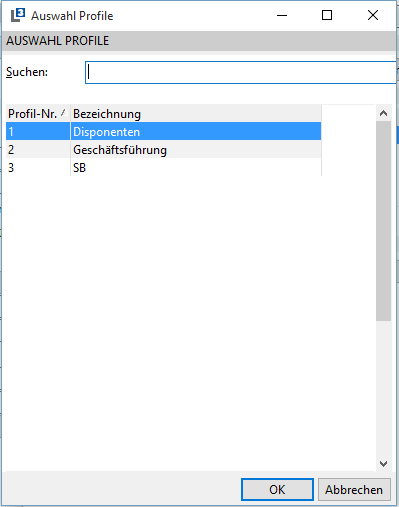
Abb.: Auswahl bestehender Bediener-Profile
Darin können Berechtigungen vorkonfiguriert sein, die für bestimmte Bedienergruppen wie Geschäftsführung, Disponenten, Sachbearbeitung usw. in der Regel identisch gelten sollen.
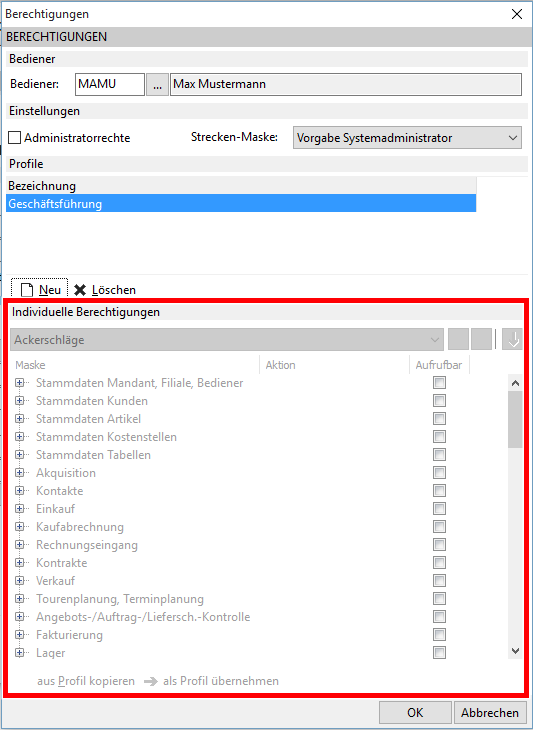
Abb.: Berechtigungen mit zugeordnetem Profil Geschäftsführung
In diesem Fall werden individuelle Berechtigungen außer Kraft gesetzt und durch die Berechtigungen des gewählten Profils ersetzt.
Diese Profile selbst werden auf gleiche Weise konfiguriert wie die individuellen Berechtigungsstrukturen des Bedieners.
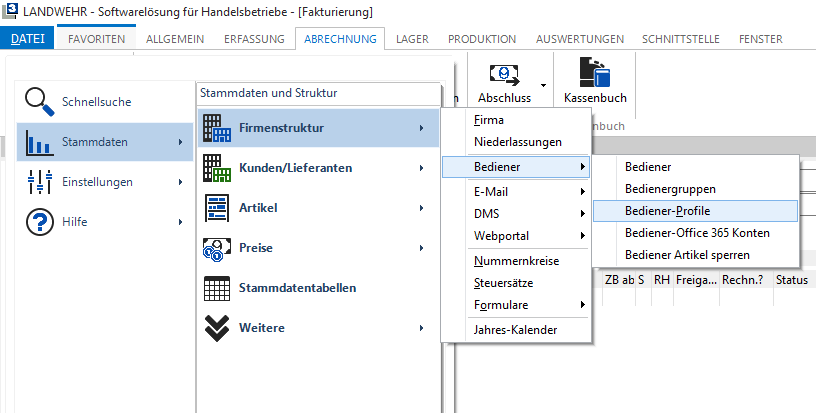
Abb.: Aufruf allgemeine Bediener-Profile
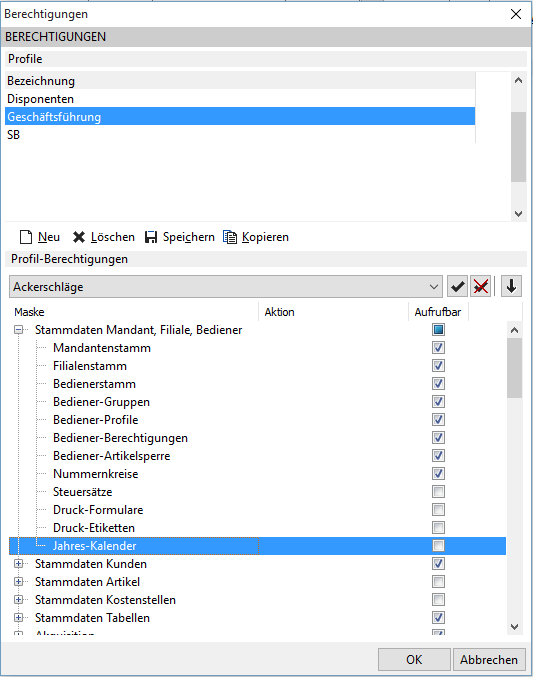
Abb.: Konfiguration des Berechtigungsprofils Geschäftsführung
Profil kopieren zur individuellen Anpassung
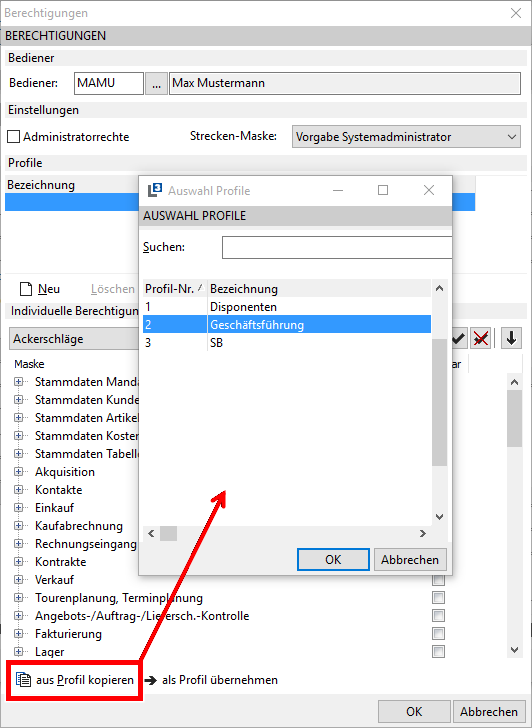
Abb.: Übernahme eines Profils in die Individuellen Berechtigungen
Individuelle Berechtigungen
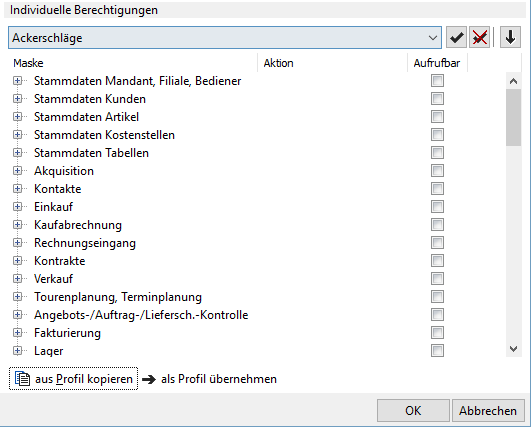
Abb.: Individuelle Berechtigungen
An dieser Stelle lassen sich feingranular die einzelnen Masken, Untermasken und Funktionen aller Programmbestandteile einzeln für den Bediener berechtigen. Die einzelnen Bereichsstrukturen und Unterbereiche lassen sich durch das vorstehende Symbol aufklappen:
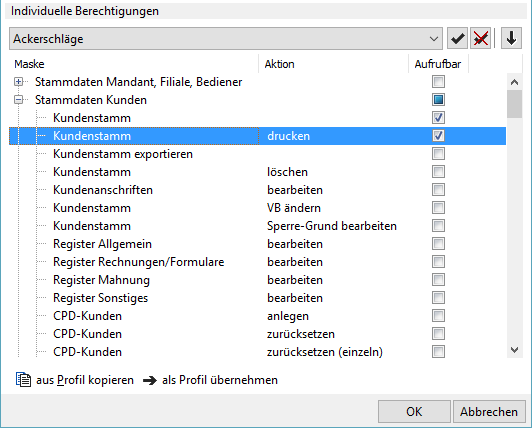
Abb.: Berechtigungsprofil mit geöffneter Struktur Stammdaten Kunden
So hat dieser Bediener innerhalb des Bereichs Stammdaten Kunden zwar die Berechtigung zum Öffnen des Kundenstamms, hat jedoch keine Berechtigungen, um z.B. den Kundenstamm zu exportieren, Kundenanschriften zu bearbeiten, etc.
Durch Aktivierung des Kontrollfeldes einer höheren Ebene, z. B. Stammdaten Kunden werden automatisch alle Unterpunkte aktiviert.
Auswirkungen von Berechtigungseinschränkungen
Verfügt der Bediener über eine bestimmte Berechtigung nicht, so wirkt sich dieses folgendermaßen aus:
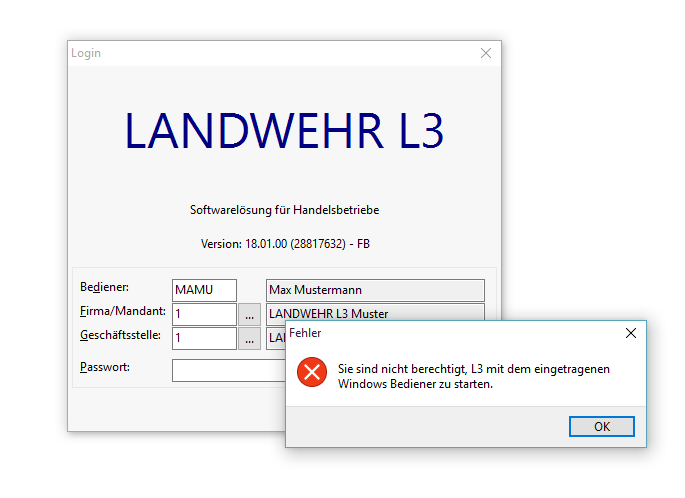
Abb.: Versuch des Einloggens bei nicht übereinstimmender Windows-Bediener
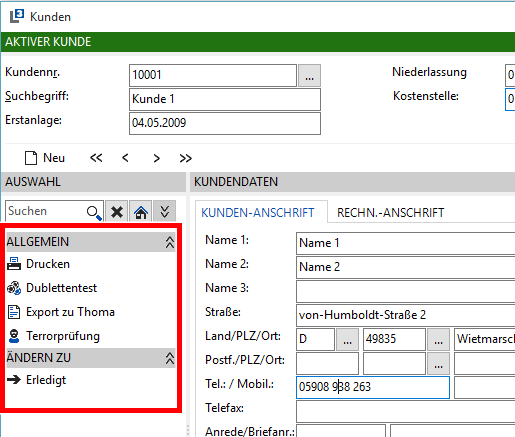
Abb.: Kundenstamm ohne Löschen-Button
Wenn möglich, werden Funktionen, für die keine Berechtigung besteht, einfach nicht visualisiert bzw. ausgegraut dargestellt
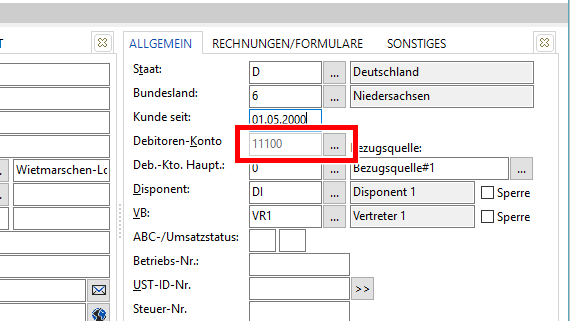
Abb.: Bediener ohne Berechtigungen bzgl. des Debitorenkontos im Kundenstamm
Zugriff auf LANDWEHR-Programme
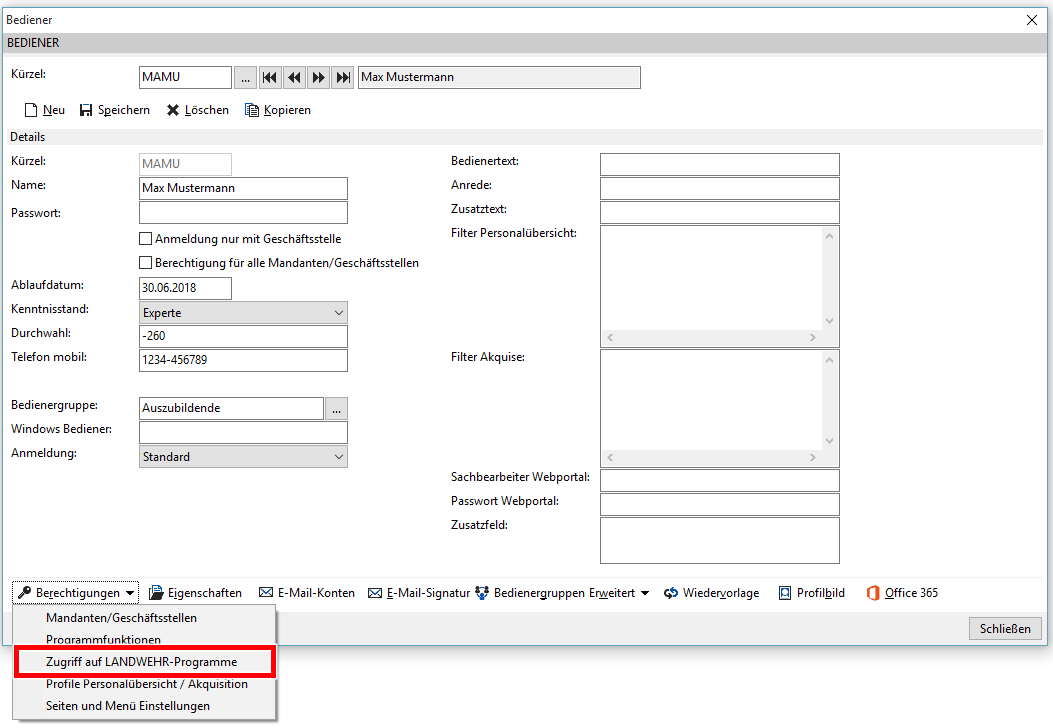
Abb.: Bedienerbezogen Einstellungen bzgl. des Zugriffs auf LANDWEHR-Programme
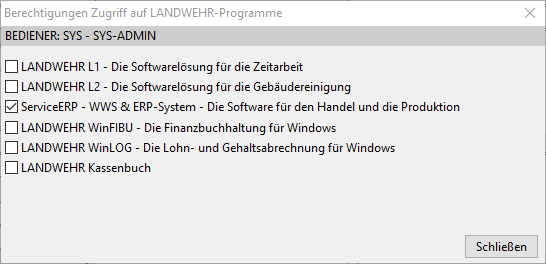
Abb.: Berechtigungen Zugriff auf LANDWEHR-Programme
Nur die in diesem Dialog aktivierten Programme kann der Bediener überhaupt starten. Der Bediener Max Mustermann in obigem Beispiel könnte in dieser Datenbankumgebung also u. a. die Programme L3 und ServiceERP WinFibu starten. Alle anderen Programme sind somit vor dem Zugriff durch diesen Bediener geschützt.
Profile für Akquise und Personalübersicht
Es können nun allgemeine Profile für die Akquise und der Personalübersicht angelegt werden. In diesen Profilen können die einzelnen Reiter sowie Bereich der Akquise und der Personalübersicht definiert und den einzelnen Bedienern zugeordnet werden.
Bedienerberechtigung für Profile Akquise und Personalübersicht
Die Anlage und Pflege der einzelnen Profile kann standardmäßig als Bediener SYS durchgeführt werden. Zusätzlich gibt es neue Bediener Berechtigungen, die dem einzelnen Bediener es ermöglicht, ebenfalls neue Profile anzulegen und bereits angelegte Profile zu bearbeiten.
Diese Berechtigung können bei dem einzelnen Bediener im Bedienerstamm oder innerhalb der Bediener-Profile hinterlegt werden:
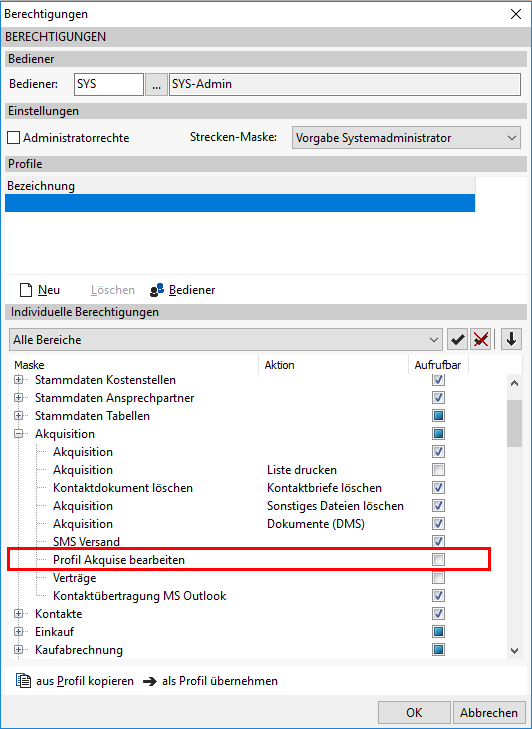
Berechtigung: „Profil Akquise bearbeiten"
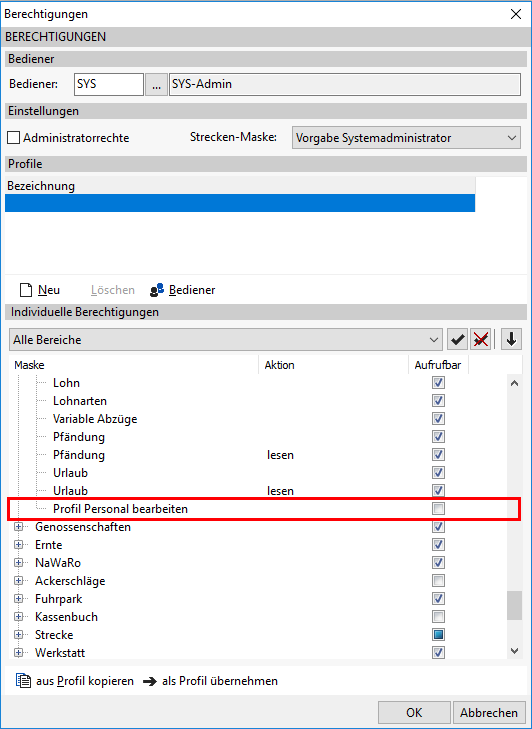
Berechtigung: „Profil Personal bearbeiten"
Stammdaten für Profile Akquise und Personalübersicht
Wenn ein Bediener die entsprechenden Berechtigungen bekommen hat, kann diese unter dem Menüpunkt Datei à Einstellungen à Profile Personalübersicht / Akquise die Profile einsehen, anlegen und bearbeiten:
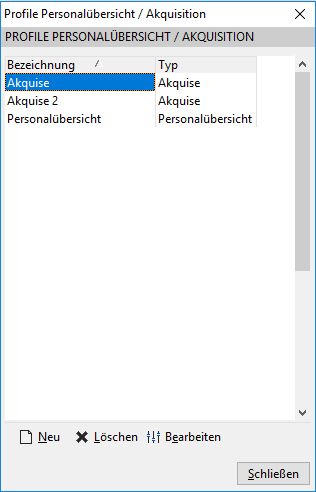
Über Neu kann ein neues Profil angelegt werden.
Es können mehrere Profile für die Akquise und der Personalübersicht angelegt werden.
Unter Bezeichnung wird eine gewünschte Bezeichnung des Profils angegeben. In der Spalte Typ wird hinterlegt, ob das Profil für die Akquise oder für die Personalübersicht angelegt werden soll.
Mit Löschen wird das gewählte Profil gelöscht.
Ist das zu löschende Profil schon bei einem Bediener zugeordnet, wird auch die Zuordnung gelöscht und dem Bediener ist ab der Löschung kein Profil mehr zugeordnet.
Über Bearbeiten kann das gewählte Profil bearbeitet werden. Im Folgenden wird die Bearbeitung des Profils Akquise beschrieben:
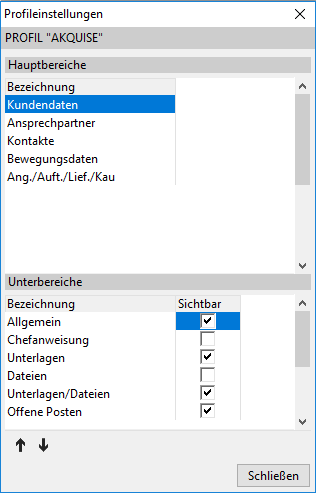
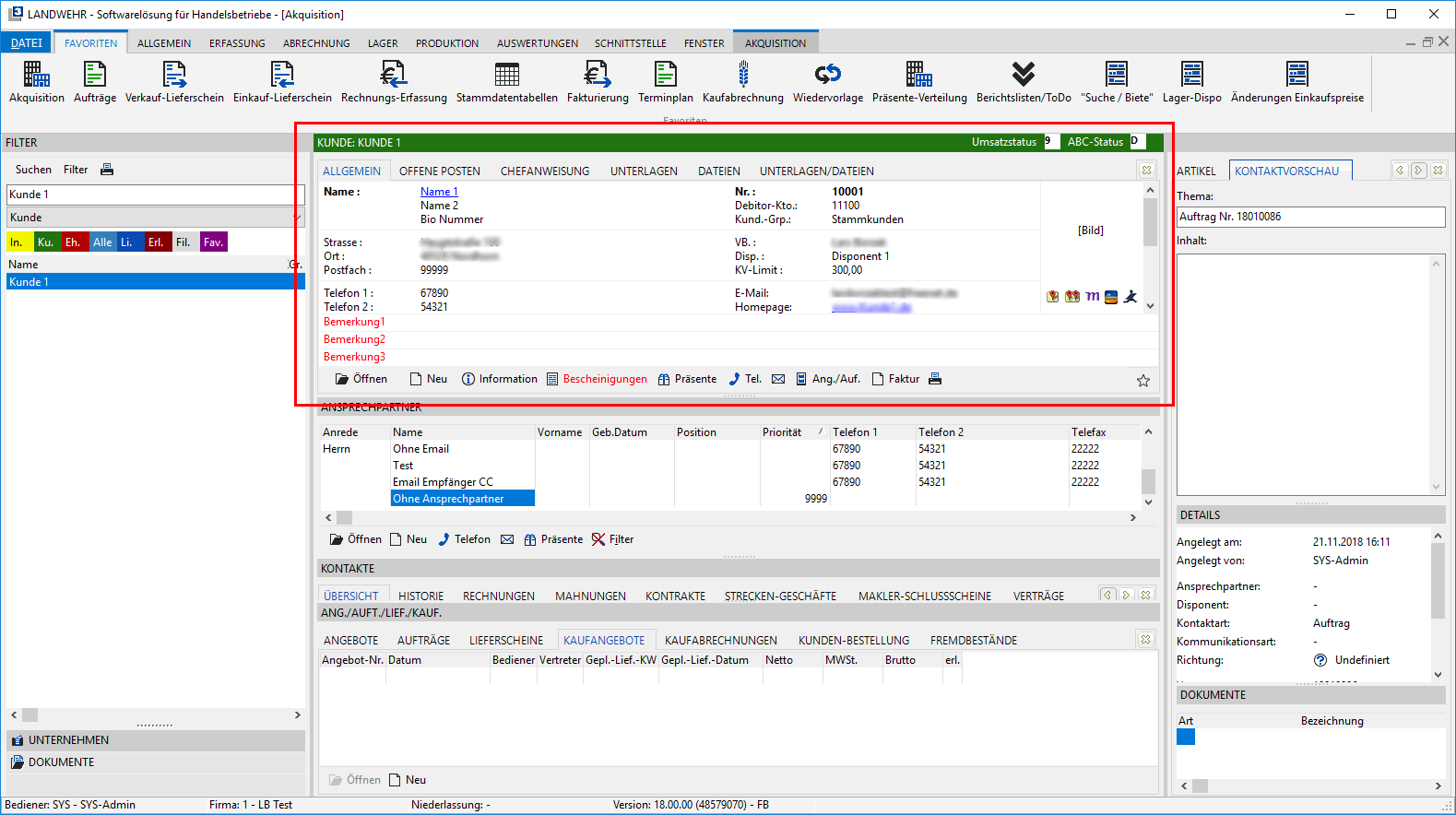
Bei den Hauptbereichen sind die jeweiligen Bereiche der Akquise gemeint. Z.B. definiert der Bereich Kundendaten den obersten Bereich in der Akquise:
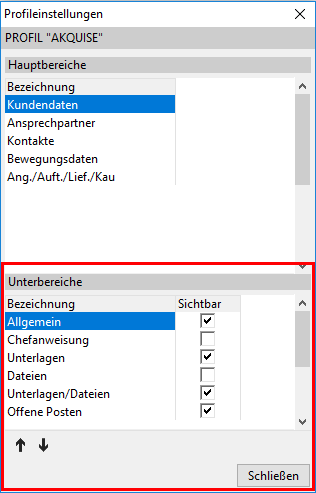
In den Unterbereichen können die einzelnen Reiter des Hauptbereichs aktiviert bzw. deaktiviert werden. In dem Beispiel sind die Unterbereiche / Reiter Chefanweisung und Dateien deaktiviert:
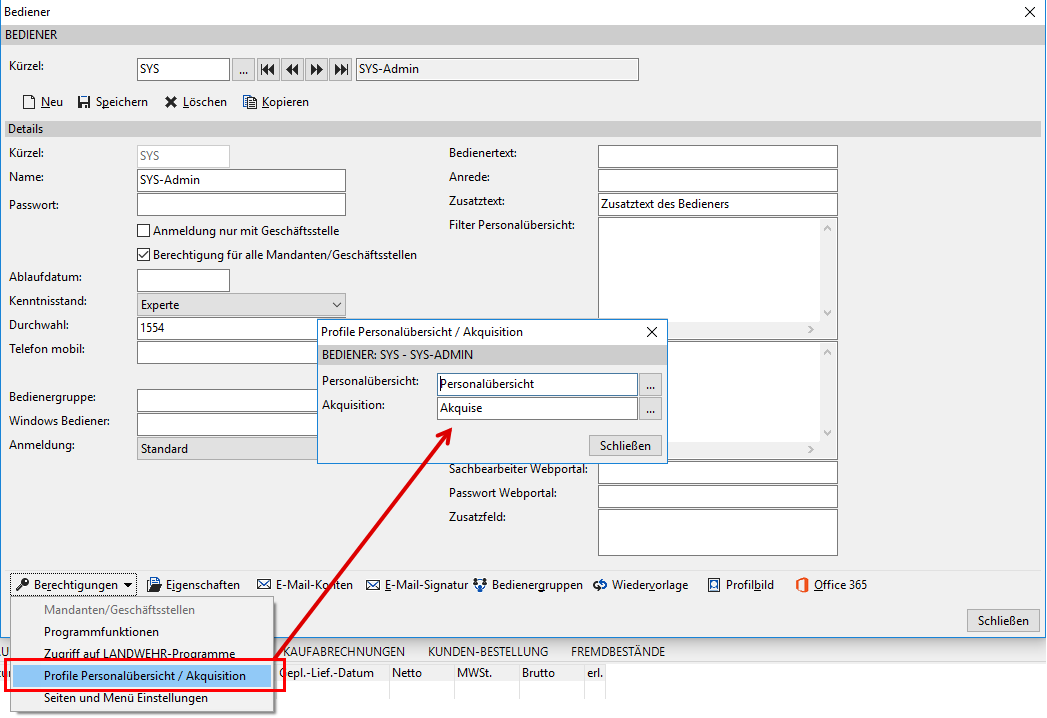
Die angelegten Profile können nun einem Bediener zugeordnet werden. Diese Zuordnung erfolgt in dem Bedienerstamm. Bei jedem Bediener kann jeweils ein Profil für die Akquise und der Personalübersicht hinterlegt werden:
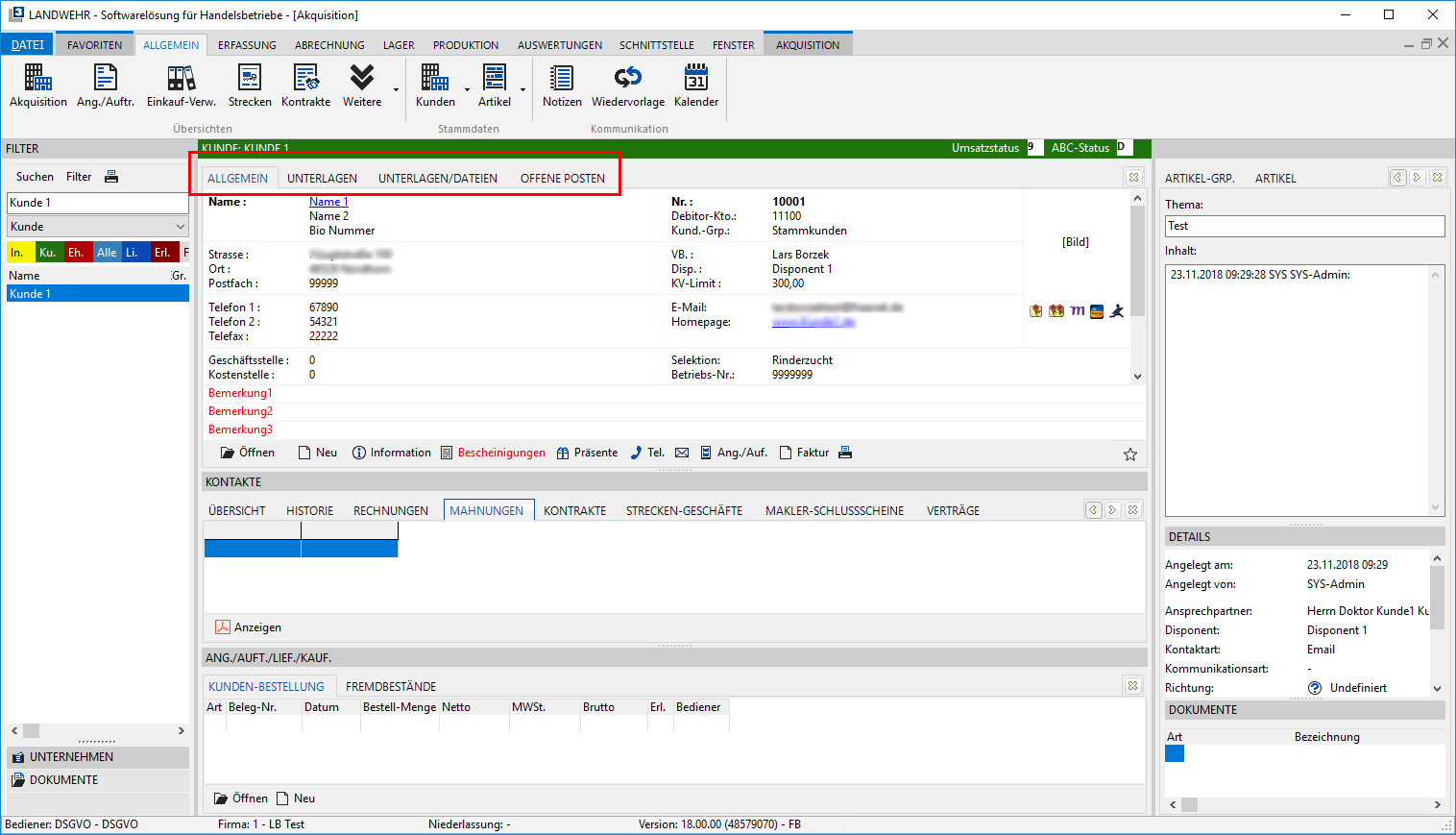
Wurden einem Bediener nun Profile für die Akquise oder der Personalübersicht zugeordnet und in dem Profil der Akquise wurden in dem Hauptbereich Kundendaten die Unterbereiche Chefanweisung und Dateien deaktiviert, sind diese in der Akquise grundsätzlich nicht mehr sichtbar:
Optionale Einstellungen
Kunden- und Personalstamm nur nach Aufforderung bearbeiten
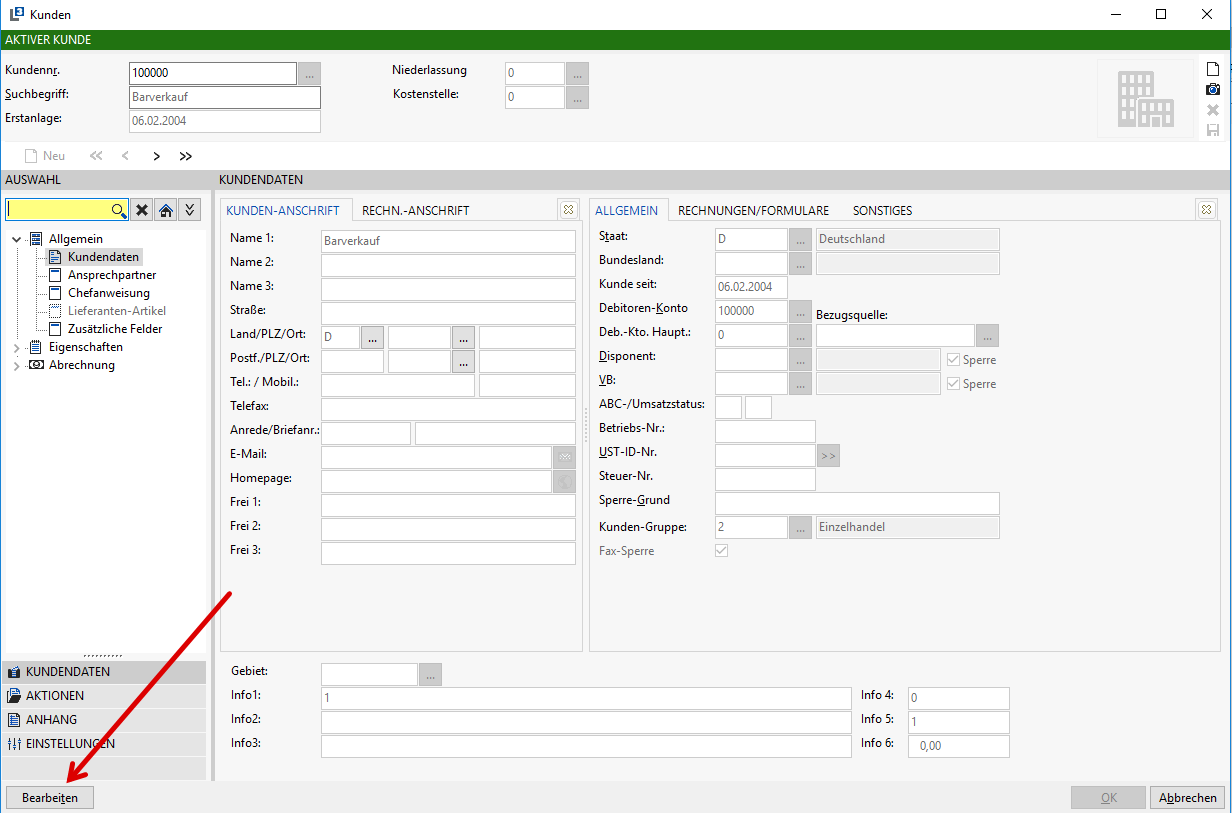
Unter Datei à Einstellungen à Optionen Standard à Allgemein à Datenbank kann die Option „Kunden/Personal nur nach Aufforderung bearbeiten" aktiviert werden. Nach einem Neustart des Programms können die Kunden/Personal erst nach einem Klick auf die Schaltfläche „Bearbeiten" tatsächlich geändert werden.
Des Weiteren kann diese Funktion jeweils über eine eigene Berechtigung gesteuert werden.
Schutz von Kontakten in Akquisition und Personalübersicht
Zugriffsrechtesteuerung
Sowohl die Akquise als auch die Personalübersicht dienen u. a. der Erfassung von Kontakten mit den von Kunden, Lieferanten usw. und deren Ansprechpartnern sowie Mitarbeitern.
Auch hier gilt, dass nicht der Inhalt jedes Kontakts für jeden Bediener relevant ist und so vor unbefugtem Zugriff auf die Inhalte geschützt werden soll.
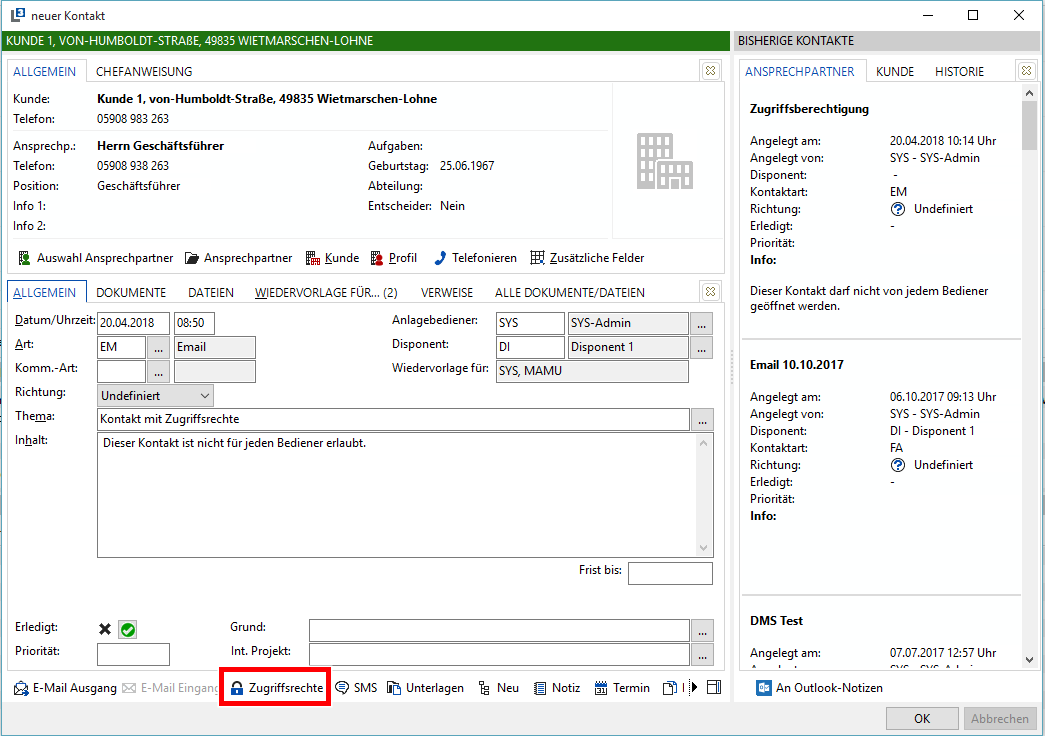
Abb.: Kontakterfassung bei einem Ansprechpartner eines Kundenunternehmens
Vorstehender Kontakt ist nicht für jedermanns Augen bestimmt und soll daher für alle nicht-befugten Bediener gesperrt werden.
Über die Funktion Zugriffsrechte wird die Zugriffskontrolle für diesen Kontakt geöffnet:
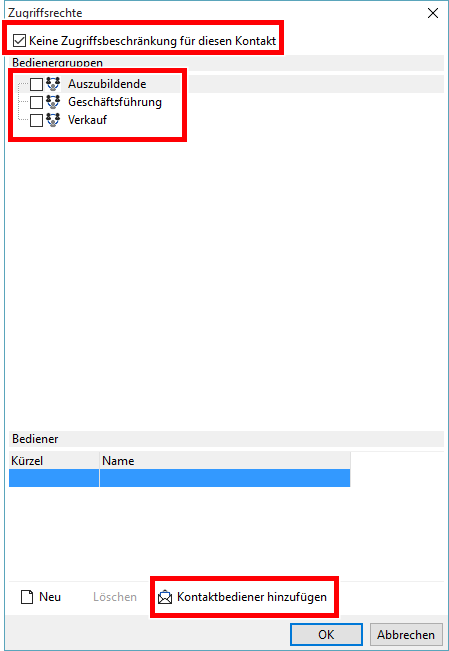
Abb.: Zugriffsrechtesteuerung für Kontakte
Standard ist, dass es für einen neuen Kontakt zunächst keine Zugriffsbeschränkung gibt (s. Option ganz oben im vorstehenden Dialog).
Alternativ kann der Kontakt für die Bediener einzelner Bedienergruppen (s. o. Auszubildende, Geschäftsführung, Verkauf) oder aber für einzelne Bediener (unten im vorstehenden Dialog) freigegeben werden. Dabei können mit einem Klick die Kontaktbediener hinzugefügt werden, für die der Kontakt ohnehin schon in der Wiedervorlage liegt oder lag.
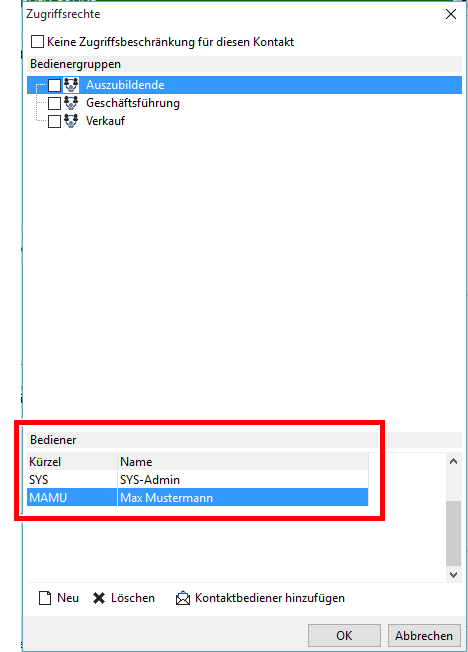
Abb.: Zugriff auf den Kontakt nur für einzelne Bediener
Wenn nun ein Bediener, der nicht unter Bediener eingetragen ist bzw. nicht Mitglieder einer berechtigten Mitarbeitergruppe ist, auf diesen Kontakt stößt, so erhält er keinerlei Informationen:
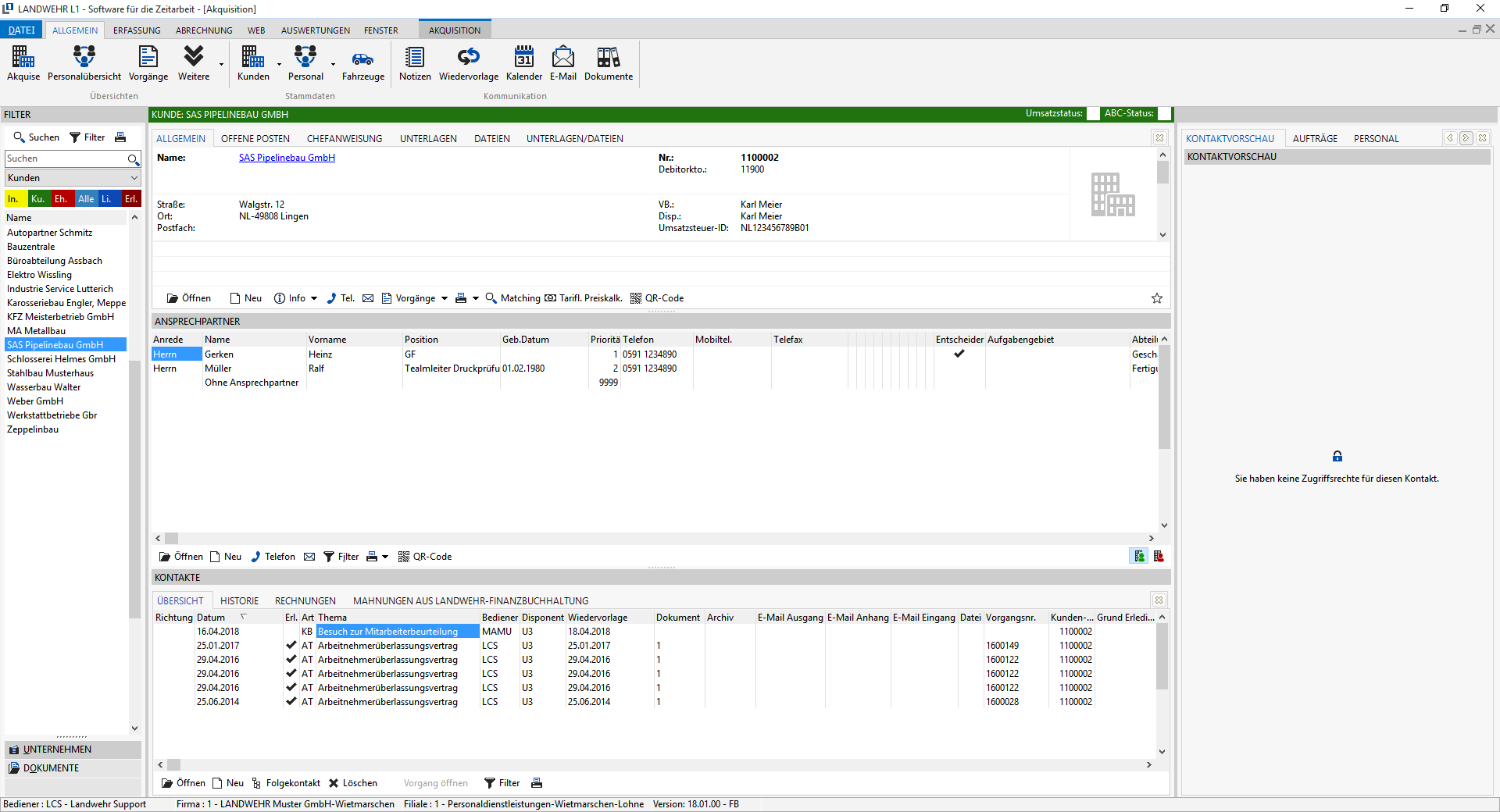
Abb.: Kontaktvorschau bei fehlender Kontaktberechtigung

Abb.: Meldung beim Versuch, einen Kontakt zu öffnen, zu dem die Berechtigung nicht erteilt ist
Ebenso ist das Öffnen des Kontakts für alle nicht-berechtigte Bediener gesperrt.
E-Mailanhänge mit Passwort schützen
Um auch die Anhänge in versendeten E-Mails vor unberechtigtem Öffnen zu schützen, können diese zu einem ZIP-Archiv hinzugefügt werden und das ZIP-Archiv mit Passwort geschützt werden.
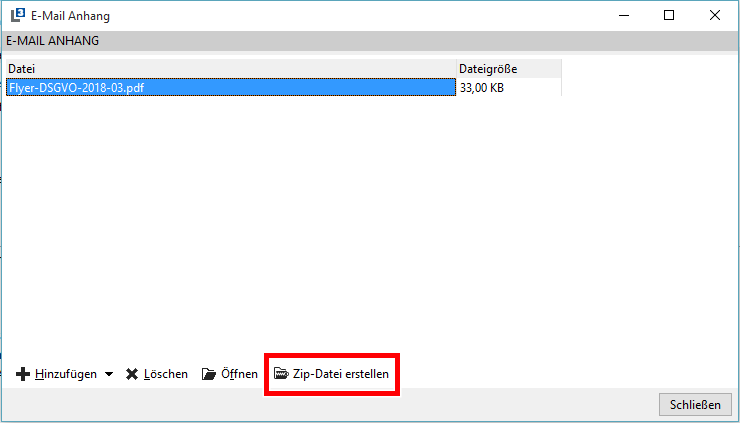
Abb.: E-Mailanhang
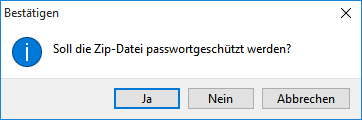
Abb.: ZIP-Datei erzeugen und mit Passwort schützen
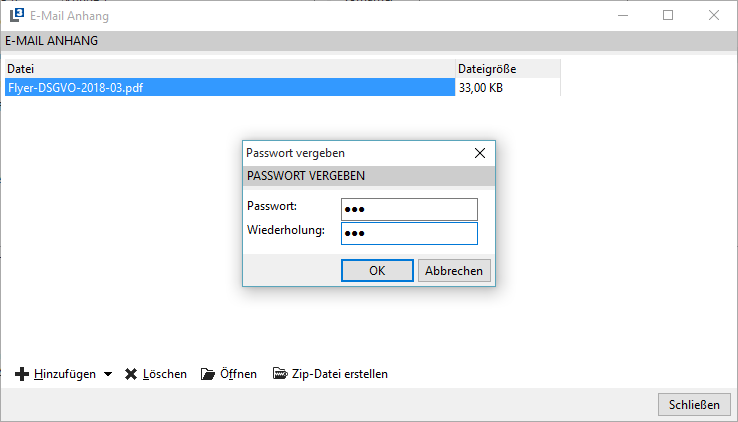
Abb.: Passwortvergabe für die ZIP-Datei
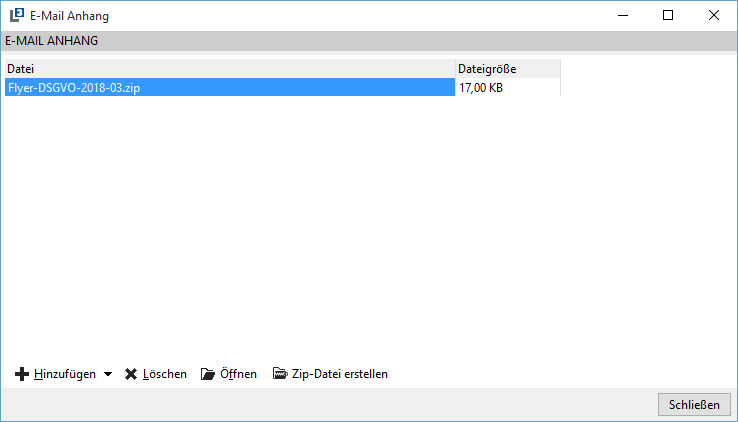
Abb.: Umwandlung der Datei ins das ZIP-Format
Sichtbarkeiten für die DMS-Ordner
Für die DMS-Ordnern, die in der Akquise/Personalübersicht unter Dokumente angezeigt werden, können nun als Bediener SYS unter Datei à Stammdaten à Firmenstruktur à DMS à Ordner Kunde oder Ordner Personal für jeden Ordner Sichtbarkeiten eingestellt werden:
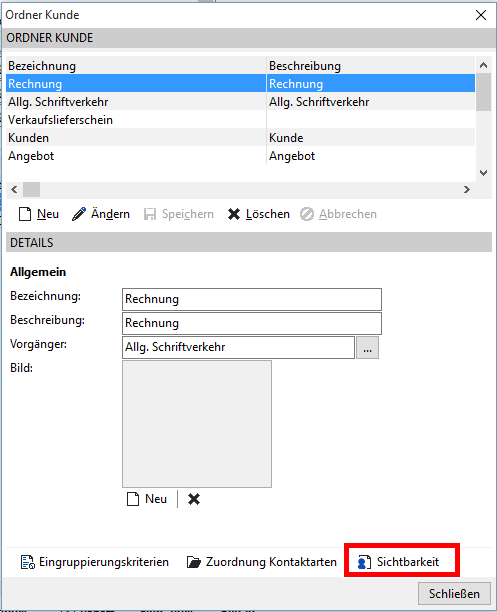
Die Sichtbarkeiten können die entsprechende Bedienergruppen sowie für einzelne Bediener vergeben werden:
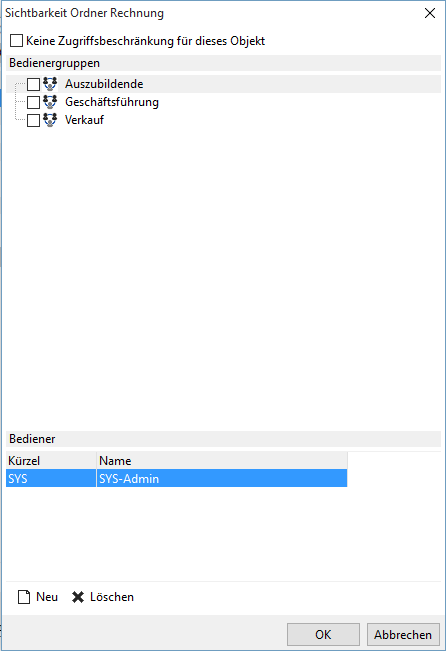
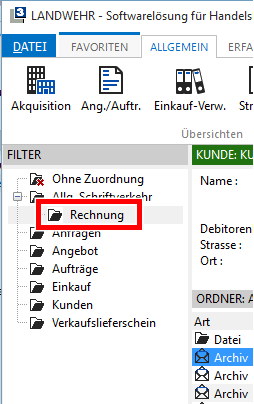
Alle Ordner, die eine Sichtbarkeit hinterlegt haben, werden dann z.B. unter Allgemein à Akquise à Dokumente auch nur noch bei den Bedienern angezeigt, die unter Sichtbarkeit hinterlegt sind. Bei dem Ordner Rechnung wurde z.B. nur der Bediener SYS hinterlegt. Dies bedeutet, dass nur der Bediener SYS diesen Ordner sehen kann:
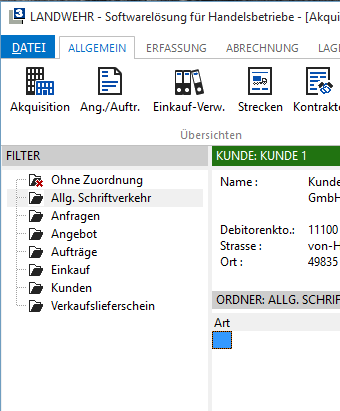
Der Bediener DSGVO beispielsweise kann diesen Ordner nicht sehen:
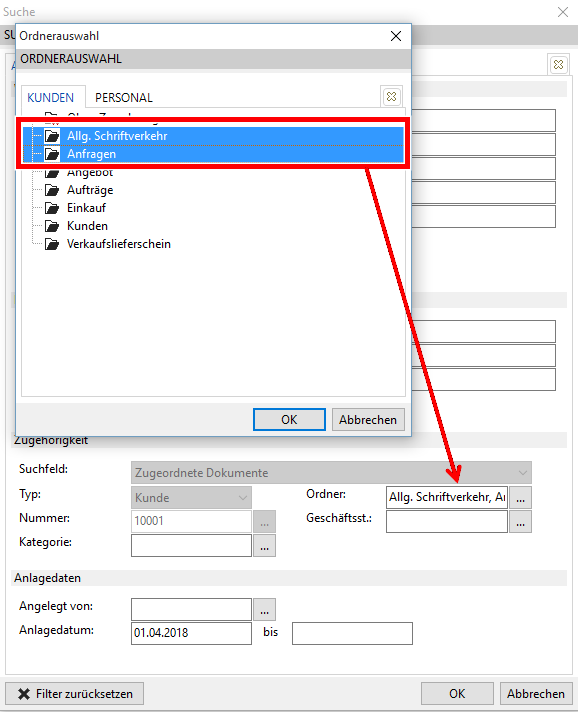
Zusätzlich wurde in der Akquise / Personalübersicht in dem Bereich Dokumente die Eingabe der Ordner in der Suche erweitert. Mit gedrückter STRG -- Taste können nun mehrere Ordner gewählt und als Filter hinzugefügt werden:
i Die Einstellung betrifft jedoch nicht die Zugriffsrechte der Dateien/Dokumente, so dass es durchaus sein kann, dass ein Bediener zwar den Ordner nicht sehen kann, dafür aber eine Datei, die dort hinterlegt ist (entsprechender Kontakt etc. mit Zugriffsrecht). Die Sichtbarkeit betrifft also lediglich die Anzeige der Ordner.
Export für Kunden / Personaldaten
Es können Kunden sowie Personaldaten exportiert werden.
Bediener - Berechtigung für den Export
Die Funktion Kunden- sowie Personaldaten exportieren zu können kann über eine Bedienerberechtigung gesteuert werden. Als Bediener SYS kann über Datei à Stammdaten à Firmenstruktur à Bediener à Bediener für den einzelnen Bediener die entsprechende Berechtigung vergebene werden:
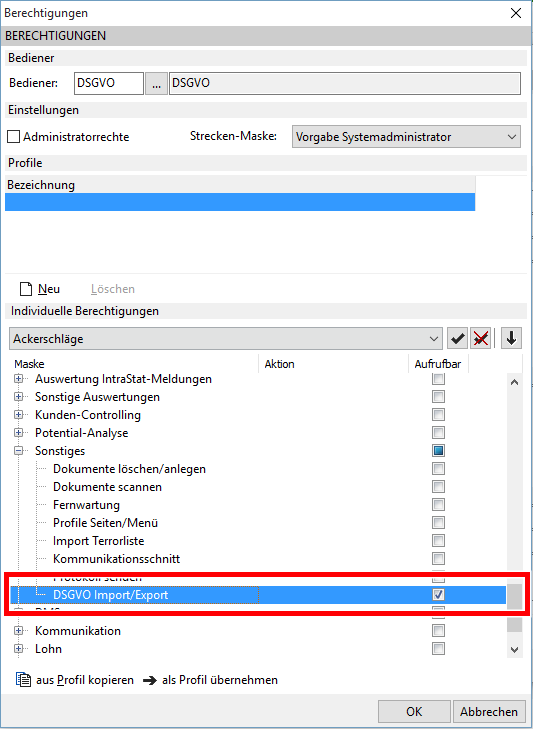
Kunden / Personaldaten exportieren
Hat der Bediener die entsprechende Berechtigung, so kann der Export von Kunden- sowie Personaldaten über Datei à Stammdaten à Weitere à Export à DSGVO Export durchgeführt werden:
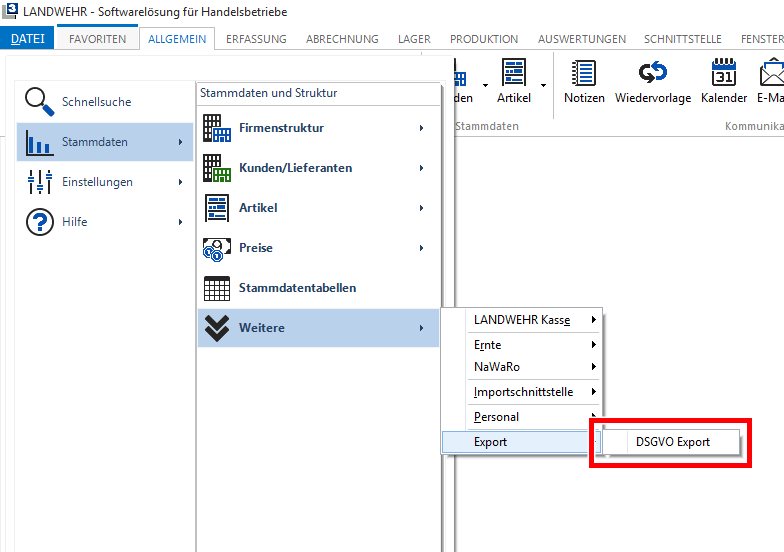
In dem sich öffnenden Fenster können folgende Funktionen genutzt werden:
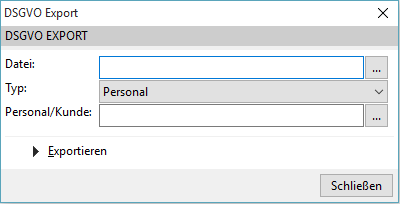
Datei:
Hier kann der Pfad der Datei angegeben werden, in welcher die Kunden-/Personaldaten gespeichert werden soll. Über  öffnet sich ein Explorer-Fenster, wo der Pfad sowie der Dateiname gewählt werden kann:
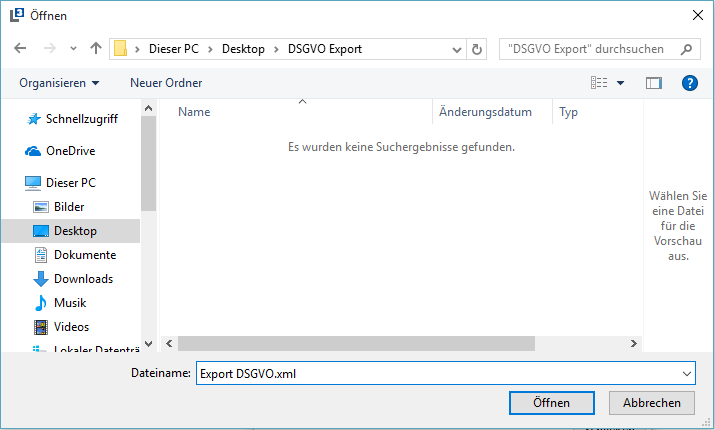
Die exportierten Daten werden in dem Format XML gespeichert. Daher ist es wichtig, den gewünschten Dateinamen mit der Endung .xml zu versehen.
Beispiel: Export DSGVO**.xml**
Über den Button Öffnen wird die Eingabe bestätigt.
Typ:
Hier kann gewählt werden, ob Kunden- oder Personaldaten exportiert werden sollen.
Personal/Kunde:
Hier wird der jeweilige Datensatz (Kunde oder Personal) gewählt, welcher exportiert werden soll. In dem folgenden Beispiel wird ein Kunde für den Export gewählt. Über öffnet sich die Kundenauswahl:
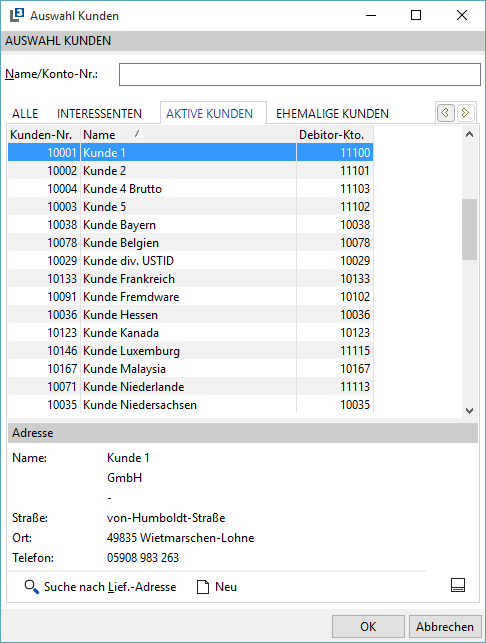
Der gewählte Kunde wird mit OK übernommen:
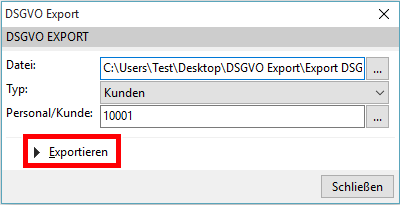
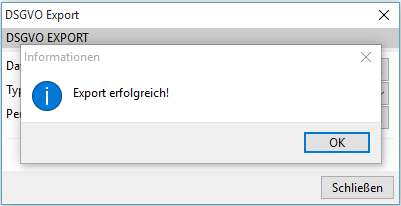
Über den Button Exportieren wird die Datei mit den gewählten Kundendaten erstellt:
Einwilligungen zur Datenverarbeitung
Kunden und Ansprechpartner
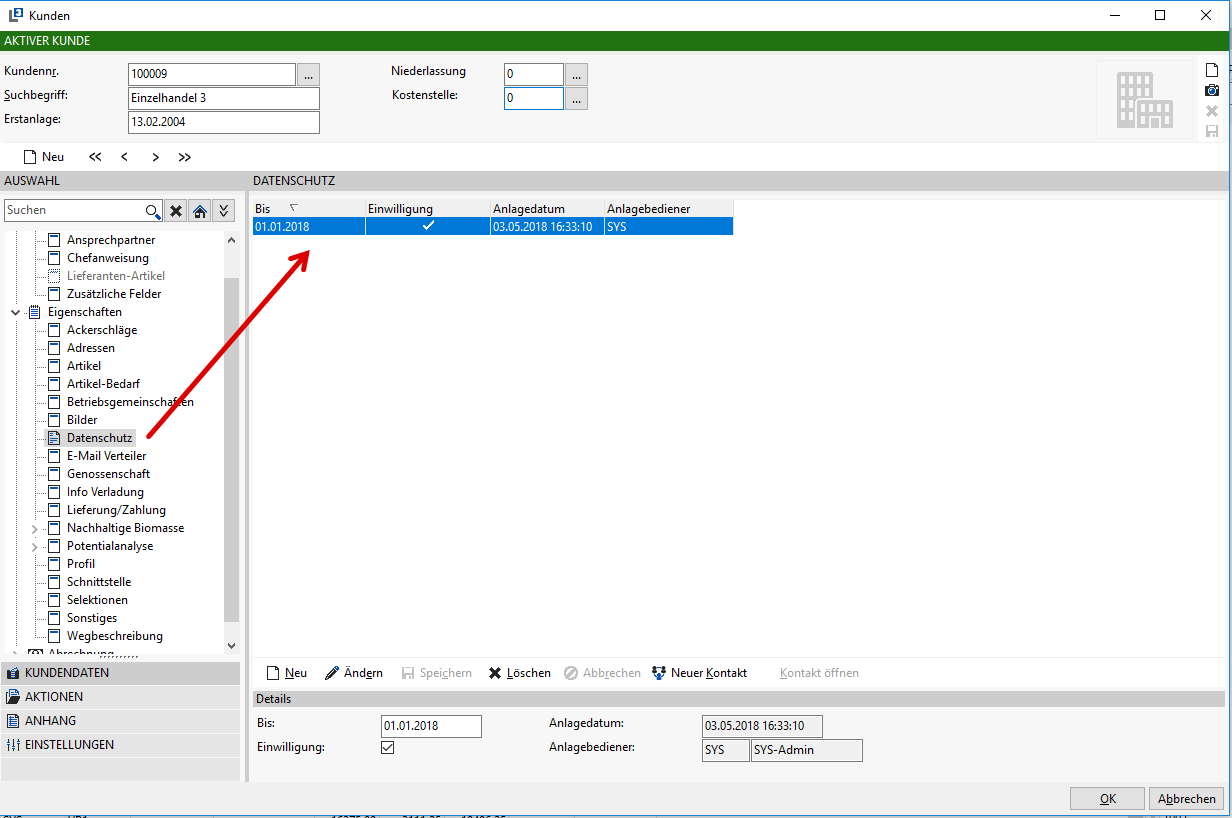
In der Maske Datenschutz unter Eigenschaften im Kundenstamm kann die Einwilligung zur Datenverarbeitung hinterlegt werden. Diese Angabe wird in relevanten Bereichen wieder abgefragt. Zusätzlich kann aus dem Bereicht Datenschutz direkt ein Neuer Kontakt erzeugt oder wieder geöffnet werden.
Personal
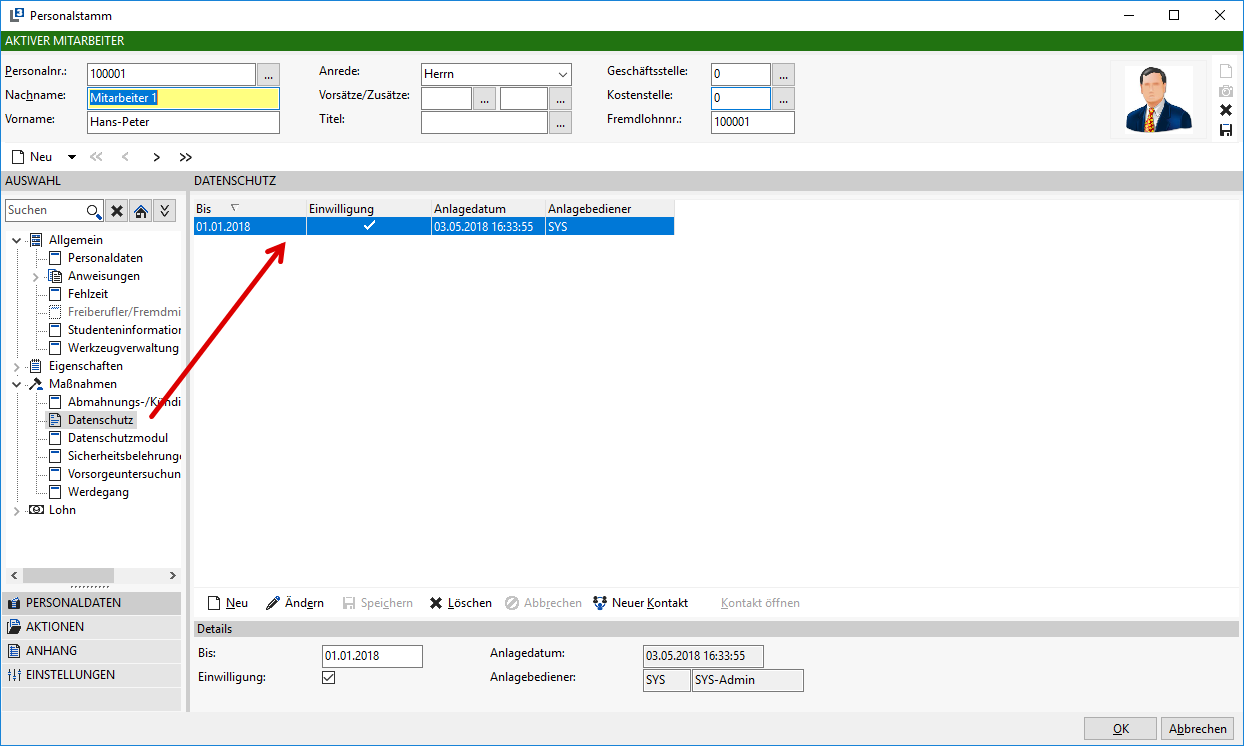
In der Maske Datenschutz unter Maßnahmen im Personalstamm kann die Einwilligung zur Datenverarbeitung hinterlegt werden. Diese Angabe wird in relevanten Bereichen wieder abgefragt. Zusätzlich kann aus dem Bereicht Datenschutz direkt ein Neuer Kontakt erzeugt oder wieder geöffnet werden.
Kunden pseudonymisieren und löschen
Pseudonymisieren
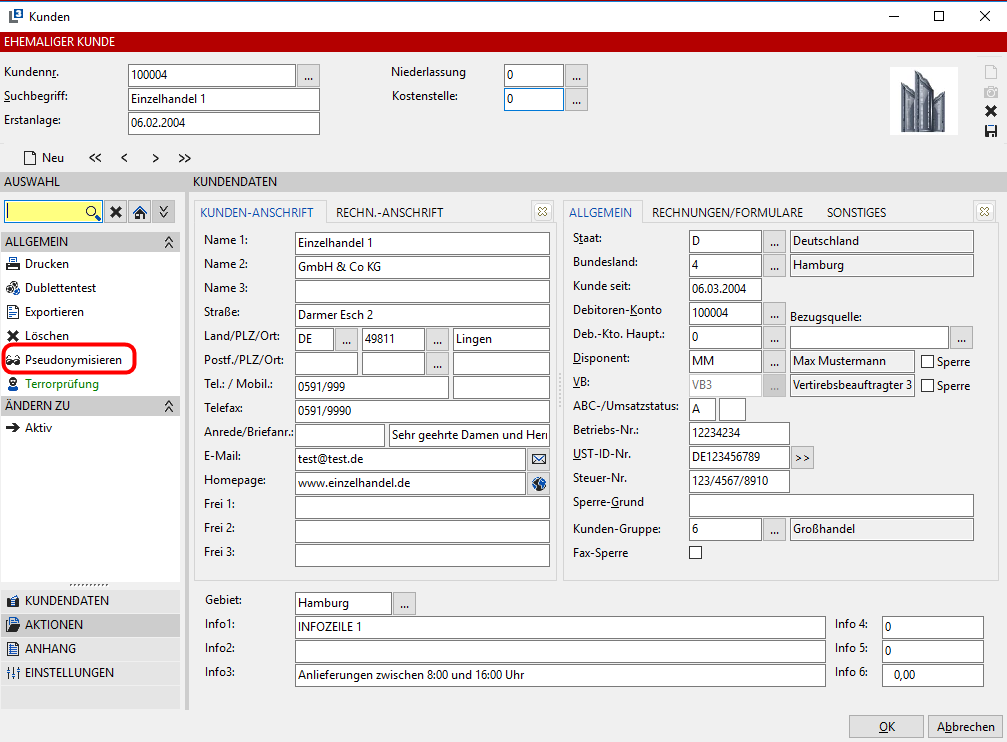
Im Kundenstamm kann unter Aktionen à Pseudonymisieren ausgewählt werden. Diese Funktion ist an die Berechtigung Kundenstamm Löschen gekoppelt und nur bei Interessenten, Erl. Interessenten, Erl. Kunden und Erl. Lieferanten verfügbar.
Interessenten können direkt pseudonymisiert werden und werden dann automatisch auf erledigt gesetzt. Bei aktiven Kunden müssen diese zuerst unter Aktionen auf Erledigt gestellt werden, erst danach wird die Pseudonymisieren Schaltfläche aktiv.
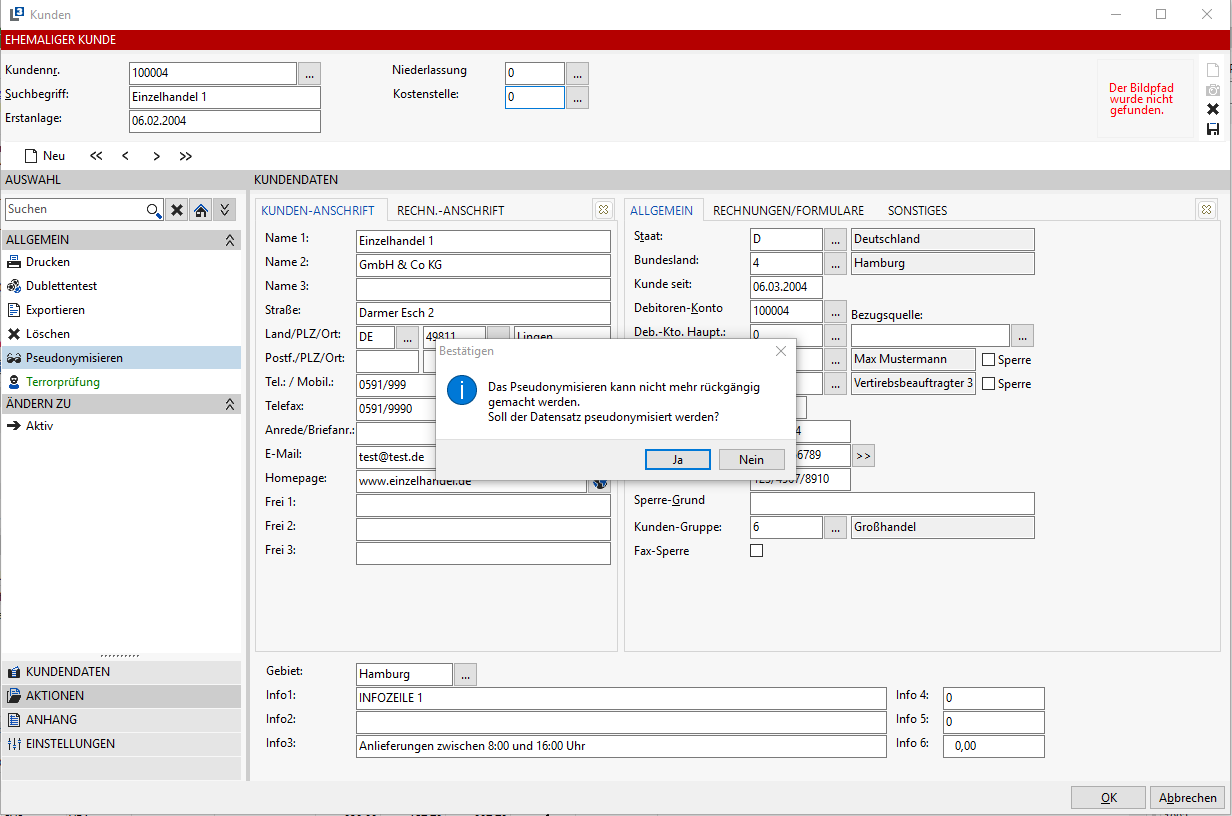
Nach Bestätigen auf Ja wird der Kunden entsprechend pseudonymisiert, die erfassten Kontakte habe darauf keine Auswirkung.
Wichtig
Der Vorgang der Pseudonymisierung kann nicht mehr rückgängig gemacht werden und es muss im Zweifelsfall auf eine Datensicherung zurückgegriffen werden.
Ansprechpartnerstamm:
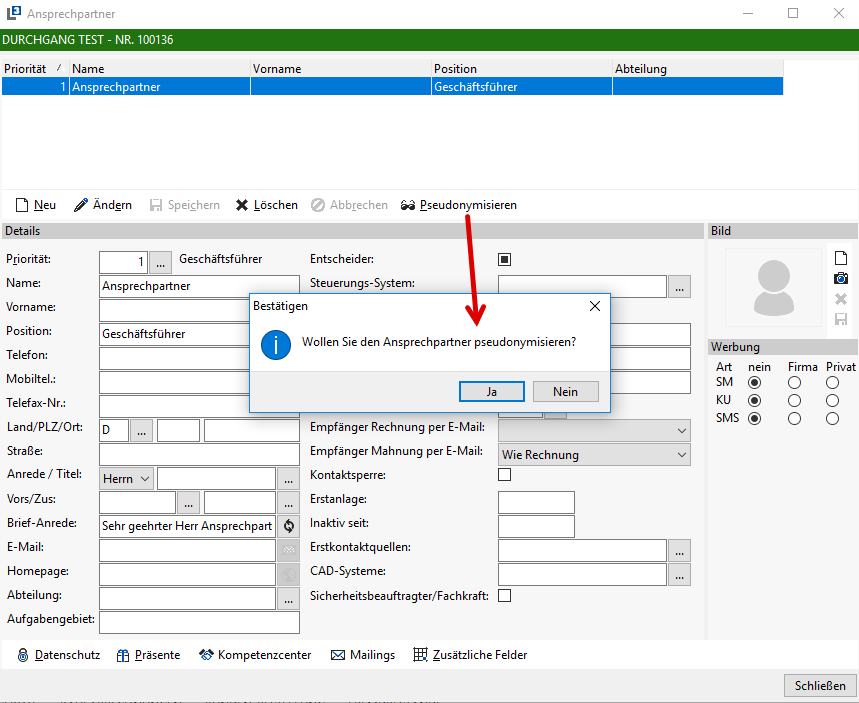
Folgende Felder / Bereiche werden beim Pseudonymisieren gelöscht bzw. unkenntlich gemacht:
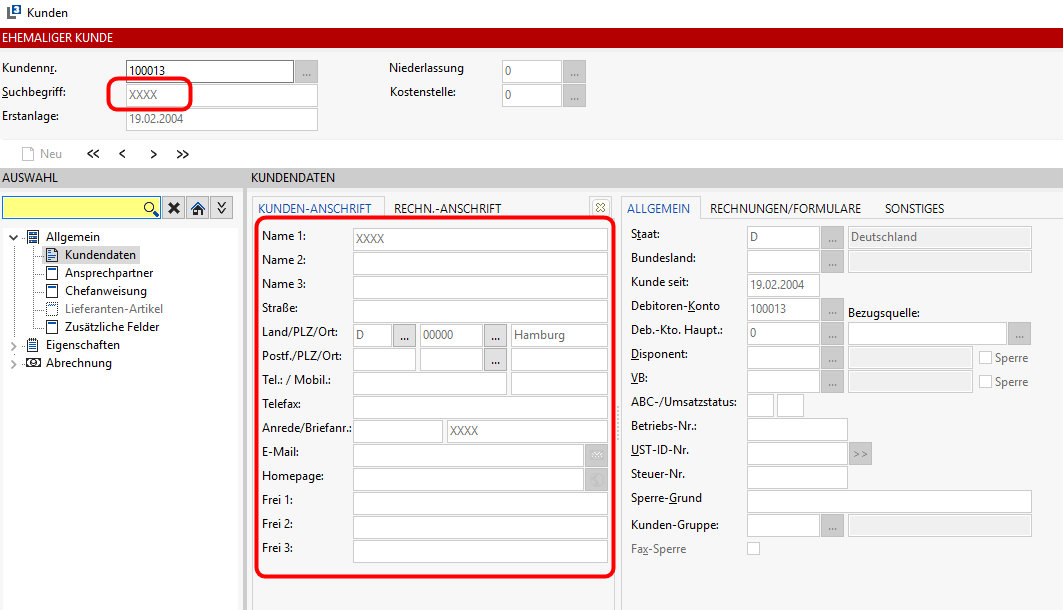
Name1
Name2
Name3
Suchname
Strasse
Telefon 1
Telefon 2
Telefax
Anrede
Briefanrede
EMail
Homepage
Betriebsnummer
USTID
Steuernummer
GLN-Nummer
Lieferantennummer
Chefanweisung
Hermes
E-Mail Verteiler
InfoText
Berufsgenossenschaftsnummer
Bankdaten
Crefonummer
Handelsregisternummer
Rechnungsadressen
Kunden/Interessenten/Lieferanten werden auf Ehemalig gesetzt.
Auch die Ansprechpartnerdaten werden pseudonymisiert:
Name
Vorname
Geburtsdatum
Hobbies
Foto
Adresse
Name Vor- und Zusatz
Titel
Ansprechpartner im Auftrag
Das Inaktiv seit Datum mit dem Tagesdatum belegt.
Maske Daten löschen (Sammellöschung)
Weiter gibt es auch eine Sammelmaske zum Löschen und Pseudonymisieren von mehreren Kunden gleichzeitig. Die Maske befindet sich unter Akquisition à Unternehmen à Daten löschen. In der Maske stehen die Funktionen Alle pseudonymisieren oder auch Alle Löschen zur Verfügung. Es handelt sich dabei um die gleiche Routine wie bei der Funktion Pseudonymisieren oder Löschen im Kundenstamm.
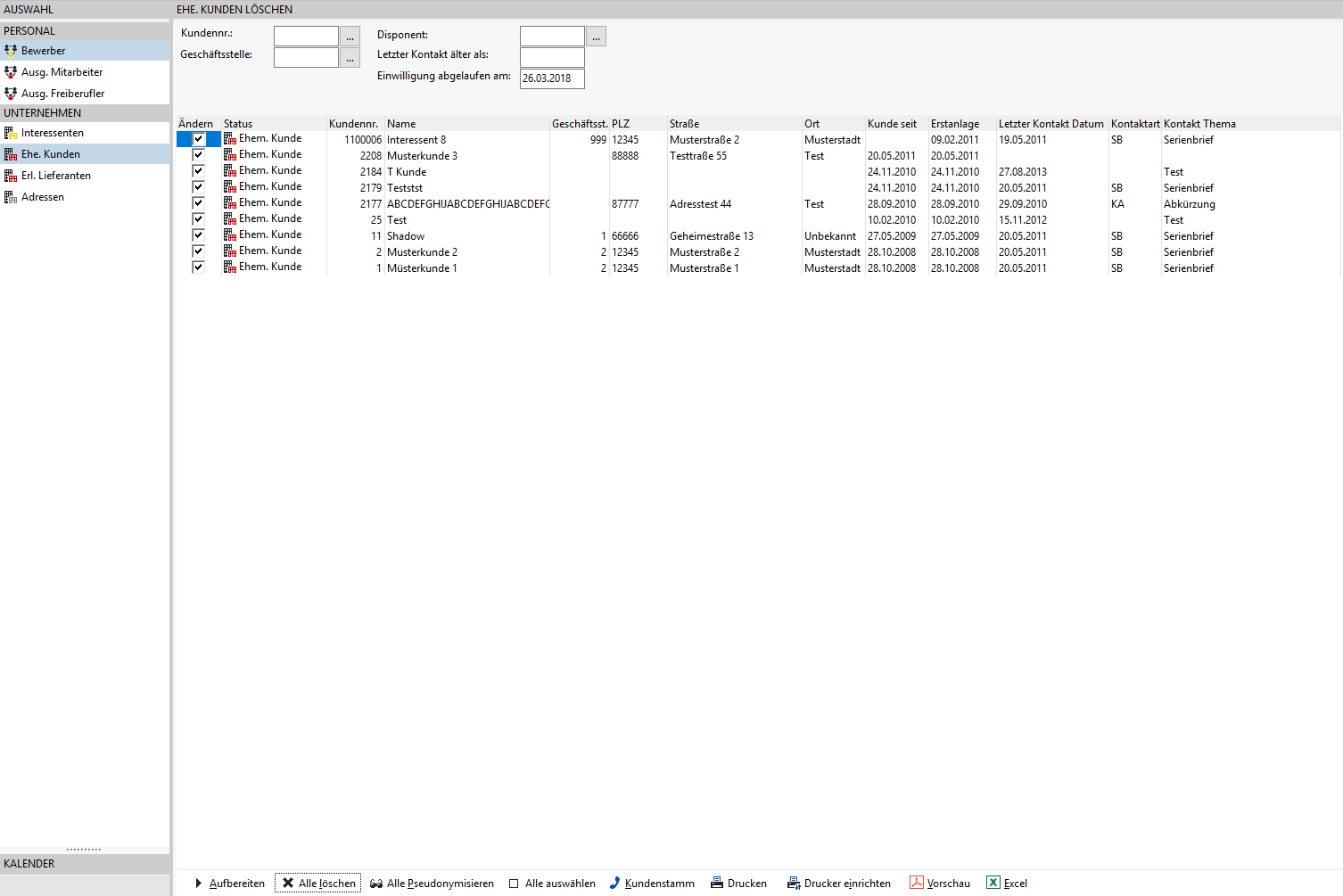
Voraussetzung ist die Berechtigung Kundenstamm Sammellöschung.
Generell können alle Bereiche Pseudonymisiert werden. Gelöscht werden können keine Daten, bei denen bereits Anfragen, Angebote, Aufträge, Bestellungen, Umsätze etc. vorhanden sind.
Personal pseudonymisieren und löschen
Pseudonymisieren
Unter Aktionen kann Pseudonymisieren ausgewählt werden. Diese Funktion ist an die Berechtigung Personal à Löschen gekoppelt und nur bei Bewerbern, Erledigte Bewerber, Ausg. Mitarbeiter länger als 10 Jahre, Ausg. Freiberufler und Ausge. MA (nicht sichtbar) verfügbar.
Wichtig
Der Vorgang der Pseudonymisierung kann nicht mehr rückgängig gemacht werden und es muss im Zweifelsfall auf eine Datensicherung zurückgegriffen werden.
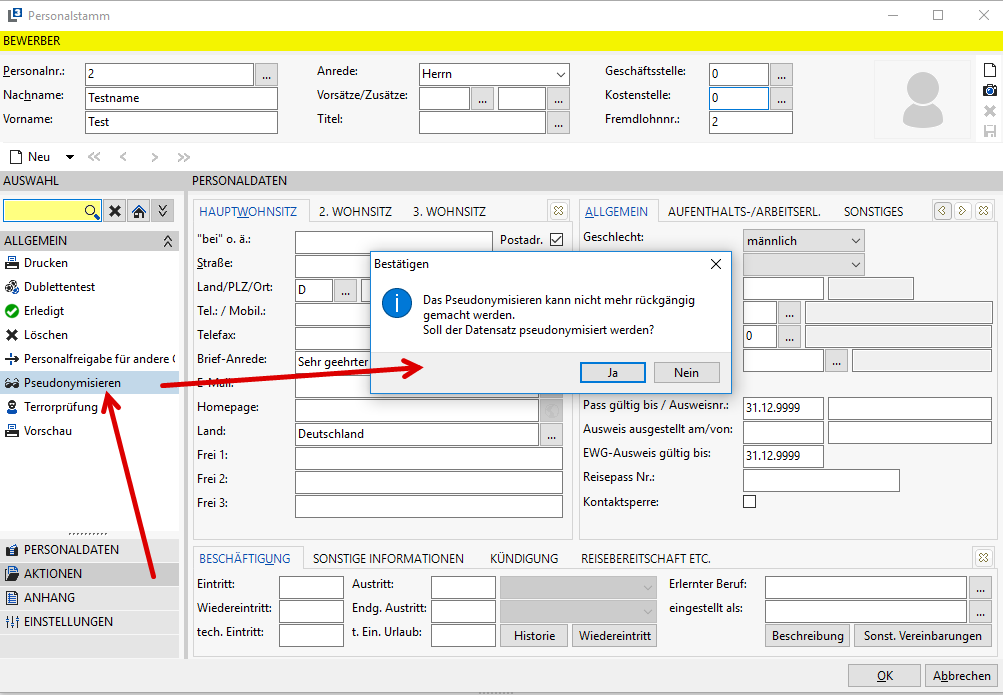
Folgende Felder / Bereiche werden beim Pseudonymisieren gelöscht bzw. unkenntlich gemacht:
Foto
Name
Vorname
Zweiter Vorname
Namenszusätze und Titel
Geburtstag
Geburtsname
Geburtszusätze und Titel
Telefon / Telefax
Briefanrede
E-Mail
Homepage
BLZ / Kontonummer / Empfänger
IBAN / Empfänger
Ausweisnummer
Reisepassnummer
Steuer-ID
Chefanweisung
Sozialversicherungsnummer und Europäische Sozialversicherungsnummer
Info für Stundenerfassung und Auftrag
Strasse
bei o.ä.
Weitere Felder (Adress-Erweiterung)
Kontakte und Dokumente werden gelöscht (Ausnahme: Ausgeschiedene Mitarbeiter)
Zugänge EventApp, ZeitApp und LohnabrechnungOnline
Sperre Webportal Zugang
Der Personalstatus wird auf Erledigt gesetzt.
Die Datensätze, die pseudonymisiert wurden, können nur noch im Lesen-Modus geöffnet werden. Eine Bearbeitung ist nicht möglich. Dieses betrifft auch das Öffnen in der Kunden- und Personalschnellerfassung.
Maske Daten löschen (Sammellöschung)
Zu finden unter Personalübersicht à Personal à Daten löschen. In der Maske stehen die Funktionen Alle pseudonymisieren oder auch Alle Löschen zur Verfügung. Es handelt sich dabei um die gleiche Routine wie bei der Funktion Pseudonymisieren oder Löschen im Personalstamm. Bei den Bewerbern kann zusätzlich nach der Einwilligung abgelaufen am gefiltert werden. Der Bereich ist an die Berechtigung Stammdaten Personal Sammellöschung gekoppelt.
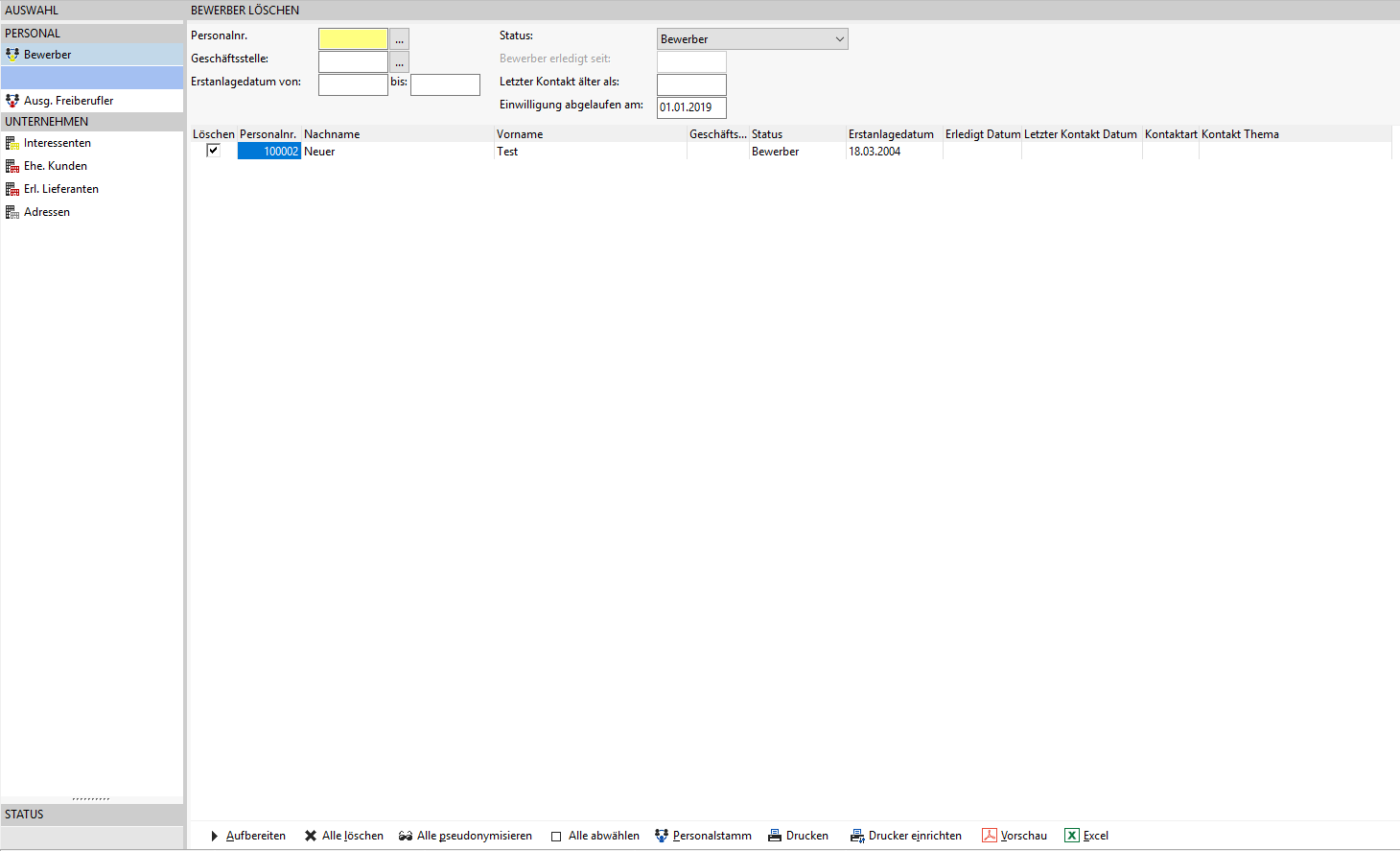
Bei Ausg. Mitarbeiter gibt es eine Ausnahme: Kontakte und Dokumente werden nicht gelöscht, und der Personalstatus ändert sich nicht.
Bei Ausg. Freiberuflern werden alle erledigten Freiberufler aufbereitet. Es erfolgt keine Prüfung auf einen Einsatz (außer per Filter) oder Eintrittsdatum. Weitere Abprüfungen existieren derzeit nicht, es wird davon ausgegangen, dass erledigte Freiberufler gelöscht werden können.
Dokumente klassifizieren (DMS-Modul)
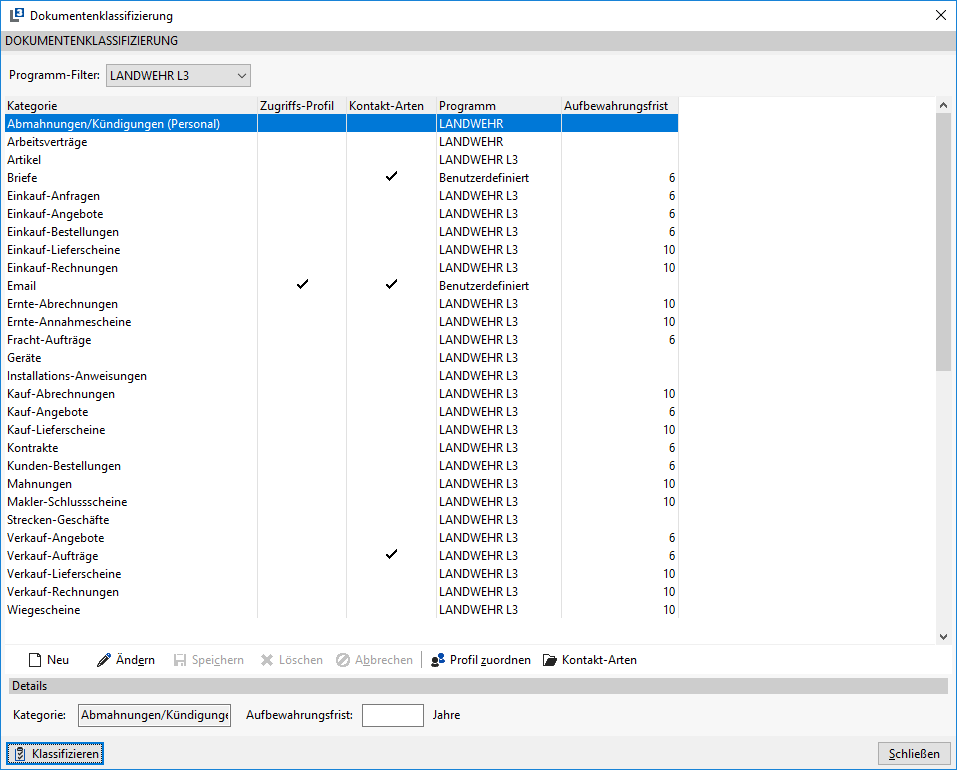
Die Maske Dokumentenklassifizierung übernimmt gleich mehrere Funktionen, zum einen können hier die Beleg- bzw. Kategorie bezogenen Aufbewahrungsfristen definiert und zum anderen über Profil zuordnen Zugriffsrechte vergeben werden. Die Zugriffsrechte können sowohl auf die Belegarten als auch Kontaktarten vergeben werden.
Im oberen Teil der Maske befindet sich zunächst der Programm-Filter für die Auswahl des entsprechenden Programms. In dem Bereich darunter befinden sich die fest vorgegebenen Belegarten.
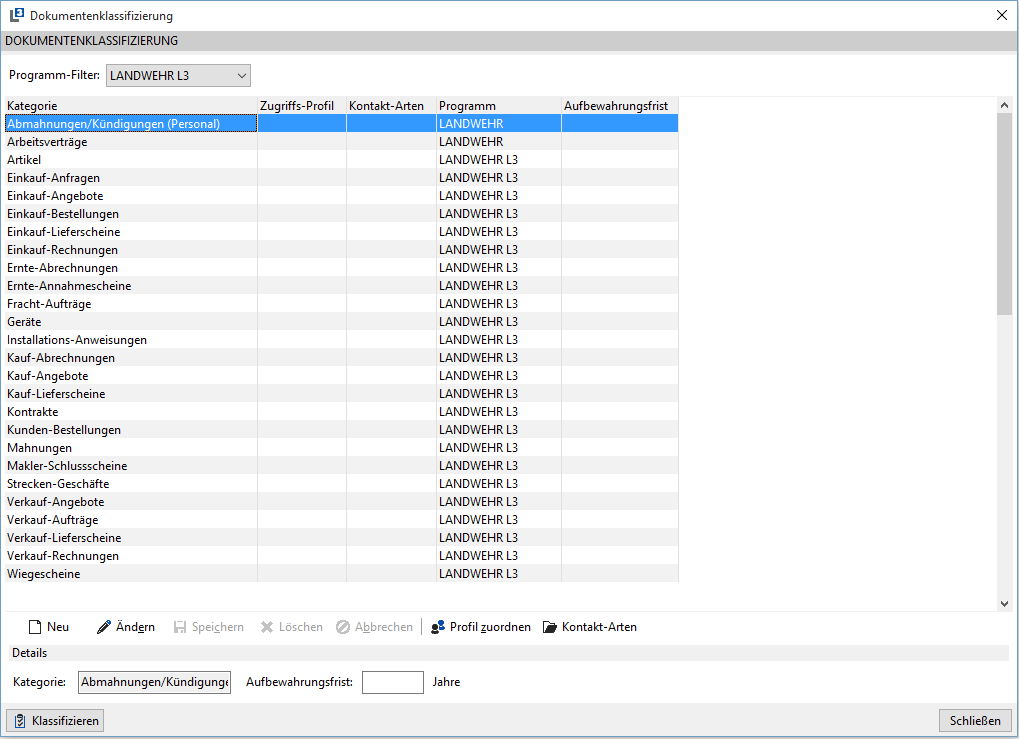
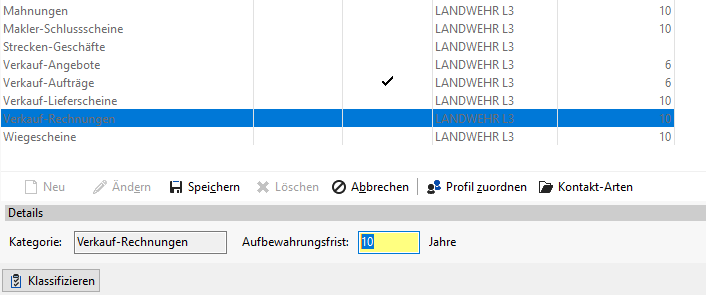
Aufbewahrungsfristen für Belegarten definieren
Für jede Belegart können hier Aufbewahrungsfristen in Jahren hinterlegt werden. Diese Aufbewahrungsfristen können dann später bei einer möglichen Beleglöschung wieder abgeprüft.
Zugriffsrechte Belegarten
Optional können zusätzlich pro Belegart Standard Zugriffsrechte, für die Belege der jeweiligen Belegkategorie, pro Bedienergruppe oder pro Bediener, definiert werden. Diese Zugriffsrechte können bei Bedarf dann später bei jedem Einzelbeleg übersteuert werden.
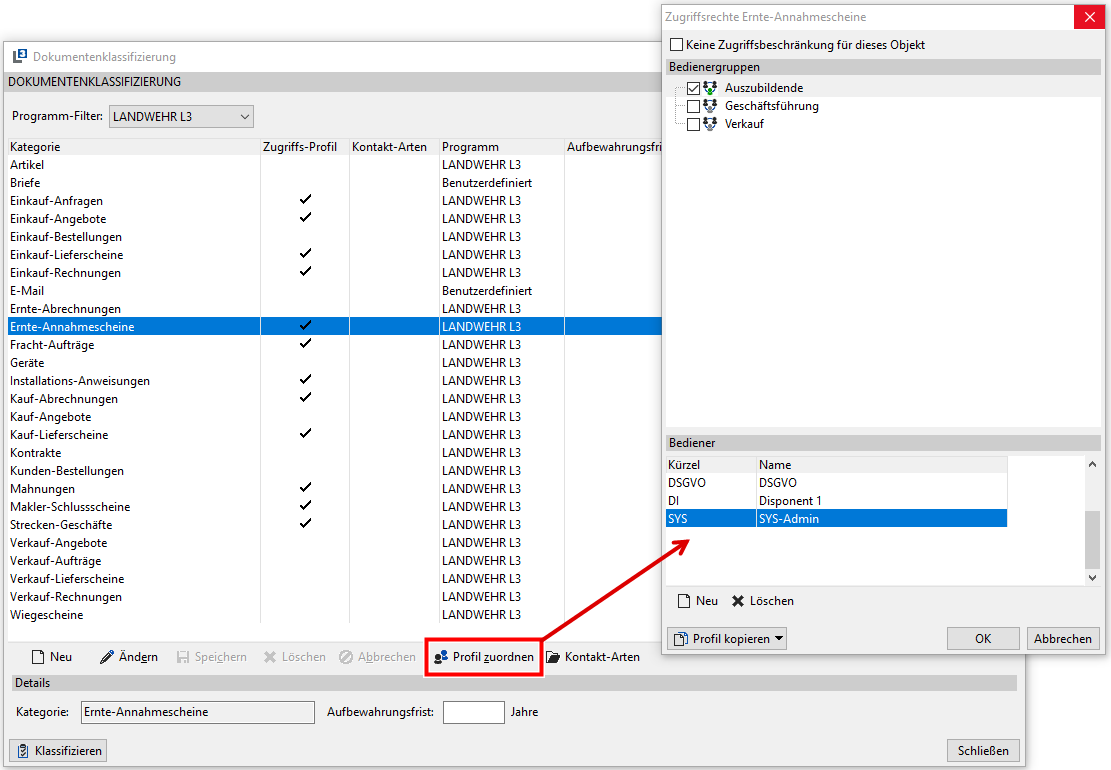
Über Profil kopieren können die Zugriffsrechte von einer anderen Kategorie übernommen oder auf anderen Kategorien übertragen werden.
Hat ein Benutzer keine Zugriffsrechte für die Belegart bzw. dem hinterlegten Beleg oder Dokument erscheint eine entsprechende Hinweismeldung.

Zugriffsrechte Kontaktarten
Neben den Zugriffsrechten auf Belegarten, können zusätzlich auch Berechtigungen für bestimmte Kontaktarten definiert werden. Diese Standard-Einstellung kann innerhalb der Belegeigenschaften zusätzlich übersteuert werden.
Da die Kontaktarten überall unterschiedlich gepflegt sein können, müssen diese zunächst manuell eingepflegt werden. Über die Schaltfläche Neu legt man zuerst eine Kategorie mit passenden Namen an und hinterlegt danach die gewünschten Kontakt-Arten. Sofern hier Aufbewahrungsfristen definiert wurden, können diese bei einer möglichen Löschung wieder abgeprüft werden.
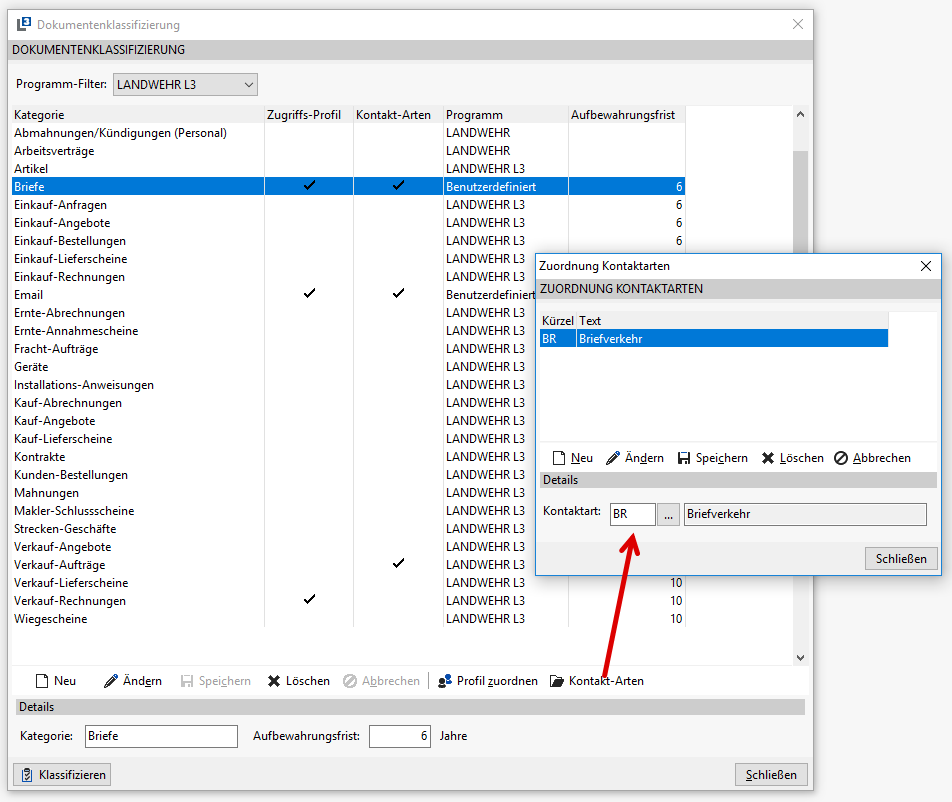
Über die Schaltfläche Löschen kann die manuell angelegte Kategorie wieder gelöscht werden. In der Übersicht der Klassifizierung werden zugeordnete Zugriffs-Profile und Kontakt-Arten mit einer Checkbox gekennzeichnet.
Klassifizierung
Über die Schaltfläche Klassifizierung können noch nicht-klassifizierte Dokumente nachträglich mit eingruppiert und mit den vorgegebenen Zugriffsrechten versehen werden. Hintergrund dafür ist, dass Kontakte auch schon vor dieser Funktion im L3 vorhanden waren, aber noch nicht klassifiziert sind.
Um herauszufinden, um welche Kontaktarten es sich dabei überhaupt handelt, kann die Klassifizierung auch im Vorfeld einmal ausgeführt werden. Hier passiert noch so lange nichts mit den Kontaktarten, sofern Sie diese noch nicht manuell in der vorherigen Maske hinterlegt haben. Über den Datumsfilter oben kann vorher der Zeitraum von/bis eingegrenzt werden.
Wichtig
Je nach Größe des Zeitraums und Anzahl der Kontakte, Dateien und Dokumente kann dieser Durchlauf entsprechend lange dauern. Planen Sie das vor der Ausführung entsprechend ein und verringern ggf. den Zeitraum.
Klicken Sie dazu auf die Schaltfläche Ausführen und bestätigen die nachfolgenden Hinweismeldung mit Ja „Es existieren xxxx nicht-klassifizierte Dokumente. Wollen Sie die Klassifizierung jetzt starten?"
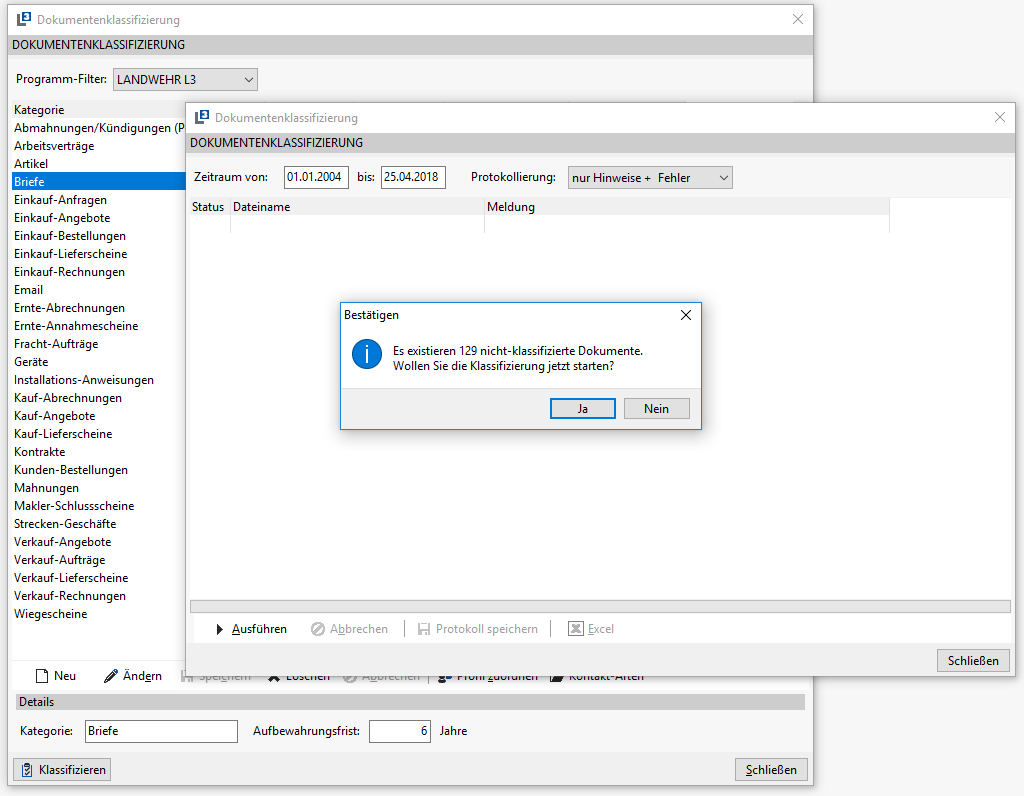
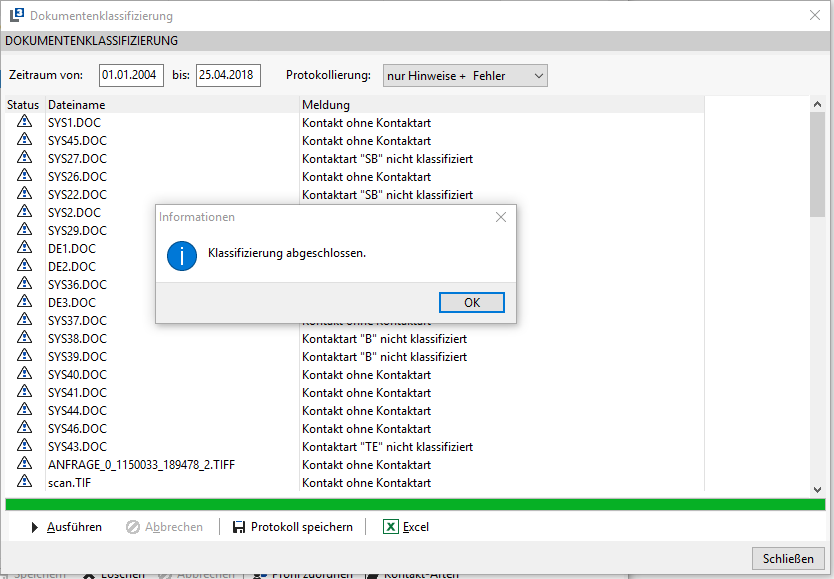
Ist die Klassifizierung durchgelaufen, werden bereits klassifizierte Kontaktarten mit den entsprechenden hinterlegten Zugriffsrechten der Profile versehen und noch nicht hinterlegte Kontaktarten im Protokoll als Meldung nicht klassifiziert ausgegeben. Kontakte ohne Kontaktart werden aktuell nur als Hinweis ausgegeben, können aber nicht klassifiziert werden. Das Protokoll kann entweder als Textdatei gespeichert oder an Excel übergeben werden.
Daten löschen (Dokumente und Belege)
Anhand der vorher klassifizierten Dokumente über die Kontaktarten und den vorhandenen Belegarten mit Aufbewahrungsfristen im L3, kann über Datei à Stammdaten à Daten löschen die eigentliche Löschung der Dokumente und Belege vorgenommen werden. Für die Funktion steht eine gesonderte Berechtigung „Dokumente löschen" zur Verfügung, ansonsten ist die Funktion nur für den SYS-Admin sichtbar.
Wichtig
Die durch die Löschroutine entfernte Dateien und Belege, können nicht wiederhergestellt werden!
Die Dokumente löschen Funktion finden Sie in der Maske unter dem Punkt Dokumente auf der linken Seite.
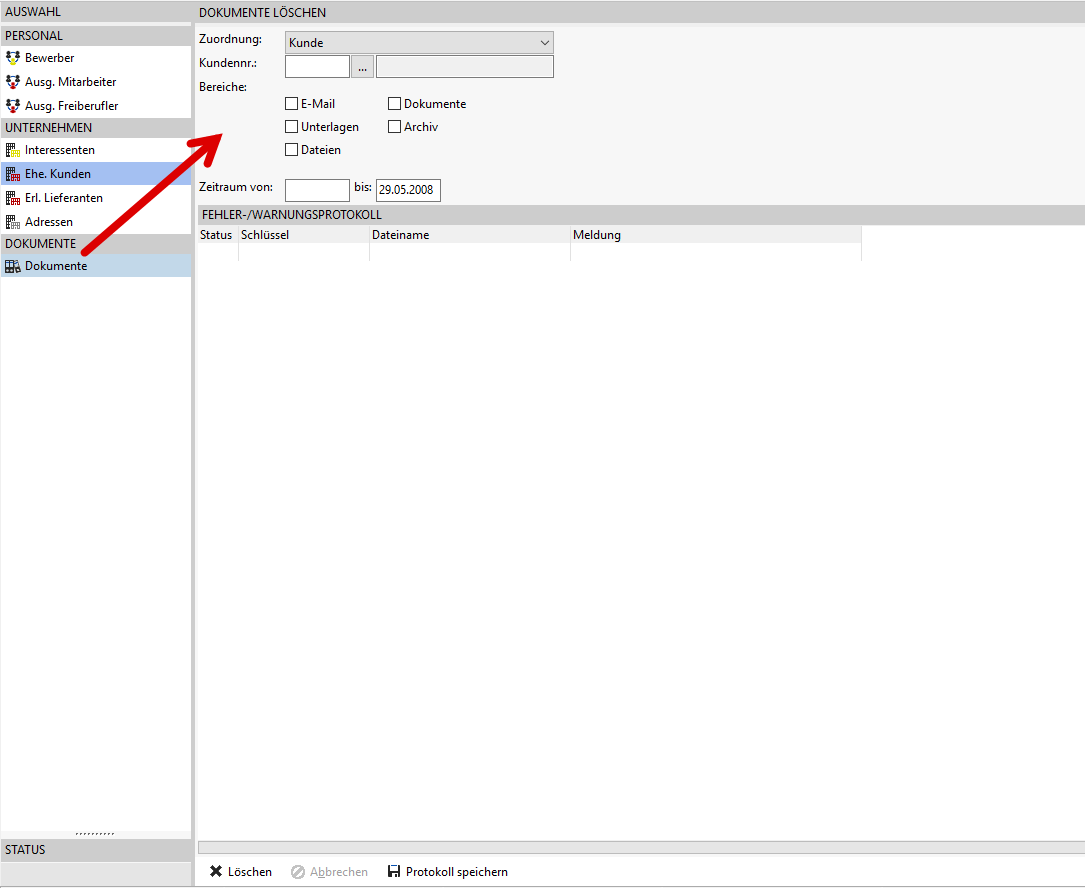
Im oberen Teil der Maske können Sie über den Filter zwischen den Bereichen Personal, Kunde und Dokumentenkategorie wechseln.
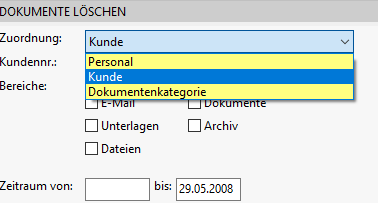
Personal und Kunde löschen
Bei der Zuordnung Personal oder Kunde wählen Sie entweder einen speziellen Mitarbeiter oder Kunden aus oder lassen das Feld leer, wenn Sie Alle berücksichtigen möchten.
Danach wählen Sie die zusätzlich die zu löschenden Dateien aus den Bereichen aus:
E-Mail
Dokumente
Unterlagen
Archiv
Dateien
Der Zeitraum muss auf Grund von Aufbewahrungsfirsten mindestens 10 Jahre zurückliegen. Über die Schaltfläche Löschen und Bestätigung der nachfolgenden Meldung mit der Anzahl der Dokumente mit JA, werden die hinterlegten Dateien unwiderruflich gelöscht.
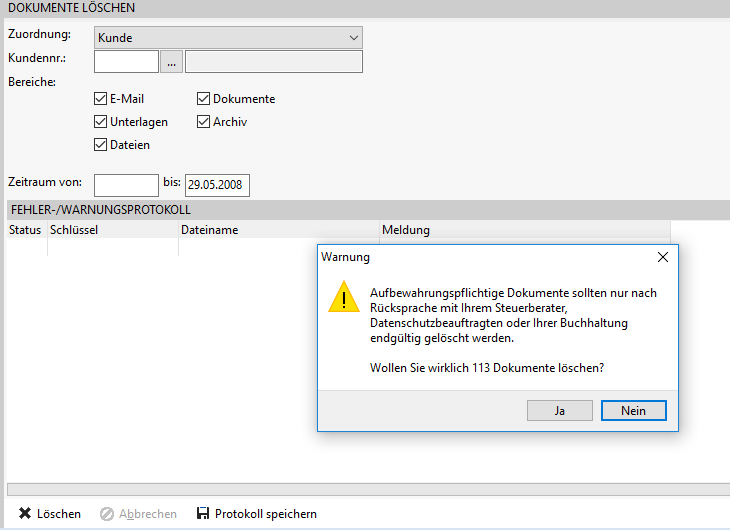
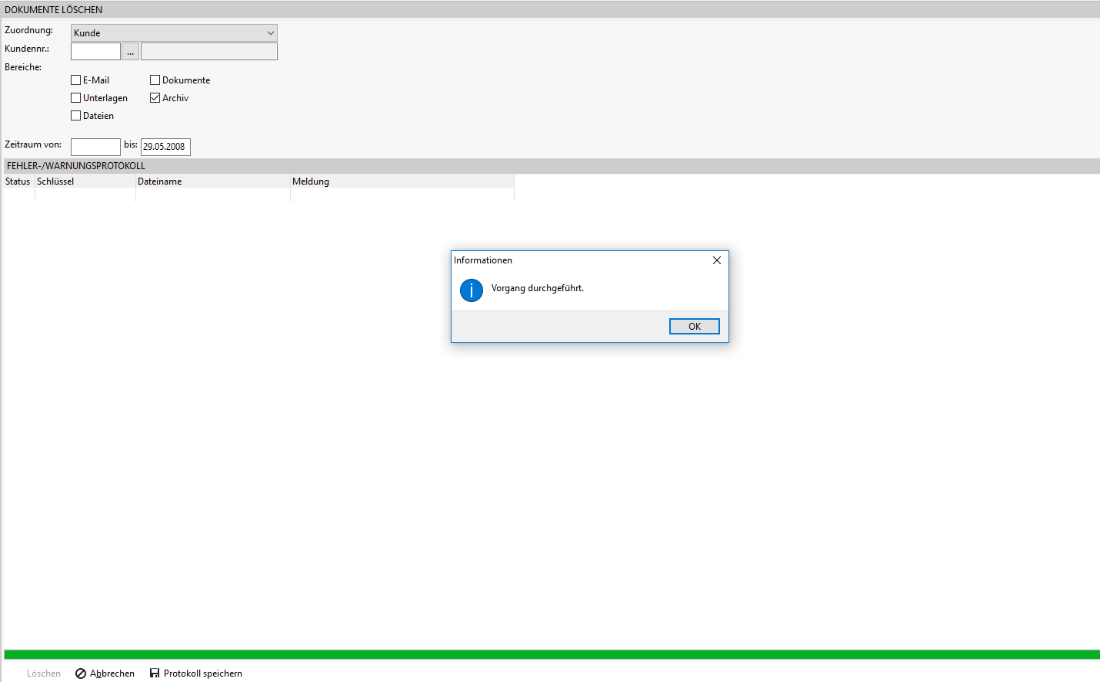
Ein grüner Statusbalken zeigt den Status des Löschvorgangs an und ist er abgeschlossen erscheint die Meldung Vorgang durchgeführt.
Bei dem Versuch ein gelöschtes Dokument wieder aufzurufen, erscheint dann eine entsprechende Meldung:

Belege löschen (Dokumentenkategorie)
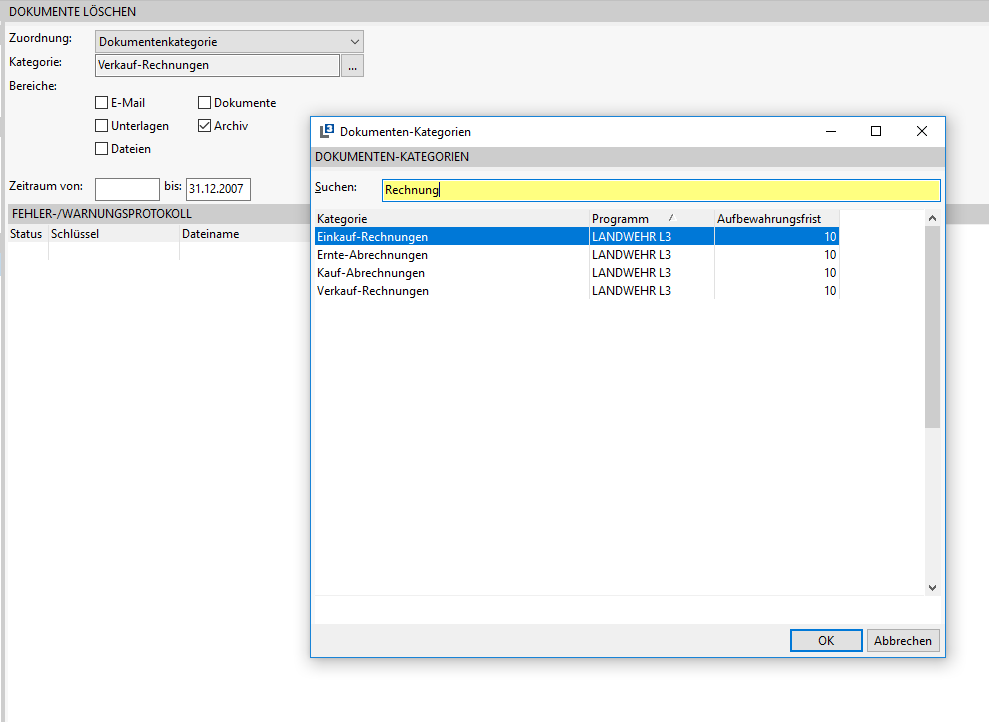
Mit der Auswahl Dokumentenkategorie können die in L3 gespeicherten Belege anhand der von Ihnen vorgegebenen Aufbewahrungsfristen in der Klassifizierung gelöscht werden.
Bei dem Versuch ein gelöschtes Dokument wieder aufzurufen, erscheint dann eine entsprechende Meldung:
Datenschutzbeauftragter Firmenstamm
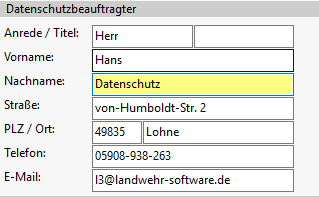
Im Firmenstamm kann nun unter Zusätze à Sonstiges detaillierte Angaben zum Datenschutzbeauftragten vorgenommen und informativ eingetragen werden.
Datenschutz-Assistent
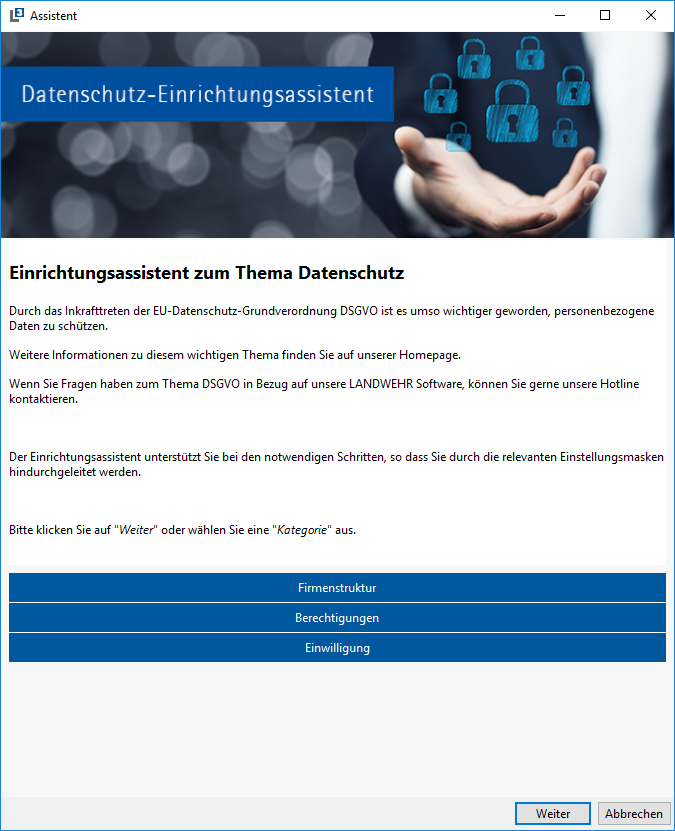
Unter Datei à Einstellungen à Datenschutz Assistent finden Sie für den Einstieg einen Assistenten, der Ihnen bei den ersten Schritten zur Einrichtung der relevanten Einstellungen behilflich ist.
Änderungen
db34e-amcc2e3-am6fa64-am90571-am