
E-Rechnung: Basis Funktionen
E-Rechnung: Basis Funktionen
In den Bereichen Einkauf und Verkauf können E-Rechnung (Xrechnungen / ZUGFeRD) importiert bzw. erstellt werden.
Voraussetzungen
Folgende Voraussetzungen sind für die Verarbeitung von E-Rechnungsdaten notwendig:
Modul ZUGFeRD/XRechnung muss aktiv sein
(erfolgt automatisch mit der L3 Version ab 24.10.01)Modul PDF Konformität muss aktiv sein.
(erfolgt automatisch mit der L3 Version 24.10.05)Modul ServiceERP DMS muss aktiv sein
Varianten des E-Rechnung Moduls
In L3 wird es eine kostenfreie und eine kostenpflichtige Variante für das E-Rechnung Modul geben. Beide Varianten sind im Folgenden aufgeführt:
| Funktion | Basis-Version | Pro-Version |
|---|---|---|
| Erstellung von E-Rechnungen |  | |
| Import von E-Rechnungen | | |
| Anzeige von E-Rechnungen über Quba-Viewer® | | |
| Weiterverarbeitung zu Einkaufsrechnungen | | |
| Übernahme E-Rechnung aus importierten | | |
| E-Mails | ||
| Prüfung Einkaufslieferscheine | | |
| Prüfung auf vorhandene Kontrakte | |
Einstellungen
Als Bediener SYS können unter Datei --> Einstellungen --> Optionen -- Schnittstellen --> Import/Export folgende Einstellungen vorgenommen werden:
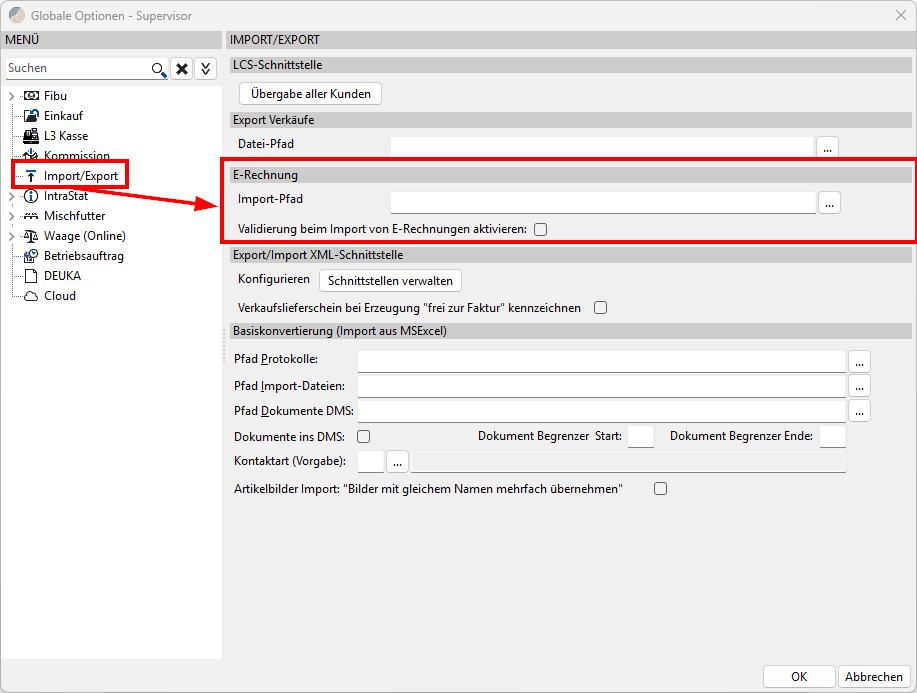
Import-Pfad
Hier kann ein Import-Pfad für die Übernahme von E-Rechnung vorgegeben werden.
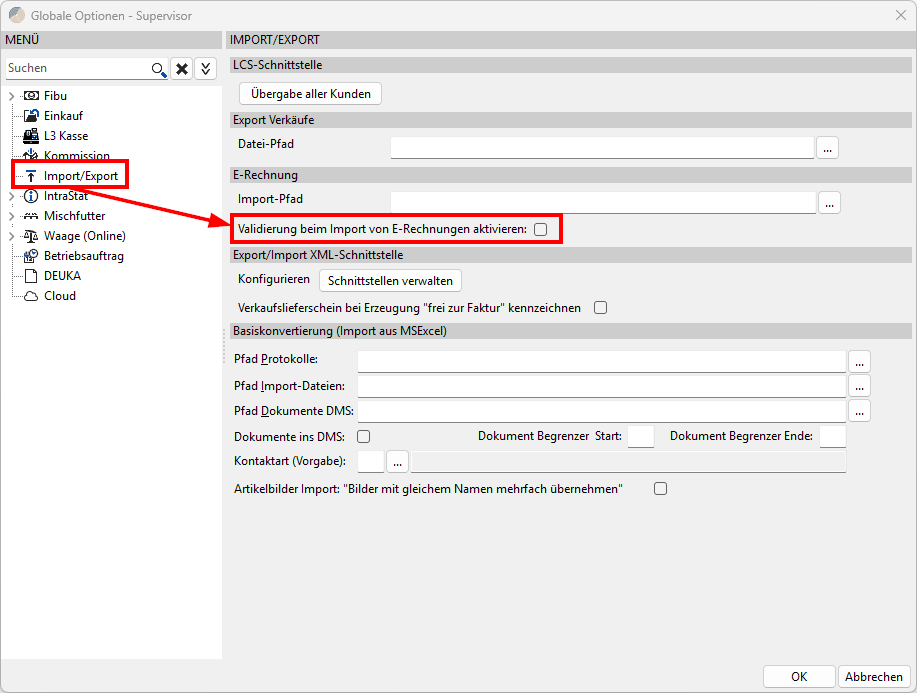
**Validierung beim Import von E-Rechnungen aktivieren
**Mit dieser Option können die importierten E-Rechnung validiert werden.
Bei einer fehlerhaften E-Rechnung erscheint eine Meldung mit detaillierten Informationen.
Stammdaten
Einstellungen im Mandantenstamm
Im Mandantenstamm haben Sie nach dem Klick auf den Button "Banken" nun im unteren Bereich die Möglichkeit einzelne Bankverbindungen speziell für die Erstellung von ZUGFeRD / XRechnung zu aktivieren, diese Bank wird dann innerhalb der ZUGFeRD/XRechnung verwendet.

Einstellungen im Filialstamm
Sollte es für einzelne Niederlassungen abweichende Geschäftsführer oder Steuernummern geben, können diese mit dem Button ZUGFeRD/XRechnung im Niederlassungsstamm hinterlegt werden.
Bei der Faktur werden diese Informationen dann aus der Niederlassung der Anmeldung ermittelt.
Eingang
Es ist möglich E-Rechnung im Format XRechnung (XML) sowie ZUGFeRD (PDF mit implementierter XML) zu importieren und aus diesen Daten Einkaufsrechnungen zur erzeugen. Der Import, die Prüfung sowie die Weiterverarbeitung von E-Rechnung erfolgt über eine Zwischenmaske im Bereich der Standard-Schnittstelle.
Quba-Viewer® für Vorschau von E-Rechnungen
Einer Vorschau aus L3 für importiere E-Rechnungen ist über den Quba-Viewer® möglich.
Dieser kann kostenlos über https://quba-viewer.org/ bezogen werden.
Verarbeitung von E-Rechnungen
Die Verarbeitung von E-Rechnungen erfolgt über
Schnittstellen --> Standard-Schnittstelle --> E-Rechnungen importieren.
Hier öffnet sich folgende Maske:
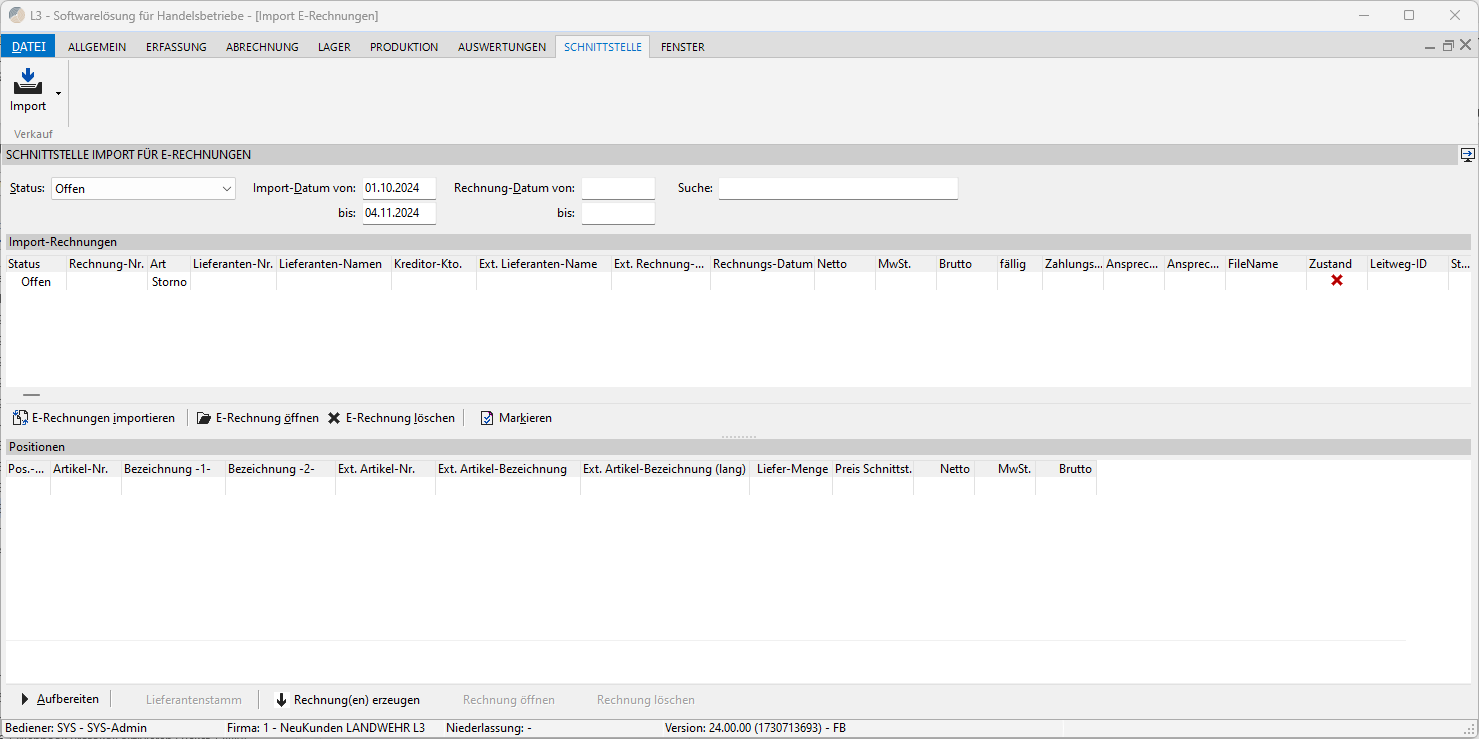
Die Maske gliedert sich in einem Filter, in Kopf-Daten, den Positionen und einem allgemeinen Funktions-Bereich auf.
Filter
In dem Filter-Bereich können folgende Filter für die Anzeige der importierten E-Rechnungen genutzt werden:
Status
Hier kann nach dem Status der E-Rechnungen gefiltert werden.
Folgende Status können gewählt werden:
Offen
Hier werden alle offenen E-Rechnungen angezeigtRechnung erzeugt
Hier werden alle E-Rechnungen angezeigt, zu denen Einkaufsrechnungen erzeugt wurden.Gelöscht
Hier werden alle gelöschten E-Rechnungen angezeigt und können final gelöscht werden.
Wird z.B. eine offene E-Rechnung gelöscht, wird diese zunächst gelöscht markiert und kann ggf. zurück auf offen gesetzt werden.
Soll eine E-Rechnung final gelöscht werden, kann dies über den Filter für gelöschte E-Rechnungen erfolgen (siehe auch: )Alle
Hier werden alle E-Rechnungen gefiltert.
Import-Datum von/bis
Hier kann nach dem Import-Datum von/bis gefiltert werden.
Rechnung-Datum von/bis
Hier kann nach dem Rechnung-Datum von/bis gefiltert werden.**
**
Suche
Hier kann nach folgenden Feldern gesucht werden:
Externe Rechnung-Nr.
Referenz-Nr.
Leitweg-ID
Externe Beleg-Nr.
Externe Kunden-ID
Externer Kundenname
Rechnung-Nr.
Steuernummer
Externer Ansprechpartner
Externe Ansprechpartner-Nr.
Notiz
Zahlungsbedingungen
Kopf-Daten
In diesem Bereich werden die Kopf-Daten der einzelnen E-Rechnungen angezeigt.
Felder / Spalten ein-/ausblenden
Einzelner Felder/Spalten können über die Funktion Spalten bearbeiten (rechte Maustaste) ein-bzw. ausgeblendet werden.
Es öffnet sich ein Fenster, wo alle Spalten aufgeführt sind, die in der Auswertung eingeblendet werden können:
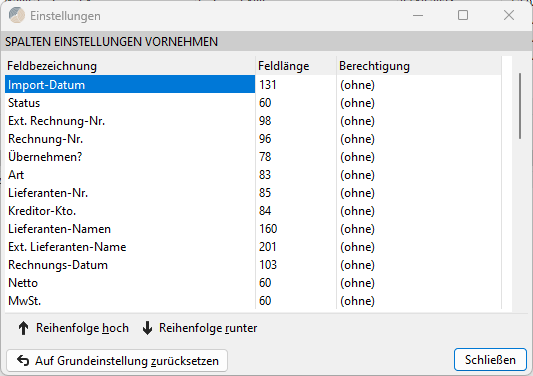
In der Spalte Feldbezeichnung ist die Bezeichnung der einzelnen Spalte vorhanden.
In der Spalte Feldlänge wird die Breite der einzelnen Spalte angegeben. Wird hier eine -1 eingetragen, dann wird die Spalte nicht angezeigt.
Wird die Maske mit Schließen wieder geschlossen, werden in der Auswertung die Spalten nun mit angezeigt.
Folgende Spalten haben gesonderte Funktionen:
Übernahme
In dieser Spalte kann eine importierte E-Rechnung für die Erzeugung von Einkaufsrechnungen markiert werden.
Wenn eine E-Rechnung alle Kriterien für eine Erzeugung von Einkaufsrechnungen erfüllt, wird dieses Kennzeichen automatisch gesetzt.
Zustand
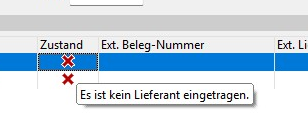
Hier wird angezeigt, ob die E-Rechnung verarbeitet werden kann.
Ist dies nicht der Fall, wird hier ein  angezeigt.
In diesem Fall ist es möglich, mit dem Cursor (Mauszeiger) in dem Feld stehen zu bleiben, um einen Hinweis zu bekommen, warum die E-Rechnung nicht verarbeitet werden kann:
Lieferanten-Nr.
In dieser Spalte wird die Lieferanten-Nr. aus L3 angezeigt.
Bei dem Import von neuen E-Rechnungen wird der Lieferant automatisch ermittelt und in die E-Rechnung eingetragen.
Die Prüfung erfolgt anhand folgender Kriterien:
Leitweg-ID (öffentliche Auftraggeber)
Steuernummer
UST-ID-Nr.
Mit einem Doppelklick in das Feld kann ein anderer Lieferant gewählt werden.
Hierbei wird geprüft, ob die Leitweg-ID aus der E-Rechnung bei dem jeweilig gewählten Lieferanten hinterlegt ist.
Ist dies nicht der Fall, erscheint eine Rückmeldung, ob die Leitweg-ID in den Lieferanten übernommen werden soll:
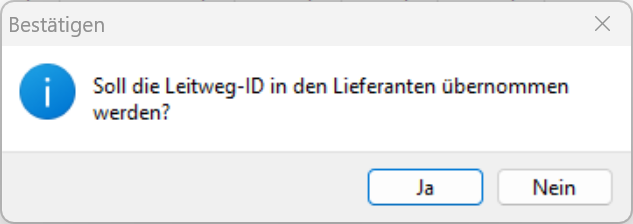
Die Übernahme der Leitweg-ID kann für spätere Importe von E-Rechnung nützlich sein, damit der Lieferant ggf. automatisch ermittelt und in die E-Rechnung eingetragen werden kann.
**
**
Kreditor-Kto.
Hier wird das Kreditor-Konto des Lieferanten aus L3 angezeigt.
In dieser Spalte ist es ebenfalls, wie in der Spalte Lieferanten-Nr., möglich, den Lieferanten per Doppelklick zu ändern und ggf. die Leitweg-ID in den Lieferanten zu übernehmen.
Zahlungsbedingungen
In dieser Spalte werden die Zahlungsbedingungen der E-Rechnung angezeigt.
Für den Import und der weiteren Verarbeitung von E-Rechnungen können unter der Übersicht der Kopf-Daten folgende Funktionen genutzt werden:

E-Rechnungen importieren
Hierüber können neue E-Rechnung importiert werden.
Es öffnet sich ein Import Fenster, in dem E-Rechnungen ausgewählt und importiert werden können.
Bei jedem Import wird auch direkt geprüft, ob im L3 ein entsprechender Lieferant und ob zu den Positionen aus der E-Rechnung auch Artikel in L3 vorhanden sind.
Diese Daten werden dann direkt in die importierte E-Rechnung übernommen.
E-Rechnung öffnen
Hierüber kann die importierte E-Rechnung in dem Quba-Viewer® geöffnet werden.
Siehe: Quba-Viewer® für Vorschau von E-Rechnungen
Ist diese nicht installiert, erscheint aktuell folgende Meldung:
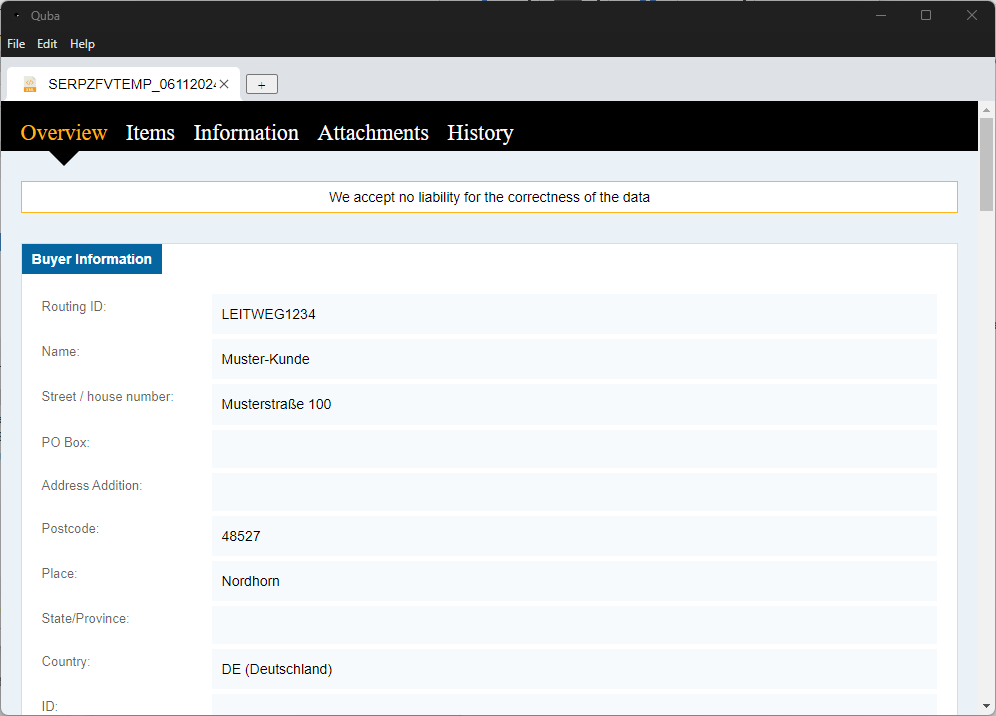
Ist der Quba-Viewer® installiert, wird die E-Rechnung in dem Quba-Viewer® geöffnet:
E-Rechnung löschen
Hierüber kann die einzelne E-Rechnung gelöscht werden.
Gelöschte E-Rechnung erhalten zunächst den Status gelöscht und können in dem Bereich Gelöscht aufgerufen werden.
Das finale Löschen erfolgt dann, wenn man die Übersicht mit dem Status Gelöscht aufruft.
Wird dort der Button E-Rechnung löschen gewählt, erscheint folgende Auswahl:

Hierüber können einzelne oder alle E-Rechnung gelöscht werden.
Werden hierüber E-Rechnung gelöscht, kann dies nicht wieder Rückgängig gemacht werden.
Markieren
Hiermit kann das Kennzeichen für die Übernahme für alle angezeigten E-Rechnungen gesetzt bzw. entfernt werden:
Positionen
In diesem Bereich sind die einzelnen Positionen der E-Rechnung aufgeführt:
Felder / Spalten ein-/ausblenden
Einzelner Felder/Spalten können über die Funktion Spalten bearbeiten (rechte Maustaste) ein-bzw. ausgeblendet werden.
Es öffnet sich ein Fenster, wo alle Spalten aufgeführt sind, die in der Auswertung eingeblendet werden können:
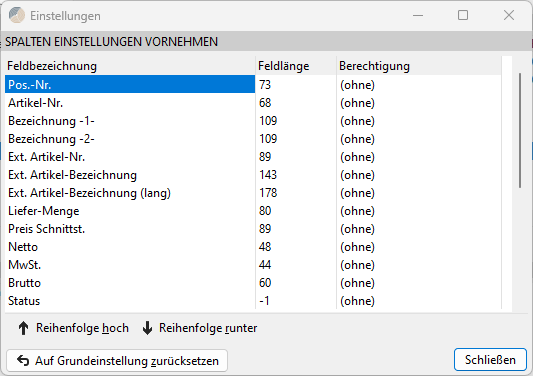
In der Spalte Feldbezeichnung ist die Bezeichnung der einzelnen Spalte vorhanden.
In der Spalte Feldlänge wird die Breite der einzelnen Spalte angegeben. Wird hier eine -1 eingetragen, dann wird die Spalte nicht angezeigt.
Wird die Maske mit Schließen wieder geschlossen, werden in der Auswertung die Spalten nun mit angezeigt.
Folgende Spalten haben gesonderte Funktionen:
Spalte Artikel-Nr.
In dieser Spalte wird die Artikel-Nr. von L3 angezeigt.
In jeder Position muss eine L3 Artikel-Nr. hinterlegt sein.
Mit einem Doppelklick kann über die Artikel-Suche ein Artikel gewählt und in die Position eingetragen werden.
Sollte der Artikel bei dem Lieferanten noch nicht als Lieferanten-Artikel hinterlegt sein, so erscheint folgende Rückmeldung:
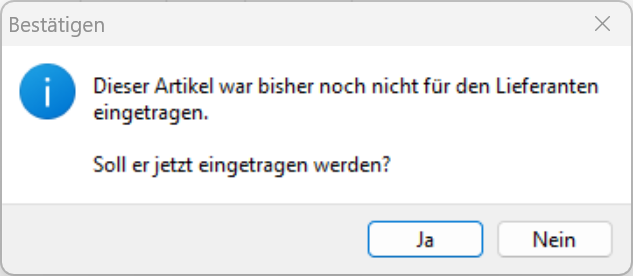
Wird dieser Meldung mit Ja bestätigt, wird der Artikel mit der Lieferanten-Artikel-Nr. bei dem Lieferanten eingetragen.
Wird eine neue E-Rechnung importiert und wird dabei direkt ein Lieferant in L3 gefunden und eingetragen, werden auch die Lieferanten-Artikel geprüft und direkt als Artikel-Nr. in die Position eingetragen.
Die Lieferanten-Artikel können u.a. im Lieferanten-Stamm (u.a. Allgemein --> Kunden --> Lieferanten) im Bereich Eigenschaften --> Lieferanten-Artikel
gepflegt werden: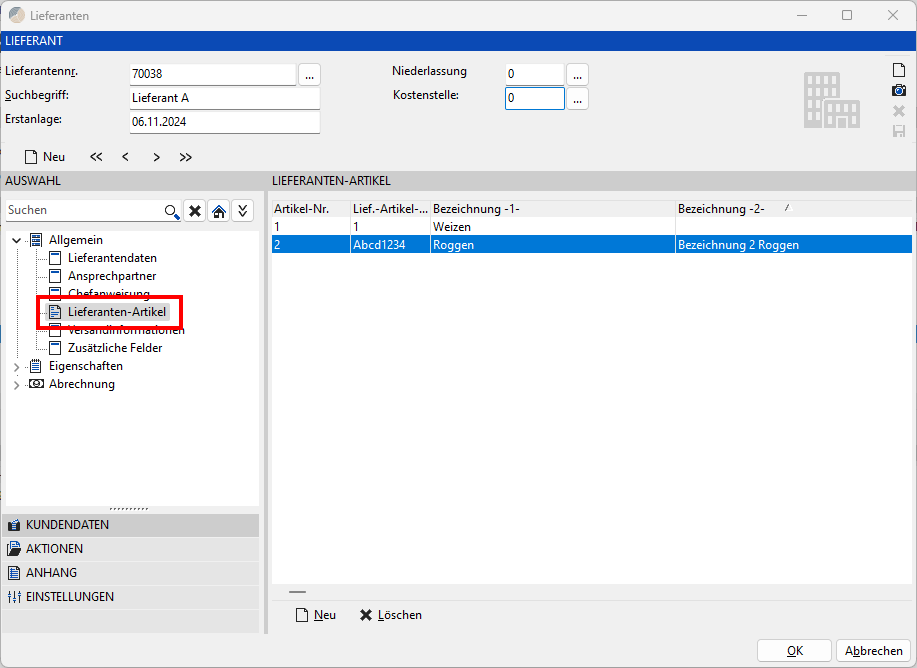
Weitere Funktionen
Im unteren Bereich gibt es noch weitere Funktion zur Aufbereitung und Verarbeitung der E-Rechnungen:

Aufbereiten
Mit diesem Button wird die Übersicht der E-Rechnungen aufbereitet.
Lieferantenstamm
Mit diesem Button wird der Lieferantenstamm des Lieferanten der gewählten E-Rechnung aufgerufen.
Rechnung(en) erzeugen
Hiermit werden zu den mit Übernahme markierten E-Rechnungen die Einkaufsrechnungen erzeugt.
Rechnung öffnen
Bei E-Rechnungen zu den eine Einkaufsrechnung erstellt wurde bzw. vorhanden ist, kann diese hiermit direkt aufgerufen werden.
Rechnung löschen
Hierüber kann die einzelne Einkaufsrechnung zu der gewählten E-Rechnung gelöscht werden.
Ausgang
Ausgangsrechnungen können im Format ZUGFeRD und XRechnung erzeugt werden. Hierbei werden dann entsprechenden XML-Dateien bei der Faktur generiert.
Unterstützt wird hier das Format COMFORT.
Einstellung im Kundenstamm
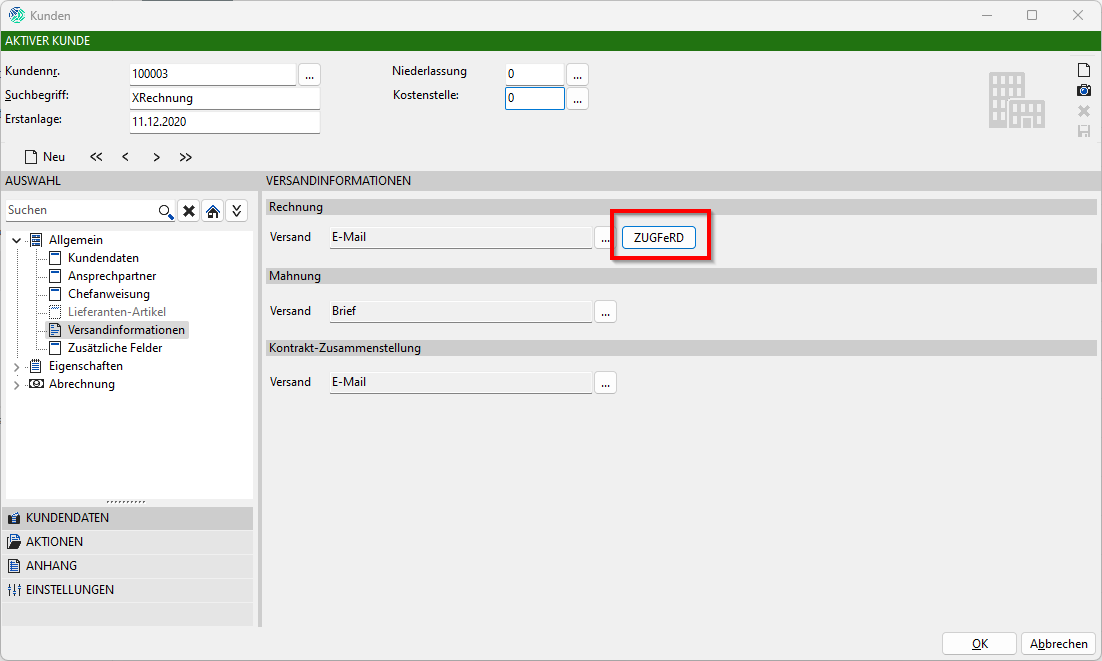
Für jeden Kunden kann im Kundenstamm unter Allgemein --> Versandinformationen --> Rechnung nun dieses Format aktiviert werden:
 "
"
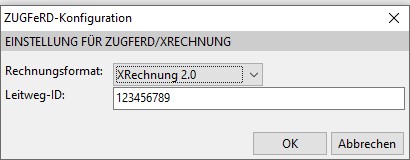
Nach der Auswahl des ZUGFeRD-Buttons kann die jeweilige Version des Rechnungsformats hinterlegt werden. Dies ist allerdings nur möglich, wenn Sammelrechnung auf L=einzel-Rechnung je Lieferung steht, da bei ZUGFeRD keine Sammelrechnungen erlaubt sind. Bei dem Format XRechnung besteht zusätzlich die Möglichkeit, die Leitweg-ID des Kunden zu hinterlegen.
Hinterlegung von Banken je Formular
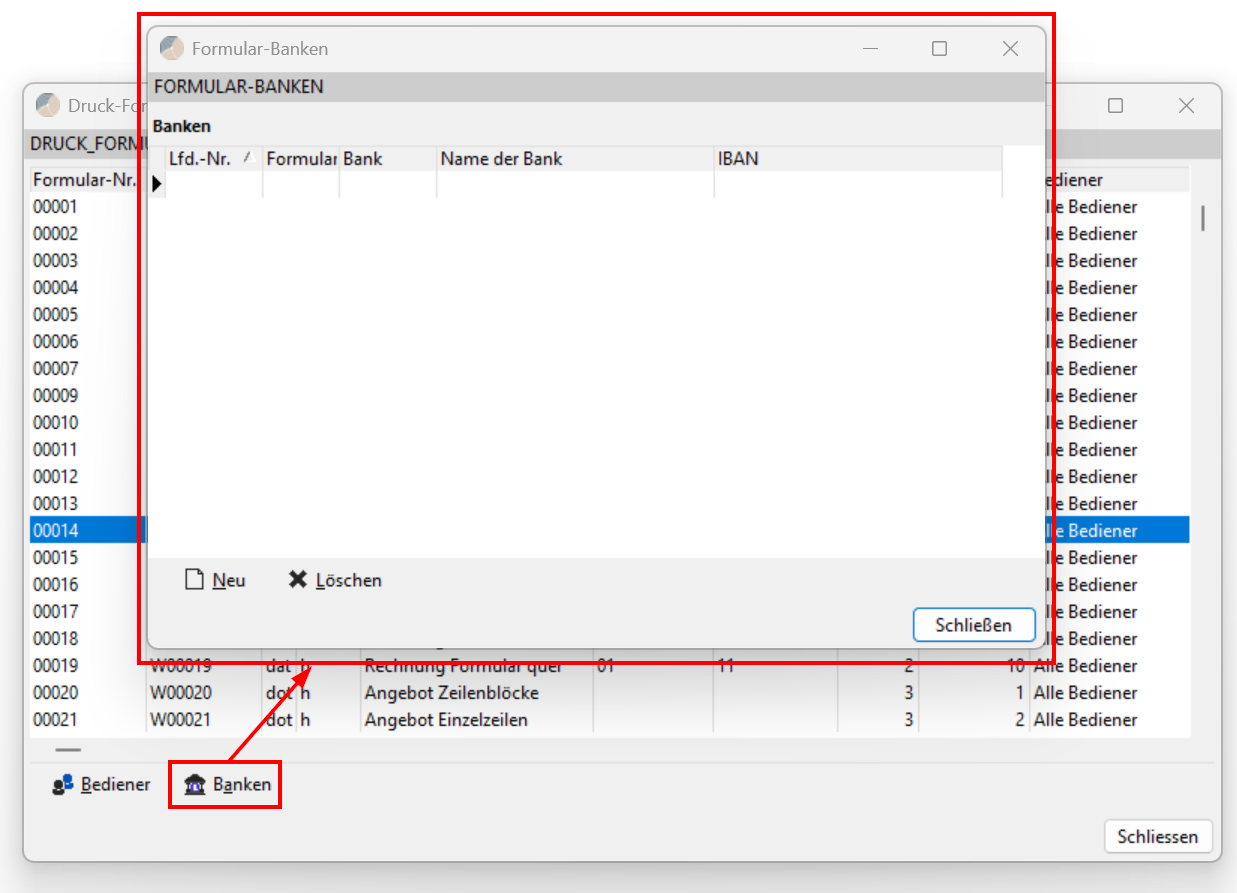
Für die Erstellung von E-Rechnungen im Ausgang ist es möglich, je Formular Banken hinterlegen zu können, die für den Mandanten verfügbar sind.(Die Banken für einen Mandanten können unter Datei Stammdaten Firmenstruktur Firma unter Banken hinterlegt werden).
Die hinterlegten Banken eines Formulars werden dann bei der Erstellung von E-Rechnungs -- Dateien vorrangig berücksichtigt und verwendet.
Die Banken zu einem Formular können als Bediener SYS unter Datei Stammdaten Firmenstruktur Formular Druck -- Formulare zu dem gewählten Formular hinterlegt werden:
Neu
Hierüber kann eine neuen Bank ausgewählt und hinterlegt werden.
Löschen
Hierüber wird die gewählte Bank gelöscht.
Werden nun zu Kunden mit dem entsprechenden Formular E-Rechnungen erzeugt, so werden die hinterlegten Banken in der E-Rechnung vorrangig angegeben.
E-Rechnung: Validierung von E-Rechnung (Betaphase)
Es ist möglich, die E-Rechnungen beim Import validieren zu lassen.
Es erscheint dann eine Meldung, wenn die E-Rechnung vom Aufbau her nicht korrekt oder inhaltlich Unstimmigkeiten aufweist.
Die Validierung kann optional aktiviert werden.
Die Option Validierung beim Import von E-Rechnungen aktivieren kann als Bediener SYS unter Datei --> Einstellungen --> Optionen -- Schnittstellen --> Import/Export aktiviert werden:
Einstellung Mengen-/Gebinde -- Einheiten (Unit-Codes)
Für Mengen-Einheiten (Datei --> Stammdaten --> Artikel --> Mengen -- Einheiten) sowie für Gebinde-Einheiten (Datei --> Stammdaten --> Artikel --> Gebinde-Einheiten) kann der Unit-Code in der Spalte Unit-Code (ZUGFeRD) für die einzelne Mengen-/Gebinde -- Einheit angegeben werden: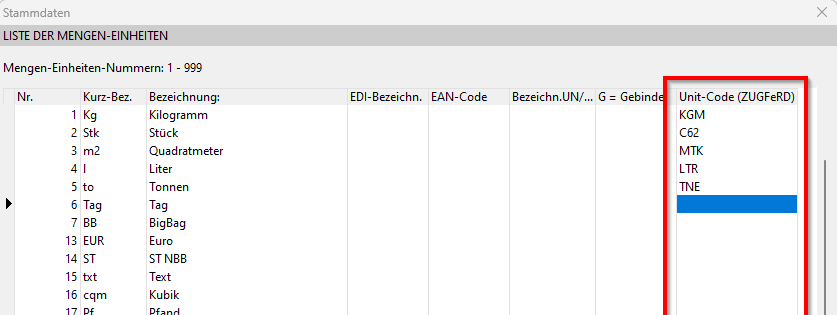
Hinterlegung Unit-Code in Mengen-Einheiten
Wird kein Unit-Code angegeben, so wird standardmäßig „LS" (=lump sum; „pauschal") verwendet.
Faktur
Die Faktur der Rechnungen kann wie gewohnt erfolgen.
Beim Rechnungsformat XRechnung wird nun zusätzlich zum archivierten PDF-Dokument die Rechnung als XML erzeugt.
Beim Rechnungsformat ZUGFeRD wird im eine PDF/A im Rechnungsausgangsbuch gespeichert, in der die XML-Datei enthalten ist.
Änderungen
b1e9d-amcc2e3-am