
Kontoauszug ohne WinIBU
Kontoauszug ohne WinIBU
Offene Postenverwaltung und Druck der Rechnungen mit Kontoauszug im Zusammenhang mit einer Schnittstelle zu einer Finanzbuchhaltung. (nicht ServiceERP WinFibu)
Voraussetzungen
Unter Datei à Einstellungen à Optionen-Schnittstellen à Fibu à Fibu-Programm -1- muss eine abweichende Fibu-Schnittstelle eingestellt sein. Zusätzlich ist die Freischaltung Kontoauszug ohne WinFIBU notwendig. Dazu wenden Sie sich bitte an den L3 Support.
Nach der Freischaltung des Zusatzmoduls und anschließendem Neustart von L3 ist unter Abrechnung à Offene Posten ein Menü vorhanden. Dieses unterteilt sich in zwei weitere Punkte offene Posten anzeigen und offene Posten bearbeiten. Die offenen Posten für die Debitoren und Kreditoren sind erst sichtbar, wenn die Daten (Rechnungsausgänge und Rechnungseingänge) in die Schnittstelle zur Finanzbuchhaltung bereitgestellt wurden.
Offene Posten bearbeiten:
Im oberen Teil der Maske finden Sie die Einstellungen Buchung-Art, Konto-Nr., Rechnung-Nr., Fällig > Tage, Stichtag, Debitoren und Kreditoren.

Über die Checkboxen  kann zwischen den Offenen Posten der Debitoren oder Kreditoren umgeschaltet werden.
Eine Filterung nach den Buchungs-Arten ist über das Drop-Down Menü möglich. Für den Filter stehen die Buchungsarten <ALLE>, RA, RE, GA und GE zur Verfügung.
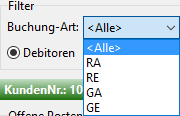
Zusätzlich kann über Konto-Nr. nur ein Konto (Debitor oder Kreditor) ausgewählt werden. Die Konto-Nr. kann wie üblich entweder direkt eingetragen werden oder per Doppelklick öffnet sich die normale Kundensuche.
Außerdem sind über die Rechnung-Nr., Fällig > Tage und Stichtag weiter eingeschränkt bzw. gefiltert werden.
Im mittleren Teil der Maske finden Sie die einzelne Aufstellung und Informationen zu den Offenen Posten.

Unter der Aufstellung finden Sie eine Summe der Offene Posten zu dem Konto 10026, da einer der OPs von dem Kunden oben markiert ist.

Im unteren Teil der Maske dient zur Darstellung der OP-Historie, Erfassung der Buchungen und zum Mahnung erstellen.
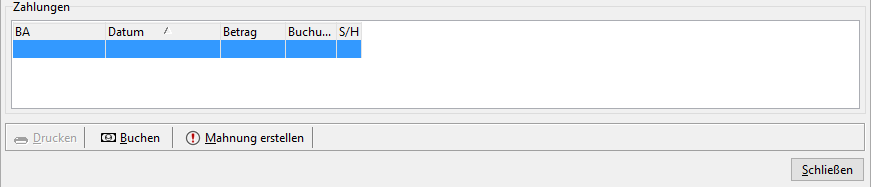
Um eine Buchung durchzuführen, klicken Sie auf die Schaltfläche Buchen. Die Buchung erfassen Sie über das nachfolgende Fenster.
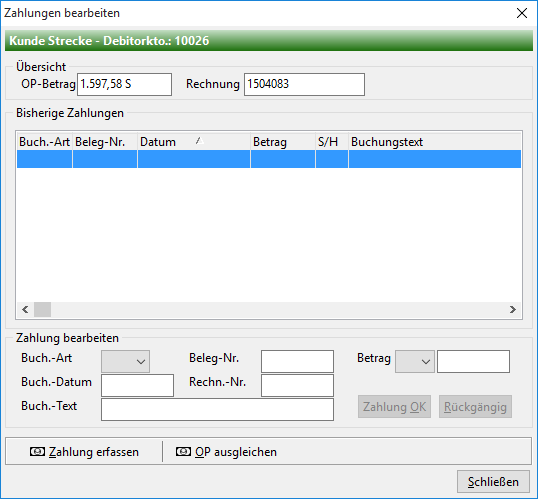
Buch.-Art: Auswahl Buchungsart ZA oder ZE
Beleg-Nr.: Eingabe Belegnummer
DropDown-Feld Betrag: Auswahl S (Soll) oder H (Haben)
Betrag: Eingabe Zahlbetrag
Buch.-Datum Eingabe Buchungsdatum
Rechn.-Nr. Rechnungsnummer (Nur Info)
Buch.-Text Eingabe Buchungstext
Um eine Zahlung zu dem vorher markierten OP durchzuführen, gibt es zwei Möglichkeiten.
 Neue Zahlung erfassen ohne Vorschlag des OP-Betrags als Zahlbetrag
 Neue Zahlung erfassen mit Vorschlag des OP-Betrags als Zahlbetrag
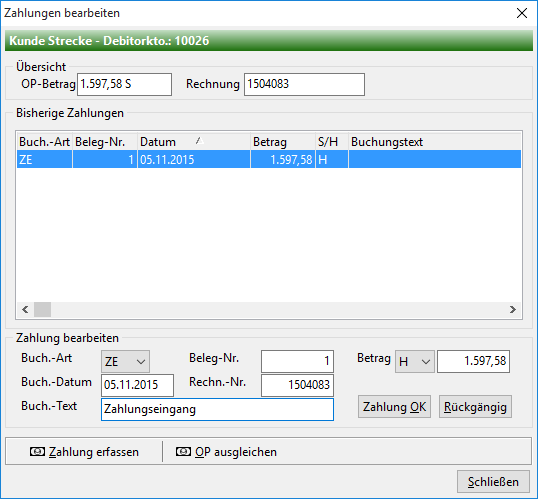
Mit bestätigen auf  wird die Zahlung verbucht. Über
  kann der Vorgang abgebrochen werden.
Offene Posten Anzeigen:
Anzeige der offenen Posten zu den Debitoren. Entweder geben Sie die Debitoren-Nr. ein oder Sie suchen den Debitoren über die Auswahlpfeile. Die Anzeige der offenen Posten in der Lieferscheinerfassung ist ebenfalls möglich.
Druck Offene Posten Liste
Den Druck der OP-Liste finden Sie unter der Schaltfläche Drucken in der OP-Anzeige.
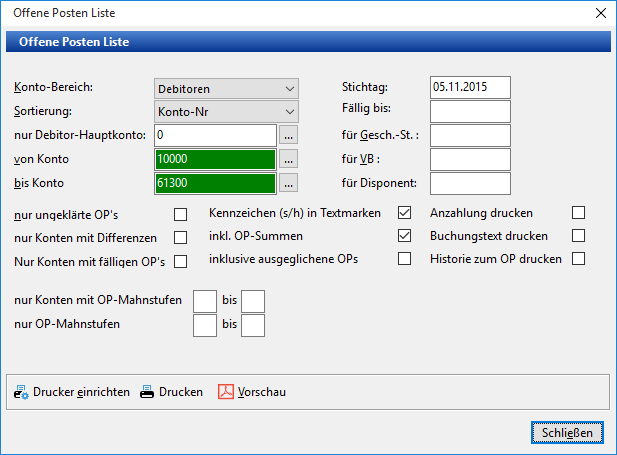
[Konto-Bereich]
Wählen Sie über den Pfeil aus, ob die Liste für Debitoren oder Kreditoren gedruckt werden soll.
[Sortierung]
Wählen Sie über den Pfeil aus, ob die Sortierung nach Konto-Nr., Kunden-Name oder Vertreter erfolgen soll.
[Nur Debitor-Hauptkonto]
Durch Eintragen einer Hauptkonto-Nr. können Sie auf die Konten eingrenzen, die dieser Hauptkonto-Nr. entsprechen.
[Von Konto]
Tragen Sie die Konto-Nr. ein, ab dem Konto es berücksichtigt werden sollen. Bei Überspringen wird dieses Feld automatisch mit der kleinsten Konto-Nr. gefüllt.
[Bis Konto]
Tragen Sie die Konto-Nr. ein, bis zu der die Konten berücksichtigt werden sollen. Bei Überspringen wird dieses Feld automatisch mit der höchsten Konto-Nr. gefüllt.
[Nur ungeklärte OP]
Nur offene Posten der Mahnstufe 9 (ungeklärt) werden aufgeführt.
[Nur Konten mit Differenzen]
Druck von Konten, die eine Differenz zwischen der Summe der offenen Posten und dem Saldo des Kontos aufweisen, es betrifft auch Konten, die keinen offene Posten aber einen Saldo besitzen.
[Nur Konten mit fälligen OP]
Nur Konten mit fälligen offenen Posten werden gedruckt, d.h. für diese Konten sind aber auch die noch nicht fälligen OP mit aufgeführt
[Stichtag]
Ist mit aktuellem Tagesdatum voreingestellt und kann geändert werden.
Anmerkung: Wird die OP-Liste mit einem Stichtag gedruckt, der kleiner ist als das Tagesdatum, werden alle OP zu diesem Stichtag herangezogen. Es betrifft auch Rechnungen, die nach dem Stichtag bezahlt wurden (siehe Option inklusive ausgeglichene OP).
[Fällig bis]
Ermittlung von offenen Posten bis zum eingegebenen Fälligkeitsdatum.
[Für Gesch.-St.]
Geschäftsstellenabfrage. Tragen Sie hier die Nr. einer gültigen Geschäftsstelle ein, so werden nur Konten dieser Geschäftsstelle berücksichtigt
[Für VB]
Vertriebsbeauftragter, tragen Sie hier das Kürzel eines gültigen VB ein, um nur Konten dieses VB in der Liste zu sehen.
[Für Disponent]
Disponent, tragen Sie hier das Kürzel eines gültigen Disponenten ein, um nur Konten dieses Disponenten in der Liste zu sehen.
[Kennzeichen (s/h) in Textmarken]
Optionales Drucken des Kennzeichens für Soll bzw. Haben.
[inkl. OP-Summen]
Wahl zum Druck der OP-Summen im Zusammenhang mit der OP-Liste.
[Inklusive ausgeglichene OPs]
Es werden auch ausgeglichene Offene Posten gedruckt.
[Anzahlung drucken]
Druck von erfolgten Anzahlungen, für alle offenen Posten mit Buchungsart RR (Rechnungsrest), wird der bereits bezahlte Betrag ausgedruckt.
[Buchungstext drucken]
Einstellung zum Druck des Buchungstextes der offenen Posten
[Historie zum OP drucken]
Über diese Option drucken Sie zu den offenen Posten die Historie aus. In der Anzeige der offenen Posten können dazu einzelne Sätze der Historie für den Druck gesperrt werden.
[nur Konten mit OP-Mahnstufen]
Es werden nur die Konten gedruckt die Rechnungen mit den vorgegebenen Mahnstufen haben, Rechnungen mit anderen Mahnstufen werden ebenfalls aufgeführt.
[Nur OP-Mahnstufen]
Zum Konto sind auf der OP-Liste nur Rechnungen mit den angegebenen Mahnstufen vorhanden, Rechnungen mit anderen Mahnstufen sind nicht auf der Liste enthalten.
Klicken Sie nun auf Drucken, nachdem Sie zuvor ggf. den Drucker mittels Drucker einrichten gewählt haben. Eine Vorschau ist ebenfalls vorgesehen.
Änderungen
6fa64-am90571-am