
Schnittstelle ANDAVIS
Schnittstelle ANDAVIS
Zusatzmodul zum Import und Export von Daten aus oder zu ANDAVIS
Einstellungen und Stammdaten
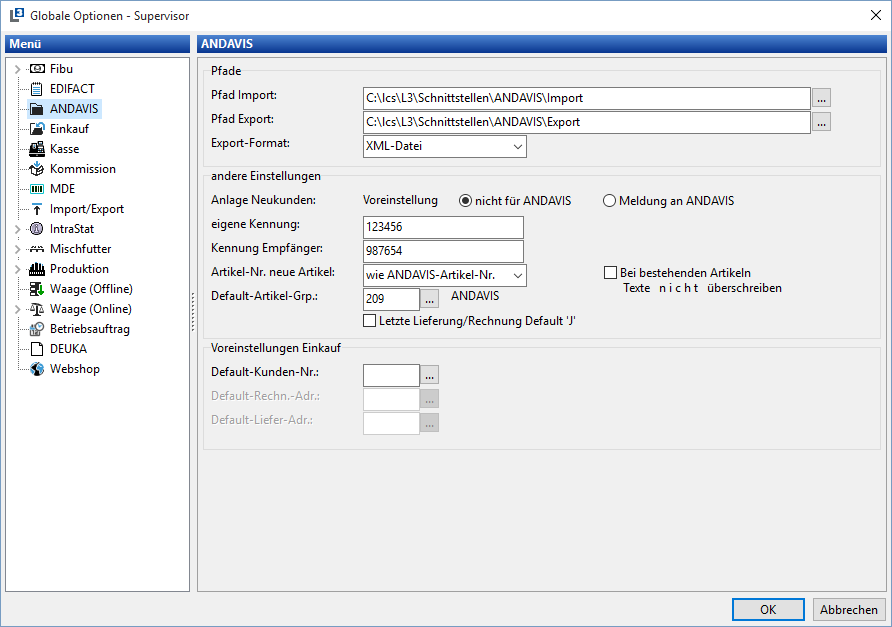
Unter Datei à Einstellungen à Optionen Schnittstellen à ANDAVIS nehmen Sie die Voreinstellungen vor.
Hier hinterlegen Sie die Pfade für den Import- und Export, legen das Exportformat fest (XML-Datei, Textdatei mit Trennzeichen oder Textdatei mit fester Feldlänge).
Zusätzlich kann eingestellt werden, ob Neukunden an ANDAVIS gemeldet bzw. angelegt werden sollen.
Unter Kennung hinterlegen Sie die eigene Kennung und die Kennung Empfänger.
Über Artikel-Nr. neue Artikel entscheiden Sie ob die Artikel mit der ANDAVIS-ArtikelNr. Angelegt werden oder manuell.
Zudem kann eine Default-Artikel-Grp. hinterlegt werden.
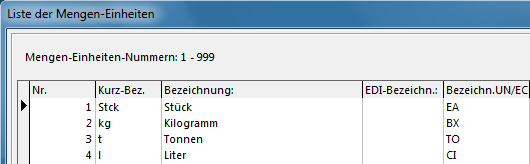
Unter Datei à Stammdaten à Artikel à Mengen-Einheiten müssen die entsprechenden UN/ECE-Einheiten aus ANDAVIS in das Feld Bezeichn. UN/ECE zu der Mengeneinheit eingetragen werden.
Im Kunden-/ Lieferantenstamm unter Eigenschaften à Schnittstelle kann der Kunde/Lieferant für den ANDAVIS-Export gekennzeichnet werden.

Aufruf der Schnittstelle
Die Schnittstelle für den Export und Import wird über Schnittstelle à ANDAVIS.
Folgende Menüpunkte stehen dort zur Auswahl

Export Kunden:
Als Vorauswahl kann gewählt werden, ob man sich erledigte, bereits exportierte Kunden ansehen will oder nur die noch zu exportierenden Kunden. Die angezeigten Daten können mit einem Klick auf die entsprechende Spaltenüberschrift sortiert werden.
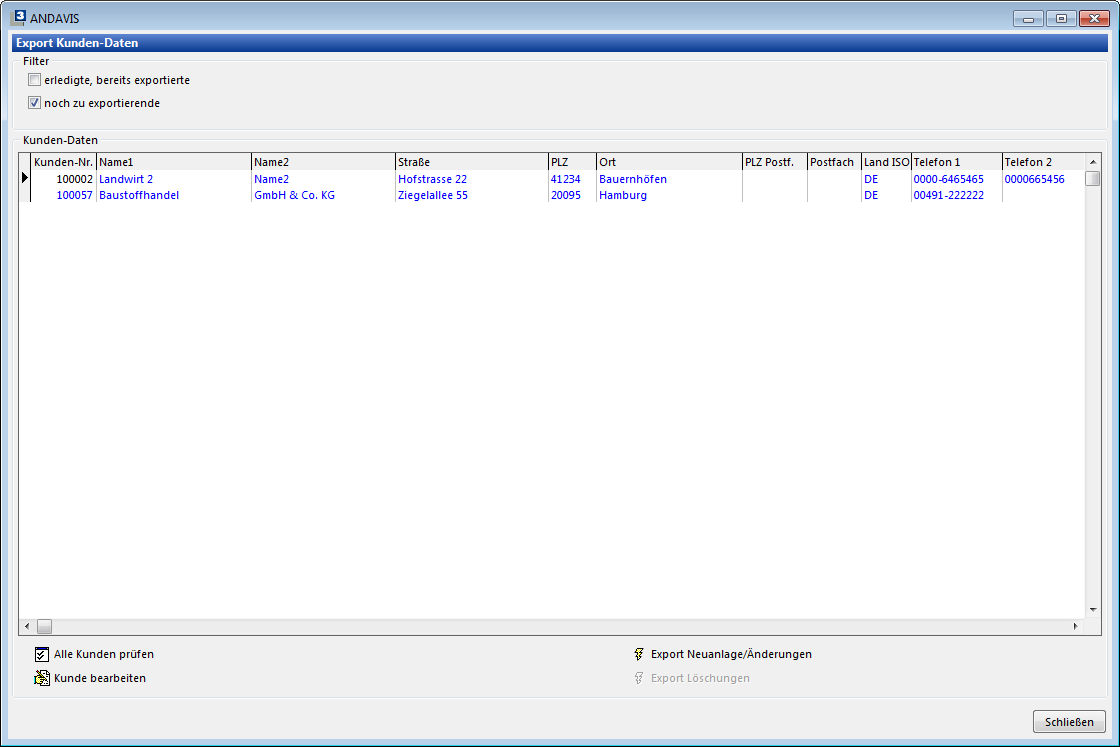
Nach einem Klick auf  werden alle Kunden überprüft, ob sie für den ANDAVIS-Export vorgesehen sind und die entsprechenden Datensätze angezeigt.
Über  können Sie die Einträge auf der rechten Seite direkt ändern/ergänzen.
Es kann auch noch nachträglich eingestellt werden, ob der Kunde exportiert werden soll.
Für zukünftige Erweiterungen ist auch die Kennzeichnung vorgesehen, dass ein Kunde gelöscht wird. Das Löschen hat momentan noch keine Funktion.
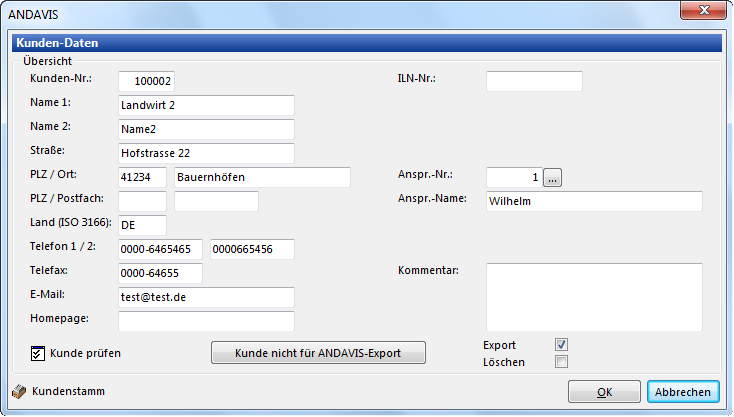
Die Kundenstammdaten im linken Teil der Maske sind die Informationen aus dem Kundenstamm und können wie gewohnt über den Kundenstamm geändert werden. Die ILN-Nr., Hinterlegung des Ansprechpartners und einen Kommentar können Sie direkt in dieser Maske eintragen.
Über  können Sie den Export starten.
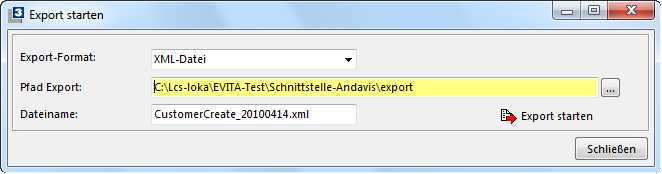
Um die Datei zu exportieren, klicken Sie auf 
Import/Export Liefer-Adressen:
Über diesen Menüpunkt können, die zu einem Kunden hinterlegten Lieferadressen exportiert.
Es ist dann möglich die angezeigten Liefer-Adressen mit Kundennummer, Name, Adresse, Telefon- und Faxnummer, E-Mail-Adresse sowie der Ansprechpartner zu exportieren oder importieren. Die angezeigten Daten können mit einem Klick auf die entsprechende Spaltenüberschrift sortiert werden.
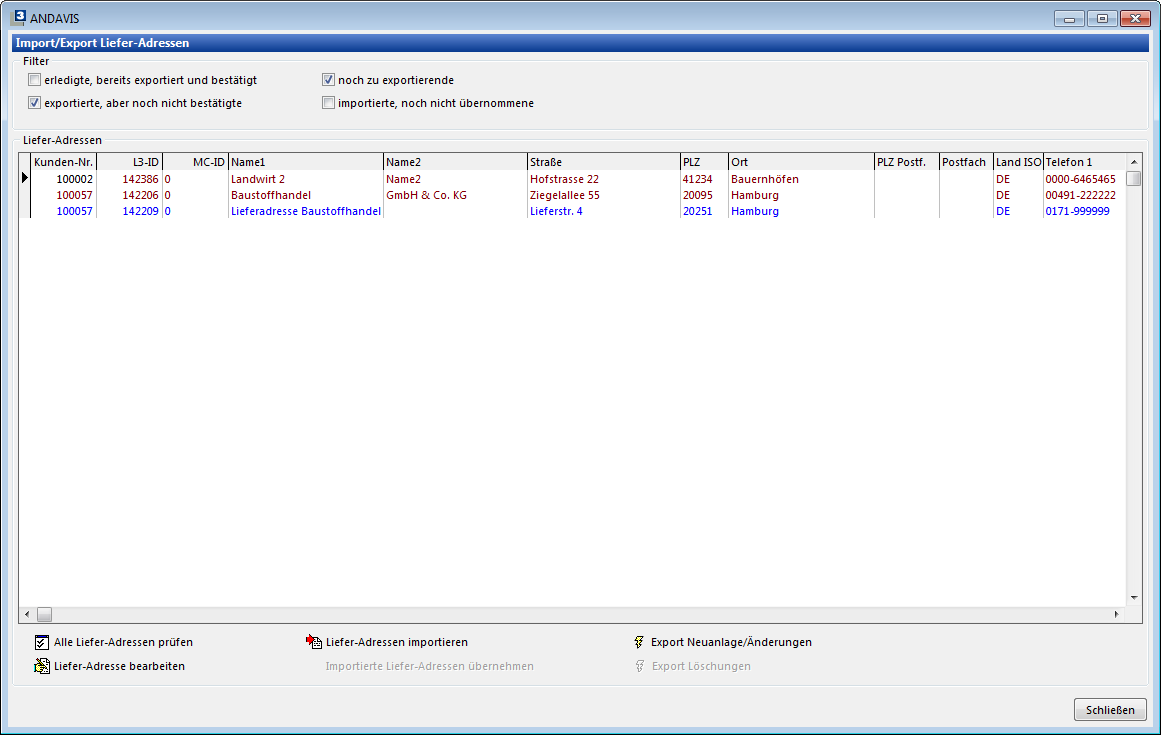
Im oberen Bereich der Maske können Sie die Punkte erledigte, bereits exportiert und bestätigt, exportierte, aber noch nicht bestätigte, noch zu exportierende sowie importierte, noch nicht übernommene auswählen.
[Erledigte, bereits exportiert und bestätigt:]{.underline} Bereits exportierte Lieferadressen, die von ANDAVIS
bestätigt wurden.
[Exportierte, aber noch nicht bestätigte:]{.underline} Bereits exportierte Lieferadressen, die von ANDAVIS noch Nicht bestätigt wurden.
[Noch zu exportierende:]{.underline} Lieferadressen, die über den Punkt Alle Liefer-Adressen prüfen ausgelesen wurden, jedoch noch nicht exportiert wurden.
[Importierte, noch nicht übernommene:]{.underline} Lieferadressen, die bereits importiert wurden, jedoch noch nicht in L3 übernommen wurden.
Liefer-Adressen importieren:
Mit  öffnet sich ein Fenster, in dem Sie die zu importierende Datei über die Auswahlschaltfläche neben dem Dateinamen auswählen können.
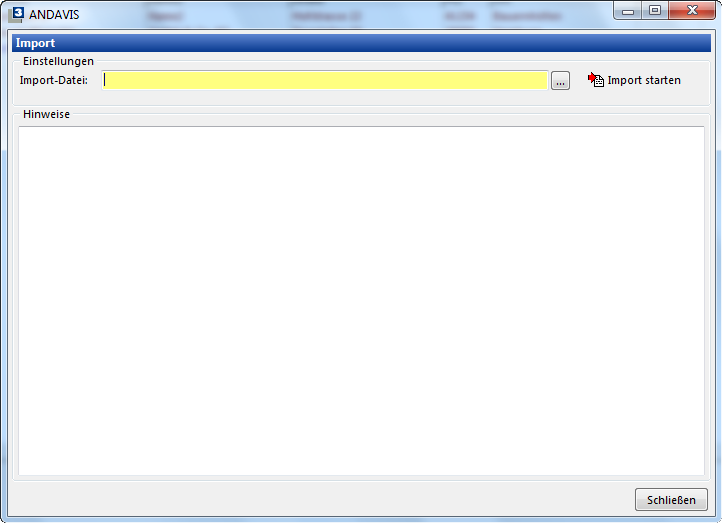
Nachdem Sie auf  geklickt haben verlassen Sie das Fenster und können mit importierte Adressen übernehmen die Übernahme starten.
Liefer-Adressen exportieren:
Über  werden alle verfügbaren Lieferadressen angezeigt und können über
  geändert oder ergänzt werden. Zusätzlich kann hier eingestellt werden, ob der Kunde exportiert oder aus dem Export gelöscht werden soll. Im linken Bereich sehen Sie wieder die Informationen aus Kundenstamm.
Über können Sie wieder den Export starten.
Mit  können Sie ebenfalls eine Exportdatei erstellen, in der die gelöschten Lieferadressen enthalten sind.
Für den Import der von ANDAVIS bereitgestellten Bestätigung der von Ihnen exportierten Lieferadressen gehen Sie bitte wie oben beim Import der Liefer-Adressen beschrieben vor.
Import Warengruppen
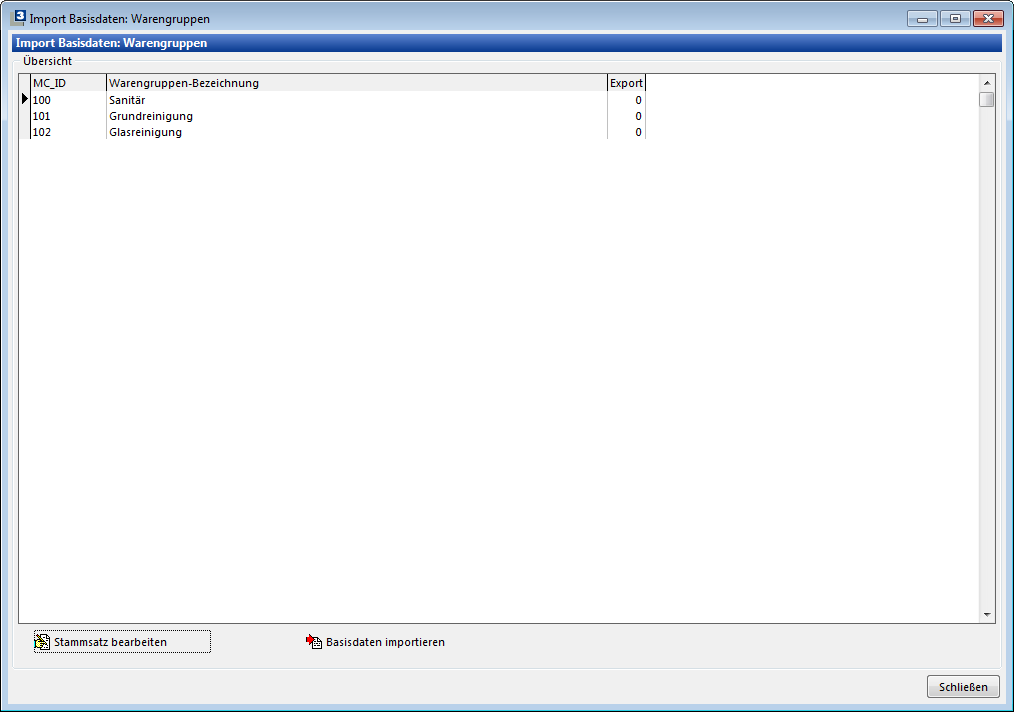
Über diesen Menüpunkt können Sie die ANDAVIS-Warengruppen importieren.
Wenn Sie zum ersten Mal diesen Punkt aufrufen, ist das Fenster leer und nur der Punkt  ist aktiv.
Klicken Sie auf diesen Punkt, können Sie über das neue Fenster Warengruppen importieren.
Wenn Sie anschließend in die Ursprungsmaske zurückkehren stehen dort alle importierten Warengruppen. Dieser Import ist nur für den Import der in ANDAVIS hinterlegten Warengruppen gedacht. Die Warengruppen können über diesen Punkt wieder eingesehen werden. Eine Übernahme der Warengruppen in die L3-Warengruppen ist nicht vorgesehen. Die angezeigten Daten können mit einem Klick auf die entsprechende Spaltenüberschrift sortiert werden.
Import Artikel
Über diesen Menüpunkt können Sie die ANDAVIS-Artikel importieren.
Hierüber kann dann die Artikelnummer, das Anlage- und Änderungsdatum, Artikelbezeichnung, Artikelstatus, Mengen- und Verpackungs-Einheit sowie der Verkaufspreis aus ANDAVIS importiert werden. Die angezeigten Daten können mit einem Klick auf die entsprechende Spaltenüberschrift sortiert werden.
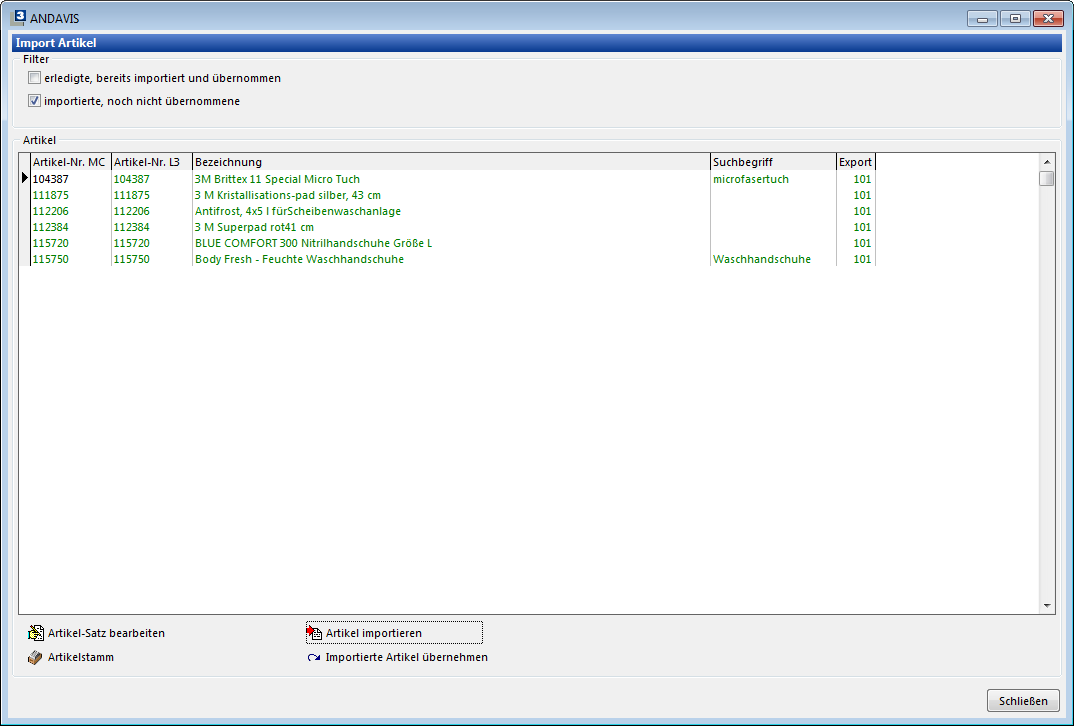
Als Filter-Optionen stehen Ihnen erledigte, bereits importierte und übernommen und importierte, noch nicht übernommene zur Auswahl.
Über  können Sie die Importdatei auswählen und über werden die Artikeldaten in das System übernommen.
Über die Schaltfläche Importierte Artikel übernehmen werden die Artikel im L3-Artikelstamm übernommen.
Hierfür müssen Sie eine Artikelgruppe auswählen und können noch Änderungen im Artikel vornehmen.
Export Kunden-Artikel:
Über diesen Menüpunkt können Sie die Kunden-Artikel exportieren.
Es werden dann die Artikelnummer, Kundennummer, Preis, Gültigkeitszeitraum, Mindestbestellmenge exportiert. Die angezeigten Daten können mit einem Klick auf die entsprechende Spaltenüberschrift sortiert werden.
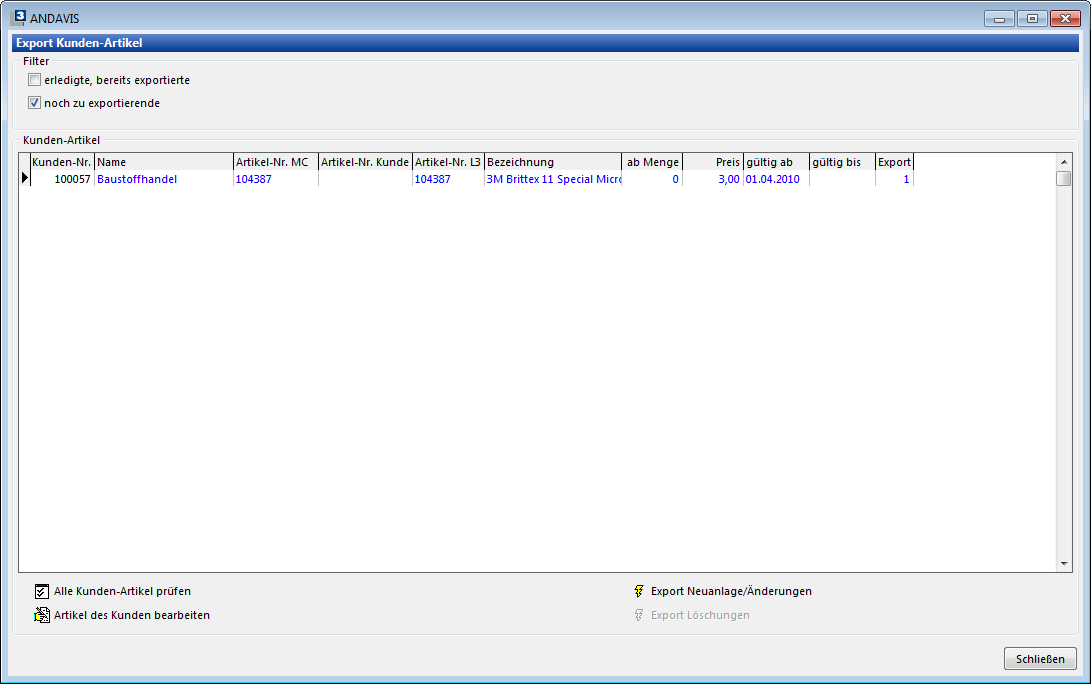
Damit Sie die Kunden-Artikel inkl. Preise exportieren können, muss im Artikelstamm unter  zu diesem Artikel und Kunden ein entsprechender Preis hinterlegt sein.
Alternativ können Sie diese auch über die übliche Funktion der Kunden-Preisvereinbarung hinterlegen.
Als Filter-Optionen stehen Ihnen für den Export erledigte, bereits exportierte Kunden-Artikel ansehen will oder nur die noch zu exportierenden.
Klicken Sie auf die Schaltfläche  damit Ihnen die entsprechenden Artikel angezeigt werden.
Mit der Schaltfläche Artikel des Kunden bearbeiten können Sie einen Artikel bearbeiten und zum Löschen markieren. (Hierbei wird der Artikel nicht im L3 gelöscht!)
Über die Schaltflächen Export Neuanlage/Änderungen und Export Löschungen erstellen wieder eine Exportdatei.
Export Lagerbestände
Über diesen Menüpunkt können Sie die Artikel Lagerbestände exportieren. Die angezeigten Daten können mit einem Klick auf die entsprechende Spaltenüberschrift sortiert werden.
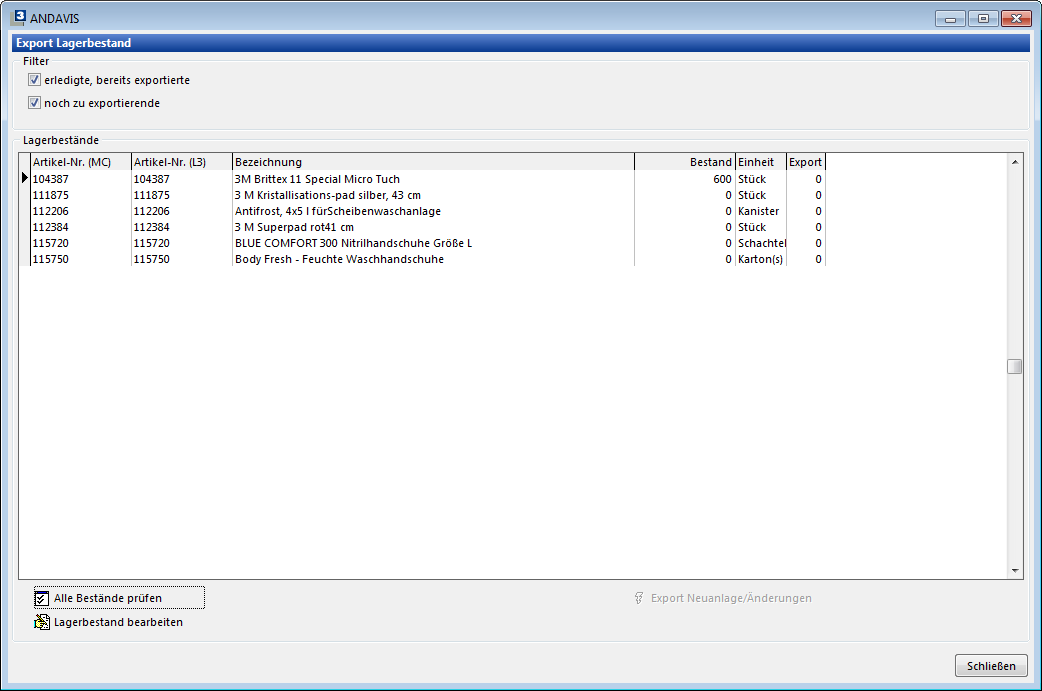
Als Filter-Optionen können Sie zwischen erledigte, bereits exportierte und noch zu exportierende wählen.
Klicken Sie auf die Schaltfläche Alle Bestände prüfen, wenn Sie einen neuen Export vorbereiten möchten. Über die Schaltfläche Export Neuanlage/Änderungen kann dann wieder die Export-Datei erstellt werden.
Über die Schaltfläche Lagerbestand bearbeiten können Sie den Lagerbestand prüfen lassen und den Artikel vom aktuellen Export ausschließen. Hierzu müssen Sie den Haken bei Export entfernen.
Wichtig
Es können nur Lagerbestände von Artikel exportiert werden, die vorher importiert wurden.
Änderungen
db34e-amcc2e3-am6fa64-am90571-am