
Rechnungen / Mahnungen per Email und Signierung
Rechnungen / Mahnungen per Email und Signierung
Allgemein
Die „Rechnungen/Mahnungen per E-Mail" ist ein Zusatzmodul zum Programmpaket L3, das nur nach entsprechender Freischaltung genutzt werden kann.
Beschreibung
Rechnungen und Mahnungen können direkt per E-Mail versendet werden.
Voraussetzung
Freischaltung der Sondermodule Archiv und einer E-Mail-Option Outlook oder Versenden von E-Mails. Für den Versand der Mahnungen ist zusätzlich die Freischaltung Kontoauszug ohne LCS-Fibu notwendig, mit dem die offenen Posten und Mahnungen in L3 verwaltet werden.
Einstellung Kundenstamm / Lieferantenstamm
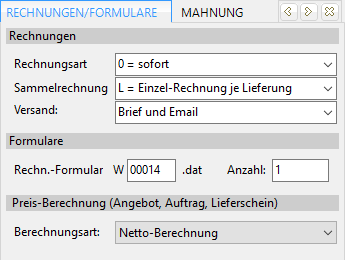
Im Kunden-/Lieferantenstamm wird im Register Rechnungen/Formulare bzw. Mahnung die Versand-Art E-Mail oder Brief und E-Mail hinterlegt.
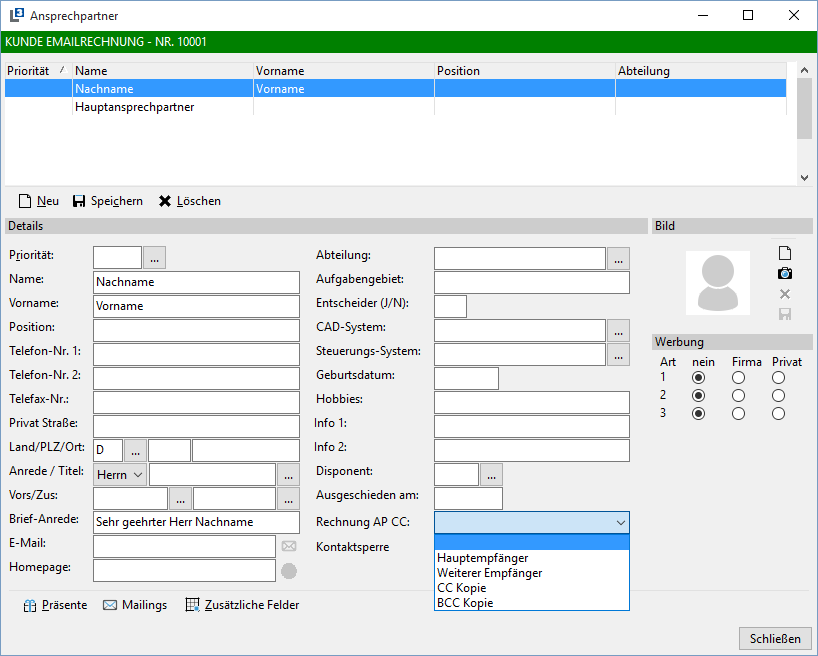
Im Ansprechpartnerstamm kann dann für den Versand der Rechnung ein Ansprechpartner als Rechnungs-AP gekennzeichnet werden. Hier ist es dann auch möglich mehrere Ansprechpartner des Kunden für den Empfang der Rechnung zu kennzeichnen. Dies kann dann als weiterer Empfänger, als CC oder auch als BCC in der E-Mail erfolgen.
Rechnungsversand per E-Mail -- Geschäftsstelle
In den Stammdaten der E-Mail-Konten kann über den Button 
in einem E-Mail-Konto ein abweichendes Rechnungskonto für eine Geschäftsstelle hinterlegt werden.
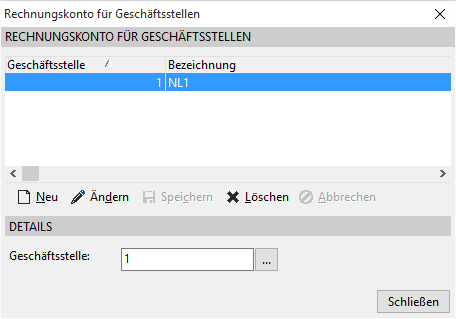
Als Absendeadresse beim Versand der Rechnungen per E-Mail wird dann über die Niederlassung aus der Anmeldung an L3 die entsprechende Absendeadresse der E-Mail ermittelt.
Rechnungsversand per E-Mail -- Hinweis noch nicht versendete Belege
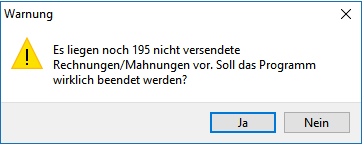
Beim Verlassen von L3 erscheint eine Hinweismeldung, wenn noch nicht alle Rechnungen oder Mahnungen versendet wurden. (Nur bei Modul Rechnungsversand per E-Mail)
Rechnungsversand per E-Mail durchführen
Alle E-Mail-Rechnungen/Mahnungen können in der Übersicht Versand angezeigt werden.
Hier kann separat entschieden werden welche Rechnung bzw. Mahnung versendet werden soll.
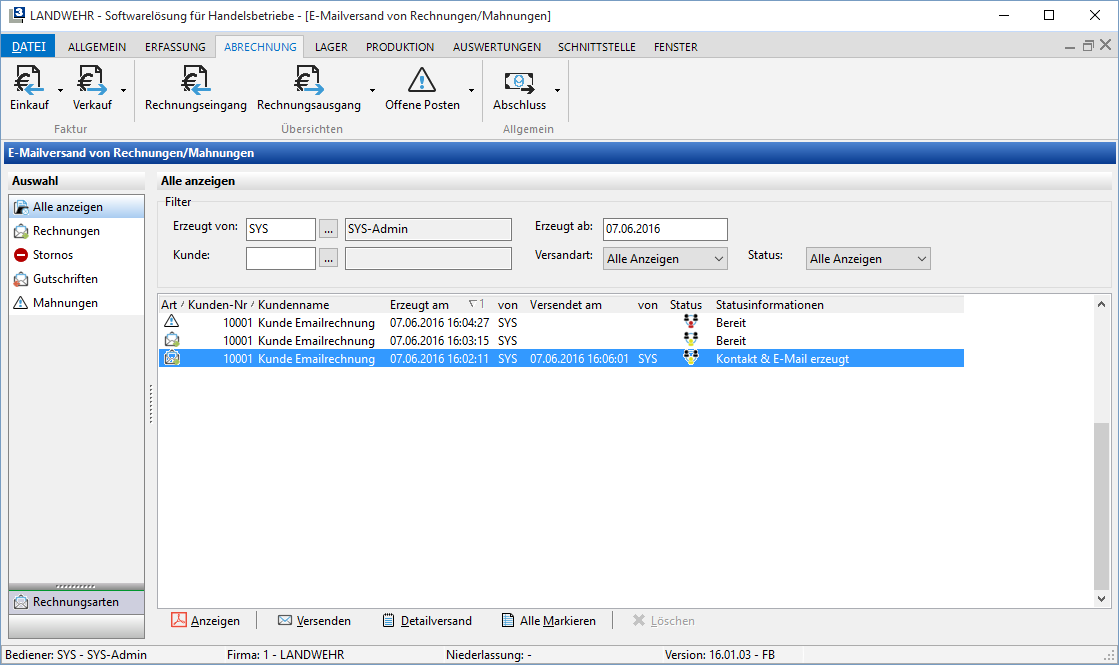
Auf der linken Seite haben Sie alle Bereiche im Einzelnen. Sobald einer der Bereiche angeklickt wird, erscheint nur noch diese Art in der mittleren Auswahl.
Info Filtereinstellungen:
| Erzeugt von: | Hier kann auf den Bediener, der die Rechnung erzeugt hat, gefiltert werden. |
|---|---|
| Kunde: | Filtermöglichkeit nach speziellen Kunden |
| Erzeugt am: | Filtermöglichkeit nach Erzeugungsdatum |
| Versandart: | Hier kann auf die verschiedenen Arte (E-Mail, Brief und |
| E-Mail) gefiltert werde. | |
| Status: | Filter auf Versendet, Fehler, Nicht versendet, Alle Anzeigen |
Info Programmfelder/Button:
Art Rechnung, Storno, Gutschrift, Mahnung
Kunden-Nr. Nummer des Kunden
Kundenname Name des Kunden
Erzeugt am: Erzeugungsdatum
von Bediener der Eintrag erzeugt hat
Versendet am Wann wurde versendet
von Bediener der Versendet hat
Status Zusammen mit Statusinformation die Anzeige was mit dem Eintrag passiert ist.
Anzeigen Anzeige der Rechnung
Versenden Versand der E-Mail mit der Datei
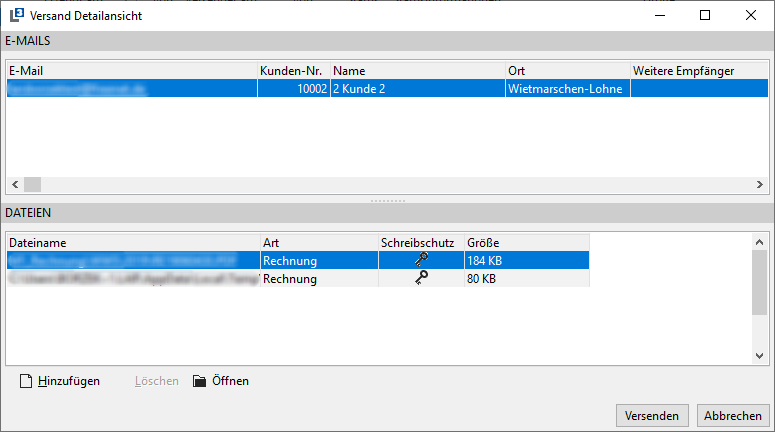
Detailversand Hier können weitere Dateien einer E-Mail angehangen werden, die dann beim Versenden der Rechnung etc. mit verschickt werden:
Alle Markieren Hier können alle Einträge zusammen markiert werden. Es ist
Auch möglich einzelne Einträge zu markieren. Werden mehrere
markiert, so verschickt L3 diese Dateien dann auch in einer
einzigen E-Mail, sofern sie denselben Empfänger haben. Nur
Mahnungen werden immer einzeln verschickt.
Die Rechnung / Mahnung wird jetzt als E-Mail versendet. Für eine genauere Beschreibung der E-Mail kann als Systemadministrator unter Datei à Stammdaten à Firmenstruktur à E-Mail à Text-Vorlagen à Verkauf ein Begleittext hinterlegt werden.
Der Begleittext kann zusätzlich mit folgenden Textmarken ergänzt werden:
[ANREDE] Anrede des Ansprechpartners des Kunden (Ansprechpartner mit Kennzeichnung Rechnung-AP Hauptempfänger im Ansprechpartnerstamm)
[ANSCHRIFT] vollständige Kundenanschrift
[DATUM] E-Mail-Datum versendet am
[BEDIENER] Bedienerkürzel
[BEDIENERTXT] Bedienertext aus Bedienerstamm
[DOCART] Dokumentenart z.B. Rechnung bzw. Mahnung
[NUMMER] Rechnungsnummer
[Beispiel:]
[ANREDE]
mit diesem Schreiben erhalten Sie die [DOCART] mit der Rechnungsnummer [NUMMER].
Hinweis: Als SYS unter Datei à Einstellungen à Optionen-Standard à Kommunikation à E-Mail muss man die Kontaktart vorbelegen, die bei Anlage des Kontakts nach dem Versand im Feld Kontaktart des generierten Kontakts eingetragen werden soll.
Sammel-oder Einzelversand
Sobald in der Versandmaske mehrere Datensätze markiert werden, kann über den Button Versenden aus zwei Optionen gewählt werden:


Bei Sammelversand werden die selektierten Datensätze in einer E-Mail zusammengefasst. Beim Einzelversand wird für jeden Datensatz eine eigene E-Mail erzeugt.
Geschaeftspapier.dat
Die Funktion der Geschaeftspapier.dat für den Rechnungsversand, um bei der Versendung auch automatisch Ihren Briefkopf und/oder Fußzeilen mit auszugeben.
Diese Funktion kann mit der Checkbox Briefkopf/-fuß bei Archivierungsdatei immer erzeugen aktiviert werden. Diesen Punkt finden Sie in den Optionen unter Programmmodule à Sonstiges.
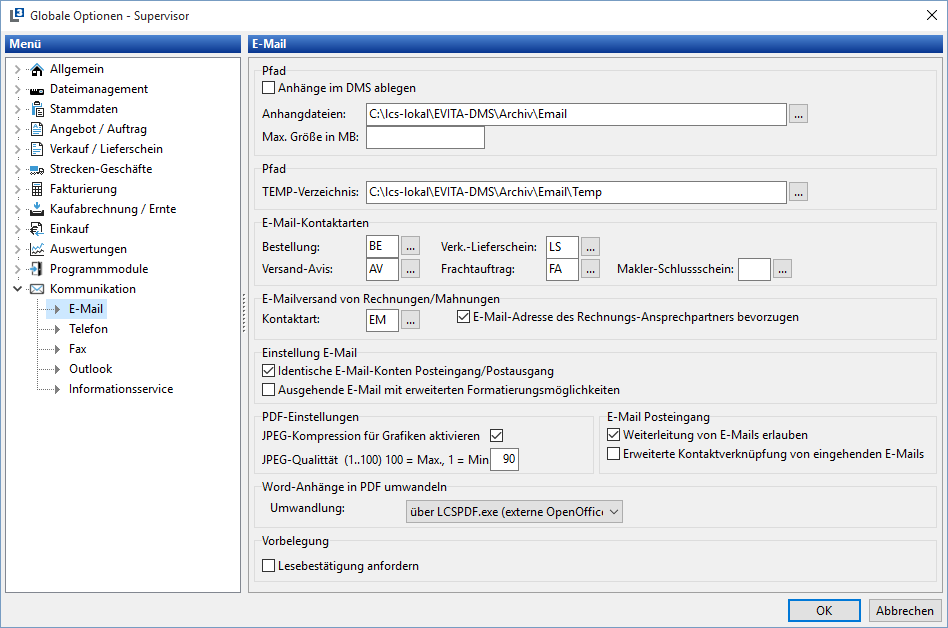
Je Rechnungsformular kann auch eine eigene Geschaeftspapier.dat verwendet werden.
Hierzu muss für das entsprechende Formular eine eigene Druckdatei wie Folgt angelegt werden:
FormularNr_Geschaeftspapier.dat
Beispiel für Formular W00014:
W00014_Geschaeftspapier.dat
Diese Logik kann auch bei anderen Formularen und Belegen (z.B. Angebot, Auftrag, etc.) genutzt werden.
Signierung von Rechnungen / Mahnungen per Email
Allgemein
Die Signierung von Rechnungen / Mahnungen für den Versand per E-Mail ist ein Zusatzmodul zum Programmpaket L3, dass nur nach entsprechender Freischaltung Digitale Signatur genutzt werden kann.
Beschreibung
Voraussetzungen
Programmseitige Voraussetzungen
Damit die Signierung genutzt werden kann, muss das Versenden von E-Mails aus dem L3 möglich sein.
Softwareseitige Voraussetzungen
Für die Signierung muss neben dem Programm für die Durchführung auch zwingend mindestens Java 6 Update 23 installiert sein.
Außerdem muss ein weiteres Tool namens SecSigner, das die Signierung durchführt, installiert werden. Mehr dazu unter Punkt 6.2.2
Hardwareseitige Voraussetzungen
Für das Erstellen einer Signatur werden zudem eine Signaturkarte und ein entsprechendes Lesegerät benötigt (beides muss separat und kostenpflichtig erworben). Dieses muss an dem Arbeitsplatz, von dem aus signiert werden soll, installiert sein.
Eine Liste der unterstützten Geräte bzw. Karten ist unter https://www.seccommerce.de/de/produkte/unterstuetze/unterstuetze.html#Smartcard_Lesegeraete
zu finden.
Installation SecSigner
Für die Signierung wird das Freeware-Tool SecSigner der Firma SecCommerce verwendet. Nähere Informationen finden Sie auf der Firmenhomepage unter https://www.seccommerce.de/de/produkte/webcontrust/secsigner/secsigner.html.
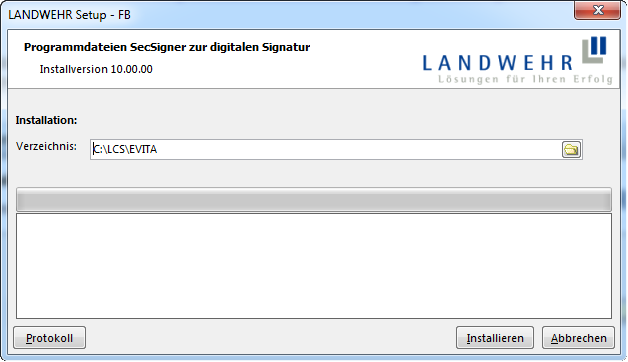
Das Tool muss separat installiert werden. Dazu starten Sie das entsprechende Setup und installieren es in ihrem Programmverzeichnis:
Im Anschluss muss in dem nun vorhandenen Verzeichnis SecSigner die Datei Fehler! Es ist nicht möglich, durch die Bearbeitung von Feldfunktionen Objekte zu erstellen.
Mit einem Texteditor geöffnet werden. Hier verändern Sie den Eintrag seccommerce.secsigner.checkcacert auf On. Dies ist notwendig, um das Signierungstool vom Testbetrieb auf den Echtbetrieb umzustellen.
Erstellen einer Signatur im L3
Im L3 können Sie nun die Versandmaske für das Versenden von Rechnungen/Mahnungen öffnen.
Dort wird zusätzlich in der Statusinformation ein Hinweis angegeben, ob für den Eintrag eine Signierung erforderlich ist oder nicht. Eine Signatur ist dann erforderlich, wenn die Rechnung/Mahnung lediglich per E-Mail verschickt werden soll (Einstellung im Kundenstamm). Soll der Versand per Brief und E-Mail erfolgen, ist die Signatur optional. Für Einträge, die eine Signierung erfordern, kann erst dann der Versand gestartet werden, wenn die Signierung erfolgt ist:
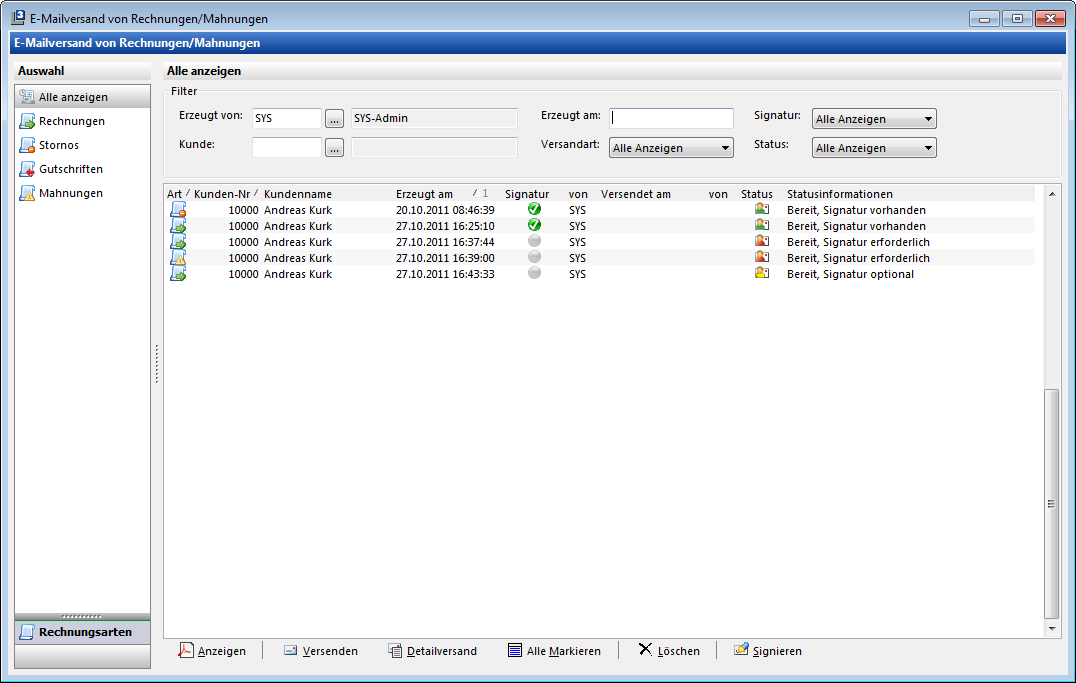
Über den Button  wird nun für den markierten Eintrag der Signatur-Vorgang gestartet:
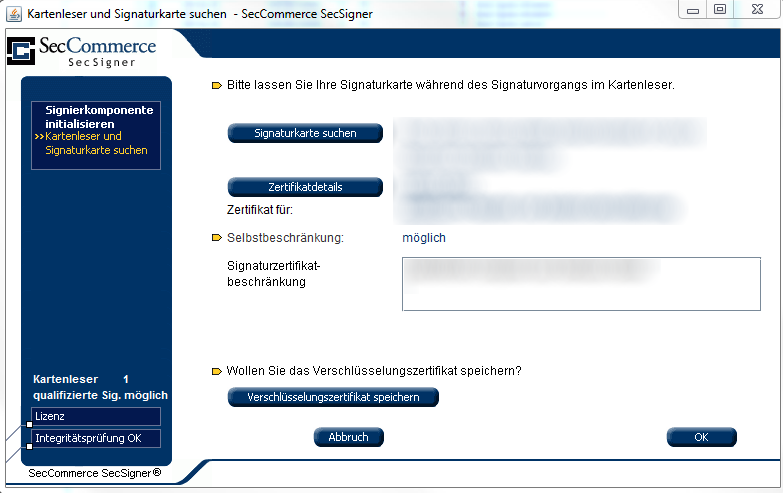
Zunächst wird die Signatur auf ihrer Karte gelesen und geprüft. Die Daten werden Ihnen aufgelistet.
Per Klick auf OK geht die Signierung weiter.
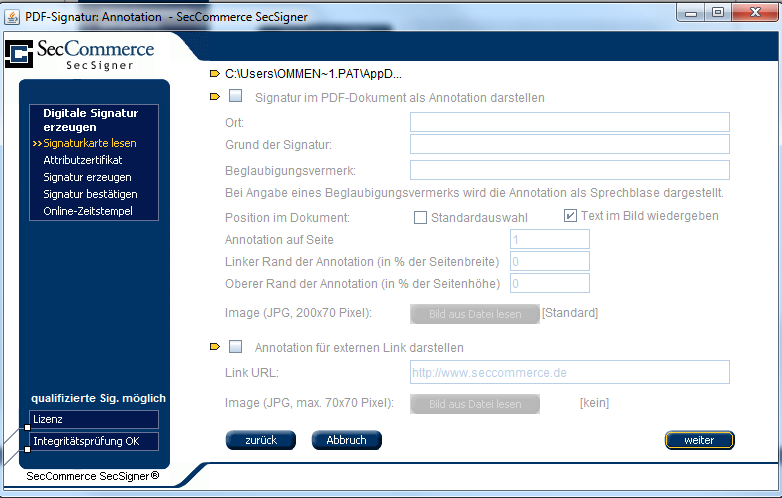
Hier können optional noch weitere Einstellungen für die Signatur vorgenommen werden.
Über Weiter gelangen Sie in die nächste Maske:
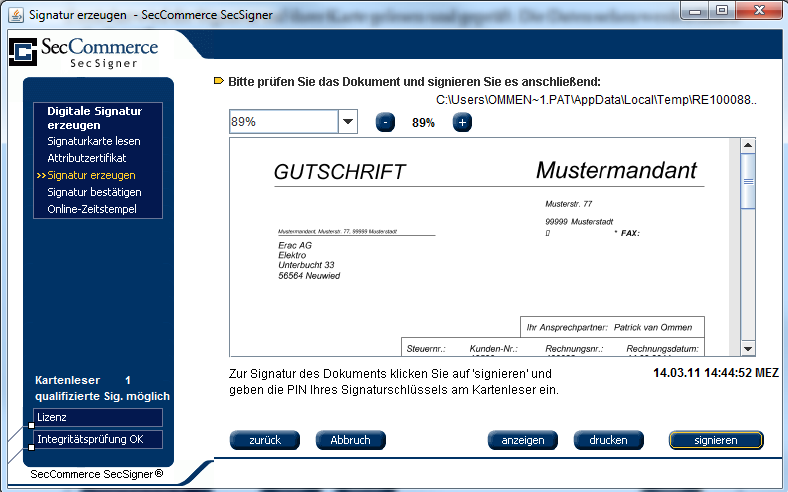
Hier wird das Dokument, das signiert wird, nochmals dargestellt und kann auch über anzeigen aufgerufen werden.
Über den Button signieren wird nun die endgültige Signatur des Dokumentes angestoßen:
Es öffnet sich nun eine weitere Maske, in der Ihre Karten-Pin über das Kartenlesegerät eingegeben werden muss. Erst durch die korrekte Eingabe wird das Dokument anschließend signiert:
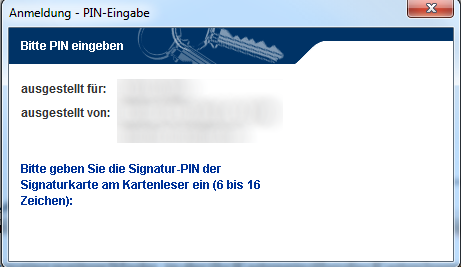
Wurde die Pin korrekt eingegeben, so erscheint nochmals die Anzeige des Dokumentes. Durch Bestätigen wird dann der Vorgang abgeschlossen und das Dokument ist signiert.
Änderungen
cc2e3-am6fa64-am90571-am