
Schnittstelle DHL Versand
Schnittstelle DHL Versand
Die Schnittstelle zu DHL ist ein kostenpflichtiges Zusatzmodul zum Programmpaket L3, dass nur nach entsprechender Freischaltung genutzt werden kann.
Bei dieser Schnittstelle können Verkaufslieferscheinen über eine Schnittstelle elektronisch an DHL übergeben werden.
Stammdaten
Nach erfolgter Freischaltung muss der Button Versandetikett aus Lieferschein drucken zum Versenden unter Datei-->Einstellungen-->Optionen-Standard-->Programmodule-->Versand/Fracht-->Paketdienste aktiviert werden.

Hierdurch wird im Verkaufslieferschein der Button  sichtbar.
Über diesen Button kann dann im Verkaufslieferschein der Versand über DHL erfolgen, wenn die Versandart DHL im Auftrag oder im Verkaufslieferschein eingestellt ist.
DHL-Paket Zugangsdaten und Optionen
Die DHL-Zugangsdaten können Datei-->Einstellungen-->Optionen-Standard-->Programmodule-->Versand/Fracht-->Paketdienste hinterlegt werden.
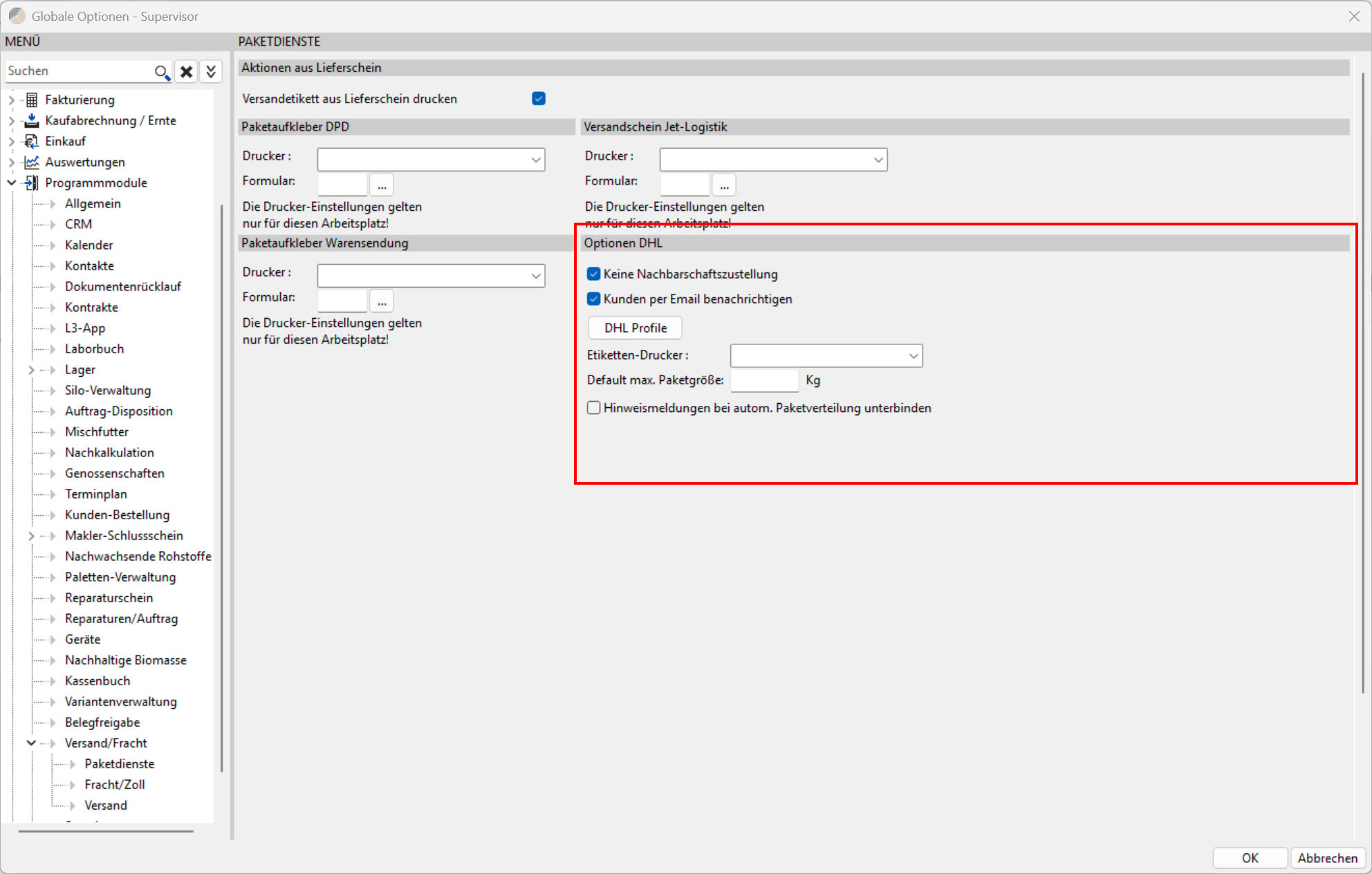
Grundlegende Informationen zu DHL-Zugangsdaten:
Die Zugangsdaten zum DHL Geschäftskundenportal setzen sich aus Benutzername und Passwort zusammen. Der Benutzername kann z.B. aus Vor- und Nachname bestehen. Das Passwort muss folgende Kriterien erfüllen:
Benutzername: Übergeben Sie den Benutzernamen ausschließlich in Kleinbuchstaben
Passwort: Beachten Sie unbedingt Groß- und Kleinschreibung bei der Übergabe des Passwortes
Das im Portal hinterlegte Passwort hat eine Gültigkeit von 365 Tagen. Nach Ablauf dieser Frist ist zur Vergabe des neuen Passwortes eine einmalige Anmeldung im Portal erforderlich.
Passwort-Richtlinien DHL Geschäftskundenportal: mindestens 8 Zeichen, maximal 20 Zeichen, mindestens ein Sonderzeichen (!,$,&,/,(,),=,#,*,+), mindestens ein Buchstabe, mindestens eine Zahl.
EKP-Nummer: (Einheitliche Kunden- und Produktnummer) diese ist der Schlüssel zur Nutzung der Produkte von Deutsche Post DHL. Sie ist 10-stellig und wird vom DHL Vertrieb vergeben. Mit dieser Nummer wird jeder Kunde eindeutig identifiziert. Sie wird fast bei sämtlichen Systemanbindungen benötigt und muss im System jeweils mit übergeben werden.
Verfahren: dieses bezeichnet DHL Produkte, die für den Versand genutzt werden. Nähere Informationen zum Thema DHL Produkte finden Sie auf der Homepage von DHL.
Teilnahme-Nummer: diese ermöglicht die Untergliederung von Abrechnungen nach Standorten, Saisongeschäft oder unterschiedlichen Konditionen. Auch der umweltfreundliche Versand mit GoGreen wird als separate Teilnahme hinterlegt. Die Teilnahme ist 2-stellig numerisch von 00 bis 99 oder alphanumerisch von AA bis ZZ. Sie wird vom DHL Vertrieb vergeben. Zu jedem DHL Produkt (Verfahren) kann ein Händler ein oder mehrere Teilnahmen verwenden. Es empfiehlt sich daher, dass die Anzahl der Teilnahmen bei der Konfiguration der Schnittstelle variabel zu halten.
Hier kann dann auch ein Standard-Paket hinterlegt werden, welches für den Versand verwendet werden soll.
Die Abrechnungsnummer ist 14-stellig. Sie setzt sich aus der EKP, dem Verfahren (=Produkt) sowie der Teilnahme zusammen.
Beispiel:
1234567890 53 01
EKP Verfahren Teilnahmen
In diesem Beispiel ist die Abrechnungsnummer also:
12345678905301
Die übliche Schreibweise erfolgt ohne Leerzeichen/Sonderzeichen (alle 14 Zeichen direkt hintereinander).
Über den Button DHL Profile können die DHL Profile angelegt und verwaltet werden. Es wird folgende Maske geöffnet.
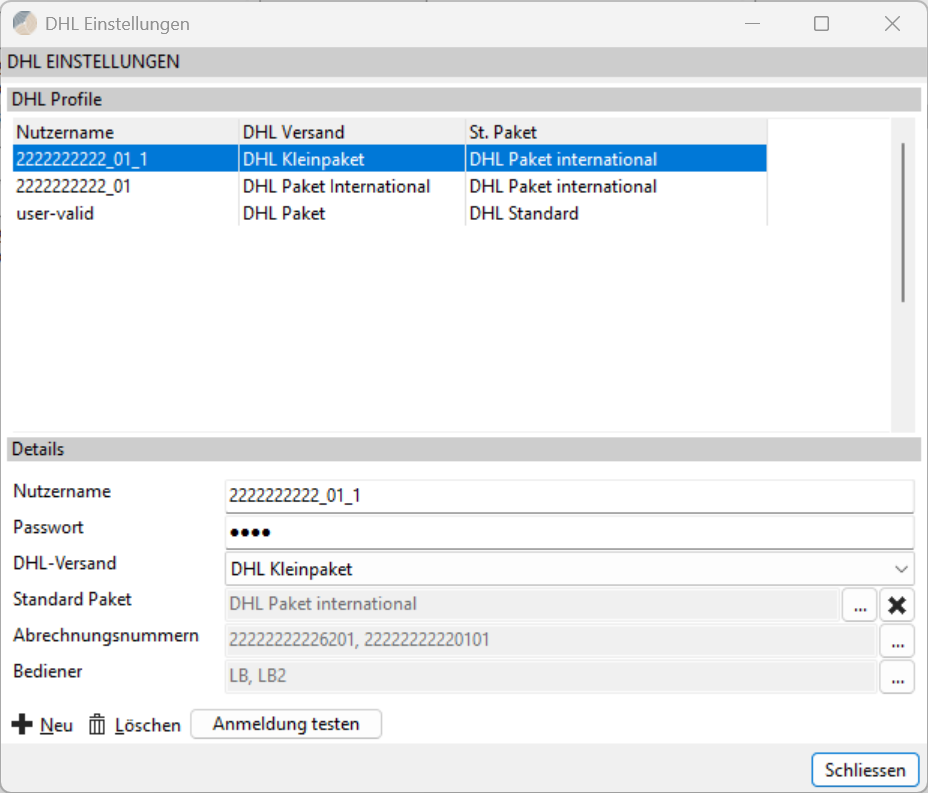
Über den Button  kann ein neues DHL-Profil mit den DHL-Zugangsdaten angelegt werden. über
  das markierte DHL -- Profil gelöscht werden.
Nutzername
Hier wird der Nutzername, welcher auch für die die Anmeldung im DHL Kundenportal verwendet wird, eingetragen.
Passwort
Für den hinterlegten Nutzernamen wird hier das passende Passwort hinterlegt.
DHL-Versand
Hier kann die Versandart hinterlegt werden, welche später beim Anlegen von DHL-Etiketten vorbelegt werden soll. Diese Versandart kann jedoch bei jedem DHL-Etikett nochmal geändert werden.
Standard-Paket
Hier kann aus den Stammdaten ein Standard-Paket mit entsprechenden Maßen für das gewählte DHL-Profil vorbelegt werden.
Über  gelangt man in die Stammdaten der DHL Pakete:
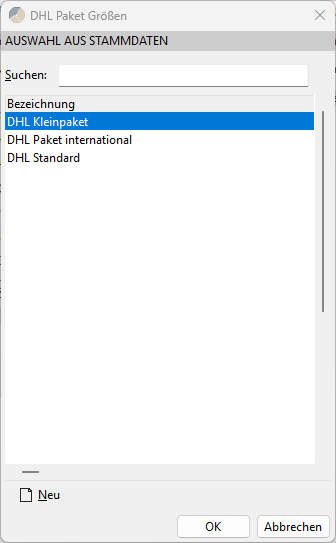
Mit OK wird das gewählte DHL Paket dem DHL-Profil zugeordnet. Über NEU gelangt man in die Stammdaten, wo neue Paket angelegt werden können. Jedem DHL-Profil kann ein DHL Paket zugeordnet werden. Das hinterlegte DHL Paket wird dann bei der Erstellung eines neuen DHL-Etiketts vorbelegt, kann aber für das DHL-Etikett nochmal geändert werden.
Die Anlage sowie Bearbeitung der DHL Pakete kann nun auch über Datei --> Stammdaten --> Stammdatentabellen --> Versand --> DHL Pakete vorgenommen werden.
Abrechnungsnummern:
Hier können die Abrechnungsnummern für das DHL-Profil hinterlegt werden. Über gelangt man in die Übersicht der zugeordneten Abrechnungsnummern:
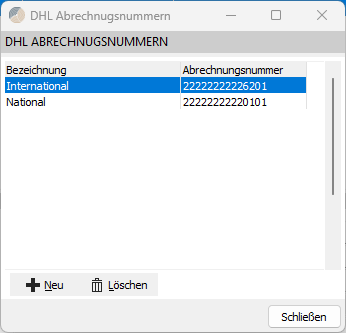
Mit können dem DHL-Profil weitere Abrechnungsnummern zugeordnet werden. In der Auswahlmaske können dann auch über den Button Neu neue Abrechnungsnummern angelegt werden. Mit wird die Zuordnung der gewählte Abrechnungsnummer gelöscht.
Die Anlage sowie Bearbeitung der DHL Abrechnungsnummern kann auch in den Stammdatentabellen über Datei --> Stammdaten --> Stammdatentabellen --> Versand --> DHL Abrechnungsnummern vorgenommen werden.
Bediener:
Hier können die Bediener für das DHL-Profil hinterlegt werden. Jeder Bediener kann nur einem DHL-Profil zugeordnet werden.
Anmeldung testen:
Hierüber kann die Anmeldung mit den hinterlegten Zugangsdaten getestet werden.
Für den Versand bzw. Erstellung von DHL-Etiketten sind folgende weiter Optionen verfügbar
Keine Nachbarschaftszustellung
Ist diese Option aktiv, wird beim Übermitteln der DHL Etiketten aus dem Verkaufslieferschein an DHL das Kennzeichen für keine Nachbarschaftszustellung mit übergeben.
Kunden per E-Mail benachrichtigen
Wird aus einem Verkaufslieferschein ein DHL Etikett erstellt, kann über diese Option für den Empfänger eine Benachrichtigung per E-Mail aktiviert werden. Hierbei erhält der Empfänger von DHL eine E-Mail, mit der entsprechenden Sendungsnummer sowie weiteren Informationen zum dem DHL -- Etikett.
Etiketten-Drucker
Für den gleichzeitigen Versand und Ausdruck der DHL-Etiketten kann hier ein Drucker für den Ausdruck der DHL-Etiketten hinterlegt werden.
Information
Beim Erstellen eines DHL-Etiketts aus L3 wird die E-Mail-Adresse des Empfängers an DHL übermittelt.
Die E-Mail selbst zu dem DHL-Etikett wird von DHL erstellt und auch von DHL versendet.
EDefault max. Paketgröße
Hier kann eine maximale Paketgröße angegeben werden.
Diese wird dann verwendet, wenn in den Stammdaten der einzelne Pakete keine separate Pmax. Paketgröße angegeben ist.
Hinweismeldungen bei autom. Paketverteilung unterbinden
Mit dieser Optionen lassen sich bei der automatischen Paketverteilung die Status- und Hinweismeldungen unterbinden.
DHL-Versand im Auftrag aktivieren
Um einen Verkaufslieferschein über DHL zu versenden, muss dieser entsprechend gekennzeichnet werden. Diese Kennzeichen kann in einem Verkaufsauftrag oder auch direkt in dem Verkaufslieferschein hinterlegt werden.
Verkaufsauftrag:
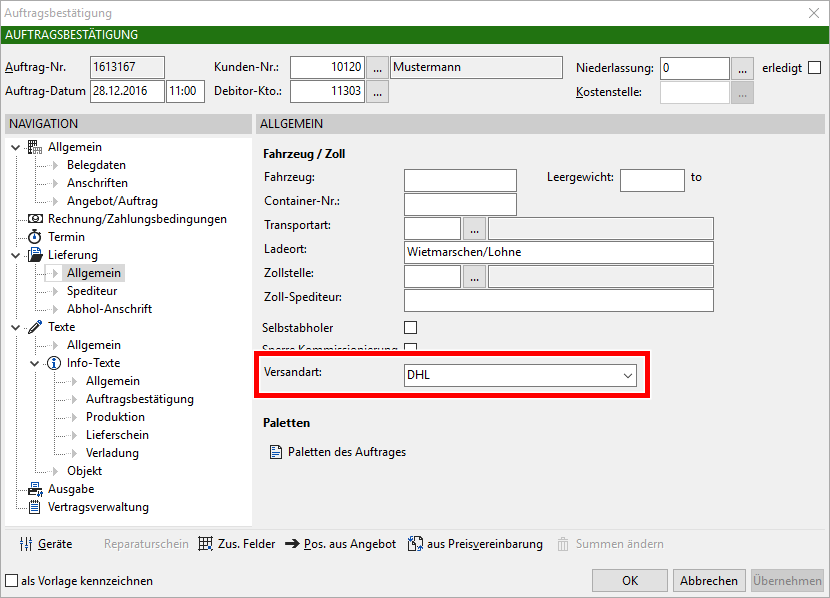
In dem Verkaufsauftrag kann die Versandart DHL unter Details --> Lieferung --> Allgemein --> Versandart DHL ausgewählt werden. Werden aus diesem Verkaufsauftrag nun Verkaufslieferscheine erstellt, wird die Versandart direkt mit in den Verkaufslieferschein übernommen:
Verkaufslieferschein:
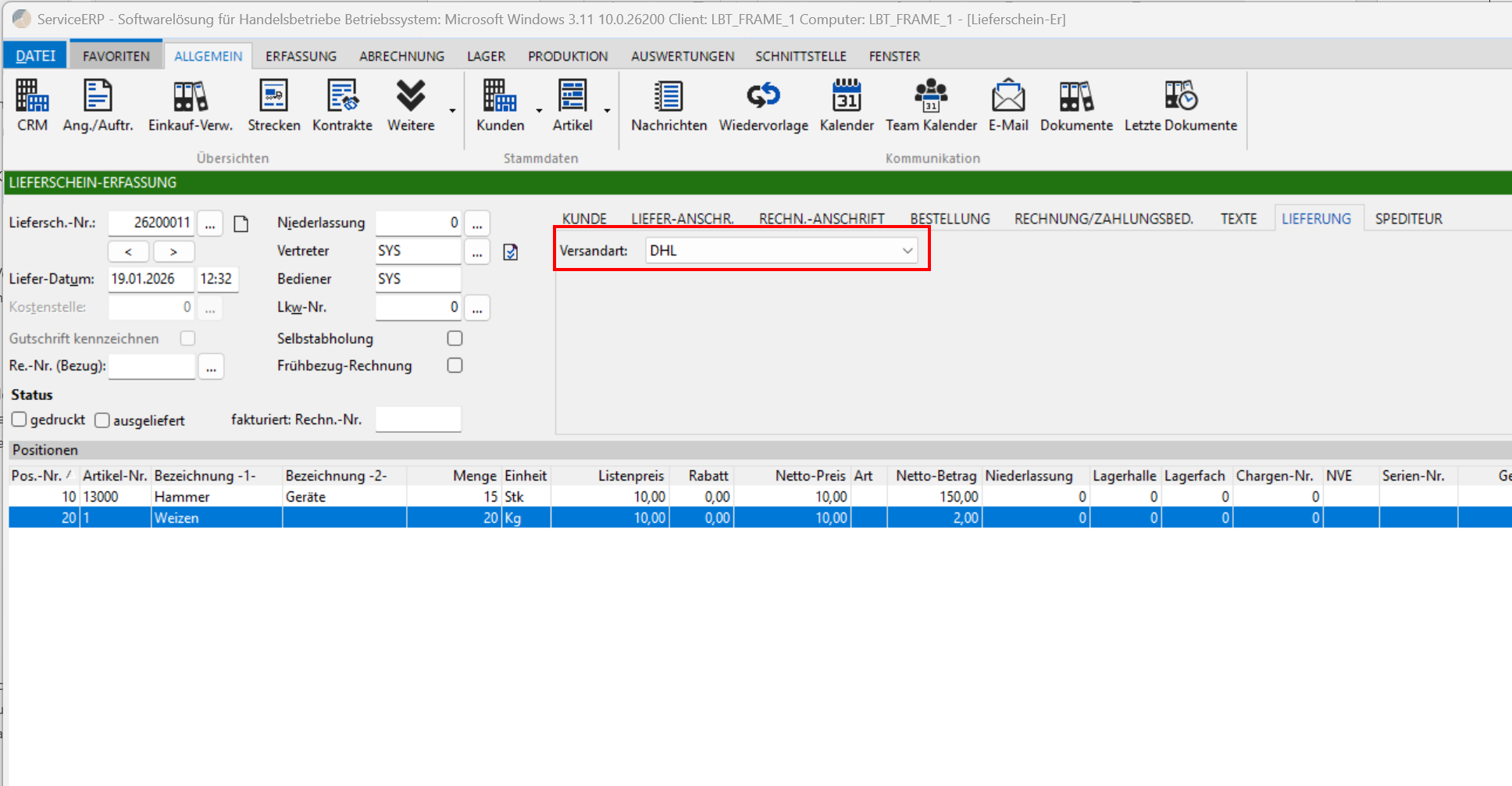
Wird ein Verkaufslieferschein ohne Verkaufsauftrag erfasst oder wurde in dem Verkaufsauftrag die Hinterlegung der Versandart DHL nicht vorgenommen, dann diese auch direkt in dem Verkaufslieferschein unter dem unter dem Reiter Lieferung hinterlegt werden:
DHL-Paket versenden
Aus der Verkaufslieferscheinerfassung kann nun über den Button Versenden die Anlage und Bearbeitung von DHL-Etiketten sowie die Übertragung an DHL durchgeführt werden.
Information
DHL erwartet bei jedem DHL-Etikett das exakte Gewicht des jeweiligen Pakets in Kilogramm. Ohne Gewicht ist die Übermittlung des DHL-Etiketts aus L3 an DHL nicht möglich.
Um eine korrekte Aufteilung der einzelnen Verkaufslieferschein-Positionen auf die DHL-Etiketten durchführen zu können, ist es zwingend erforderlich, dass die Artikel im Artikelstamm unter Einheiten --> Gewicht die korrekte Angabe in Kilogramm hinterlegt haben.
Aus dem Verkaufslieferschein werden nun die Versandinformationen, wie Empfänger- und Absenderadresse, sowie die Artikel des Lieferscheins ermittelt. Sofern im Artikelstamm des jeweiligen Artikels entsprechende Bilder hinterlegt sind, werden diese an dieser Stelle dargestellt, um eine bessere Übersicht zu erhalten, welche Artikel in das Paket gepackt werden müssen.
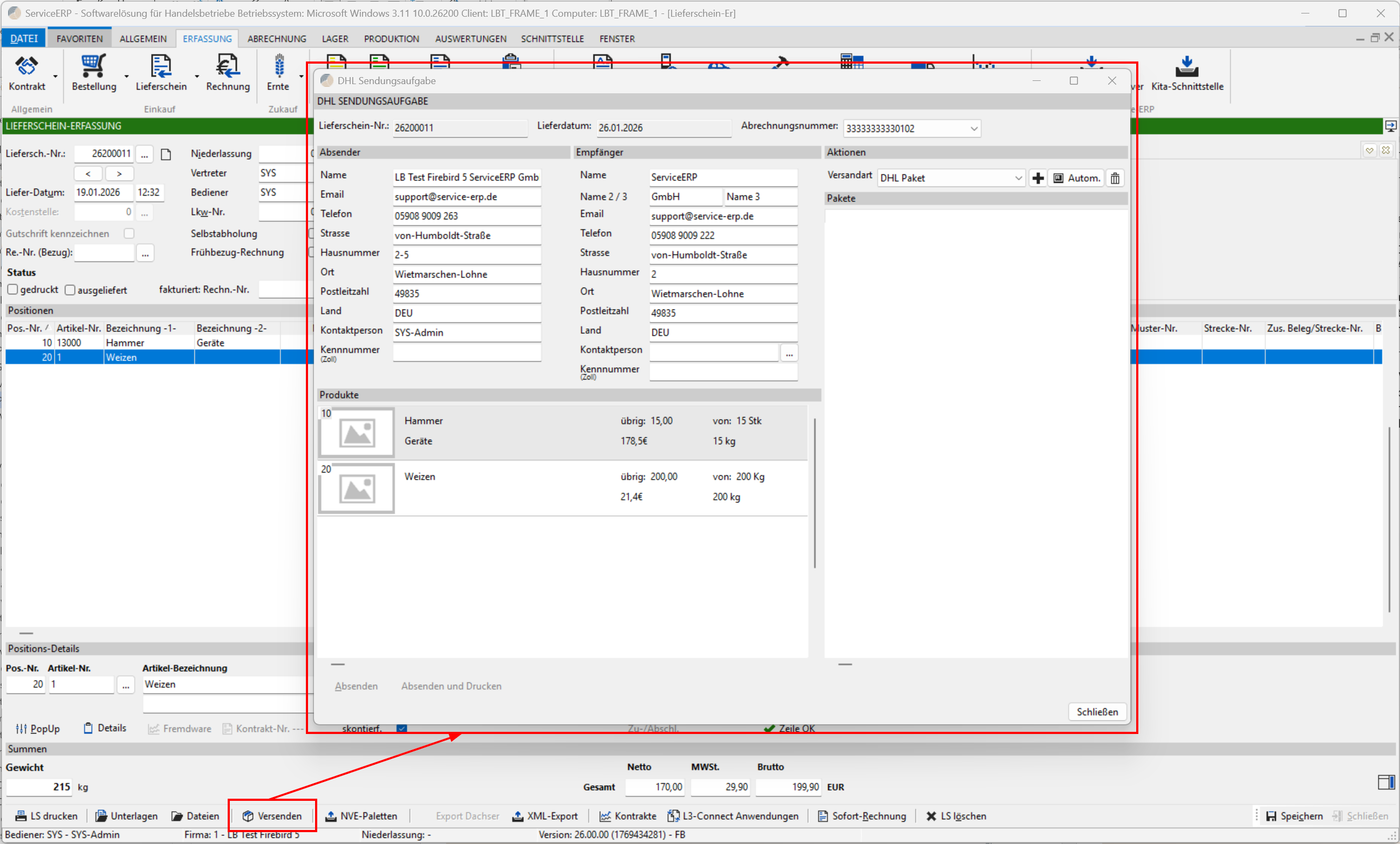
Im oberen Bereich werden die Absender- sowie Empfänger Adresse aufgeführt und können entsprechend hier nachträglich angepasst werden.
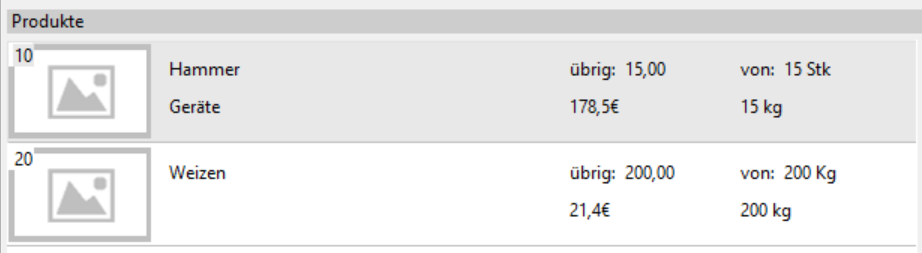
Im unteren Bereich werden die einzelnen Artikel-Positionen des Verkaufslieferscheins aufgeführt. Je Artikel-Position werden die Positionsnummer, die Bezeichnungen 1 und 2, die komplette sowie noch aufzuteilende Menge, der Gesamtbruttobetrag, das komplette Gewicht in Kilogramm und, falls beim Artikel hinterlegt, ein Bild des Artikels angezeigt:
In dem rechten Bereich können neue DHL-Etiketten angelegt, bearbeitet, versendet oder komplett gelöscht werden.
Um ein neues DHL-Etikett anzulegen, wird die Versandart des Pakets gewählt und dann den Button +Neues Paket betätigt. Es erscheint ein entsprechendes Fenster, wo zusätzlich die Größe des Pakets aus den Stammdaten gewählt wird:
Über den Button Neu können an dieser Stelle auch neue DHL-Pakete angelegt und bearbeitet werden. Mit OK wird das gewählte DHL-Paket übernommen.
Im rechten Bereich wird nun ein neues DHL-Etikett angezeigt. Das maximale Gewicht des DHL-Etiketts kann bis zu 31,5 Kilogramm abzgl. des Leergewichts des Pakets (hier 0,3 Kg) Kilogramm betragen. Also können 31,2 Kilogramm dem Paket zu geordnet werden.
Das Gesamtgewicht wird dann ebenfalls angezeigt.
Per Drag-and-Drop Verfahren (gehaltene, linke Maustaste) können nun die einzelnen Artikel-Positionen des Verkaufslieferscheins auf die jeweiligen DHL-Etiketten gezogen werden:
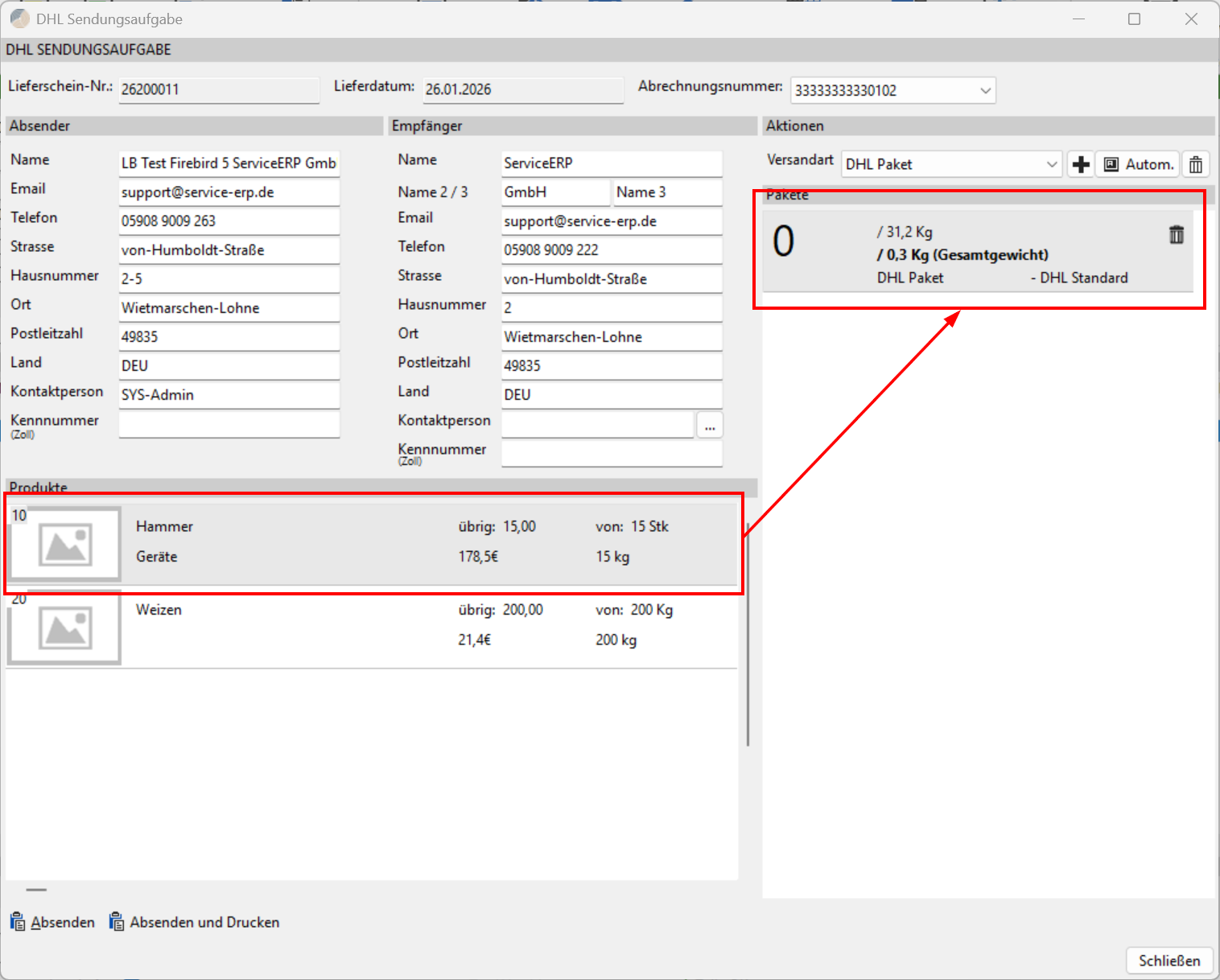
Ist die gewünschte Artikel-Position dem jeweiligen DHL-Etikett zugeordnet, erscheint ein Fenster, mit der entsprechenden Mengenvorgabe der zu verteilenden Menge:
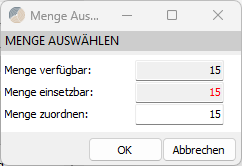
Menge verfügbar:
Hier wird die Menge angezeigt, die für eine Aufteilung zur Verfügung steht
Menge Einsetzbar
Hier wird die Menge angezeigt, die noch auf das DHL-Etikett eingesetzt werden kann. Diese wird anhand des noch vorhandenen Restgewichts des DHL-Etiketts sowie der Angabe des Gewichts aus dem Artikelstamm ermittelt. (In diesem Beispiel hat der Artikel im Artikelstamm als Gewicht 1 Kilogramm hinterlegt, daher ergeben für die Artikel -- Position 10 die Konstellation: 1 Menge = 1 Kilogramm)
Menge zuordnen:
Hier wird die gerundete Menge angezeigt. die noch auf das DHL-Etikett eingesetzt werden kann. Als Grundlage dient an dieser Stelle die Menge aus dem Feld Menge einsetzbar, welche immer abgerundet wird.
Die Logiken der oben beschriebenen Felder werden bei der Zuordnung der Artikel-Position 20 deutlicher. (Siehe weiter unten)
In diesem Beispiel wurde die Artikel-Positionen 10 mit einer Menge von 15 und einem Gesamtgewicht von 15 Kilogramm dem neu angelegten DHL-Etikett zugeordnet. Da dem DHL-Etikett noch keine Artikel-Positionen und somit auch noch keinem Gewicht zugeordnet wurde, können die kompletten 15 Kilogramm und in diesem Fall auch die Menge von 15 Stück komplett für die Zuordnung verwendet werden. Eine manuelle Anpassung dieser Menge ist hier vorgesehen. Mit OK wird die Zuordnung bestätigt:
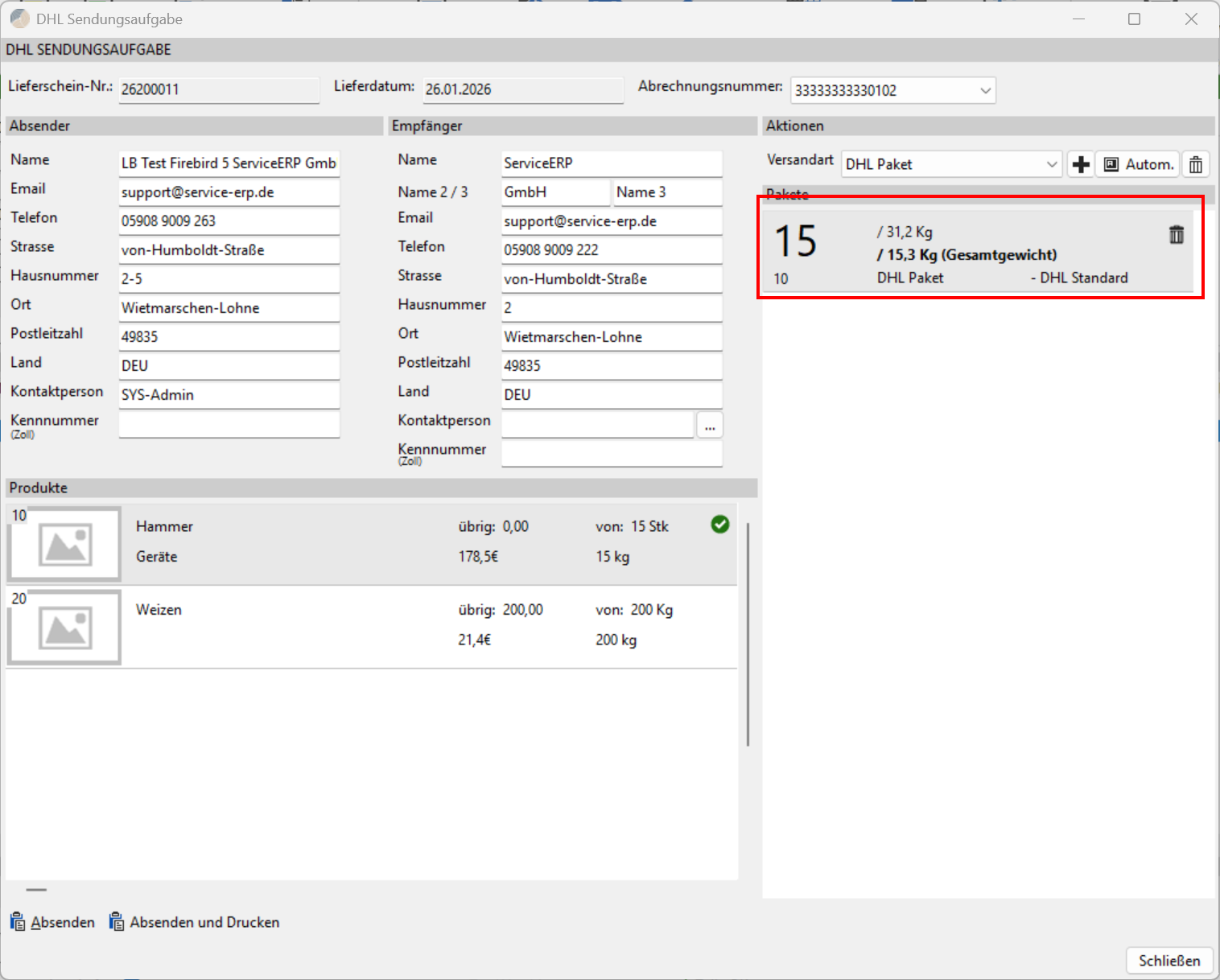
Auf dem DHL-Etikett wird nun groß die Zahl 15 angezeigt. Dies bedeutet, dass diesem DHL-Etikett insgesamt 15 Kilogramm zugeordnet wurden. Unter dieser Zahl wird in diesem Beispiel die Position-Nr. 10 angezeigt:

Da in diesem Beispiel das maximale Gewicht von 31,2 (31,5 Kilogramm abzgl. Leergewicht 0,3 Kilogramm) noch nicht erreichet wurde, können weiter Artikel-Positionen zugeordnet werden. Dies ist aber nicht zwingend erforderlich.
In diesem Beispiel wird die Artikel-Position 20 noch dem gleichen DHL-Etikett zugeordnet:
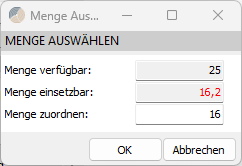
Die verfügbare Menge, die aufgeteilt werden kann, ist hier 25. Da jedoch auf dem DHL-Etikett schon 15 Kilogramm zugeordnet wurden, können somit nur noch 16,2 Kilogramm zugeordnet werden. Aufgrund des hinterlegten Gewichts im Artikel-Stamm (in diesem Fall 1 Kilogramm), wird hier in dem Feld Menge einsetzbar auch die Menge 16,2 angegeben. Da jedoch nur ganze Mengen zugeordnet werden können, wird die zugeordnete Menge und somit auch das zugeordnete Gewicht mit 16 in dem Feld Menge zuordnen angegeben und mit OK auch übernommen:
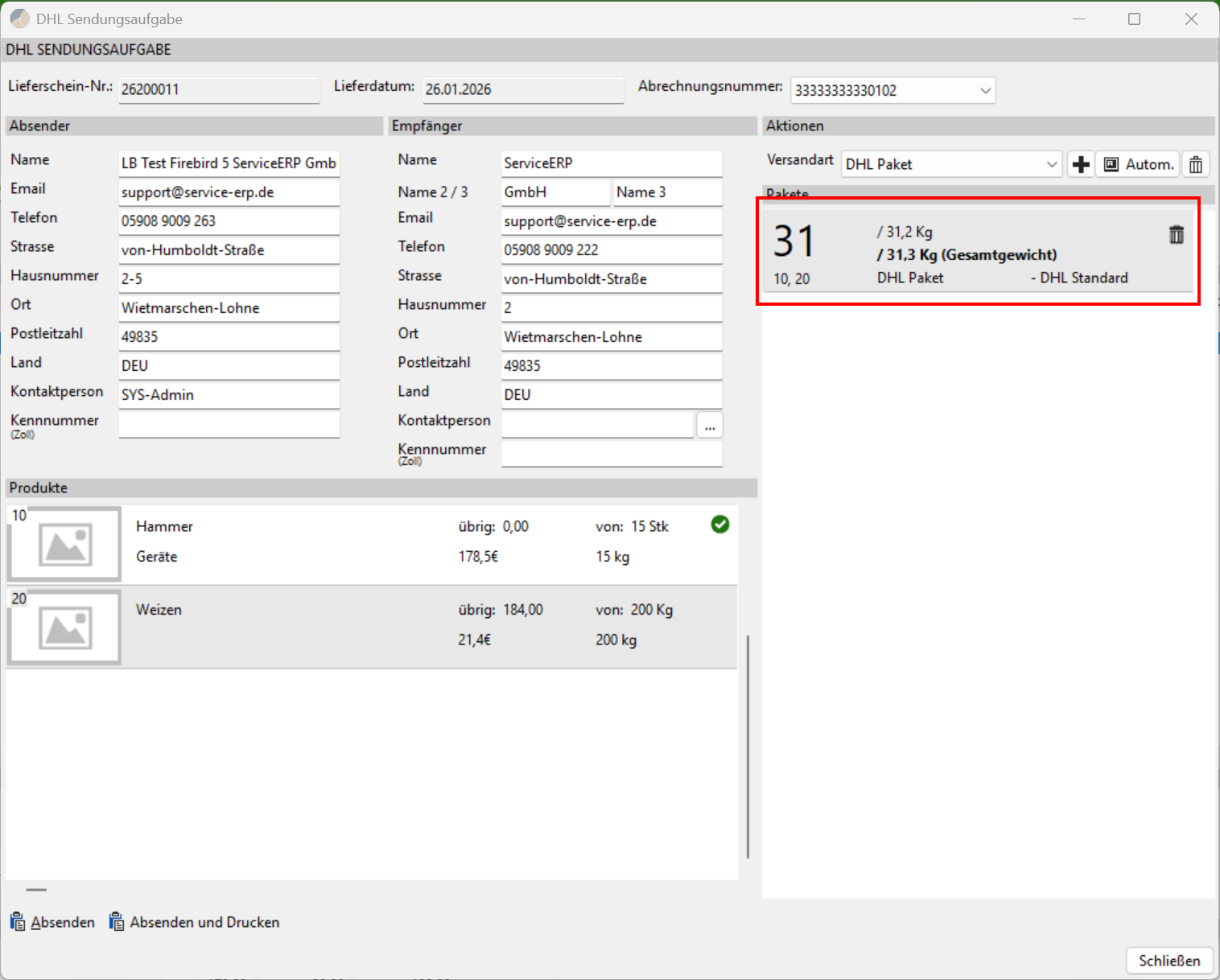
Bei dem DHL-Etikett wird nun die Zahl 31 für 31 Kilogramm angezeigt. Darunter stehen nun die Positionsnummer 10 und 20, da nun die Artikel-Positionen 10 und 20 diesem DHL-Etikett zugeordnet wurden.
Man kann nun noch weitere DHL-Etiketten und die Artikel-Positionen sowie Mengen aufteilen.
Mit einem Doppelklick auf das gewünschte DHL-Etikett kann dieses sowie die Zuordnung nachträglich bearbeitet werden:
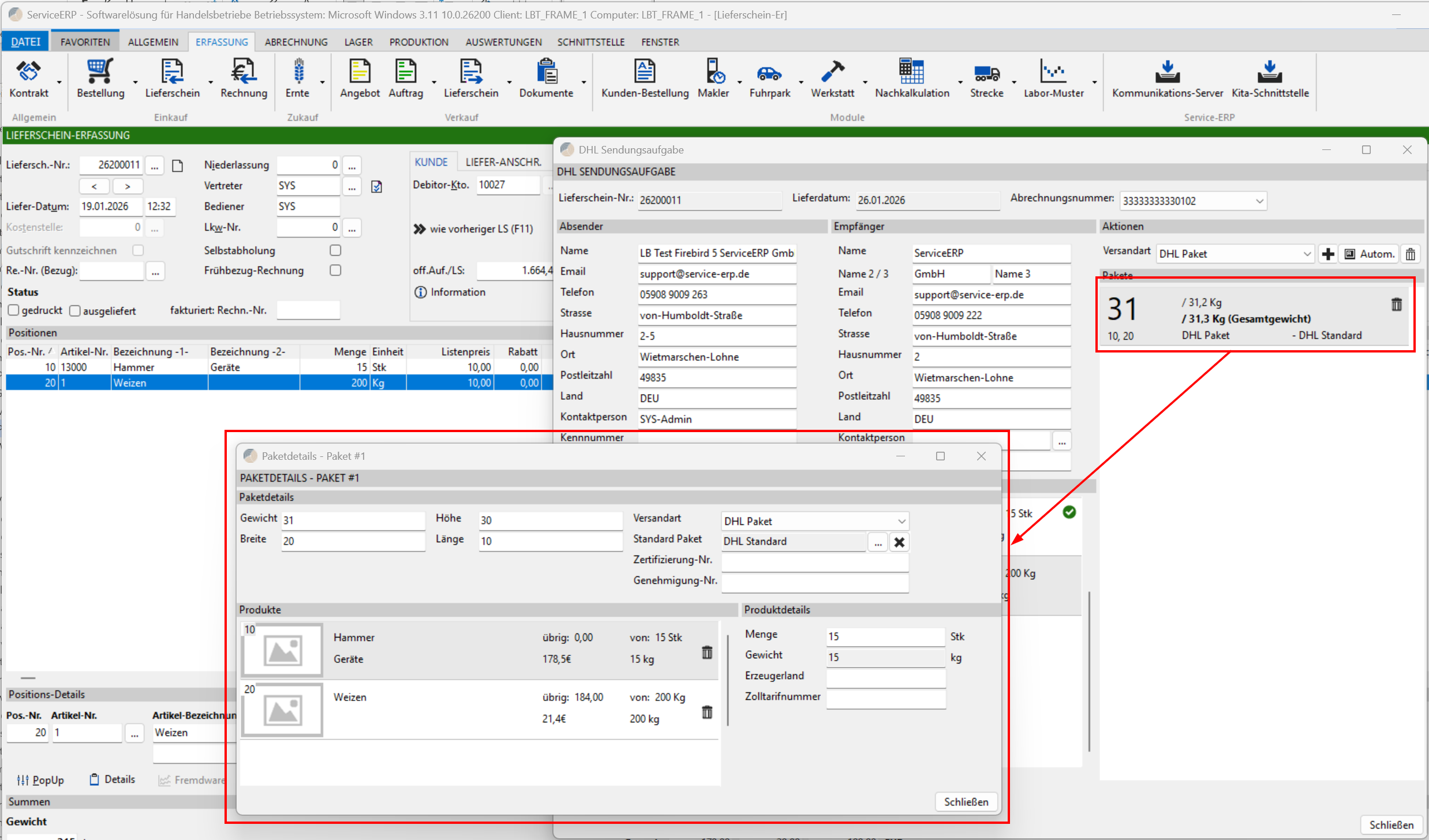
In diesem Fenster können folgende Eigenschaften des DHL-Etiketts angepasst werden:
Gewicht
Hier kann das Gewicht des DHL-Etiketts bzw. DHL-Pakets angepasst werden. Grundsätzlich wird dies aus den Gewichten der einzelnen Artikelpositionen errechnet. Als Maximales Gewicht kann 31,5 Kg eingetragen werden.
Breite
Die Breite des Pakets kann hier angepasst werden.
**Höhe
**Die Höhe des Pakets kann hier angepasst werden.
**Länge
**Die Länge des Pakets kann hier angepasst werden.
**Versandart
**Die DHL Versandart kann hier für das Paket bzw. DHL Etikett geändert werden.
**Standard-Paket
**Hier kann aus den Stammdaten der „DHL Paket Größen" ein anderes Paket gewählt und für dieses DHL Etikett übernommen werden. Hierbei werden die Angaben für Breite, Höhe und Länge für das DHL Etikett mit den Maßen aus dem gewählten Paket überschrieben.
Zertifizierungs-Nr.
Hier kann für das Paket optional eine Zertifizierungs-Nr. angegeben werden.
Genehmigungs-Nr.
Hier kann für das Paket optional eine Genehmigungs-Nr. angegeben werden.
Unter dem Bereich Produkte werden die einzelnen Verkaufslieferschein-Positionen aufgeführt, die diesem DHL Etikett zugeordnet sind.
Die einzelne Position kann hier über  gelöscht und über die Produktdetails angepasst werden.
Hier können je Position folgende Angaben angepasst bzw. vorgenommen werden:
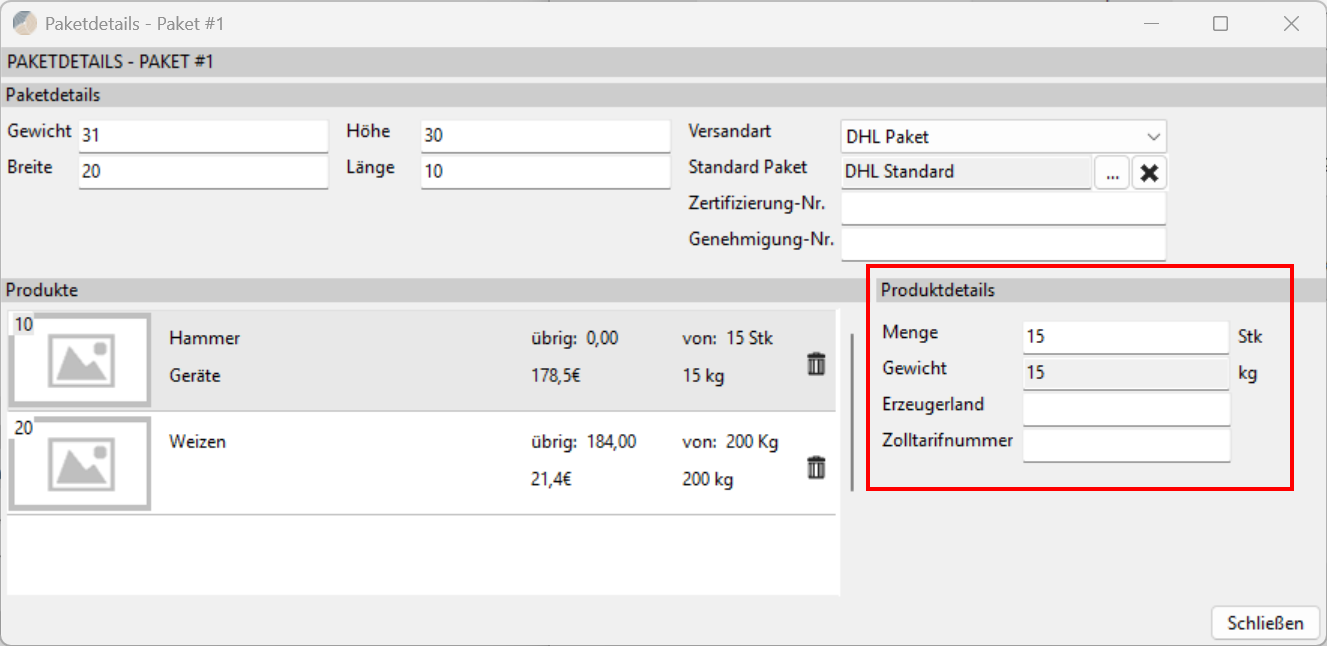
Menge
Hier kann die Menge der Position angepasst werden.
Gewicht
Hier wird das Gewicht der Position angezeigt.
Erzeugerland
Für den internationalen Versand kann hier ein Erzeugerland angegeben werden.
Zolltarifnummer
Für den internationalen Versand kann hier eine Zolltarifnummer angegeben werden.
Hier wird automatische die Waren-Nr. des Artikels (siehe Artikelstamm unter dem Reiter Kennzeichnung) übernommen.
Ist die Aufteilung komplett abgeschlossen, können über den Button Absenden die Informationen der DHL-Etiketten an DHL übergeben werden. Über den Button Absenden und Drucken wird neben der Übergabe auch der Druck aller noch nicht an DHL übergebenen DHL-Etiketten durchgeführt.
Warnmeldung und Fehler der DHL API
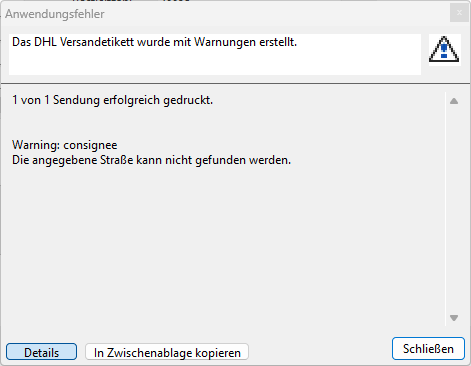
Beim Erstellen eines DHL - Etiketts über Absenden bzw. Absenden und Drucken können Hinweise sowie Fehler der DHL API angezeigt werden.
Warnung (warning)
Handelt es sich um Warnungen, wird das DHL - Etikett dennoch erstellt:
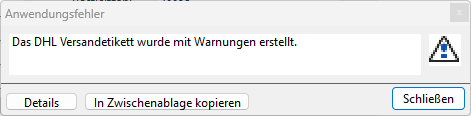
Über Details wird die detaillierte Rückmeldung der DHL API angezeigt:
Fehler (error)
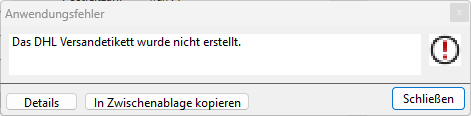
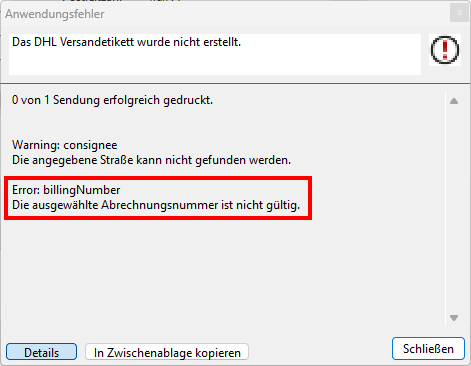
Handelt es sich um Fehler, wird das DHL -- Etikett nicht erstellt:
Über Details wird die detaillierte Rückmeldung der DHL API angezeigt:
Nach erfolgreicher Übermittlung erscheinen auf den einzelnen DHL-Etiketten das Erstelldatum und ob die Anlage bzw. Übergabe an DHL erfolgreich durchgeführt wurde:
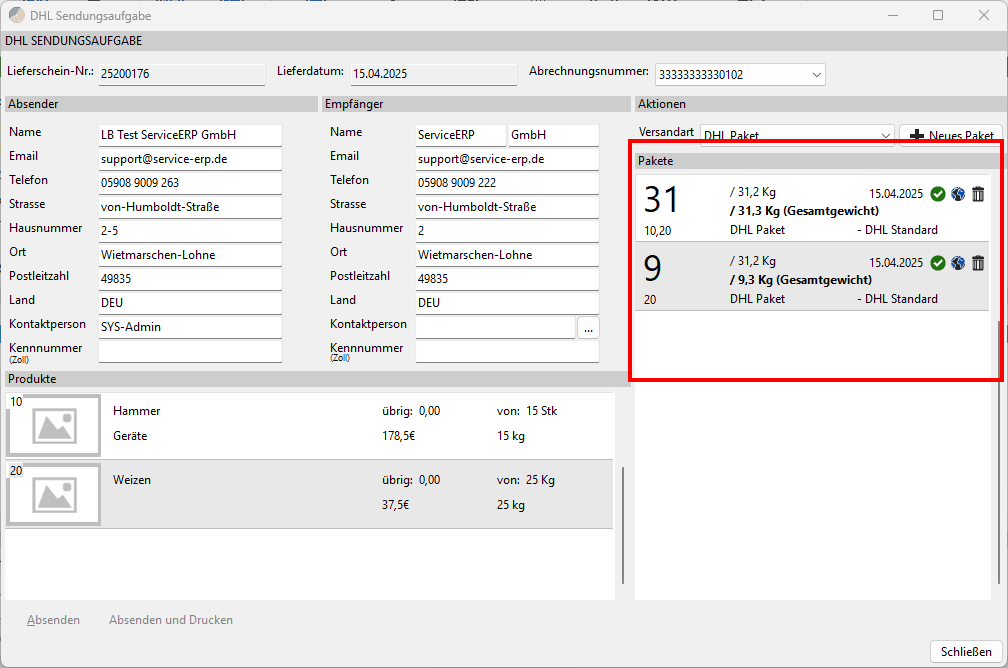
Als Referenz-Nr. wird für jedes DHL-Etikett die Interne ID aus L3 + # + Verkaufslieferschein-Nr. an DHL übermittelt. Das Liefer-Datum des Verkaufslieferscheins ist auch gleich das Datum, welches an DHL übermittelt wird.
Mit Klick auf den Globus  kann für das einzelne DHL -- Etikett der Ausdruck in einem Browser aufgerufen und gedruckt werden:
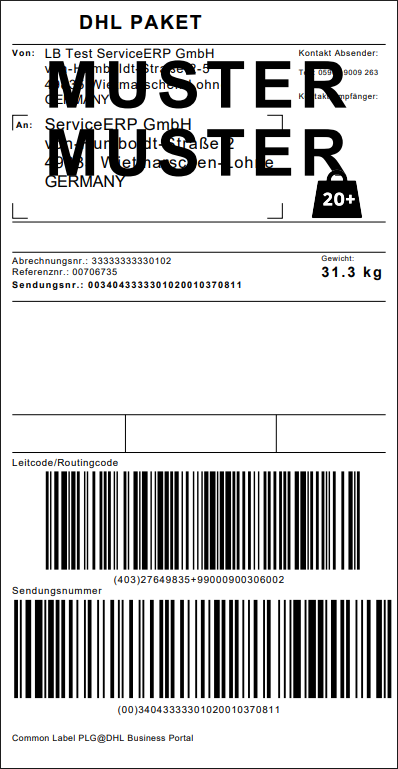
Das einzelne DHL-Etikett kann über  gelöscht werden.
Es erscheint folgendes Fenster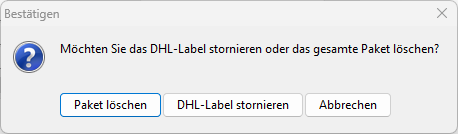
Paket löschen
Hierüber wird das DHL-Label storniert und das komplett Paket gelöscht.
DHL-Label stornieren
Hierüber wird nur das DHL-Label storniert.
Abbrechen bzw. X
Hierüber wird der Vorgang abgebrochen.
Versand an eine DHL Packstation
Der Versand bzw. die Erstellung eines DHL-Etiketts aus einem Verkaufslieferschein kann auch an eine Packstation von DHL erfolgen. Hierbei müssen folgenden Daten in der Liefer- Adresse / Empfänger -- Adresse entsprechend angegeben werden:
Name 2: Postnummer
Strasse: Bezeichnung der Packstation (z.B. „Packstation)
Hausnummer: Nummer der Packstation (z.B. „123")
Hierzu wurden innerhalb der Maske „DHL Sendungsaufgabe" ein separates Feld für Name 2 integriert:
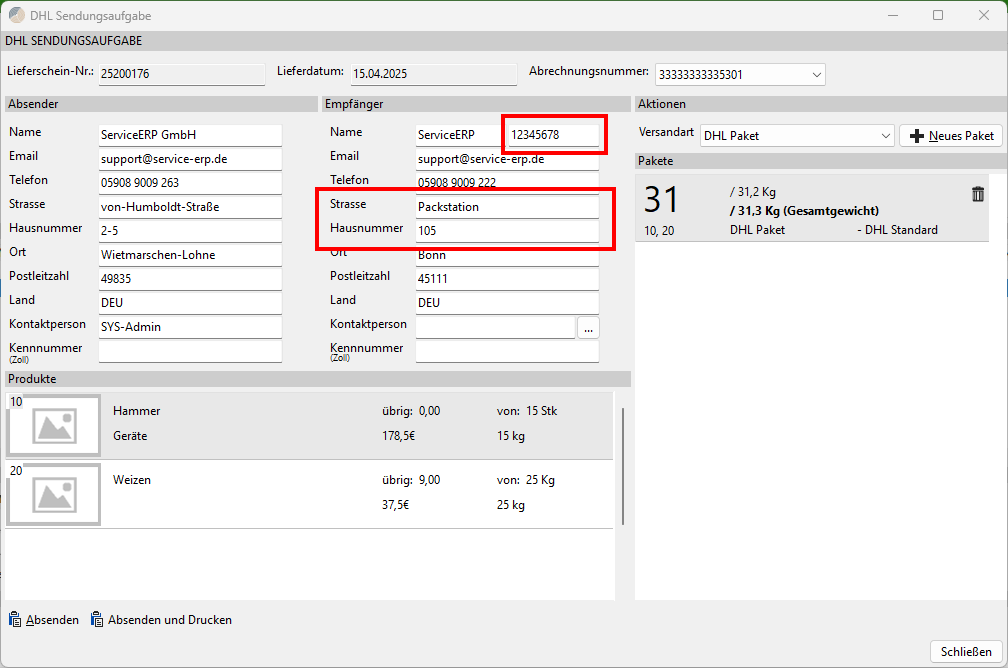
Sind die Angaben korrekt, werden nach dem Betätigen des Buttons Absenden die Informationen an DHL übermittelt und das DHL-Etikett erstellt.
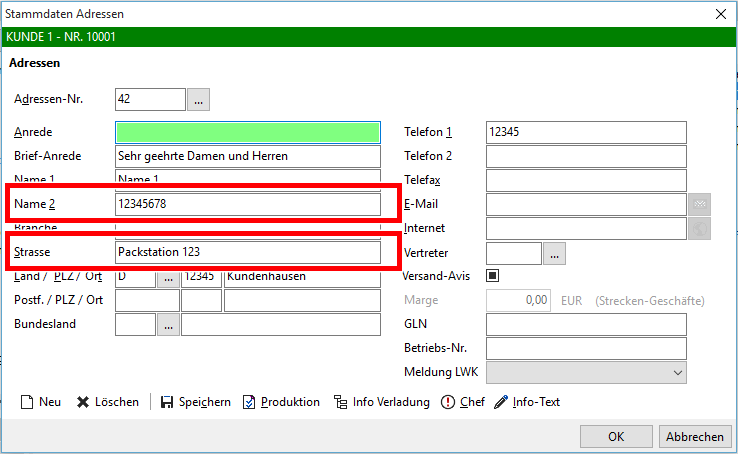
Die Angaben für eine Packstation können auch schon im Vorfeld bei jedem Kunden bzw. Adresse hinterlegt werden. Hierbei können z.B. im Kundenstamm unter Eigenschaften --> Adressen für die gewünschte Adresse die Informationen wie Folgt hinterlegt werden:
Name 2: Postnummer
Strasse: Bezeichnung der Packstation + Nummer der Packstation (z.B. „Packstation 123")
Änderungen
a08ad-am1c136-amdb34e-amcc2e3-am6fa64-am90571-am