
Mahnwesen
Mahnwesen
Mit dem freigeschalteten Programm Kontoauszug ohne LCS-Fibu können auch über L3 Mahnungen gedruckt werden.
Mahntexte anlegen
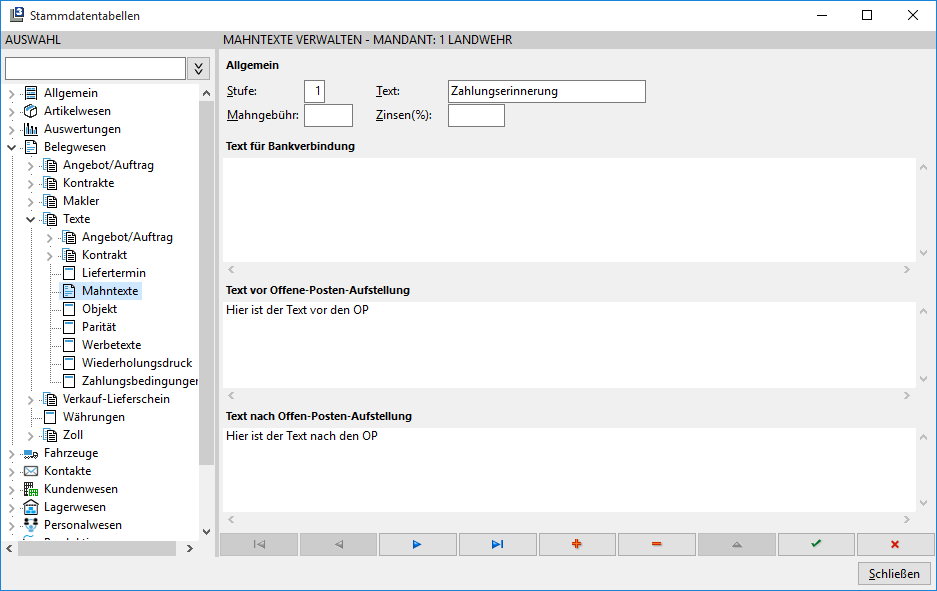
Bevor Mahnungen aus L3 erstellt bzw. gedruckt werden können müssen dafür Mahntexte angelegt werden.
Die Mahntexte legen Sie unter Datei à Stammdaten à Stammdatentabellen à Belegwesen à Texte à Mahntexte an.
Mahnungen erstellen / drucken
Die Mahnung wird auch über den Punkt Abrechnung à Offene Posten à Offene Posten bearbeiten erzeugt.

Klicken Sie dazu auf die Schaltfläche .
.
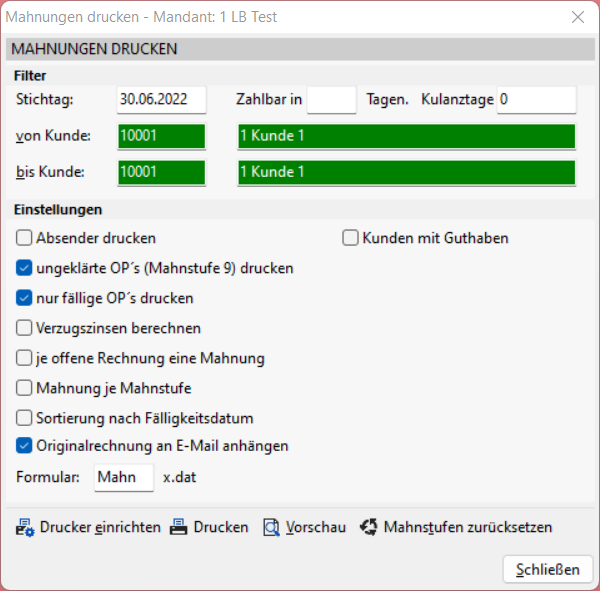
Stichtag
Abhängig vom gewählten Stichtagsdatum, vorbelegt mit dem aktuellen Tagesdatum, werden für den Mahnlauf die fälligen offenen Posten des/der Kunden ausgewählt.
Zahlbar in [ ] Tagen
Hier geben Sie eine Anzahl von Tagen vor. Aus dem Ergebnis des Stichtagdatums plus der eingegebenen Anzahl Tage wird für den Mahnungsdruck die Nachfrist errechnet, die dem Kunden für die Zahlung eingeräumt wird. Gleichzeitig wird das errechnete Datum in den offenen Posten zurückgeschrieben und dadurch sichergestellt, dass dieser OP nicht vor Ablauf der Nachfrist ein zweites Mal angemahnt wird. Somit bekommt ein Kunde für denselben OP nicht kurzfristig zwei Mahnungen.
Kulanztage
Die Kulanztage dienen zur Verlängerung der Fälligkeit und werden zum Valutadatum addiert.
von Kunde / bis Kunde
In diesen Feldern wählen Sie aus, welche Kundenkonten im Mahnlauf berücksichtigt werden sollen. Um für nur einen Kunden eine Mahnung zu erstellen, geben Sie in beiden Feldern denselben Kunden ein. Eine Auswahl der Kunden aus der Kundensuche ist wie üblich per Doppelklick möglich.
Absender drucken
Die eigene Adresse lt. Firmenstamm wird in das Mahnformular eingetragen (nur sinnvoll bei Einsatz von Blankopapier).
ungeklärte OP (Mahnstufe 9) drucken
Auch offene Posten, die manuell der Mahnstufe 9 zugewiesen wurden, werden in die Mahnung aufgenommen.
nur fällige OP drucken
Bei Nicht-Aktivierung dieser Option werden, wenn eine Rechnung fällig wurde, auch alle anderen ggf. nicht fälligen Rechnungen gedruckt
Verzugszinsen berechnen
Es erfolgt eine Zinsberechnung und -ausweisung je OP. Die Summe der Zinsen wird mit auf die Mahnung gedruckt als zusätzliches Druckmittel, dem säumigen Zahler die baldige Überweisung nahe zu legen.
je offene Rechnung eine Mahnung
Für jede einzelne Rechnung wird auch eine einzelne Mahnung gedruckt.
Mahnung je Mahnstufe
Es wird für jede Mahnstufe eine separate Mahnung erzeugt.
Sortierung nach Fälligkeitsdatum
Die Aufstellung der Offene Posten wird beim Ausdruck nach Fälligkeitsdatum sortiert.
**Originalrechnung an E-Mail anhängen
**Erfolgt der Versand der Mahnungen bei dem einzelnen Kunden per E-Mail, so können dieser Checkbox die Rechnungen aus dem Mahnlauf als Anhang in der E-Mail für die Mahnung angehangen und mit versendet werden
**Kunden mit Guthaben
**Mit dieser Checkbox können nun Kunden mit Guthaben von dem Mahnlauf ausgenommen werden.
Mahnstufen zurücksetzen
Über von Kunde und bis Kunde legen Sie erst den Kundenkreis fest, der zurückgesetzt werden soll. Um die Mahnstufen dann zurückzusetzen klicken Sie auf die entsprechende Schaltfläche.
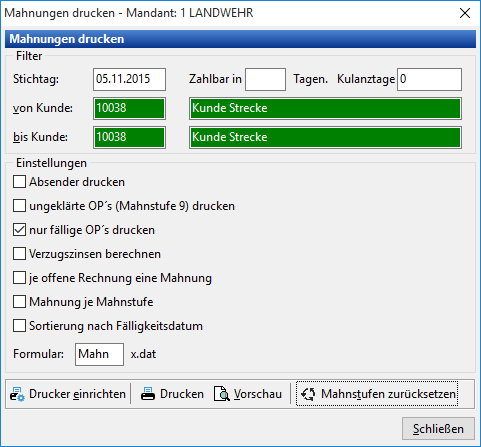
In der nachfolgenden Maske können dann für den gewählten Kundenkreis die Stufen zurückgesetzt werden.
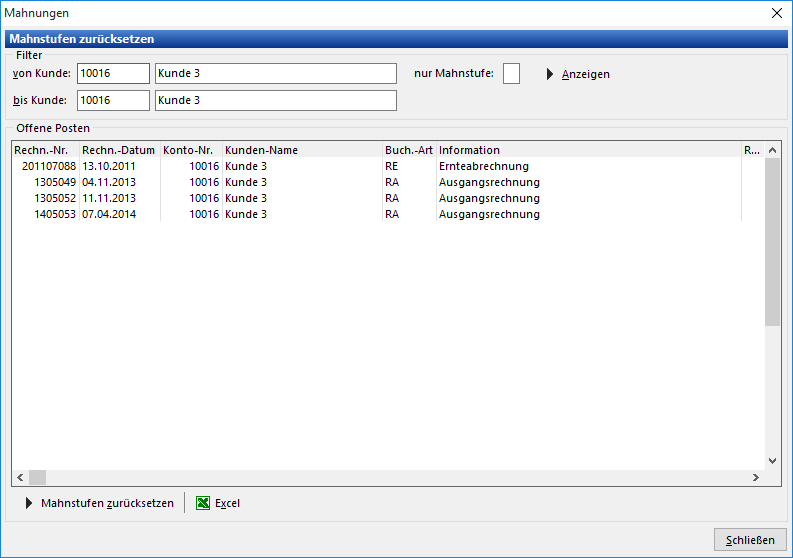
Sollen alle Mahnungen um eine Stufe zurückgesetzt werden klicken Sie einfach auf die Schaltfläche  und es werden alle angezeigten Mahnungen automatisch um eine Stufe zurückgesetzt.
Soll nur eine bestimmte Mahnstufe zurückgesetzt werden geben Sie die gewünschte Mahnstufe in dem Feld nur Mahnstufe: ein und klicken auf Anzeigen
 .
.
Es werden dann nur die Mahnungen mit der eingegebenen Mahnstufe angezeigt und können wieder über die Schaltfläche um eine Stufe zurückgesetzt werden.
Änderungen
6fa64-am90571-am