
Schnittstelle Waage (Online)
Schnittstelle Waage (Online)
Im Gegensatz zu den anderen Waagenschnittstellen, handelt es sich hierbei um eine direkte Anbindung an die Fahrzeugwaage.
Datei --> Einstellungen --> Optionen-Schnittstellen
Für Voreinstelllungen gibt es drei zusätzliche Registerkarten unter Datei --> Einstellungen --> Optionen-Schnittstellen -->Waage (Online).
Waage (Online) --1-
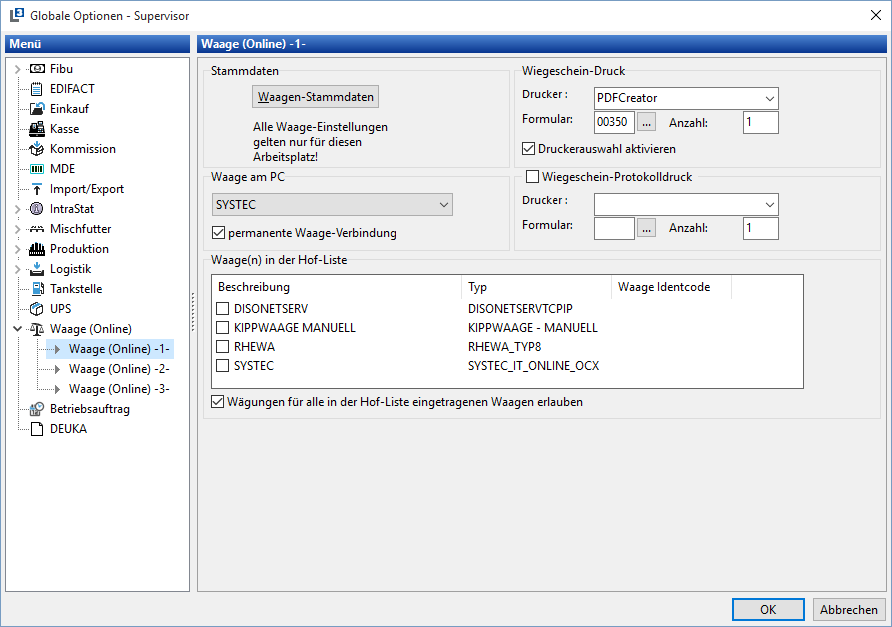
Eingabe der Angaben zu den vorhandenen Waagen über Waagen-Stammdaten. Hier werden die vorhandenen Waagen angelegt und für die Waage können die Verbindungseinstellungen definiert werden. Weiter können die Waagen-Nummer und die Mengeneinheit der Waage vergeben werden. Zusätzlich ist die Angabe von Farben für die Schriftfarbe und Hintergrundfarbe möglich.
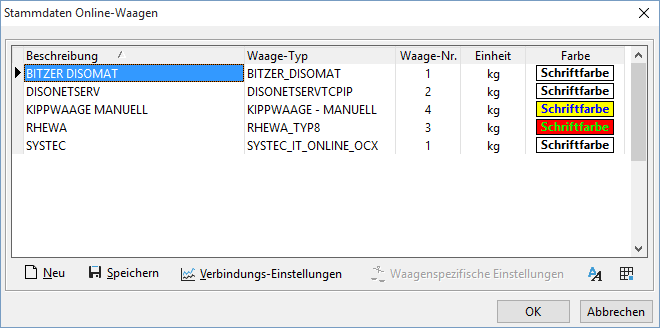
Die dort erfassten Waagen sind dann im unteren Teil der Registerkarte zu sehen und die verwendete Waage muss im Feld Waage am PC ausgewählt werden.
Des Weiteren geben Sie die Drucker, ob eine Druckerauswahl verfügbar ist und die Formulare für den Wiegescheindruck und den Wiegeschein-Protokolldruck an.
Zusätzlich kann im Kundenstamm unter Eigenschaften --> Schnittstelle --> Waage ein abweichendes Wiegescheinformular hinterlegt werden.
Bei aktivierter Option Wägungen für alle in der Hof-Liste eingetragenen Waagen erlauben kann im Wiegeschein zwischen den unterschiedlichen Waagen gewechselt werden. Die Waagen können neben den Schaltflächen mit den Pfeilen auch mit den Tasten [Bild hoch] / [Bild runter] hin- und hergewechselt werden.
Hierbei werden dann auch die Einstellungen der Schrift- und Hintergrundfarbe berücksichtigt.

Festlegung zu einer permanenten Waagenverbindung oder die Verbindung wird bei jedem Wiegeschein geöffnet und wieder geschlossen.
Eine Anbindung von Waagen der Firma SYSTEC ist vorgesehen. Hier ist eine Verbindung per TCP/IP oder serieller Verbindung möglich. Diese ist in den Waagestammdaten unter SYSTEC_IT_ONLINE_OCX aufrufbar. Um mit dieser Waage korrekt arbeiten zu können, muss die PC COM+ Komponente (Active X) der Fa. SYSTEC auf dem Waagen-PC installiert sein.
Es ist das Softwarepaket PC Archive notwendig und das Programm ONLINE_COMOBJ.EXE muss gestartet werden.
Zusätzlich steht für die Systec IT-Online PC COM+ ein weiterer Kommunikations-Modus Kombiniert zur Verfügung. Dieser Modus sollte aktiviert werden, wenn mehrere Waagen über das Modul PCCom+ oder PCCom Client angesprochen werden. Hierbei werden die Auswahl der Waage und das Wiegen selbst in einem Befehl abgebildet. Bei dem Standard-Modus kann es u.U. dazu kommen, dass das Gewicht aus einer anderen Waage übertragen wird wenn an zwei Waagen gleichzeitig gewogen wird.
Außerdem kann auch eine Ampelsteuerung aktiviert werden, sofern vorhanden.
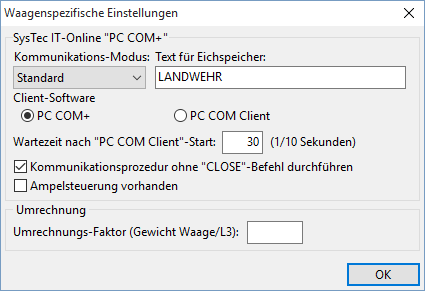
Die Ampel wird dann nachfolgender Logik angesteuert:
Hofliste öffnen --> Rot an / Grün aus
Nach korrekt erfolgter Wiegung --> Rot aus / Grün an
Wiegescheinmaske schließen --> Rot an / Grün aus
Hofliste schließen --> Rot aus / Grün aus
Information
Ob eine evtl. an der Waage angeschlossene Ampelsteuerung funktioniert, muss im Vorfeld für jede Waage von ServiceERP überprüft werden!
Wichtig
Es muss mindestens die Version 3.6 oder höher des PCCom+ und PCCom Client-Moduls vorhanden sein!
In vorherigen Versionen wird dieser Befehl nicht unterstützt!
Unterstützt werden folgende Waagenterminals:
IT6000, IT8000, IT9000M mit Online-Anwendung
IT3000 und IT8000S in der Betriebsart ‚Online' ComBox.
DISONETSRVTCPIP der Firma Schenck
Waagen der Firma RHEWA (mögliche Typen 83N, 83plus, 83Z, 83, 82c2).
Waage des Herstellers Bran und Luebbe, Verbindungseinstellung für das MiniPond20 ab Werk:
1200 Baud
8 Datenbits
kein Parity
1 Stopbit
Waage Paari AWE 560 (Ethernet) Anbindung über TCP/IP
Waage DMA 02, Hersteller Grimm Wagen und Gassner Waagen Anbindung über (TCP/IP).
Für die Waage PFISTER_VWP_IP können folgende waagenspezifischen Einstellungen vorgenommen werden: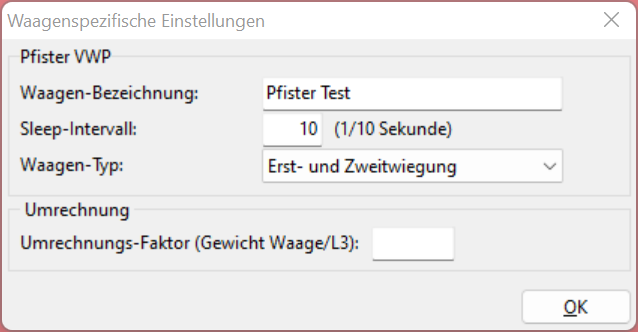
Waagen-Bezeichnung
Hierüber wird die Waage identifiziert.
Sleep-Intervall
Hier kann ein Sleep-Intervall für die Abfrage angegeben werden.
Waagen-Typ
Über Waagen-Typ kann eingestellt werden, ob generell mit einem Erst- und Zweitgewicht oder mit nur einem Gewicht gearbeitet werden soll. Wird nur mit einem Gewicht gearbeitet, dann ist an dieser Stelle „Nur Zweitwiegung" einzustellen.
Umrechnung
Hier kann ein Umrechnungsfaktor für die Umrechnung des Gewichts der Waage zum Gewicht in L3 angegeben werden.
Z.B. wenn der Artikel im L3 in Kilogramm geführt, das Gewicht der Waage aber in Tonnen gemeldet wird.
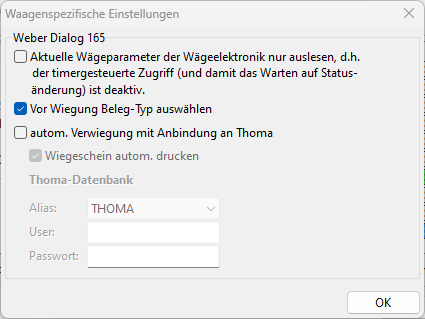
Für die Waage Weber Dialog 165 können in den waagenspezifischen Einstellungen folgende Einstellungen vorgenommen werden:
Die Checkbox Aktuelle Wägeparameter der Wägelektronik nur auslesen, d.h. der timgesteuerte Zugriff (und damit das Warten auf Statusänderungen) ist deaktiv kann gesetzt werden.
Hierbei wird ein lesenden Zugriff ohne Angabe von Parametern definieren. Zusätzlich kann der Typ der Wiegung optional als Auswahl vor die Wiegung geschaltet werden.
Waagentyp Kippwaage manuell ist ausschließlich für manuelle Eingaben gedacht.
Vor Wiegung Beleg-Typ auswählen.
Mit dieser Einstellung erfolgt nach dem Klicken bzw. Bestätigen von Wiegen (F3) in der Wiegescheinmaske eine Auswahl von Beleg-Typen**.** Diese Einstellung wird empfohlen, weil es in der Kippwaage nur ein Gewicht gibt.
Autom. Verwiegung mit Anbindung an Thoma
Mit dieser Checkbox wird die Logik für die Anbindung an Thoma für die Waage aktiviert.
Wiegeschein autom. Drucken
Wird diese Option aktiviert, so erfolgt bei der Übernahme der Informationen aus Thoma in den Wiegeschein ein direkter Ausdruck des Wiegescheins. Dabei wird ebenfalls die Erfassung des Wiegeschein geschlossen.
Thoma-Datenbank
Hier werden die Zugangsdaten für die Anbindung an Thoma hinterlegt.
Alias
Hier wird der ODBC-Alias hinterlegt.User
Hier wird der User hinterlegt.Passwort
Hier wird das Passwort hinterlegt.
Für den Waagen-Typ Bran Luebbe Minipond 25 kann die Einheit von kg auf to umgestellt werden.
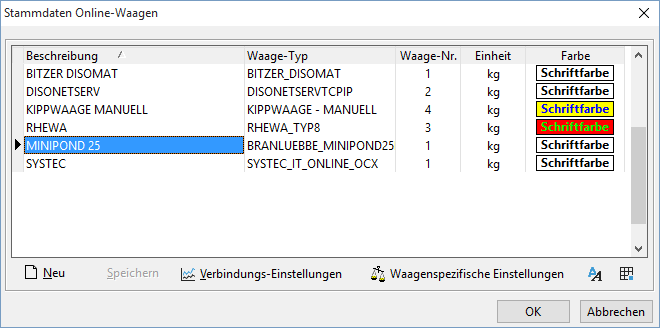
Zusätzlich kann für diese Waage die Mengen-Einheit auf to -- Tonne gestellt werden, wenn die Artikel in Tonne geführt werden, aber die Waage in kg -- Kilogramm wiegt.
Klicken Sie dazu auf Einheit und wählen aus dem Untermenü to aus.
Über  geben Sie dann den entsprechenden Umrechnungsfaktor ein.
Für den Waagen-Typ DISOMAT kann in den waagenspezifischen Einstellungen eine Mindestlänge für die Antwort bei der Gewichtsabfrage hinterlegt werden, um zu prüfen ob das Signal der Waage auch komplett angekommen ist. Sollte dies nicht der Fall sein wird das Signal nochmal empfangen.
Wir empfehlen als Zeichenlänge = Wert 50 einzutragen.
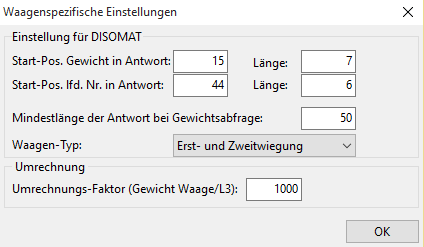
Über Waagen-Typ kann eingestellt werden, ob generell mit einem Erst- und Zweitgewicht oder mit nur einem Gewicht gearbeitet werden soll. Wird nur mit einem Gewicht gearbeitet, dann ist an dieser Stelle „Nur Zweitwiegung" einzustellen.
Für das Anforderungs- Telegramm, welches u.a. verwendet wird, um das Gewicht aus dem Waagen-Terminal in L3 zu übertragen, kann die Druckmuster-Nr. vorgegeben werden. Die
Druckmuster-Nr. selbst wird bei dem Anforderungs- Telegramm dafür verwendet, damit das Waagen Terminal das Gewicht in den eigenen Eichspeicher schreibt.
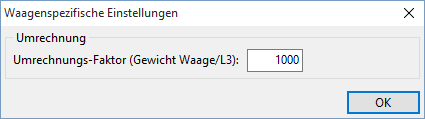
Zusätzlich kann bei Umrechnung ein Umrechnungs-Faktor für das Gewicht eingetragen werden. Die Eintragung eines Umrechnungswertes = 1000 ist nur bei Gewichtsabfragen in Tonnen notwendig. Ansonsten wird dieses Feld leer gelassen.
Ebenfalls kann für die Waage die Einheit von kg auf to umgestellt werden.
Für den Waagen-Typ OAS_SWT_HTTP kann die Einheit von kg auf to umgestellt werden.
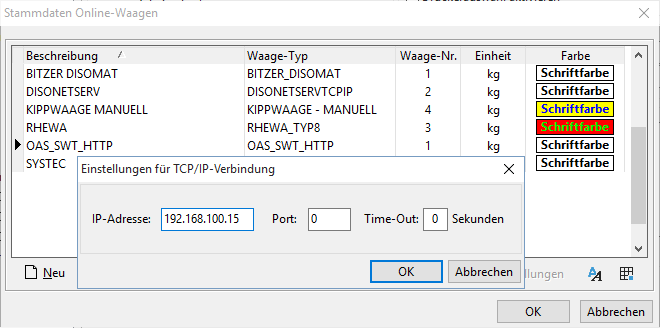
Zusätzlich kann für diese Waage die Mengen-Einheit auf to -- Tonne gestellt werden, wenn die Artikel in Tonne geführt werden aber die Waage in kg -- Kilogramm wiegt.
Klicken Sie dazu auf Einheit und wählen aus dem Untermenü to aus.
Über  tragen Sie die entsprechende IP-Adresse und optional den Port ein. Das Feld Time-Out legt die entsprechende Länge der Anfrage von L3 an die Waage fest
Kommunikationseinstellung zur Waagen-Schnittstelle RHEWA -- Typ 8
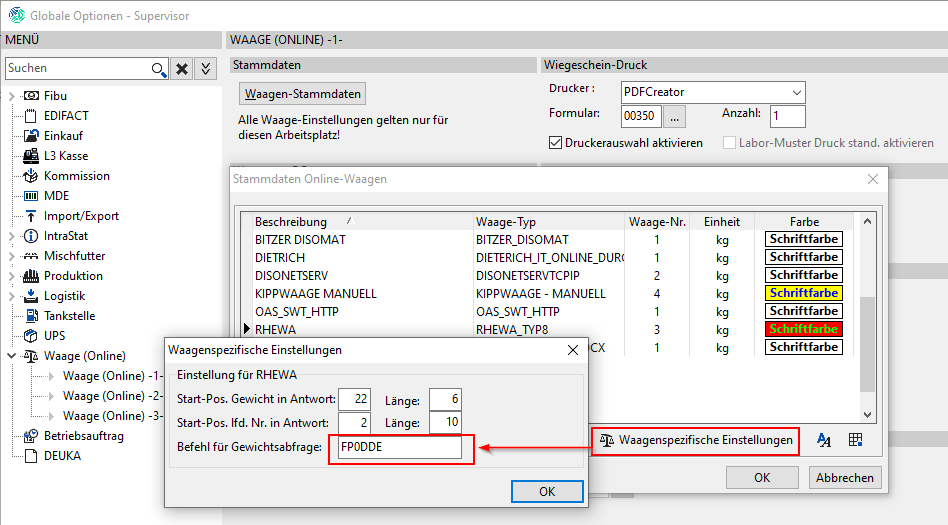
Für den Waagen-Typ Rhewa Typ 8 gibt es folgenden Schnittstellen:
RHEWA_TYP8
Kommunikation über COM-PortRHEWA_TYP8_IP
Kommunikation über TCP-IP
In den Waagespezifischen Einstellungen können folgende Einstellungen vorgenommen werden:
Start-Pos. Gewicht in Antwort
Der erste Wert gibt den Startpunkt im Antwort-String an
Der zweite Wert gibt die Länge des Werts an.
Start-Pos. Lfd. Nr. in Antwort
Der erste Wert gibt den Startpunkt im Antwort-String an
Der zweite Wert gibt die Länge des Werts an.
Befehl für Gewichtsabfrage
Hier kann der Befehlsparameter für die Gewichtsabfrage angegeben werden:
Beispiele:
FP0DDE
FP0WAAD
FP0
FP
Rhewa 84 (MS)
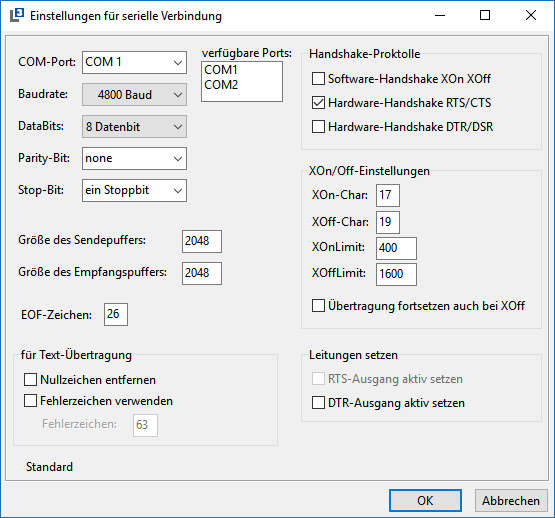
Zuerst müssen die Einstellungen für die Waagen unter Datei --> Einstellungen --> Optionen Schnittstellen --> Waage (Online) --> Waage (Online) -1- --> Waage-Stammdaten vorgenommen werden. Für die Rhewa-Waage Typ 84 ist wichtig die identischen COM Einstellungen, wie im Gerätemanager unter Windows vorzunehmen bzw. es die Waage erfordert.
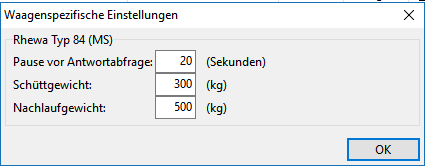
Unter Waagenspezifische Einstellungen können dann Eintragungen zur Pause vor Antwortabfrage (Sekunden), Schüttgewicht (kg) und zum Nachlaufgewicht (kg) gemacht werden.
Wiegescheinerfassung bei Rhewa 84(MS)
Unter Schnittstelle --> Waage (Online) legen sie eine Neue Wiegung (F1) an. Über Wiegen F3 erfolgt der eigentliche Wiegevorgang für die Kippwaage. Über Artikel auswählen kann auf Wunsch ein bereits hinterlegter Verkaufs-Auftrag ausgewählt werden. Aus der gewählten Position wird dann die Auftragspositionsmenge als Gesamt-Menge (Soll) in den Wiegevorgang eingetragen. Alternativ kann auch die Gesamt-Menge (Soll) manuell und ohne Auftrag direkt eingetragen werden.
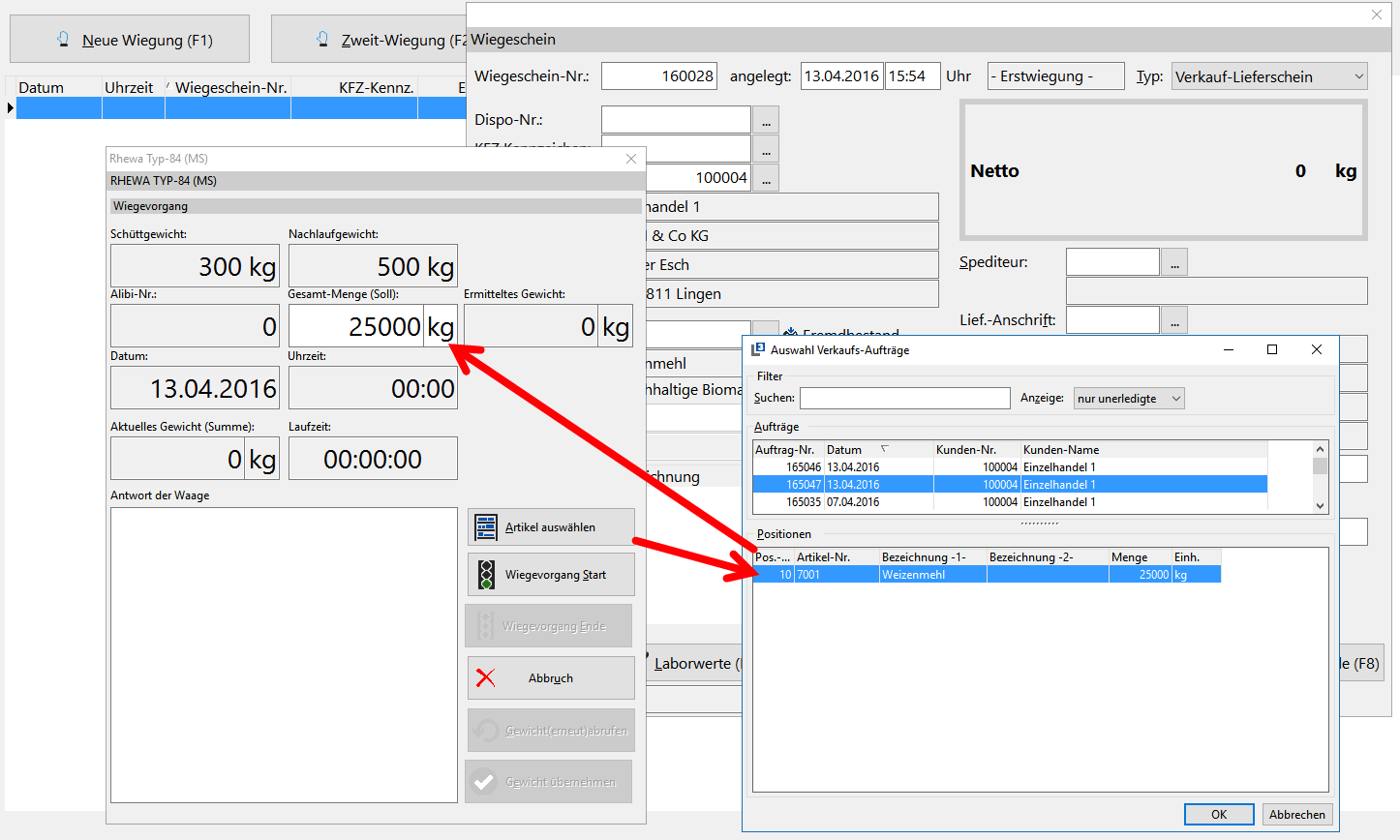
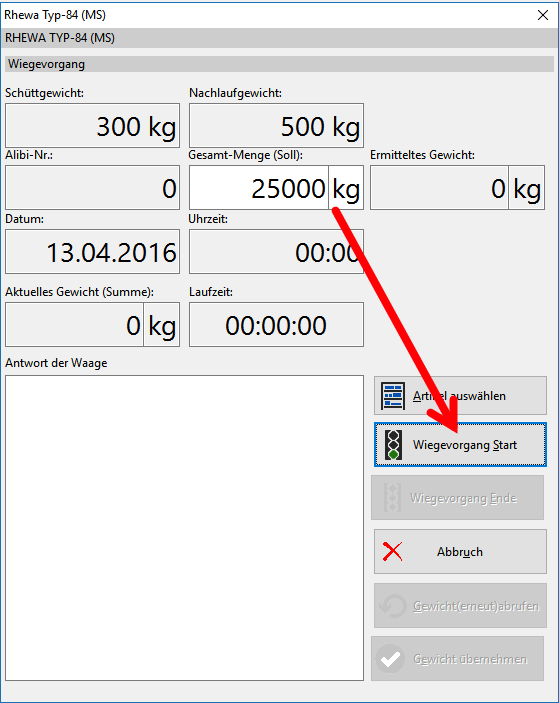
Sind alle Eingaben gemacht, starten Sie die Wiegung über Wiegevorgang Start. Wird durch die einzelnen Kippungen der Waage annähernd das SOLL-Gewicht erreicht, wird der Wiegevorgang automatisch beendet und das tatsächliche IST-Gewicht zurückmeldet. Ein Beenden des Vorgangs kann auch über Wiegevorgang Ende entsprechend beendet werden. Die Abfrage des IST-Gewichtes erfolgt nach Ablauf der voreingestellten Sekunden. Über Abbruch brechen Sie den aktuellen Wiegevorgang ab. Mit Gewicht erneut abrufen kann das IST-Gewicht noch einmal aus der Waage abgefragt werden. Mit Gewicht übernehmen wird das IST-Gewicht als Netto-Gewicht in den Wiegeschein eingetragen.
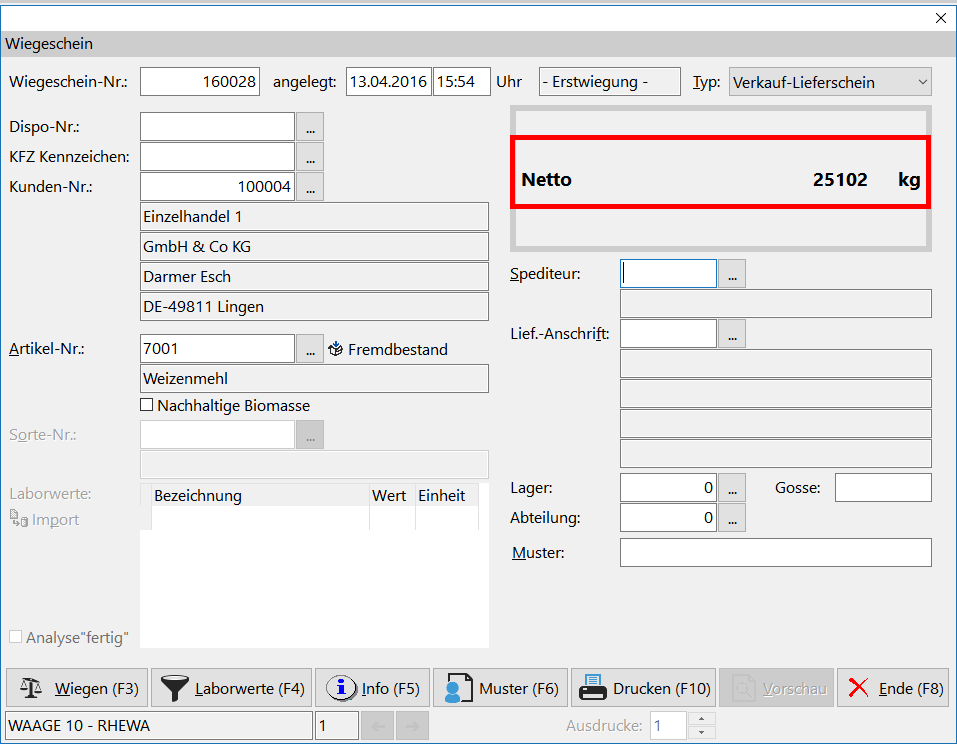
So sieht dann beispielsweise eine Antwort mit dem tatsächlichen IST-Gewicht aus.
Waage (Online) --2-
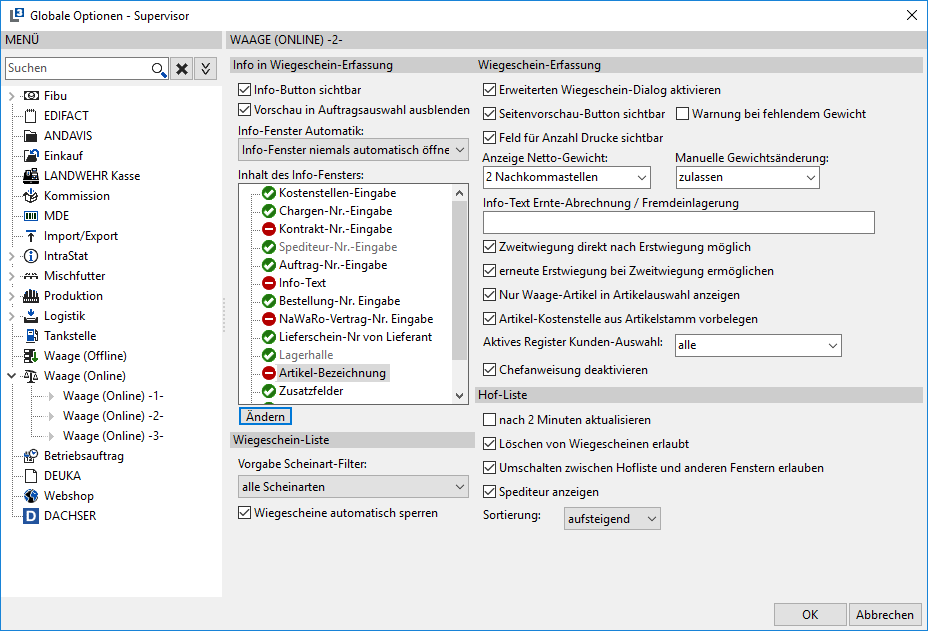
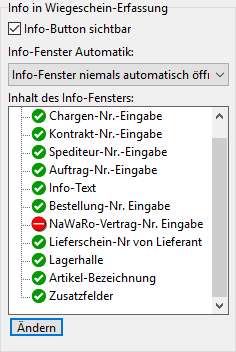
Innerhalb dieser Registerkarte legen Sie auf der linken Seite fest, welche und in welcher Form zusätzliche Angaben vorgenommen werden. Innerhalb der Wiegescheinerfassung gibt es dafür einen Info-Button. Sie können die Vorgaben nur vornehmen, wenn die Checkbox Info-Button sichtbar gekennzeichnet ist. Ist die Checkbox aktiviert, ist auch der Button Ändern aktiv. Markieren Sie jetzt der Reihe nach die gewünschten Vorgaben im Info-Fenster und klicken zur Aktivierung jeweils den Button Ändern an. Wie mit dem Info-Fenster in der Wiegescheinerfassung gearbeitet wird, legen Sie über die Auswahl Info-Fenster Automatik fest.
Vorschau in Auftragsauswahl ausblenden Mit dieser Option wird bei der Auswahl von Aufträgen der Vorschau Button für die Anzeige des Auftrags deaktiviert.
Die Vorgaben auf der rechten Seite der Registerkarte dienen für die Wiegescheinerfassung:
| Erweiterten Wiegeschein-Dialog aktivieren | Aktiviert die den erweiterten Wiegeschein-Dialog |
|---|---|
| Seitenvorschau-Button sichtbar: | Wenn aktiv wird Vorschau-Button angezeigt |
| Manuelle Gewichtsänderung erlaubt: | Entscheidung, ob das Gewicht in der Erfassung manuell geändert werden kann, inkl. Passworteingabe |
| Warnung bei fehlendem Gewicht | Erscheint ein Popup-Fenster, wenn das Gewicht fehlt |
| Feld für Anzahl Drucke sichtbar: | Wenn aktiv Anzahl der Drucke sichtbar |
| Anzahl Ausdrucke und Protokolldrucke: | Vorbelegung der jeweiligen Druckanzahl |
| Info-Text Ernte-Abrechnung / Fremdeinlagerung: | festgelegter Text für den Ausdruck bei Fremdeinlagerung |
| Anzeige Nettogewicht: | Einstellung wie viele Nachkommastellen angezeigt werden sollen |
| Zweitwiegung direkt nach Erstwiegung anzeigen...: | Für die Zweitwiegung muss dann nicht die Wiegescheinerfassungs-Maske verlassen werden, sondern kann direkt nach der Erstwiegung die Zweitwiegung erfolgen |
| Nur Waage-Artikel in Artikelauswahl Anzeigen: | Nur diese Artikel werden dann standardmäßig in der Artikel-Suche/Auswahl in der Wiegeschein-Erfassung angezeigt. Alle anderen Artikel werden ausgeblendet. (Zusätzliche muss im Artikelstamm unter Kennzeichnung die Checkbox Waage-Artikel aktiviert sein!) |
| Artikel-Kostenstelle aus Artikelstamm vorbelegen: | Die Artikel-Kostenstelle aus dem Artikelstamm --> Kennzeichnung kann automatisch vorbelegt werden. Eine nachträgliche Änderung ist natürlich nach wie vor möglich |
| Chefanweisung deaktivieren | Ist diese Option aktiv, dann werden innerhalb der Wiegescheinerfassung die Chefanweisungen von Kunden nicht angezeigt. |
| Prüfung auf verfügbaren Bestand inkl. Artikel-Toleranz | Mit dieser Option wird bei der Erfassung von Wiegescheinen für die Auslagerung geprüft, ob auf der entsprechenden Niederlassung / Lagerhalle ausreichend verfügbarer Bestand vorhanden ist. Hierbei wird die Toleranz-Menge aus dem Artikelstamm des im Wiegeschein hinterlegten Artikel berücksichtigt |
| Prüfung auf gleiche Artikelgruppe in Silo nach letzter Leerung | > Diese Option prüft, ob die Artikelgruppe des im Wiegeschein hinterlegten Artikel zu den Artikelgruppen passt, die in dem im Wiegeschein hinterlegten Silo (Lagerhalle / Abteilung) übereinstimmt. |
| > | |
| > Ist dies nicht der Fall, erscheint eine entsprechende Hinweismeldung. | |
| Hinweis: Nur in Zusammenhang mit dem Modul Silo-Verwaltung nutzbar. | |
| Aktives Register Kundenauswahl | Für die Kundenauswahl kann hier vorbelegt werden, welche Registerkarte bei der Auswahl des Kundenstamms beim Erstaufruf geöffnet sein soll. |
| Löschen von Wiegescheinen erlaubt: | Wenn aktiv können die Wiegescheine in der Hofliste über die Tastenkombination STRG + ENTF gelöscht werden |
| Umschalten zwischen Hof-Liste und anderen Fenstern erlauben: | Es kann dann zwischen der Hof-Liste und anderen Fenstern gewechselt werden |
| Spediteur anzeigen: | Anzeige des Spediteurs in der Hofliste |
| Sortierung: | Einstellung, ob die Wiegescheine absteigend oder aufsteigend sortiert werden sollen |
| Vorgabe der Scheinart-Filter: | Einstellung der Vorgabe des Zielscheines in der Wiegescheinliste |
| [Zur Auswahl stehen:] | Alle Scheinarten |
| Unzugeordnete Wiegescheine | |
| Ernte-Annahmescheine | |
| Kaufabrechnungen | |
| Verkauf-Lieferscheine | |
| Einkauf-Lieferscheine | |
| Lagerumbuchungen | |
| Abputz | |
| Rück-Wiegungen | |
| Wiegescheine automatisch sperren | Mit dieser Option werden beim Öffnen der Wiegescheinliste alle nicht erledigten Wiegescheine automatisch gesperrt. |
| Kontraktrestmenge prüfen | Ist diese Option aktiv, wird innerhalb der Wiegescheinliste bei einem Wiegeschein mit hinterlegtem Kontrakt, wo die Kontraktrestmenge negativ ist, die Kontrakt-Nr. Orange dargestellt. |
Eine spätere Änderung der vorbelegten Scheinarten in der Wiegescheinliste ist vorgesehen.
Waage (Online) --3-
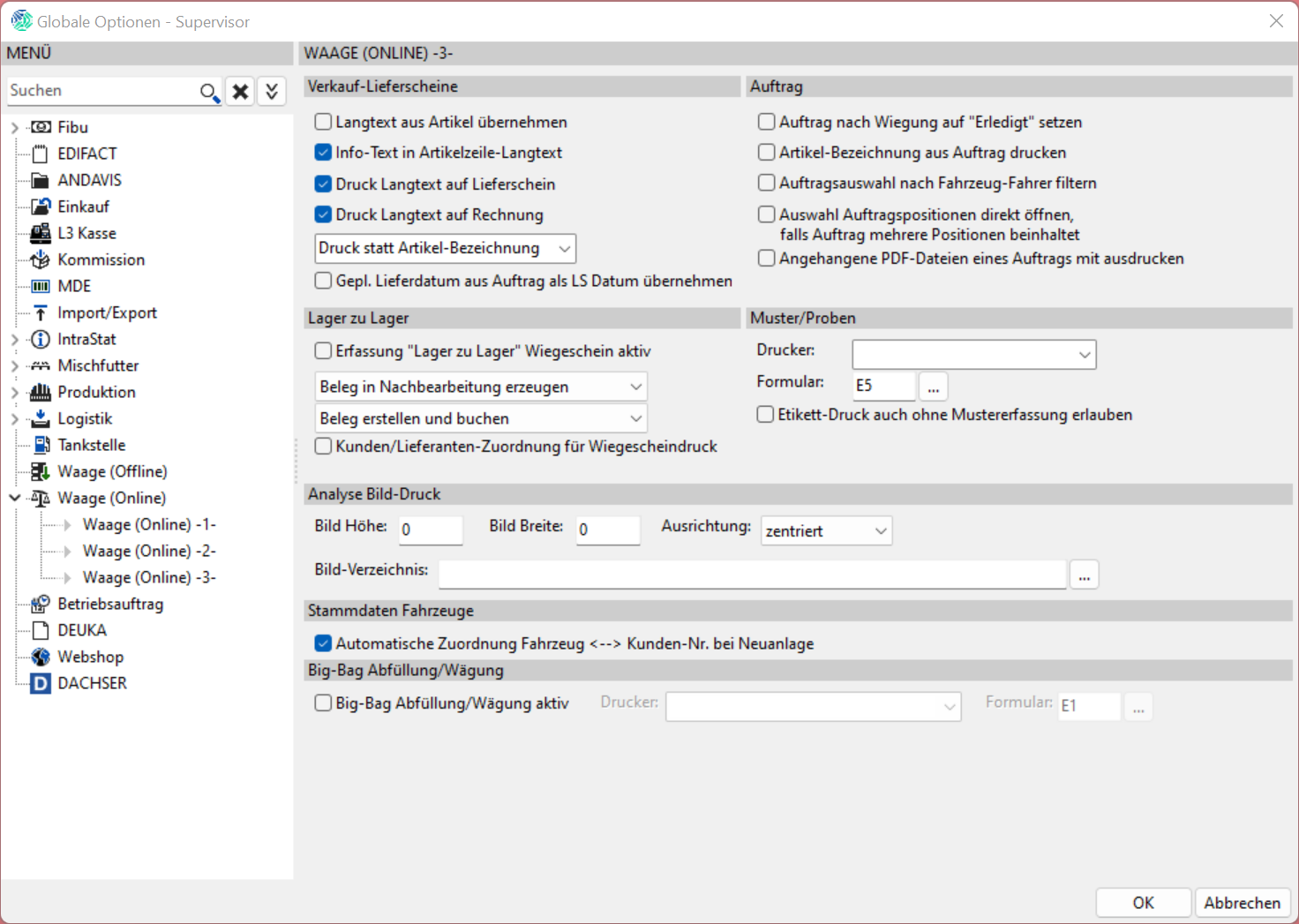
Auf der linken Seite befinden sich Einstellungen zum Druck von zusätzlichen Informationen auf dem Verkaufslieferschein. Es betrifft den Ausdruck des Langtextes.
Außerdem ist eine Aktivierung einer Lagerumbuchung in der Wiegescheinerfassung vorgesehen (für Durchlaufwaagen). Für die Lagerumbuchung legen Sie weiterhin die Form der Erzeugung und Buchung der Belege fest.
Nach Aktivierung der Lagerumbuchung gibt es in der Wiegescheinerfassung einen zusätzlichen Button zum Aufruf der Lagerumbuchung.
Die Zuordnung einer Kunden-/Lieferanten-Nr. hat nur informativen Charakter, eine Buchung wird nicht durchgeführt.
Rechts sind die Angaben für den Auftrag dargestellt, ob der Auftrag nach der Wiegung auf erledigt gesetzt werden soll und ob die Artikelbezeichnung für den Wiegeschein aus dem Auftrag übernommen wird. Zusätzlich kann die Auftragsauswahl nach Fahrzeugfahrer gefiltert werden und die Auswahl der Auftragspositionen kann direkt geöffnet werden, wenn im Auftrag mehrere Positionen enthalten sind.
Außerdem die Voreinstellungen für den Etikettendruck von Muster und Proben.
Im unteren Teil befinden sich Angaben zum Druck der Analyse. Diese wird aus einem Bildverzeichnis auf den Wiegeschein übernommen. Sie stellen hier den Pfad ein, indem sich die Grafiken befinden. Beachten Sie weiterhin die Angaben für die Bildeinstellung.
Die Grafiken für die Analysen werden im Artikelstamm unter der Registerkarte Analysen, Analysen Grafik eingelesen.
Funktion zur Aktivierung der automatischen Zuordnung Fahrzeug -> Kunden, wenn in der Wiegescheinerfassung ein neues Fahrzeug erfasst wird.
Aktivierung der Big-Bag Abfüllung/Wägung. Es handelt sich dabei um ein Zusatzmodul im Zusammenhang mit der Onlinewaage.
Auftragsauswahl nach Fahrzeug-Fahrer filtern
Einstellungen im Fahrzeugstamm
Beim einzelnen Fahrzeug muss der jeweilige Bediener hinterlegt werden, der zum Fahrzeug gehört. Hierzu wurde im Fahrzeugstamm unter DATEI -- STAMMDATEN -- STAMMDATENTABELLEN -- FAHRZEUGE das Stammdatenfeld für den Fahrer bei den einzelnen Fahrzeugen erweitert.
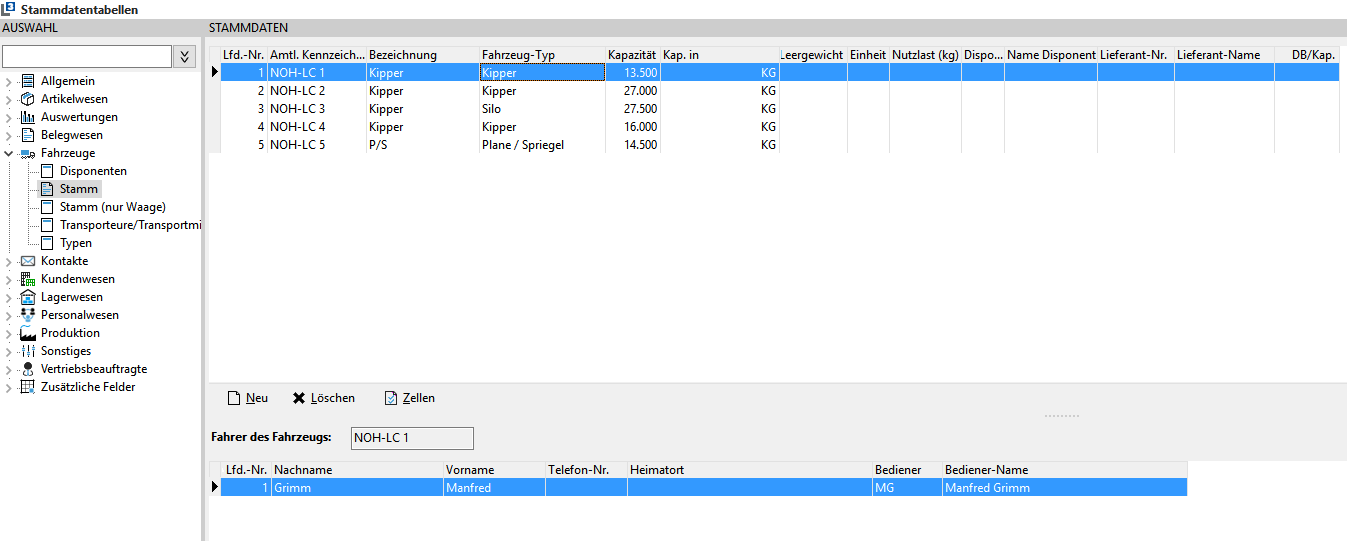
Hier kann nun das Kürzel der Bedieneranmeldung ausgewählt werden.

Arbeit im Auftrag
Der Auftrag wird wie gewohnt erfasst. Zusätzlich muss im Reiter Belegdaten das Fahrzeug ausgewählt werden.
Erfassung an der Waage
Am Waagen-PC meldet sich dann der Fahrer mit seinem Kürzel an.
Anschließend kann der Bediener / Fahrer in der Waage nur noch auf seine Aufträge zugreifen.
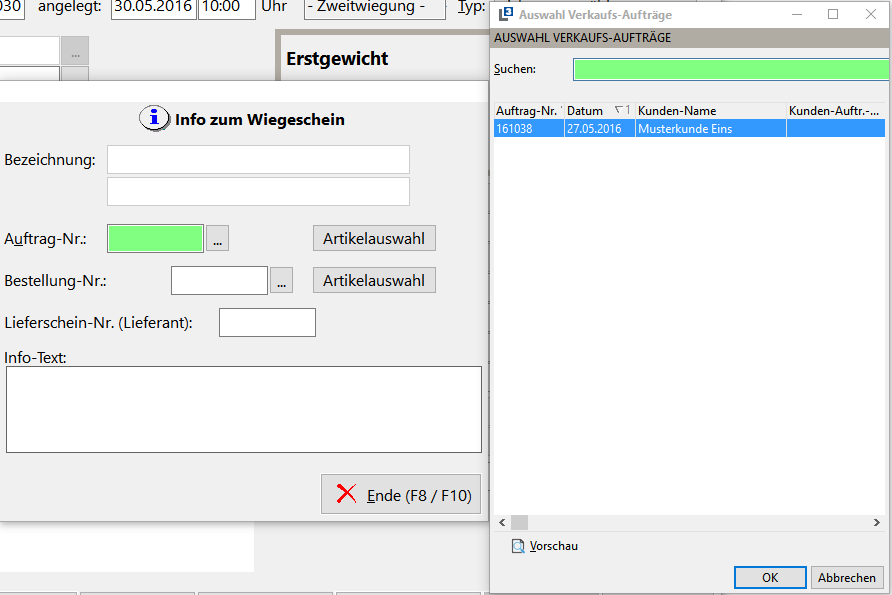
Nach der Auswahl des Auftrages werden alle Daten aus dem Auftrag vorbelegt, so dass der Fahrer/Bediener nur noch die Wiegung auslösen muss.
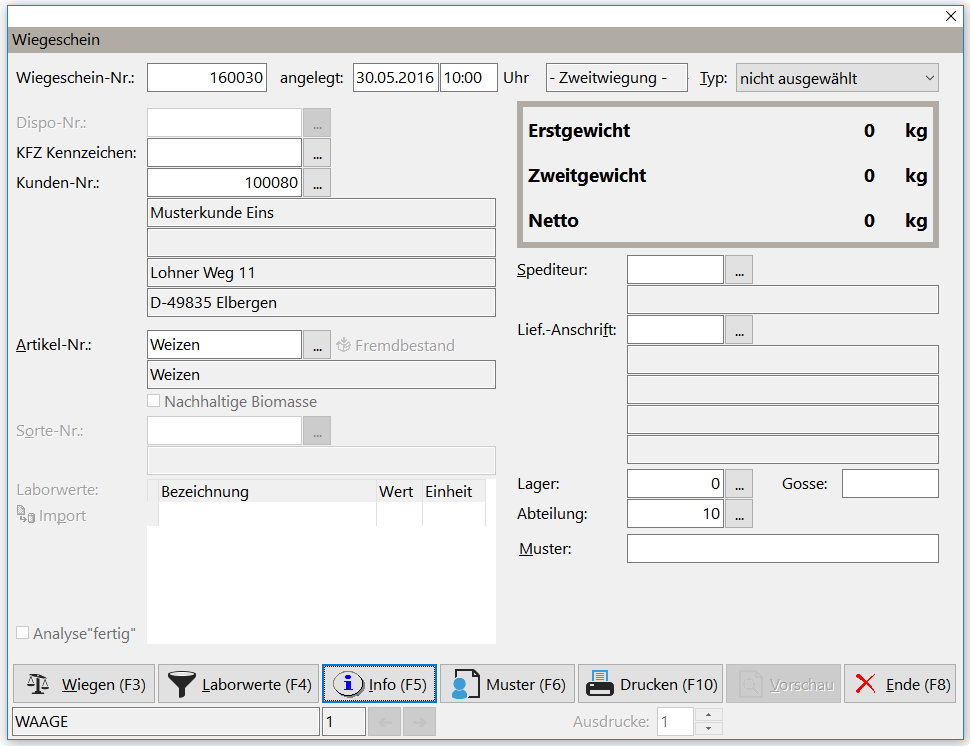
Nach Auswahl eines Auftrages automatisch die Positionsauswahl öffnen.
Es wurde eine neue Funktion geschaffen, bei der Auswahl eines Auftrages automatisch die Positionsauswahl zu öffnen sobald mehr als eine Position im Auftrag enthalten ist.
Hierzu muss als Bediener SYS in den Optionen die Checkbox für die Auswahl der Artikelpositionen direkt öffnen, falls Auftrag mehrere Positionen enthält.
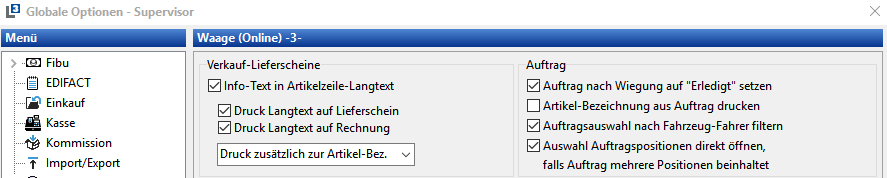
In der Wiegescheinerfassung öffnet sich direkt nach der Auswahl des Auftrages die Auswahl der Positionen, falls mehr als eine Position im Auftrag vorhanden ist.
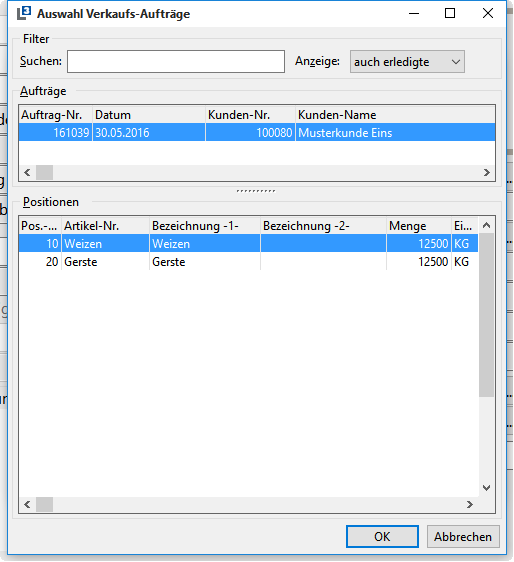
Nach erfolgter Auswahl kann im Wiegeschein wie gewohnt weiter erfasst werden.
Fahrzeuge (Waage)
Weiterer Menüpunkt zur Eingabe der zu wiegenden Fahrzeuge unter Datei --> Stammdaten --> Stammdatentabellen. Eine Zuordnung zu Kunden ist möglich, aber nicht unbedingt erforderlich. Zugeordnete Kunden können später in der Wiegescheinerfassung durch andere Kunden ersetzt werden.
Zur Bearbeitung stehen Ihnen die Schaltflächen Neu, Speichern und Löschen zur Verfügung.
Fehlende Fahrzeuge können Sie auch direkt in der Wiegescheinerfassung über einen Zugriff auf diese Tabelle anlegen. Beachten Sie dabei die Funktion zur automatischen Zuordnung zum Kunden unter
Datei --> Einstellungen --> Optionen-Schnittstellen --> Waage (Online)-3-.
Wiegescheinerfassung
Die Wiegescheinerfassung befindet sich unter Schnittstelle --> Waage und ist nach Neue Wiegung und Zweit-Wiegung unterteilt. Die Eingabemaske ist für beide Wiegungen gleich.
Die Unterscheidung ist notwendig, da die Fahrzeuge einmal beladen und einmal unbeladen zur Ermittlung der Nettomenge gewogen werden.
Führen Sie die Zweitwiegung durch, markieren Sie zuvor den Lieferschein der Erstwiegung.
Hof-Liste:
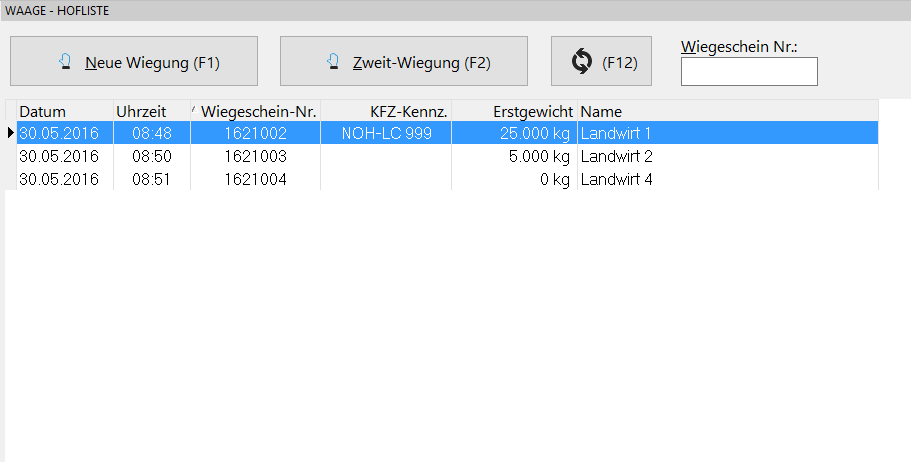
Die Menge der Erstwiegung wird vorgegeben und Sie führen danach die Zweitwiegung durch.
Alle bereits erfassten und noch nicht weiter verarbeiteten Wiegescheine werden angezeigt und können bei entsprechender Einstellung unter Datei --> Einstellungen --> Optionen-Schnittstellen --> Waage (Online) --> Waage (Online) -2- über die Tastenfunktion Strg+Entf gelöscht werden.
Wiegeschein-Maske:
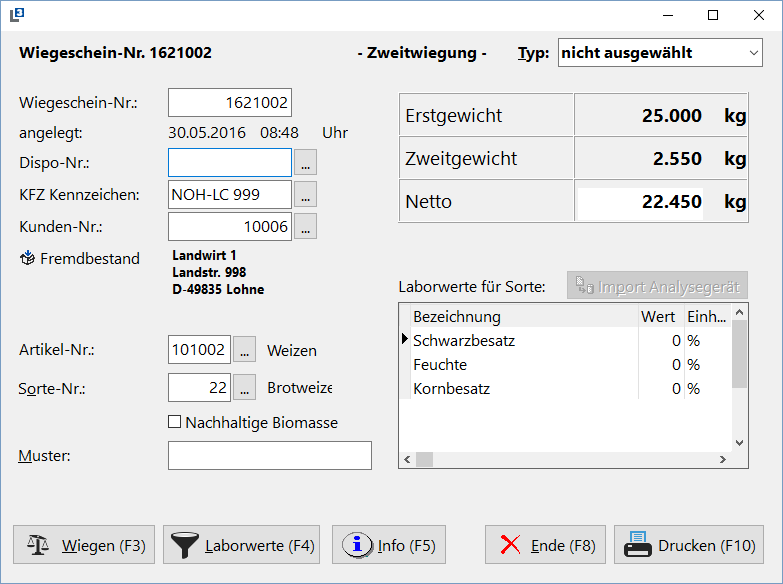
Die Wiegescheinnummer vergibt L3 anhand der Vorgabe der Nummernkreise automatisch mit dem Datum und der aktuellen Uhrzeit. Eine Änderung des Datums ist möglich, auch später in der Nachbearbeitung in der Wiegescheinliste.
Zuerst wählen Sie das zu wiegende Fahrzeug aus. Entweder wird der Kunde bzw. Lieferant aus dem Fahrzeugstamm (Datei --> Stammdaten --> Stammdatentabellen --> Fahrzeuge --> Stamm (nur Waage)) vorgeben oder Sie wählen ihn aus, vorgegebene Kunden/Lieferanten können Sie ändern. Beachten Sie dazu bitte auch die Einstellung unter Datei --> Einstellungen --> Optionen-Schnittstellen --> Waage (Online) --> Waage (Online)-3-.
Im Kundenstamm hinterlegte Bescheinigungen werden angezeigt.
Legen Sie in der Wiegescheinerfassung ein neues Fahrzeug an, bekommt es entsprechend der Einstellung unter Datei --> Einstellungen --> Optionen-Schnittstellen --> Waage (Online) --> Waage (Online)-3- eine feste Zuordnung zum Kunden.
Zusätzlich kann im oberen Teil der Maske unter Typ im Vorfeld die Belegart für die Wiegung festgelegt bzw. geändert werden. Dies ist später über die Wiegeschein-Liste ebenfalls möglich.
Hat ein Kunde einen Fremdbestand, so können Sie sich diesen über die gleichnamige Schaltfläche anzeigen lassen.
Sollte ein Artikel als nachhaltige Biomasse gekennzeichnet sein und der Kunde erfüllt die entsprechenden Anforderungen wird automatisch der Haken Nachhaltige Biomasse gesetzt.
Anschließend geben Sie den jeweiligen Artikel ein. Arbeiten Sie mit dem kostenpflichtigen Zusatzmodul Ernte und der eingegebene Artikel besitzt eine Zuordnung zu einer Sorte, ist die Auswahl der entsprechenden Sorte erforderlich, sowie die Eingabe der ermittelten Laborwerte für die Sorte.
Zusätzlich können Sie zur Information und für den Ausdruck auf dem Wiege- und Annahmeschein eine Musternummer im Feld Muster eingeben.
Für den Wiegevorgang klicken Sie die entsprechende Schaltfläche an. Je nach Voreinstellung unter Datei --> Einstellungen --> Optionen-Schnittstellen --> Waage (Online) --> Waage (Online) -2- ist der Info Button sichtbar. Darüber ist die Erfassung der ebenfalls dort vorgegebenen Angaben vorgesehen.
Eine manuelle Änderung des Gewichts ist nur über eine Einstellung unter Datei --> Einstellungen --> Optionen-Schnittstellen --> Waage (Online) --> Waage (Online) -3- möglich.
Entsprechend der Einstellung öffnet sich die Eingabemaske der zusätzlichen Informationen auch beim Verlassen der Maske.
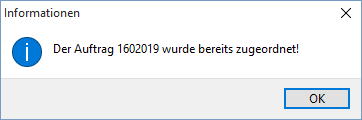
Bei der Zuordnung eines Auftrages zum Wiegeschein wird eine Überprüfung vorgenommen, ob ein Auftrag bereits einem anderen Wiegeschein zugeordnet wurde. Es erscheint dann ein Hinweis.
Ein eingetragener Info-Text wird in die erzeugten Belege übernommen. Der Info-Text kann auch noch in der Wiegescheinliste zum Wiegeschein erfasst werden.
Über den Button  können Sie weitere Angaben zu dem Wiegeschein erfassen, wie Kostenstelle, Niederlassung, Lagerhalle, Spediteur, Kontrakt-Nr., Auftrag-Nr., Bestellung-Nr. mit Artikelauswahl, Lieferschein-Nr. (Lieferant), Anlieferer, Zwischen-Händler und einen Info-Text. Welche von den Einstellungen hier angezeigt werden sollen, kann unter Datei --> Einstellungen --> Optionen Schnittstellen --> Waage (Online) --> Waage (Online) -2- festgelegt werden.
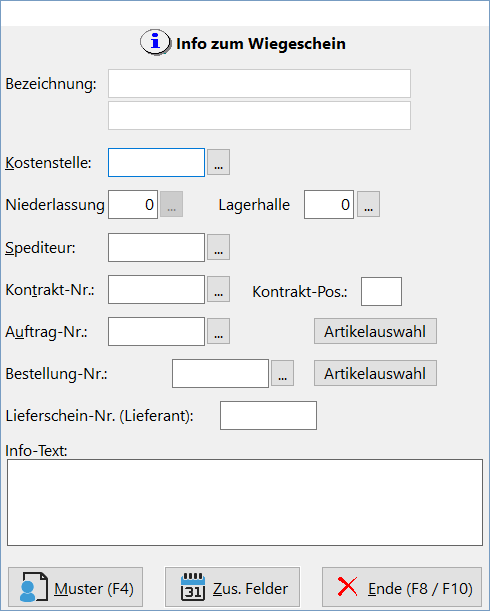
[Die Felder im Einzelnen:]
Kostenstelle: Auswahl/Eingabe der Kostenstelle
Niederlassung: Auswahl der Niederlassung
Chargen-Nr. Auswahl/Eingabe einer Chargen-Nr.
NVE Auswahl/Eingabe einer NVE
Lagerhalle: Auswahl/Eingabe der Lagerhalle
Spediteur: Auswahl/Eingabe des Spediteurs
Kontrakt-Nr.: Auswahl/Eingabe der Kontrakt-Nr.
Auftrag-Nr.: Auswahl/Eingabe der Auftrags-Nr.
Bestellung-Nr.: Auswahl/Eingabe der Bestellung mit Möglichkeit der Artikelauswahl (Position) aus der Bestellung
Lieferschein-Nr. (Lieferant) Eingabe der Lieferschein-Nr. des Lieferanten
Info-Text: Eingabe eines Info-Textes
[Muster (F4)]
Zusätzlich befindet sich hier die weitere Schaltfläche Muster (F4) zur Hinterlegung von Probeentnahmen.
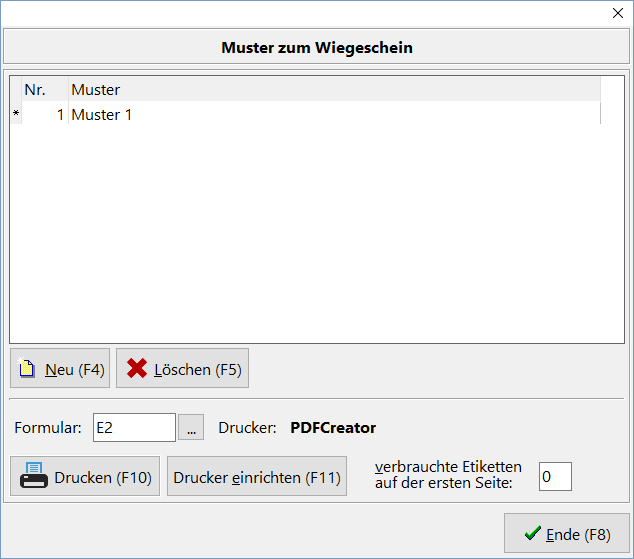
Dazu klicken Sie die Schaltfläche Neu (F4) an. Es wird danach programmseitig eine laufende Nummer vergeben. Im Feld Muster tragen Sie entweder die Nummer der Probetüten ein oder erfassen die Nummer mit einem Scanner. Nach dieser Nummer können Sie später in der Wiegescheinliste über die Schaltfläche Weitere Filter suchen. Zur Suche können Sie die Nummer auch einscannen. Ein Etikettendruck ist ebenfalls vorgesehen.
Der Aufruf sämtlicher Funktionen innerhalb der Wiegescheinerfassung ist auch über die angezeigten Funktionstasten (F-Tasten) möglich.
Ordnen Sie Kontrakte zu, wird in Abhängigkeit über das Erstgewicht und Zweitgewicht ein Vorschlag für die Kontraktauswahl erzeugt. Wurde noch keine Menge gewogen, erfolgt über eine Abfrage die Auswahl der Kontrakte.
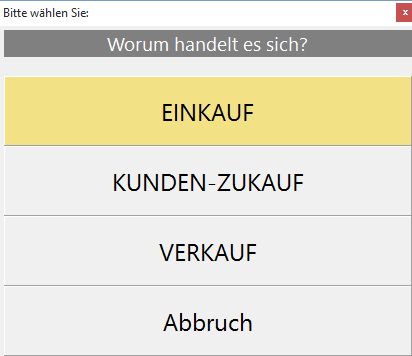
Mit einem Doppelklick der linken Maustaste wählen Sie dann die gewünschte Funktion aus.
Eine abweichende Lieferanschrift im Auftrag wird auf dem Wiegeschein ausgedruckt. Als Voraussetzung sind im strukt. Auftrag unter Details die Lieferadressen zu ändern.
In den Erntestammdaten legen Sie für die Laborwerte fest, ob diese auf dem Wiegeschein gedruckt werden sollen. Zur Auswahl stehen:
J: Laborwert wird gedruckt
N: Laborwert wird nicht gedruckt
0: Laborwert wird nur gedruckt, wenn ein Wert erfasst wurde
Besondere Zielscheine Abputz und Rückwiegung
Es gibt in der Waage noch zwei besondere Zielscheinarten/-typen zur Auswahl:
- Abputz:
Der Abputz erstellt aus dem Nettogewicht nach der Belegerzeugung einen Ernte-Annahmeschein mit negativer Menge.
- Rückwiegung:
Die Rückwiegung erstellt aus dem Nettogewicht nach der Belegerzeugung einen Verkaufs-Lieferschein mit negativer Menge und später eine negative Rechnung.
Erweiterte Wiegemaske
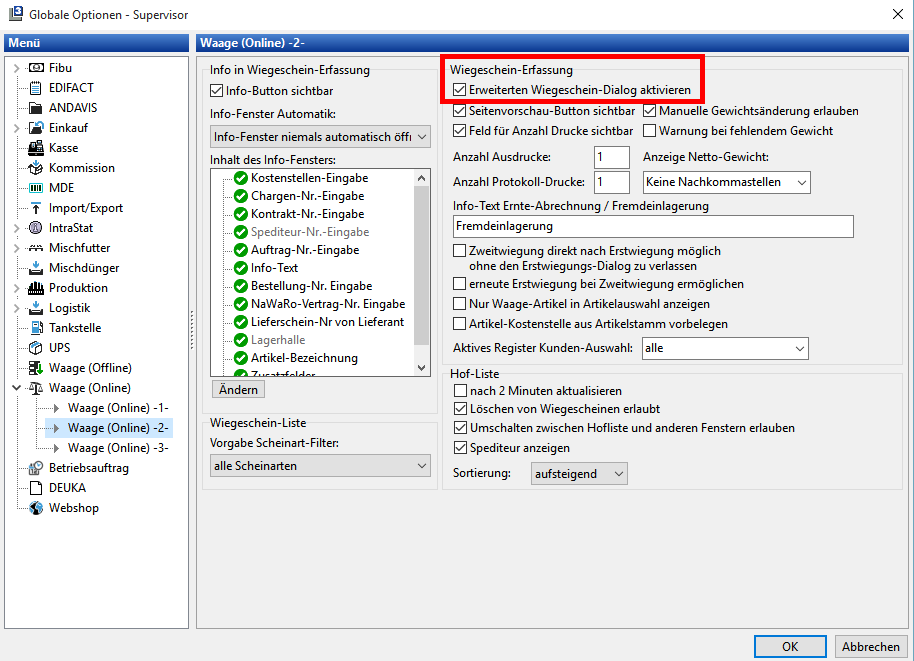
Die erweiterte Wiegescheinmaske können Sie unter Datei --> Einstellungen --> Optionen Schnittstellen --> Waage (Online) --> Waage (Online) -2- über die Option Erweiterten Wiegeschein-Dialog aktivieren. Nach einem Neustart von L3 steht die erweiterte Wiegescheinmaske zur Verfügung.
Wie man erkennen kann, unterscheidet sich die erweiterte Wiegscheinmaske gegenüber der Standard-Maske besonders bei den Eingabefeldern. Viele von den Feldern sind hier direkt auf der Maske platziert, so dass man diese nicht mehr über den Info (F5) Button eintragen muss.
Zusätzlich kann man hier die Liefer-Anschriften des Kunden aus dem Stamm auswählen und eine Nummer der Gosse eintragen. Eine weitere Verarbeitung der Lieferadresse in nachfolgenden Belegen erfolgt allerdings nicht. Weiter kann über die Schaltfläche Analyse fertig manuell festgelegt werden, ob die Analysen zu diesem Wiegeschein eingetragen wurden. Die Felder können dann ebenfalls in der Hofliste und Wiegescheinliste über eine eigene Spalte eingeblendet werden.
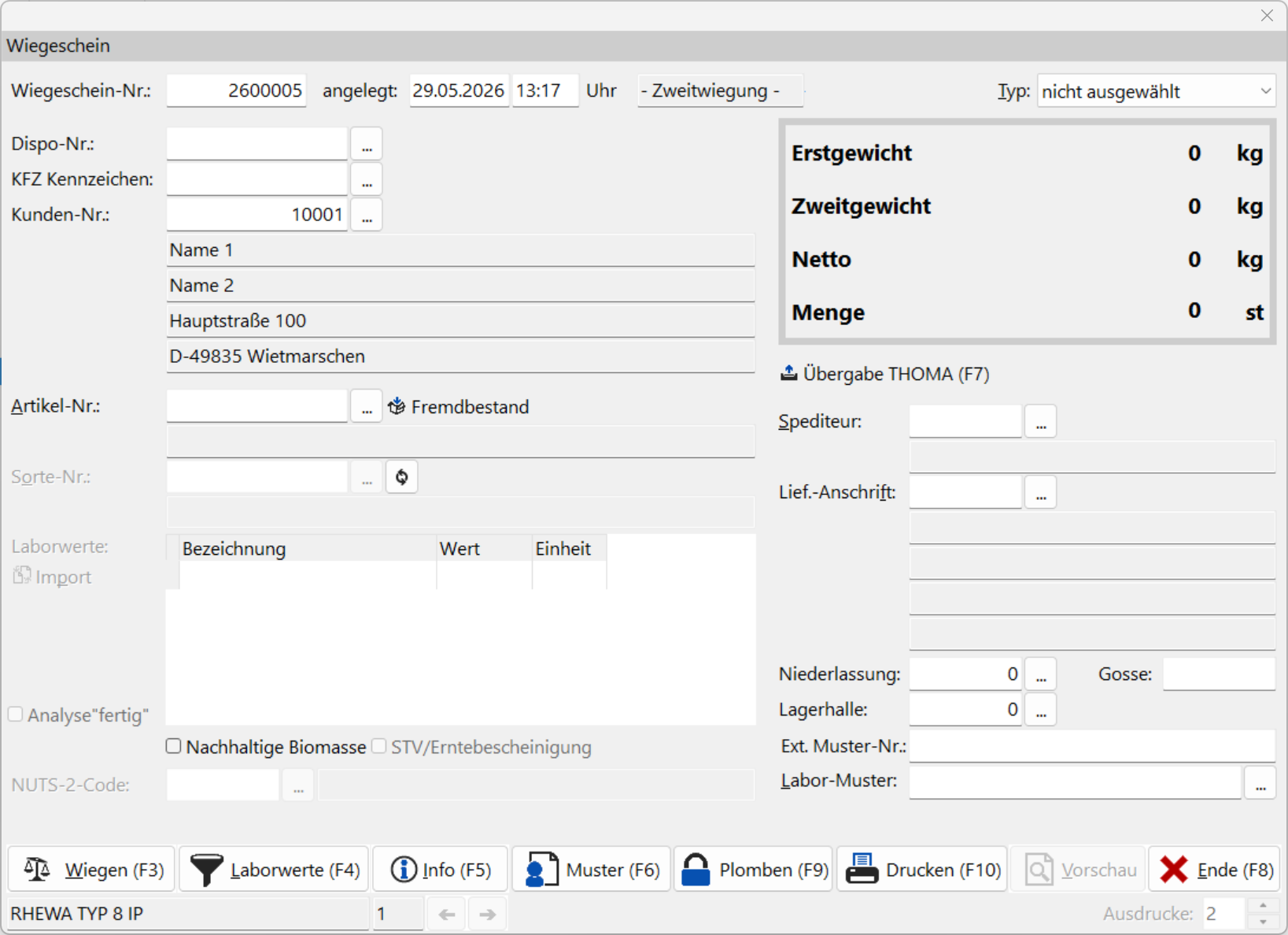
Bei aktivierter Kostenstellenrechnung des Mandanten, werden die Kostenstellen aus dem Niederlassungsstamm automatisch je nach Anmeldung im L3 in den Wiegeschein eingetragen.
Plombennummern
In dem erweiterten Wiegescheindialog steht zudem der Button Plomben (F9) zur Verfügung.
Über diesen Button wird ein separates Fenster zur Verwaltung von Plomben geöffnet:
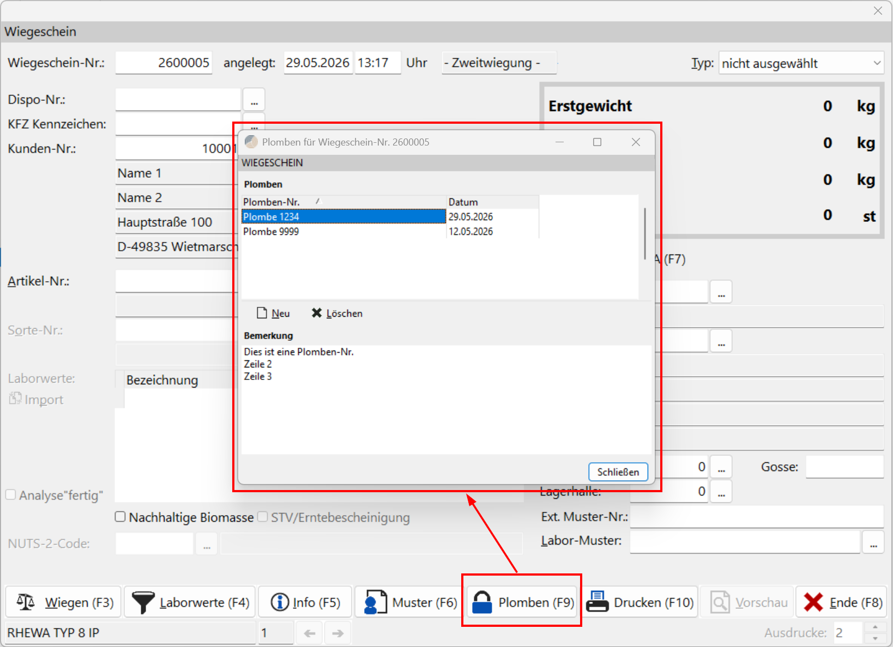
In dieser Maske können mehrere Plomben in einer tabellarischen Übersicht gepflegt werden.
Folgende Felder stehen zur Verfügung:
- Plomben-Nr.
- Alphanumerisches Freitextfeld (max. 10 Zeichen)
- Keine Validierung oder automatische Vergabe
- Datum
- Vorbelegung mit aktuellem Datum bei Neuanlage
- Unterstützung der allgemeinen L3-Datumslogik (z. B. „+“)
- Bemerkung
- Freitextfeld für ergänzende Informationen
Information
Die Pflege der Plombennummern kann im L3 ausschließlich manuell erfolgen.
Es erfolgt keine automatische Generierung, Validierung oder Zuordnung von Plombennummern. Es handelt sich bewusst um Freitextfelder ohne zusätzliche Logik, um maximale Flexibilität zu gewährleisten.
Die restlichen Funktionen sind bereits unter dem Punkt Wiegescheinerfassung erläutert worden.
Lagerumbuchung innerhalb der Wiegescheinerfassung
Nach Einstellung der Lagerumbuchung für die Wiegescheinerfassung unter Datei --> Einstellungen --> Optionen-Schnittstellen--> Waage (Online) --> Waage (Online) -3-, steht innerhalb der Hofliste ein weiterer Button  zur Verfügung. Mit Hilfe dieses Buttons bzw. der F5-Taste rufen Sie die Maske für die Wiegung zur Lagerumbuchung auf.
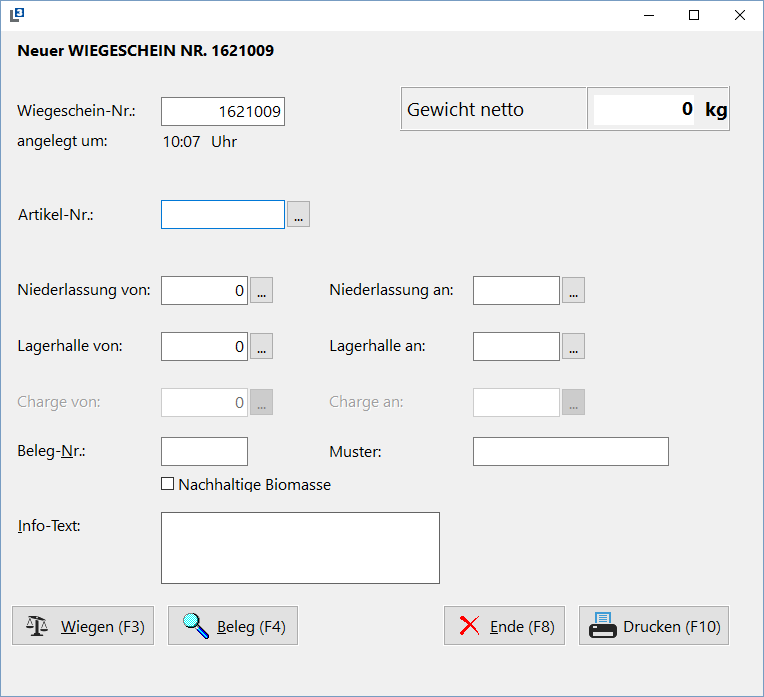
Sie geben dort den Artikel, den Kunden/Lieferanten, die Niederlassungen, Lagerhallen für die Umbuchung und eventuelle Chargen-Nr. an. Über eine Einstellung unter Datei --> Einstellungen --> Optionen-Standard --> Programmmodule --> Lager --> Chargen/Int. Buch. können Sie für das empfangene Lager eine neue Chargen-Nr. vergeben. Geben Sie in diesem Fall eine 0 an, erhalten Sie eine Abfrage zur Vergabe der Chargen-Nr.
Die Angabe des Kunden bzw. Lieferanten sowie der Muster-Nummer ist nur informativ. Das Feld Kunden-Nr. können Sie über eine Einstellung über Datei --> Einstellungen --> Optionen-Standard --> Waage (Online) --> Waage (Online) -3- auch ausblenden.
Die Schaltfläche Beleg (F4) dient zur Zuordnung eines vorhandenen, noch nicht gebuchten Beleges aus der Lagerumbuchung zum Wiegeschein. Durch diese Zuordnung ersetzen Sie die
manuell erfasste Menge im Lagerumbuchungsbeleg durch das gewogene tatsächliche Gewicht.
Die anderen Funktionen entsprechen denen der Wiegescheinerfassung.
Lohnverwiegung
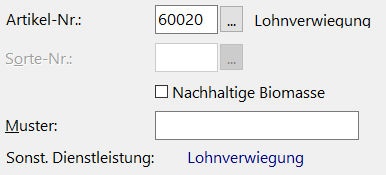
Für die Durchführung von Lohnverwiegungen benötigen Sie einen als Dienstleistung gekennzeichneten Artikel. Dieser Artikel ist in den Stammdaten mit der Artikelart 9900 Sonstige Dienstleistungen, mit Preiseinheit = 1 und als Verpackungsart Artikel ohne Menge zu kennzeichnen. Unter Preise tragen Sie den Preis für die Lohnwiegung ein.
Geben Sie diesen Artikel in der Wiegescheinerfassung ein, erscheint dort der Hinweis auf eine Lohnwiegung. Für die erzeugten Belege generiert L3 immer einen Verkaufslieferschein mit der Menge 1 und dem Preis aus dem Artikelstamm des Artikels Lohnwiegung.
**
**
Wiegeschein-Liste
Hier führen Sie die Nachbearbeitung und Fakturfreigabe der Wiegescheine durch. Je nach Vorgangsart werden aus den Wiegescheinen Ernteabrechnungen, Kaufabrechnungen und Verkaufslieferscheine erzeugt.
Ist die Menge der Zweitwiegung größer als die der Erstwiegung wird Verkaufslieferschein automatisch vorgegeben. Im umgekehrten Fall der Beleg für die Ernteabrechnung, Kaufabrechnung bzw. Einkaufslieferschein.
Eingegrenzt wird diese Anzeige nach Wiegeschein-Nr., Datum, Artikel-Nr., Kunden-Nr., KFZ-Kennzeichen und Scheinarten. Optional ist die Anzeige der erledigten Wiegescheine (Belege wurden bereits erzeugt) möglich. Über die Schaltfläche Weitere Filter ist noch eine weitere Auswahl nach Muster/Probe vorgesehen.
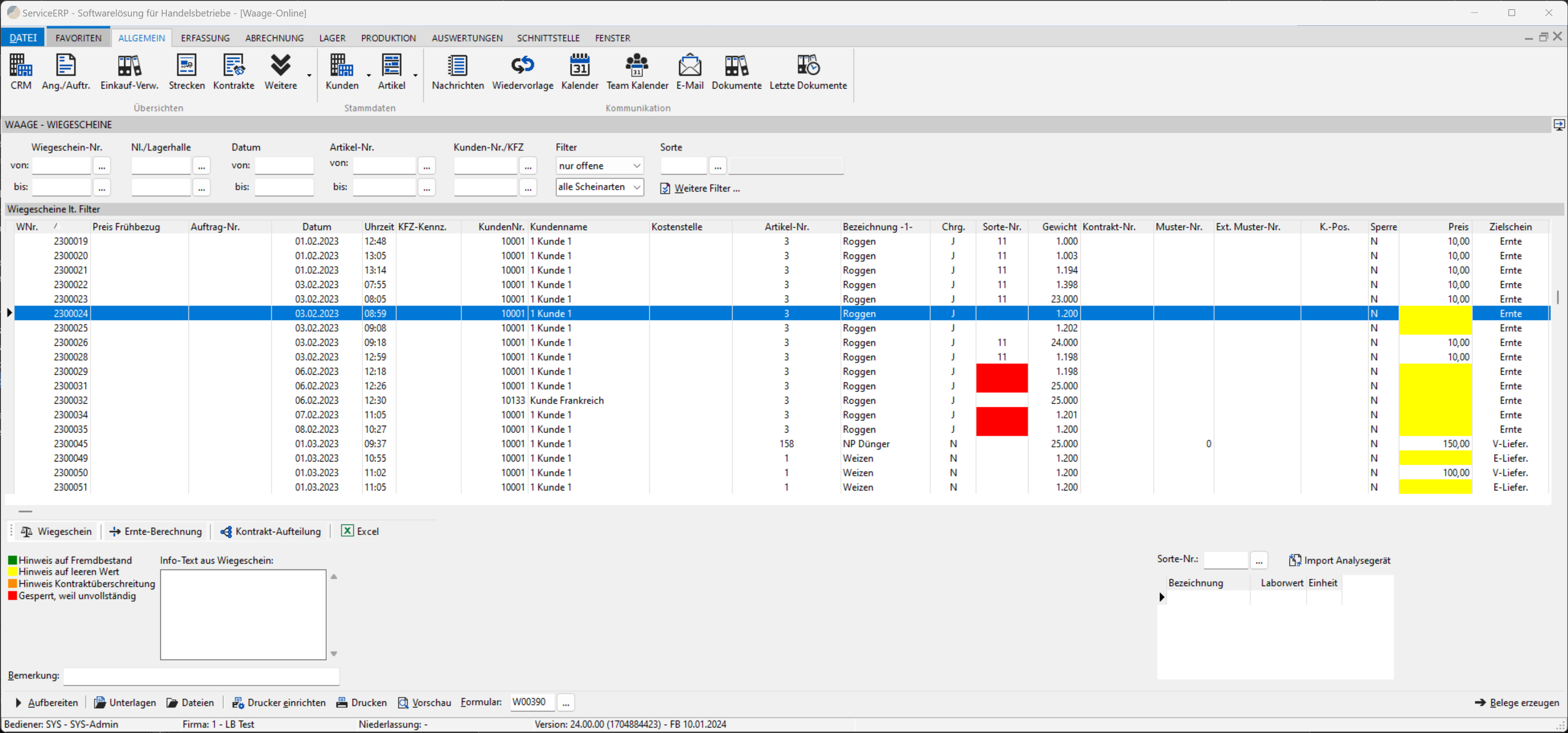
Über die rechte Maustaste und der dann angezeigte Funktion Spalten bearbeiten, können Sie sich die Anzeige der Wiegescheinliste individuell gestalten.
Innerhalb der Anzeige werden Felder mit fehlenden Angaben rot, Felder mit leeren Werten (fehlende Preise und Mengen) gelb und der Hinweis auf angelieferte Fremdware grün gekennzeichnet.
Zum angewählten Wiegeschein erfolgt unten die Anzeige des Info-Textes. Eine nachträgliche Erfassung eines Textes ist möglich.
Nach Eintragung des Preises und Auswahl des zu erzeugenden Beleges in der Spalte Zielschein, ist der Wiegeschein nicht mehr gesperrt und im Feld Sperre steht jetzt nicht mehr J sondern N. Sie müssen jetzt nur noch den jeweiligen Beleg über die Schaltfläche unten rechts erzeugen. Alternativ kann mit der rechten Maustaste auch jeder Wiegeschein einzeln in den entsprechenden Beleg umgewandelt werden. Verkaufslieferscheine und Lieferscheine für die Kaufabrechnung können Sie mit einem Doppelklick der linken Maustaste in der Spalte Faktur zur Faktur freigeben. In diesem Fall steht in dieser Spalte ein J.
Per Doppelklick in der Spalte Erledigt kann ein Wiegeschein auch manuell auf erledigt gesetzt werden.
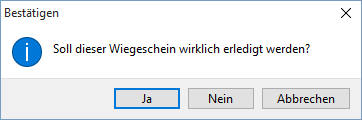
Nach Bestätigung mit Ja kann zusätzlich eine Begründung eingegeben werden.
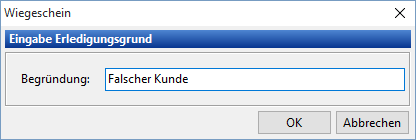
Der Erledigungsgrund kann dann über die Spalten bearbeiten Funktion eingeblendet und angezeigt werden. Ein Zurücksetzen von manuell erledigten Wiegescheinen ist über die Tastenkombination STRG + ALT + P und nach Eingabe des Passwortes möglich.
Die Kennzeichnung in der Spalte Sperre können Sie auch manuell mit einem Doppelklick der linken Maustaste oder Eingabe von J bzw. N verändern.
Die Erzeugung von Belegen wird nur bei der Einstellung N vorgenommen.
Existieren zu einem Kunden Kontrakte, rufen Sie diese über einen Doppelklick der linken Maustaste im Feld Preis oder Kontrakt-Nr. auf.
Handelt es sich um eine Ernteabrechnung, klicken Sie zur Berechnung der Zu- und Abschläge Ernte-Berechnung an. In diesem Fall sehen Sie in der Maske unten rechts die Sorte mit den dazugehörigen Laborwerten.
Arbeiten Sie zusätzlich mit dem kostenpflichtigen Zusatzmodul Nachwachsende Rohstoffe, ordnen Sie für die Ernteannahmescheine in einem entsprechenden Feld die NaWaRo-Verträge zu. Eine Zuordnung dieser Verträge ist aber schon in der Wiegescheinerfassung über die Schaltfläche Info (F5) möglich.
Ein- und Auslagerung von Fremdware
Einlagerung
Über eine Online-Wiegung können Sie Fremdeinlagerungen vornehmen. Die Wiegung führen Sie wie alle anderen Wiegungen durch und in der Wiegescheinliste wählen Sie als Zielschein Fremdeinlagerung aus.
Auslagerung
Für Auslagerungen wählen Sie als Zielschein Verkaufslieferschein aus, da Fremdware über den Verkauf ausgelagert wird (siehe auch Lieferscheinerfassung im Verkauf). Klicken Sie Wiegescheine mit Belegart Verkaufslieferschein an, werden unten rechts in der Wiegescheinliste vorhandene Fremdeinlagerungen angezeigt. Soll eine Auslagerung erfolgen, markieren Sie die Checkbox aus Fremdeinlagerung.
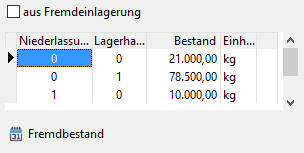
Sind Einlagerungen zu mehreren Niederlassungen vorhanden, ist die Niederlassung markiert, mit der Sie sich im L3 angemeldet haben. Wählen Sie mit der linken Maustaste eine andere Niederlassung aus, werden Sie über eine angezeigte Meldung des Programms darauf hingewiesen und die Niederlassungsnummer wird bei der Lieferscheinerzeugung geändert.
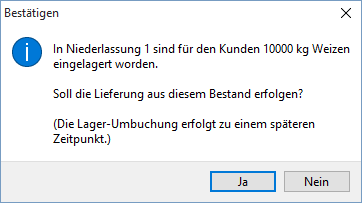
Reicht die eingelagerte Fremdmenge nicht für die gesamte Wiegescheinmenge aus, erscheint ein Hinweis.
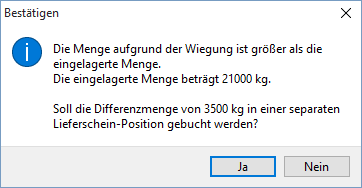
Möchten Sie für die Differenzmenge eine zusätzliche Position als Verkauf auf dem Lieferschein erzeugen, klicken Sie auf Ja.
Klicken Sie auf Nein, wird auf dem Lieferschein eine normale Position als Verkauf mit der Gesamtmenge gebildet. Ein Abbuchen des Fremdbestandes erfolgt nicht.
Alle erzeugten Lieferscheine bzw. Ernteabrechnungen lassen sich über die jeweiligen Menüpunkte in L3 aufrufen und weiterbearbeiten. Als Niederlassung wird immer die Niederlassung vorbelegt, mit welcher Sie L3 aufgerufen haben. Ebenfalls wird auf den Nummernkreis der Niederlassung bei der Erzeugung der Belege zugegriffen.
Über die Schaltfläche Wiegeschein verzweigen Sie in die Wiegescheinerfassung.
Erzeugen Sie über die Wiegescheinliste Belege werden in Verkaufslieferscheinen und Kaufabrechnungen verwendete Informationen aus dem Kundenstamm und aus dem Auftrag übernommen. Dabei besitzen die Angaben aus dem Auftrag eine höhere Priorität als die aus dem Kundenstamm.
Arbeiten Sie mit Hauptkunden übernimmt L3 nach entsprechender Einstellung (Datei --> Einstellungen --> Optionen-Standard --> Verkauf/Lieferschein --> Lieferschein-Erfassung) auch die Zahlungsbedingungen des Hauptkunden.
Über die Funktion Spalten bearbeiten bekommen Sie zusätzlich die Anzeige, ob die Rechnung an einen Hauptkunden geht und um welchen Hauptkunden es sich handelt.
Die Einstellung zur Steuerung der Rechnung an einen Hauptkunden ändern Sie mit einem Doppelklick der linken Maustaste von J auf N.
Ist dem Wiegeschein ein Auftrag zugeordnet, wird der Lieferungs-Text aus dem Auftrag als Lieferungs-Text in den Lieferschein übernommen.
Führen Sie über die Wiegescheinerfassung eine Lagerumbuchung durch, erfolgt die Erstellung und Buchung eines Beleges entsprechend der Einstellungen unter Datei --> Einstellungen --> Optionen-Schnittstellen --> Waage (Online) --> Waage (Online) -3-. Für die Einstellung Verbuchung manuell müssen Sie den erzeugten Beleg unten dem Punkt Buchung Lager zu Lager aufrufen und dort buchen, siehe Fach 4 Lagerverwaltung.
Hinweis zur Übernahme der Uhrzeit in den Zielbeleg:
Zu einem Wiegeschein können drei verschiedene Uhrzeiten abgespeichert werden. Einmal die Uhrzeiten der ersten und der zweiten Wiegung. Die Erfassung dieser Zeiten ist abhängig vom Waagentyp. Zum anderen die Erfassungszeit des Wiegescheins. Diese Uhrzeit wird auf jeden Fall abgespeichert.
Die Abspeicherung der Uhrzeit in den Zielbeleg erfolgt nachfolgender Reihenfolge, je nachdem welche Zeiten vorhanden sind:
Uhrzeit der 2. Wiegung, Uhrzeit der 1. Wiegung und Uhrzeit des Wiegescheins
Ein Druck und eine Druckvorschau sowie eine Übergabe an Excel der Wiegescheinliste sind vorgesehen. Bei der Übergabe an Excel gibt es 2 Varianten:
Mit Laborwerten
Hierbei werden die Laborwerte, die in den Optionen unter Datei --> Einstellungen --> Optionen-Standard --> Kaufabrechnung/Ernte --> Kaufabrechnung/Ernte - 2- für die Auswertung „Übersicht Ernte-Anlieferungen mit Laborwerten" hinterlegt sind pro Wiegeschein als Spalte übergeben.
Ohne Laborwerte
Hierbei werden die Wiegescheine ohne die hinterlegten Laborwerte übergeben.
Erweiterte Ansicht / Bearbeitung von Laborwerten
Werden Wiegescheine nach einer Sorte gefiltert, werden die Laborwerte der einzelnen Wiegescheine im rechten Bereich der Wiegeschein-Liste separat aufgeführt und können dort einzeln bearbeitet werden:
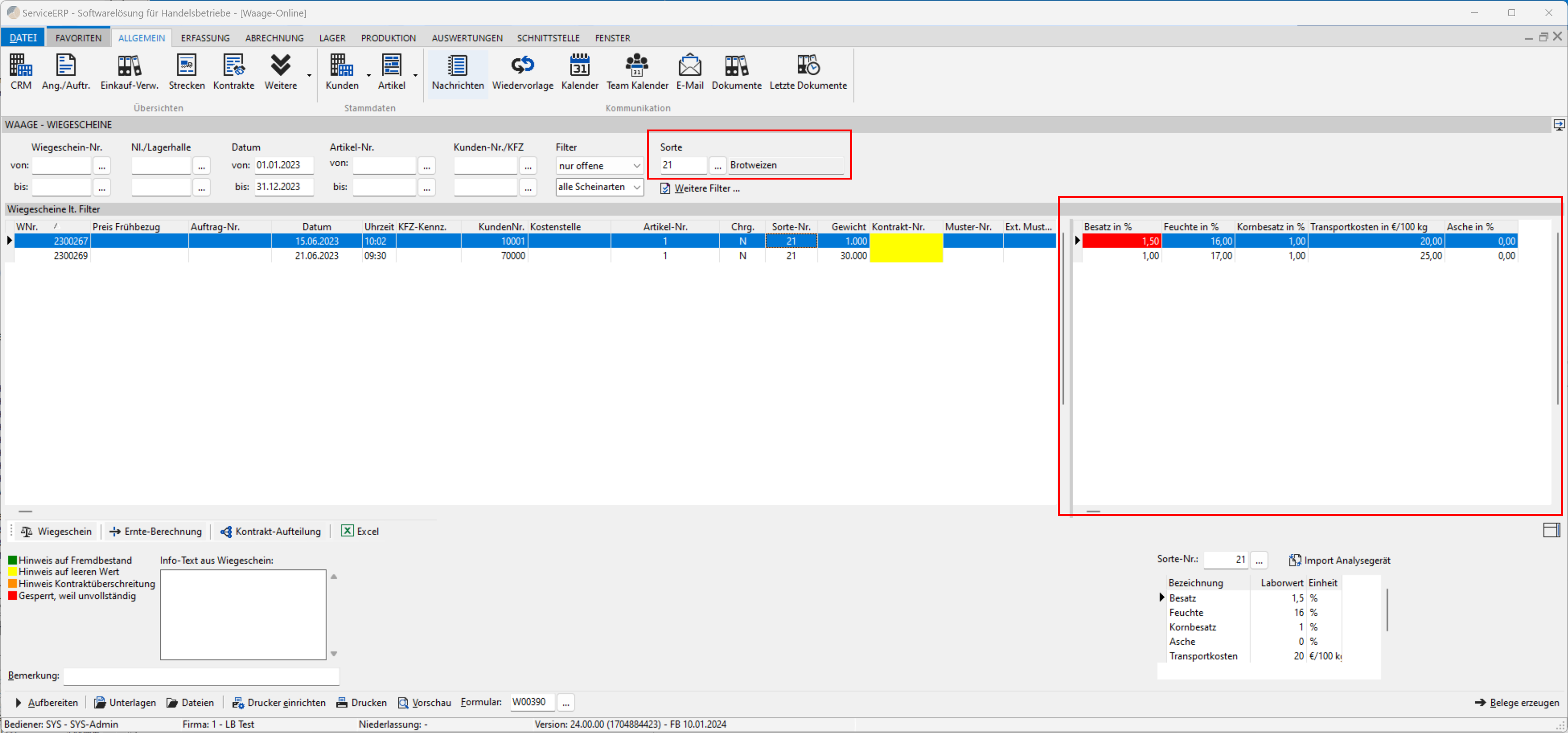
Fällt ein Laborwert außerhalb der Min-/Max Werte, wird das Feld rot dargestellt.
Über  können die Laborwerte komplett ein-/ bzw. ausgeklappt werden.
Big-Bag Abfüllung/Wägung
Modul zur Abfüllung/Wägung von Big-Bags aus Mühlenproduktionen in L3. Zur Aktivierung dieses Moduls kennzeichnen Sie unter Datei --> Einstellungen --> Optionen-Schnittstellen --> Waage-Online --> Waage-Online -3- die Checkbox Big-Bag Abfüllung/Wägung aktiv.

Hier erfolgt auch die Angabe eines Druckers und eines Formulars für den Etikettendruck.
Die Maske für die Wiegung der Big-Bags rufen Sie unter Schnittstelle-->Waage-Online-->Big-Bag Abfüllung/Wägung auf.
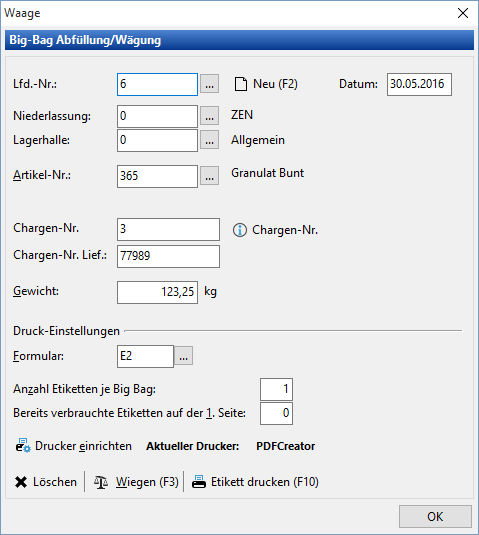
Mit F2 legen Sie einen neuen Beleg für die Verwiegung an. Hier stehen folgende Funktionen zur Verfügung.
[N]{.underline}eu (Vorgaben wie vorheriges Etikett)
N[e]{.underline}u (ohne Vorgaben)
Über die F3-Taste übernehmen Sie das Gewicht des Big-Bags in den Beleg, aus der in den Optionen hinterlegten Waage. Hierbei können für den Beleg automatische Chargen erzeugt werden. Dazu aktivieren Sie in den Optionen die automatische Vergabe der Chargennummern.
Innerhalb der Lagerhallen (unter Stammdatentabellen) ist die Hinterlegung einer laufenden Chargennummer für die Lagerhalle notwendig. Weiterhin legen Sie für jede Lagerhalle das Hochzählen der Chargennummer fest.
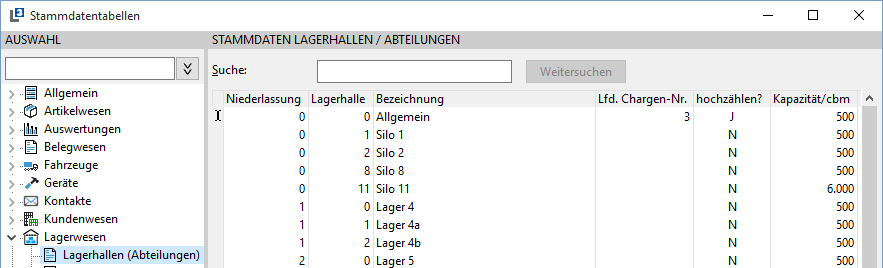
Als 3. Funktion muss natürlich bei dem zu wiegenden Artikel die Chargenpflicht aktiviert sein.
Wenn die Wiegung erfolgt ist, kann der Ausdruck eines Etiketts erfolgen. Hierzu muss in den Etikettenstammdaten ein Etikett hinterlegt werden.
Folgende Textmarken stehen für diesen Etikettendruck zur Verfügung:
ArtikelNr Artikelnummer
Bezeichnung1 Bezeichnung1 des Artikels
Bezeichnung2 Bezeichnung2 des Artikels
Chargennr Chargennummer
Chargennra Chargennummer des Lieferanten
Gewicht Gewicht
Produktionsplanung
Aus den gewogenen Big-Bag's erstellen Sie die Produktionsplanung. Dazu rufen Sie den Menüpunkt unter Produktion --> Planung Big-Bag auf.
Über den Button Nächste Nummer erstellen Sie eine neue Produktionsplanung. Nach Angabe des zu verarbeitenden Artikels, wird aus der im Artikelstamm hinterlegten Rezeptur ein Vorschlag für die Produktion erstellt. Für diese Artikel ist die Einstellung als Mühlenartikel erforderlich.
Für die Zeit, die für diese Produktion benötigt wurde, können Sie eine Ist-Fertigungszeit angeben. Die geplante Fertigungszeit hinterlegen Sie im Artikelstamm unter der Registerkarte Einstellungen.
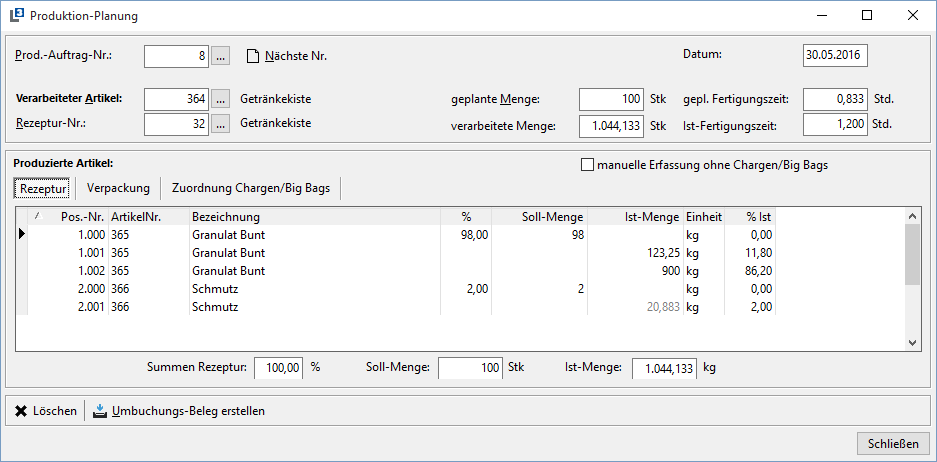
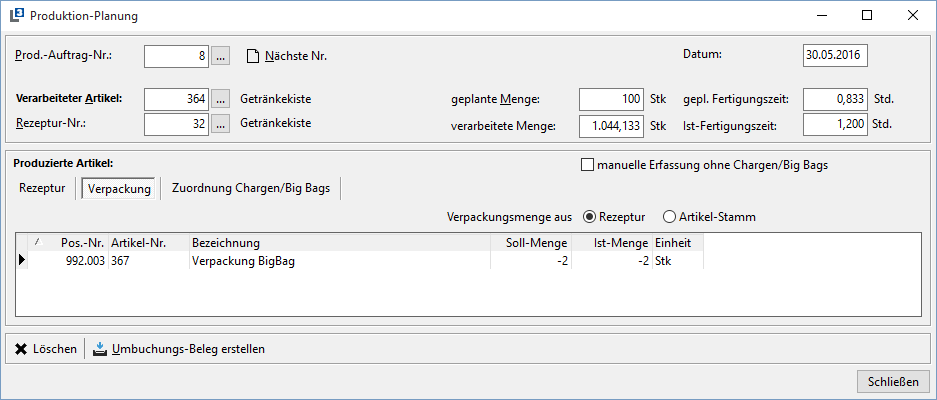
Verpackung
Die in der Rezeptur des Artikels hinterlegte Verpackung sehen Sie unter der Registerkarte Verpackung. Hier werden alle Artikel angezeigt, die das Kennzeichen Verpackung im Artikelstamm besitzen.
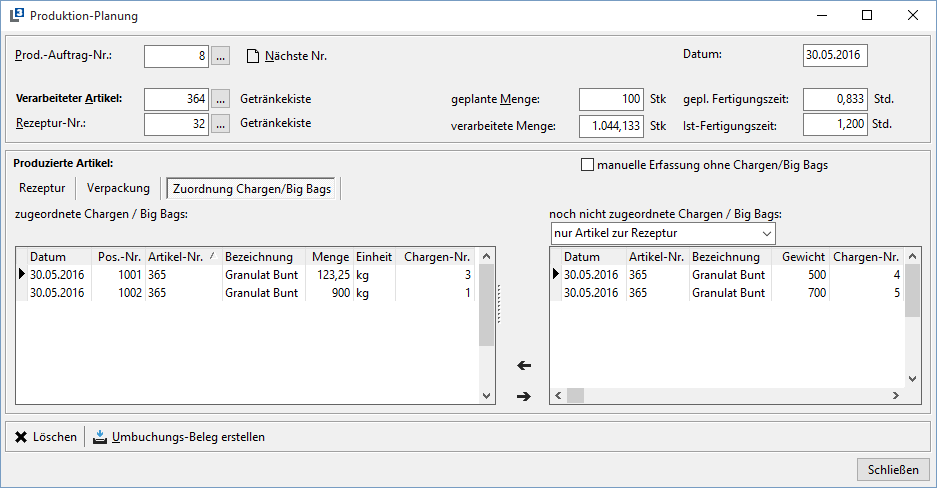
Zuordnung Chargen/Big-Bags
In dieser Registerkarte stehen die Wiegungen aus der Wiegung der Big-Bags zur Verfügung.
Diese können Sie per Doppelklick oder mit  der aktuellen Produktionsplanung zuordnen. Mit
  heben Sie die Zuordnungen wieder auf.
Umbuchung erstellen
Durch Anklicken des Buttons  erzeugen Sie aus der erstellten Produktionsplanung eine Produktionsbuchung. Es stehen Ihnen die gewohnten Funktionen der Mühlenumbuchung zur Verfügung.
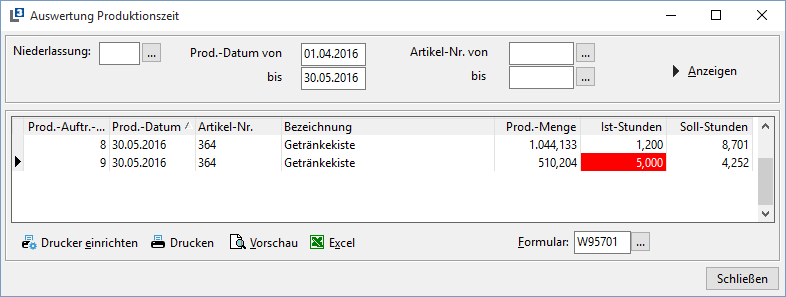
Auswertung Produktionszeit
In dieser Auswertung werden die benötigten Ist-Zeiten für die Produktionsbuchungen der Big-Bags mit den Soll-Zeiten aus den hinterlegten Planzeiten aus dem Artikelstamm verglichen. Die Auswertung können Sie auf Niederlassungen, den Produktionstermin und auf bestimmte Artikel einschränken. Produktionen, deren Produktionszeit über den Soll-Stunden liegen, werden hier in Rot dargestellt.
Preisermittlung aus Zu-/Abschlagsberechnung in Online-Waage
Innerhalb der Online-Waage kann auch die Menge für die Zu-/Abschlagsberechnung aktiviert werden.
Für diese Logik muss die Option Preisermittlung aus Zu-/Abschlagsberechnung unter Datei --> Einstellungen --> Optionen-Standard --> Verkauf/Lieferschein --> Verkauf / LS -3- aktiviert sein.
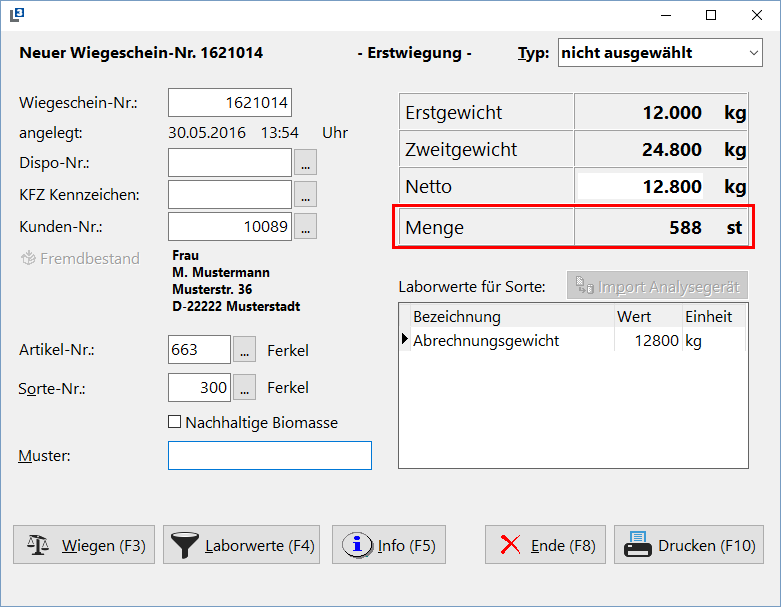
In der Online-Waage wird dann ein neues Feld Menge angezeigt. In diesem Feld kann dann die gelieferte Menge hinterlegt werden. Wenn zuvor über Info (F5) ein Auftrag ausgewählt wird, wird die in dem Auftrag enthaltene Menge aus dem Auftrag übernommen.
Das innerhalb der Waage gewogene Gewicht wird nun nicht mehr in die Menge übernommen, wenn ein Verkaufslieferschein aus dem Wiegeschein erstellt wird. Die Menge wird nun in den Laborwert übernommen, der unter Datei --> Einstellungen --> Optionen-Standard --> Verkauf/Lieferschein --> Verkauf / LS -3- hinterlegt ist. Weiter ist es erforderlich, dass im Artikelstamm die Checkbox  aktiviert ist.
Manuelle Kontraktaufteilung
In der Wiegescheinerfassung kann nun unter Info(F5) eine manuelle Kontraktaufteilung vorgenommen werden. Hierzu ist zu beachten, dass diese Kontraktaufteilung bei einer Überschreitung der Restmenge bzw. des Netto-Gewichts eines schon im Wiegeschein hinterlegten Kontrakts nicht automatisch erscheint. Diese Kontraktaufteilung muss somit manuell durchgeführt werden:
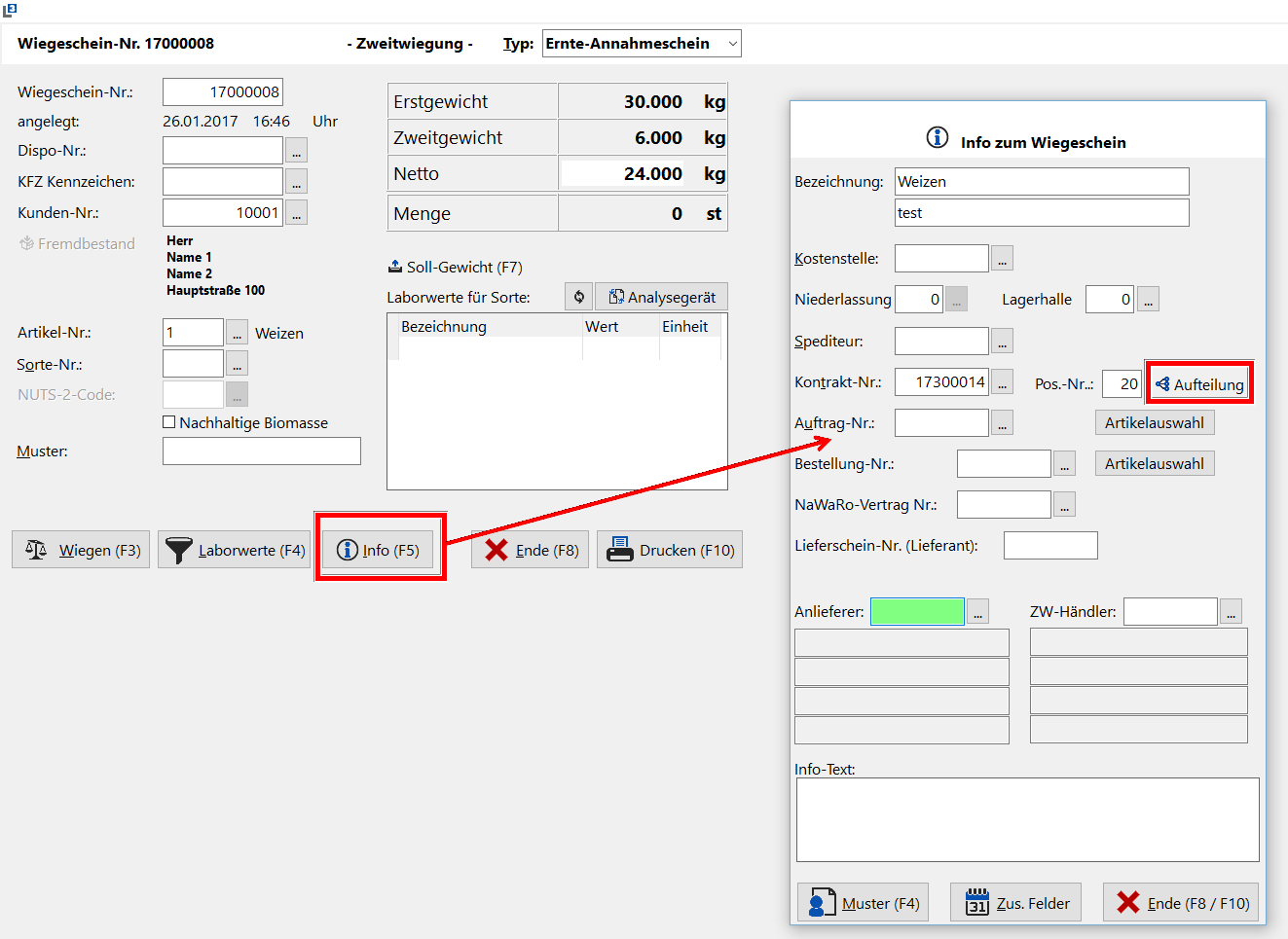
Um die Kontraktaufteilung nutzen zu können, muss zwingend ein Kunde, ein Artikel und ein Netto-Gewicht in dem Wiegeschein vorhanden sein. Wurde schon ein Kontrakt in dem Feld Kontrakt-Nr. hinterlegt, so wird dieser innerhalb der Kontraktaufteilung mit dem kompletten Netto-Gewicht des Wiegescheins als Menge vorbelegt. Über den Button Aufteilung kann die Kontraktaufteilung vorgenommen werden:
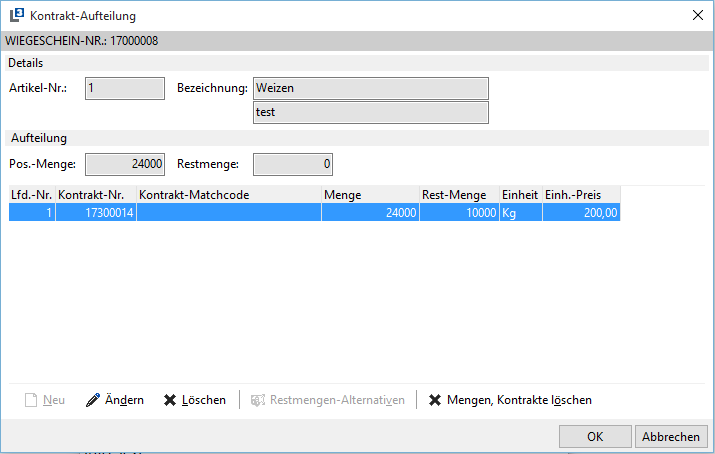
Über Ändern kann hier für den selektierten Kontrakt die zugeordnete Menge angepasst werden:
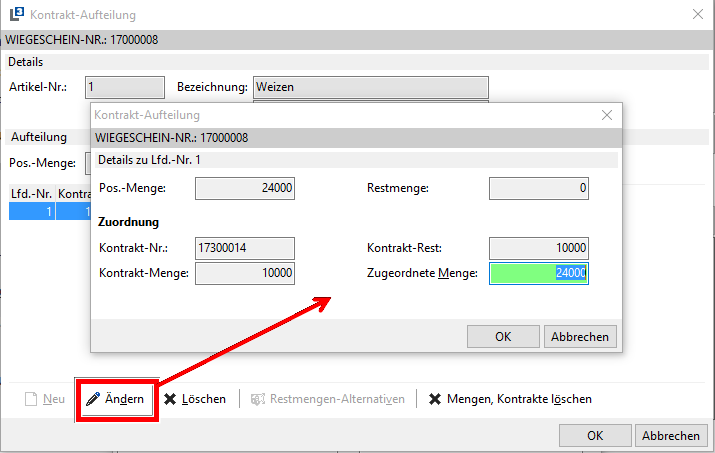
In dem Feld zugeordnete Menge kann nun die Menge eingegeben werden, die diesem Kontrakt zugeordnet werden soll. In dem hier gezeigten Beispiel wurde diesem Kontrakt das komplette Netto-Gewicht von 24.000 Kg zu geordnet. Diese Menge kann nun auf den Kontrakt-Rest (hier 10.000 Kg) angepasst werden. Nachdem man die Eingabe mit OK bestätigt hat, wird nun in der Übersicht der Kontraktaufteilung als weitere Restmenge 14.000 Kg angegeben, die nun auf andere Kontrakte, zu einem Preis aus der hinterlegten Sorte oder zum Tagespreis weiter verteilt werden kann.
Um nun einen weiteren Kontrakt der Aufteilung hinzuzufügen, kann über Neu die Kontraktauswahl geöffnet und einen anderen Kontrakt gewählt werden. Anhand der Restmenge des gewählten Kontrakts und der Restmenge, die noch verteilt werden kann, wird automatisch die Menge ermittelt, welche in die Kontraktaufteilung übernommen werden kann. In dem folgenden Beispiel hat der Kontrakt eine Restmenge von 5.000 Kg, die als Zugeordnete Menge vorgeschlagen wird:
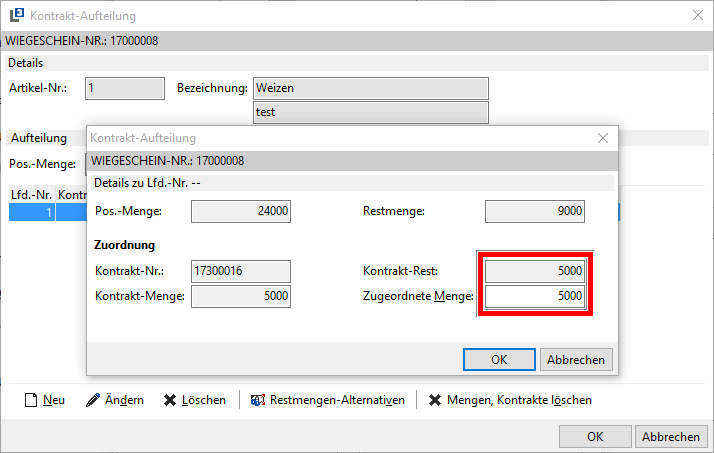
Die noch zu verteilende Menge beträgt nach dem Hinzufügen des zweiten Kontrakts 9.000 Kg. Diese können wie schon beschriebene, auf weitere Kontrakte verteilt werden.
Sollte es keine weiteren gültigen Kontrakte zum Aufteilen mehr vorhanden sein, kann über den Punkt Restmenge-Alternativen folgende Alternativen gewählt werden:
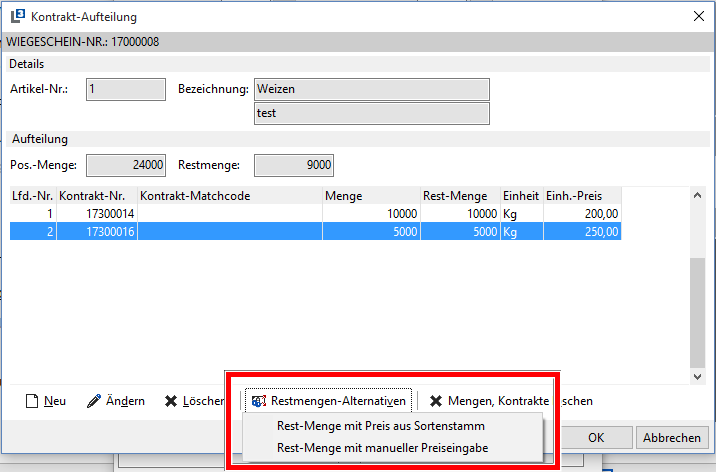
Rest-Menge mit Preis aus Sortenstamm
Voraussetzung, damit diese Option gewählt werden kann, ist die Hinterlegung einer Sorte in dem Wiegeschein. Zusätzlich muss in den Sortenstammdaten für diese Sorte (Datei --> Stammdaten --> Weitere --> Ernte --> Sorten) ein Preis in der Spalte Preis A hinterlegt sein.
Rest-Menge mit manueller Preiseingabe
Wird diese Option gewählt, kann manuell ein gewünschter Preis eingegeben werden:
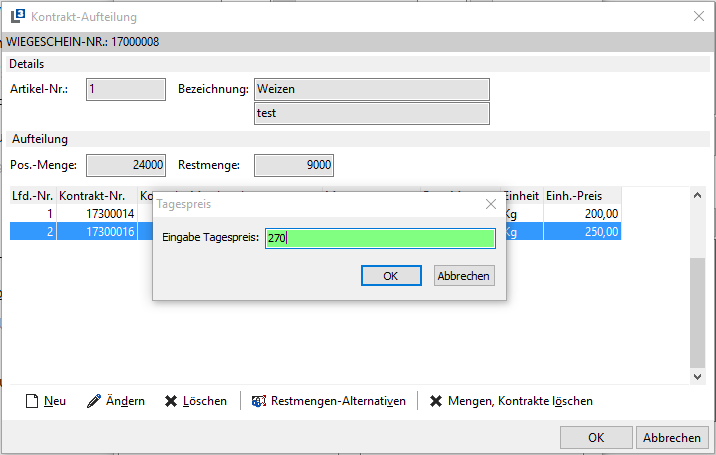
Mit OK wird die Restmenge (hier: 9.000 Kg) zum angegebenen Tagespreis der Kontraktaufteilung hinzugefügt. Eine komplette Aufteilung kann wie hier in dem angegebenen Beispiel wie Folgt aussehen:
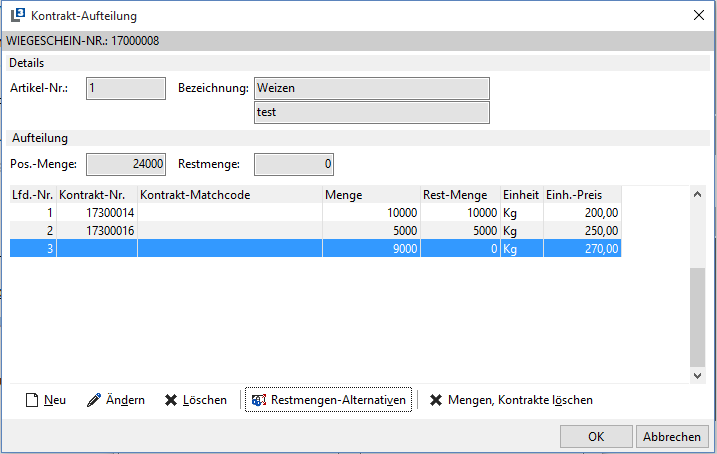
Die Kontraktaufteilung kann nochmal überarbeitet werden. Über den Button Ändern kann die markierte Position angepasst werden. Mit Löschen wir die markierte Position gelöscht. Soll die komplette Aufteilung gelöscht werden, kann dies über Mengen, Kontrakte löschen durchgeführt werden.
Das Abspeichern der Kontraktaufteilung kann nur erfolgen, wenn das Gesamt-Gewicht des Wiegescheins komplett aufgeteilt wurde. Ansonsten erscheint folgende Hinweismeldung:
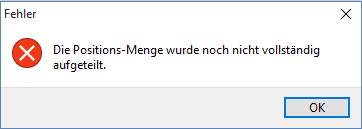
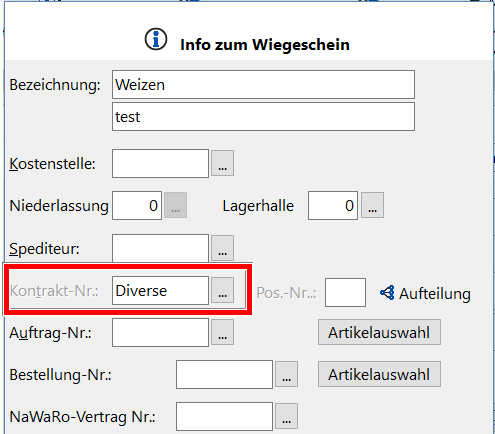
Ist die Kontraktaufteilung korrekt durchgeführt worden und wurde diese mit OK gespeichert, wird unter Info (F5) in dem Feld Kontrakt-Nr. dies mit „Diverse" dargestellt:
Innerhalb der Wiegeschein-Liste unter Schnittstelle --> Waage (Online) --> Wiegeschein-Liste wird für den Wiegeschein in der Spalte Kontrakt-Nr. der Hinweis „Diverse" angezeigt. Aus der Wiegeschein-Liste kann dann ebenfalls für den markierten Wiegeschein die Kontraktaufteilung mit einem Doppelklick in die Spalte Kontrakt-Nr. oder über den Button Kontrakt-Aufteilung durchgeführt bzw. angepasst werden:
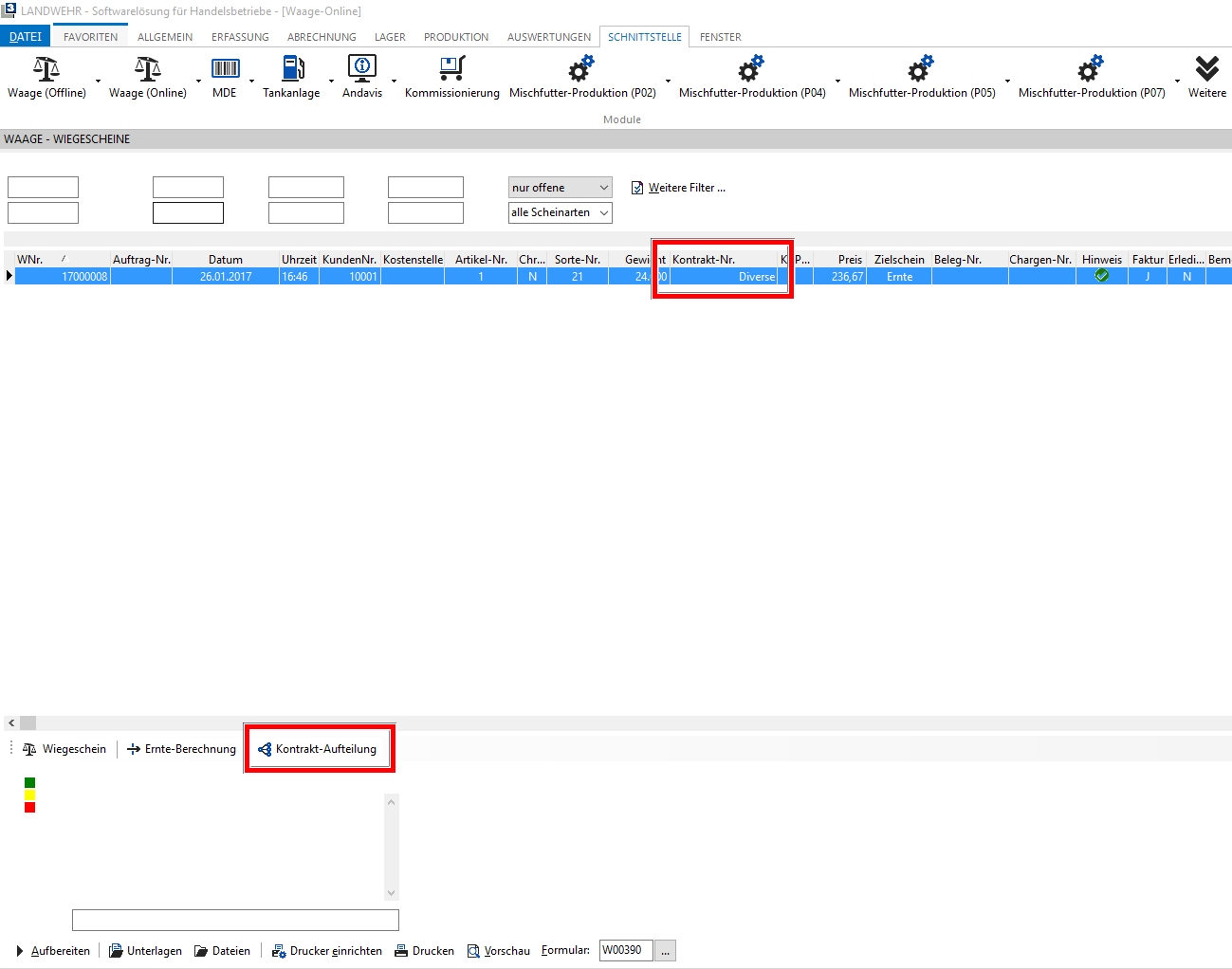
Wurde zu dem Wiegeschein ein Folgebeleg erstellt, ist das Bearbeiten der Kontraktaufteilung an dieser Stelle nicht mehr möglich.
Änderungen
60cca-amdb34e-amcc2e3-am6fa64-am90571-am