
Reparaturprozess
Reparaturprozess
Mit dem kostenpflichtigen Zusatzmodul Reparaturen/Auftrag können nach Freischaltung dieses Moduls aus dem strukturierten Auftrag pro Artikel-Position Reparaturprozesse eingegeben werden.
Optionen
Als Bediener SYS -- Systemverwalter können unter Datei à Einstellungen à Optionen-Standard à Programmmodule à Reparaturen/Auftrag das Gegenkonto für die Buchung des Material-Verbrauchs und die Formulare eingetragen werden.
Stammdaten Reparaturen
Unter Datei à Stammdaten à Stammdatentabellen à Reparaturen finden Sie die Stammdatenanlage für die Reparaturprozesse:

Reparatur-Beschreibung:
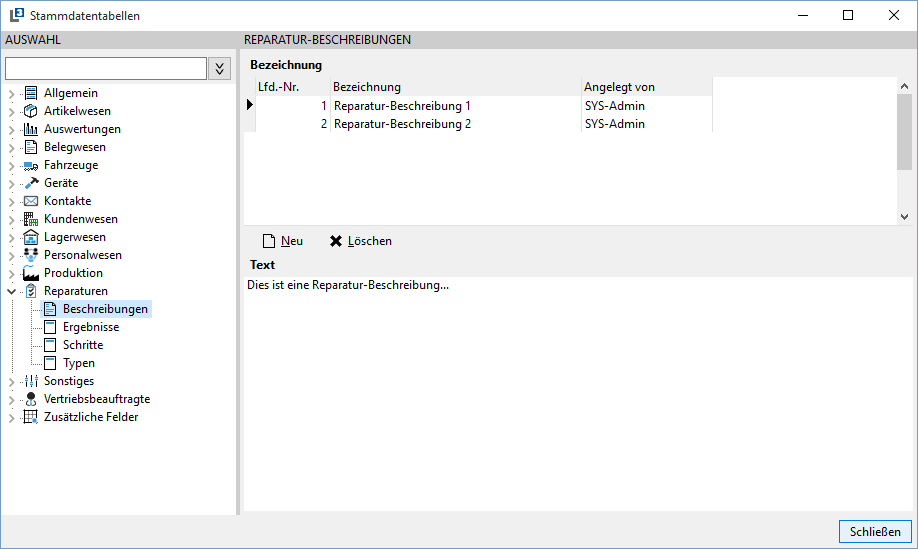
Hier können die einzelnen Reparatur-Beschreibungen mit einem Langtext eingetragen und vorerfasst werden
Reparatur-Ergebnisse:
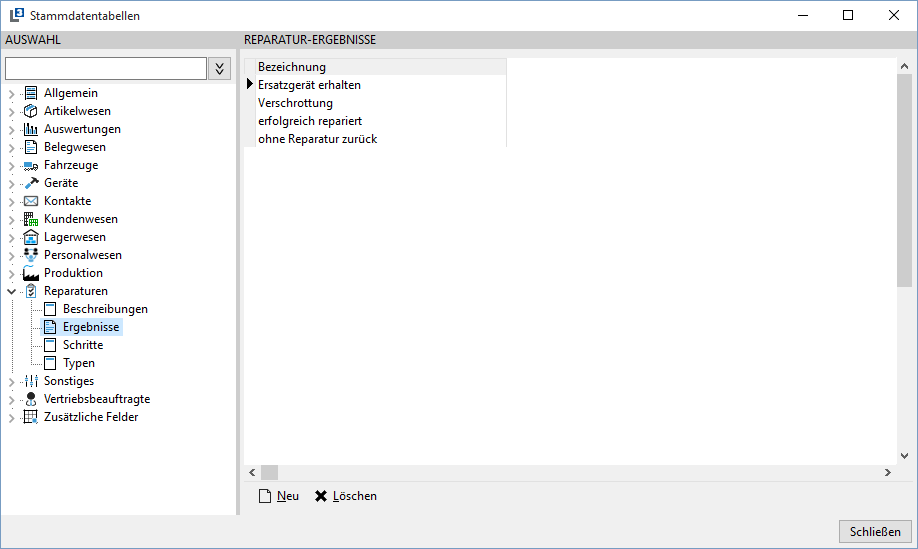
Hier können die einzelnen Reparatur-Ergebnisse eingetragen werden, die dann im Reparatur-Prozess der Artikelposition aus dem Auftrag ausgewählt werden können.
Reparatur-Schritte:
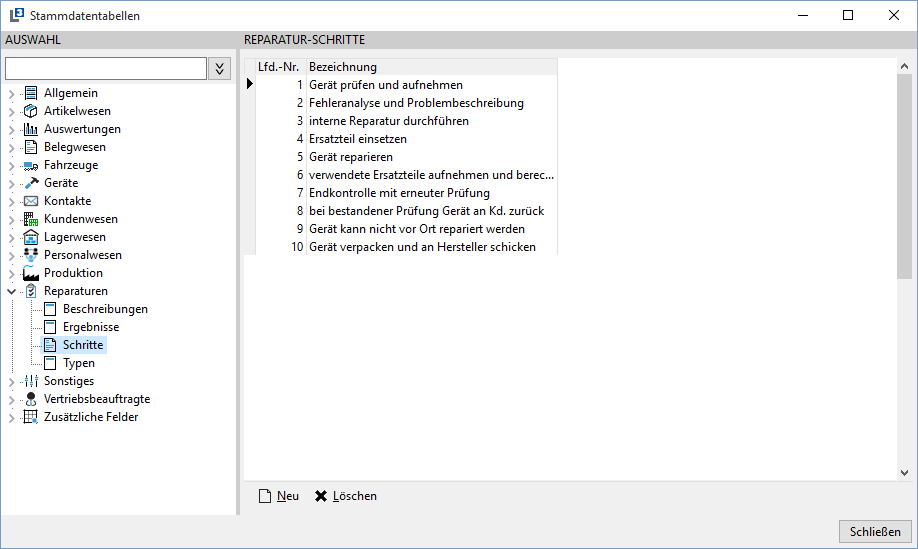
Hier tragen Sie die einzelnen Reparatur-Schritte ein, die dann ebenfalls im Reparatur-Prozess des Auftrages entsprechend hinterlegt werden können.
Reparatur Typen:
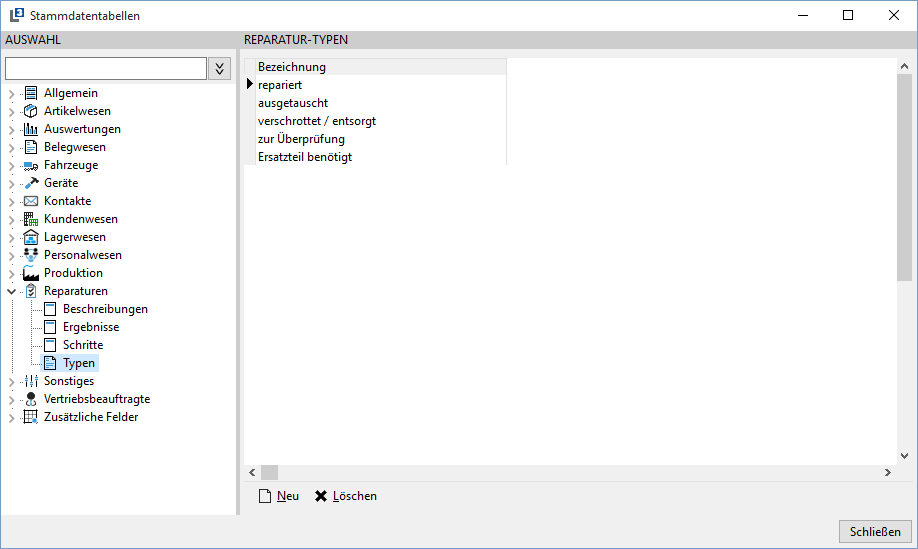
Hier tragen Sie die einzelnen Reparatur-Typen ein, die dann ebenfalls im Reparatur-Prozess des Auftrages entsprechend hinterlegt werden können.
Reparaturprozess im Auftrag
Den eigentlichen Reparatur-Prozess / -Vorgang wird über den Auftrag erfasst. Gehen Sie dazu z.B. über Erfassung à Verkauf à Auftrag.
Spalte Reparatur-Vorgang einblenden
Über Spalten bearbeiten im Auftrag kann die Spalte Rep.-Vg. ein- oder ausgeblendet werden.
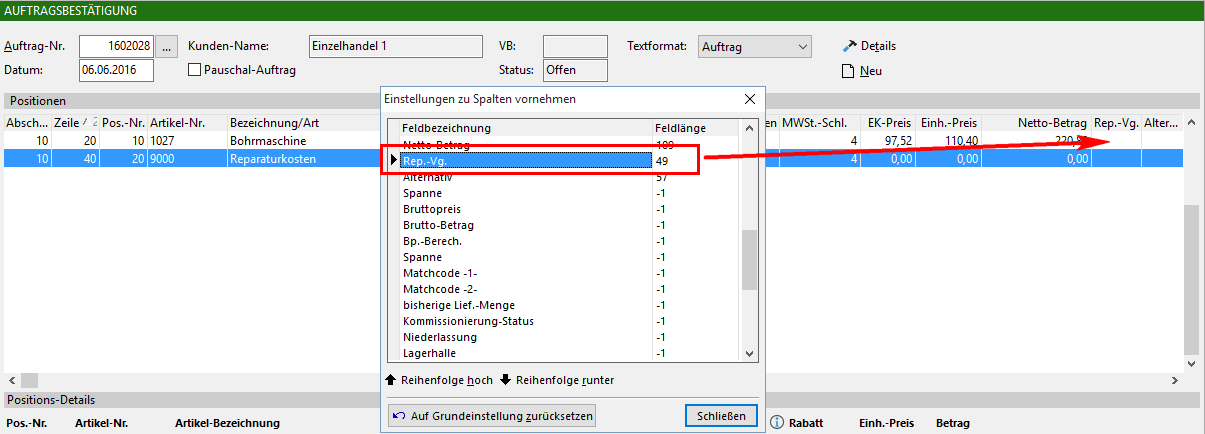
In dieser Spalte wird dann mit einem Haken  angezeigt ob zu dieser Artikelposition ein Reparatur-Prozess / -Vorgang hinterlegt ist.
Reparatur-Vorgang erfassen
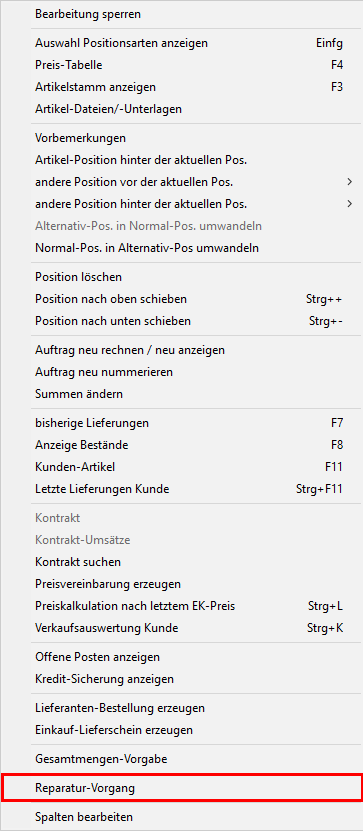
Um einen Reparatur-Prozess / -Vorgang zu einer Artikel-Position zu erfassen, markieren Sie die gewünschte Artikel-Zeile und klicken Sie über das Pop-Up Menü auf Reparatur-Vorgang (rechte Maustaste) oder drücken die Tastenkombination STRG + R.
Pop-Up Menü:
Der Reparatur-Vorgang
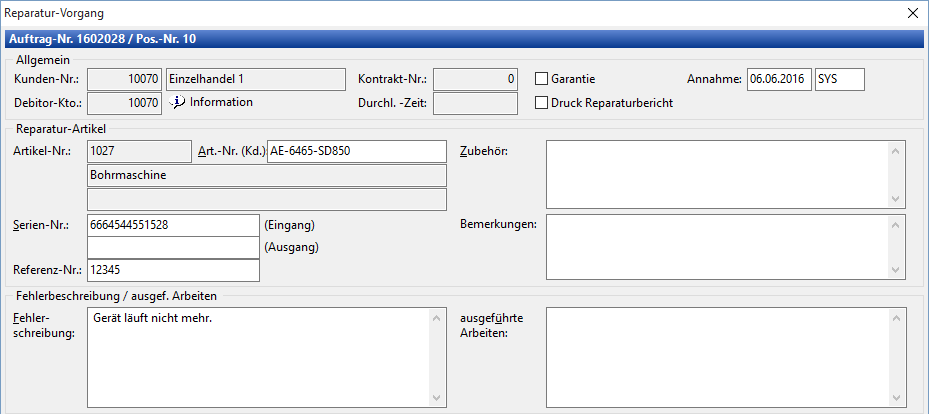
In der nachfolgenden Maske wird dann der eigentliche Reparatur-Vorgang erfasst.
Der obere Maskenteil - Allgemeine Angaben
Im oberen Teil der Maske werden die allgemeinen Angaben zu dem Reparatur-Vorgang erfasst, wie z.B. die Art.-Nr. (Kd.), Serien-Nr. (Eingang / Ausgang), Referenz-Nr., Zubehör und Bemerkungen.
Außerdem die Fehlerbeschreibung und ausgeführte Arbeiten.
Der untere Maskenteil -- Reparatur-Details
Im unteren Teil werden dann die Reparatur-Details erfasst unterteilt in Registern nach Übersicht, Reparatur-Schritte, Material-Verbrauch und Kontakte.
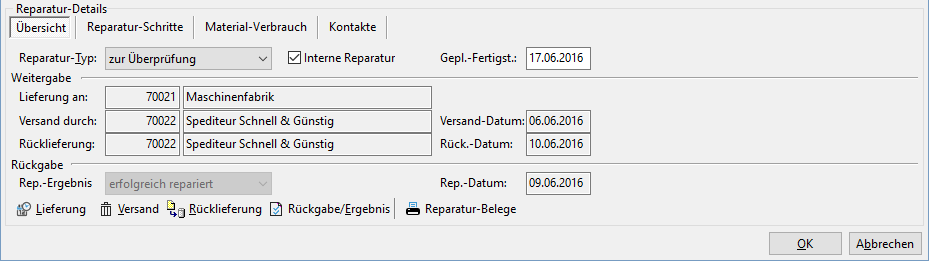
Zusätzlich am Ende der Maske sind die Punkte zur Lieferung, Versand, Rücklieferung, Rückgabe/Ergebnis und Reparatur-Belege zu finden.
Über  können die Belege ausgedruckt werden. (Wie z.B. Repair Routing Sheet)
Übersicht
In der Übersicht kann der Reparatur-Typ aus dem Auswahlmenü (Drop-Down Menü) hinterlegt, Haken/Checkbox für Interne Reparatur gesetzt und das geplante Fertigstellungsdatum über Gepl.-Fertigst. eingetragen werden.
Reparatur-Schritte
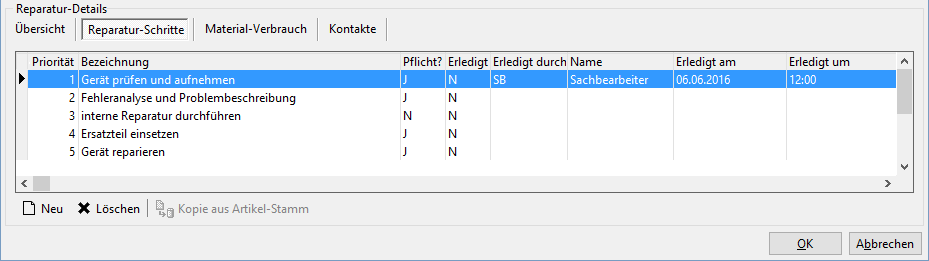
Hier können die einzelnen Reparatur-Schritte eingetragen werden. Dies kann über Neu manuell oder aus einer Vorbelegung aus dem Artikel-Stamm über Kopie aus Artikel-Stamm erfolgen.
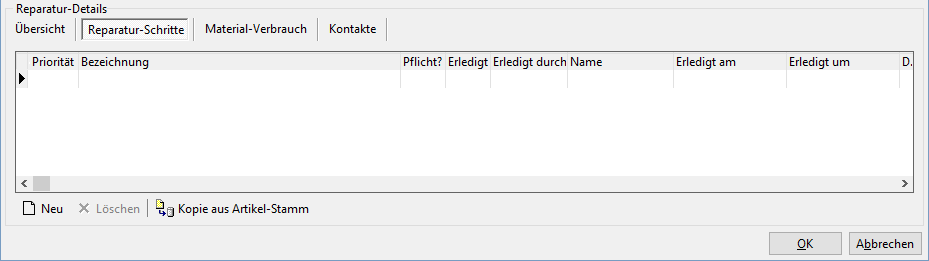
Die einzelnen Reparatur-Schritte können als Pflicht? und Erledigt mit J oder N gekennzeichnet werden. J/N kann über die Tastatur oder per Doppelklick auf dem jeweiligen Feld geändert werden.
Zudem über Erledigt durch den Bediener, der den Reparatur-Schritt durchgeführt hat (Doppelklick öffnet Bediener-Stamm), Erledigt am, Erledigt um und die Dauer (Min.).
Material-Verbrauch
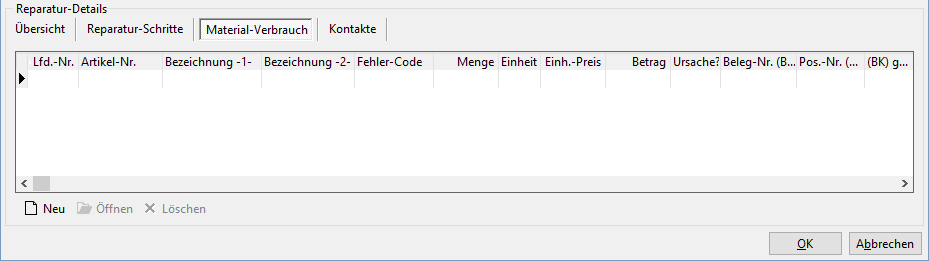
Die verbrauchten Materialien können hierüber erfasst werden. Um einen neuen Material-Verbrauchsartikel zu hinterlegen, klicken Sie unten auf Neu.
In dem darauffolgenden Fenster kann nun der Artikel aus dem Stamm ausgewählt werden. Zusätzlich die Menge verbraucht, Fehler-Ursache, Fehler-Code, Reparatur-Beschreibung (kann manuell erfasst werden oder über die Auswahl aus den Reparatur-Beschreibungen ausgewählt werden.), Einh.-Preis (Preis kann auch über Bewertungs-Preise ausgewählt werden), Niederlassung, Lagerhalle und ggf. Chargen-Nr. (bei Chargen-Pflicht des Artikels)
Eine Anzeige des verfügbaren Bestandes ist aus dieser Maske ebenfalls möglich.
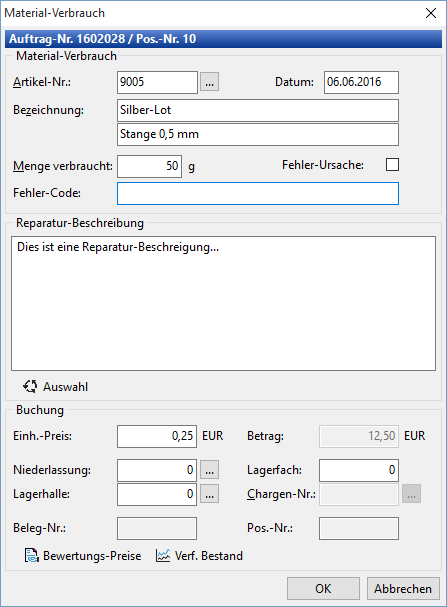
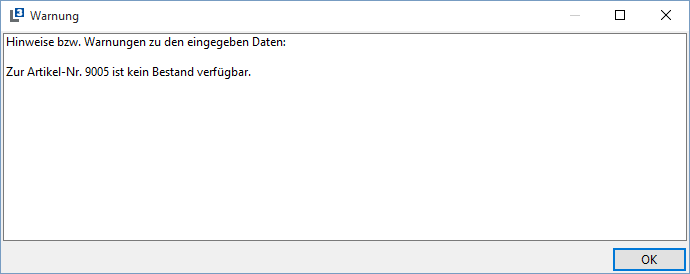
Sollte die eingegebene Menge laut verfügbaren Bestands nicht ausreichen erfolgt automatisch eine Hinweis-Meldung.
Kontakte erfassen
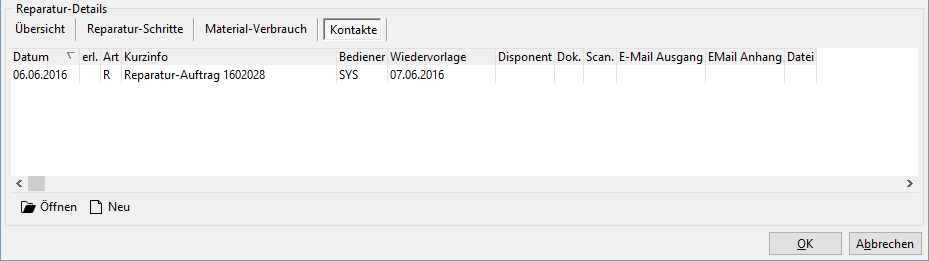
Über das Register Kontakte können zusätzlich auch Kontakte auf diesen Reparatur-Vorgang erfasst werden. Diese Kontakte sind dann auch über die Akquise bei dem Kunden und ggf. als Wiedervorlage sichtbar. Um einen neuen Kontakt zu erfassen, klicken Sie unten auf Neu. Die Erfassung erfolgt hier wie bei der normalen Kontakterfassung in der Akquise.
Lieferung
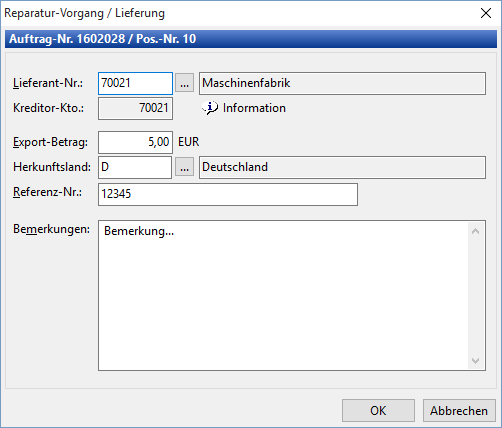
Unter dem Punkt Lieferung kann der Lieferant, der Export-Betrag, das Herkunftsland, die Referenz-Nr. und eine Bemerkung hinterlegt werden.
Versand
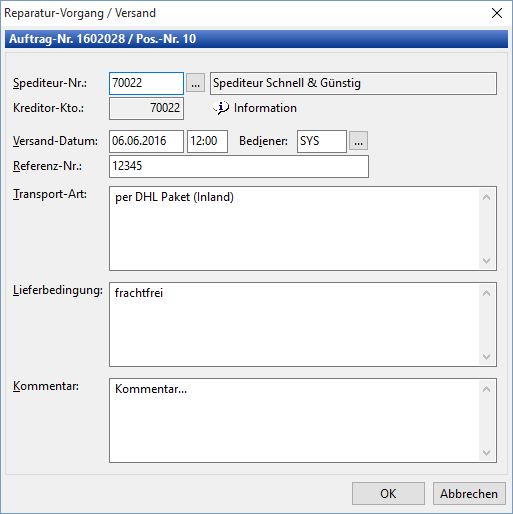
Unter Versand kann der Spediteur, das Versand-Datum, der Bediener, die Referenz-Nr., die Transport-Art, die Lieferbedingungen und ein Kommentar hinterlegt werden.
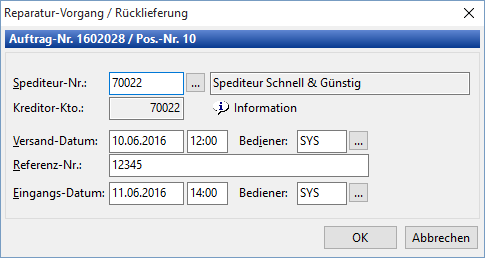
Rücklieferung
Hier erfassen Sie die Angaben für die Rücklieferung. Möglich ist eine Hinterlegung des Spediteurs, eines Versand-Datums, einer Referenz-Nr. und eines Eingangs-Datums.
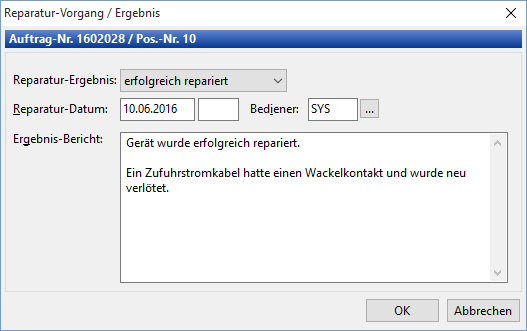
Rückgabe/Ergebnis
Hier kann das Reparatur-Ergebnis aus dem Auswahlmenü (Drop-Down Menü) hinterlegt werden. Zusätzlich das Reparatur-Datum und ein Ergebnis-Bericht.
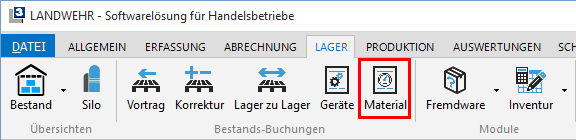
Material-Verbrauch Umbuchungen aus Reparatur-Vorgang
Unter Lager à Bestands-Buchungen à Material kann der in den Reparatur-Vorgängen enthaltene Material-Verbrauch umgebucht werden.
Soll eine einzelne Umbuchung durchgeführt werden kann über das Feld Umbuchung-Nr. auch nur ein Material-Vorgang gewählt und verbucht werden. Sollen alle aktuell zur Verfügung stehenden Belege angezeigt werden, wird das Feld übersprungen (leer gelassen) und klickt auf Anzeigen.
Daraufhin werden alle nicht gebuchten Material-Verbräuche angezeigt. In der Spalte buchen? können die einzelnen Positionen über J/N für die Verbuchung aus- bzw. eingeschlossen werden. Wahlweise können alle Positionen auch über Markieren mit J/N vorbelegt werden. (Standardmäßig stehen diese auf J!)
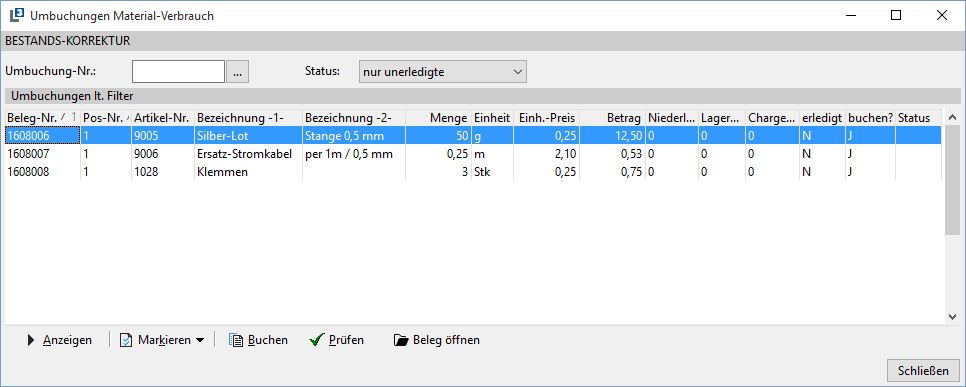
Über die Schaltfläche  können die in der Ansicht enthaltenen Belege vorab auf deren Richtigkeit geprüft werden.
In dem Feld Status wird dann angezeigt ob die Belege in Ordnung sind oder nicht.
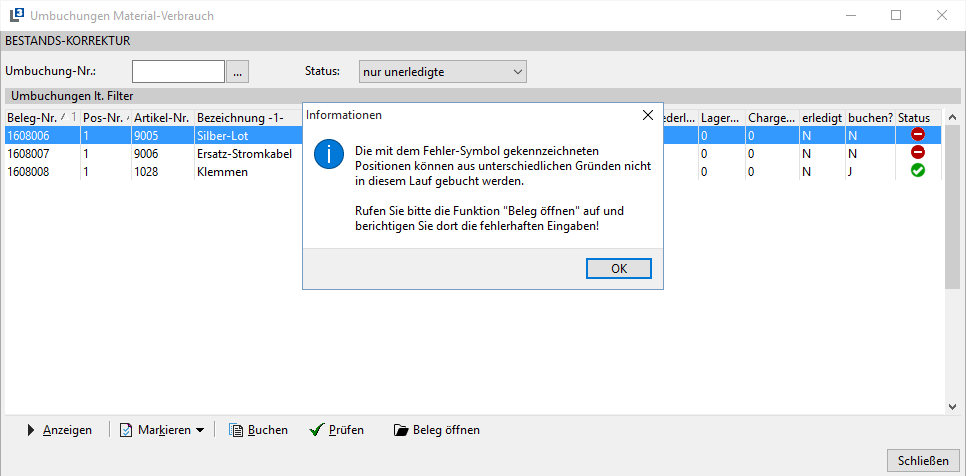
In diesem Beispiel sind zwei Belege nicht in Ordnung und müssen erst korrigiert werden bevor sie verbucht werden können. Bei diesen Artikeln ist z.B. nicht genügend Bestand für die Verbuchung verfügbar.
Über  können Sie von der markierten Position nochmal die Erfassungsmaske (wie im Auftrag/Reparatur-Vorgang) aufrufen und auch bearbeiten.
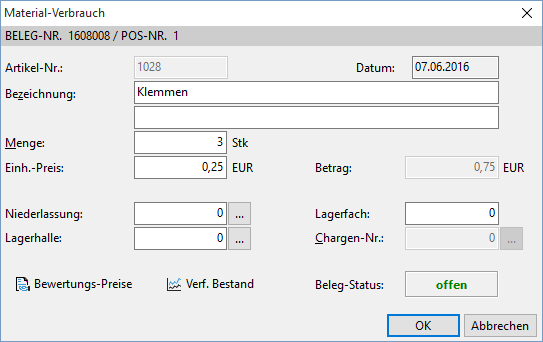
Nach Korrektur und erneutem Aufruf mit Prüfung sind die Positionen in Ordnung und können verbucht werden.
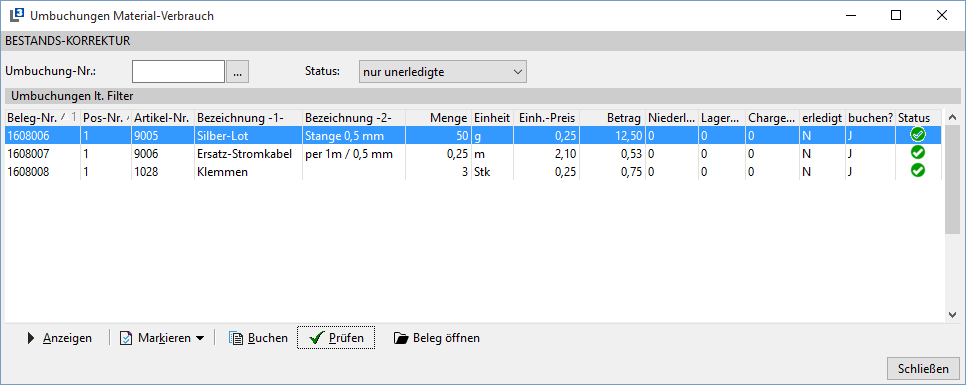
Über die Schaltfläche  können diese Materialien nun verbucht werden.
Wird die nachfolgende Maske dann mit Ja bestätigt werden die Buchungen ausgeführt, mit Nein wird der Vorgang abgebrochen.
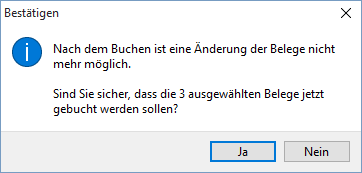
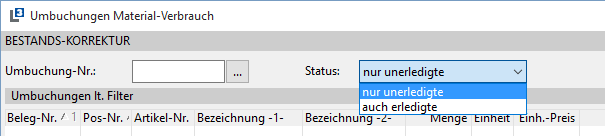
Bereits gebuchte Positionen können über auch erledigte wieder angezeigt werden.
Reparatur-Disposition
In der Reparatur-Disposition werden die erfassten Reparatur-Vorgänge aus den Aufträgen angezeigt. Die Maske ist in einzelne Register unterteilt Versand/Lieferant, Rücklieferung/Lieferant und Rücklieferung/Kunde.
Register Versand / Lieferant
Hier werden alle Reparaturen mit oder ohne Versand-Datum angezeigt. Über das Drop-Down Feld Status kann das entsprechend umgestellt werden. Zusätzlich ist es möglich sich über die Auswahl Lieferant-Nr. nur die Reparaturen von einem einzelnen Lieferanten anzeigen zu lassen.
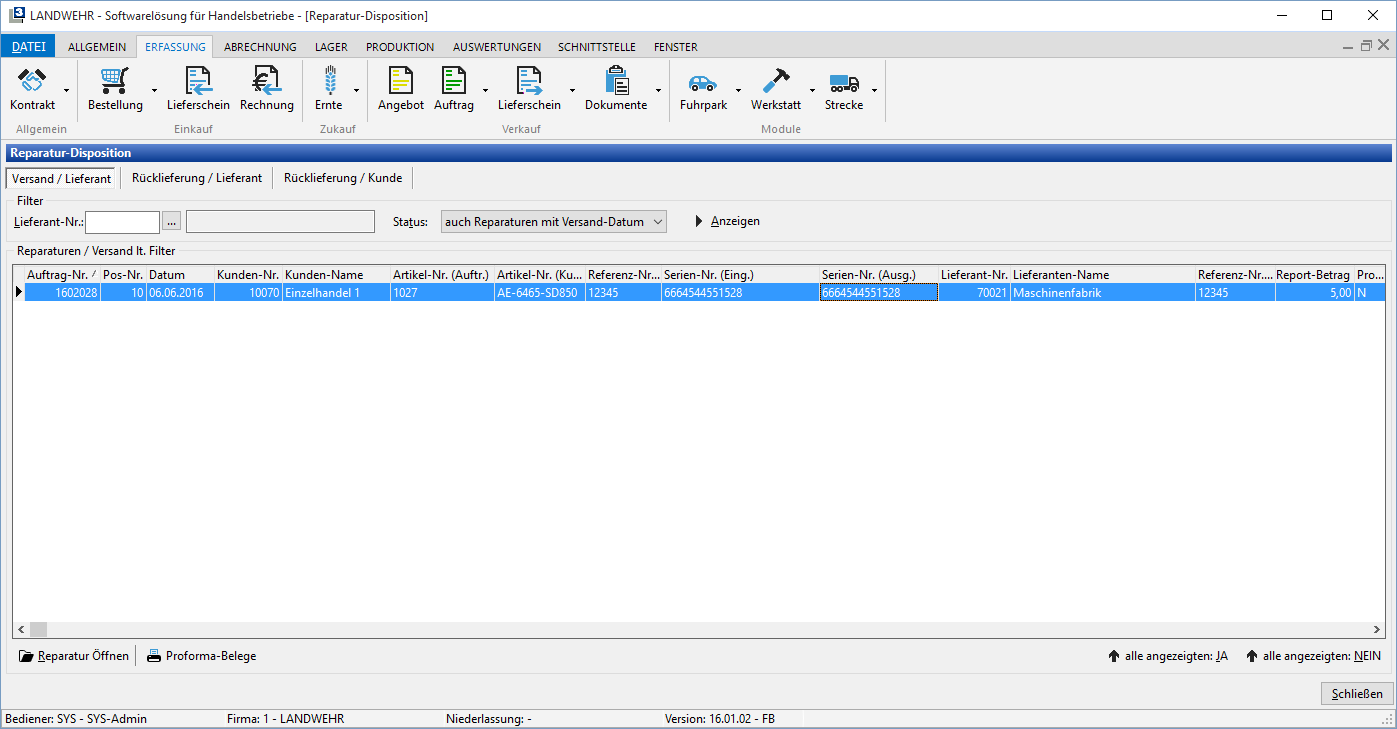
Über  kann der Reparatur-Beleg wie im Auftrag nochmal aufgerufen werden.
Über  können dann die Pro-Forma Belege für die ausgewählten Belege ausgedruckt werden. Mit den Schaltflächen
  können alle oder kein Beleg/e für den Ausdruck vorbelege werden. Oder es werden die einzelnen Reparaturen über die Spalte Prof.-LS/RA per Doppelklick oder über die Tasten J / N umgestellt.
Rücklieferung / Lieferant
Die Rücklieferung/Lieferant hat eine ähnliche Funktion. Hier kann für die einzelnen oder ausgewählten Reparaturen automatisch der Status auf zurückgeliefert gesetzt werden, d.h. es wird im Reparatur-Vorgang automatisch das Rückgabe-/Reparatur Datum eingetragen.
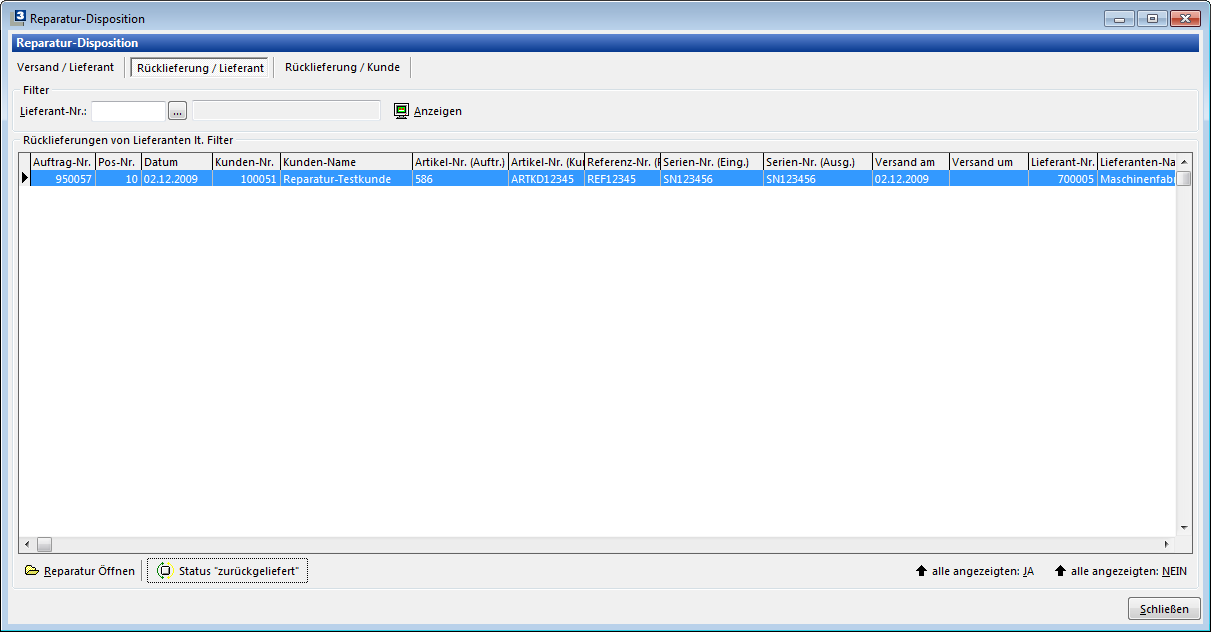
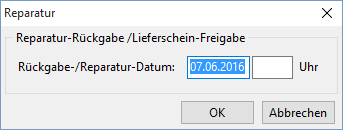
Bestätigen Sie die Schaltfläche  öffnet sich daraufhin das folgende Fenster, wo Sie das Rückgabe-/Reparatur-Datum und Uhrzeit für den markierten Beleg hinterlegen können. Das Tagesdatum wird vorgeschlagen kann aber über die übliche Datums-Funktion umgestellt werden.
Rücklieferung / Kunde
Die Rücklieferung/Kunde hat eine ähnliche Funktion. Hier werden die Reparaturen angezeigt, wo aus dem Verkaufs-Auftrag mit Reparatur-Vorgang bereits ein Lieferschein erstellt wurde.
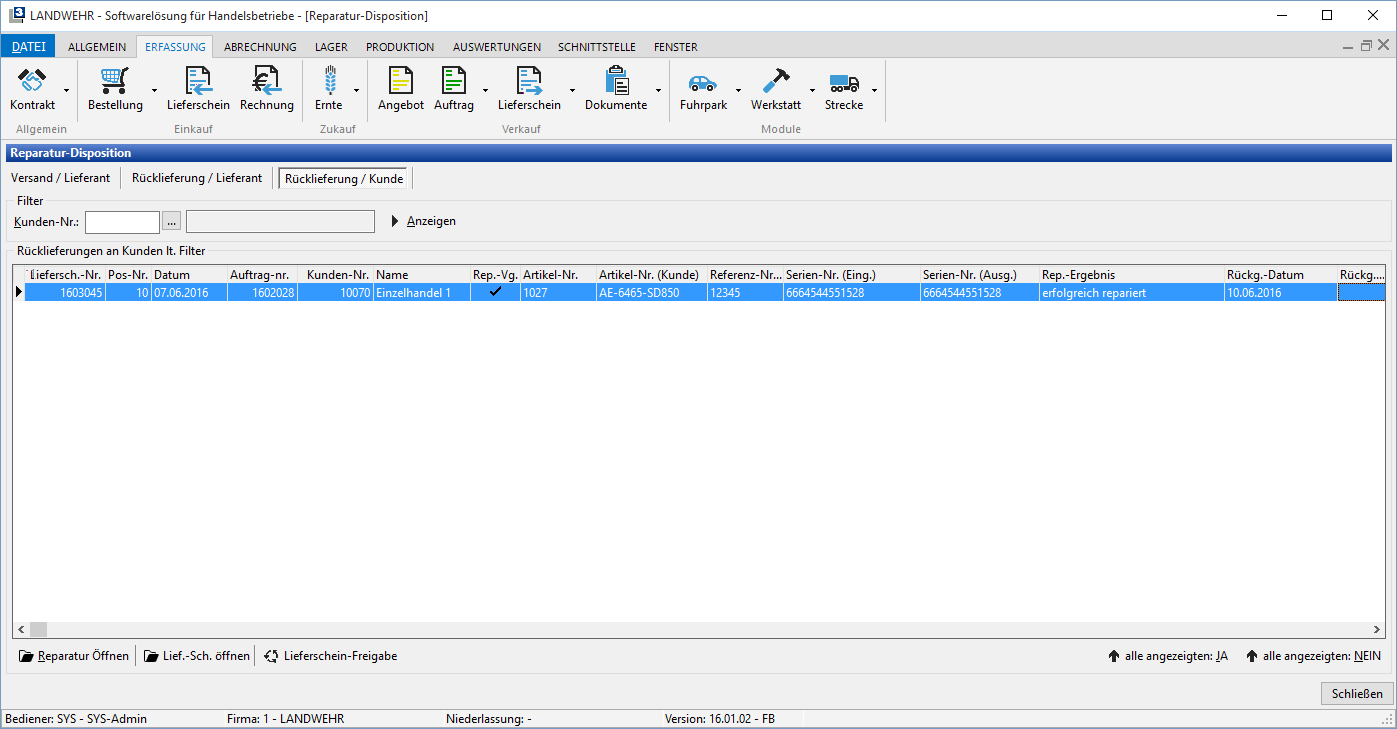
Über  öffnen Sie den bereits erstellten Lieferschein in der Verkaufs-Lieferschein-Maske.
Mit  können die markierten oder alle ausgewählten Lieferscheine automatisch zur Faktur freigegeben werden.
Sollen alle in der Anzeige für die automatische Freigabe markiert werden oder nicht können Sie das über diese Schaltfläche wieder umstellen.
Änderungen
cc2e3-am6fa64-am90571-am