
Auftrags-Disposition mit Tourenplanung
Auftrags-Disposition mit Tourenplanung
Allgemein
Mit dieser kostenpflichtigen Erweiterung ist es möglich eine Auftrags-Disposition mit Tourenplanung durchführen zu können.
Voraussetzungen
Um das neue Modul nutzen zu können, muss zuerst über Datei à Einstellungen à Weitere à Programm-Module freischalten à Teil 4 à Auftrag-Disposition als SYS-Systemverwalter freigeschaltet werden.
Optionen
Mengeneinheiten hinterlegen
Unter Datei à Einstellungen à Optionen Standard à Stammdaten à Artikel à Artikel -1- muss die Mengeneinheit für Kubikmeter hinterlegt sein.
Vorbelegung Kennzeichnung Dispoware
Für die Auftrags-Disposition kann unter Datei à Einstellungen à Optionen Standard à Programmmodule à Auftrag-Disposition eine Vorauswahl/Vorbelegung gemacht werden. Es kann zwischen Keine Auswahl, lose Dispoware und verpackte Dispoware ausgewählt werden. Ist eine Auswahl getroffen wird diese automatisch als Filter in der Auftrags-Disposition gesetzt. Das kann dort selbstverständlich auch noch abgeändert werden.
Zusätzlich kann für die Disposition eine Warnmeldung aktiviert werden, falls während der Disposition die Gesamt-Kapazität für die Tour überschritten wird.

Information
Wird der Filter in der Auftrag-Dispo geändert wird diese Standard-Option überschrieben und es gewinnt die Einstellung aus dem Filter.
Stammdaten
Nummernkreis Touren
Als SYS - Systemverwalter kann unter Datei à Stammdaten à Firmenstruktur à Nummernkreise à Weitere Nummernkreise à Auftrag-Disposition ein Nummernkreis pro Jahr für die Disposition hinterlegt werden. Soll einfach eine fortlaufende Nummer ab 1 ermittelt werden, braucht man keine Eintragungen in den Nummernkreisen zu machen.
Artikel-Stamm
Kennzeichnung Dispoware
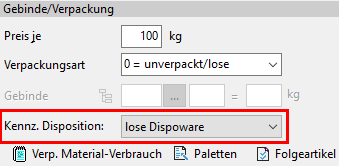
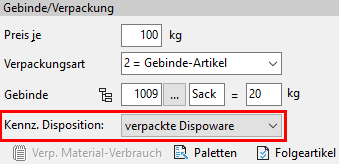
Im Artikelstamm können dann die entsprechenden Artikel als lose Dispoware oder verpackte Dispoware gekennzeichnet werden.
Toleranz-Menge
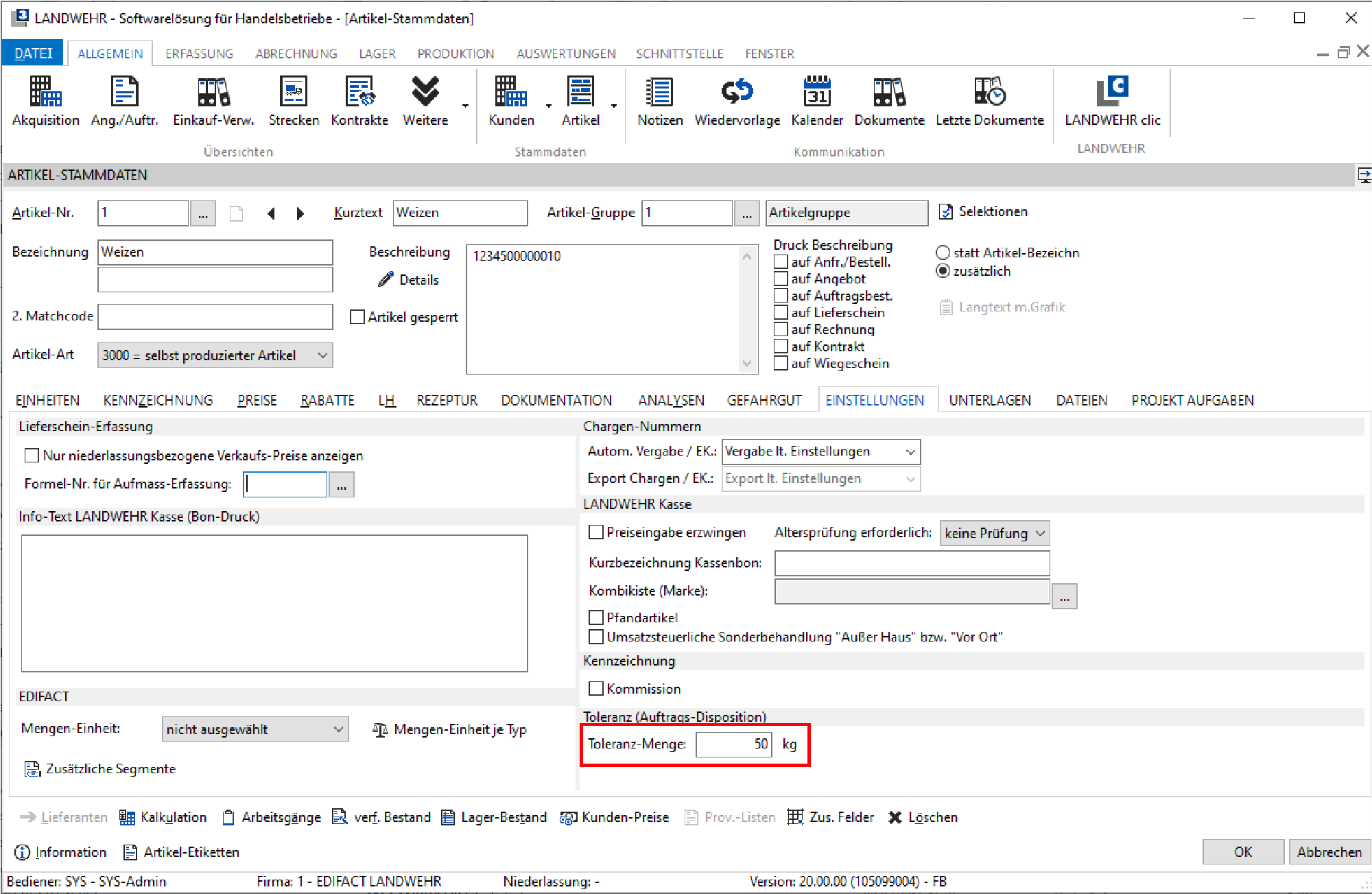
Im Artikelstamm kann eine Toleranz - Menge unter Einstellungen → Toleranz (Auftrags-Disposition) angegeben werden:
Wird ein Artikel mit hinterlegter Toleranz-Menge in der Auftrags-Disposition disponiert und in dem Reiter Belege für die entsprechende Auftrags-Position eine Ist-Menge angegeben, wird geprüft, ob die Toleranz-Menge zwischen Ist- und Soll - Menge überschritten ist.
Hierbei erscheint dann eine Hinweismeldung und es kann entschieden werden, ob die Toleranz akzeptiert werden soll.
Wird keine Toleranz-Menge im Artikel hinterlegt oder ist diese mit 0 angegeben, erfolgt bei der Eingabe der Ist-Menge keine Prüfung.
HL-Gewicht eintragen
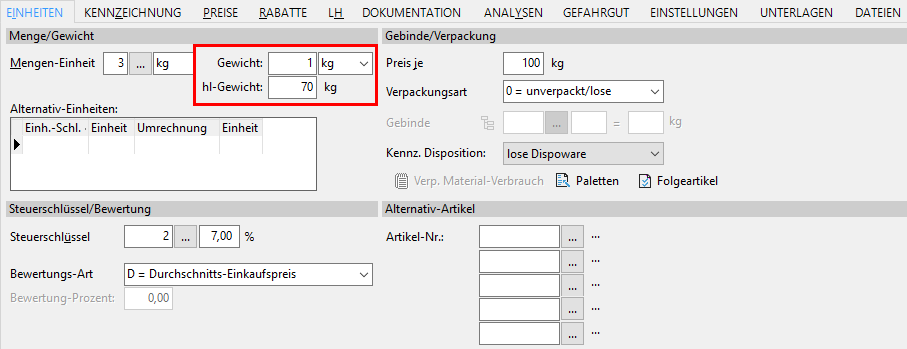
Im Artikelstamm muss das entsprechende HL-Gewicht des Artikels eingetragen sein, damit eine korrekte Umrechnung auf die Kapazität in m³ erfolgen kann.
Umrechnung ist: Pos. Auftrag-Menge / HL-Gewicht Artikel x 10 = m³
Standard-Lieferant definieren
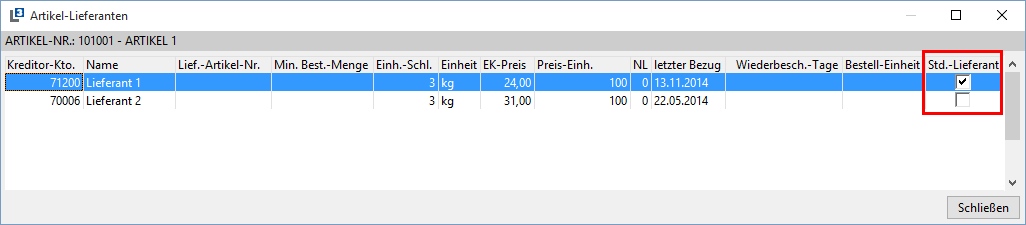
Für die spätere Disposition kann auch ein Standard-Lieferant zu dem Artikel definiert werden, welcher dann später in der Tourenplanung (Touren-Information) vorgeschlagen wird.
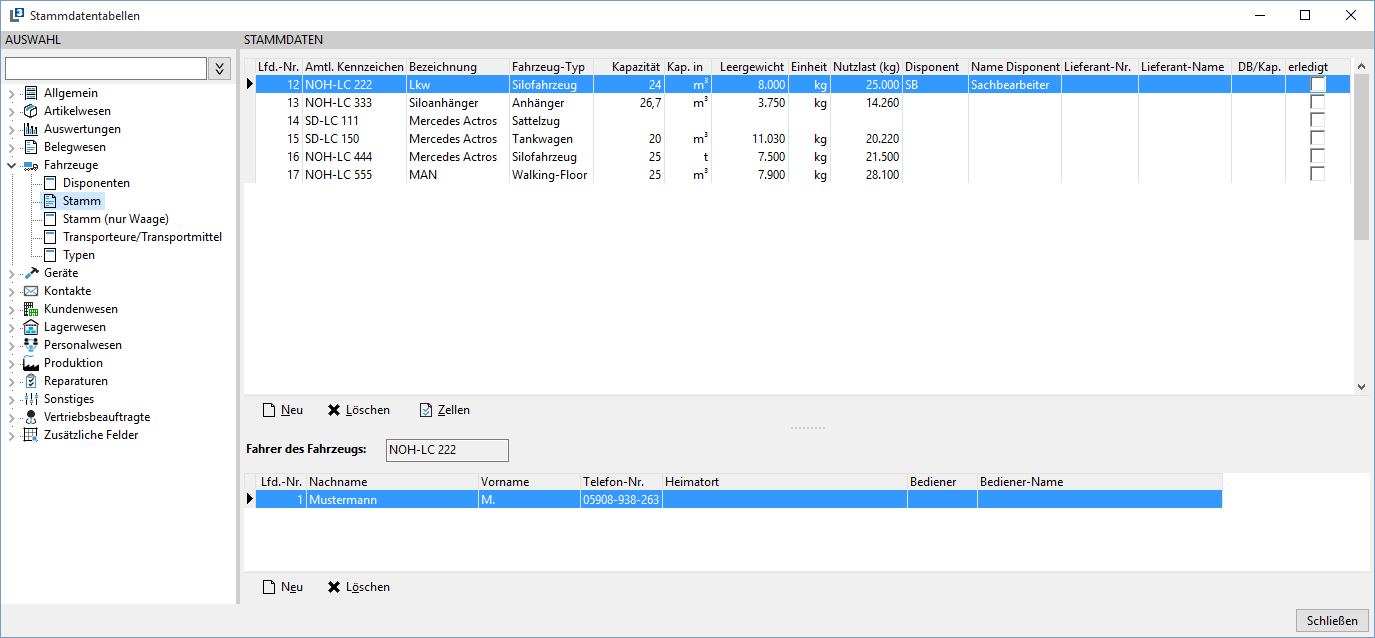
Stammdaten Fahrzeuge
Unter Datei à Stammdaten à Stammdatentabellen à Fahrzeuge à Stamm werden die Fahrzeuge oder Anhänger mit laufender Nummer, amtlichem Kennzeichen, Bezeichnung, ggf. Auswahl Fahrzeug-Typ, Kapazität mit Mengeneinheit, Leergewicht mit Mengeneinheit und der Nutzlast hinterlegt.
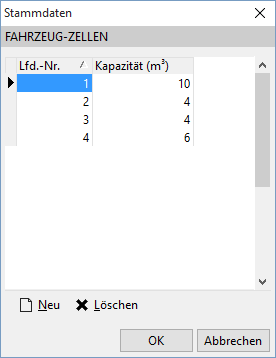
Zusätzlich kann dann pro Fahrzeug oder Anhänger die Anzahl und Kapazität der vorhandenen Zellen festgelegt werden.
Fahrzeug-Typ
Die Fahrzeug-Typen hinterlegen Sie unter Datei à Stammdaten à Stammdatentabellen à Fahrzeuge à Typen. Per Doppelklick auf einem hinterlegten Fahrzeug-Typ kann dann auch eine Farbe definiert werden, die später auch in der Disposition bei den Fahrzeugen zu sehen sind.
Auftragserfassung
Liefertermin und Info Verladung eintragen
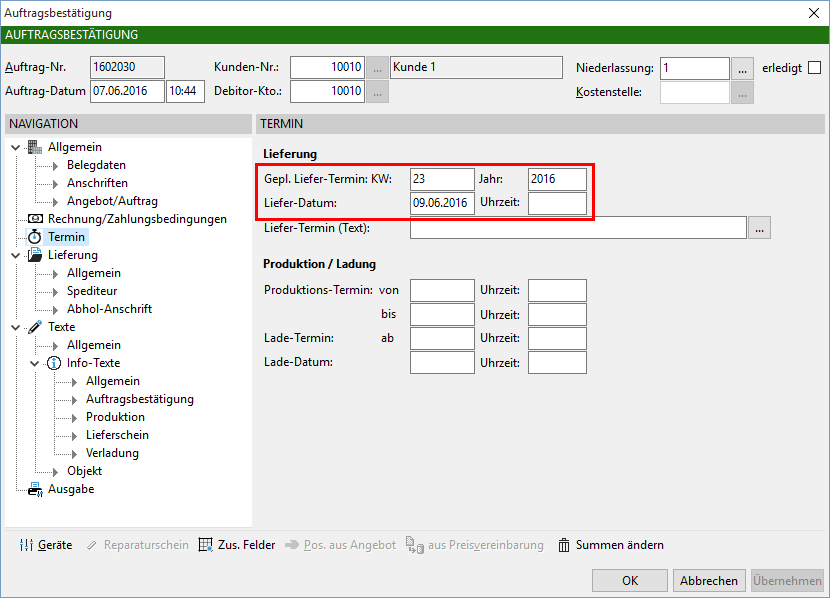
Die Auftragserfassung erfolgt wie üblich und ist im Detail bereits ausführlich im Fach 3 - Verkaufsverwaltung beschrieben. Damit ein Auftrag in der Auftrags-Disposition erscheint, muss in den Auftrags-Details zwingend ein Liefer-Datum eingetragen sein.
Hier kann für den Lade-Termin und das Lade-Datum eine Uhrzeit eingegeben werden, die auch auf die Ladeliste gedruckt werden kann.
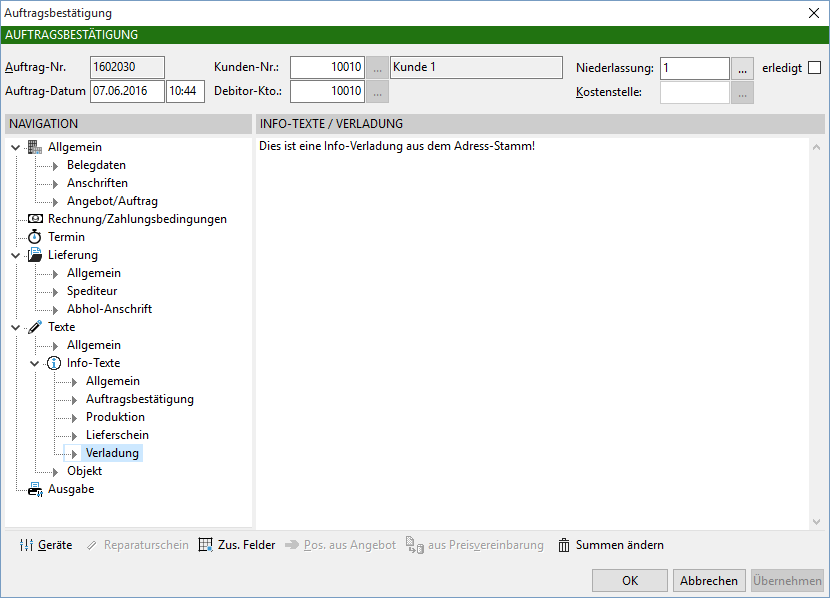
Unter Texte à Info-Texte à Verladung kann ein zusätzlicher Text Info Verladung hinterlegt werden. Der Text ist auch in der Auftrags-Disposition als Spalte sichtbar und wird auch in den Verkauf-Lieferschein eingetragen.
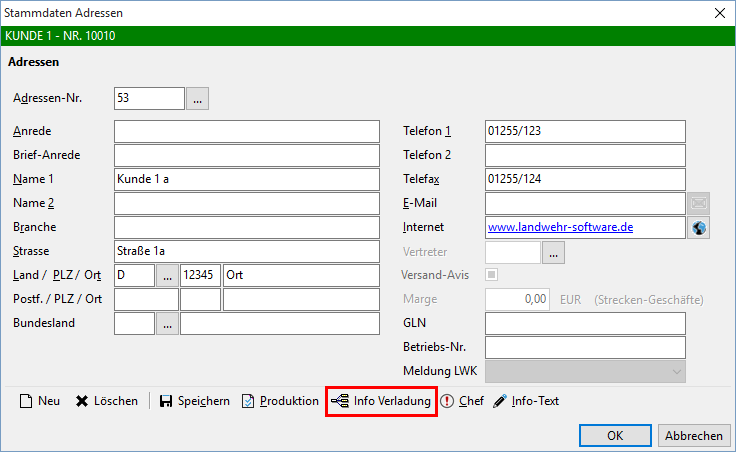
Dieser Text kann, falls gewünscht, auch im Kundenstamm in den Adress-Stammdaten vorbelegt werden.
Kalkulatorische Kosten und Text Verladung in Artikel-Position
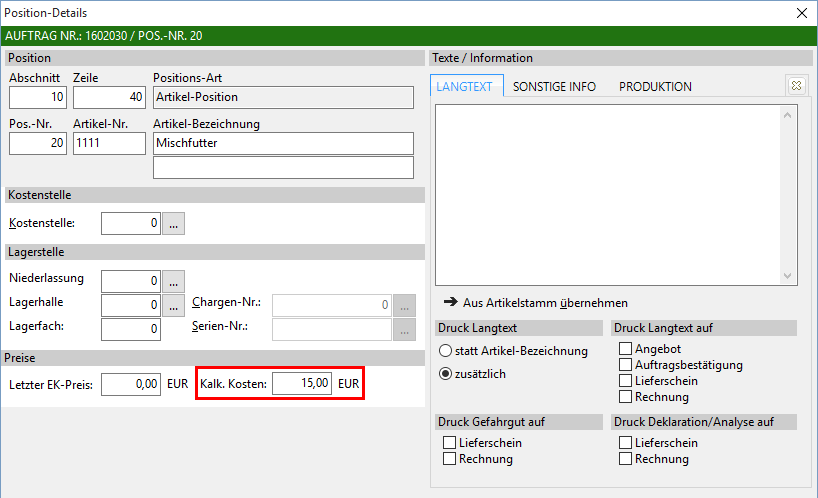
Innerhalb der Artikel-Positionen im Auftrag können pro Position in den Positions-Details Kalk.-Kosten in Euro hinterlegt werden, die später in der Auswertung Auftrag-Disposition mit eingerechnet werden.
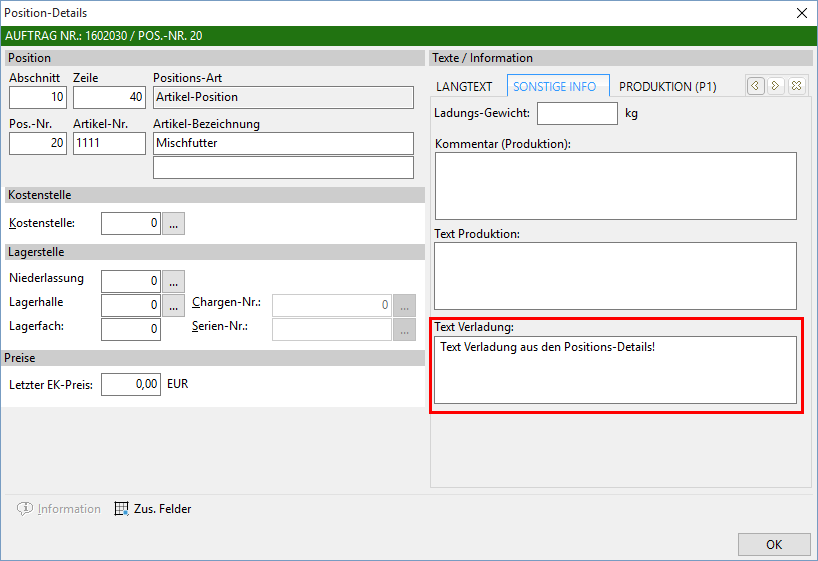
Zusätzlich kann unter Sonstige Info à Text Verladung ein freier Text hinterlegt werden. Der Text ist auch in der Auftrags-Disposition als Spalte sichtbar und wird dann auch in den Verkauf-Lieferschein eingetragen.
Auftrag-Disposition und Tourenplanung
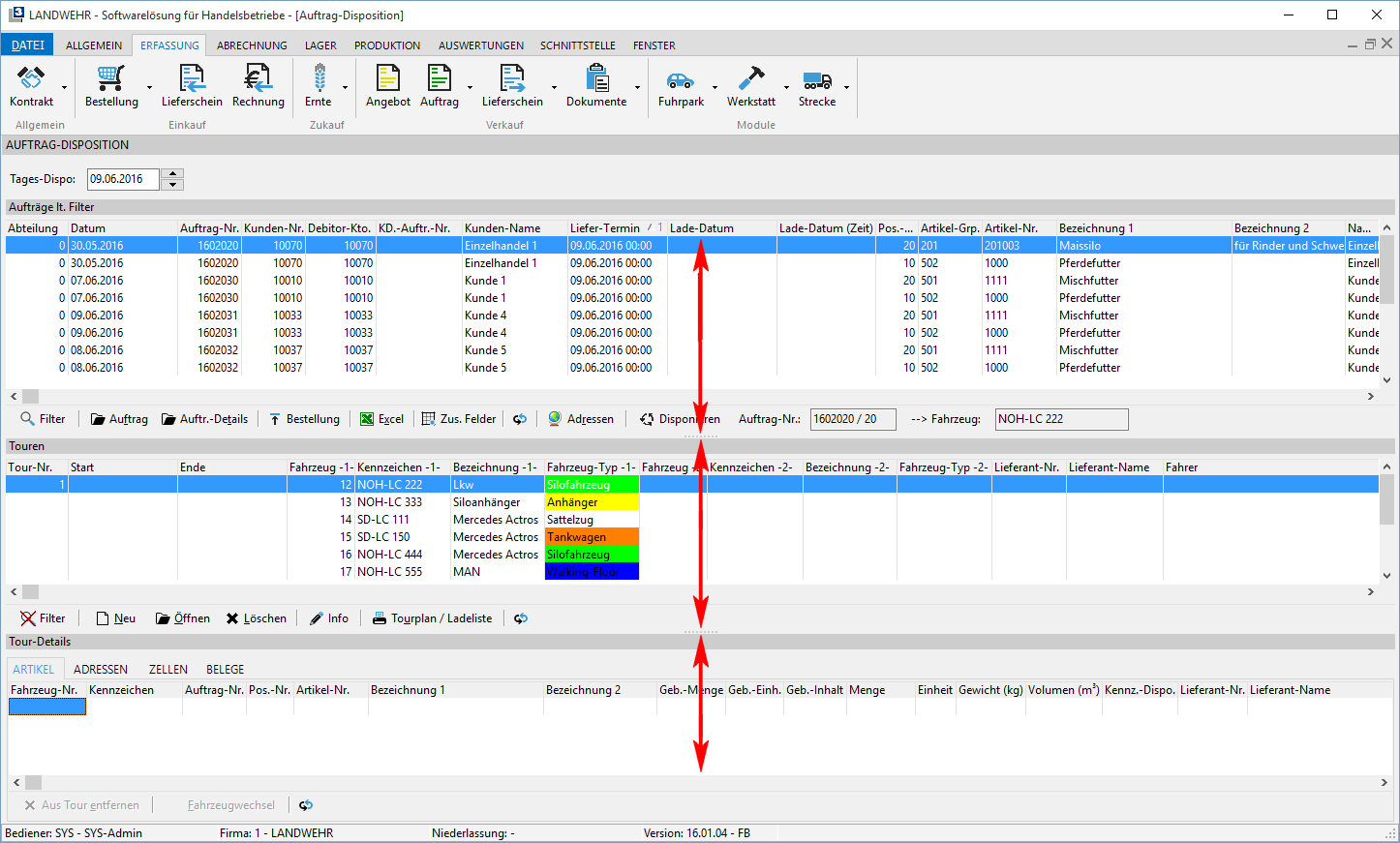
Unter dem Menüpunkt Erfassung à Verkauf à Auftrag à Auftrag-Disposition befindet sich die eigentliche Disposition der Aufträge. Die Maske kann auch in der Größe und von den Spalten nach Belieben eingestellt werden.
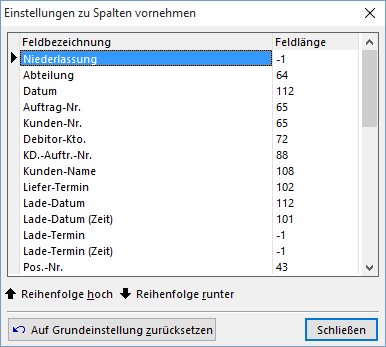
Die Spalten können im oberen und unteren Bereich pro Bediener über die üblich rechte Maustasten-Funktion angepasst werden.
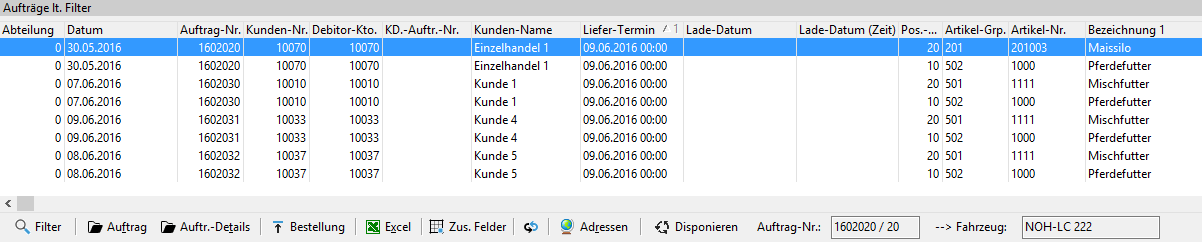
Die Anzeige der Aufträge erfolgt erst mal mit dem aktuellen Tag als Tages-Dispo, welche diesen auch als Liefer-Datum eingetragen haben.

Oberer Teil der Maske - Aufträge
Im oberen Teil werden Ihnen alle offenen Verkaufs-Aufträge mit einem entsprechenden Liefer-Datum angezeigt.
Filter
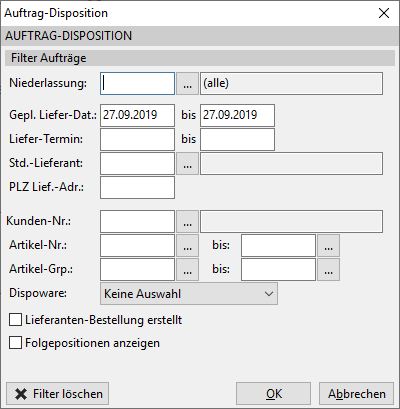
Über den Filter kann zwischen der Niederlassung, Liefer-Datum von / bis, Std.-Lieferant, PLZ Lief.-Adr. (Teileingabe der PLZ möglich!), Kunden-Nr., Artikel-Nr., Artikel-Grp., Dispoware und Lieferanten-Bestellung erstellt gefiltert werden. Beim Liefer-Datum gibt es die Besonderheit, dass der Zeitraum der Tage x Plus und Minus gegenüber dem Tages-Dispo-Datum in der Vergangenheit und Zukunft gespeichert wird.
Mit der Option Folgepositionen anzeigen können Auftrags-Positionen die Folge-Artikel beinhalten mit angezeigt bzw. nicht mit angezeigt werden.
Auftrag
Über die Schaltfläche öffnet sich der oben markierte/gewählte Auftrag in der Auftragsmaske.
Auftr.-Details
Es öffnen sich die Auftrag-Details (Kopf) des markierten/gewählten Auftrags.
Bestellung
Es kann bereits für die angezeigten Aufträge eine Einkauf-Bestellung erzeugt werden, obwohl die Position noch nicht disponiert wurde. Wird die Position später disponiert wird die Bestellnummer berücksichtigt und in die Tour mit eingetragen.
Excel / Open Office Calc
Die oberen Anzeige Aufträge lt. Filter kann über die Schaltfläche direkt an MS Excel oder Open Office Calc übergeben werden.
Zusatzfelder
Es können von hier aus die Zusatzfelder des Auftrages angeschaut und angepasst bzw. eingepflegt werden.
Aktualisieren
 Über die Aktualisieren-Schaltfläche kann die Anzeige aktualisiert werden.
Adressen und Routing
Über die Schaltfläche Adressen kann vor Disposition ein mögliches Routing angeschaut bzw. ein Routenvorschlag erzeugt werden. Markieren Sie dazu die gewünschten Aufträge der Kunden in der Anzeige in der Spalte Routing?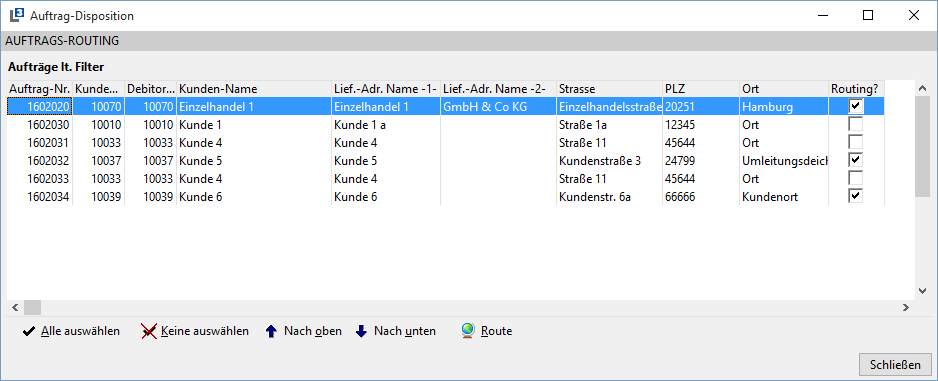
Über die Schaltflächen unten Alle auswählen, Keine Auswählen, Nach oben und Nach unten kann das Routing oben entsprechend ausgewählt und angepasst werden.
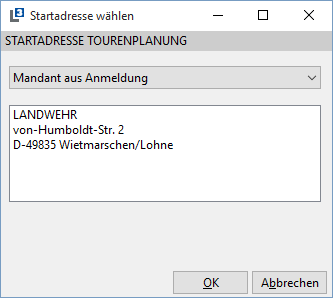
Mit einem Klick auf die Schaltfläche  öffnet sich zuerst ein Fenster, wo Sie die Startadresse für das Routing festlegen müssen.
[Es gibt hier die Auswahl zwischen:]
-Niederlassung aus Anmeldung (Adresse aus dem NL-Stamm)
-Mandant aus Anmeldung (Adresse aus dem Mand.-Stamm)
-Sonstige Adresse aus Stamm (Freie Adressauswahl aus allen vorhandenen Adressen)
Routing URL festlegen
Hier legen Sie die Basis-URL für das Routing fest über welchen Anbieter Sie dann das Routing durchführen möchten.
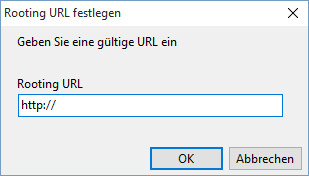
Nach Eintragung der Basis-URL und Klick auf OK, öffnet sich Ihr Standard-Internetbrowser oder ggf. ein weiterer Tab mit dem entsprechenden Routing über den gewählten Anbieter.
Disponieren / Tour-Informationen
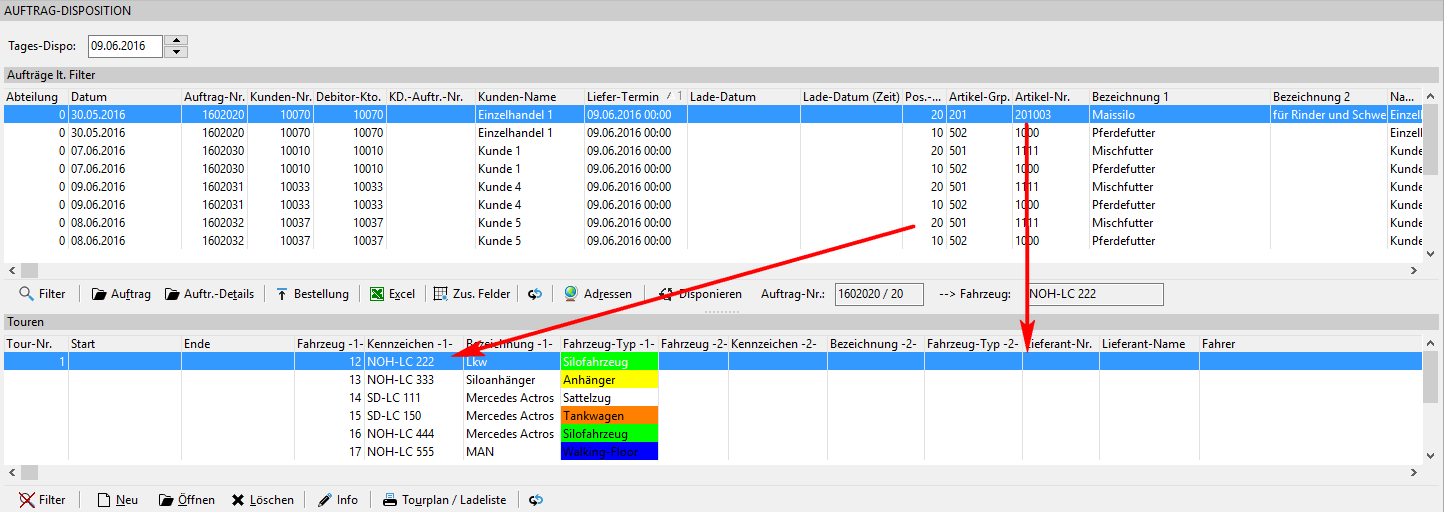
Über die Schaltfläche Disponieren wird der oben markierte Auftrag pro Artikel-Positionen disponiert.
Eine weitere Möglichkeit ist per „Ziehen und loslassen" („drag and drop") den gewünschten Auftrag (linke Maustaste gedrückt halten!) auf ein Fahrzeug (Maustaste loslassen!) zu ziehen. Sollten zwei Fahrzeuge zugeordnet sein kann die Auftrags-Position auch einfach auf das gewünschte Fahrzeug gezogen werden also z.B. auf das Fahrzeug -2- um es dort zu disponieren.
Sind zu der gewählten Auftrags-Positionen auch Folge-Artikel im Auftrag erfasst worden, werden diese automatisch mit in die Tour übernommen.
Information
Ist eine Artikel-Position aus einem Auftrag disponiert, ist dieser Auftrag für die weitere Bearbeitung gesperrt.
Tour-Informationen
Wird an diesem Tag der erste Auftrag disponiert, öffnet sich nach betätigen der Schaltfläche Disponieren oder per „Ziehen und loslassen" die Maske Tour-Information.
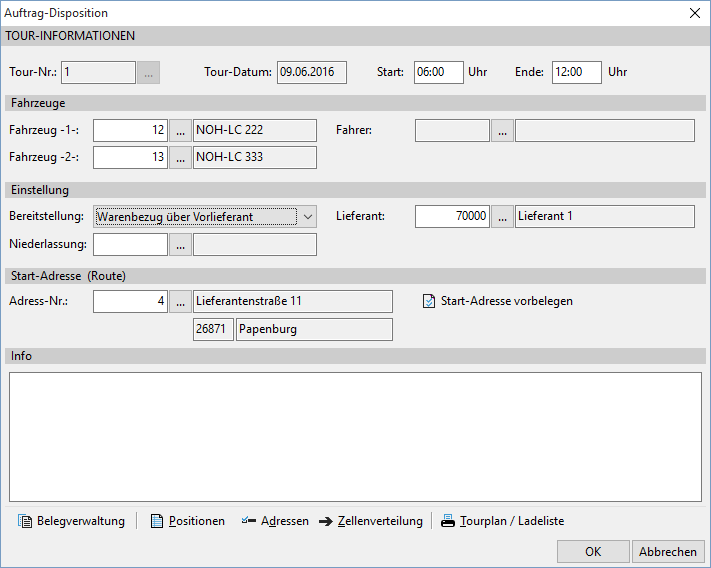
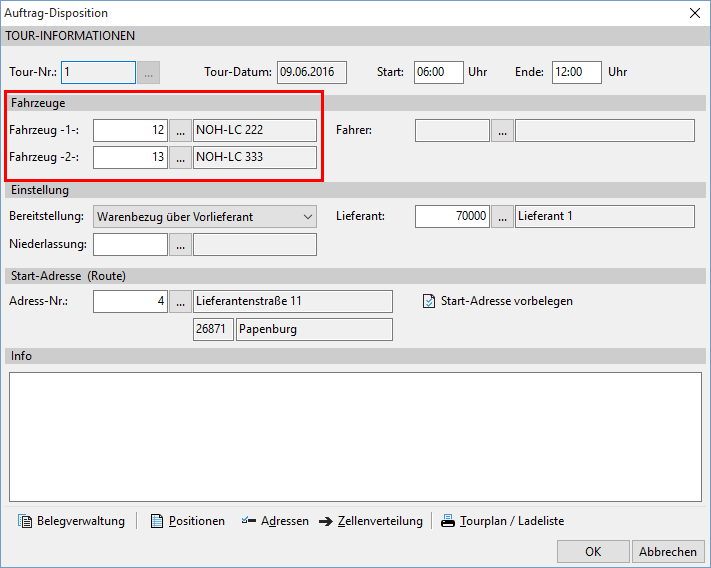
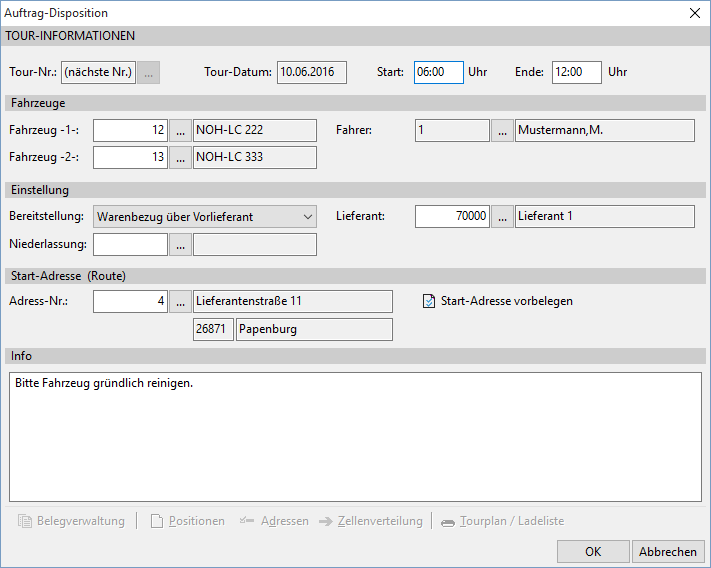
Zuerst geben Sie oben rechts die ungefähre Start- und Ende-Uhrzeit an. Unter Fahrzeuge dann das gewünschte Fahrzeug 1 bzw. evtl. Fahrzeug 2 nur für einen Anhänger am Fahrzeug 1 und ggf. den Fahrer. Wird ein Fahrzeug 2 in der Tour hinterlegt, fällt dieses Fahrzeug aus der normalen Touren-Ansicht raus und ist erstmal nicht mehr sichtbar.
Unter Einstellung legen Sie dann die Bereitstellung fest, Undefiniert, Lieferung ab Lager oder Warenbezug über Vorlieferant. Der gewünschte Lieferant kann dann rechts daneben ausgewählt werden oder es wird der Standard-Lieferant, sofern vorhanden, aus dem Artikel-Stamm à Lieferanten vorbelegt. Wird dann später direkt aus der Auftrags-Dispo auch eine Einkaufs-Bestellung erzeugt, so wird dieser automatisch in die Bestellung eingetragen.
Unter Info kann ein freier Text als Information zu dieser Tour hinterlegt werden.
Sind alle Angabe gemacht kann die Tour-Informationen per OK bestätigt bzw. angelegt werden. Über Abbrechen kann der Vorgang auch nochmal abgebrochen werden. Wurde dann mit OK bestätigt erhält das zugeordnete Fahrzeug eine neue Tour-Nr.
Belegverwaltung
Über Belegverwaltung können automatisch die Belege Einkauf-Bestellung, Einkauf-Lieferschein und Verkauf Lieferschein erstellt werden.
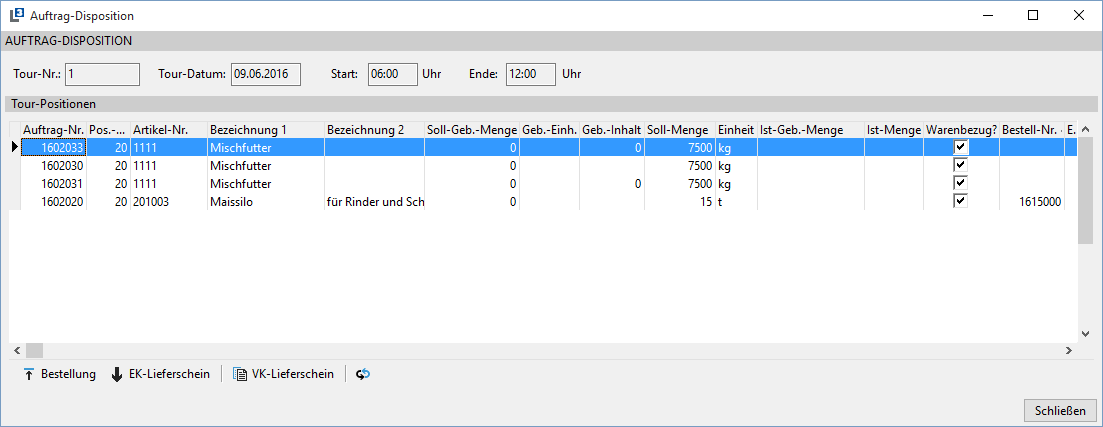
Bestellung erzeugen:
Falls hier mehrere Positionen stehen sollten, kann über die Spalte Warenbezug? bestimmt werden, welche Positionen bestellt werden sollen. Die Checkbox wird automatisch gesetzt, wenn der Artikel einen Standard-Lieferanten hinterlegt hat und es sich um lose Dispoware handelt.
Mit Klick auf die Schaltfläche Bestellung à Neu wird die Erzeugung der Einkauf-Bestellung für die markierten Positionen ausgelöst.

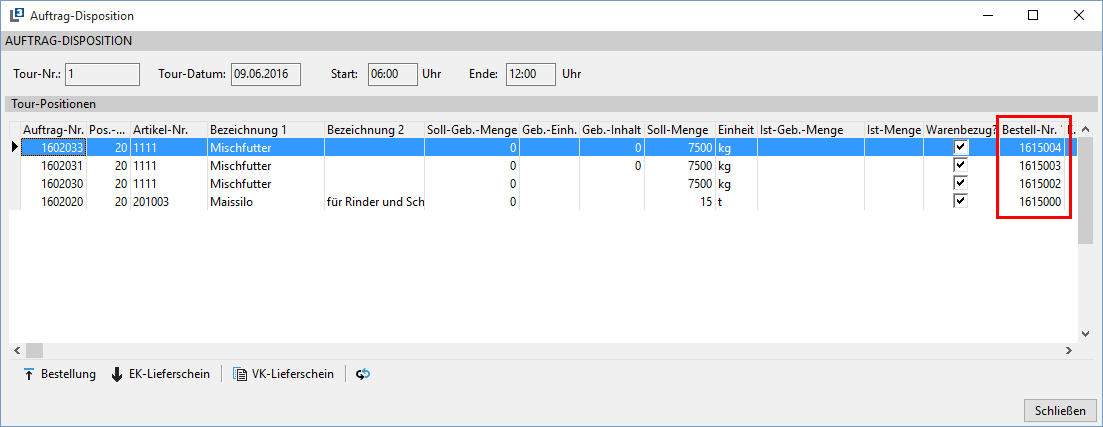
Information
Es wird immer pro aktivierte Artikel-Position eine eigene Bestellung ausgelöst.
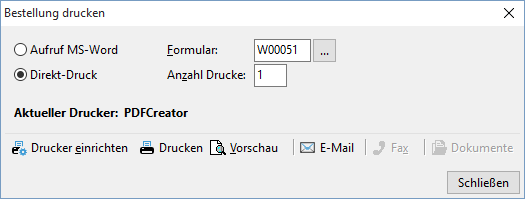
Über die Schaltfläche Bestellung à Drucken kann dann die Bestellung auch direkt gedruckt, gefaxt oder per E-Mail an den Lieferanten geschickt werden.
Einkauf-Lieferschein erzeugen:
Über EK-Lieferschein à Neu (aus Bestellung) erstellen Sie einen neuen Einkauf-Lieferschein aus der Einkauf-Bestellung.
Über EK-Lieferschein à Neu (ohne Bestellung) kann ein neuer Einkauf-Lieferschein ohne Einkauf-Bestellung erstellt werden.
Bevor man aber einen Einkauf-Lieferschein erzeugen kann, muss zwingend die tatsächliche Menge, die geliefert wurde, unter dem Ist-Gebinde-Menge bzw. Ist-Menge eingetragen werden.
Sind zu der gewählten Auftrags-Position auch Folge-Artikel vorhanden, die mit in der Tour übernommen wurden, wird anhand des im Artikelstamm hinterlegten Verhältnisses zwischen Artikel und Folge-Artikel die IST_Menge automatisch bei den Folge-Artikel eingetragen.
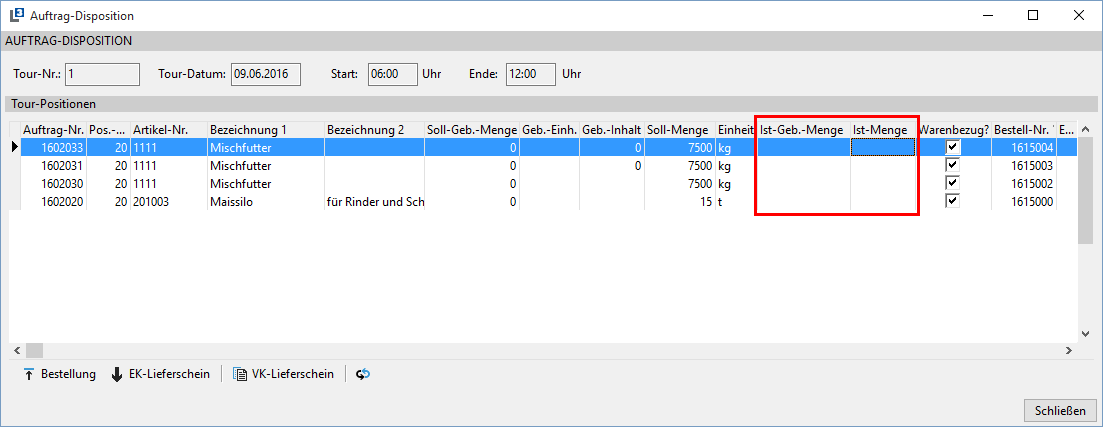
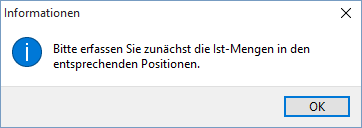
Wenn keine Ist-Menge hinterlegt ist, erscheint eine entsprechende Hinweismeldung:
Ist bei dem Artikel im Artikelstamm eine Toleranz - Menge hinterlegt und wird diese bei Eingabe der Ist-Menge gegenüber der Soll-Menge überschritten, erscheint eine Hinweismeldung:
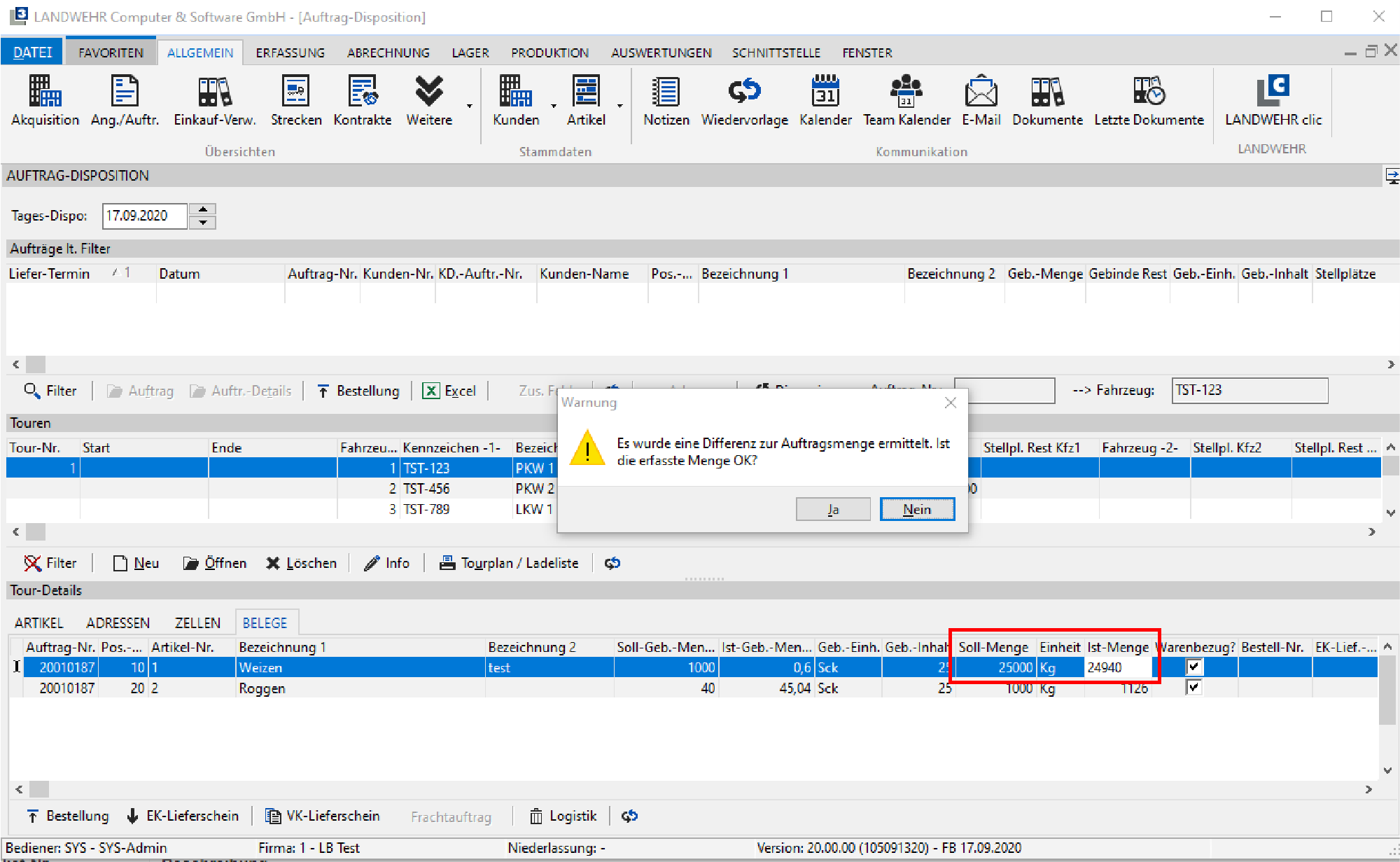
Die Toleranz-Menge von 50 wurden in diesem Beispiel überschritten.
Erscheint die Meldung, befindet sich der Fokus standardmäßig auf Nein, um mit der Enter-Taste die Eingabe der Ist-Menge abzubrechen.
Wird die Meldung mit Ja bestätigt, so wird die Toleranz akzeptiert und die eingegeben Ist-Menge übernommen.
Die Belege können erst dann erzeugt werden, bis die Ist-Menge eingetragen wurde.
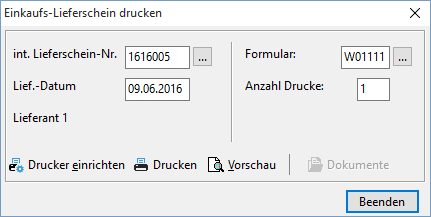
Über die Schaltfläche EK-Lieferschein à drucken kann dann zusätzlich ein Eingangs-Lieferschein gedruckt werden.
Verkauf-Lieferschein erzeugen:
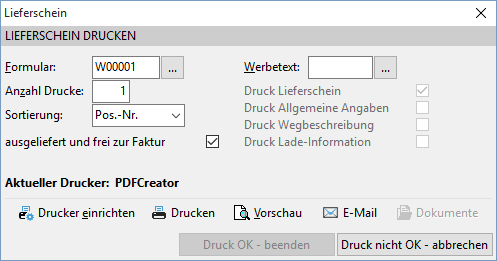
Über Neu wird der Verkauf-Lieferschein erzeugt. Falls gewünscht kann nach der Erzeugung direkt der Druck oder die Freigabe erfolgen.

Bevor man aber den Verkauf-Lieferschein erzeugen kann, muss zwingend die tatsächliche Menge, die geliefert wurde, unter dem Ist-Gebinde-Menge bzw. Ist-Menge eingetragen werden.
Sind zu der gewählten Auftrags-Position auch Folge-Artikel vorhanden, die mit in der Tour übernommen wurden, wird anhand des im Artikelstamm hinterlegten Verhältnisses zwischen Artikel und Folge-Artikel die IST-Menge automatisch bei den Folge-Artikel eingetragen.
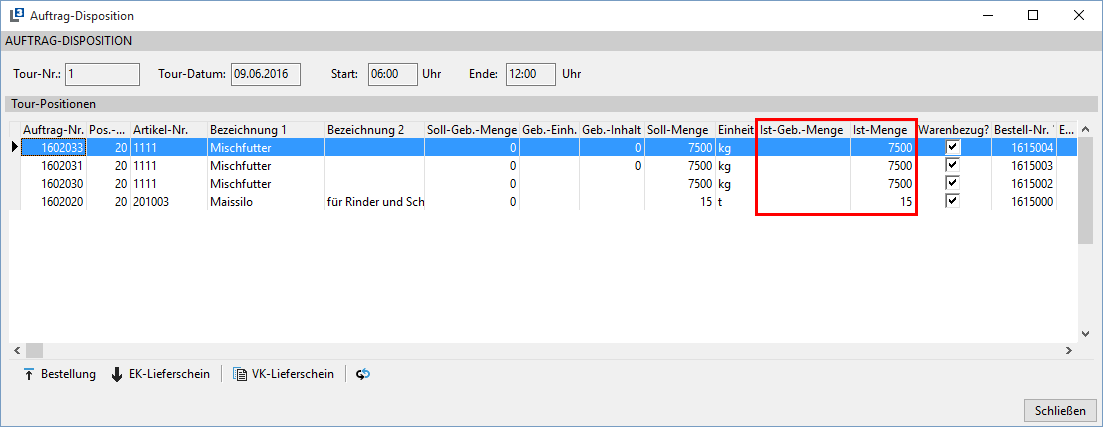
Wenn keine Ist-Menge hinterlegt ist, erscheint eine entsprechende Hinweismeldung:
Über die Schaltfläche VK-Lieferschein à Drucken kann der Verkaufs-Lieferschein ganz normal gedruckt oder per E-Mail verschickt werden.
Wiegescheine erzeugen
Zu einzelnen Positionen einer Tour können auch Wiegescheine erstellt werden.
Die Wiegescheine können dann im dem Modul Waage (Online) weiterbearbeitet werden.
Zusätzlich wird das Soll-Gewicht aus der Position der Tour als Soll-Gewicht für die Übergabe an Thoma verwendet.
Folgende Voraussetzungen müssen für das Erstellen von Wiegescheinen gegeben sein:
Modul Waage (Online) muss aktiv sein
Es können nur Wiegescheine zu Positionen mit dem Dispo-Kennzeichen „lose" erstellt werden.
Es werden nur Wiegescheine zu Positionen erstellt, zu denen noch keine Verkaufslieferscheine und noch keine Pickliste erstellt wurde.
Es wird für jede Position einer Tour, welche die o.g. Vorrausetzungen erfüllt, immer ein einzelner Wiegeschein erstellt.
Sollen zu Positionen der Tour Wiegescheine erstellt werden, erfolgt dies über den Punkt Wiegeschein:
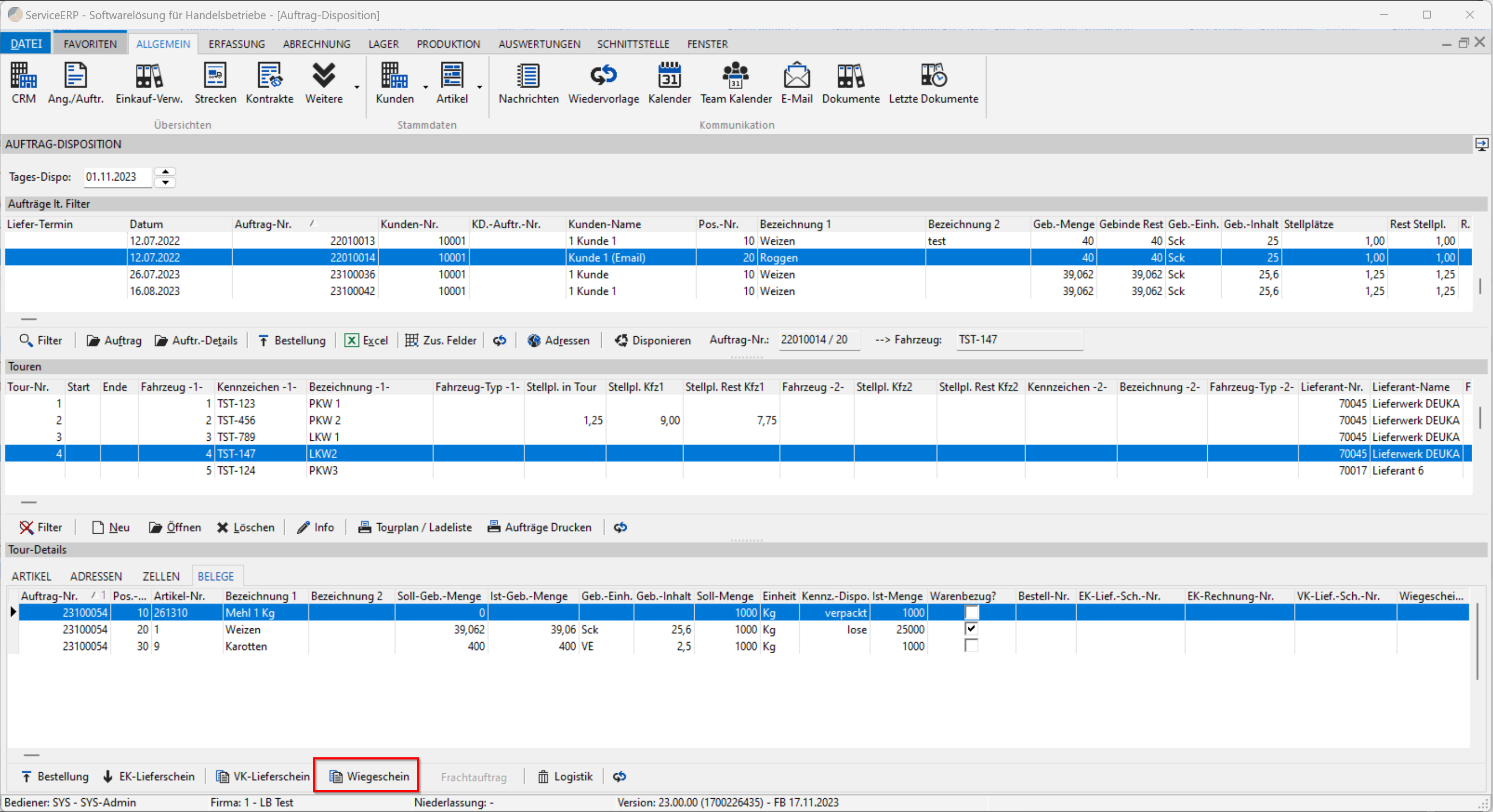
Hier gibt es folgenden Optionen:
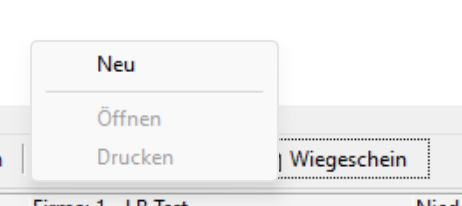
Neu
Hierüber werden zu allen Positionen der Tour, welche die o.g. Voraussetzungen erfüllen, Wiegeschein erstellt.
Öffnen
Hierüber wird der Wiegeschein der gewählten Position geöffnet.
Der Wiegeschein kann ebenfalls geöffnet werden, wenn ein Doppelklick auf die Wiegeschein-Nr. in der Position erfolgt.
Drucken
Hierüber kann der Wiegeschein der gewählten Position gedruckt werden.
Positionen
Über die Schaltfläche Positionen werden zum einen informativ die Mengen, Gewicht und das Volumen angezeigt.
Zusätzlich können hier aber auch die Positionen zwischen dem Fahrzeug gewechselt werden.
Also z.B. zwischen dem Silo-LKW (Fahrzeug 1) und dem Silo-Anhänger (Fahrzeug 2).
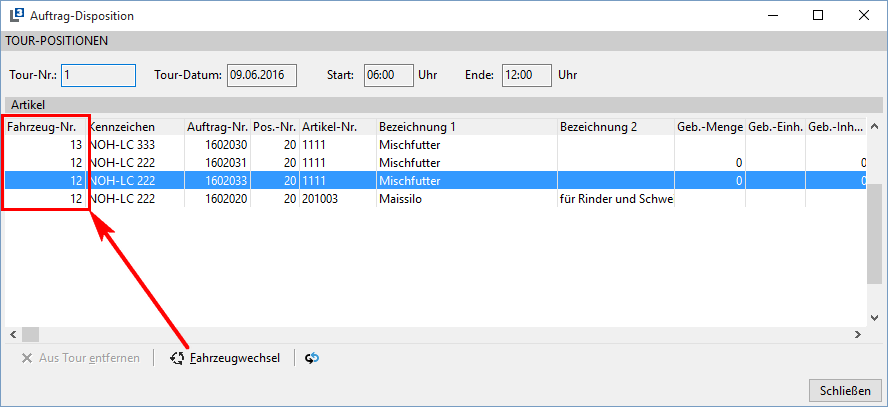
Voraussetzung dafür ist, dass in der Tour-Information auch zwei Fahrzeuge hinterlegt wurden.
Adressen und Routing
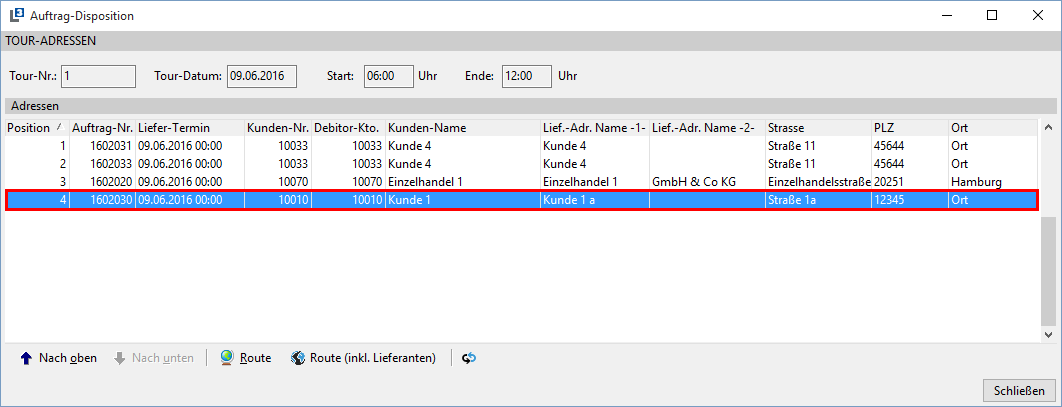
Über die Adressen kann wieder ein Routing gestartet werden für die Adressen laut den Kunden bzw. Lieferadressen aus zugeordneten Belegen. Das Routing kann dann hier auch wieder verändert werden und die Adressen Nach unten oder Nach oben geschoben werden. Über die Schaltfläche Route wird der Internet-Browser mit der entsprechenden Route beim Anbieter gestartet.
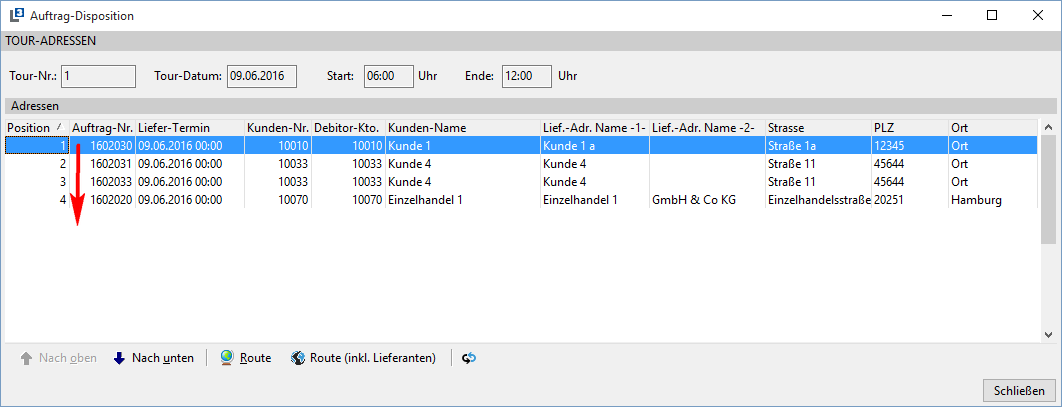
Auftrag Nach unten geschoben:
Zellenverteilung
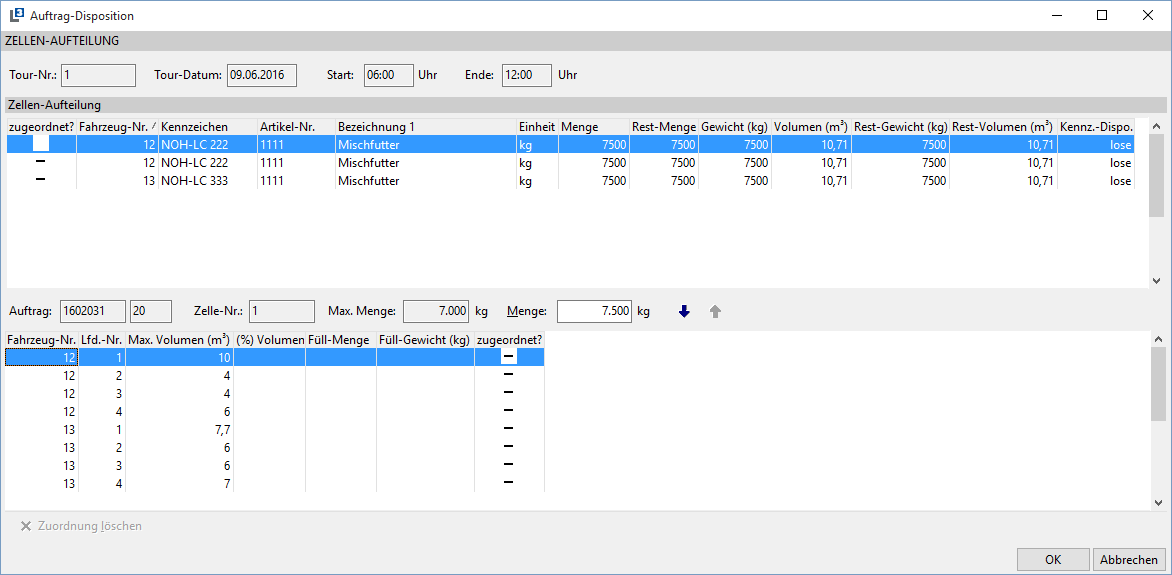
Über die Schaltfläche Zellenverteilung können die Auftrags-Positionen auf die einzelnen Zellen des Fahrzeugs -1- und ggf. Fahrzeug -2- verteilt werden. Die Größe der Zellen wird, wie bereits beschrieben, in den Stammdaten der Fahrzeuge hinterlegt.
Wichtig
Generell kann immer nur eine Artikel-Position in eine oder mehrere Zellen gefüllt werden. Unterschiedliche/mehrere Positionen können nicht in die gleiche Zelle befüllt werden.
In der Mitte sieht man die markierte Artikel-Position aus einem Auftrag. Dazu die markierte Zelle unten und der Max. Menge (max. Aufnahmemenge der Zelle je nach Umrechnung des HL-Gewicht des Artikels!). Rechts die Menge laut Auftragsposition, die verteilt werden muss. Die Menge kann für die Zuordnung auch manuell angepasst werden.
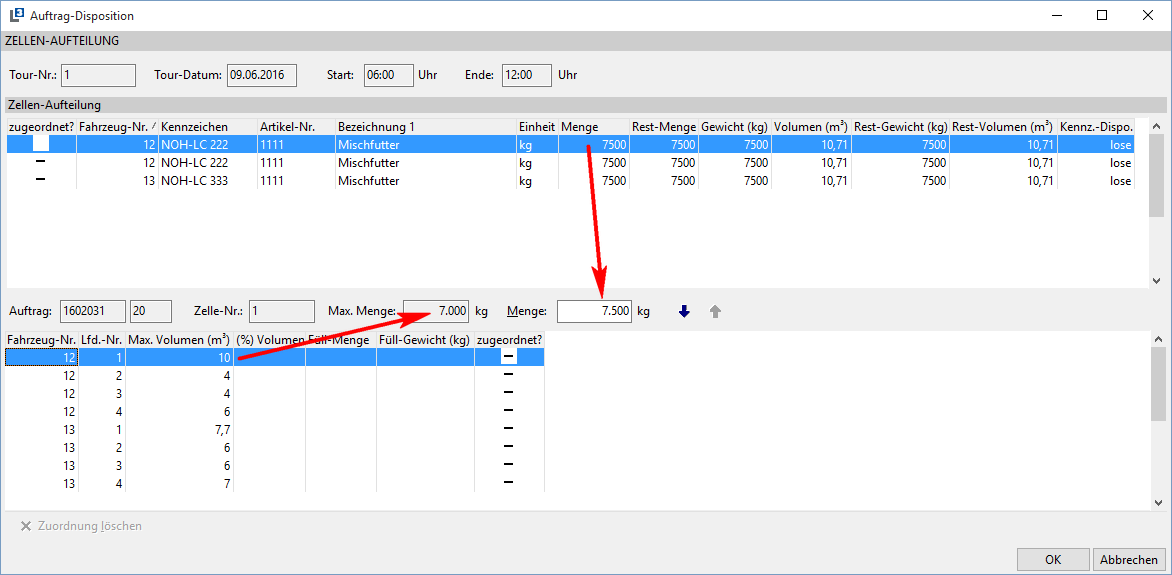
Die Position kann dann in die Zelle disponiert werden, indem man die Schaltflächen  oder die „Ziehen und loslassen" („drag and drop") Funktion dafür verwendet.
Nachdem die Position mit Menge 7.500 kg der Zelle 1 zugeordnet wurde, erkennt man hier, dass die Zelle 1 nun zu 100% Volumen bzw. über die Füll-Menge vollständig erreicht ist. (Gekennzeichnet auch durch die Haken in der Spalte zugeordnet?) Die restliche Menge kann, falls gewünscht (ist kein muss), auf eine weitere Zelle verteilt werden.
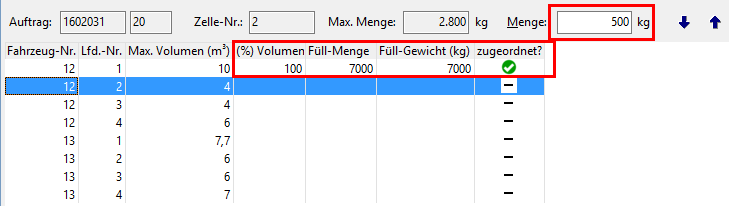
Dazu gehen Sie wieder vor wie bereits beschrieben und ordnen die Restmenge von 500 kg per Pfeil-Schaltflächen oder wieder per „Ziehen und loslassen" („drag and drop") Funktion auf eine weitere Zelle zu. (Hier Zelle 2).
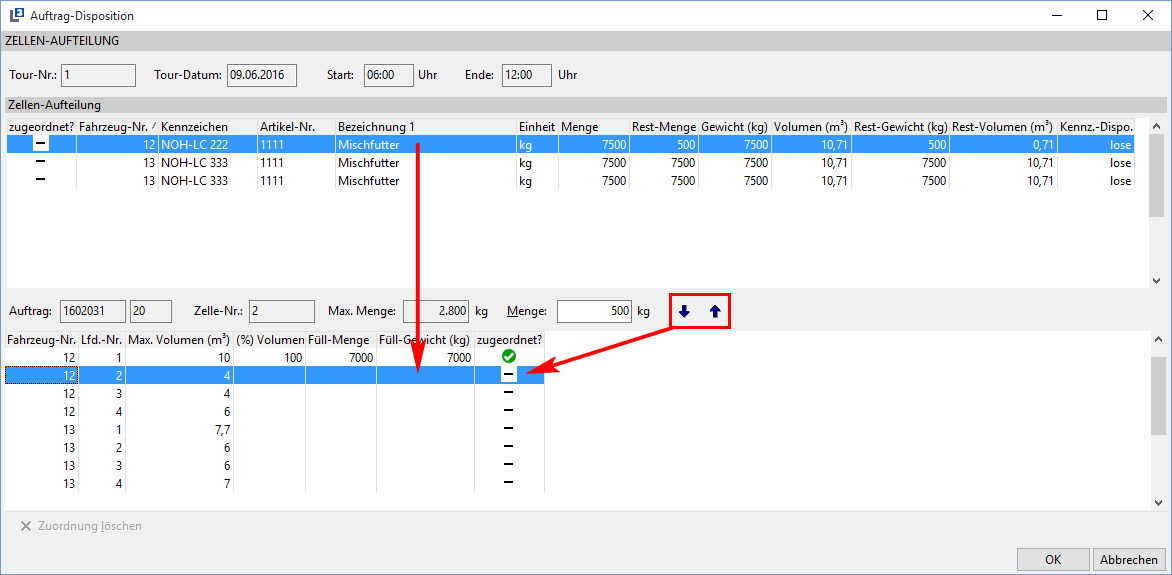
Die komplette Zellenverteilung sieht z.B. so aus, wenn alle Positionen bis auf eine kleine Restmenge verteilt wurden.
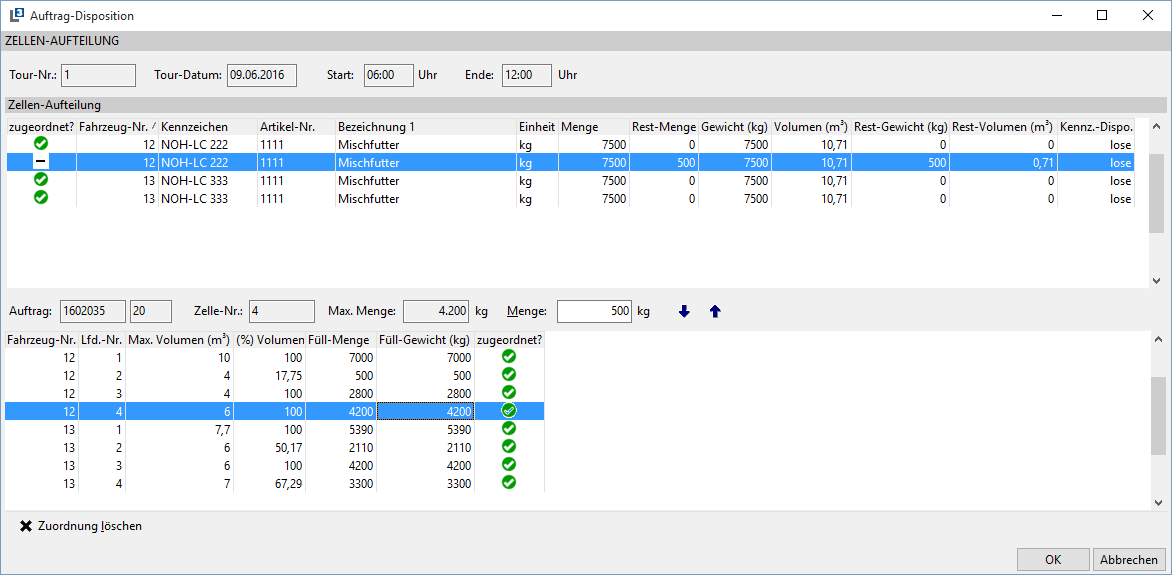
Die Zuordnungen können über die Schaltfläche Zuordnung löschen oder über die Tastenkombination [STRG] + [Entf] wieder aufgehoben bzw. gelöscht werden.
Tourplan / Ladeliste drucken
Über die Schaltfläche Tourplan / Ladeliste kann der Tourplan und/oder Ladeliste gedruckt werden. Die Datumsfelder können für den Druck entsprechend angepasst werden. Des Weiteren gibt es auch die Möglichkeit den Tourplan/Ladeliste für mehrere Touren gleichzeitig drucken zu können.
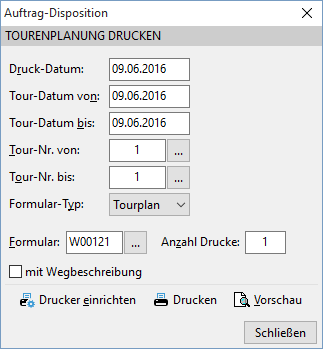
Über den Formular-Typ kann zwischen dem Ausdruck des Tourplans und der Ladeliste gewechselt werden. Falls gewünscht kann zusätzlich noch die Wegbeschreibung des Kunden mit ausgedruckt werden, sofern vorhanden. Die Anzahl der Drucke kann ebenfalls angepasst werden.
Über Drucker einrichten kann der Drucker umgestellt oder die Druckereinstellungen vorgenommen werden. Drucken löst den Druck des entsprechenden Formular-Typs aus und über Vorschau kann man sich den Ausdruck vor ab in der Anzeige anschauen.
Mittlerer Teil der Maske -- Touren und Fahrzeuge
Im mittleren Teil der Maske sehen Sie die angelegten Touren und Fahrzeuge mit den entsprechenden Informationen wie Tour-Nr., Start und Ende, Fahrzeug, Fahrer, ggf. Lieferant, Nutzlast, Nutzlast % und Erledigt.

Filter
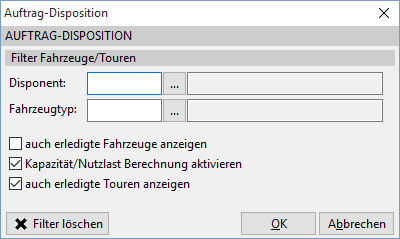
Über den Filter lässt sich die Anzeige noch weiter einschränken. Es gibt eine Auswahl zwischen Disponent, Fahrzeugtyp, auch erledigten Fahrzeuge, Kapazität/Nutzlast Berechnung aktivieren und auch erledigte Touren anzeigen.
**
**
Neue Tour anlegen
Über die Schaltfläche Neu hinterlegen Sie für das markierte Fahrzeug eine neue Tour, ohne vorher eine Auftrags-Position zu einem Fahrzeug zugeordnet zu haben. Existiert bereits eine Tour zu dem Fahrzeug, wird eine weitere Tour zu dem gleichen Fahrzeug angelegt. (Siehe auch Punkt 13.66.6.!)
Der weitere Ablauf bei der Anlage einer Tour wurde bereits beschrieben.
Öffnen
Ist eine Tour ausgewählt/markiert wird über Öffnen die hinterlegte Tour geöffnet und kann dann entsprechend überarbeitet werden.
Ist ein Fahrzeug ausgewählt ohne eine Tour-Nr. wird über Öffnen der Fahrzeugstamm geöffnet.
Löschen
Über Löschen wird die markierte Tour gelöscht und die Auftrags-Positionen werden wieder zurückgesetzt. Das Funktioniert allerdings nur solange wie noch keine Belege aus der Tour erstellt wurden. Ansonsten müssen erst die nachfolgenden Belege rückgängig gemacht werden.
Info
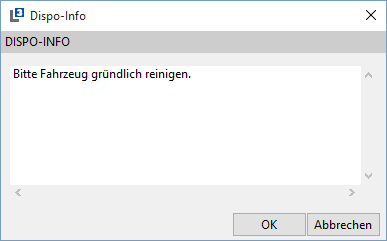
Zeigt die Information aus der Tour-Information in einem separaten Fenster an.
Aktualisieren
Mit einem Klick auf die Schaltfläche kann die Anzeige aktualisiert werden.
Tourplan / Ladeliste drucken
Hierüber kann ebenfalls der Tourplan oder die Ladeliste für die markierte Tour gedruckt werden.
Aufträge drucken
Über die Schaltfläche Aufträge drucken können die Aufträge der gewählten Tour ausgedruckt werden.
Überschreiten der vollständigen Nutzlast
Ist die Nutzlast eines Fahrzeugs überschritten, wird das in der mittleren Anzeige beim entsprechenden Fahrzeug/Fahrzeugen die Spalten Nutzlast und (%) Volumen rot eingefärbt.

Ist die Warnmeldung in den Optionen - Standard à Programmmodule à Auftrag-Disposition aktiviert, erscheint ebenfalls beim vollständigen Überschreiten der gesamten Nutzlast aller Fahrzeuge die Warnmeldung.
Unterer Teil der Maske - Tour-Details
Im unteren Teil der Maske befinden sich die Tour-Informationen von der bereits in der Mitte gewählten Tour.
Artikel
Unter Artikel werden die in der entsprechenden Tour hinterlegten Artikel-Positionen angezeigt.

Aus Tour entfernen
Über die Schaltfläche Aus Tour entfernen kann die gewählte Artikel-Position aus dieser Tour entfernt werden. Die Position erscheint dann wieder im oberen Teil der Maske und kann dann ggf. woanders disponiert oder zugeordnet werden
Fahrzeugwechsel
Hier kann für die gewählte Artikel-Position ebenfalls das Fahrzeug gewechselt werden, sofern in den Tour-Informationen auch zwei Fahrzeuge hinterlegt sind. (Wechsel zwischen Lkw und Anhänger)
Aktualisieren
Mit einem Klick auf die Schaltfläche kann die Anzeige aktualisiert werden.
Adressen
Über Adressen sehen Sie alle beteiligten Adressen zu der gewählten Tour.
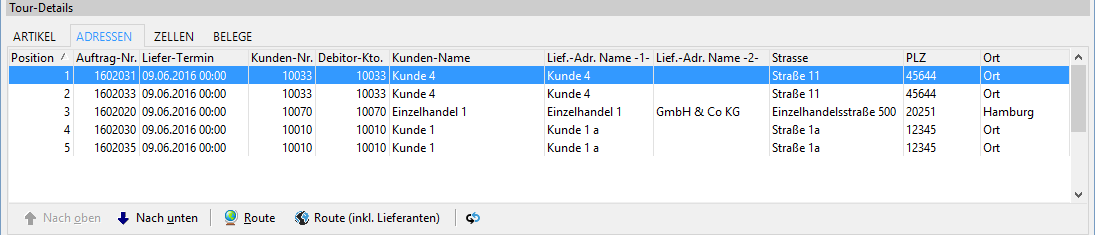
Nach oben und Nach unten
Vor dem Routing kann hier ebenfalls die entsprechende Adresse Nach oben oder Nach unten geschoben werden.
Route
Über Route wird das Routing der Tour anhand der Adressen auf dem Internet-Browser gestartet.
Route (inkl. Lieferanten)
Werden in einer Tour Artikel von unterschiedlichen Standard Lieferanten hinzugefügt, können diese jetzt mit dem gesonderten Aufruf Route (inkl. Lieferanten) auch in ein Routing übernommen werden.
Aktualisieren
Mit einem Klick auf die Schaltfläche kann die Anzeige aktualisiert werden.
Zellen
Über die Schaltfläche Zellenverteilung können die Auftrags-Positionen auf die einzelnen Zellen des Fahrzeugs -1- und ggf. Fahrzeug -2- verteilt werden.
Die Arbeitsweise entnehmen Sie bitte dem Punkt 13.66.6.1.9.5 Zellenverteilung in diesem Handbuch.
Belege
Unter Belege können Sie die entsprechenden Belege für die Artikel-Positionen in der gewählten Tour erzeugen.
Die Arbeitsweise entnehmen Sie bitte dem Punkt 13.66.6.1.9.2 Belegverwaltung in diesem Handbuch.
Aktualisieren
Mit einem Klick auf die Schaltfläche kann die Anzeige aktualisiert werden
Fahrzeuge mehrmals am gleichen Tag disponieren
Es ist auch möglich ein Fahrzeug mehrmals an einem Tag zu disponieren. So kann dann z.B. eine Tour morgens bis mittags und z.B. dann noch eine zweite Tour ab mittags bis nachmittags/abends gefahren werden.
Dazu markieren Sie wieder das gewünschte Fahrzeug, welches bereits in einer anderen Tour verplant ist (Tour-Nr. ist bereits eingetragen!) und verwenden die Schaltfläche Neu unter den Touren.

Danach öffnet sich wieder ganz normal die Maske für die Tour-Informationen, wo Sie die entsprechenden Angaben zu der zweiten Tour vornehmen können. Bestätigen Sie das Fenster ein weiteres Mal haben Sie dann das gleiche Fahrzeug zweimal unter Touren stehen.

Information
Sollten auf der ersten Tour zwei Fahrzeuge eingetragen worden sein (z.B. Sattelzug + Anhänger), werden diese auch als Vorschlag in die weiteren Touren des gleichen Fahrzeugs eingetragen.
Auswertung Auftrags-Disposition
Unter Auswertungen à Kunden à Auswertung Auftrag-Disposition können die abgerechneten Touren ausgewertet werden.
Wichtig
Ausgewertet werden nur Touren, die verpackte Dispoware enthalten und wo der Einkauf und Verkauf auf beiden Seiten der Tour abgerechnet sind.
Als weitere Selektionsmöglichkeiten kann im oberen Teil nach Tour-Nr. von/bis, Datum von/bis, Fahrzeug-1- von/bis, Kunden-Nr. von/bis, Lieferant-Nr. von/bis, Artikel-Nr. von/bis und Artikel-Grp. von/bis.
Information
Werden alle Felder leer gelassen, werden alle vorhandenen und abrechneten Touren im System ausgewertet. Dies kann unter Umständen sehr lange dauern.
Über die Schaltfläche Aufbereiten werden die Touren anhand der Selektionen ausgewertet. Die Anzeige kann ebenfalls, wie üblich, über die Spalten bearbeiten Funktion der rechten Maustaste nach Belieben angepasst werden.
Der DB - Deckungsbeitrag berechnet sich wie folgt:
VK-Betrag - EK-Betrag - ggf. kalk. Kosten = DB
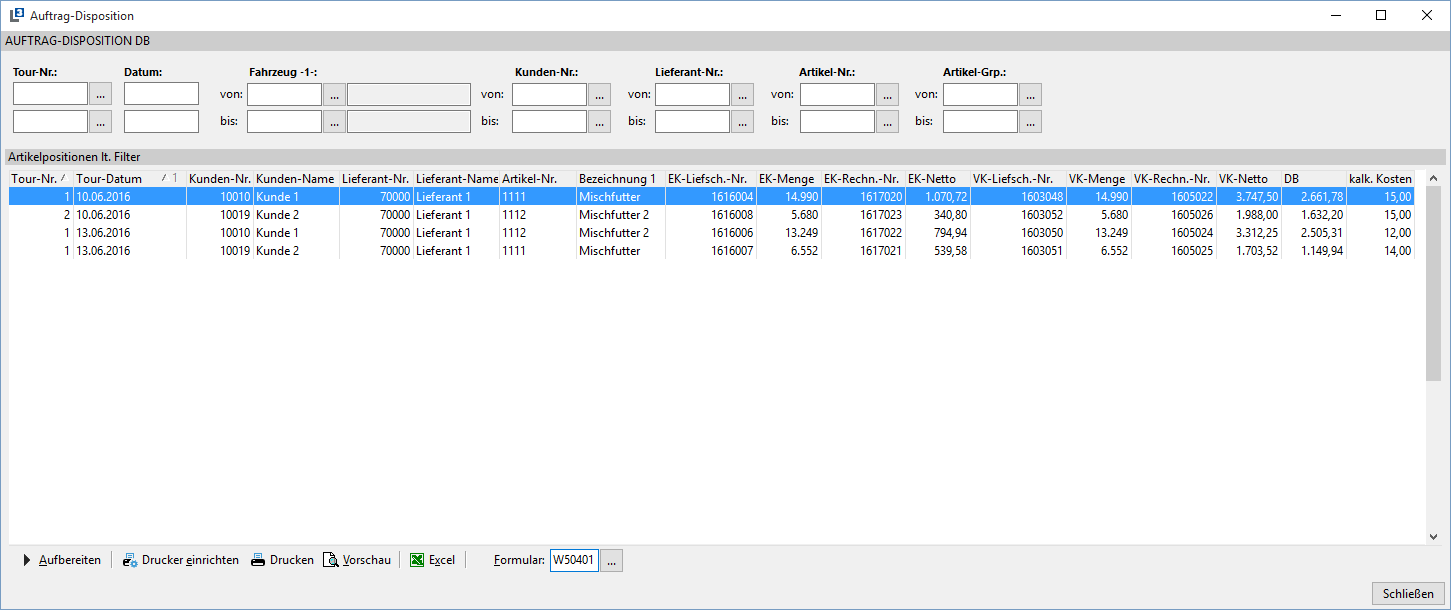
Ein Druck und eine Übergabe an Excel oder OpenOffice Calc sind ebenfalls vorgesehen.
Stellplatz - Verteilung
In der Auftrags-Disposition (Erfassung → Auftrag → Auftrag-Disposition) können bei der Disposition einer Tour Stellplätze verwendet werden.
Hierbei können zunächst in den Stammdaten der Fahrzeuge und Paletten entsprechende Maße sowie die Stellplatz-Anzahl definiert werden. In dem Artikelstamm kann je zugeordneter Palette ein Stapelfaktor hinterlegt werden, mit dem bestimmt wird, wie häufig die Palette des Artikels gestapelt werden darf.
In der Auftrags-Disposition werden anhand der in den Stammdaten hinterlegten Informationen die Stellplatz-Anzahl der einzelnen Auftrags-Position sowie der Tour ermittelt. Hierdurch wird die Zuordnung der Paletten aus den einzelnen Auftrags-Positionen zu den einzelnen Touren erleichtert.
Die Berechnung der Stellplätze bzw. Lademeter in den Stammdaten bezieht sich immer auf die Maße einer Standard Euro-Palette (1,2 m (Länge) x 0,8 m (Breite)) sowie einer LKW - Innenbreite von 2,4 m.
Berechnung Lademeter:
Formel: Länge x Breite / LKW - Innenbreite
0,4 m = (1,2 m x 0,8 m) / 2,4 m
Die Lademeter, welche für die automatische Berechnung innerhalb der Stammdaten verwendet werden, betragen demnach 0,4 m.
Stammdaten
Stammdaten Fahrzeuge
In den Stammdaten der Fahrzeuge (Datei → Stammdaten → Stammdatentabellen → Fahrzeuge → Stamm) können je Fahrzeug die Maße für Länge, Breite und Höhe in Metern (m) hinterlegt werden.
Aus diesen Informationen werden dann die Euro-Stellplätze (Stellplätze für ganze Euro-Paletten (1,2 m x 0,8 m)) automatisch errechnet.
Der Wert für die Euro-Stellplätze kann auch manuell hinterlegt werden. In diesem Fall wird das Feld gelb markiert:
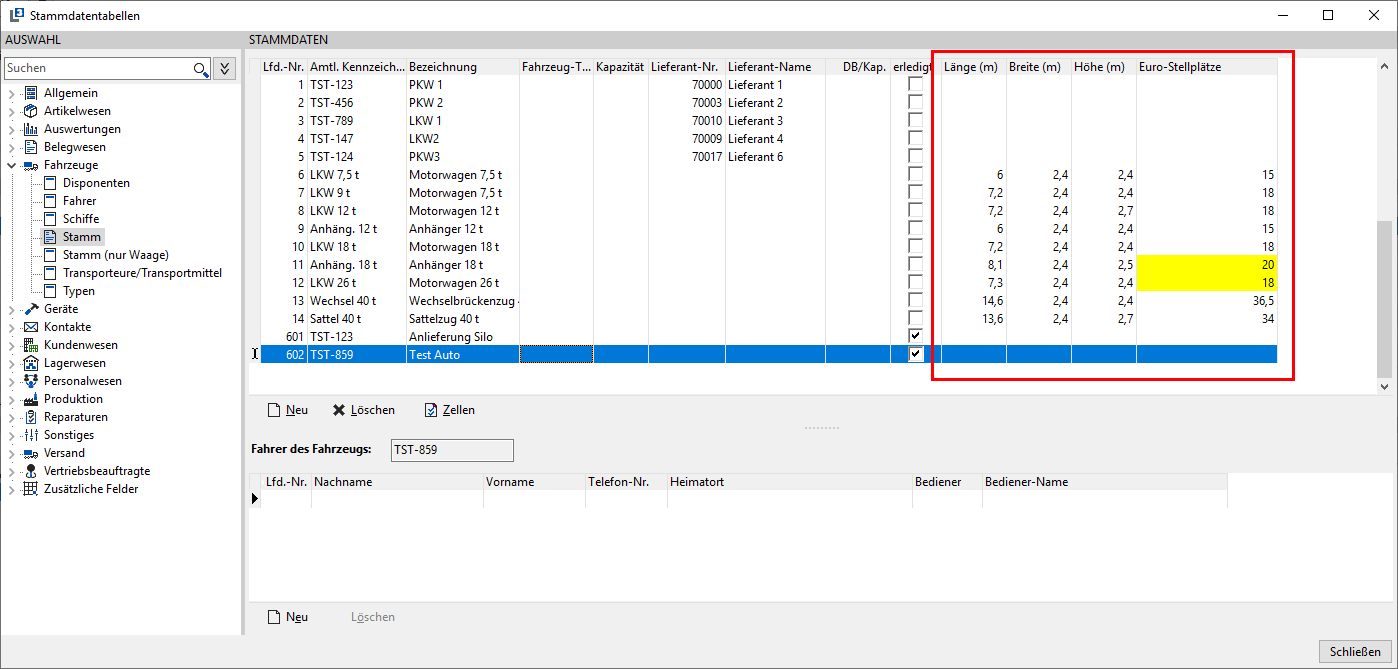
Anhand der angegebenen Maße kann innerhalb der Auftrags-Disposition die restlichen Stellplätze errechnet werden, wenn zu dem Fahrzeug eine Tour angelegt und Auftrags-Positionen mit Paletten-Informationen zugeordnet werden.
Stammdaten Paletten-Stamm
In den Stammdaten für die einzelnen Paletten (Datei → Stammdaten → Stammdatentabellen → Artikelwesen → Paletten → Stamm) können je Paletten die Maße Länge und Breite in Metern (m) hinterlegt werden.
Aus diesen Informationen werden dann die Euro-Stellplätze (Stellplätze für ganze Euro-Paletten (1,2 m x 0,8 m)) sowie die Lademeter automatisch errechnet.
Die Werte für die Euro-Stellplätze und Lademeter können auch manuell hinterlegt werden. In diesem Fall werden die Felder gelb markiert:
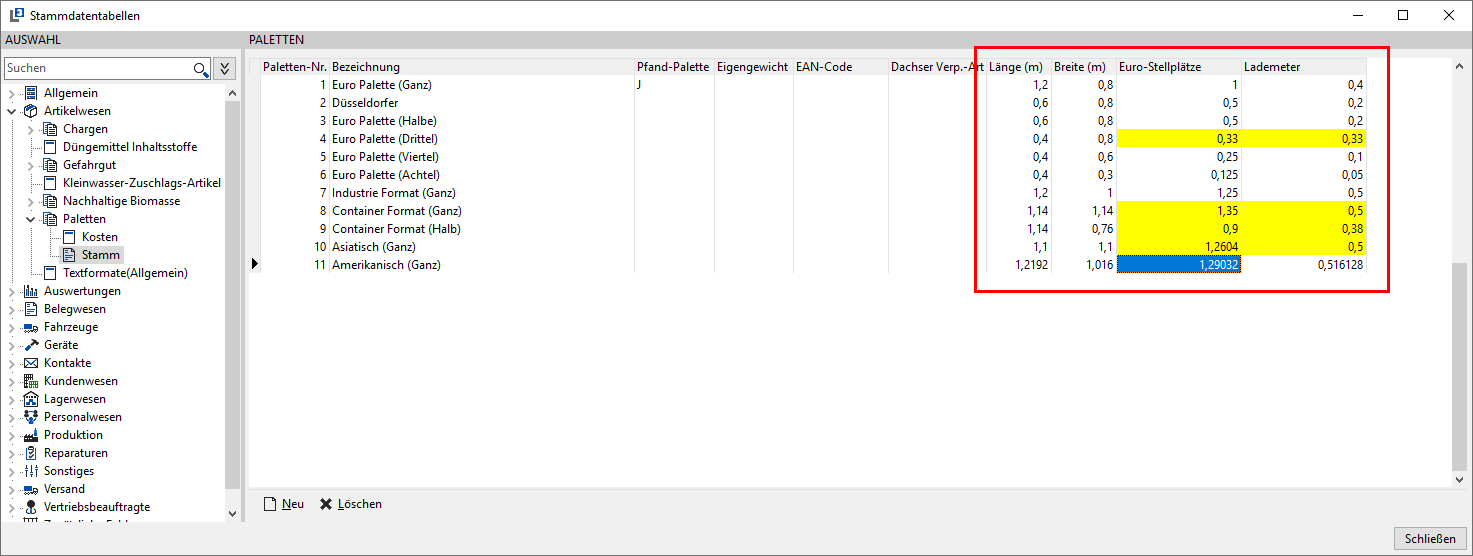
Anhand der angegebenen Maße kann für die einzelne Auftrags-Positionen innerhalb der Auftrags-Disposition die zu benötigen Stellplätze bei dem entsprechenden Fahrzeug / Tour errechnet werden.
Stammdaten Artikel
In dem Artikelstamm kann bei der Paletten-Zuordnung je Paletten der Stapelfaktor hinterlegt werden:
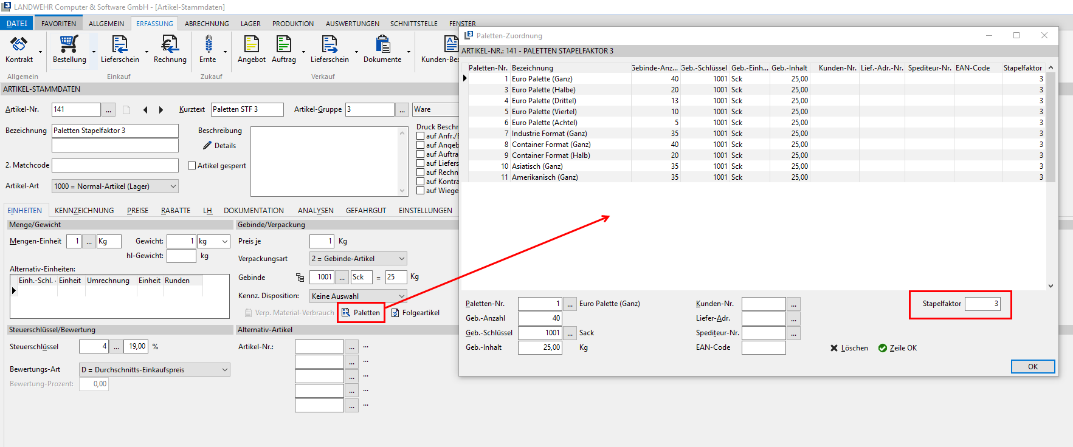
Der Stapelfaktor gibt an, wie häufig die Palette für den Artikel maximal gestapelt werden darf.
Diese Angabe ist bei der Zuordnung der einzelnen Auftrags-Position zum gewählten LKW / Tour in der der Auftrags-Disposition relevant.
Anwendung Stellplätze in der Auftrags-Disposition
Werden nun Auftrags-Positionen mit Paletten, welche Stellplatz-Informationen hinterlegt haben, erfasst, kann in der Auftrags-Disposition bei den Auftrags-Positionen die entsprechende Stellplatz-Anzahl sowie die restlichen Stellplätze angezeigt.
Bei den einzelnen Fahrzeugen können ebenfalls die Stellplätze sowie die noch zur Verfügung stehenden Stellplätze mit angezeigt werden.
Zusätzlich ist es nun möglich, Auftrags-Positionen mit Stellplätzen mehreren Touren zuordnen zu können. Die Aufteilung von Auftrags-Positionen erfolgt dann, wenn die Stellplätze der Auftrags-Positionen nicht auf eine Tour passen. Hierbei bleiben dann die Auftrags-Positionen mit der restlichen Menge an Stellplätze für eine weitere Disposition auf eine weitere Tour stehen.
Diese Logik funktioniert allerdings nur, wenn die Auftrags-Positionen mit Paletten und Stellplätzen erfasst und die Fahrzeuge in der entsprechenden ebenfalls Stellplätze haben.
In der Auftrags-Disposition werden die Stellplätze für die einzelne Auftrags-Position sowie für die einzelnen Fahrzeuge mit angezeigt:
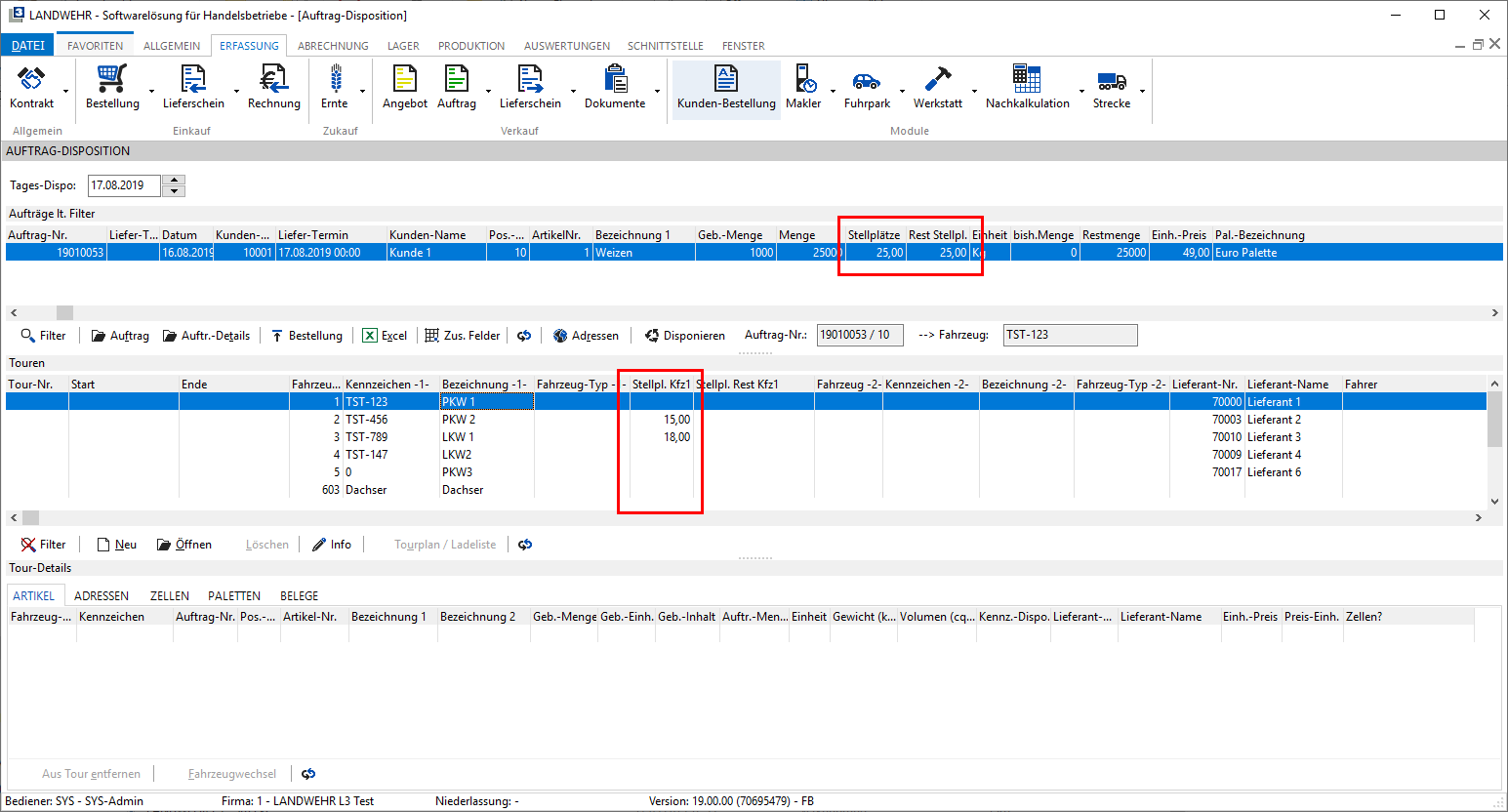
Die Auftrags-Position kann per Drag'n'Drop (mit gedrückter linker Maustaste ziehen) auf das gewünschte Fahrzeuge verschoben und so disponiert werden.
Erfolgt die Disposition auf ein Fahrzeug mit Stellplätzen, werden automatisch die Stellplätze des Fahrzeugs mit den Stellplätzen der Auftrags-Position gefüllt. Hierbei können allerdings nur so viele Stellplätze dem Fahrzeug zu gewiesen werden, wie in dem Fahrzeug hinterlegt sind.
Beispiel:
Die Auftrags-Position hat 25 Stellplätze.
Das Fahrzeug hat allerdings nur 15 Stellplätze zur Verfügung.
Somit werden nur 15 Stellplätze / 15 Paletten aus der Auftrags-Position dem Fahrzeug bzw. der Tour zugeordnet.
Auf der Auftrags-Position bleibt somit eine Restmenge von 10 Stellplätzen übrig, die nun auf ein weiteres Fahrzeug bzw. einer weiteren Tour zugeordnet werden können:
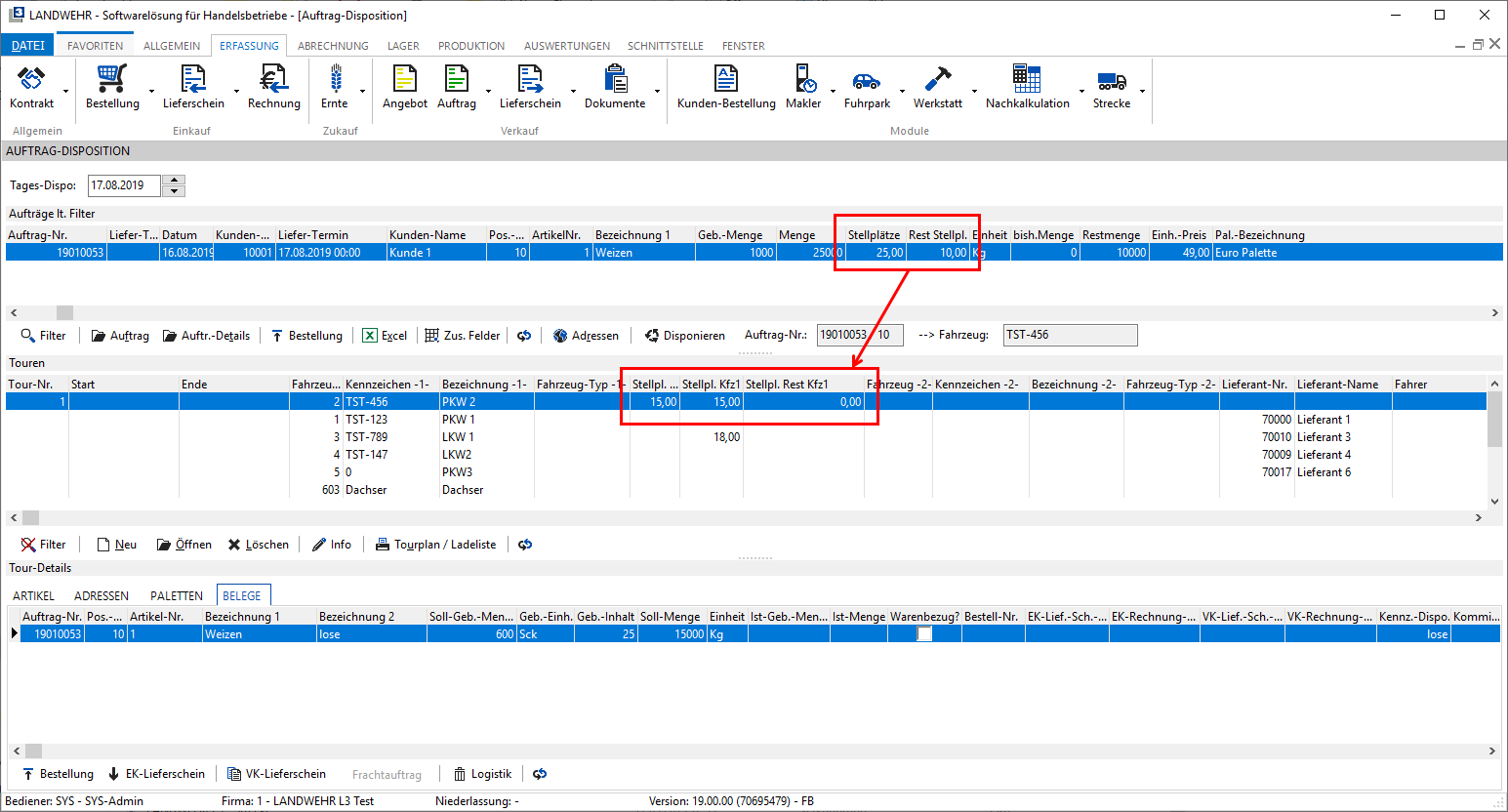
Bei der Zuordnung einer Auftrags-Position werden automatisch die Stellplätze der Fahrzeuge gefüllt. Hat die Auftrags-Positionen einen Stapelfaktor <=1, wird jede Palette einem Stellplatz zugeordnet.
Hat die Auftrags-Position einen Stellplatz > 1, erfolgt zunächst eine Rückfrage, ob die Paletten automatisch gestapelt werden sollen:
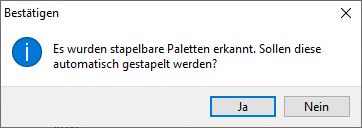
Mit Ja werden die Paletten anhand des vorliegenden Stapelfaktor automatisch gestapelt.
Mit Nein erfolgt kein automatisches Stapeln der Paletten und jede Palette wir einem Stellplatz zugewiesen. Ein Stapeln kann allerdings nachträglich erfolgen.
Wird versucht eine weitere Position dieser Tour zuzuordnen, ist dies nicht möglich, da keine freien Stellplätze mehr vorhanden sind.
Es erscheint eine entsprechende Hinweismeldung:
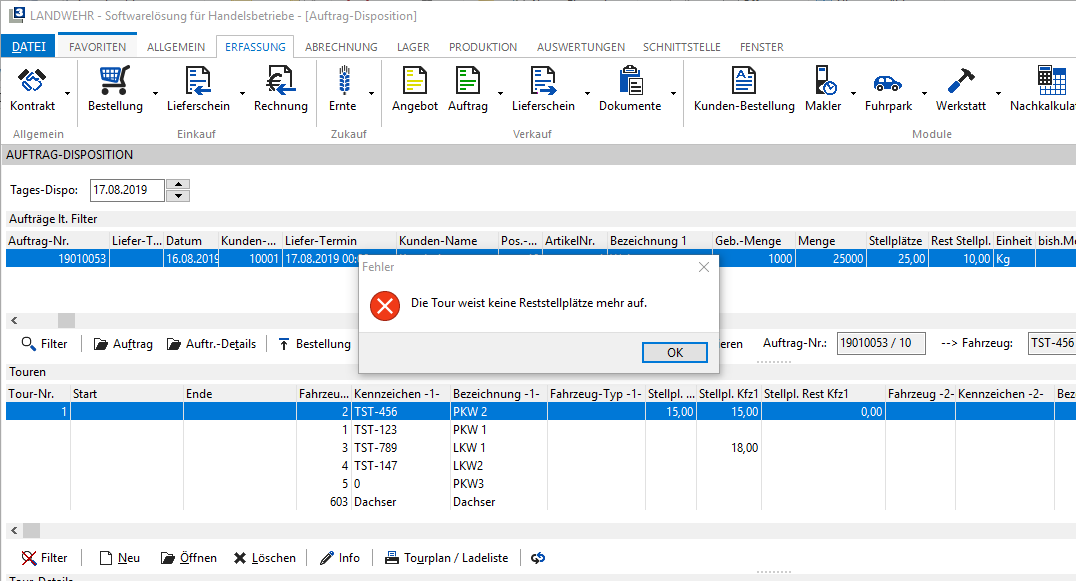
Wird eine Auftrags-Position mit Stellplätzen einem Fahrzeug bzw. einer Tour ohne Stellplätze zugeordnet, dann werden die Stellplätze der Auftrags-Position ignoriert und die komplette Auftrags-Position wird dem Fahrzeug / der Tour zugeordnet.
Werden in einer Tour zwei Fahrzeuge mit Stellplätzen hinterlegt und danach eine Auftrags-Position mit Stellplätzen zugeordnet, werden automatisch die Stellplätze auf beide Fahrzeuge verteilt, wenn die Anzahl an Stellplätzen der Auftrags-Position die Anzahl der Stellplätze eines Fahrzeuges überschreitet.
Beispiel:
Auftrags-Position hat 25 Stellplätze
Fahrzeug 1 hat 15 Stellplätze
Fahrzeug 2 hat 18 Stellplätze
Bei der Disposition der Auftrags-Position werden 15 Stellplätze dem 1 Fahrzeug und 10 Stellplätze dem 2 Fahrzeug zugeordnet:
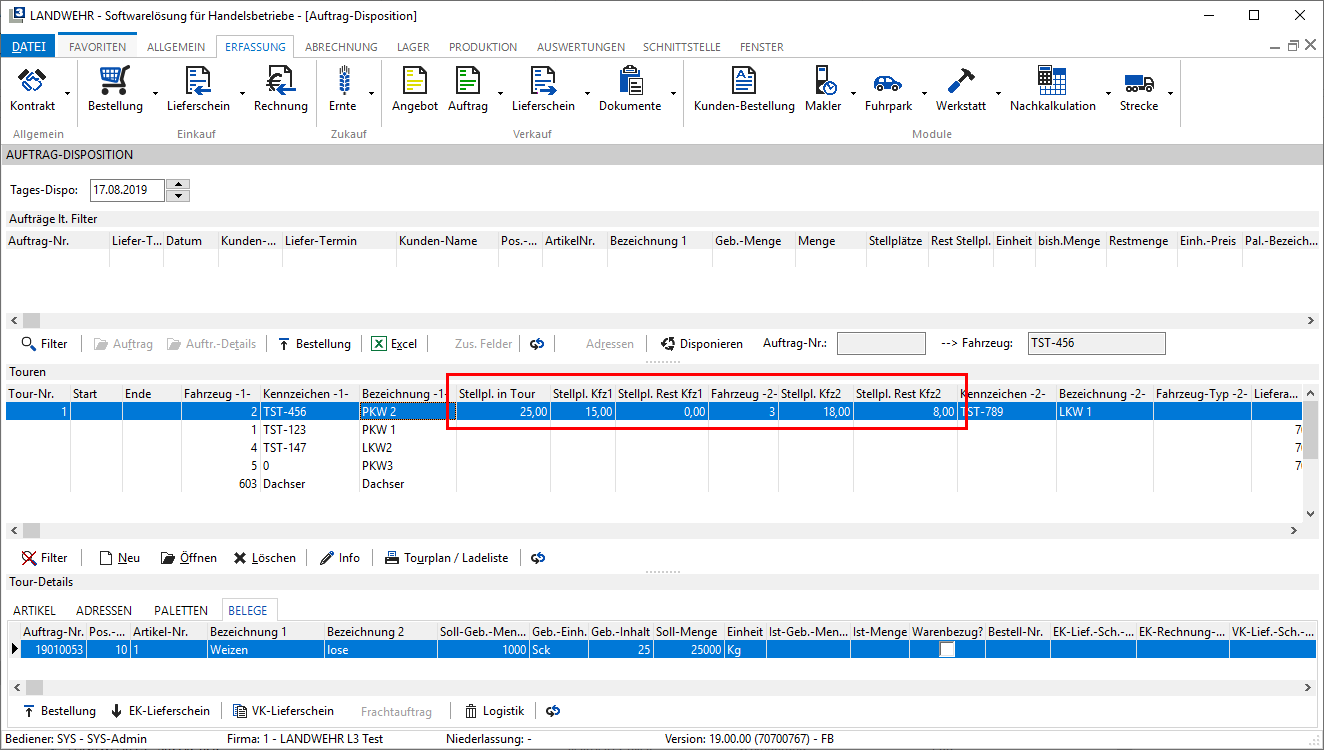
Fahrzeug 1 hat 15 Stellplätze und es wurden 15 Stellplätze zugeordnet, Rest 0 Stellplätze.
Fahrzeug 2 hat 18 Stellplätze und es wurden 10 Stellplätze zugeordnet, Rest 8 Stellplätze.
*
*
Paletten-Verteilung und "Stapeln"
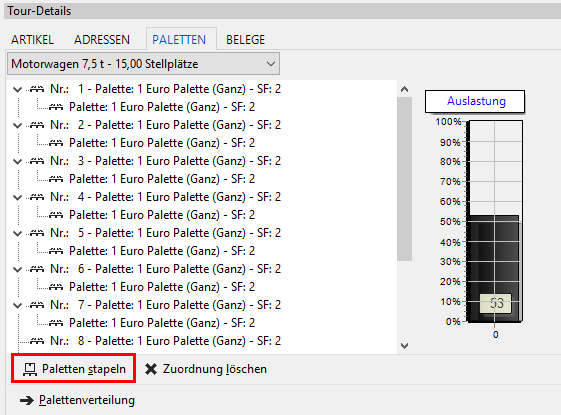
Wurden in einer Tour Auftrags-Positionen sowie Fahrzeuge mit Stellplätzen verwendet, wird in dem unteren Bereich der Auftrags-Disposition der Reiter Paletten angezeigt:
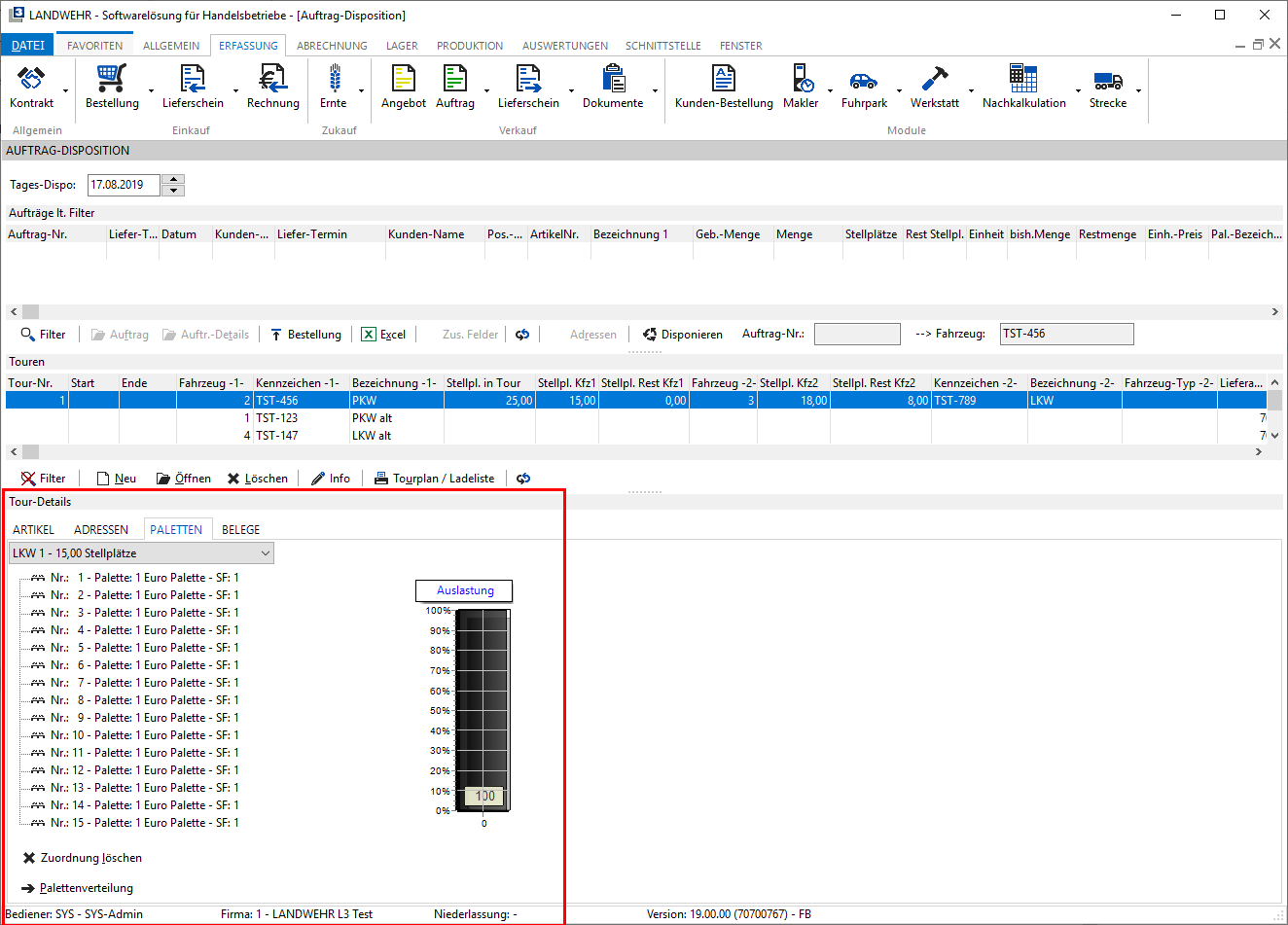
In diesem Reiter werden die einzelnen Stellplätze je Fahrzeug angezeigt und können per Drag'n'Drop (mit gedrückter, linker Maustaste ziehen) auch verschoben bzw. aufgestapelt werden.
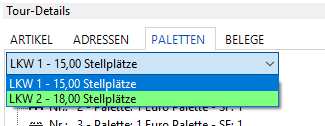
Über die Auswahl kann zwischen den einzelnen Fahrzeugen einer Tour gewechselt werden:
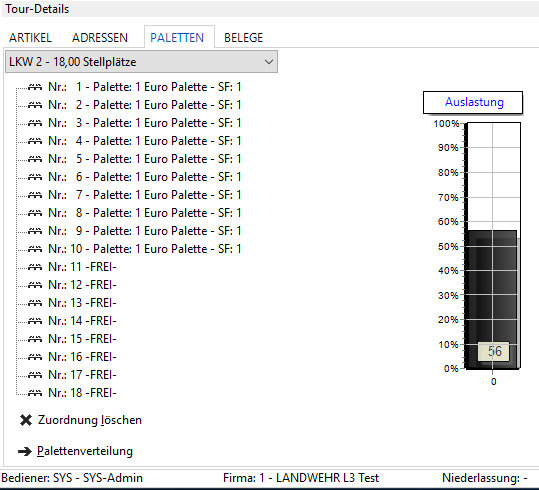
Wurde ein Fahrzeug gewählt, wird die Verteilung der Paletten aus den einzelnen Auftrags-Positionen in dem Fahrzeug angezeigt:
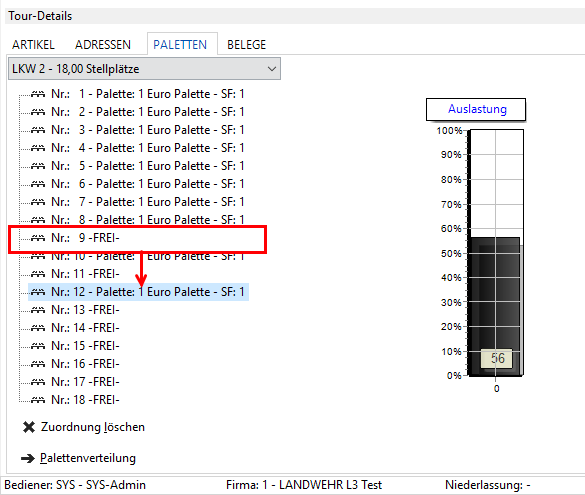
Wie beschrieben, kann per Drag'n'Drop (mit gedrückter, linker Maustaste ziehen) die Palette von einem Stellplatz auf einen anderen Stellplatz verschoben werden:
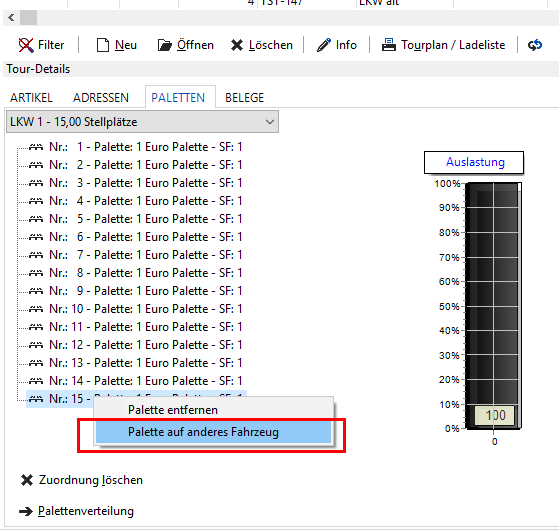
Soll die Palette dem anderen Fahrzeug zugeordnet werden, kann die gewünschte Palette mit rechter Maustaste gewählt werden. Es erscheint dann ein PopUp - Menü, in dem der Punkt Palette auf anderes Fahrzeug gewählt werden kann:
Soll die Palette von dem Stellplatz und somit auch aus der Verteilung gelöscht werden, kann dies ebenfalls durch Anklicken des gewünschten Stellplatzes mit der rechten Maustaste und über das PopUp - Menü mit dem Punkt Palette entfernen erfolgen:
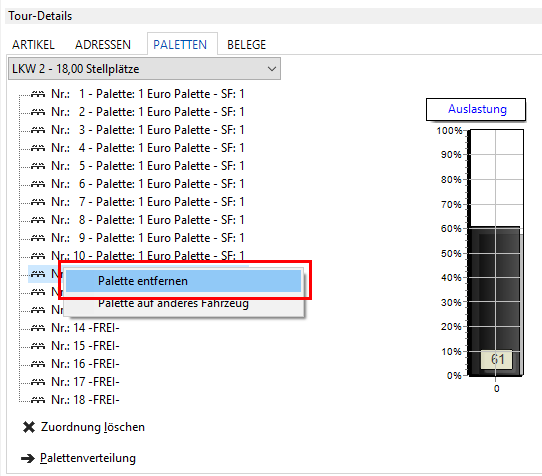
Durch das Entfernen einer Palette aus der Verteilung wird auch die Sollmenge der Auftrags-Position in der Tour verringert. Werden alle Paletten einer Auftrags-Position aus der Verteilung entfernt, wird auch die komplette Auftrags-Position aus der Tour gelöscht. Diese Auftrags-Positionen stehen dann wieder zur erneuten Disposition zur Verfügung.
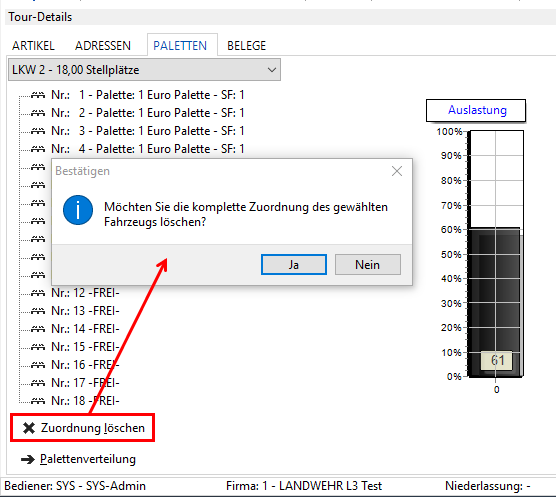
Über Zuordnung löschen wird die komplette Verteilung des gewählten Fahrzeugs gelöscht:
Im rechten Bereich wird die Auslastung des Fahrzeuges grafisch dargestellt:
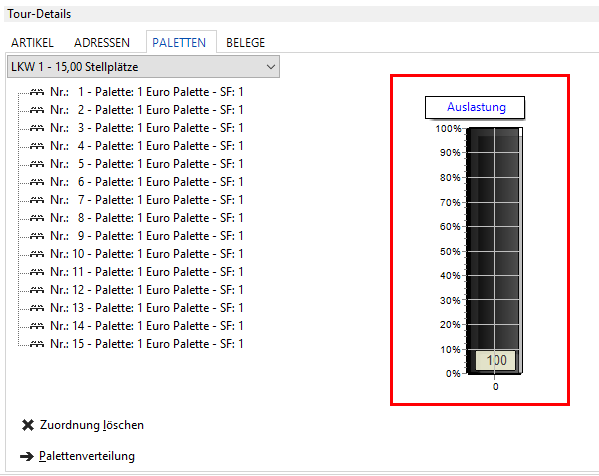
Die Anzeige der Auslastung dient zur reinen Information.
Paletten Stapeln
Wird bei einem Artikel innerhalb der Paletteneinstellung im Artikelstamm ein Stapelfaktor größer 1 eingetragen, also z.B. 2, dann können innerhalb der Paletten-Verteilung die Paletten "gestapelt" werden.
Bei einem Stapelfaktor von 2 können einem Stellplatz 2 Paletten zugeordnet werden.
Bei einem Stapelfaktor von 3 können einem Stellplatz 3 Paletten zugeordnet werden.
usw.
Beispiel:
Auftrags-Position mit 30 Stellplätzen und Stapelfaktor 2
Fahrzeuge mit 15 Stellplätzen
Tour wurde anlegt mit belegten 15 Stellplätzen. Die Paletten-Verteilung sieht wie Folgt aus:
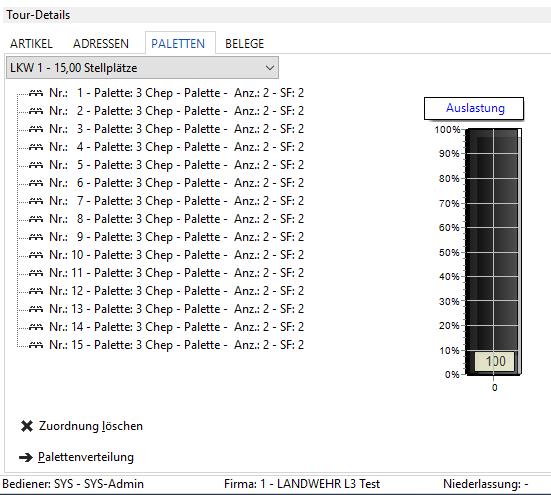
In den einzelnen Stellplätzen wird am Ende der Bezeichnung SF: 2 angezeigt.
SF steht hier für StapelFaktor, 2 für den Stapelfaktor 2:
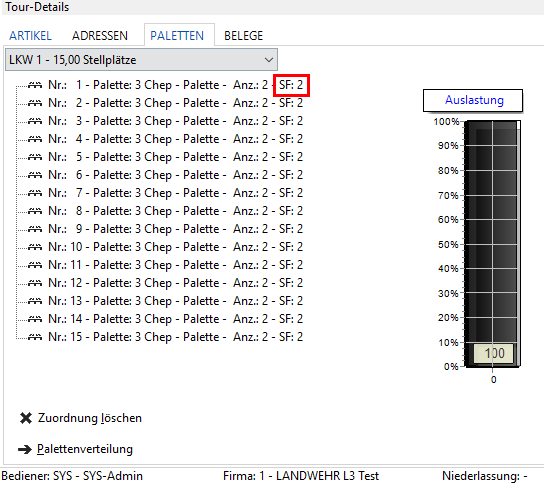
Diese Information zeigt an, das auf diesem Stellplatz 2 Paletten gestapelt werden dürfen.
Es ist nun möglich, per Drag'n'Drop (mit gedrückter linker Maustaste ziehen) die Palette eines Stellplatzes auf die Palette eines anderen Stellplatzes zu ziehen.
Hierbei wird die Palette von dem ursprünglichen Stellplatz entfernt und der anderen Paletten des neuen Stellplatzes zugeordnet:
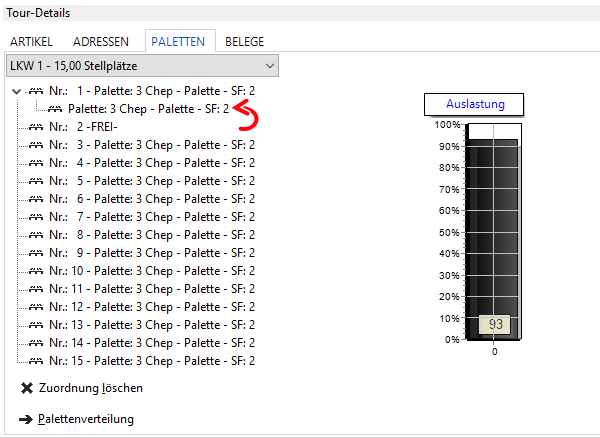
Es können nur so viele Paletten dem gleichen Stellplatz zugeordnet werden, wie der Stapelfaktor angibt.
Wird versucht bei einem Stapelfaktor von 2 eine dritte Palette dem Stellplatz zuzuordnen, erscheint eine entsprechende Hinweismeldung:
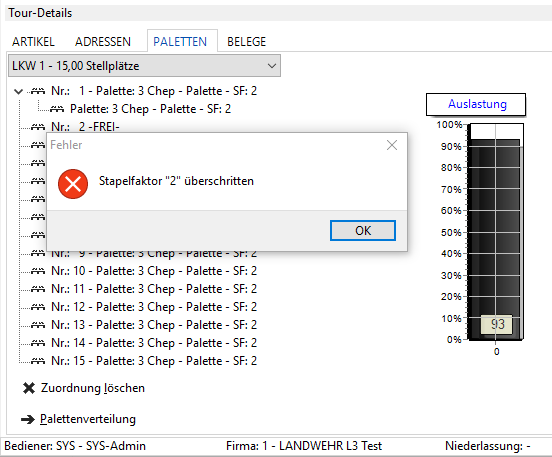
Durch das "Stapeln" einzelner Paletten können so wieder einzelne Stellplätze zur Verfügung gestellt werden, die dann durch weiter Auftrags-Positionen belegt werden können.
Automatisches Stapeln
Wurden Paletten einer Tour zugeordnet und haben diese einen Stapelfaktor > 1, kann nachträglich ein automatisches Stapeln erfolgen.
Dies kann über den Button  durchgeführt werden.
Beispiel:
Auftrags-Position hat 20 Stellplätze
Fahrzeug 1 hat 15 Stellplätze
Bei der Disposition der Auftrags-Position werden 15 Stellplätze dem 1 Fahrzeug zugeordnet:
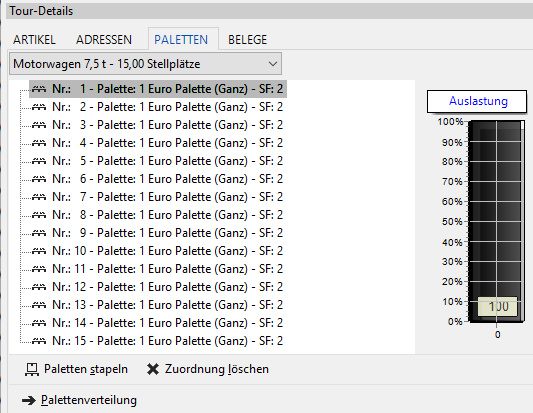
Durch den Stapelfaktor von 2 könnten jeweils 2 Paletten auf einem Stellplatz gestapelt werden. Das Stapeln kann nun wie zuvor beschrieben manuell erfolgen oder automatisch
über den Button .
Wird automatisch gestapelt, werden je Stellplatz 2 Paletten zugeordnet:
Detaillierte Paletten-Verteilung
Die Paletten-Verteilung kann wie beschrieben direkt in dem Reiter Paletten vorgenommen werden.
Eine detailliertere Paletten-Verteilung kann zusätzlich über den Punkte Palettenverteilung vorgenommen werden:
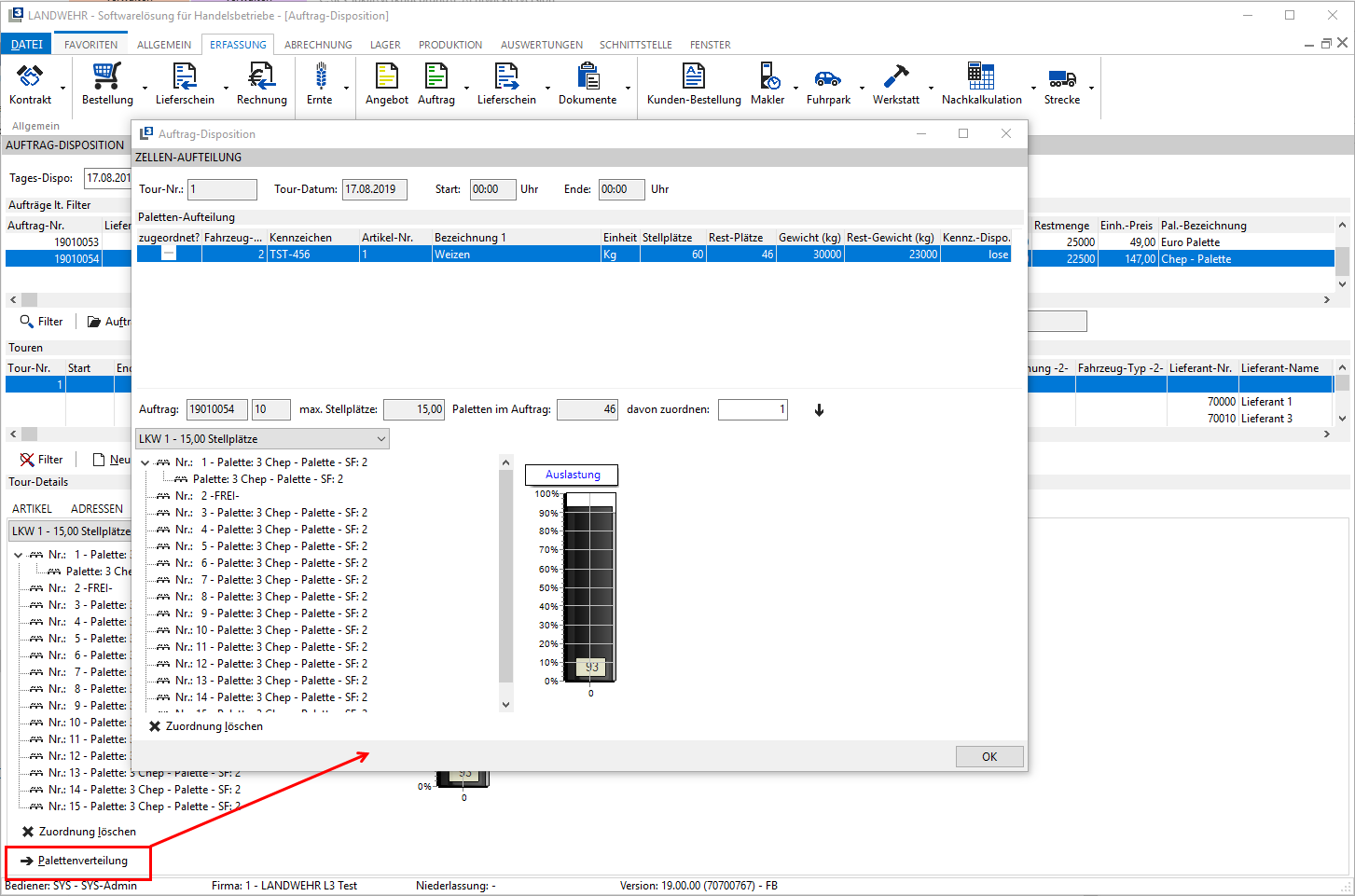
In dem obereren Bereich werden die Informationen der Tour angezeigt:

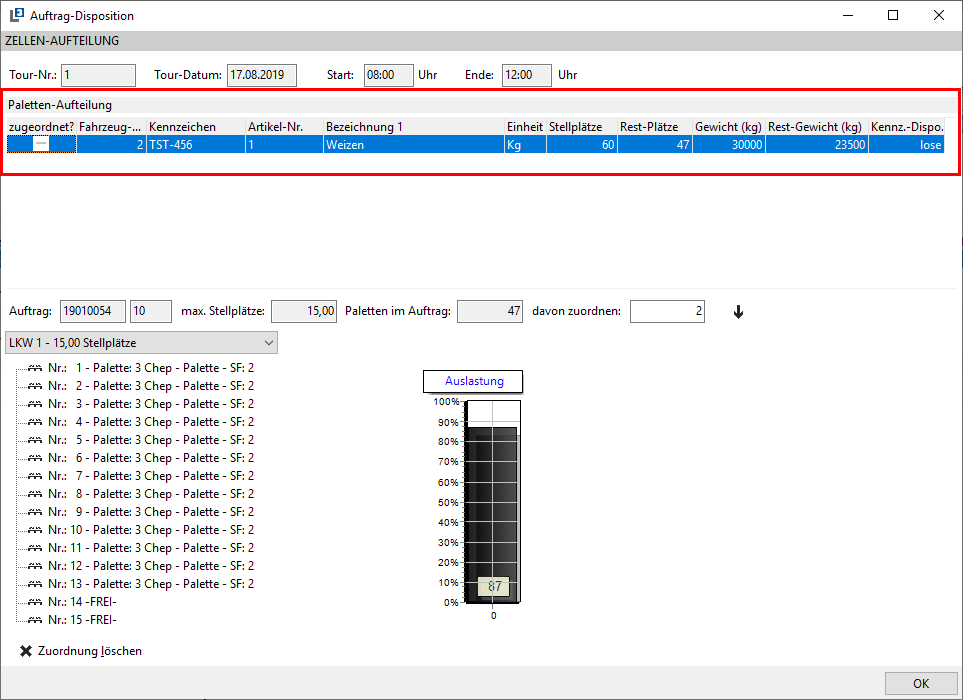
Im mittleren Bereich werden die Auftrags-Positionen der einzelnen Tour aufgeführt:
Im unter Bereich werden die einzelnen Fahrzeuge mit den Stellplätzen sowie die grafische Darstellung der Auslastung angezeigt:
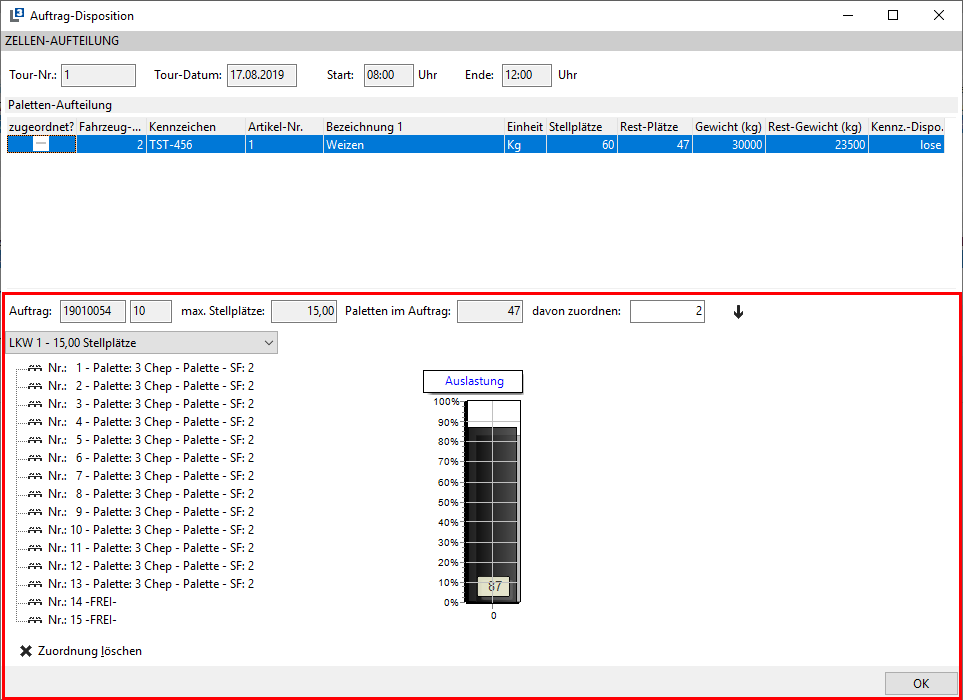
In dieser Paletten-Verteilung können die Auftrags-Positionen detaillierter auf die einzelnen Fahrzeuge verteilt werden.
Über die Auswahl kann das gewünschte Fahrzeuge gewählt werden:
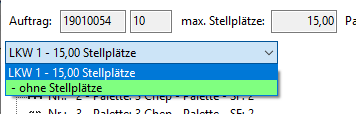
In der Aufführung der einzelnen Stellplätze können diese Bearbeitet werden:
Wurde ein Fahrzeuge gewählt, wird die Verteilung der Paletten aus den einzelnen Auftrags-Positionen in dem Fahrzeug angezeigt:
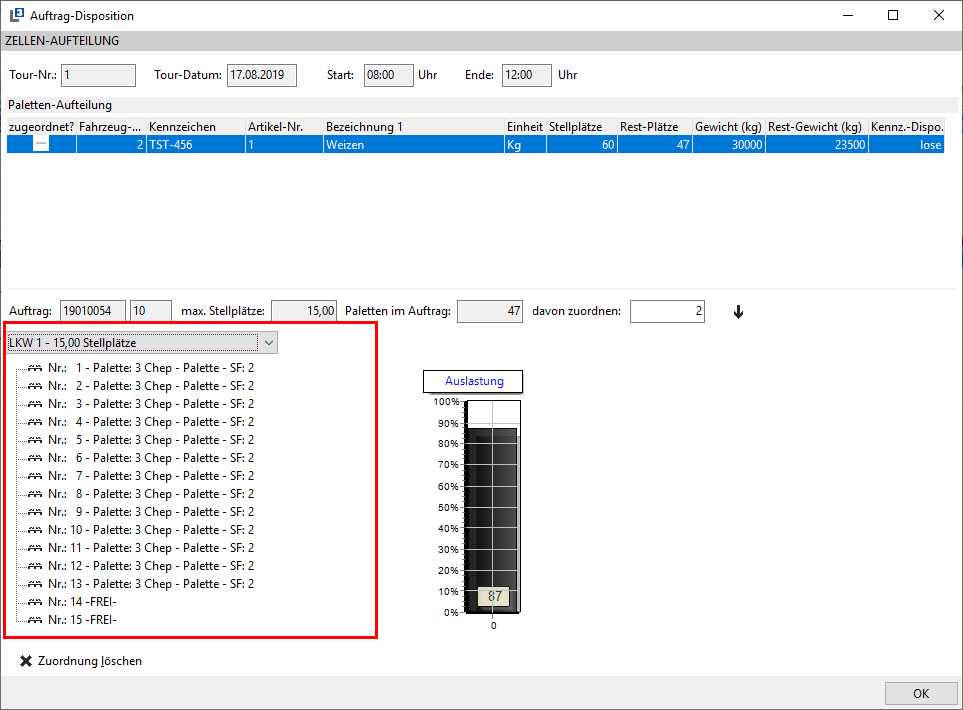
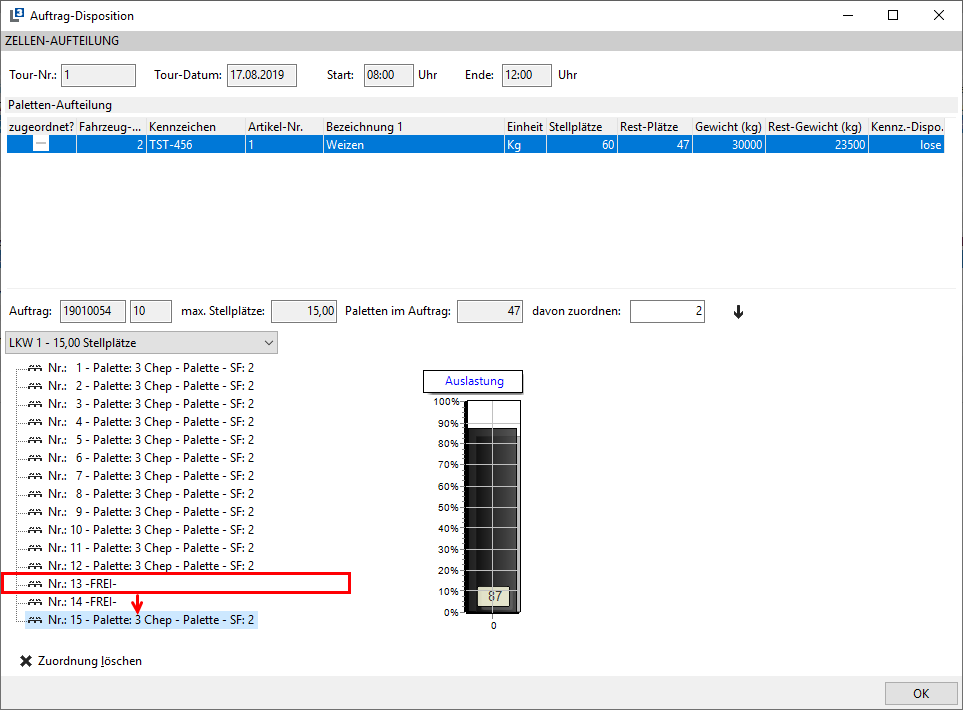
Per Drag'n'Drop (mit gedrückter, linker Maustaste ziehen) kann die Palette von einem Stellplatz auf einen anderen Stellplatz verschoben werden:
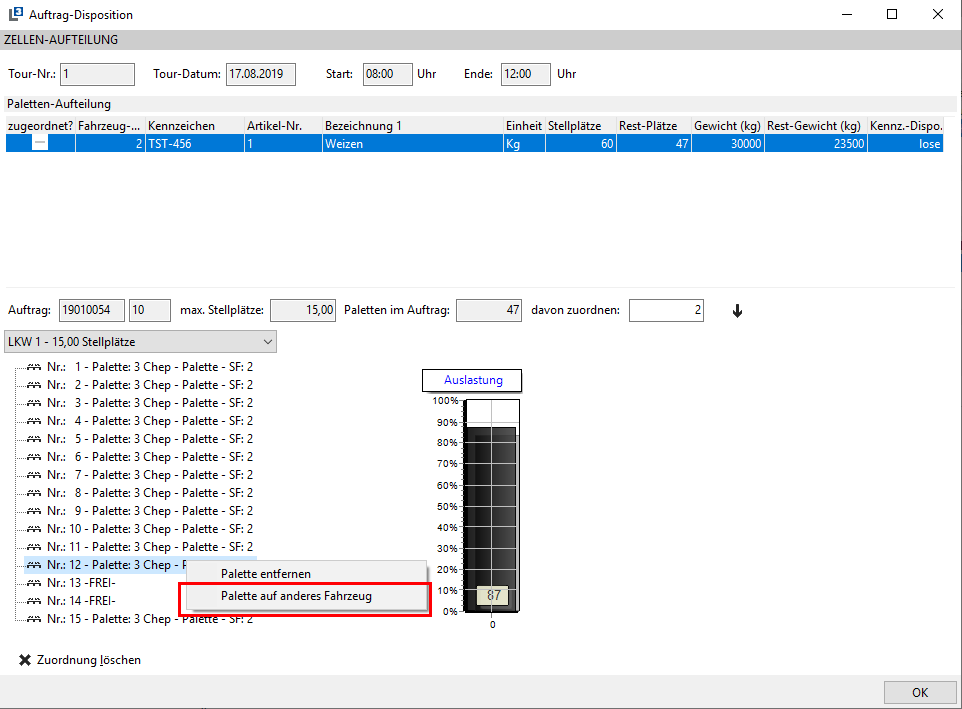
Soll die Palette dem anderen Fahrzeug zugeordnet werden, kann die gewünschte Palette mit rechter Maustaste gewählt werden. Es erscheint dann ein PopUp - Menü, in dem der Punkt Palette auf anderes Fahrzeug gewählt werden kann:
Soll die Palette von dem Stellplatz und somit auch aus der Verteilung gelöscht werden, kann dies ebenfalls durch Anklicken des gewünschten Stellplatzes mit der rechten Maustaste und über das PopUp - Menü mit dem Punkt Palette entfernen erfolgen:
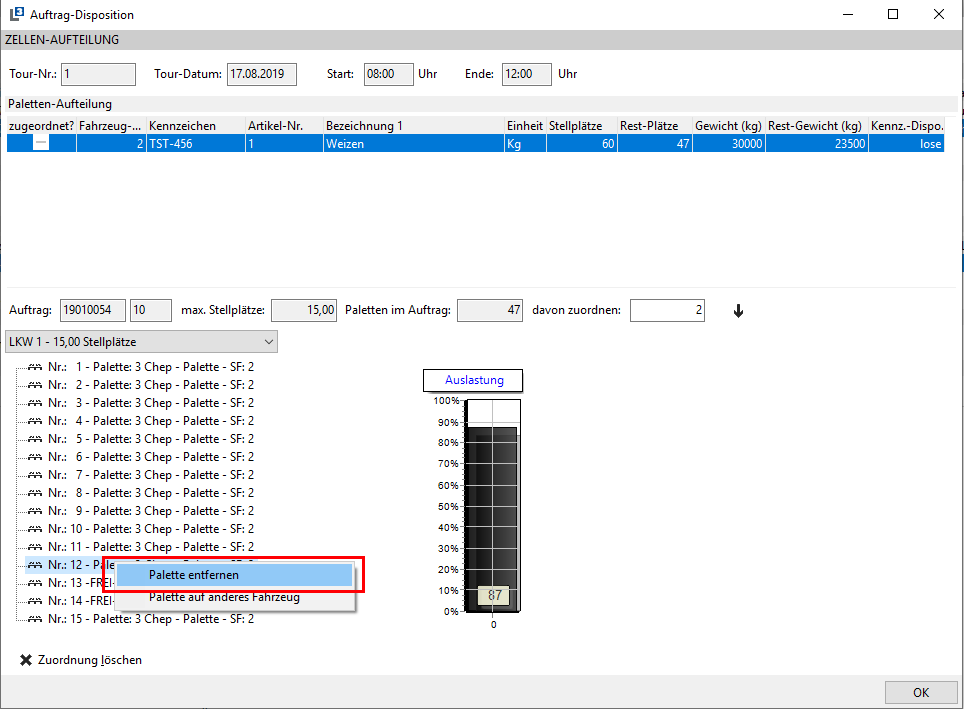
Durch das Entfernen einer Palette aus der Verteilung wird auch die Sollmenge und somit auch die zugeordneten Stellplätze der Auftrags-Position verringert.
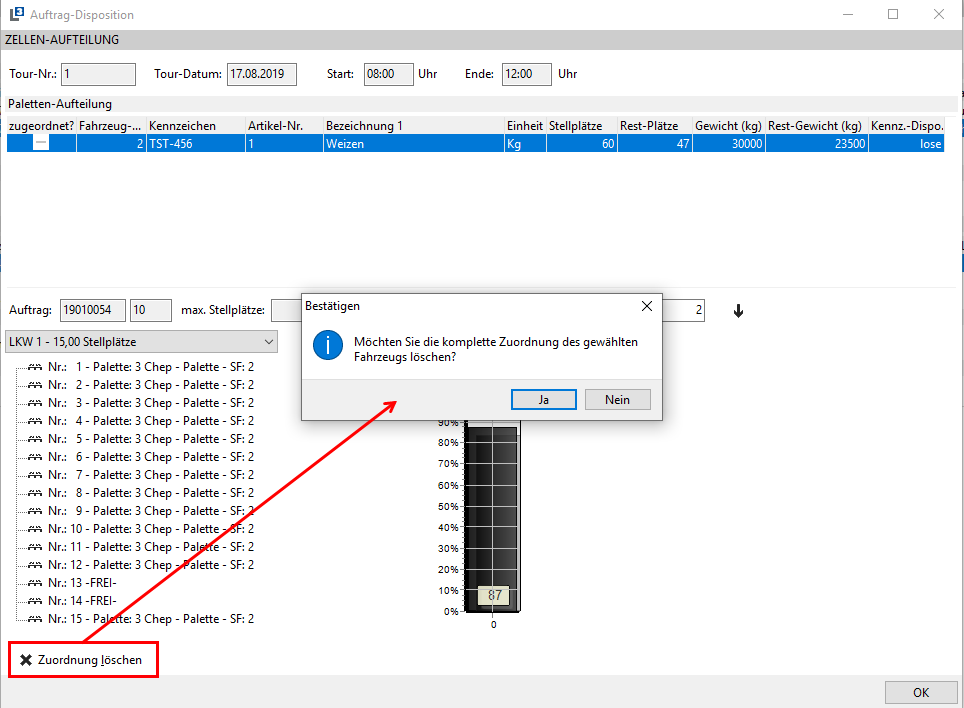
Über Zuordnung löschen wird die komplette Verteilung des gewählten Fahrzeugs gelöscht:
Wird im oberen Bereich die gewünschte Auftrags-Position gewählt, wird für diese angezeigt, wie viele Paletten dem ausgewählten Fahrzeug noch zugeordnet werden können:
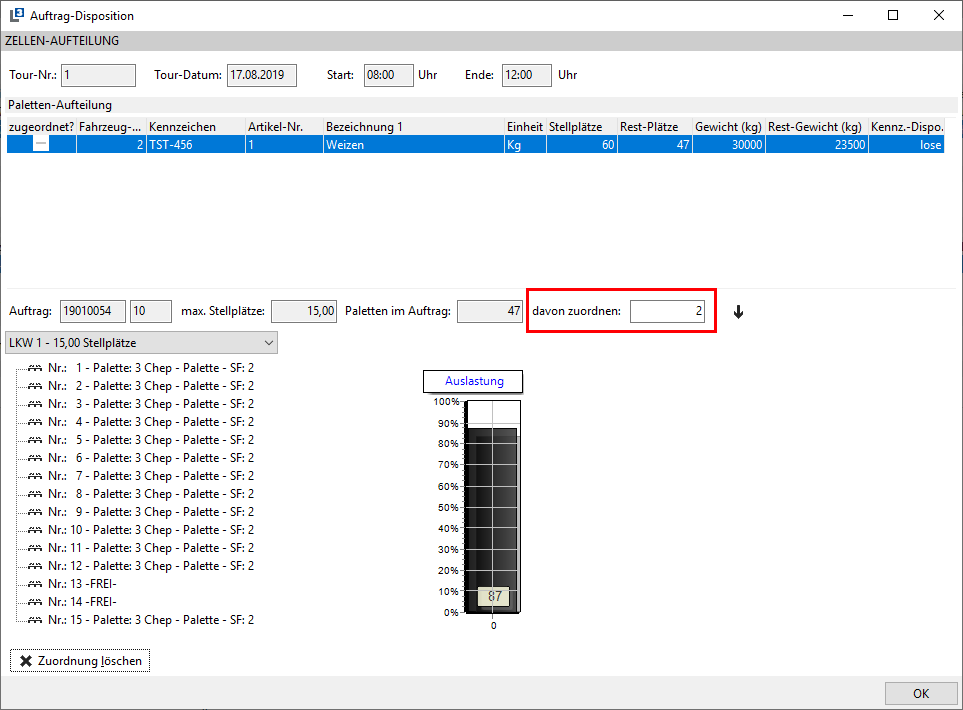
Beispiel:
In der Auftrags-Positionen sind noch 47 Stellplätze als Rest vorhanden.
In dem gewählten Fahrzeug sind noch 2 Stellplätze frei.
Dem Fahrzeuge können somit 2 Stellplätze zugeordnet werden.
Die Zuordnung erfolgt über  :
:
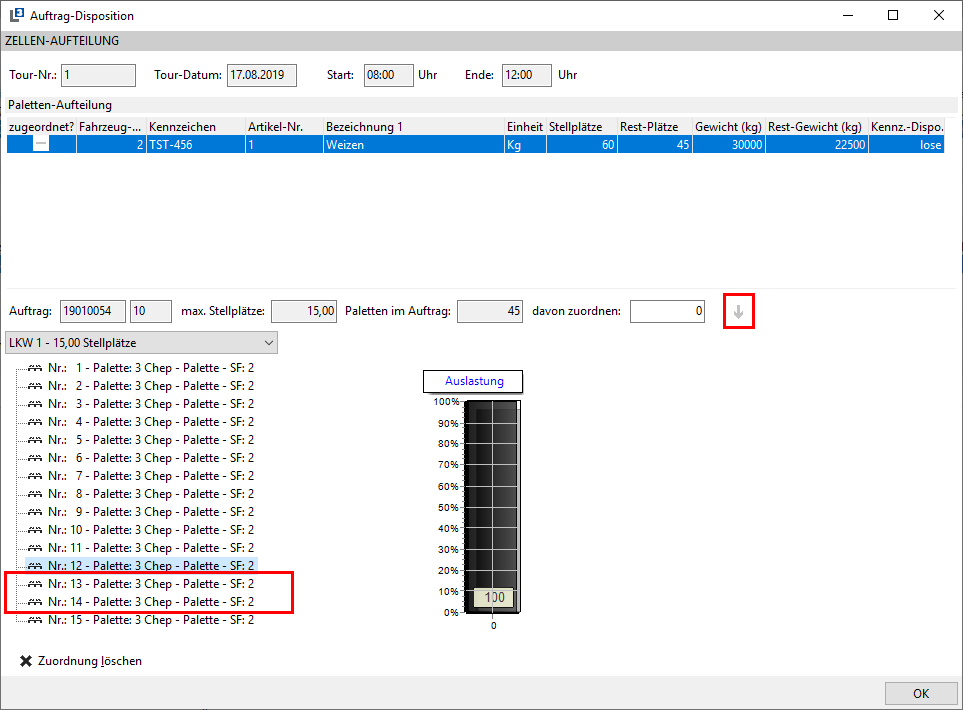
In der detaillierten Palettenverteilung kann ebenfalls gestapelt werden.
Hierbei gilt die gleiche Vorgehensweise wie in der Palettenübersicht innerhalb der Hauptansicht der Auftrags-Disposition.
Wird eine Auftrags-Position mit einem Stapelfaktor > 1 einer Tour zugeordnet, so können diese Paletten gestapelt werden.
Die gewünscht Palette kann mit der gehaltener linker Maustaste direkt auf einen anderen Stellplatz verschoben werden:
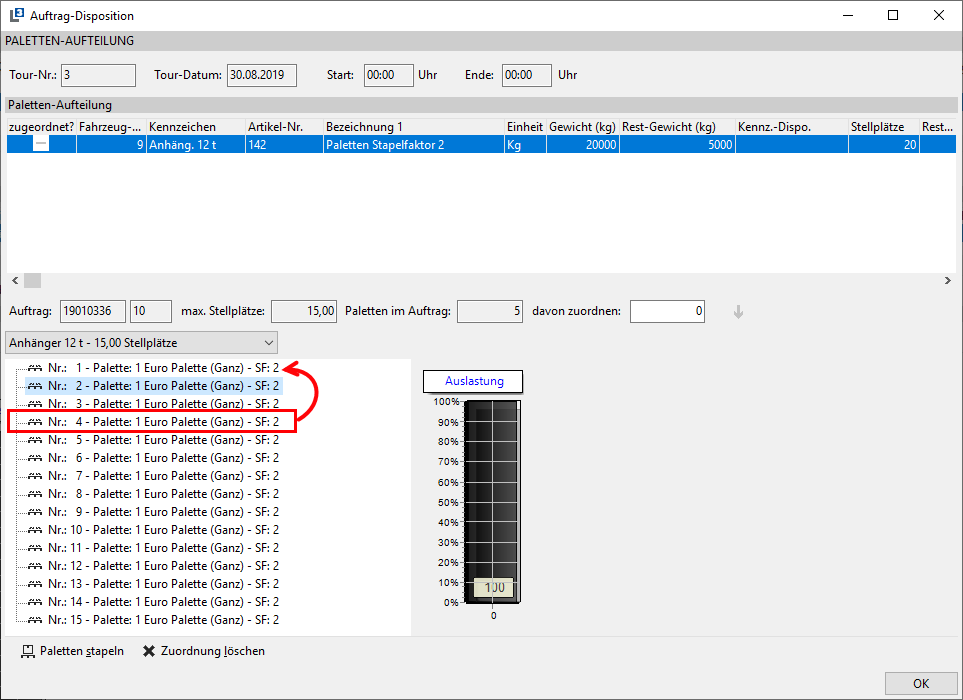
Durch das "Ziehen" einer Position auf eine andere, wird die verschobene Position als "Unter" - Position angezeigt. Der ursprüngliche Stellplatz wird somit frei und es können weitere Paletten dem Fahrzeug zugeordnet werden. Es können nur so viele Paletten einem Stellplatz zugeordnet werden, wie über den Stapelfaktor angegeben.
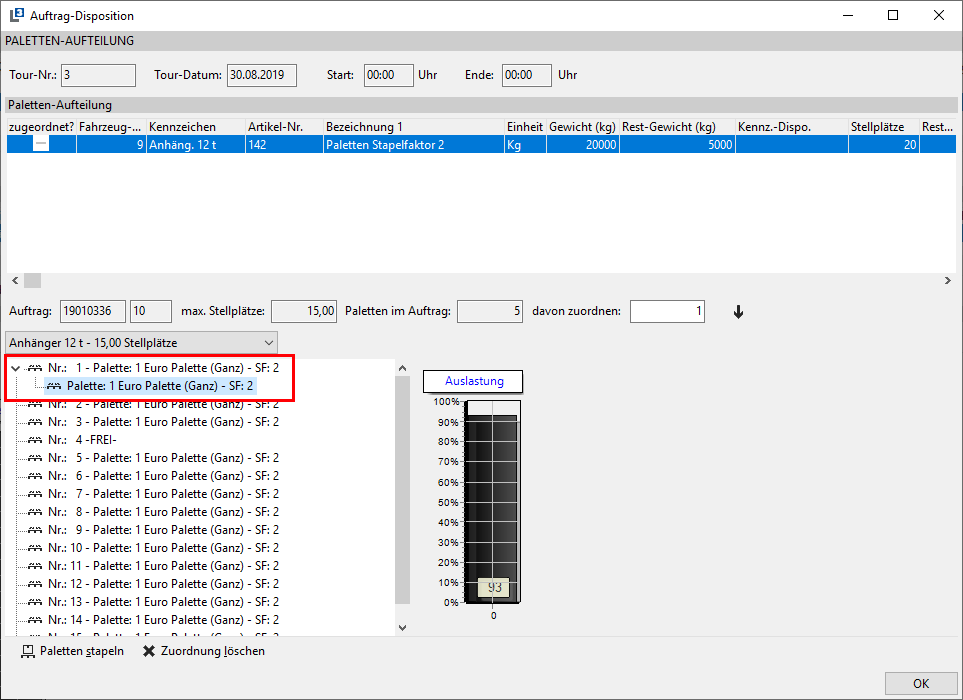
Über den Button  kann das automatische Stapeln der einzelnen Paletten erfolgen. Hierbei wird versucht, alle Paletten anhand des Stapelfaktors zu stapeln:
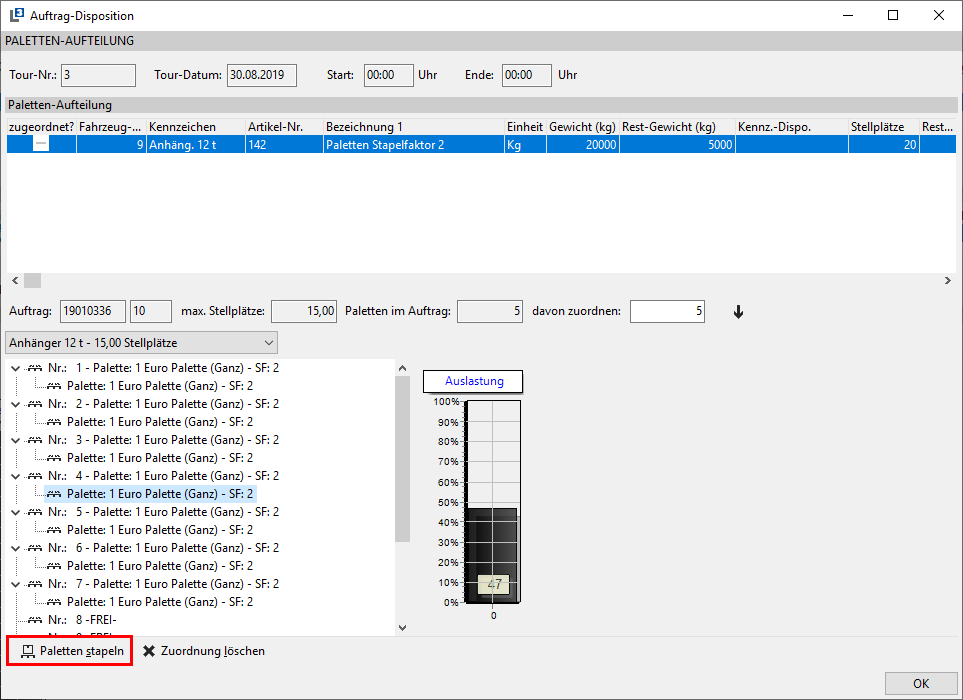
Mit OK kann das Fenster für die Paletten-Verteilung geschlossen werden.
Änderungen
db34e-amcc2e3-am6fa64-am90571-am