
Standard-Schnittstelle
Standard-Schnittstelle
Dies ist eine Standard L3 Schnittstelle im XML-Format für den Import und Export von Belegen. Die Schnittstelle kann von jedem frei genutzt werden, aber es muss sich an die Formatvorgabe (Dateiaufbau) von ServiceERP gehalten werden.
Hierüber ist es nun möglich externen Schnittstellen in einem vom L3 vorgegebenen Standardformat austauschen zu können.
Den Dateiaufbau erhalten Sie bei Bedarf bei unserem L3 Support.
Möglicher Export der Belege aus Maske:
Verkauf-Angebot
Verkauf-Auftrag
Verkauf-Lieferschein
Labor -- Muster (Modul Laborbuch)
Möglicher Import der Belege als:
Verkauf-Angebot
Verkauf-Auftrag
Verkauf-Lieferschein
Labor -- Muster (Modul Laborbuch)
Einrichtung
Um die Standard L3 Schnittstellen nutzen zu können, ist keine Freischaltung notwendig. Sie müssen lediglich unter Datei --> Einstellungen --> Optionen Schnittstellen --> Import/Export --> unter Export/Import XML-Schnittstelle entsprechend über die Schaltfläche „Schnittstellen verwalten" konfigurieren.
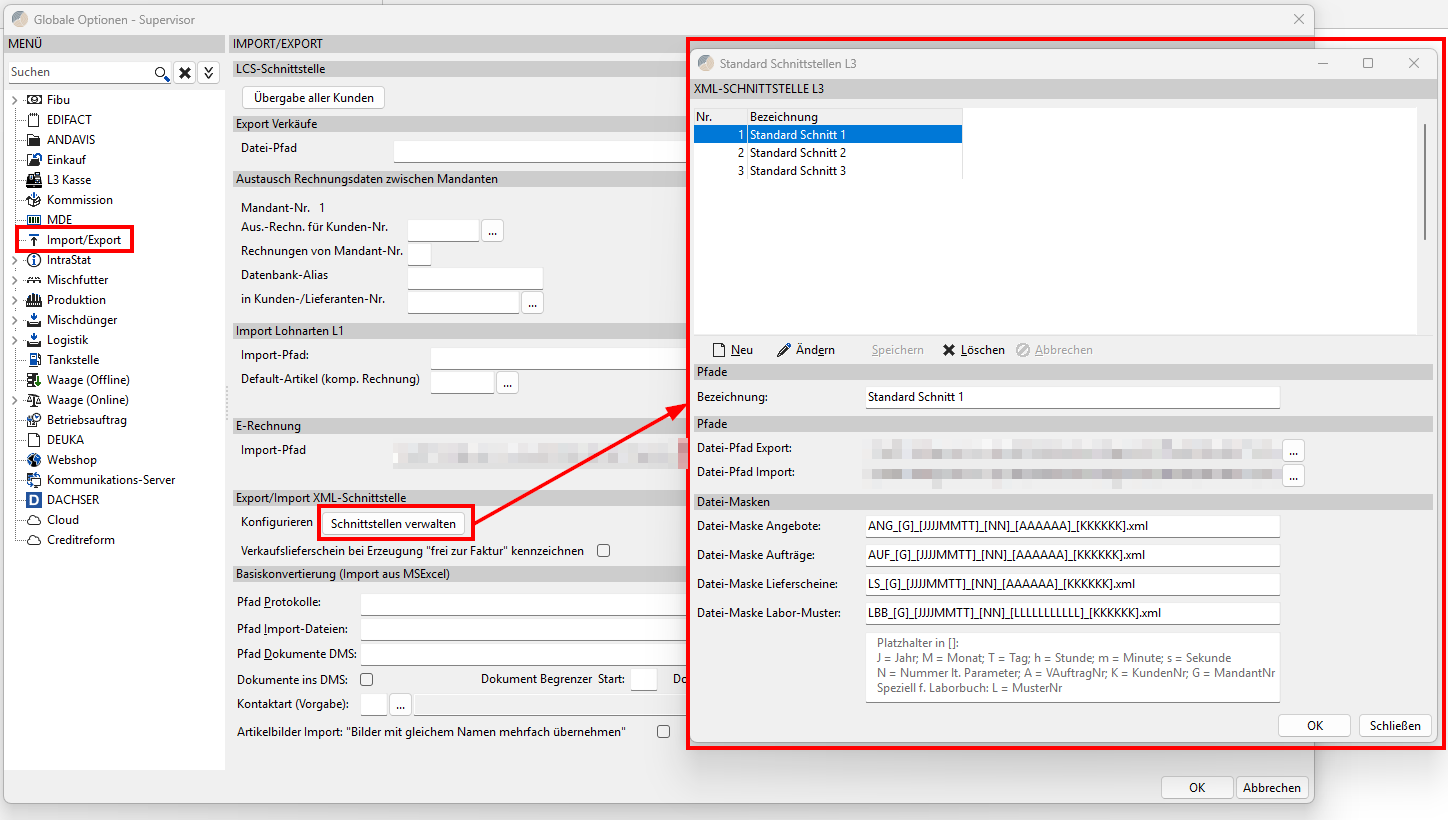
In dem nachfolgenden Fenster können so viele Standard-Schnittstellen hinterlegt werden, wie Sie möchten. Über die Schaltfläche Neu legen Sie eine neue Schnittstelle an. Dafür vergeben Sie eine eigene Bezeichnung und hinterlegen für jede Schnittstelle ein separates Export- und Import-Verzeichnis, in dem Sie den vollständigen Pfad angeben. Wir empfehlen die Ordner auf dem Server oder in der Netzwerkumgebung anzulesen, damit dieser von jedem Arbeitsplatz aus erreichbar ist.
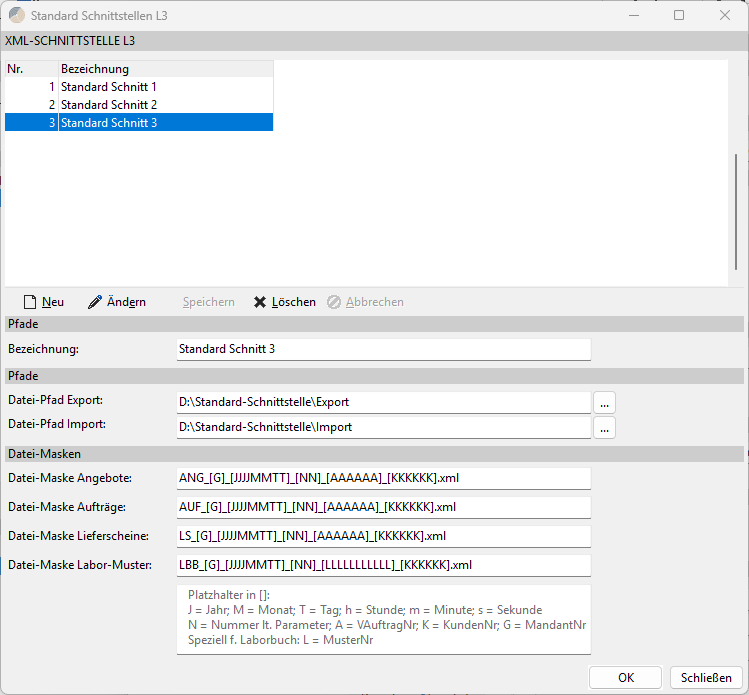
Dann können Sie noch Einfluss auf die Datei-Masken nehmen, d.h. Sie können entscheiden, wie der Dateinamen-Aufbau aussehen soll.
Möglich Platzhalter sind in [] eckigen Klammern zu setzen:
G = MandantNr; J = Jahr; M = Monat; T = Tag; h = Stunde; m = Minute; s = Sekunde;
N = Nummer lt. Parameter; A = VAuftragNr; K = KundenNr
Verkaufslieferschein bei Erzeugung „frei zur Faktur" kennzeichnen
Mit dieser Optionen können erzeugte Verkaufslieferscheine ggf. direkt für die Faktur freigegeben werden.
Die Freigabe zur Faktur erfolgt allerdings nur, wenn folgenden Voraussetzungen gegeben sind:
Bei chargenpflichtigen Artikeln in den Positionen sind Chargen hinterlegt
In allen Positionen sind entsprechende Preise vorhanden.
Verkaufslieferschein: Prüfungen bei Erzeugung unterbinden
Für die Erzeugung von Verkaufslieferscheinen über der Standard -Schnittstelle (Schnittstellen Standard-Schnittstelle Verkauf Lieferscheine importieren) können Meldungen (Hinweise auf Kontrakte, fehlende Preise, fehlende Chargen, etc.) hiermit deaktiviert werden.
Verkaufslieferschein: Kennzeichen für Rechnung an Hauptkunden nicht setzen
Mit dieser Option kann bei den erstellten Verkaufslieferscheinen das Kennzeichen für Rechnung an Hauptkunden pauschal nicht gesetzt werden. Dies wird auch dann nicht gesetzt, wenn der Kunde eeinen Hauptkunden hinterlegt hat.
Verkaufslieferschein: Übernahme externe Beleg-Nr. als Wiegeschein-Nr.
Mit dieser Einstellung kann festgelegt werden, ob die externe Belegnummer beim Import automatisch als Wiegeschein-Nummer übernommen werden soll. Standardmäßig bleibt das bisherige Verhalten erhalten und die Option ist aktiviert. Wird die Option deaktiviert, bleibt die Wiegeschein-Nummer beim Import leer bzw. unverändert.
XML-Datei Exportieren
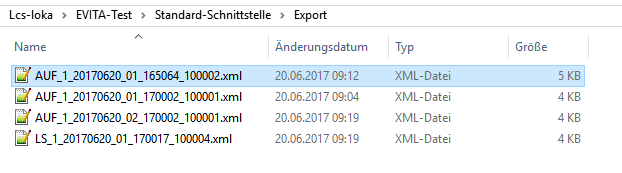
Die Dateien können Sie dann jeweils aus der Verkaufs-Angebot, -Auftrag oder -Lieferschein Maske exportieren. Klicken Sie dazu unten auf die Schaltfläche „XML-Export".
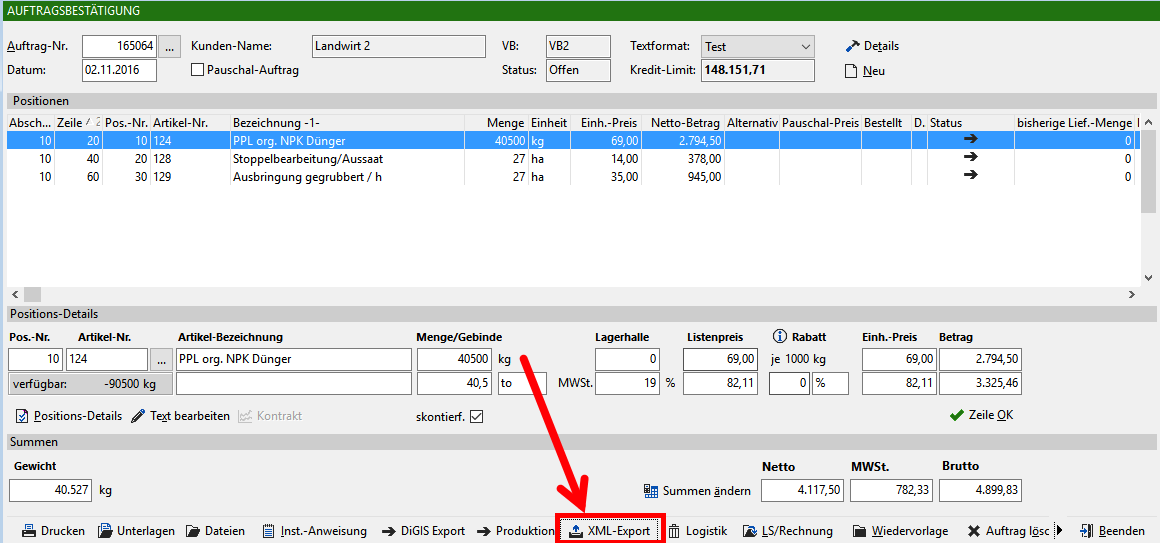
Danach wählen Sie aus dem Drop-Down Menü die gewünschte Schnittstelle aus. 
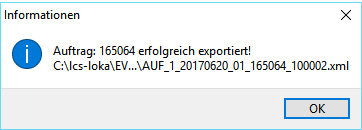
Die Datei wird dann automatisch in den zu der Schnittstelle hinterlegten Export-Pfad und Datei-Maske hinterlegt. Damit ist der Export auch schon abgeschlossen.
XML-Datei Importieren
Die zurückgemeldeten Dateien können über die Import-Masken unter Schnittstelle --> Standard-Schnittstelle für die entsprechenden Beleg-Typen eingelesen werden. Für jeden einzelnen Beleg-Typ gibt es eine eigene Import-Maske. Wichtig ist es hier sich sowohl an den Datei-Masken (Datei-Namen), als auch den unten angegebenen Datei-Aufbau zu richten, um einen funktionierenden Dateiaustausch zu gewährleisten. Diese werden vor dem Einlesen geprüft und bei Abweichungen ein Import abgelehnt.
In dem Auswahlmenü wählen Sie die gewünschte Import-Schnittstelle, also Aufträge, Lieferscheine oder Laborbuch-Muster aus.
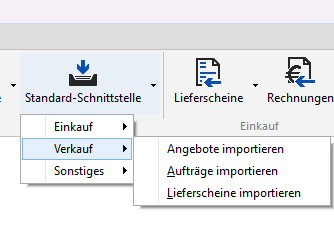
Die Import-Masken der einzelnen Beleg-Typ sind identisch aufgebaut. Der Import wird im Folgenden anhand von Verkaufsaufträge erklärt.
.
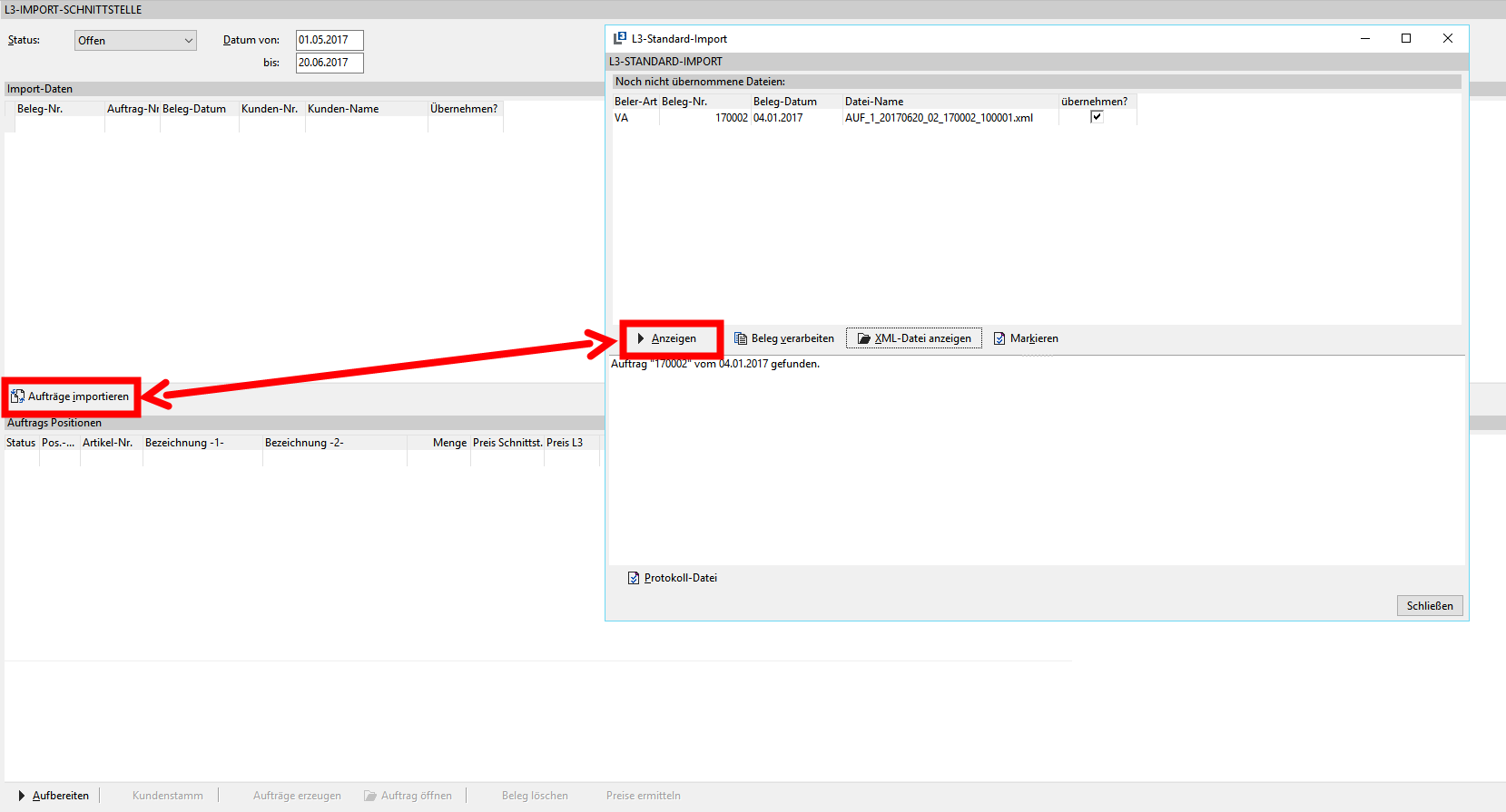
Um eine Datei zu importieren, klicken Sie auf Verkauf Aufträge importieren und im nachfolgenden Fenster auf Anzeigen.
In der Ansicht sehen Sie die noch nicht übernommenen Dateien. Über die Spalte „Übernehmen" können Sie entscheiden, welche Dateien importiert werden soll. Es werden hier generell nur Import-Dateien angezeigt, die zum einen im Import-Verzeichnis liegen und die richtige inhaltliche XML-Struktur haben.
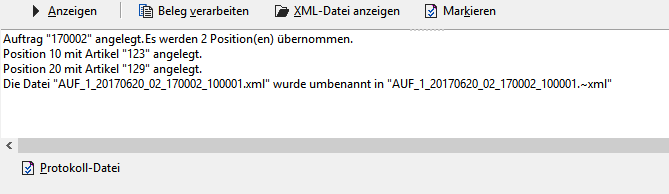
Den eigentlichen Import starten Sie über die Schaltfläche „Belege verarbeiten". Über „XML-Datei anzeigen" können Sie sich die XML-Datei vorher auch noch inhaltlich ansehen. (Es wird das Windows-Standardprogramm für die Anzeige der XML-Dateien geöffnet!) Über „Markieren" können Sie alle angezeigten Datensätze mit einem Klick auf „alle Übernehmen Ja oder Nein" stellen.
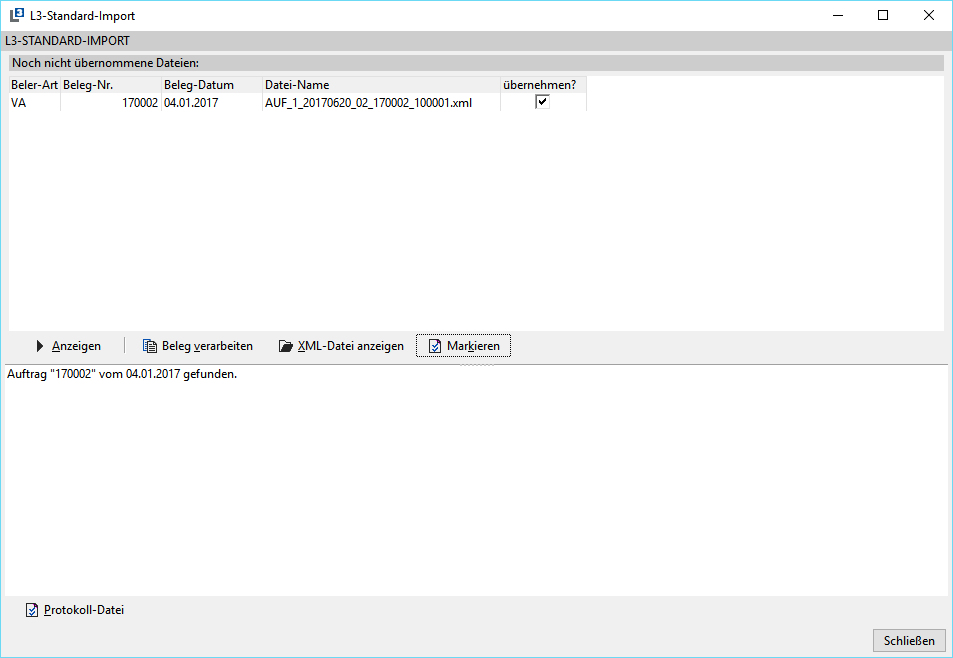
Nach der Übernahme kann auf Wunsch unten noch eine Protokoll-Datei der Übernahme aufgerufen werden.
Nach dem Import werden die zu übernehmenden Belege in der vorherigen Maske angezeigt. Hier können die Dateien oben links auch nach dem Status „Offen", „Auftrag erzeugt" und „Alle" angezeigt werden. Zudem gibt es eine weitere Filtermöglichkeit nach dem Datum.
Im oberen Teil der Maske sieht man die Kopfdaten des Beleges, also mit Belegnummer, Datum, Kunden-Nr. und Name. In der Spalte „Übernehmen" markieren Sie die Belege, die in einen Auftrag oder Lieferschein umgewandelt werden sollen.
Im unteren Teil sehen Sie die enthaltenen Artikelpositionen mit der Menge und dem Preis aus der Schnittstellendatei des oben markierten Beleges. Zusätzlich wird der
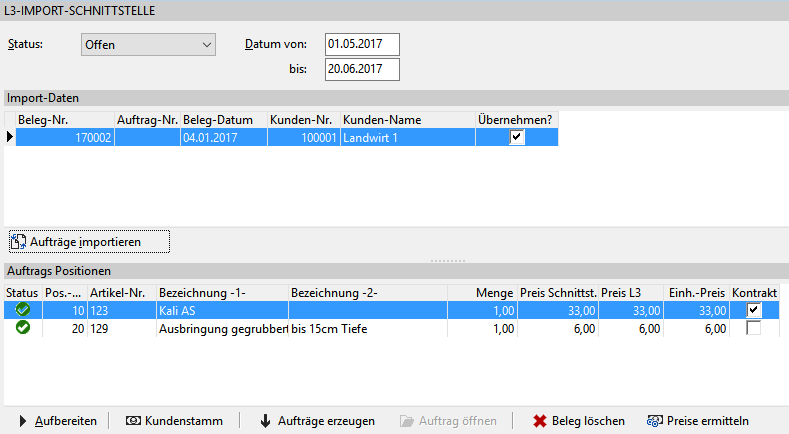
Die Schaltfläche „Aufbereiten" unten dient zur Anzeige der gespeicherten Datensätze, d.h. es können auch Dateien erst nur importiert werden und später weiterverarbeitet werden. Die Datensätze bleiben hier so lange gespeichert, bis entweder daraus Belege erzeugt oder gelöscht wurden. Eine direkte Verknüpfung des in der Import-Datei eingetragene Kunden zum „Kundenstamm" ist über die gleichnamige Schaltfläche ebenfalls möglich.
Kennzeichen: Auftrag erledigen?
Mit dem Kennzeichen Auftrag erledigen? kann gesteuert werden, ob der angegebene Auftrag beim Erstellen des Verkauflieferscheins erledigt werden soll.
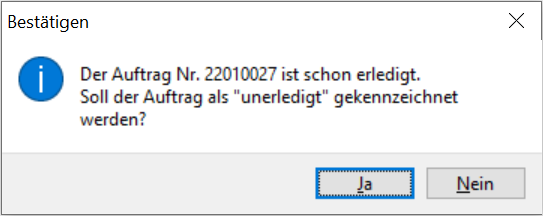
Sollte der Auftrag schon erledigt sein und das Kennzeichen für Auftrag erledigen? wird nicht gesetzt, erscheint eine entsprechende Rückmeldung:
Änderungen
40f21-amcc2e3-am6fa64-am90571-am