
Schnittstelle zur Software THOMA
Schnittstelle zur Software THOMA
Die Anbindung an die Software Thoma kann auf zwei Varianten erfolgen:
Variante 1
Wiegeschein können an Thoma übergeben werden.
Hierbei erfolgt die komplette Wiegung in Thoma
(kann für alle Waage-Typen genutzt werden)Variante 2
Wiegeschein können an Thoma übergeben werden.
Wiegung erfolgt in L3 an Hand eines Status des Wiegeschein / Auftrags aus Thoma
(nur für Waage-Typ: „WEBER_DIALOG_DURCHLAUF")
Dienst für die Kommunikation zwischen L3 und THOMA
Die Kommunikation zwischen L3 und der Software THOMA erfolgt über einen separaten Dienst. Dieser Dienst überwacht in einem vorgegebenen Intervall, ob neue Daten für den Export sowie Import zur Verfügung stehen.
Idealerweise sollte der Dienst auf Ihren Server installiert sein, der auch Zugriff auf die ServiceERP Datenbanken hat und durchgehend gestartet ist.
Information
Die Setup-Datei des Dienstes Wiegeschein THOMA finden Sie im ServiceERP Kundenportal (portal.service-erp.de) .
Die Installation sollte in ein beliebiges Verzeichnis auf einen Windows -- Server vorgenommen werden.
Nach dem der Dienst installiert wurde, hinterlegt man in dem Installation-Verzeichnis des Dienstes die entsprechende lcsdbserver.xml, um auf die entsprechenden ServiceERP Datenbank -- Aliase zugreifen zu können.
Installation des Windows - Dienst
Der Dienst ist ein Windows-Dienst, der auf dem Server ausgeführt werden sollte, wo sich auch die L3 Datenbanken befinden. Um die Kommunikation als Windows -- Dienst zu starten, muss dieser Dienst zunächst installiert und gestartet werden. Hierzu befindet sich in dem Installationverzeichnis des Dienstes der Ordner bat, welcher 4 BATCH-Dateien enthält:
install.bat
start.bat
stop.bat
uninstall.bat
Diese BATCH-Dateien müssen jeweils als Administrator auf dem entsprechende Arbeitsplatz / Server ausgeführt werden. Mit den BATCH-Dateien install.bat wird der Dienst installiert und mit start.bat wird der Dienst gestartet.
Entsprechend mit den BATCH-Dateien stop.bat bzw. uninstall.bat wird der Dienst gestoppt und deinstalliert.
Wenn die Kommunikation über den Windows-Dienst erfolgt, darf die Kommunikation über die Dienst-Applikation nicht gestartet sein.
Wichtig
Generell sollte der Dienst mit Administratoren-Rechte auf dem Windows-Server ausgestattet werden, damit für den Dateiaustausch auch korrekte Schreibrechte gesetzt sind.
Um das einzustellen gehen Sie in die Dienste-Verwaltung Ihres Servers und beenden den Dienst Wiegeschein THOMA. Über das Kontext-Menü (rechte Maustaste) wählen Sie Eigenschaften aus und hinterlegen unter Anmelden das Administrator-Konto des Servers oder einen Benutzer mit entsprechenden Schreibrechten.
Eigenschaften des Dienstes
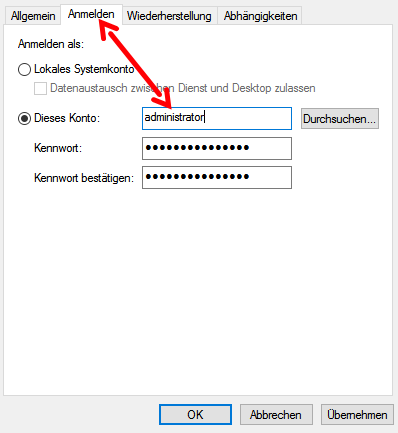
Einstellungen für den Dienst vornehmen
Um die entsprechenden Einstellungen für den Dienst vornehmen zu können, sollte der Dienst zunächst beendet werden.
Danach startet man für die Einstellung des entsprechenden Dienstes -- Applikation mit lwthomawiegescheineapl.exe, die sich auch in dem Installationsverzeichnis des Diensts befindet:
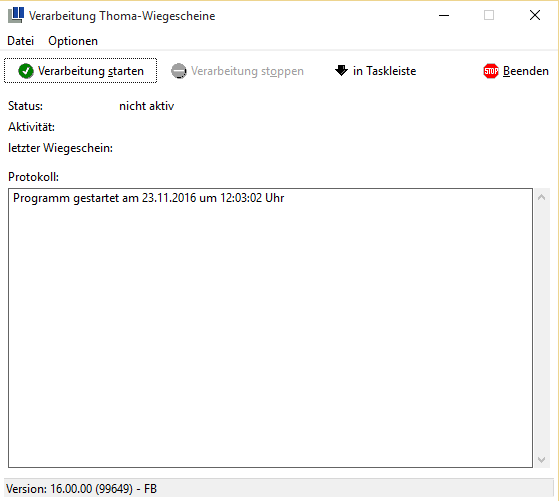
In der Dienst - Applikation findet man in dem Menü Optionen die Programm à Einstellungen:
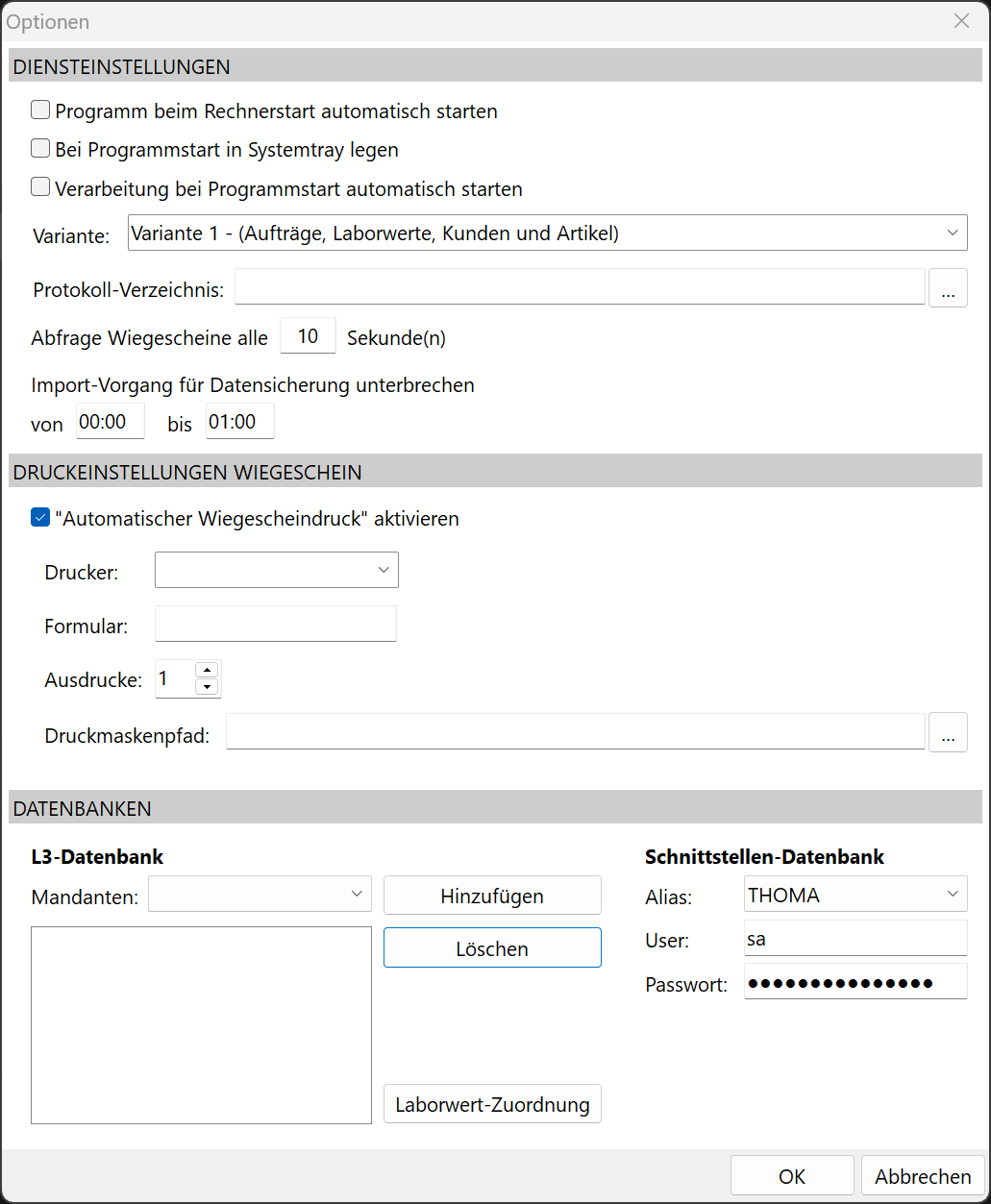
Diensteinstellungen
Programm beim Rechnerstart automatisch starten
Wenn der Arbeitsplatz / Server, auf dem der Dienst installiert ist, gestartet wird, dann kann mit dieser Option eingestellt werden, ob die Dienst - Applikation auch gestartet werden soll.
Bei Programmstart in Systemtray legen
Wird die Dienst-Applikation gestartet, kann mit dieser Option die Applikation in das Windows Systemtray gelegt werden.
Verarbeitung bei Programmstart automatisch starten
Wenn die Dienst-Applikation gestartet wird, dann wir bei aktiver Option auch die Kommunikation zwischen L3 und der Software THOMA gestartet.
Protokoll-Verzeichnis:
Hier kann ein entsprechender Pfad für die Protokolle des Dienstes angegeben werden.
Import-Vorgang für Datensicherung unterbrechen:
Hier kann ein Zeitraum angegeben werden, wann der Dienst nicht arbeiten soll. Hierdurch kann die tägliche Datensicherung korrekt durchgeführt werden.
Druckeinstellungen Wiegeschein
Im Bereich Druckeinstellungen Wiegeschein können folgende Einstellungen vorgenommen werden:
Automatischer Wiegescheindruck" aktivieren
Mit dieser Einstellung kann der automatische Druck aktiviert bzw. deaktiviert werden.
Drucker
Hier wird der Drucker, auf dem der automatische Druck erfolgen soll, angegeben.
Dieser muss unter Windows installiert sein.
Formular
Hier wird die Formular-Nr. des Druck Formulars angegeben:
00300 (Wiegeschein mit einer Druckdatei)
00350 (Wiegeschein mit mehreren Druckdateien)
Welches Formular im L3 verwendet wird, kann im L3 als Bediener SYS unter Datei à Einstellungen à Optionen -- Schnittstellen à Waage (Online) à Waage (Online) -1- im Bereich Wiegeschein-Druck eingesehen werden:
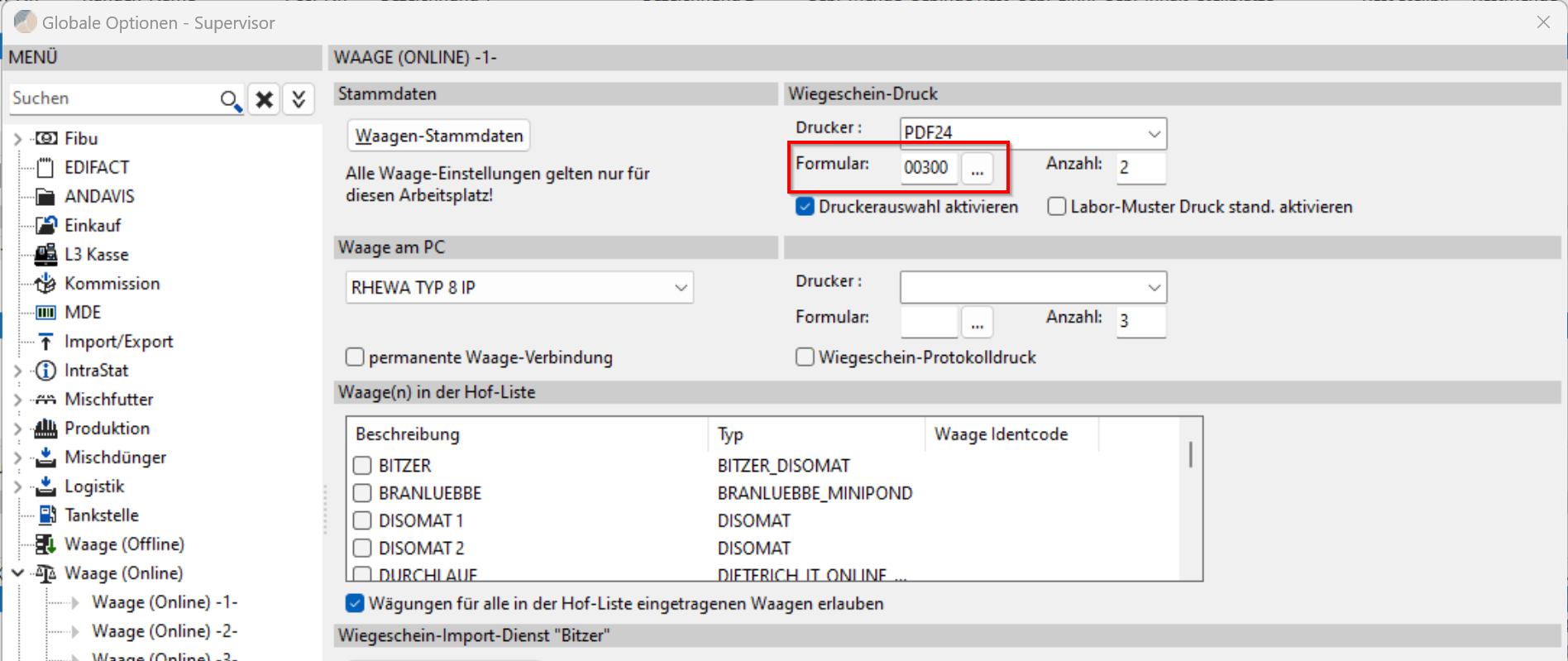
Ausdrucke
Hier kann die Anzahl der Wiegeschein-Ausdrucke eingestellt werden.
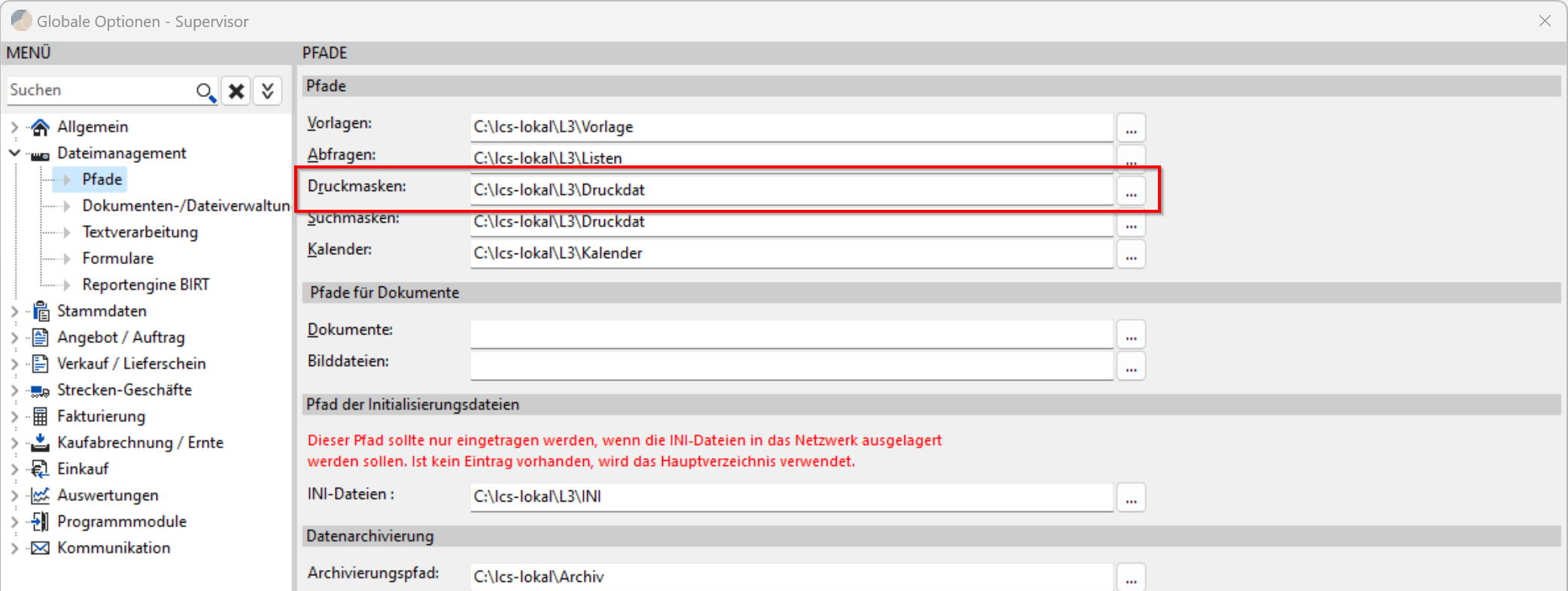
Druckmaskenpfad
Hier kann der Druckmasken Pfad für die Druckdateien des L3 angegeben werden.
Dieser kann ebenfalls im L3 als Bediener SYS unter Datei à Einstellungen à Optionen -- Standard à Dateimanagement à Pfade eingesehen werden:**
**
Datenbanken
L3-Datenbank
Über Mandanten können in dem Dropdown Menü die gewünschten Mandanten-Datenbanken von L3 ausgewählt und mit Hinzufügen in die Liste übernommen werden. Mit Löschen wird die selektier Mandanten-Datenbank wieder aus der Liste entfernt.
Laborwert-Zuordnung
Damit beim Austausch der Wiegescheine auch die korrekten Laborwerte abgeglichen werden, müssen für jeden Mandanten die gewünschten Laborwerte hinterlegt werden.
Zum aktuellen Zeitpunkt können an die Software THOMA 12 Laborwerte + der Laborwert Feuchte übergeben werden
Hierzu wird zunächst der gewünschte Mandant markiert und über Laborwert-Zuordnung das Fenster für die Hinterlegung der Laborwerte geöffnet:
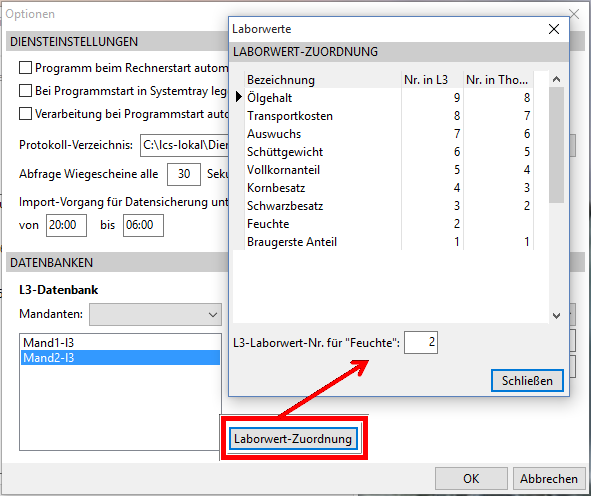
In dem Feld Bezeichnung kann eine gewünschte Bezeichnung für den Laborwert hinterlegt werden. Diese Bezeichnung wird auch an die Software THOMA übergeben.
Die Laborwertnummern aus L3 hinterlegt man in der Spalte Nr. in L3. In der Spalte Nr. in Thoma wird die entsprechende Laborwert-Nummer aus der Software THOMA hinterlegt.
Der Laborwert für Feuchte muss ebenfalls in der Liste mit der Bezeichnung „Feuchte" aufgeführt werden, jedoch wird die Laborwert-Nummer aus L3 in dem Feld L3-Laborwert. für „Feuchte" hinterlegt.
Mit Schließen wird die Hinterlegung der Laborwerte gespeichert und das Fenster geschlossen.
Thoma-Datenbank
Hier wird die entsprechende ODBC -- Anbindung der THOMA -- Datenbank ausgwählt. Hinzu muss der User sowie das Passwort zur THOMA-Datenbank hinterlegt werden, damit eine korrekte Kommunikation erfolgen kann.
Sind alle Optionen soweit gepflegt, können die Einstellungen mit OK geschlossen werden.
Zurück in der Hauptmaske der Dienst-Applikation kann nun die Kommunikation über Verarbeitung starten gestartet oder eben mit Verbeitung stoppen gestoppt werden. Über in Taskleiste kann die Dienst-Applikation manuell in das Systemtray von Windows abgelegt werden. Mit Beenden wird die Dienst-Applikation beendet.
Der Austausch der Daten zwischen L3 und der Software THOMA über die Dienst-Applikation sollte jedoch nur zur Überprüfung der korrekten Einstellungen dienen.
Wenn die Kommunikation über die Dienst-Applikation korrekt funktioniert, dann sollte der Austausch der Daten über den Windows -- Dienst erfolgen.
Hierzu wird nun der Windows Dienst Wiegescheine THOMA über die Windows-Dienste Verwaltung gestartet. Alternativ kann der Dienst auch über die BATCH-Dateien wie unter Punkt 4.1.1 Installation des Dienst beschrieben, gestartet werden.
Variante 1: Übergabe Wiegeschein und Verwiegung in Thoma
Es ist nun möglich, angelegte Wiegescheine und Stammdaten von Artikeln und Kunden in L3 an die Software THOMA zu übergeben sowie auch die bearbeiteten Wiegescheine aus THOMA in L3 zu importieren.
Voraussetzungen
Damit der Austausch der Wiegescheine, Artikel- und Kundenstammdaten erfolgreich durchgeführt werden kann, muss die Datenbank der Software THOMA per ODBC (System DSN 32 Bit) - Anbindung erreichbar sein. Weiter muss auf der Datenbank der Software THOMA das Schema impexp mit folgenden Tabellen und entsprechenden Strukturen vorhanden sein:
Artikel
Auftrag
Kunden
labwert
Information
Für die Einrichtung bzw. Anpassung der ODBC -- Anbindung sowie des entsprechenden Schemas inkl. Tabellen wenden Sie sich bitte an Support der Software THOMA
Anwendung in L3
Um die Übergabe sowie Übernahme der Daten zur Software THOMA durchführen zu können, muss das entsprechende Modul Schnittstelle THOMA in L3 freigeschaltet sein.
Information
Um die Schnittstelle THOMA in L3 nutzen zur können, muss das entsprechende Modul Schnittstelle THOMA in L3 freigeschaltet werden.
Hierzu wenden Sie sich bitte an den L3 Support (05908 9009 222)
Ist die Freischaltung erfolgt, kann man wie gewohnt einen Wiegeschein in L3 über Schnittstelle à Waage-Online anlegen. Innerhalb des Wiegescheins gibt es nun den Button Soll-Gewicht (F7):
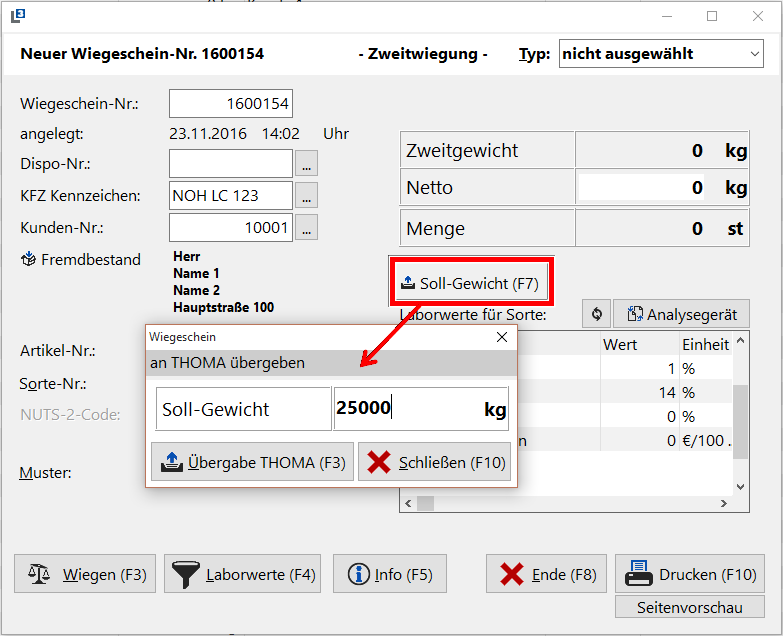
Wird dieser Button aktiviert, kann bei Soll-Gewicht das entsprechende Ziel-Gewicht eingetragen werden. Dieses Gewicht wird dann mit an die Software THOMA übergeben.
Über den Button Übergabe THOMA (F3) wird der Wiegeschein für den Export bereit gestellt. Der Export des Wiegescheins erfolgt allerdings erst dann, wenn dieser mit Ende(F8) geschlossen wurde.
Bei dem Export an die Software THOMA werden folgende Informationen übergeben:
Adresse des Kunden
LKW-Kennzeichen
Soll-Gewicht
Artikelinformation
Liefer-Adresse
Laborwerte
Lagerhalle
Der Wiegeschein erscheint wie gewohnt nun in der Hofliste in L3. In der Software THOMA kann dieser Wiegeschein nun entsprechend bearbeitet werden. Ist die Bearbeitung in der Software THOMA erfolgt und der Wiegeschein für die Übernahme in L3 markiert, werden folgende Informationen übernommen:
Gewicht
Lagerhalle
Waage-Identnummer
Laborwerte
Wenn in der Software THOMA die Wiegung der Ware auf zwei Silos aufgeteilt wurde, dann wir das komplette Gewicht der Wiegung als 2. Gewicht in den Wiegeschein überommen. Die einzelnen Mengen der beiden Silos werden dann als Information in dem Wiegeschein unter INFO(F5) à Info-Text hinterlegt und können so mit auf dem Druck des Wiegeschein angegeben werden.
Wurden die Informationen des Wiegescheins aus der Software THOMA übernommen, verschwindet der Wiegeschein aus der Hofliste. Dieser Wiegeschein kann dann in der Wiegescheinliste unter Schnittstelle à Waage(Online) à Wiegeschein-Liste wie gewohnt weiter verarbeitet werden.
Separater Export von Artikel- und Kundenstammdaten
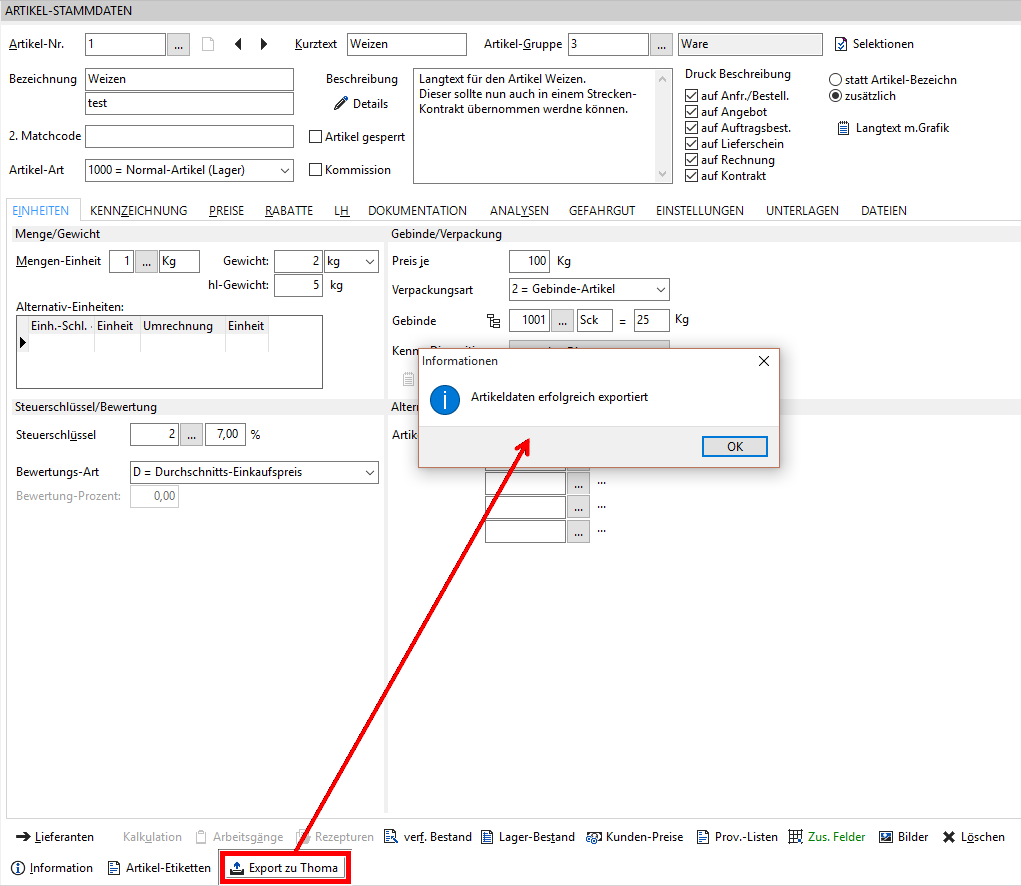
Neben der Übergabe der Artikel- und Kundenstammdaten über die Wiegescheinerfassung, kann der Export einzelner Artikel und Kunden auch separat aus den jeweiligen Stammdatenmasken in L3 vorgenommen werden.
Im Artikelstamm gibt es hierfür den Button Export zu THOMA:
In dem Kundenstamm kann dies über den Punkt Aktionen à Export zu THOMA erfolgen:
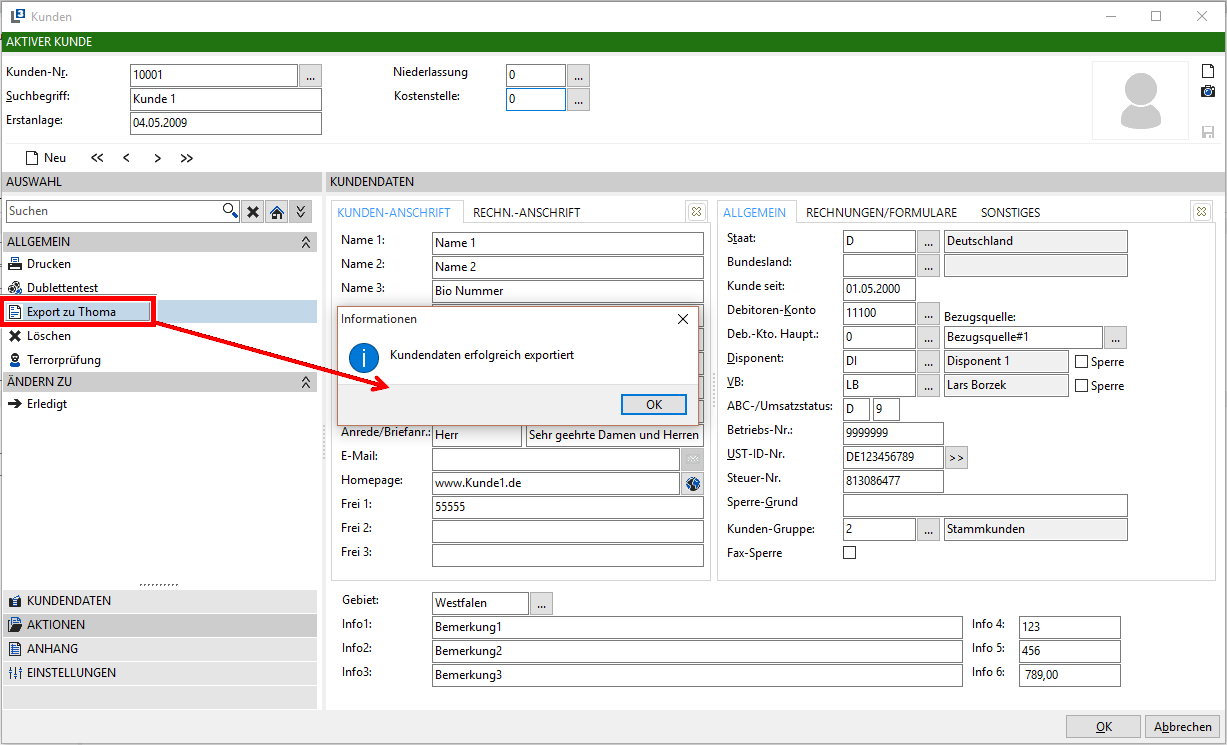
Variante 2: Übergabe Wiegeschein an Thoma mit Verwiegung in L3.
Hierbei wird der einzelne Wiegeschein als Auftrag an Thoma übergeben.
In Thoma erfolgt die weitere Verarbeitung des Auftrags.
Die Verwiegung selber erfolgt dann automatisch in L3.
Das finale Gewicht wird dann an Thoma zurück übermittelt.
Die Anbindung an Thoma erfolgt per ODBC.
Diese Variante ist aktuell für folgende Waage -- Typen möglich:
- WEBER_DIALOG_DURCHLAUF
Einstellungen in Waage-Stammdaten
Die Einstellungen für die Anbindung an Thoma können an dem einzelnen Arbeitsplatz im L3 als Bediener SYS unter Datei à Einstellungen à Optionen -- Schnittstelle à Waage (Online) à Waage (Online) -1- und dort unter den Waage-Stammdaten bei der gewünschten „Weber" -- Waage vorgenommen werden: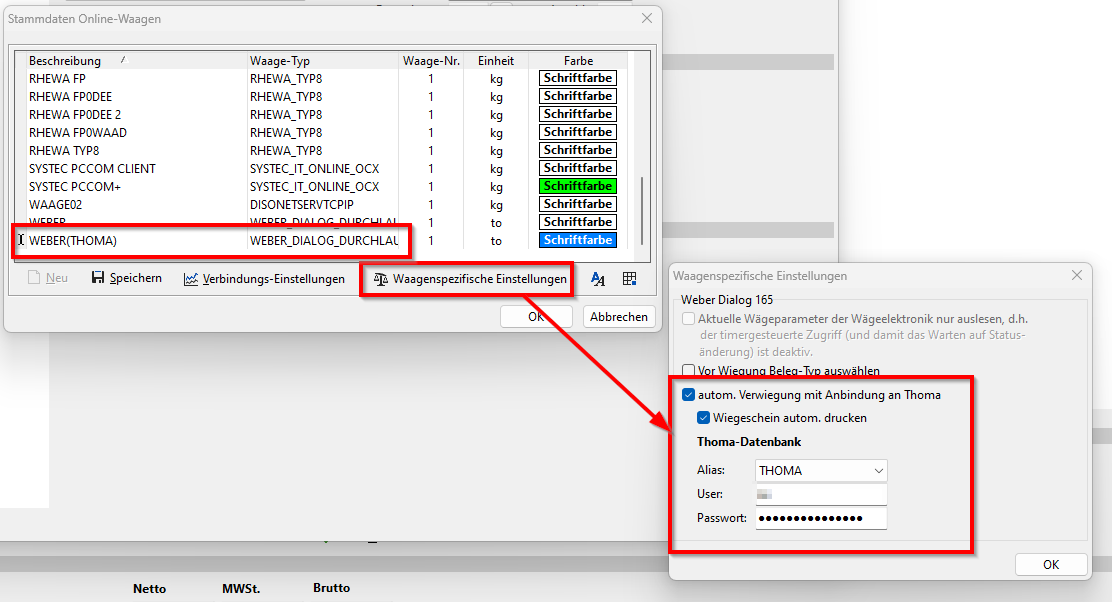
Autom. Verwiegung mit Anbindung an Thoma
Mit dieser Checkbox wird die Logik für die Anbindung an Thoma für die Waage aktiviert.
Wiegeschein autom. Drucken
Wird diese Option aktiviert, so erfolgt nach erfolgreicher Verwiegung ein direkter Ausdruck des Wiegescheins. Dabei wird ebenfalls die Erfassung des Wiegeschein geschlossen.
Thoma-Datenbank
Hier werden die Zugangsdaten für die Anbindung an Thoma hinterlegt.
Alias
Hier wird der ODBC-Alias hinterlegt.User
Hier wird der User hinterlegt.Passwort
Hier wird das Passwort hinterlegt.
Wiegung / Wiegescheinerfassung für Thoma durchführen
Sind die Einstellungen so weit vorgenommen, kann die Erfassung des Wiegescheins im L3 wie gewohnt erfolgen.
Wird innerhalb des Wiegescheins auf Wiegen (F3) geklickt, öffnet sich wie gewohnt das Fenster für die Verwiegung der Weber Durchlaufwaage.
Hier kann nun der neue Button Start angewählt werden:
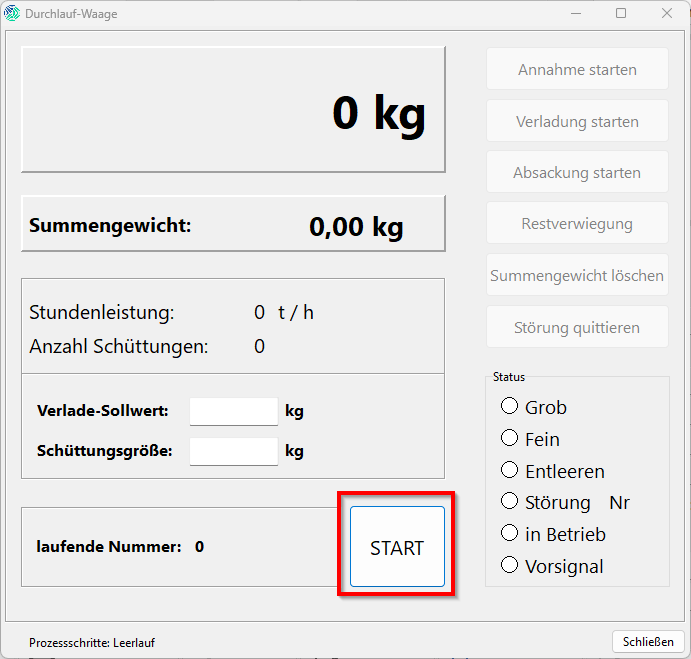
Nach Betätigen des Buttons Start wird der Wiegeschein als Auftrag in Thoma angelegt und kann dort weiterverarbeitet werden.
Die einzelnen Schritte werden weiterhin in dem Wiege-Fenster in L3 angezeigt.
Die Waage selbst wird aus L3 angesteuert.
Nach erfolgreicher Verarbeitung in Thoma wird das Wiege-Fenster geschlossen und das Gewicht an Thoma übermittelt.
Änderungen
db34e-amcc2e3-am6fa64-am90571-am