
Makler-Schlussschein
Makler-Schlussschein
Modul zur Hinterlegung und Faktur von Makler-Schlussscheinen. Unter Erfassung à Module à Makler finden Sie die erforderlichen Menüpunkte Makler-Schlussschein und Makler-Schlussschein: Belege erzeugen.
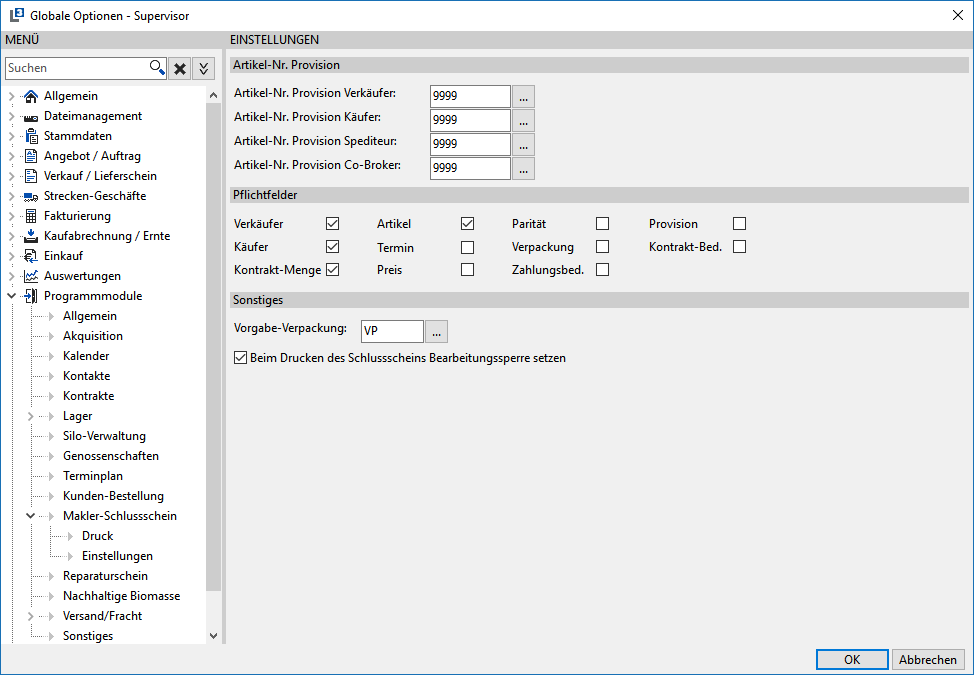
Zur Vorbereitung geben Sie unter Datei à Einstellungen à Optionen-Standard à Programmmodule à Makler-Schlussschein die Artikelnummern für die Provisionsbuchungen an und können, wenn gewünscht, Pflichtfelder für die Erfassung aktivieren.
Zusätzlich kann auch eine Vorgabe für die Verpackung hinterlegt werden.
Bearbeitungssperre
Bei aktivierter Funktion wird nach einem Druck der Makler-Schlussschein gesperrt. (Die Sperre kann im Beleg aber wieder aufgehoben werden.)
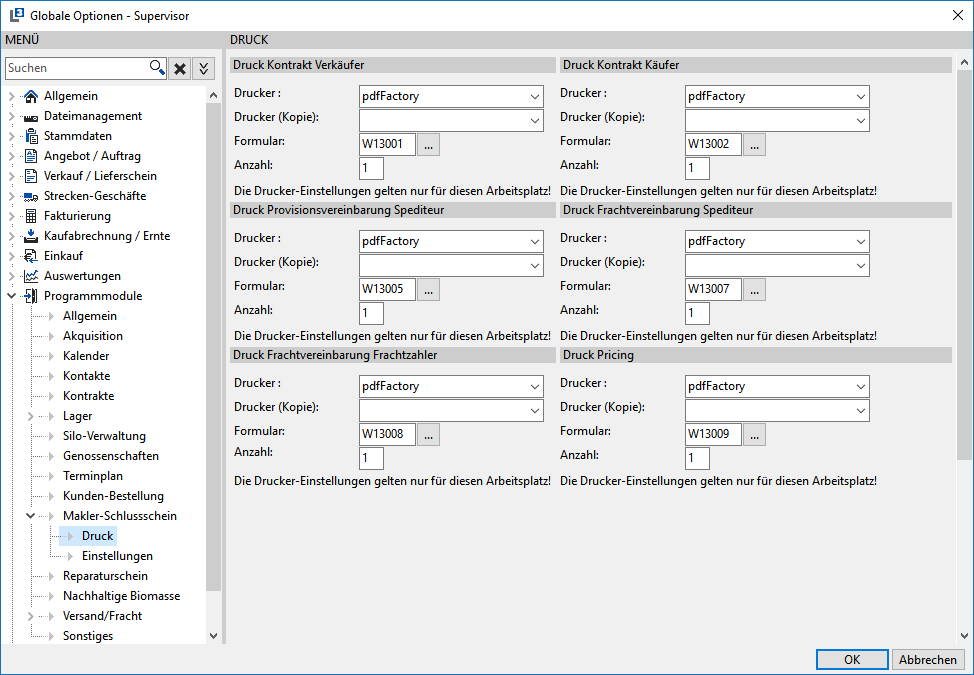
Unter Druck können sie die einzelnen Formulare und die Anzahl für die Ausdrucke der Belege vorbelegen.
Weiterhin ist die Hinterlegung eines Nummernkreises für die Makler-Schlussscheine erforderlich. Diese tragen Sie unter Datei à Stammdaten à Firmenstruktur à Nummernkreise à Weitere Nummernkreise à Makler-Schlussschein ein.
Beachten Sie bitte, dass sich dieser Nummernbereich nicht mit dem Bereich der Verkaufskontraktnummern überschneidet. Eine programmseitige Überprüfung wird durchgeführt.
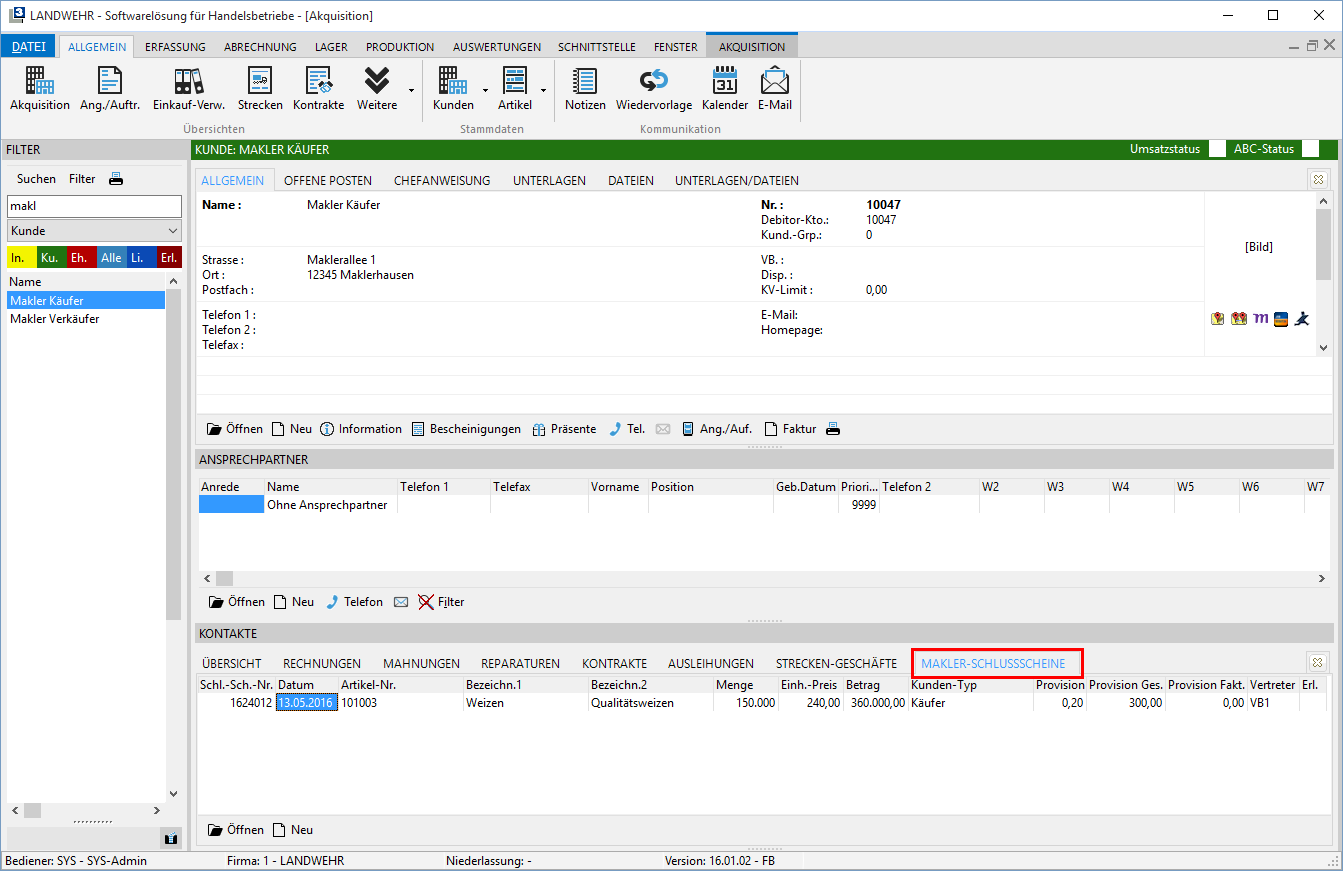
Makler-Schlussschein in der Akquise
Innerhalb der Akquise sind über ein gesondertes Register auch die Makler-Schlussscheine sichtbar bzw. können auch per Doppelklick oder Öffnen direkt von dort aus aufgerufen werden.
Makler-Schlussschein
Unter diesen Menüpunkt legen Sie die Stammdaten für die Anlage von Makler-Schlussscheinen an.
Einen neuen Schlussschein erzeugen Sie mit Hilfe der Schaltfläche Neu. Hier besteht dann auch die Möglichkeit die Daten aus einem bereits zuvor angelegten Maklerschlussschein zu übernehmen. Weiterhin hinterlegen Sie im Kopf der Maske Angaben zur Laufzeit, Suchbegriffe, Niederlassung, Vertriebsbeauftragten und Bediener. Zusätzlich können Sie den Kontrakt-Typ festlegen. Zur Auswahl stehen Standard und Prämie. Eine Börse kann informativ hinterlegt werden.
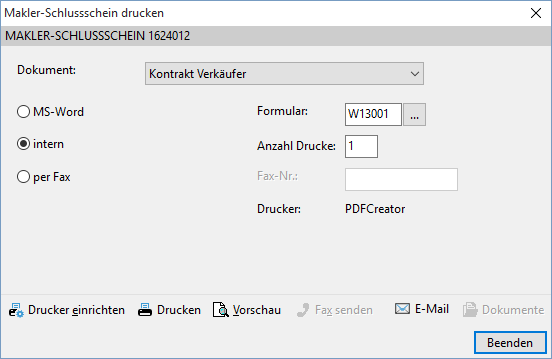
Über die Schaltfläche Drucken können dann die Dokumente entweder gedruckt, direkt per Fax und E-Mail verschickt werden.
Folgende Dokumente stehen hier zur Auswahl:
-Kontrakt Verkäufer
-Kontrakt Käufer
-Kontrakt Co-Broker Co-Broker
-Provisionsvereinbarung Spediteur
-Frachtvereinbarung Spediteur
-Frachtvereinbarung Frachtzahler
-Pricing Übersicht
Über  kann eine Chefanweisung für diesen Maklerschlussschein hinterlegt werden.
Den Schlussschein können Sie über  entsprechend wieder löschen.
Zur weiteren Hinterlegung von Informationen ist die Bildschirmmaske in mehrere Registerkarten aufgeteilt.
Registerkarte Artikel
Angaben zum Artikel, mit welcher Menge und welchem Preis der Artikel in dem Schlussschein gehandelt wird. Die angezeigten Zahlungsbedingungen werden aus den Stammdaten des Verkäufers übernommen und können geändert werden. Beachten Sie bitte, dass Sie die Zahlungsbedingungen erst ändern, wenn Sie den Verkäufer zugeordnet haben.
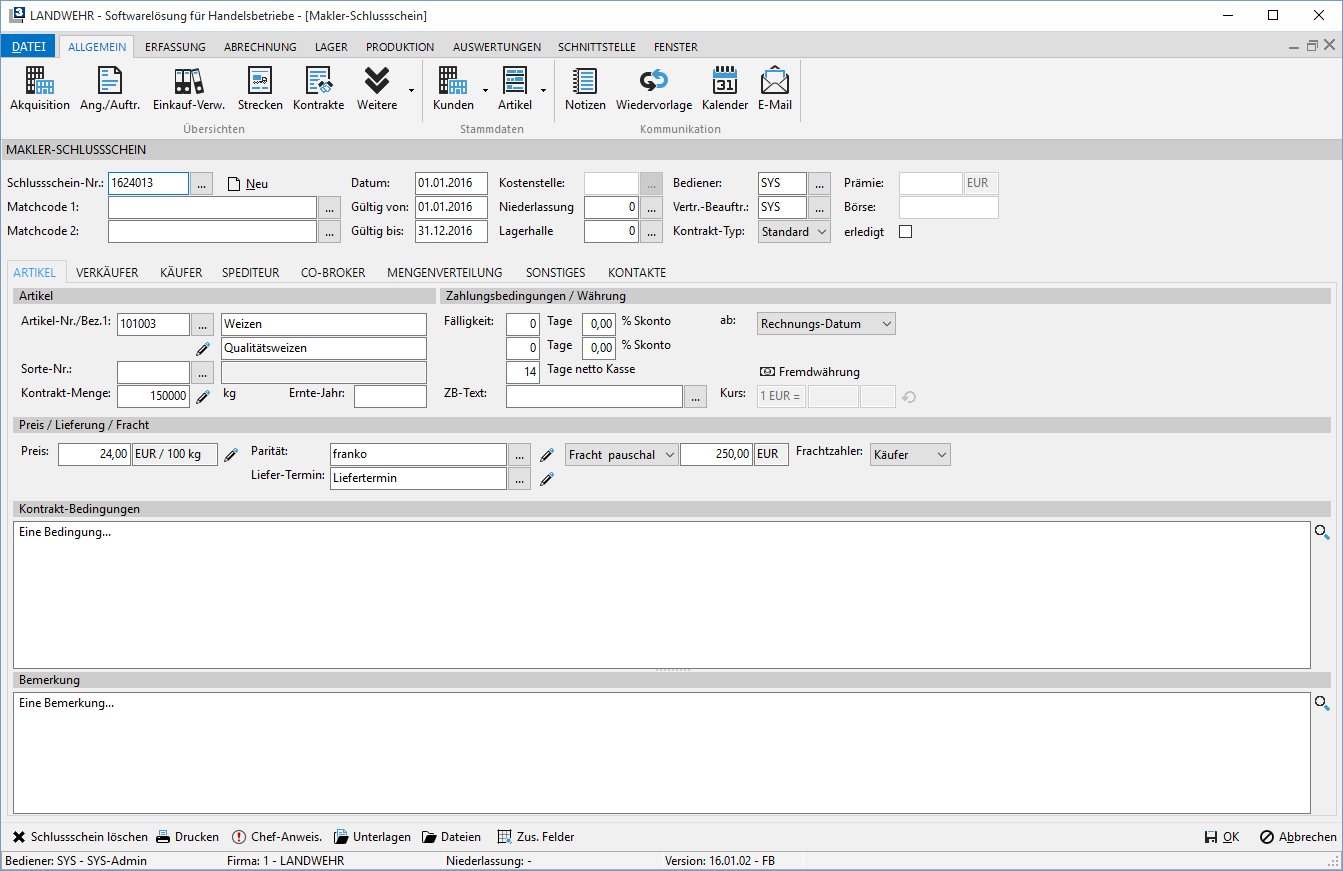
Die Artikelbeschreibung kann zum Maklerschlussschein gedruckt werden. Dazu stehen die Textmarken ArtikelLangtext und für Word TxLangtext zur Verfügung. Per Doppelklick auf die Artikelbezeichnung1 innerhalb des Maklerschlussscheins erfolgt eine Änderung der Artikelbeschreibung.
Für mehrere Felder besteht die Möglichkeit einen Langtext zu hinterlegen. Dieser Langtext kann mit dem Button  pro Feld aufgerufen werden.
Für die Kontrakt-Bedingungen und Bemerkung können auch Textbausteine hinterlegt werden. Um einen Text auszuwählen, klicken Sie auf das Lupen-Symbol .
.
Zusätzlich kann zu dem Artikel informativ eine Sorte hinterlegt werden.
Ebenso kann ein Ernte-Jahr eingetragen werden.
Über die Schaltfläche  kann der Makler-Schlussschein auf eine gewünschte Fremdwährung umgestellt werden. Die Fremdwährung muss in den Stammdatentabellen mit einem Umrechnungskurs angelegt werden. Alle Preise des Makler-Schlussscheins werden dann in der gewählten Währung ausggeben, der Preis in Euro wird informativ angezeigt.
Beim Druck der Kontrakte wird die Fremdwährung ausgewiesen.
Vor der Erzeugung der Belege für die Abrechnung muss der aktuelle Umrechnungskurs in den Stammdatentabellen hinterlegt werden.
Registerkarte Verkäufer
Zuordnung des Verkäufers mit einer eventuellen abweichenden Beladestelle. Die eingegebene Provision bezieht sich auf die Provision, die bei einer späteren Erzeugung der Belege als Preis gelten soll. Über die Schaltfläche USTID oder per Klick der rechten Maustaste kann eine abweichende Umsatzsteuer-ID ausgewählt und auf den Kontrakten gedruckt werden.
Für die Provisionsabrechnung ist die Haupt-UST-ID aus dem Kundenstamm ausschlaggebend.
Im unteren Bereich der Registerkarte befindet sich eine Anzeige der bereits für den Verkäufer erzeugten Lieferscheine mit den abgerechneten Mengen.
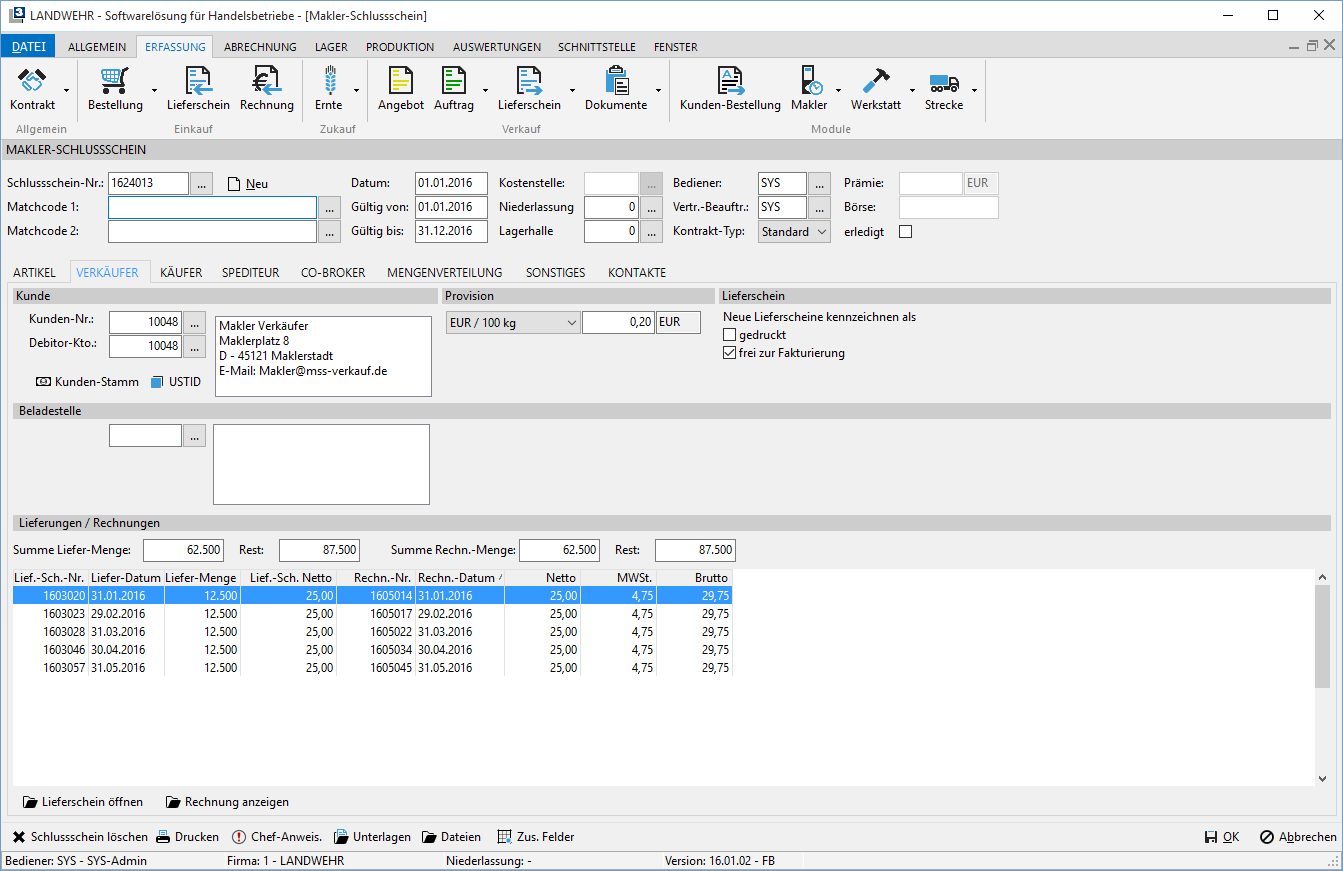
Im unteren Bereich sehen Sie die bereits für den Verkäufer erzeugten Lieferscheine.
Registerkarte Käufer
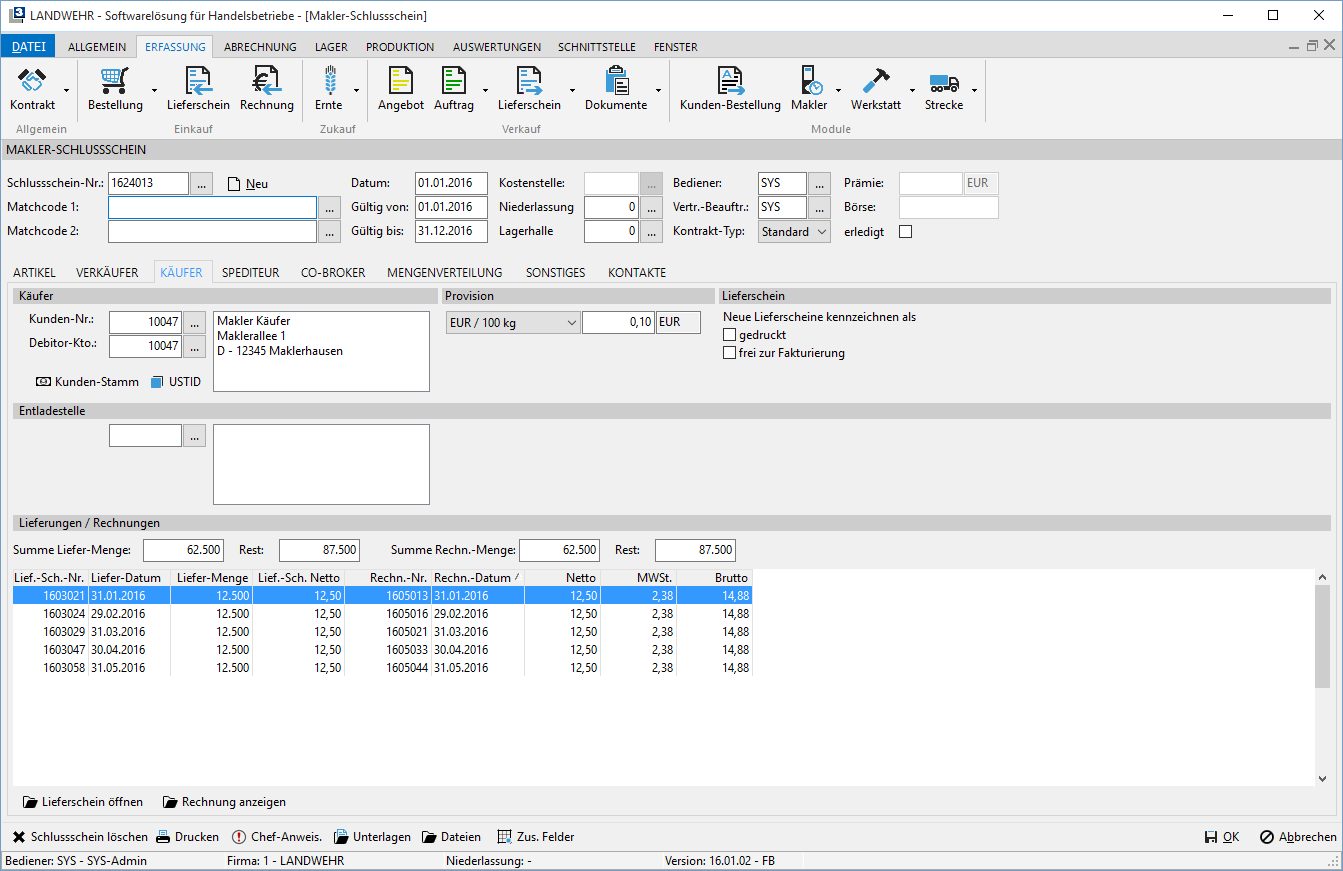
Erfassung von analogen Angaben zum Verkäufer.
Registerkarte Spediteur
Eingabe von Informationen zur Provision an den Spediteur. Bereits erzeugte Lieferscheine sind zu sehen.
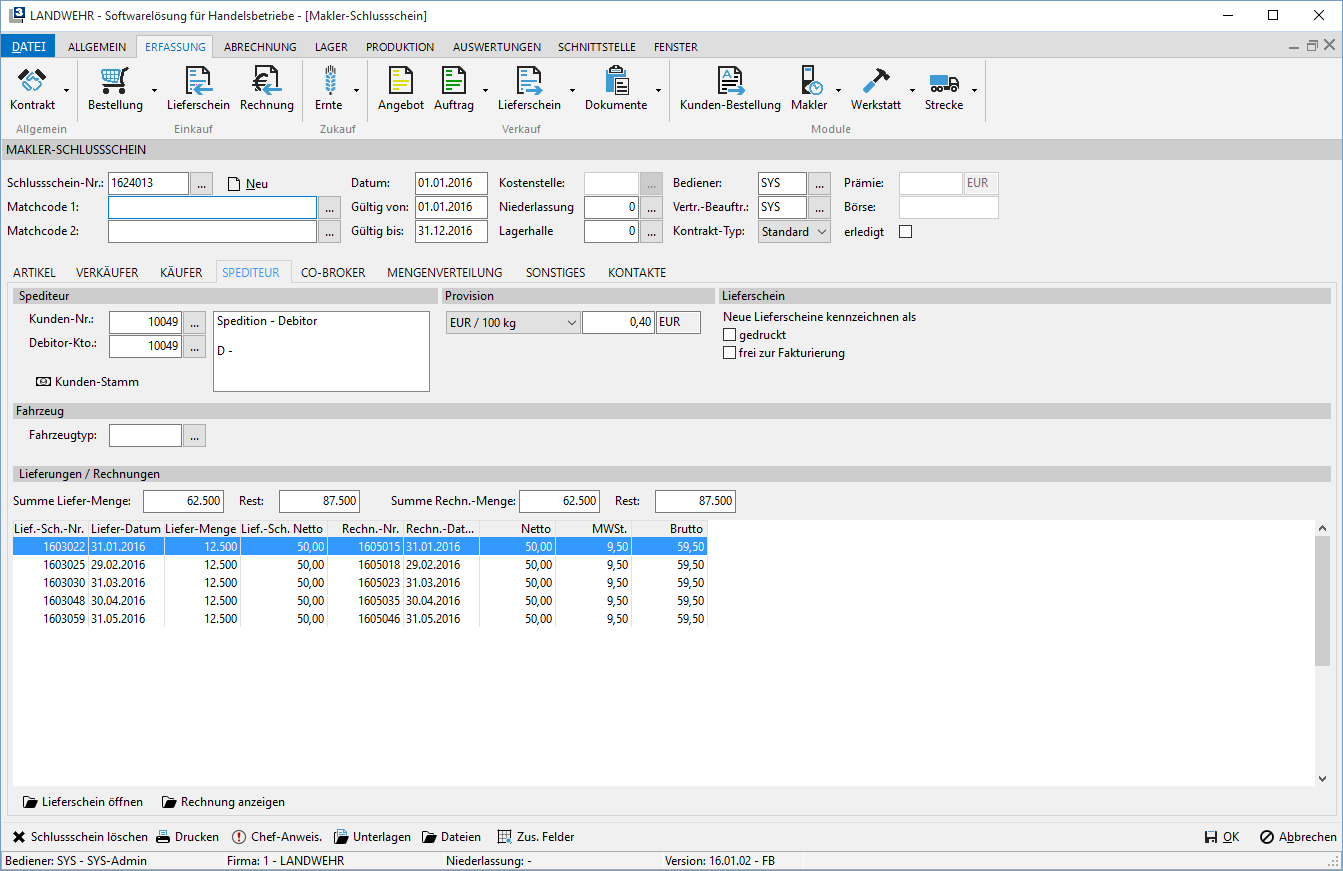
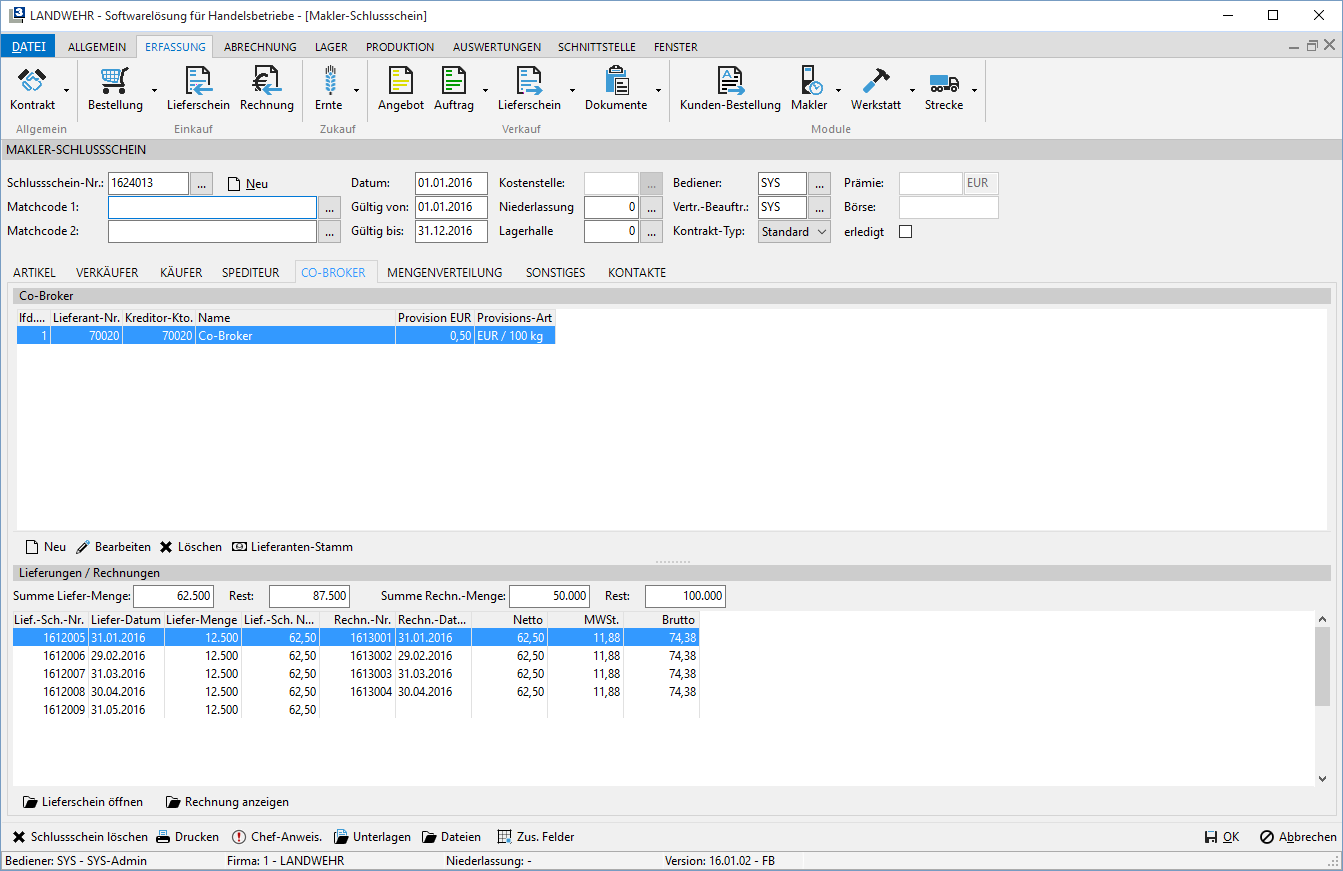
Registerkarte Co-Broker
Hier geben Sie über die Schaltfläche Neu einen/mehrere Lieferanten mit Provision ein, die an den Lieferanten zu zahlen ist. Hier werden Eingangslieferscheine erzeugt.
Registerkarte Mengenverteilung
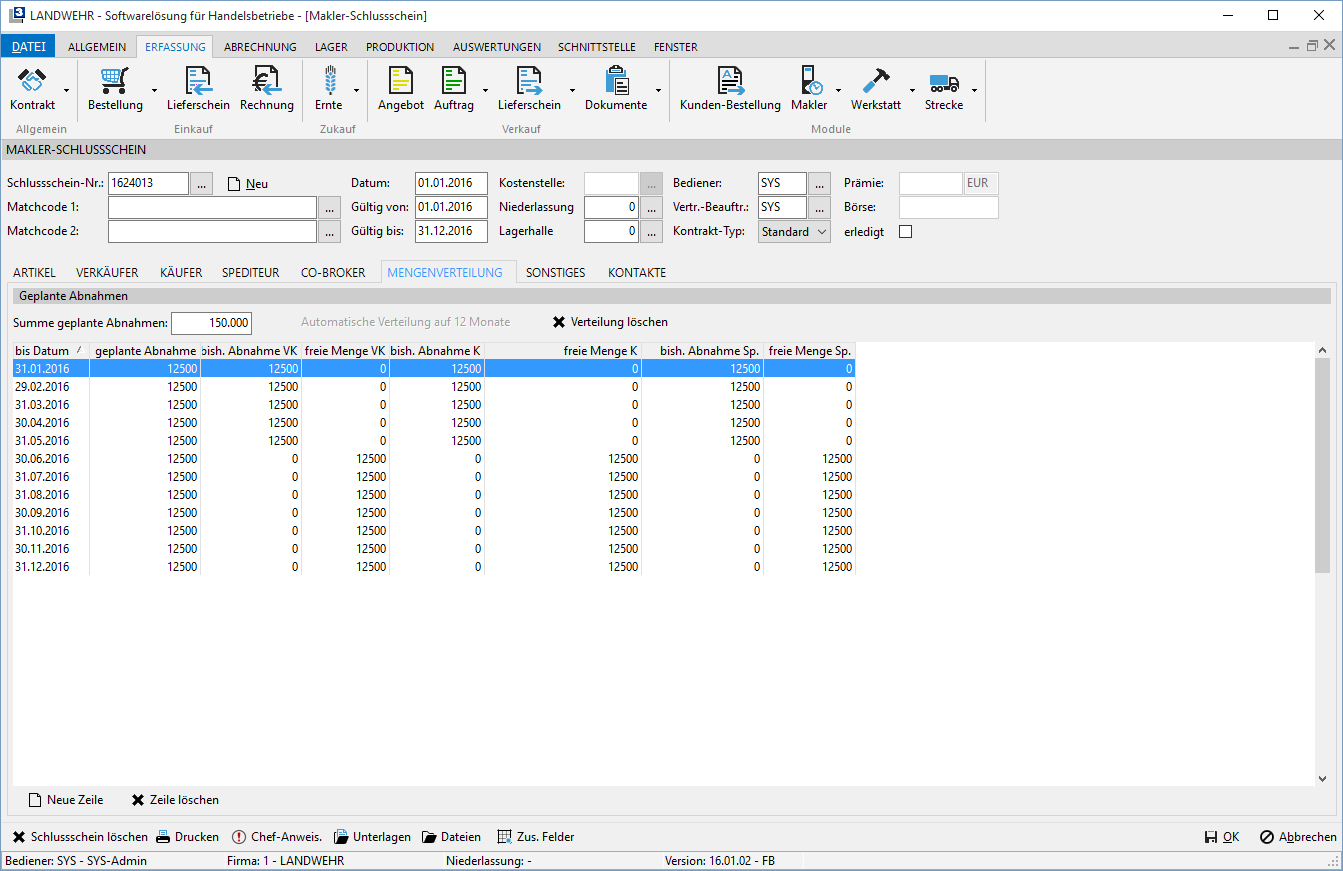
Eingabe der geplanten Abnahmemengen des Schlussscheins. Sie wählen zur Eingabe der Mengen zwischen einer automatischen Verteilung auf x Monate (abhängig vom Zeitraum) und einer manuellen Verteilung.
Die Eintragung der bisherigen Abnahmemenge erfolgt die Erzeugung der Belege.
Registerkarte Sonstiges
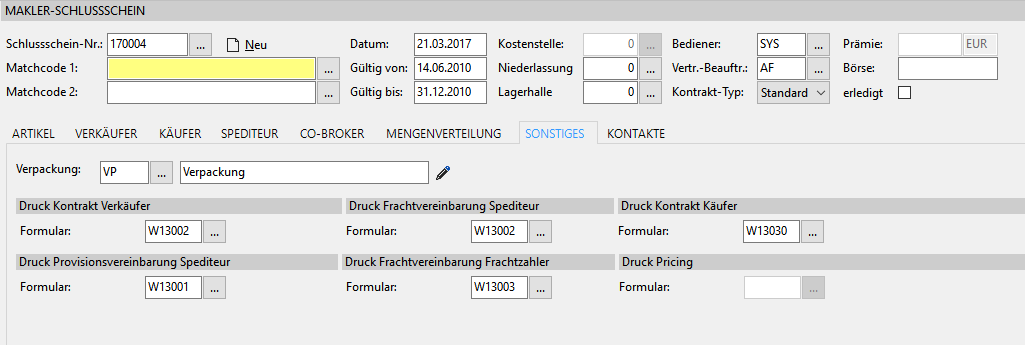
Unter der Registerkarte sonstiges kann eine Verpackung und die Formulare für den Maklerschlussschein hinterlegt werden. Bei einer Kopie aus diesem MSS wird das ebenfalls übernommen.
Registerkarte Kontakte
Hier können aus diesem Makler-Schlussschein auch Kontakte direkt erfasst werden, analog zur Kontakterfassung in der Akquise.
Nach klicken auf die Schaltfläche Neu öffnet sich ein Fenster wo zuerst der Kunde oder Lieferant, die in dem Maklerschlussschein enthalten sind, ausgewählt wird.
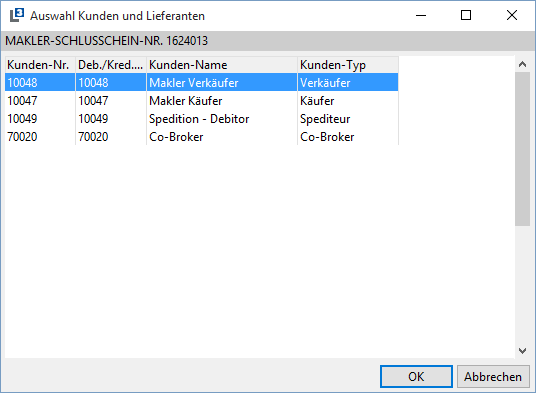
Danach öffnet sich das bereits bekannte Kontakt-Fenster aus der Akquise. Hinterlegt wird dieser dann auf dem vorher gewählten Kunden/Lieferanten.
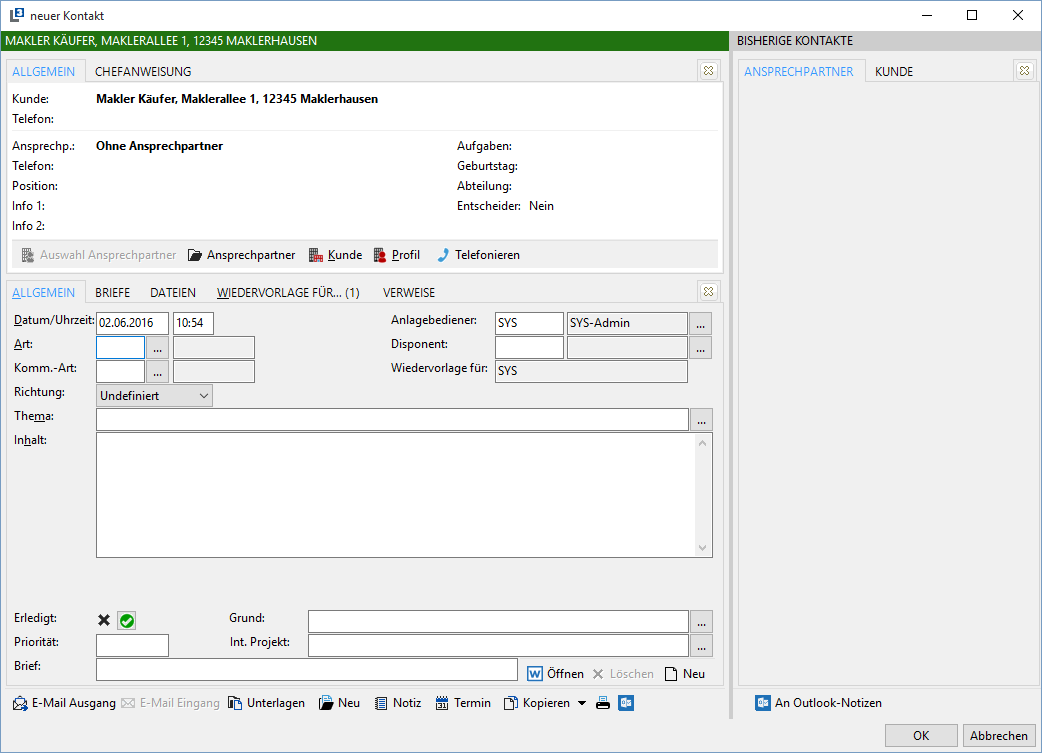
Alle erfassten Kontakte bleiben dann auf diesen Makler-Schlussschein gespeichert. Zusätzlich können diese ebenso in der Akquise und über die Wiedervorlage angeschaut oder bearbeitet werden.

Pricing
Ist der Kontrakt-Typ Prämie ausgewählt, so können im Kopf des Makler-Schlussscheins die vereinbarten Prämien hinterlegt werden:
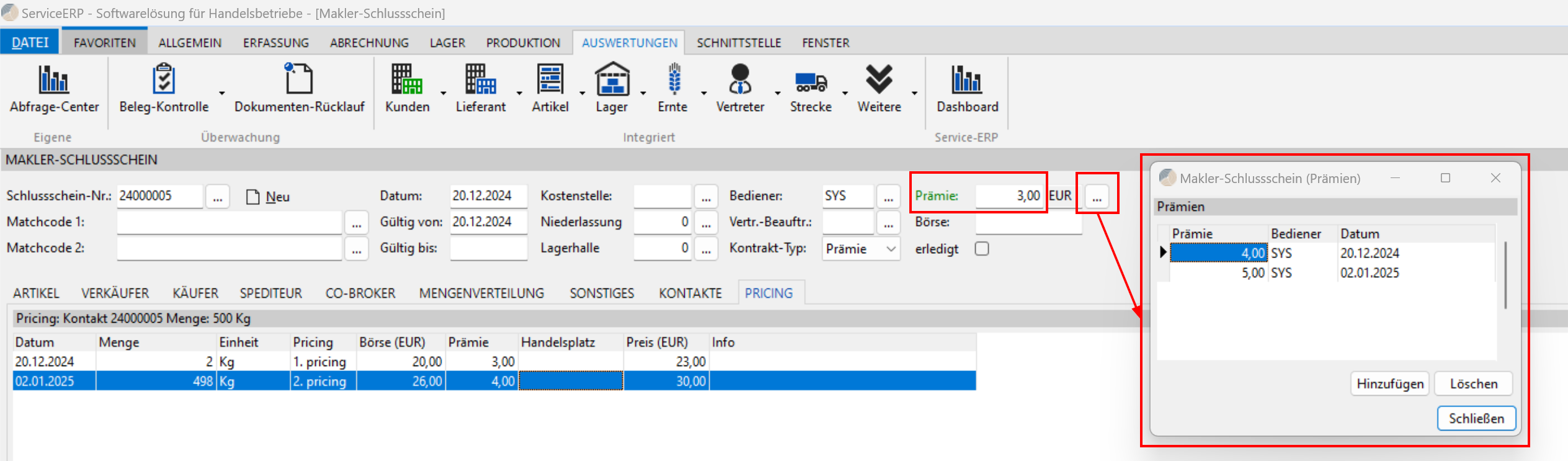
Zusätzlich wird der Reiter Pricing angezeigt.
In dem einzelnen kann über das Feld Prämie eine Prämie gewählt und hinterlegt werden:
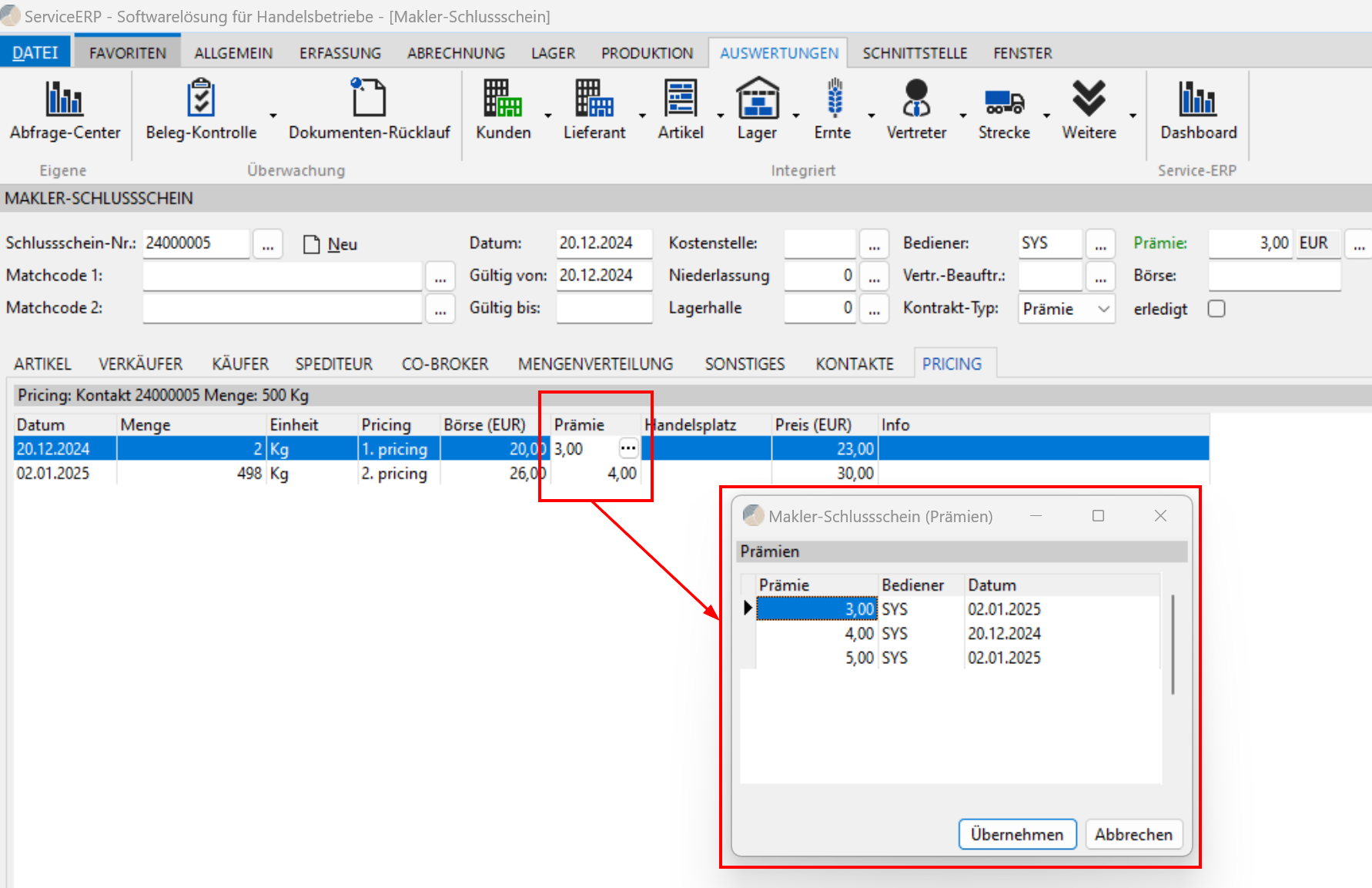
Die Eingabe eines Artikelpreises ist nun nicht mehr möglich. Der Preis ergibt sind innerhalb des Pricings aus dem Preis der Börse und der hinterlegten Prämie.
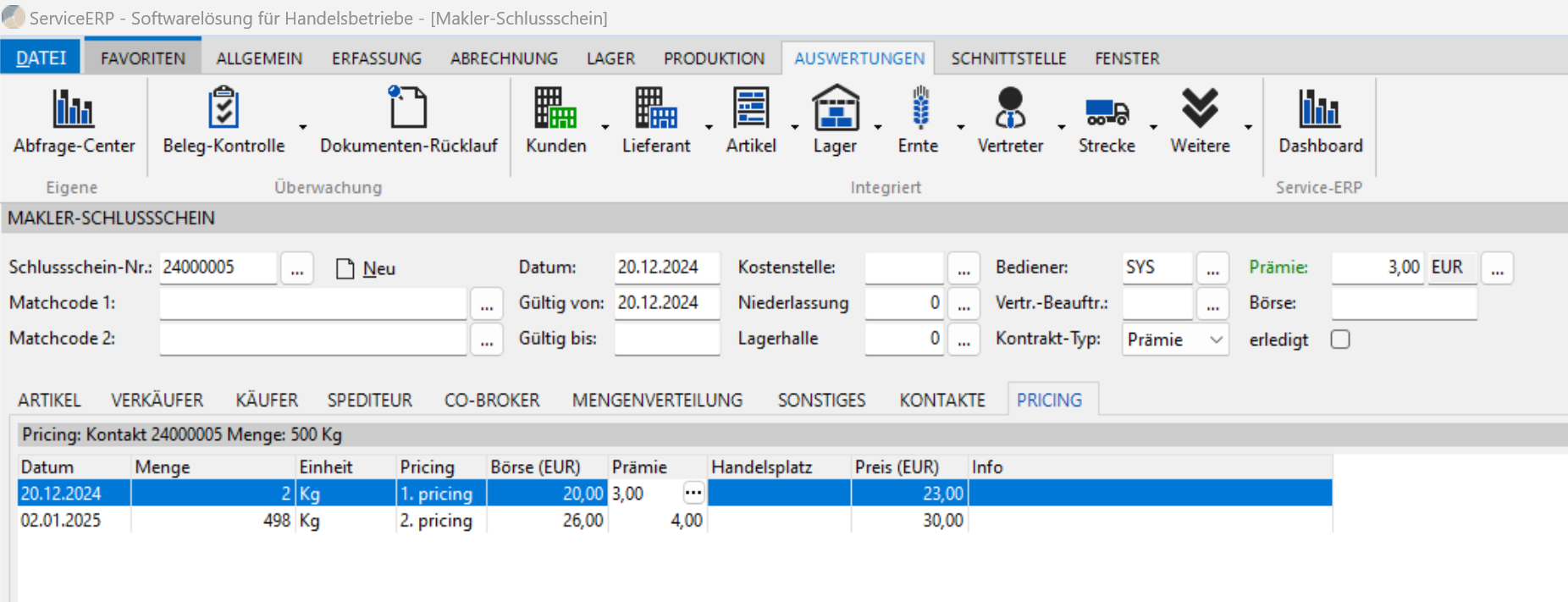
Innerhalb des Pricings werden zu einem Datum eine Menge und der entsprechende Börsenpreis festgehalten. Der zu zahlende Artikelpreis der Vertragsparteien ermittelt sich aus dem Börsenpreis und der vereinbarten Prämie. Die Hinterlegung einer Information ist vorgesehen.
Die bereits vereinbarte Menge, die noch zu vereinbarende Menge und die Durchschnittspreise werden ausgewiesen. Ein Ausdruck des Pricings über die internen Druckformulare ist vorgesehen.
Die Berechnung der Provision mit Prozent vom Kontraktpreis ist bei einem Prämienkontrakt nicht möglich.
Bearbeitungssperre nach Druck aufheben
Wenn die Option unter Datei à Einstellungen à Optionen -- Standard à Programmmodule à Makler-Schlussschein à Sonstiges à Beim Drucken des Schlussscheins Bearbeitungssperre setzen aktiviert ist und ein Makler-Schlussschein gedruckt wurde, so ist die komplette Bearbeitungsmaske für den Maklerschlussschein gesperrt:
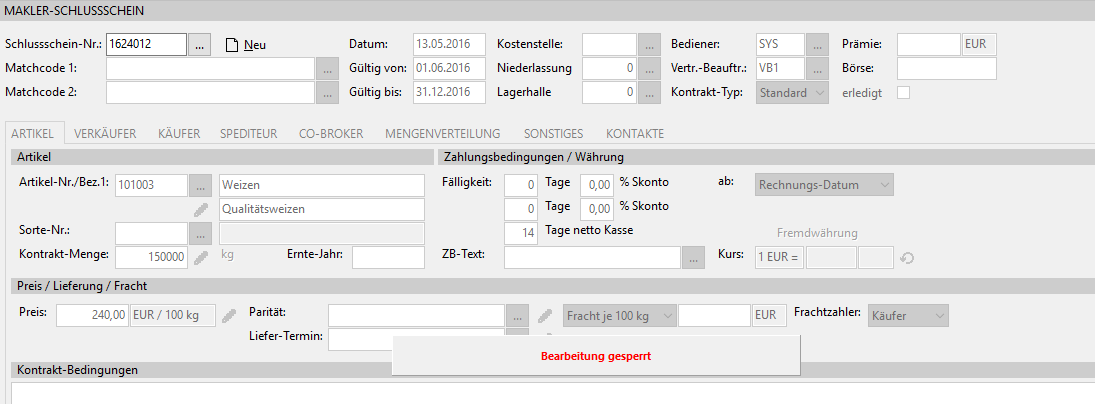
Die Sperrung kann jedoch über den Button Bearbeitungs-Sperre aufheben in der Bearbeitungsmaske wieder aufgehoben werden:

Schlussschein Löschen, Drucken und Chef-Anweisung hinterlegen
Im unteren Bereich der Maske kann über die entsprechenden Schaltflächen entweder der Schlussschein gelöscht, gedruckt oder eine Chef-Anweisung hinterlegt werden.

Über wird der ausgewählte Schlussscheingelöscht.
Mit klicken auf die Schaltfläche  öffnet sich der Druckdialog. Zuerst wird das gewünschte Dokument ausgewählt und dann entweder über MS-Word*,* intern (Direktdruck) gedruckt oder direkt per Fax, E-Mail verschickt.
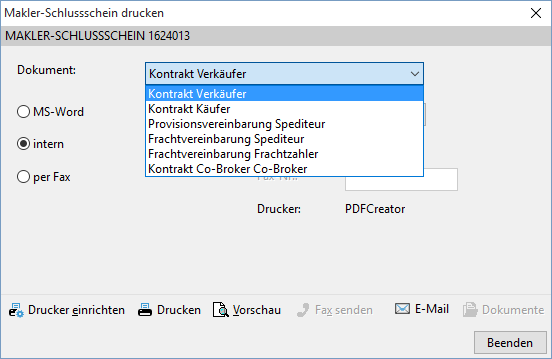
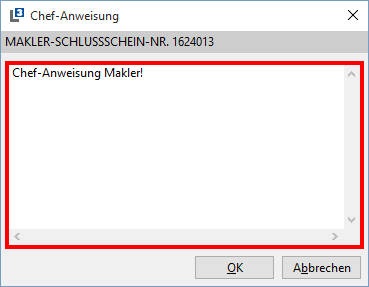
Über die Schaltfläche kann zu diesem Makler-Schlussschein eine Chef-Anweisung hinterlegt werden. Diese erscheint immer beim Aufruf dieses Makler-Schlussscheines.
Makler-Schlussschein: Belege erzeugen
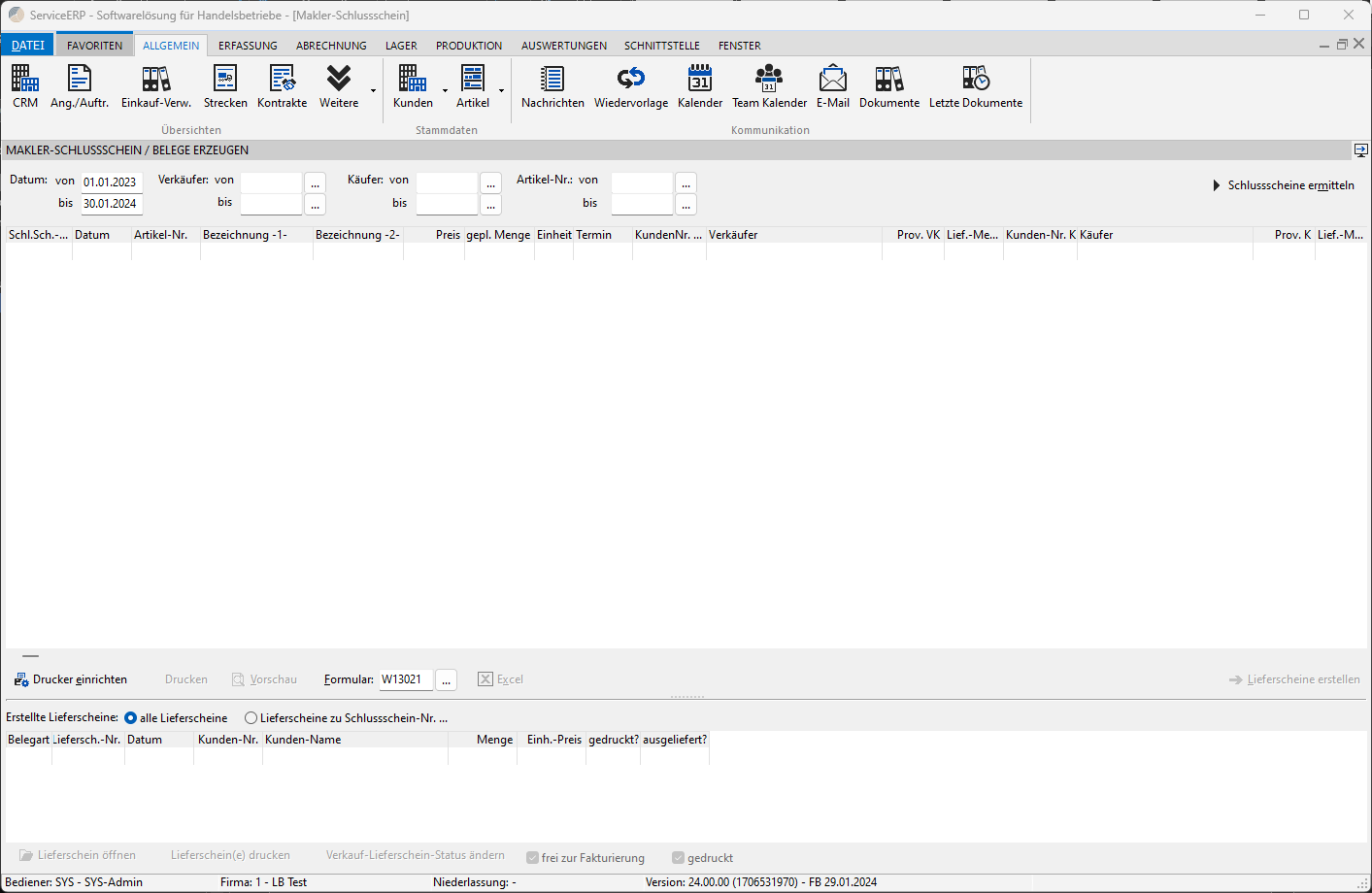
Nach entsprechender Voreinstellung und Anklicken der Schaltfläche Schlussscheine ermitteln, sehen Sie hier die noch offenen Belege aus der Mengenverteilung in Abhängigkeit der Datumseingabe.
Über die Schaltfläche Lieferscheine erstellen, erzeugen Sie folgende Belege:
Verkäufer, Käufer und Spediteur
Verkaufslieferscheine mit der Menge aus der Mengenverteilung und dem Preis aus der hinterlegten Provision. Wird mit Fremdwährung gearbeitet, muss zwingend VOR der Belegerstellung der Umrechnungskurs geprüft/angepasst werden.
Die Fremdwährung kann über die Spalten bearbeiten Funktion eingeblendet werden.
Co-Broker
Einkaufslieferscheine mit der Menge aus der Mengenverteilung und dem Preis aus der hinterlegten Provision.
Die erzeugten Lieferscheine können Sie im unteren Teil der Bildschirmmaske über entsprechende Schaltflächen öffnen, drucken und zur Faktur freigeben.
Für die Anzeige ist eine Übergabe an Excel vorgesehen.
Auswertung Maklerschlussschein
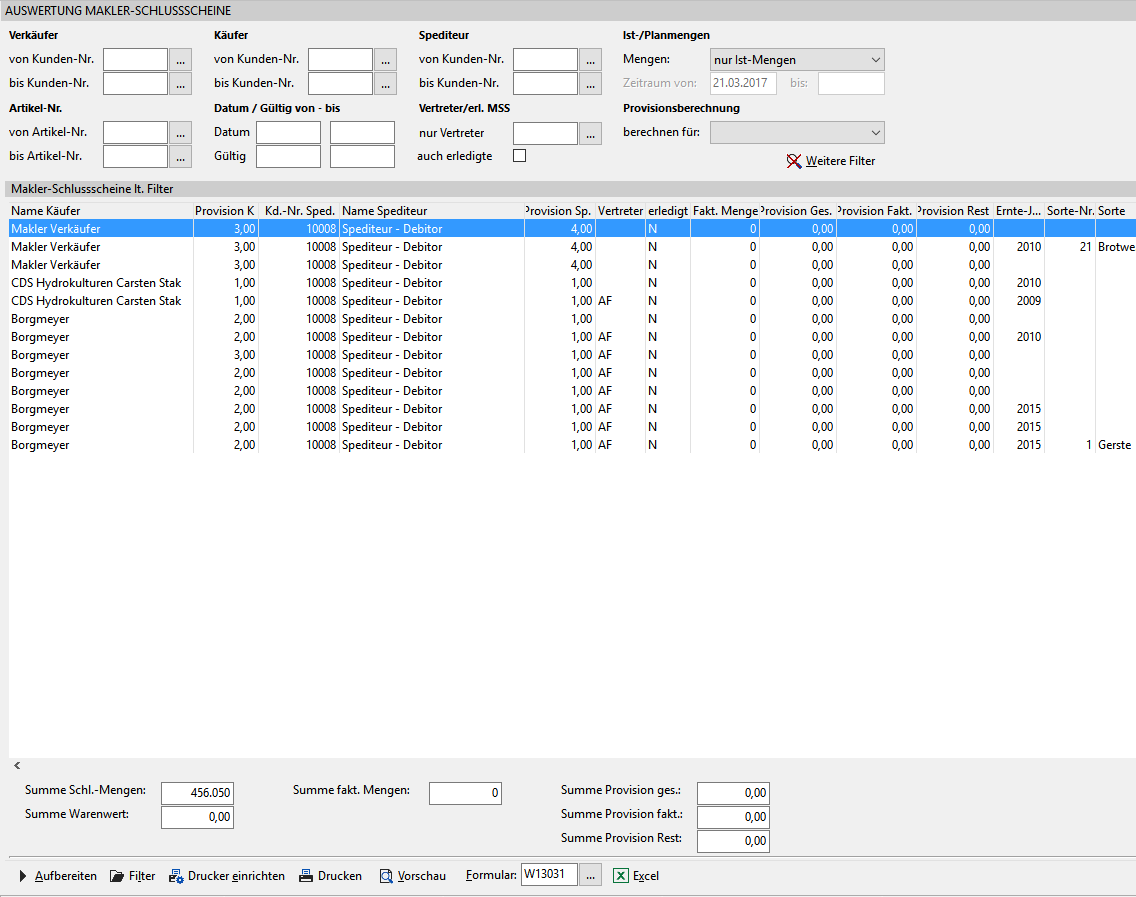
Hier werden die Maklerschlussscheine ermittelt, mit den entsprechenden Provisionen aus den Schlussscheinen. Die Einstellung, welche Provisionen berechnet werden sollen (Verkäufer, Käufer oder Spediteur) kann über den Button Provisionsberechnung ausgewählt werden. Weiter kann bei der Einstellung Mengen die Einstellung auf Istmengen oder Planmengen aus der Mengenverteilung geändert werden.
Die Auswertung erfolgt auch für Maklerschlussscheine, für die noch kein Spediteur ausgewählt wurde.
*
*
Über Weitere Filter können zusätzliche Selektionsmerkmale/Filter hinterlegt werden.
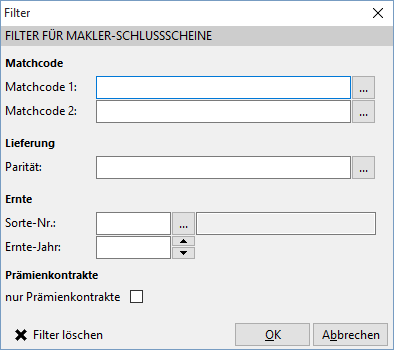
Die Spalten können wie gewohnt über die rechte Maustaste bearbeitet oder angepasst werden.
Filter:
Die in der Auswertung eingestellten Selektionen können über Filter à Filter-Einstellungen speichern abgespeichert werden. Hier muss dann ein Name für den Filter vergeben werden.
Über Filter-Einstellungen laden können nun diese Filter wieder aufgerufen werden.
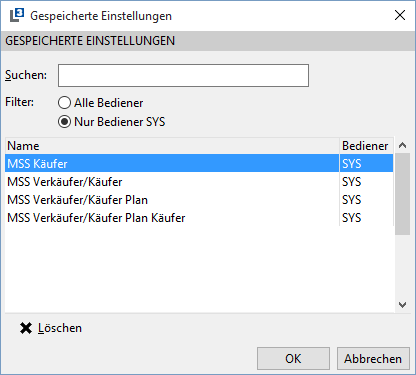
Per Doppelklick auf einen gespeicherten Filter werden dann die Selektionen für die Auswertung eingetragen und die Auswertung kann mit diesen Selektionen aufgerufen werden.
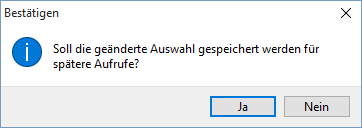
Für die Abspeicherung von eingestellten Selektionen kann unter Datei à Einstellungen à Optionen-Standard à Auswertungen à Auswertungen -1- vorbelegt werden, dass bei dieser Auswertung nach dem Schließen der Auswertung die eingestellte Selektion über eine Abfrage gespeichert wird.
Änderungen
cc2e3-am6fa64-am90571-am