
Geräteverwaltung
Geräteverwaltung
Mit dem neuen kostenpflichtigen Zusatzmodul Geräte-Verwaltung kann nach Freischaltung dieses Moduls mit der Geräteverwaltung gearbeitet werden.
(Dieser Programmpunkt muss gesondert freigeschaltet werden. Wenden Sie sich dazu an den L3 Support)
Optionen
Als Bediener SYS -- Systemverwalter kann unter Datei à Einstellungen à Optionen Standard à Programmmodule à Geräte das Gegenkonto für die Umbuchung von Artikel auf Geräte eingetragen werden.
Nummernkreis für Geräte hinterlegen
Für die einzelnen Geräte ist es möglich automatisch eine Geräte-Nummer aus einem Nummernkreis anlegen zu lassen. Um den Nummernkreis hinterlegen zu können müssen Sie sich als Bediener
SYS -- Systemverwalter im L3 anmelden und gehen über Stammdaten à Sonstiges à Nummernkreise à weitere Nummernkreise à Geräte
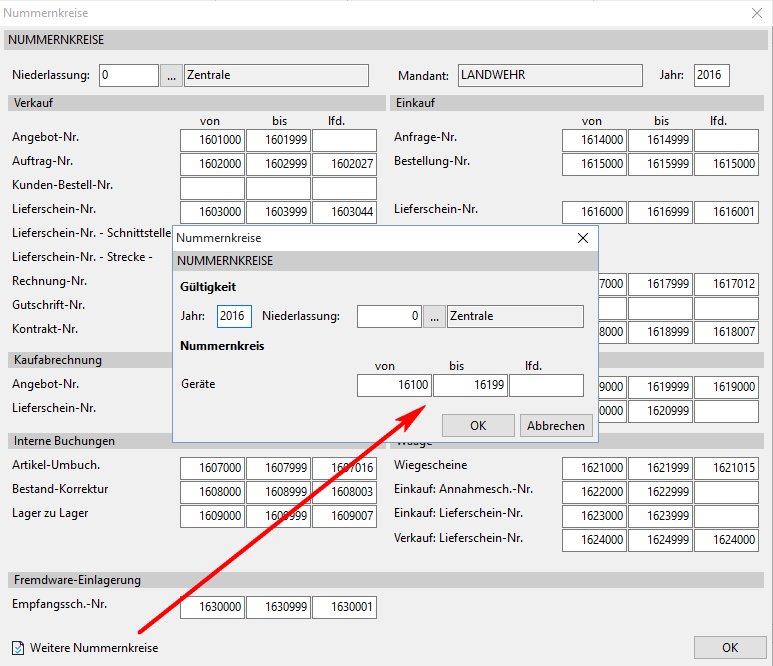
Der Nummernkreis wird pro Jahr und pro Niederlassung vergeben.
Stammdaten Geräteverwaltung
Unter Datei à Stammdaten à Stammdatentabellen à Geräte finden Sie die Stammdatenanlage für die Geräteverwaltung:
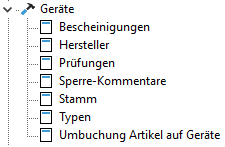
Geräte-Stamm
Dies ist die Stammanlage-Maske für die einzelnen Geräte. Im oberen Teil werden die Niederlassung, Lagerhalle und Kostenstelle des Gerätes ausgewählt oder eingetragen.
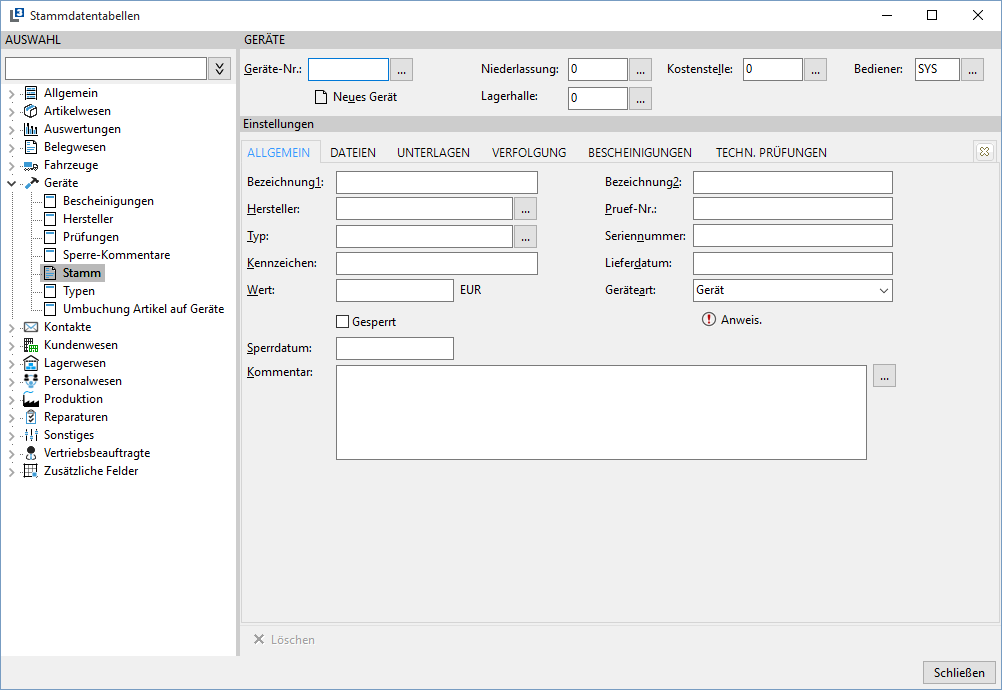
Register Allgemein
Hier können die allgemeinen Angaben zu diesem Gerät eingetragen werden.
Pflichtfelder für die Anlage sind die Bezeichnung1 und der Hersteller.
Die Felder im Einzelnen:
| Bezeichnung1 | Geräte-Bezeichnung1 |
|---|---|
| Bezeichnung2 | Geräte-Bezeichnung2 |
| Hersteller | Auswahl des Geräte-Herstellers |
| (à siehe auch Geräte-Hersteller) | |
| Prüf.-Nr. | Prüfnummer des Gerätes |
| Typ | Auswahl des Geräte-Typs |
| (à siehe auch Geräte-Typen) | |
| Seriennummer | Geräte-Seriennummer |
| Kennzeichen | Geräte-Kennzeichen |
| Lieferdatum | Lieferdatum von dem Gerät |
| Wert | Wert des Gerätes in Eur |
| Geräteart | Auswahlmöglichkeit, ob es ein einzelnes Gerät oder ein Geräte-Set ist. (Bei Geräte-Set wird Register Set-Zubehör für die Eingabe der Sets aktiviert) |
| Gesperrt | Ist die Checkbox aktiv ist das Gerät gesperrt |
| Sperrdatum | Das Datum, wann das Gerät gesperrt wurde |
| Kommentar | Eingabe oder Auswahl eines Kommentars zu dem Gerät. Ist nur aktiv, wenn das Gerät gesperrt ist. |
| (à siehe auch Geräte-Kommentare) |
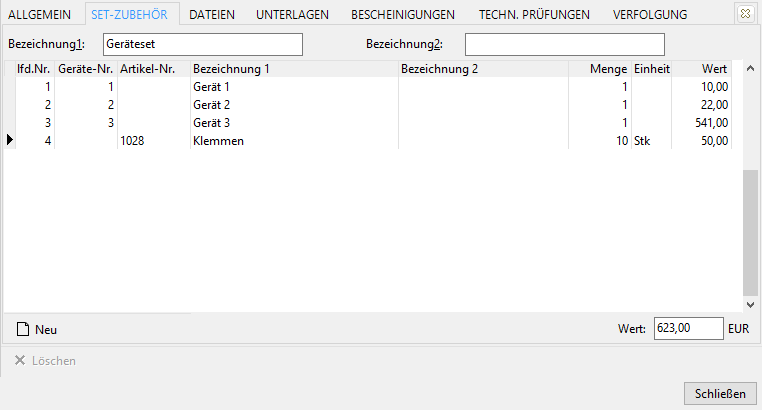
Register Set-Zubehör (Geräte-Set)
Das Register ist nur aktiv, wenn die Geräte-Art auf Geräte-Set eingestellt ist.
Über die Schaltfläche Neu können zu diesem Set wahlweise bestehende Geräte aus dem Gerätestamm oder Artikel aus dem Artikelstamm hinzugefügt werden.

**
**
Beim Hinzufügen von Artikeln aus dem Artikelstamm kann in dem darauffolgenden Fenster auch die Menge angepasst werden.
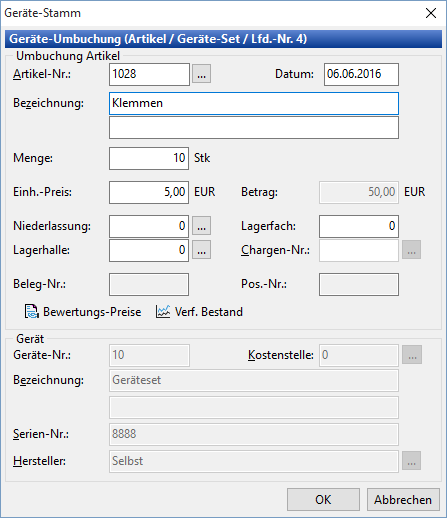
Für die hinzugefügten Artikel/Geräte wird dann auch ein Umbuchungsbeleg erzeugt.
**
**
Register Dateien
Hier können Dateien zu diesem Gerät oder Geräte-Set hinterlegt werden.
Über die Schaltfläche Neu können Sie die entsprechende Datei über den Windows-Explorer raussuchen. Nach Auswahl der Datei können Sie entscheiden, ob eine Kopie oder ein Verweis (Verknüpfung) erstellt werden soll.
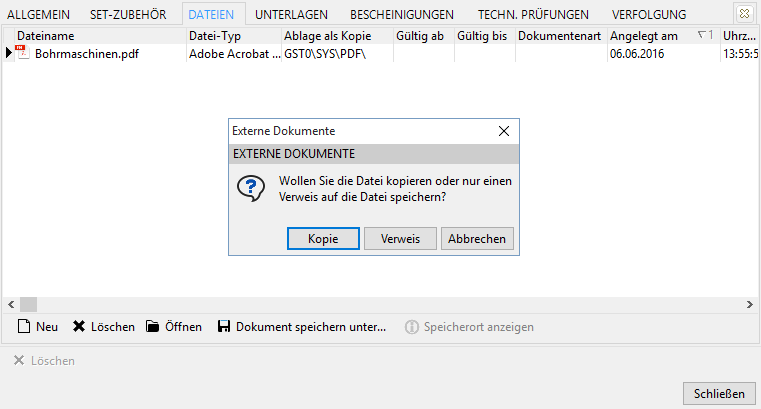
Die Dateien bleiben dann zu dem Gerät gespeichert und können jederzeit wieder geöffnet oder auch gespeichert werden.
Register Unterlagen
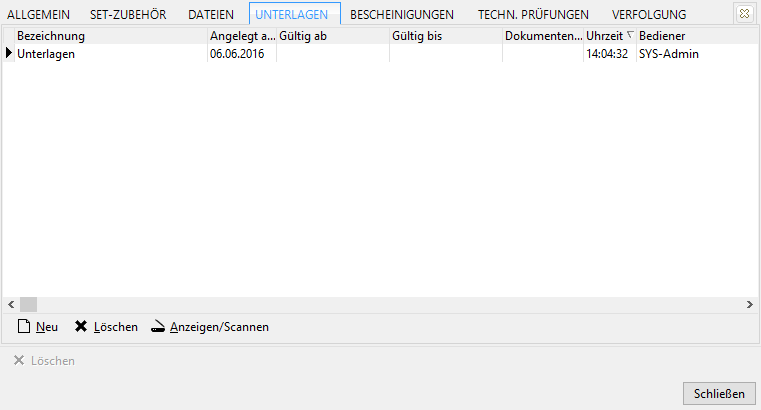
Hier können Dokumente zu diesem Gerät eingescannt werden. Klicken Sie dazu zuerst auf Neu. Danach kann die Bezeichnung und ein Gültig ab / bis Datum eingetragen werden. Zusätzlich wird ebenfalls der Bediener gespeichert, der das Dokument eingescannt hat. Die Scann-Funktion ist dann die gleiche wie z.B. in der Akquise.
Register Bescheinigungen
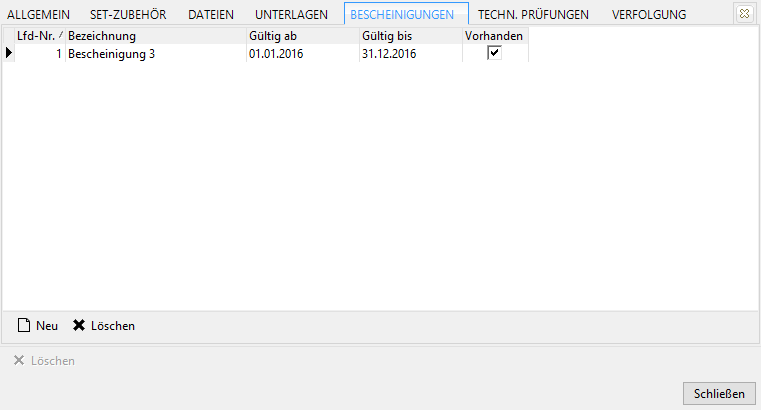
Hier können die Bescheinigungen zu diesem Gerät hinterlegt werden.
Per Doppelklick kann aus den Stammdaten der Geräte-Bescheinigungen ausgewählt werden. Zusätzlich kann in der Spalte Vorhanden per
Doppelklick ausgewählt werden ob die Bescheinigung vorhanden ist oder nicht.
(à siehe auch Geräte-Bescheinigungen)
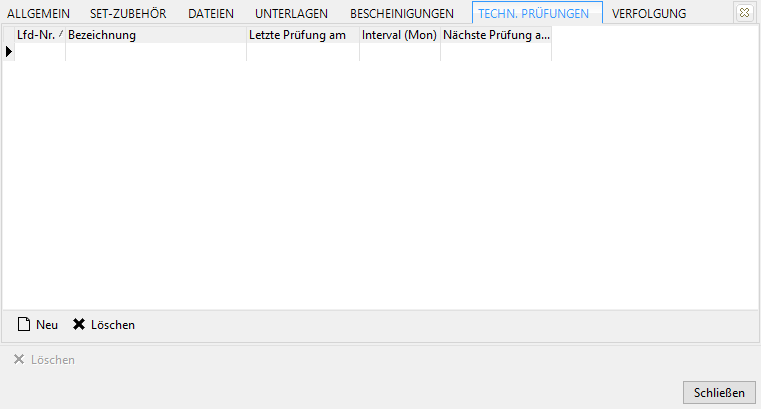
Techn. Prüfung
Hier können die techn. Prüfungen zu diesem Gerät hinterlegt werden. Die Erfassung einer Prüfung erfolgt wieder über Neu. Zusätzlich kann hier ein Intervall in Monaten eingetragen werden. Daraus ermittelt sich dann automatisch das Datum für die nächste Prüfung.
(Letzte Prüfung + Intervall (Mon) = Nächste Prüfung am)
(à siehe auch Geräte-Prüfungen)
**
**
Verfolgung
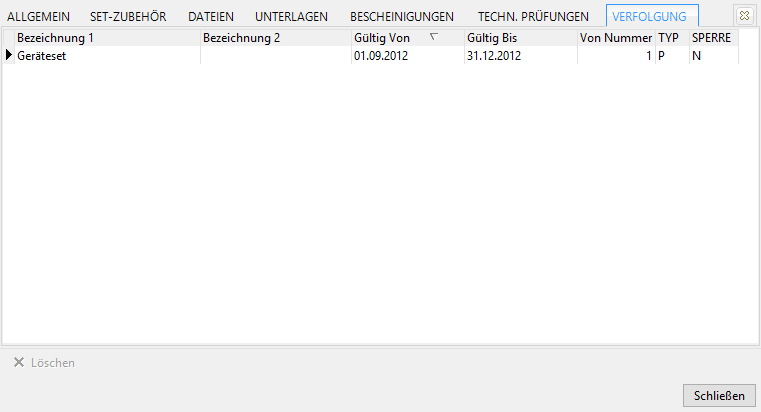
Hier werden die zum Personal oder Auftrag zugeordneten Geräte angezeigt. Zusätzlich ist in den Spalten erkennbar um welches Gerät es sich handelt, der Zeitraum Gültig von / bis, welcher Typ (P = Personal; A = Auftrag)
Neues Gerät anlegen
Um aus dem Nummernkreis die nächste freie Geräte-Nummer zu bekommen bzw. um ein neues Gerät anzulegen klicken Sie auf die Schaltfläche Neues Gerät.
Nach bestätigen von Ne[u]{.underline}es Gerät müssen Sie entscheiden, wie das Gerät angelegt werden soll.
Zur Auswahl stehen die folgenden Punkte:

Neu aus Nummernkreis
Die Geräte-Nr. wird aus dem Nummernkreis vorgeschlagen. Das Gerät muss dann komplett manuell mit den entsprechenden Angaben angelegt werden.
Neu aus EK/Bestand
Die Geräte-Nr. wird aus dem Nummernkreis vorgeschlagen. Das Gerät kann wahlweise aus Einkaufs-Belegen oder aus dem Artikelbestand angelegt werden.
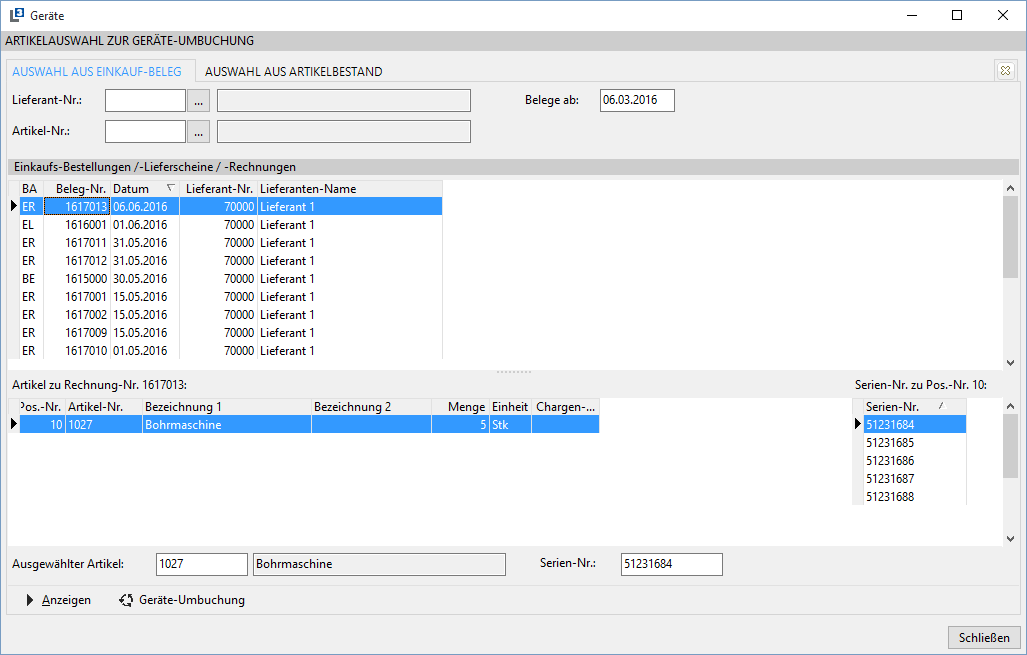
Auswahl aus Einkauf-Beleg:
Aus Einkauf-Beleg besteht die Möglichkeit über einen Filter nach Lieferant-Nr., Artikel-Nr. oder Belege ab, die Belege einzugrenzen. Sollen alle Lieferanten und/oder alle Artikel angezeigt werden lassen Sie die Felder entsprechend leer. Nach bestätigen der Schaltfläche Anzeigen werden die entsprechenden Belege angezeigt. Zusätzlich werden rechts unten die Serien-Nummern aus dem markierten Beleg angezeigt und muss dann für die Geräte-Umbuchung ausgewählt werden.
Die Umbuchung wird über die Schaltfläche Geräte-Umbuchung
(àSiehe auch Neu aus Artikelstamm / Geräte-Umbuchung) ausgeführt.
Auswahl aus Artikelbestand:
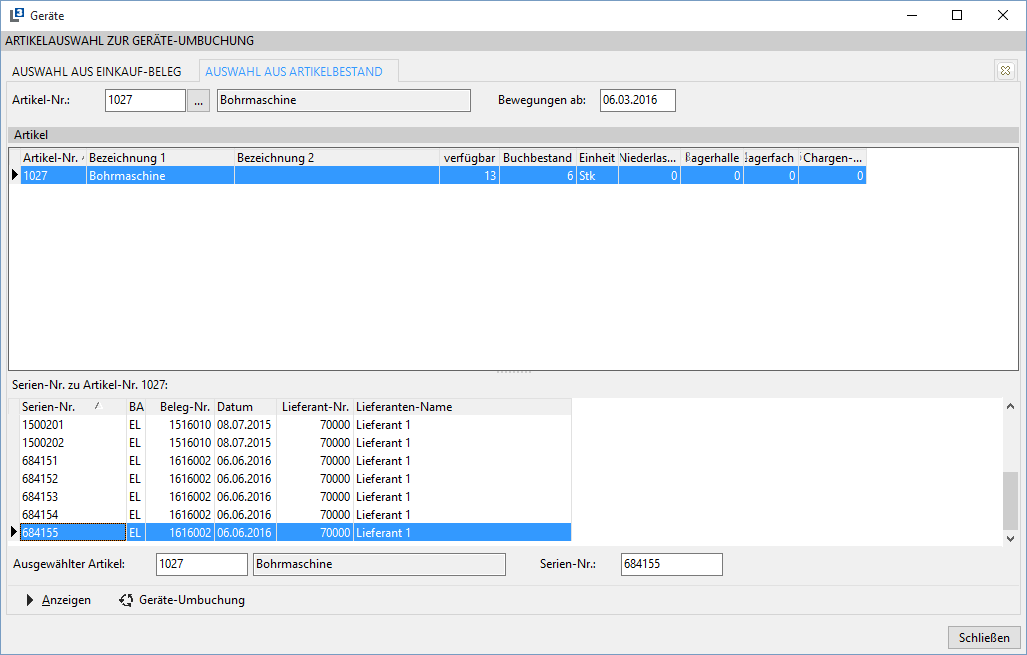
Aus Artikelbestand besteht die Möglichkeit über einen Filter nach Artikel-Nr. oder Bewegungen ab einzugrenzen. Sollen alle Artikel angezeigt werden, lassen Sie die Felder entsprechend leer. Nach bestätigen der Schaltfläche Anzeigen werden die entsprechenden Artikel mit den Beständen und Seriennummern angezeigt. Im unteren Teil werden die Serien-Nummern aus dem markierten Artikel angezeigt und muss dann für die Geräte-Umbuchung ausgewählt werden.
Die Umbuchung wird über die Schaltfläche Geräte-Umbuchung
(àSiehe auch Neu aus Artikelstamm / Geräte-Umbuchung) ausgeführt.
Neu aus Artikelstamm / Angaben für Geräte-Umbuchung
Die Geräte-Nr. wird aus dem Nummernkreis vorgeschlagen. Daraufhin öffnet sich direkt die Geräte-Umbuchungsmaske.
Vor der Umbuchung muss im oberen Teil (Umbuchung Artikel) unter Artikel-Nr. zuerst der gewünschte Artikel eingetragen oder ausgewählt werden.
Angaben für Geräte-Umbuchung:
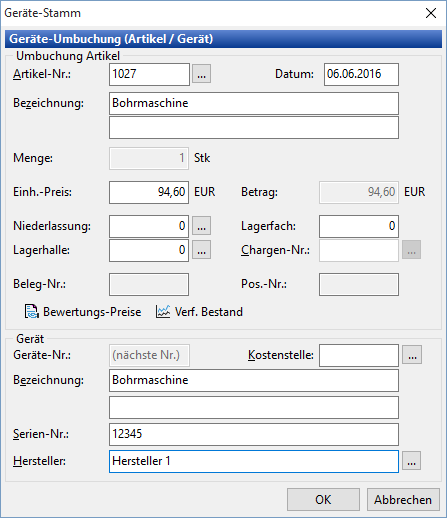
In den nachfolgenden Angaben kann der Einh.-Preis entweder direkt eingetragen werden oder über  ausgewählt werden.
Die Angaben zur Niederlassung, Lagerhalle, Lagerfach und Chargen-Nr. können hier ebenfalls abgeändert werden.
Im unteren Teil der Maske (Gerät) befinden sich die Angaben für die Geräte-Anlage.
Eine Eingabe/Änderung der Bezeichnung, Kostenstelle, Serien-Nr. und Hersteller kann hier durchgeführt werden.
Neu aus Kopie
Die Geräte-Nr. wird aus dem Nummernkreis vorgeschlagen. Das Gerät wird auf Grundlage eines vorhandenen Gerätes angelegt/kopiert. Die übernommenen Daten können anschließend geändert werden.
Geräte-Bescheinigungen
Stammanlage der Geräte-Bescheinigungen
Geräte-Hersteller
Stammanlage der Geräte-Hersteller.
Geräte-Prüfungen
Stammanlage der Geräte-Prüfungen. (Techn. Prüfungen)
Geräte-Typen
Stammanlage der Geräte-Typen.
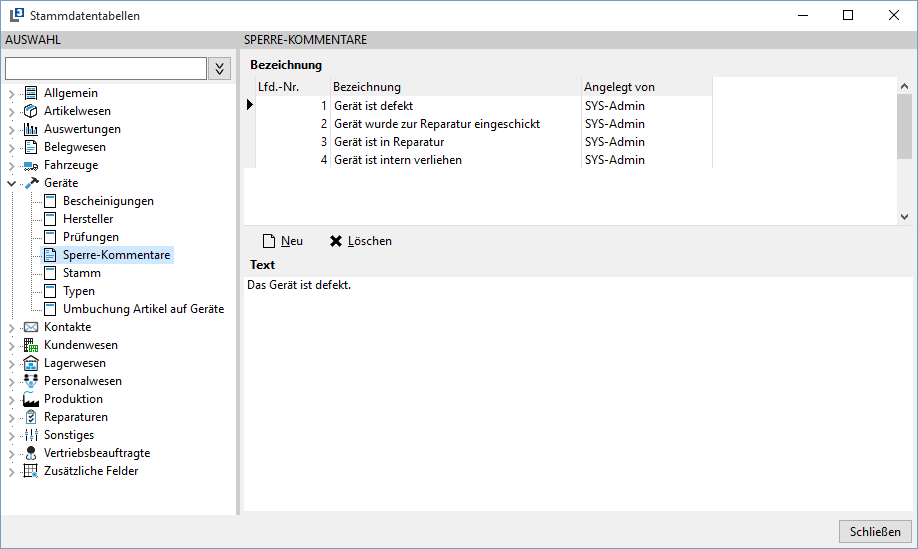
Geräte-Kommentare
Stammanlage der Geräte-/Sperre-Kommentare.
(Nur auswählbar im Gerätestamm wenn Gerät gesperrt wird!)
Umbuchung Artikel auf Geräte
Dieser Punkt hat die gleiche Funktion wie bereits unter Punkt Neu aus EK/Bestand beschrieben.
Geräte-Umbuchungen durchführen
Unter Lager à Bestands-Buchungen à Geräte können die Geräte aus dem Gerätestamm umgebucht werden.

Soll eine einzelne Umbuchung durchgeführt werden kann über das Feld Umbuchung-Nr. auch nur eine Geräte-Umbuchung gewählt und verbucht werden. Sollen alle aktuell zur Verfügung stehenden Belege angezeigt werden, wird das Feld übersprungen (leer gelassen) und auf Anzeigen geklickt.
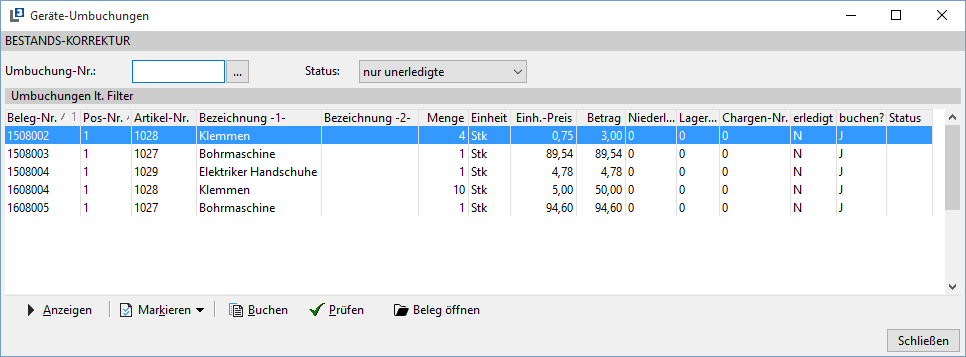
Daraufhin werden alle Geräte-Umbuchungen angezeigt. In der Spalte buchen? können die einzelnen Positionen über J/N für die Verbuchung aus- bzw. eingeschlossen werden.
Wahlweise können alle Positionen auch über Markieren à alle angezeigten: JA / NEIN mit J/N vorbelegt werden. (Standardmäßig stehen diese auf J!)
Über die Schaltfläche  können die in der Ansicht enthaltenen Belege vorab auf deren Richtigkeit geprüft werden.
In dem Feld Status wird dann angezeigt ob die Belege in Ordnung sind oder nicht.
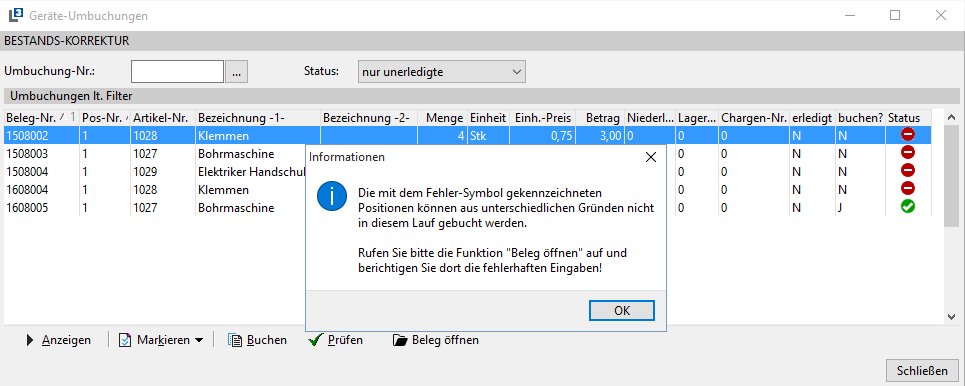
In diesem Beispiel sind vier Belege nicht in Ordnung und müssen erst korrigiert werden bevor sie verbucht werden können. In diesem Beispiel ist für die Artikel nicht genügend Bestand verfügbar.
Über  können Sie von der markierten Position nochmal die Erfassungsmaske (wie im Geräte-Stamm) aufrufen und auch bearbeiten.
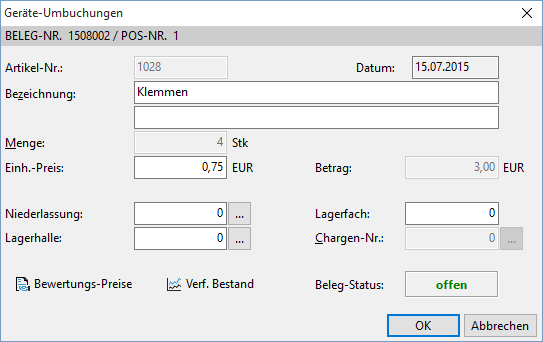
Nach Korrektur und erneutem Aufruf mit Prüfung sind die Positionen in Ordnung und können verbucht werden.
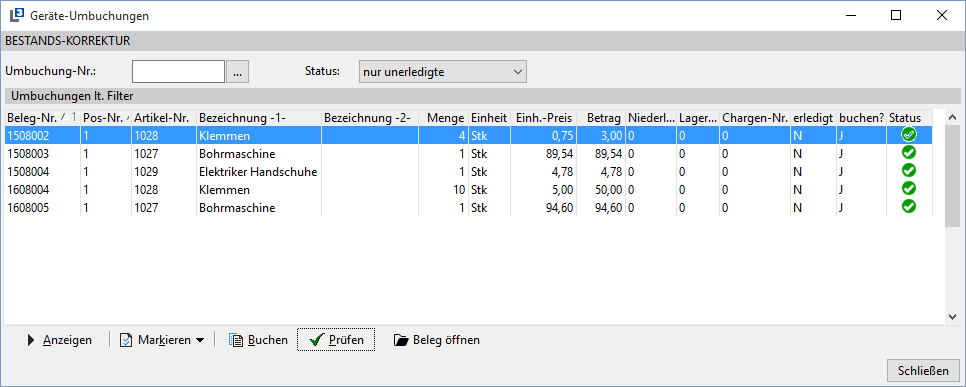
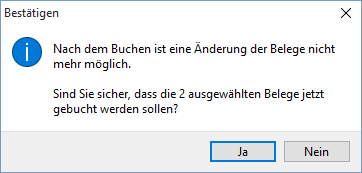
Über die Schaltfläche  können diese Geräte nun verbucht werden.
Wird die nachfolgende Maske dann mit Ja bestätigt wird die Buchung ausgeführt, mit Nein wird der Vorgang abgebrochen.
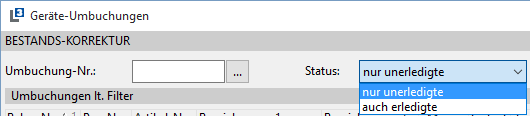
Bereits gebuchte Positionen können über auch erledigte wieder angezeigt werden.
Geräte zu einem Auftrag und Personal hinzufügen
Innerhalb der Verkaufs-Aufträge und Mitarbeitern in der Personal-Übersicht können die angelegten Geräte zugeordnet werden.
Geräte zu einem Auftrag hinzufügen
Die Zuordnung der Geräte im Verkaufs-Auftrag befindet sich in den Auftrag-Details. Sollen Geräte zu einem bestehenden Auftrag hinzugefügt werden klicken Sie dazu in der Auftragsmaske auf die Schaltfläche Details.

Wird ein neuer Auftrag angelegt öffnet sich automatisch das Fenster mit den Auftrag-Details.
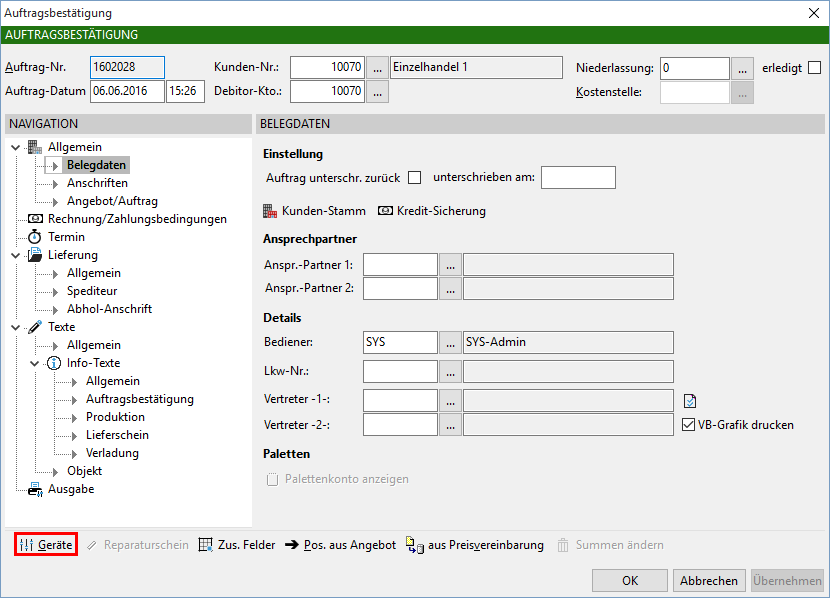
In den Details finden Sie unten links die Schaltfläche Geräte worüber Sie die Geräte zu diesem Auftrag hinzufügen können.
Geräte zu einem Mitarbeiter hinzufügen
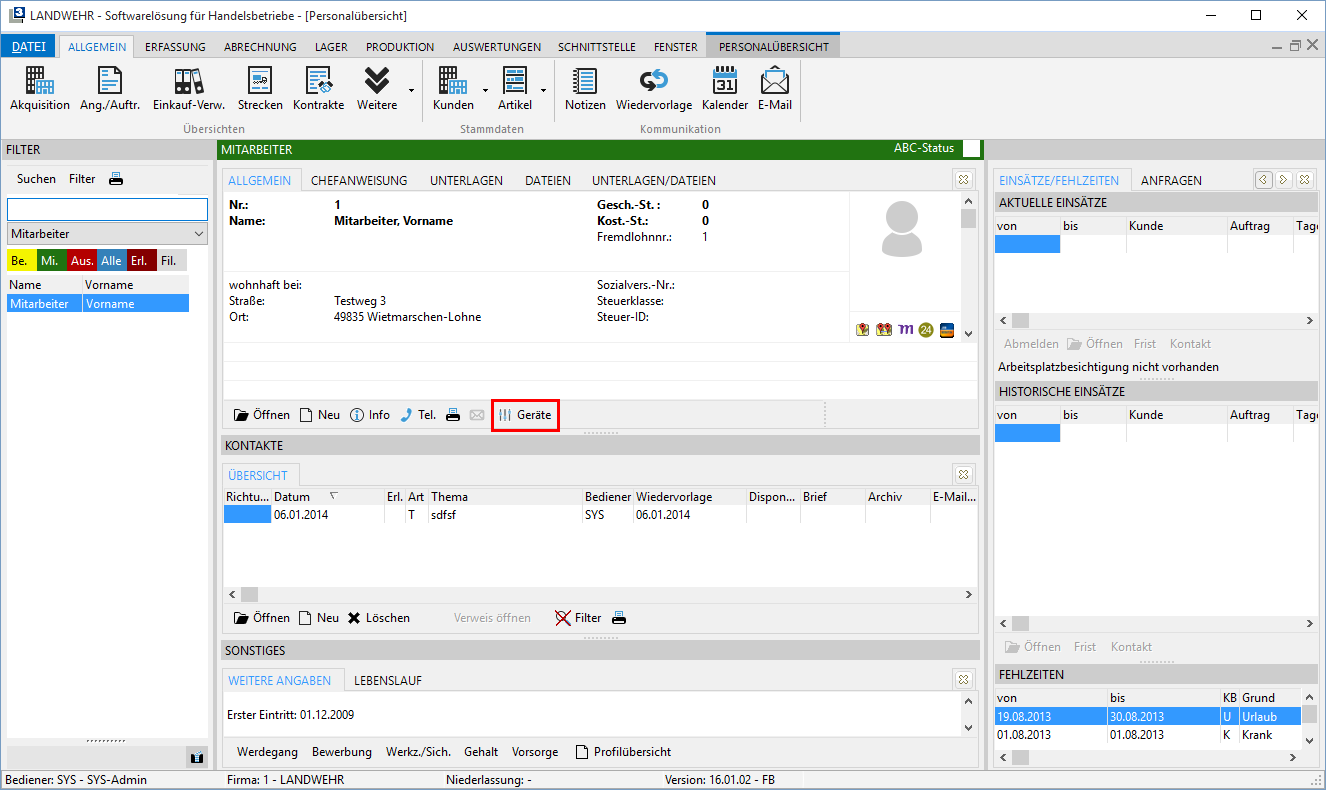
Die Hinterlegung der Geräte für einen Mitarbeiter befindet sich in der Personalübersicht unter Allgemein à Weitere à Personalübersicht. Sollen Geräte zu einem bestimmten Mitarbeiter hinzugefügt werden klicken Sie dazu in der Mitte der Maske auf die Schaltfläche Geräte.
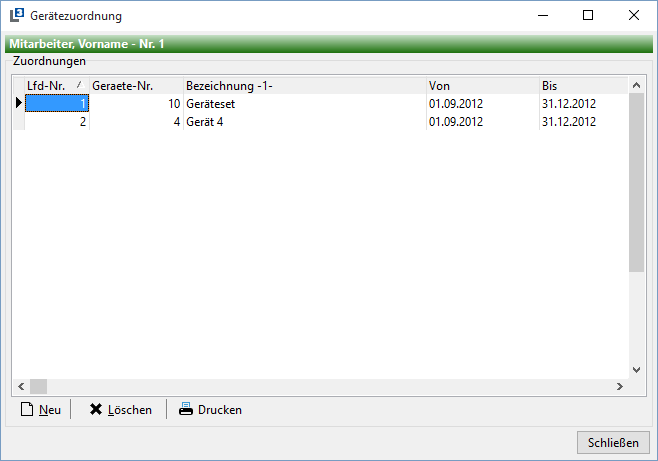
Gerätezuordnung
Die Geräte können dann über Neu und über die Eingabe der Geräte-Nummer oder per Doppelklick in der Spalte Geraete-Nr. mit einem Zeitraum Von / Bis hinterlegt werden. Mit der Schaltfläche X Löschen kann die markierte Geräteposition wieder gelöscht werden.
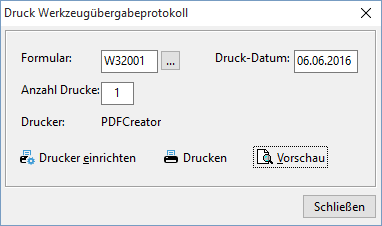
Der Ausdruck eines Werkzeugübergabeprotokolls ist über die Schaltfläche Drucken vorgesehen.
Änderungen
cc2e3-am6fa64-am90571-am