
Schnittstellen EDIfact
Schnittstellen EDIfact
Was ist EDIfact
Was ist EDIfact
UN/EDIFACT (United Nations Electronic Data Interchange For Administration, Commerce and Transport) ist ein branchenübergreifender internationaler Standard für das Format elektronischer Daten im Geschäftsverkehr. EDIFACT ist einer von mehreren internationalen EDI-Standards. Verantwortlich für den EDIFACT-Standard ist eine UN-Einrichtung namens CEFACT, die der UNECE angegliedert ist.
Grundlegendes Standardisierungskonzept von EDIFACT ist, dass es einheitliche Nachrichtentypen gibt, deren englischer Name United Nations Standard Message (UNSM) lautet. In sogenannten Subsets können die Nachrichtentypen branchenspezifisch tiefer in ihren Ausprägungen spezifiziert werden. Nachfolgend eine Auswahl der häufigsten Nachrichtentypen, die alle immer genau einen Kurznamen von der Länge sechs Großbuchstaben besitzen:
Welche Datei Typen können verwendet werden?
Es können folgende Belege / Datei Typen EDIfact in L3 ausgetauscht werden:
Verkauf
ORDERS (Aufträge)
DESADV (Verkaufslieferschein)
INVOIC (Ausgangsrechnungen)
Einkauf
- ORDERS (Bestellungen)
Frachtauftrag
- IFTMIN (aus Auftrag)
EDI -- Varianten in L3
In L3 können mit folgenden Varianten Daten per EDIFact ausgetaucht werden:
X.400 Businessmail
Die Variante BusinessMail X.400 arbeitet mit dem Tool Fileworks, welches die Übertragung der EDIfact Daten verwaltet.
Voraussetzungen
Jede EDIfact Schnittstelle ist kostenpflichtig und für weitere Informationen wenden Sie sich bitte zuerst an uns.
Um mit dem L3 und EDIfact über BusinessMail X.400 arbeiten zu können,
benötigen Sie zwingend:
BusinessMail X.400 Mailbox bzw. Adresse von der **Deutschen Telekom
**Fileworks Software mit Scriptengine von der **Deutschen Telekom
**(gehört zum Lieferumfang der X.400 Bestellung)
Weitere Informationen dazu finden Sie unter http://www.service-viat.de und BusinessMail X.400.
Wichtig
Bei der Installation der FileWorks-Software ist darauf zu achten, ob diese als Client- oder Server-Installation (Terminalserver o.ä.) durchgeführt werden muss.
Die Firma ServiceERP ist nicht für die Installation der FileWorks-Software zuständig.
Dazu wenden Sie sich bitte an Ihren EDV-Betreuer oder Administrator und dem Helpdesk der Telekom**.**
Unterstützte EDIfact-Schnittstellen/Typen
Bei X.400 Businessmail sind die EDIfact Typen (auch „EDI-Partner") feste definiert und müssen einzeln freigeschaltet werden.
Folgende EDIfact Typen und Belege können mit X.400 Businessmail genutzt werden:
| Nr. | > Typ | > EDI-Partner | > ORDERS | > DESADV | > INVOIC |
|---|---|---|---|---|---|
| 1 | > Sagaflor | > Sagaflor | > Ja | > Nein | > Ja |
| 2 | > Hornbach | > Hornbach | > Ja | > Nein | > Ja |
| 3 | > dm | > dm Deutschland | > Ja | > Nein | > Ja |
| 4 | > Markant | > Markant | > Ja | > Ja | > Ja |
| 5 | > dm-AT | > dm Österreich | > Ja | > Nein | > Ja |
| 6 | > EDEKA | > EDEKA | > Ja | > Nein | > Ja |
| 7 | > Lidl | > LIDL | > Ja | > Ja | > Ja |
| 8 | > REWE | > REWE | > Ja | > Ja | > Ja |
| 9 | > Jumbo | > Jumbo | > Ja | > Ja | > Ja |
| 10 | > dm HRV | > dm Kroatien | > Ja | > Ja | > Ja |
| 11 | > Kaufland | > Kaufland | > Ja | > Nein | > Ja |
| 12 | > Bäko | > Bakö | > Nein | > Nein | > Ja |
| 13 | > Müller | > Müller | > Ja | > Nein | > Ja |
| 14 | > Aldi-Süd / Hofer | > Aldi Süd | > Ja | > Nein | > Ja |
| 15 | > Rossmann | > Rossmann | > Nein | > Ja | > Nein |
| 16 | > Markant PL | > Markant Polen | > Nein | > Nein | > Ja |
| 17 | > dm CZ | > dm Tschechien | > Nein | > Nein | > Ja |
| 18 | > MAKRO | > Makro | > Ja | > Ja | > Ja |
| 19 | > NORMA | > Norma | > Ja | > Nein | > Nein |
| 20 | > dm ROU | > dm Rumänien | > Nein | > Nein | > Ja |
| 21 | > Markant KEM | > Markant KEM | > Nein | > Nein | > Ja |
| 22 | > Markant HUN | > Markant Ungarn | > Nein | > Nein | > Ja |
**
**
Dienstleister EDI-Fuchs
Der Austausch der EDIfact Daten kann auch über den Dienstleister EDI-Fuchs erfolgen.
Hierdurch bieten sich folgende Vorteile gegenüber der Variante per X.400 Businessmail:
Es können eigenständig weitere EDI-Typen (EDI-Partner) in L3 angelegt werden.
Die Abwicklung und das Mapping zu den EDI-Partner übernimmt EDI-Fuchs
Verwaltung der Software Fileworks entfällt
Die Kommunikation auch über AS2 erfolgen.
Der Austausch über den Dienstleister EDI-Fuchs kann über folgende Logiken erfolgen:
SFTP-Zugang
Server-Client
Beide Logiken können mit EDI-Fuchs abgesprochen werden.
Information
Um die EDIFACT - Daten mit EDI-Fuchs austauschen zu können, müssen mit EDI-Fuchs entsprechende Rahmenverträge geschlossen werden.
EDI-Fuchs stellt dann die entsprechenden Tools für die Kommunikation zur Verfügung und pflegt auch die korrekte Datenverarbeitung für den Austausch der EDIFIACT - Dateien.
Gerne stellen wir den Kontakt zu EDI-Fuchs her.
Hierzu möchten wir Sie bitten, sich an uns zu wenden:
Tel.-Nr.: 05908 9009 222
E-Mail: support@service-erp.de
Einstellungen
Sind die Rahmenbedingungen geklärt, können die Einstellungen in L3 vorgenommen werden.
Hierzu kann als Bediener SYS der Punkt Datei --> Einstellungen --> Optionen Schnittstellen --> EDIFACT aufgerufen werden.
Hinweis zu X.400 Businessmail:
Um die beauftragten Schnittstellen freischalten zu können, wenden Sie sich an unsere Support-Hotline. Jeder Typ muss dann gesondert freigeschaltet werden.
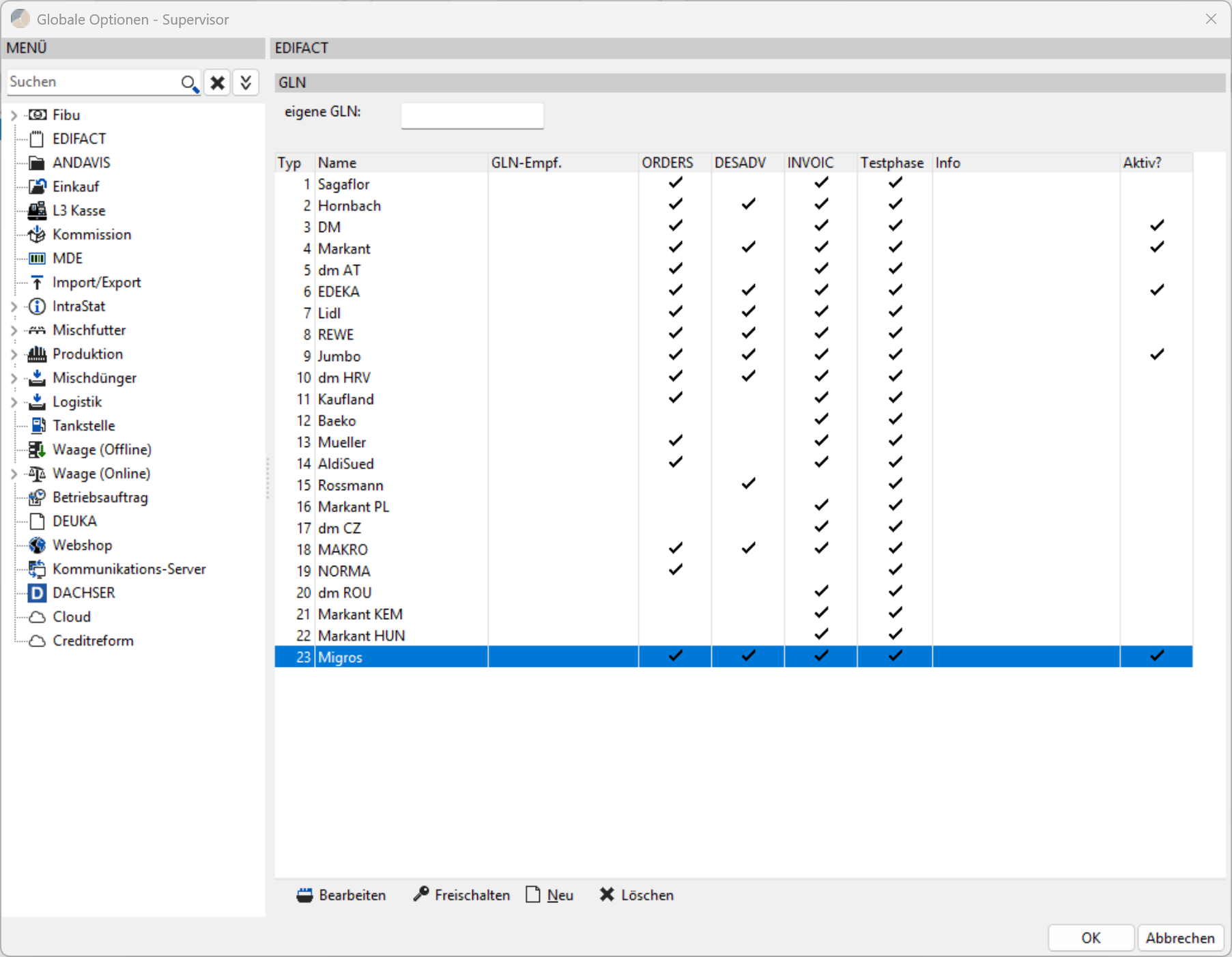
In diese Maske sind folgende Einstellungen möglich:
eigene GLN-Nummer (früher ILN)
Hier kann die eigene GLN hinterlegt werden.
Bearbeiten
Wird ein EDI-Typ aus der Übersicht gewählt, können hierüber die Einstellungen vorgenommen werden.
Siehe auch XXXXXX
Freischalten
Dieser Punkt dient zum Freischalten eines EDI-Typs (nur für X.400 Businessmail)
Neu
Hierüber können neue EDI-Typen angelegt werden.
 Neu angelegte EDI-Typen können aktuell nur mit EDI-Fuchs betrieben werden.
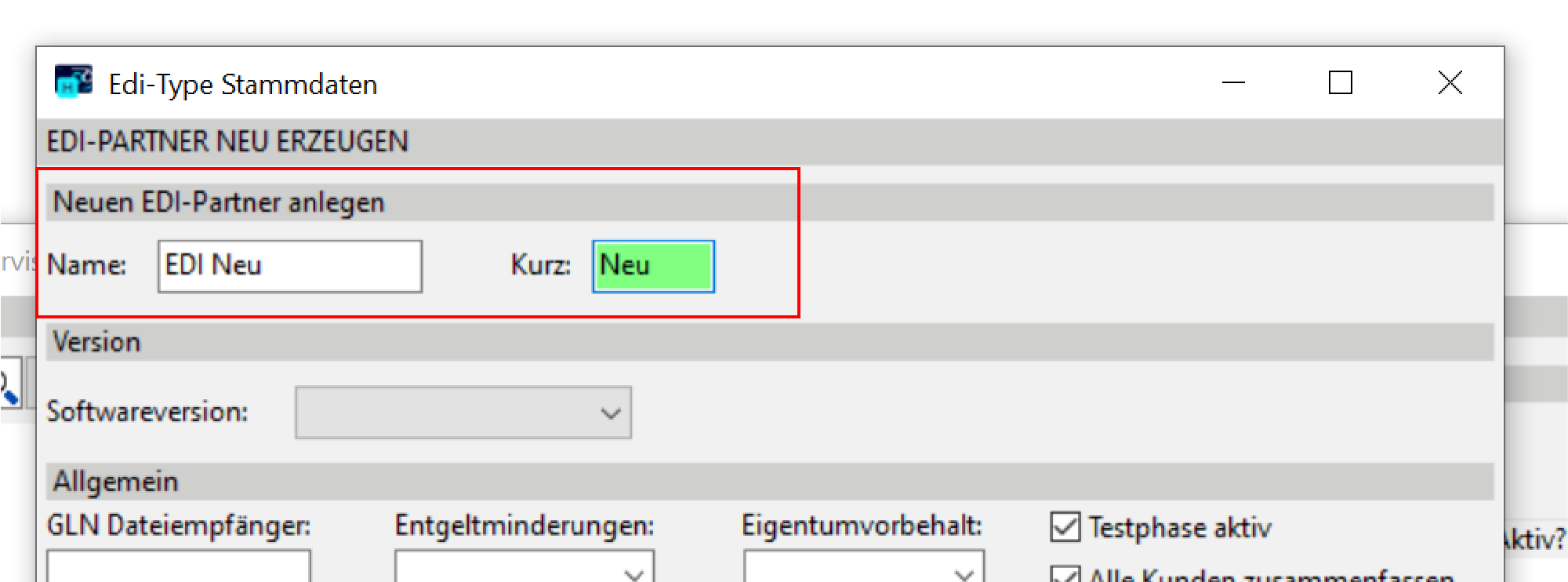
Bei einer neuen, manuellen angelegten EDI-Schnittstelle können Name und Kurz - Bezeichnung individuell vergeben werden:
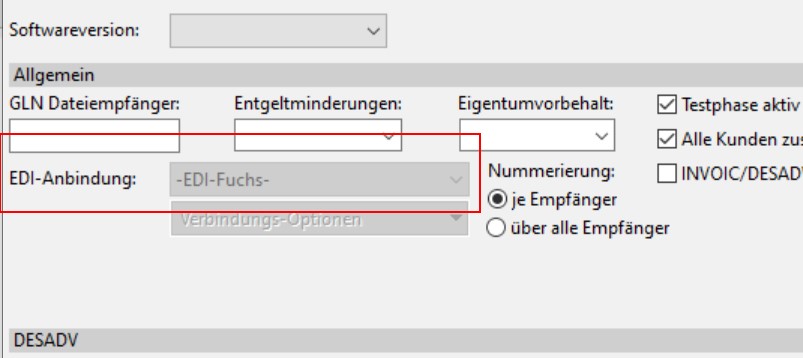
Eine Umstellung auf X.400 bei der EDI-Anbindung ist nicht möglich:
Löschen
Hierüber wird der gewählte EDI-Typ gelöscht.
Dies ist allerdings nur bei manuell angelegten EDI-Typen möglich.
EDI-Typ Einstellungen
In einem EDI-Typ können folgende Einstellungen vorgenommen werden:
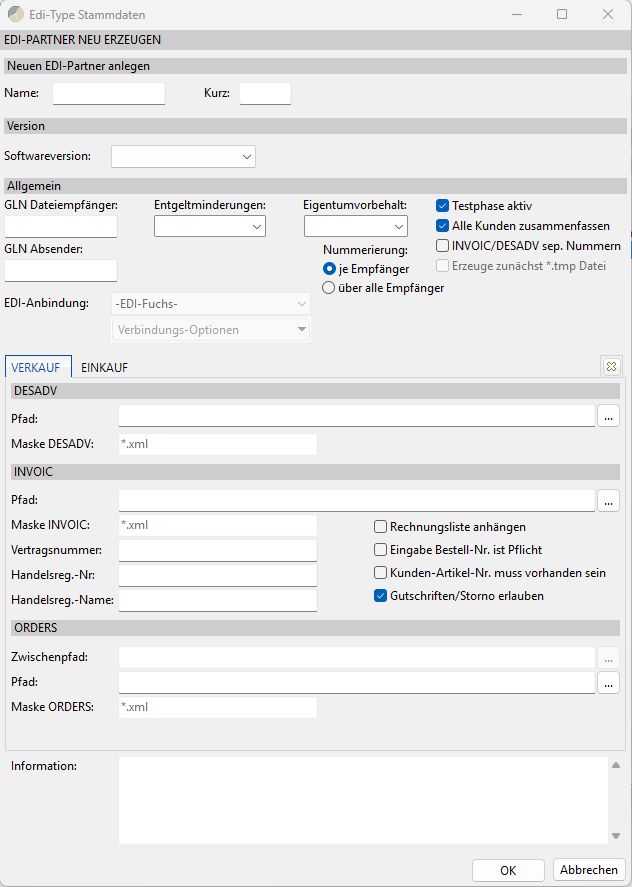
Neuen Edi-Partner anlegen.
Hier wird der Name sowie eine Kurz-Bezeichnung angegeben.
Bei manuell angelegten EDI-Typen können diese angepasst werden.
Version
Bei der Version gibt es die Möglichkeit, die Softwareversionen „Version 1" und „Version 2" einstellen zu können. Grundsätzlich ist hier die „Version 2" einzustellen.
Hintergrund ist die Verarbeitung bzw. Übergabe der Mengen in den einzelnen EDIFACT Belegen (ORDERS, DESADV und INVOIC):
Bei Version 1 sind die zu übernehmenden bzw. übergebenden Mengen für jede Mengeneinheit fest definiert.
Beispiel: Bei der Übernahme von ORDERS Datei wird bei einem bestimmten EDIFACT Typ die Menge immer als Gebindmenge übernommen.
Bei der Version 2 kann je EDIFACT Typ und je Artikel eingestellt werden, welche Mengeneinheit für die Übernahme bzw. Übergabe der Menge verwendet werden soll.
Allgemein
Hier können allgemeine Einstellungen vorgenommen werden.
GLN Dateiempfänger
Falls notwendig, kann hier eine abweichende GLN für den Dateienempfänger hinterlegen werden.
Soll die Datei standardmäßig an den Rechnungsempfänger gehen, ist hier keine Eintragung notwendig.
GLN Absender
Die Absender GLN kann für den Import von ORDERS verwendet werden, wenn diese von der GLN Dateiempfänger abweicht.
Entgeltminderung
Hier können folgende Einstellungen vorgenommen werden:
ST1: Es ergeben sich Entgeltminderungen auf Grund von Rabatt und Bonusvereinbarungen
ST2: Entgeltminderungen ergeben sich aus unseren aktuellen Rahmen- und Konditionsvereinbarungen
ST3: Es bestehen Rabatt- oder Bonusvereinbarungen
Eigentumsvorbehalt
Hier können folgende Einstellungen vorgenommen werden:
EEV: Die Ware bleibt bis zur vollständigen Bezahlung unser Eigentum
WEV: Die Ware bleibt bis zur vollständigen Bezahlung aller Forderungen unser Eigentum
VEV: Die Ware bleibt bis zur vollständigen Bezahlung unser Eigentum. Dies gilt auch im Falle der Weiterveräußerung
**Testphase aktiv *
***Hier wird ein entsprechendes Test-Kennzeichen in die Datei geschrieben. Das wird üblicherweise für die Start- bzw. Testphase mit dem Partner benötigt. Ist die Testphase vorbei und es sollen Echtdaten geschickt werden, muss die Checkbox entsprechend vorher deaktiviert werden.
Alle Kunden zusammenfassen werden alle Kunden des gewählten Typs in eine Datei geschrieben, auch wenn es sich um unterschiedliche Rechnungsempfänger/-Kunden handelt.
INVOIC/DESADV sep. Nummern
Jede erstellte EDIFACT Datei, erhält eine lfd. Übertragungs-Nr.
Hier kann eingestellt werden, ob für INVOIC und DESADV unterschiedliche Übertragungsnummern genutzt werden sollen.
Erzeuge zunächst *.tmp Datei
Hier wird beim Erstellen einer INVOIC / DESAVD zunächst eine Temporäre Datei angelegt.
Wurde die Datei komplett fertig gestellt, wird diese dann mit der korrekten Datei-Endung versehen und verschickt.
Hinweis: Diese Option ist nur für X.400 Businessmail vorgesehen.
**Nummerierung
**Hier kann festgelegt werden, ob je Empfänger oder für alle Empfänger eine fortlaufende Nummerierung erfolgen soll. Für alle Empfänger wird die letzte vergebene Nummer hier unter Optionen eingetragen. Kennzeichnen Sie je Empfänger trägt L3 die Nummer im Kundenstamm ein.
Letzte Nr.
Hier wird die letzte Übertragungs-Nr. angezeigt, die über alle Empfänger vergeben wurde.
EDI-Anbindung
Hier kann eingestellt werden, ob der EDI-Typ über X.400 Businessmail oder EDI-Fuchs abgewickelt werden soll.
Verbindungsoptionen
Je na Einstellung unter EDI-Anbindung, können hier nun weitere Einstellungen vorgenommen werden:
- INVOIC (nur X.400 Businessmail)
In den Verbindungsoptionen muss zwingend der Pfad zum FileWorks Script-Interface (FW_SI.exe) hinterlegt werden. Zusätzlich die Pfade für die auszuführenden Export- und Import-Scripte (.txt). Dann der hinterlegte FileWorks-Username mit dem dazugehörigen Passwort. (Das sind die Daten für das lokale Einloggen in FileWorks!)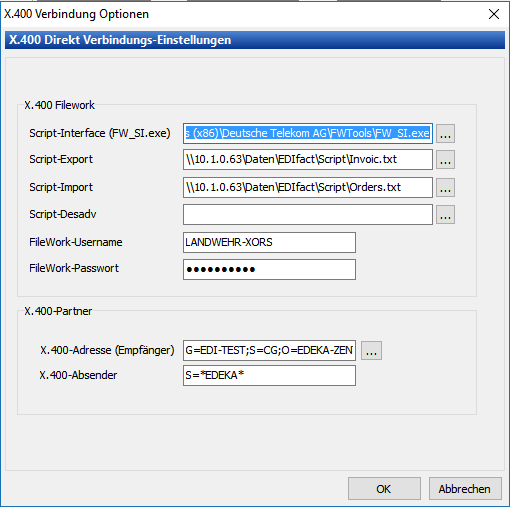
X.400 Partner
Hier gibt es 2 Adressen: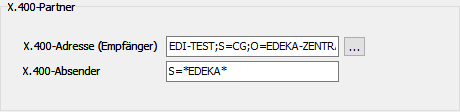
**X.400-Adresse (Empfänger)
**Hier wird die Adresse hinterlegt, an die Daten an den Partner GESENDET werden. Dies können z.B. INVOIC oder DESADV sein.
Hier muss die komplette X.400 Adresse des Partners hinterlegt werden. Die Adresse wird mit der gleichen Schreibweise (1:1) wie im FileWorks hinterlegt.
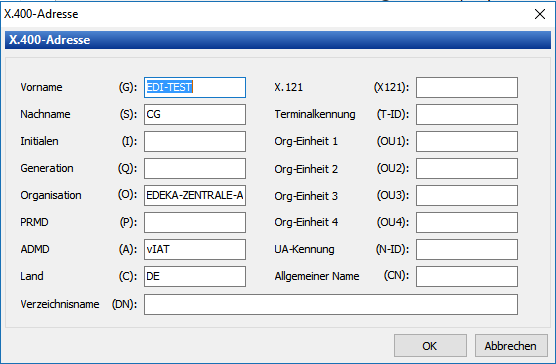
Für das Hinterlegen der X.400 Adresse des Empfängers empfehlen wir über die Schaltfläche mit den drei Punkten ... den X.400 Adresseditor zu nutzen. Hier werden dann die Adressinformationen eingetragen, die Sie von Ihrem Partner (Empfänger) erhalten haben. Nach Bestätigen mit OK wird daraus automatisch die komplette X.400 Absenderadresse gebildet.
X.400-Absender
Der X.400-Absender dient zum Hinterlegen der Informationen
zum EMPFANGEN von ORDERS.
Hier tragen Sie den Teil aus der X.400-Adresse des Partners ein, mit dem Ihr Partner ORDERS versendet. Dieser Teil dient dazu während des Imports der ORDERS in FileWorks über das in FileWorks angesprochene Skript den jeweiligen Absender zu identifizieren.
Hier muss zunächst in FileWorks die Order geöffnet werden, um die Absendeinformationen des jeweiligen Partners zu analysieren.
Das bevorzugte Namensattribut sieht dann z.B. so aus S= *EDEKA*.
Hier dient das * als Platzhalter.
Die Adresse ist z.B. für EDEKA folgendermaßen aufgebaut:
*G=EDI-TEST;S=CG;O=EDEKA-ZENTRALE-AG-HAMBURG;A=vIAT;C=DE;
*Hier greifen dann folgende Logiken:
Sollte in dem Feld Absender ein Gleichheitszeichen (=) vorkommen,wird 1:1 der Eintrag übernommen und an den Parameter /0 im Skript gehangen.
Ist kein Gleichheitszeichen enthalten, wird davon ausgegangen, dass es der Absendername ist und daraus ein *S=IhrAbsendername* an den Parameter /0 im Skript gehangen.
Beispiel:
Wenn hier z.B. "O= *EDEKA*" hinterlegt wird, dann wird an das Script '/0=O=*EDEKA* übergeben und somit in FileWorks gesucht, ob der Begriff EDEKA in der Absende-Adresse vorkommt.
Wenn hier z.B. "O= EDEKA-ZENTRALE-AG-HAMBURG " hinterlegt wird, dann wird an das Script '/0=O= EDEKA-ZENTRALE-AG-HAMBURG übergeben.
Wenn hier z.B. "EDEKA" hinterlegt wird, dann wird an das Script '/0=*S=EDEKA*' übergeben
Bei Fragen hierzu wenden Sie sich bitte an unseren Support.
DESADV (nur X.400 Businessmail)
In den Optionen Schnittstellen können für die Export-Schnittstellen DESADV oder INVOIC eine separate X.400 Adresse hinterlegt werden, falls notwendig.
Information
Sollte die X.400 Adresse für den Export bei INVOIC und DESADV identisch sein, muss die Adresse nur bei INVOIC eingetragen werden!
SFTP (nur EDI-Fuchs)
Die Kommunikation kann wahlweise auch über eine SFTP Verbindung zu EDI-Fuchs erfolgen. Hier müssen in der einzelnen EDI-Schnittstelle der Zugang für die SFTP-Verbindung aktiviert und die entsprechenden Zugangsdaten hinterlegt werden.
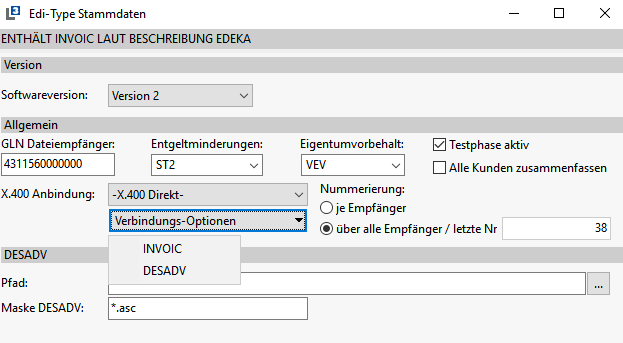
Hierzu werden die Einstellungen zu der einzelnen EDI-Schnittstelle über Bearbeiten aufgerufen. Ist die EDI-Verbindung auf EDI-Fuchs eingestellt, so kann in der darunter liegenden Auswahlmaske der Verbindungs-Optionen SFTP ausgewählt werden: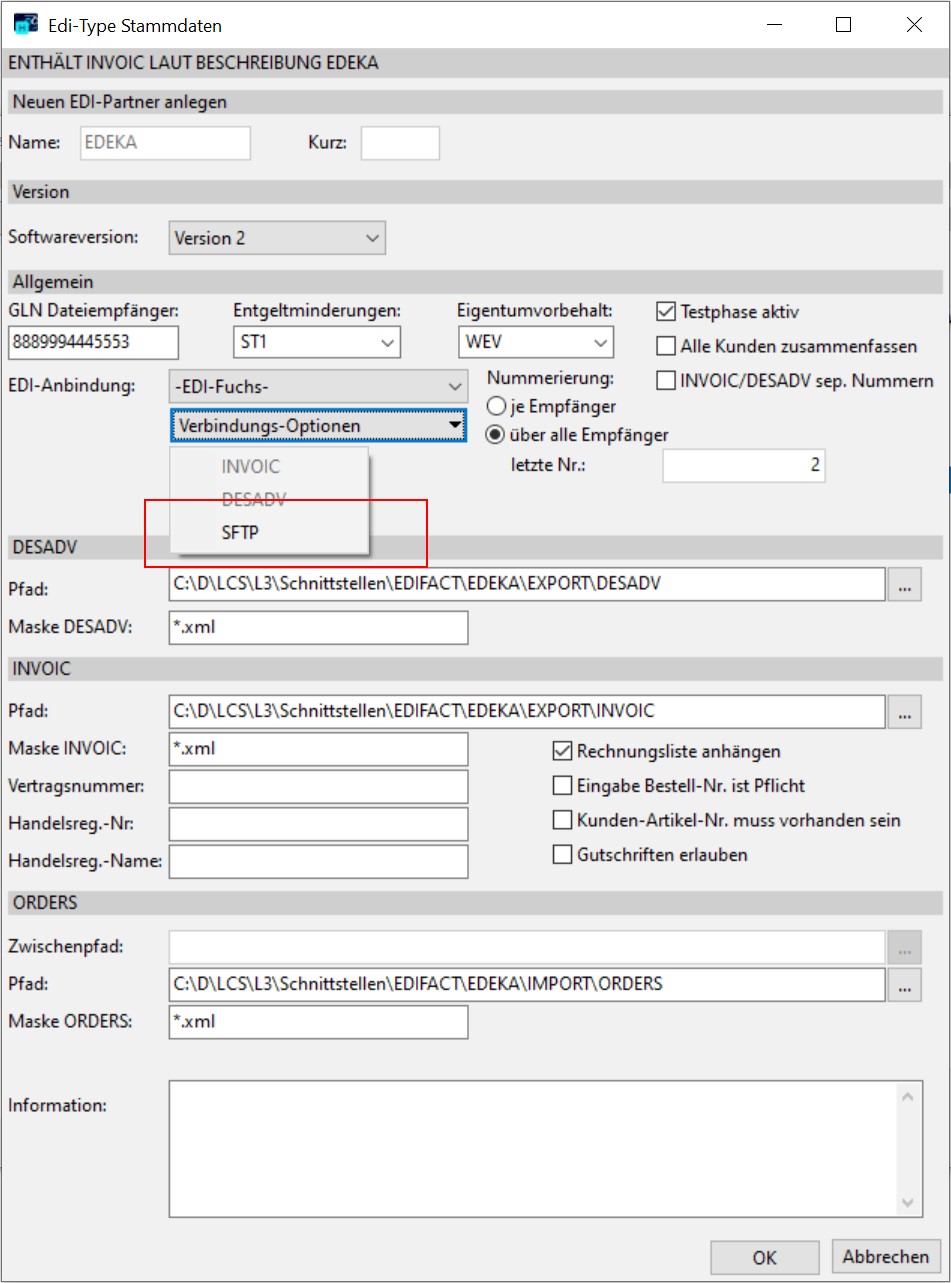
In der Maske für SFTP können folgenden Einstellungen vorgenommen werden: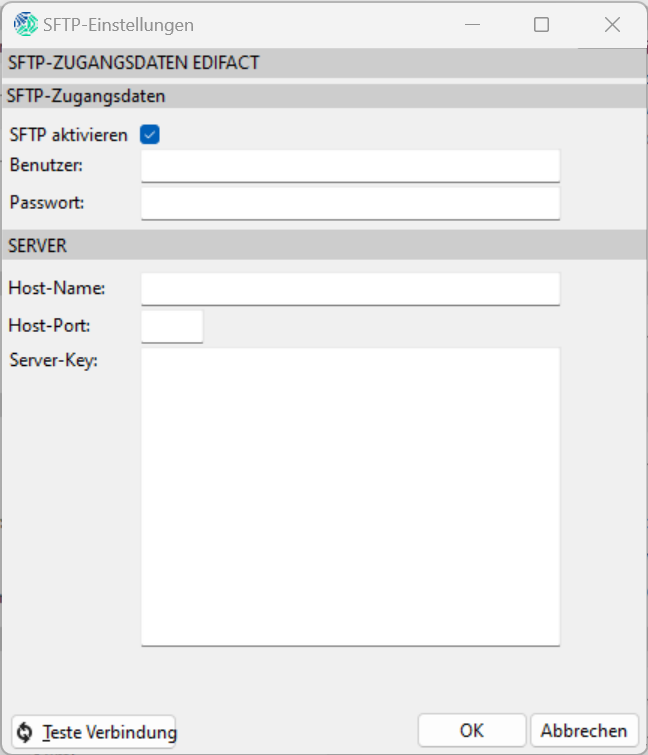
**
**
SFTP aktivieren
Mit dieser Checkbox wird die grundsätzliche Kommunikation über SFTP aktiviert.
Benutzer
Hier wird der Benutzer für die SFTP-Verbindung hinterlegt.
Passwort
Hier wird das Passwort für die SFTP-Verbindung angegeben.
Host-Name
Hier wird der Host-Namen des SFTP-Servers angegeben.
Host-Port
Hier wird der Port zum SFTP-Server angegeben.
Server-Key
Hier wird der Host Key des Servers angegeben.
Teste Verbindung
Hierüber kann die Verbindung getestet werden.
Mit OK werden die Angaben gespeichert.
Mit Abbrechen die Eingabe abgebrochen und das Fenster verlassen.
Verkauf
Einstellungen für DESADV
Für DESADV Dateien können folgende Einstellungen vorgenommen werden:
Pfad
Hier wird der Schnittstellpfad für DESADV Dateien hinterlegt.
Wichtig
Die Pfade müssen zentral auf dem Server liegen und dort ein Zugriff der Nutzer mit Schreibrechten vorhanden sein.
--> Klären Sie das ggf. mit Ihrem EDV-Betreuer oder Administrator ab.
Maske DESADV
Hier kann die Datei-Endung angegeben werden.
(Bei EDI-Fuchs ist dies fest .XML)
Einstellungen für INVOIC
Für INVOIC Dateien können folgende Einstellungen vorgenommen werden:
Pfad
Hier wird der Schnittstellpfad für INVOIC Dateien hinterlegt.
Wichtig
Die Pfade müssen zentral auf dem Server liegen und dort ein Zugriff der Nutzer mit Schreibrechten vorhanden sein.
--> Klären Sie das ggf. mit Ihrem EDV-Betreuer oder Administrator ab.
Maske INVOIC
Hier kann die Datei-Endung angegeben werden.
(Bei EDI-Fuchs ist dies fest .XML)
Vertragsnummer
Hier kann eine Vertragsnummer hinterlegt werden.
**Handelsreg.-Nr.
**Hier kann eine Handelsregister-Nr. hinterlegt werden.
**Handelsreg.-Name
**Hier kann der Name des Handelsregisters interlegt werden.
**Rechnungsliste anhängen
**Hier kann eingestellt werden, ob bei den INVOIC Dateien eine Rechnungsliste genutzt werden soll.
**Eingabe Bestell-Nr. ist Pflicht (nur EDI-Fuchs)
**Hierbei kann beim Export die Prüfung auf einer vorhandenen Bestell-Nr. aktiviert bzw. deaktiviert werden.
Kunden-Artikel-Nr. muss vorhanden sein (nur EDI-Fuchs)
Hier kann beim Export die Prüfung auf beim Kunden vorhandene Artikel-Nr. aktiviert bzw. deaktiviert werden.
Gutschriften/Storno erlauben
Hierüber kann gesteuert werden, ob Gutschriften oder Stornos mit exportiert werden sollen.
Einstellungen für ORDERS (Aufträge)
Für ORDERS Dateien können folgende Einstellungen vorgenommen werden:
Zwischenpfad
Der Zwischenpfad ist eine Besonderheit, wenn mit mehreren unterschiedlichen L3-Mandanten gearbeitet wird, die aber mit den gleichen EDIfact-Typen/Partnern Orders importieren.
Diese müssen zuerst in diesen Zwischenpfad gelegt werden, um dann später die Orders dem richtigen Mandanten zuordnen zu können. Entscheidend für die korrekte Zuordnung zu dem Mandanten ist die Empfänger-GLN.
[Beispiel für den Typ EDEKA:]
Einstellung Mandant 1 gleicher EDI-Typ
ZWISCHENPFAD: [\\SERVER\EDIFACT\TEMP]
PFAD: [\\SERVER\EDIFACT\EDEKA\MAND1]
Einstellung Mandant 2 gleicher EDI-Typ
ZWISCHENPFAD: [\\SERVER\EDIFACT\TEMP]
PFAD: [\\SERVER\EDIFACT\EDEKA\MAND2]
Wichtig
Der Zwischenpfad ist übergreifend zu sehen und ist bei allen Mandanten pro EDI-Typ entsprechend gleich einzustellen.
Der Pfad muss dann pro Mandant und Typ getrennt angelegt sein.
**
**
Pfad
Hier wird der Schnittstellpfad für ORDERS Dateien hinterlegt.
Wichtig
Die Pfade müssen zentral auf dem Server liegen und dort ein Zugriff der Nutzer mit Schreibrechten vorhanden sein.
--> Klären Sie das ggf. mit Ihrem EDV-Betreuer oder Administrator ab.
Maske ORDERS
Hier kann die Datei-Endung angegeben werden.
(Bei EDI-Fuchs ist dies fest .XML)
Einkauf
Einstellung für ORDERS (Bestellungen)
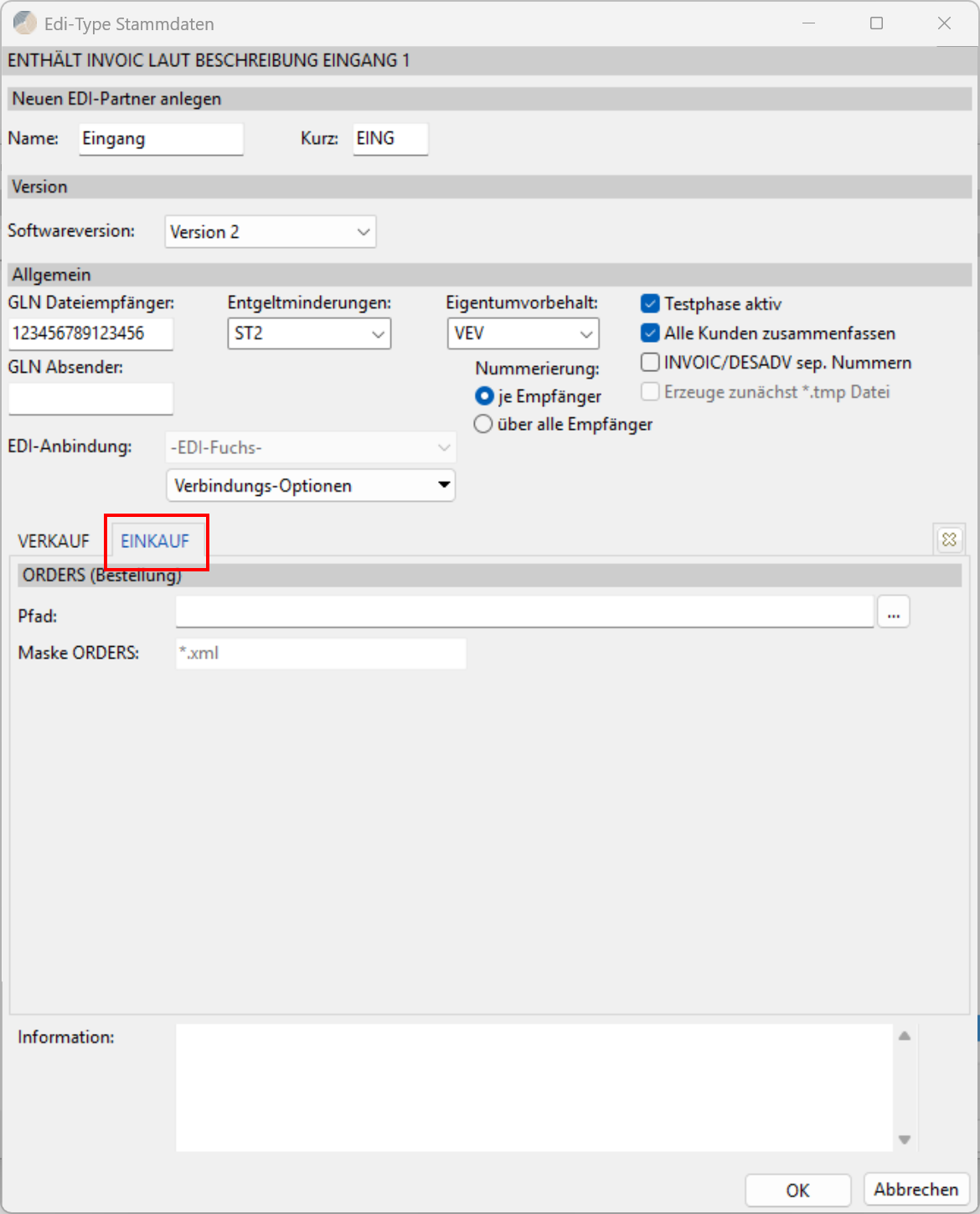
Folgende Einstellungen können wir vorgenommen werden:
Pfad
Hier wird der Schnittstellpfad für ORDERS Dateien hinterlegt.
Wichtig
Die Pfade müssen zentral auf dem Server liegen und dort ein Zugriff der Nutzer mit Schreibrechten vorhanden sein.
--> Klären Sie das ggf. mit Ihrem EDV-Betreuer oder Administrator ab.
Maske ORDERS
Hier kann die Datei-Endung angegeben werden.
(Bei EDI-Fuchs ist dies fest .XML)
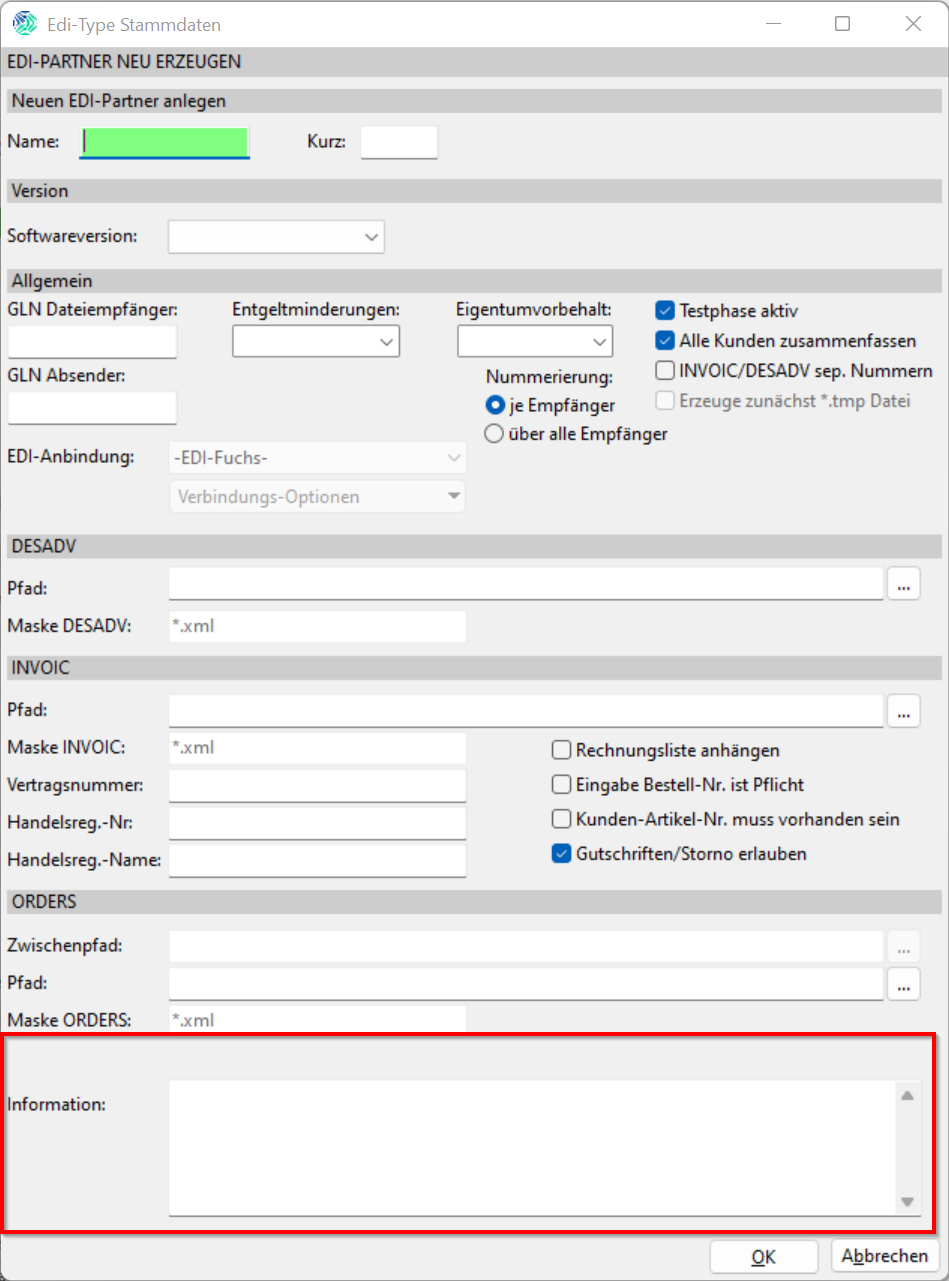
Information
Hier kann für den EDI-Typ eine allgemeine Information hinterlegt werden:
Einstellung im Kundenstamm
Bevor nun Dateien austauschen werden können, müssen im Kundenstamm für alle Waren- und Rechnungsempfänger unter Eigenschaften --> Schnittstelle weitere Einstellungen vornehmen:
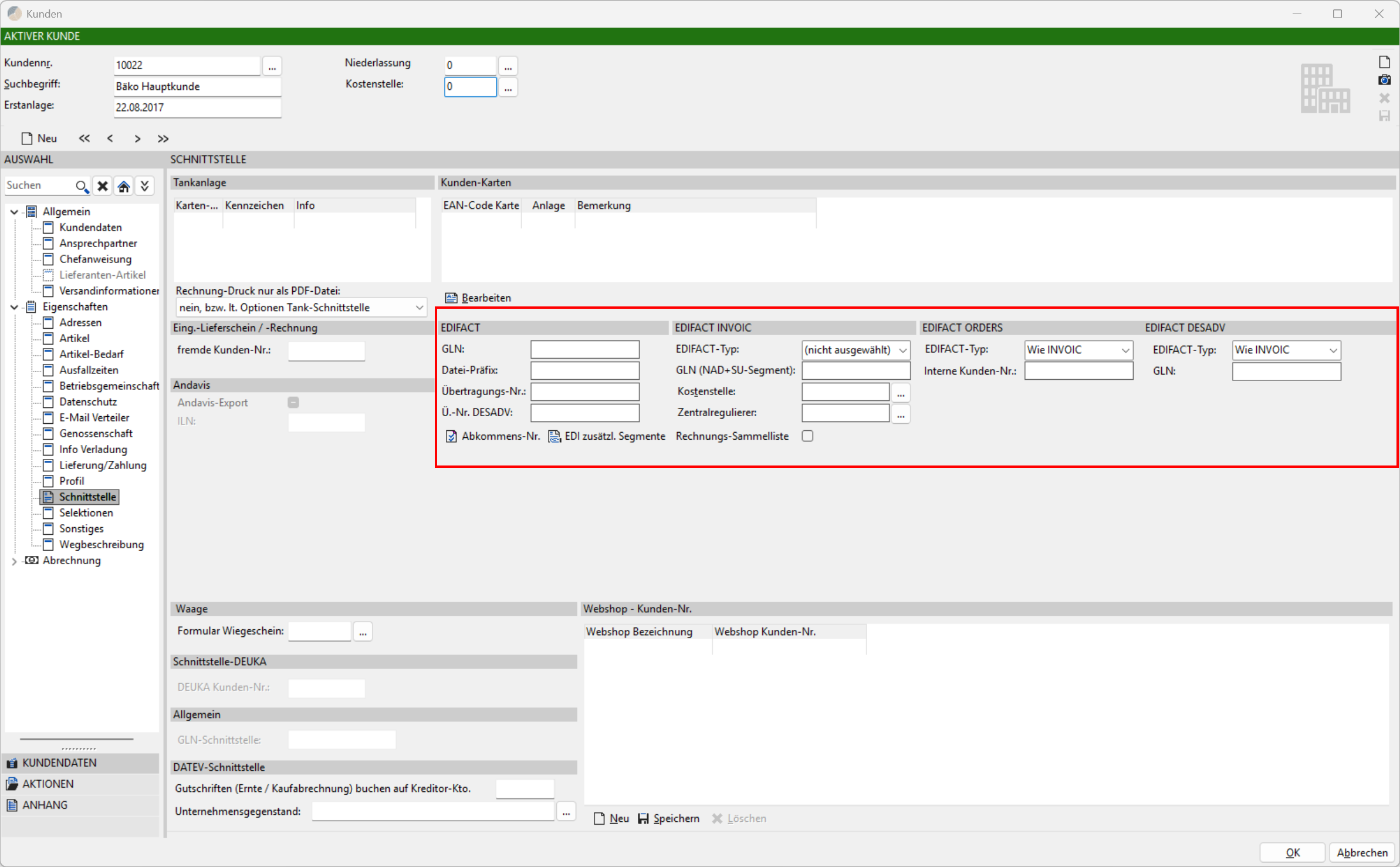
EDIFACT
Hier werden allgemeine Einstellungen vorgenommen.
GLN
Hier wird die GLN des Kunden eingetragen.
Datei-Präfix
Hier kann ein Datei-Präfix angegeben werden.
Übertragungs-Nr.(für INVOIC)
Falls in den Optionen die Nummerierung je Empfänger eingestellt ist, erfolgt die Anzeige der aktuellen Übertragungsnummer für INVOIC Dateien in diesem Feld.
U-Nr. DESADV (für DESADV)
Falls in den Optionen die Nummerierung je Empfänger eingestellt ist, erfolgt die Anzeige der aktuellen Übertragungsnummer für DESADV Dateien in diesem Feld.
EDIFACT INVOIC
Hier können INVOIC spezifische Einstellungen vorgenommen werden.
EDIFACT-Typ
Hier kann der EDI-Typ gewählt werden.
GLN (NAD+SU-Segment)
Hier kann für den Export der Ausgangsrechnungen (INVOIC) ggf. eine abweichende Lieferanten-GLN zu der in den Optionen hinterlegten eigenen GLN hinterlegt werden.
Kostenstelle
Hier kann für den aus der Schnittstelle erzeugten Verkaufs-Auftrag eine Kostenstelle vorgegeben werden.
Zentralregulierer
Hier kann eine eigene Adresse für die Angabe des Zentralregulierers (CentralPaymentService) angegeben werden.
Die Adresse muss in dem demselben Kunden vorab unter Eigenschaften --> Adressen mit einer GLN angelegt werden.
Ist dann in dem Feld eine Adress-Nr. hinterlegt, wird in den INVOIC Dateien das Segment CentralPaymentService angegeben.
Rechnungs-Sammelliste
Hier kann eingestellt werden, ob eine Rechnungs-Sammelliste (Auswertung unter Schnittstelle) nach dem Fakturieren erzeugt werden soll.
Abkommens-Nr.
Unter Abkommens-Nr. können einzelne Abkommens-Nummern mit entsprechenden Gültigkeitsraum hinterlegt werden. Werden Rechnungen per EDIFACT INVOIC übergeben, dann wird anhand des entsprechenden Rechnungsdatums auch die jeweilige Abkommen-Nummer innerhalb der EDIFACT INVOIC Datei mit angegeben.
Wird keine Abkommensnummer eingetragen, so wird standardmäßig „1" als Abkommensnummer in der EDIFACT INVOIC Datei angegeben.
EDI zusätzl. Segmente
Hier können für den Kunden zusätzliche EDI-Segmente hinterlegt werden.
Weiter Informationen sind unter Zusätzliche Segmente in Stammdaten definieren aufgeführt.
EDIFACT ORDERS
Hier können ORDERS spezifische Einstellungen vorgenommen werden.
EDIFACT-Typ
Ist für ORDERS ein andere EDI-Typ erforderlich, kann dies hier separat eingestellt werden. Ist dies nicht erforderlich, dann kann die grundsätzliche Einstellung Wie INVOIC bestehen bleiben.
Interne Kunden-Nr.
Gibt es mehrere Kunden mit der gleichen GLN-Nummer, kann hier eine eine interne Kundennummer angegeben werden, damit beim Import von ORDERS der richtige Kunde selektiert wird.
EDIFACT DESADV
Hier können DESADV spezifische Einstellungen vorgenommen werden.
EDIFACT-Typ
Ist für DESADV ein andere EDI-Typ erforderlich, kann dies hier separat eingestellt werden. Ist dies nicht erforderlich, dann kann die grundsätzliche Einstellung Wie INVOIC bestehen bleiben.
GLN
Hier kann eine abweichende GLN des Kunden hinterlegt werden, die beim Export von DESADV genutzt werden soll.
Einstellungen im Lieferantenstamm
Bevor Dateien austauschen werden können, müssen im Lieferantenstamm unter Eigenschaften --> Schnittstelle weitere Einstellungen vornehmen:
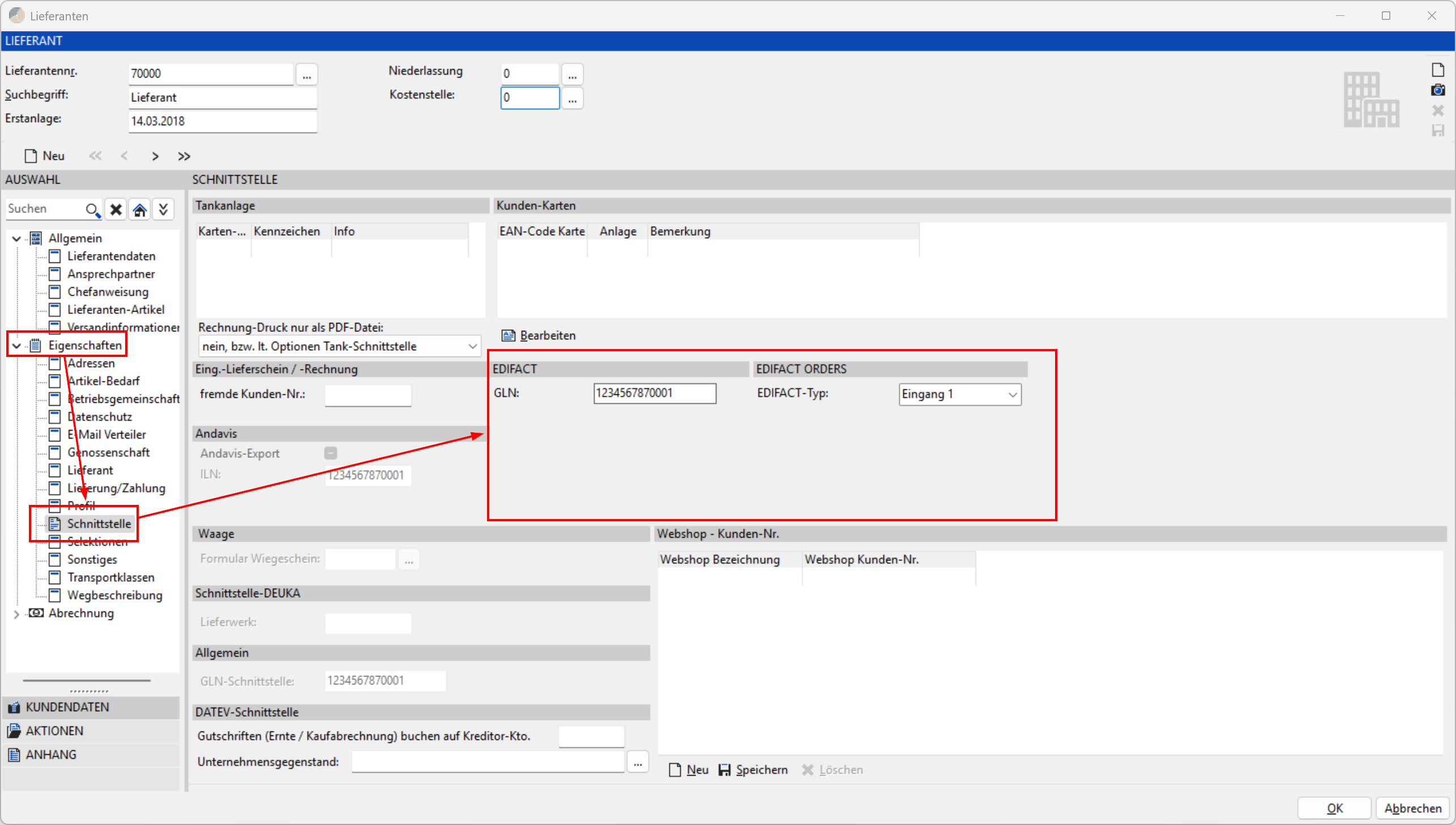
GLN
Hier wird die GLN des Lieferanten eingetragen.
EDIFACT-Typ
Hier wird der EDIFACT-Typ eingetragen.
Einstellungen im Artikelstamm
Entscheidend für den EDIfact Datenaustausch bei dem Artikel sind die Mengeneinheiten, Preis je und der EAN-Code (GTIN).
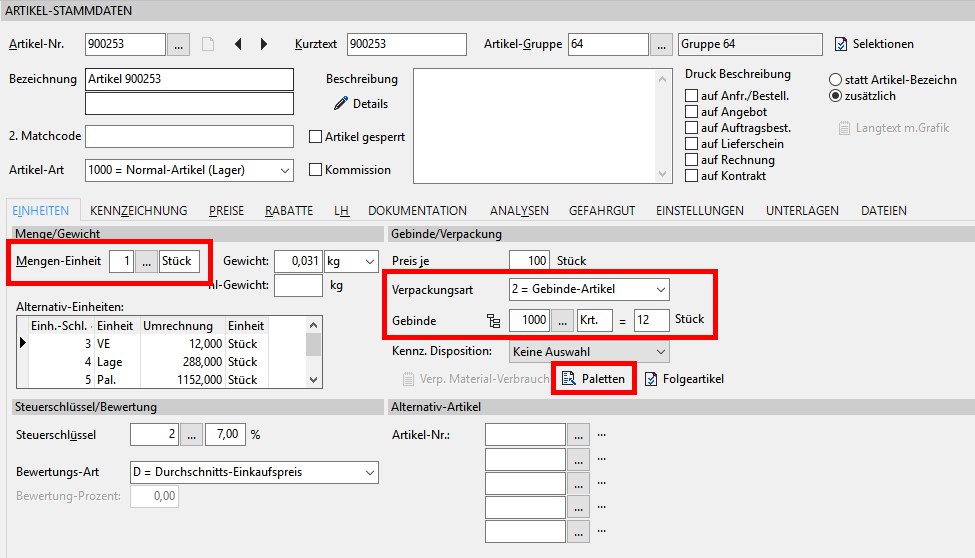
EAN-Codes / GTINS
Zum Abgleich der Artikel der EDI-Partner bei dem Import von ORDERS und beim Export von DESADV / INVOIC werden hauptsächlich EAN-Codes / GTINs verwenden.
Diese können im L3 im Artikelstamm an folgenden Stellen hinterlegt werden:
EAN-Code / GTIN der Haupt-Mengeneinheit
Die Haupt-Mengeneinheit wird bei dem Artikel im Artikelstamm (F3) in dem Reiter Einheiten gepflegt: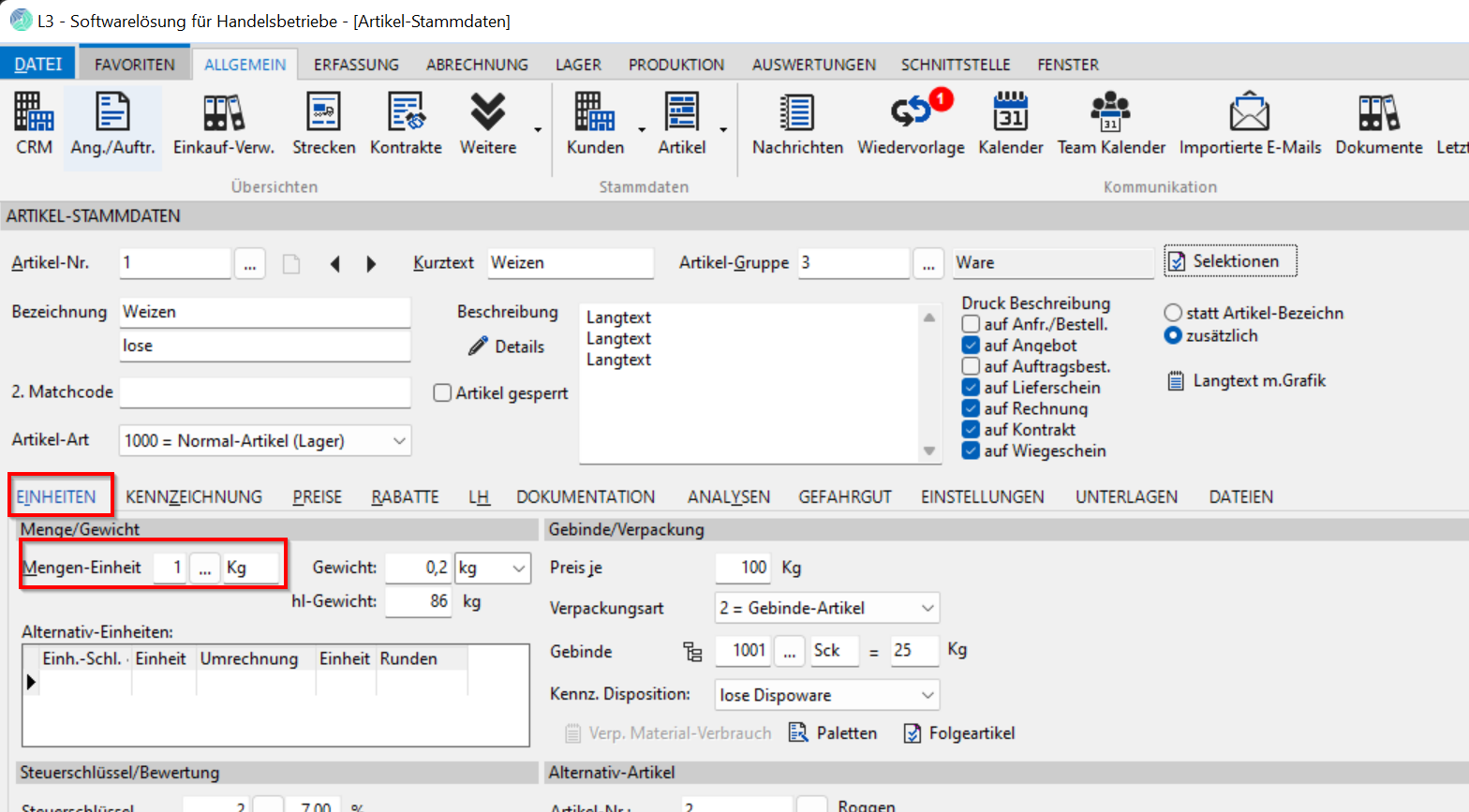
Der EAN-Code / die GTIN wird für die Haupt-Mengeneinheit unter dem Reiter Kennzeichnung gepflegt: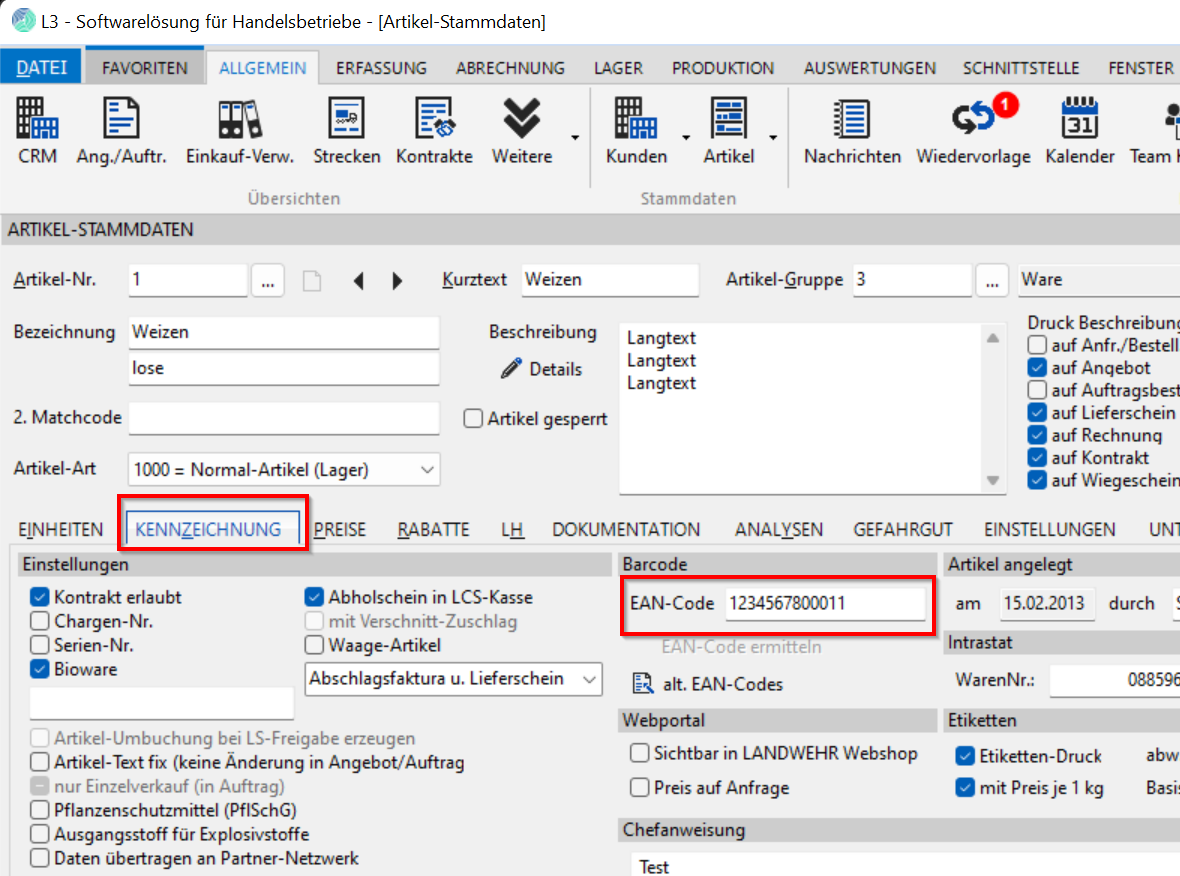
Für EDIfact muss unter Kennzeichnung --> Barcode immer der erste EAN/GTIN eingetragen sein, mit dem auch die Menge/Anzahl des Artikel geliefert wird.
Information
Für den Import von ORDERS können weitere EAN-Codes / GTINS bei den alternativen EAN-Codes hinterlegt werden.
Diese werden bei der Erstellung von DESADV und INVOIC Dateien nicht verwendet.
EAN-Code / GTIN der Gebinde-Mengeneinheit
Das Gebinde bzw. die Gebinde-Mengeneinheit wird bei dem Artikel im Artikelstamm (F3) in dem Reiter Einheiten gepflegt:
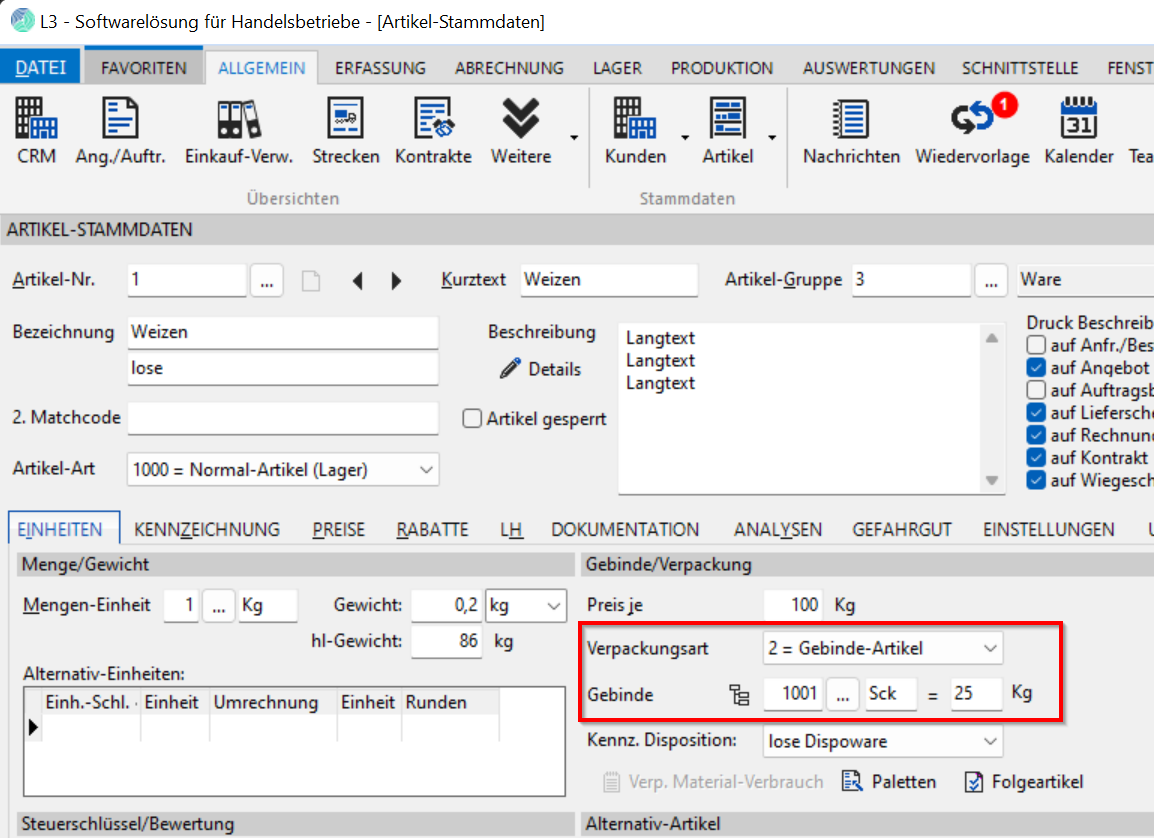
Der EAN-Code / GTIN für die Gebinde-Mengeneinheit kann über  hinterlegt werden: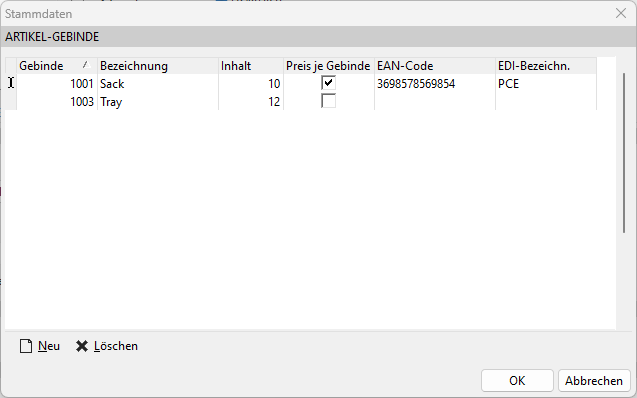
Hier ist es auch möglich, eine separate EDI-Bezeichnung angeben zu können.
Diese wird dann vorrangig bei der Erstellung von DESADV und INVOIC Dateien verwendet.
Version 1: Einstellungen Mengeneinheiten
Über Einstellungen --> EDIFACT kann u.a. zusätzlich die Mengeneinheit vorbelegt werden sowie zusätzliche EDI-Segmente definiert werden.
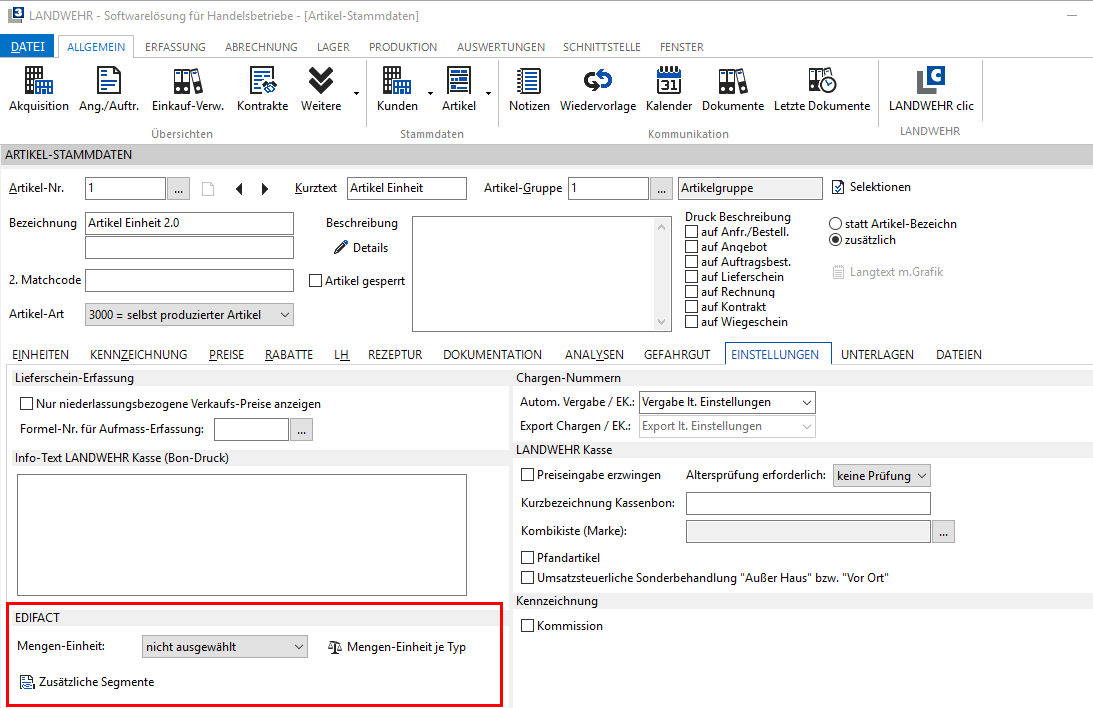
Mengen-Einheit
Hier kann EDI-Typ (EDI Partner) unabhängig die bevorzugte Mengeneinheit eingestellt werden.
Nicht ausgewählt = Standard laut Artikel
Haupt-Mengeneinheit = erste Einheit des Artikels
Gebinde-Mengeneinheit = Gebindeeinheit des Artikels
Palette = Paletteneinheit des Artikels
Wichtig
Wird die Einheit für EDIfact hier umgestellt, gilt die Einstellung sowohl für den Import als auch Export gleichermaßen. (ORDERS, INVOIC, DESADV)
Version 2: Einstellungen Mengeneinheiten
Je EDIFACT Typ kann in den Optionen die Softwareversion „Version 2" eingestellt werden. Ist dies aktiviert, kann in dem Artikelstamm für diesen EDIFACT Typ weitere Einstellungen für die Mengeneinheiten vorgenommen werden, die dann für den Austausch verwendet werden:
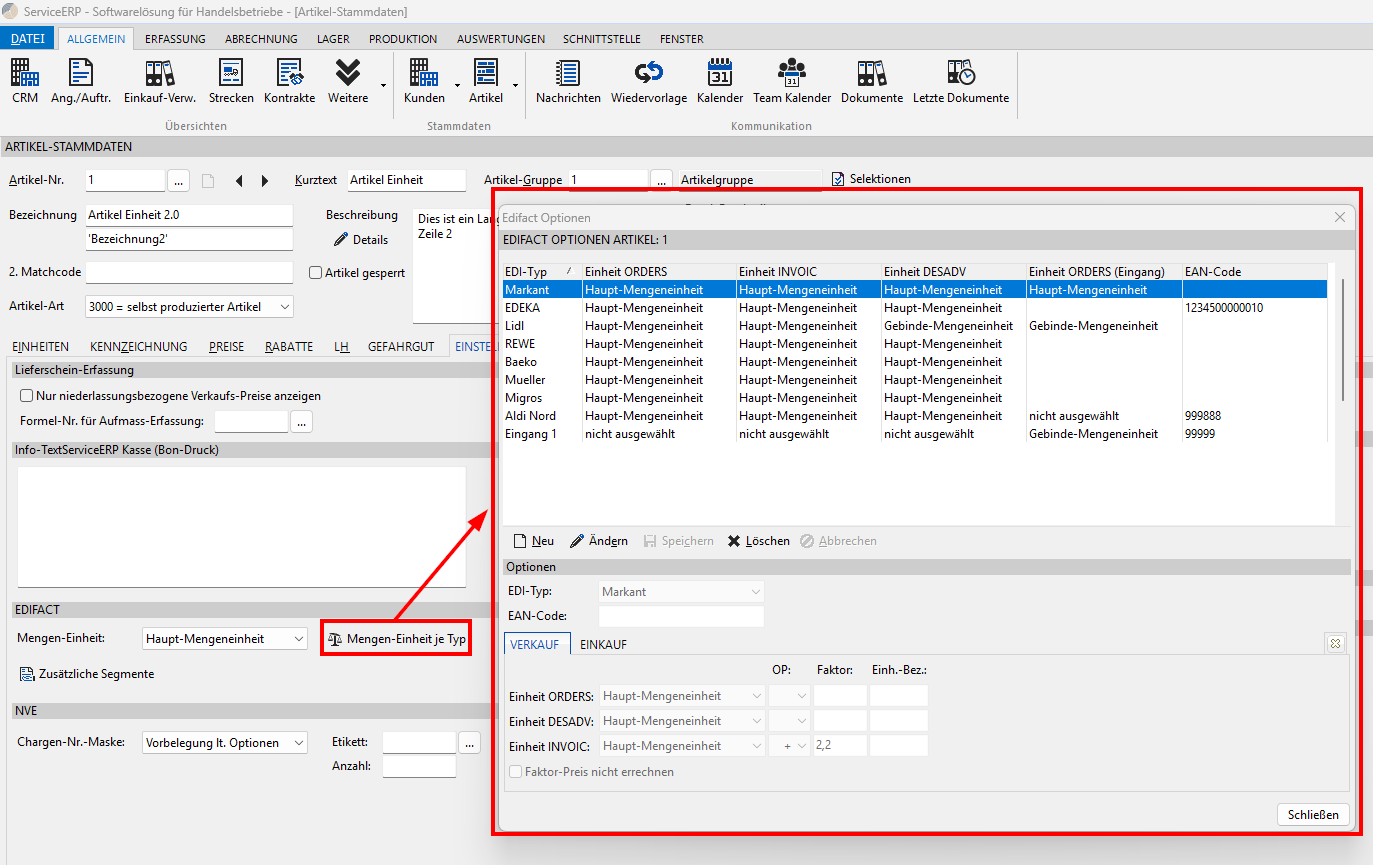
Hierbei können für den einzelnen EDIFACT Typ und für die einzelnen EDIFACT Belege jeweils die Mengeneinheit für den Austausch festgelegt werden.
Die Einstellungen teilen sich hier in Verkauf und Einkauf auf.
Faktoren
Für die einzelnen Belegtypen können zusätzlich Faktoren hinterlegt werden: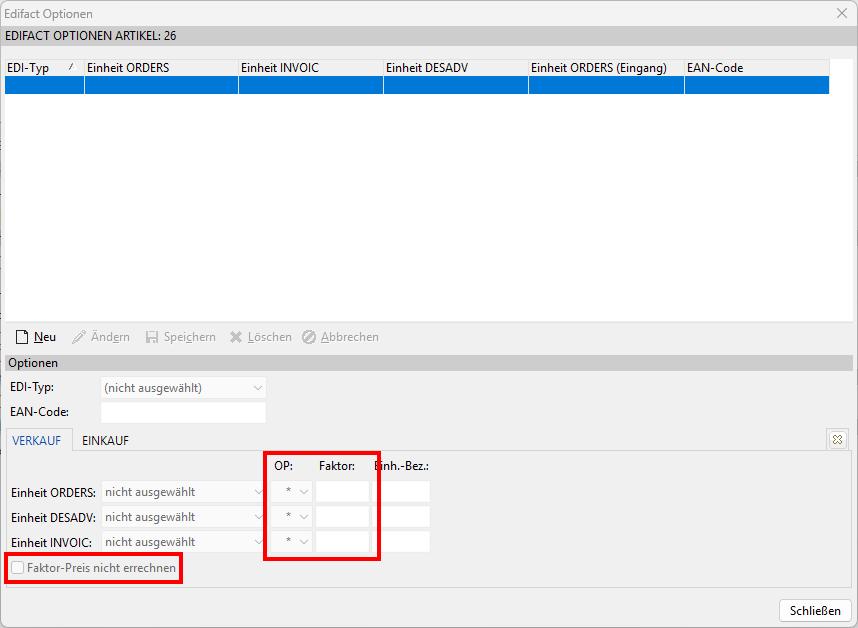
Diese Faktoren können dafür genutzt werden, wenn die Menge aus einer ORDERS für den Import und die weitere Verarbeitung in L3 umgerechnet werden soll.
Bei DESADV und INVOIC (Verkauf) sowie ORDERS (Einkauf) können die Menge aus der einzelnen Position aus L3 ebenfalls wieder umgerechnet werden.
Bei INVOIC wird zusätzlich der Preis für den hinterlegten Faktor errechnet. Das Errechnen des Preises kann allerdings mit der Checkbox Faktor-Preis nicht errechnen deaktiviert werden.
Für die Umrechnung stehen die allgemeinen Rechenoperatoren +, -, * und / zur Verfügung und können unter OP (Operator) angegeben werden.
Bei Faktor wird der zu verwendende Faktor hinterlegt.
Separate Einheitsbezeichnung
Für ORDERS, DESADV und INVOIC (Verkauf) und ORDERS (Einkauf) können separate Einheits-Bezeichnungen angegeben werden: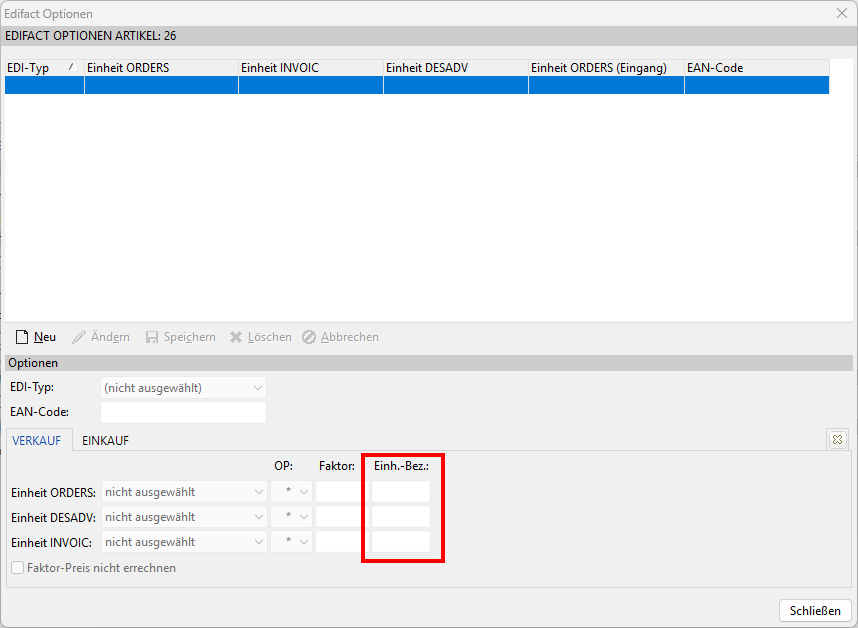
Diese übersteuern die allgemeinen Einheits-Bezeichnungen in den Stammdaten für Mengen- und Gebinde-Einheiten.
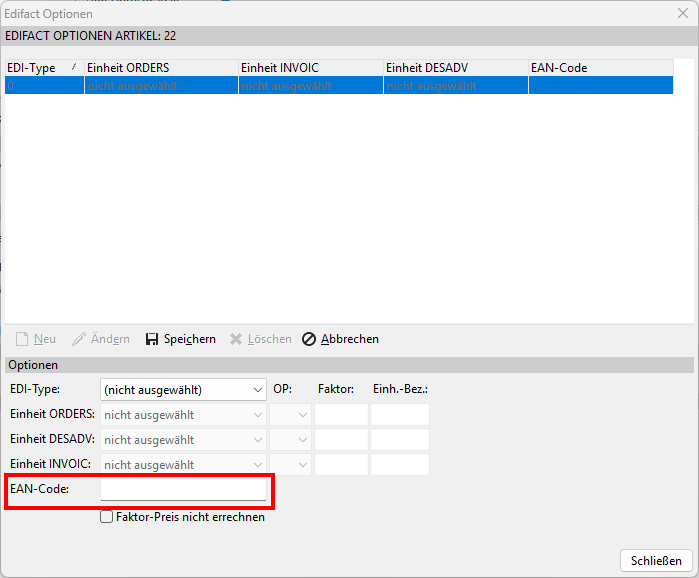
Separater EAN-Code (GTIN) je EDI-Typ
Der hier hinterlegte EAN-Code wird bei den einzelnen Belegen vorrangig verwendet.
Zusätzliche Segmente
Hier können für den Artikel zusätzliche EDI-Segmente hinterlegt werden.
Weiter Informationen sind unter Zusätzliche Segmente in Stammdaten definieren aufgeführt.
Import ORDERS (Aufträge)
Über den Programmpunkt Schnittstelle --> Edifact --> Import ORDERS können die Bestellungen (Orders) übernommen werden. In der nachfolgenden Bearbeitungsmaske klicken Sie zuerst auf die Schaltfläche EDI-Bestellungen importieren.
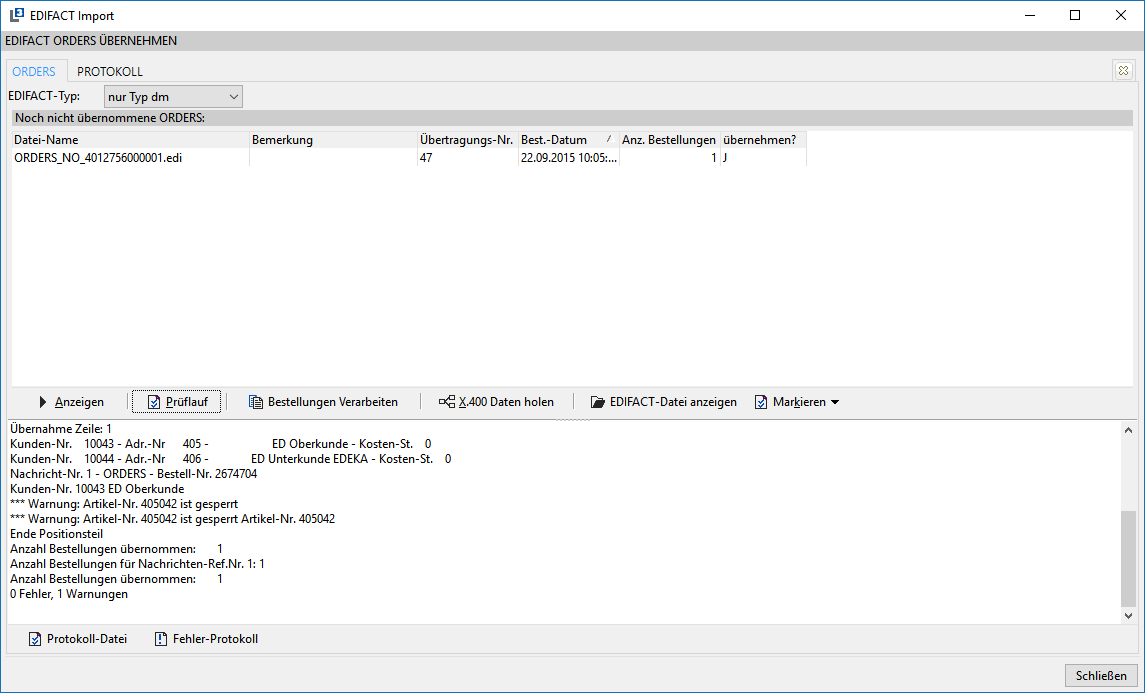
Je nach dem ob der einzelne EDI-Typ über X.400 Businessmail oder EDI-Fuchs abgewickelt wird, kann über X.400 Daten holen oder EDI-Fuchs holen der Abruf von neuen ORDERS Dateien erfolgen.
Die Importierten ORDERS werden dann in dem oberen Bereich aufgeführt.
Folgende Funktionen sind vorhanden:
Anzeigen
Hier können schon importierte, aber noch nicht weiter verarbeitete ORDERs angezeigt werden.
Über die Spalte übernehmen kann dann noch entschieden werden, welche Dateien übernommen werden sollen. (Standardmäßig stehen alle auf J !)
Prüflauf
Mit dem Prüflauf werden die einzelnen ORDERs geprüft.
Hier wird u.a. geschaut, ob zu den GLNs im L3 Kunden gefunden werden oder ob die Artikel aus der ORDERs im L3 gefunden werden können.
Das Ergebnis wird in dem unteren Bereich angezeigt.
Bestellungen Verarbeiten
ORDERs die erfolgreich durch den Prüflauf gekommen sind, können hiermit verarbeitet werden. In einem weiteren Schritt kann dann zu den ORDERs Aufträge in L3 angelegt und weiterverarbeitet werden.
EDIFACT-Datei anzeigen
Hiermit wird der Inhalt der gewählten ORDERs Datei angezeigt.
Markieren
Mit dieser Funktion können alle angezeigten ORDERs für die Übernahme gekennzeichnet werden.
Protokoll-Datei
Hier kann das Protokoll des Prüflaufs nochmal separat aufgerufen werden.
Weitere Verarbeitung in der Bearbeitungsmaske
Nach dem die ORDERs aus der Import-Maske verarbeitet wurden, erscheinen diese in der vorherigen Bearbeitungsmaske. In dieser Maske können dann die importierten ORDERS verarbeitet werden.
Im oberen Teil der Maske finden sie die Import-Schaltfläche EDI-Bestellungen importieren und weitere Filter wie Bestell-Datum von/bis, Bearbeitungsstatus und den EDIFACT-Typ.
Beim Bearbeitungsstatus gibt es die Auswahl zwischen
Offen
Auftrag erzeugt
Lieferschein
Alle
Gelöscht (nur nach Passworteingabe STRG + ALT + P)
Beim EDIFCAT-Typ kann wahlweise ein EDI-Typ gewählt.
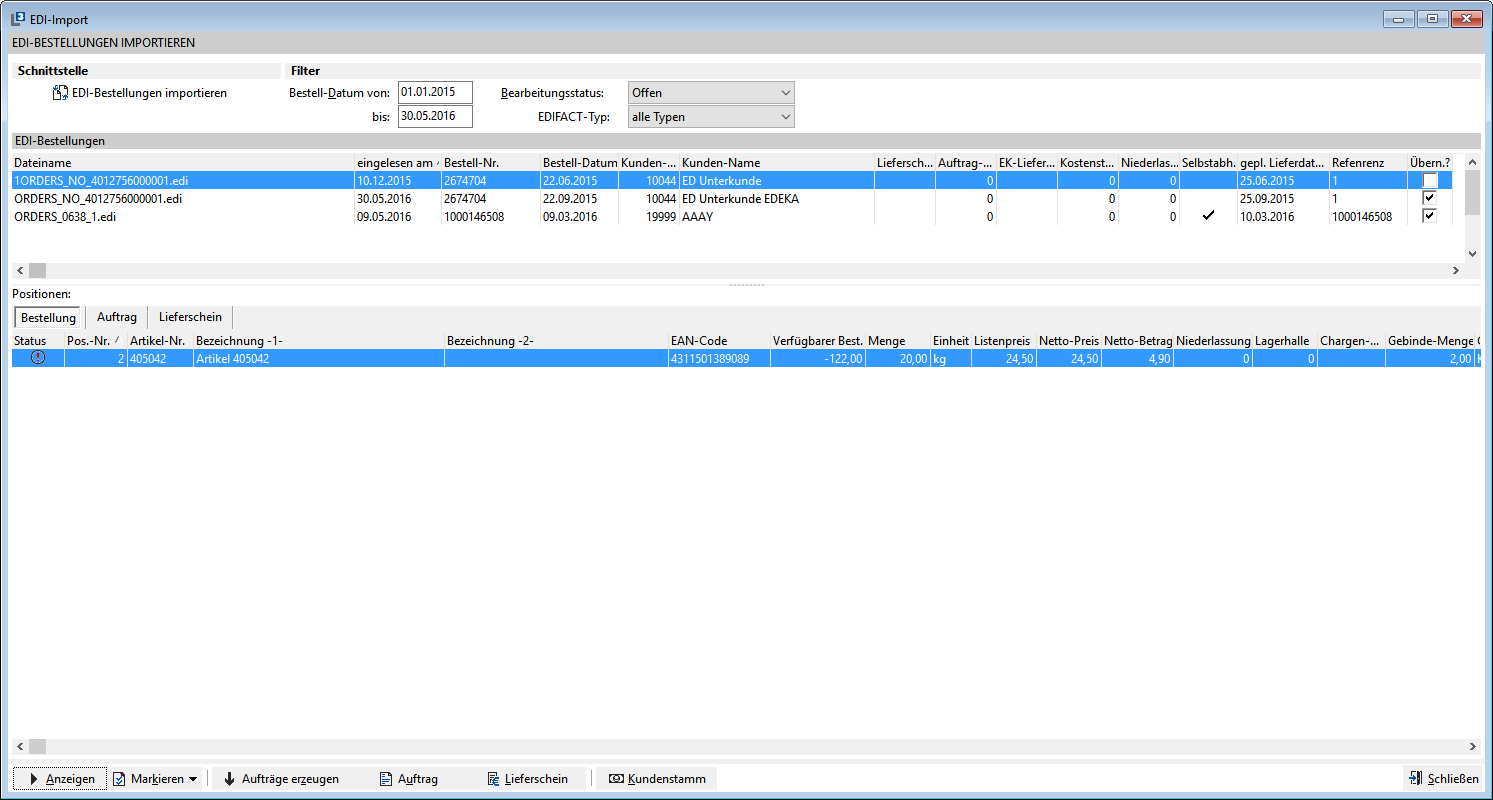
Im mittleren Teil unter EDI-Bestellungen sehen Sie die bereits importieren Bestellungen (Orders) des entsprechenden Typs mit den dazugehörigen Informationen.
Mit den Schaltflächen alle angezeigten JA und alle angezeigten NEIN können alle Bestellungen für die spätere Übernahme eingestellt werden. Alternativ kann auch jede Bestellung einzeln über einen Doppelklick in der Spalte Übern.? umgestellt werden.
Des Weiteren steht hier die üblichen Spalten bearbeiten Funktion über die rechte Maustaste zur Verfügung.

Im unteren Teil der Maske befinden sich die einzelnen Artikelpositionen und -Angaben aus der markierten Bestellung oben.
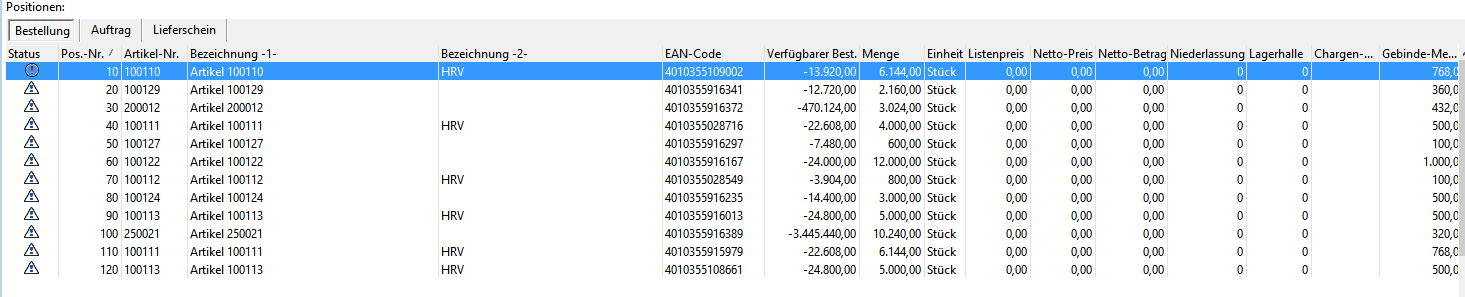
Über die Spalte Status wird zusätzlich ein Artikelstatus ausgegeben.
Die Bedeutung:
 : alles in Ordnung
: Hinweis
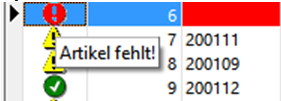
: Fehler, keine weitere Verarbeitung vor Korrektur möglich. Die Felder sind dann zusätzlich rot markiert
Markiert man nun die entsprechende Zeile und fährt einmal mit dem Mauszeiger über das Symbol erscheint eine Meldung, was genau der Fehler oder Hinweis ist.
Weitere Funktionen:
Doppelklick auf Artikelnummer öffnet die Artikelauswahlmaske (Artikel kann hier noch geändert werden)
Doppelklick auf den EAN-Code speichert die Nummer in die Zwischenablage
Doppelklick auf die Niederlassung oder Lagerhalle öffnet die jeweilige Stammmaske
Doppelklick auf die Chargennummer öffnet den Chargenauswahldialog für den Artikel (Muss spätestens vor der Erzeugung des Lieferscheines auf dem Auftrag ausgewählt werden!)
Doppelklick auf die Gebindemenge öffnet die Eingabe der Mengenumrechnung (z.B. Paletten-, Gebindeanzahl etc.)
Doppelklick auf Kostenstelle öffnet sich die Kostenstellenauswahlmaske
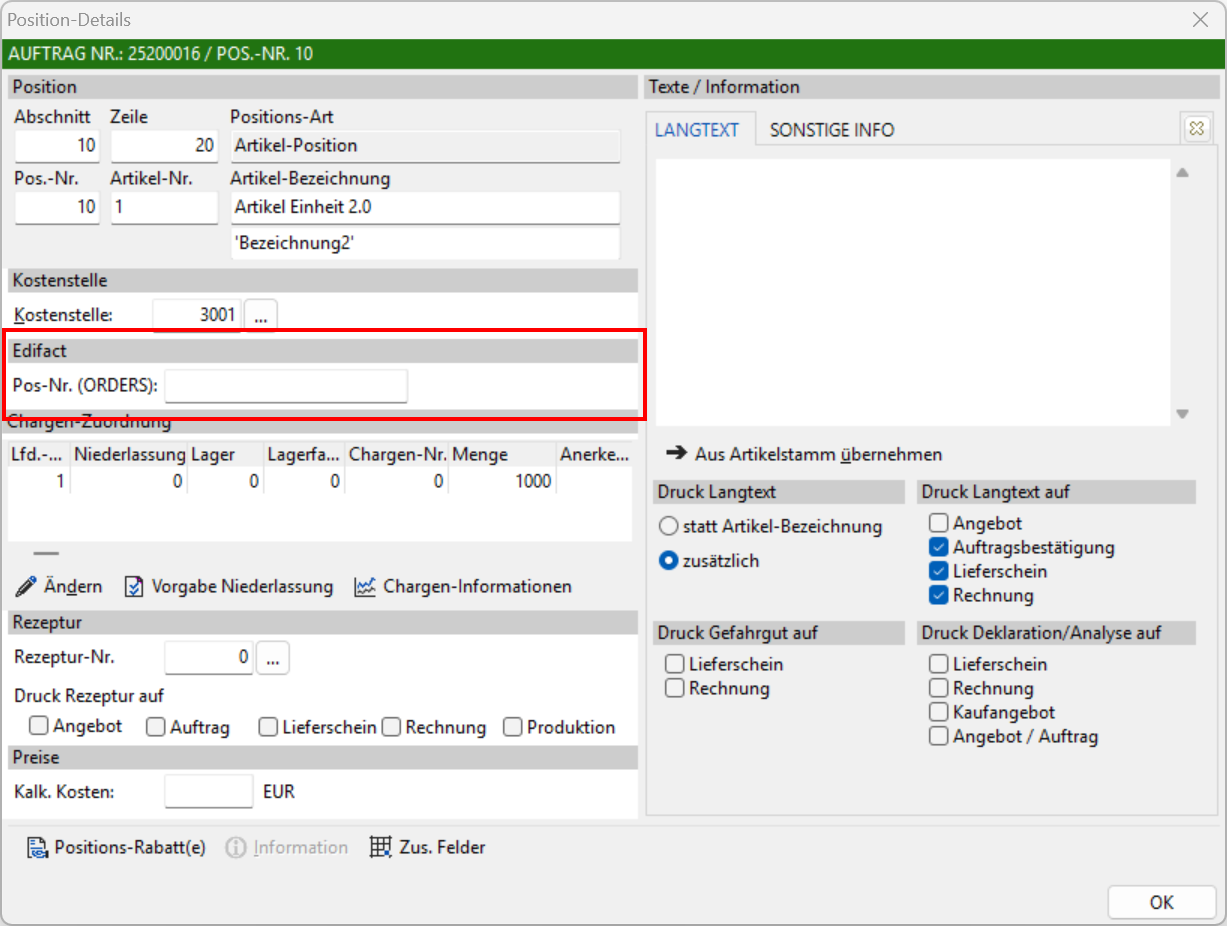
Pos.-Nr. aus ORDERS
Die Pos-Nr. aus der importierten ORDERS Datei wird für die einzelnen Positionen übernommen und kann später in den Erfassungsmasken für Auftrag und Verkaufslieferschein (in den Positions-Details) der einzelnen Position eingesehen und ggf. bearbeitet werden:
Beispiel Auftrag
Die hier hinterlegte Pos-Nr. (ORDERS) wird bei der Erzeugung für DESADV- und INVOIC- Dateien vorrangig verwendet.
Ist in der Position keine Pos-Nr. hinterlegt / angegeben, wird die Pos-Nr. bei der Erzeugung von DESADV und INVOIC direkt aus der importierten ORDERS verwendet, sofern der Auftrag / Positionen einen Bezug zu einer ORDERS-Datei hat.
Belege erzeugen / Untere Schaltflächenleiste
Auftrag erzeugen
Über die Schaltfläche Aufträge erzeugen werden dann aus den Bestellungen automatisch die Verkaufs-Aufträge erzeugt, sofern keine Fehler mehr in den Positionen vorliegen. Hinweise können hier noch ignoriert werden.

Die nachfolgende Meldung muss dann einmal mit Ja bestätigt werden.

Verarbeitungsvorgang gestartet:
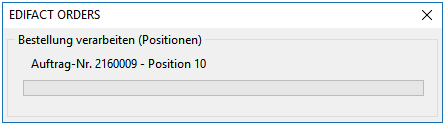
Verarbeitung beendet:

Wurde der Auftrag erzeugt, kann über die Schaltfläche Auftrag entweder der Auftrag in der Auftragsmaske direkt geöffnet werden oder eine Installations-Anweisung (Kommissionierschein) gedruckt werden.

Verkaufs-Lieferschein erzeugen
Über die Schaltfläche Lieferschein kann dann nach Erzeugung des Verkauf-Auftrages zum einen direkt ein Verkaufs-Lieferschein als auch ein Einkaufs-Lieferschein erzeugt werden.
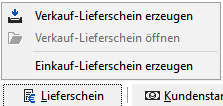
Verkaufs-Lieferschein erzeugen
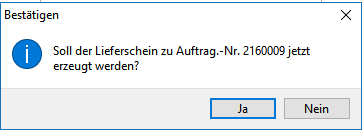
Evtl. Rückfrage ob die Rechnung an einen Hauptkunden gehen soll:
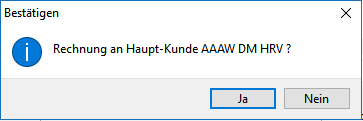

Über die Schaltfläche Lieferschein kann dann auch der Verkaufs-Lieferschein geöffnet werden.
Einkaufs-Lieferschein erzeugen
Wenn Sie die Ware von einem Vorlieferanten bezogen haben, können Sie aus diesem Auftrag
über die Schaltfläche Lieferschein --> Einkaufs-Lieferschein erzeugen automatisch den Einkaufs-Lieferschein erstellen. Eine weitere Verarbeitung per EDIfact finde hier nicht statt.
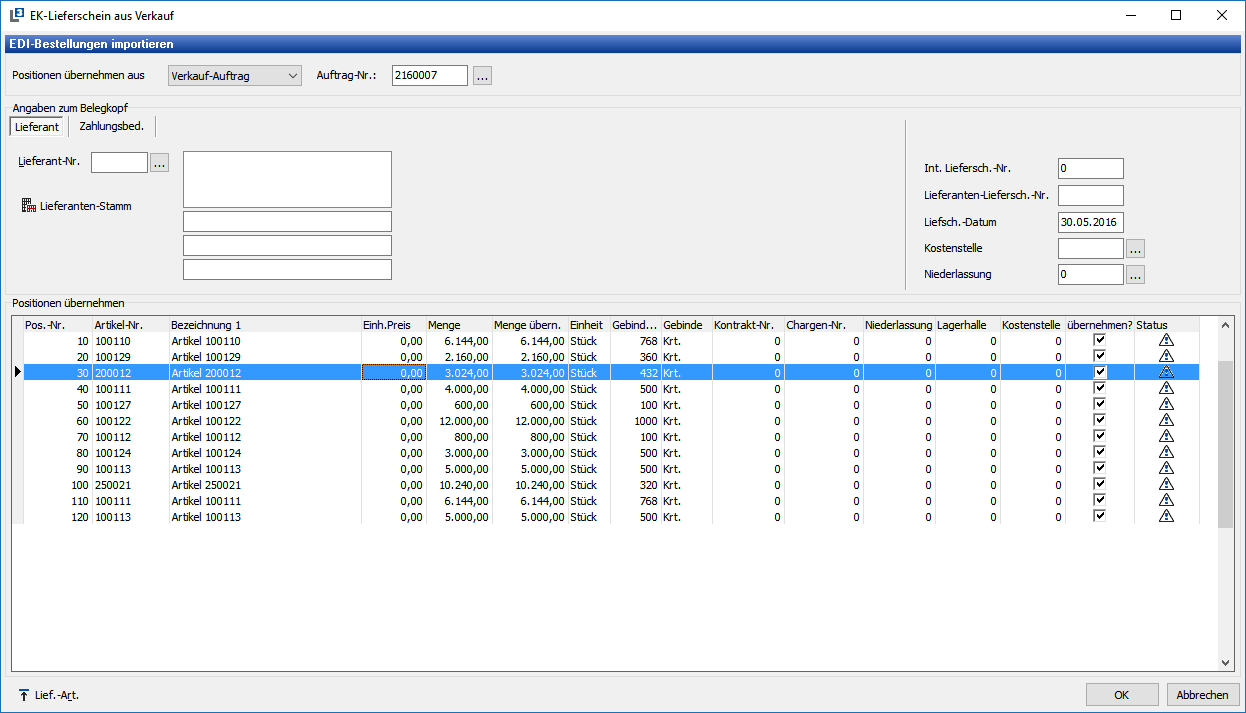
Es öffnet sich dann eine weitere Zwischenmaske, wo dann die folgenden Angaben eingetragen werden müssen:
Positionen übernehmen aus Verkauf-Auftrag oder Verkauf-Lieferschein
Lieferant-Nr. eintragen bzw. auswählen
Evtl. Anpassung der Zahlungsbedingungen falls abweichend vom Lieferantenstamm
Lieferanten-Lieferschein-Nr.
Liefsch.-Datum falls abweichend
Kostenstelle
Niederlassung
Im Positionsteil können einzelne Artikel über die Spalte übernehmen? ausgenommen werden. Ebenso kann der Einkaufs-Preis (Einh.Preis), die Menge, ggf. Kontrakt-Nr., Chargen-Nr., Niederlassung, Lagerhalle und Kostenstelle eingetragen bzw. ausgewählt werden.
Wurde ein Artikel von dem hinterlegten Lieferanten schon einmal eingekauft wird der Preis aus der letzten Lieferung vorgeschlagen.
Per Doppelklick auf EinhPreis können auch Preise aus den Bewertungspreisen ausgewählt werden.
Zusätzlich ist ebenfalls wieder die Spalte mit dem Status der Position vorhanden, welche entsprechenden Fehler, Hinweise oder ob alles Ok ist anzeigt.
Über Lief.-Art kann man sich informativ alle Artikel des gewählten Lieferanten anzeigen lassen. Ebenso funktioniert hier die Taste F7 für die Anzeige der bisherigen Lieferungen zu dem Artikel und Lieferanten.
Mit Bestätigung auf OK wird dann der Einkaufs-Lieferschein erzeugt.
Kunden-Artikel-Nr. beim Import ORDERs verwenden.
Bei dem Import und der Verarbeitung von ORDERS - Dateien können vorrangig die Kunden-Artikel-Nr. berücksichtigt.
So ist es möglich, Artikel, welche den gleichen EAN - Code (GTIN) haben, bei den einzelnen (Unter-) Kunden zu hinterlegten, um so beim Import der ORDERS eine genauere Zuordnung von Kunden und Artikeln zu erhalten.
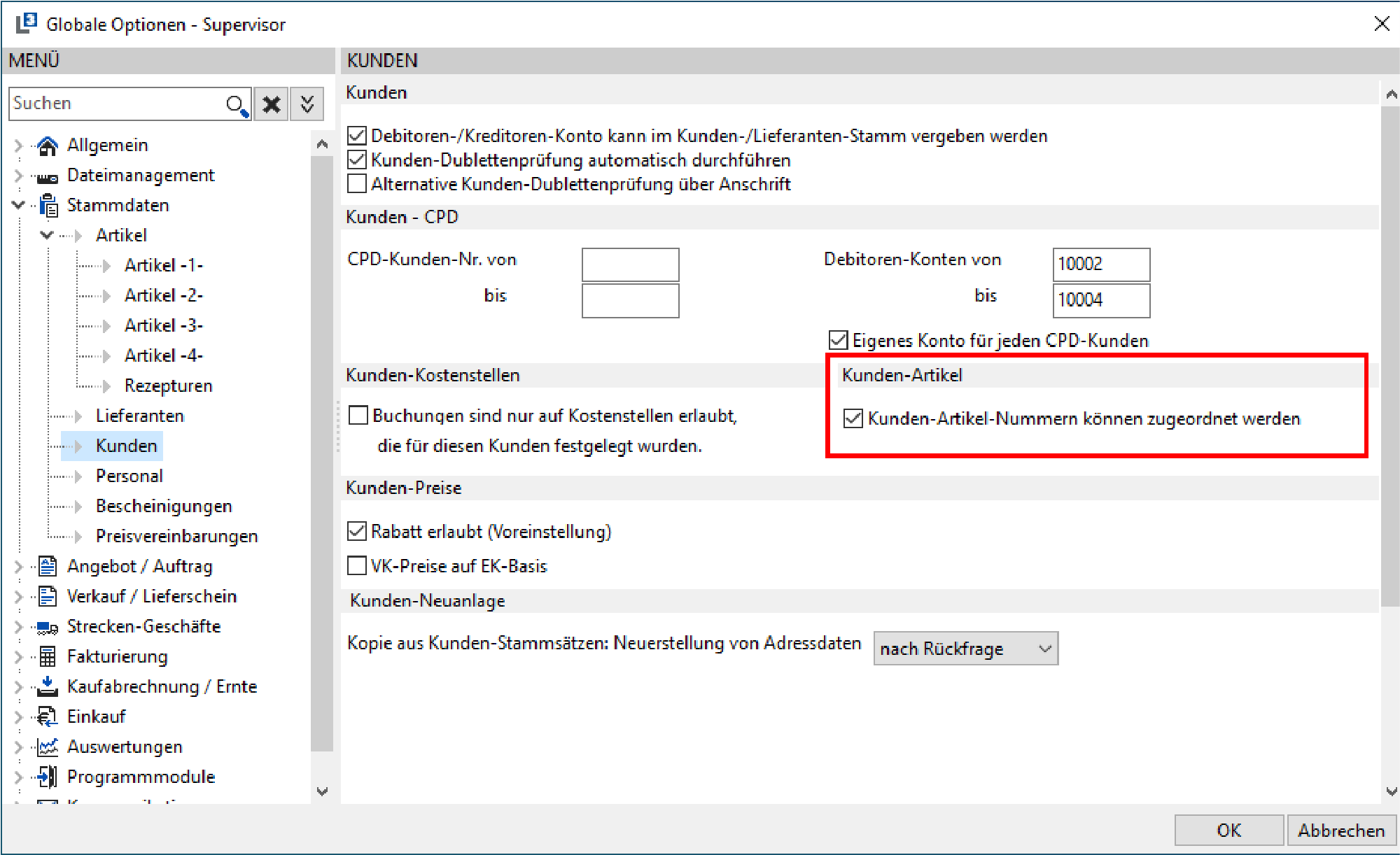
Um bei einem (Unter-) Kunden Artikel hinterlegen zu können, muss als Bediener SYS zunächst folgende Option aktiviert werden:
Datei → Einstellungen → Optionen (Standard) → Stammdaten → Kunden → Kunden-Artikel-Nummern können zugeordnet werden
Ist diese Option aktiv, so ist es dann möglich, innerhalb des Kunden-Stamms unter Eigenschaften → Artikel einzelne Artikel zu hinterlegen:
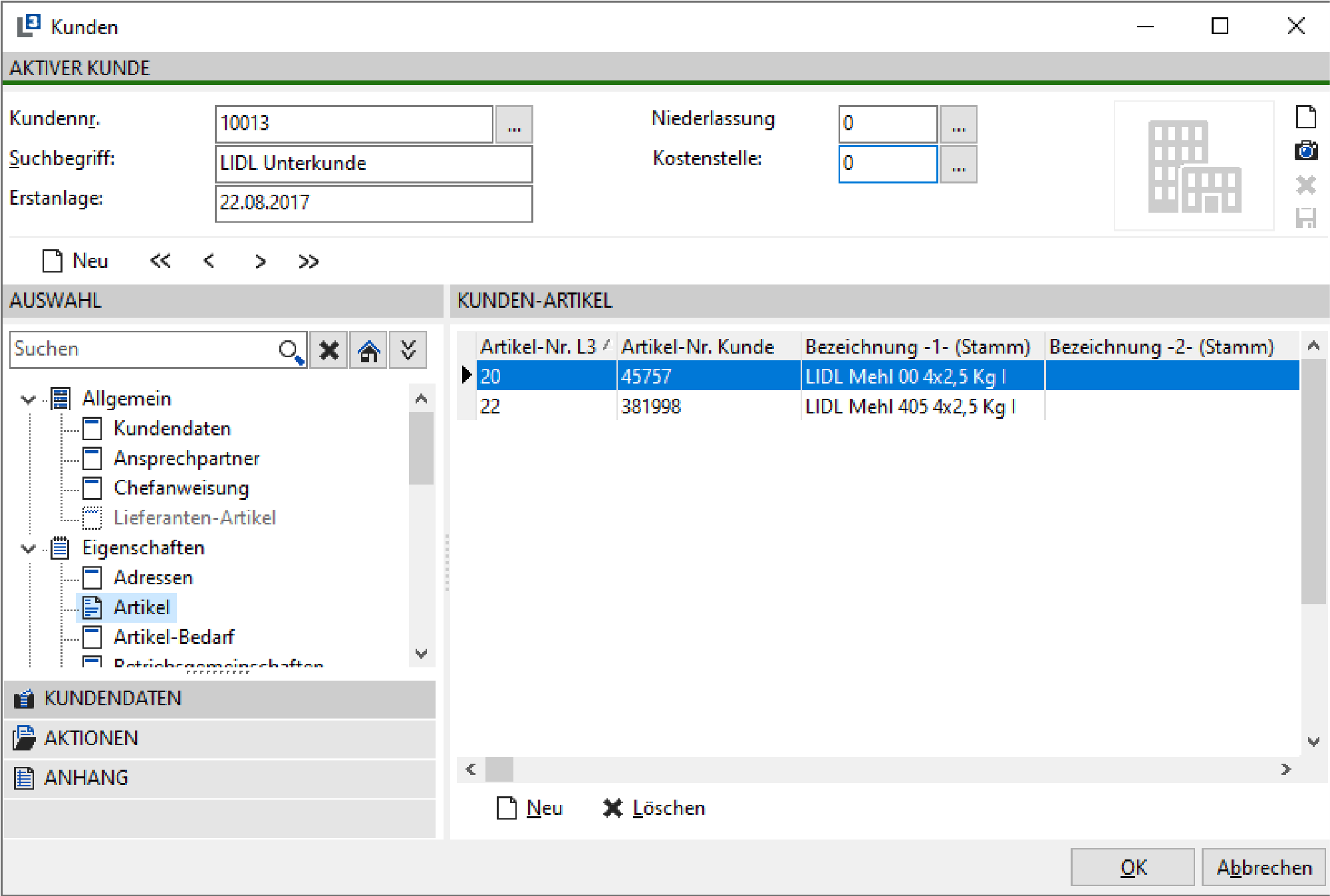
Wird nun eine ORDERs importiert, werden zunächst die hier hinterlegten Artikel geprüft.
Werden keine Artikel bei dem (Unter-) Kunden gefunden, erfolgt die normale Prüfung auf die Artikel im Artikelstamm.
Hinweis zu einzelnen Feldern (ORDERS)
Übernahme von Kontakt- und Zusatzinformationen
Beim Import von EDIFACT ORDERS Dateien werden Kontakt- und Zusatzinformationen in das Feld „Info-Texte / Allgemein“ im Auftragskopf übernommen.
Übernahme von Ansprechpartner-Daten
Informationen aus dem EDI-Segment ContactInformation (FunctionCode="PurchasingContact") werden übernommen und als Block mit der Voranstellung „Ansprechpartner:“ eingefügt.
Enthalten sind:- Name
- Telefonnummer (Qualifier „TE“)
- E-Mail-Adresse (Qualifier „EM“)
Übernahme von sonstigen Informationen
Inhalte aus allen FreeText-Segmenten mit dem Qualifier „MutuallyDefined“ werden gesammelt und zusammengeführt.
Diese werden als Block mit der Voranstellung „Sonstiges:“ angehängt.
Übernahme des Lade-Datums
Beim Import von EDI-Orders das Lade-Datum inklusive Uhrzeit aus dem EDI-Segment „HandOverActual“ automatisch in den erzeugten Verkaufsauftrag übernommen.
Übernahme der Niederlassungs-Nr.
Beim Import von ORDERS (EDIFACT) wird die Niederlassungsnummer aus dem Segment NameAddress (Qualifier="Supplier") automatisch in den Auftragskopf übernommen.
Übernahme der Kontrakt-Nr.
Beim Import von EDI-Orders (EDIFACT ORDERS) wird die im Segment
Reference Qualifier="ContractNumber" übergebene Kontraktnummer verarbeitet und für die weitere Auftragsanlage berücksichtigt.
Export DESADV (Verkaufslieferscheine)
Über den Punkt Schnittstelle --> EDIFACT --> Exportdateien erstellen und dort über den Reiter DESADV können Verkaufslieferscheine in Form der DESADV für einen gewählten EDI-Typ exportiert werden:
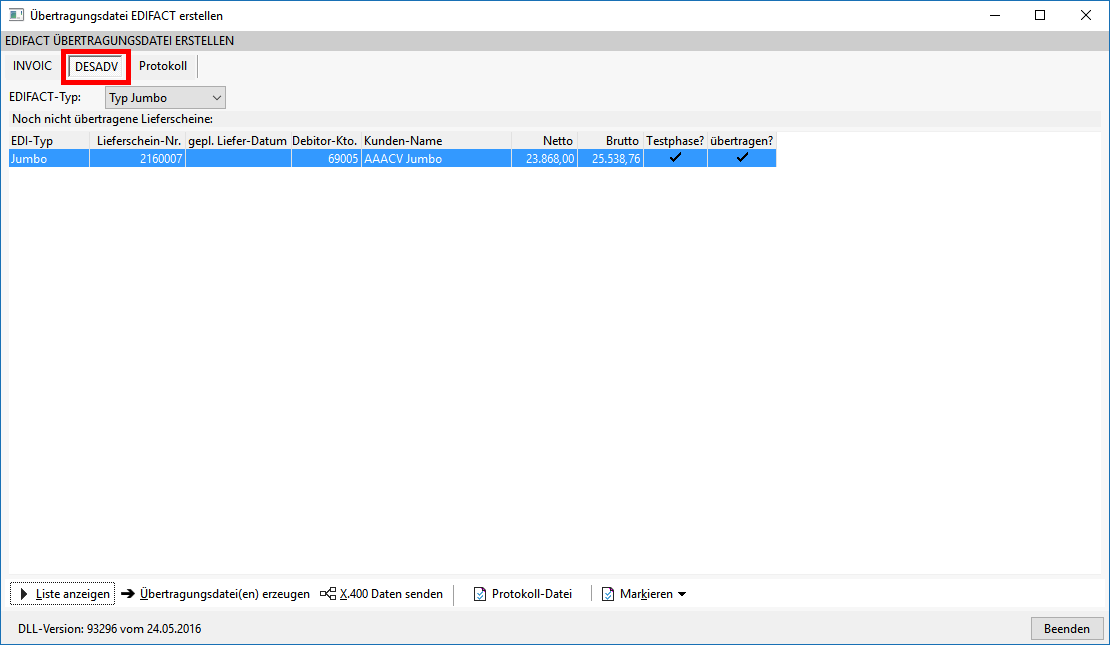

DESADV - Dateien erstellen
Zur Vorbereitung für den Export der Ausgangslieferscheine müssen über Liste anzeigen die zum Export bereit stehenden Verkaufslieferscheine ermittelt werden.
Jeder aufgeführte Verkaufslieferschein kann über die Spalte übertragen? separat für den Export markiert werden. Mit einem Doppelklick in dieser Spalte wir das Kennzeichen gesetzt bzw. wieder entfernt.
Über den Punkt Markieren können alle Verkaufslieferscheine gesammelt für den Export markiert bzw. nicht markiert werden.
Übertragungsdatei(en) erzeugen
Über diesen Button Schaltfläche werden die DESADV -- Dateien zu den markierten Verkaufslieferscheinen erzeugt / exportiert.
Ist in den Optionen bei dem jeweiligen EDI-Typ die Checkbox Test-Phase aktiv gesetzt, wird zusätzlich in die Exportdatei ein Testkennzeichen gesetzt und hier in der Spalte Testphase angezeigt.
Daten per X.400 Businessmail / FileWorks senden
Erfolgt die Übertragung per X.400 Businessmail / Fileworks, können die zuvor erstellten DESADV-Dateien über den Button X.400 Daten senden versendet werden.
Wichtig
Um per X.400 Daten senden zu können muss zwingend das FileWorks mit Scriptinterface und dem dazugehörigen Script installiert sein.
Zusätzlich müssen vorher die Übertragungsdateien erzeugt worden sein.
Es öffnet sich ein weiteres Fenster mit den ermittelten Übertragungsdateien, die noch nicht versendet wurden.

Im oberen Teil können wiederum weitere Filtermöglichkeiten um ggf. bereits gesendete Dateien wiederholt oder nur Dateien aber einem gewissen Datum anzeigen zu lassen.
Des Weiteren kann ebenfalls über die Spalte übernehmen? wieder festgelegt werden, welche Belege gesendet werden sollen.
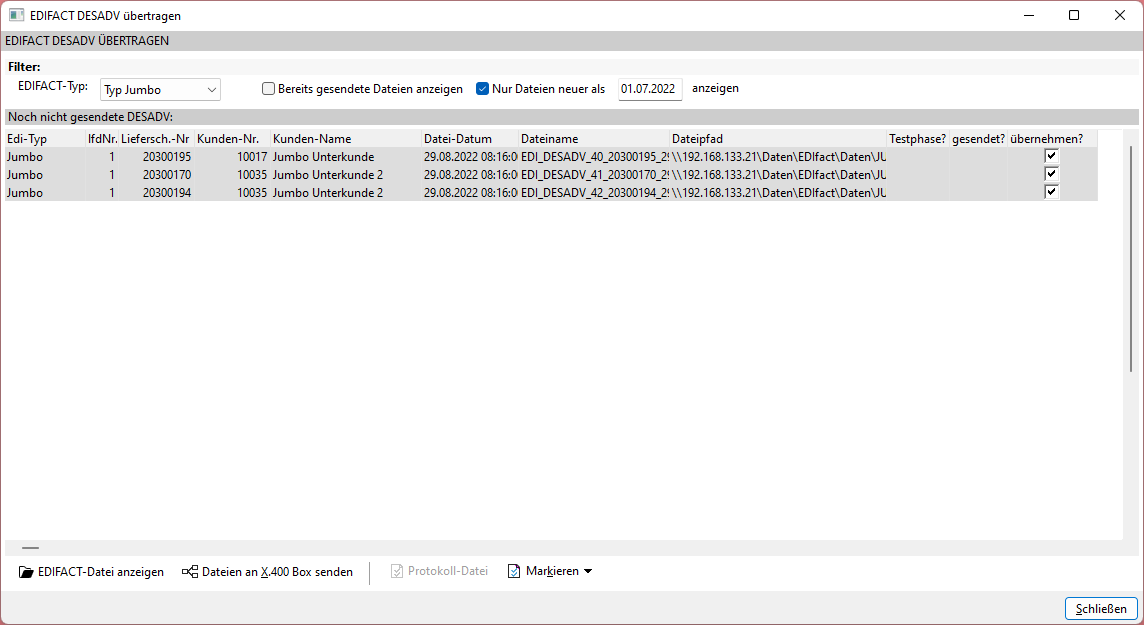
Sind alle Voreinstellungen vorgenommen können die Daten per FileWorks X.400 versendet werden. Über Dateien an X.400 Box senden werden die Dateien an die Software Fileworks versendet.
Es öffnet sich das Übertragungsfenster von Fileworks:

Ist die Versendung abgeschlossen erscheint ein Bestätigungsfenster von FileWorks mit der Anzahl der gesendeten Mitteilungen.
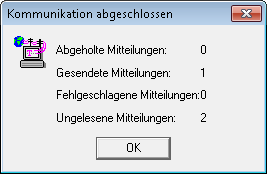
In L3 wird die versendete Nachricht dann mit einem grünen Haken in der Spalte OK versehen.
Information
Das Versenden erfolgt über Fileworks und nicht über L3.
Sollte es Probleme bei dem Versenden von Daten über Fileworks auftreten, wenden Sie sich bitte an den Herausgeber (Deutsche Telekom) der Software Fileworks
Daten per EDI-Fuchs senden
Das Versenden von DESADV Daten per EDI-Fuchs kann über zwei Wege erfolgen:
SFTP-Zugang
Server-Client
Welche Variante eingesetzt wird, wurde zuvor mit EDI-Fuchs abgestimmt.
Versand per SFTP-Zugang
Dies ist die gängigste Variante.
Es werden zunächst wie schon beschrieben die DESADV Dateien erstellt.
Über Zu EDI-Fuchs senden werden die zu versendenten DESADV Dateien nochmals aufgeführt: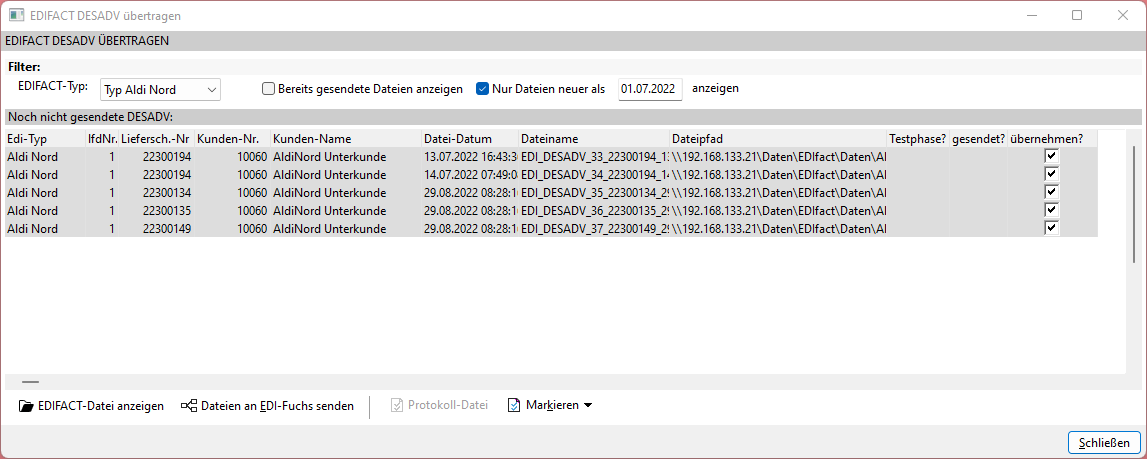
Im oberen Bereich können folgende Filter Einstellungen vorgenommen werden:
**EDIFACT-Typ
**Hier kann der EDI-Typ eingestellt werden.
Bereits gesendete Dateien anzeigen
Hierüber können zuvor versendete Dateien mit angezeigt werden.
Nur Dateien neuere als XX.XX.XXXX anzeigen
Hier kann ein Datumsfilter verwendet werden.
Innerhalb der Dateien kann über die Spalte übernehmen? die einzelnen Dateien nochmals für die Übertragung markiert werden.
Über die Punkt Markieren können Dateien gesammelt für die Übertragung markiert bzw. nicht markiert werden.
Um unteren Bereich können folgende Funktionen genutzt werden. Hierüber erfolgt dann auch die Übergabe an EDI-Fuchs:
**EDIFACT-Datei anzeigen
**Hierüber wird der Inhalt der gewählten Datei angezeigt.
Dateien an EDI-Fuchs senden
Mit diesem Button werden die zur Übergabe markierten Dateien an EDI-Fuchs gesendet.
Protokoll-Datei
Hierüber wird eine Protokoll-Datei angezeigt.
Server-Client
Die Übertragung an EDI-Fuchs mit dem Server Client erfolgt schon durch Erstellung der DESADV-Dateien.
Der Server-Client von EDI-Fuchs zieht sich die DESADV -- Dateien automatisch aus dem Schnittstellenpfad, welcher in den Optionen des jeweiligen EDI-Typ in L3 eingestellt ist.
Siehe: Einstellungen für DESADV
Export INVOIC (Ausgangsrechnungen)
Über den Punkt Schnittstelle --> EDIFACT --> Exportdateien erstellen und dort über den Reiter INVOIC können Verkaufslieferscheine in Form der DESADV für einen gewählten EDI-Typ exportiert werden:
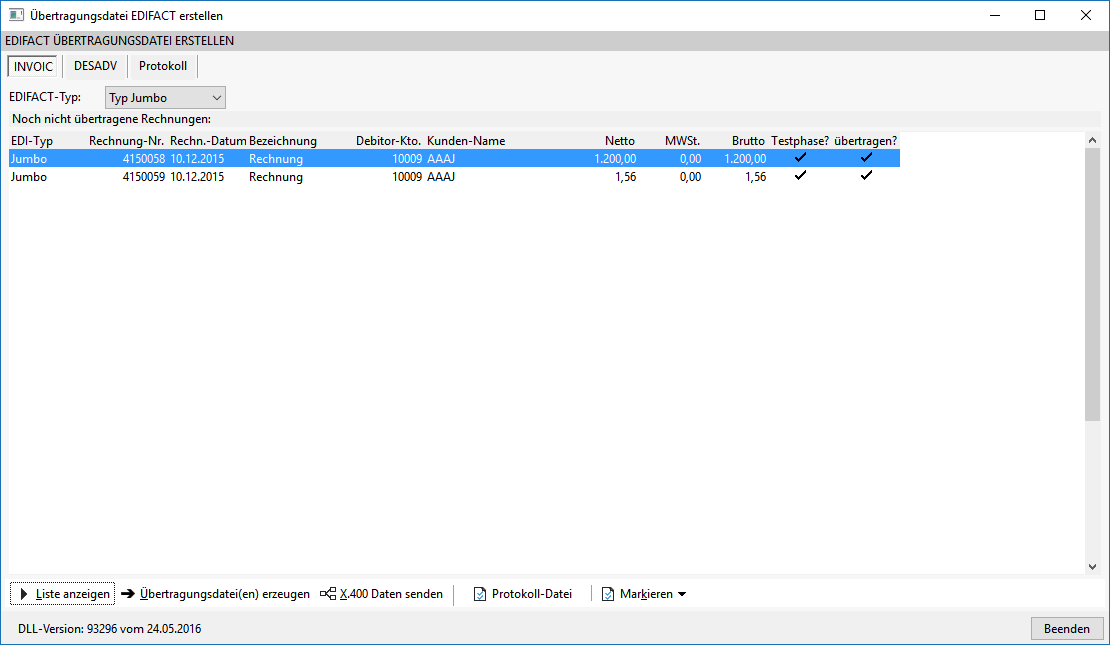
INVOIC-Dateien erstellen
Zur Vorbereitung für den Export von Ausgangsrechnungen müssen über Liste anzeigen die zum Export bereit stehenden Ausgangsrechnungen ermittelt werden.
Jeder aufgeführte Ausgangsrechnung kann über die Spalte übertragen? separat für den Export markiert werden. Mit einem Doppelklick in dieser Spalte wir das Kennzeichen gesetzt bzw. wieder entfernt.
Über den Punkt Markieren können alle Ausgangsrechnungen gesammelt für den Export markiert bzw. nicht markiert werden.
Übertragungsdatei(en) erzeugen
Über diesen Button werden die INVOIC -- Dateien zu den markierten Ausgangsrechnungen erzeugt.
Ist in den Optionen bei dem jeweiligen EDI-Typ die Checkbox Test-Phase aktiv gesetzt, wird zusätzlich in die Exportdatei ein Testkennzeichen gesetzt und hier in der Spalte Testphase angezeigt.
Daten per X.400 Businessmail / FileWorks senden
Erfolgt die Übertragung per X.400 Businessmail / Fileworks, können die zuvor erstellten INVOIC-Dateien über den Button X.400 Daten senden versendet werden.
Wichtig
Um per X.400 Daten senden zu können muss zwingend das FileWorks mit Scriptinterface und dem dazugehörigen Script installiert sein.
Zusätzlich müssen vorher die Übertragungsdateien erzeugt worden sein.
Es öffnet sich ein weiteres Fenster mit den ermittelten Übertragungsdateien, die noch nicht versendet wurden.

Im oberen Teil haben Sie wiederum weitere Filtermöglichkeiten um sich bereits gesendete Dateien nochmal anzeigen zu lassen und nur Dateien aber einem gewissen Datum.
Des Weiteren kann ebenfalls über die Spalte übernehmen? wieder festgelegt werden, welche Belege gesendet werden sollen:
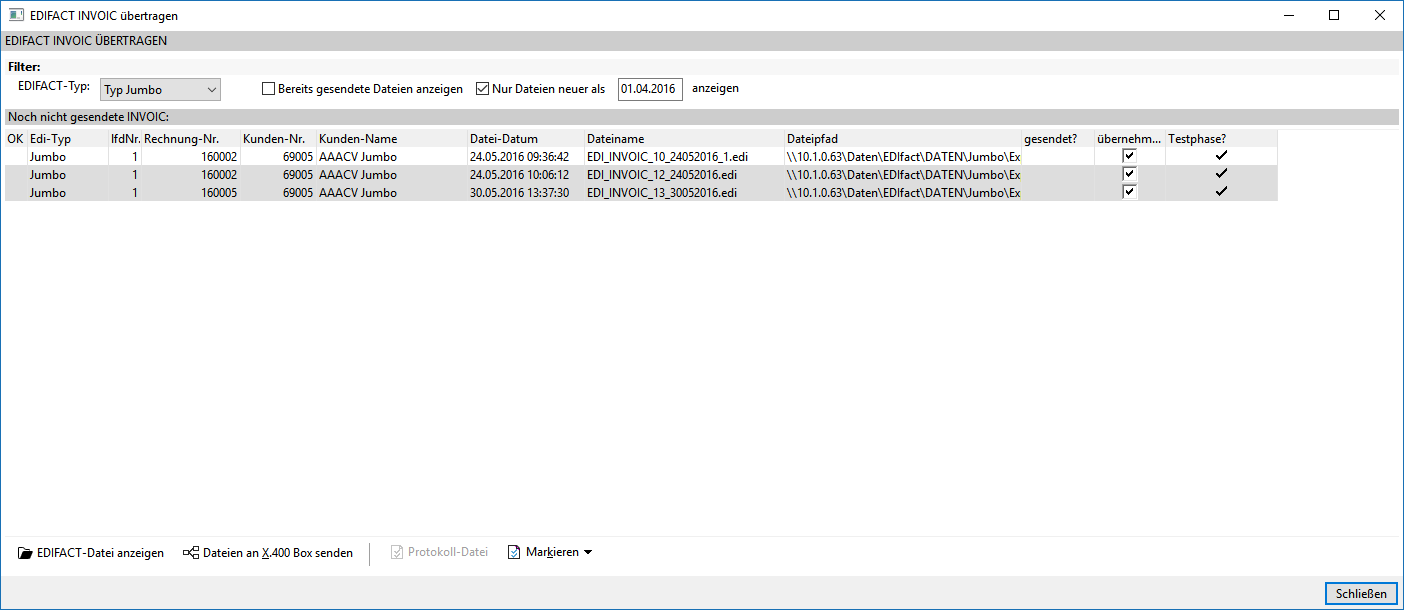
Sind alle Voreinstellungen vorgenommen, können die Daten per FileWorks X.400 versendet werden. Über Dateien an X.400 Box senden werden die Dateien an die Software Fileworks versendet.
Es öffnet sich das Übertragungsfenster von Fileworks:
Ist die Versendung abgeschlossen erscheint ein Bestätigungsfenster von FileWorks mit der Anzahl der gesendeten Mitteilungen.
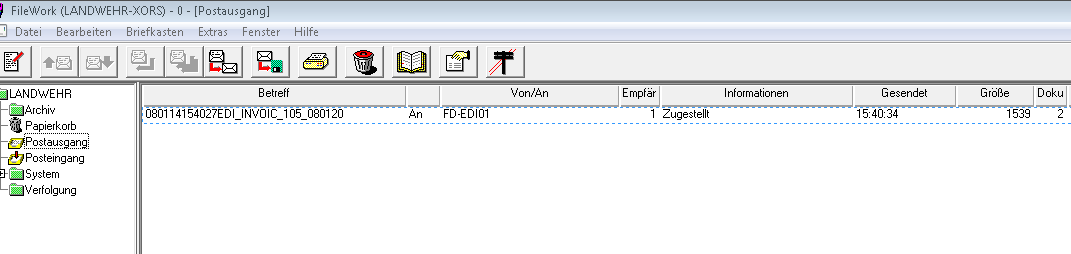
Im FileWorks selbst ist diese Nachricht selbstverständlich auch zu sehen und unter Informationen steht dann auch, wenn die Nachricht zugestellt wurde.
In L3 wird die versendete Nachricht dann mit einem grünen Haken in der Spalte OK versehen.
Information
Das Versenden erfolgt über Fileworks und nicht über L3.
Sollte es Probleme bei dem Versenden von Daten über Fileworks auftreten, wenden Sie sich bitte an den Herausgeber (Deutsche Telekom) der Software Fileworks
Daten per EDI-Fuchs senden
Das Versenden von INVOIC Daten per EDI-Fuchs kann über zwei Wege erfolgen:
SFTP-Zugang
Server-Client
Welche Variante eingesetzt wird, wurde zuvor mit EDI-Fuchs abgestimmt.
Versand per SFTP-Zugang
Dies ist die gängigste Variante.
Es werden zunächst wie schon beschrieben die INVOIC - Dateien erstellt.
Über Zu EDI-Fuchs senden werden die zu versendenten INVOIC - Dateien nochmals aufgeführt: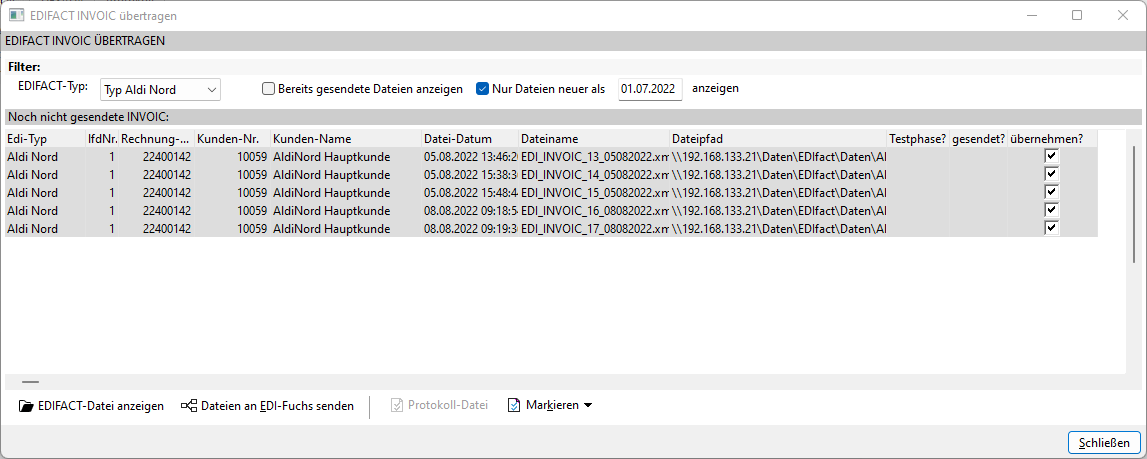
Im oberen Bereich können folgende Filter Einstellungen vorgenommen werden:
**EDIFACT-Typ
**Hier kann der EDI-Typ eingestellt werden.
Bereits gesendete Dateien anzeigen
Hierüber können zuvor versendete Dateien mit angezeigt werden.
Nur Dateien neuere als XX.XX.XXXX anzeigen
Hier kann ein Datumsfilter verwendet werden.
Innerhalb der Dateien kann über die Spalte übernehmen? die einzelnen Dateien nochmals für die Übertragung markiert werden.
Über die Punkt Markieren können Dateien gesammelt für die Übertragung markiert bzw. nicht markiert werden.
Um unteren Bereich können folgende Funktionen genutzt werden. Hierüber erfolgt dann auch die Übergabe an EDI-Fuchs:
**EDIFACT-Datei anzeigen
**Hierüber wird der Inhalt der gewählten Datei angezeigt.
Dateien an EDI-Fuchs senden
Mit diesem Button werden die zur Übergabe markierten Dateien an EDI-Fuchs gesendet.
Protokoll-Datei
Hierüber wird eine Protokoll-Datei angezeigt.
Server-Client
Die Übertragung an EDI-Fuchs mit dem Server Client erfolgt schon durch Erstellung der INVOIC-Dateien.
Der Server-Client von EDI-Fuchs zieht sich die INVOIC -- Dateien automatisch aus dem Schnittstellenpfad, welcher in den Optionen des jeweiligen EDI-Typ in L3 eingestellt ist.
Siehe: Einstellungen für INVOIC
Export ORDERS (Bestellungen)
Über den Punkt Schnittstelle --> EDIFACT --> Exportdateien erstellen und dort über den Reiter ORDERS (Eingang) können Bestellungen in Form von ORDERS für einen gewählten EDI-Typ exportiert werden:
ORDERS -- Dateien erstellen
In dem Reiter ORDERS (Eingang) werden die zu erzeugenden Bestellungen für den entsprechende EDIFACT-Typ aufgeführt:
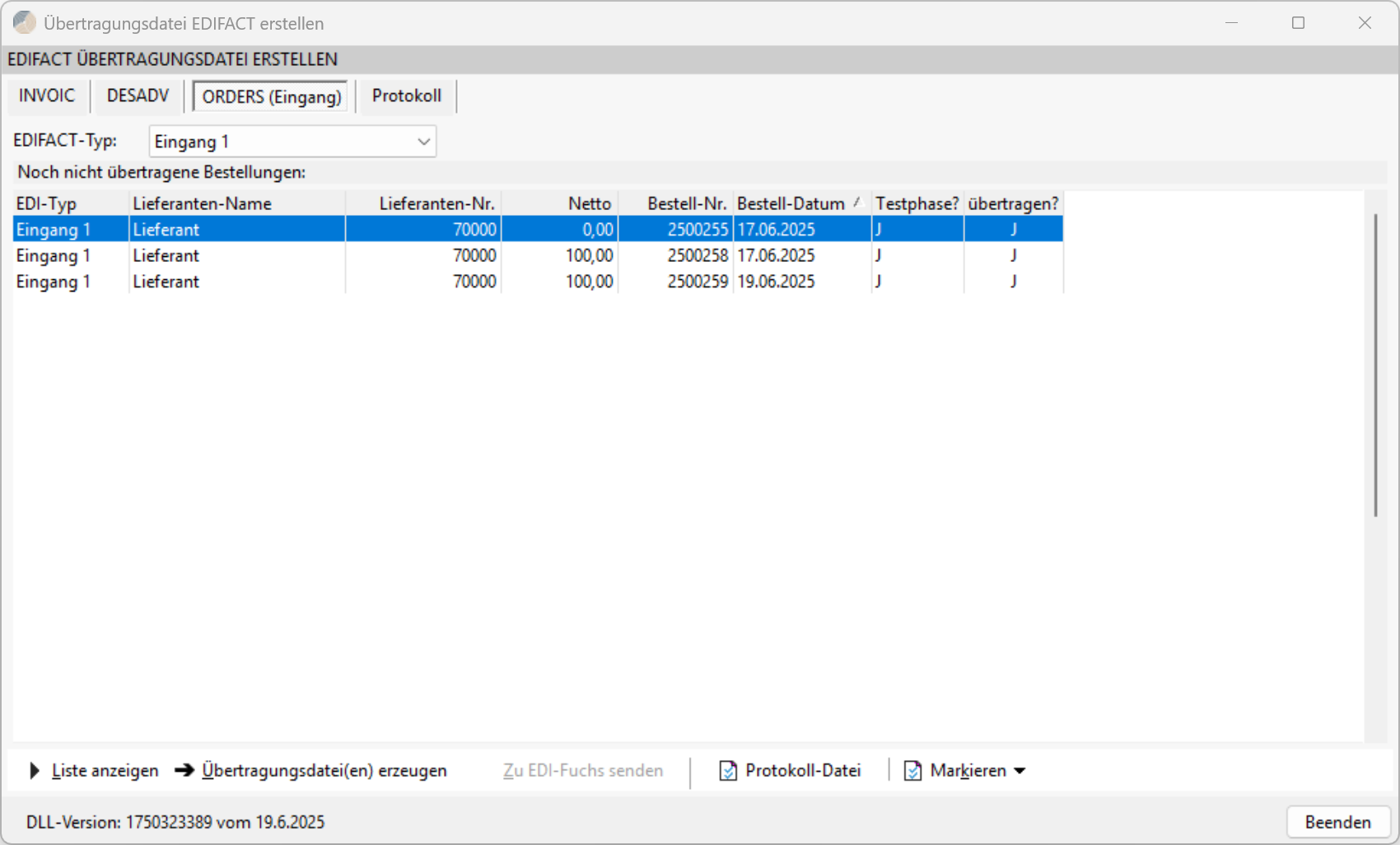
Zur Vorbereitung für den Export von Bestellung müssen über Liste anzeigen die zum Export bereitstehenden Bestellungen ermittelt werden.
Jede aufgeführte Bestellung kann über die Spalte übertragen? separat für den Export markiert werden. Mit einem Doppelklick in dieser Spalte wir das Kennzeichen gesetzt bzw. wieder entfernt.
Über den Punkt Markieren können alle Bestellungen gesammelt für den Export markiert bzw. nicht markiert werden.
Übertragungsdatei(en) erzeugen
Über diesen Button werden die ORDERS -- Dateien zu den markierten Bestellungen erzeugt.
Ist in den Optionen bei dem jeweiligen EDI-Typ die Checkbox Test-Phase aktiv gesetzt, wird zusätzlich in die Exportdatei ein Testkennzeichen gesetzt und hier in der Spalte Testphase angezeigt.
Daten per EDI-Fuchs senden
Das Versenden von ORDERS Daten per EDI-Fuchs kann über zwei Wege erfolgen:
SFTP-Zugang
Server-Client
Welche Variante eingesetzt wird, wurde zuvor mit EDI-Fuchs abgestimmt.
Versand per SFTP-Zugang
Dies ist die gängigste Variante.
Es werden zunächst wie schon beschrieben die ODERS - Dateien erstellt.
Über Zu EDI-Fuchs senden werden die zu versendenten ORDERS - Dateien nochmals aufgeführt:
Im oberen Bereich können folgende Filter Einstellungen vorgenommen werden:
**EDIFACT-Typ
**Hier kann der EDI-Typ eingestellt werden.
Bereits gesendete Dateien anzeigen
Hierüber können zuvor versendete Dateien mit angezeigt werden.
Nur Dateien neuere als XX.XX.XXXX anzeigen
Hier kann ein Datumsfilter verwendet werden.
Innerhalb der Dateien kann über die Spalte übernehmen? die einzelnen Dateien nochmals für die Übertragung markiert werden.
Über die Punkt Markieren können Dateien gesammelt für die Übertragung markiert bzw. nicht markiert werden.
Im unteren Bereich können folgende Funktionen genutzt werden.
Hierüber erfolgt dann auch die Übergabe an EDI-Fuchs:
**EDIFACT-Datei anzeigen
**Hierüber wird der Inhalt der gewählten Datei angezeigt.
Dateien an EDI-Fuchs senden
Mit diesem Button werden die zur Übergabe markierten Dateien an EDI-Fuchs gesendet.
Protokoll-Datei
Hierüber wird eine Protokoll-Datei angezeigt.
Server-Client
Die Übertragung an EDI-Fuchs mit dem Server Client erfolgt schon durch Erstellung der EDIFACT-Dateien.
Der Server-Client von EDI-Fuchs zieht sich die EDIFACT -- Dateien automatisch aus dem Schnittstellenpfad, welcher in den Optionen des jeweiligen EDI-Typ in L3 eingestellt ist.
Protokoll
Unter Schnittstellen --> EDIFACT --> Exportdateien erstellen werden unter dem Reiter Protokoll entsprechenden Protokoll-Einträge aufgeführt, die beim Erstellen von DESADV- bzw. INVOIC Dateien erstellt wurden: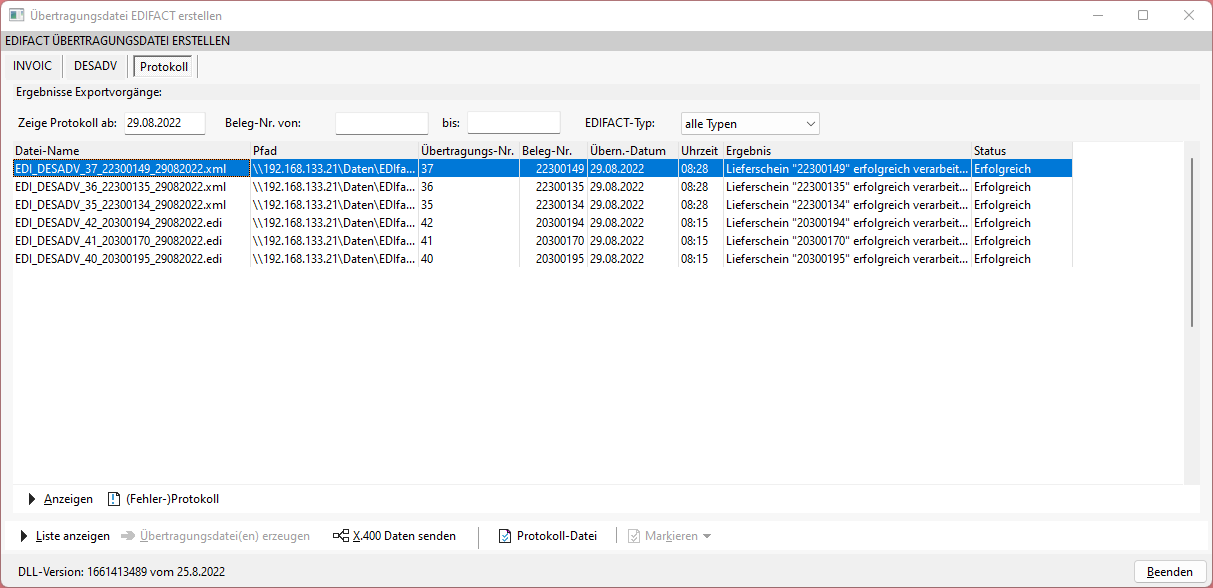
(Fehler-)Protokoll
Hierüber wird der gesamte Protokolleintrag des gewählten Protokolls angezeigt.
Rechnungs-Sammelliste
Druck einer Liste der für den Export bereitgestellten Daten. Die Voreinstellung nehmen Sie nach Datum und Kundennummer vor.
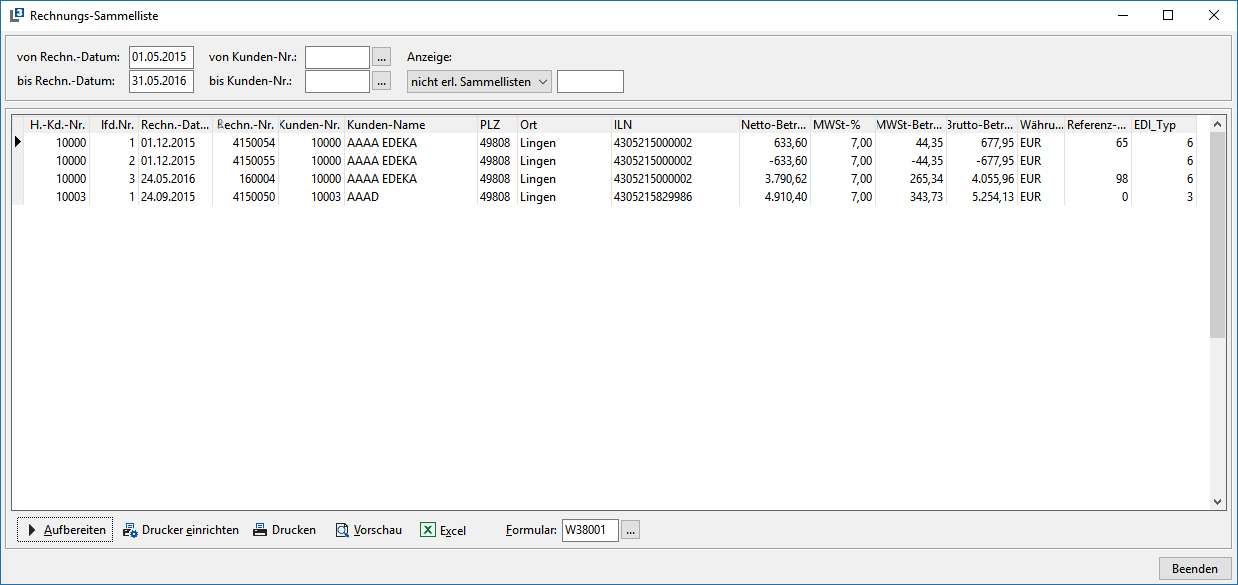
Nach dem Druck dieser Liste sind diese Sätze als erledigt gekennzeichnet. Für einen erneuten Druck wählen Sie die Funktion nur „Sammelliste-Nr." und geben die jeweilige Nummer der Rechnungssammelliste an.
Zusätzliche Segmente in Stammdaten definieren
In folgenden Stammdaten können zusätzliche Segmente für jeden EDIFACT Typ sowie den einzelnen Belegarten definiert werden:
Artikelstamm
Kundenstamm
Adressen
Zu-/Abschläge
Mandantenstamm
So können einzelne Segmente, die von den EDIFACT Partnern gefordert sind, entsprechend manuell nachgetragen und in den gewünschten Beleg verwendet werden.
Weiter kann der Inhalt dieser Segmente individuell bestimmt werden. Die zu verwendeten Segmente sind von ServiceERP vorgeben.
Information
Die zusätzlichen Segmente werden in den einzelnen EDIFACT Belegen wirklich als zusätzliche Segmente mit aufgeführt.
Die Standard-Segmente eines EDI-Typs (EDIFACT Partners), welche bei der Erstellung von z.B. DESADV oder INVOIC-Dateien verwendet werden, bleiben unverändert.
Im Folgenden wird die Hinterlegung sowie Pflege der zusätzlichen Segmente in dem Artikelstamm beschrieben. Die Logik ist in allen weiteren Stammdaten, wo zusätzliche Segmente für EDIFACT hinterlegt werden können, identisch.
In dem Artikelstamm können unter dem Reiter Einstellungen die Konfigurationen für EDIFACT vorgenommen werden.
Hier wurde nun der Punkt Zusätzliche Segmente integriert:
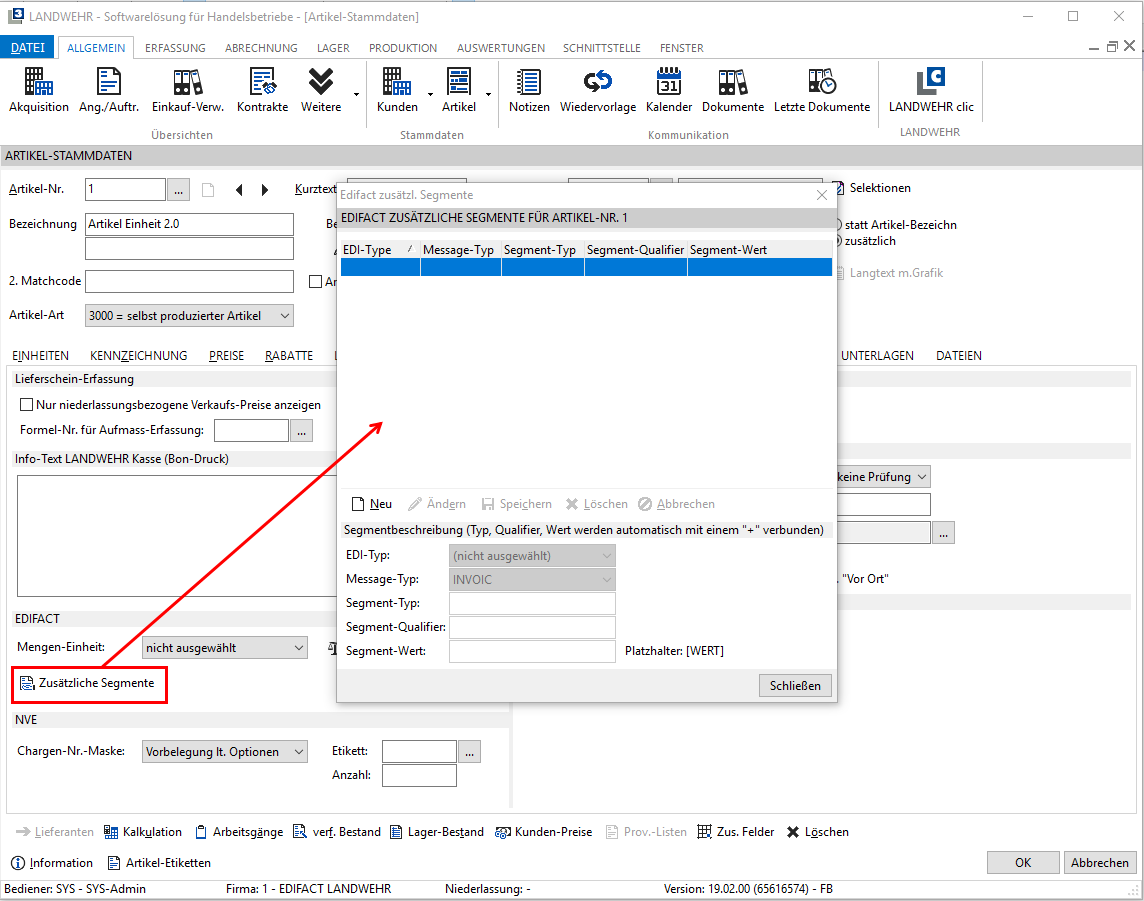
In dem sich öffnenden Fenster können mehrere Segmente des jeweiligen Artikels hinterlegt und bearbeitet werden.
**Neu
**Hierüber kann ein neues Segment angelegt werden.
**Ändern
**Ein vorhandenes Segment kann hierüber geändert werden.
**Speichern
**Die Änderungen bei einem Segment kann hier gespeichert werden.
**Löschen
**Das markierte Segment kann mit diesem Button gelöscht werden.
**Abbrechen
**Die Anlage bzw. Änderung eines Segments kann hierüber abgebrochen werden.
Die Anlage eines neuen Segments wird anhand folgenden Beispiels beschrieben:
[Beispiel]{.underline}
Für den EDI-Typ EDEKA soll in der INVOIC-Datei folgendes Segment bei dem Artikel mit aufgeführt werden:
IMD+C++THM::9'
Für jedes Segment können folgende Einstellungen vorgenommen werden:
EDI-Typ
Hier wird der EDI-Typ bzw. der EDIFACT-Partner ausgewählt, für den das Segment verwendet werden soll. Soll ein Segment für mehrere EDI-Typen genutzt werden, muss dies mehrfach je EDI-Typ angelegt werden.
[Beispiel:]{.underline}
Typ EDEKA
**Message-Typ
**Der Beleg-Typ, wie z.B. DESADV oder INVOIC, kann hier angegeben werden. Das entsprechende Segment wird dann nur in diesem Beleg verwendet.
[Beispiel:]{.underline}
INVOIC
**Segment-Typ
**Hier ist der entsprechende Segment Typ anzugeben.
[Beispiel:]{.underline}
IMD
Segment-Qualifier
Der Segment-Qualifier für das Segment kann hier angegeben werden.
[Beispiel:]{.underline}
C
**Segment-Wert
**Hier können weitere Angaben für das Segment, wie z.B. entsprechende Inhalte, mit angegeben werden. Der Platzhalter [WERT] kann dafür verwendet werden, um einen für den Segment-Typ im EDI Standard genutzten Inhalt automatisch angeben zu lassen.
[Beispiel:]{.underline}
+THM::9
Die Angaben für Segment-Typ, Segment-Qualifier und Segment-Wert werden in den EDIFACT-Dateien jeweils schon mit einem + verbunden.
Zusätzlich wird standardmäßig ein ' nach jedem Segment in der EDIFACT-Datei aufgeführt, so dass dieses ' nicht separat angegeben werden muss.
Die entsprechenden Angaben für das Beispiel sehen dann wie Folgt aus:
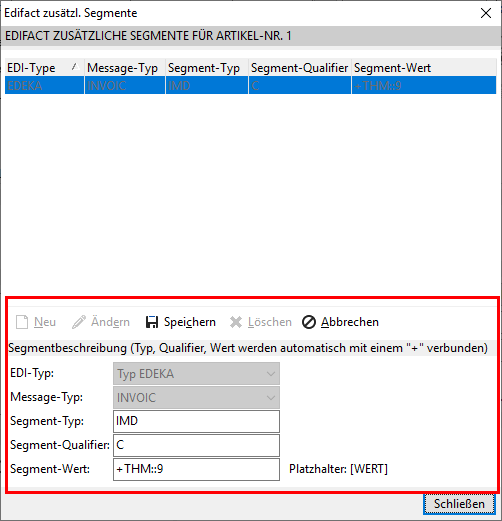
Wird der Artikel nun in einer EDIFACT-Datei, wie in dem Beispiel in einer INVOIC-Datei, verwendet, wird das zusätzliche Segment mit aufgeführt:
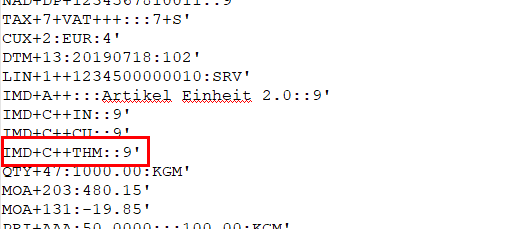
Wie vorab schon beschrieben, können nur die Segmente verwendet werden, die von L3 definiert sind.
Trägt man z.B. als Segment-Typ ein Wert ein, welcher von dem jeweiligen EDI-Typ (EDIFACT Partner) nicht unterstützt wird, wird dieser auch nicht in der EDIFACT Datei verwendet.
Die zusätzlichen Segmente sind in den einzelnen Stammdaten unter folgenden Menüpunkten zu finden:
Artikelstamm
Datei → Stammdaten → Artikel → Artikel-Stamm → Reiter Einstellungen → Zusätzliche Segmente
Zu-/Abschläge
Datei → Stammdaten → Artikel → Zu-/Abschläge → EDI zusätzl. Segmente
Kundenstamm
Datei → Stammdaten → Kunden/Lieferanten → Eigenschaften → Schnittstelle → Edifact → Zusätzliche Segmente
Adressen
Datei → Stammdaten → Kunden/Lieferanten → Eigenschaften → Adressen → Bearbeiten/Anzeigen → EDI zusätzl. Segmente
Segmente
Es können folgende zusätzlichen Segmente verwendet werden:
Artikelstamm
| Segment | Beschreibung | Beispiel |
|---|---|---|
| INVOIC | ||
| IMD+C | Mit dem IMD+C Segment können für einen Artikel weitere Informationen mit angegeben werden. | IMD+C++THM::9' |
| Welche Informationen verwendet werden können, ist von dem jeweiligen EDI-Partner vorgegeben. | GTIN identifiziert ein Transporthilfsmittel (Pallette,Rollcontainer, ....) | |
| IMD+C++RC::9' | ||
| GTIN identifiziert Mehrweg-Leergutartikel |
Zu-/Abschläge
| Segment | Beschreibung | Beispiel |
|---|---|---|
| INVOIC | ||
| ALC+A | Das Segment ALC+A gibt an, dass es sich um einen Zu-/Abschlag handelt.\ | ALC+A+1+DI' |
| Wird in den Stammdaten eines Zu-/Abschlag ein zusätzliches ALC+A -- Segment angegeben, wird dieses Segment anstelle des Standard ALC+A Segment verwendet. | ||
| Artikelrabatt |
Änderungen
53145-am27dea-am3d398-am7fe89-amdb34e-amcc2e3-am6fa64-am1d71f-am90571-am