
Schnittstelle Mischdünger
Schnittstelle Mischdünger
[Grundsätzliches:]
Die Schnittstelle Mischdünger bietet die Möglichkeit aus einer *.exp-Datei automatisch Lieferscheine und Artikel-Umbuchungen zu erzeugen.
[Voraussetzungen:]{.underline}
Die Mischdüngerschnittstelle muss unter Datei à Einstellungen à Weitere à Programm-Module freischalten aktiviert werden. Nach einem Neustart von L3 ist unter dem Register Schnittstelle der Menüpunkt Mischdünger zu sehen.
[Stammdaten]
Datei à Einstellungen à Optionen-Schnittstellen à Mischdünger à Mischdünger:
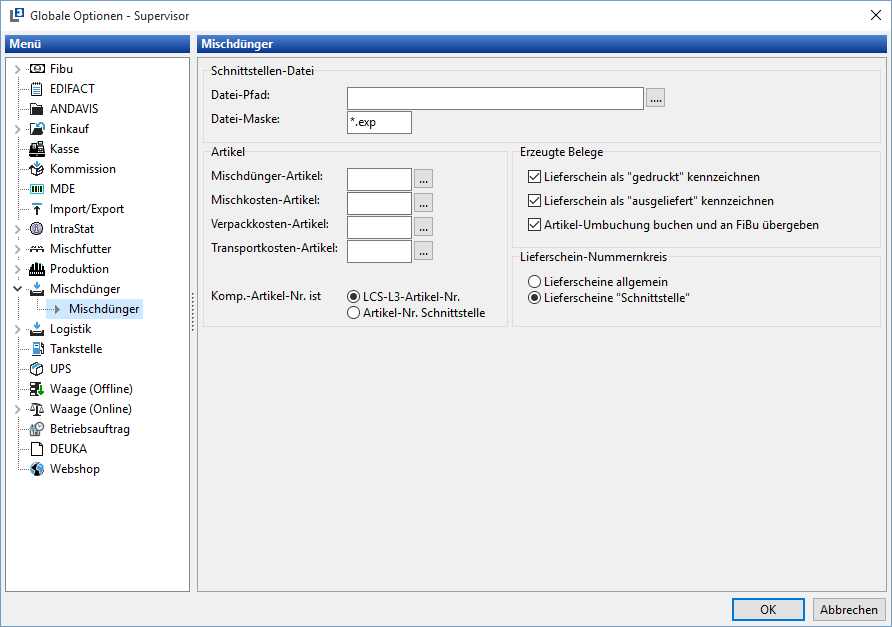
Unter Optionen-Schnittstellen legen Sie zuerst einen Standard-Pfad zu dem Ordner fest, der die Mischdünger-Datei (*.exp) enthält.
Als nächstes müssen die Artikel für Mischdünger, Misch-, Verpackungs- und Transportkosten hinterlegt werden, falls schon vorhanden. Ansonsten müssen diese Artikel im Artikel-Stamm vorher angelegt werden.
Die Misch-, Verpackungs- und Transportkosten können Sie nur mit den Datei-Formaten „BuchLang.exp / BuchFortimix.exp" einlesen, sofern diese auch in der Datei stehen. In der Datei „BuchKurz.exp" sind diese Angaben nicht enthalten.
Als nächstes können Sie unter Erzeugte Belege vorbelegen, ob der Lieferschein automatisch als gedruckt und/oder als ausgeliefert gekennzeichnet wird. (Wenn das Kennzeichen
„ausgeliefert" gesetzt ist wird der Lieferschein auch autom. zur Faktur freigegeben!)
Außerdem können Sie hier festlegen, ob die Artikel-Umbuchungen automatisch gebucht und an die ServiceERP WinFibu übergeben werden sollen.
Bei der Auswahl des Lieferschein-Nummernkreises wird bestimmt aus welchem Nummernkreis unter Datei à Stammdaten à Firmenstruktur à Nummernkreise die entsprechende Lieferscheinnummer erzeugt werden soll.
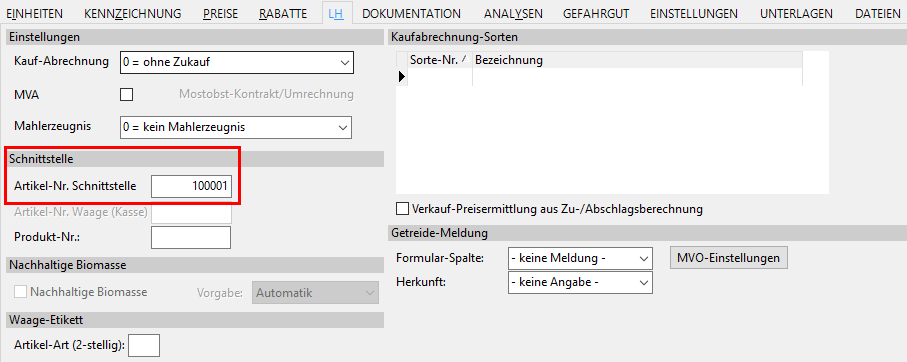
Durch Setzen der Markierung unter Komp.-Artikel-Nr. wird vorgegeben ob die Komponenten-Artikel-Nr. des Mischdüngers eine L3-Artikel-Nr. oder eine eigene Artikel-Nr. aus der Schnittstelle ist. Weicht die Artikel-Nr. aus der Schnittstelle von der L3-Art.-Nr. ab muss vorher im Artikelstamm unter dem Register LH diese bei Artikel-Nr. Schnittstelle zugeordnet werden.
[Stammdaten im Artikelstamm:]
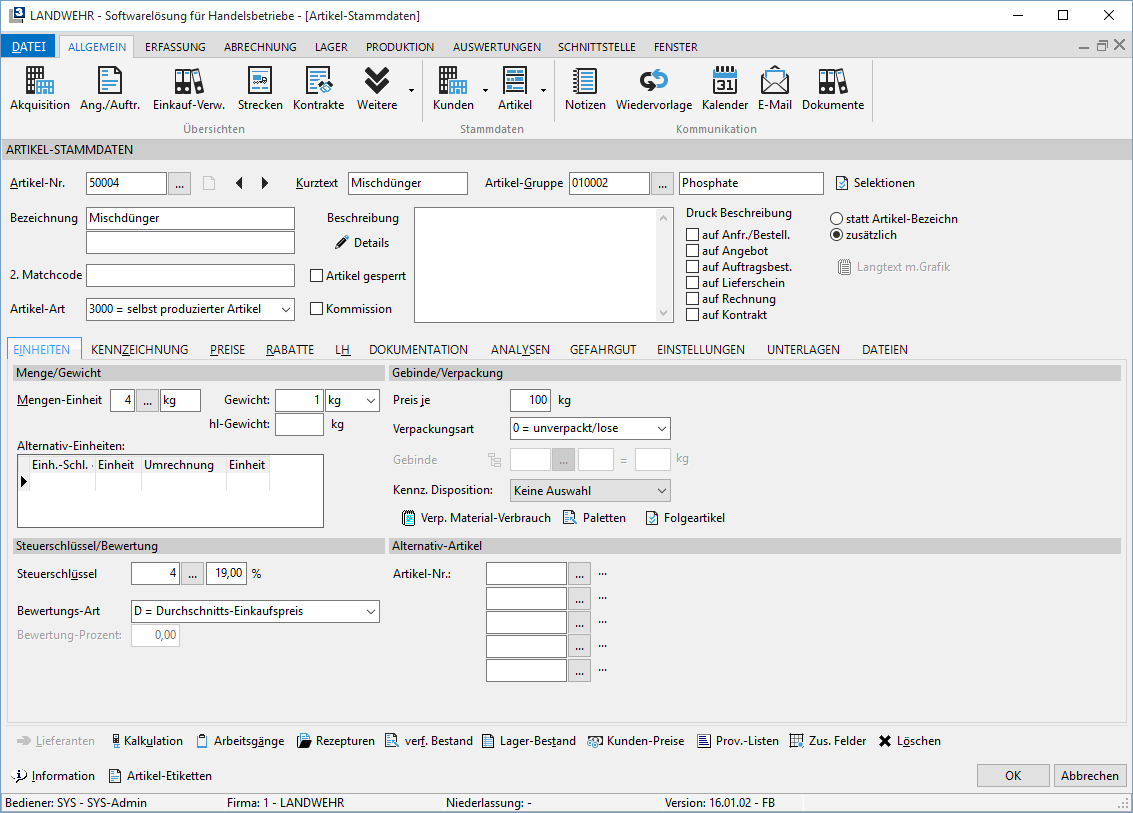
Im Artikel-Stamm wird der Mischdünger-Artikel als selbstproduzierter Artikel angelegt.
Sie benötigen hier nur einen Artikel „Mischdünger" für die Schnittstelle, der für alle Mischungen gilt, weil bei jeder Mischung ein einmaliger neuer Artikel produziert wird. Gleiche Rezepturen sind eher die Ausnahme. Da parallel zu jeder Artikel-Umbuchung auch sofort ein Verkauf-Lieferschein erstellt wird, ist der Lagerbestand des Mischdünger-Artikels immer 0,00 wenn die entsprechenden Markierungen gesetzt sind.
[Übernahme der Mischdünger-Datei]
Nachdem alle Stammdaten eingepflegt wurden, kann über Schnittstelle à Mischdünger die Datei in die Schnittstelle übernommen werden.
Zuerst muss die Schnittstellen-Datei oben ausgewählt werden. Die Dateien werden Ihnen automatisch aus dem Ordner den Sie unter Datei à Einstellungen à Optionen-Schnittstellen vorbelegt haben angezeigt genauso wie die anderen vorbelegten Optionen. Änderungen sind hier auch noch möglich. Als Datei-Format kann hier unter Kurz, Lang und Fortimix ausgewählt werden.
Wenn die Daten im Format BuchKurz eingelesen werden, kann kein Langtext erzeugt und keine Misch-, Verpackungs- und Transportkosten berechnet werden, andernfalls müssen die Texte und Kosten mit der Datei BuchLang bzw. BuchFort eingelesen werden. Falls die entsprechenden Felder in der Datei gefüllt sind, können außerdem noch an den Langtext angehängt werden: Fläche, Masse/ha, N-Bilanz-Nr., N-Bilanz-Datum usw. Die Komponenten werden von dem Bestand der Abteilung/Lagerhalle abgebucht, die als erste gefunden wurde.
Die Niederlassung und Kostenstelle (falls vorhanden) wird hier ebenfalls eingegeben bzw. ausgewählt.
Prüflauf
Bevor Sie die Datei übernehmen können, muss ein Prüflauf durchgeführt werden, der die zu übernehmende Schnittstellendatei auf evtl. Fehler bzw. noch nicht zugeordnete Stammdaten überprüft.
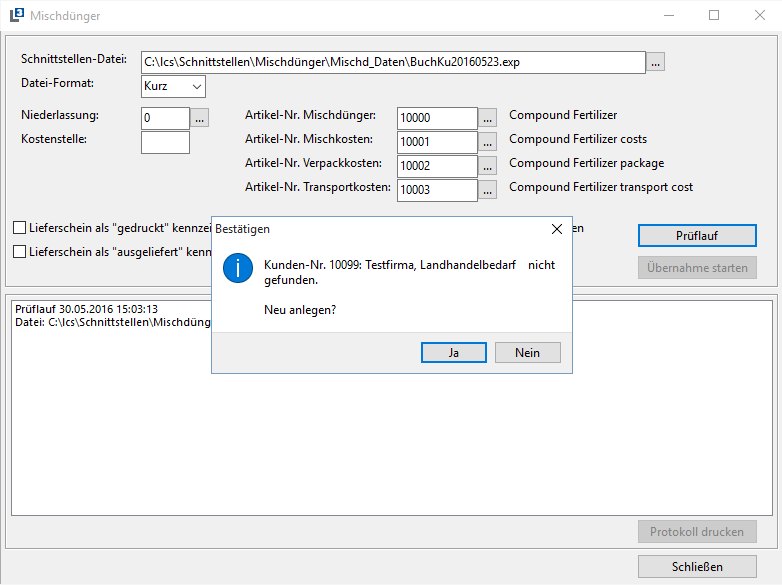
Enthält die Datei einen Kunden, den Sie vorher nicht angelegt haben, bekommen Sie die Meldung Kunden-Nr.; Kundenname nicht gefunden.
Sie können diesen neuen Kunden direkt aus der Übernahme-Maske anlegen, indem Sie die Frage Neu anlegen? mit Ja bestätigen. Bestätigen Sie hier mit Nein muss der Kunde manuell im Kundenstamm erfasst werden. Vorher kann die Übernahme nicht gestartet werden.
[
]
Information
Bestätigen Sie Kunde neu anlegen hier mit Ja müssen Sie vor der Übernahme der Mischdünger-Datei für diesen Kunden im Kundenstamm auch eine Debitoren-Nummer vergeben!
[Übernahme]
Nach dem Prüflauf ist der Übernahme Button aktiv, sofern keine Fehler aufgetreten sind. Bei Betätigung des Übernahme-Buttons werden die einzelnen Positionen übernommen und die Schnittstellendatei wird umbenannt, um ein doppeltes Einlesen zu verhindern. Den Verlauf können Sie im unteren Fenster verfolgen.
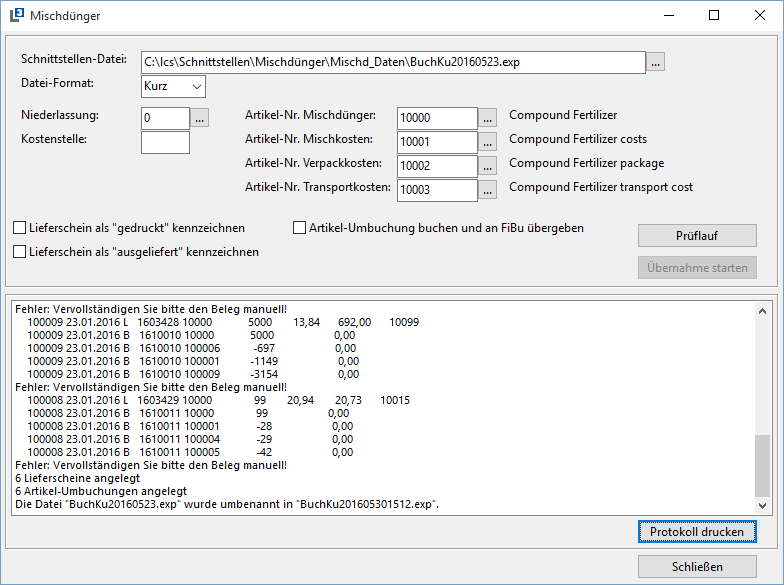
Je nachdem was Sie oben gekennzeichnet haben werden nun die entsprechenden Lieferscheine und Artikel-Umbuchungen erzeugt. Der Einheitspreis und Gesamt-Netto-Betrag werden direkt aus der Schnittstelle übertragen.
In diesem Fall werden die Lieferscheine nur erzeugt aber nicht als gedruckt und ausgeliefert gekennzeichnet bzw. nicht automatisch zur Faktur freigegeben.
Ebenso müssen Sie bei diesem Fall die Artikel-Umbuchung unter dem Punkt
Produktion à Produktion à Artikel-Umbuchung den Beleg noch auswählen und buchen.
Haben Sie die entsprechenden Markierungen gesetzt werden die Lieferscheine parallel automatisch zur Faktur freigegeben und die Artikel-Umbuchungen gebucht und für die ServiceERP WinFibu bereitgestellt.
Änderungen
db34e-am6fa64-am90571-am