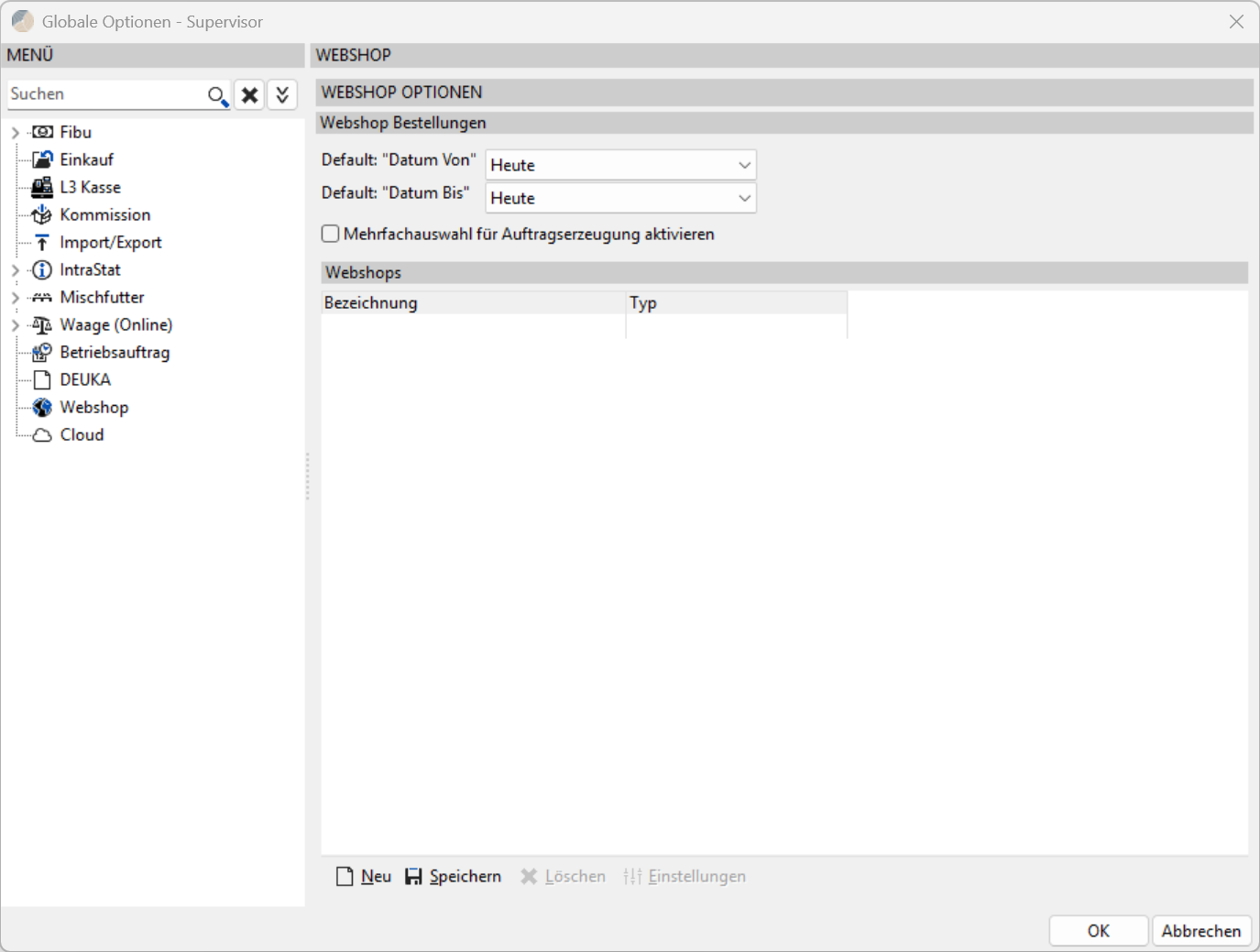
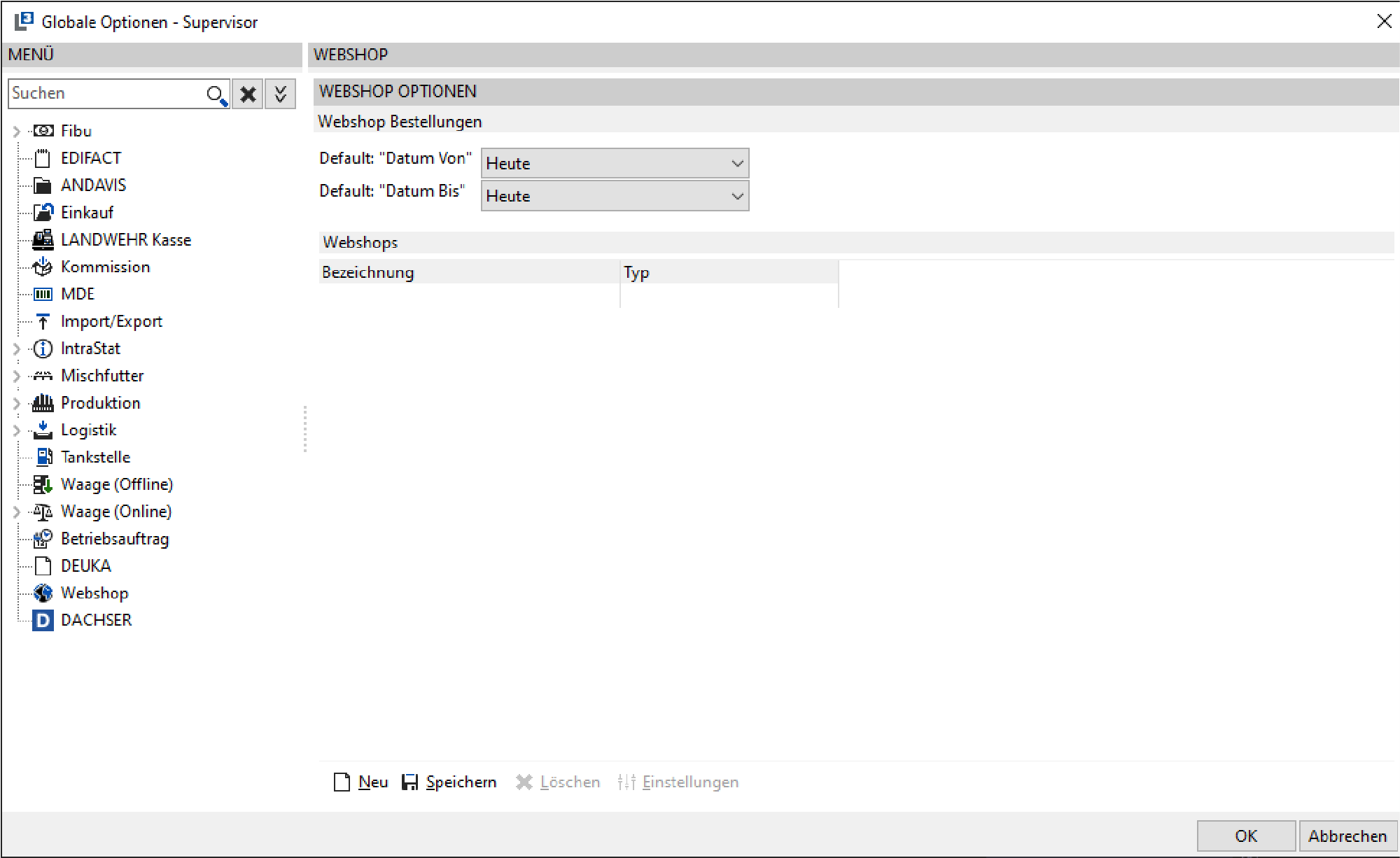
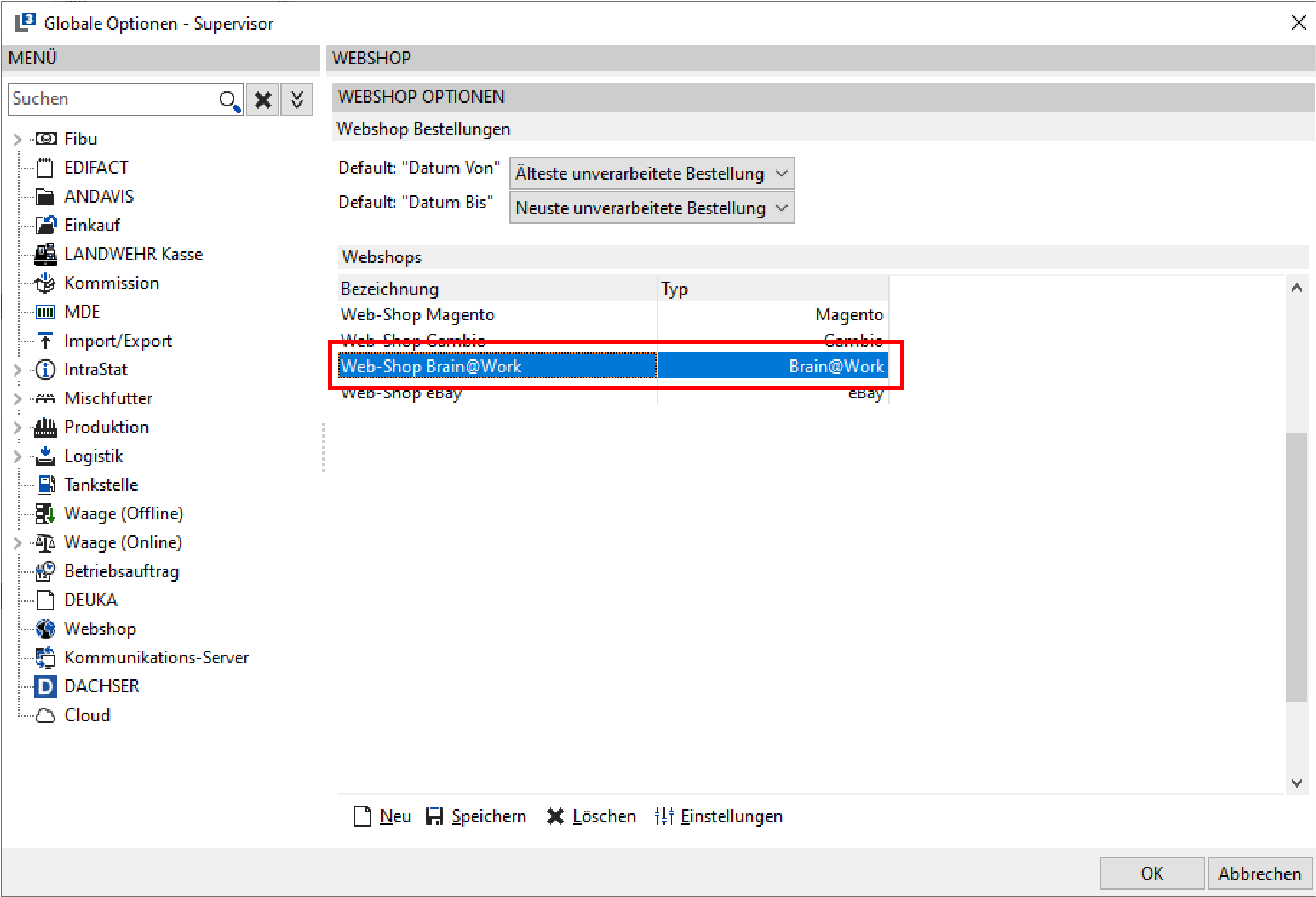
In den Optionen als Bediener SYS unter Datei → Einstellungen → Optionen - Schnittstellen → Webshop kann zunächst der Zeitraum der Web-Shop Bestellungen angegeben werden, welcher beim Aufruf der Schnittstelle für die Web-Shop Bestellungen verwendet werden soll:
Für das Datum Von können folgende Einstellungen vorgenommen werden:
Heute (Standard) Aktuelles Tagesdatum
Älteste unverarbeitete Bestellung
Mit dieser Einstellung wird das Datum der ältesten Bestellung verwendet, zu der noch kein Auftrag erstellt wurde.
Anfang der Woche
Es wird das Datum des ersten Tags der aktuellen Woche verwendet.
Anfang des Monats
Es wird das Datum des ersten Tags des aktuellen Monats verwendet.
Für das Datum Bis können folgende Einstellungen vorgenommen werden:
Heute (Standard) Aktuelles Tagesdatum
Neueste unverarbeitete Bestellung
Mit dieser Einstellung wird das Datum der neuesten Bestellung verwendet, zu der noch kein Auftrag erstellt wurde.
Ende der Woche
Es wird das Datum des letzten Tags der aktuellen Woche verwendet.
Ende des Monats
Es wird das Datum des letzten Tags des aktuellen Monats verwendet.
Diese Option ermöglicht die Mehrfachauswahl über eine Checkbox („Übernehmen?“), inklusive Sammelaktionen (Alle/Keine). Aufträge können anschließend nur für markierte Webshop-Bestellungen erzeugt werden.
Die Einstellungen bestehen zum einen aus Web-Shop spezifische Einstellungen wie z.B. Zugangsdaten oder Angaben zu einem Proxy-Server, die sich je nach gewählten Web-Shop unterscheiden. Zusätzlich gibt es dann noch allgemeine Einstellungen, die bei jedem Web-Shop eingestellt werden können.
Die allgemeinen Einstellungen können je Web-Shop und somit individuell vorgenommen werden.
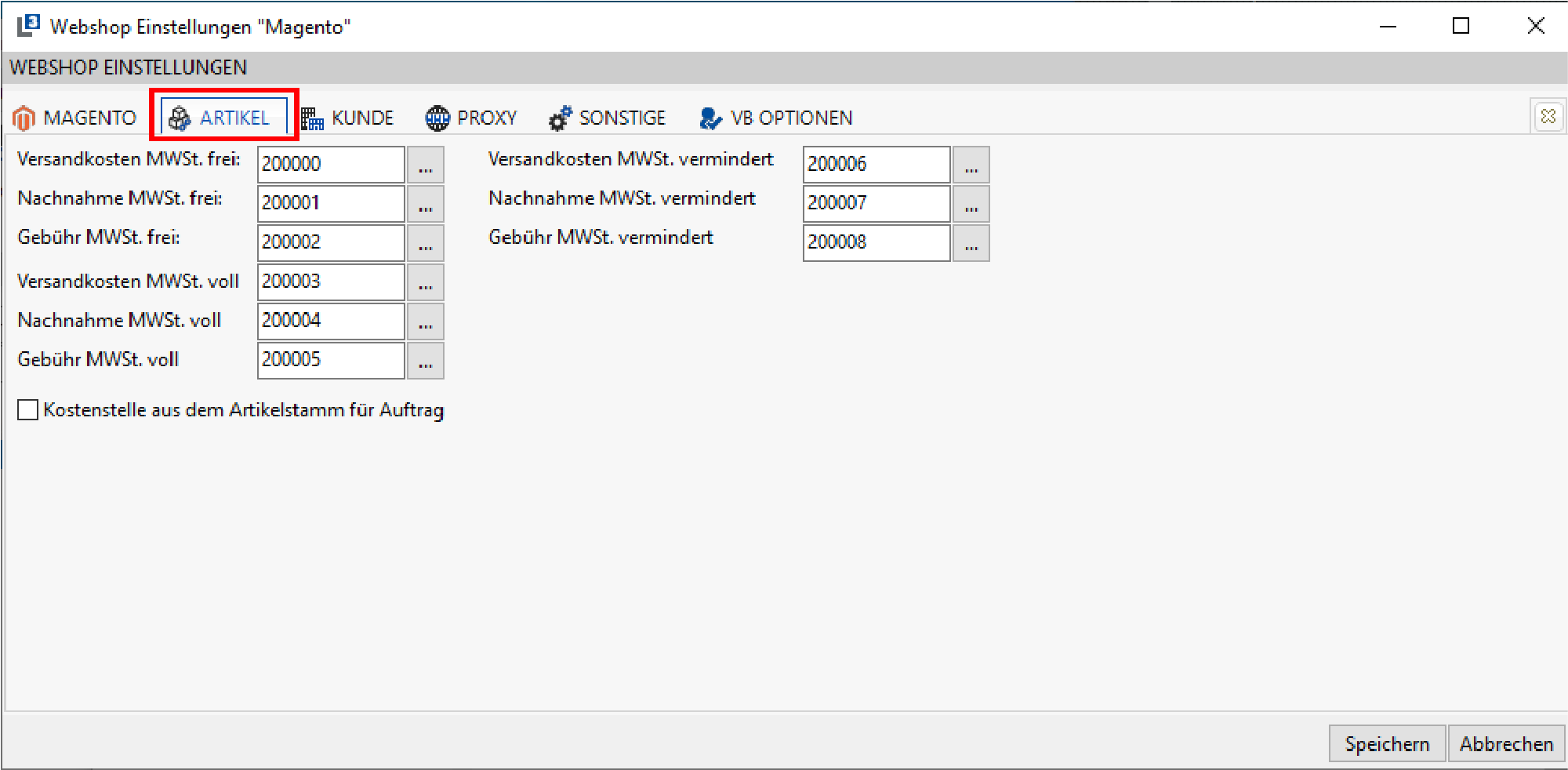
Werden Bestellungen eines Web-Shops importiert, können zu einer Bestellung (abhängig vom verwendeten Web-Shop) auch Beträge zu Versandkosten, Nachnahme und Gebühren eingelesen werden. Um diese Beträge weiterverarbeiten und später auch berechnen zu können, können diese als separate Artikel-Positionen in den einzelnen Belegen aufgeführt werden.
Hierfür sind allerdings einzelne Artikel notwendig, die zuvor angelegt und dann hier in diesen Optionen hinterlegt werden können:
Sinnvoll ist, für die einzelnen Arten von Versandkosten, Nachnahme und Gebühren separate Artikel zu pflegen und hier in den Optionen zu hinterlegen.
Die Artikel-Nr. des einzelnen Artikels kann manuell eingetragen oder mit einem Doppelklick der linken Maustaste direkt in dem Feld bzw. mit
aus der Artikel-Auswahl ausgewählt werden.
Kostenstelle aus dem Artikelstamm für Auftrag
Wird mit Kostenstellen gearbeitet, kann mit dieser Option gesteuert werden, ob beim Erzeugen eines Auftrags aus einer Web-Shop Bestellung für die einzelnen Artikel vorrangig die hinterlegte Kostenstelle aus dem Artikelstamm verwendet werden soll.
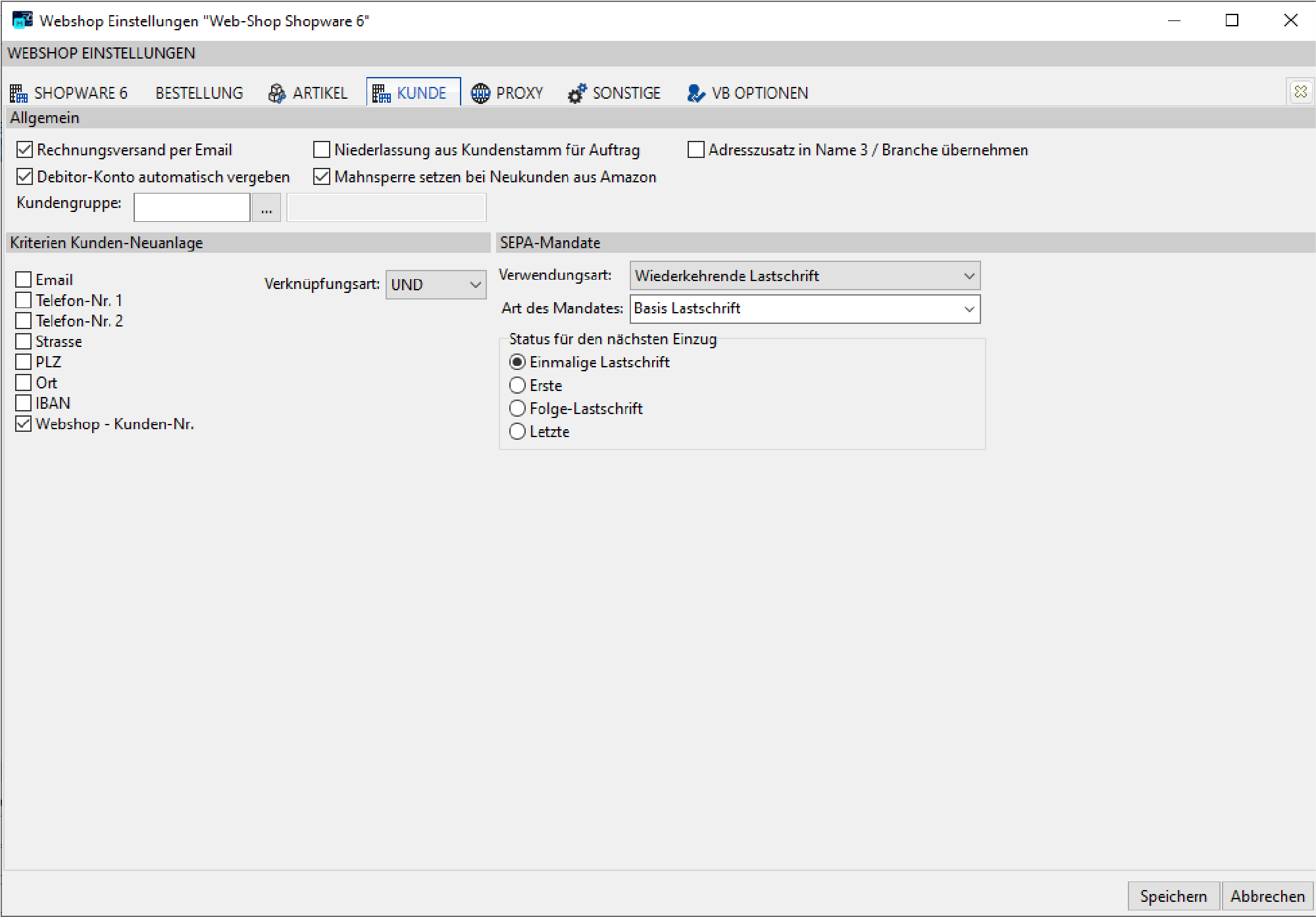
In diesen Optionen können Einstellungen für die Kunden-Anlage sowie Überprüfung von Kundendaten vorgenommen werden:
Rechnungsversand per E-Mail
Mit dieser Option wird bei einer Neuanlage eines Kunden aus einer Web-Shop Bestellung automatisch der Rechnungsversand per E-Mail aktiviert.
Diese Einstellung kann bei jedem Kunden nachträglich im Kundenstamm nochmal angepasst werden.
Debitor-Konto automatisch vergeben
Ist diese Option aktiv, so wird bei der Neuanlage eines Kunden aus einer Web-Shop Bestellung automatisch für den einzelnen Kunden ein Debitor-Konto vergeben.
Hierbei wir die Kunden-Nr. des jeweiligen Kunden als Debitor-Konto verwendet.
Niederlassung aus Kundenstamm für Auftrag
Hiermit kann eingestellt werden, ob bei der Erzeugung eines Auftrags aus einer Web-Shop Bestellung vorrangig die Niederlassung aus dem in der Web-Shop Bestellung hinterlegten Kunden verwendet werden soll.
Ist bei dem Kunden keine Niederlassung hinterlegt, so wird standardmäßig die Niederlassung aus der Bediener-Anmeldung verwendet.
Mahnsperre setzen bei Neukunden aus Amazon
Hier kann eingestellt werden, ob bei der Neuanlage eines Kunden aus einer Web-Shop Bestellung direkt eine Mahnsperre gesetzt werden soll.
Dies erfolgt allerdings nur bei Web-Shop Bestellungen au Amazon, die über den eingestellten
Web-Shop abgewickelt wurden. (z.B. über ein Plugin in den eingestellten Web-Shop)
Zusätzlich muss die E-Mail - Adresse des Bestellers der Web-Shop Bestellung folgenden Inhalt haben: @marketplace.amazon.
Diese Funktion ist nur bei folgenden Web-Shop Typen sichtbar:
Gambio
Magento
Shopware 6
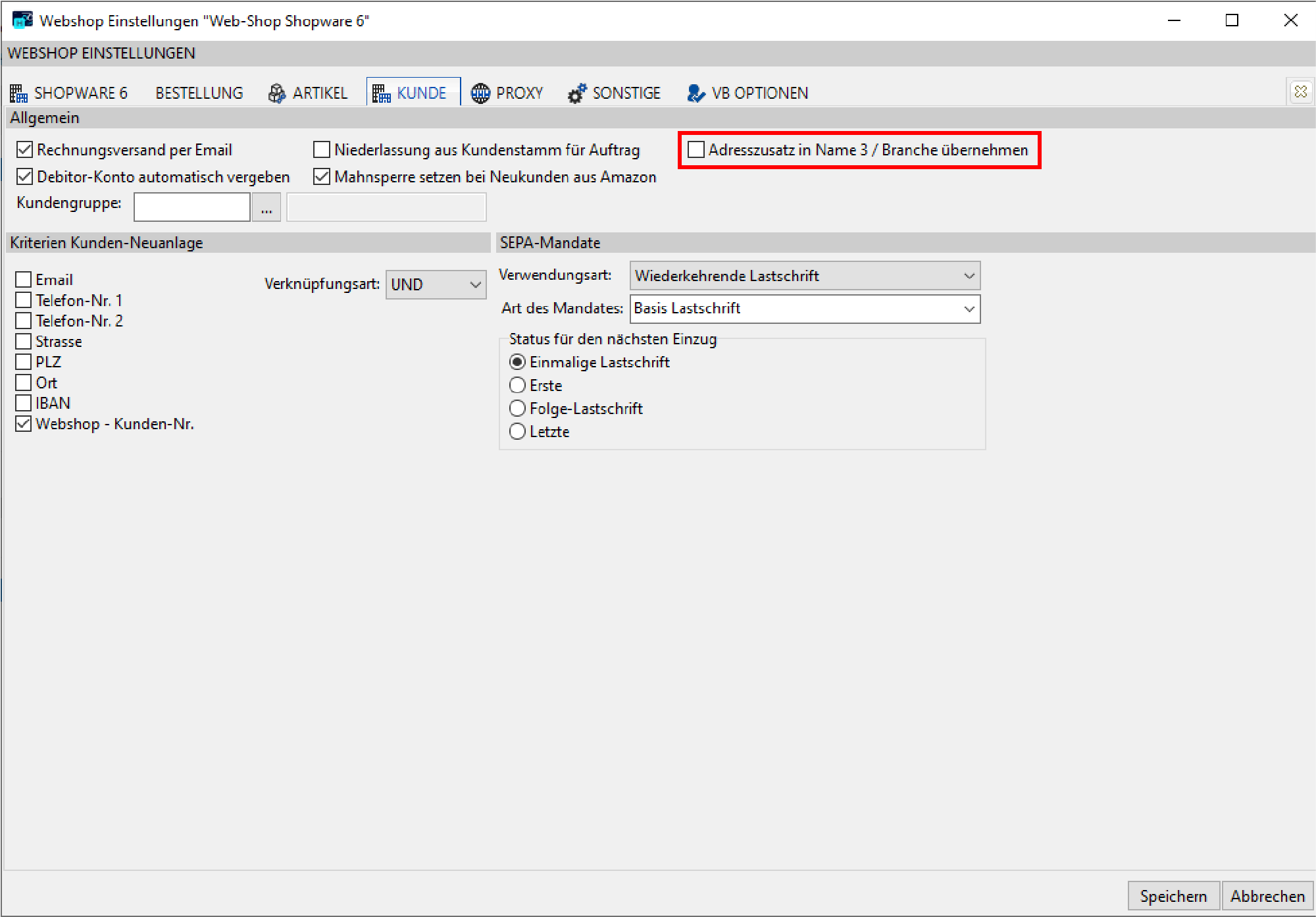
Adresszusatz in Name 3 / Branche übernehmen
Mit dieser Option kann eingestellt werden, ob bei der Übernahme von Adresszusätzen diese bei der jeweiligen Adresse in den Namen 3 / Branche geschrieben werden sollen.
Diese Funktion ist nur bei folgenden Web-Shop Typen sichtbar:
Shopware 6
Kundengruppe
Für die Neuanlage eines Kunden kann auch eine Kundengruppe hinterlegt werden.
Die hier hinterlegte Kundengruppe wird dann bei Kunden, die aus einer Web-Shop Bestellung neu angelegt werden, eingetragen.
Die Nummer der Kundengruppe kann manuell eingetragen oder mit einem Doppelklick der linken Maustaste bzw. über den Button
aus der Auswahl gewählt werden.
Kriterien Kunden-Neuanlage
Werden Web-Shop Bestellungen importiert, wird für jede einzelne Web-Shop Bestellung geprüft, ob schon ein Kunde zu den Besteller-Informationen aus der Web-Shop Bestellung vorhanden ist. Folgende Kriterien können als Prüfung verwendet werden:
E-Mail (Standard)
Telefon-Nr. 1
Telefon-Nr. 2
Strasse
PLZ
Ort
IBAN
Webshop - Kunden-Nr. (nicht bei jedem Web-Shop verfügbar)
Zusätzlich kann über Verknüpfungsart gesteuert werden, ob alle gewählten Kriterien zutreffen oder nur einer der gewählten Kriterien zutreffen soll:
UND: Es müssen alle gewählten Kriterien zutreffen.
ODER: Es muss nur ein Kriterium zutreffen.
Werden zu einer Web-Shop Bestellung mehrere Kunden ermittelt, so kann über eine Auswahl der gewünschten Kunden gewählt werden.
Siehe: 13.45.3.1.3.6 Kunden in Web-Shop Bestellung nachträglich zuordnen
SEPA-Mandat
Es ist möglich, für den hinterlegten Kunden in einer Web-Shop Bestellung die SEPA - Mandate einzusehen und auch neue SEPA - Mandate anzulegen.
Für die Neuanlage eines SEPA - Mandats eines Kunden aus einer Web-Shop Bestellung können hier die einzelnen Vorgaben eingestellt werden.
Zusätzlich werden für die Neuanlage eines SEPA - Mandats die grundlegenden Einstellungen verwendet, die als Bediener SYS unter Datei → Einstellungen → Optionen - Schnittstellen → Fibu → Einstellungen vorgenommen werden können.
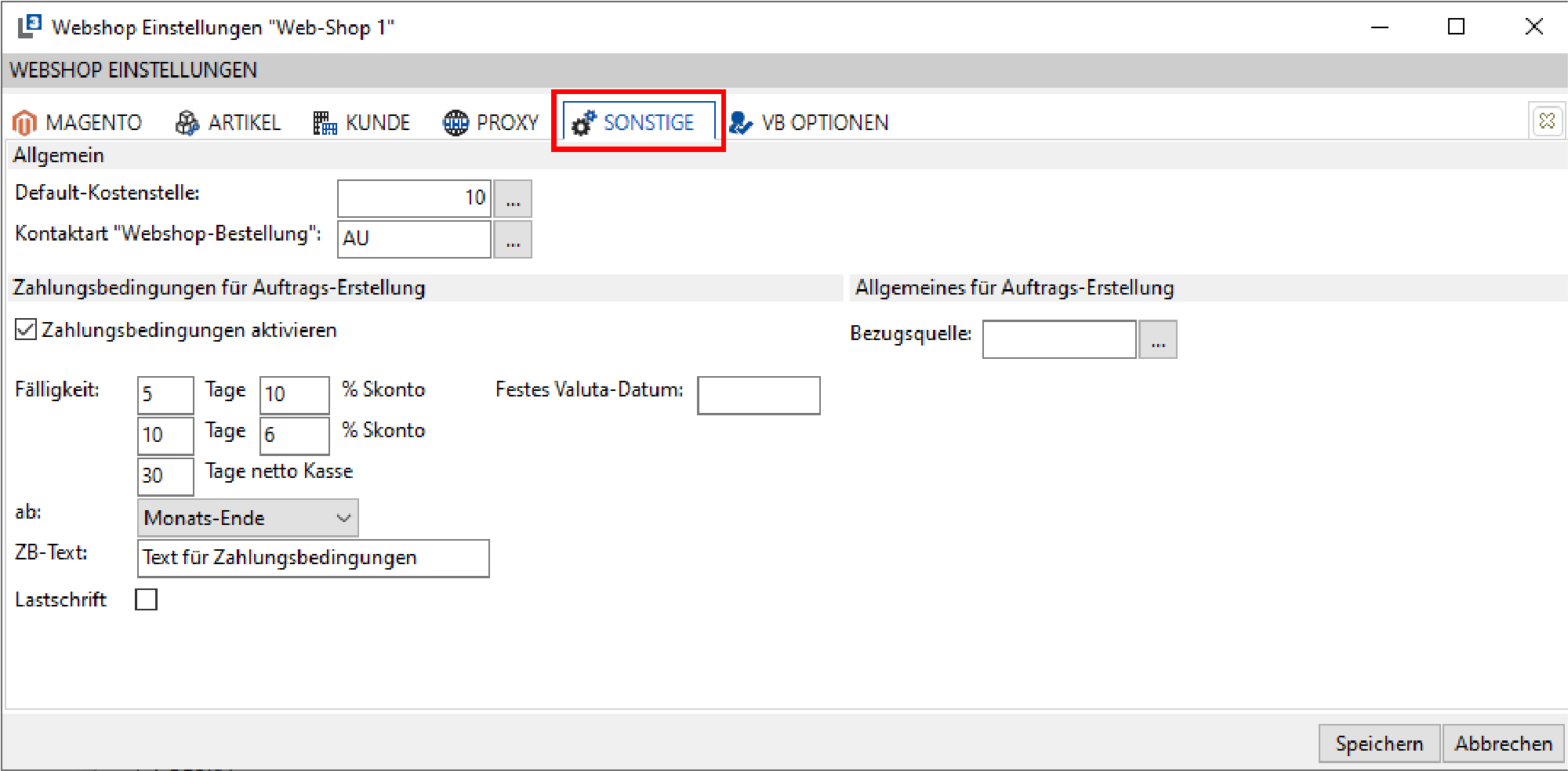
Hier können weitere Einstellungen für den einzelnen Web-Shop vorgenommen werden:
Default-Kostenstelle
Werden aus Web-Shop Bestellungen Aufträge erzeugt, so kann hier eine Default-Kostenstelle angegeben werden.
Diese wird dann vorrangig für alle erzeugten Aufträge dieses Web-Shops verwendet.
Kontaktart "Webshop-Bestellung"
Für eine Web-Shop Bestellung kann auch ein Kontakt erstellt werden. Für diesen Kontakt kann hier eine Kontaktart vorbelegt werden.
Zahlungsbedingungen für Auftrags-Erstellung
Ist diese Option aktiv können Zahlungsbedingungen hinterlegt werden.
Diese werden dann anstelle der Zahlungsbedingungen aus dem Kundenstamm des hinterlegten Kunden der Web-Shop Bestellung verwendet, wenn aus dieser ein Auftrag erzeugt wird.
Allgemeines für Auftrags-Erstellung
Hier kann eine Bezugsquelle hinterlegt werden, die bei der Erzeugung eines Auftrags aus einer Web-Shop Bestellung mit in den Auftrag übernommen wird.
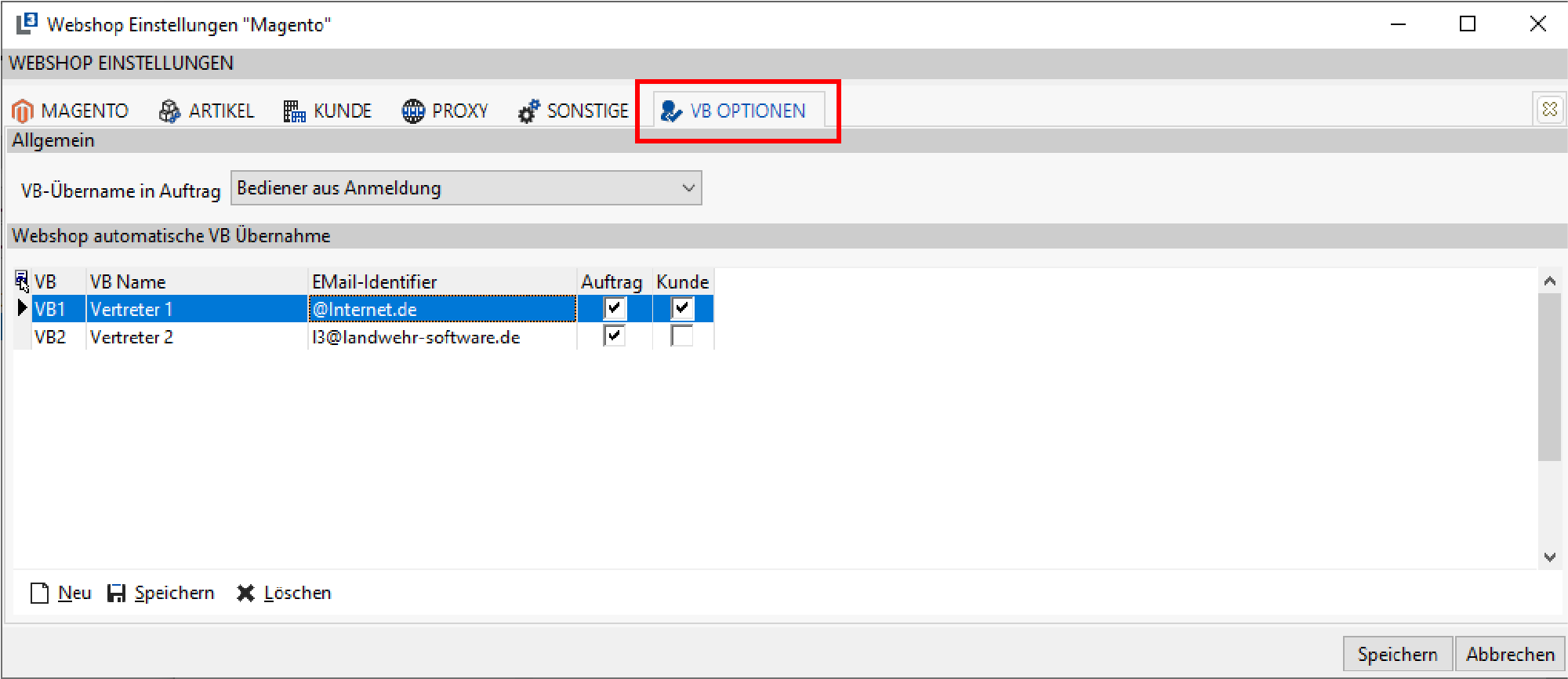
In diesen Optionen können Einstellungen zu der Hinterlegung der Vertreter ("VB") bei der Neuanlage von Kunden und Aufträgen vorgenommen werden:
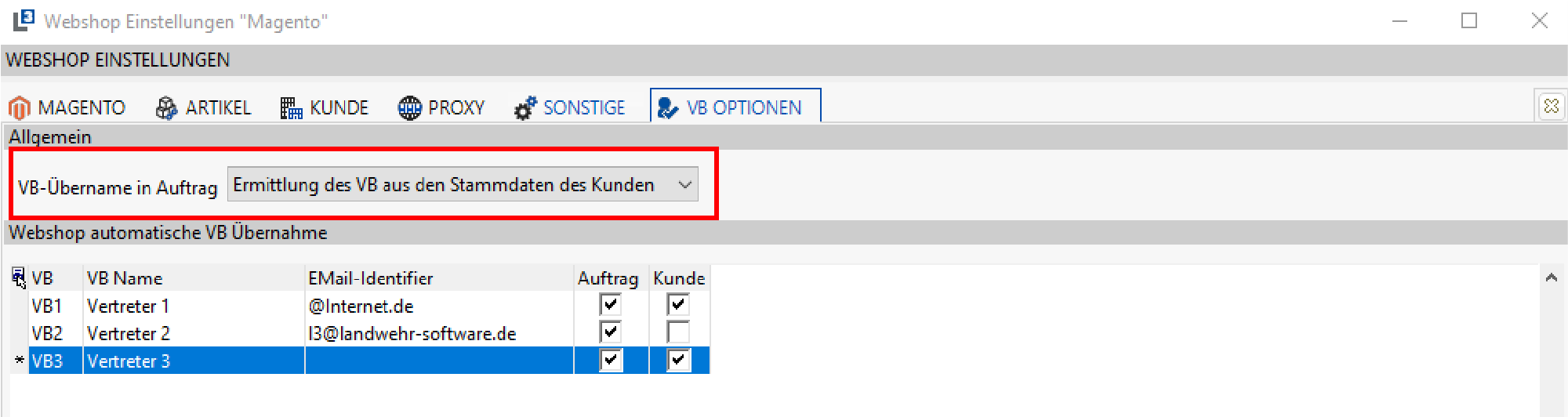
VB-Übernahme in Auftrag
Hier kann eingestellt werden, welcher Vertreter in den Auftrag eingetragen werden soll, wenn dieser aus einer Web-Shop Bestellung erstellt wird. Folgende Eintragungen sind möglich:
Bediener aus Anmeldung (Standard)
Hier wird der Bediener aus der Anmeldung als Vertreter in den Auftrag eingetragen
Kein VB vorbelegen
Mit dieser Einstellung wird grundsätzlich kein Vertreter in den Auftrag eingetragen
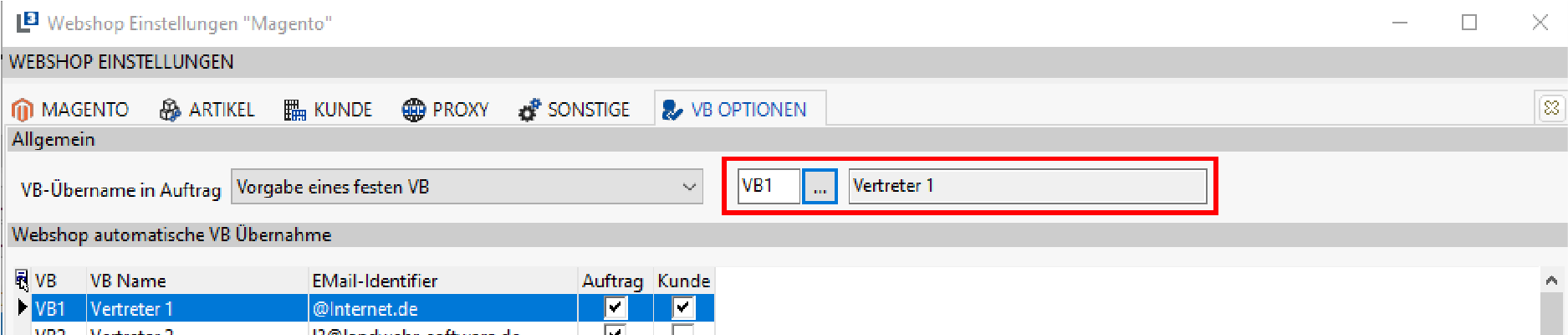
Vorgabe eines festen VB
Hier kann ein Vertreter vorgegeben werden, welche in den Auftrag eingetragen wird:
Der "VB" kann manuell eingetragen oder über den Button ausgewählt werden.
Ermittlung des VB aus den Stammdaten des Kunden
Hiermit wird der Vertreter aus Stammdaten des hinterlegten Kunden der Web-Shop Bestellung in den Auftrag eingetragen.
Webshop automatische VB Übernahme
Neben den vorherigen Einstellungen zur Hinterlegung von Vertretern können zusätzlich Vertreter angegeben werden, die anhand eines Teils der E-Mail-Adresse des Bestellers der einzelnen Web-Shop Bestellung bei der Neuanlage von Kunden oder der Anlage von Aufträgen verwendet werden können.
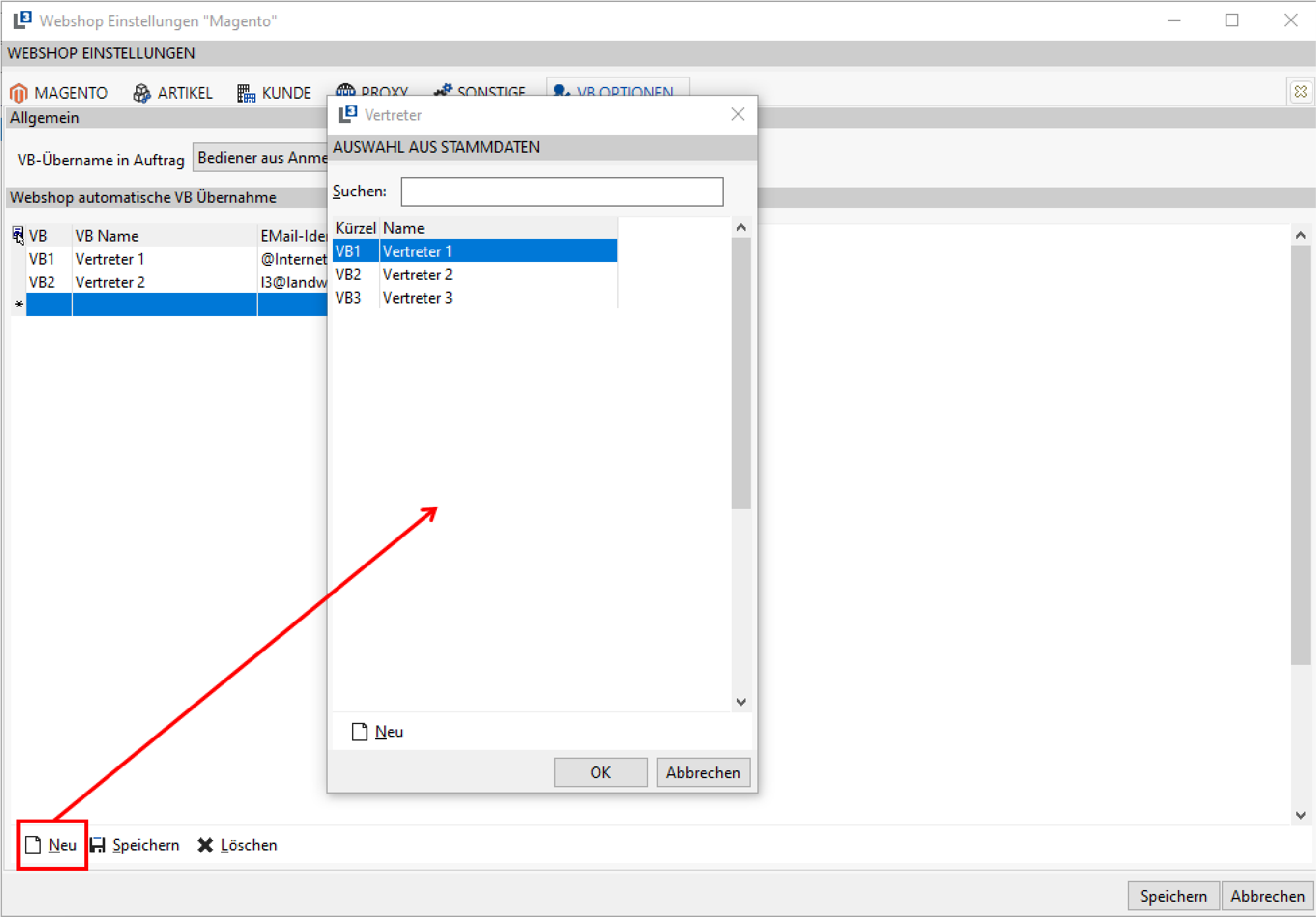
Über Neu öffnet sich die Auswahl der in L3 hinterlegten Vertreter:
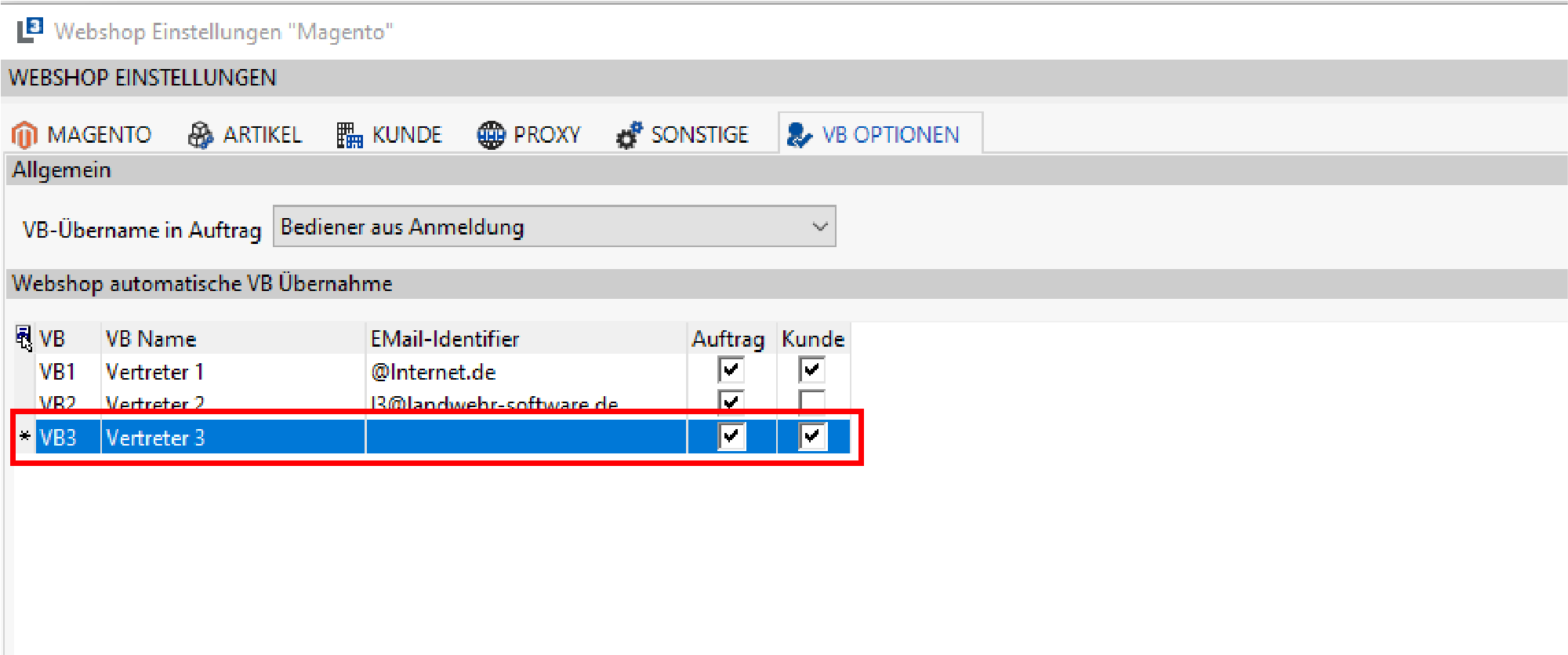
Es kann nun ein Vertreter mit Doppelklick der linken Maustaste oder mit OK gewählt werden. So wird nun ein neuer Datensatz mit dem Vertreter angelegt:
Es ist nun erforderlich in dem Feld E-Mail-Identifier den gewünschte Teil einzutragen, der für die Verwendung des gewählten Vertreters bei der Neuanlage eines Kunden oder der Anlage eines Auftrag verwendet werden soll.
Ist der angegebene E-Mail-Identifier Teil einer E-Mail-Adresse des Bestellers einer Web-Shop Bestellung, wird der entsprechende Vertreter verwendet.
Über Speichern werden die Änderungen für den gewählten Datensatz gespeichert.
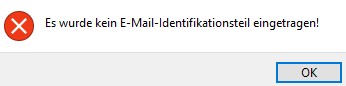
Ist zu diesem Zeitpunkt kein E-Mail-Identifier angegeben, erscheint folgende Meldung:
Das Speichern ohne E-Mail-Identifier ist somit nicht möglich.
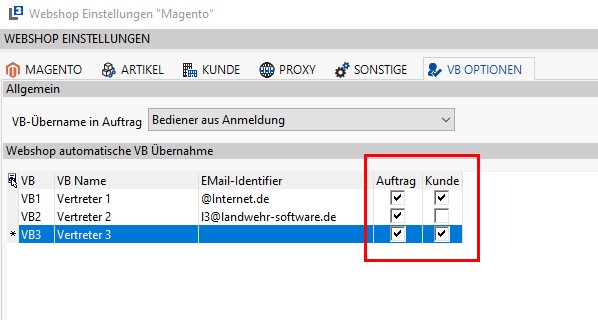
Je Eintrag kann eingestellt werden, ob die Prüfung des E-Mail-Identifier für die Anlage eines Auftrags oder die Neuanlage eines Kunden verwendet werden soll:
Wird die Checkbox bei Auftrag gesetzt, so wird diese Einstellung vorrangig zu der Einstellungen VB-Übernahme in Auftrag: Ermittlung des VB aus den Stammdaten des Kunden verwendet:
Ist die Checkbox bei Kunde gesetzt, so wird bei der Neuanlage eines Kunden zu einer Web-Shop
Bestellung der Vertreter verwendet, wenn der angegebene E-Mail-Identifier Teil der E-Mail des Bestellers ist.
Sind die Einstellungen vorgenommen worden, können diese mit Speichern abgespeichert werden. Mit Abbrechen oder X werden die Anpassungen verworfen.
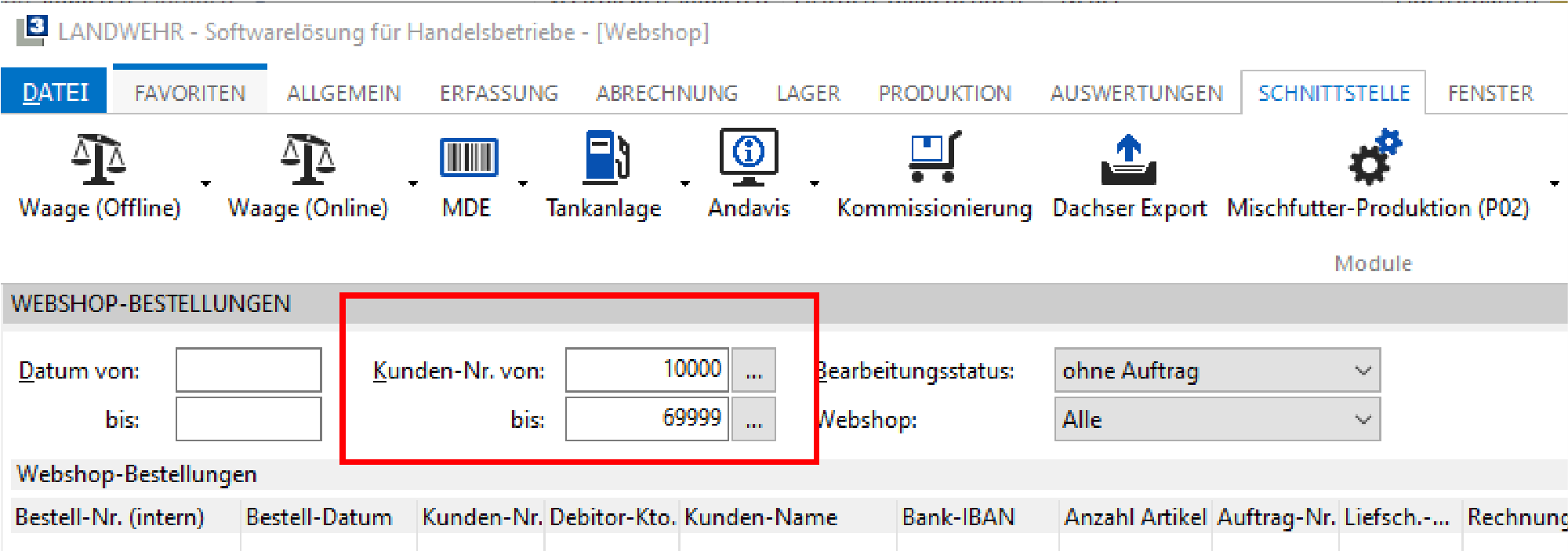
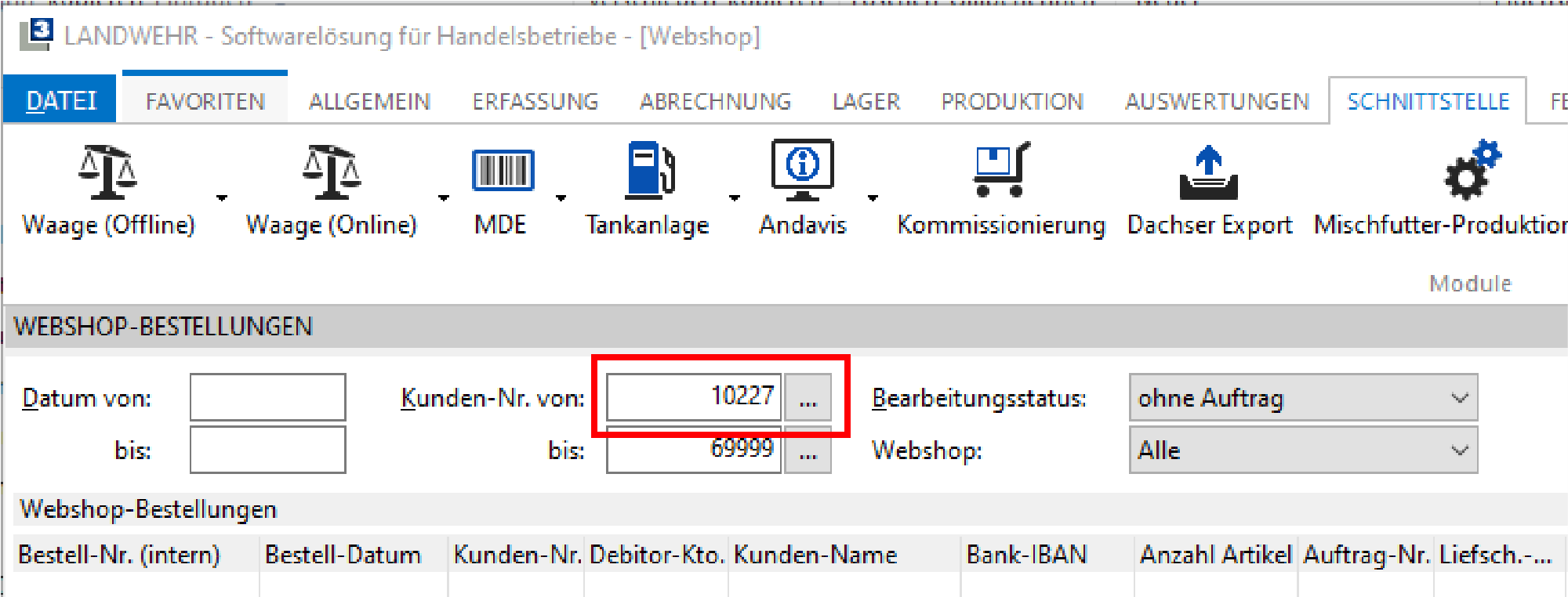
Es kann eine Eingrenzung nach den Kunden-Nr. der einzelnen Web-Shops vorgenommen werden. Hierzu ist es allerdings erforderlich, dass in den einzelnen Web-Shop Bestellungen schon ein Kunde hinterlegt ist.
Die Eingabe der Kunden-Nr. kann manuell erfolgen:
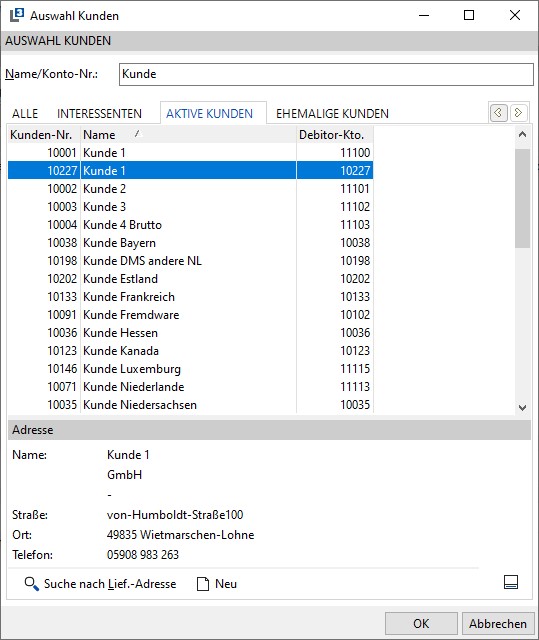
Oder über oder mit einem Doppelklick der linken Maustaste in das Feld kann ein Kunde aus der Kunden-Auswahl gewählt werden:
Mit einem Doppelklick der linken Maustaste oder mit OK wird der gewählte Kunde in den Filter übernommen:
Bearbeitungsstatus
Mit diesem Filter kann man sich die Web-Shop Bestellungen nach dem Bearbeitungsstatus filtern lassen.
Folgende Bearbeitungsstatus stehen zur Auswahl:
ohne Kundenstamm
Es werden alle Web-Shop Bestellungen angezeigt, in denen noch kein Kunde vorhanden ist.
ohne Auftrag
Es werden alle Web-Shop Bestellungen angezeigt, zu denen noch kein Verkaufs-Auftrags erstellt wurde.
ohne Lieferschein
Es werden alle Web-Shop Bestellungen angezeigt, zu denen noch kein Verkaufs-Lieferschein erstellt wurde.
ohne Rechnung
Es werden alle Web-Shop Bestellungen angezeigt, zu denen noch keine Verkaufsrechnung erstellt wurde.
alle
Es werden alle Web-Shop Bestellungen unabhängig des Bearbeitungsstatus angezeigt.
Webshop
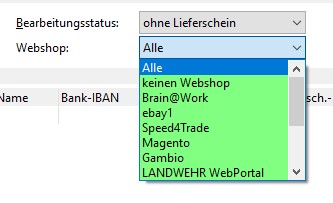
Hier kann nach dem hinterlegten Webshop in den einzelnen Web-Shop Bestellungen gefiltert werden. In der Auswahl sind alle Webshops vorhanden, die in den Optionen hinterlegt sind. Je nach gewähltem Webshop, werden die Web-Shop Bestellungen angezeigt, wo dieser Webshop hinterlegt ist:
Neben den hinterlegten Webshops können auch noch folgenden Auswahlmöglichkeiten gewählt werden:
alle
Es werden alle Web-Shop Bestellungen unabhängig des hinterlegten Webshops angezeigt
keinen Webshop
Es werden alle Web-Shop Bestellungen angezeigt, in denen noch kein Webshop hinterlegt ist
Die Filter-Angaben für Bearbeitungsstatus und Webshop werden für den nächsten Aufruf der Maske für die Web-Shop Bestellung automatisch je Bediener gespeichert.
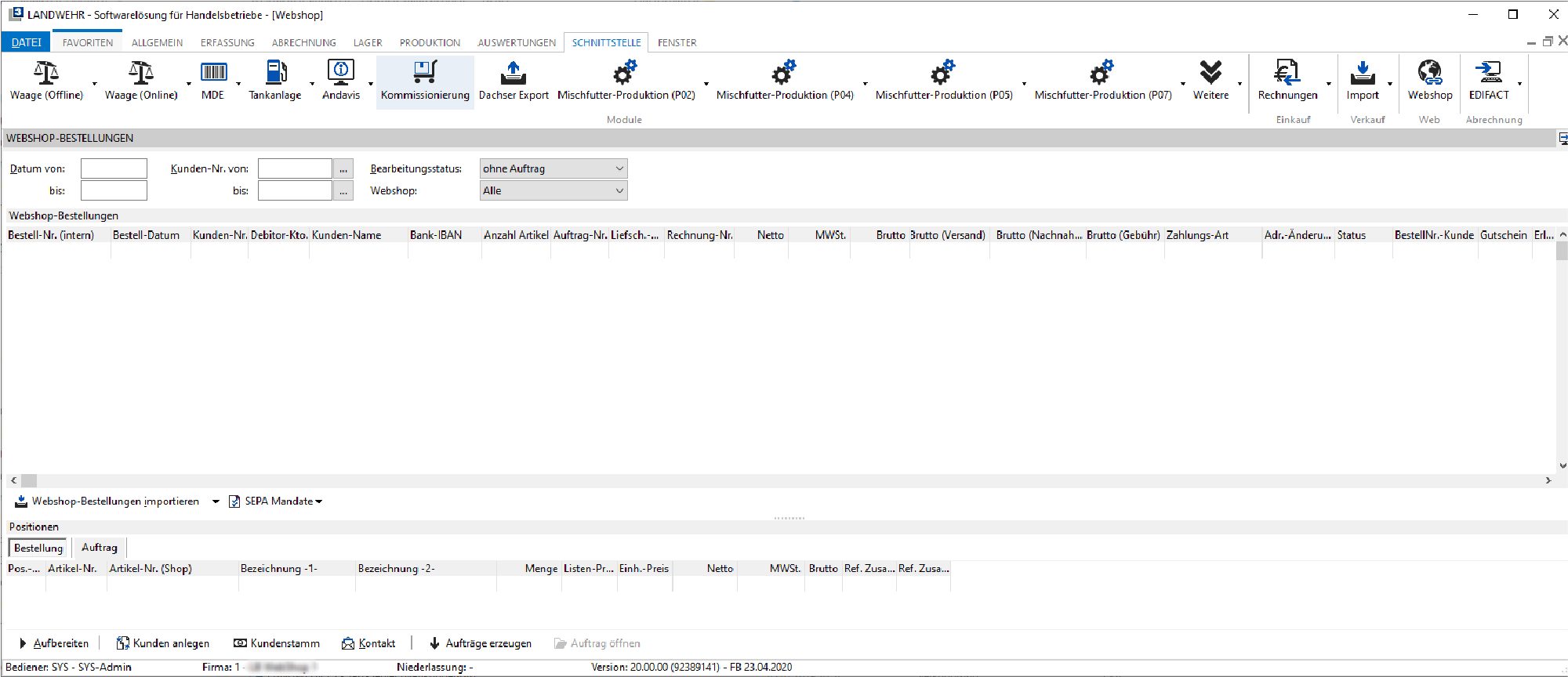
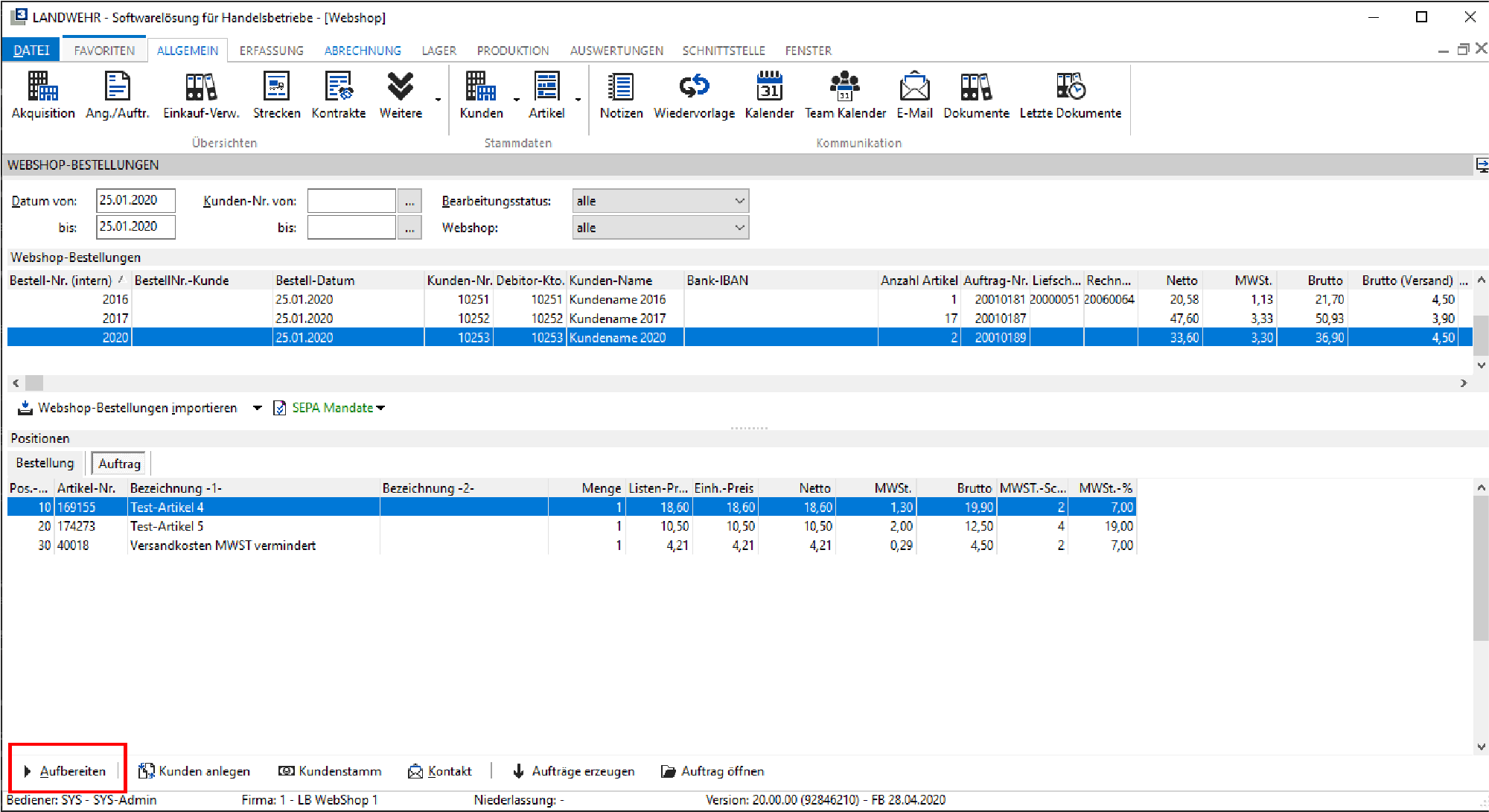
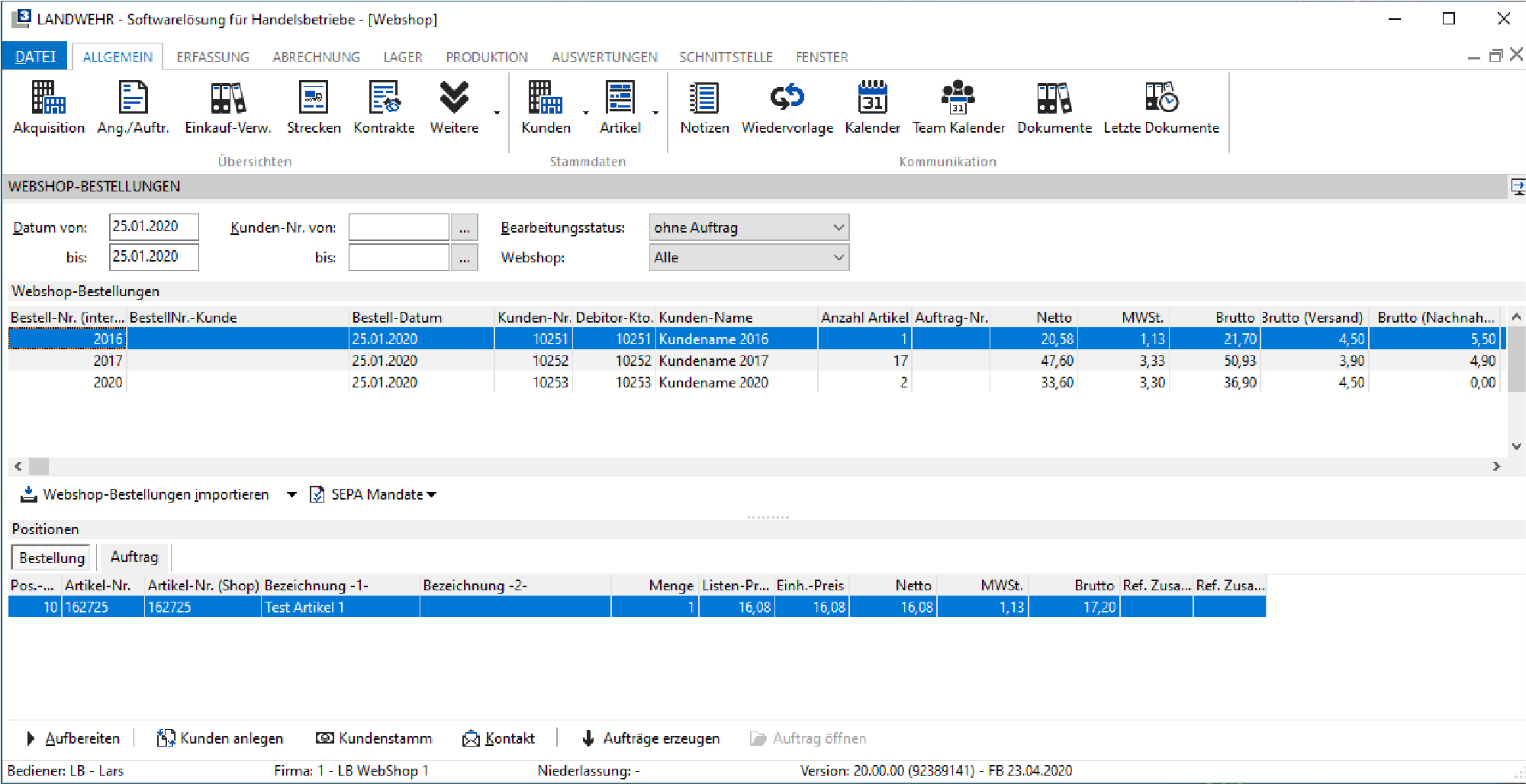
Über den Button Aufbereiten werden die Web-Shop Bestellungen zu den angegebenen Filtern angezeigt:
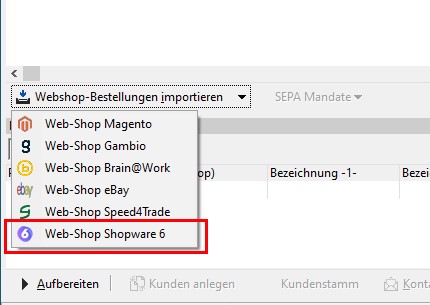
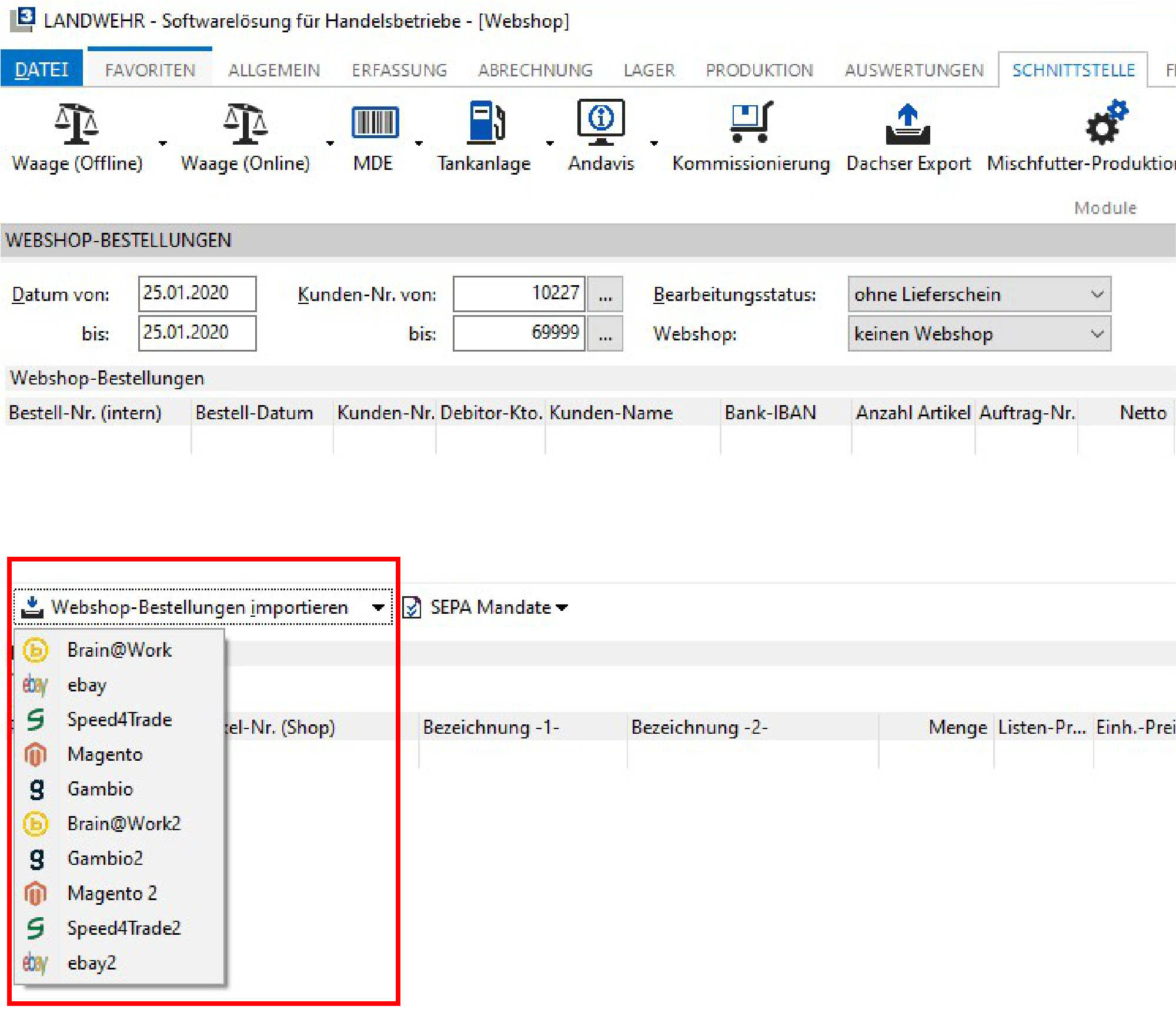
Der Import einzelner Web-Shop Bestellungen aus den jeweiligen Webshops erfolgt über Webshop-Bestellungen importieren:
Aus der Auswahl kann der gewünschte Web-Shop gewählt und für diesen er Import der Web-Shop Bestellungen durchgeführt.
Da sich der Import der einzelnen Web-Shop Typen unterscheidet, ist dieser Vorgang bei den Beschreibungen zu den einzelnen Web-Shops im Detail beschrieben:
Siehe: 13.45.4. Angaben für einzelner Web-Shops
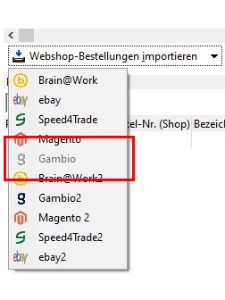
Der Import von Web-Shop Bestellungen kann nur von einem Bediener pro Web-Shop erfolgen. Wird der Import von Web-Shop Bestellungen eines Web-Shops (Beispiel: Web-Shop "Gambio") schon durch einen anderen Bediener durchgeführt, kann dieser in der Auswahl nicht mehr gewählt werden:
In der Anzeige der Web-Shop Bestellungen können die einzelnen Spalten je Bediener angepasst werden. So ist es möglich, nur die relevanten bzw. notwendigsten Spalten/Informationen der Web-Shop Bestellungen anzeigen zu lassen.
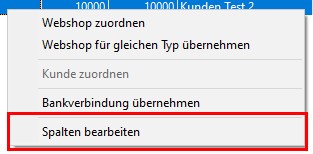
Die Anpassungen erfolgt durch einen Klick der rechten Maustaste innerhalb Auswertung.
Es öffnet sich das PopUp - Menü, wo der Punkt Spalten bearbeiten ausgewählt werden kann:
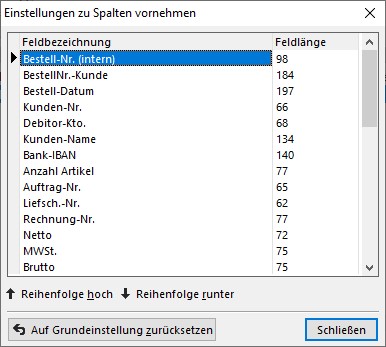
Es erscheint zunächst eine Übersicht aller Spalten, die angezeigt werden können:
In der linken Spalte Feldbezeichnung sind die möglichen Spalten aufgeführt, die eingeblendet werden können.
In der rechten Spalte Feldlänge kann die Breite der einzelnen Spalten definiert werden.
Ist ein positiver Wert für die jeweilige Spalte angegeben, so wird die Spalte angezeigt. Soll eine Spalte nicht angezeigt werden, ist -1 als Feldlänge anzugeben.
Wie zuvor schon erwähnt, kann die Maske der Web-Shop Bestellungen nun von mehreren Bedienern geöffnet werden. Die Bearbeitung der einzelnen Web-Shop Bestellung kann allerdings nur von einem Bediener erfolgen.
So soll die doppelte Bearbeitung von einer Web-Shop Bestellung verhindert werden.
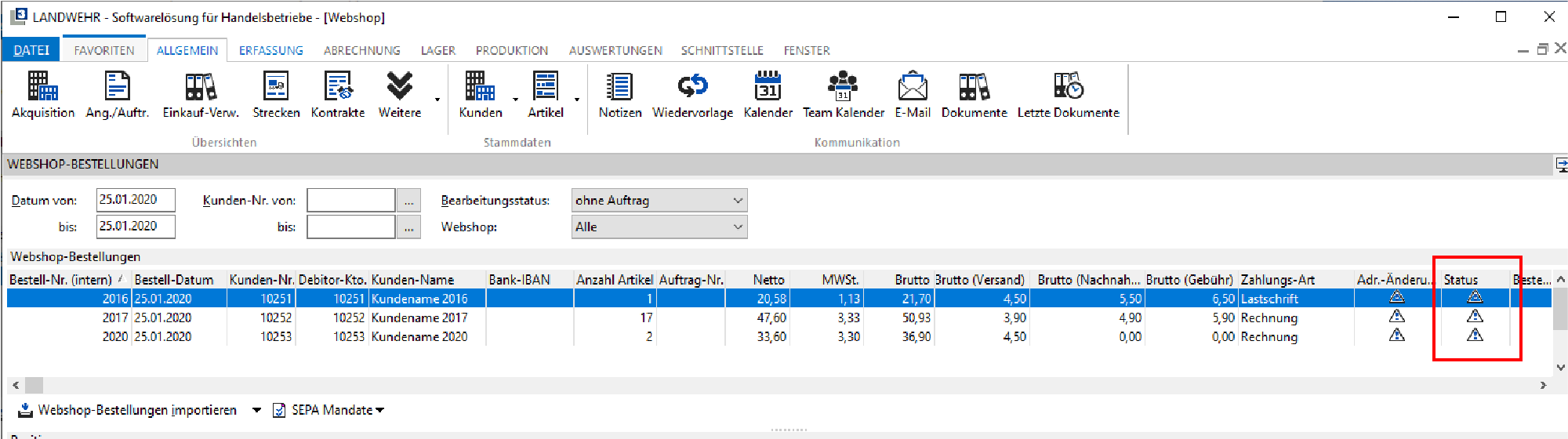
Um zu erkennen, ob die angezeigte Web-Shop Bestellung schon von einem anderen Bearbeitet wird, erscheint beim Markieren der einzelnen Web-Shop - Bestellungen eine Hinweismeldung und es wird zusätzlich in dem Feld Status das Symbol angezeigt:
Hinweismeldung:
Anzeige in dem Feld Status:
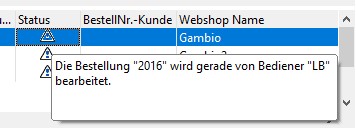
Wählt man die einzelne Web-Shop Bestellung an und bleibt mit dem Mauszeiger (Cursor) auf dem Symbol stehen, wird auch angezeigt, welcher Bediener diese Web-Shop Bestellung aktuell bearbeitet:
Jede Web-Shop Bestellung hat einen Status. Dies zeigt u.a. an, ob einer Web-Shop Bestellung bearbeitet wird, evtl. Informationen fehlen oder schon erledigt ist. Folgende Status können vorhanden sein:
Keinen Status
Wenn kein Status angezeigt wird, dann hat die Web-Shop Bestellung weder einen Kunden zugeordnet, noch sind die Artikel dieser Web-Shop Bestellung in L3 vorhanden bzw. konnten zugeordnet werden.
Status:
Hat eine Web-Shop Bestellung diesen Status, dann ist zwar ein Kunde hinterlegt, allerdings kann diese nicht weiterverarbeitet werden, da mindestens einer der Artikel aus der Web-Shop Bestellung nicht in L3 gefunden werden konnte.
Status:
Dieser Status zeigt an, dass die Web-Shop Bestellung aktuell von einem anderen Bediener bearbeitet wird.
Bleibt man mit dem Maus-Zeiger (Cursor) auf den Status stehen, wird der Bediener angezeigt, der aktuell die Web-Shop Bestellung bearbeitet.
Status:
Zu der Web-Shop Bestellung kann ein Verkaufs-Auftrag erstellt werden bzw. es wurde schon ein Verkaufs-Auftrag erstellt.
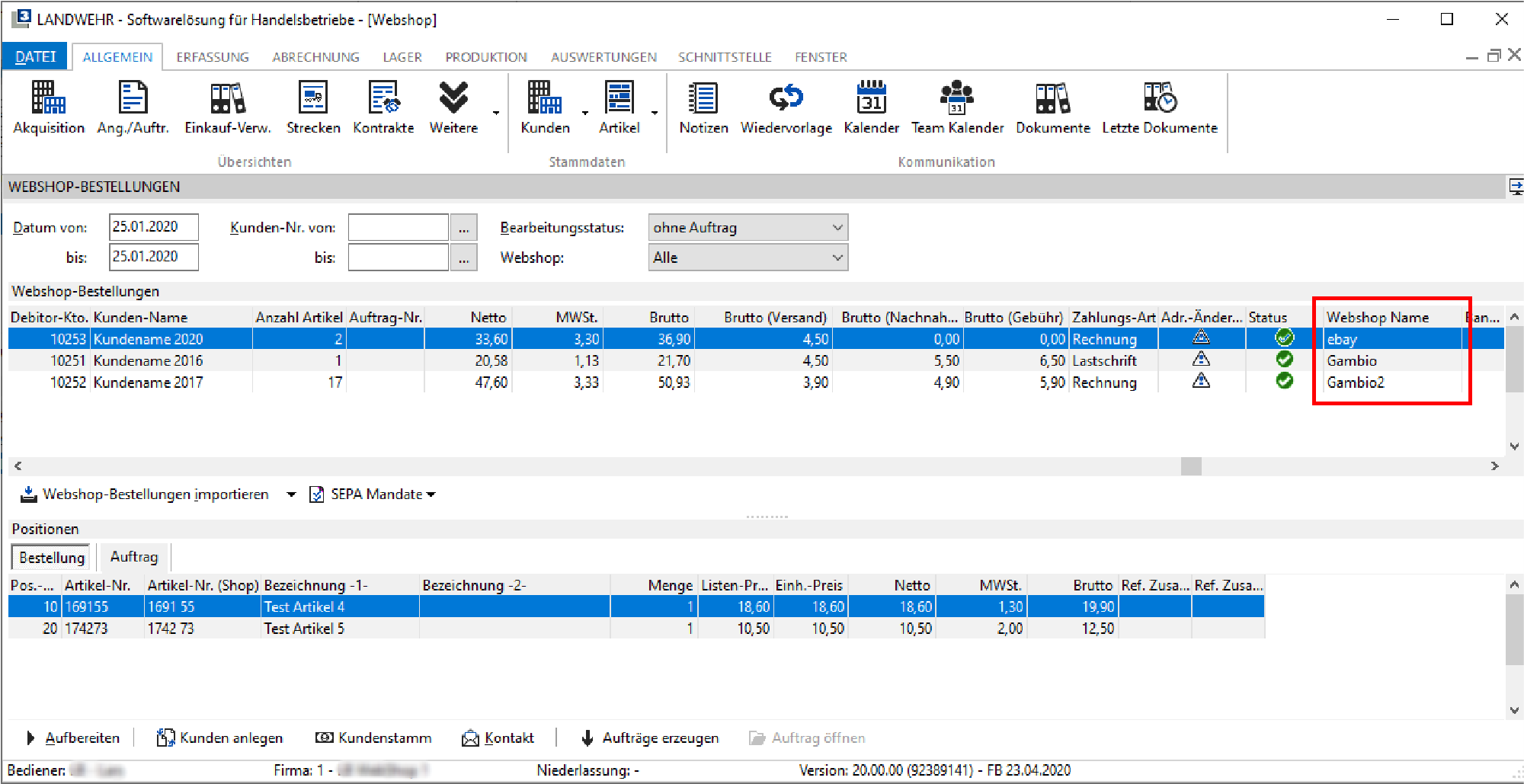
Jede Bestellung die importiert wird, wird auch automatisch dem Web-Shop zugeordnet, durch den die einzelne Web-Shop Bestellung importiert wurde.
Der hinterlegte Web-Shop der einzelnen Web-Shop Bestellung wird in der Spalte Webshop Name angezeigt:
Der hinterlegte Web-Shop ist wichtig für die weitere Bearbeitung der Web-Shop Bestellung, da die einzelnen Optionen dieses Web-Shops verwendet werden.
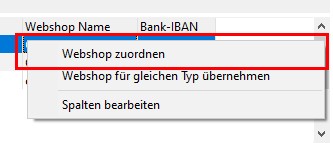
Es ist möglich, den Web-Shop in der einzelnen Web-Shop Bestellung nachträglich zu ändern. Dies kann durch einen Doppelklick der linken Maustaste in dem Feld Webshop Name oder über das PopUp - Menü (rechte Maustaste) und dem Punkt Webhop zuordnen erfolgen:
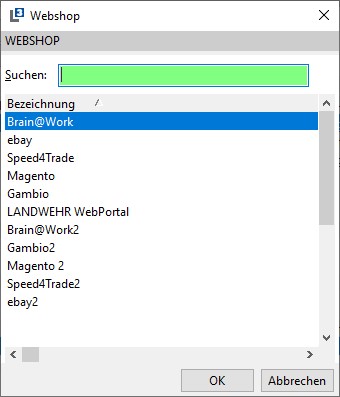
Es öffnet sich ein Auswahl-Fenster, wo der ein anderer Webshop gewählt werden kann:
Über Suchen kann nach der Bezeichnung eines Web-Shops gesucht werden.
Mit einem Doppelklick der linken Maustaste oder über OK wird der gewählte Web-Shop in die Web-Shop Bestellung übernommen.
Sind Web-Shop Bestellungen ohne Zuordnung zu einem Web-Shop vorhanden, so kann über die nachträgliche Hinterlegung des Web-Shops eine Zuordnung zu einem Web-Shop erfolgen.
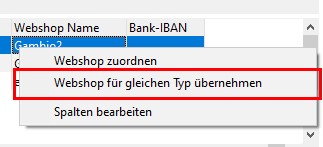
Es ist dann ebenfalls möglich, den hinterlegten Web-Shop für alle anderen Web-Shop Bestellungen, die ebenfalls keinen Web-Shop hinterlegt haben, zu übernehmen.
Dies erfolgt allerdings nur für Web-Shop Bestellungen des gleichen Web-Shop Typs (z.B. LANDWEHR Webportal), die noch keinen Web-Shop hinterlegt haben und zu denen noch kein Verkaufs-Auftrag erstellt wurde.
Die Übernahme erfolgt über das PopUp - Menü → Webshop für gleichen Typ übernehmen:
Bei dem Import der einzelnen Web-Shop Bestellung werden auch immer die aktuellen Adressen-Informationen wie Straße, PLZ, Ort, etc. mit übernommen.
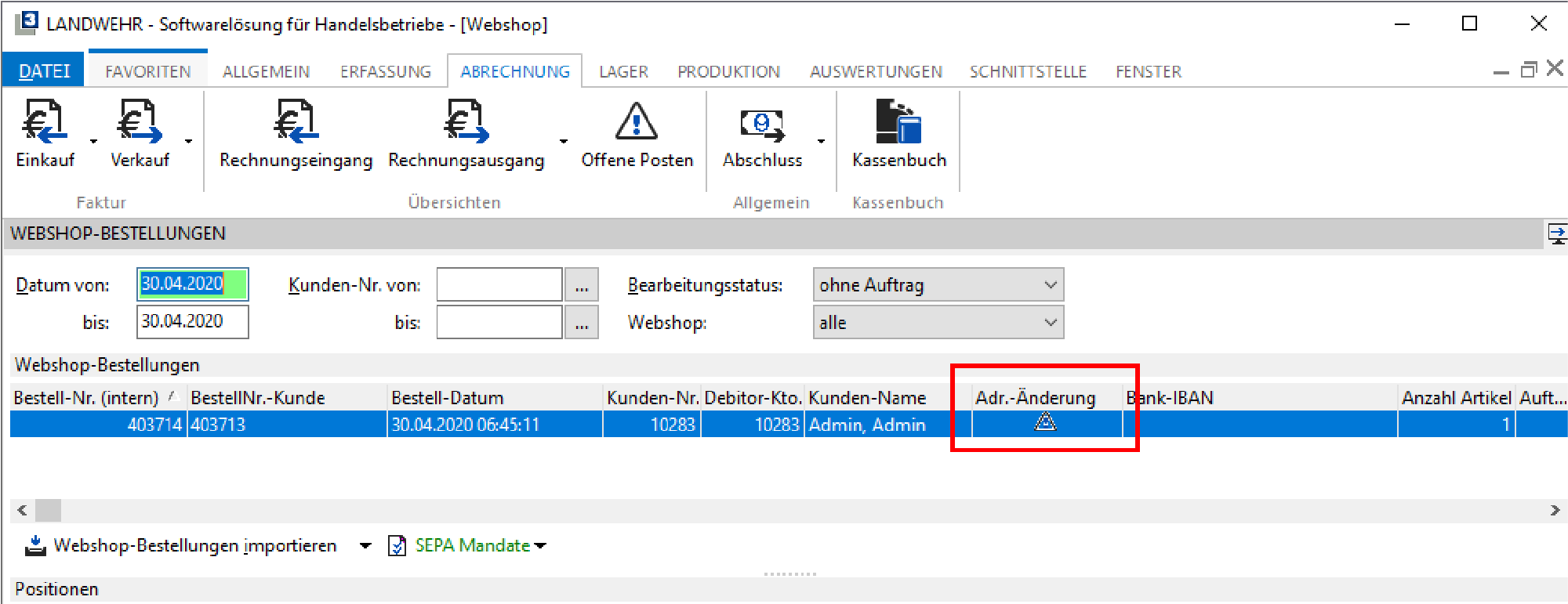
Sollten diese zu dem in der Web-Shop Bestellung hinterlegten Kunden abweichen, wird bei der einzelnen Web-Shop Bestellung in der Spalte Adr.- Änderung ein angezeigt:
Sind keine Änderungen vorhanden, wir ein angezeigt.
Werden Änderungen angezeigt, wird mit einem Doppelklick der linken Maustaste in das Feld Adr.-Änderung folgendes Fenster geöffnet, wo die Adress-Informationen aus dem Kundenstamm und aus der Web-Shop Bestellung angezeigt werden:
Es können nun anhand der Adresse aus dem Kundenstamm (links) und der Adresse aus der Web-Shop Bestellung (rechts) mit Hilfe der die einzelnen Adress-Informationen übernommen werden.
Mit Alle Felder übertragen, werden die Adress-Informationen des gewünschten Bereichs komplett übernommen.
Die Felder Name1, Strasse, Postleitzahl und Ort müssen gefüllt sind.
Nicht gefüllte Felder werden ebenfalls in den Kundenstamm übernommen und überschreiben dort die vorhandenen Werte.
Mit OK werden die Änderungen in den Kundenstamm übernommen.
In der einzelnen Web-Shop Bestellung wird dies entsprechend angezeigt:
Werden Web-Shop Bestellung eines Web-Shops importiert, wird geprüft, ob der Besteller schon als Kunden in L3 angelegt ist.
Die entsprechenden Kriterien zum Abgleich der vorhandenen Kunden kann in den Einstellungen des einzelnen Web-Shops vorgenommen werden.
Siehe: Kriterien Kunden-Neuanlage
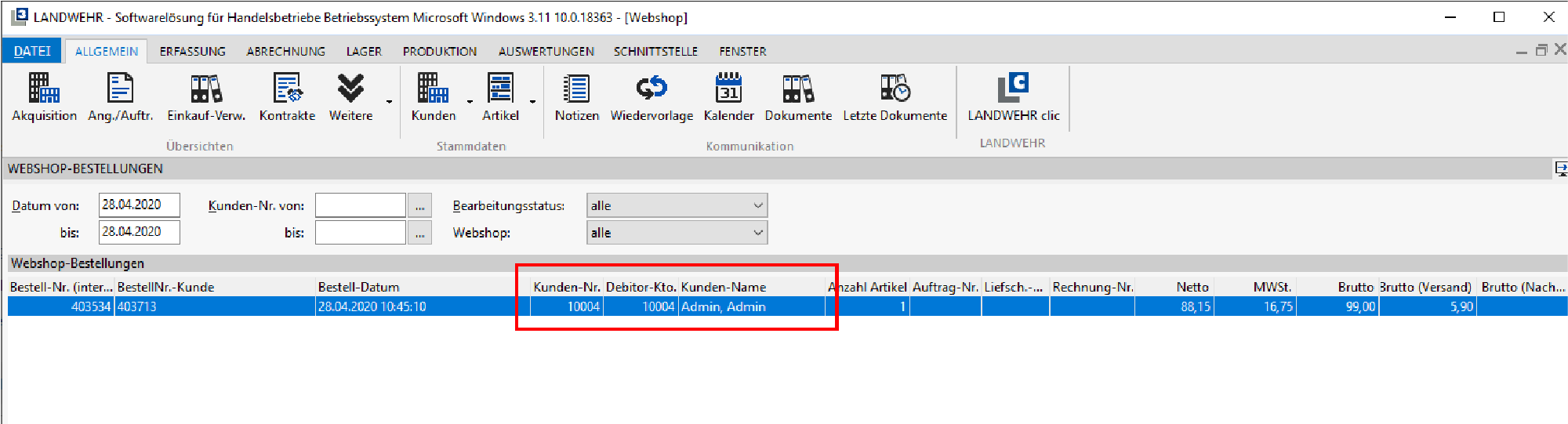
Wird schon ein Kunde zu einer Web-Shop Bestellung gefunden, wird dieser direkt eingetragen:
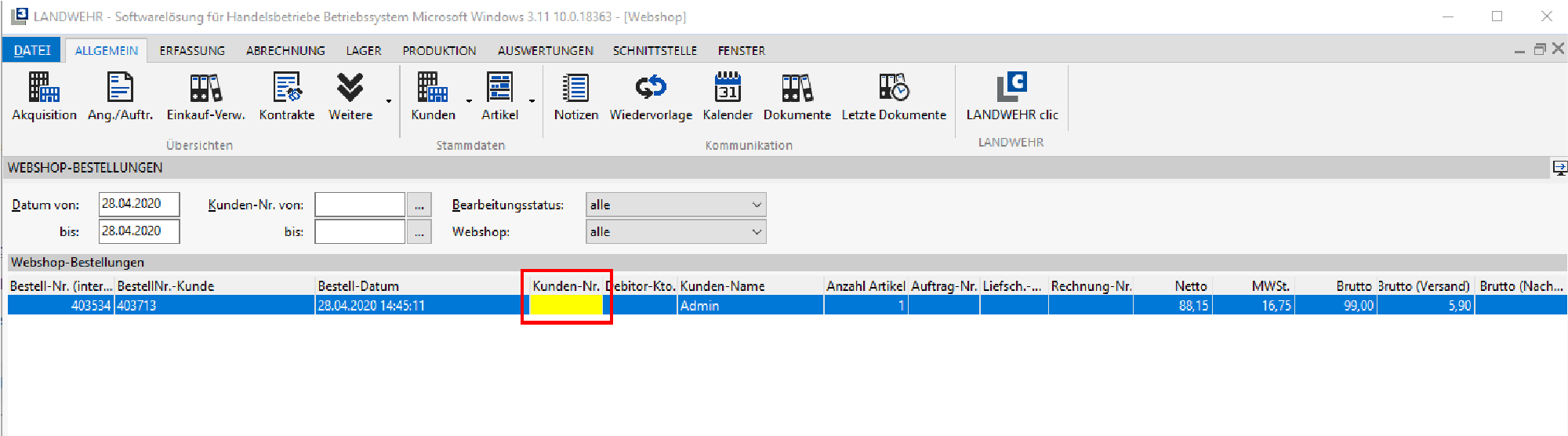
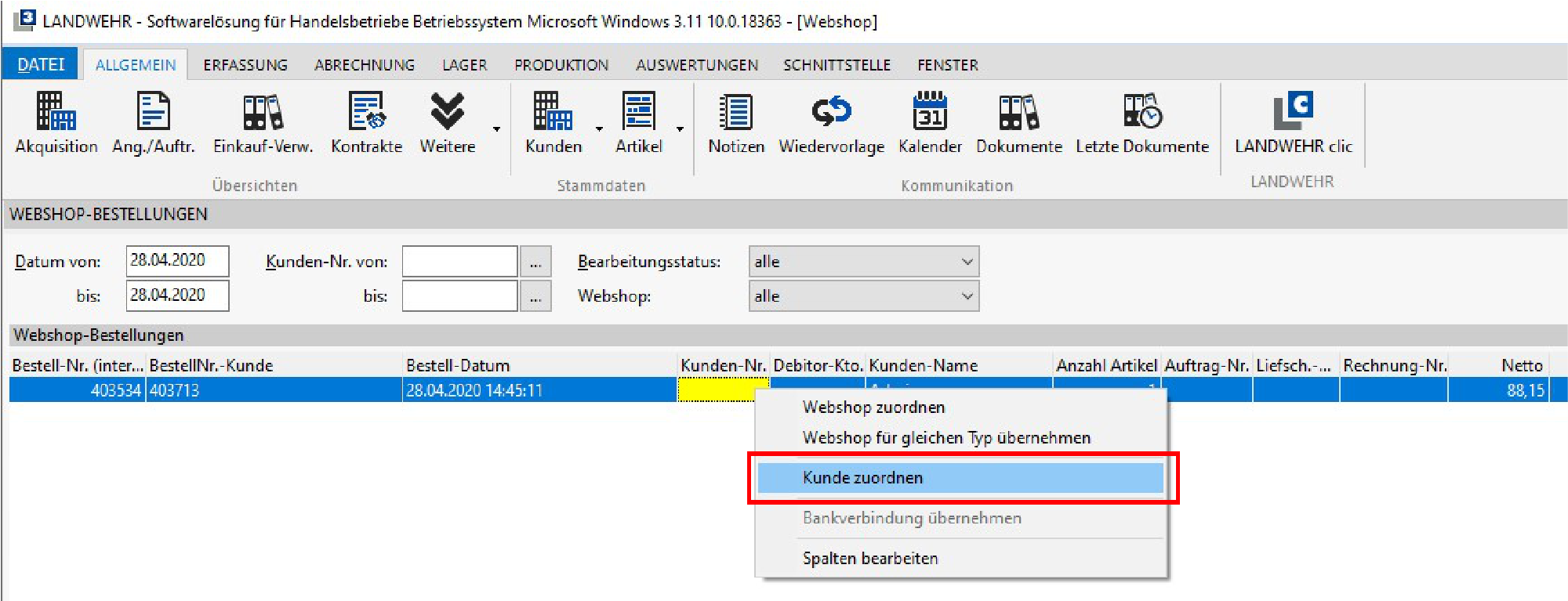
Werden zu einer Web-Shop Bestellung mehrere Kunden gefunden, so wird das Feld Kunden-Nr. gelb hinterlegt:
In so einem Fall kann mit einem Klick der rechten Maustaste auf die Web-Shop Bestellung über das Pop-Up Menü der Punkt Kunde zuordnen gewählt werden:
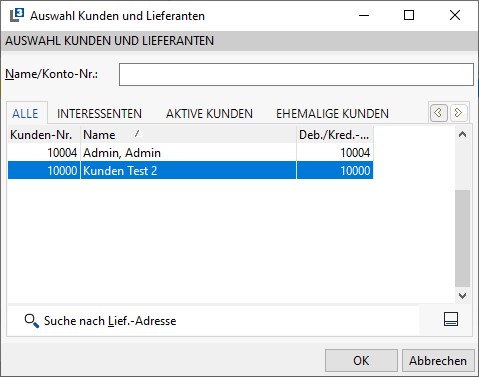
Es öffnet sich nun eine Auswahl-Maske mit allen Kunden, die den gewählten Kriterien entsprechenden. Aus dieser Auswahl kann nun der gewünschte Kunde ausgewählt werden:
Mit einem Doppelklick der linken Maustaste oder über OK, wird der gewählte Kunde in Web-Shop Bestellung übernommen.
Je nach Web-Shop wird auch beim Import der Web-Shop Bestellungen eine Kunden-Nr. des Web-Shops importiert.
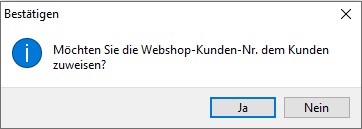
Wird nun ein Kunde gewählt und die Kunden-Nr. des Web-Shops ist bei diesem Kunden noch nicht hinterlegt, erscheint folgende Rückfrage:
Wird diese Meldung mit Ja bestätigt, wird die Kunden-Nr. des Web-Shops in die Kunden Stammdaten des Kunden eingetragen.
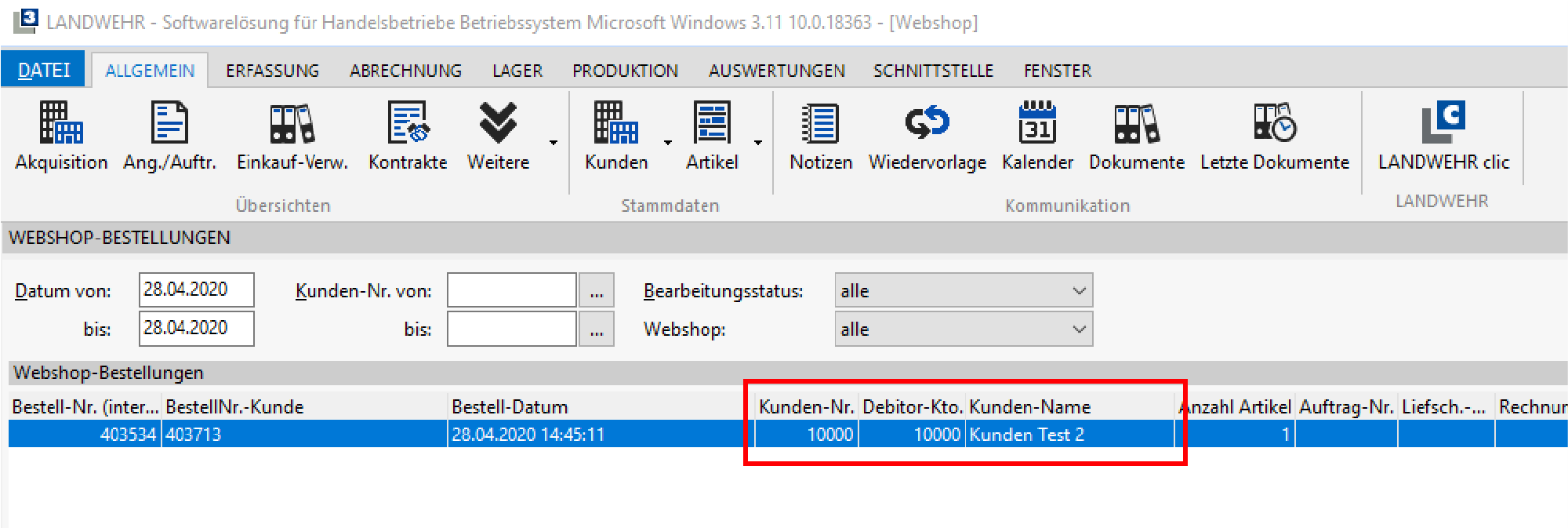
Die Web-Shop Kunden-Nr. können nachträglich im Kundenstamm bearbeitet werden. Siehe: 13.45.3.1.3.7. Hinterlegung Web-Shop Kunden-Nr. im Kundenstamm Der gewählte Kunde ist somit in der Web-Shop Bestellung hinterlegt:
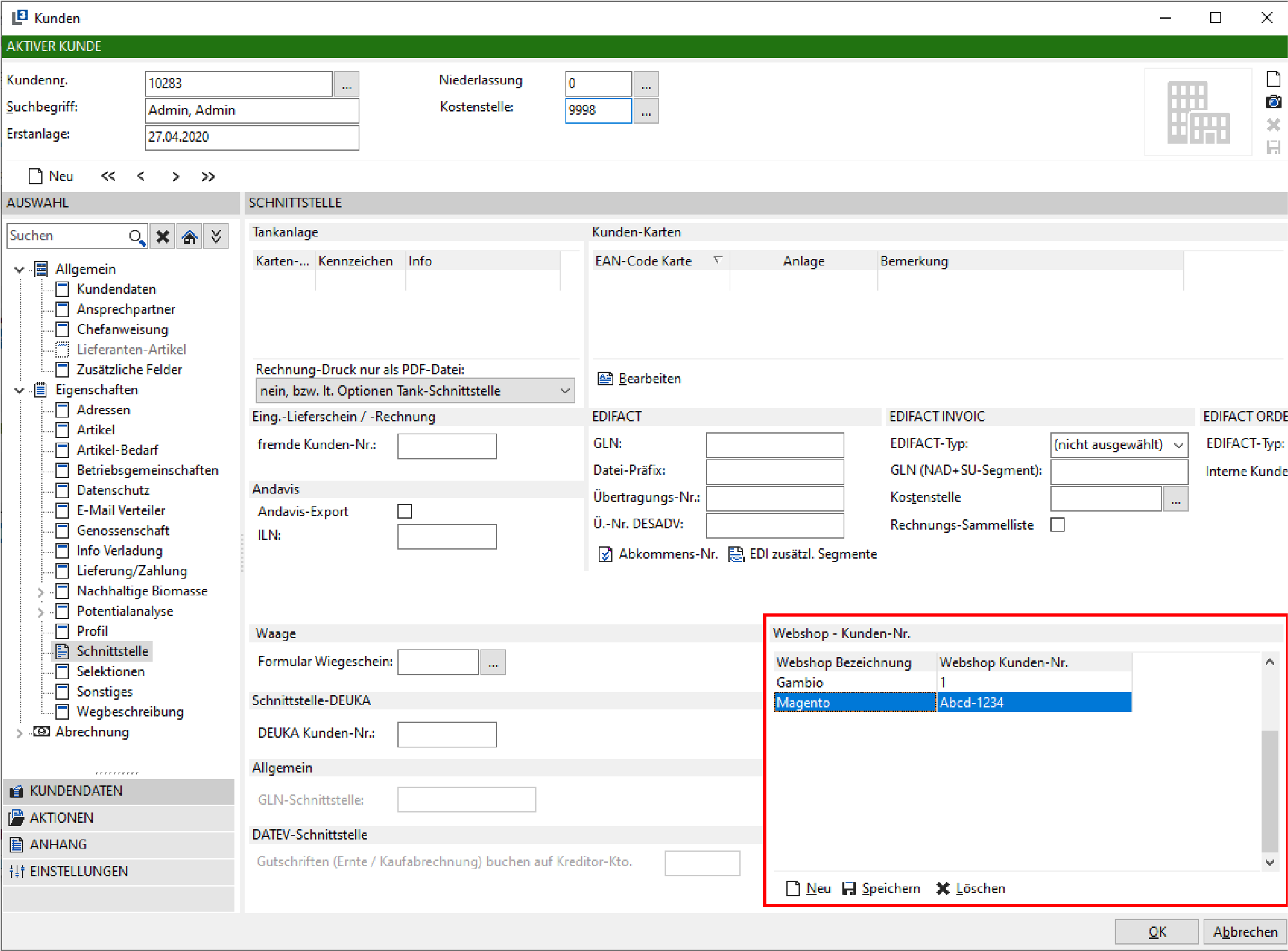
In dem Kundenstamm kann für jeden Web-Shop eine Kunden-Nr. hinterlegt, die zum Abgleich der importieren Web-Shop Bestellung zum Kunden verwendet werden kann.
Wird somit eine Web-Shop Bestellung importiert und die übernommene Web-Shop Kunden-Nr. wird bei einem in LANDWEHR L3 angelegten Kunden gefunden, wird dieser automatisch dieser Web-Shop Bestellungen zugeordnet.
Vorausgesetzt ist allerdings die entsprechende Option zur Findung von Kunden beim Import von Web-Shop Bestellungen: Kriterien Kunden-Neuanlage
Die Hinterlegung bzw. Pflege der Web-Shop Kunden-Nr. kann in dem Kundenstamm unter Eigenschaften → Schnittstelle → Web - Kunden-Nr. vorgenommen werden:
In der Übersicht wird die Bezeichnung des Web-Shops sowie die hinterlegte Web-Shop Kunden-Nr. angezeigt.
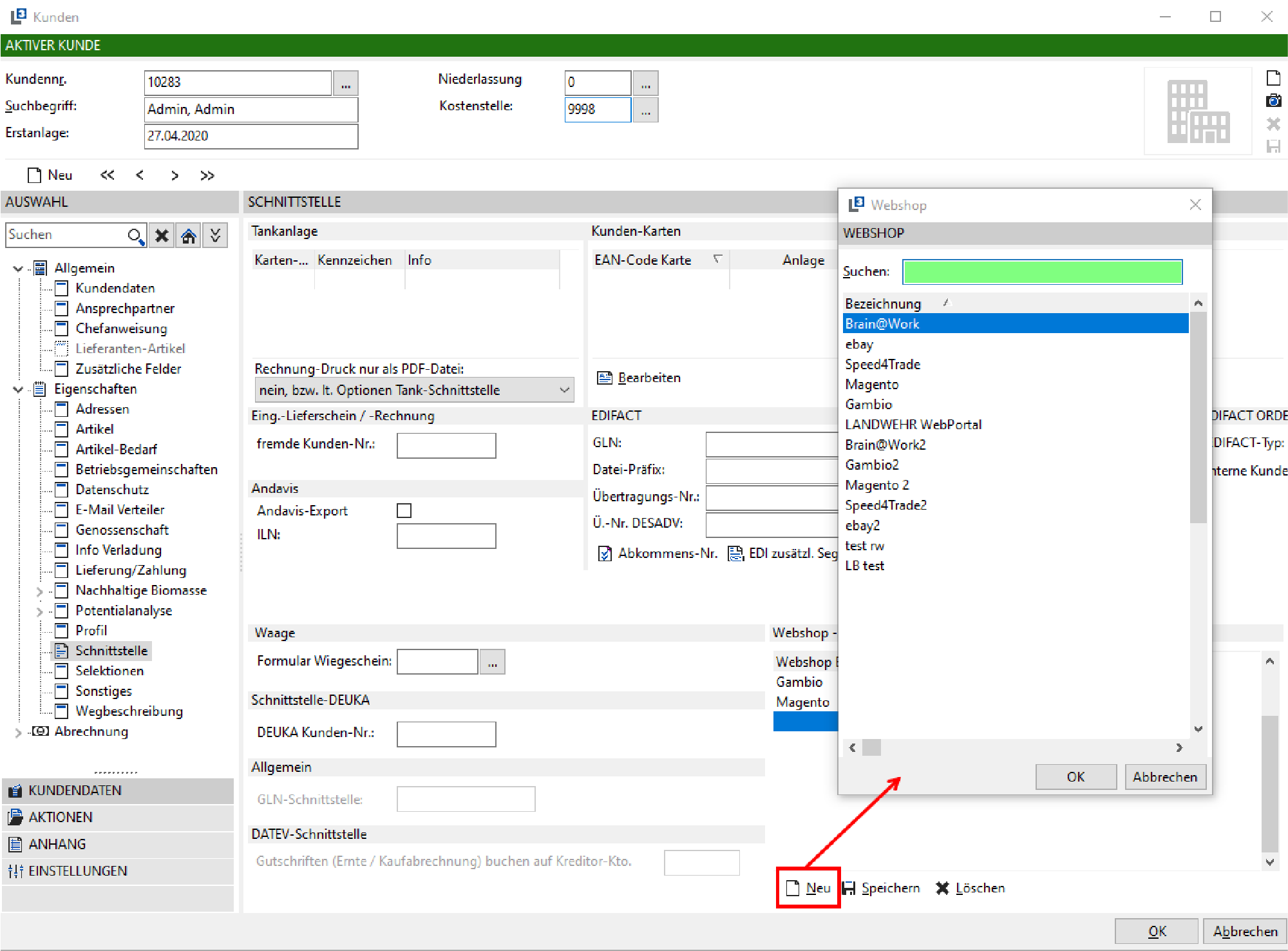
Mit Neu kann ein neuer Web-Shop aus der Auswahl ausgewählt werden:
Mit OK oder einem Doppelklick der linken Maustaste auf dem gewünschten Web-Shop wird dieser in die Übersicht übernommen.
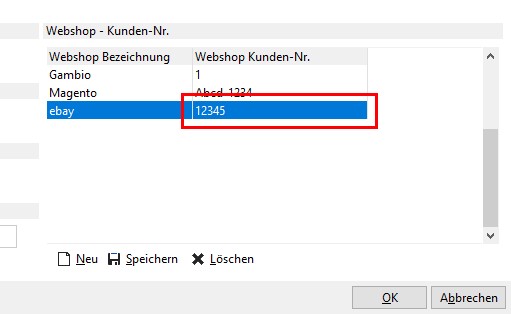
Nun kann für diesen Web-Shop in dem Feld Webshop Kunden-Nr. die Web-Shop Kunden-Nr. eingetragen werden:
Mit Speichern oder wechseln des Datensatzes auf einen anderen Eintrag werden die Eingaben gespeichert.
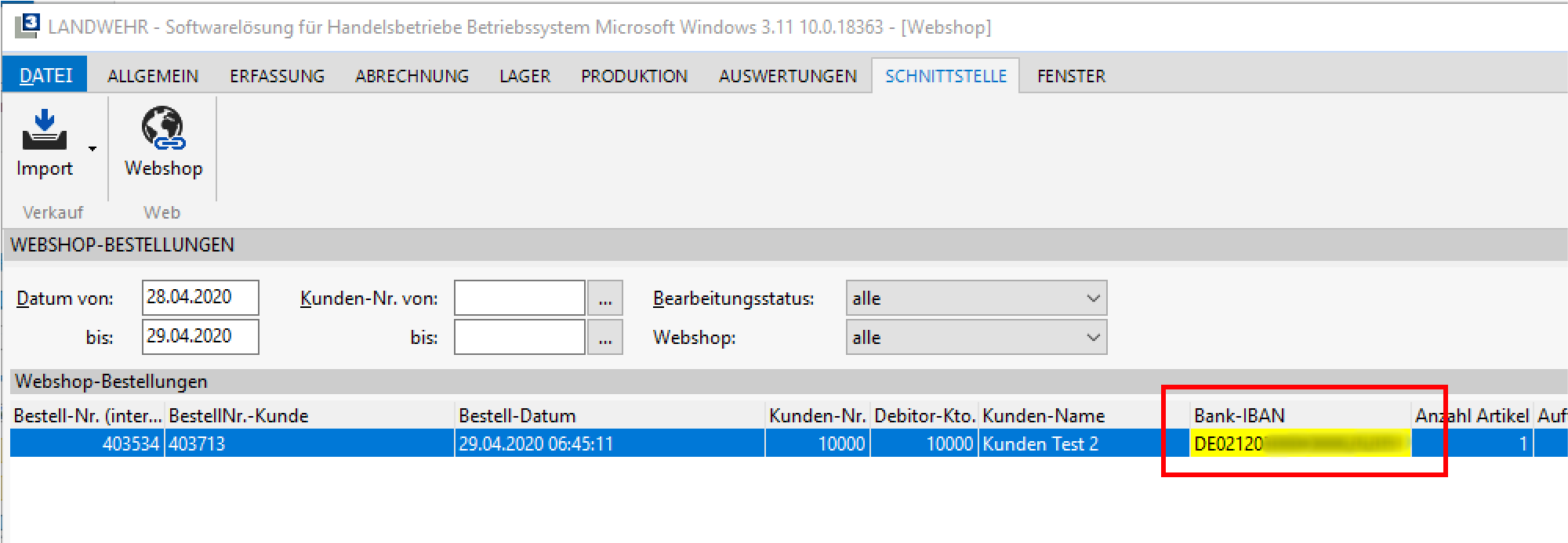
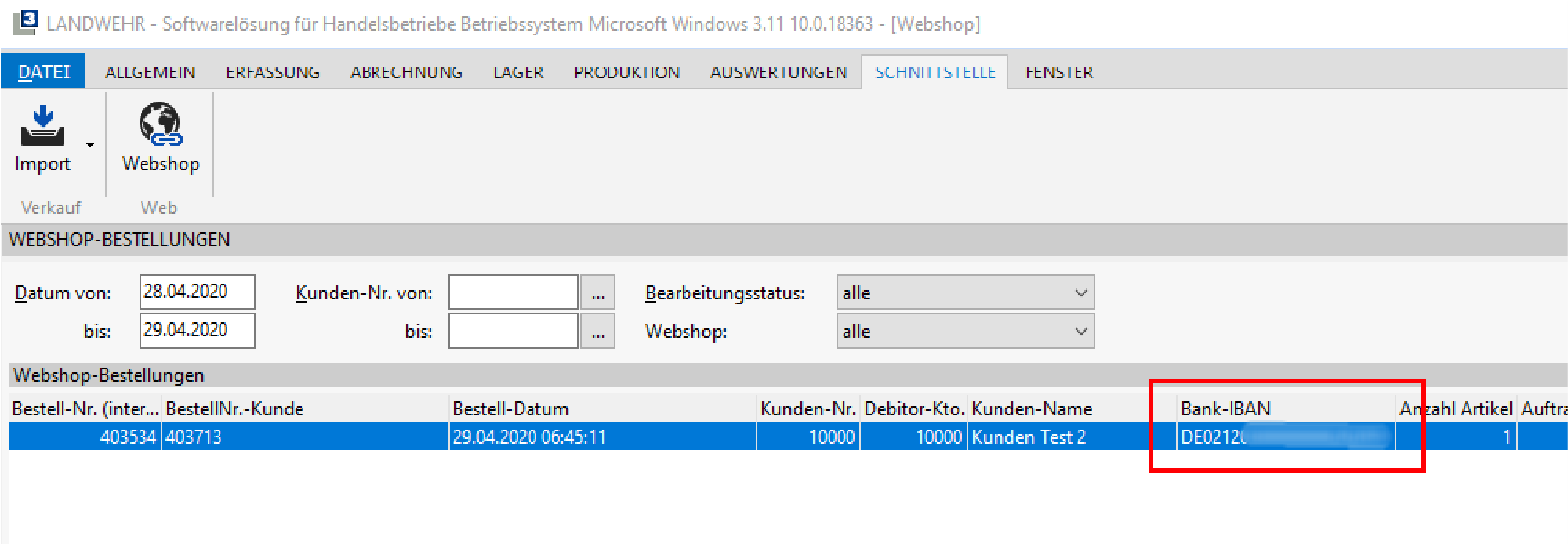
Bei einigen Web-Shops werden beim Import der Web-Shop Bestellungen auch Bankinformationen wie die IBAN eingelesen.
Die IBAN der einzelnen Web-Shop Bestellung wird in der Spalte Bank-IBAN angezeigt
(Die Anzeige der einzelnen Spalten kann je Bediener eingestellt werden. Siehe: 13.45.3.1.3.1 Anzeige einzelner Spalten bearbeiten)
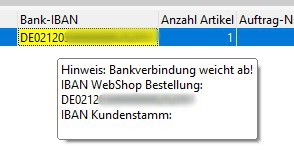
Wird das Feld bzw. die IBAN gelb hinterlegt, weißt dies darauf hin, dass die IBAN aus der Web-Shop Bestellung zu der hinterlegten IBAN in den Stammdaten des Kunden abweicht.
Dies kann direkt eingesehen werden, in dem man mit dem Mauszeiger (Cursor) auf der IBAN bzw. auf dem Feld stehen bleibt:
In dieser Info-Box werden die IBAN der Web-Shop Bestellung und die IBAN aus dem Kundenstamm angezeigt.
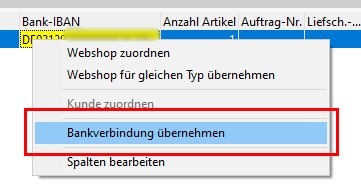
So einem Fall ist es möglich, die IBAN aus der Web-Shop Bestellung in den Kundenstamm des Kunden zu übernehmen und so anzugleichen.
Hierzu wird mit einem Klick der rechten Maustaste das PopUp - Menü geöffnet und der Punkt Bankverbindung übernehmen gewählt:
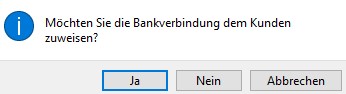
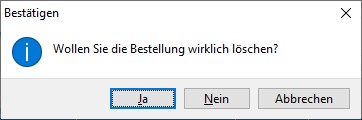
Es erscheint zunächst eine Rückfrage, ob die Bankverbindung in Kundenstamm des Kunden übernommen werden soll:
Mit Ja werden die Bankverbindungen aus der Web-Shop Bestellung in den Kundenstamm übernommen. Das Feld Bank-IBAN wird dann auch nicht mehr gelb unterlegt:
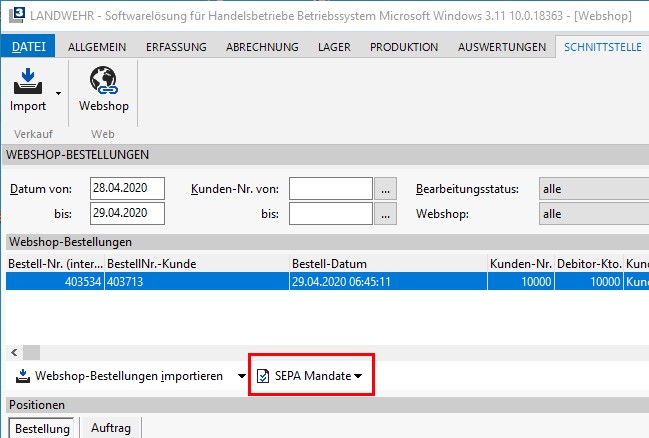
Es ist möglich, die SEPA-Mandate des hinterlegten Kunden in der Web-Shop Bestellung einzusehen und sogar neue SEPA-Mandate anzulegen.
Dies erfolgt über den Punkt SEPA Mandate:
Sind bei dem Kunden schon SEPA-Mandate hinterlegt, wird dieser Punkt mit einer grünen Schriftfarbe angezeigt:
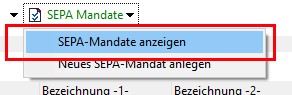
Wird dieser Punkt angewählt, gibt es zwei weitere Menü-Punkte, die gewählt werden können:
SEPA-Mandate anzeigen
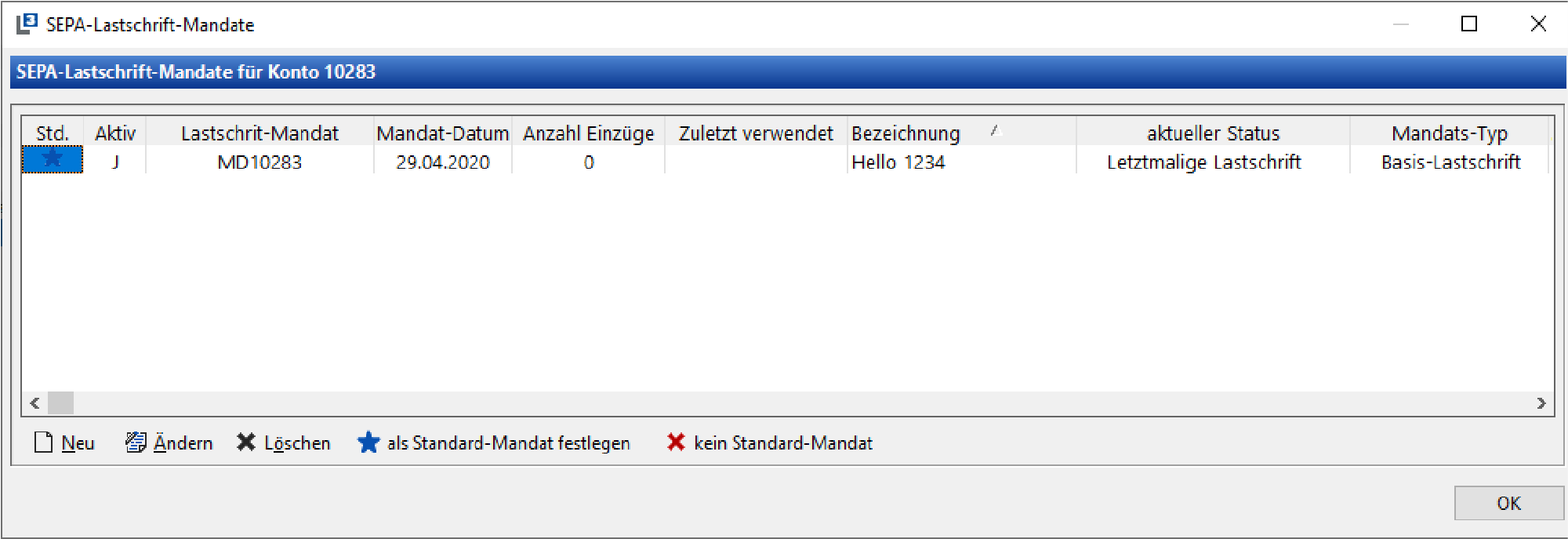
Über diesen Punkt können die schon vorhandenen SEPA-Mandate des hinterlegten Kunden aus der Web-Shop Bestellung angezeigt werden.
Dieser Punkt ist allerdings nur aktiv, wenn mindestens ein SEPA-Mandat bei dem Kunden hinterlegt ist:
Es wird die Übersicht der SEPA-Mandate des Kunden aufgerufen:
Neues SEPA-Mandat anlegen
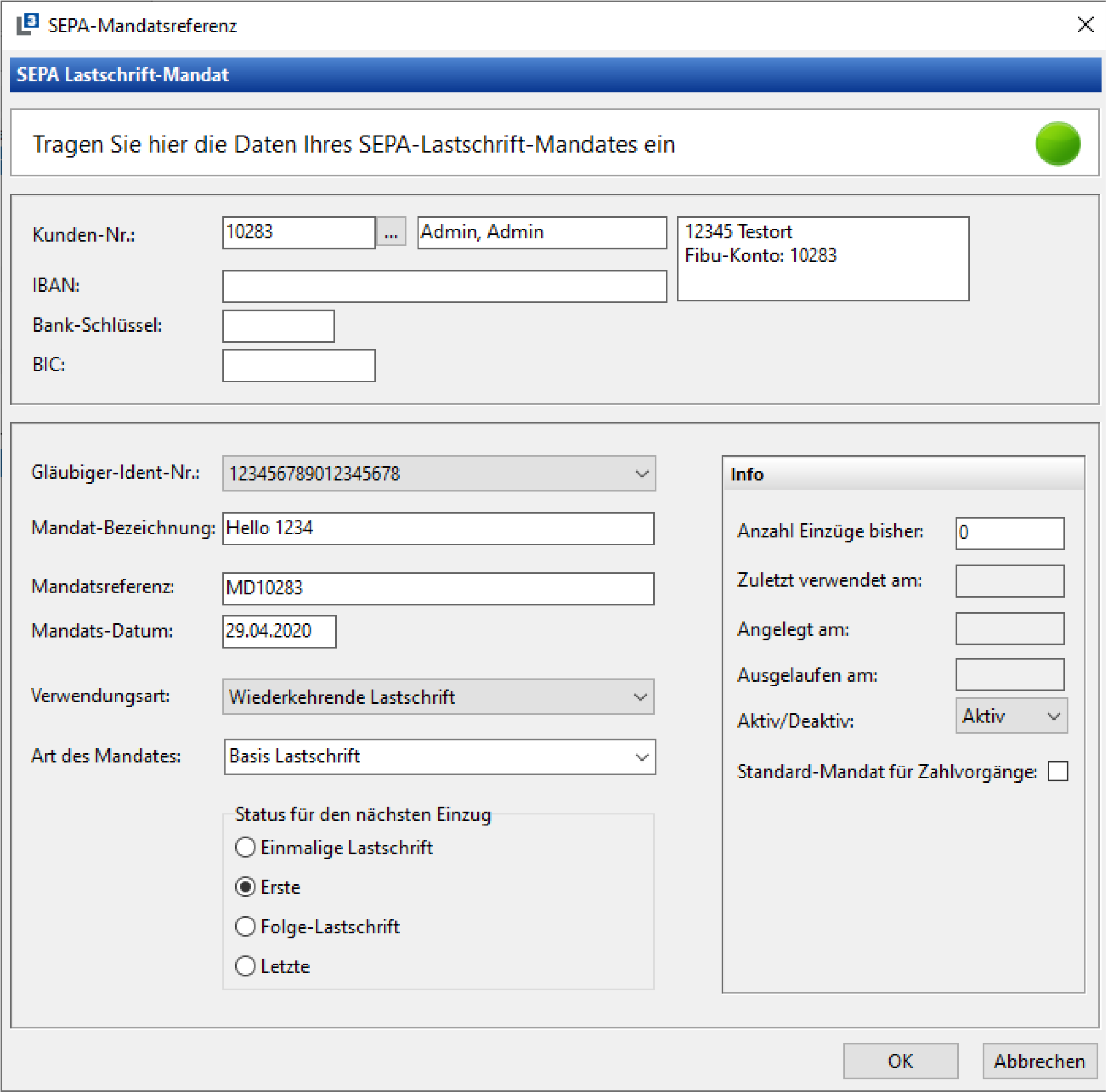
Man kann für den hinterlegten Kunden in der Web-Shop Bestellung über diesen Punkt ein neues SEPA-Mandat direkt anlegen, ohne den Kundenstamm öffnen zu müssen.
Für die Neuanlage eines SEPA-Mandats werden die Einstellungen aus dem jeweiligen Web-Shop (Siehe: SEPA-Mandat) sowie den Einstellungen aus den FIBU-Optionen, die als Bediener SYS unter Datei → Einstellungen → Optionen - Schnittstellen → Fibu → Einstellungen vorgenommen werden können, verwendet:
Die Angaben zu dem SEPA-Mandat können nun nochmal angepasst werden. Mit OK wird das SEPA-Mandat bei dem Kunden gespeichert.
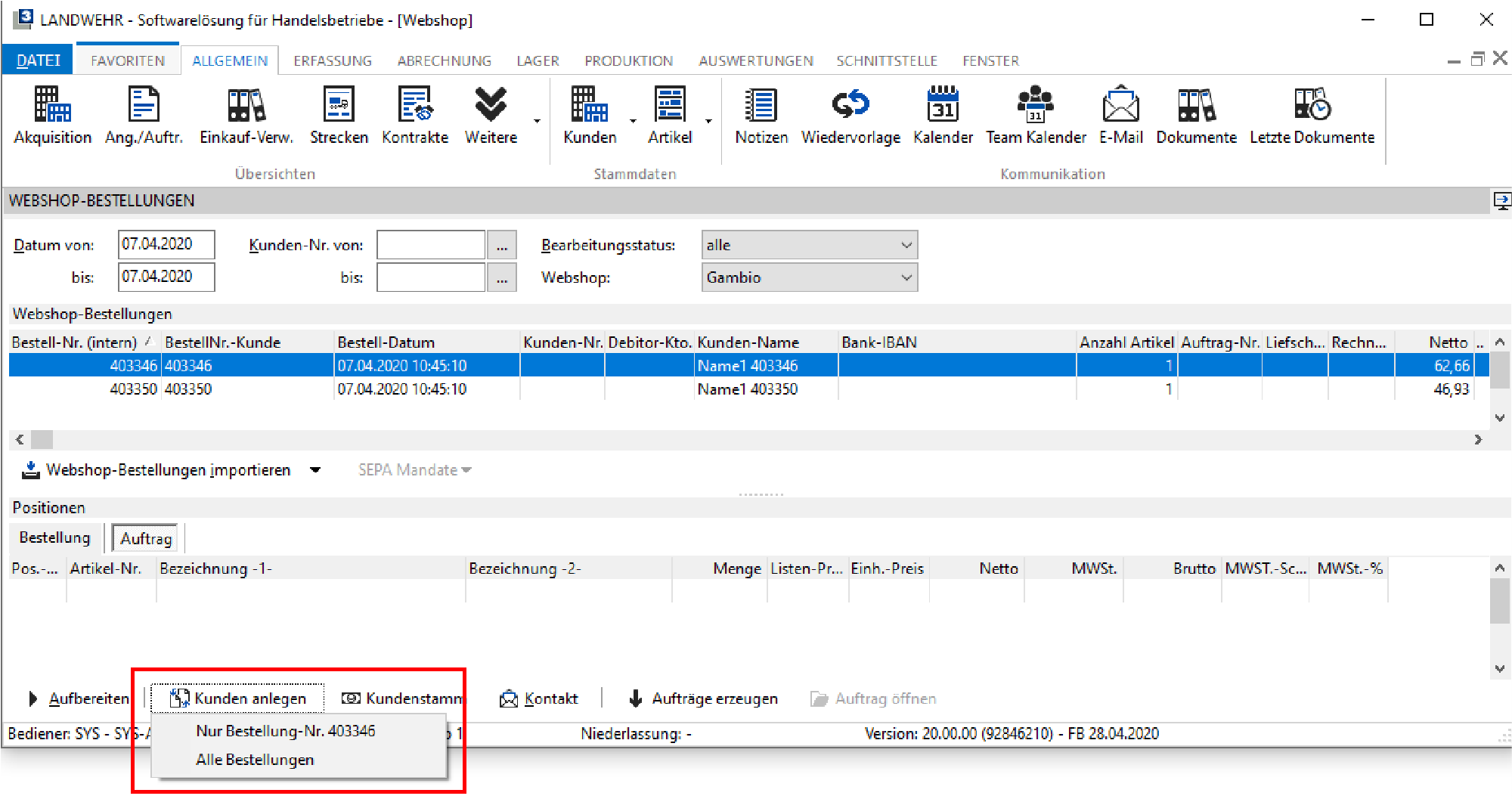
Werden Web-Shop Bestellung importiert und ist zu dem Besteller noch kein Kunde angelegt, kann dies direkt für die einzelne sowie für alle angezeigten Web-Shop Bestellungen erfolgen. Dieser erfolgt über den Button Kunden anlegen:
Wird dieser Button gewählt, können folgende Menü-Punkte gewählt werden:
Nur Bestellung-Nr.
Es wird ein neuer Kunde zu der gewählten Web-Shop Bestellung angelegt.
Alle Bestellungen
Es werden zu allen angezeigten Web-Shop Bestellungen, die noch keinen Kunden hinterlegt haben und die nicht von anderen Bedienern gesperrt sind, Kunden angelegt.
Die neu anlegten Kunden werden direkt in die jeweilige Web-Shop Bestellung eingetragen.
Soll bei neu angelegten Kunden direkt ein Debitor-Konto vergeben werden, kann diese Einstellungen in dem jeweiligen Web-Shop vorgenommen werden: Debitor-Konto automatisch vergeben Hinweise zur Anlage von Kunden aus einer Web-Shop Bestellung
Wenn im Kundenstamm ein Sperregrund hinterlegt ist, wird bei der Erzeugung eines Auftrags eine Warnmeldung ausgegeben
Bei der Anlage eines neuen Kunden aus dem Webshop, wird im Kundenstamm und in den Kunden-Kostenstellen die Default-Kostenstelle aus den Optionen für den Web-shop hinterlegt.
Eine in der Schnittstelle vorhandene Telefonnummer wird im Kundenstamm eingetragen
Der Suchbegriff des Kunden wird aus Name, Vorname gebildet
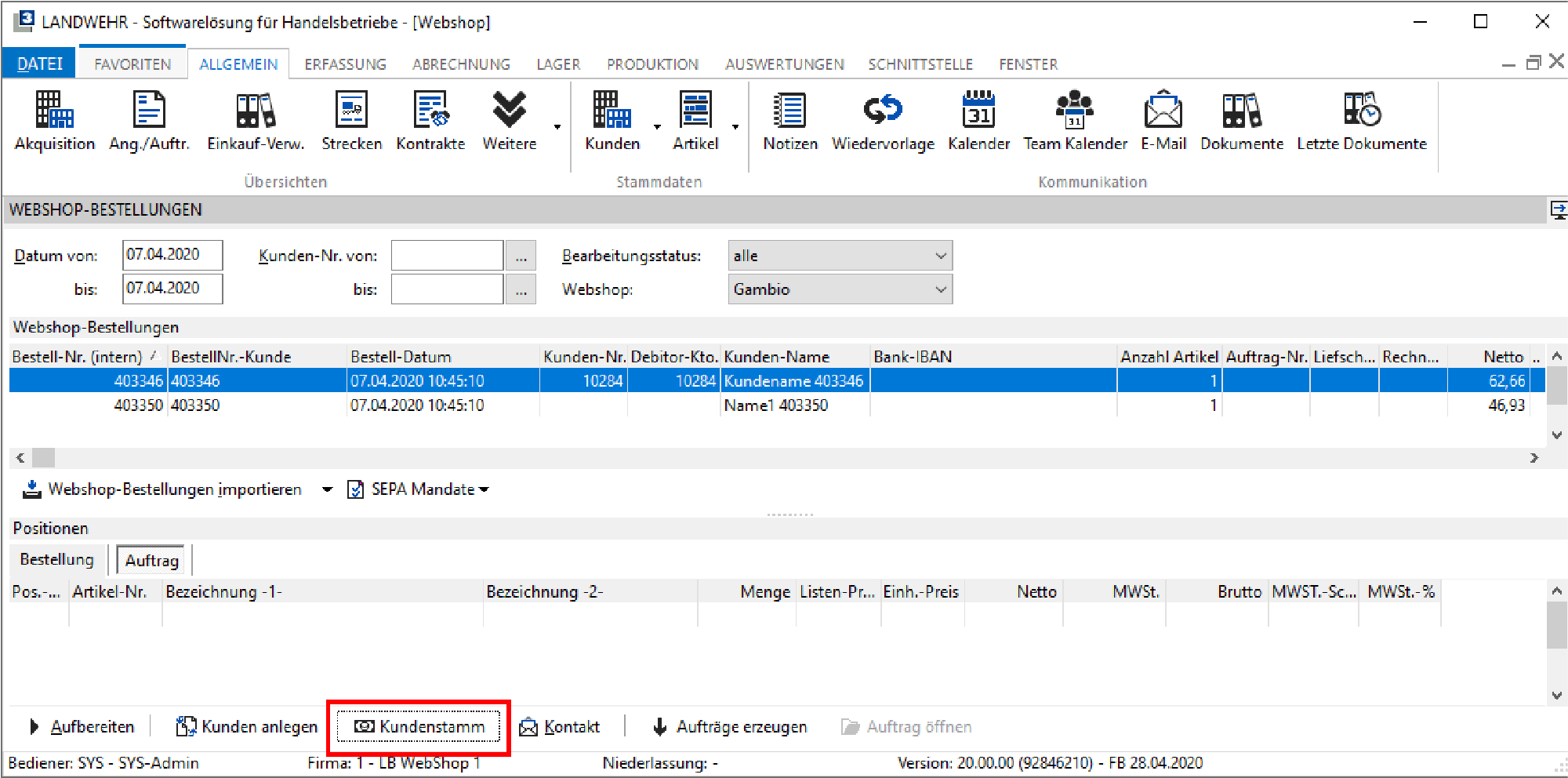
Kundenstamm
Über diesen Button kann der Kundenstamm zu dem Kunden der gewählten Web-Shop Bestellung aufgerufen werden:
Es ist möglich, zu der einzelnen Web-Shop Bestellung ein Kontakt anzulegen.
Diese Funktion ist allerdings nur möglich, wenn in der Web-Shop Bestellung ein Kunde hinterlegt ist. Der angelegte Kontakt kann dann z.B. über die Akquise bei den jeweiligen Kunden aufgerufen werden.
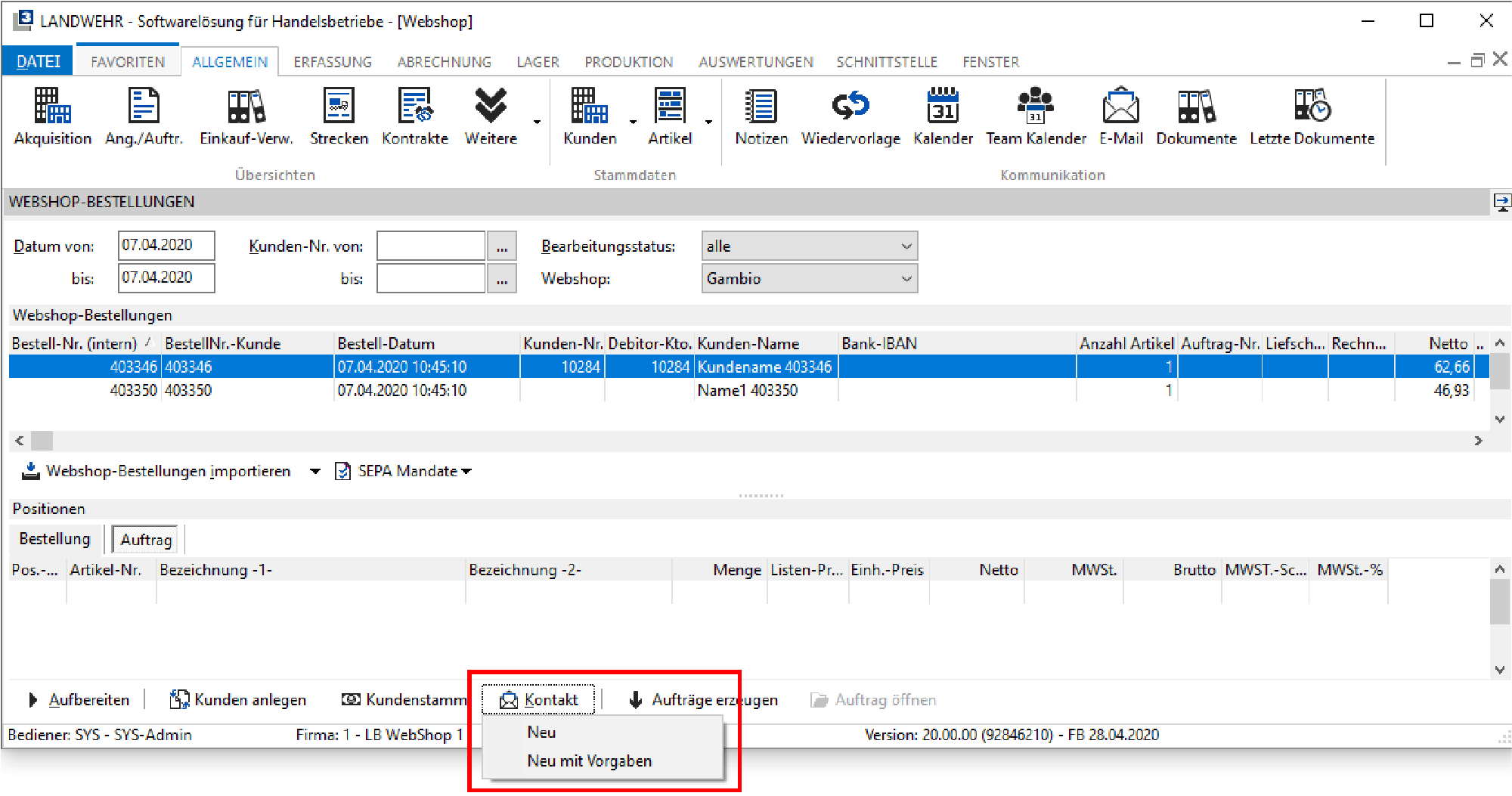
Die Anlage eines Kontaktes erfolgt über den Button Kontakt:
Es stehen dann zwei Menü-Punkte zur Auswahl:
Neu
Hier wird ein einfacher Kontakt ohne Vorgaben angelegt
Neu mit Vorgaben
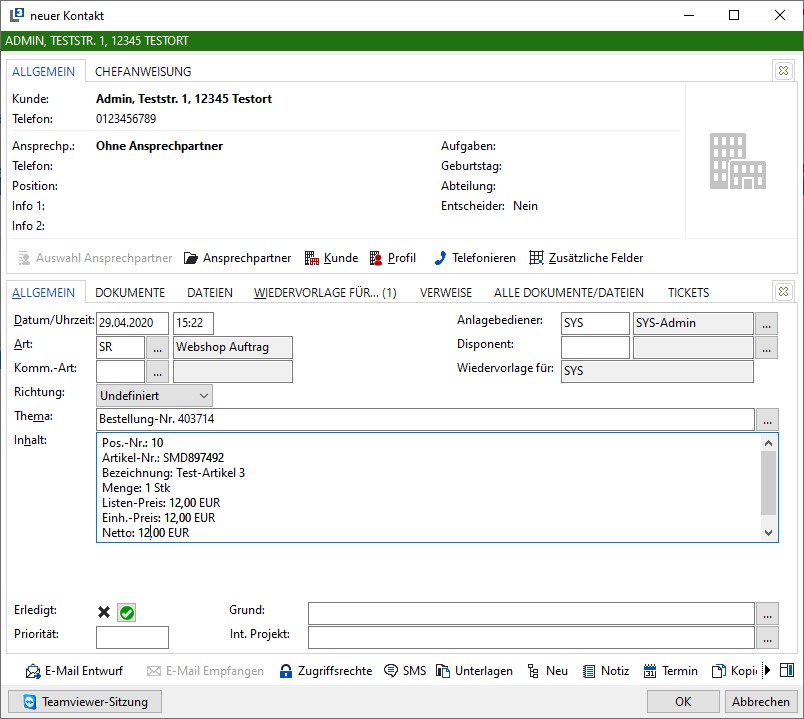
Hierüber wird ebenfalls ein Kontakt angelegt, allerdings werden als Inhalt schon einzelne Informationen der Web-Shop Bestellungen mit angegeben:
Wurde zu einer Web-Shop Bestellung schon ein Kontakt angelegt, wird dieser beim Klick auf den Button Kontakt aus der Maske der Web-Shop Bestellung geöffnet.
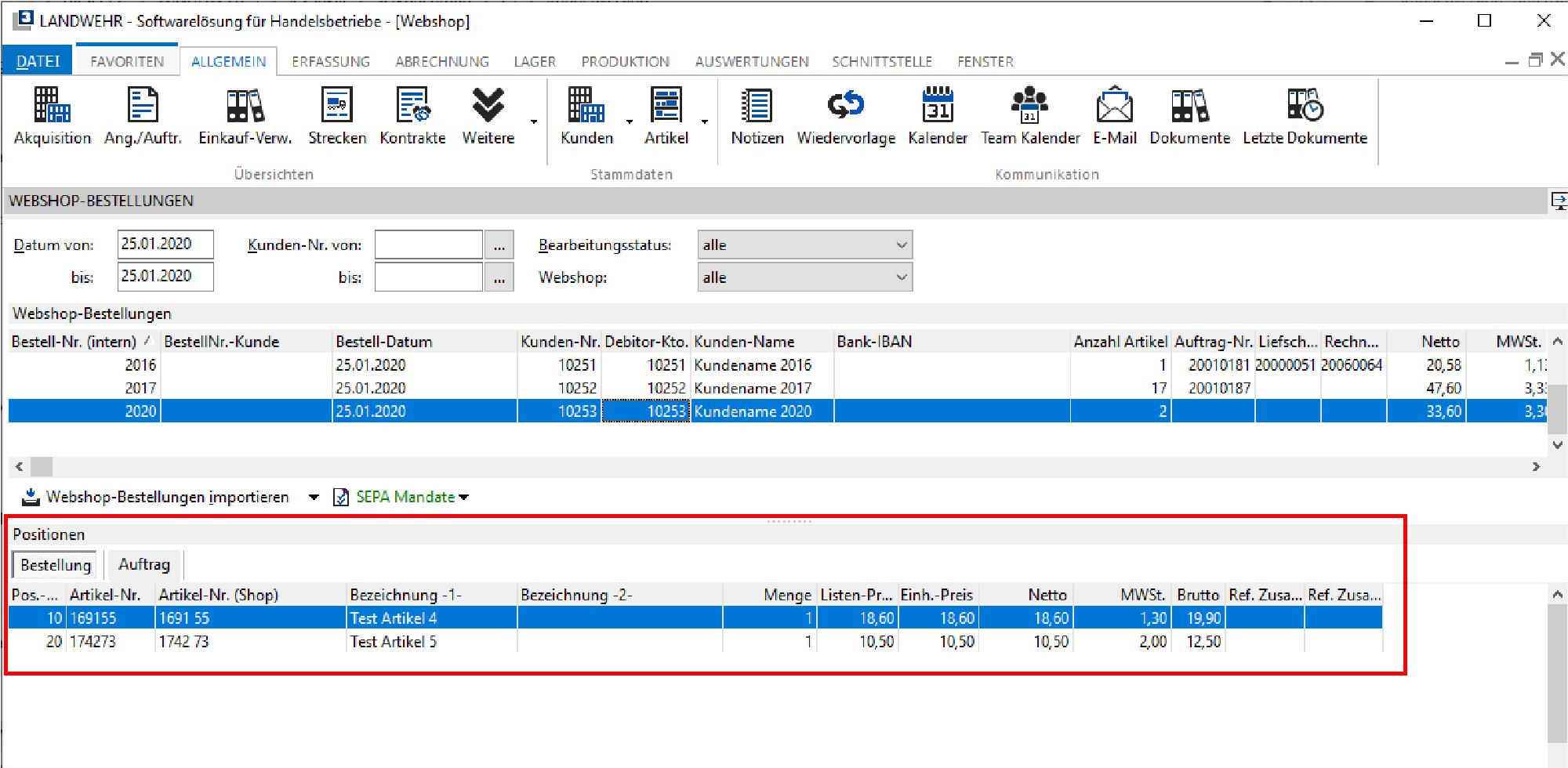
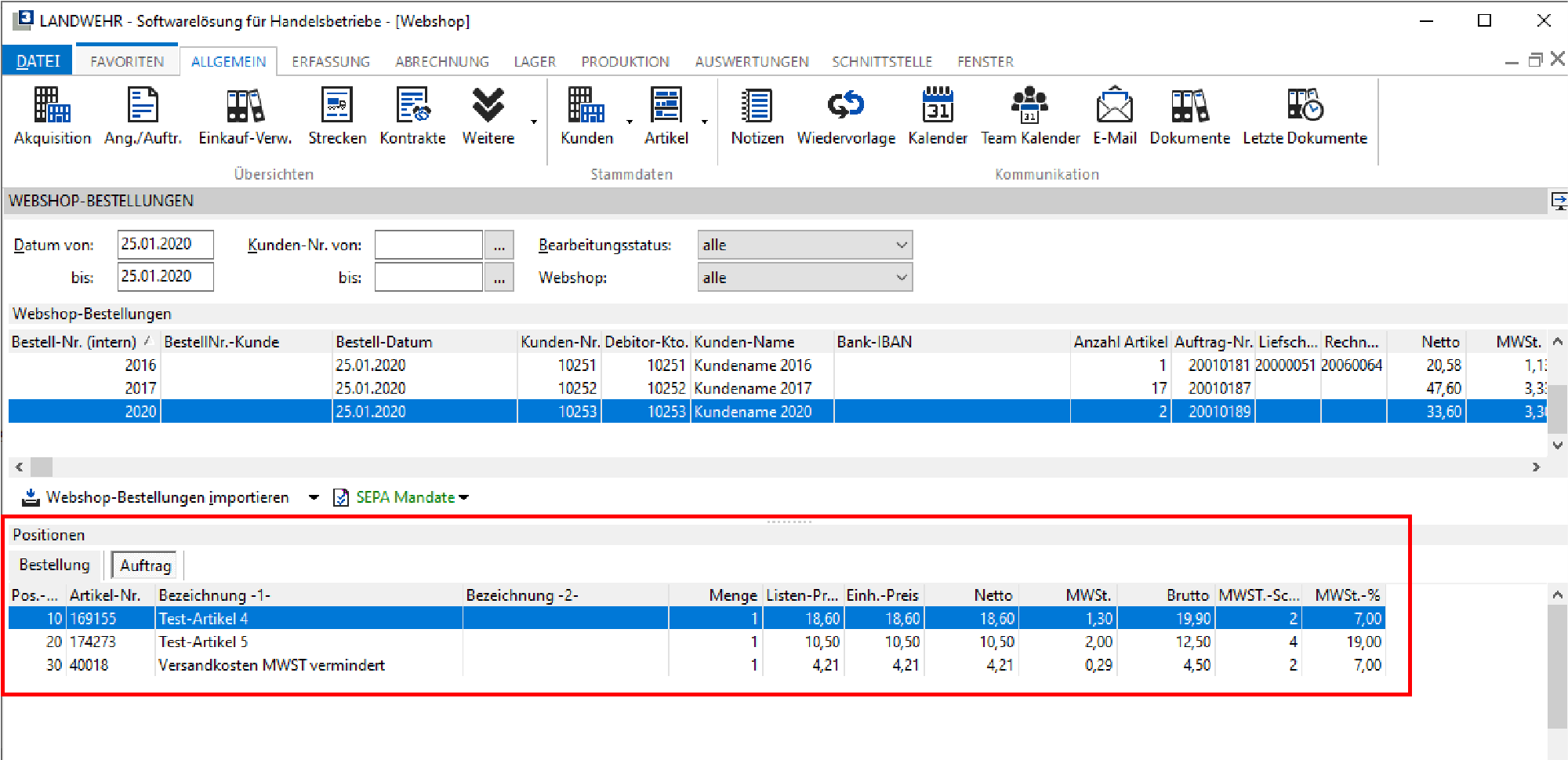
Für Web-Shop Bestellungen, die einen Kunden hinterlegt haben und wo auch die Artikel in L3 vorhanden sind, können Aufträge erzeugt werden.
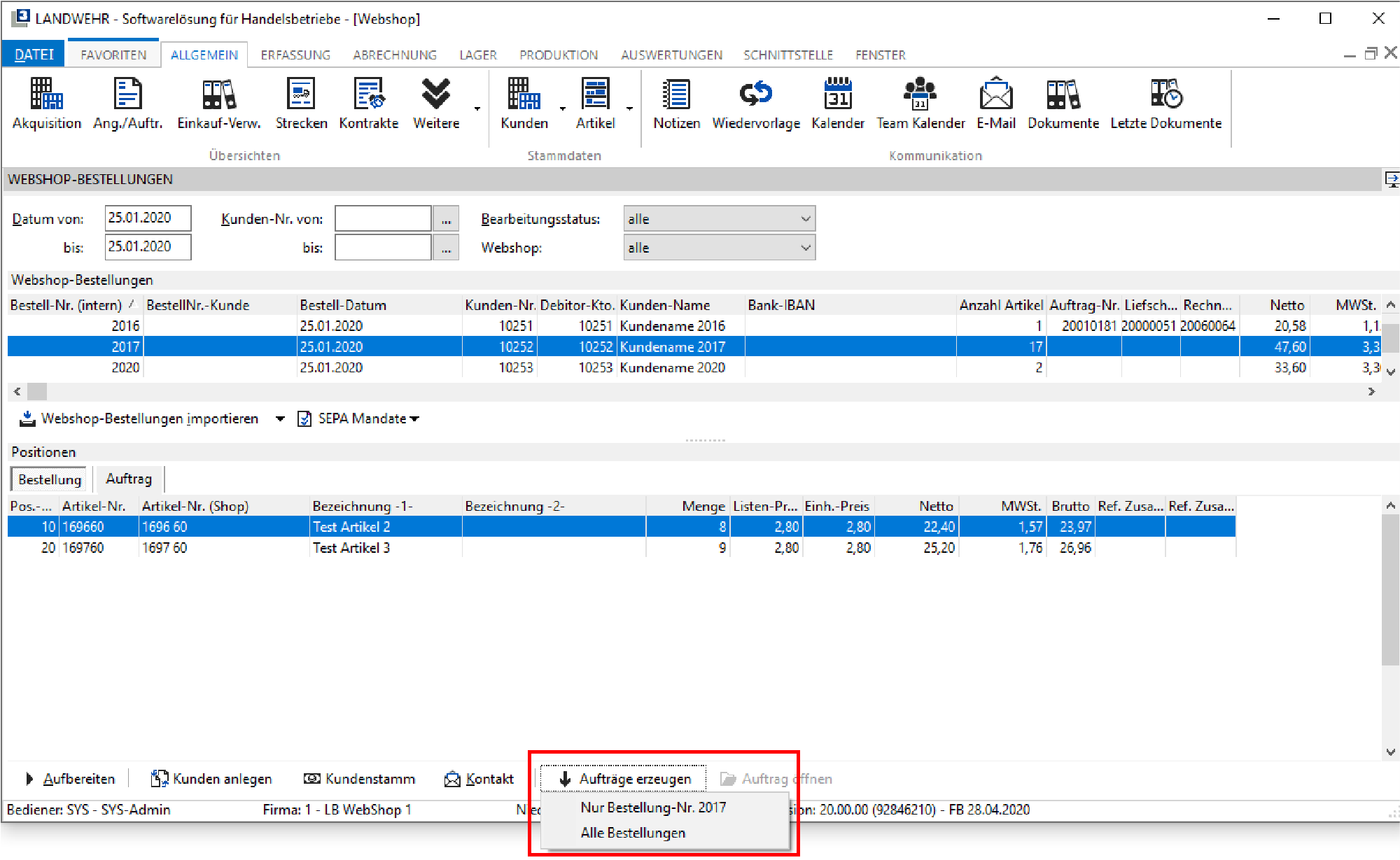
Dies erfolgt über den Button Aufträge erzeugen:
Es können dann folgende Menü-Punkte gewählt werden:
Nur Bestellung
Hier kann ein Auftrag nur für die gewählte Web-Shop Bestellung erzeugt werden.
Alle Bestellungen
Hierüber werden zu allen Web-Shop Bestellungen, welche die Kriterien erfüllen (u.a. Kunden hinterlegt, Artikel vorhanden), die nicht durch andere Bediener gesperrt sind und zu denen noch kein Auftrag vorhanden ist, Aufträge erzeugt.
Ist die Option Mehrfachauswahl für Auftragserzeugung aktivieren aktiv, gibt es noch folgende Auswahlmögichkeit:
Markierte Bestellungen
Hierüber werden nur für die markierten Webshop-Bestellungen (Spalte Übernahme?) die Aufträge zu erzeugt.
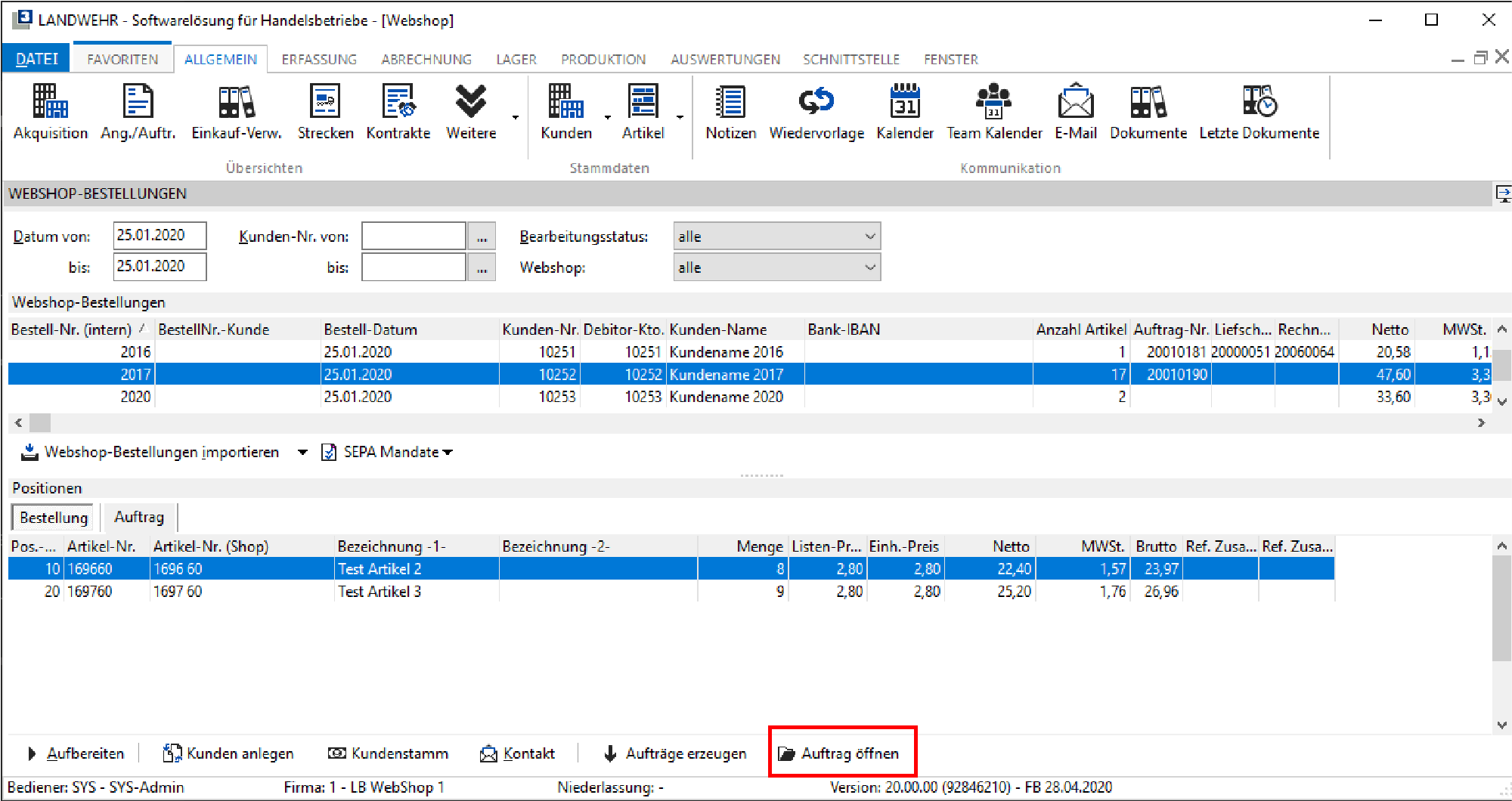
Auftrag öffnen
Wurde zu einer Web-Shop Bestellung ein Auftrag erzeugt, kann dieser hierüber geöffnet werden:
Aufträge, die aus einer Web-Shop Bestellung erstellt wurden, bekommen für die spätere Faktur das Kennzeichen für die Einzel-Faktur.
Hierbei wird die Einstellung Sammelrechnung aus dem Kundenstamm des jeweiligen Kunden nicht berücksichtigt.
So wird für jeden erstellten Verkaufslieferschein, welcher aus einem Auftrag mit Bezug zu einer Web-Shop Bestellung erstellt wurde, als einzelne Rechnung fakturiert.
Bei der Einzel-Faktur wird dann die in dem Auftrag hinterlegte Kunden-Bestell-Nr. mit an die ServiceERP WinFibu (nur FIBU-Schnittstelle: LANDWEHR WinFIBU DB) übergeben. Bei einer Sammelfaktur wird die Kunden-Bestell-Nr. nicht mit übergeben.
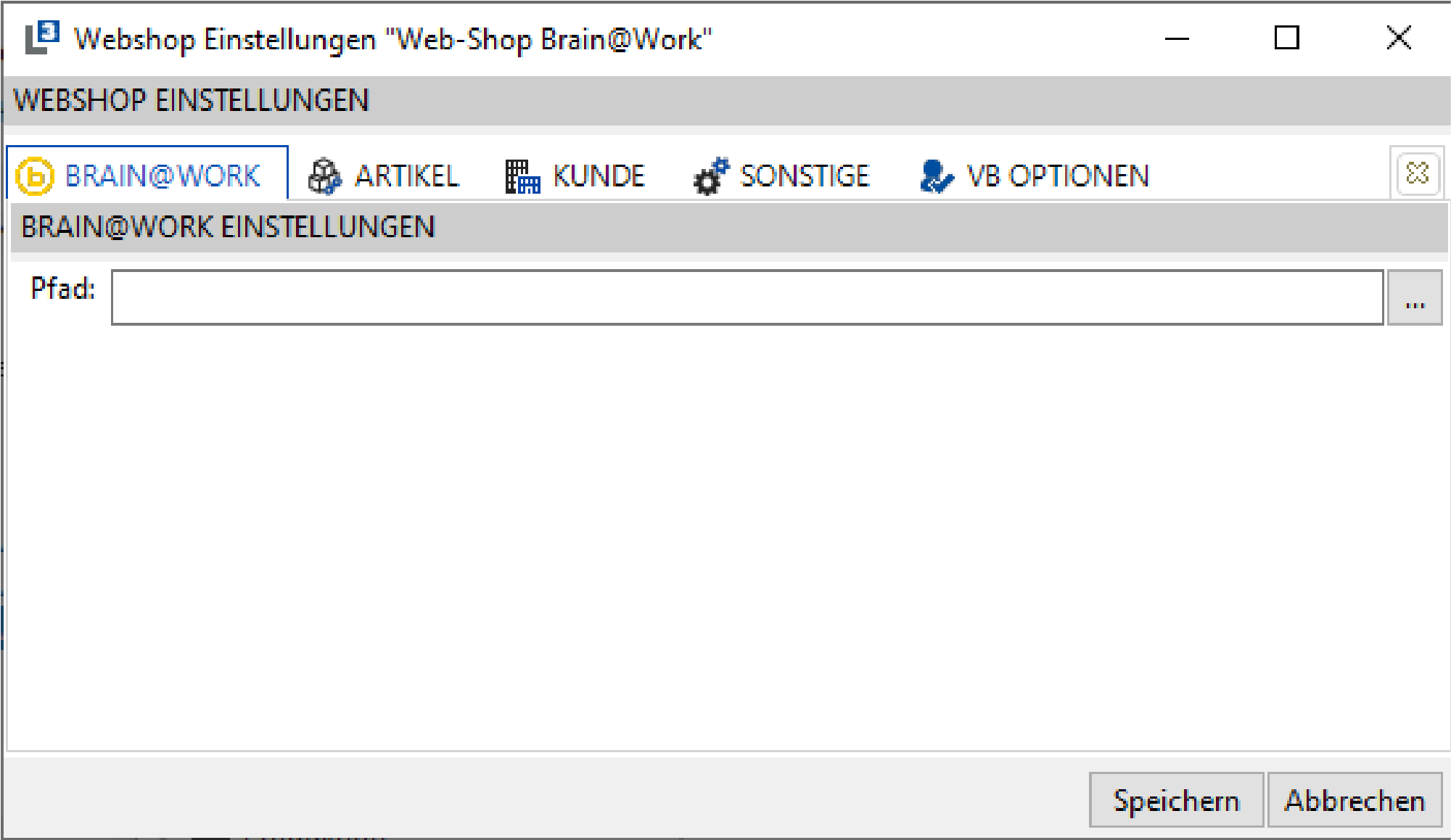
Der Import der Web-Shop Bestellungen erfolgt über Schnittstelle → Webshop und über den Button . Wird ein Brain@Work Web-Shop ausgewählt, erscheint folgendes Fenster:
Datum
Hier wird das Datum der Übernahme angegeben. Als Standard wird das Tagesdatum verwendet.
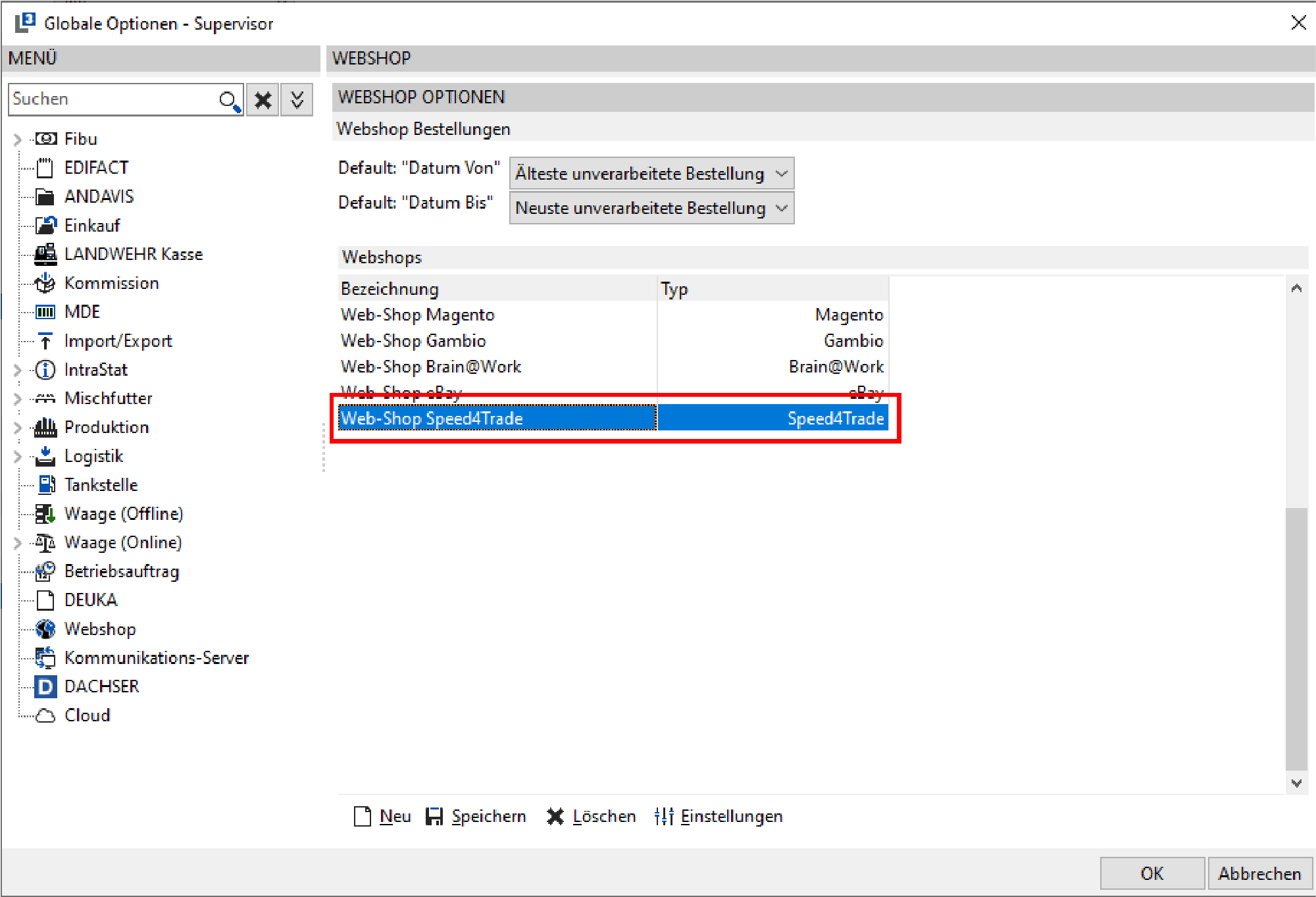
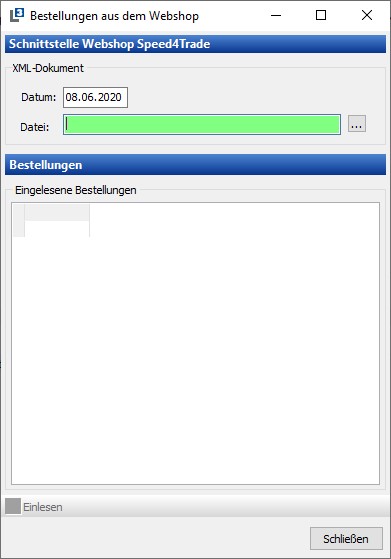
Der Import der Web-Shop Bestellungen erfolgt über Schnittstelle → Webshop und über den Button . Wird ein Speed4Trade Web-Shop ausgewählt, erscheint folgendes Fenster:
Datum
Hier wird das Datum der Übernahme angegeben. Als Standard wird das Tagesdatum verwendet.
Es kann ein direkter Import der Bestellungen aus einem Magento Web-Shop erfolgen.
Die Anbindung an einen Magento-Shop erfolgt über die REST-Schnittstelle von Magento.
Damit eine direkte Anbindung an einen Magento-Web-Shop erfolgen kann, müssen innerhalb des Magento-Shops mehrere Punkte aktiviert werden. Diese Voraussetzungen können mit dem Administrator Ihrer Web-Shops abgestimmt werden:
Benutzer
Es muss im Shop ein gesonderter Benutzer (User) für den Import angelegt sein.
Rest-OAuth-Verbraucher
Es muss ein Rest-OAuth-Verbraucher (Consumer) vorhanden sein.
Berechtigungen
Der Rest-OAuth-Verbraucher benötigt mindestens die Berechtigungen für Sales (Verkäufe) um die Bestellungen importieren zu können und die Berechtigung für Customer (Kunde) um die Adressinformationen importieren zu können.
Key für Verschlüsselung
Sollten die Daten innerhalb des Shops verschlüsselt gespeichert werden, muss der Key dieser
Verschlüsselung erfragt werden. Ohne diesen Key ist es während des späteren Imports der Bestellungen nicht möglich, die Bankverbindung korrekt auszulesen.
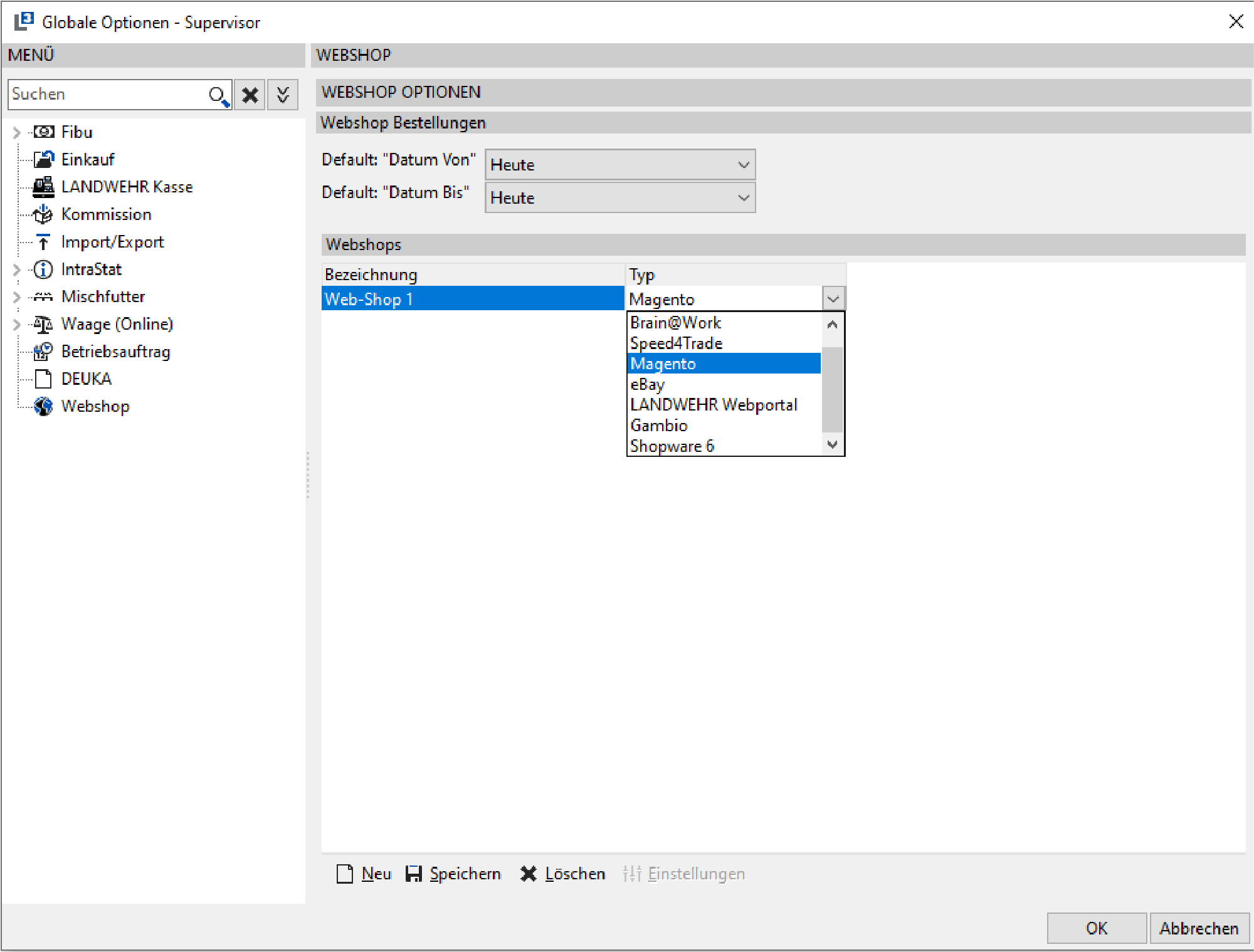
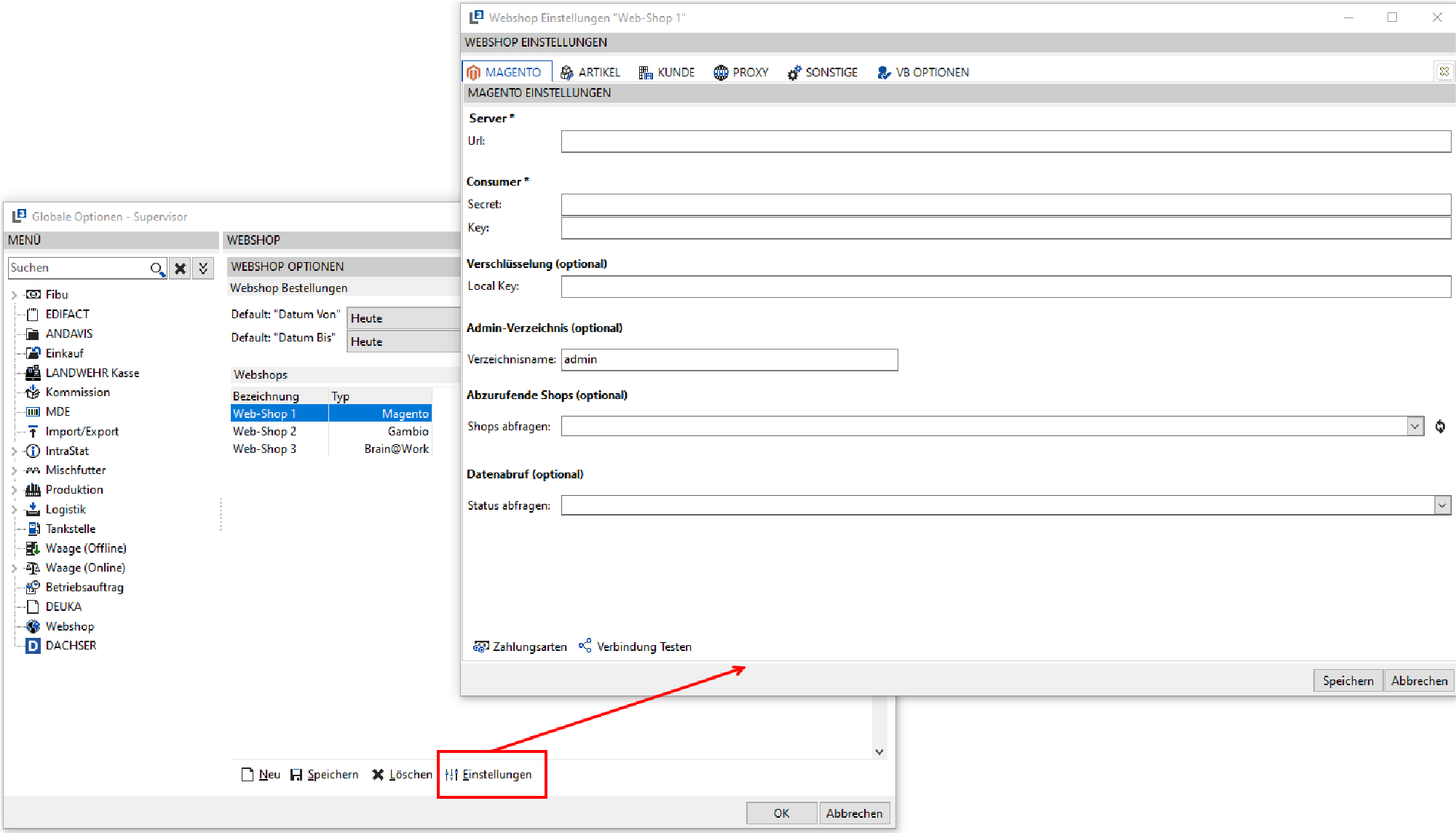
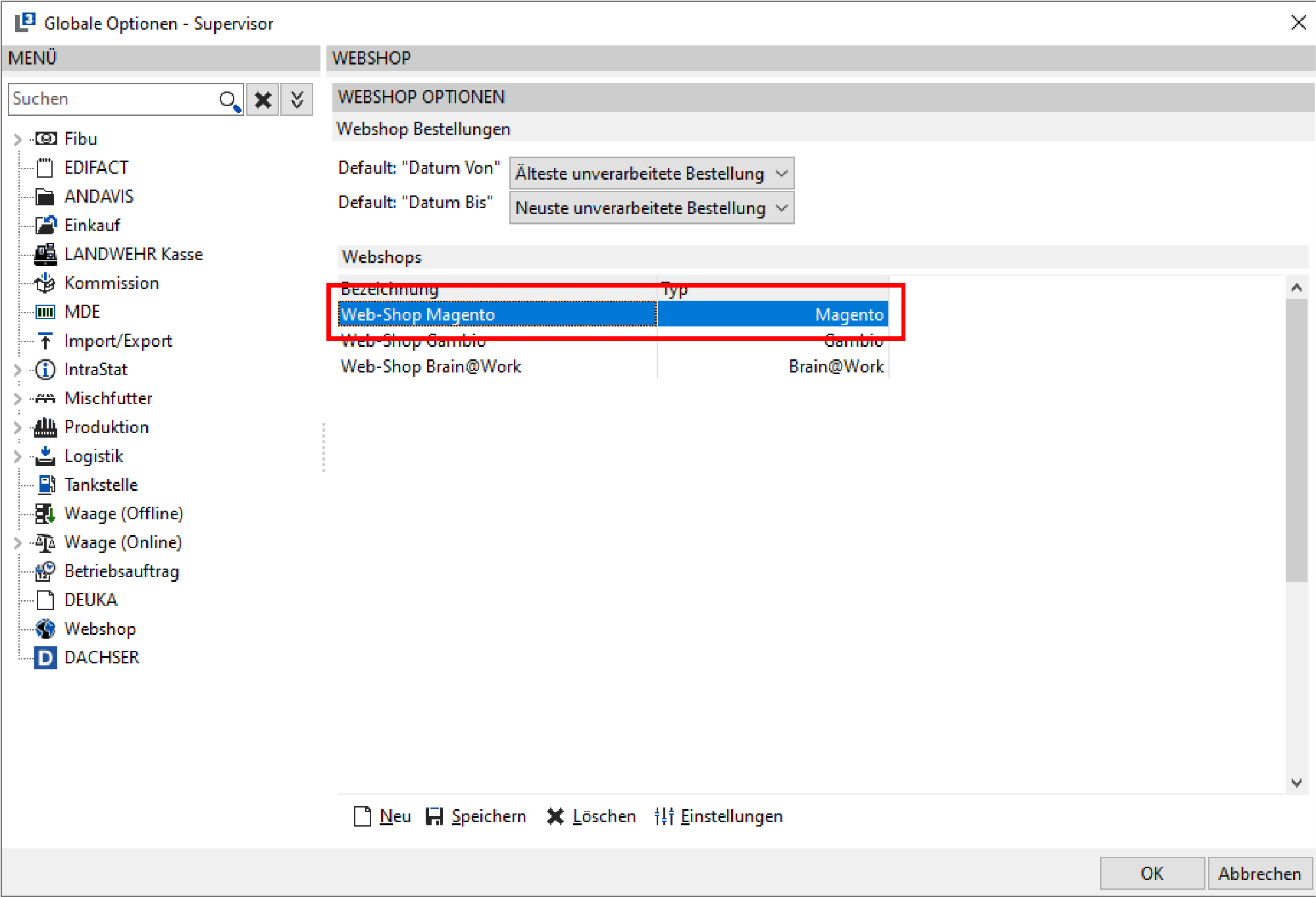
Als Bediener SYS kann unter Datei → Einstellungen → Optionen - Schnittstellen → Web-Shop ein neuer Web-Shop mit dem Typ Magento angelegt werden:
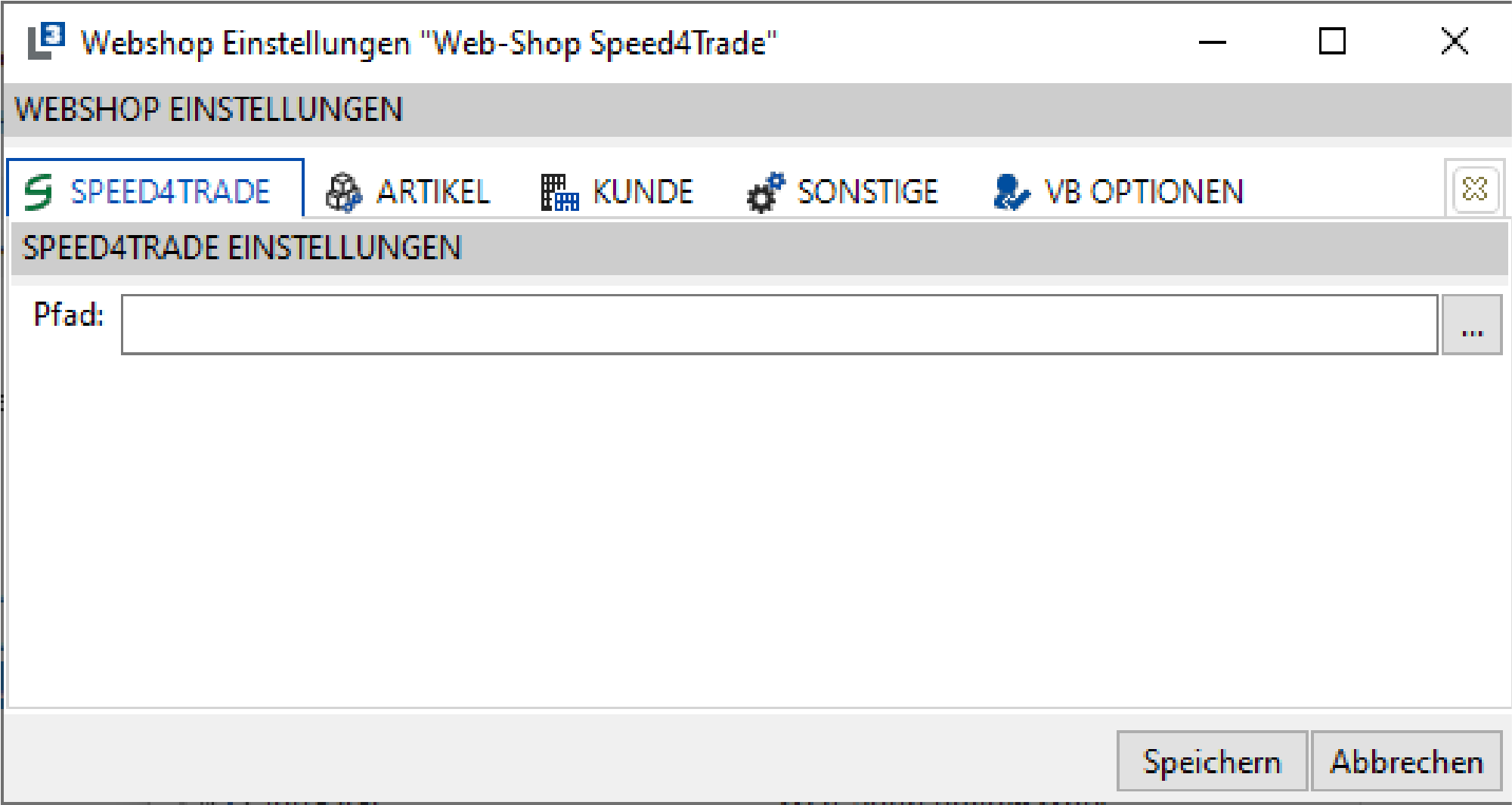
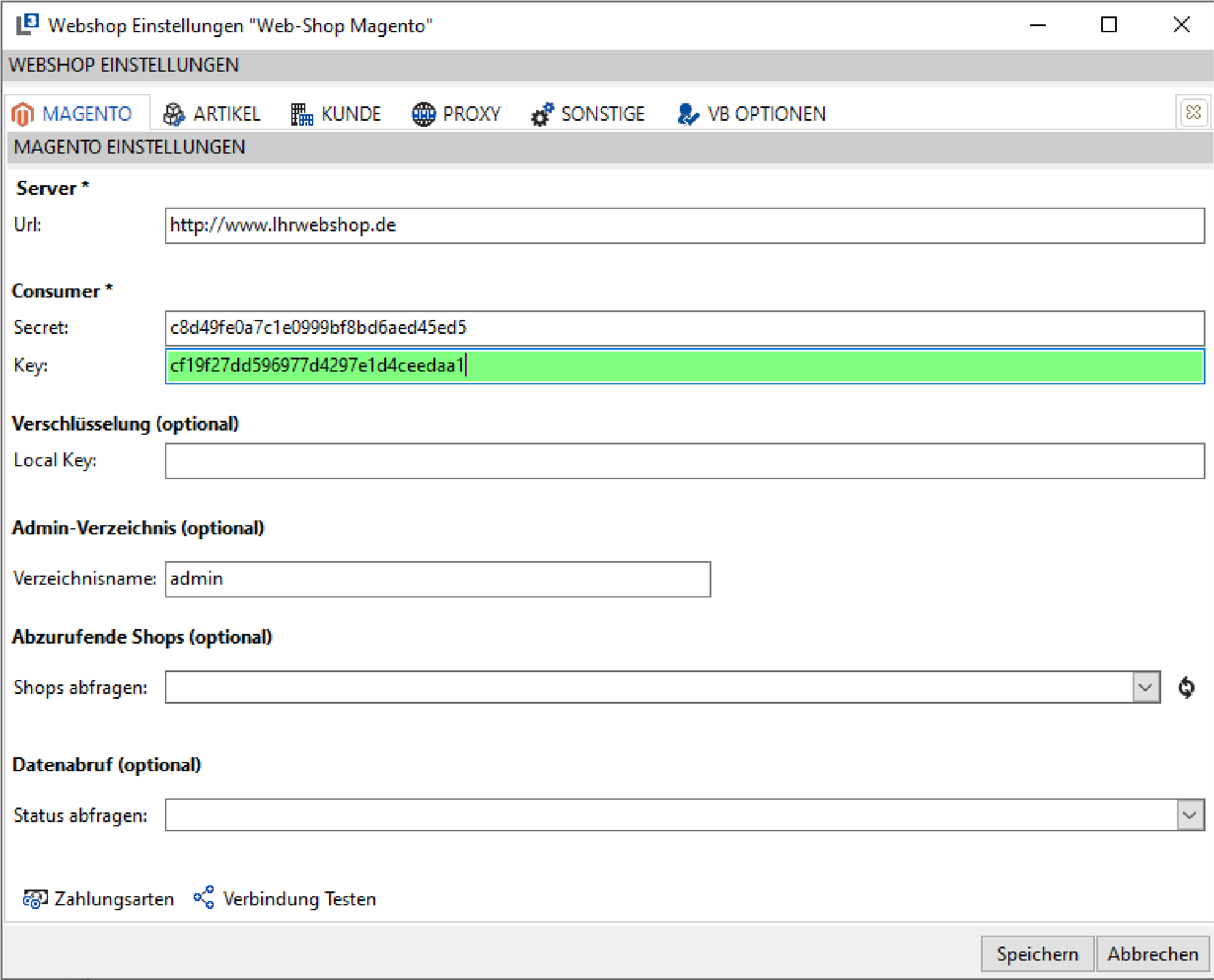
Für diesen Magento - Web-Shop können unter Einstellungen dann die entsprechenden Einstellungen vorgenommen werden:
Server
Hier hinterlegen Sie die URL zu Ihrem Web-Shop.
Consumer
In diesem Bereich muss das Secret und der Key des REST-OAuth Verbrauchers (Consumer) hinterlegt werden. Diese Informationen erhalten Sie von Ihrem Administrator des Web-Shops.
Verschlüsselung
Hier wird der Key hinterlegt, der bei einer evtl. vorhandenen Verschlüsselung zum Entschlüsseln der Daten benötigt wird. Diese Informationen erhalten Sie von Ihrem Administrator des Web-Shops.
Admin-Verzeichnis(optional)
Hier hinterlegen Sie das Verzeichnis für den Admin-Zugang. Dieses kann bei der Installation des Webshops umbenannt worden sein. Dieser wird für die 1. Anmeldung am Web-Shop für die Ermittlung des KEY benötigt.
Abzufragende Shops
Sollten in Ihrem Web-Shop mehrere Shops hinterlegt sein, kann hierüber gesteuert werden, welcher Shop abgefragt werden soll. Nach einem Klick auf werden die möglichen Shops abgefragt und in der Auswahl angezeigt und können hier dann hinterlegt werden.
Datenabruf(optional)
Innerhalb des Shops werden unterschiedliche Bestellstatus verwaltet. Sollen nur ein Status oder mehrere abgefragt werden, können diese hier hinterlegt werden.
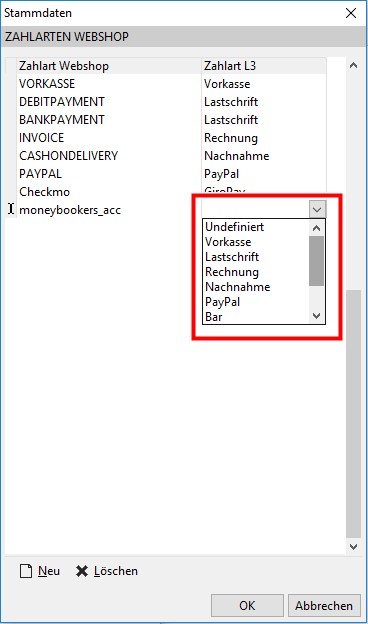
Zahlungsarten
Hier können die Zahlungsarten der einzelnen Bestellung innerhalb der REST API von Magento, welche in dem Segment "payment_method" hinterlegt sind, die Zahlungsart aus L3 zugeordnet werden.
Beispiel für die Zahlungsart Kreditkarte aus REST API Magento:
"payment_method":"moneybookers_acc"
Die Angabe moneybookers_acc wird in die Spalte Zahlart Webshop eingetragen. In der Spalte Zahlart
L3 kann nun aus einer Auswahl die Zahlungsart aus L3 gewählt und der Zahlungsart des Webshops zugeordnet werden:
Werden nun Bestellungen aus dem Webshop Magento in L3 mit der definierten Zahlungsart übernommen, wird hier die zugeordnete Zahlungsart aus L3 verwendet.
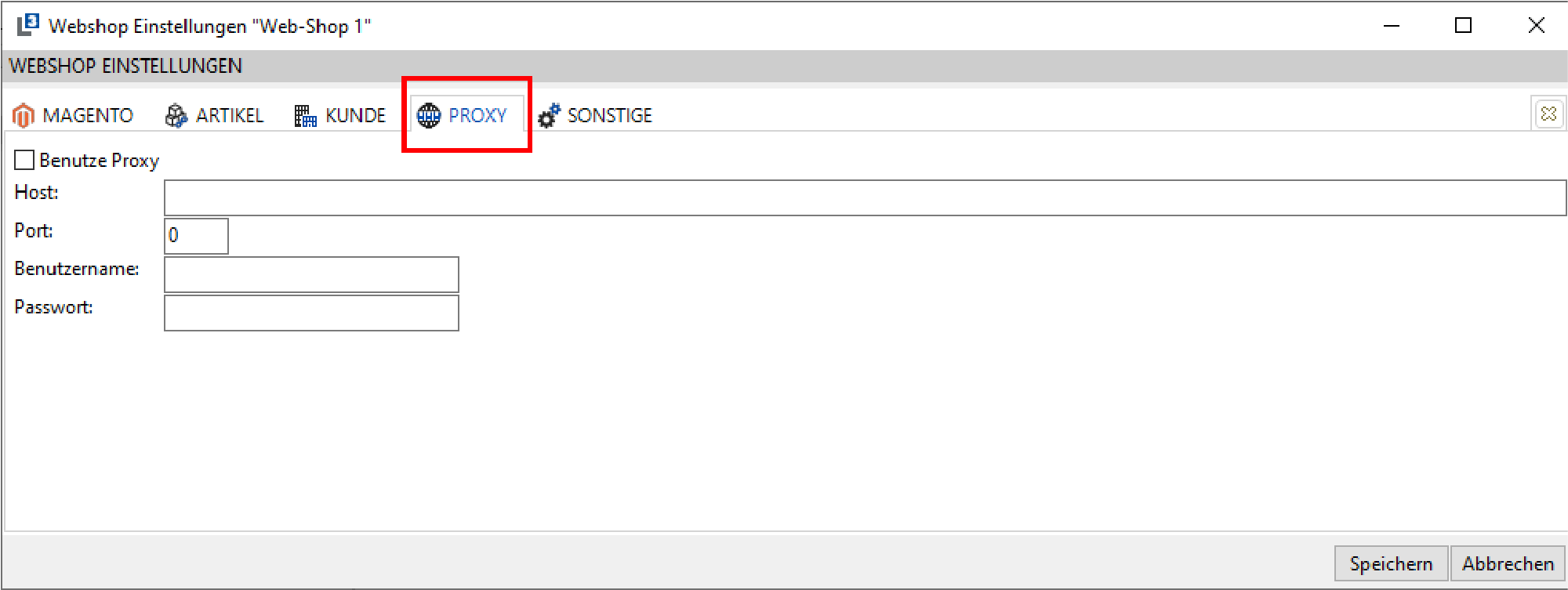
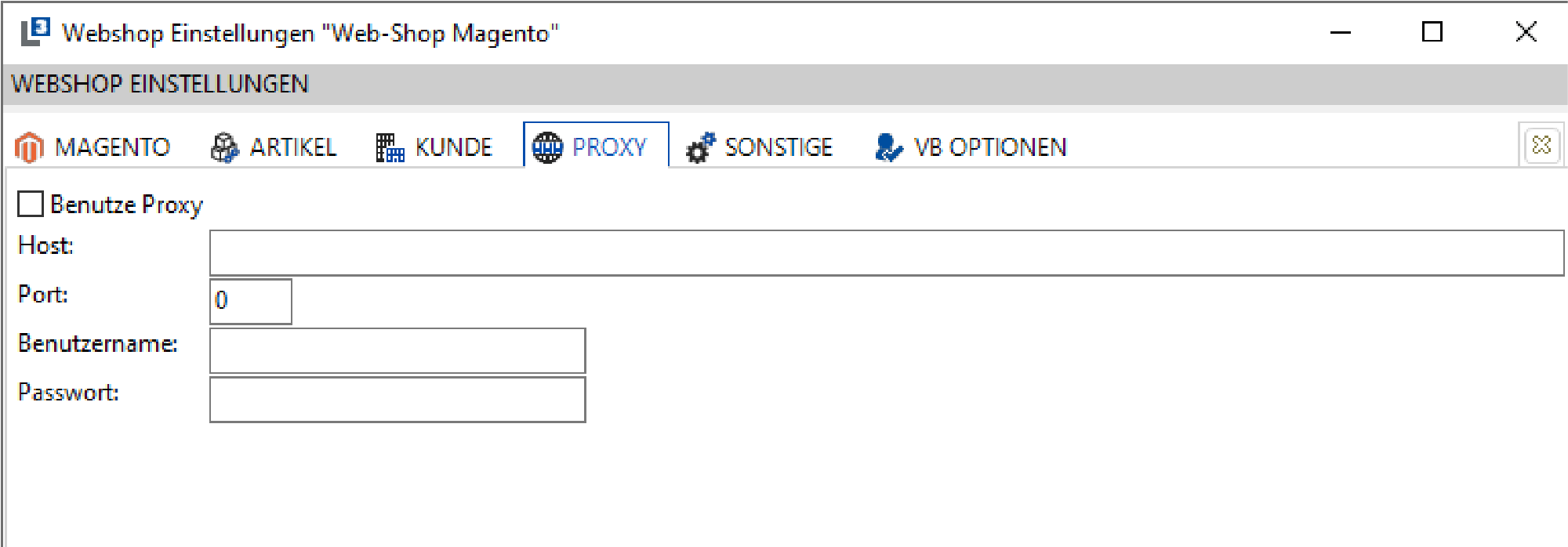
Proxy
Falls die Internet-Verbindung über einen Proxy-Server aufgebaut wird, können und dem Reiter Proxy die entsprechenden Informationen hinterlegt werden.
Verbindung Test
Mit
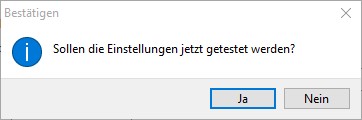
Es erscheint zunächst folgende Rückfrage:
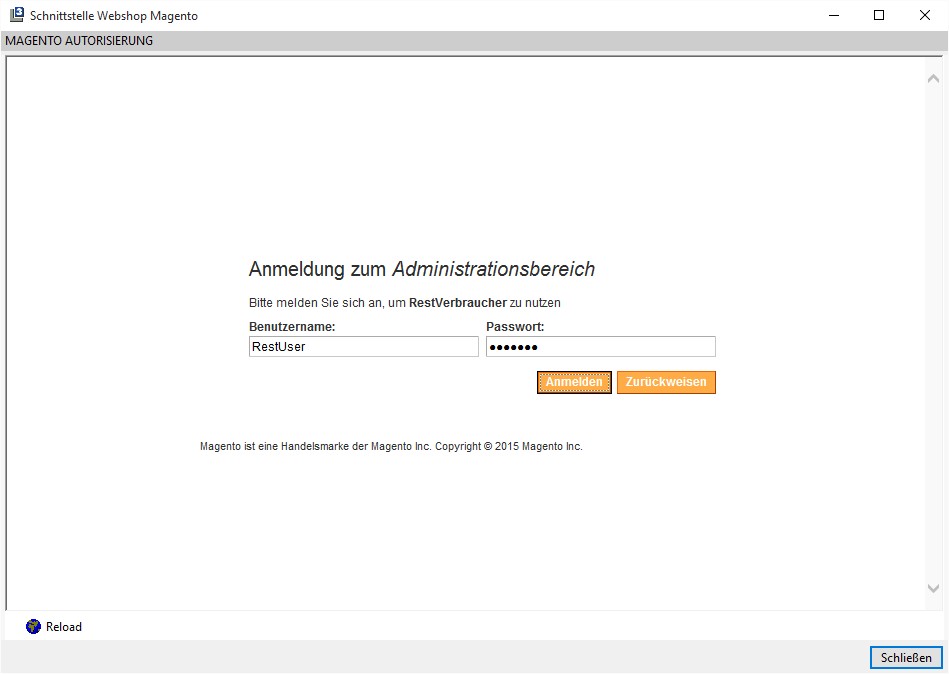
Wird diese Maske mit Ja bestätigt, können Sie sich an Ihrem Web-Shop mit dem User für den Rest-Import anmelden:
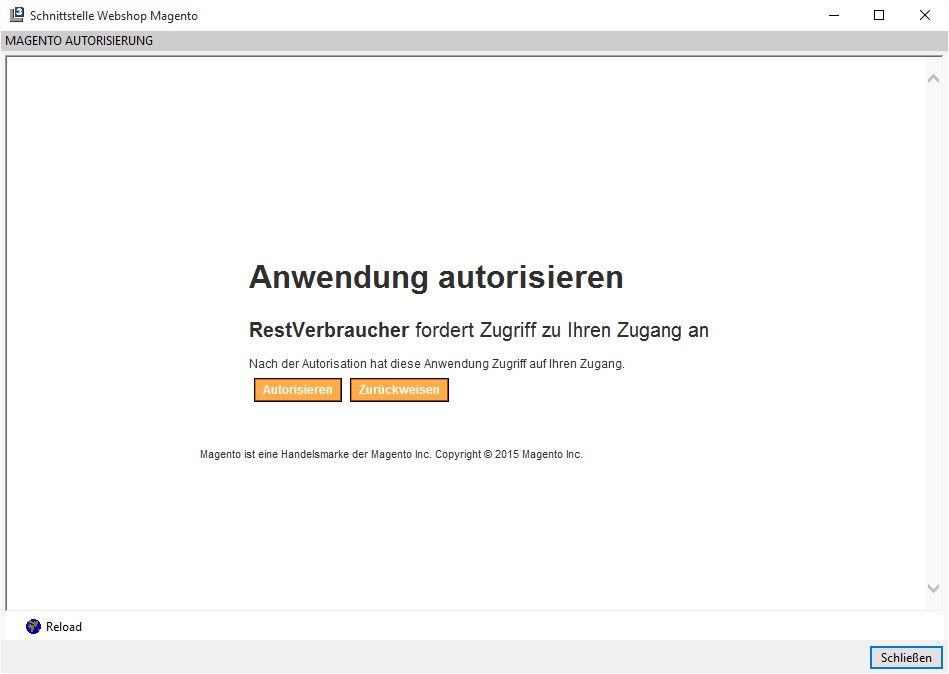
Nach erfolgreicher Anmeldung muss innerhalb des Shops noch eine Autorisierung erfolgen:
Sofern auch dies erfolgreich verläuft, können die Bestellungen aus dem Shop importiert werden.
Der Import der Bestellungen aus Magento erfolgt innerhalb des Punktes Schnittstelle → Webshop über den Button
.
Die Übernahme erfolgt dann über folgende Maske.
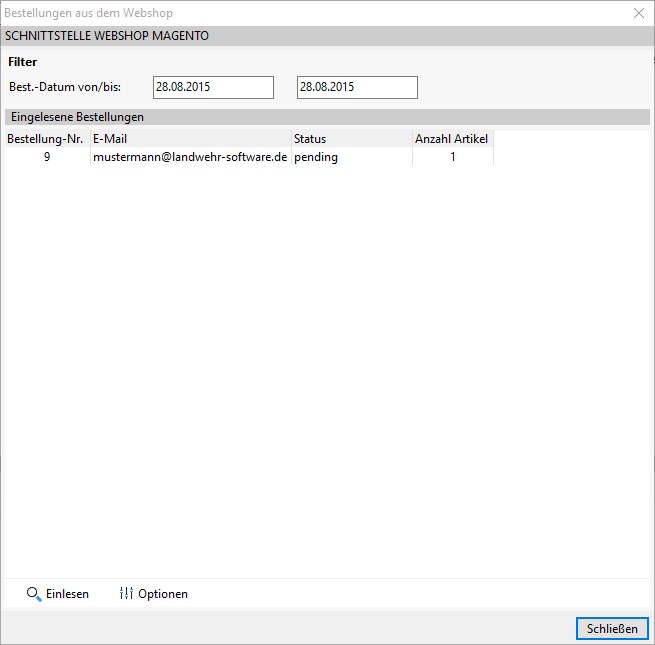
Hier kann der Zeitraum vorgegeben werden, aus dem die Bestellungen importiert werden sollen. Über den Button Einlesen erfolgt dann der Import der Bestellungen. Zusätzlich besteht hier nochmals die Möglichkeit die Optionen für den Import zu bearbeiten.
Die Erzeugung der Aufträge und Bearbeitung der Kunden erfolgt dann über die bestehenden Logiken innerhalb der Maske für den Import der Bestellungen aus Web-Shops.
Bei der Übernahme von Web-Shop Bestellung aus Magento, kann nun anstelle der Bestell-Nr. von Magento die Bestell-Nr. aus Amazon übernommen werden, wenn Amazon-Bestellung über den Magento Web-Shop abgewickelt und in L3 eingelesen werden.
Damit bei dem Import der Amazon - Bestellung über den Magento Web-Shop auch die Amazon Bestell-Nr. übernommen werden kann, müssen in dem Magento Web-Shop folgende Einstellungen vorhanden sein:
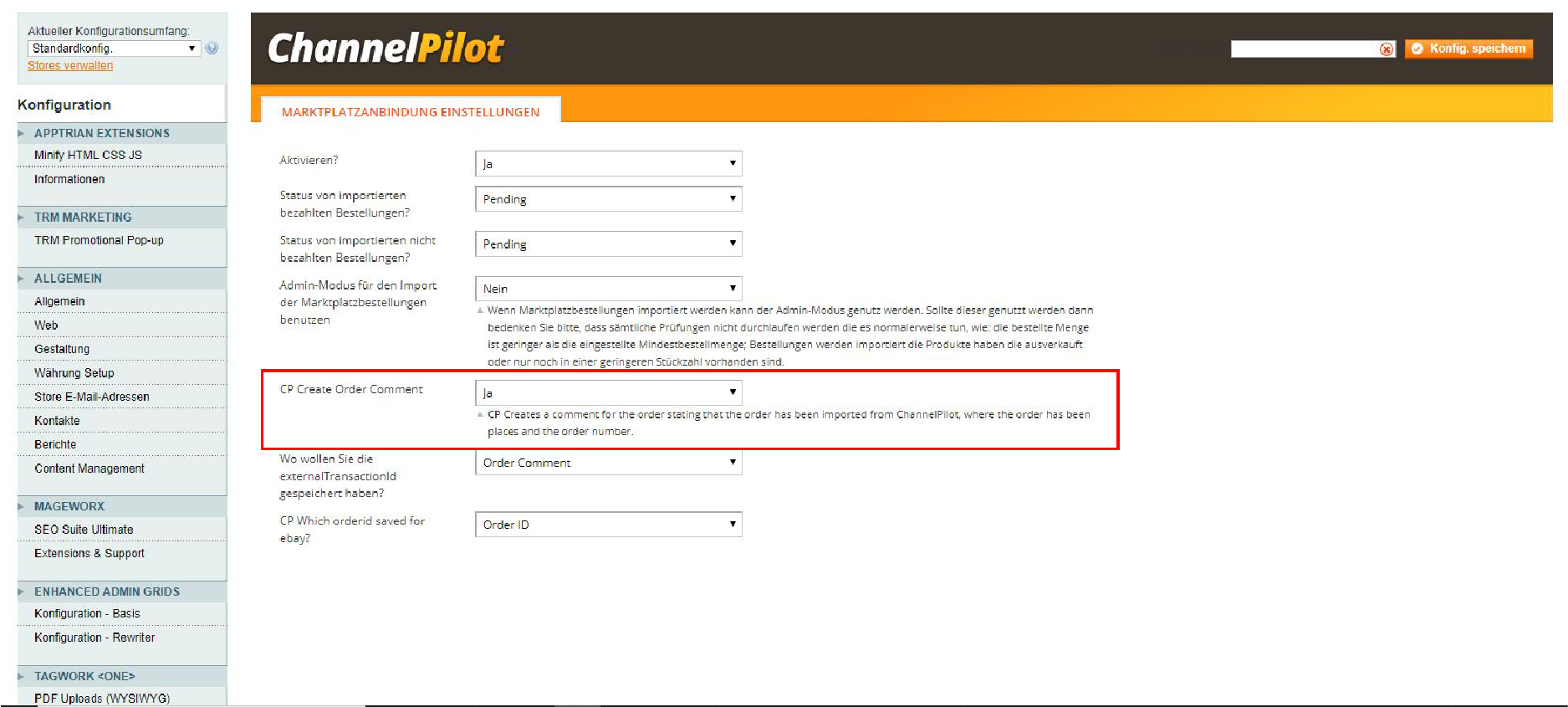
Für den Magento Web-Shop muss das Plugin ChannelPilot installiert sein. Link: www.channelpilot.de
Ist das Plugin installiert, muss folgende Einstellung in dem Magento Shop auf Ja gestellt sein:
Die übernommenen Amazon-Bestell-Nr. wird in L3 dann als Kunden-Bestell-Nr. weitergeführt und kann u.a. auch als OP-Text für die Kontierung der Bank-Buchung in der ServiceERP WinFibu genutzt werden.
Siehe: 2.2. Übergabe Kunden-Bestell-Nr. aus Auftrag an LANDWEHR WinFIBU
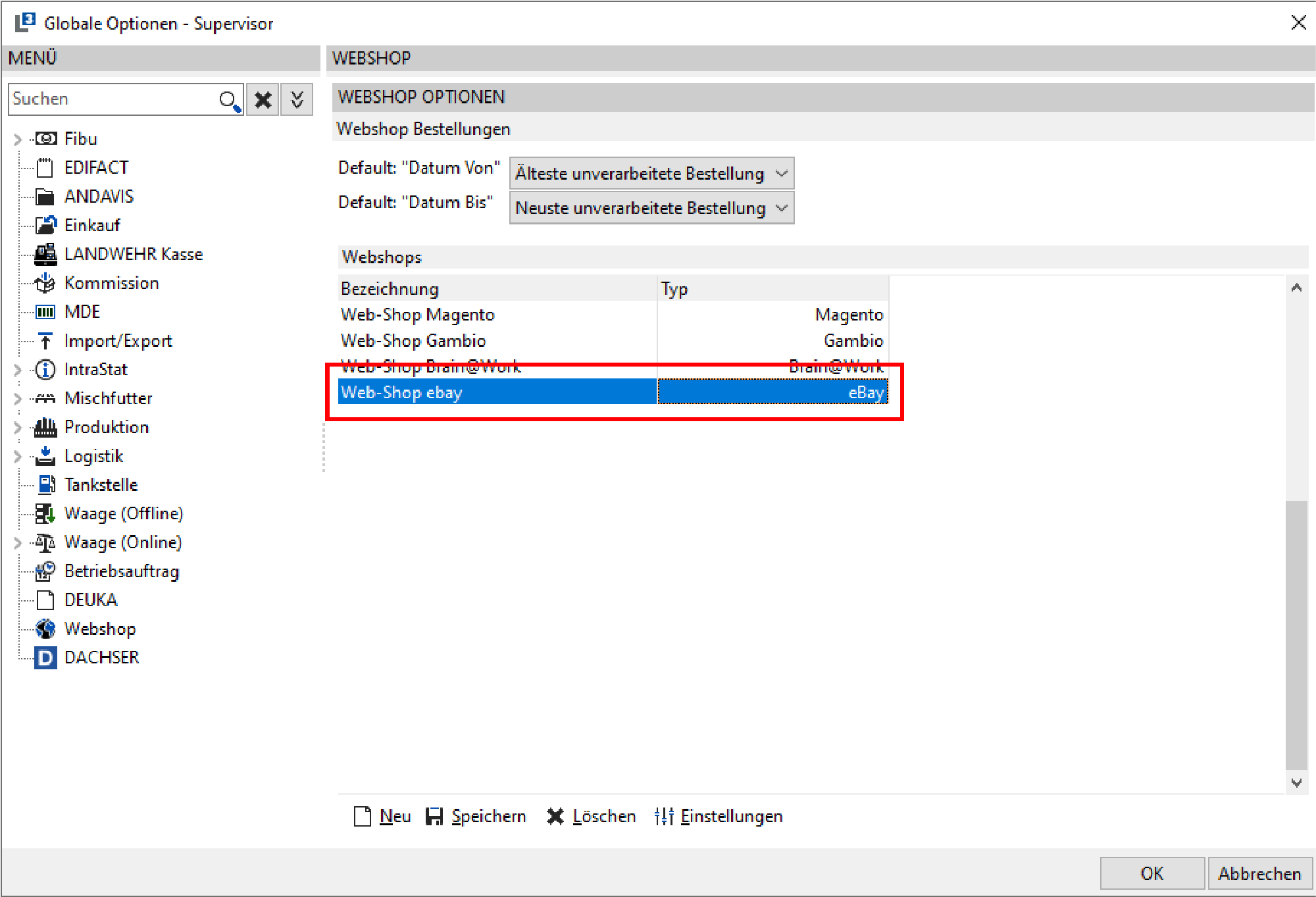
Als Bediener SYS kann unter Datei → Einstellungen → Optionen - Schnittstellen → Web-Shop ein neuer Web-Shop mit dem Typ eBay angelegt werden:
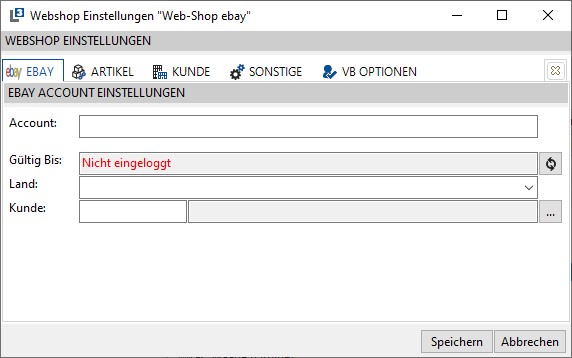
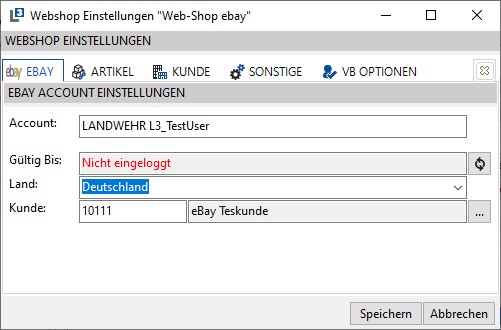
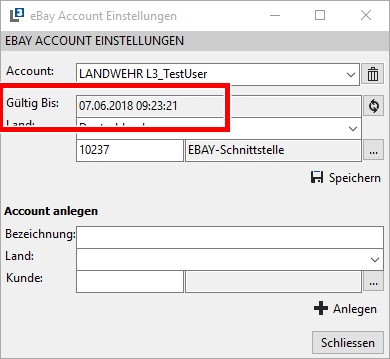
Für diesen eBay - Web-Shop können unter Einstellungen dann die entsprechenden Einstellungen vorgenommen werden:
Account
Hier kann eine freie Account-Bezeichnung angegeben werden.
Gültig Bis
Wenn man sich bei ebay über L3 eingeloggt hat, erscheint hier die Gültigkeit des Log-In ("Gültigkeit des Tokens")
Siehe: Bei eBay-Einloggen
Land
Hier wird das Land des ebay-Accounts ausgewählt
Kunde
Anders als bei anderen Web-Shops in L3 werden bei ebay alle Bestellungen direkt einem Kunden zugeordnet.
Es sollte daher ein neuer Kunde für den ebay Web-Shop angelegt und hier hinterlegt werden.
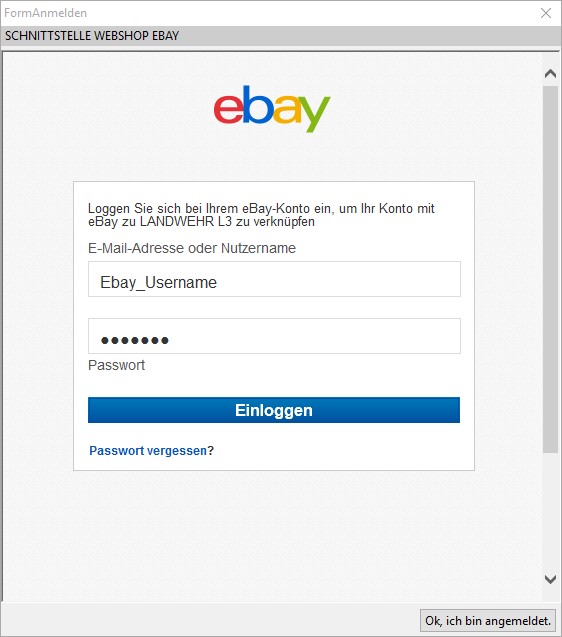
Bei eBay-Einloggen
Mit einem Klick auf den Button
erfolgt die Anmeldung bei Ebay mit dem gewünschten eBay-Konto.
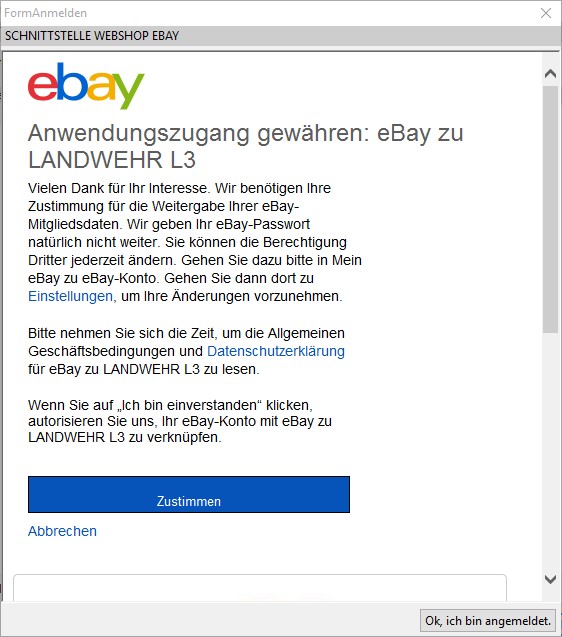
Anwendungszugang gewähren
Damit L3 mit dem eBay-Konto kommunizieren kann, muss L3 der Zugang zu dem Konto gewährt werden.
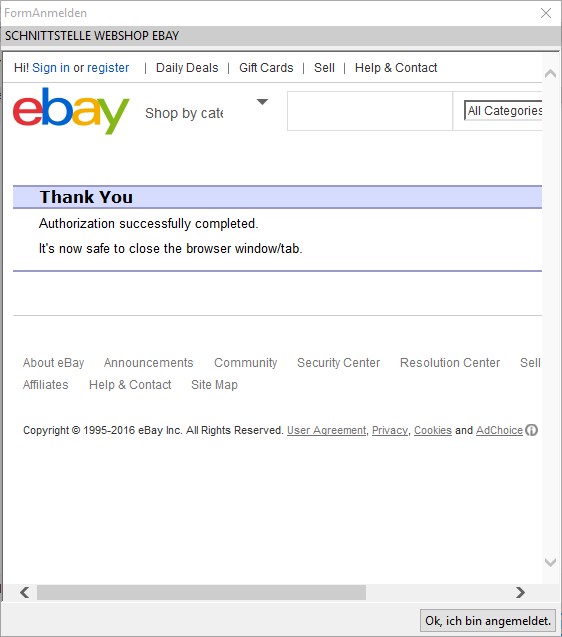
Nach erfolgter Zustimmung erhalten Sie die Meldung, dass die Autorisierung erfolgreich verlaufen ist.
Durch einen Klick auf
erfolgt dann die Hinterlegung der Zugangsdaten zu dem Konto in den Optionen von L3. Dies wird dann auch in den Account-Einstellungen durch die Anzeige des Gültigkeitsdatums dargestellt. Die Gültigkeit des Zugriffs wird auf 1,5 Jahre bei eBay beschränkt. Dies ist eine Vorgabe von eBay und kann durch ServiceERP nicht beeinflusst werden. Danach muss der Zugang bei dem Konto erneut gewährt werden.
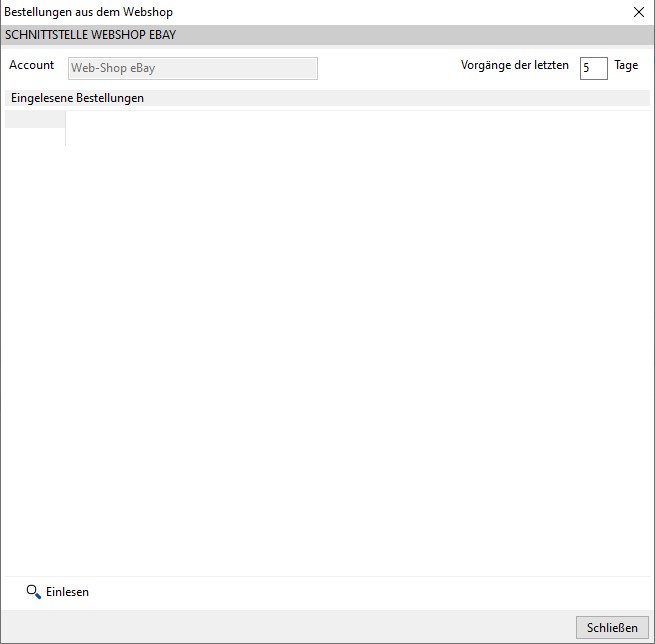
Der Import der Bestellungen aus eBay kann unter dem Punkt Schnittstelle → Webshop → Webshop-Bestellungen importieren erfolgen. Über den Button
kann der entsprechende eBay - Web-Shop ausgewählt werden.
Vorgänge der letzten X Tage
Hier kann die Anzahl der letzten Tage eingegeben werden, von denen die Bestellung aus eBay importiert werden sollen.
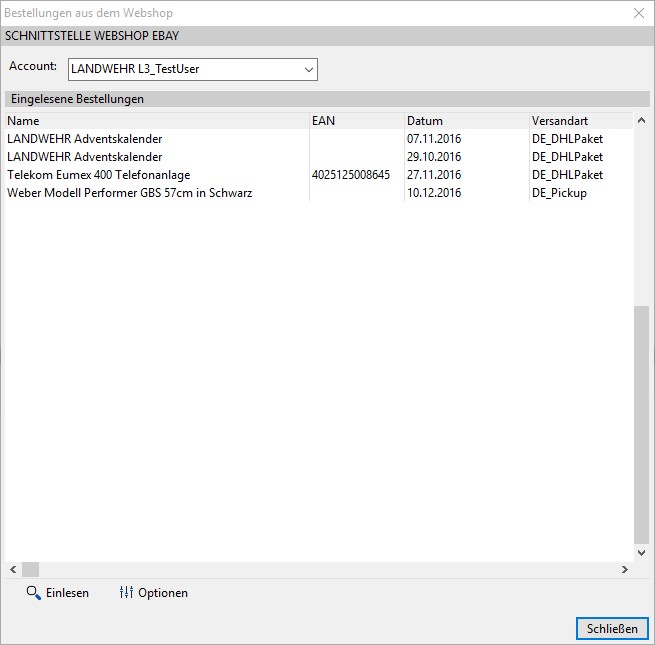
Die eingelesenen Bestellungen werden nun mit der jeweiligen Versandart in einer Kurzübersicht dargestellt
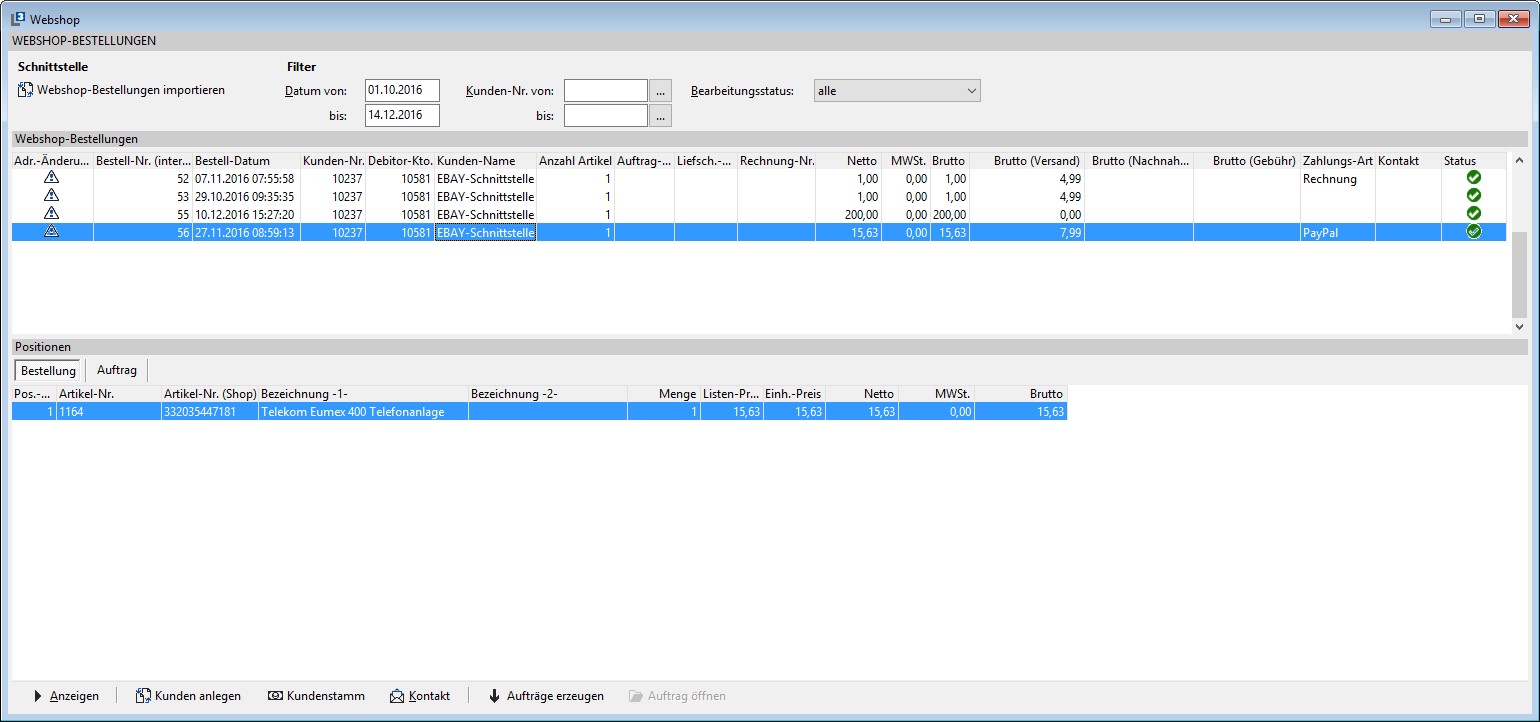
Die Verarbeitung der Bestellungen erfolgt in der Übersicht der importierten Bestellungen. Hier müssen dann die Verkaufsaufträge zu den Bestellungen generiert werden.
Die Zuordnung zu den Artikeln erfolgt über den in eBay hinterlegten EAN-Code des Artikels.
Bei dem in den Optionen hinterlegten Kunden wird dann ein Auftrag mit der Lieferadresse aus der Bestellung erzeugt.
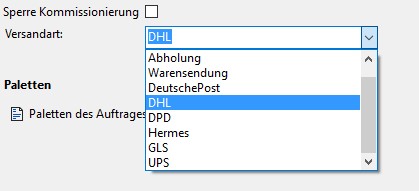
Die Versandart wird von eBay übernommen. Hier können folgende Versandarten übernommen werden:
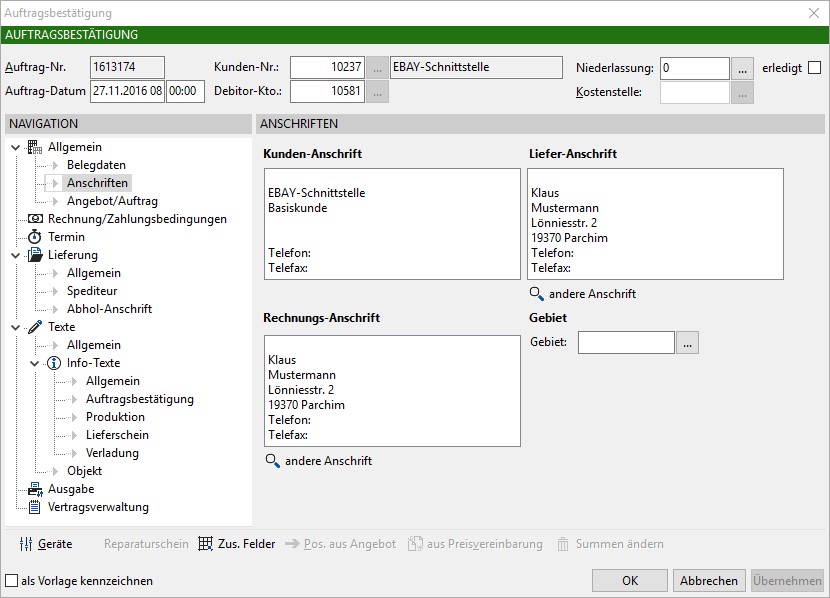
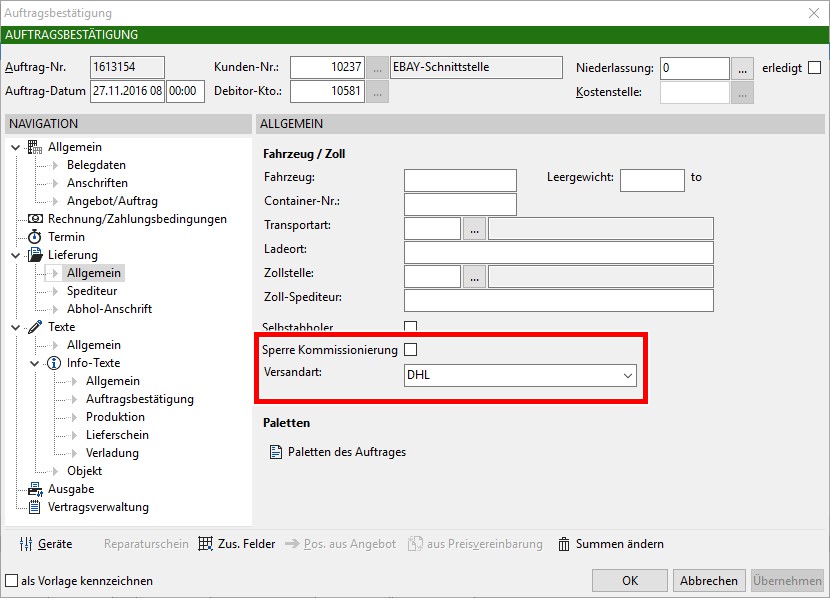
Sofern es sich NICHT um die Versandart Paypal handelt, wird in dem Auftrag die Checkbox Sperre Kommissionierung gesetzt. Diese muss vor einem Versand der Waren dann vom Anwender entfernt werden, damit keine Kommissionierung der Ware ohne Bezahlung der Ware erfolgt.
Es können einzelne Web-Shop Bestellungen aus einem Gambio Web-Shop in L3 importiert werden. Hierbei werde einzelne Informationen aus der Web-Shop Bestellung übernommen sowie ein entsprechendes Status Kennzeichen für die einzelne Web-Shop Bestellung an den Gambio Web-Shop zurückgegeben.
Die Übernahme erfolgt über die Gambio GX3 Restful Api -- Schnittstelle.
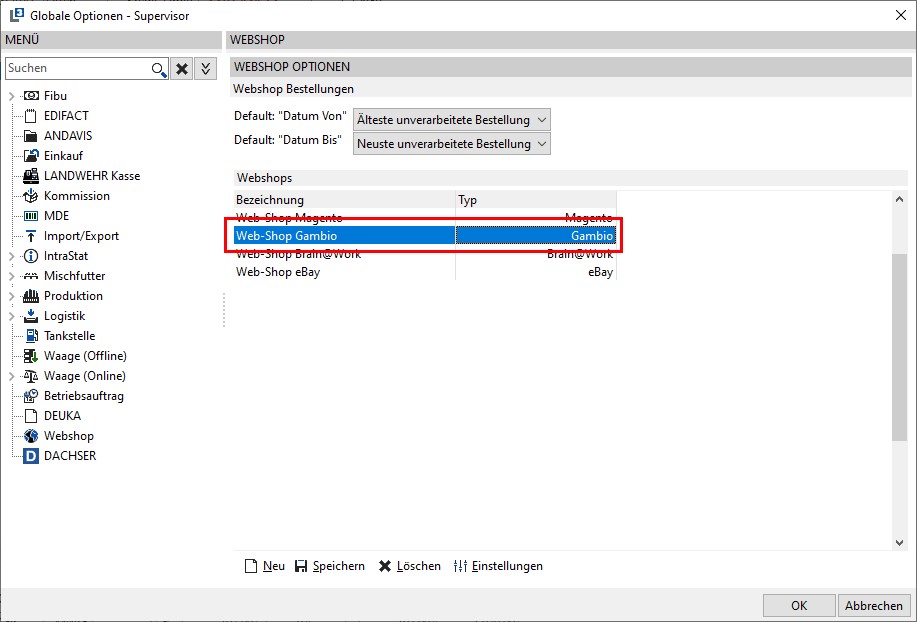
Als Bediener SYS kann unter Datei → Einstellungen → Optionen - Schnittstellen → Web-Shop ein neuer Web-Shop mit dem Typ Gambio angelegt werden:
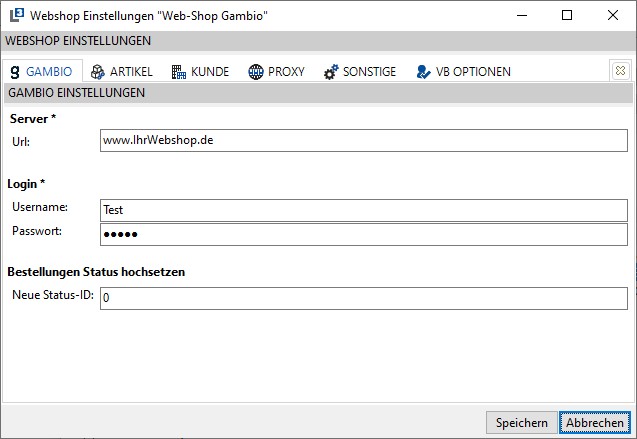
Über den Punkt Einstellungen können die einzelnen Einstellungen vorgenommen werden:
Url:
Hier wird die URL des entsprechenden Gambio Shops eingetragen.
Login
Der Username sowie das dazu gehörige Passwort muss hier eingetragen werden.
Sinnvoll ist es, in dem Gambio Web-Shop einen separaten User für L3 anzulegen. Es kann jedoch auch jeder andere User des Gambio Web-Shops verwendet werden.
Bestellungen Status hochsetzen
Hier kann vorgegeben werden, welche Status-ID die importierten Web-Shop Bestellungen bekommen sollen. Werden somit die Bestellungen aus dem Gambio Web-Shop in L3 importiert, wird die hier eingegebene Status-ID in den einzelnen Bestellungen in dem Gambio Web-Shop geändert.
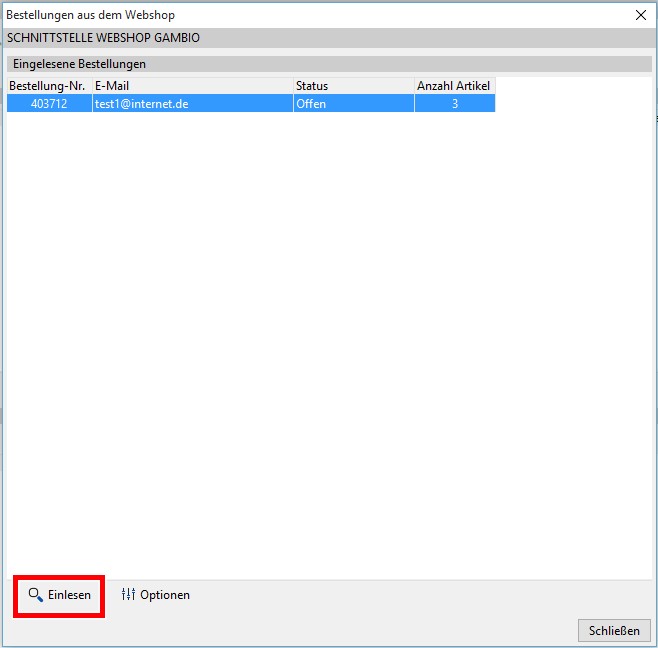
Der Import der Web-Shop Bestellungen erfolgt über Schnittstelle → Webshop und über den Button
. Wird der Gambio Web-Shop ausgewählt, erscheint folgendes Fenster:
Über Einlesen werden alle Web-Shop Bestellungen übernommen, die in dem Gambio Web-Shop die Status-ID 1 haben. Über Optionen werden die Einstellungen zu dem Gambio Web-Shop aufgerufen und können hier ebenfalls angepasst werden.
Die Erzeugung der Aufträge und Bearbeitung der Kunden erfolgt dann über die bestehenden Logiken innerhalb der Maske für den Import der Bestellungen aus Web-Shops.
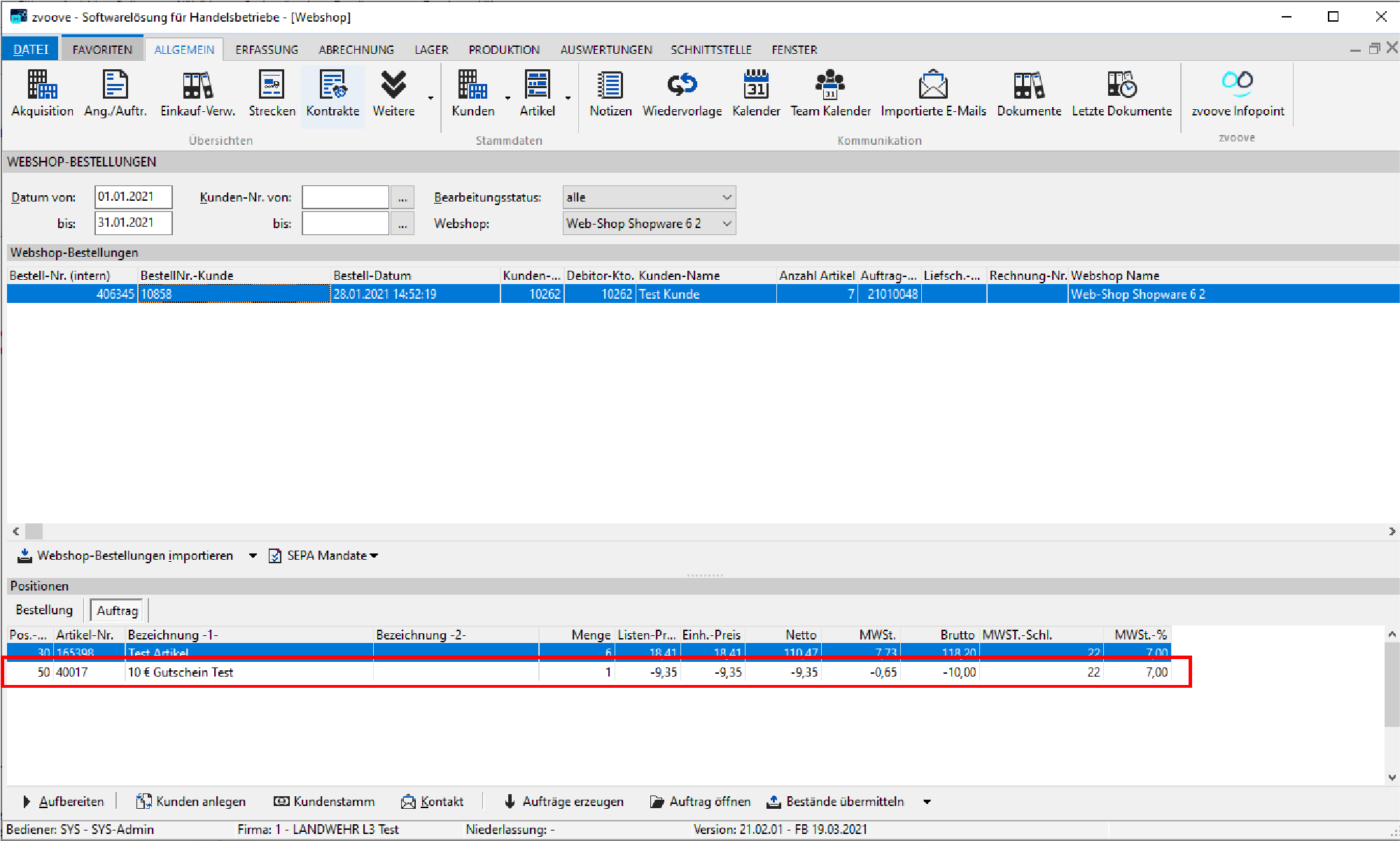
Werden Web-Shop - Bestellungen aus einem Gambio Web-Shop übernommen, so wird ebenfalls ein vorhandener Gutschein-Betrag übernommen. Bei der Erzeugung eines Auftrags aus einer Web-Shop Bestellung kann dann dieser Gutschein Betrag als separate Positionen mit negativem Betrag angelegt werden.
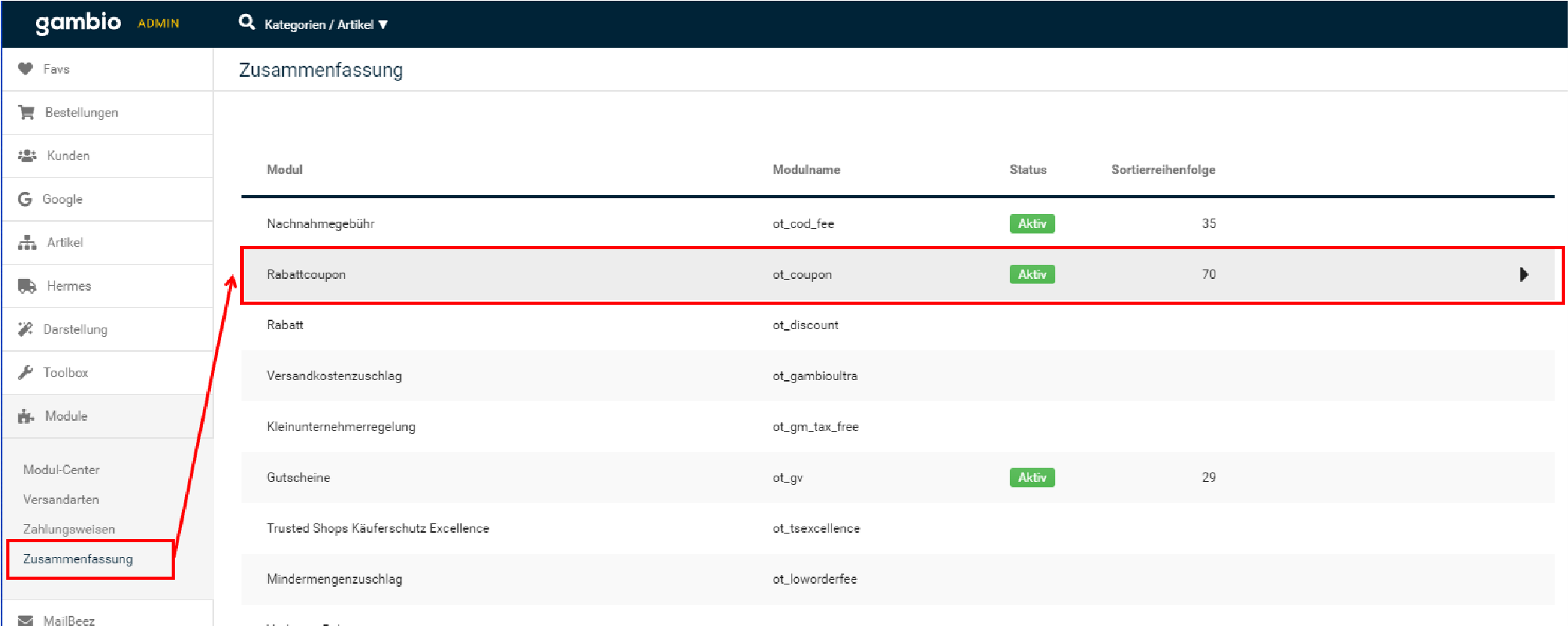
Der Gutschein - Betrag der einzelnen Web-Shop - Bestellung wird aus dem Modul Rabattcode (Modulname: ot_coupon) übernommen.
Dieses Modul muss als Administrator in dem Gambio Web-Shop aktiviert werden.
Dies Einstellung kann in den administrativen Einstellungen des Gambio Web-Shops (Version: 4.0.0.1) unter dem Menüpunkt Module → Zusammefassung aktiviert werden:
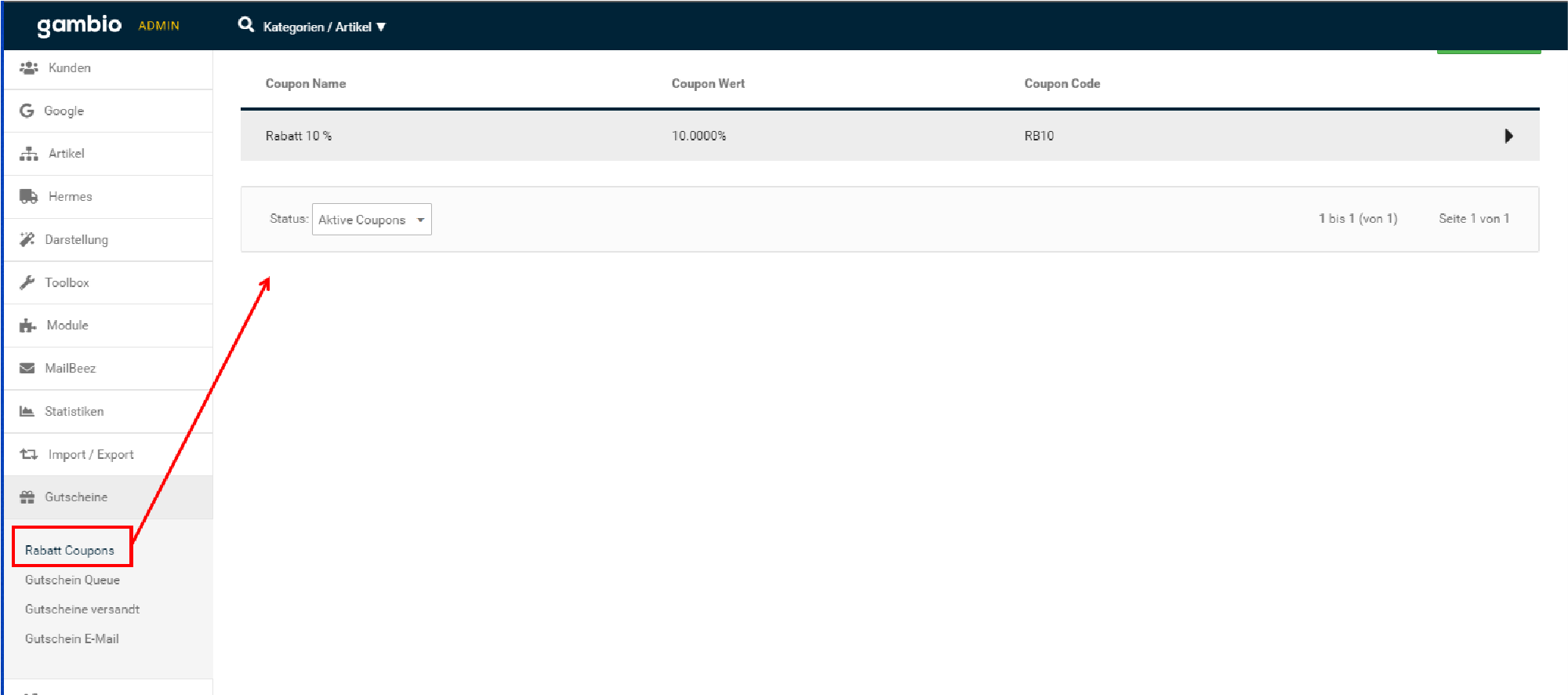
Die einzelnen Gutscheine / Rabatt-Coupons können dann ebenfalls in den Einstellungen des Gambio Web-Shops unter dem Menüpunkt Gutscheine → Rabatt Coupons angelegt und gepflegt werden.
Die Anlage des Gutschein- / Rabatt Betrags erfolgt je Steuersatz der Web-Shop - Bestellung. Sind somit in einer Web-Shop Bestellung Artikel mit unterschiedlichen Steuersätzen enthalten, so wird je Steuersatz eine Auftrags-Position mit dem anteiligen Gutschein- / Rabatt Betrag angelegt. Daher ist es erforderlich, dass zunächst für jeden Steuersatz, der in den Web-Shop Bestellungen vorkommen kann, ein separater Artikel angelegt werden muss.
Einstellungen in L3
In den Einstellungen für die Web-Shops in L3 muss nun bei dem einzelnen Gambio Web-Shop eine Zuordnung der entsprechenden Steuersätze zu den Artikeln vorgenommen werden.
Dies erfolgt als Bediener SYS unter Datei → Einstellungen → Optionen - Schnittstellen → Webshop. Hier wird nun ein Web-Shop mit dem Typ Gambio gewählt und die Einstellungen aufgerufen.
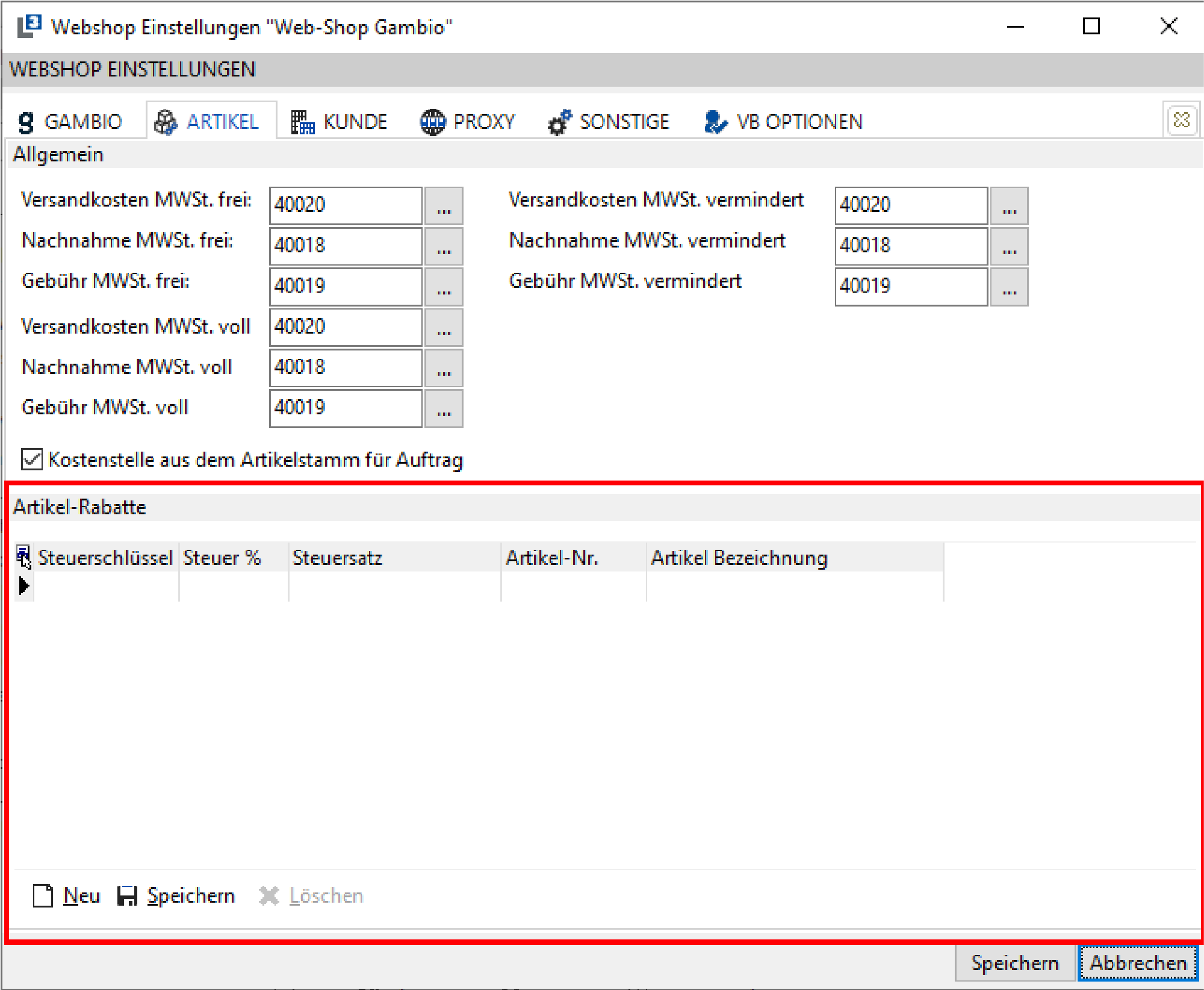
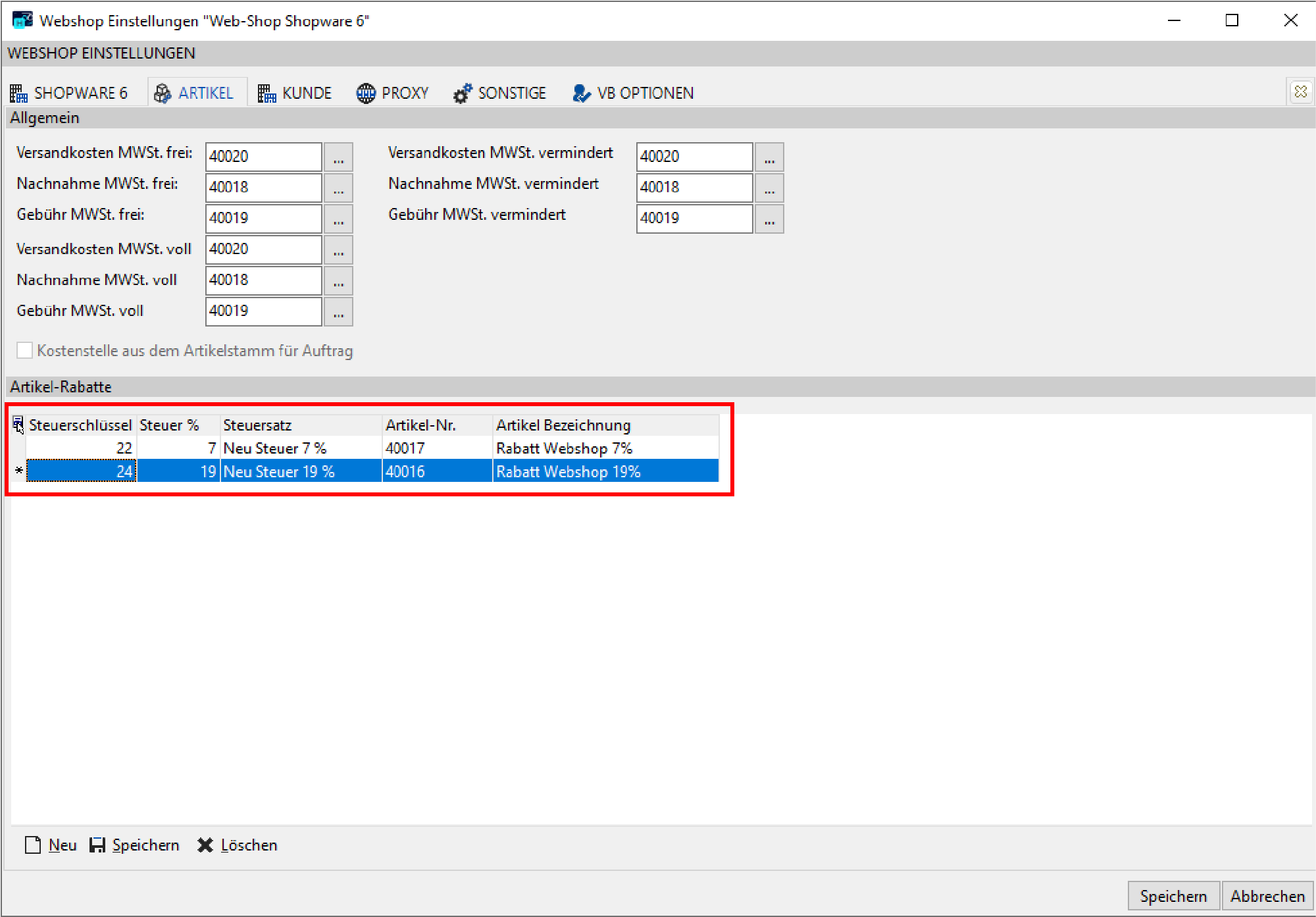
Unter dem Reiter Artikel können in dem unteren Bereich die Zuordnungen der Steuersätze zu den Artikeln erfolgen:
Neu
Hier kann ein neuer Eintrag / eine neue Zuordnung angelegt werden.
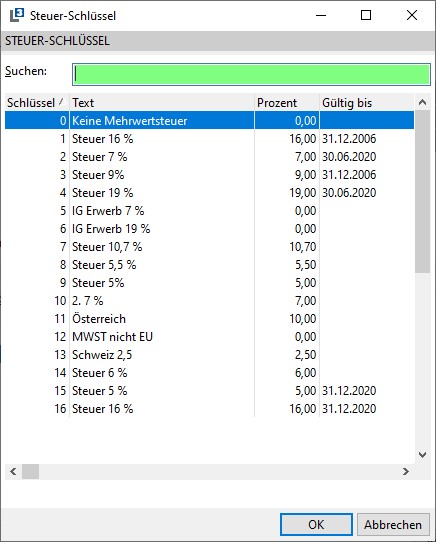
Es öffnet direkt die Auswahl der Steuersätze:
Mit OK oder einem Doppelklick der linken Maustaste auf den gewünschten Steuersatz, wird dieser ausgewählt.
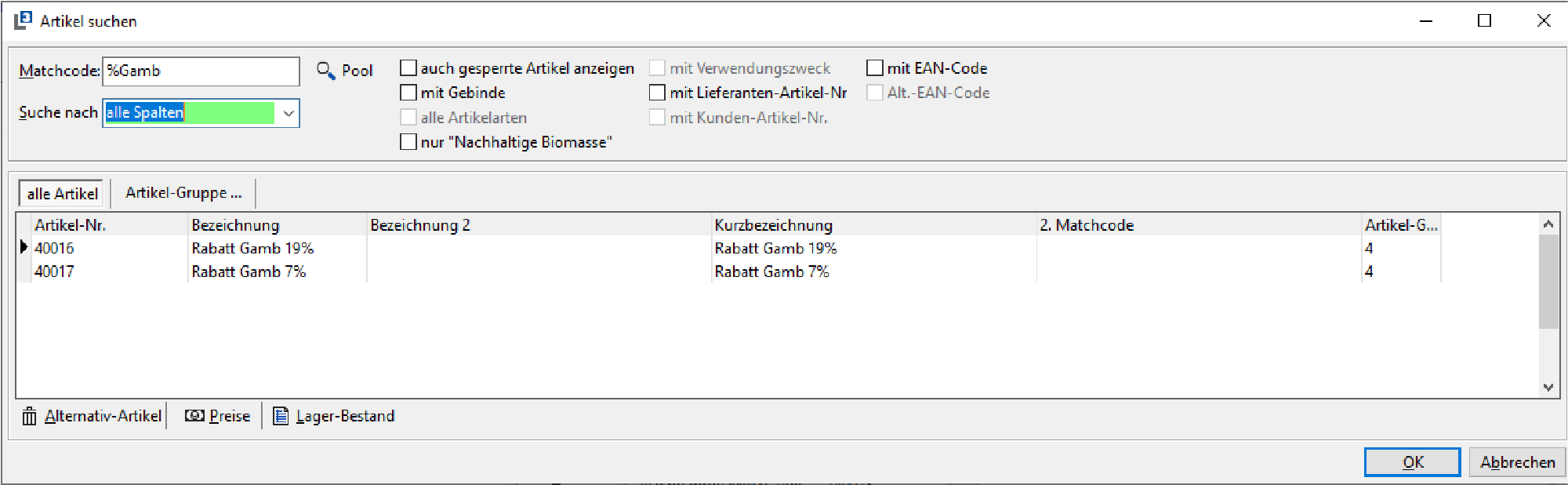
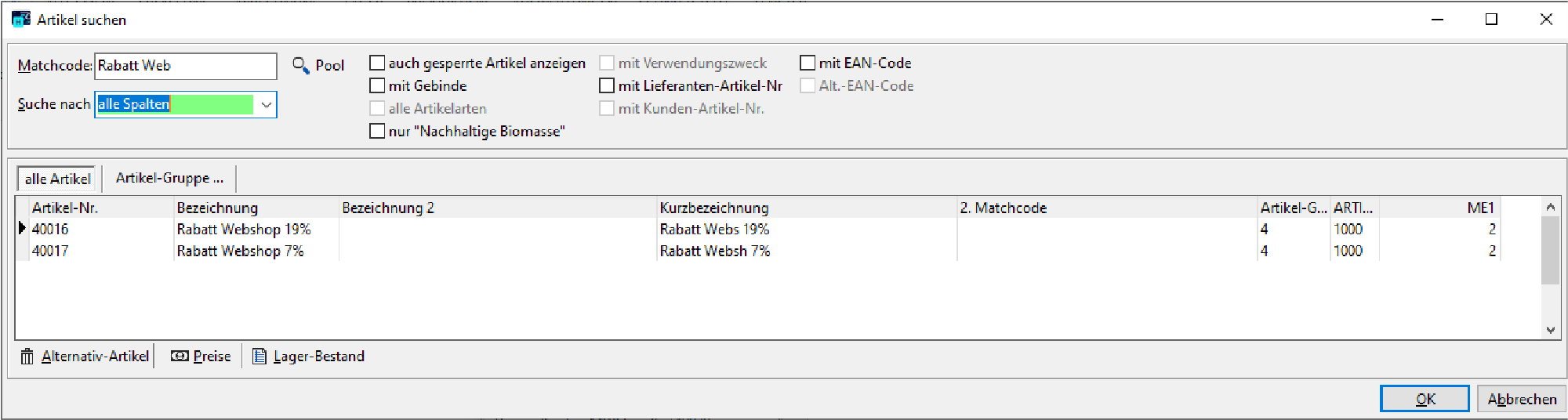
Nach der Wahl des Steuersatzes öffnen sich direkt die Artikel-Auswahl, wo nun der entsprechende Artikel gewählt wird:
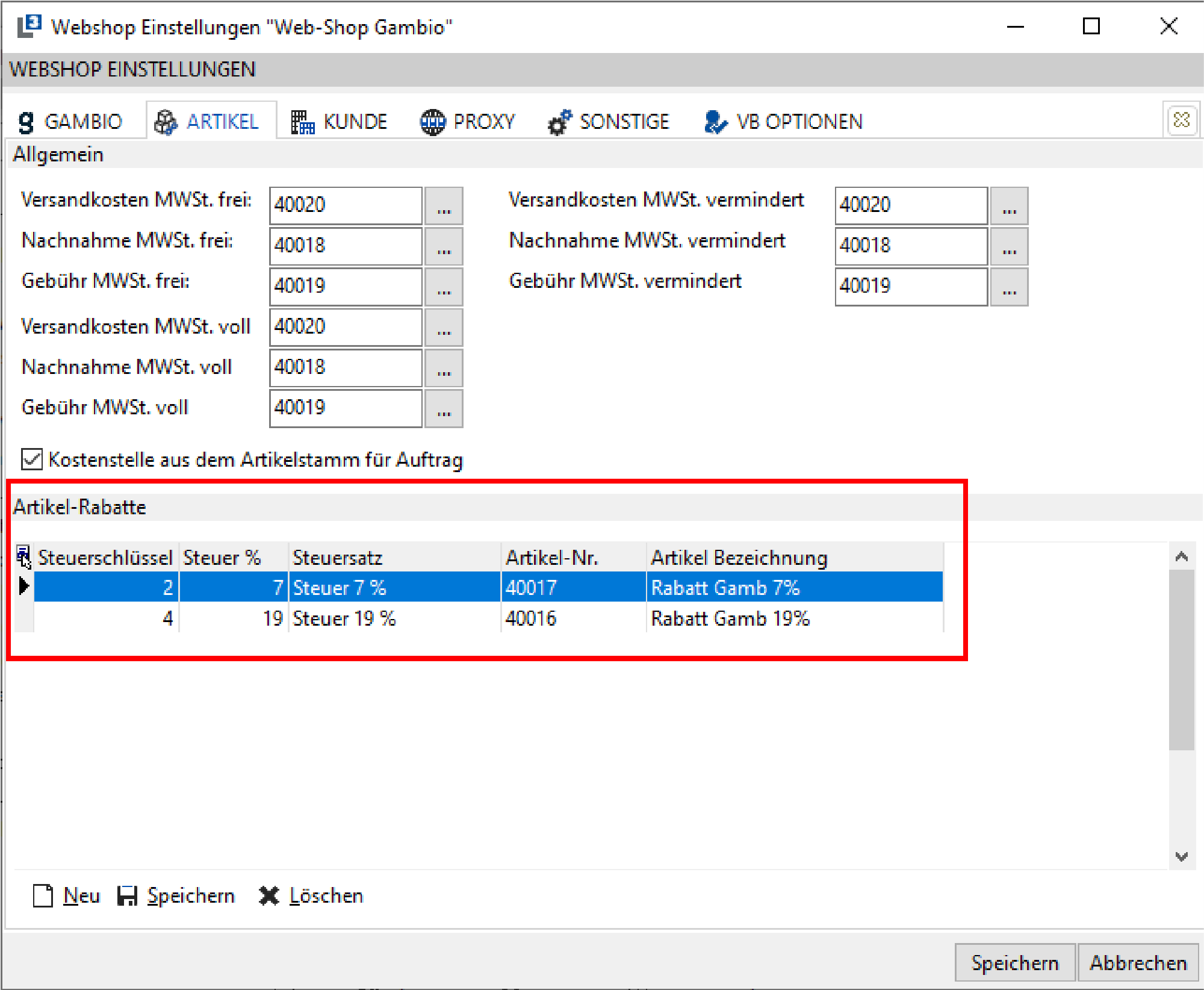
Mit OK oder einem Doppelklick der linken Maustaste auf den gewünschten Artikel, wird dieser ausgewählt und die Zuordnung ist angelegt:
Speichern
Änderungen, wie z.B. die Artikel-Nr., können auch direkt in dem einzelnen Eintrag vorgenommen werden. Mit Speichern werden diese Änderungen gespeichert.
Löschen
Der markierte Eintrag kann hiermit gelöscht werden.
Steuersätze, die in der Zuordnung keinem Artikel zugeordnet bzw. nicht erfasst sind, werden bei der späteren Auftrags-Anlage für den Gutschein- / Rabatt Betrag nicht berücksichtigt.
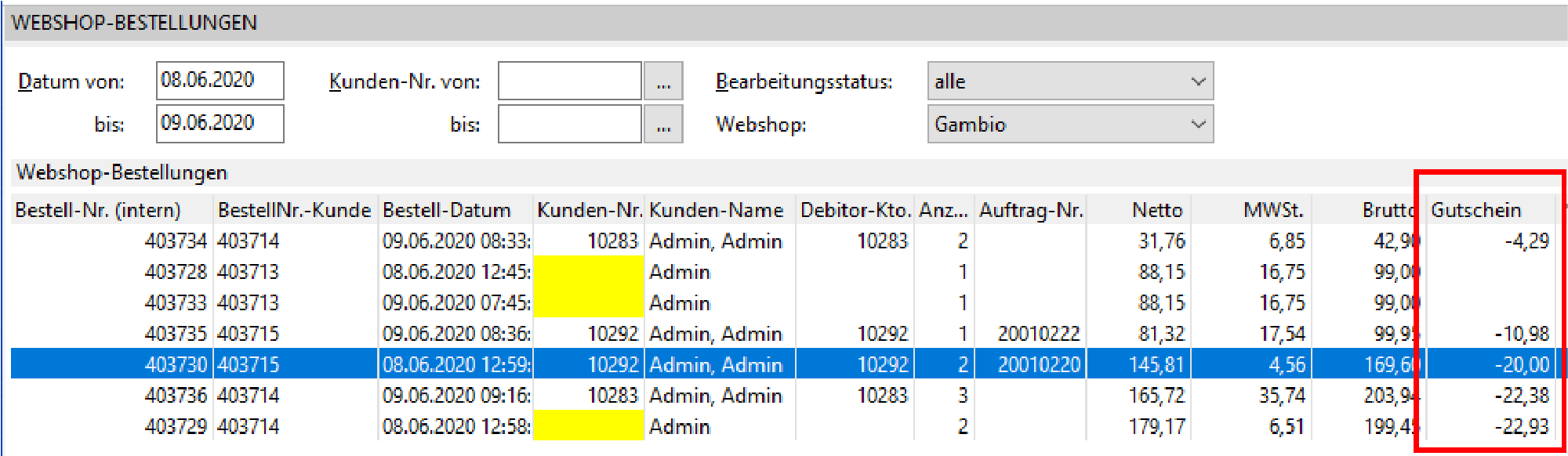
Sind die Einstellungen vorgenommen und werden Web-Shop Bestellungen mit Gutschein-/ Rabatt Beträgen übernommen, so wird dieser Betrag innerhalb der Maske der Web-Shop Bestellungen in der Spalte Gutschein angezeigt:
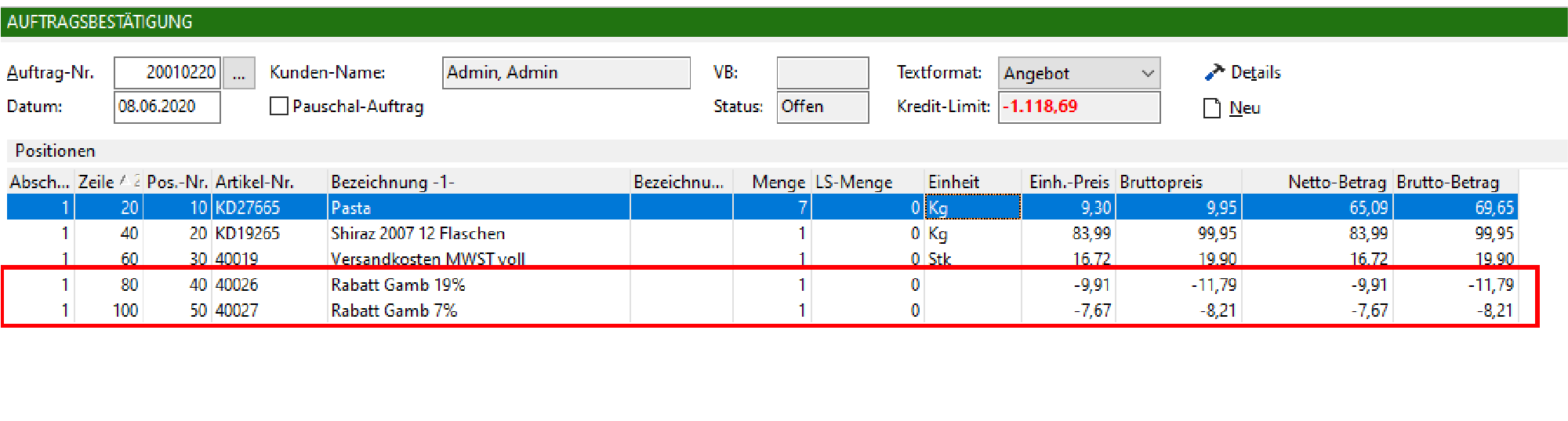
Werden nun zu den einzelnen Web-Shop Bestellungen Aufträge erzeugt, wird anteilig der Steuersätze der einzelnen Positionen der Web-Shop Bestellung separate Auftrags-Positionen mit den Artikeln aus den Einstellungen angelegt:
Es können die Bestellungen aus einem Shopware 6 Webshop in L3 importiert werden. Zusätzlich können die einzelnen Artikel-Bestände aus L3 an einen Shopware 6 Webshop übergeben werden.
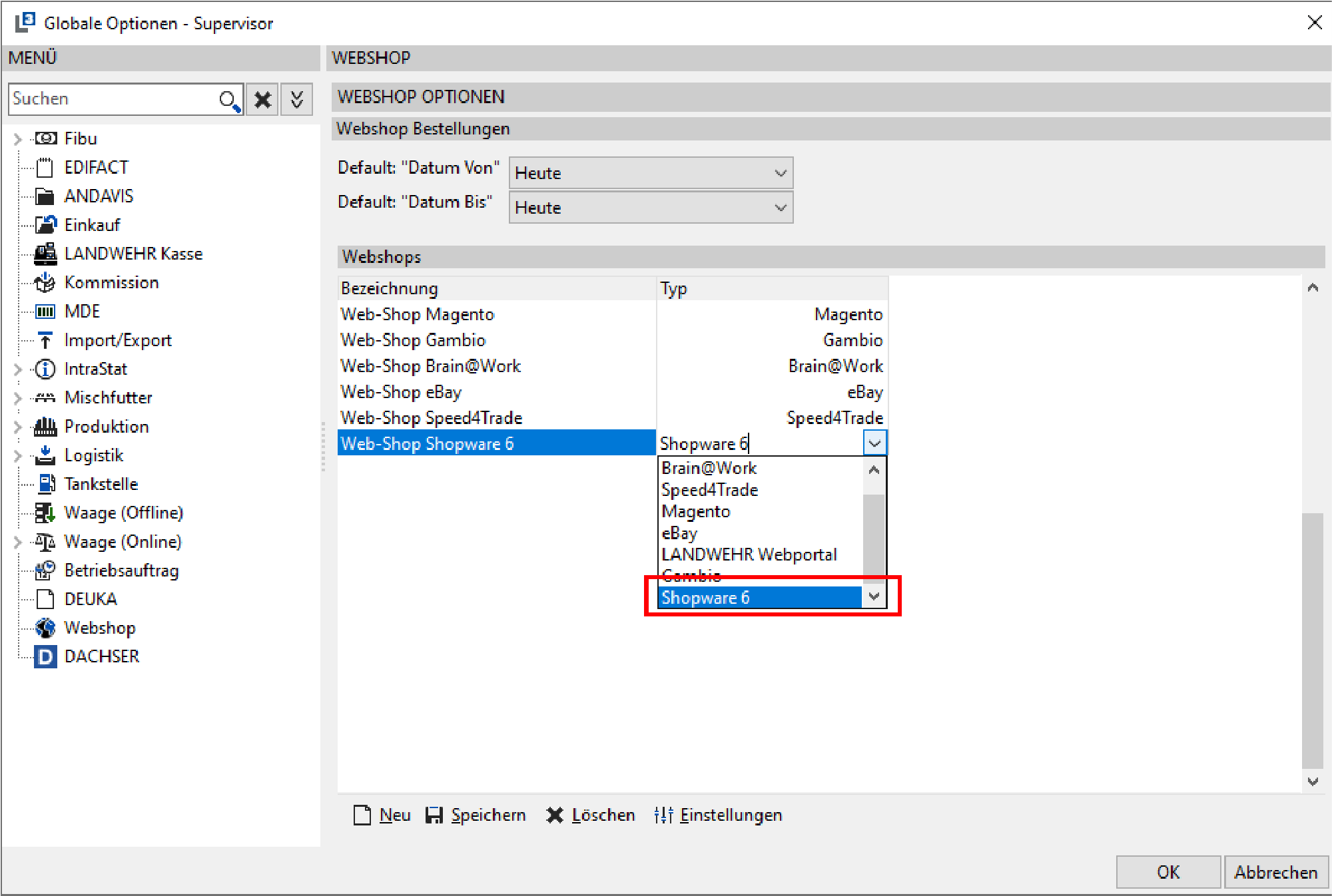
Als Bediener SYS kann unter Datei → Einstellungen → Optionen - Schnittstellen → Webshop ein neuer Webshop angelegt und den Webshop Typ Shopware 6 gewählt werden:
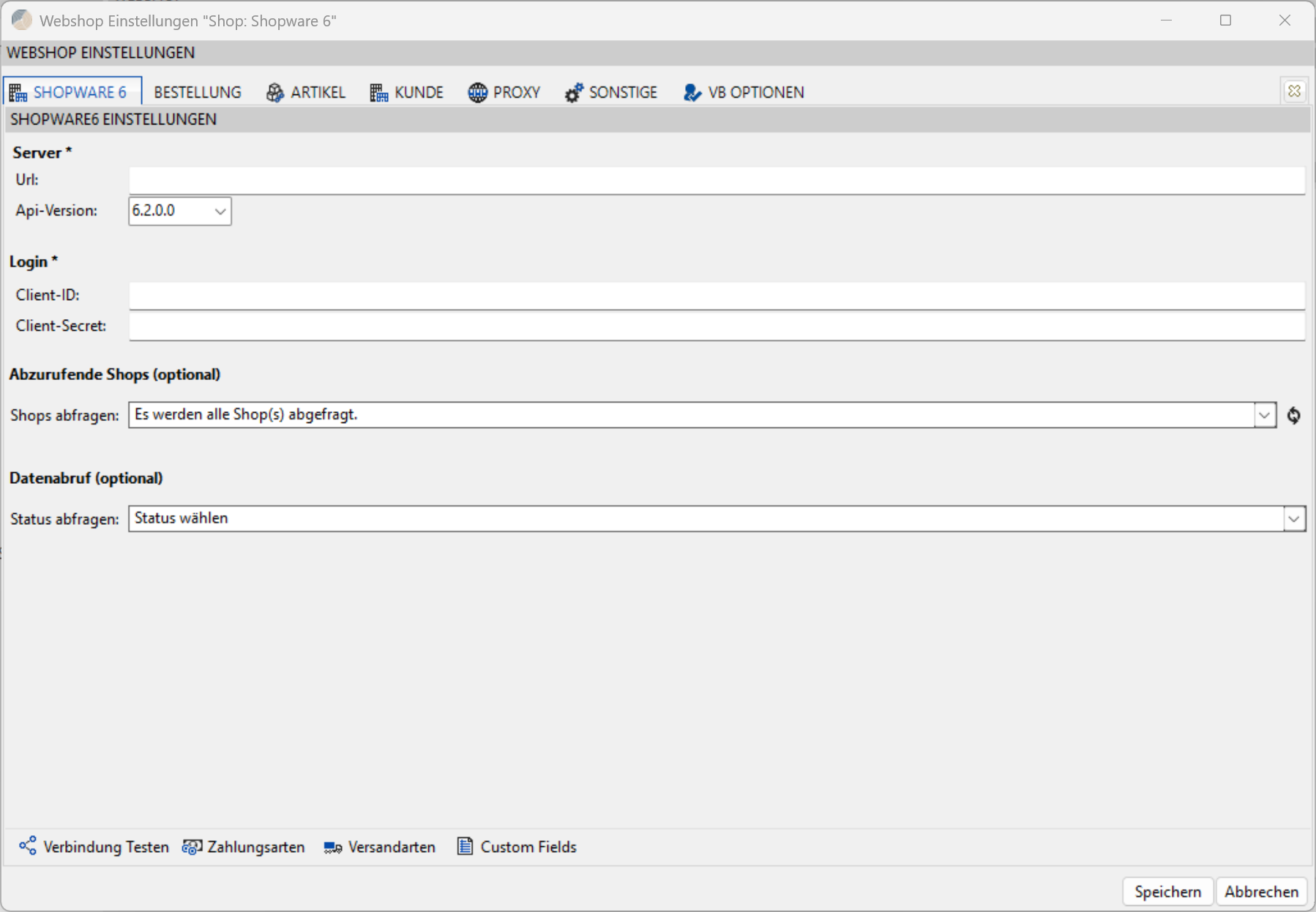
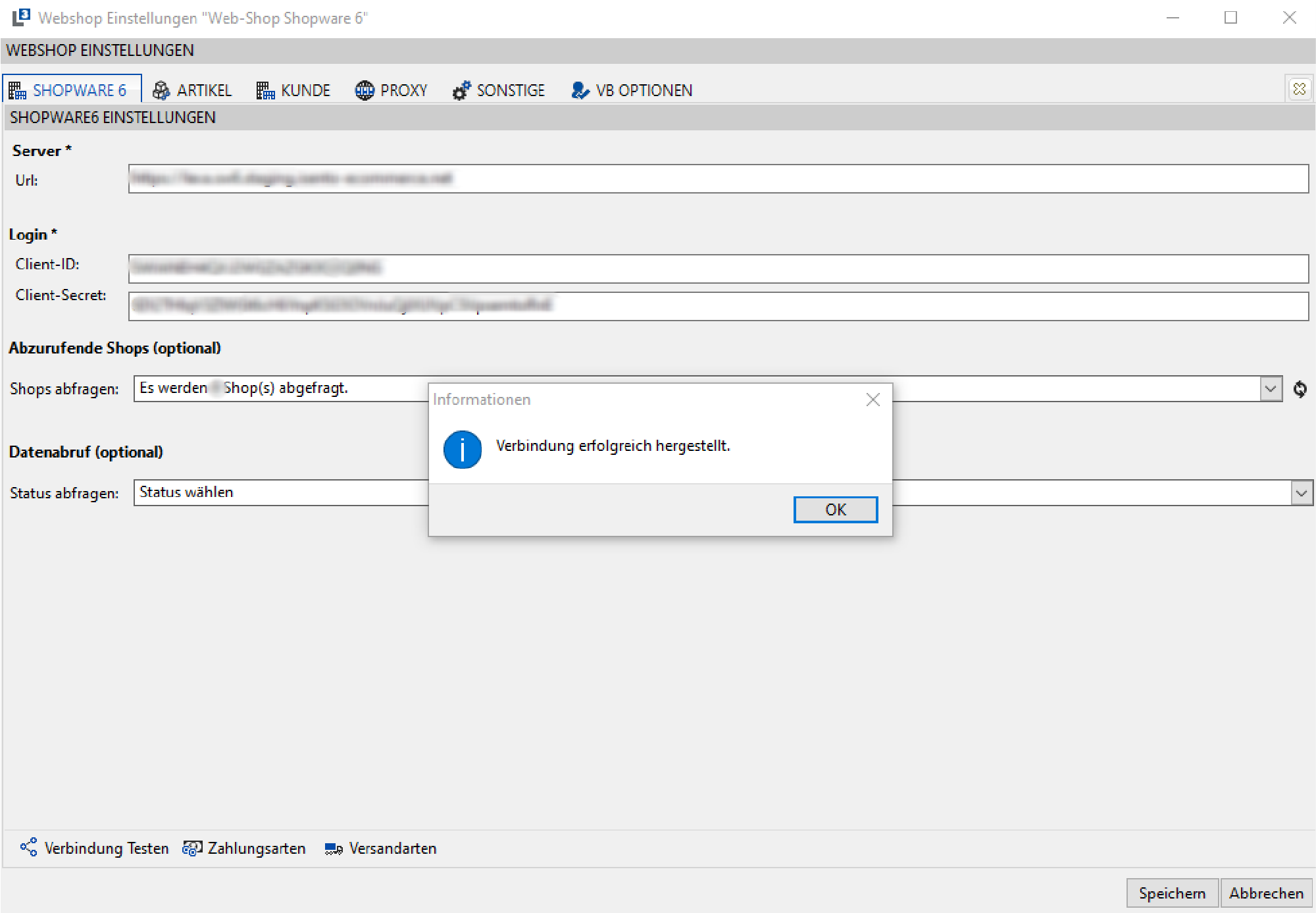
Für diesen Shopware 6 - Web-Shop können unter Einstellungen dann die entsprechenden Einstellungen vorgenommen werden:
Hier werden Clint-ID und Client-Secret für den Login angegeben.
Hierbei ist zu beachten, dass der entsprechende Login-Zugang in Shopware 6 Lese- und Schreibeschrechte hat.
Abzufragende Shops
Sollten in dem Shopware 6 - Web-Shop mehrere Shops hinterlegt sein, kann hierüber gesteuert werden, welcher Shop abgefragt werden soll. Nach einem Klick auf werden die möglichen Shops abgefragt und in der Auswahl angezeigt und können hier dann gewählt werden.
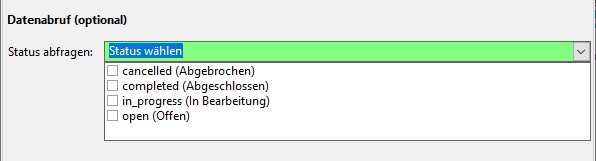
Datenabruf (optional)
Innerhalb des Shops werden unterschiedliche Bestellstatus verwaltet. Sollen nur ein Status oder mehrere abgefragt werden, können diese hier hinterlegt werden.
Verbindung Testen
Hierüber kann ein Verbindungs-Test mit den angegeben Zugangs-Daten durchgeführt werden. Zuvor muss die Einstellung gespeichert werden.
Sind die Zugangsdaten korrekt eingegeben, sollte eine erfolgreiche Verbindung hergestellt werden können:
Hier können die Zahlungsarten aus Shopware 6 den Zahlungsarten aus L3 zugeordnet werden.
Die Zahlungsarten in einem Shopware 6 Webshop können individuell erweitert und angepasst werden. Bei der Abfrage von Bestellungen (Orders) aus der API von Shopware 6 steht die einzelne Zahlungsart einer Bestellung in dem Feld paymentMethod.
Beispiel für die Zahlungsart Rechnung aus der API von Shopware 6:
"...
*paymentMethod":
Neu (Tastenkombination ALT+N) Hier wird ein neuer Eintrag angelegt.
Hier können die Versandarten aus Shopware 6 den Versandarten aus L3 zugeordnet werden.
Die Versandarten in einem Shopware 6 Webshop können individuell erweitert und angepasst werden. Bei der Abfrage von Bestellungen (Orders) aus der API von Shopware 6 steht die einzelne Versandart einer Bestellung in dem Feld shippingMethod.
Beispiel für die Versandart Standard aus der API von Shopware 6:
"...
*"shippingMethod":
Neu (Tastenkombination ALT+N) Hier wird ein neuer Eintrag angelegt.
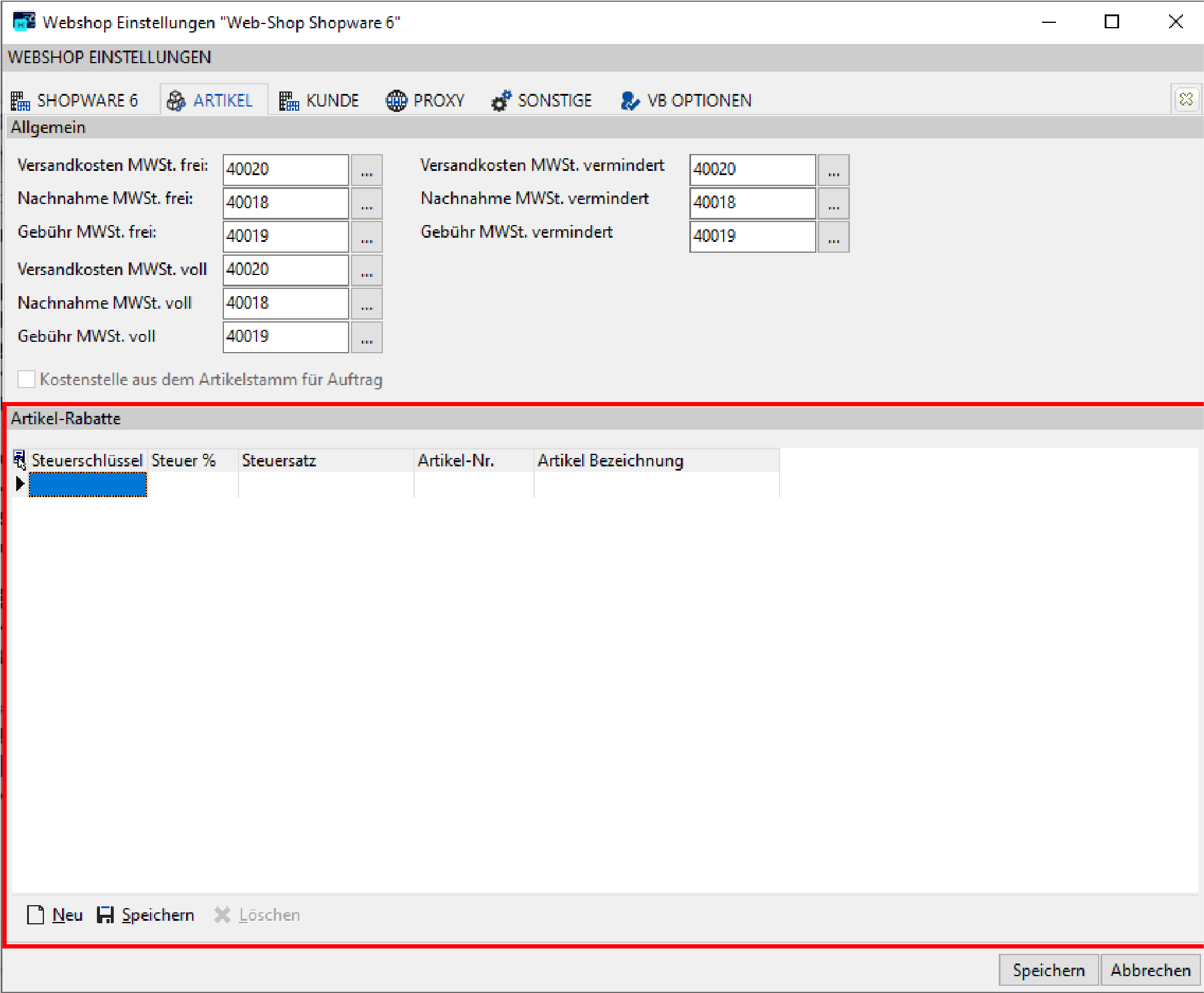
Unter dem Reiter Artikel können in dem unteren Bereich die Zuordnungen der Steuersätze zu den Artikeln erfolgen.
Dies ist für den Import von Gutschein-Positionen einer Web-Shop - Bestellung erforderlich. Daher ist es erforderlich, dass zunächst für jeden Steuersatz, der in den Web-Shop Bestellungen vorkommen kann, ein separater Artikel angelegt werden muss:
Neu
Hier kann ein neuer Eintrag / eine neue Zuordnung angelegt werden.
Es öffnet direkt die Auswahl der Steuersätze:
Mit OK oder einem Doppelklick der linken Maustaste auf den gewünschten Steuersatz, wird dieser ausgewählt.
Nach der Wahl des Steuersatzes öffnen sich direkt die Artikel-Auswahl, wo nun der entsprechende Artikel gewählt wird:
Mit OK oder einem Doppelklick der linken Maustaste auf den gewünschten Artikel, wird dieser ausgewählt und die Zuordnung ist angelegt:
Speichern
Änderungen, wie z.B. die Artikel-Nr., können auch direkt in dem einzelnen Eintrag vorgenommen werden. Mit Speichern werden diese Änderungen gespeichert.
Löschen
Der markierte Eintrag kann hiermit gelöscht werden.
Steuersätze, die in der Zuordnung keinem Artikel zugeordnet bzw. nicht erfasst sind, werden bei der späteren Auftrags-Anlage für den Gutschein- / Rabatt Betrag nicht berücksichtigt.
Für Shopware 6 Web-Shops kann zusätzlich die Option Adresszusatz in Name 3 / Branche übernehmen genutzt werden:
Werden mit dieser Option über den entsprechenden Shopware 6 Web-Shop Web-Shop - Bestellungen übernommen, wird aus den Adressen der jeweiligen Web-Shop - Bestellung der 1. Adresszusatz in Name 3 / Branche übernommen, wenn z.B. aus der Web-Shop - Bestellung ein neuer Kunde angelegt wird.
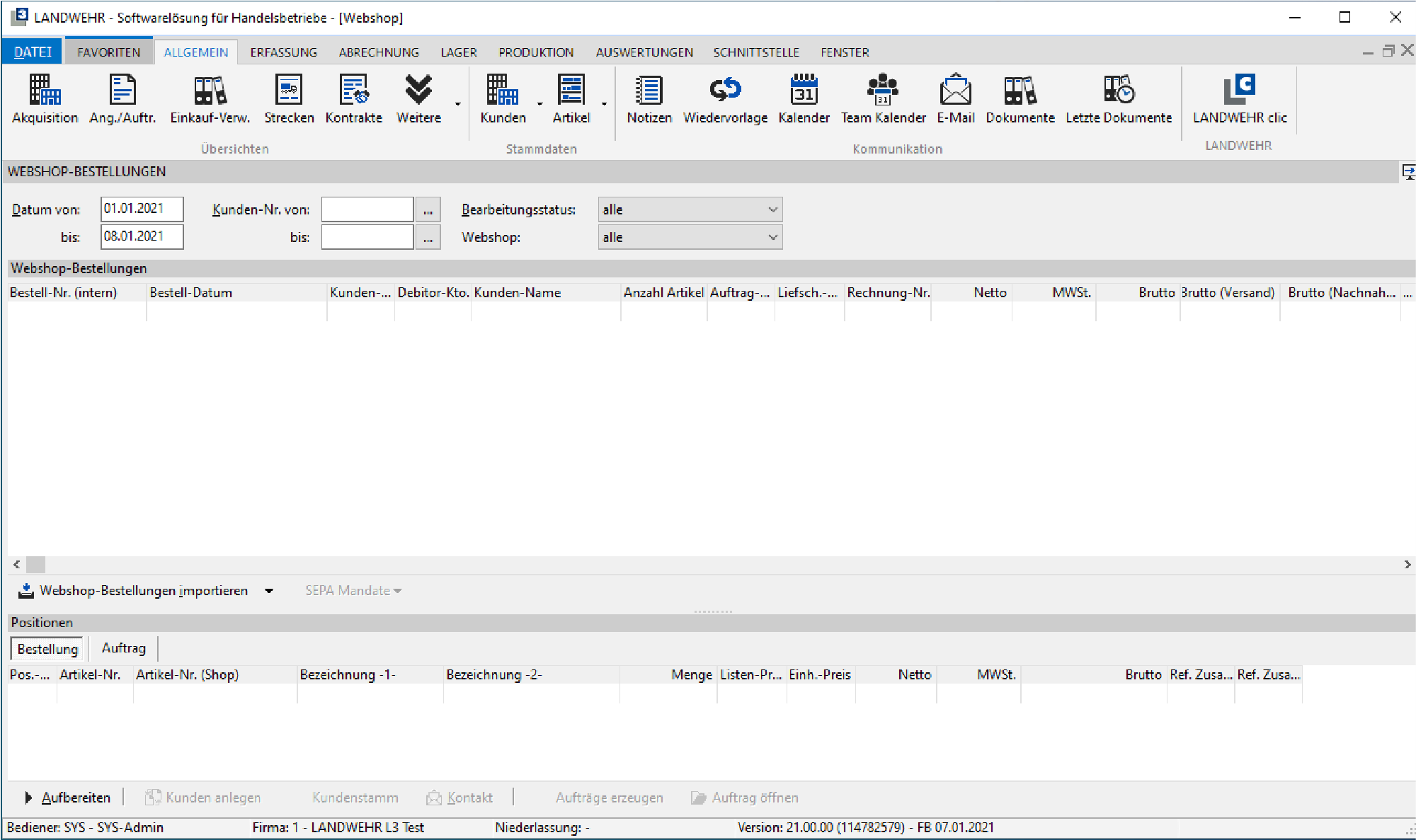
Sind die Einstellungen sowie die Zugangsdaten für einen Shopware 6 - Webshop in L3 korrekt vorgenommen worden, so kann über Schnittstelle → Webshop die Maske für den Import sowie weiteren Bearbeitung von Web-Shop Bestellungen aufgerufen werden:
Über Webshop-Bestellungen importieren kann nun ein angelegter Shopware 6 - Web-Shop ausgewählt werden:
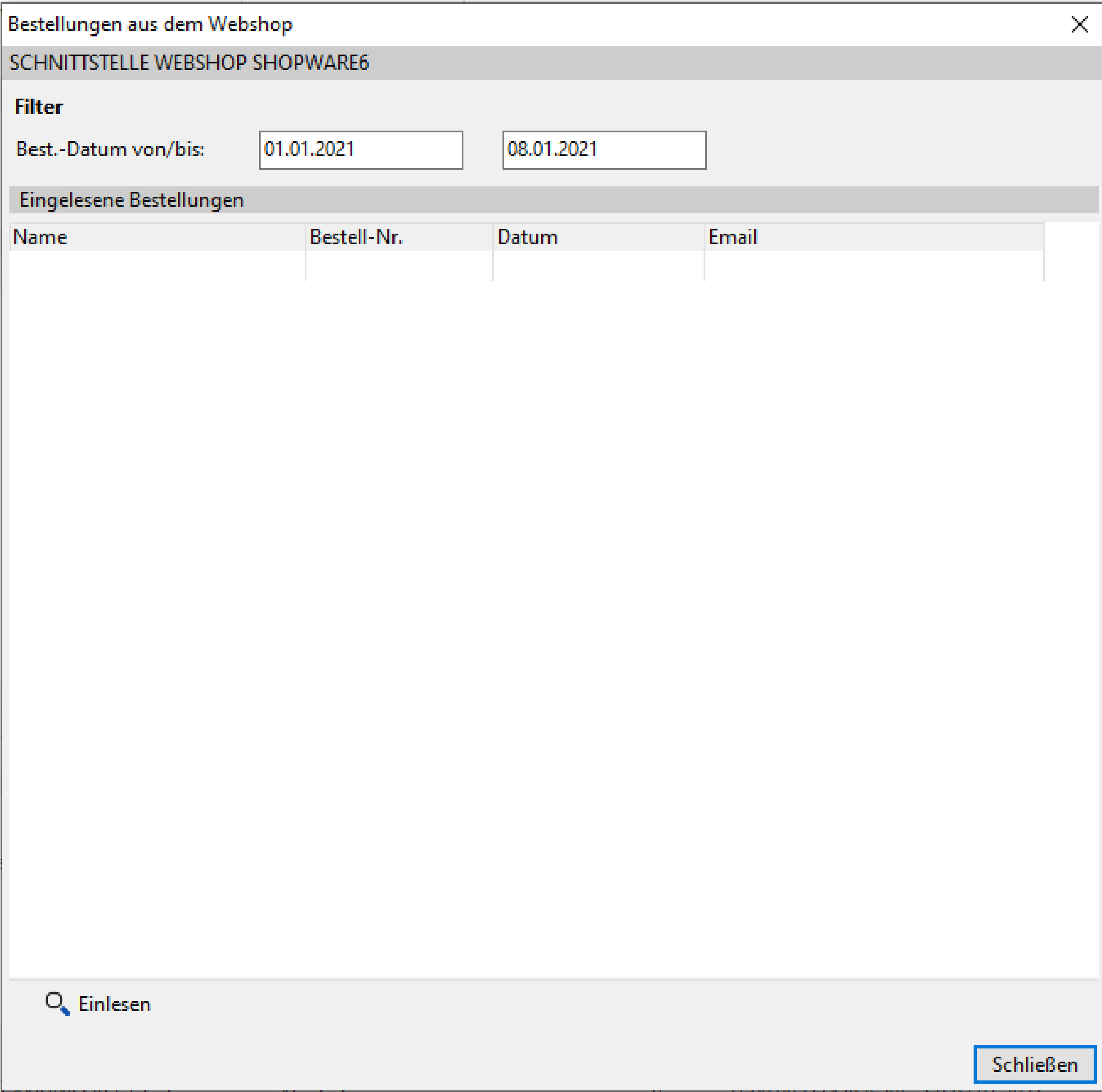
In der sich dann öffnenden Import-Maske kann für die Übernahme der Webshop - Bestellungen ein Zeitraum vorgegeben werden.
Dieser Zeitraum wird aus der vorherigen Maske für die Webshop - Bestellungen übernommen:
Mit Einlesen wird der Import gestartet.
Nach dem der Import-Vorgang abgeschlossen ist, kann die Maske über Schließen geschlossen und die importierten Webshop - Bestellungen weiterverarbeitet werden.
Es können die Artikel-Bestände aus L3 an einen Shopware 6 - Webshop übermittelt werden.
Dies wird dann je Artikel gesteuert.
Die Übermittelung der Bestände kann dann wahlweise beim Import der Web-Shop - Bestellungen oder separat aus der Maske der Webshop - Bestellungen durchgeführt werden.
Die Übergabe der Bestände an einen Shopware 6 - Webshop kann je Artikel gesteuert werden.
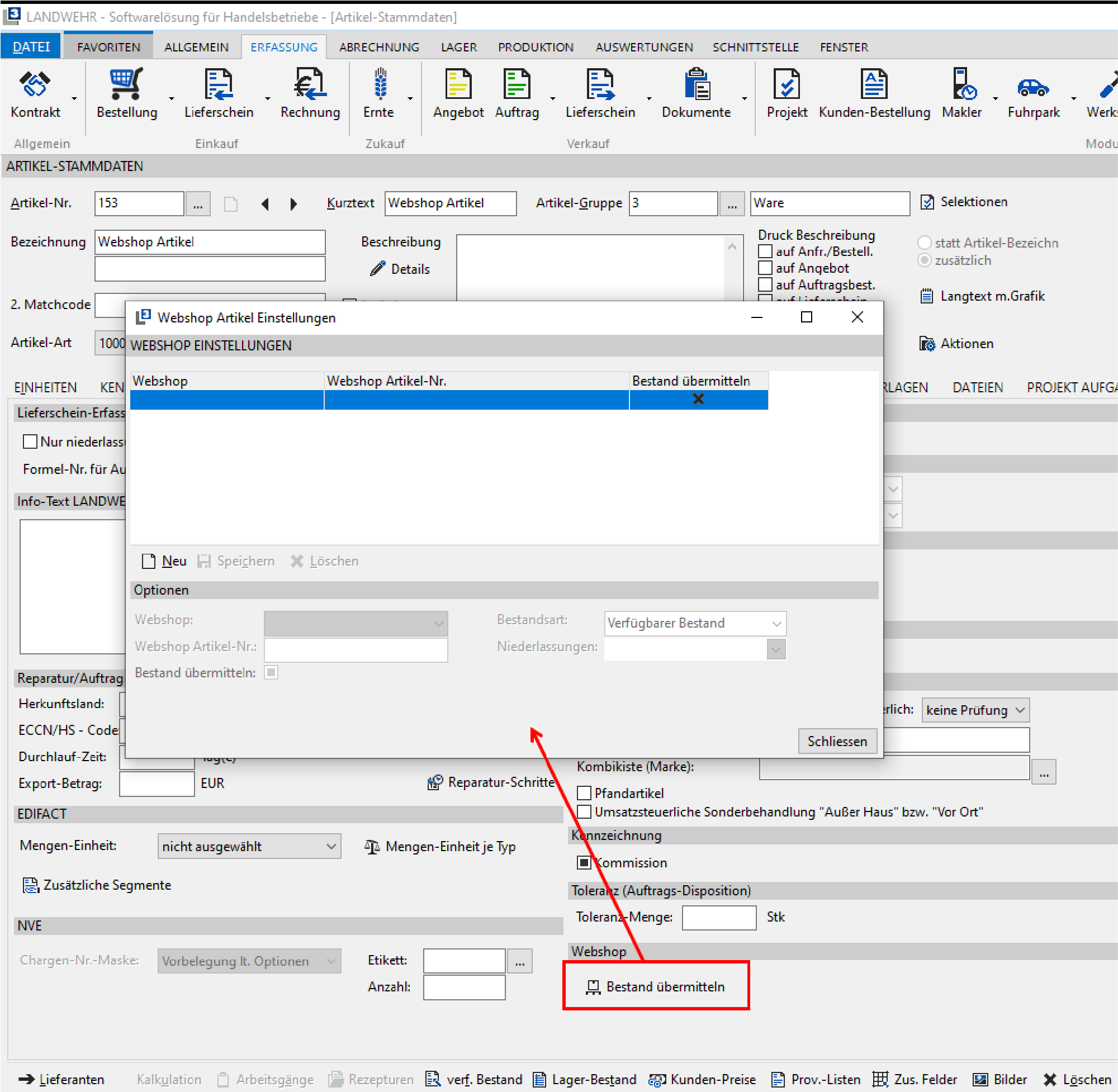
Hierzu wird im Artikel-Stamm der gewünschte Artikel aufgerufen.
Die Einstellungen werden unter Einstellungen → Webshop → Bestand übermitteln aufgerufen:
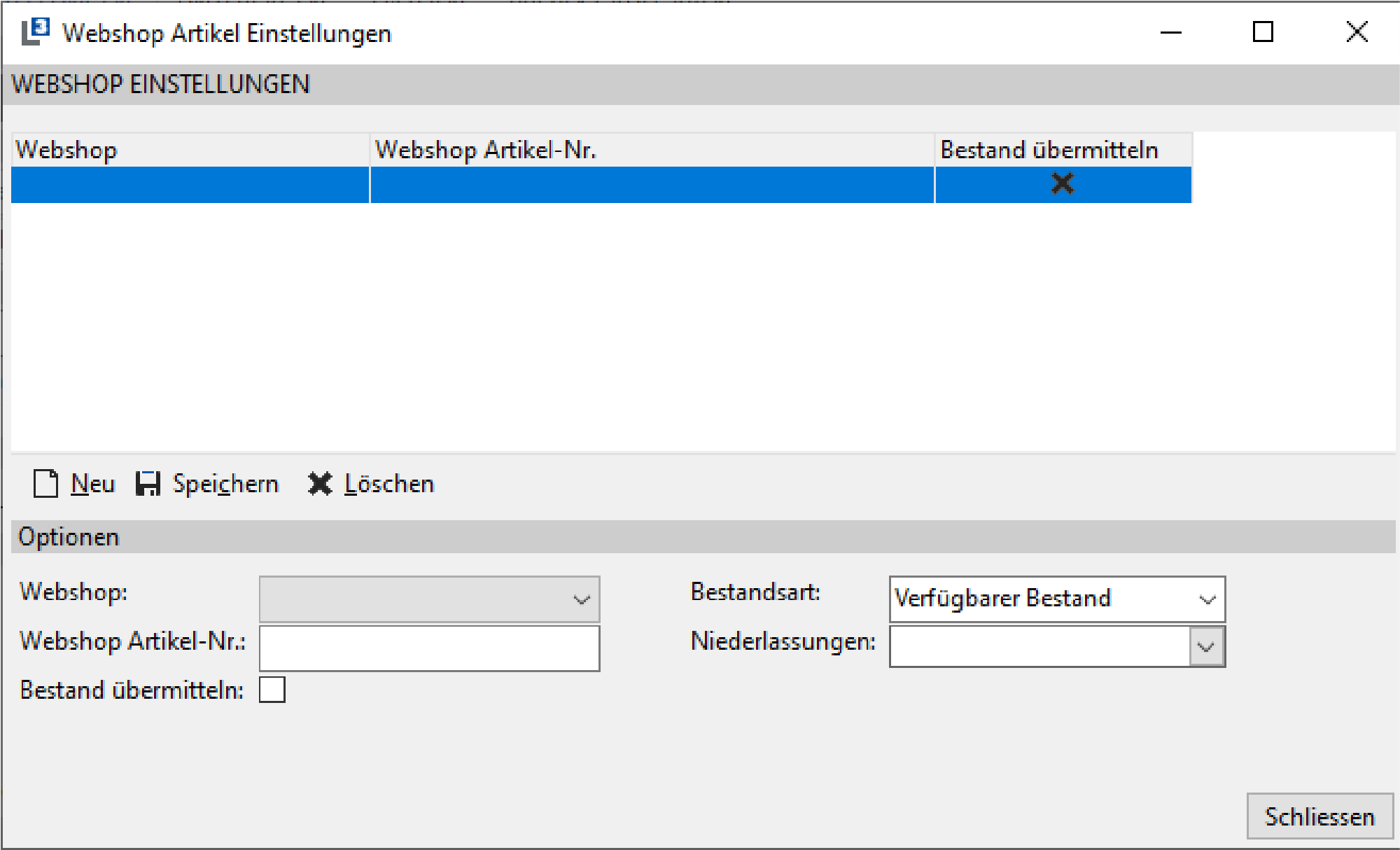
Mit Neu wird ein neuer Eintrag angelegt
Mit Speichern werden Änderungen an dem Eintrag gespeichert.
Mit Löschen wird der gewählt Eintrag gelöscht:
Webshop
Hier wird der gewünschte Shopware 6 - Webshop ausgewählt, für die entsprechenden Angaben verwendet werden sollen.
Für jeden in L3 angelegten Shopware 6 - Webshop kann jeweils ein Eintrag vorgenommen werden.
Webshop Artikel-Nr.
Hier wird die Artikel-Nr. aus dem Shopware 6 -Webshop angegeben. Diese Angabe ist für den Bestandsabgleich erforderlich.
Die hier angegebene Webshop Artikel-Nr. wird neben der Artikel-Nr. sowie der Artikel-Nr. Schnittstelle (Reiter LH) bei dem Import von Bestellungen aus einem Shopware 6 - Webshop ebenfalls zum Abgleich verwendet.
Bestand übermitteln
Mit diesem Kennzeichen kann gesteuert werden, ob für den Artikel der Bestand grundsätzlich an den Shopware 6 - Webshop übermitteln werden soll.
Bestandsart
Hier kann ausgewählt werden, welcher Bestand aus L3 an den Shopware 6 - Webshop übermittelt werden soll.
Es stehen folgende Bestandsarten zur Auswahl:
Verfügbarer Bestand
Tatsächlicher Bestand
Buchbestand
Niederlassungen
Hier können die einzelnen Niederlassungen angegeben werden, aus denen sich der zu übermittelte Bestand ermittelt werden soll.
Der Bestand wird aus den angegebenen Niederlassungen über alle Lagerhallen addiert. Wird keine Niederlassung angegeben, werden alle Niederlassungen berücksichtigt.
Sind Artikel für die Übermittlung des Artikel-Bestands aus L3 an Shopware 6 konfiguriert, erfolgt beim Import von Web-Shop Bestellungen aus Shopware 6 die Übermittlung der Bestände. Dies kann aktuell über 2 Wege erfolgen:
Die Übergabe der Artikel-Bestände kann nach dem Import von Web-Shop - Bestellungen durchgeführt werden.
Hierbei werden allerdings nur die Bestände von den Artikeln an Shopware 6 übermitteln, die in einer übernommenen Bestellung vorhanden sind.
Es wird zunächst der Import der Bestellungen aus Shopware 6 durchgeführt.
Siehe: 2.3. Import Bestellungen
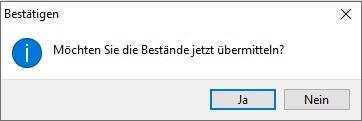
Nach dem das Fenster für den Import der Web-Shop - Bestellungen geschlossen wurde, erscheint die Rückfrage, ob die Artikel-Bestände übermitteln werden sollen:
Mit Ja wird die Bestandsübermittlung gestartet.
Mit Nein wird die Übermittlung der Artikel-Bestände nicht durchgeführt.
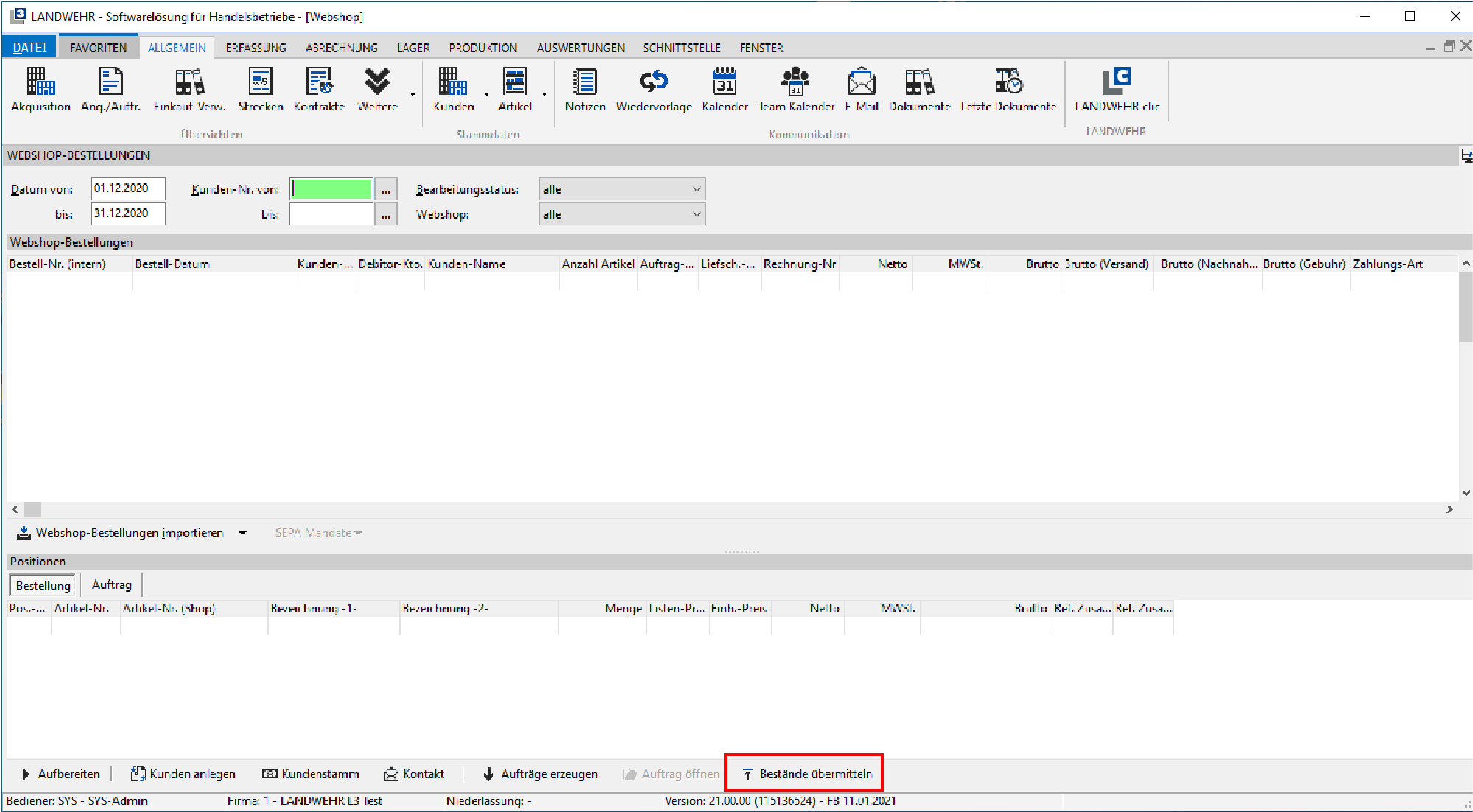
Eine weitere Möglichkeit ist die Übermittlung der Artikel-Bestände über die Funktion Bestände übermitteln, die in der Maske der Web-Shop - Bestellungen ausgeführt werden kann:
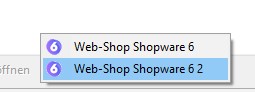
Es erscheint dann eine Auswahl, für welchen Shopware 6 - Web-Shop die Übermittlung der Bestände erfolgen soll:
Nach der Wahl eines Shopware 6 - Web-Shop, erscheint zunächst eine entsprechende Rückmeldung, ob die Übermittlung der Artikel-Bestände durchgeführt werden soll:
Mit Ja wird die Bestandsübermittlung gestartet.
Mit Nein wird die Übermittlung der Artikel-Bestände nicht durchgeführt.
Hierbei werden Alle Artikel-Bestände aus L3 an Shopware 6 übermittelt.
Die Übermittlung der Artikel-Bestände kann je nach Größe der Datenmenge eine Zeit dauern. Während dieser Übermittlung kann innerhalb der Maske der Web-Shop - Bestellungen nicht gearbeitet werden.
Die Anlage der Gutschein-Position erfolgt je Steuersatz der Web-Shop - Bestellung. Sind somit in einer Web-Shop Bestellung Gutschein-Positionen mit unterschiedlichen Steuersätzen enthalten, so wird je Steuersatz eine Auftrags-Position mit dem Gutschein- / Rabatt Betrag angelegt.
Daher ist es erforderlich, dass zunächst für jeden Steuersatz, der in den Web-Shop Bestellungen vorkommen kann, ein separater Artikel angelegt werden muss.
In den Einstellungen für die Web-Shops in L3 muss nun bei dem einzelnen Shopware 6 Web-Shop eine Zuordnung der entsprechenden Steuersätze zu den Artikeln vorgenommen werden.
Dies erfolgt als Bediener SYS unter Datei → Einstellungen → Optionen - Schnittstellen → Webshop. Hier wird nun ein Web-Shop mit dem Typ Shopware 6 gewählt und die Einstellungen aufgerufen.
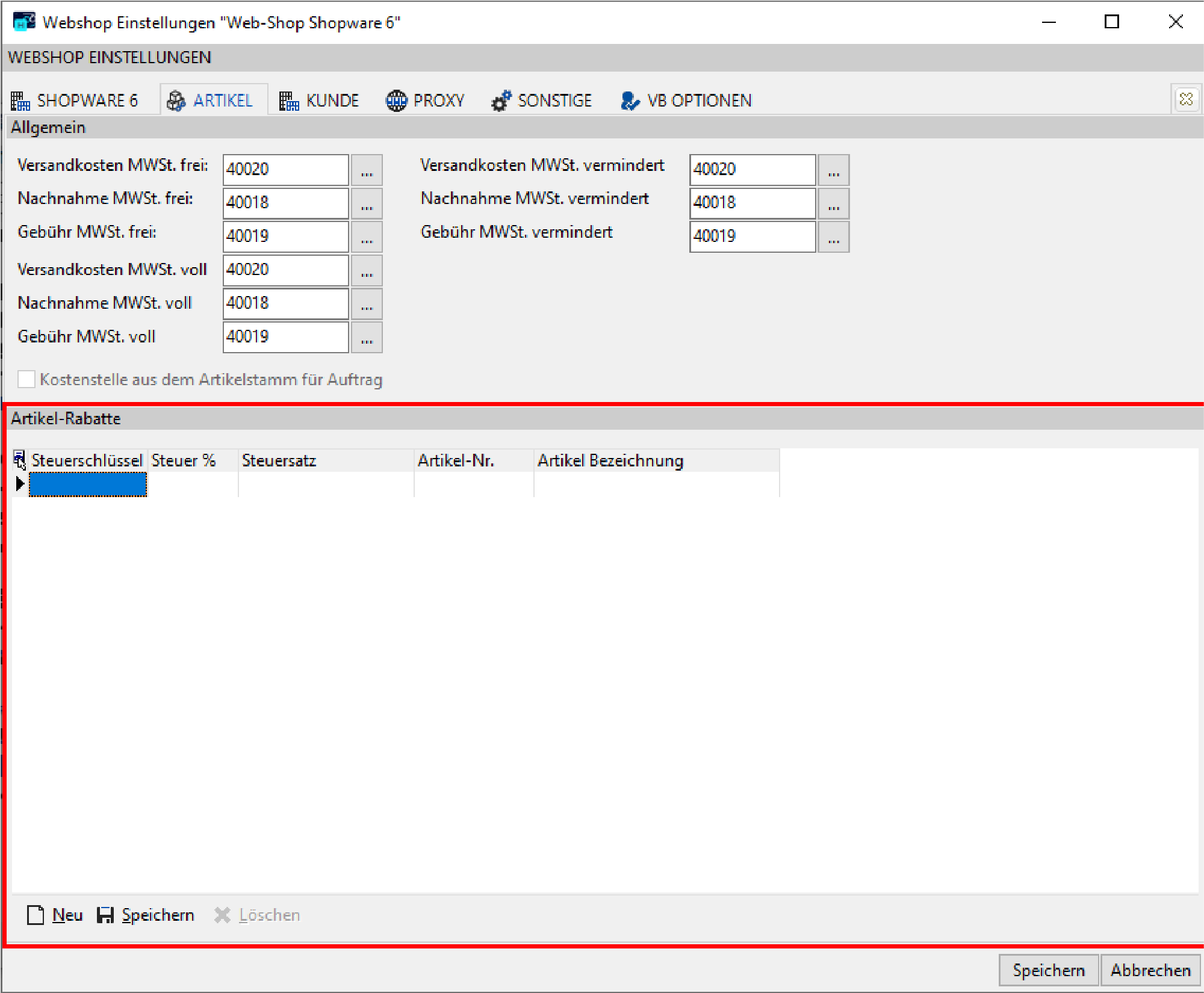
Unter dem Reiter Artikel können in dem unteren Bereich die Zuordnungen der Steuersätze zu den Artikeln erfolgen:
Neu
Hier kann ein neuer Eintrag / eine neue Zuordnung angelegt werden.
Es öffnet direkt die Auswahl der Steuersätze:
Mit OK oder einem Doppelklick der linken Maustaste auf den gewünschten Steuersatz, wird dieser ausgewählt.
Nach der Wahl des Steuersatzes öffnen sich direkt die Artikel-Auswahl, wo nun der entsprechende Artikel gewählt wird:
Mit OK oder einem Doppelklick der linken Maustaste auf den gewünschten Artikel, wird dieser ausgewählt und die Zuordnung ist angelegt:
Speichern
Änderungen, wie z.B. die Artikel-Nr., können auch direkt in dem einzelnen Eintrag vorgenommen werden. Mit Speichern werden diese Änderungen das gespeichert.
Löschen
Der markierte Eintrag kann hiermit gelöscht werden.
Steuersätze, die in der Zuordnung keinem Artikel zugeordnet bzw. nicht erfasst sind, werden bei der späteren Auftrags-Anlage für den Gutschein- / Rabatt Betrag nicht berücksichtigt.
Werden nun für einen Shopware 6 - Web-Shop Bestellungen importiert werden und in dieser Bestellung sind Gutschein-Positionen vorhanden, wird für jede Gutschein-Position zusätzlich eine separate Position mit dem entsprechenden Artikel angelegt.
Hierbei wird dann der Gutschein-Betrag sowie die Bezeichnung des Gutscheins aus Shopware 6 in die Position übernommen. (Die Bezeichnung des Artikels aus dem Artikelstamm wird somit überschrieben):
Die weitere Verarbeitung der Web-Shop - Bestellung erfolgt, wie gewohnt und die Gutschein-Position wird wie eine normale Artikel-Position mitgeführt.

 ausgewählt werden.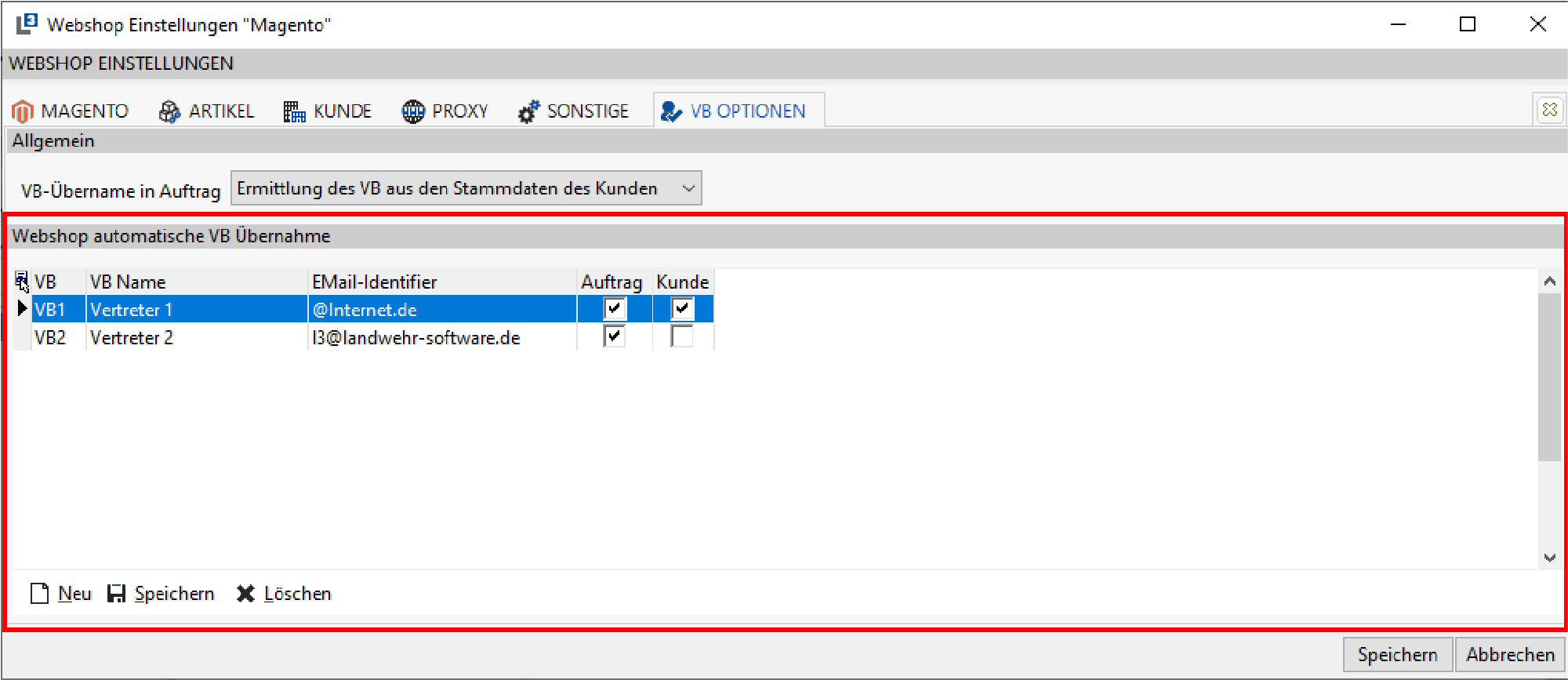
 angezeigt: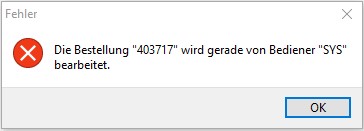


 angezeigt.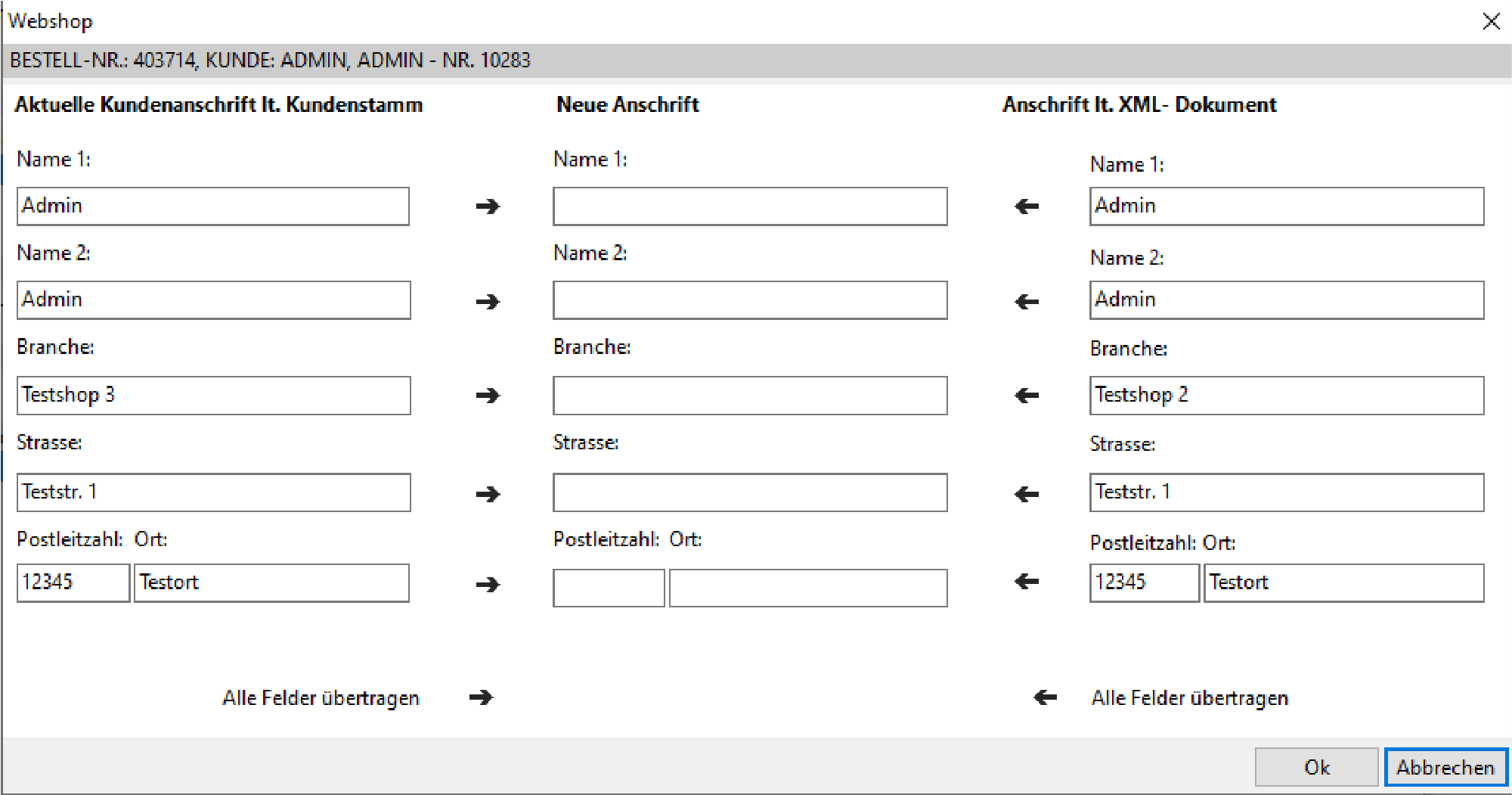
 die einzelnen Adress-Informationen übernommen werden.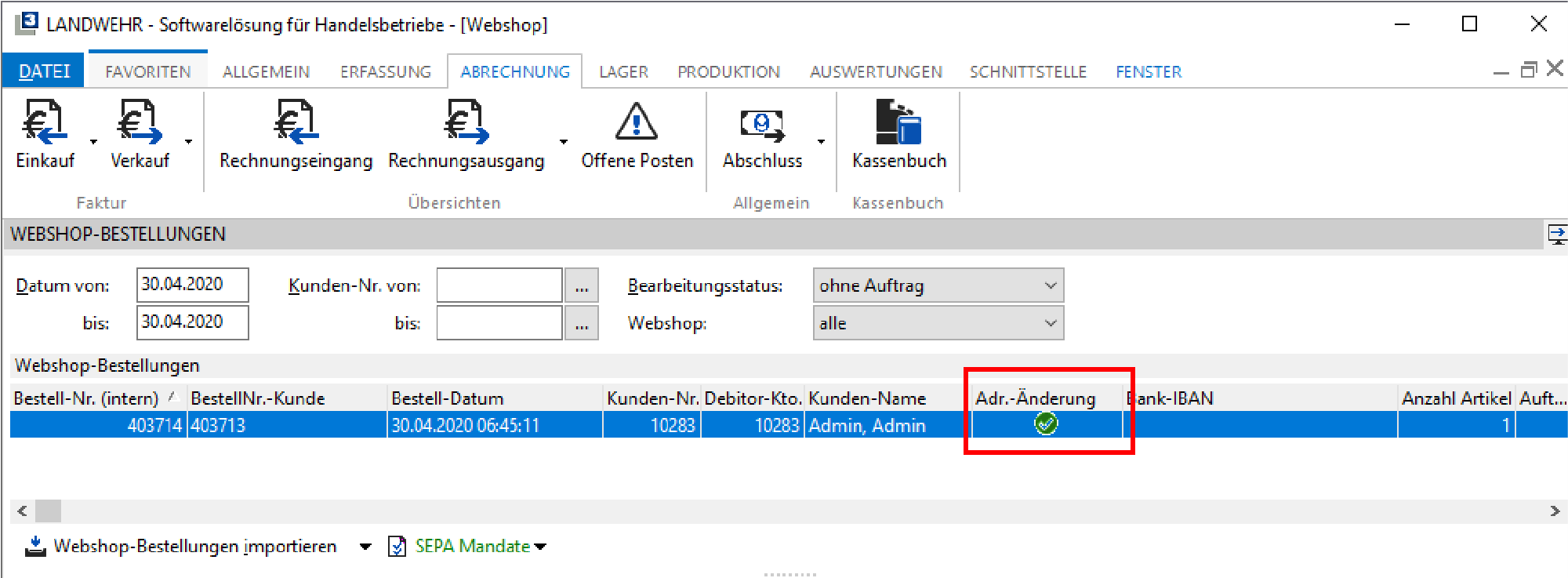

 . Wird ein Brain@Work Web-Shop ausgewählt, erscheint folgendes Fenster: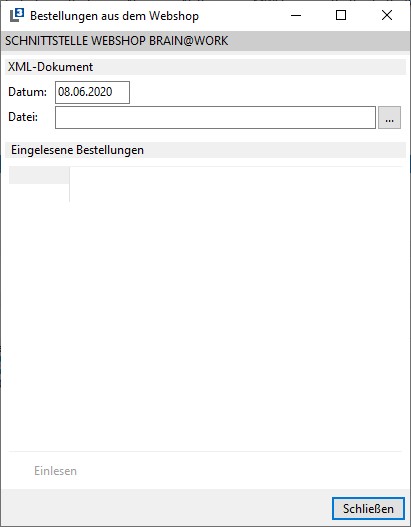




 werden die möglichen Shops abgefragt und in der Auswahl angezeigt und können hier dann hinterlegt werden.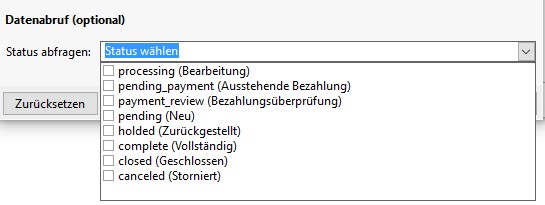

.