
Siloverwaltung
Siloverwaltung
Nach erfolgter Freischaltung der Siloverwaltung rufen Sie diese unter Lager auf.
Vor dem ersten Aufruf geben Sie die notwendigen Stammdaten ein.
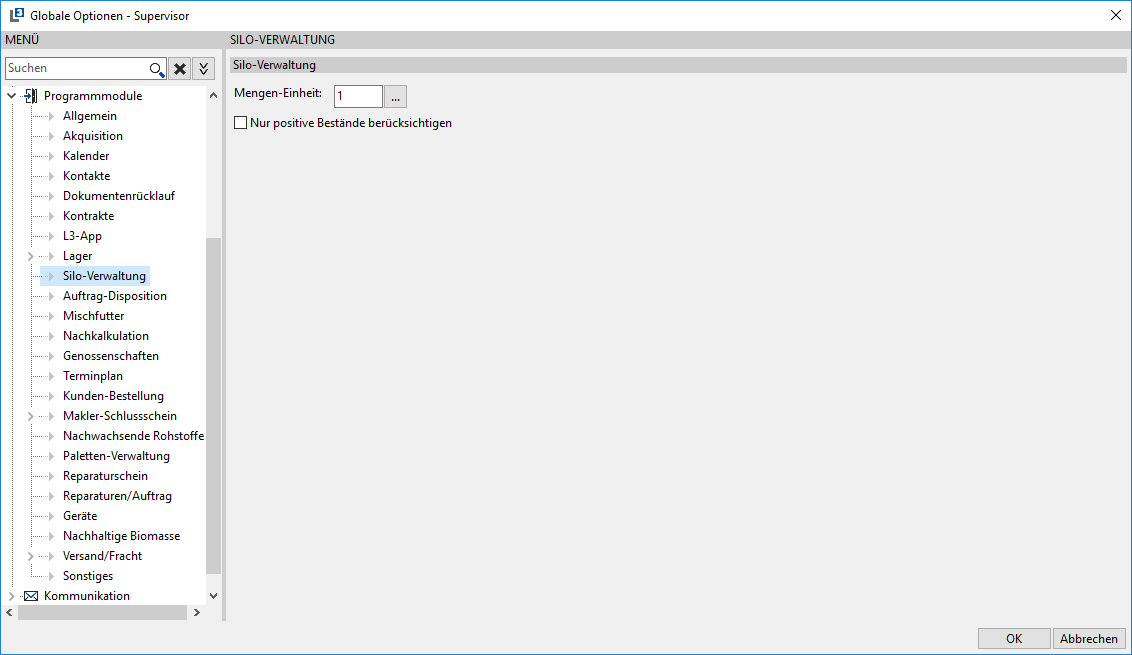
Zuerst hinterlegen Sie unter Datei à Einstellungen à Optionen-Standard à Programmmodule à Silo-Verwaltung die Mengeneinheit für die Anzeige der Silobestände, im Normalfall Kilogramm.
Über die Option Nur positive Bestände berücksichtigen kann die Ermittlung bzw. Anzeige der Bestände innerhalber der Silos gesteuert werden. Ist diese Option aktiv, werden nur positive Bestände in den Silo berücksichtigt:
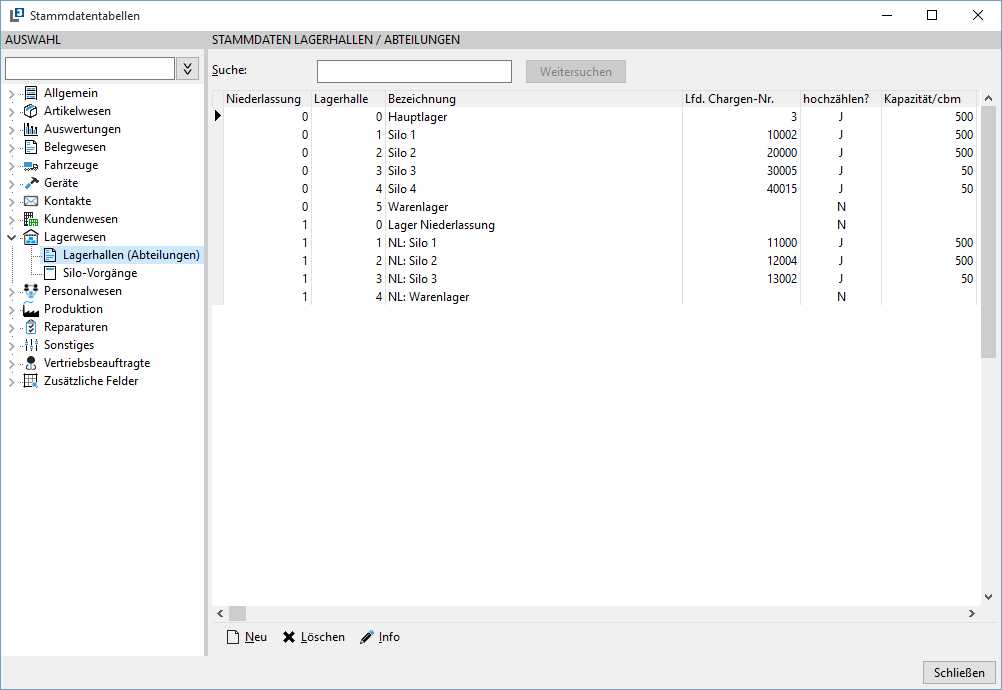
Weiterhin legen Sie Ihre Silos unter Datei à Stammdaten à Stammdatentabellen à Lagerwesen à Lagerhallen (Abteilungen) als Lager mit Angabe des Fassungsvermögens in cbm an. Zur eventuellen Eingabe eines Textes zur Beschreibung des Silos bzw. Lagers gibt es eine Schaltfläche.
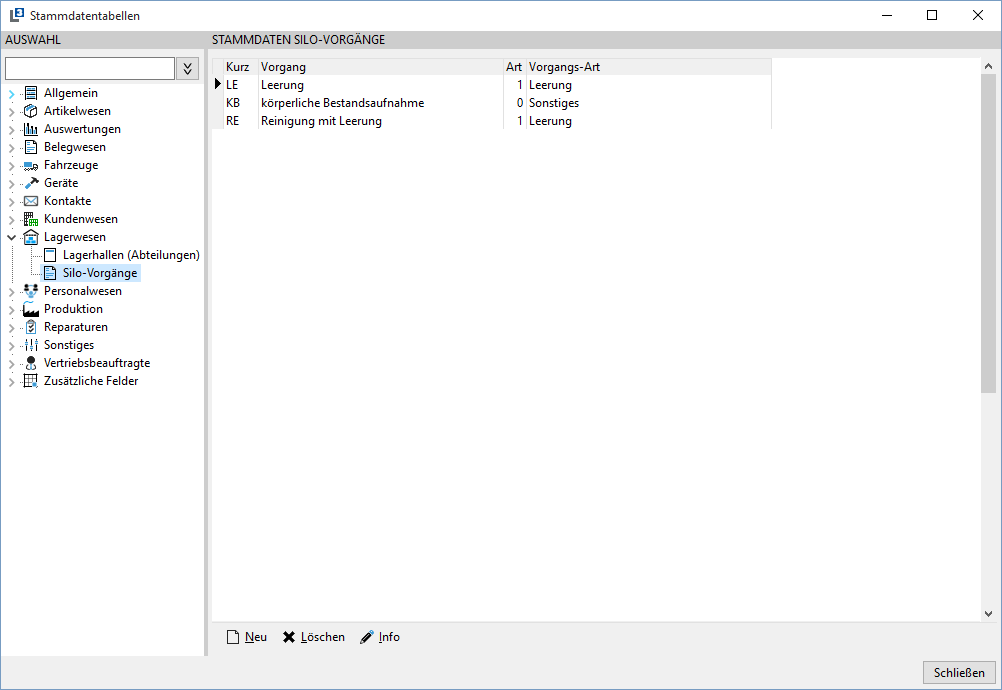
Ebenfalls unter Stammdatentabellen à Lagerwesen à Silovorgänge erfassen Sie die benötigten Silovorgänge und ordnen diese den zur Verfügung stehenden Vorgangsarten Sonstiges = 0 und Leerung = 1 zu. Zu jedem Silovorgang können Sie bei Bedarf einen Info-Text hinterlegen.
Silo-Vorgänge
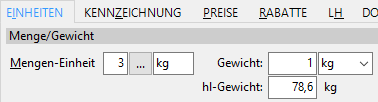
Alle für die Siloverwaltung relevanten Artikel benötigen im Artikelstamm das HL-Gewicht, Sie tragen es dort unter der Registerkarte Einheiten ein.
Silo-Verwaltung
Nach Aufruf der Siloverwaltung sehen Sie folgende Maske:
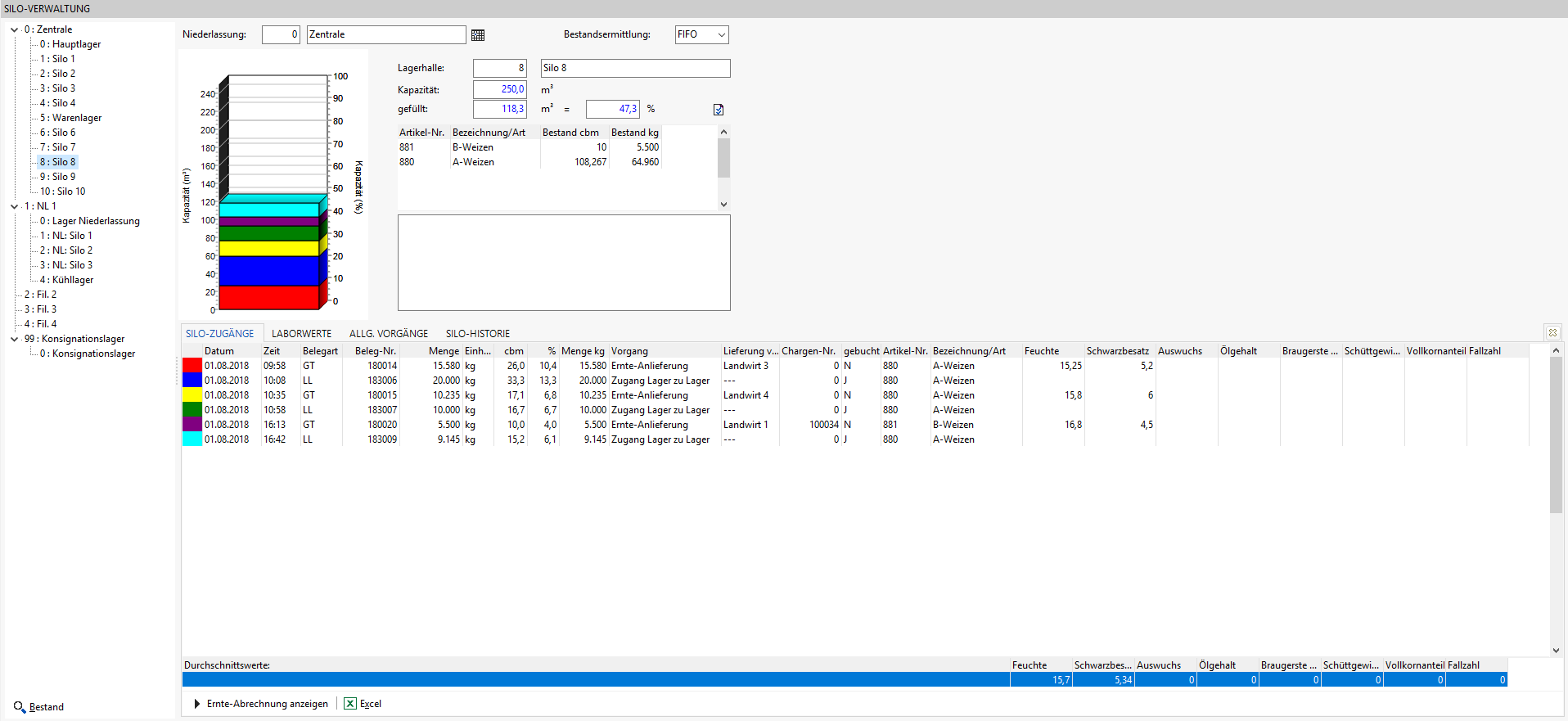
Die Siloverwaltung ist in 3 Bereiche aufgeteilt:
Linke Seite
Auf der linken Seite werden die Silos pro Niederlassung in einer Baumstruktur dargestellt.
**
**
Oberer Bereich & grafische Einstellungen
Im oberen Bereich werden der Füllstand des Silos und die darin enthaltenen Artikel angezeigt. Der Füllstand wird dabei grafisch und als Wert absoluter Wert angezeigt. Mit dem Button  verändern Sie die grafische Anzeige.
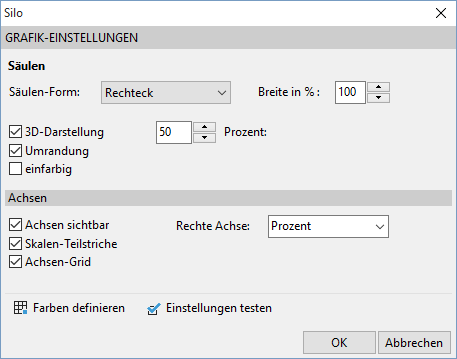
Säulen:
Hier steht die Auswahl Zylinder und Rechteck zur Verfügung, mit der Breite in % verändern Sie die Breite der Säule.
Mit der Checkbox 3D-Darstellung stellen Sie das Silo in 3D oder 2D dar,
mit der Checkbox Umrandung umranden Sie das Silo mit einer Linie und
die Checkbox einfarbig stellt das Silo in nur einer zu definierenden Farbe dar.
Achsen:
Veränderung von Achseinstellungen.
Alle Möglichkeiten, die hier zu Verfügung stehen, testen Sie mit dem Button  , im Hintergrund wird dann die Darstellung des Silos angepasst.
Farben definieren:
Hier können Sie Farben zur Darstellung des Silos einstellen, d.h. jede Anlieferung wird ein einer anderen Farbe angezeigt. Als Standard stehen Ihnen 12 Farben zur Verfügung, sollten 12 Farben hier nicht ausreichen, definieren Sie manuell weitere Farben.
Bestandsermittlung FIFO oder LIFO
Veränderung der Anzeige zur Ermittlung des Bestandes in dem ausgewählten Silo.
FIFO: „first in - first out" Die Ware, die zuerst in den Silo eingelagert wurde, wird auch zuerst
Zuerst verkauft.
LIFO: „last in - first out" Die Ware, die zuletzt eingekauft wurde, wird zuerst verkauft.
**
**
Unterer Bereich
Im unteren Bereich sehen Sie über verschiedene Registerkarten Sie Detailinformationen zu dem ausgewählten Silo.
Silo-Zugänge
Anzeige der einzelnen Belege, die den aktuellen Füllstand des Silos ergeben. Die Farben entsprechen dabei den Farben, in der grafischen Darstellung des Silos. Handel es sich bei den Zugängen um Ernte-Belege oder Wiegescheine mit Laborwerten, werden die Werte an Hand der in den Optionen Standard à Kaufabrechnung/ Ernte à Kaufabrechnung / Ernte -2- fest hinterlegten Laborwerten zusätzlich angezeigt. Eine Ermittlung der Durchschnittswerte aus diesen Laborwerten, findet darunter statt.
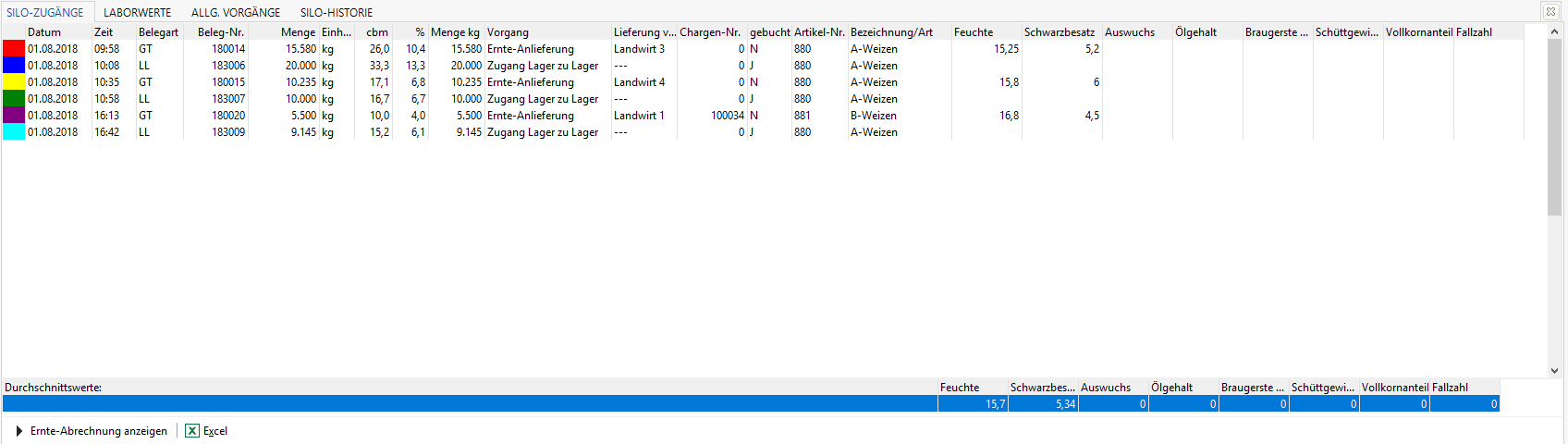
Das angezeigte Datum bezieht sich auf das Lieferdatum, existiert kein Lieferschein steht das Rechnungsdatum in der Anzeige.
Laborwerte
Anzeige der gemessenen Laborwerte bei der Neuanlage eines Silovorgangs.
Allg. Vorgänge
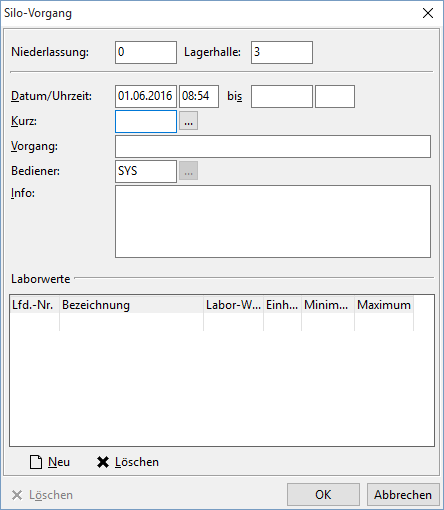
Hier hinterlegen Sie über die Schaltfläche Neu allgemeine Vorgänge zum Silo. Sie greifen dabei auf die Tabelle der Silovorgänge zurück.
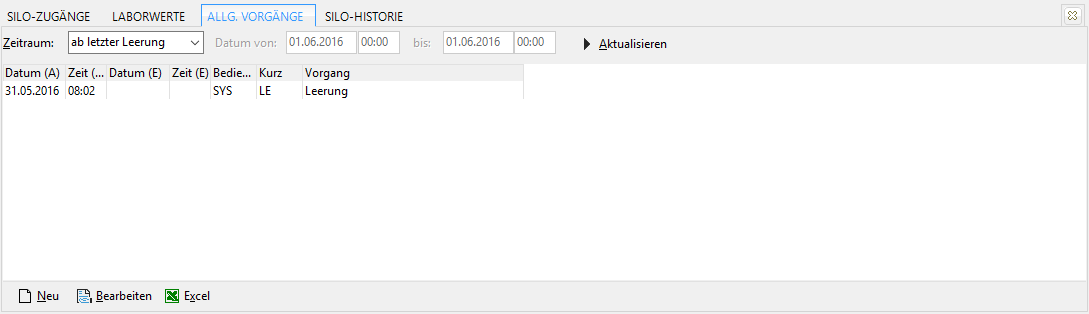
Bei der Neuanlage eines neuen Silovorgangs können Sie einen Info-Text und gemessene Laborwerte hinterlegen. Alle Silovorgänge werden unter der Registerkarte Silo-Historie angezeigt.
Silo-Historie
Hier sehen Sie alle auf dem Silo gebuchten Vorgänge. Für die Anzeige wählen Sie zwischen den Optionen ab letzter Leerung und Datum von/bis.
Für die Option ab letzter Leerung werden alle Vorgänge angezeigt, die nach einem allgemeinen Vorgang mit der Vorgangsart = 1 angelegt wurden.
Bei der Selektion nach Datum von/bis werden die Vorgänge eines angegebenen Zeitraums angezeigt. Eine Angabe der Uhrzeit ist vorgesehen. Die Uhrzeit wird für jeden Beleg, der bestandsverändernd wirkt abgespeichert, kann aber pro Beleg verändert werden.
Bestandsanzeige nach Filter
Über die Schaltfläche Bestand unten links, können im nachfolgenden Fenster nach Niederlassung, Silo (Lager), Artikel-Gruppe und Artikel-Nr gefiltert werden. Somit kann Siloübergreifend die Artikel und Bestände angezeigt werden.
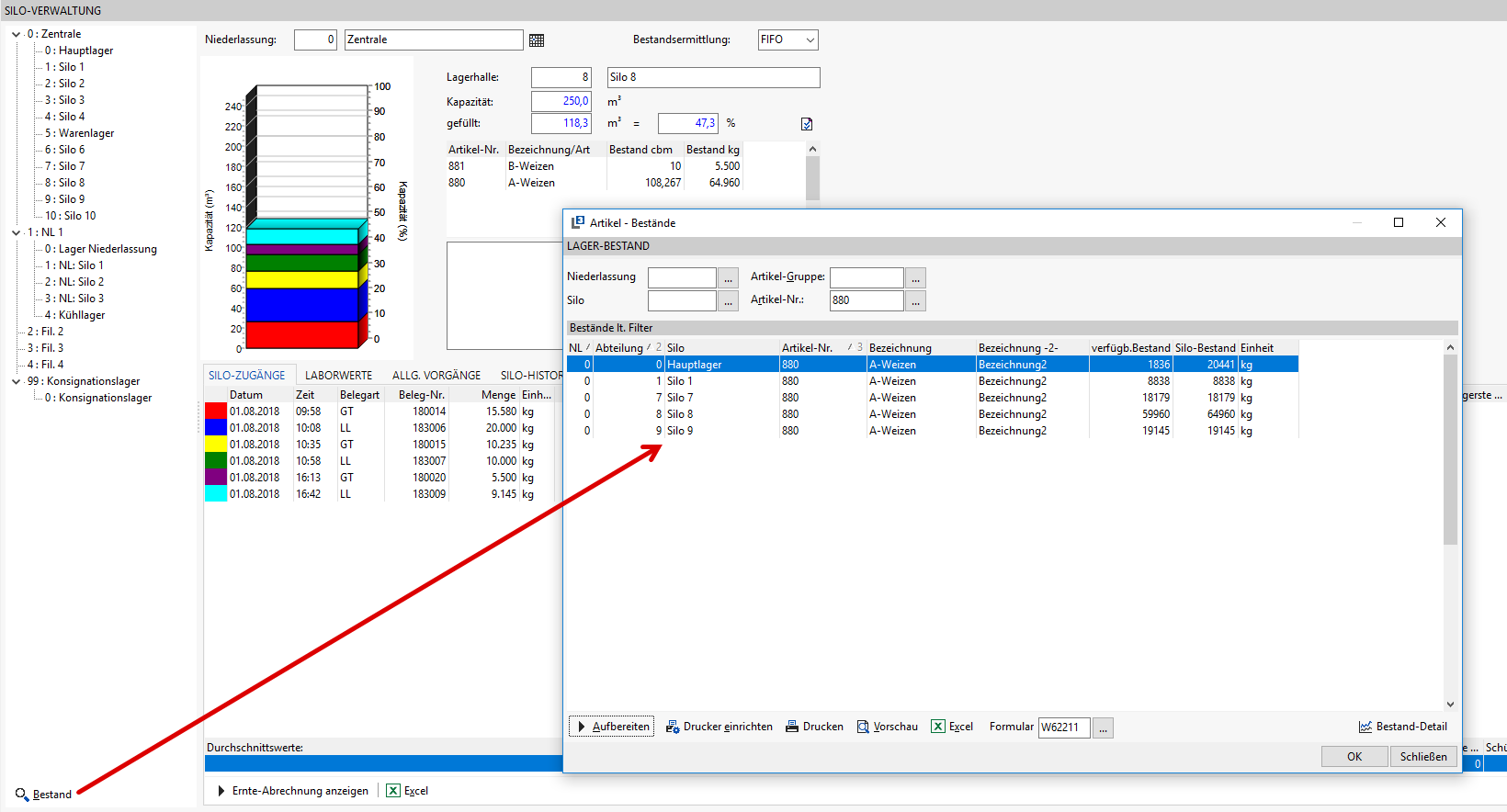
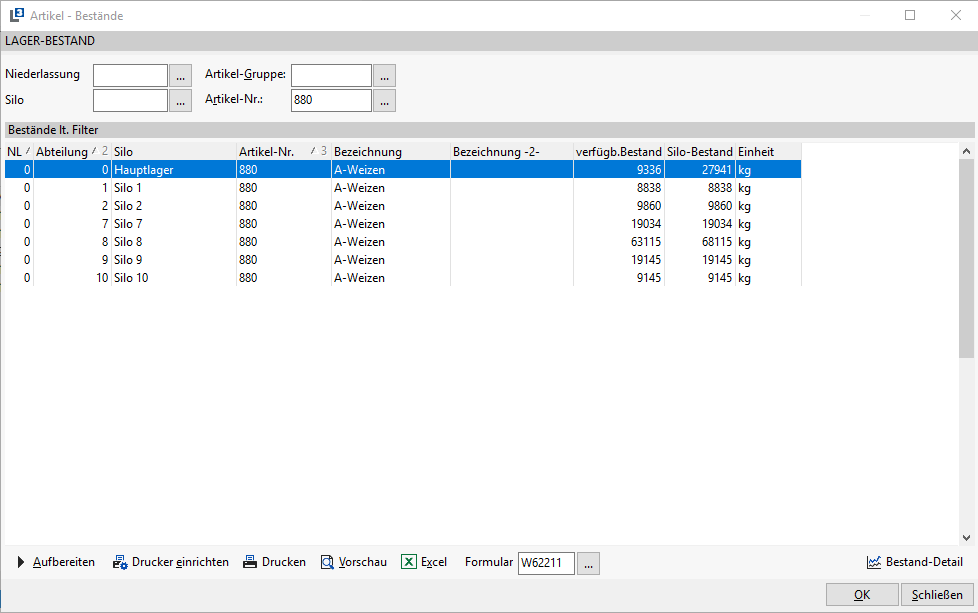
Über Aufbereiten lassen Sie sich die Artikel mit den entsprechenden Silos und Beständen anzeigen. Über die Schaltfläche Bestand-Detail können Sie sich von der markierten Artikel-Zeile direkt den verfügbaren Bestand anzeigen lassen.
Möchten Sie dann direkt in ein bestimmtes Silo in der Auswahl springen, machen Sie einfach einen Doppelklick auf das entsprechende Silo. Zusätzlich ist ein Ausdruck oder Übergabe an Excel vorgesehen.
Änderungen
cc2e3-am6fa64-am90571-am