
Archivierung
Archivierung
Sie haben mit der Archivierung die Möglichkeit, jeden Rechnungsausgang als PDF-Dokument abzuspeichern und zu einem späteren Zeitpunkt wieder aufzurufen. Nach Freischaltung dieses Moduls muss als erstes ein Archivierungspfad in den Optionen hinterlegt werden. Dies geschieht als Systemverwalter unter Datei à Einstellungen à Optionen-Standard à Dateimanagement à Pfade à Archivierungspfad. Bei der Anlage muss hier nur das Hauptverzeichnis des Archivs hinterlegt werden, die entsprechenden Unterverzeichnisse werden bei der ersten Archivierung automatisch angelegt.
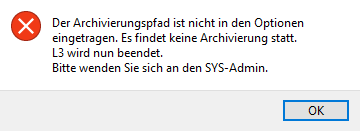
Der Bediener kann sich nicht mehr im L3 anmelden, wenn kein Archivierungspfad in den Optionen eingetragen ist oder dieser Pfad aus irgendeinem Grund nicht erreichbar sein sollte. Somit wird verhindert, dass sich Bediener ohne Archivierung anmelden können. Als Bediener SYS ist dies nach wie vor möglich.
Rechnungsausgänge
Ist dieser Pfad eingestellt, wird bei jeder Fakturierung einer Rechnung eine Kopie dieser Rechnung als PDF-Dokument in diesem Archiv hinterlegt. Dieses PDF-Dokument kann dann in der ServiceERP WinFibu und dem Rechnungsausgangsbuch wieder angezeigt werden.
Rechnungseingänge
Für die Rechnungseingänge ist ein Einscannen und späteres Anzeigen der Belege möglich.
Voraussetzungen hierfür sind:
Ein Scanner muss vorhanden sein.
Die Scan-Software muss installiert worden sein (Twain-Treiber)
Das Zusatzmodul Archiv muss freigeschaltet worden sein.
Nach einem Neustart von L3 steht die Scanfunktion zur Verfügung.
Wird bei der Eingangsrechnungserfassung oder im Rechnungseingangsbuch die Schaltfläche Originalrechnung betätigt öffnet sich nun eine Maske, in der gescannt wird und bereits gescannten Belege angezeigt werden oder bereits Dokumente hinterlegt sind.
Für die Bezeichnung des Beleges ist bereits die aktuelle Rechnungsnummer vorbelegt und es kann direkt gescannt werden.
Mit Neu kann eine neue Zeile angelegt werden. Jetzt muss eine Bezeichnung vergeben werden, wenn dies geschehen ist, wird die Schaltfläche Löschen zum Löschen der Zeile und die Schaltfläche Anzeigen/ Scannen zum Aufruf des Scanvorgangs bzw. Anzeigen einer bereits gescannten Rechnung aktiv.
Soll jetzt ein Dokument hinterlegt werden kann dies in der neuen Zeile in der Spalte
Bezeichnung geschehen. Durch einen Doppelklick oder der Schaltfläche Anzeigen/Scannen öffnet sich ein Auswahlfenster, in dem dann die gewünschte Datei ausgewählt werden kann. Soll diese dann zu einem späteren Zeitpunkt wieder aufgerufen werden kann dies ebenfalls per Doppelklick oder der Schaltfläche Anzeigen/Scannen erfolgen.
Die Maske für den Scanvorgang die durch Anzeigen/Scannen aufgerufen wird sieht dann wie folgt aus:
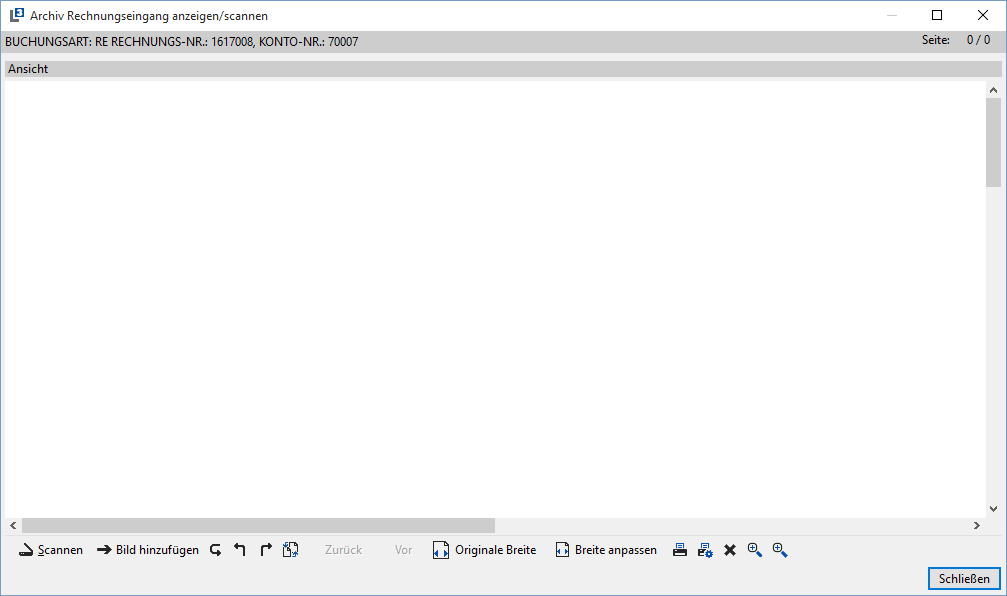
Über die Schaltfläche Scannen wird der installierte Scanner aufgerufen. Hier muss dann zuerst gewählt werden, welcher Scanner benutzt werden soll.
Nach Auswahl des entsprechenden Scanners wird die Scanner-Software gestartet und der Scanvorgang durchgeführt. Die gescannte Seite(n) werden hier dann angezeigt.
Sollte das Blatt evtl. nicht korrekt eingelegt worden sein (z.B. auf dem Kopf), kann durch den Button  eine 180°-Drehung bzw. durch die Buttons
  eine 90°-Drehung nach rechts oder links durchgeführt werden.
Der Button  ist nur aktiv, wenn mehr als 1 Seite eingescannt wurde, hiermit kann dann die Reihenfolge der gescannten Seiten verändert werden. Dies gilt auch für die Buttons
  und
und  womit durch die einzelnen Seiten durchgeblättert werden kann, es erfolgt hier keine Speicherung.
Weiter kann auf die  gestellt und durch
  wieder zurückgestellt werden.
Mit den Buttons  kann gedruckt werden und mit
  werden die gescannten Seiten wieder gelöscht.
Wenn Sie diese Funktion nutzen, können Sie sich zu jedem Zeitpunkt ohne umständlich in Akten zu suchen die ursprünglichen Rechnungsbelege am PC anzeigen lassen.
**
**
Änderungen
6fa64-am90571-am