
Fuhrpark
Fuhrpark
Voraussetzungen
Freischaltung unter Datei à Einstellungen à Weitere à Programm-Module freischalten. Nach erfolgter Freischaltung wird im L3 der neue Menüpunkt Fuhrpark aktiv.
Stammdaten
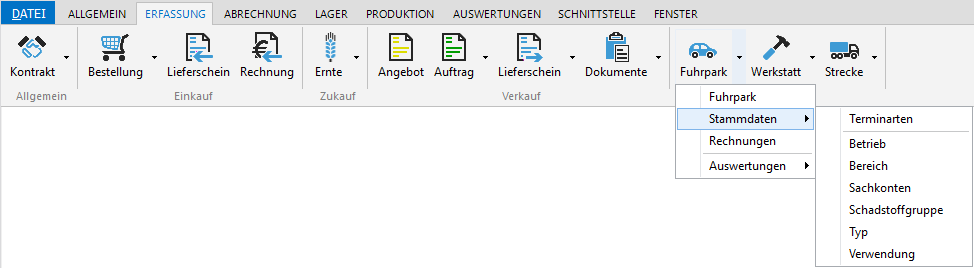
Zuerst legen Sie die Stammdaten an, die dann im Fuhrpark den einzelnen Fahrzeugen zugeordnet werden.
Terminarten
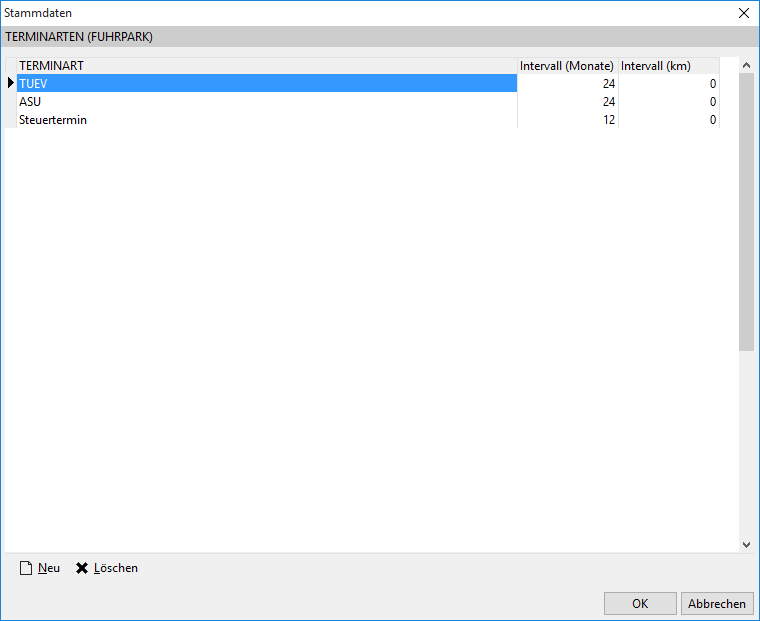
Hier müssen für Berechnung von Terminen Terminarten definiert werden. Die Berechnung von neuen Terminen kann dann später auf einen Zeitraum oder gefahrenen Kilometer erfolgen.
Betrieb
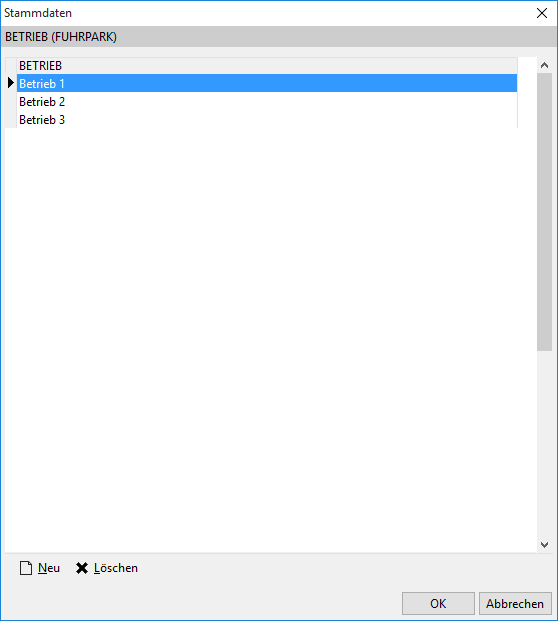
Hier können unterschiedliche Betriebe angelegt werden, denen die Fahrzeuge zugeordnet werden. Die Anlage von mindestens einem Betrieb ist erforderlich.
Bereich
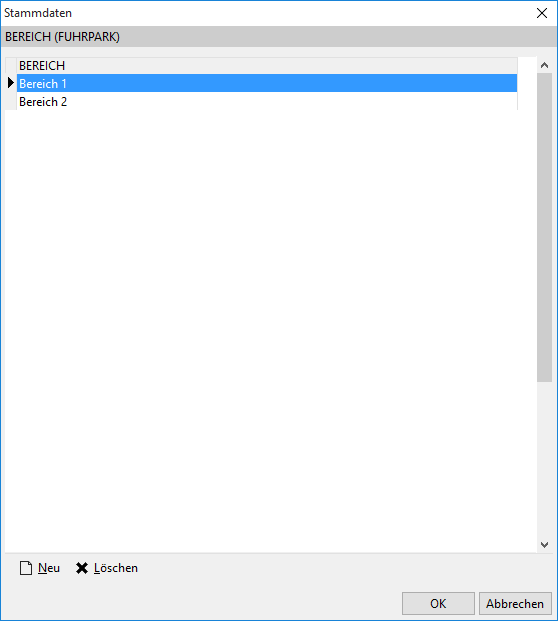
Bereiche sind unterschiedliche Abteilungen, die jedem Fahrzeug zugeordnet werden können.
Sachkonten
Sachkonten müssen angelegt werden für die Zuordnungen der Kosten bei der Rechnungserfassung. Wird mit der ServiceERP WinFibu gearbeitet, greift L3 hier auf den Sachkontenstamm der ServiceERP WinFibu zurück.
Schadstoffgruppe
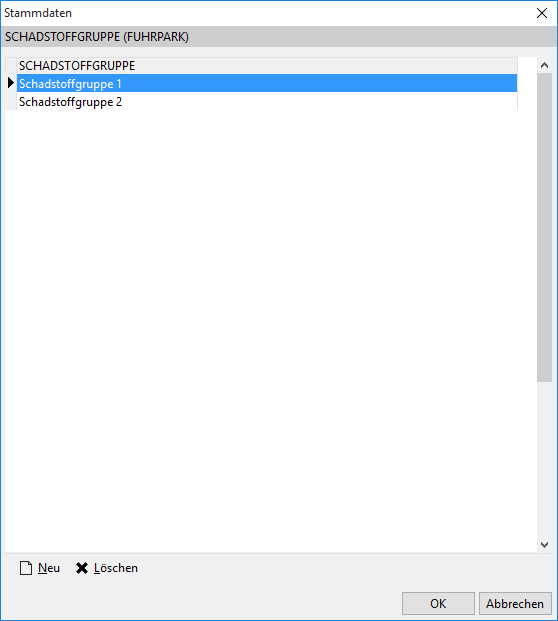
Hier können unterschiedliche Schadstoffgruppen für die spätere Zuordnung hinterlegt werden.
Typen
Hinterlegung der unterschiedlichen Fahrzeugtypen.
Verwendung
Eingabe von den innerbetrieblichen Verwendungsarten der Fahrzeuge.
Anlage von Fahrzeugen
Die Fahrzeuge legen Sie über den Menüpunkt Fuhrpark an.
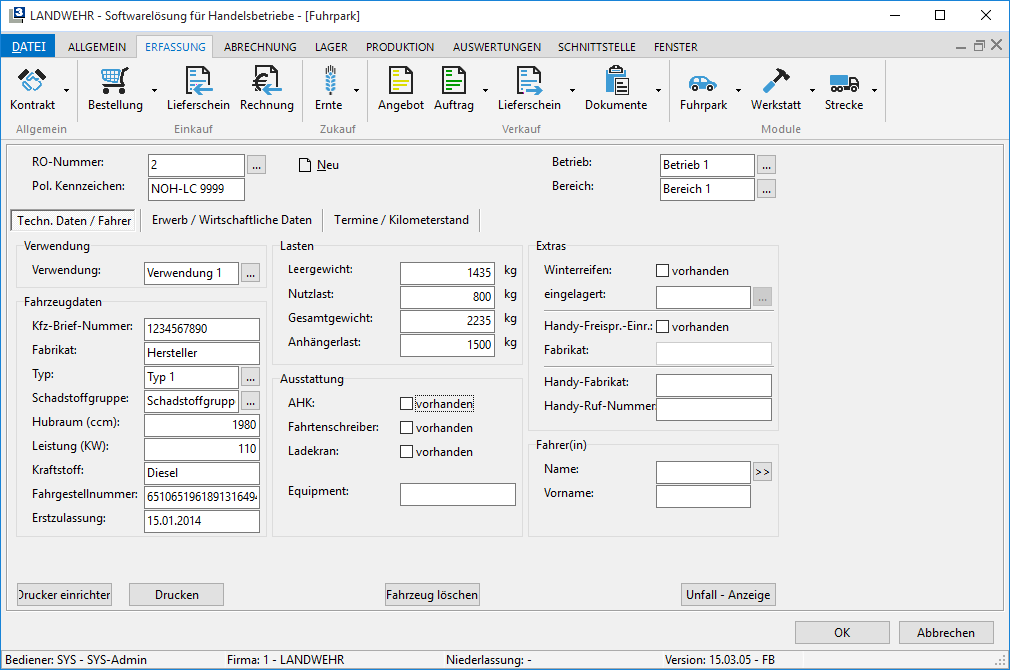
Registerkarte Techn. Daten/Fahrer
In dieser Registerkarte werden über die Schaltfläche Neu die technischen Daten des Fahrzeugs hinterlegt. Vorhandene Fahrzeuge rufen Sie über RO-Nummer oder über das KFZ-Kennzeichen auf.
An den entsprechenden Stellen kann hier dann auf die angelegten Stammdaten verzweigt werden.
Bei den Fahrern können unterschiedliche Fahrer angelegt werden mit Anfangs- und Endzeit des Nutzungszeitraums.
Zur Anlage eines neuen Fahrers in der Auswahlmaske verwenden Sie die Einfg.-Taste.
Unfälle
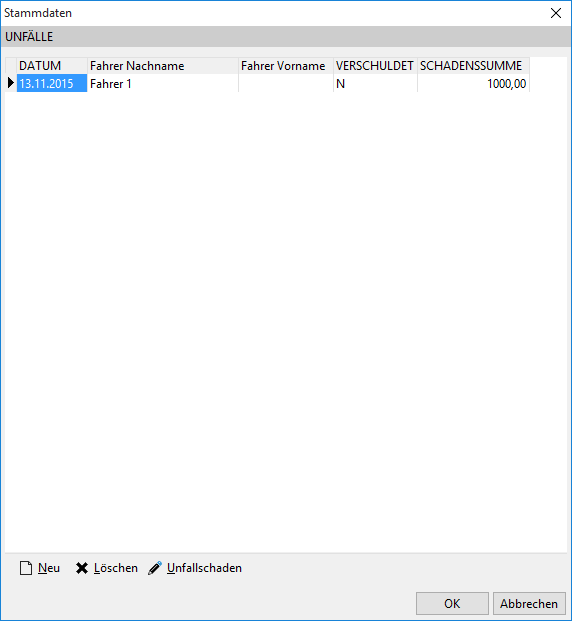
Über den Button Unfall-Anzeige geben Sie Unfälle des Fahrzeuges ein. Zur Erfassung bzw. Anzeige der jeweiligen Unfallschäden steht eine Schaltfläche zur Verfügung.
Registerkarte Erwerb / Wirtschaftliche Daten
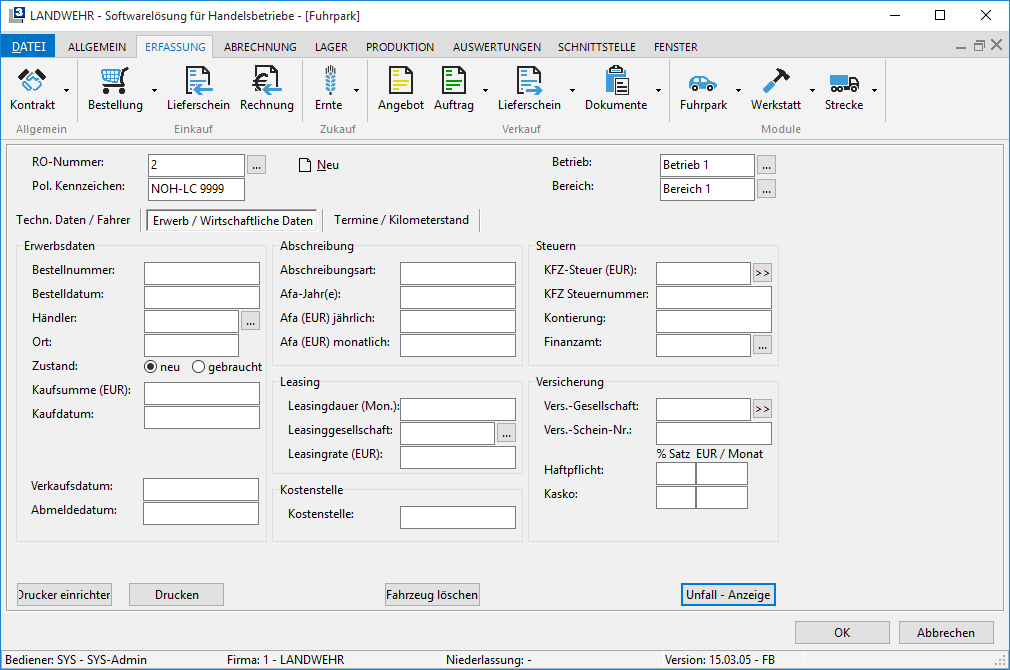
In dieser Registerkarte werden die Erwerbsdaten, Angaben zur Abschreibung, zum Leasingvertrag und zu den Steuern der Fahrzeuge hinterlegt.
Bei dem Auswählen von Händler, Finanzamt, Versicherung und Leasinggesellschaft verzweigt L3 in den Lieferantenstamm.
Registerkarte Termine / Kilometerstand
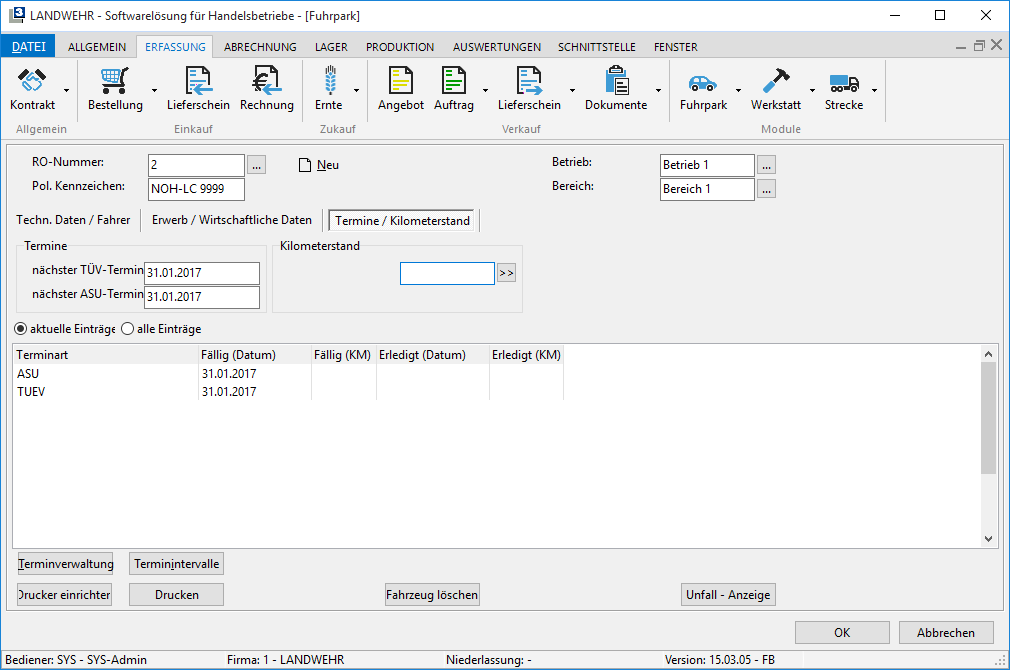
Diese Registerkarte ist für die Eingabe der einzelnen Termine des Fahrzeugs vorgesehen.
Zur Neuanlage eines Termins öffnet man über den Button Terminverwaltung die Terminübersicht.
Sie erhalten die nachfolgend abgebildete Eingabemaske. Die gleiche Maske können Sie auch über einen Doppelklick in den Feldern nächster TÜV-Termin und nächster ASU-Termin aufrufen.
Terminansicht:
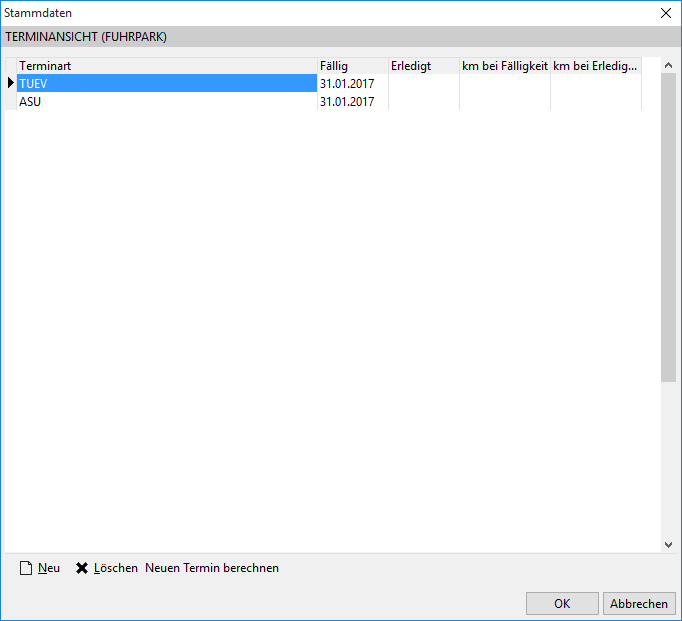
Sie wählen aus den angelegten Terminarten einen Termin aus und geben die dazugehörige Fälligkeit an.
Ist ein Termin erledigt, tragen Sie das Erledigungsdatum und den Kilometerstand ein, jetzt wird auch die Schaltfläche Neuen Termin berechnen aktiv und es kann ein neuer Termin auf Grund der hinterlegten Intervalle erzeugt werden.
Zur Bearbeitung der Terminintervalle steht noch einmal ein Button zum Aufruf zur Verfügung.
Der fällige Termin für die Terminart TÜV bzw. ASU ist anschließend in den entsprechenden Feldern zu sehen.
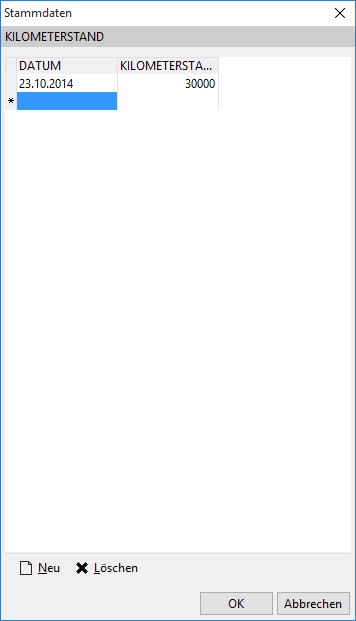
In dem Feld Kilometerstand wird der hinterlegte Kilometerstand angezeigt. Eingetragen wird der Kilometerstand über einen Doppelklick der linken Maustaste bzw. durch einen Klick auf das Kästchen rechts neben der Anzeige. In der dann folgenden Eingabemaske wählen Sie die Schaltfläche Neu zur Eingabe an.
Kilometerstand:
Haben Sie alle Registerkarten abgearbeitet verlassen Sie diese Maske mit OK, um die Daten abzuspeichern. Sollen die Eingaben verworfen werden, schließen Sie die Maske mit Abbrechen. Es erfolgt eine Abfrage, ob die Änderungen übernommen werden sollen. Bestätigen Sie diese, werden die Änderungen nicht übernommen.
Rechnungen
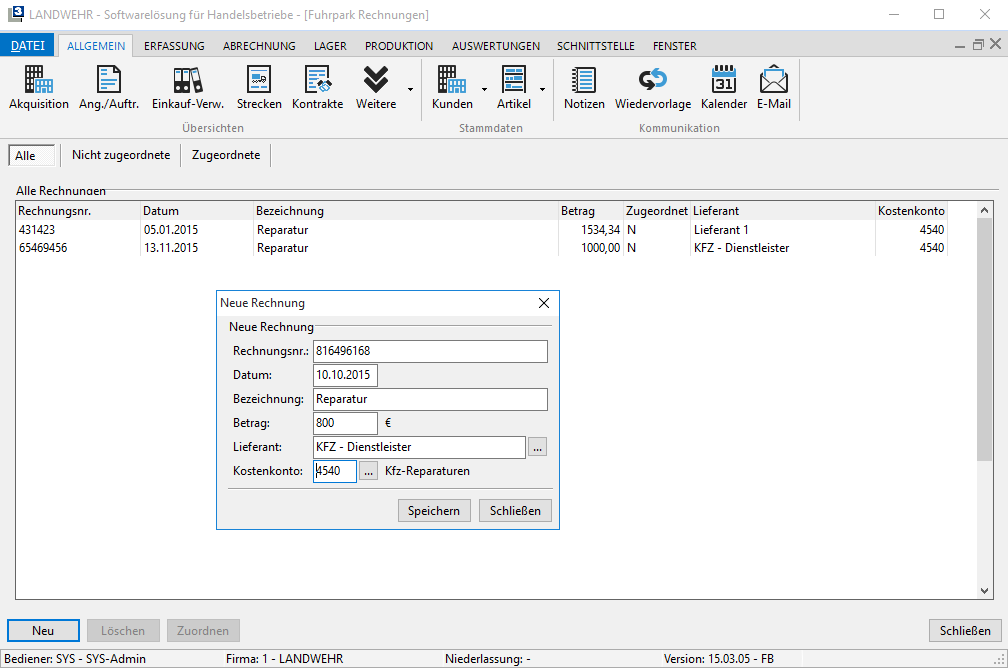
Um Kostenrechnungen den angelegten Fahrzeugen zuzuordnen werden über die Rechnungserfassung die Rechnungen erfasst und zugeordnet.
Über den Button Neu öffnet sich die Maske zur Anlage der neuen Rechnung.
Bereits angelegte Rechnungen können durch einen Doppelkick oder den Button Zuordnen zugeordnet werden. Es öffnet sich folgende Maske:
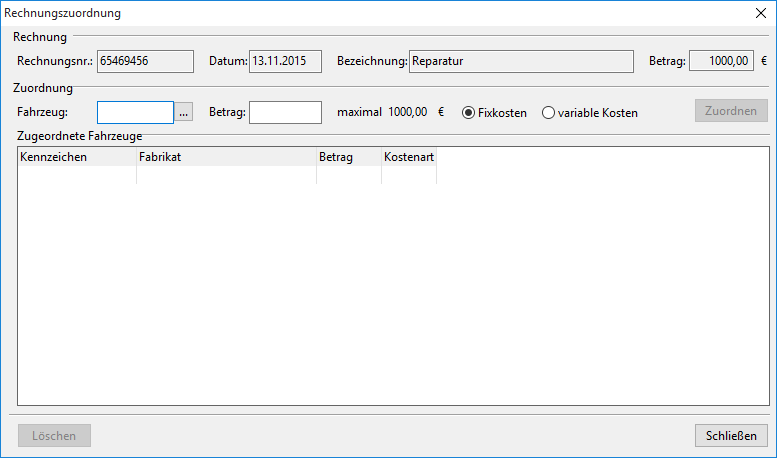
Über den Auswahlbutton Fahrzeug wird das Fahrzeug ausgewählt, dem die entsprechenden Rechnungssummen zuordnen möchten. Hier achten Sie darauf, ob es sich bei dem zugeordneten Betrag um fixe oder variable Kosten handelt, dies ist dann für die späteren Auswertungen wichtig.
Auswertungen
Rechnungsübersicht:
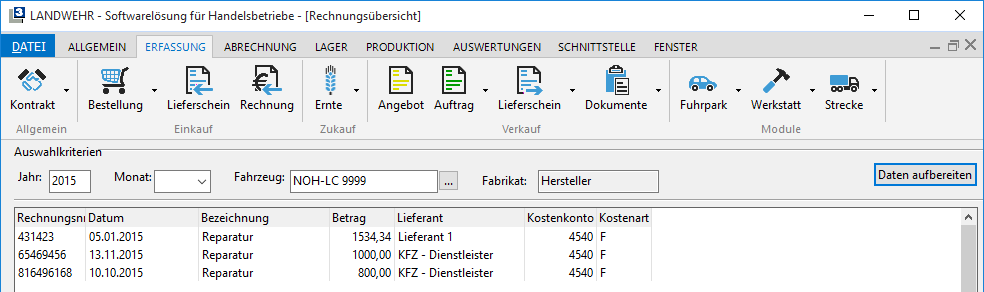
In der Rechnungsübersicht können alle Rechnungen eines Monats, die einem Fahrzeug zugeordnet wurden angezeigt werden. Hier wird nicht unterschieden, ob die zugeordneten Beträge Fix oder variabel sind. Alle zugeordneten fixen Kosten ermitteln Sie über die folgende Auswertung Rechnungsübersicht Fixkosten.
Fuhrparkliste:
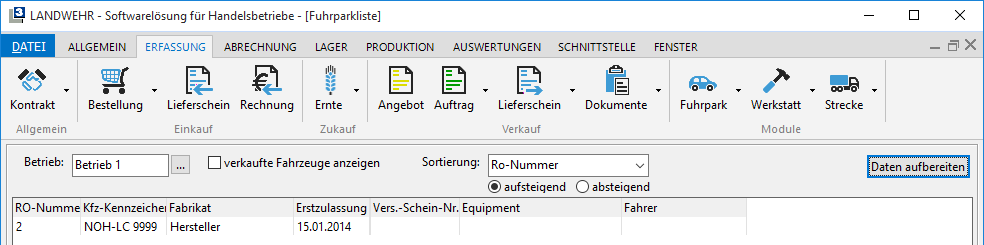
Hier werden alle angelegten Fahrzeuge angezeigt.
Fuhrparkliste nach Steuer:
In der Fuhrparkliste nach Steuer sehen Sie die Fahrzeuge mit fälligen Steuerterminen und den fälligen Steuerbeträgen.
Terminüberwachung:
In der Terminüberwachung werden die Termine angezeigt, die in dem ausgewählten Auswertungszeitraum fällig sind. Über die Auswahl Betrieb selektieren Sie nur einen bestimmten Betrieb oder über die Terminart nur eine bestimmte Terminart.
KFZ Steuer Ersatz Buchungsbeleg
Der Ersatzbuchungsbeleg für die KFZ-Steuer zeigt Ihnen die Termine der Kraftfahrzeugsteuer an und wird über eine Excel-Tabelle erstellt. Unter Datei à Einstellungen à Optionen-Standard à Auswertungen à Auswertungen -1- geben Sie den Pfad für die vorbereitete Excel-Tabelle an.
Kostenauswertung pro Fahrzeug:
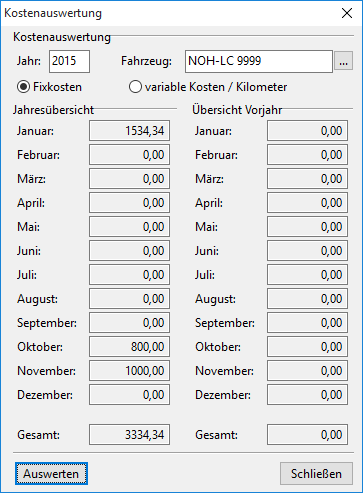 Die Kostenauswertung pro Fahrzeug ist dazu bestimmt, die Kosten eines Jahres, die für ein Fahrzeug angefallen sind pro Monat anzuzeigen. Die Auswahl kann hier auf die Fixkosten oder die variablen Kosten eingeschränkt werden. Bei den Fixkosten werden die zugeordneten Fixkosten pro Monat angezeigt, bei der Auswahl variable Kosten werden die Kosten pro gefahrenen Kilometer angezeigt. Hierbei werden die zugeordneten variablen Kosten und die gefahrenen Kilometer aus dem Fahrzeugstamm zu Grunde gelegt.
Kostenauswertung pro Konto:
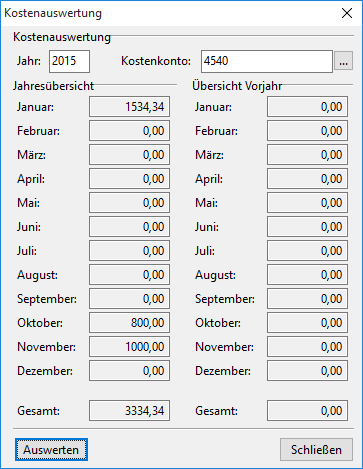 Die Kostenauswertung Kostenkonto wertet die Kosten aus, die bei der Rechnungszuordnung zu den jeweiligen Sachkonten hinterlegt wurden.
Änderungen
6fa64-am90571-am